З 1.1.17 вы самі будуеце свой кокпіт, блок за блокам. Акрамя таго, з’явіліся G-сіла, Цэнтр аўто, папераджальныя лампы, агляд маршрутаў і шмат пажаданняў з форуму TFF. Тут вы ўбачыце ўсё па парадку, з выявамі і інструкцыямі.
З 1.1.17 вы самі будуеце свой кокпіт, блок за блокам. Акрамя таго, з’явіліся G-сіла, Цэнтр аўто, папераджальныя лампы, агляд маршрутаў і шмат пажаданняў з форуму TFF. Тут вы ўбачыце ўсё па парадку, з выявамі і інструкцыямі.
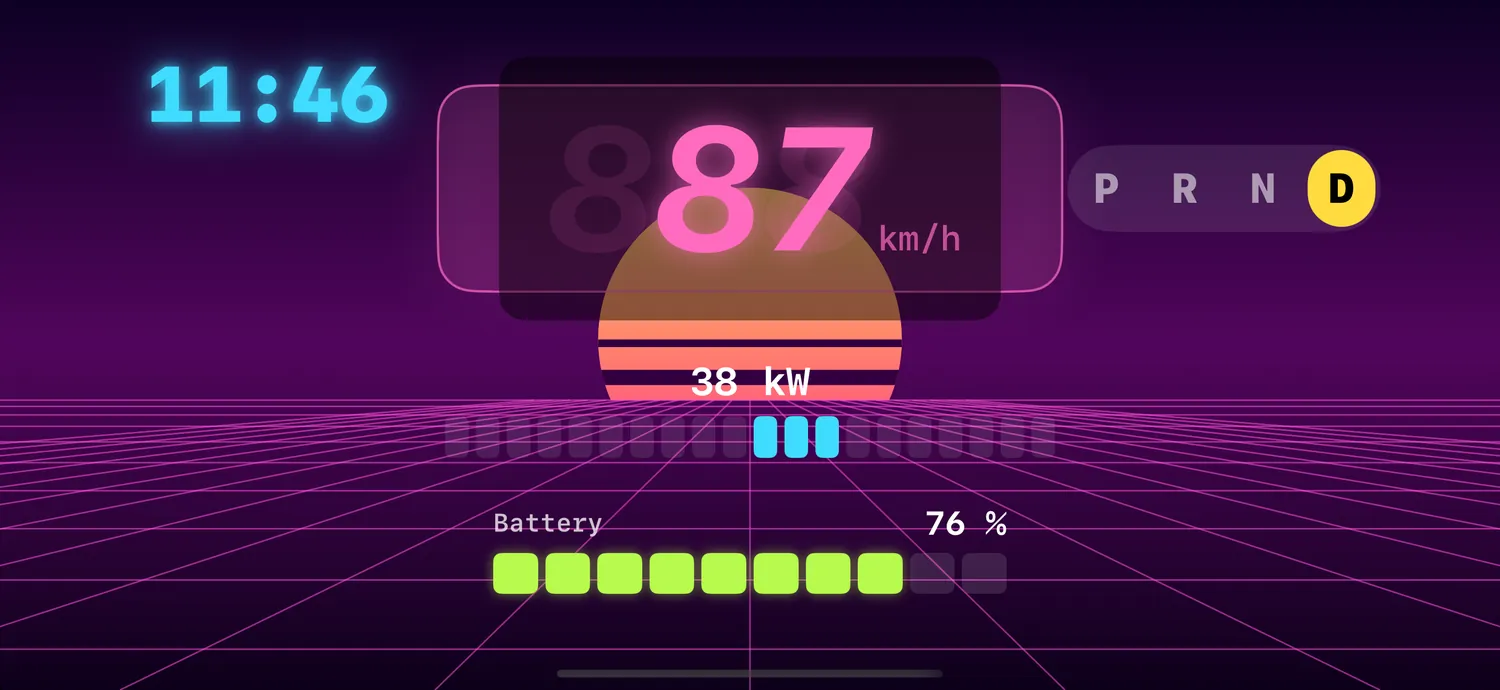
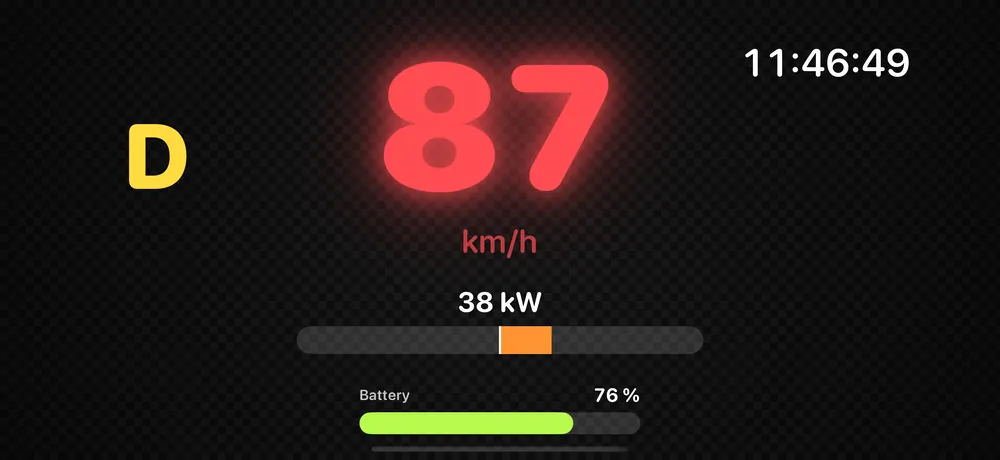
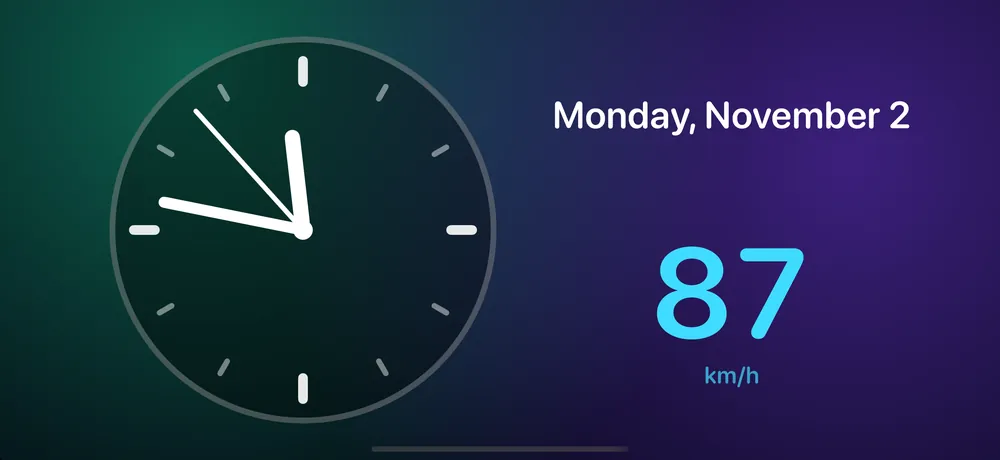
Усе гэтыя кокпіты пабудаваны з адных і тых жа блокаў. Яны ўваходзяць у шаблоны, якія ёсць у 1.1.17.
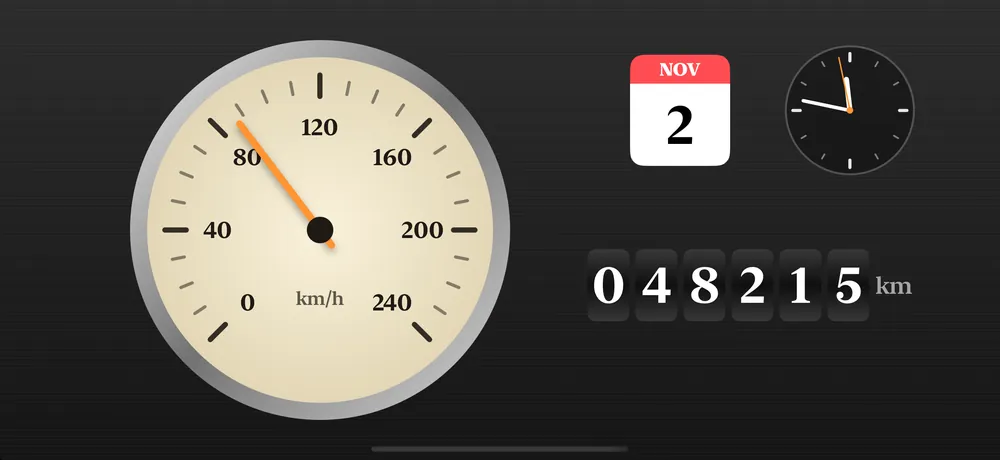
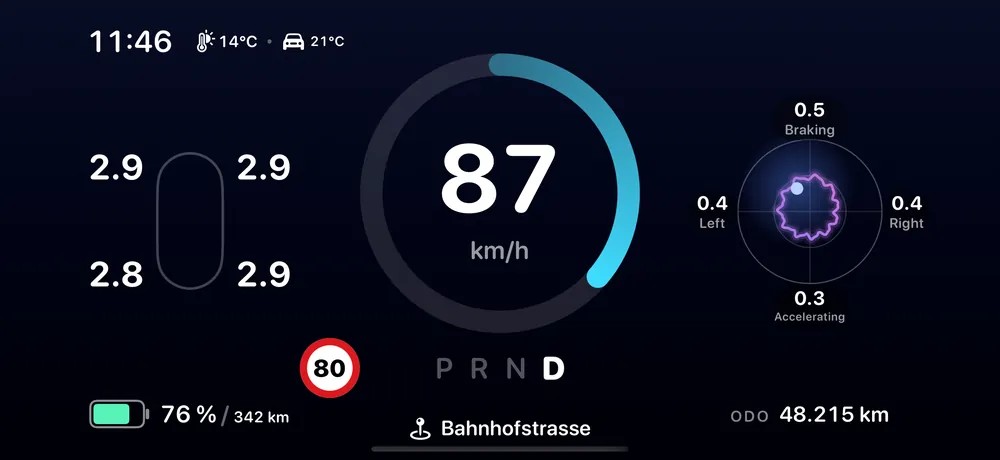
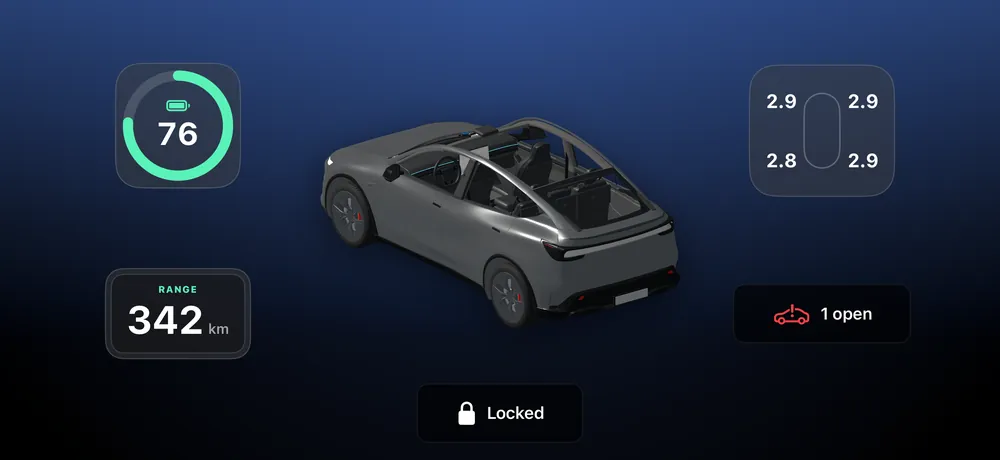
Кокпіт Standard
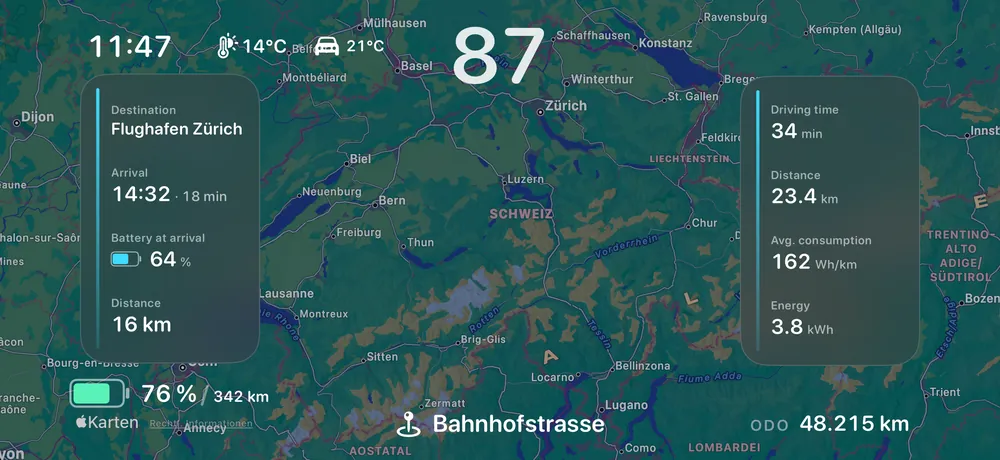
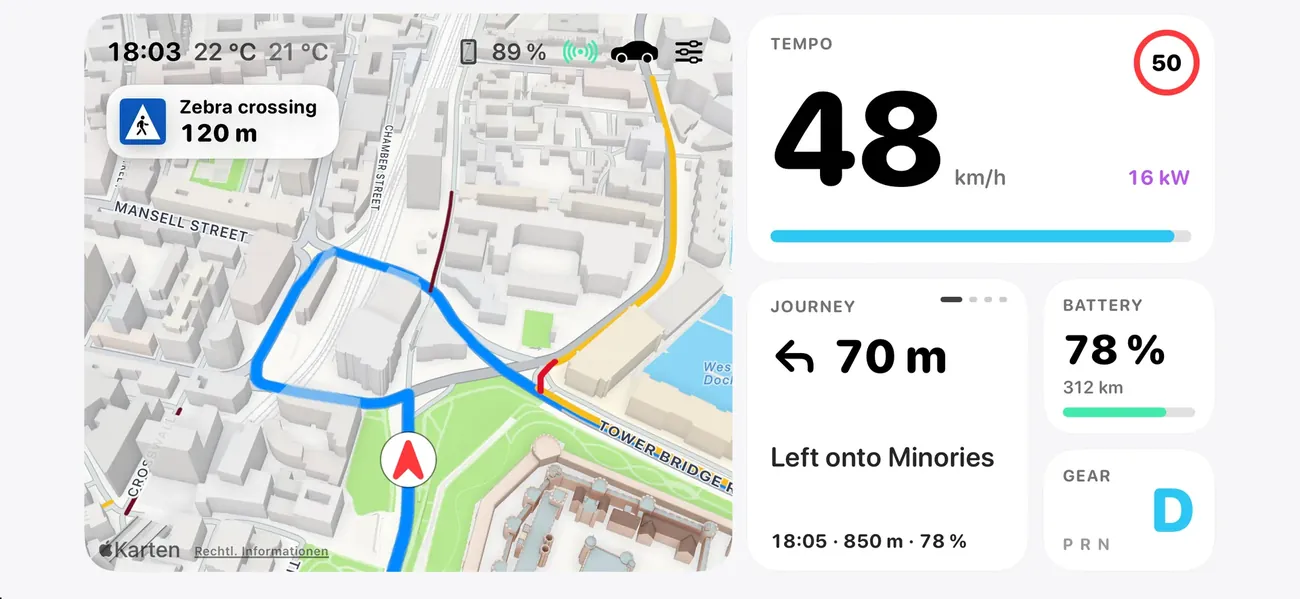
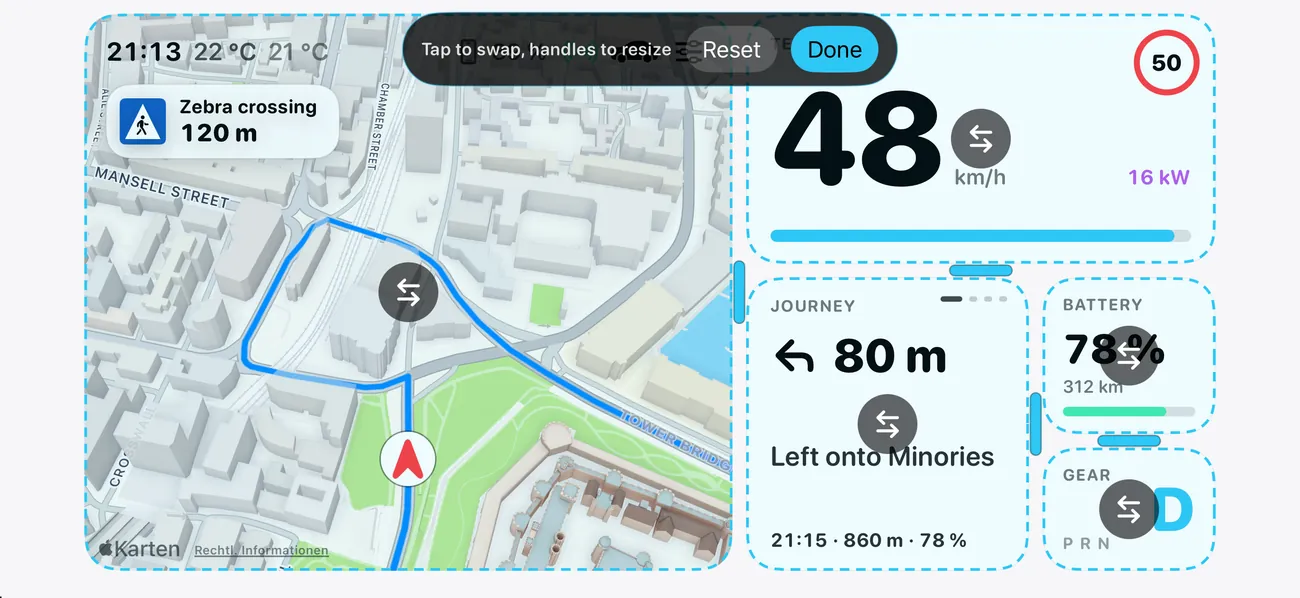
Кокпіт Standard пабудаваны нанова. Карта, хуткасць, акумулятар і перадача размешчаны ў фіксаваных плітках, да іх дадаецца інфармацыйная картка. Адным правядзеннем пальца яна пераключаецца паміж паездкай, шынамі, медыя і аўто.
Пры размяшчэнні вы спачатку націскаеце на адну плітку, а потым на другую. Абедзве мяняюцца месцамі. Ручкамі паміж пліткамі вы, напрыклад, робіце карту шырэйшай або вузейшай. Астатнія пліткі падладжваюцца.
Абмежаванні хуткасці і знакі
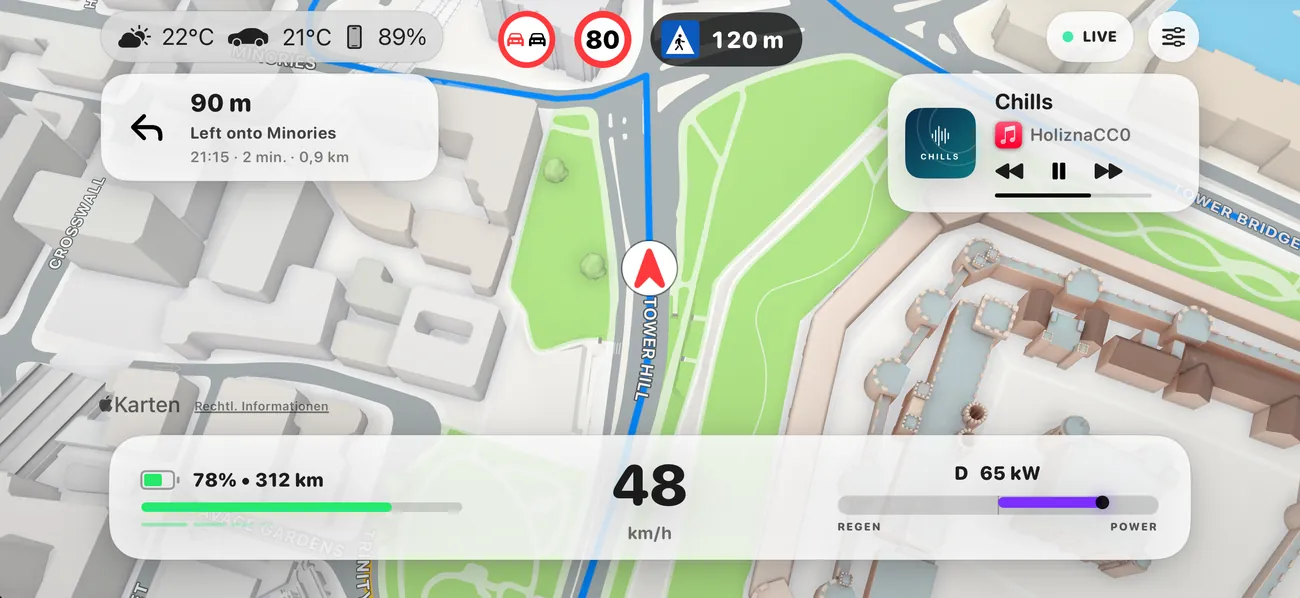
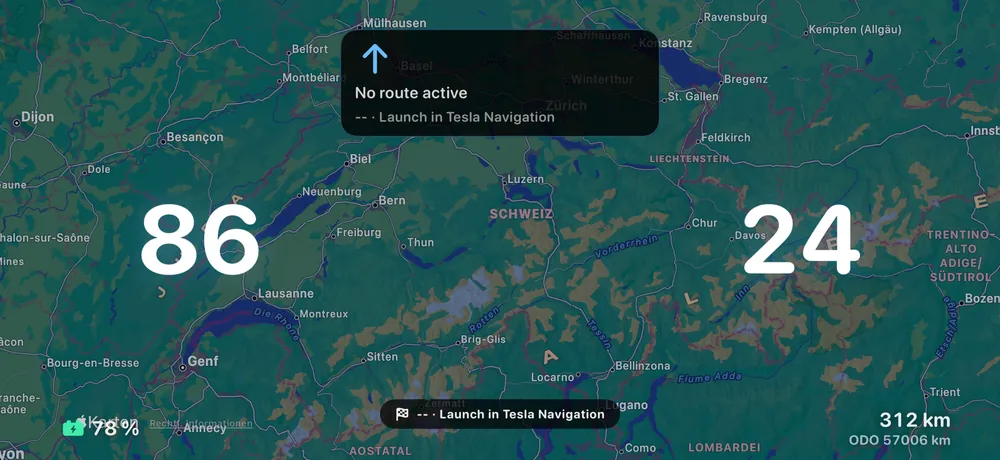
Tespit бярэ абмежаванні хуткасці і забароны абгону з OpenStreetMap, а таксама знакі, такія як „Стоп“, „Саступіце дарогу“, чыгуначны пераезд і пешаходны пераход. Даныя вы адзін раз загружаеце для кожнай краіны. Пасля гэтага Tespit чытае іх непасрэдна з тэлефона.
Усе 11 кокпітаў паказваюць абмежаванне хуткасці з карты, забарону абгону і наступны знак з адлегласцю да яго. З OBD-адаптарам прыярытэт мае абмежаванне хуткасці вашага аўто.
Уласныя кокпіты
Дагэтуль вы выбіралі адзін з 11 кокпітаў і наладжвалі яго. Цяпер вы можаце пабудаваць колькі заўгодна ўласных. Вы размяшчаеце на экране толькі тое, што сапраўды хочаце бачыць, і менавіта там, дзе хочаце.
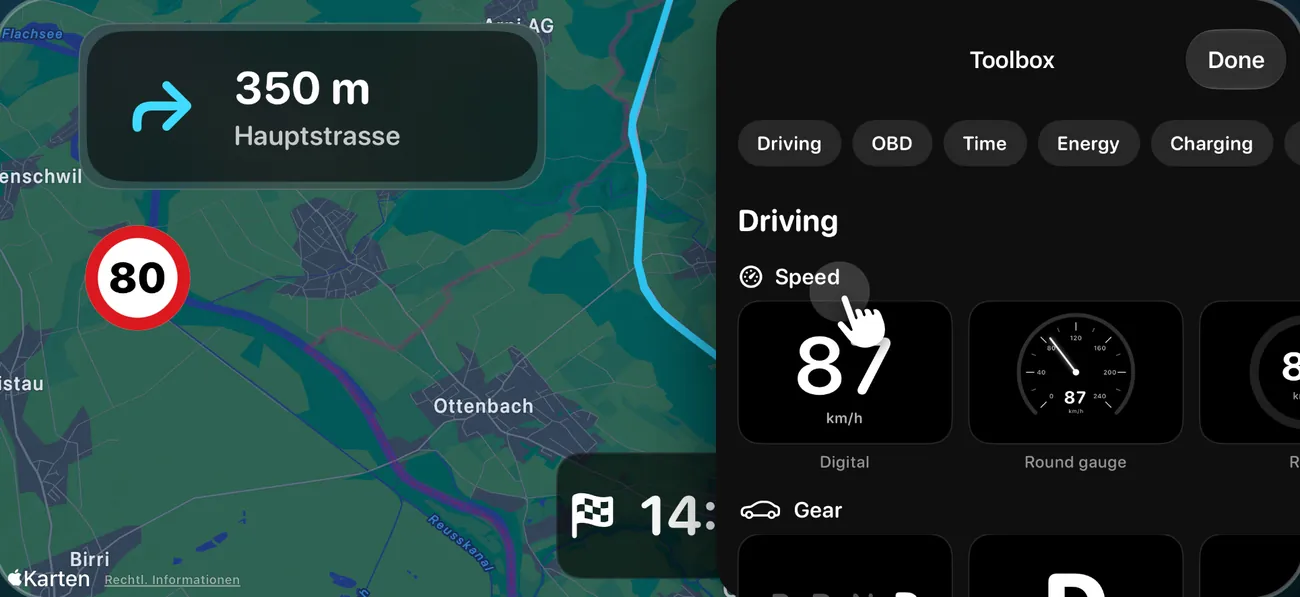
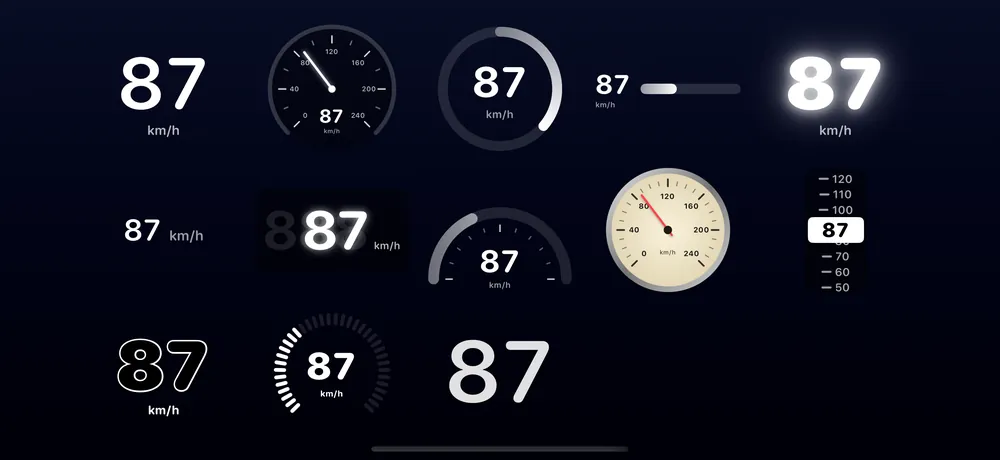
Для гэтага ёсць набор інструментаў. У ім 49 блокаў у 10 групах: Язда, OBD, Зарадка, Час, Энергія, Паездка і клімат, Аўто, Карта і навігацыя, Афармленне і З кокпітаў. Большасць блокаў даступныя ў некалькіх выглядах, хуткасць, напрыклад, у 13.
Уласныя кокпіты ўваходзяць у Tespit Premium.
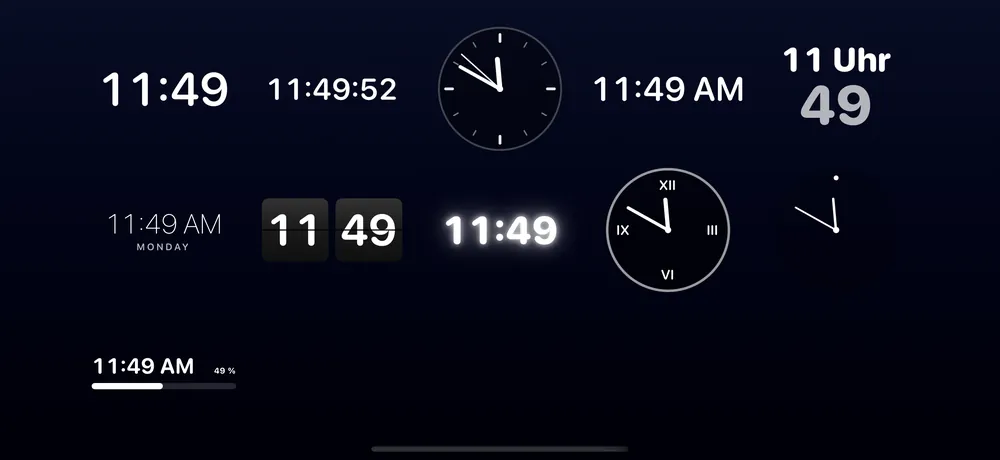
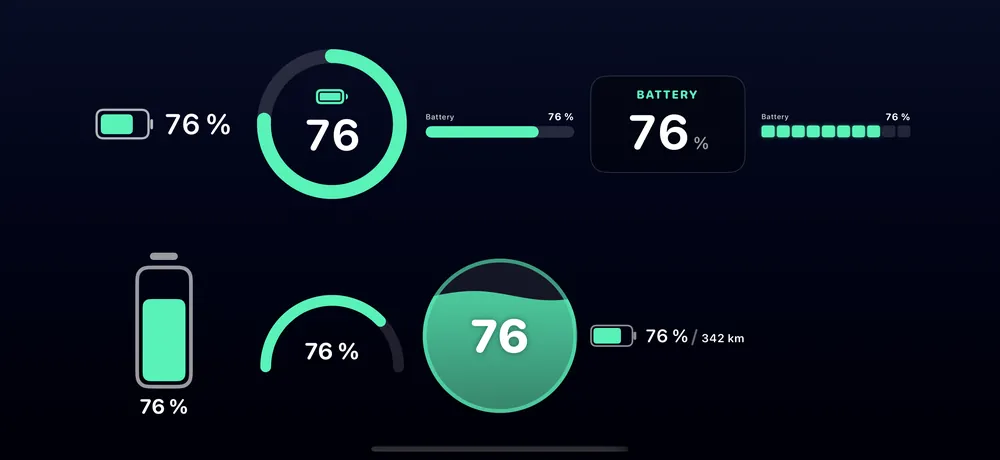
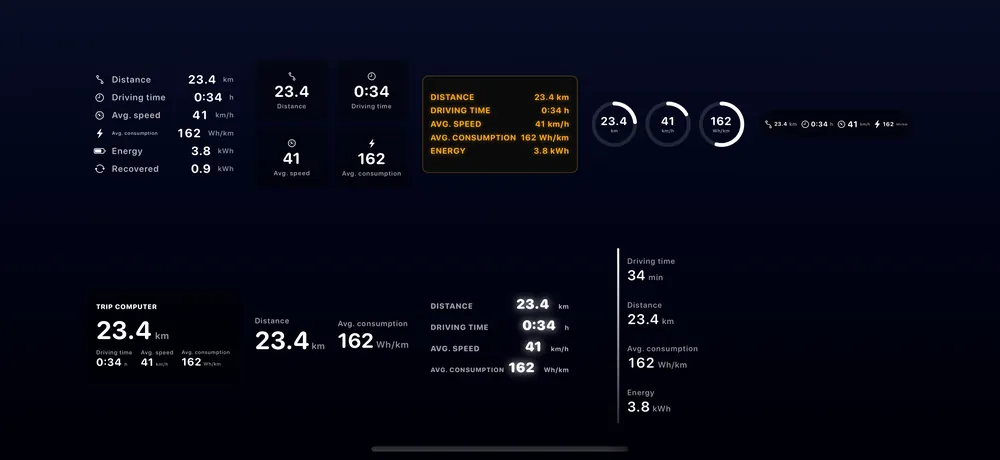
Інструкцыя
Гэта займае ўсяго некалькі хвілін. Вы можаце ў любы час усё змяніць.
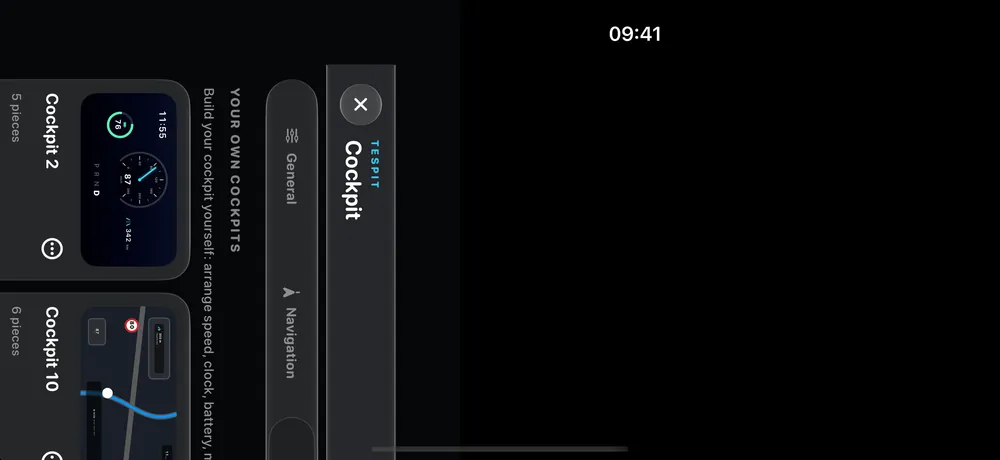
Крок 1
Адкрыйце Налады і перайдзіце на ўкладку Кокпіт. У раздзеле „Уласныя кокпіты“ вы знойдзеце свае кокпіты і картку „Стварыць кокпіт“.
Крок 2
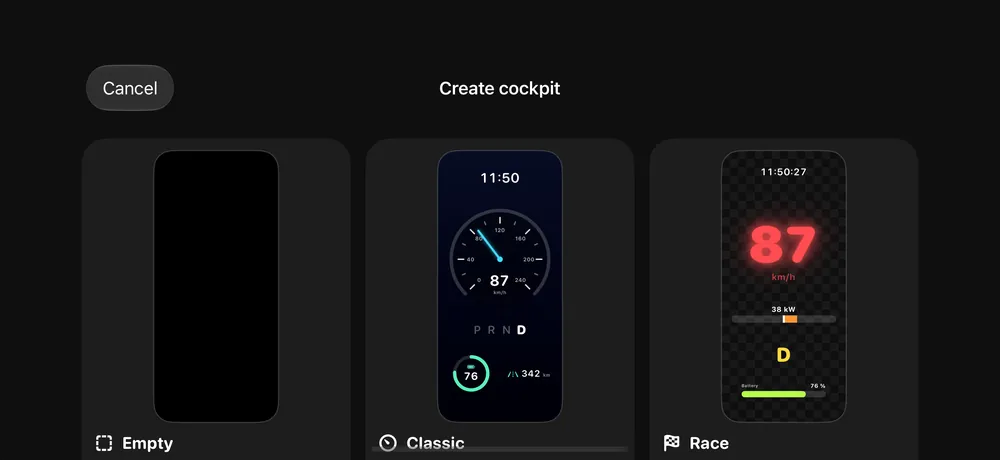
Націсніце „Стварыць кокпіт“. Выберыце шаблон для старту або „Пусты“, калі хочаце пачаць з нуля. Новы кокпіт адразу адкрываецца для рэдагавання.
Крок 3
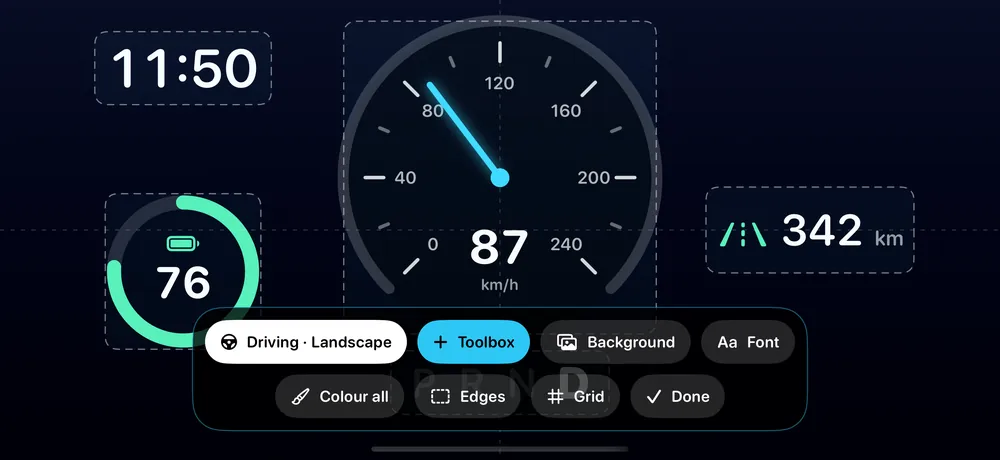
Перацягніце блок пальцам на яго месца. За кут вы змяняеце яго памер. Функцыя „Сетка“ акуратна прывязвае ўсё, а дапаможныя лініі і цэнтраванне дапамагаюць выраўноўваць. „Адмяніць“ вяртае апошнія крокі.
Крок 4
Націсніце „Набор інструментаў“ і выберыце групу. Кожны блок паказвае свае выгляды ў папярэднім праглядзе. Адно націсканне дадае яго ў кокпіт. На кокпіт магчыма адно 3D-аўто.
Крок 5
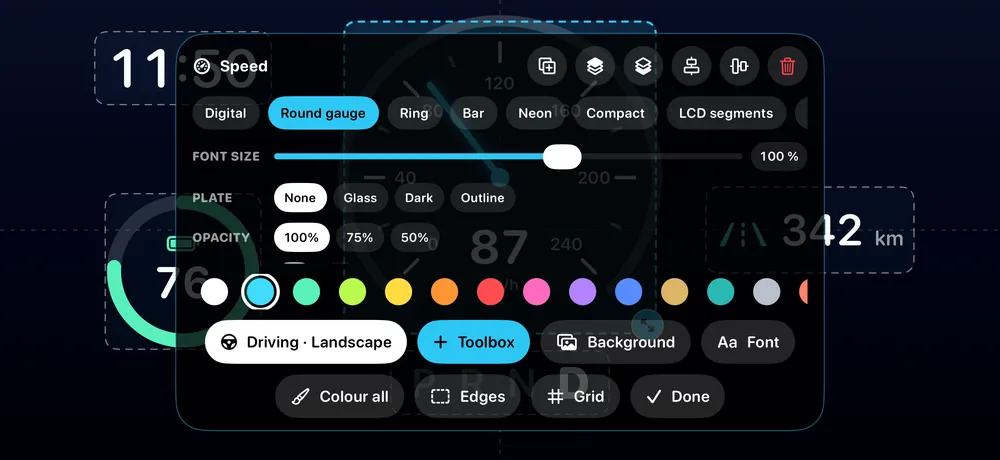
Націсніце на блок. Цяпер вы выбіраеце выгляд, памер шрыфту, падкладку, непразрыстасць, цень, свячэнне і адзін з 14 колераў. Уверсе вы можаце яго дубліраваць, перамясціць наперад або назад ці выдаліць.
Крок 6
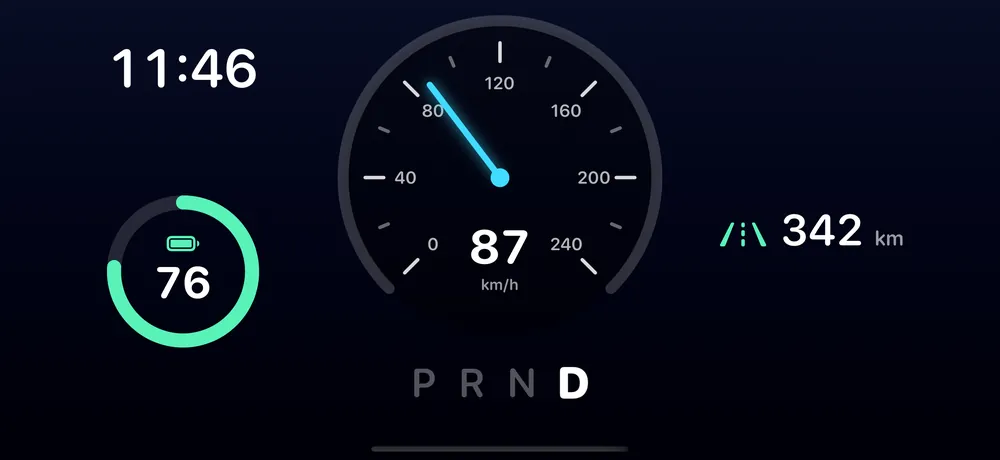
У раздзеле „Фон“ ёсць, напрыклад, Апоўнач, Карбон, Сінтвейв, аднаколерная плошча або жывая карта. „Шрыфт“ і „Пафарбаваць усе“ дзейнічаюць для ўсяго кокпіта. Кнопкай „Гатова“ кокпіт захоўваецца. Пазней вы зменіце яго праз „…“ на яго картцы і „Рэдагаваць“.
13 шаблонаў
Кожны шаблон – гатовы кокпіт, які вы потым можаце змяняць блок за блокам. Усе шаблоны, акрамя „Пусты“, адразу маюць і адпаведны экран зарадкі.
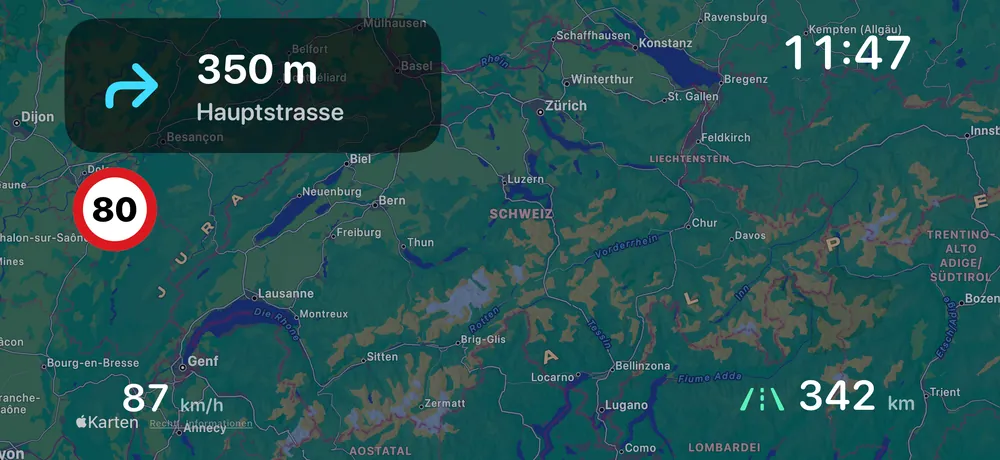
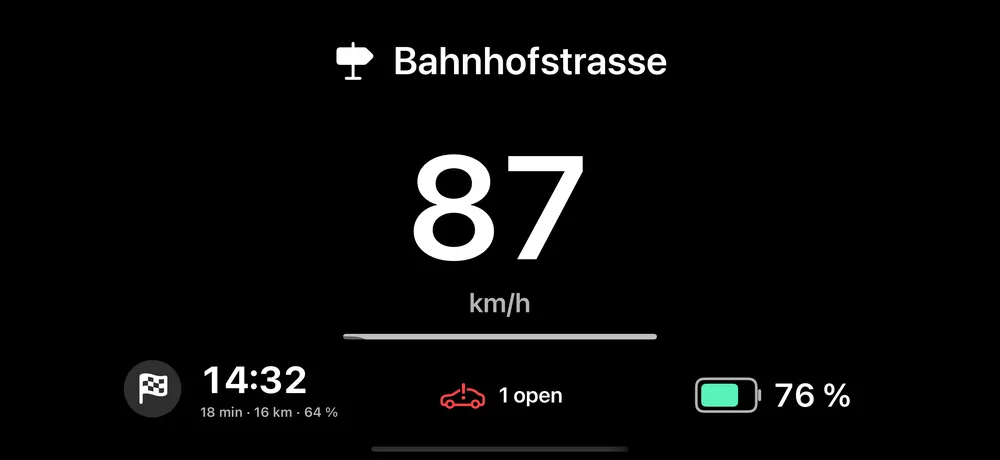
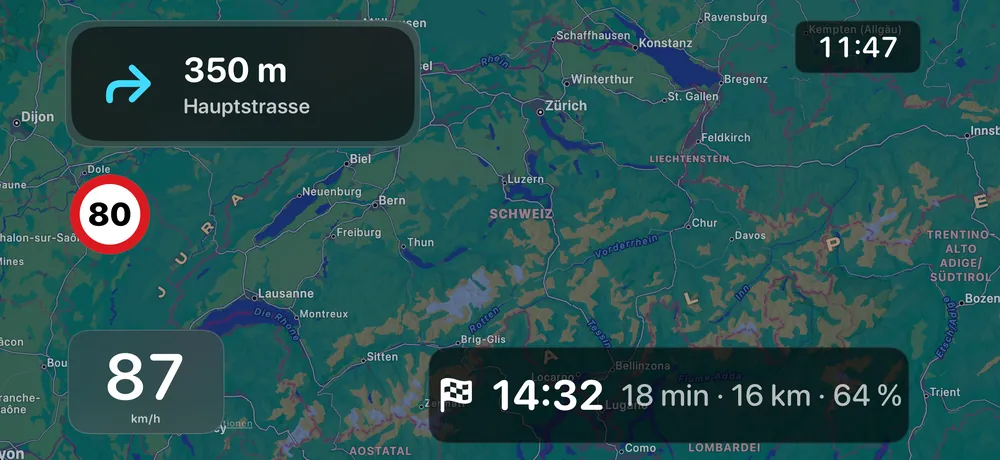
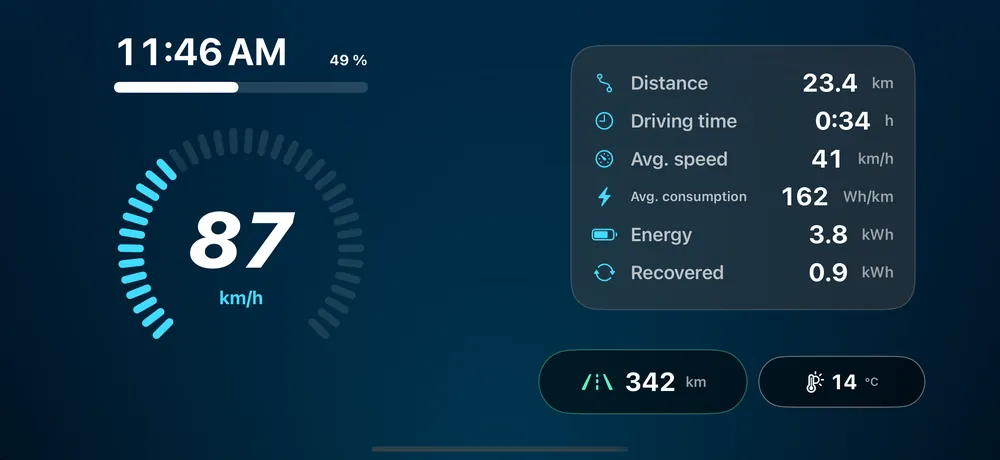
Капіраванне 11 кокпітаў
Кожны з 11 кокпітаў можна скапіяваць ва ўласныя кокпіты і там свабодна змяняць. Арыгінал пры гэтым застаецца нязменным. Акрамя таго, элементы ўсіх 11 кокпітаў даступныя паасобку ў наборы інструментаў, у групе „З кокпітаў“.
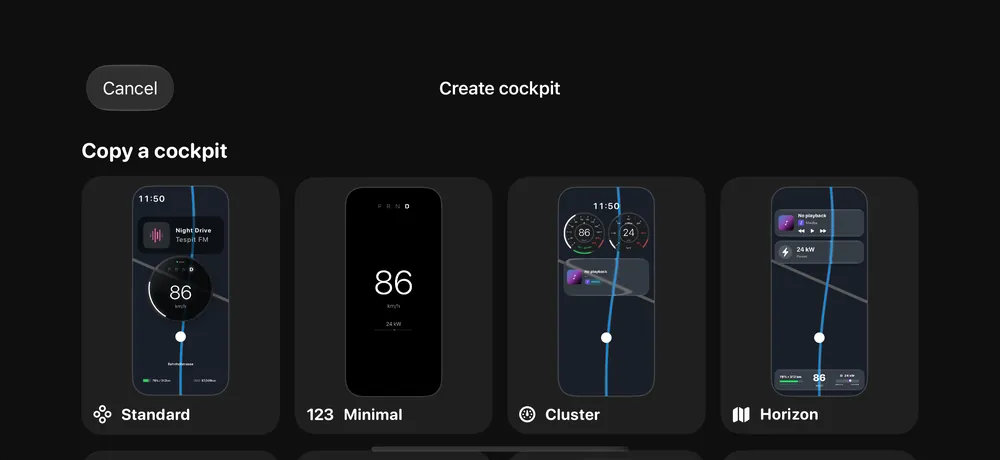
Крок 1
У Наладах у раздзеле Кокпіт націсніце „…“ на картцы кокпіта і выберыце „Скапіяваць ва ўласныя кокпіты“. Або скарыстайцеся раздзелам „Скапіяваць кокпіт“ пад „Стварыць кокпіт“.
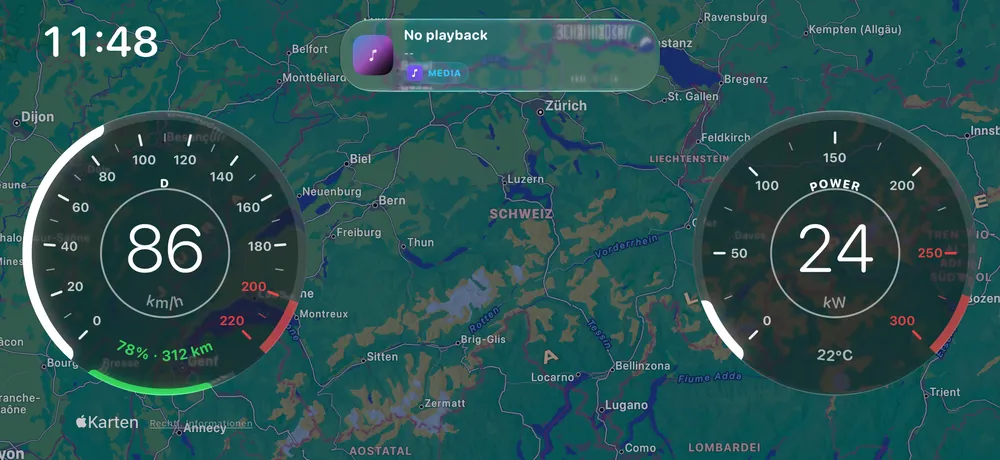
Крок 2
Копія адразу адкрываецца для рэдагавання. Перамяшчайце, дадавайце або выдаляйце, як у любым уласным кокпіце.
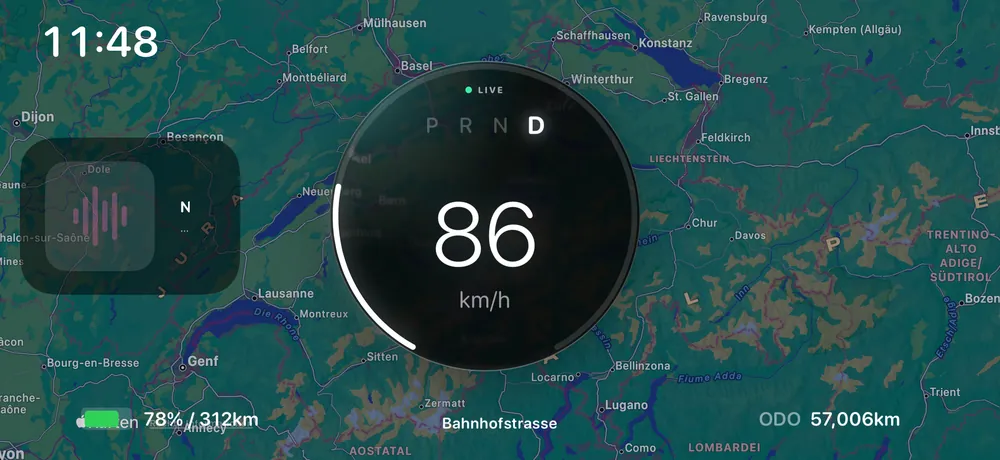
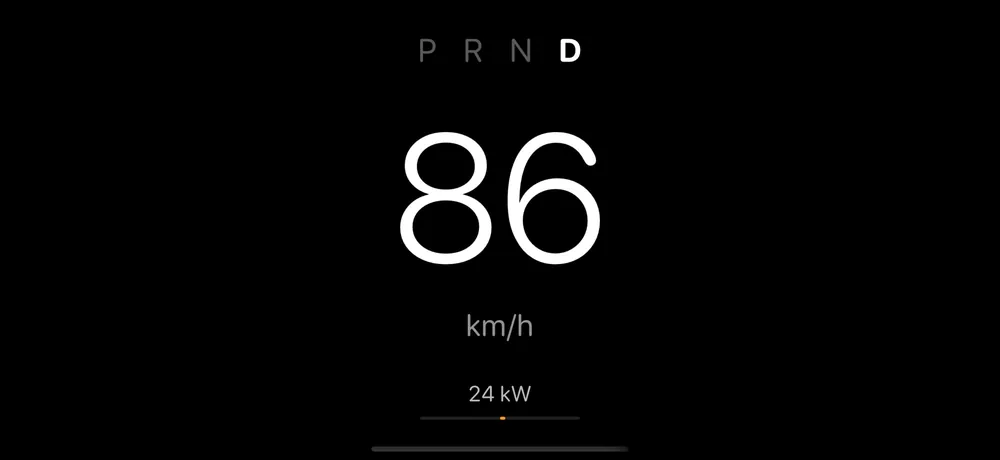
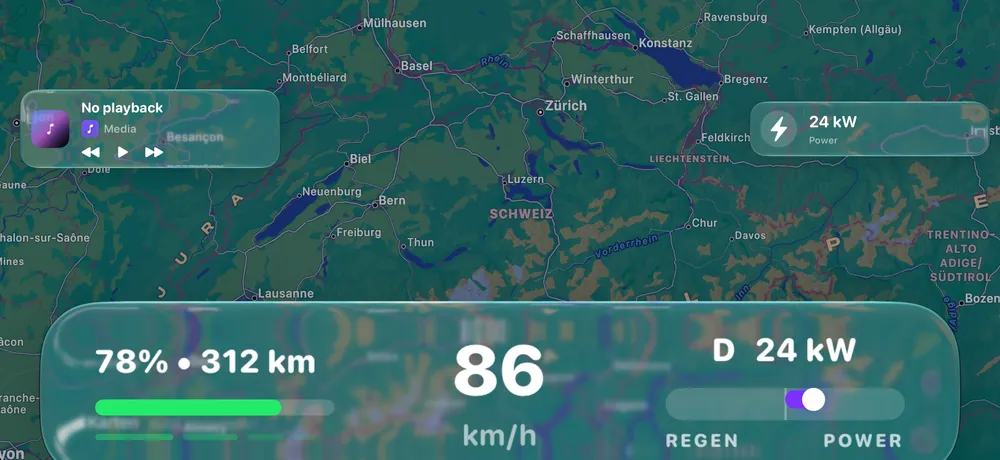
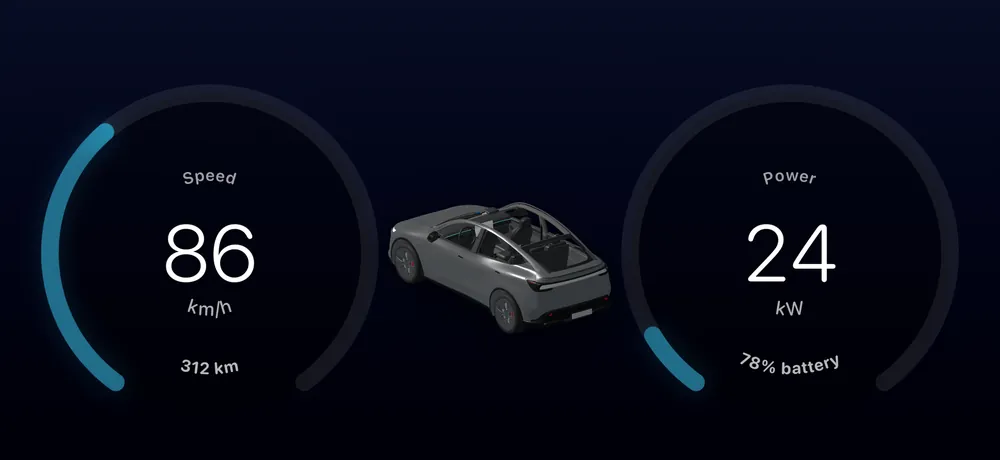
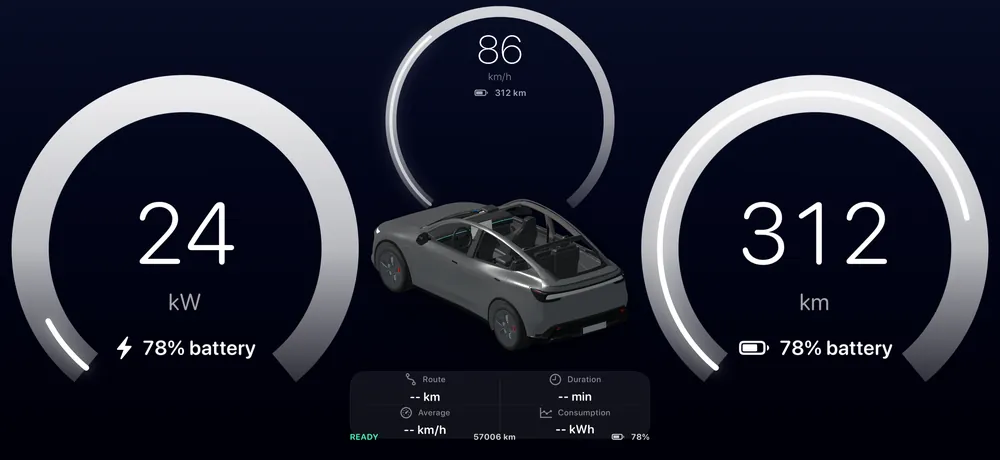
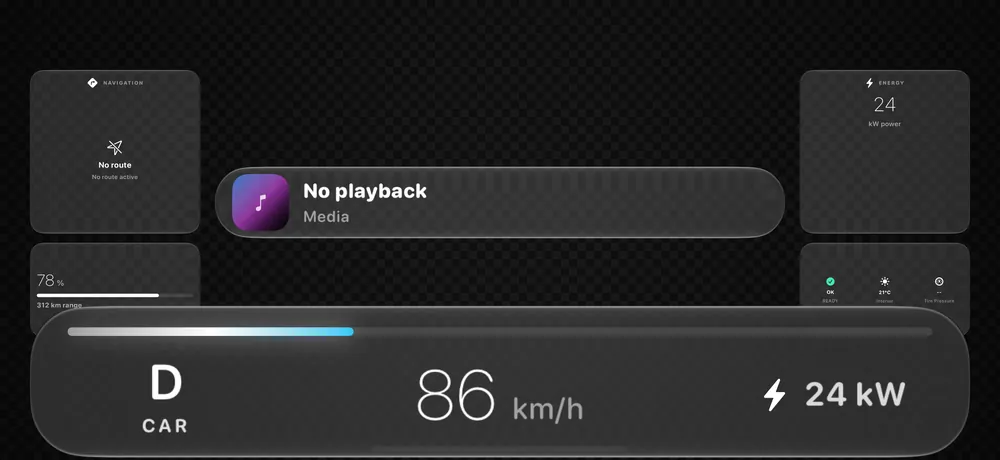
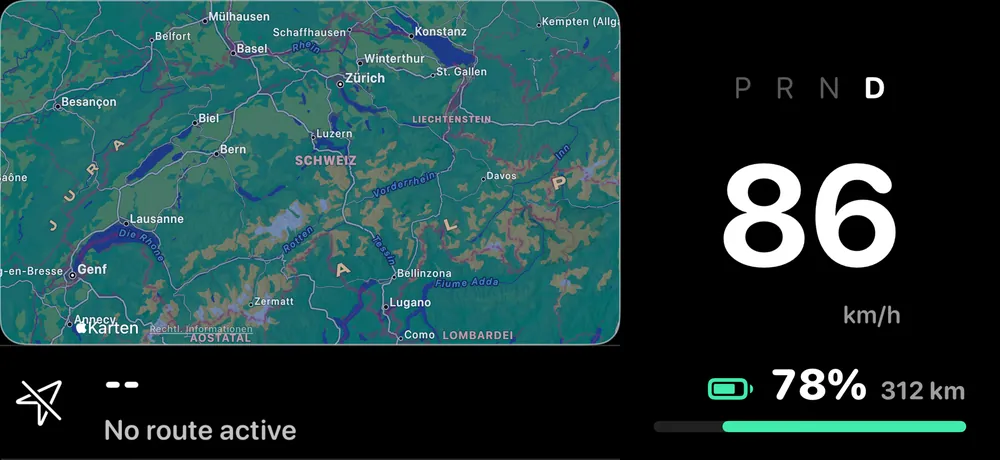
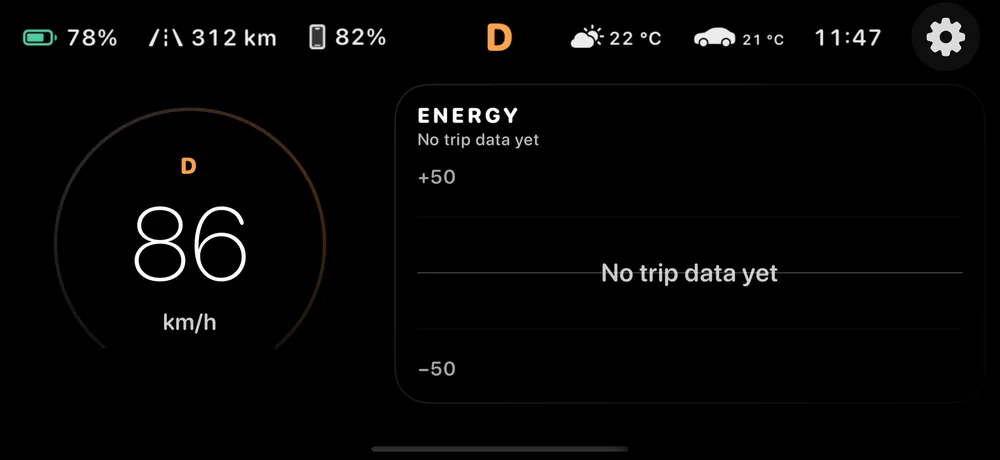
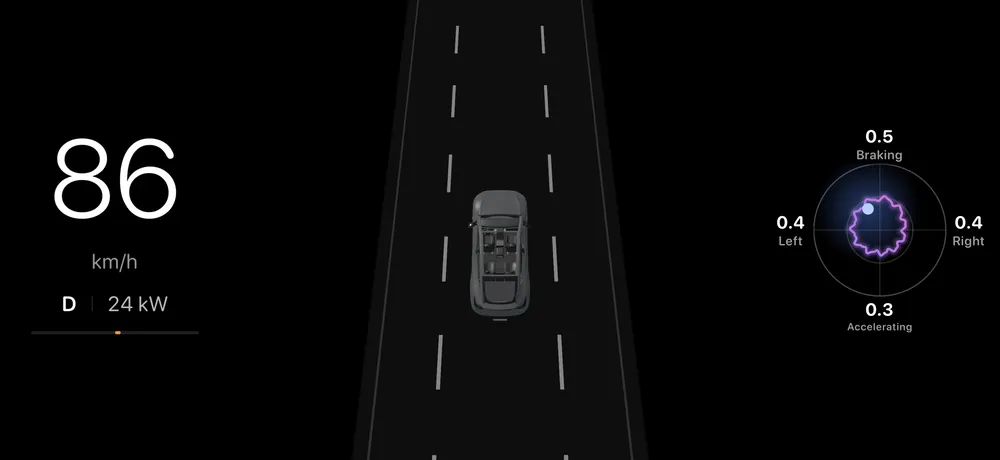
Чатыры рэжымы і экран зарадкі
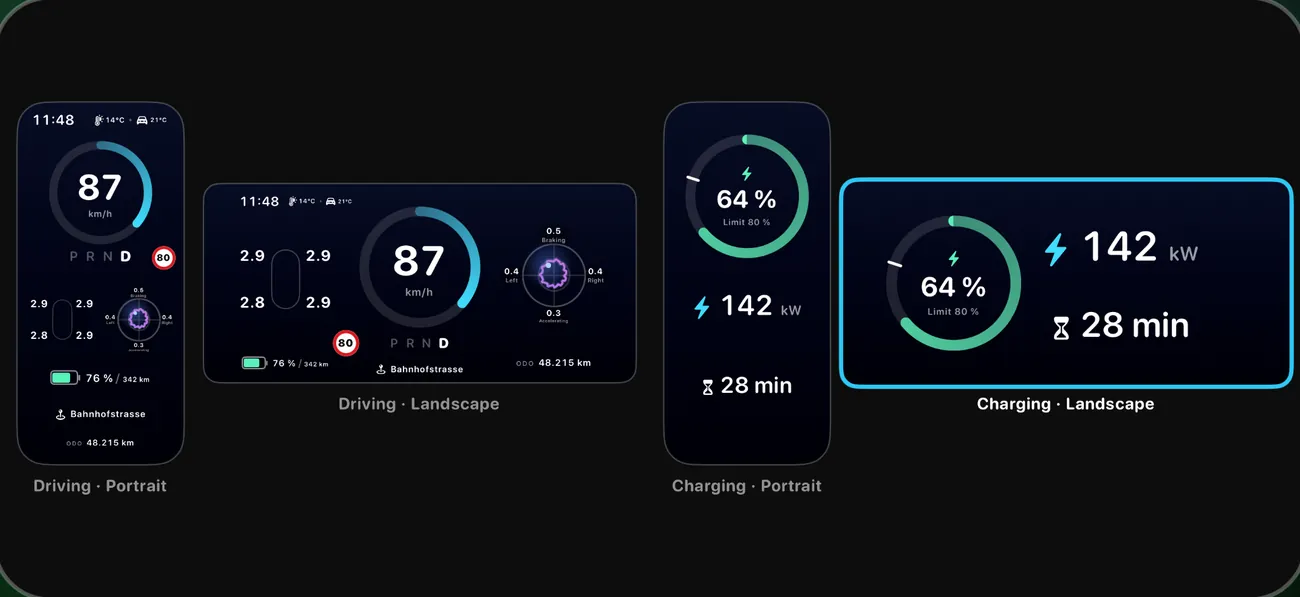
Кожны ўласны кокпіт мае чатыры размяшчэнні: рэжым язды вертыкальна, рэжым язды гарызантальна, рэжым зарадкі вертыкальна і рэжым зарадкі гарызантальна. Пры зарадцы кокпіт сам пераключаецца на экран зарадкі. Калі ён пусты, застаецца рэжым язды.
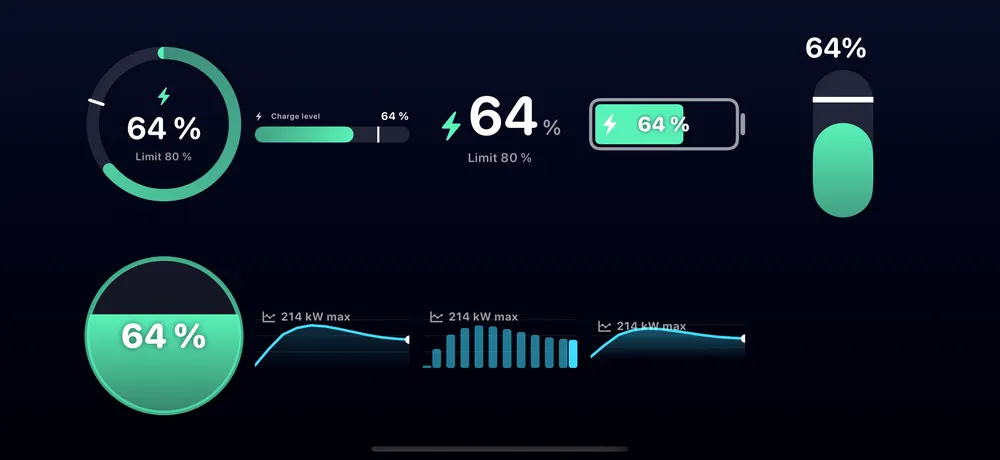
Для экрана зарадкі ў наборы інструментаў ёсць асобная група: узровень зарадкі з мэтай, магутнасць зарадкі, час, што застаўся, і „Гатова а“, зараджаная энергія, хуткасць зарадкі, крывая зарадкі, а таксама напруга і ток. Напругу і ток Tespit паказвае толькі з OBD-адаптарам.
Крок 1
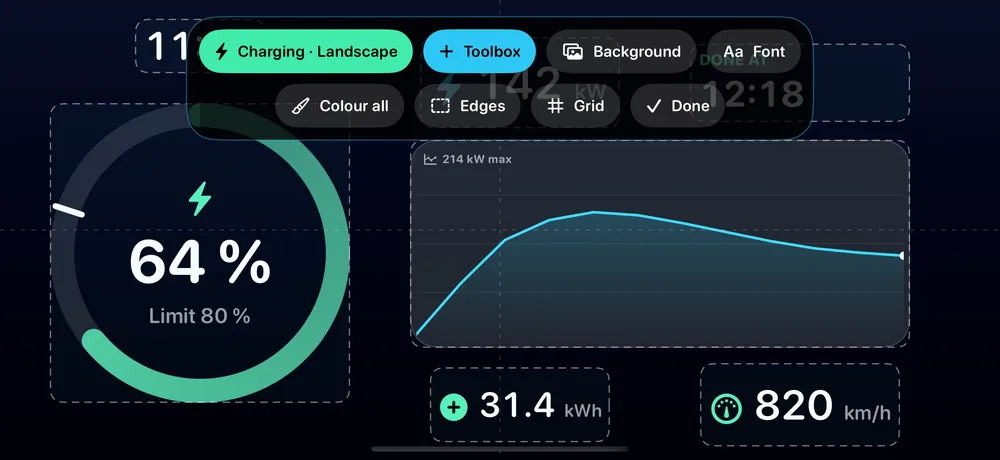
У рэжыме рэдагавання націсніце першую кнопку на панэлі, напрыклад „Рэжым язды · Гарызантальна“, і выберыце „Рэжым зарадкі · Гарызантальна“. Праграма пры гэтым сама паварочваецца ў патрэбную арыентацыю.
Крок 2
Размяшчайце блокі так, як вы ўжо ведаеце з рэжыму язды. Без бягучай зарадкі яны паказваюць прыкладныя значэнні. Пусты экран зарадкі прапануе вам набор інструментаў і стандартны экран зарадкі.
Крок 3
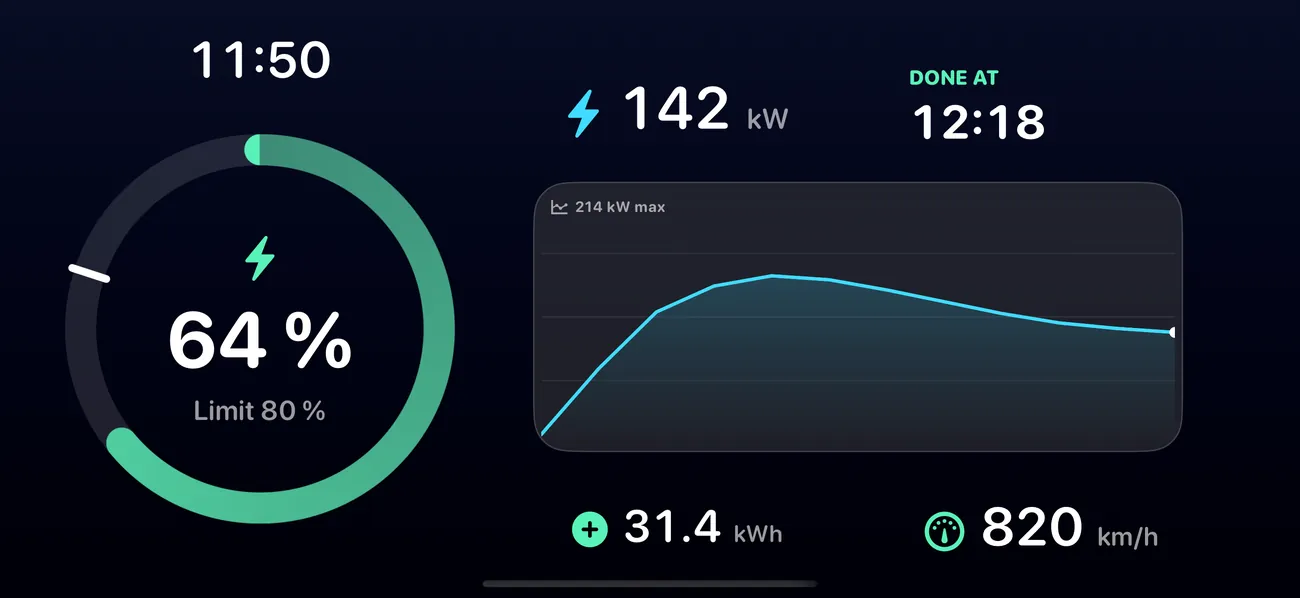
Як толькі ваша Tesla пачне зараджацца, вы ўбачыце сваё размяшчэнне з сапраўднымі значэннямі.
OBD ва ўласным кокпіце
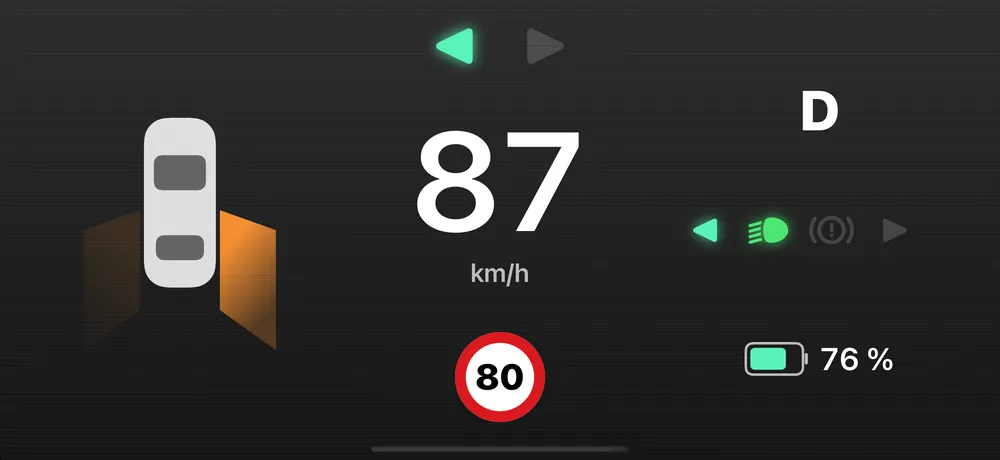
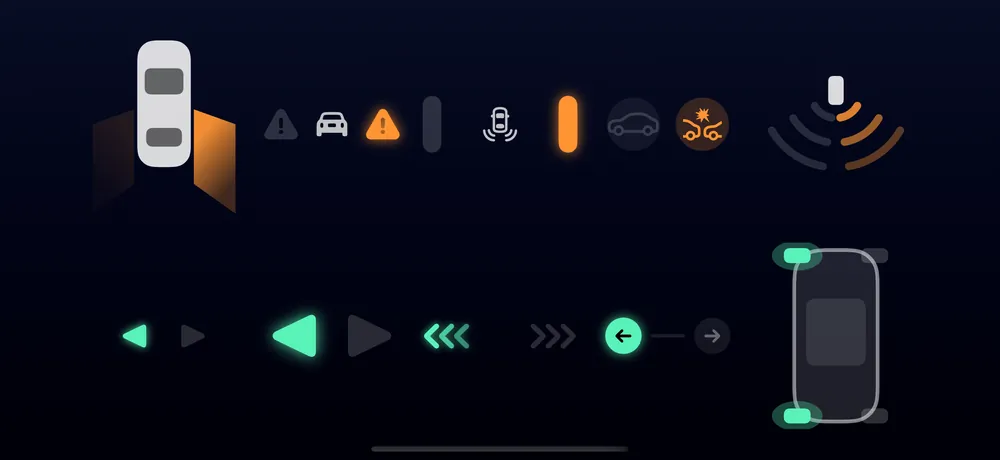
З OBD-адаптарам Vgate дадаюцца новыя блокі: мёртвая зона ў 5 выглядах, паказальнікі павароту ў 5 выглядах, агні і абмежаванне хуткасці. Шаблон „Асістэнт“ аб’ядноўвае іх у адным кокпіце.
Без OBD-значэнняў гэтыя блокі ў кокпіце нябачныя. Пры рэдагаванні яны з’яўляюцца з прыкладнымі значэннямі і аранжавым значком OBD. У раздзеле „Краі“ вы таксама можаце зрабіць так, каб кокпіт свяціўся чырвоным па ніжнім краі, калі вы тармозіце, а з OBD – па баках, калі ўключаны паказальнік павароту.
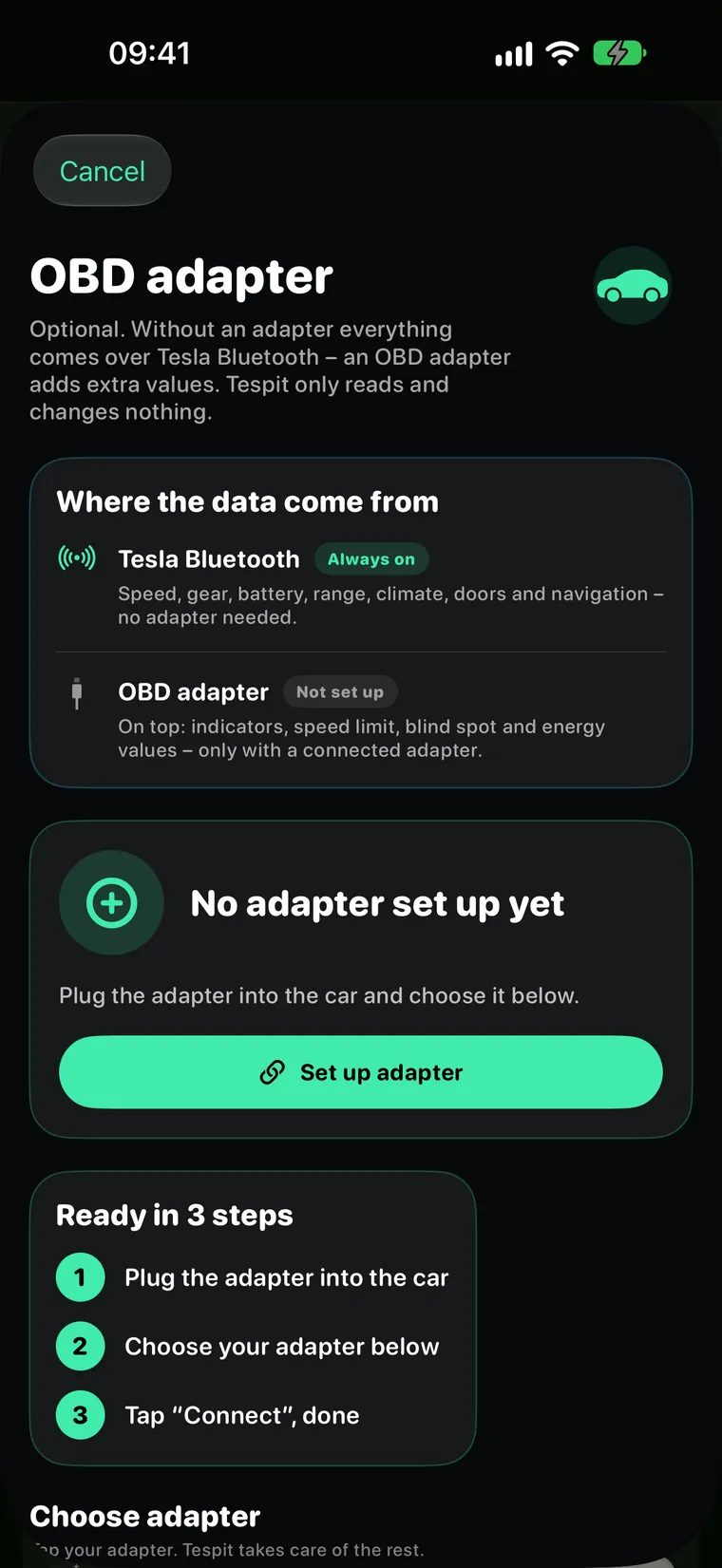
Меню OBD таксама новае. Спачатку яно паказвае, як ідуць даныя: Tesla Bluetooth працуе заўсёды, OBD-адаптар дадаецца па жаданні. Ніжэй ідуць злучэнне, наладка і асобная картка для крыніцы хуткасці.
G-сіла
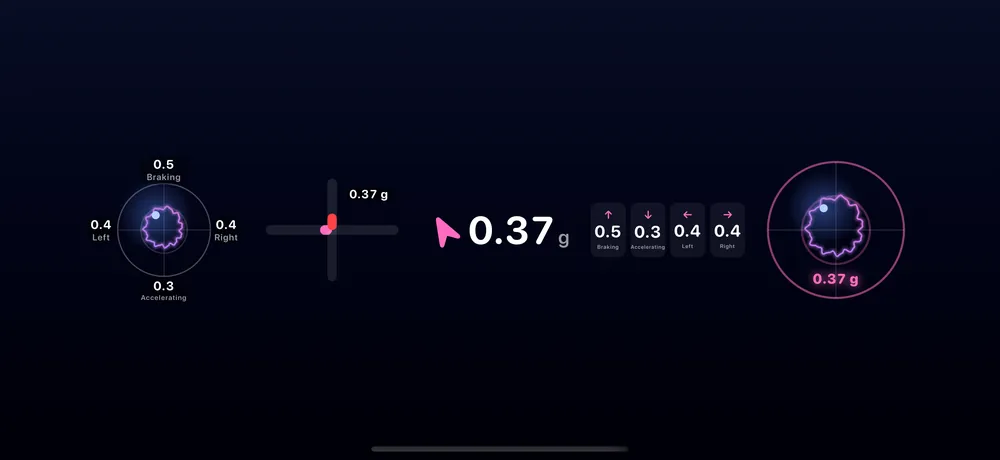
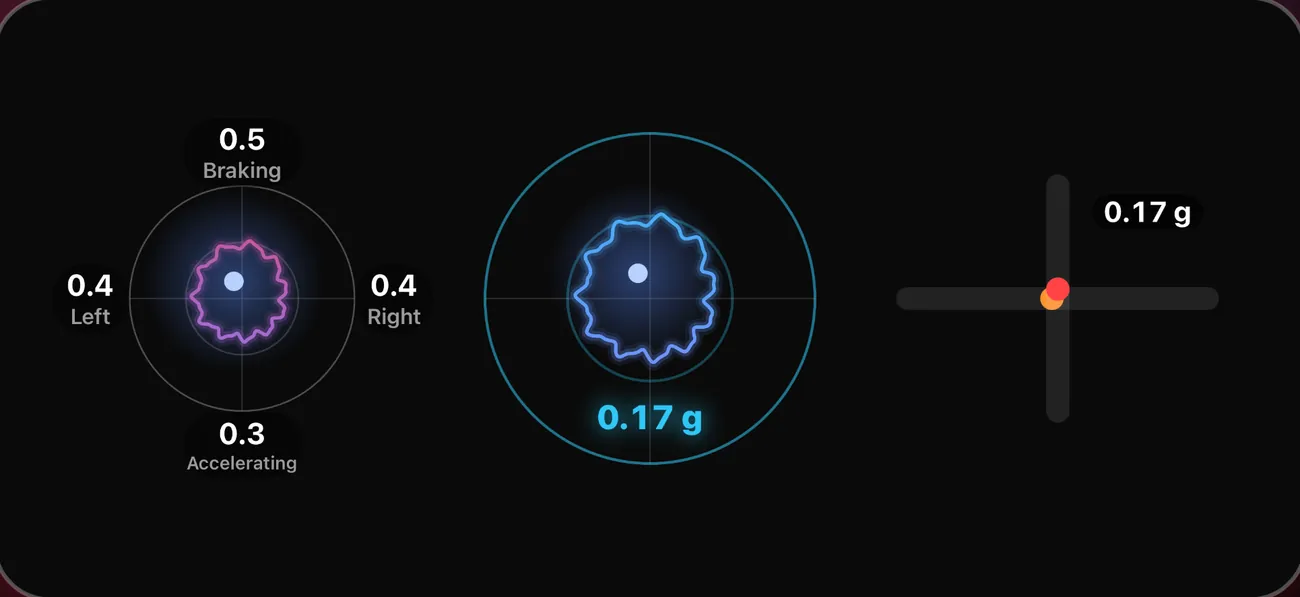
Tespit вымярае паскарэнне, тармажэнне і павароты датчыкамі вашага тэлефона. Паказваецца сіла, якую вы адчуваеце: пры тармажэнні кропка рухаецца наперад, у левым павароце – управа.
G-сіла даступная як блок у 5 выглядах: мішэнь, восі, лічба са стрэлкай, пікавыя значэнні і неон. Яна ёсць таксама ў кокпіце Performance і ў шаблоне „Дынаміка“.
Падчас язды Tespit запісвае сілы, якія на вас дзейнічаюць. У Налады › Кокпіт › „Гісторыя G-сілы“ вы выбіраеце „Контур“, „След“ або „Выкл.“. Контур – гэта замкнёная лінія вакол найбольшых сіл у кожным кірунку, след паказвае ўсю траекторыю. Наступная паездка зноў пачынаецца з нуля.
У кокпіце Performance G-сіла цяпер пераходзіць ад аранжавага да сіняга. Абодва колеры вы выбіраеце ў „Наладзіць гэты кокпіт“.
Кокпіт Performance
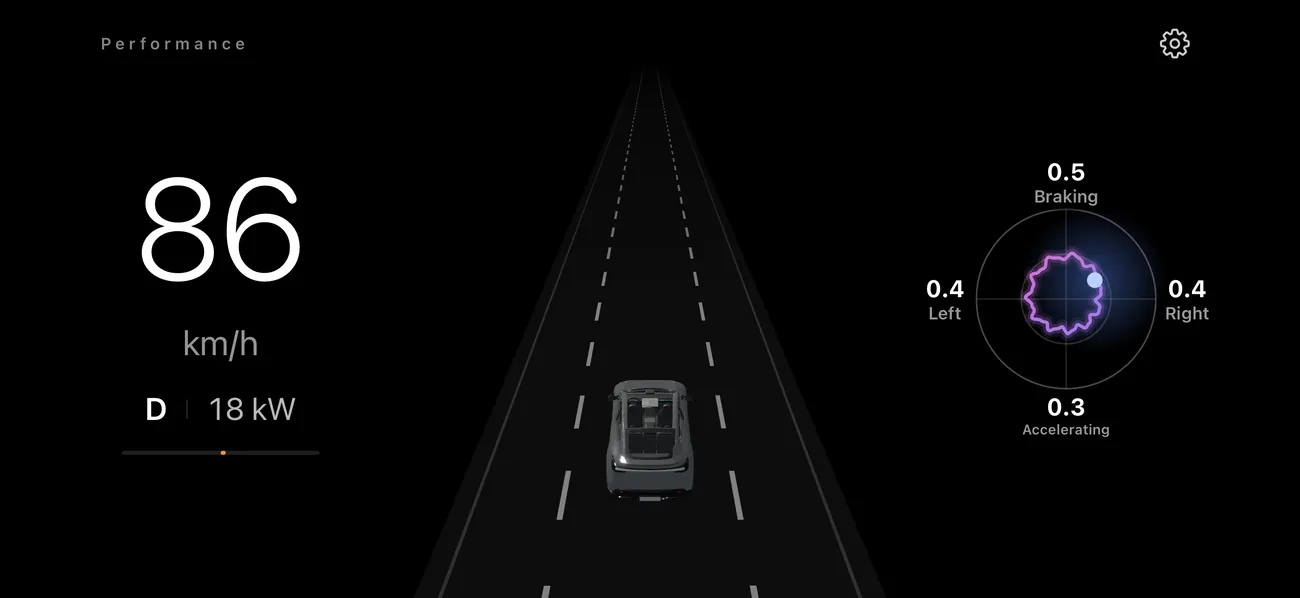
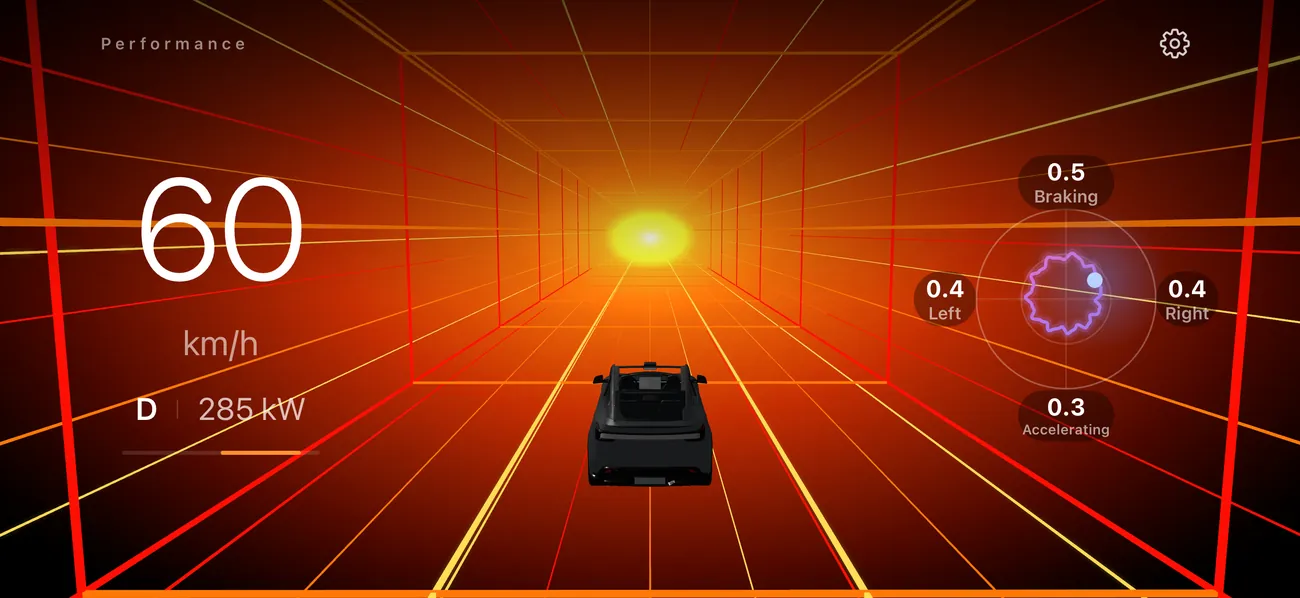
У гарызантальнай арыентацыі кокпіт Performance цяпер падзелены на тры часткі: злева хуткасць, перадача і магутнасць, пасярэдзіне ваша аўто, справа G-сіла.
Калі вы націскаеце на акселератар, за аўто свеціцца вялікае поле, а прамяні святла бягуць вакол аж да краю экрана. Калі гэта адбываецца, вы выбіраеце ў Налады › Кокпіт › Анімацыя паскарэння: толькі са старту з месца (па змаўчанні) або таксама падчас руху.
Цэнтр аўто
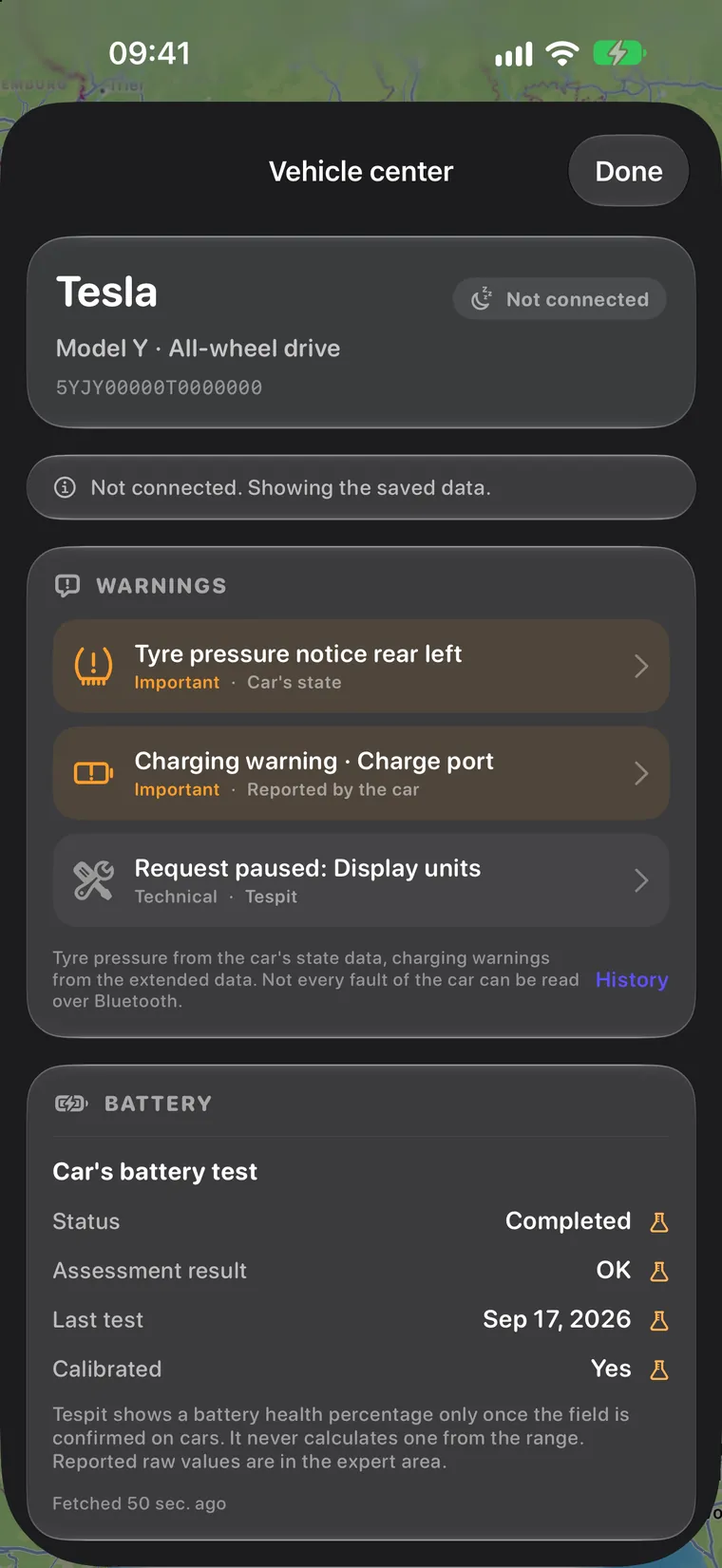
Для кожнага спалучанага аўто цяпер ёсць асобны Цэнтр аўто. Там вы бачыце бягучыя папярэджанні і іх гісторыю, а таксама тэст акумулятара, версію праграмнага забеспячэння і абсталяванне. Ён знаходзіцца ў Налады › Аўто › ваша аўто › „Цэнтр аўто“.
Tespit пры гэтым нічога не ацэньвае наўгад. Тое, чаго аўто не перадае, не паказваецца. Гісторыя застаецца на вашым тэлефоне, вы можаце выключыць і выдаліць яе для кожнага аўто.
Крок 1
Адкрывайце Цэнтр аўто, калі ваша аўто падключана і стаіць у P. Новыя даныя Tespit чытае толькі тады і толькі пакуль старонка адкрыта.
Крок 2
Націсніце „Чытаць пашыраныя даныя аўто“ і пацвердзіце. Гэтых даных няма ў апублікаваным пратаколе Tesla, таму яны эксперыментальныя. Вы ўключаеце іх асобна для кожнага аўто.
Крок 3
Tespit запытвае катэгорыі адну за адной. Даныя паездкі пры гэтым маюць прыярытэт. Калі аўто двойчы не адказвае, Tespit прыпыняе гэту катэгорыю на 24 гадзіны. Вы можаце паўтарыць спробу ўручную.
Папераджальныя лампы
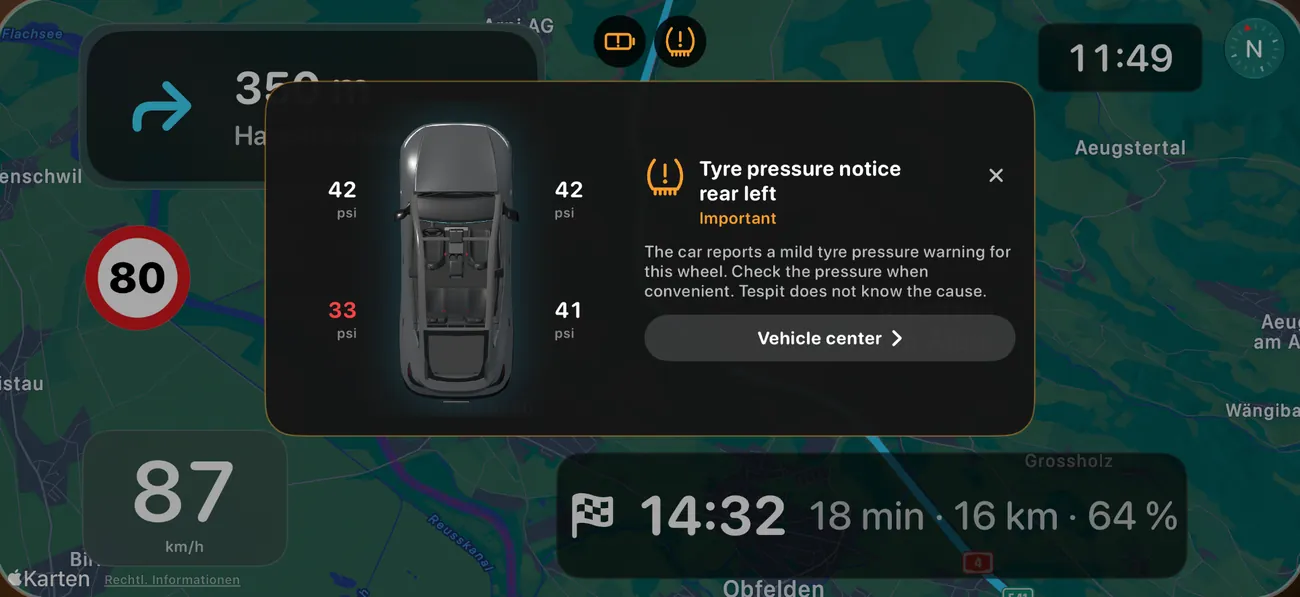
Папярэджанні пра ціск у шынах і зарадку вашага аўто з’яўляюцца ў кокпіце як лампа, падобная на індыкатары ў Tesla. Націсканне паказвае, што яны азначаюць, а для ціску ў шынах – з выглядам вашага аўто зверху ў 3D. Праз 10 секунд без дзеянняў папярэдні прагляд знікае.
Для гэтага ў наборы інструментаў ёсць блок „Папярэджанні аўто“ ў некалькіх выглядах.
Агляд маршрутаў
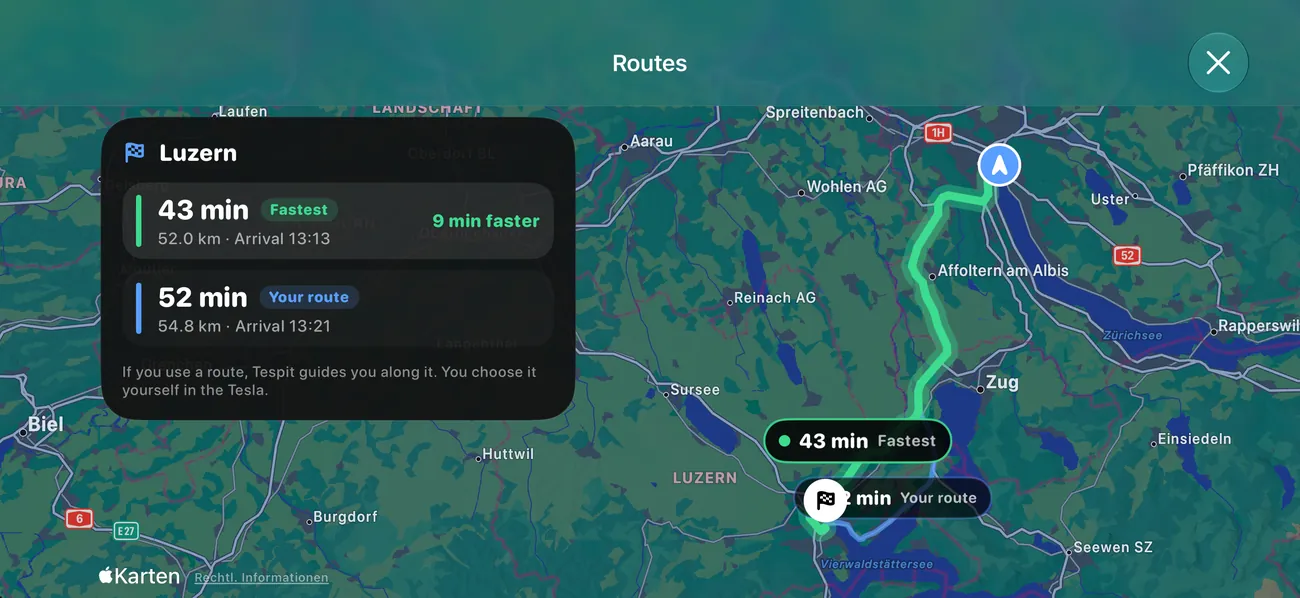
Пакуль ваша Tesla вядзе навігацыю, Tespit разлічвае альтэрнатывы да таго ж пункта прызначэння. Агляд паказвае іх на цёмнай карце з часам, адлегласцю, прыбыццём і розніцай з вашым маршрутам. У гарызантальнай арыентацыі спіс знаходзіцца збоку, каб маршруты заставаліся адкрытымі.
Калі маршрут значна хутчэйшы, уверсе кокпіта з’яўляецца падказка. Па змаўчанні гэта адбываецца пры эканоміі ад 3 хвілін і 8 працэнтаў. На iPhone Tespit правярае кожныя 3 хвіліны, на Android – кожныя 10 хвілін.
Калі вы з’язджаеце з маршруту, новы маршрут цяпер з’яўляецца хутчэй. У тунэлі ўсё застаецца як раней.
Крок 1
Увядзіце пункт прызначэння ў аўто, як звычайна. Як толькі пачнецца навігацыя, сярод хуткіх кнопак кокпіта з’явіцца кнопка „Маршруты“.
Крок 2
Націсніце „Маршруты“ або „Паглядзець“ у падказцы. Выберыце маршрут у спісе, каб вылучыць яго на карце.
Крок 3
Пасля „Прыняць маршрут“ лінія і ўказанні Tespit ідуць па гэтым маршруце. У Tesla вы выбіраеце яго самі. Калі вы працягваеце рух па маршруце Tesla, Tespit зноў сочыць за аўто.
Крок 4
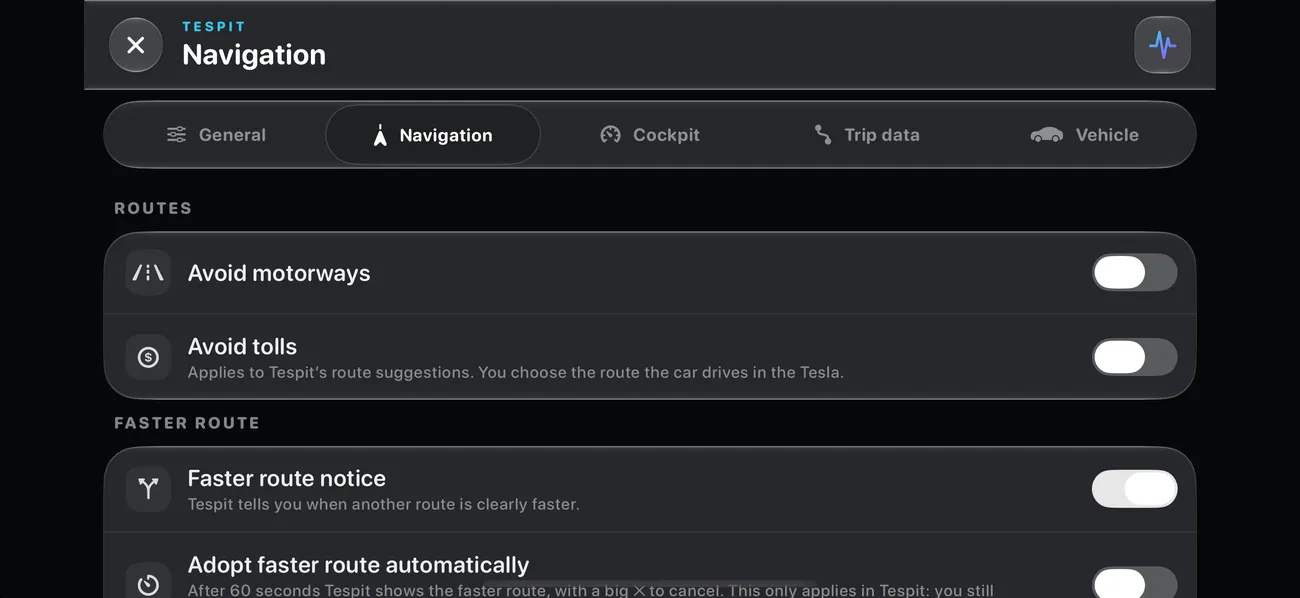
У Налады › Навігацыя вы ўключаеце або выключаеце падказку і самі задаеце парог: ад 1 да 30 хвілін і ад 1 да 30 працэнтаў. „Пазбягаць аўтамагістралей“ і „Пазбягаць платных дарог“ ёсць там і як хуткая налада ў кокпіце.
Памер шрыфту
Памер шрыфту цяпер задаецца для асобных элементаў, ад 50 да 130 працэнтаў, ва ўласных кокпітах і ў 11 кокпітах. Элемент захоўвае сваё месца і памер, расце толькі тэкст – наколькі дазваляе яго радок.
Крок 1
Ва ўласным кокпіце: „Рэдагаваць“ і націсніце на элемент. У 11 кокпітах: націсніце на кокпіт, выберыце „Упарадкаваць“ і націсніце на элемент або перацягніце яго.
Крок 2
Перацягніце паўзунок „Памер шрыфту“. Націсканне на лічбу ў працэнтах вяртае яго да 100 працэнтаў.
Даныя паездак
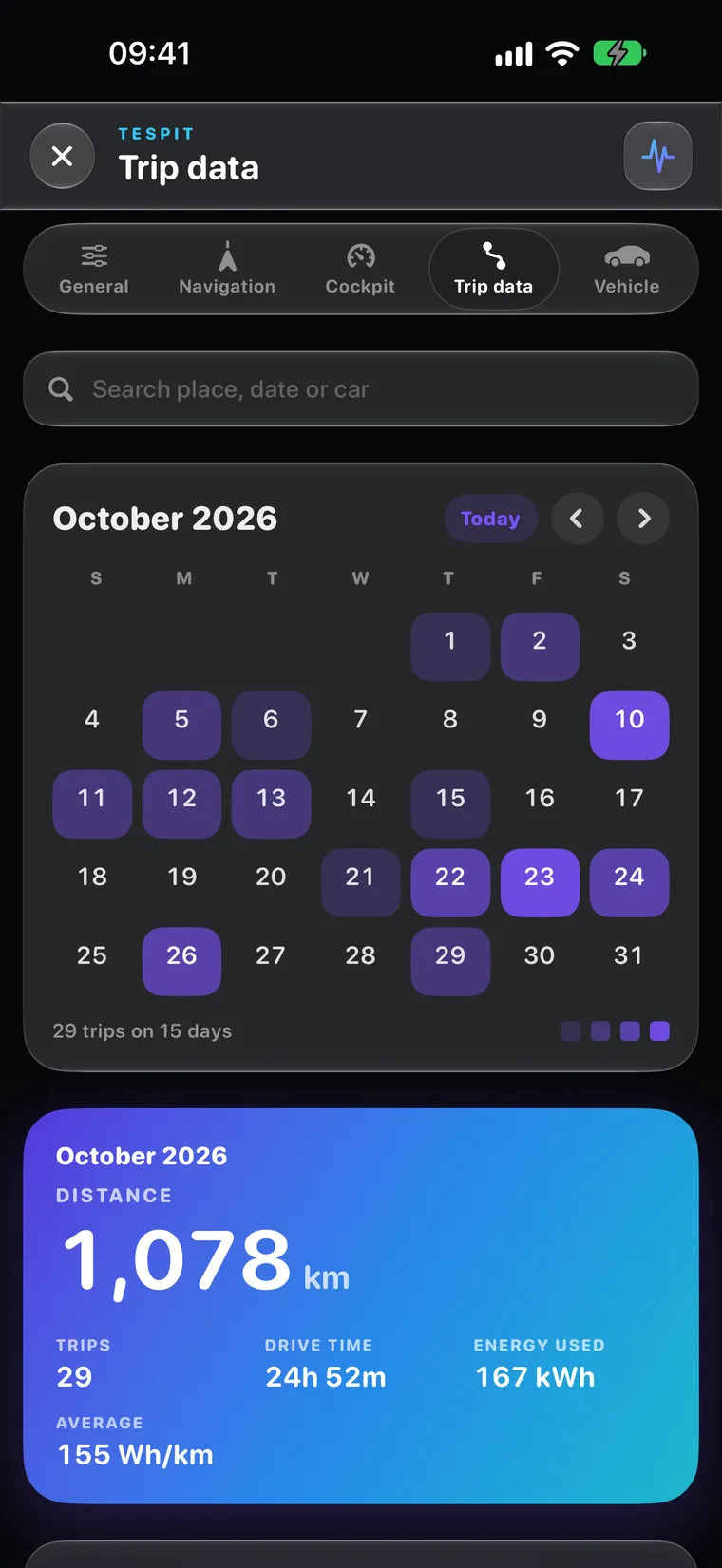
Укладка „Даныя паездак“ цяпер мае каляндар на месяц. Дні з паездкамі пафарбаваны паводле кіламетраў. Калі вы націскаеце на дзень, вы бачыце толькі гэты дзень. Экспарт і агляд заўсёды адносяцца да паказанага месяца або дня.
Пошук знаходзіць усе паездкі па месцы, назве аўто або даце, напрыклад „Люцэрн кастрычнік“ або „субота“. Акрамя таго, кожная новая паездка захоўвае G-сілу: вы бачыце круг з максімальнымі значэннямі і графік у часе.
Даныя паездак па змаўчанні выключаны і застаюцца на вашай прыладзе.
Малюнак паездкі
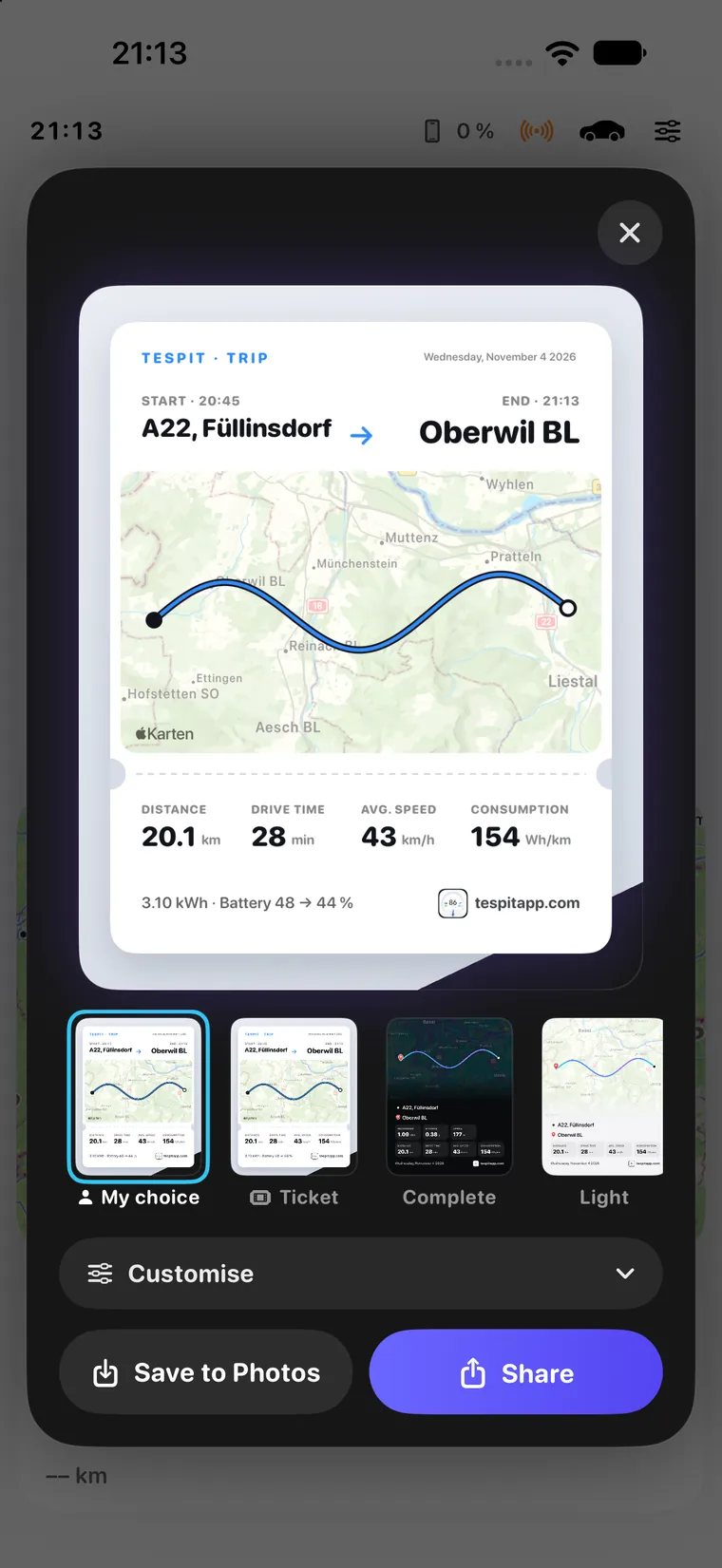
Калі вы ставіце аўто ў P, Tespit паказвае вашу паездку як малюнак. Уверсе – старт і фініш з часам, ніжэй – маршрут на карце, а затым адлегласць, час у дарозе, Ø хуткасць і расход. Новы „Ticket“ – стандартны малюнак.
У карусэлі вы гартаеце шаблоны. У „Наладзіць“ вы выбіраеце, што будзе на малюнку. Варыянты „Цёмная“, „Светлы“ і „Story“ задаюцца ў даных паездак у Налады › „Дызайн выявы“.
3D-аўто
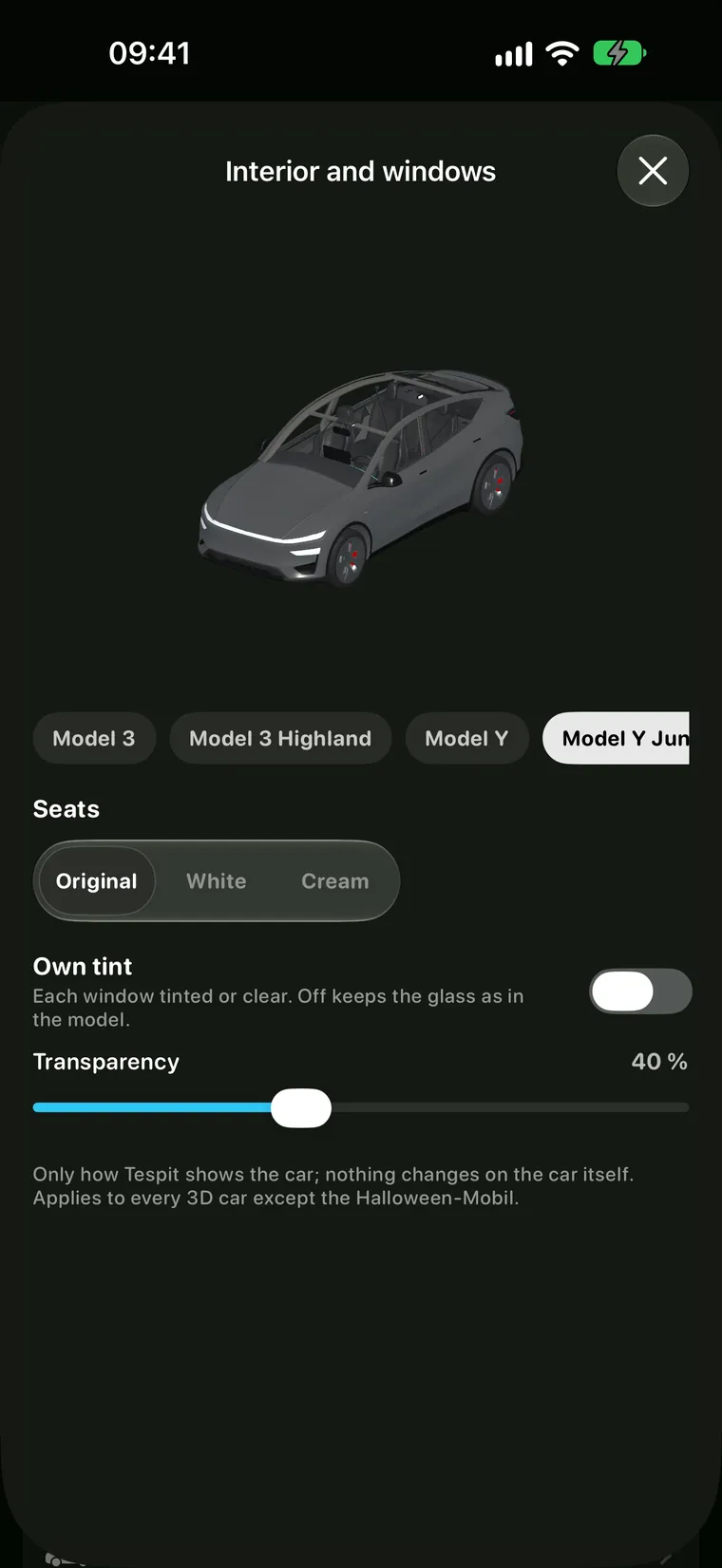
У Налады › Аўто › „Салон і шыбы“ вы выбіраеце колер сядзенняў: Арыгінал, Белы або Крэм. З „Уласнае танаванне“ вы асобна вызначаеце для лабавога шкла, пярэдніх бакавых шыб, задніх бакавых шыб, задняга шкла і шклянога даху, ці тануюцца яны. Паўзунок „Празрыстасць“ ад 0 да 100 працэнтаў задае, наколькі праз іх відаць.
Гэта толькі адлюстраванне ў Tespit, у самім аўто нічога не змяняецца. Пад папярэднім праглядам вы можаце паглядзець кожную з 7 мадэляў.
Налады
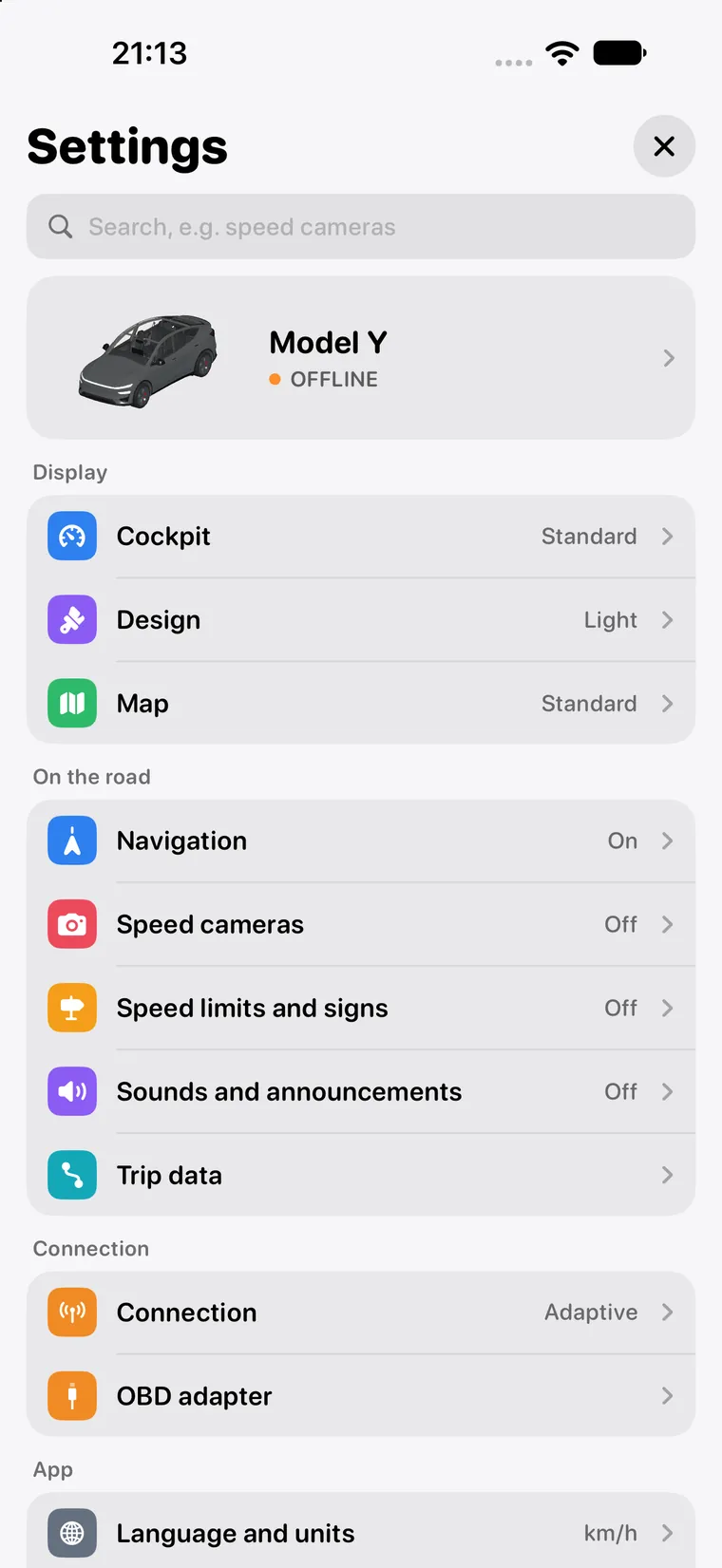
Налады пабудаваны нанова. Спіс тэм у чатырох групах вядзе да ўсяго: Дысплэй, У дарозе, Злучэнне і Праграма. Пошук знаходзіць любую наладу, напрыклад „Ціск у шынах“.
У самым версе – картка вашага аўто з выявай вашага 3D-аўто. Варыянты выбару, такія як светлы або цёмны выгляд, вы бачыце як маленькія выявы, кокпіты – як сапраўдныя выявы.
Першы запуск
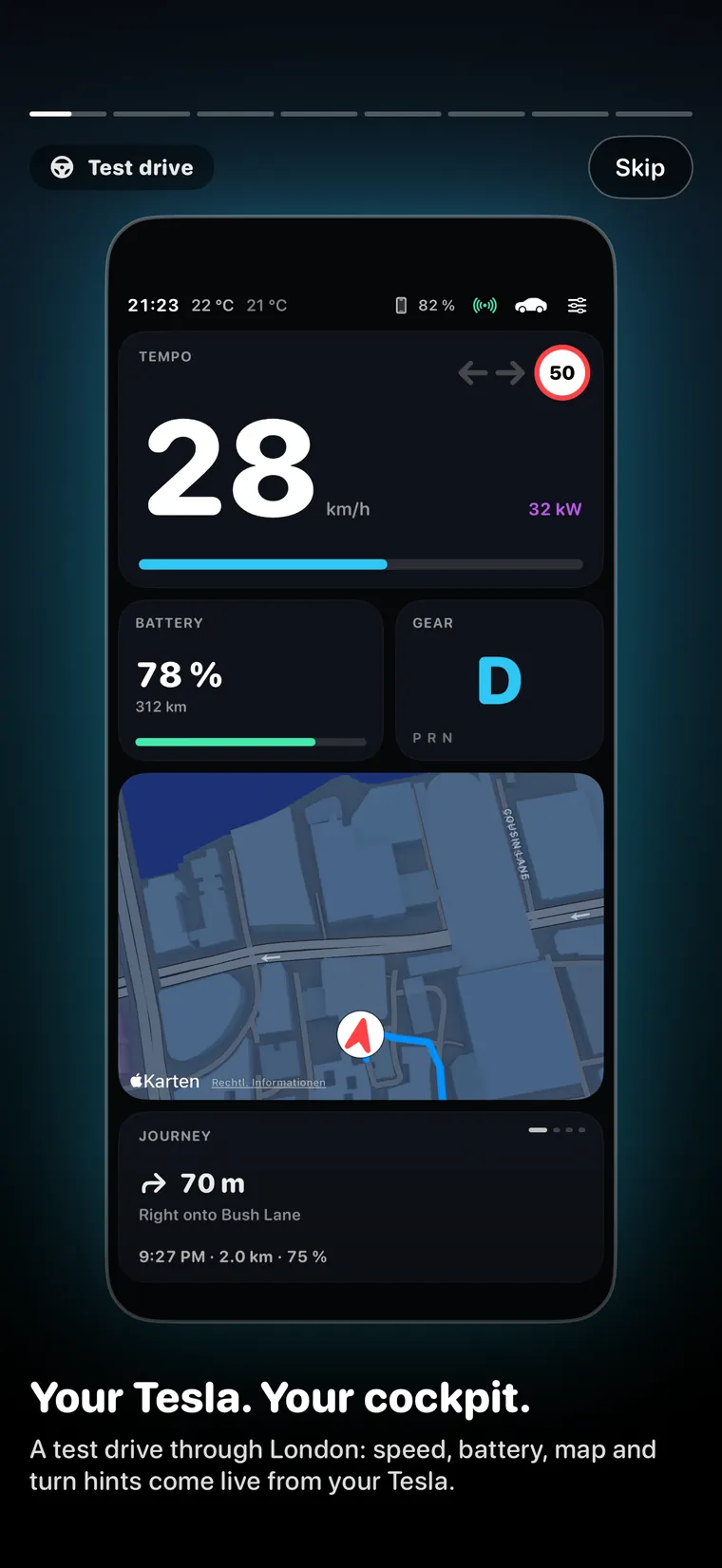
Хто адкрывае Tespit упершыню, цяпер бачыць кароткі тур замест тэкставых старонак. Ён пачынаецца з пробнага заезду ў сапраўдным кокпіце Standard па горадзе вашай краіны. Затым ён паказвае кокпіты, навігацыю, знакі, уласныя кокпіты, малюнак вашай паездкі і тое, што адбываецца з вашымі данымі.
Тур ідзе сам. Націсканне гартае далей, а „Прапусціць“ можна ў любы час. У канцы вы падключаеце сваё аўто або спачатку проста азіраецеся.
Вашы пажаданні з форуму TFF
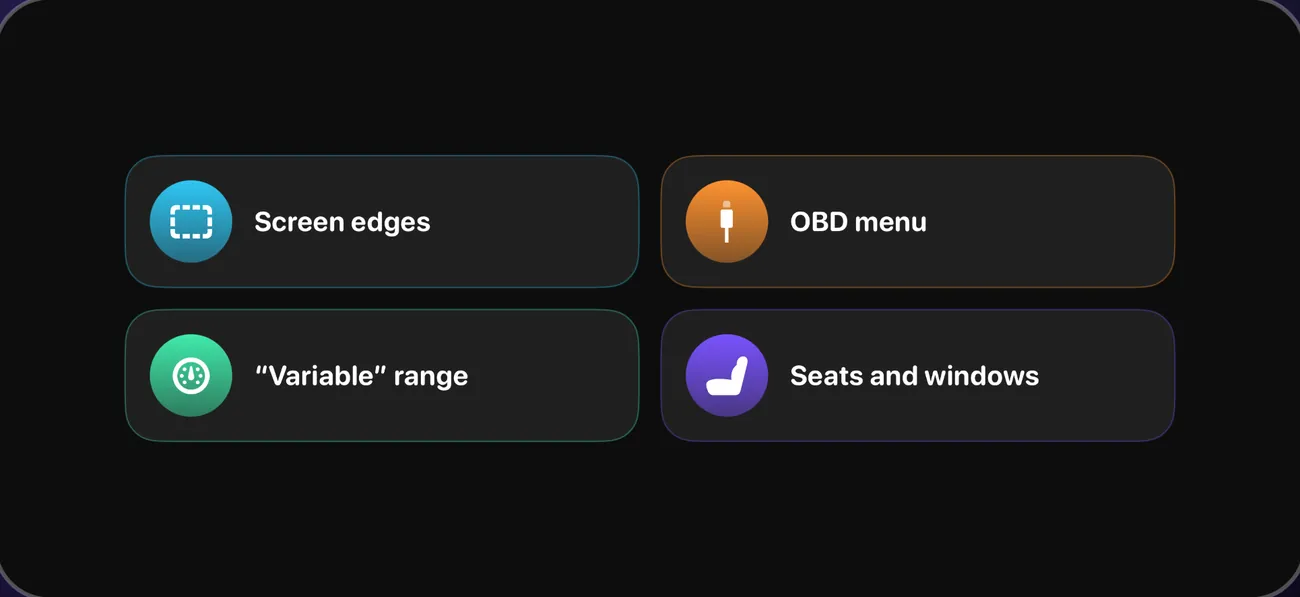
Дзякуй усім на форуме TFF за вашы водгукі. Шмат пунктаў у гэтым артыкуле з’явіліся дзякуючы вам. Акрамя таго, вось гэтыя паляпшэнні:
Арыгінальныя здымкі з iPhone з Tespit 1.1.17, з прыкладнымі значэннямі. Праграма для Android мае тыя ж функцыі, яе выгляд можа крыху адрознівацца.
Абнаўленне выйшла для iPhone і Android. Уласныя кокпіты і OBD уваходзяць у Tespit Premium.