С 1.1.17 сами сглобявате своя кокпит, блок по блок. Към това се добавят G-сила, Център на автомобила, предупредителни светлини, преглед на маршрутите и много желания от TFF Forum. Тук ще видите всичко поред, с изображения и ръководства.
С 1.1.17 сами сглобявате своя кокпит, блок по блок. Към това се добавят G-сила, Център на автомобила, предупредителни светлини, преглед на маршрутите и много желания от TFF Forum. Тук ще видите всичко поред, с изображения и ръководства.
Всички тези кокпити са сглобени от едни и същи блокове. Те са част от шаблоните, включени в 1.1.17.
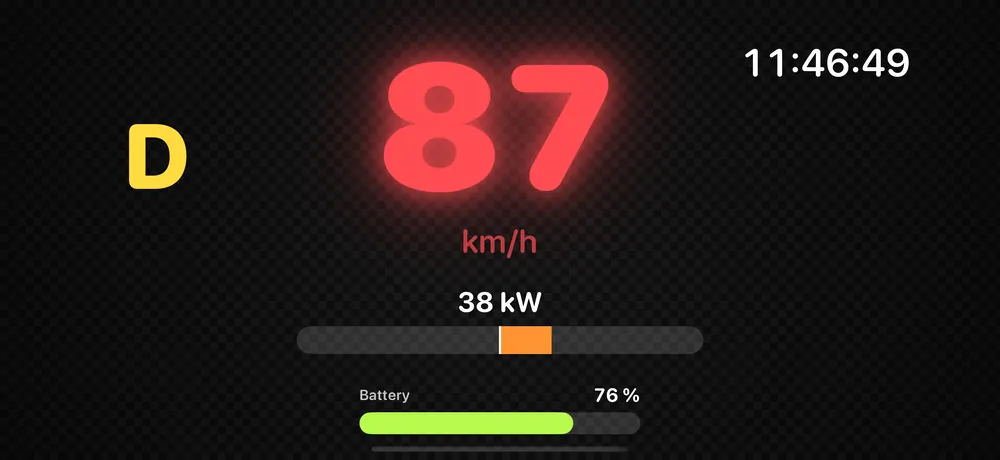
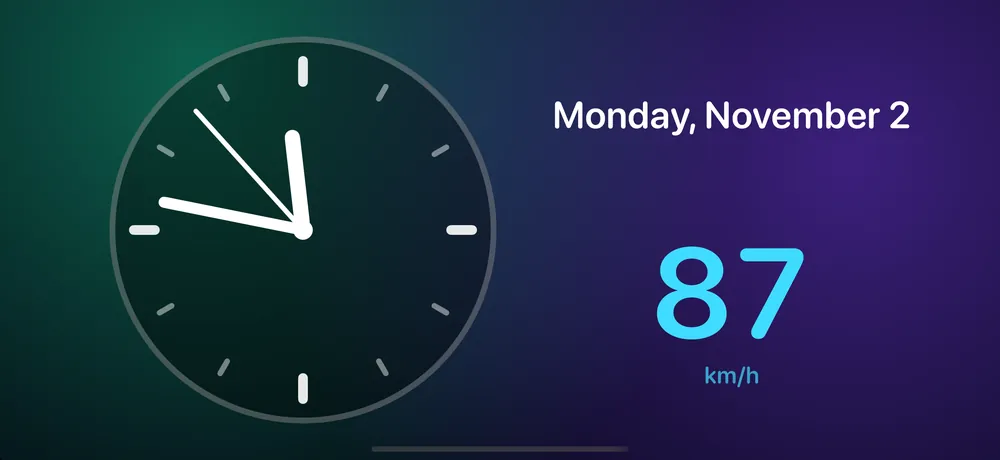
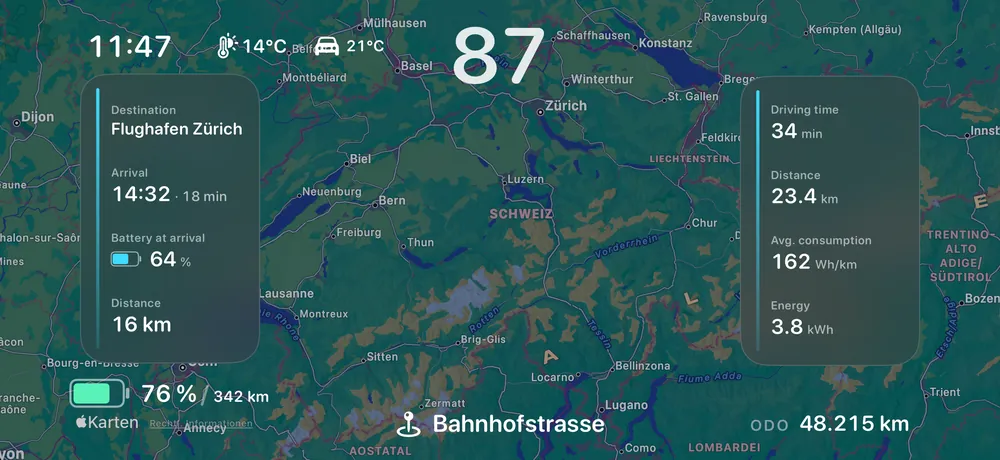
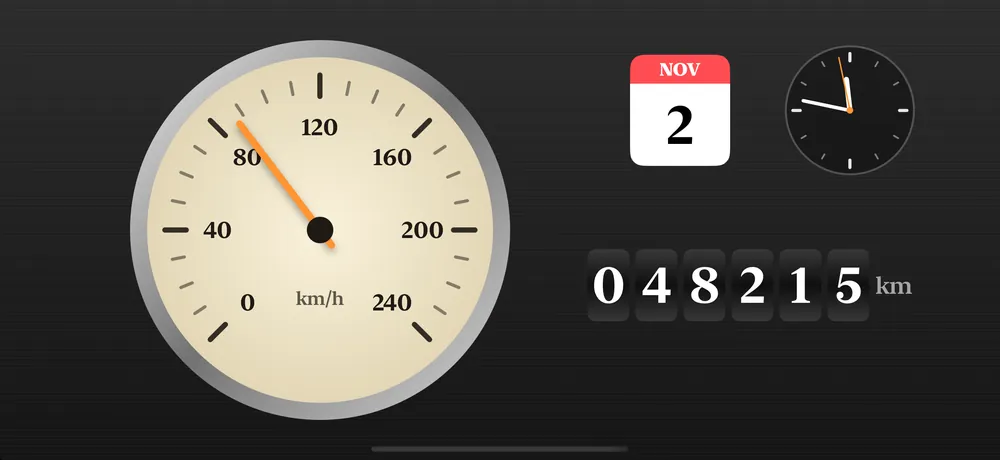
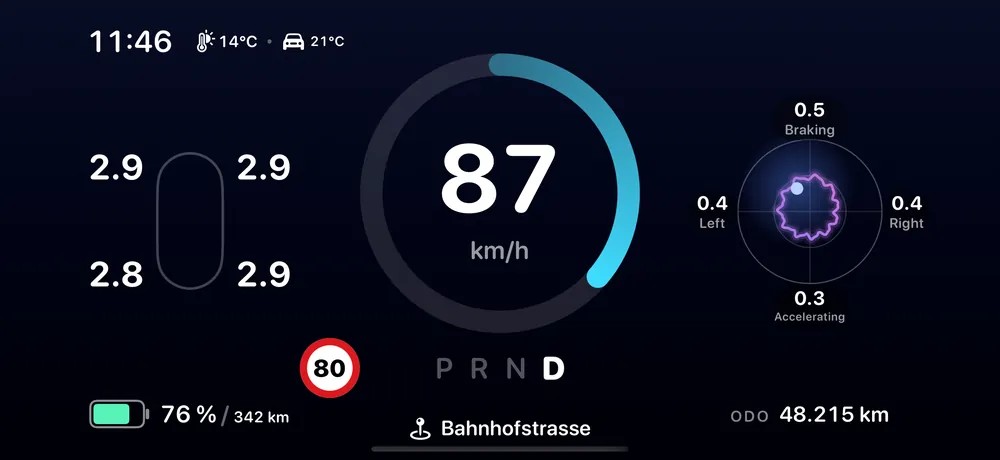
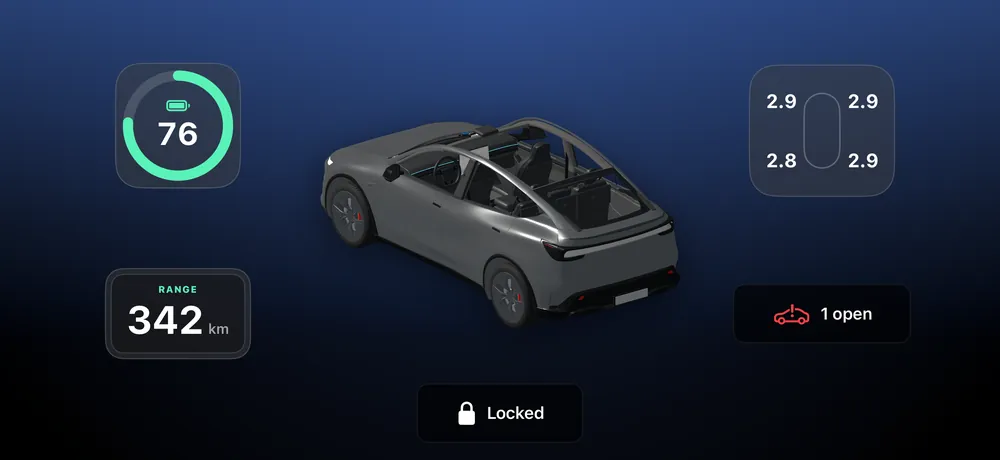
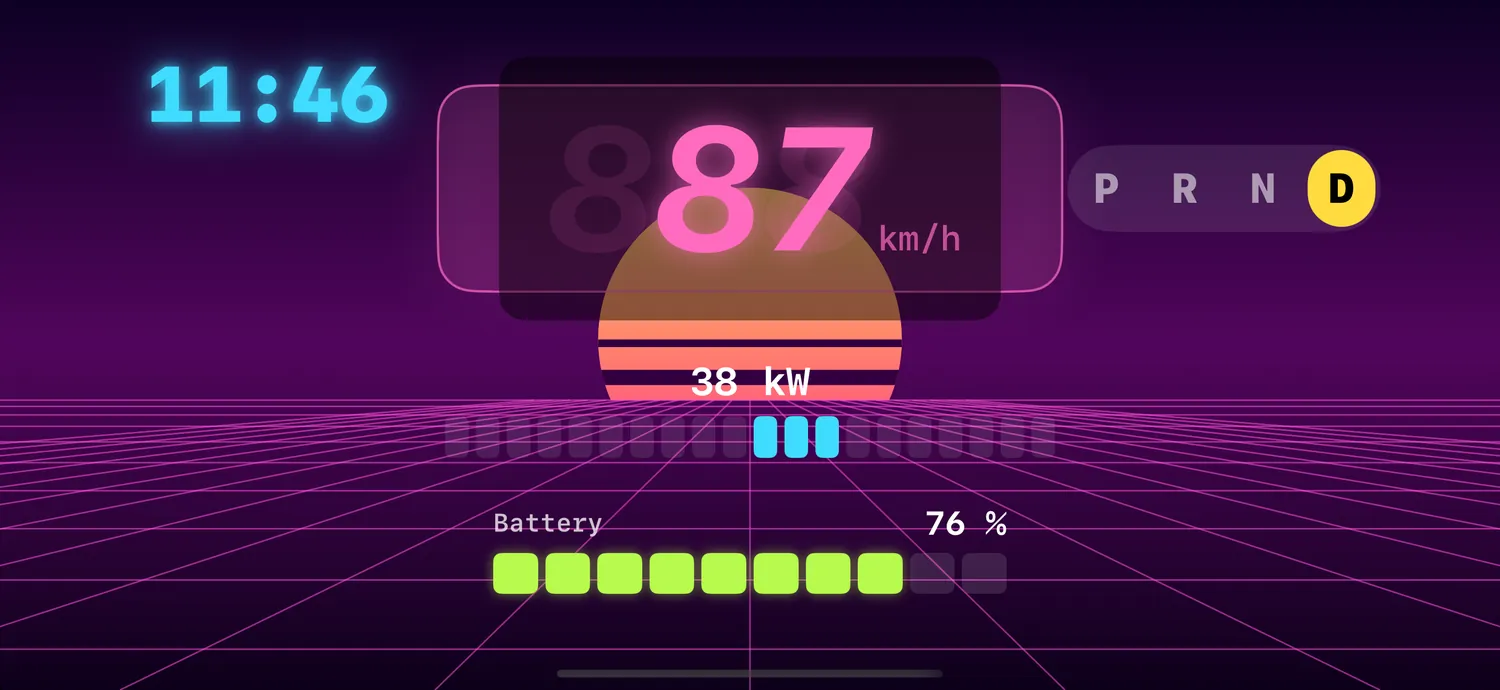
Кокпит Standard
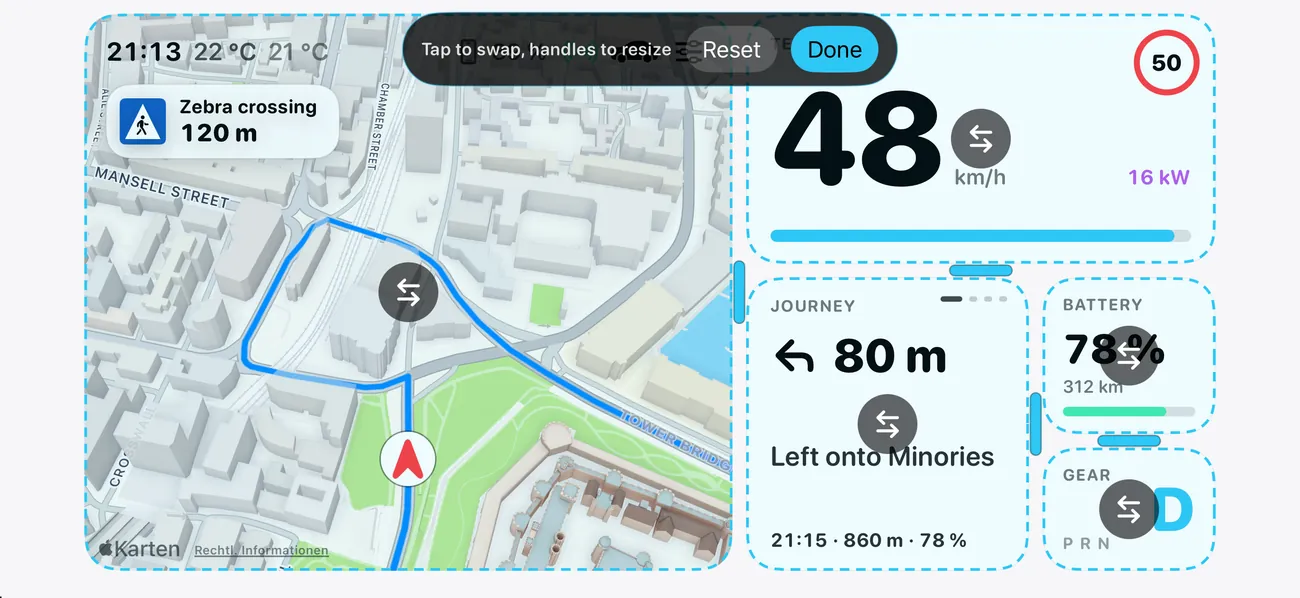
Кокпитът Standard е изграден наново. Картата, скоростта, батерията и предавката стоят в неподвижни плочки, а към тях се добавя информационна карта. С едно плъзгане тя превключва между пътуване, гуми, медия и автомобил.
При подреждането първо докосвате една плочка, а после втора. Двете си разменят местата. С дръжките между плочките можете например да направите картата по-широка или по-тясна. Останалите плочки се нагаждат.
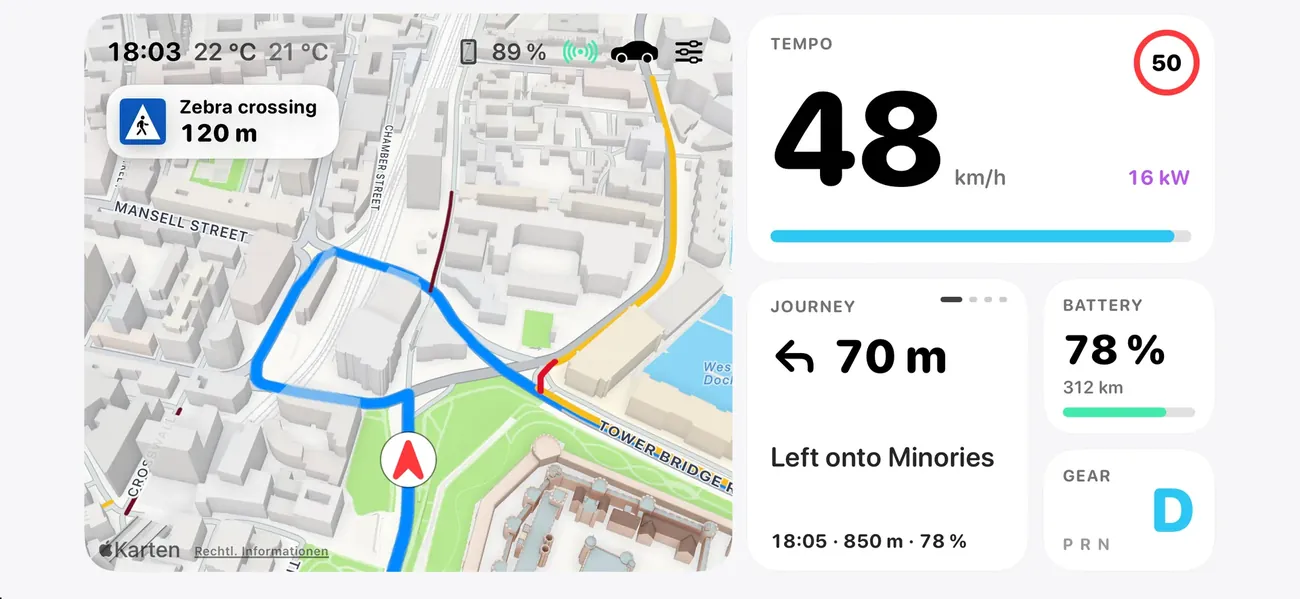
Ограничения на скоростта и пътни знаци
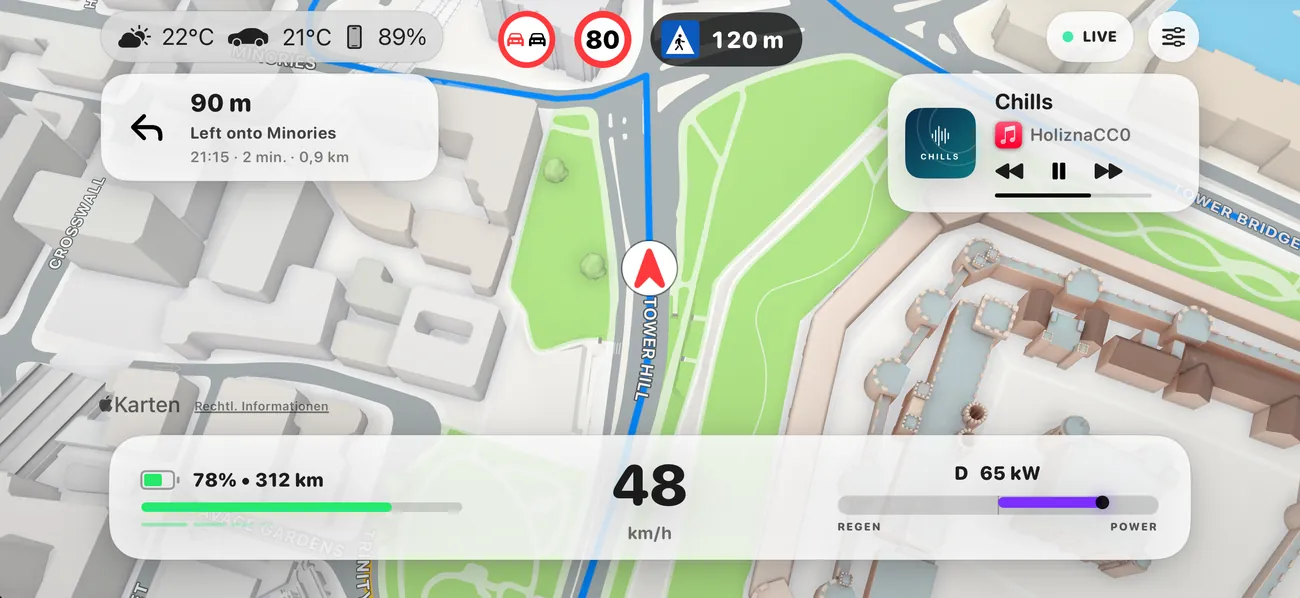
Tespit чете ограниченията на скоростта и забраните за изпреварване от OpenStreetMap, както и знаци като „Стоп“, „Пропусни движещите се по пътя с предимство“, железопътен прелез и пешеходна пътека. Данните изтегляте веднъж за всяка държава. След това Tespit ги чете директно от телефона.
Всички 11 кокпита показват ограничението на скоростта от картата, забраната за изпреварване и следващия знак с разстоянието до него. С OBD адаптер ограничението на скоростта от вашия автомобил има предимство.
Собствени кокпити
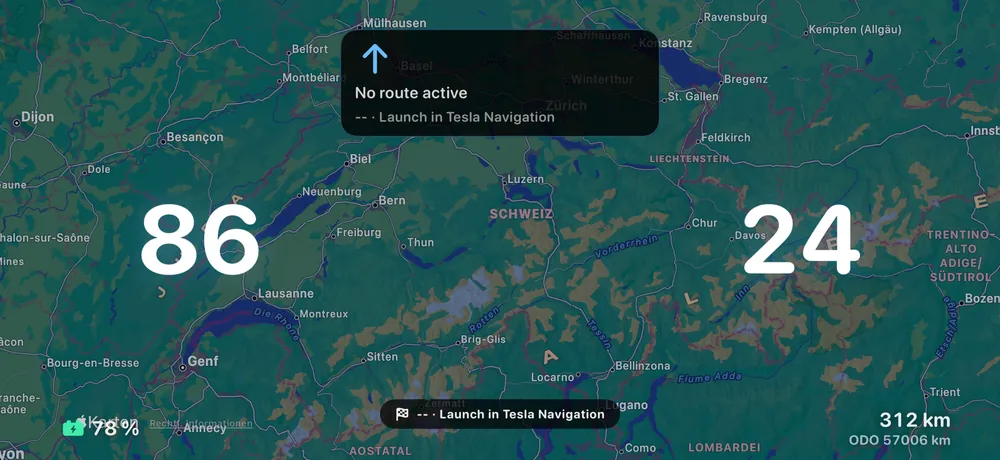
Досега избирахте един от 11-те кокпита и го персонализирахте. Сега можете да създадете колкото искате собствени. Поставяте на екрана само това, което наистина искате да виждате, и то точно там, където го искате.
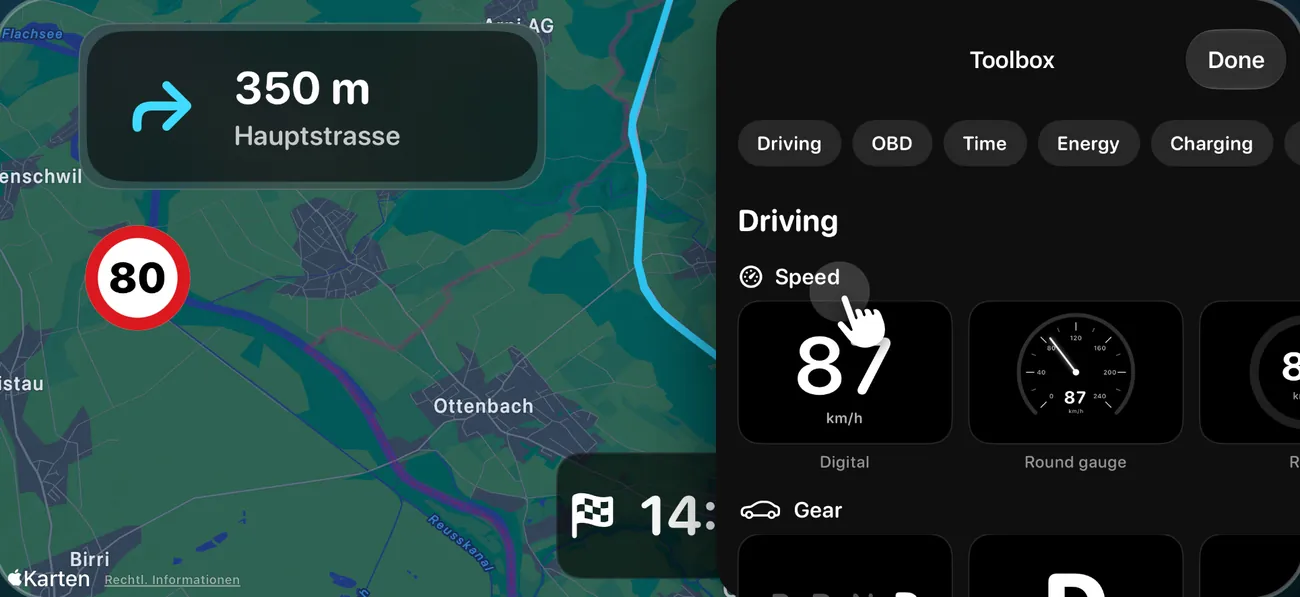
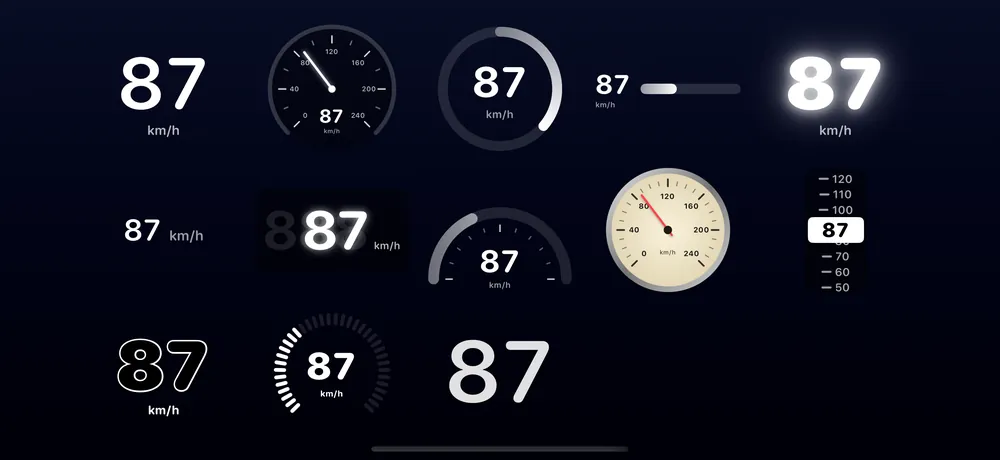
За това служи кутията с инструменти. Тя съдържа 49 блока в 10 групи: „Шофиране“, „OBD“, „Зареждане“, „Време“, „Енергия“, „Пътуване и климат“, „Автомобил“, „Карта и навигация“, „Оформление“ и „От кокпитите“. Повечето блокове се предлагат в няколко стила, скоростта например в 13.
Собствените кокпити са част от Tespit Premium.
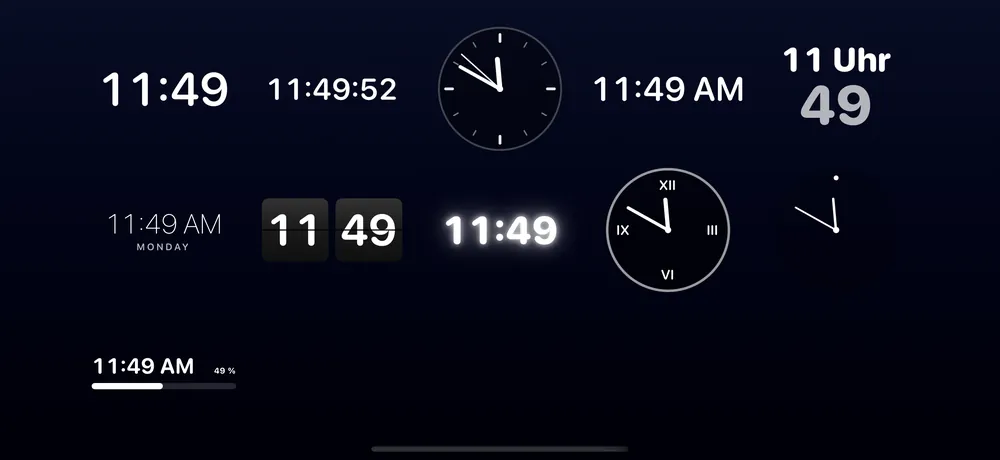
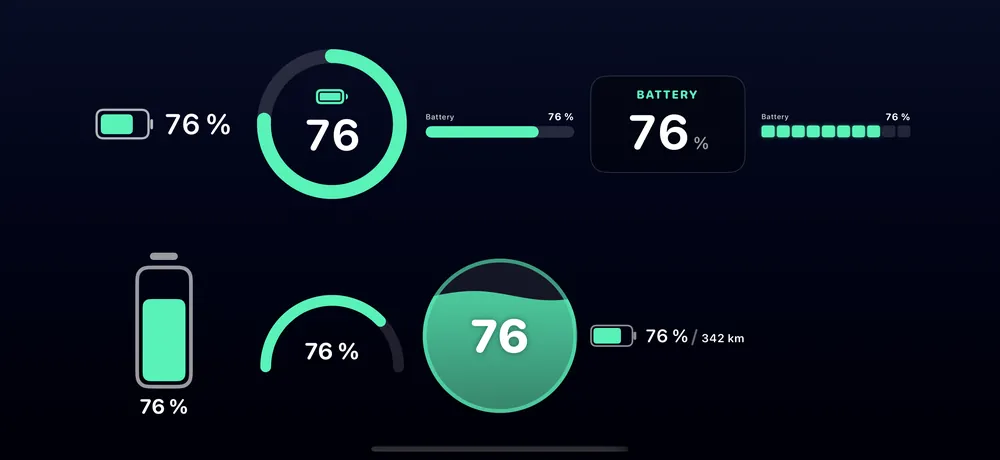
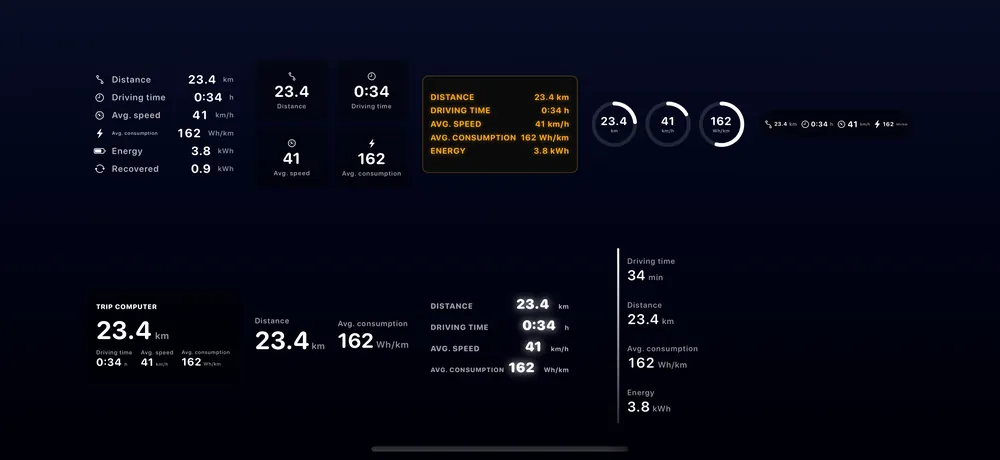
Ръководство
Отнема само няколко минути. Можете да промените всичко по всяко време.
Стъпка 1
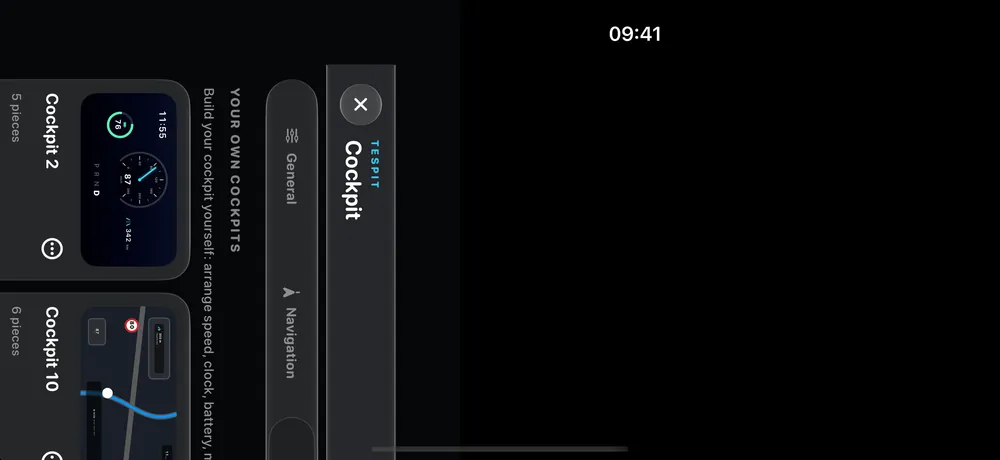
Отворете Настройки и преминете към раздела „Кокпит“. В „Собствени кокпити“ ще намерите своите кокпити и картата „Създаване на кокпит“.
Стъпка 2
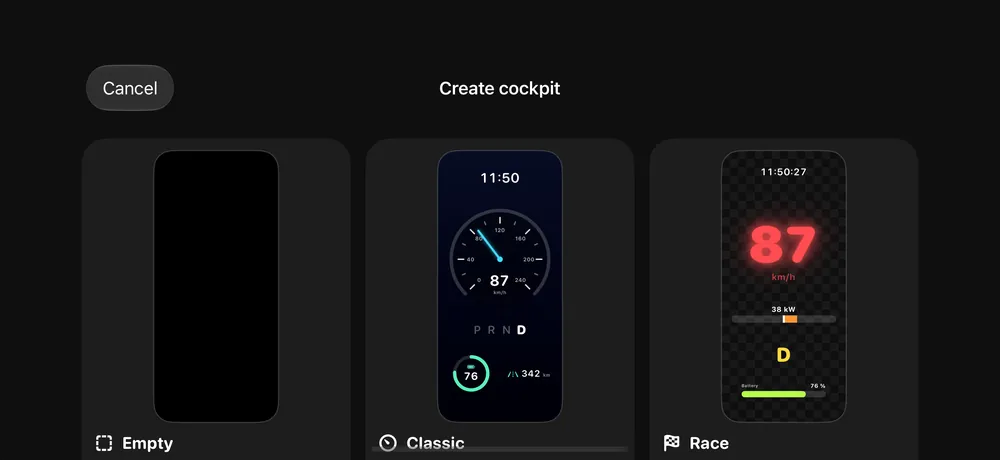
Докоснете „Създаване на кокпит“. Изберете шаблон за начало или „Празен“, ако искате да започнете от нулата. Новият кокпит се отваря директно за редактиране.
Стъпка 3
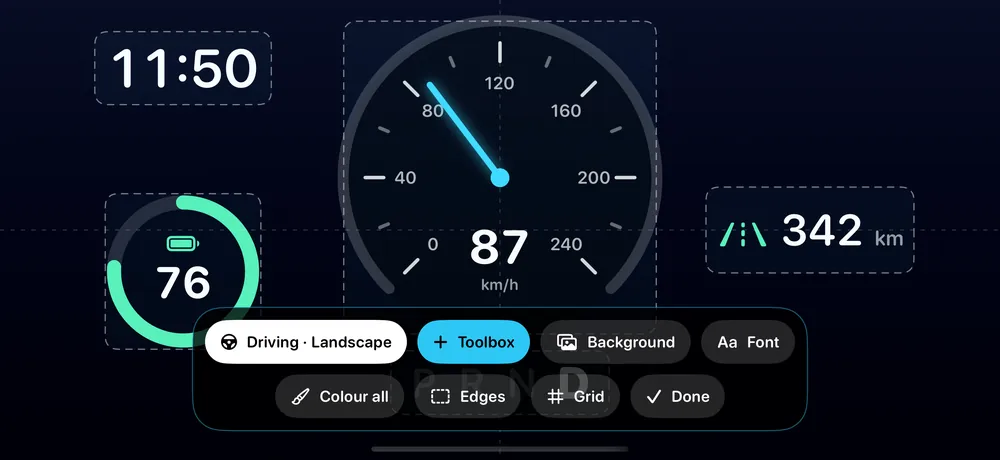
Плъзнете блок с пръст до мястото му. От ъгъла променяте размера му. С „Мрежа“ всичко се подрежда точно, а помощните линии и центрирането помагат при подравняването. „Отмяна“ връща последните стъпки.
Стъпка 4
Докоснете „Кутия с инструменти“ и изберете група. Всеки блок показва стиловете си като преглед. С едно докосване го поставяте в кокпита. Във всеки кокпит е възможен един 3D автомобил.
Стъпка 5
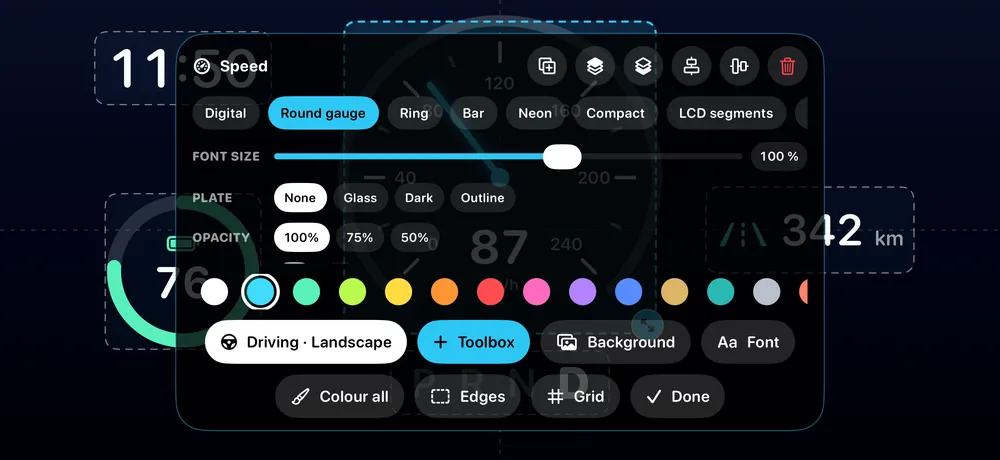
Докоснете блок. Сега избирате стил, размер на шрифта, подложка, плътност, сянка, сияние и един от 14 цвята. Отгоре можете да го дублирате, да го преместите напред или назад или да го изтриете.
Стъпка 6
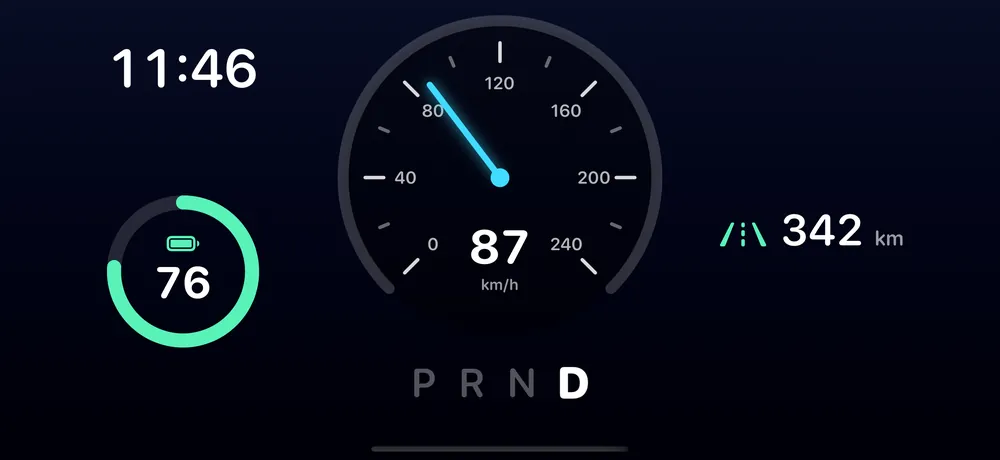
В „Фон“ има например „Полунощ“, „Карбон“, „Synthwave“, едноцветна площ или картата на живо. „Шрифт“ и „Оцветяване на всичко“ важат за целия кокпит. С „Готово“ кокпитът е запазен. По-късно го променяте чрез „…“ на неговата карта и „Редактиране“.
13 шаблона
Всеки шаблон е готов кокпит, който след това можете да променяте блок по блок. Всички шаблони освен „Празен“ идват и с подходящ екран за зареждане.
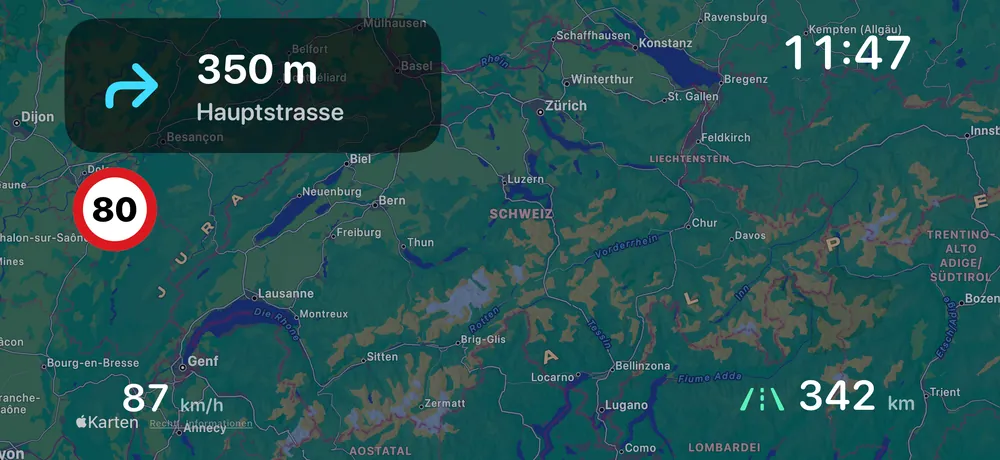
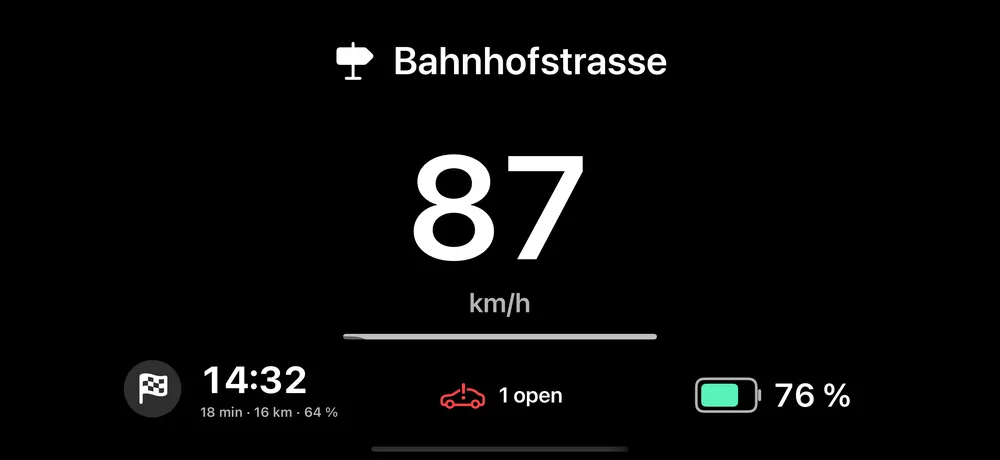
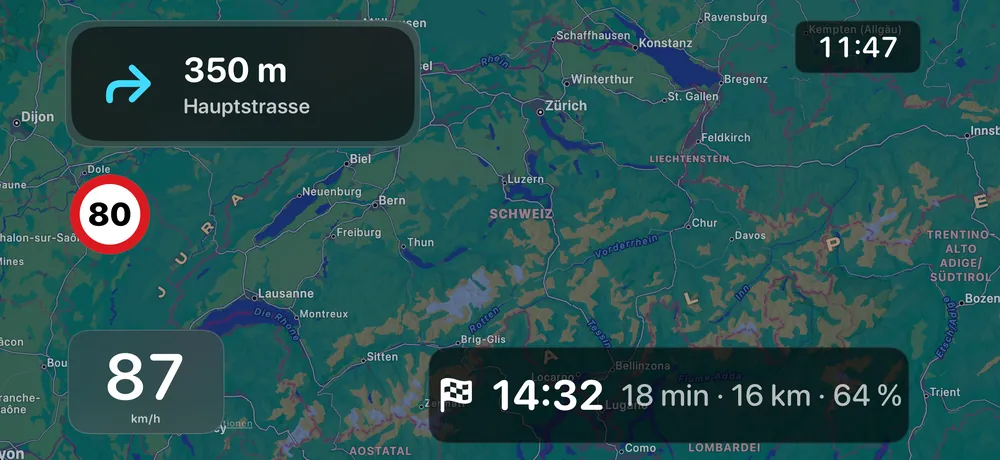
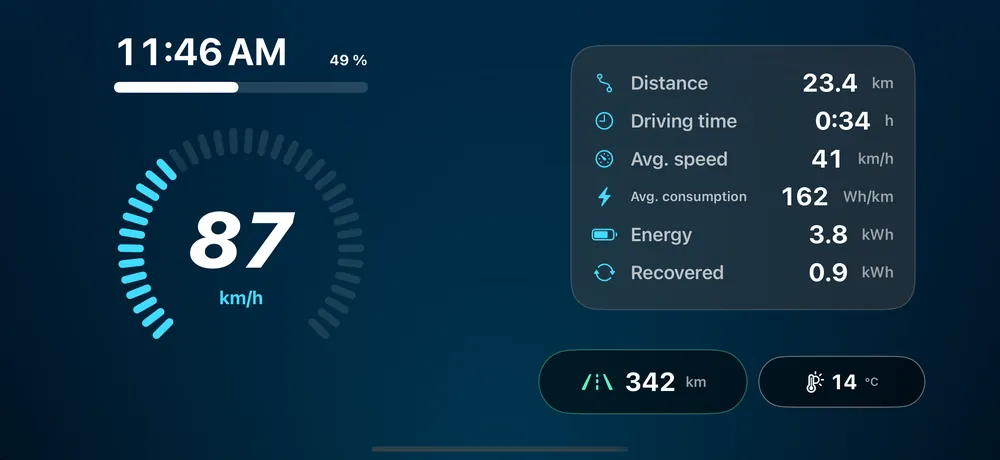
Копиране на 11-те кокпита
Всеки от 11-те кокпита може да се копира в собствените ви кокпити и да се променя там свободно. Оригиналът остава непроменен. Освен това елементите на всички 11 кокпита са налични поотделно в кутията с инструменти, в групата „От кокпитите“.
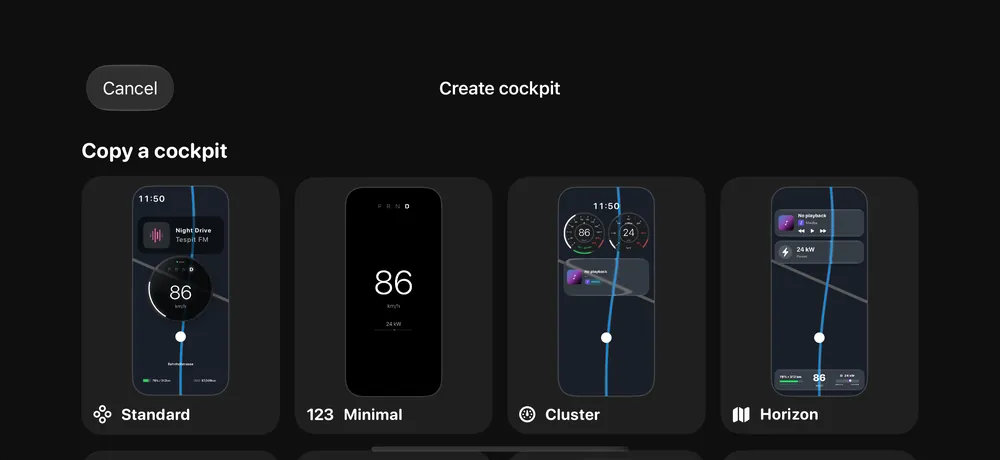
Стъпка 1
В Настройки, в раздела „Кокпит“, докоснете „…“ на картата на кокпит и изберете „Копиране в собствени кокпити“. Или използвайте раздела „Копиране на кокпит“ под „Създаване на кокпит“.
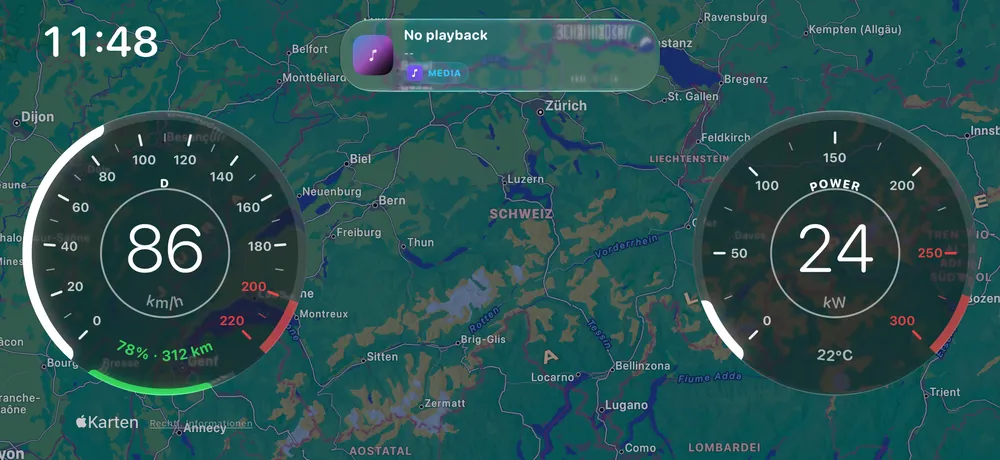
Стъпка 2
Копието се отваря директно за редактиране. Премествайте, добавяйте или премахвайте – както при всеки собствен кокпит.
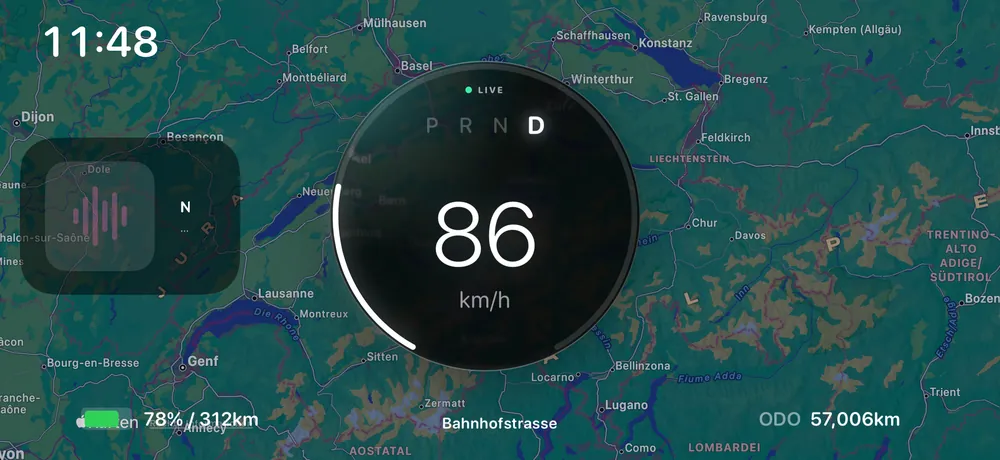
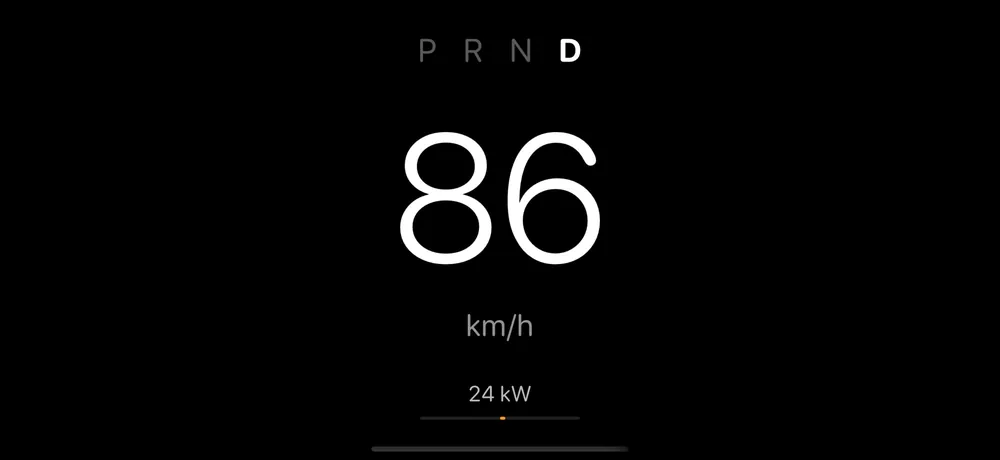
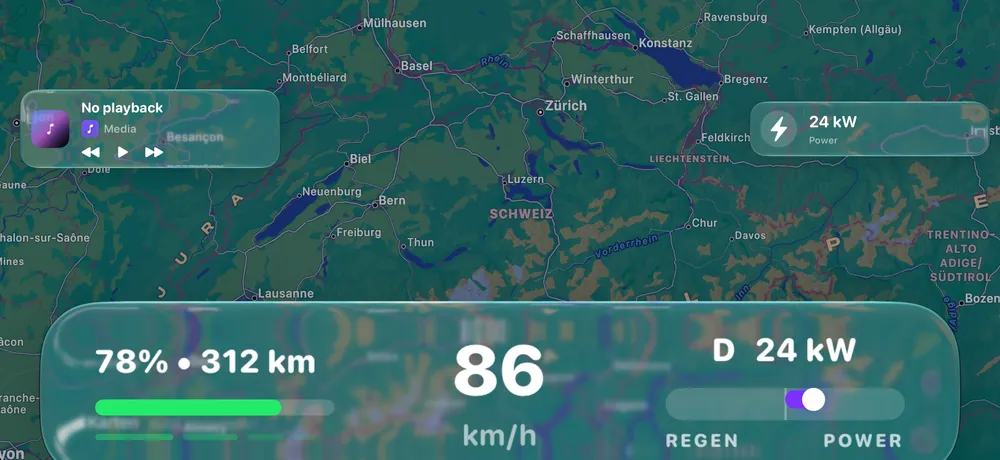
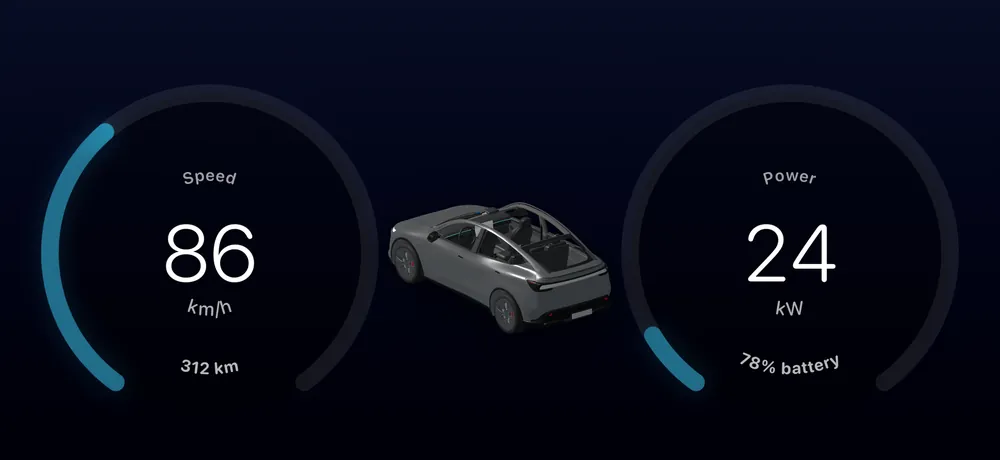
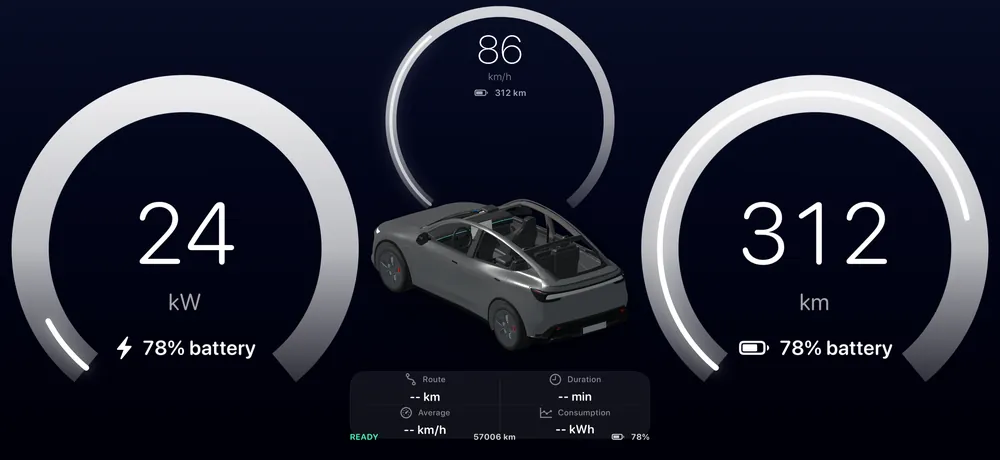
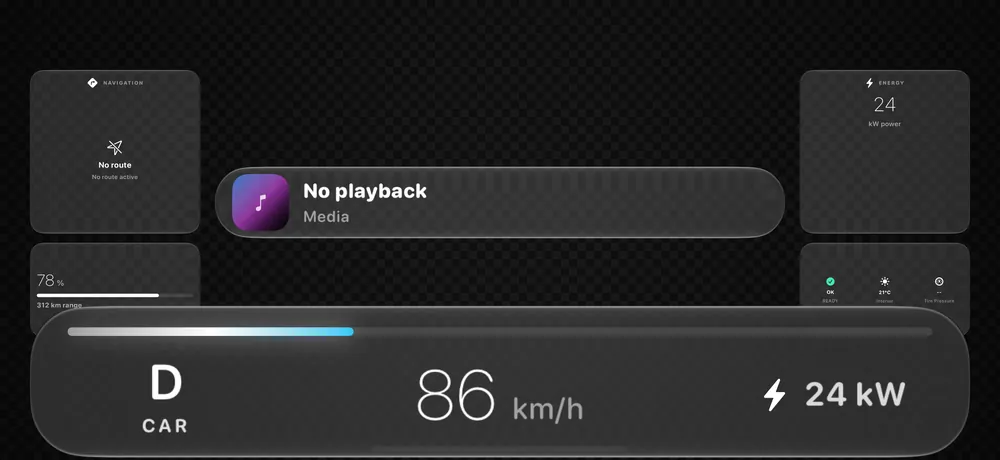
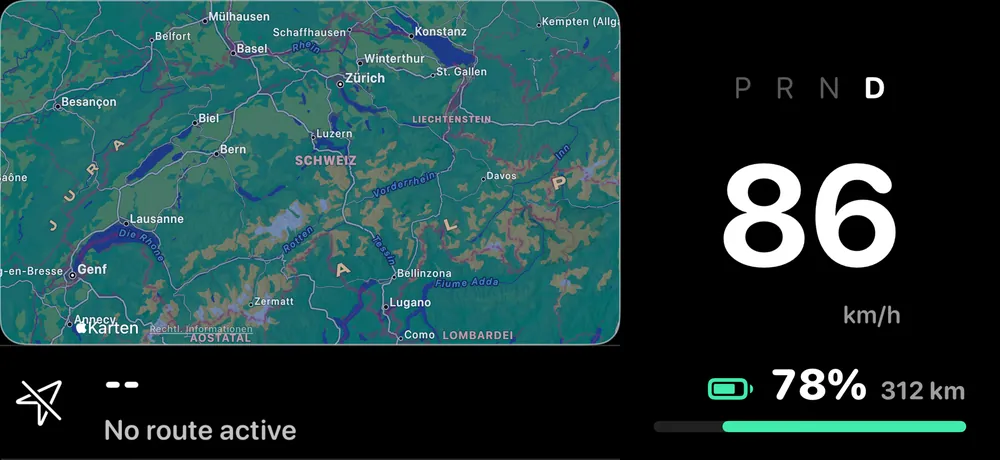
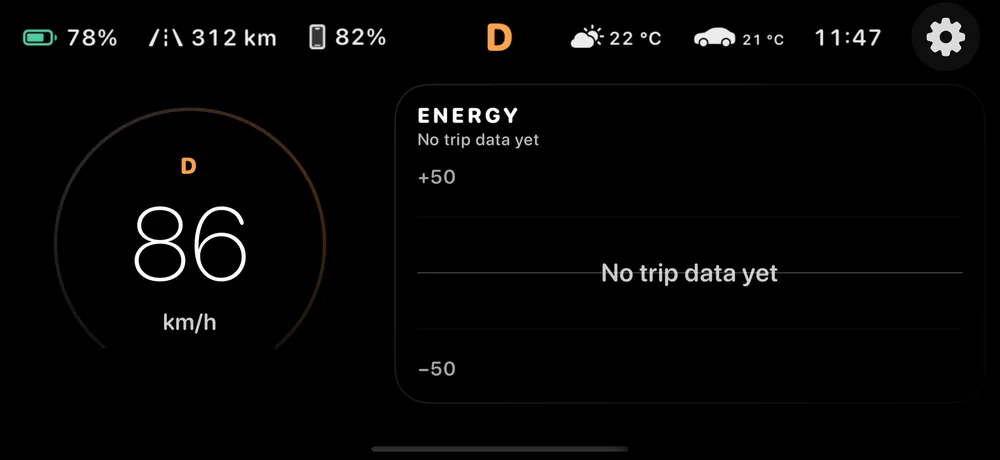
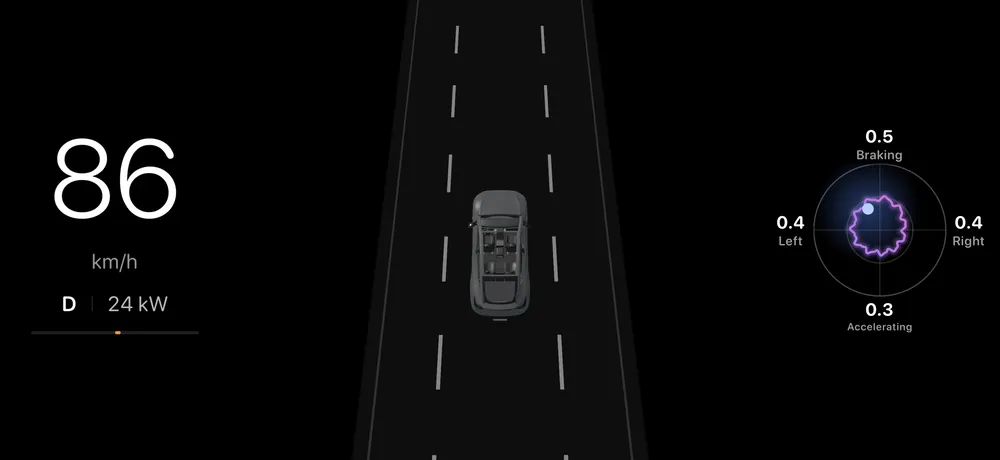
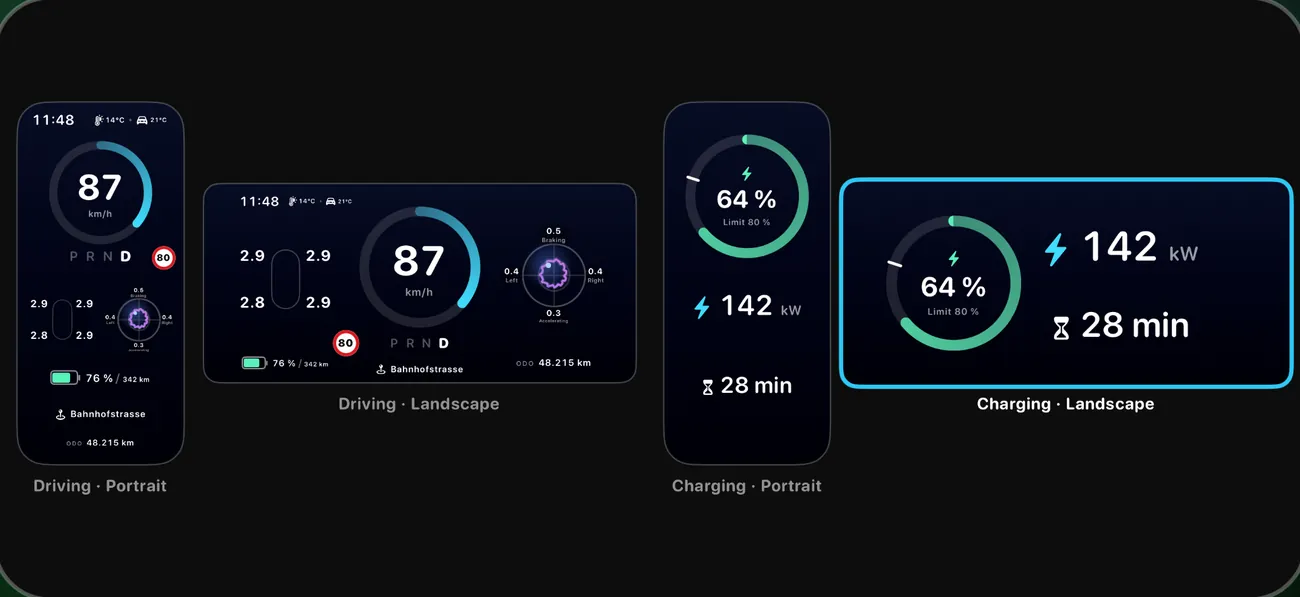
Четири режима и екран за зареждане
Всеки собствен кокпит има четири подредби: режим на шофиране вертикално, режим на шофиране хоризонтално, режим на зареждане вертикално и режим на зареждане хоризонтално. По време на зареждане кокпитът сам превключва към екрана за зареждане. Ако той е празен, остава режимът на шофиране.
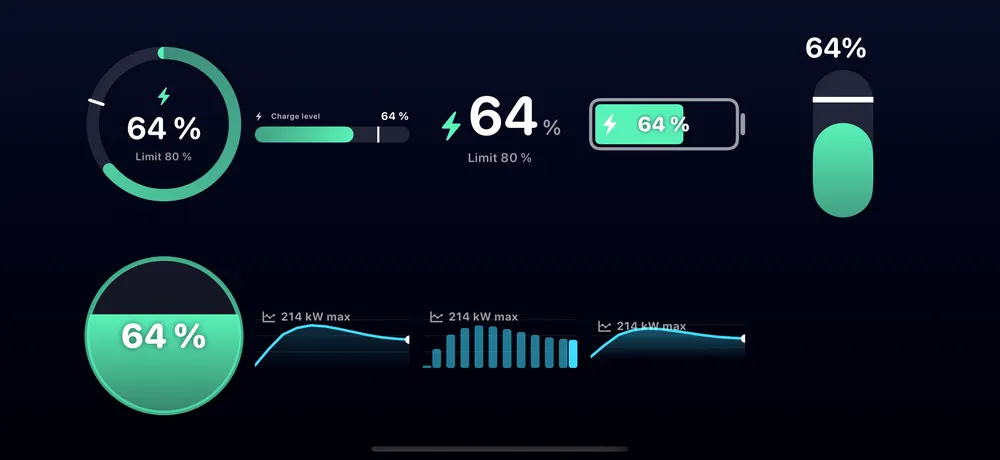
За екрана за зареждане има отделна група в кутията с инструменти: ниво на заряда с цел, мощност на зареждане, оставащо време и „Готово в“, заредена енергия, скорост на зареждане, крива на зареждане, както и напрежение и ток. Напрежението и тока Tespit показва само с OBD адаптер.
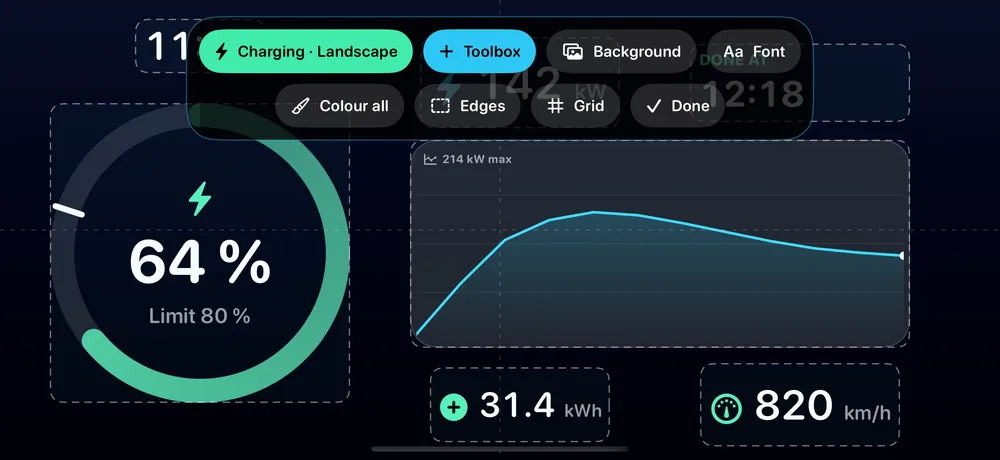
Стъпка 1
При редактиране докоснете първия бутон в лентата, например „Режим на шофиране · Хоризонтално“, и изберете „Режим на зареждане · Хоризонтално“. Приложението само се завърта в съответната посока.
Стъпка 2
Подредете блоковете, както сте свикнали от режима на шофиране. Без текущо зареждане те показват примерни стойности. Празният екран за зареждане ви предлага кутията с инструменти и стандартния екран за зареждане.
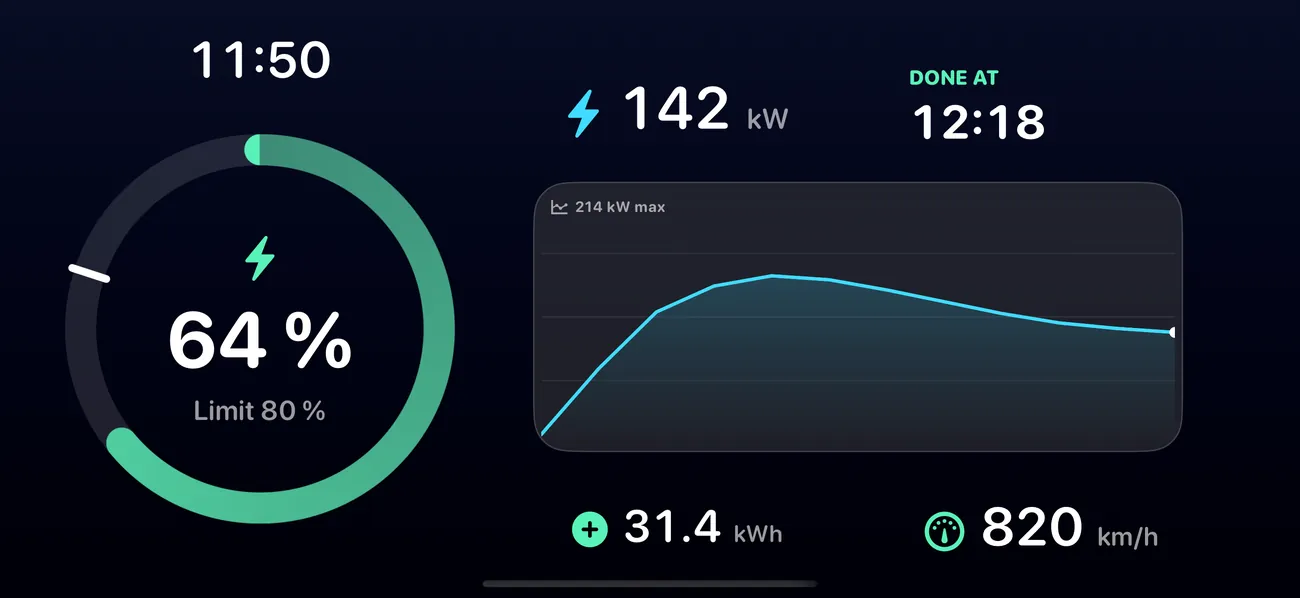
Стъпка 3
Щом вашата Tesla започне да се зарежда, виждате своята подредба с истинските стойности.
OBD в собствения кокпит
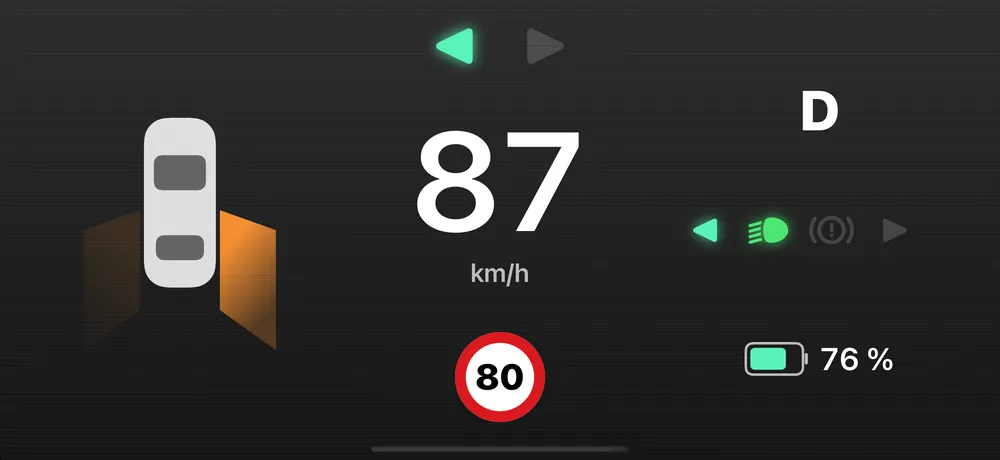
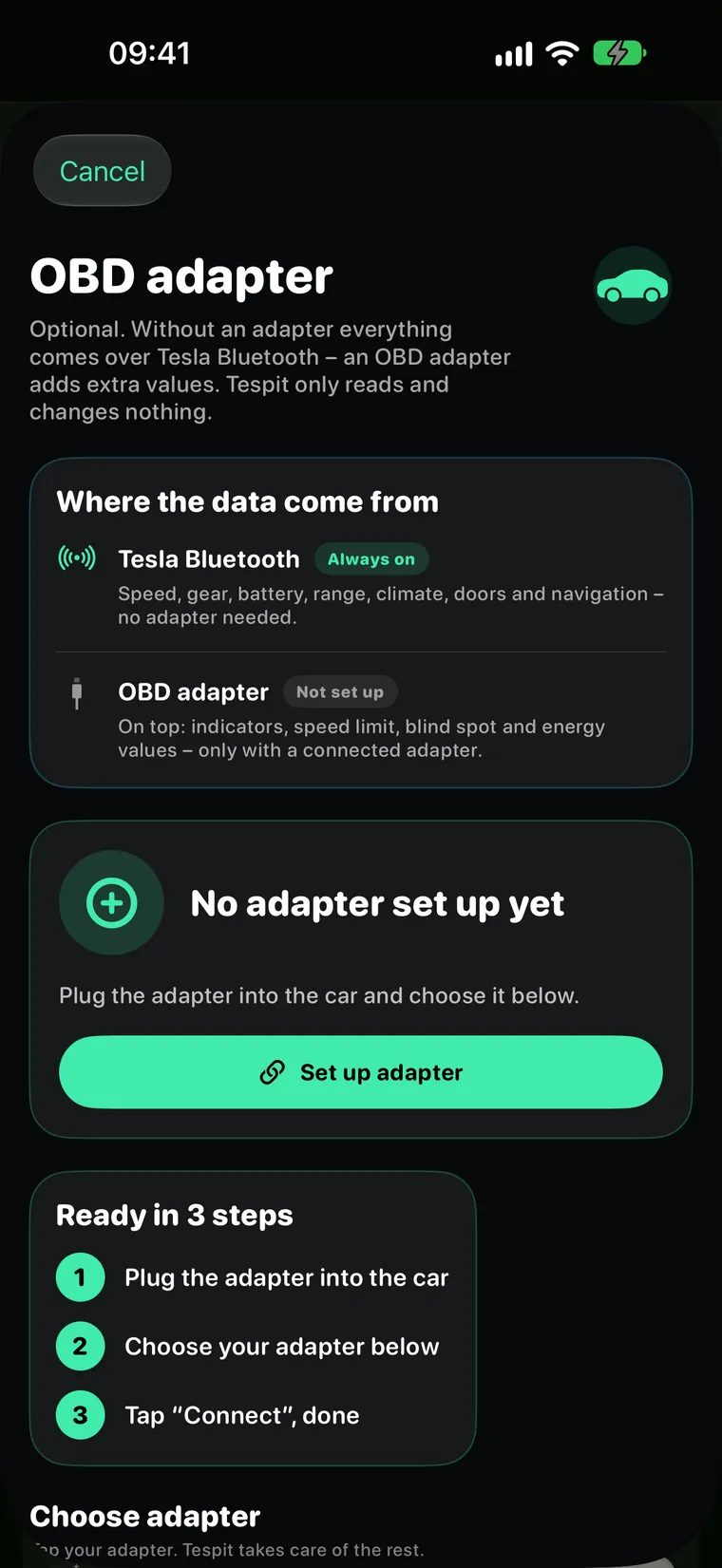
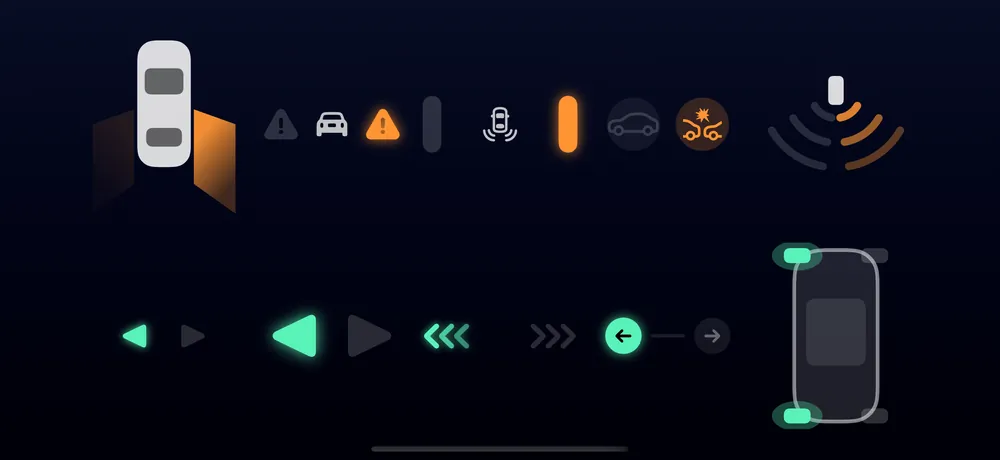
С OBD адаптер Vgate се добавят още блокове: мъртва зона в 5 стила, мигачи в 5 стила, светлини и ограничението на скоростта. Шаблонът „Асистенция“ ги събира в един кокпит.
Без OBD стойности тези блокове остават невидими в кокпита. При редактиране те се появяват с примерни стойности и оранжев етикет OBD. В „Ръбове“ можете също да накарате долния ръб на кокпита да светва в червено, когато спирате, а с OBD – и страните, когато давате мигач.
OBD менюто също е ново. Първо то показва как текат данните: Tesla Bluetooth работи винаги, а OBD адаптерът се добавя по избор. Под това следват връзка, настройка и отделна карта за източника на скоростта.
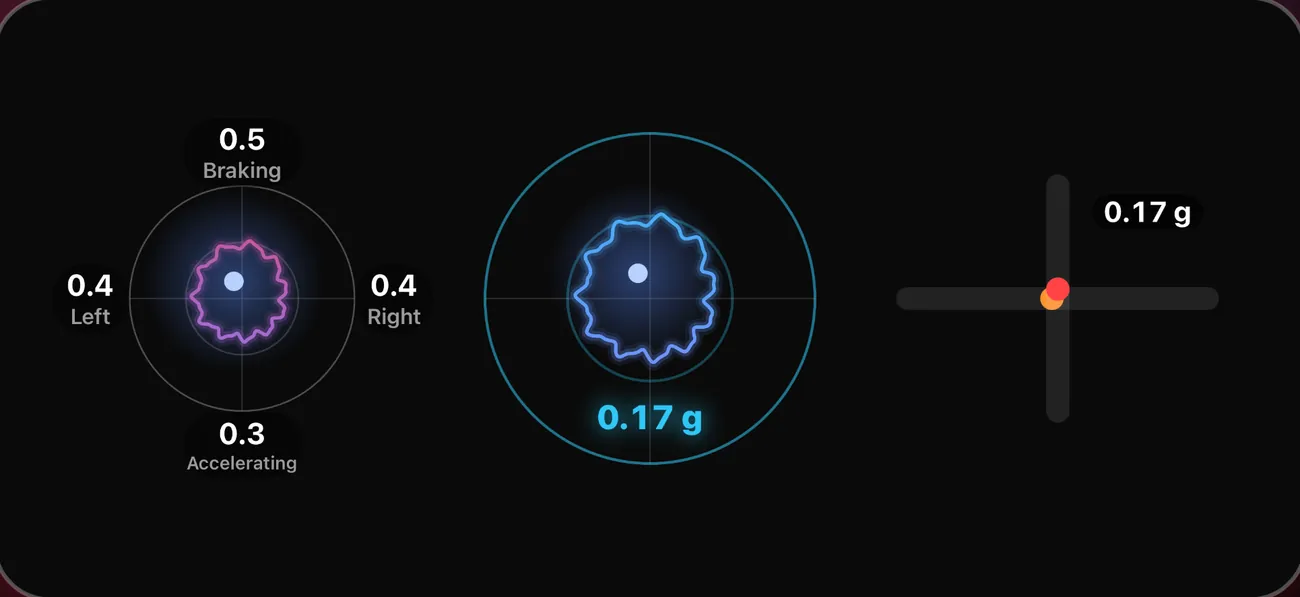
G-сила
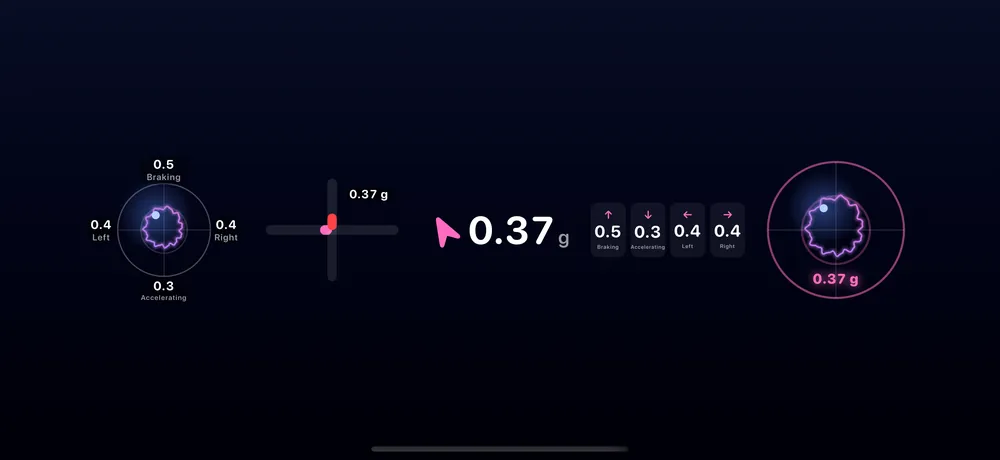
Tespit измерва ускорението, спирането и завоите със сензорите на вашия телефон. Показва се силата, която усещате: при спиране точката отива напред, в ляв завой – надясно.
G-силата е налична като блок в 5 стила: мишена, оси, число със стрелка, пикови стойности и неон. Тя присъства и в кокпита Performance, и в шаблона „Динамика на движението“.
По време на пътуване Tespit записва силите, които ви въздействат. В Настройки › Кокпит › „История на G-силата“ избирате контур, следа или „Изкл.“. Контурът е затворена линия около най-силните стойности във всяка посока, а следата показва цялата траектория. Следващото пътуване започва отново от нулата.
В кокпита Performance G-силата вече преминава от оранжево към синьо. Двата цвята избирате в „Персонализиране на този кокпит“.
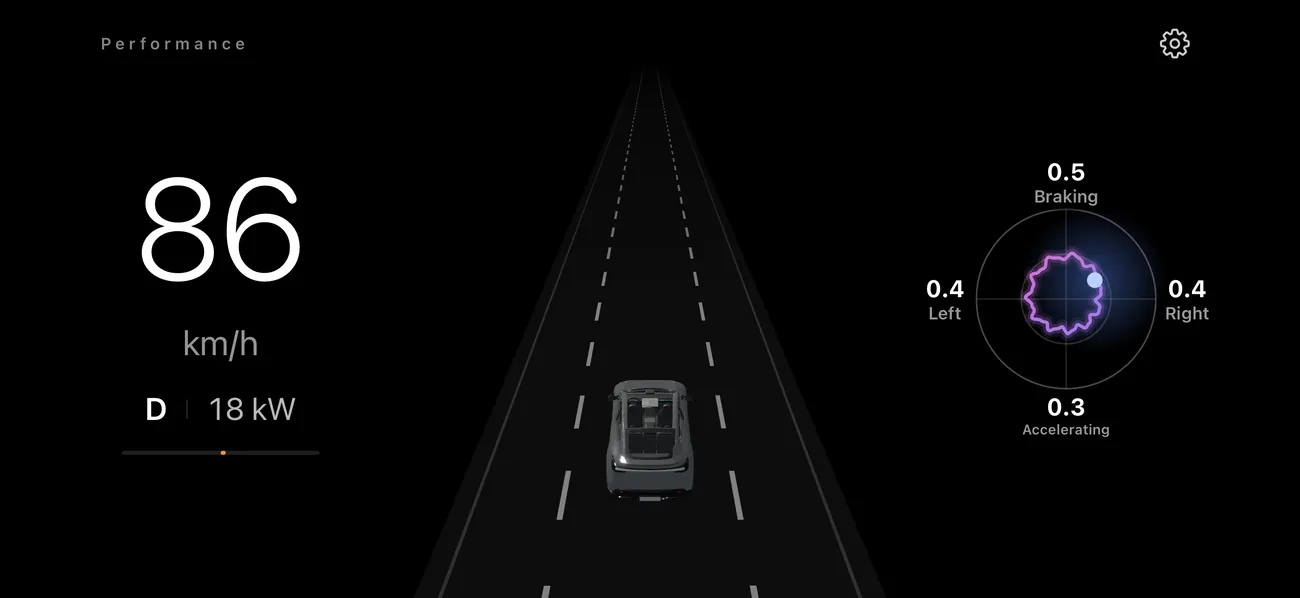
Кокпит Performance
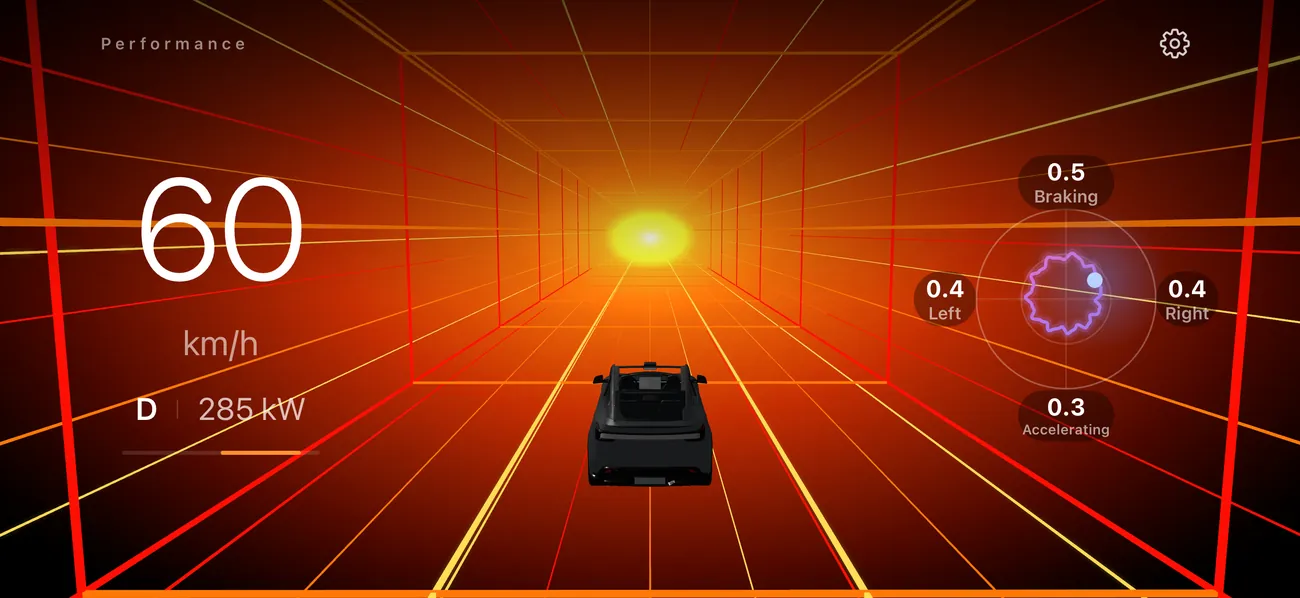
Хоризонтално кокпитът Performance вече е разделен на три части: вляво скорост, предавка и мощност, в средата вашият автомобил, вдясно G-силата.
Когато натиснете газта, зад автомобила засиява голямо поле, а светлинни лъчи обикалят наоколо чак до ръба на екрана. Кога да се случва това, избирате в Настройки › Кокпит › Анимация при ускорение: само от място, което е по подразбиране, или и по време на движение.
Център на автомобила
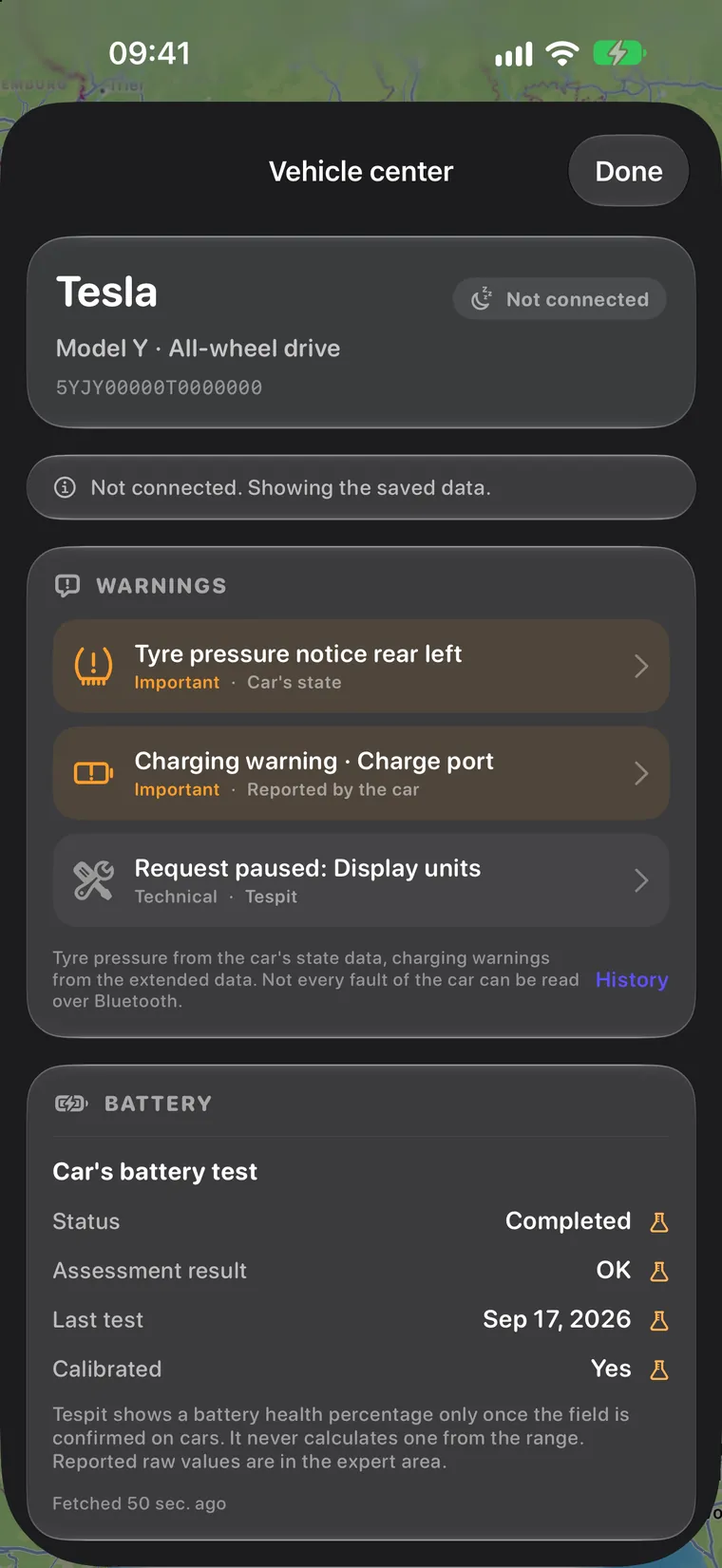
Всеки сдвоен автомобил вече има свой Център на автомобила. Там виждате текущите предупреждения и тяхната история, както и теста на батерията, версията на софтуера и оборудването. Ще го намерите в Настройки › Автомобил › вашият автомобил › „Център на автомобила“.
Tespit не прави никакви предположения. Каквото автомобилът не предоставя, не се показва. Историята остава на вашия телефон и можете да я изключите и изтриете за всеки автомобил поотделно.
Стъпка 1
Отворете Центъра на автомобила, докато автомобилът ви е свързан и е на P. Нови данни Tespit чете само тогава и само докато страницата е отворена.
Стъпка 2
Докоснете „Четене на разширени данни за автомобила“ и потвърдете. Тези данни не са в публикувания протокол на Tesla и затова са експериментални. Включвате ги за всеки автомобил поотделно.
Стъпка 3
Tespit запитва категориите една след друга. Данните за пътуването имат предимство. Ако автомобилът не отговори два пъти, Tespit спира тази категория за 24 часа. Можете да опитате отново ръчно.
Предупредителни светлини
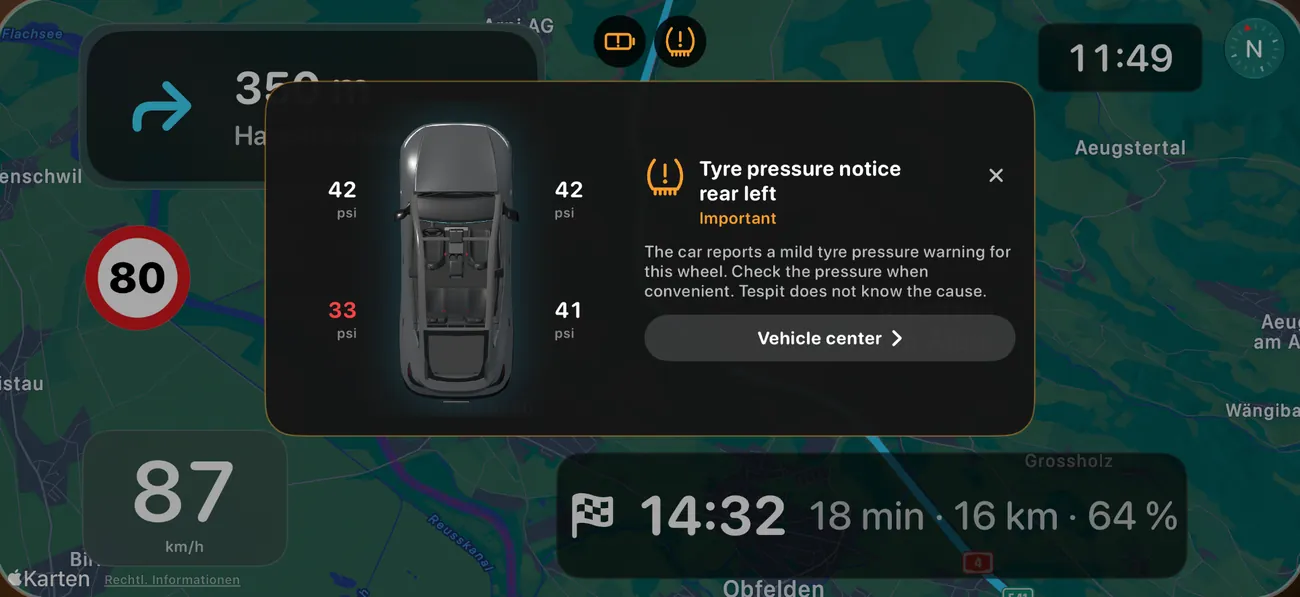
Предупрежденията за налягането в гумите и за зареждането на вашия автомобил се появяват като светлина в кокпита, по подобие на индикаторите в Tesla. С едно докосване виждате какво означават, а при налягането в гумите – с вашия автомобил отгоре в 3D. След 10 секунди без действие прегледът отново изчезва.
В кутията с инструменти за това има блокът „Предупреждения на автомобила“ в няколко стила.
Преглед на маршрутите
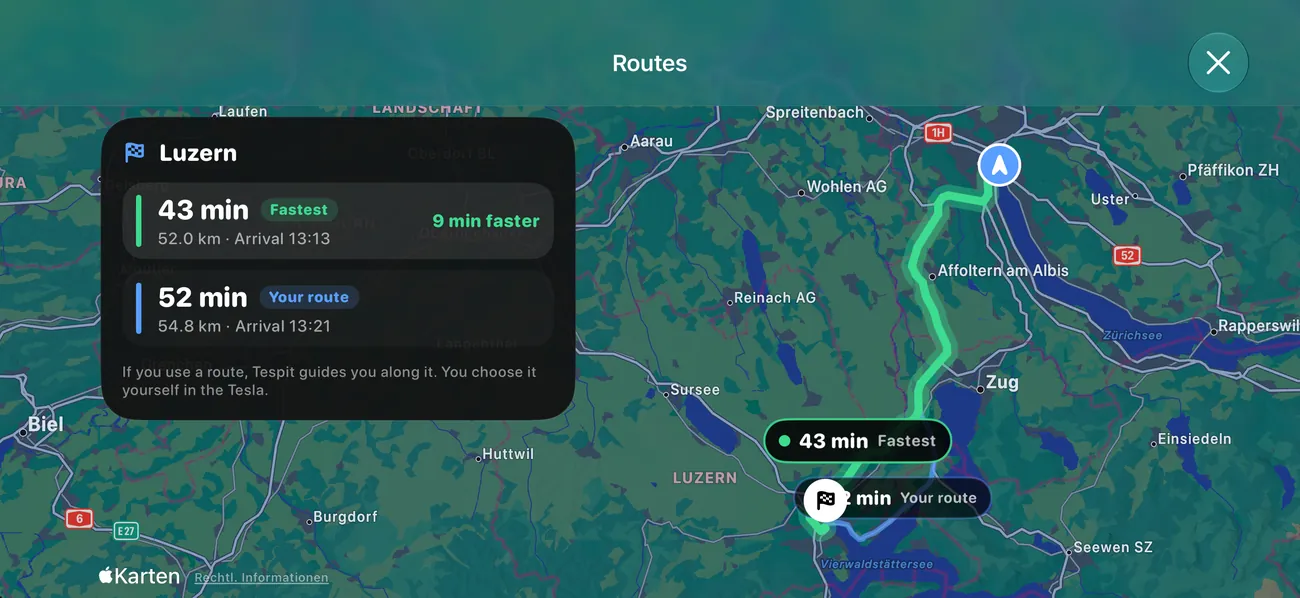
Докато вашата Tesla навигира, Tespit изчислява алтернативи до същата дестинация. Прегледът ги показва на тъмна карта с време, разстояние, пристигане и разликата спрямо вашия маршрут. Хоризонтално списъкът стои отстрани, така че маршрутите остават свободни.
Ако някой маршрут е значително по-бърз, в горната част на кокпита се появява известие. По подразбиране това важи при спестяване от поне 3 минути и 8 процента. На iPhone Tespit проверява на всеки 3 минути, на Android – на всеки 10 минути.
Ако се отклоните от маршрута, новият маршрут вече идва по-бързо. В тунел всичко остава както досега.
Стъпка 1
Въведете дестинацията си както обикновено в автомобила. Щом той започне да навигира, в бързите бутони на кокпита се появява бутонът „Маршрути“.
Стъпка 2
Докоснете „Маршрути“ или „Преглед“ в известието. Изберете маршрут от списъка, за да го откроите на картата.
Стъпка 3
С „Приемане на маршрута“ линията и указанията на Tespit следват този маршрут. В Tesla го избирате сами. Ако продължите по маршрута на Tesla, Tespit отново следва автомобила.
Стъпка 4
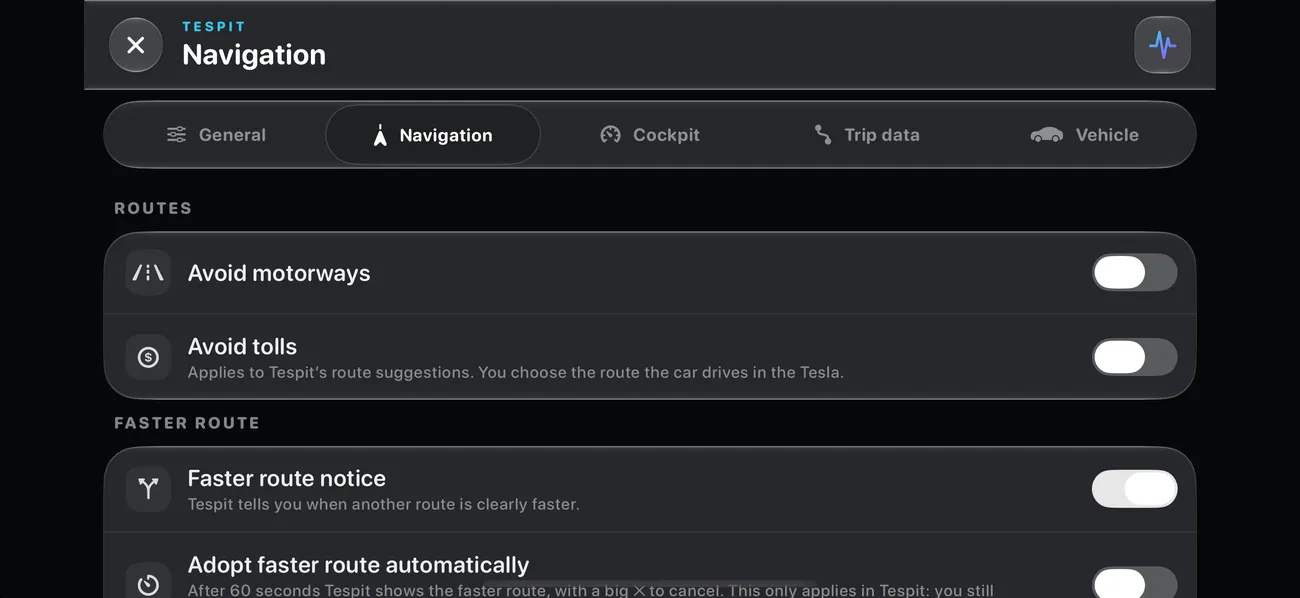
В Настройки › Навигация включвате или изключвате известието и сами задавате прага – от 1 до 30 минути и от 1 до 30 процента. „Избягване на магистрали“ и „Избягване на платени пътища“ има там и като бърза настройка в кокпита.
Размер на шрифта
Размера на шрифта вече задавате за отделни елементи, от 50 до 130 процента, в собствените кокпити и в 11-те кокпита. Елементът запазва мястото и размера си, расте само текстът, доколкото редът му позволява.
Стъпка 1
В собствения кокпит: „Редактиране“ и докоснете елемента. В 11-те кокпита: докоснете кокпита, изберете „Подреждане“ и докоснете или плъзнете елемента.
Стъпка 2
Плъзнете плъзгача „Размер на шрифта“. С докосване на процента го връщате на 100 процента.
Данни за пътуванията
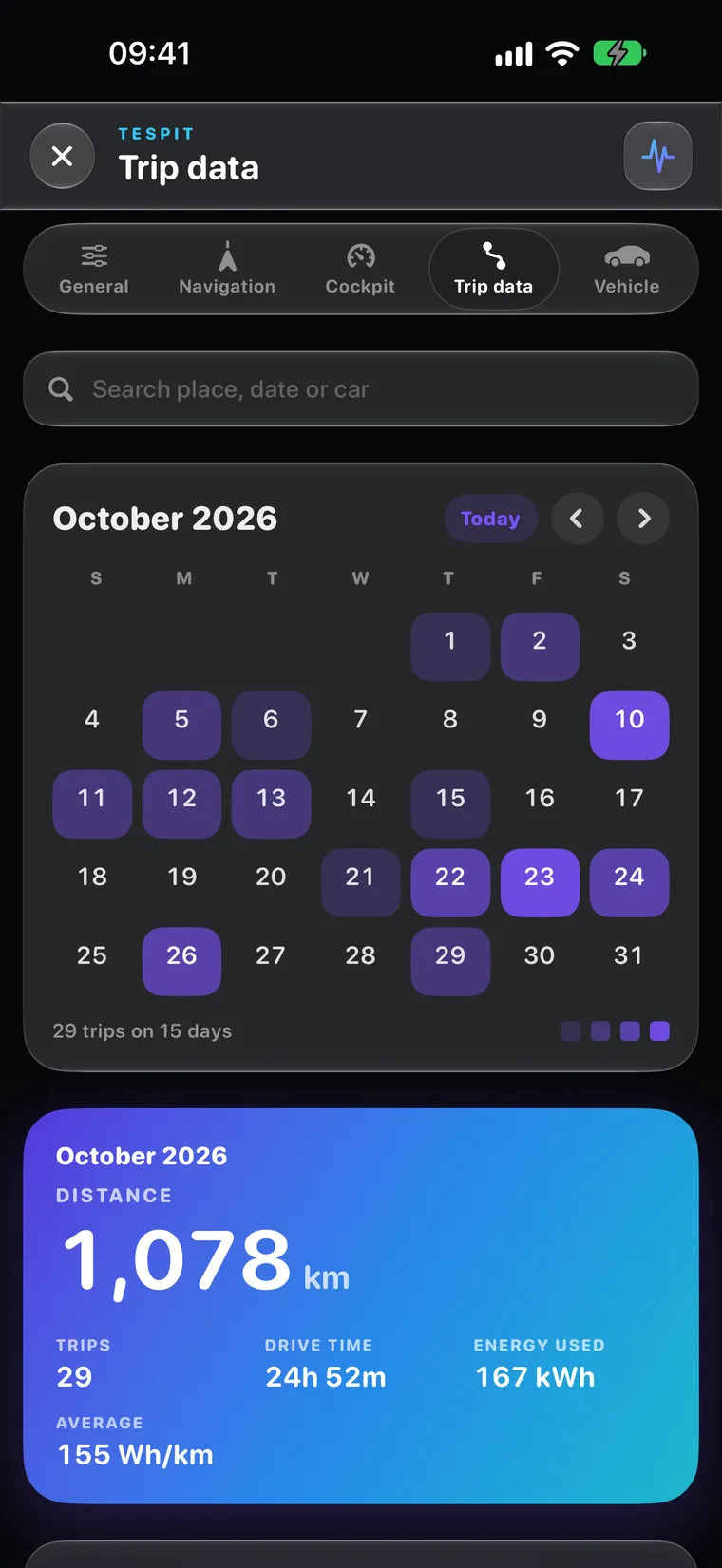
Разделът „Данни за пътуванията“ вече има месечен календар. Дните с пътувания са оцветени според километрите. Когато докоснете ден, виждате само него. Експортът и обобщението винаги важат за показания месец или ден.
Търсенето намира всички пътувания по място, име на автомобила или дата, например „Люцерн октомври“ или „събота“. Освен това всяко ново пътуване запазва G-силата: виждате кръга с максималните стойности и диаграма във времето.
Данните за пътуванията са изключени по подразбиране и остават на вашето устройство.
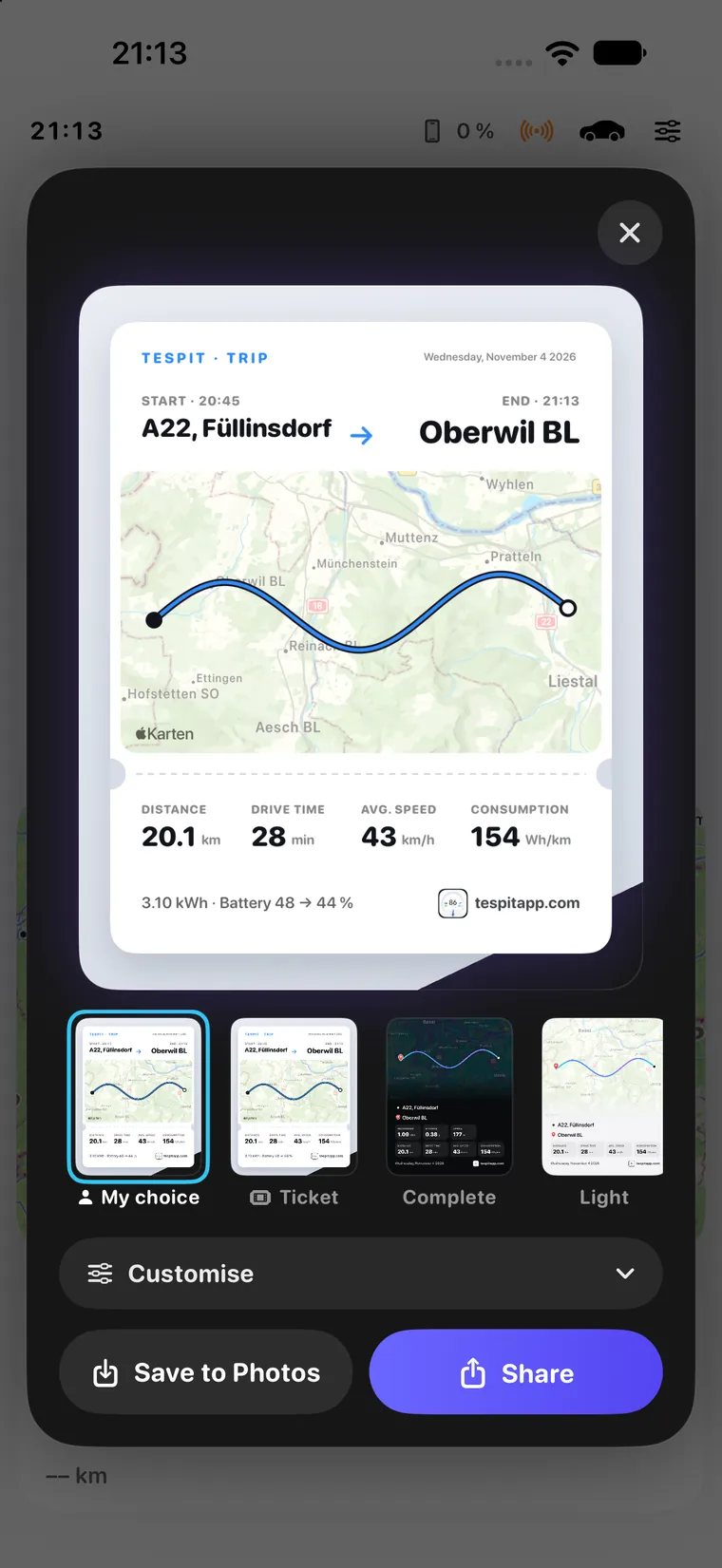
Изображение на пътуването
Когато поставите автомобила на P, Tespit показва пътуването ви като изображение. Отгоре стоят началото и дестинацията с час, под тях маршрутът на картата, а след това разстояние, време на пътуване, Ø скорост и разход. Новият „Билет“ е стандартното изображение.
В каруселата прелиствате шаблоните с плъзгане. В „Персонализиране“ избирате какво да има на изображението. „Тъмна“, „Светло“ и „Story“ задавате в данните за пътуванията в Настройки › „Дизайн на изображението“.
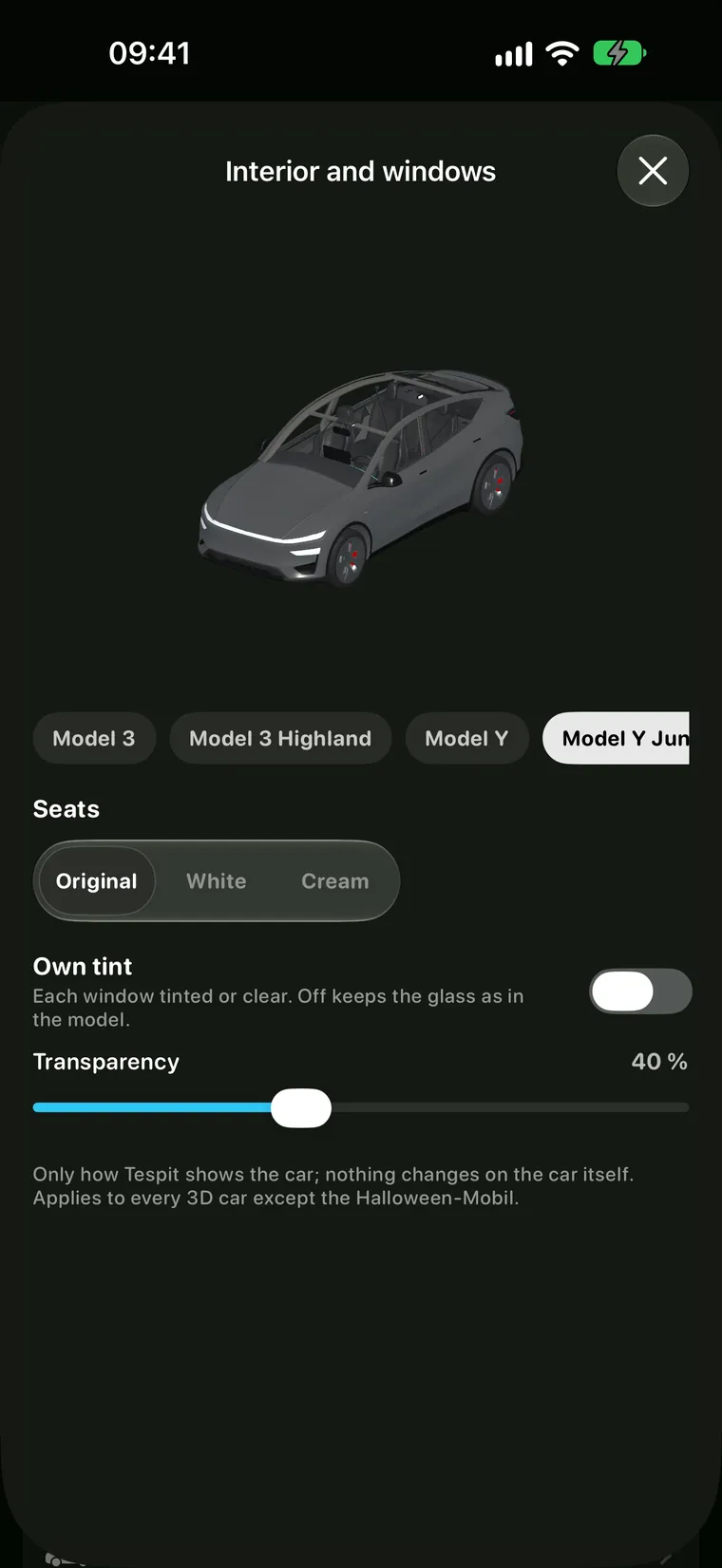
3D автомобил
В Настройки › Автомобил › „Интериор и стъкла“ избирате цвета на седалките: оригинален, бял или кремав. С „Собствено затъмняване“ определяте поотделно за предното стъкло, предните странични стъкла, задните странични стъкла, задното стъкло и стъкления покрив дали да са затъмнени. Плъзгачът „Прозрачност“ задава от 0 до 100 процента колко се вижда през тях.
Това е само изгледът в Tespit, по автомобила нищо не се променя. Под прегледа можете да разгледате всеки от 7-те модела.
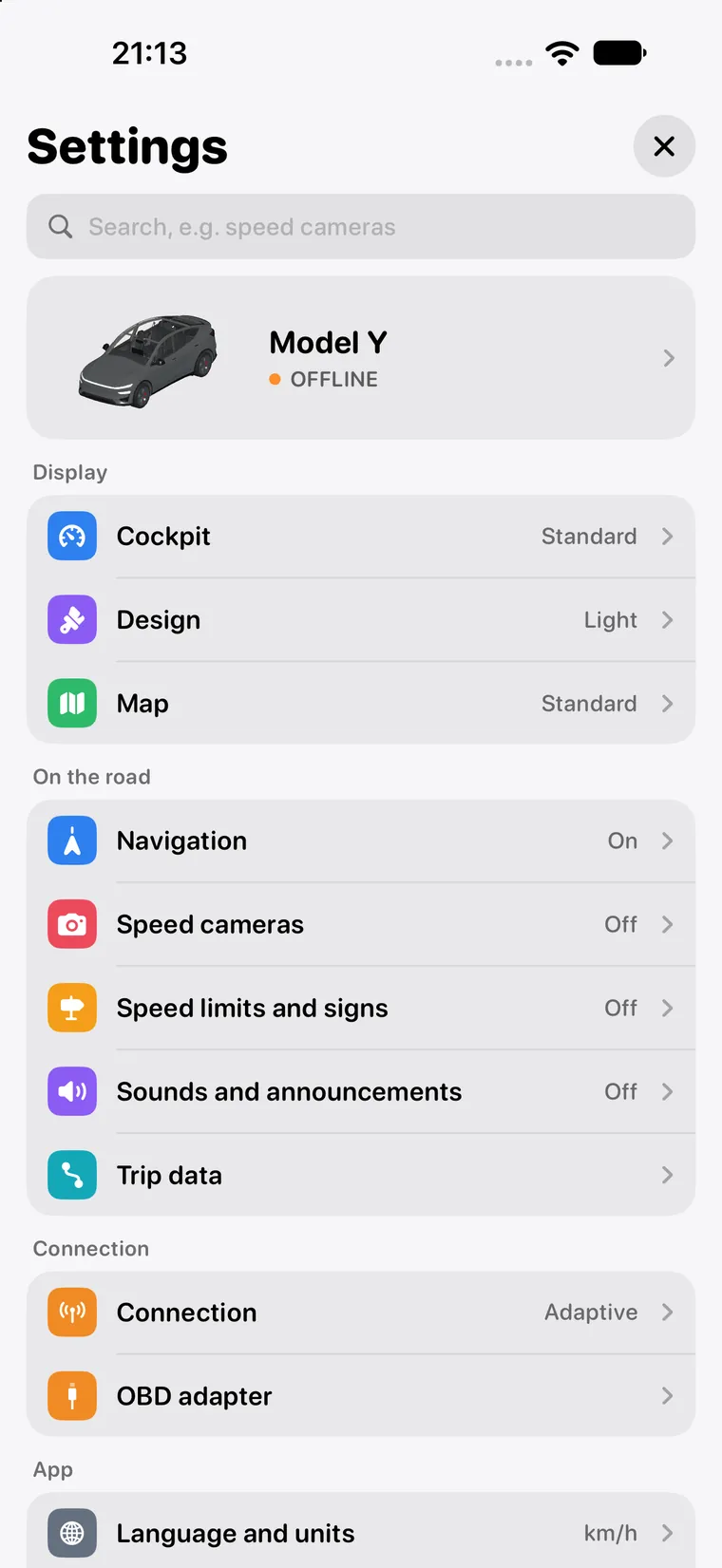
Настройки
Настройките са изградени наново. Списък с теми в четири групи води до всичко: „Дисплей“, „На път“, „Връзка“ и „Приложение“. Търсенето намира всяка настройка, например „Налягане в гумите“.
Най-горе стои картата на вашия автомобил с изображение на вашия 3D автомобил. Опции като „Светло“ или „Тъмна“ виждате като малки изображения, а кокпитите – с истински изображения.
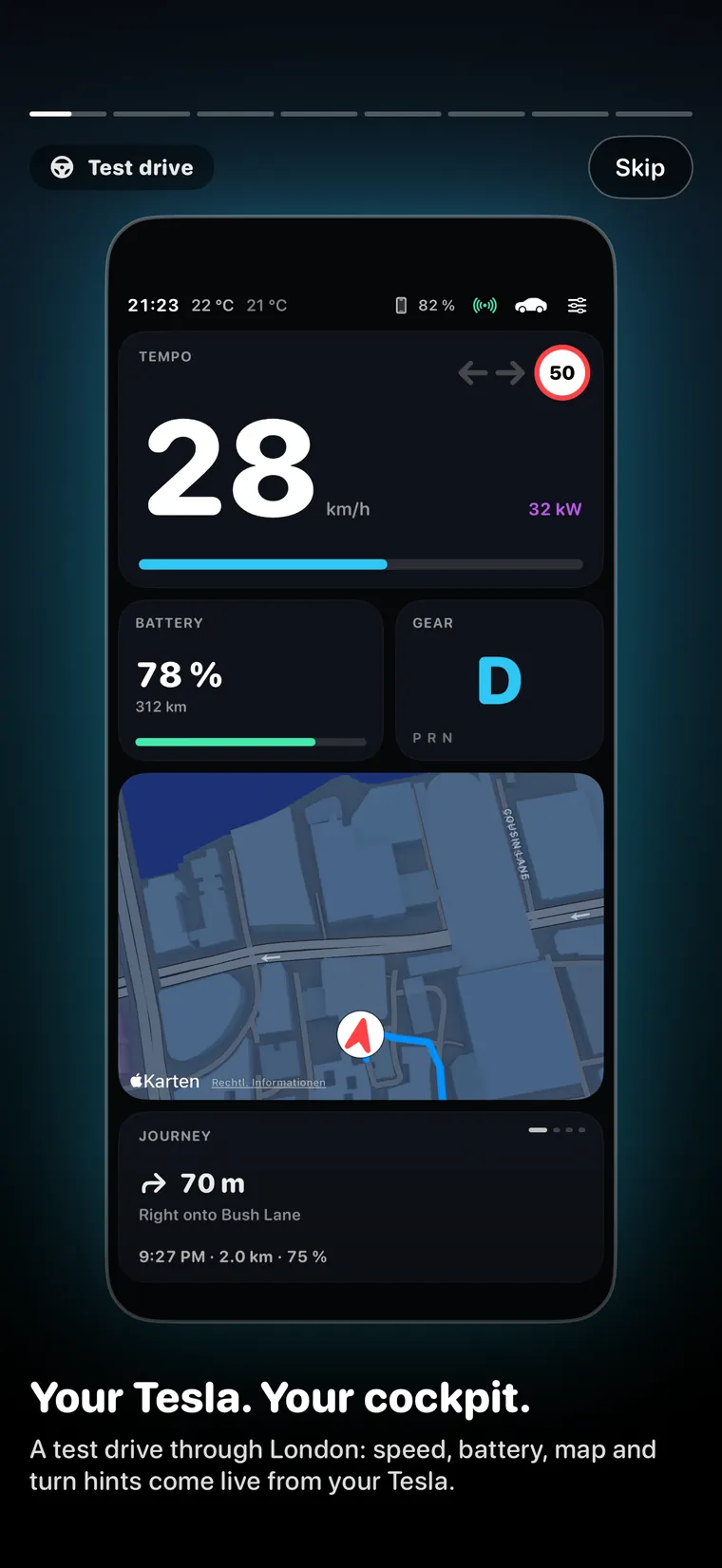
Първо стартиране
Който отвори Tespit за първи път, вече вижда кратка обиколка вместо страници с текст. Тя започва с пробно пътуване в истинския кокпит Standard през град от вашата държава. След това показва кокпитите, навигацията, знаците, собствените кокпити, изображението на пътуването ви и какво се случва с вашите данни.
Обиколката върви сама. С докосване прелиствате напред, а „Пропускане“ е възможно по всяко време. Накрая свързвате автомобила си или първо се оглеждате.
Вашите желания от TFF Forum
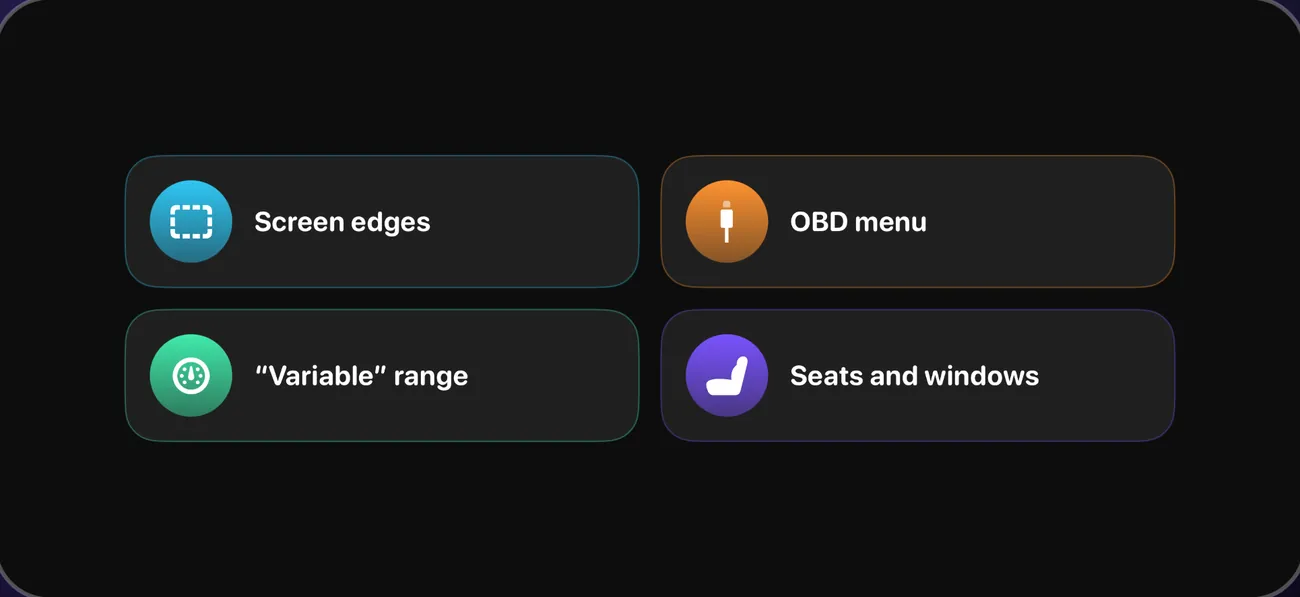
Благодарим на всички в TFF Forum за обратната връзка. Много от точките в тази публикация се дължат на вас. Към тях се добавят и тези подобрения:
Оригинални записи от iPhone от Tespit 1.1.17, с примерни стойности. Приложението за Android има същите функции, но изгледът му може леко да се различава.
Актуализацията е налична за iPhone и Android. Собствените кокпити и OBD са част от Tespit Premium.