Sa 1.1.17 svoj kokpit sastavljate sami, blok po blok. Uz to dolaze G-sila, centar vozila, lampice upozorenja, pregled ruta i mnoge želje s TFF Foruma. Ovdje sve vidite redom, sa slikama i uputama.
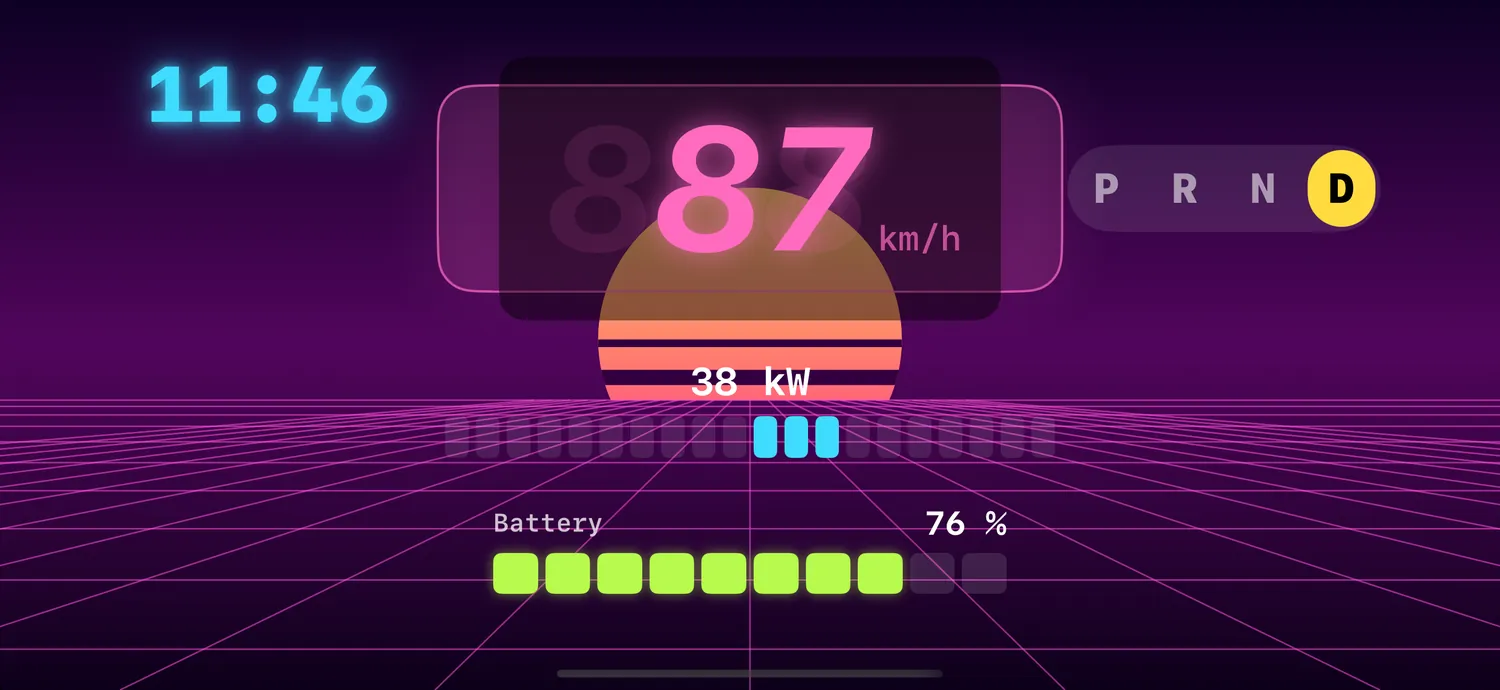
Sa 1.1.17 svoj kokpit sastavljate sami, blok po blok. Uz to dolaze G-sila, centar vozila, lampice upozorenja, pregled ruta i mnoge želje s TFF Foruma. Ovdje sve vidite redom, sa slikama i uputama.
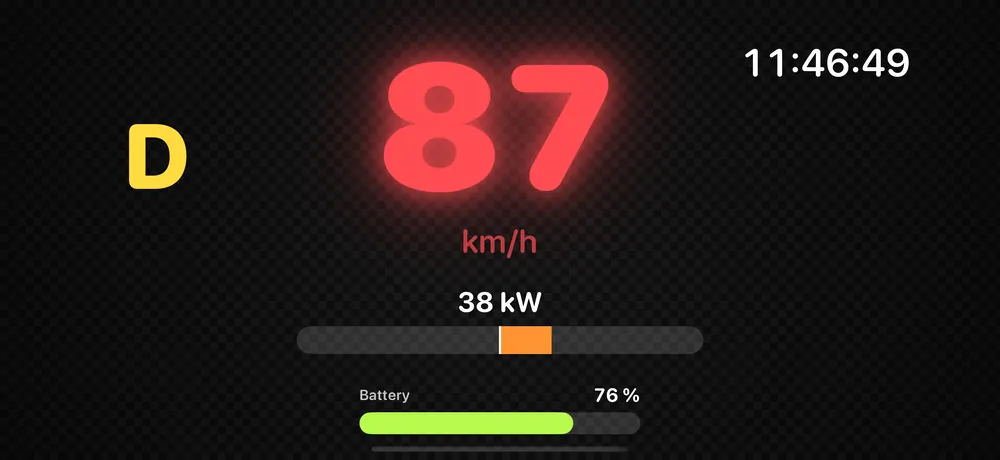
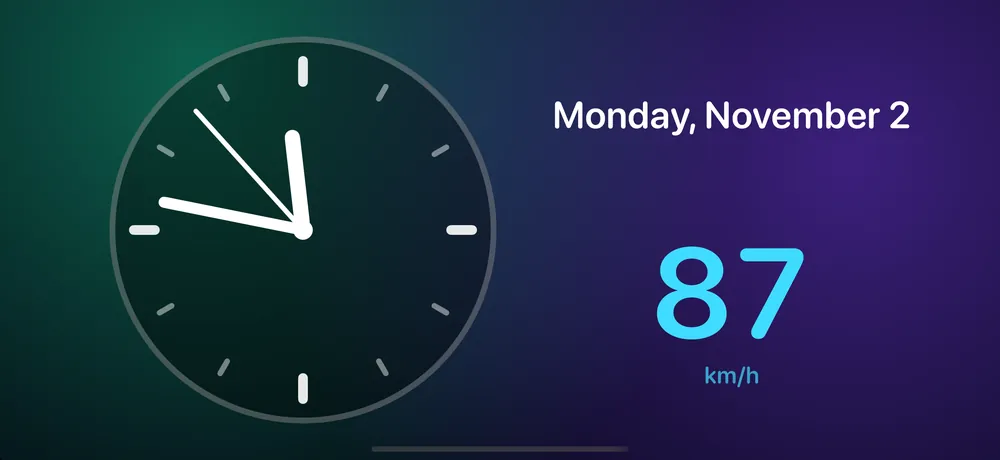
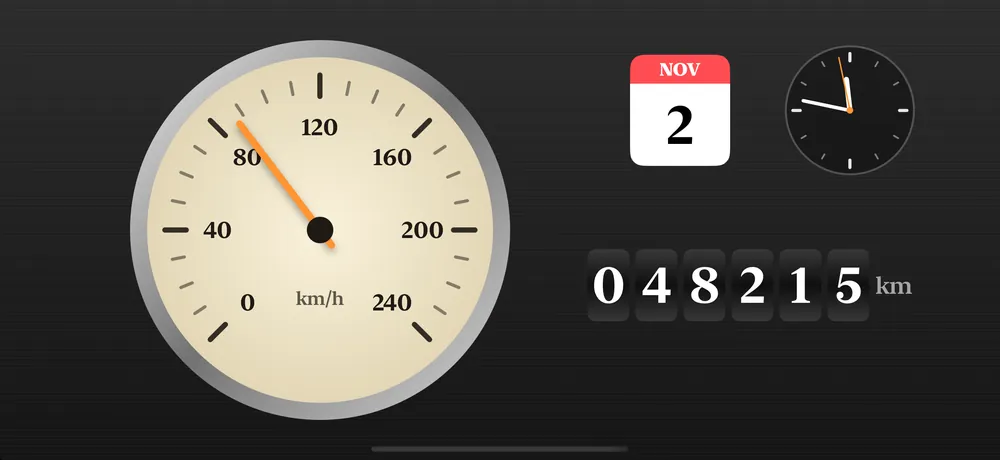
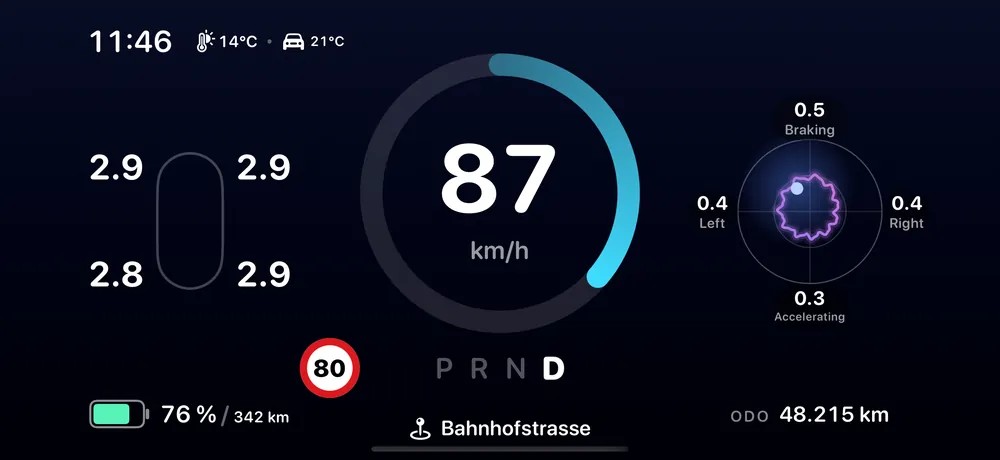
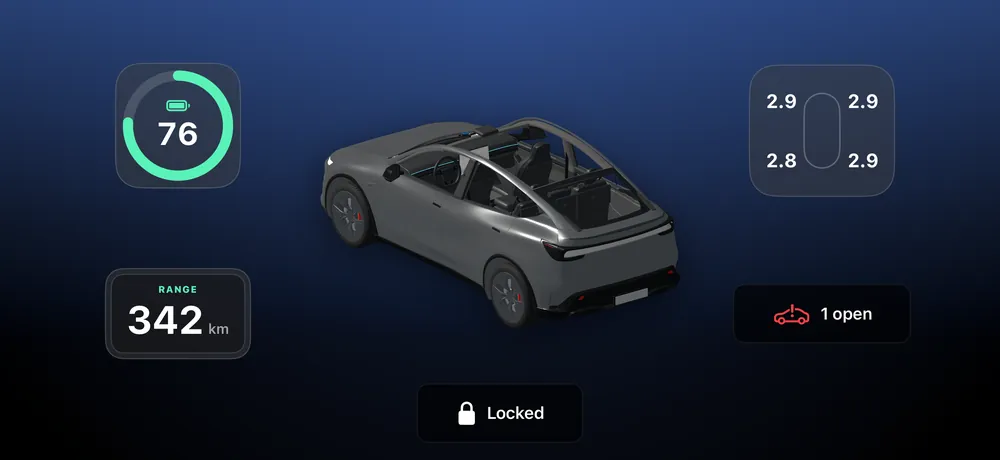
Svi ovi kokpiti sastavljeni su od istih blokova. Pripadaju predlošcima koji dolaze uz 1.1.17.
Standard kokpit
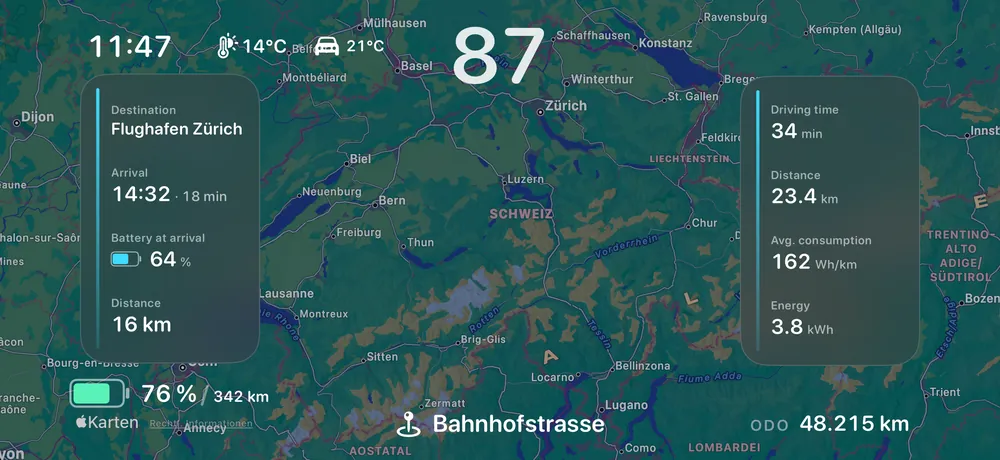
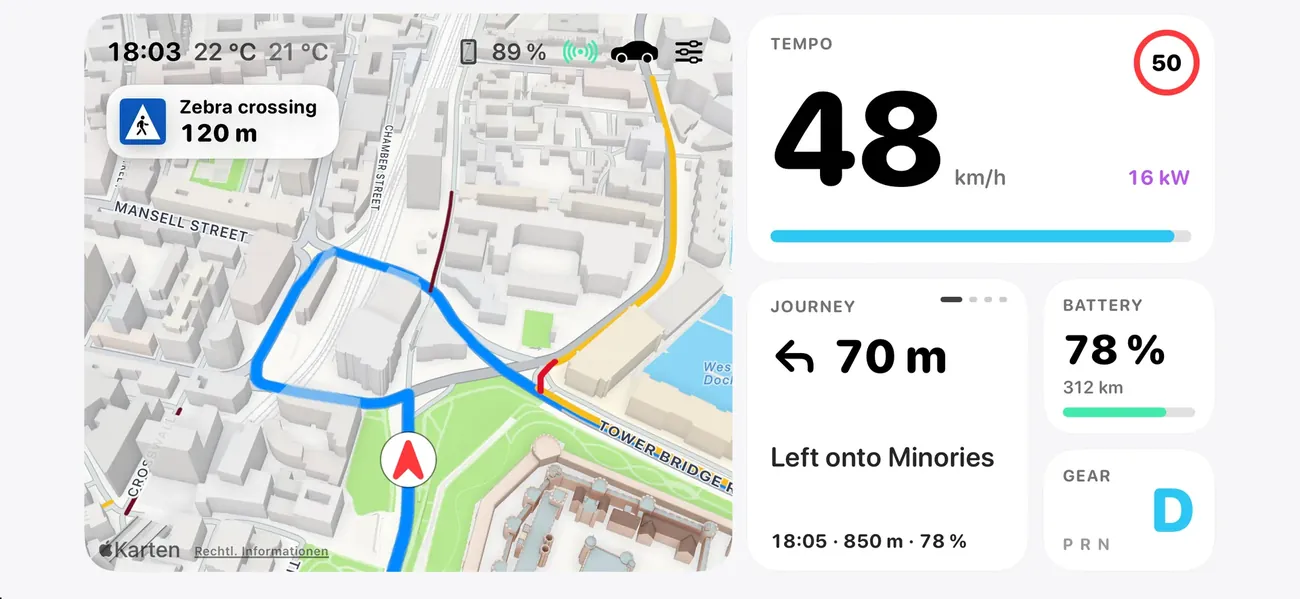
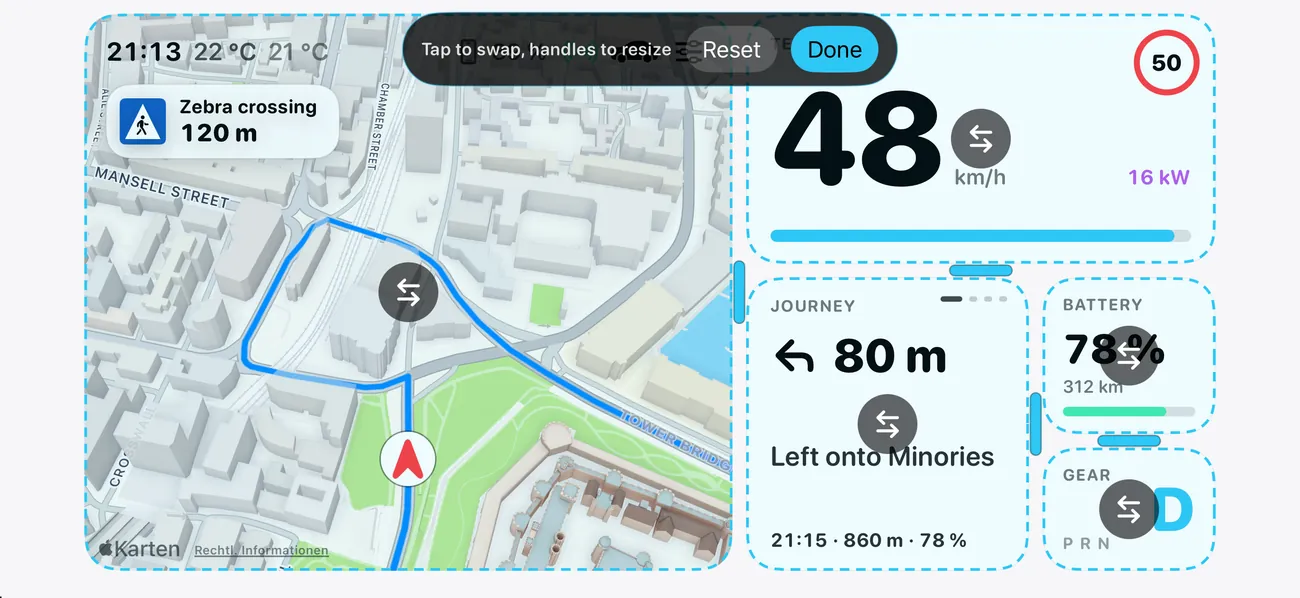
Standard kokpit je iznova napravljen. Karta, brzina, baterija i stupanj stoje u fiksnim pločicama, a uz njih je i info kartica. Jednim prevlačenjem ona se mijenja između vožnje, guma, medija i vozila.
Pri raspoređivanju prvo dodirnete jednu pločicu, a zatim drugu. Te dvije zamijene mjesta. Ručkama između pločica, na primjer, kartu činite širom ili užom. Ostale pločice se prilagođavaju.
Ograničenja brzine i znakovi
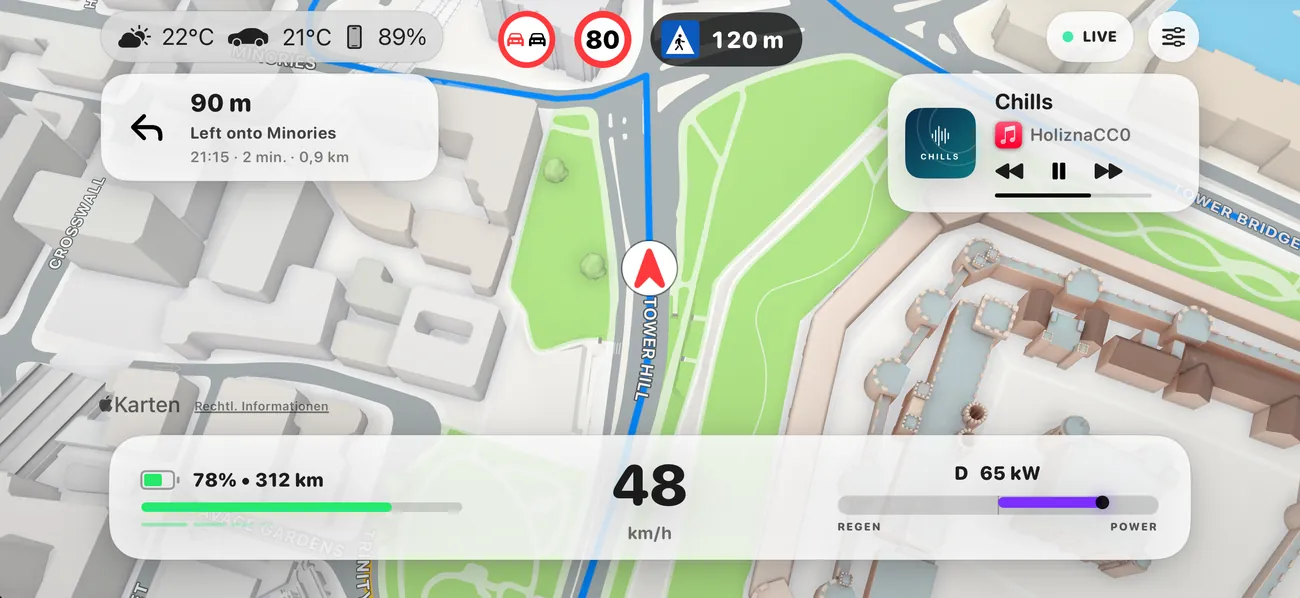
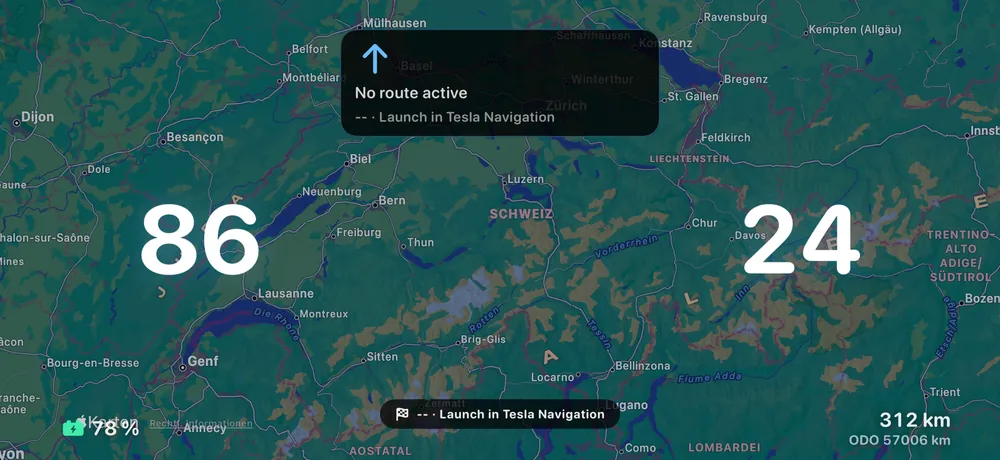
Tespit čita ograničenja brzine i zabrane preticanja iz OpenStreetMapa, kao i znakove poput znaka stop, ustupanja prvenstva prolaza, željezničkog prelaza i pješačkog prelaza. Podatke preuzimate jednom po zemlji. Nakon toga ih Tespit čita direktno s telefona.
Svih 11 kokpita prikazuje ograničenje brzine s karte, zabranu preticanja i sljedeći znak s udaljenošću. S OBD adapterom prednost ima ograničenje brzine iz vašeg automobila.
Vlastiti kokpiti
Do sada ste birali jedan od 11 kokpita i prilagođavali ga. Sada možete sastaviti koliko god želite vlastitih. Na ekran stavljate samo ono što zaista želite vidjeti, i to tačno tamo gdje to želite.
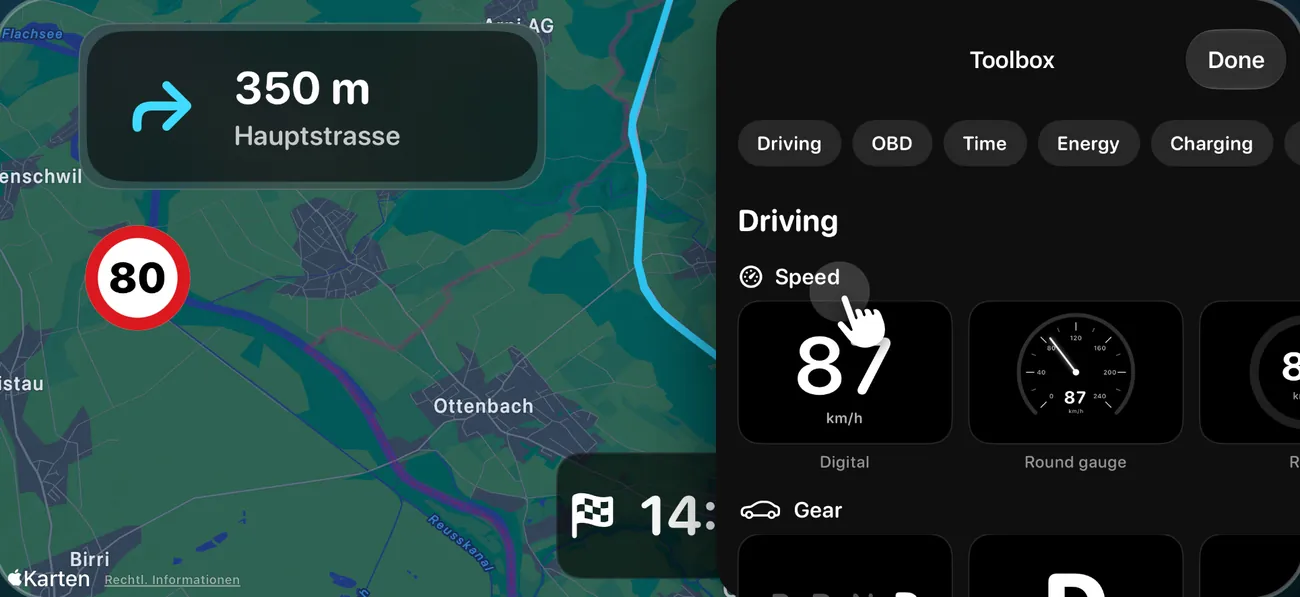
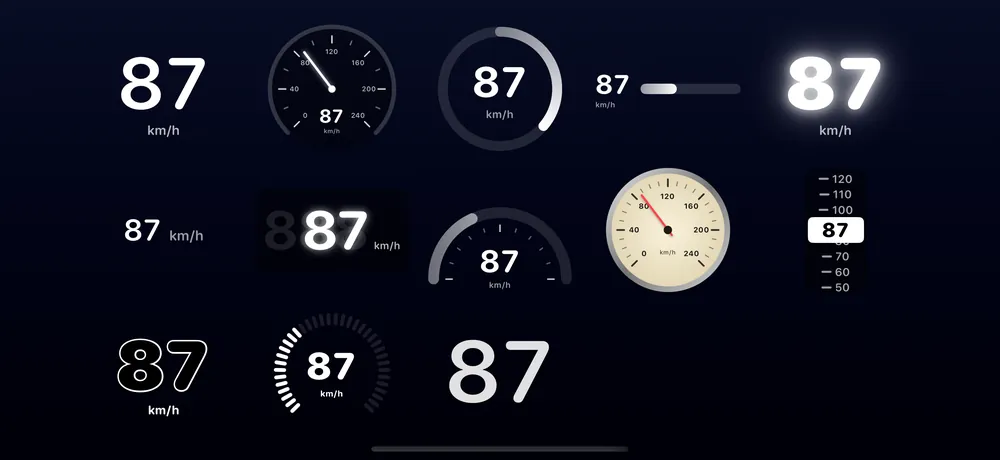
Za to postoji kutija s alatima. Sadrži 49 blokova u 10 grupa: Vožnja, OBD, Punjenje, Vrijeme, Energija, Putovanje i klima, Vozilo, Karta i navigacija, Oblikovanje i Iz kokpita. Većina blokova postoji u više izgleda, brzina na primjer u 13.
Vlastiti kokpiti dio su paketa Tespit Premium.
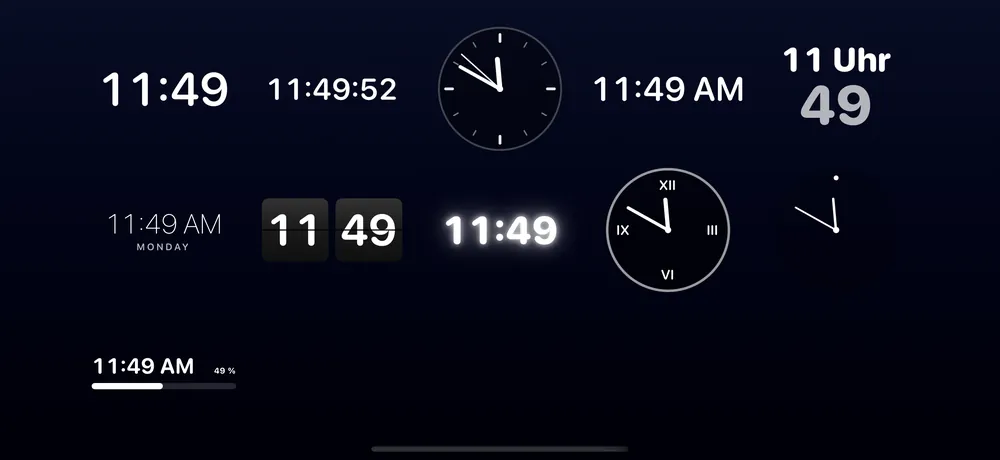
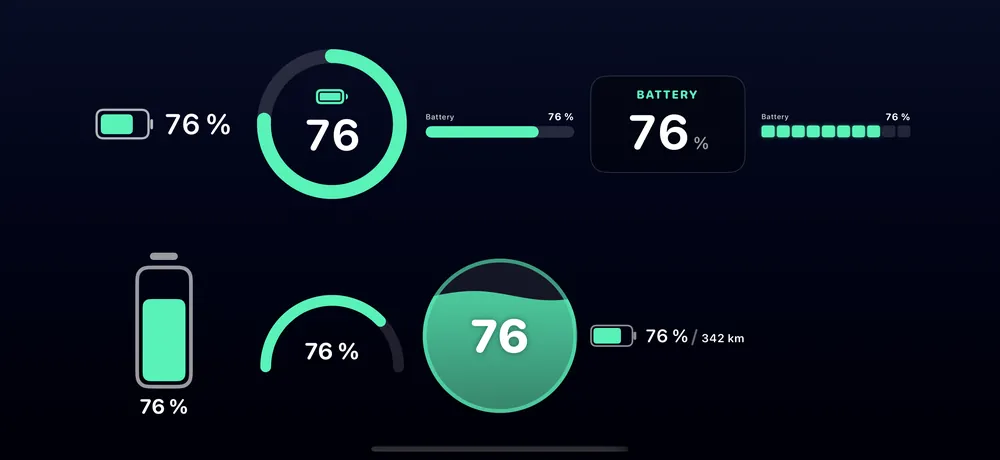
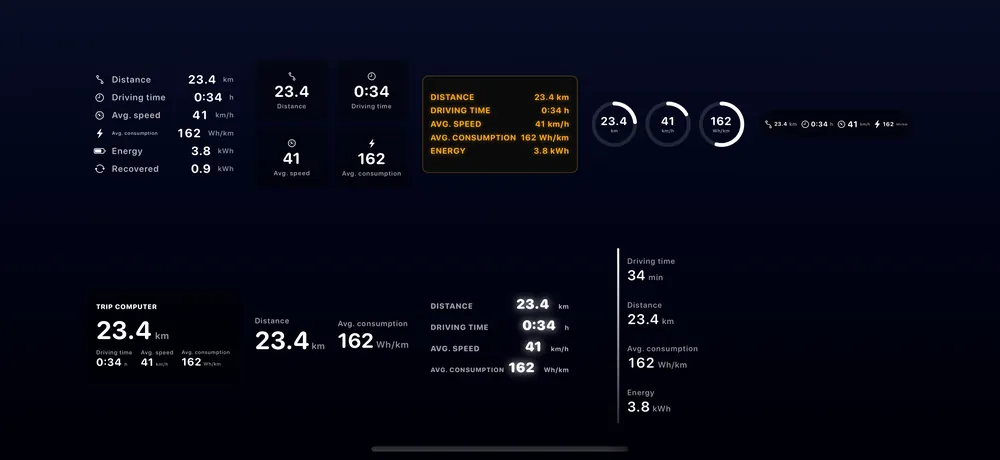
Uputa
To traje samo nekoliko minuta. Sve možete u bilo kojem trenutku ponovo promijeniti.
Korak 1
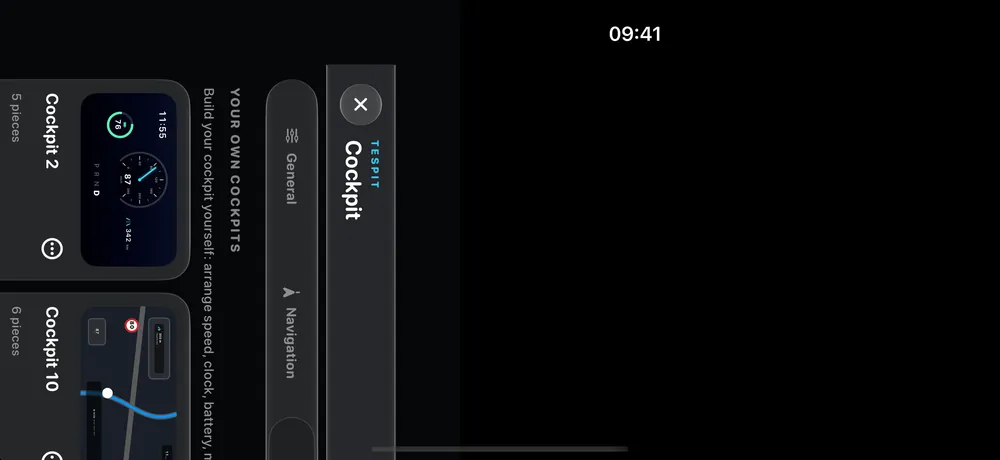
Otvorite postavke i pređite na karticu Kokpit. Pod „Vlastiti kokpiti“ naći ćete svoje kokpite i karticu „Napravi kokpit“.
Korak 2
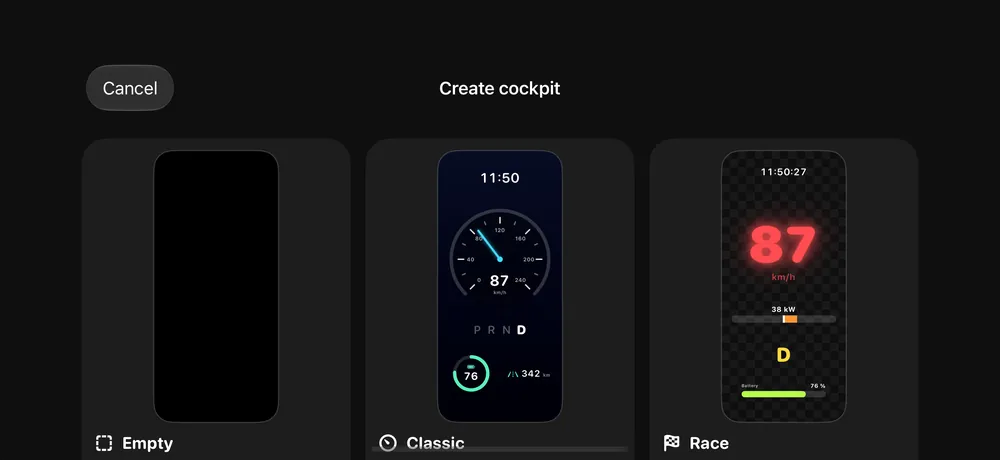
Dodirnite „Napravi kokpit“. Odaberite predložak za početak ili „Prazno“ ako želite početi od nule. Novi kokpit se odmah otvara za uređivanje.
Korak 3
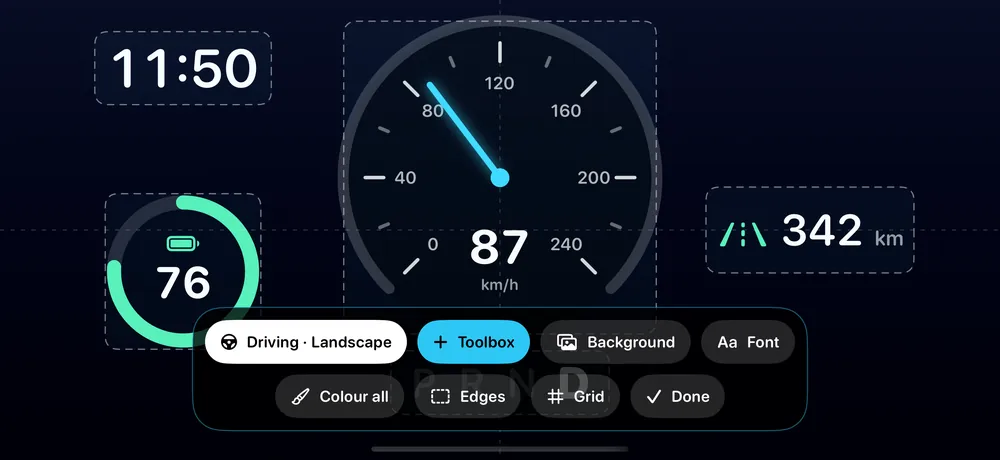
Prstom povucite blok na njegovo mjesto. Na uglu mijenjate njegovu veličinu. Uz „Mreža“ sve se uredno uklapa, a pomoćne linije i centriranje pomažu pri poravnavanju. „Poništi“ vraća posljednje korake.
Korak 4
Dodirnite „Kutija s alatima“ i odaberite grupu. Svaki blok prikazuje svoje izglede kao pregled. Jednim dodirom stavljate ga u kokpit. Po kokpitu je moguć jedan 3D automobil.
Korak 5
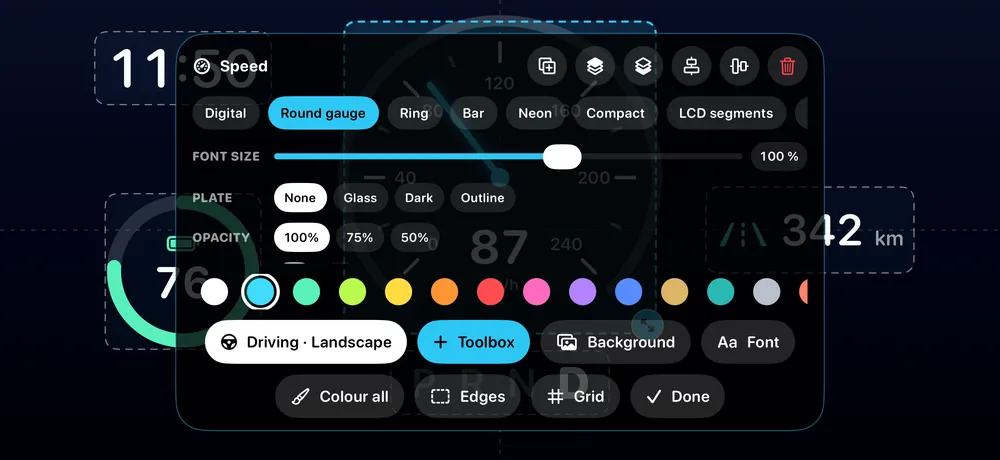
Dodirnite blok. Sada birate izgled, veličinu slova, podlogu, prozirnost, sjenu, sjaj i jednu od 14 boja. Na vrhu ga možete duplicirati, pomjeriti naprijed ili nazad ili izbrisati.
Korak 6
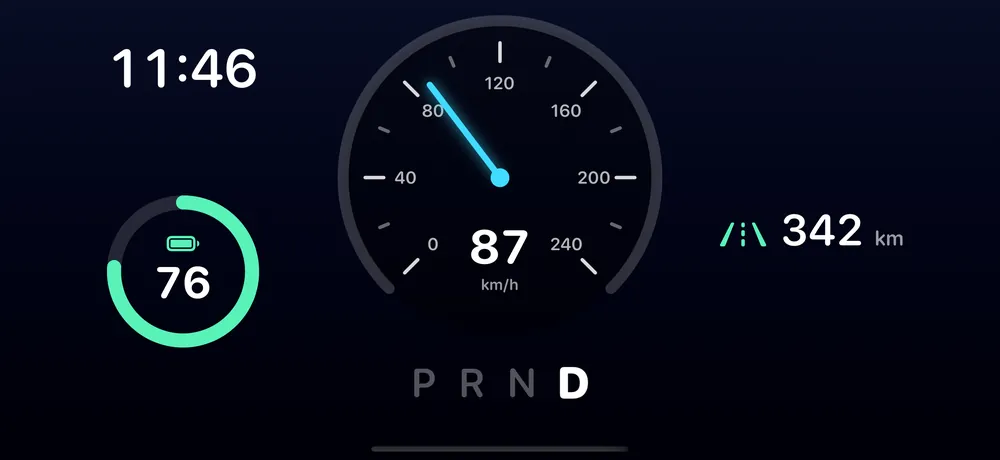
Pod „Pozadina“ postoje na primjer Ponoć, Carbon, Synthwave, jednobojna površina ili karta uživo. „Font“ i „Oboji sve“ vrijede za cijeli kokpit. S „Gotovo“ je spremljen. Kasnije ga mijenjate preko „…“ na njegovoj kartici i „Uredi“.
13 predložaka
Svaki predložak je gotov kokpit koji zatim možete mijenjati blok po blok. Svi predlošci osim „Prazno“ odmah donose i odgovarajući ekran punjenja.
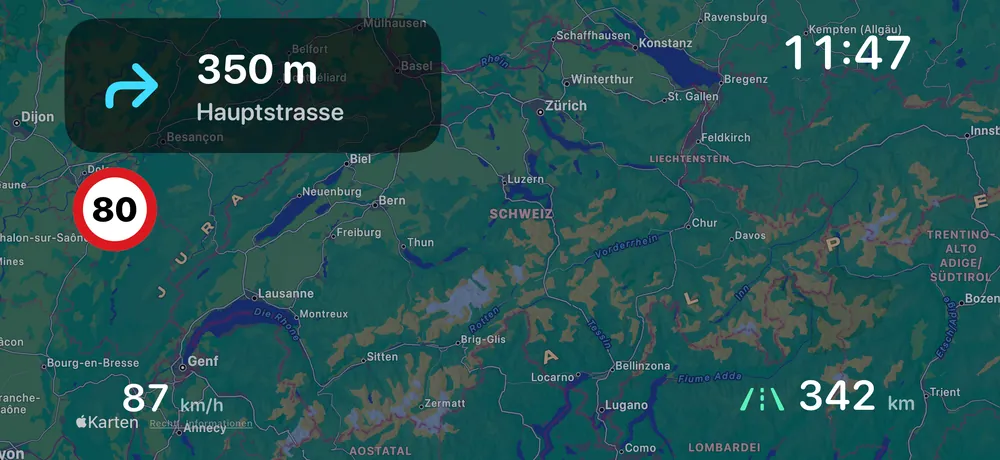
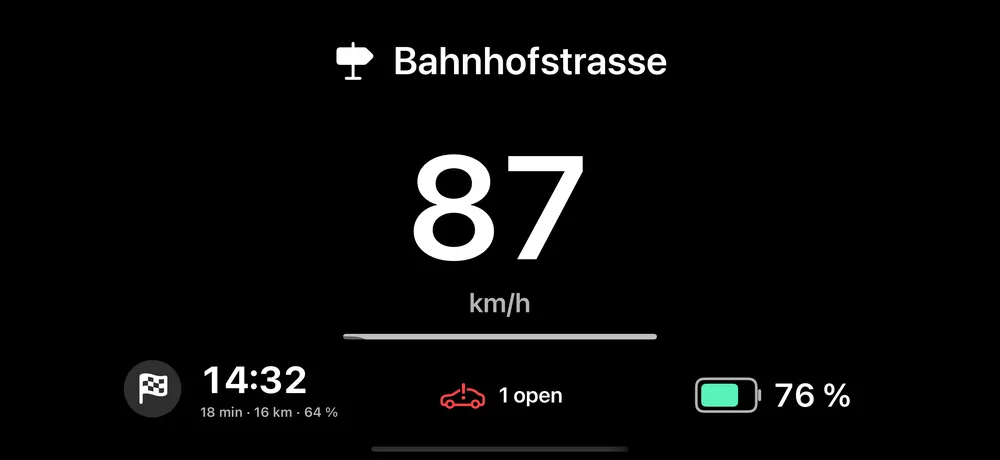
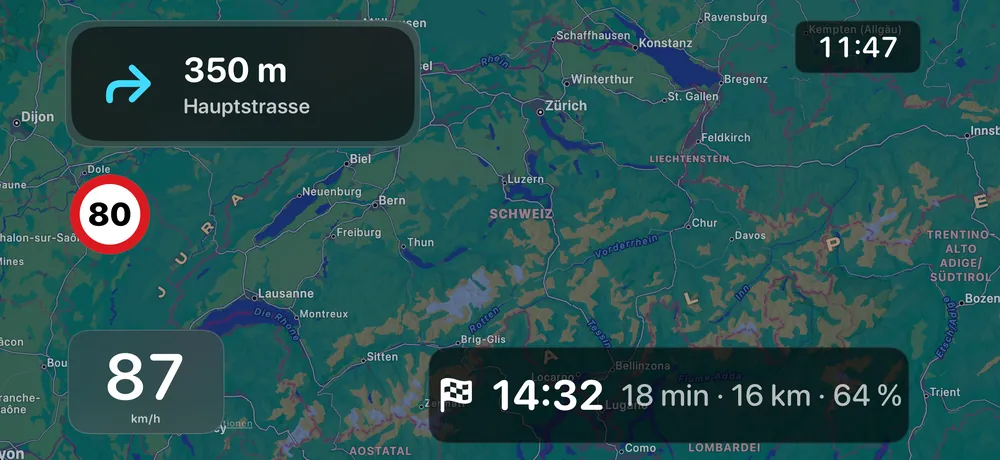
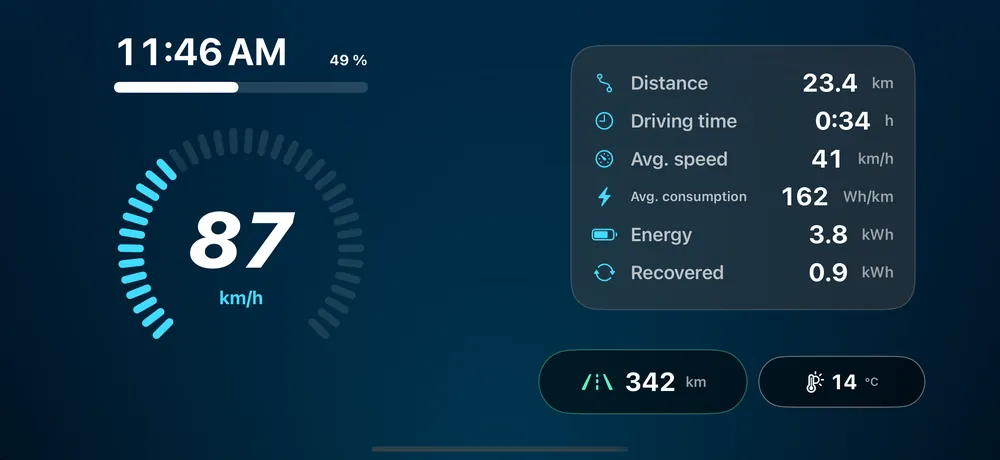
Kopiranje 11 kokpita
Svaki od 11 kokpita može se kopirati u vaše vlastite kokpite i tamo slobodno mijenjati. Original pritom ostaje nepromijenjen. Elementi svih 11 kokpita nalaze se i pojedinačno u kutiji s alatima, u grupi „Iz kokpita“.
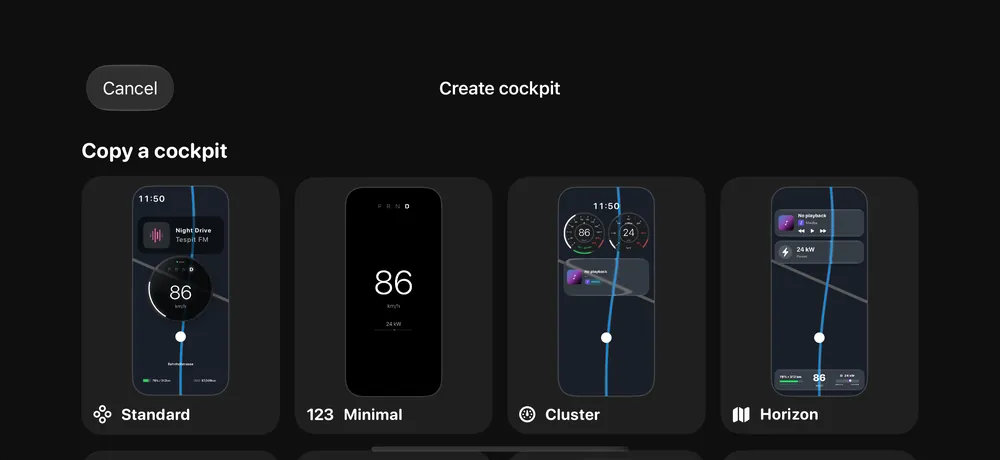
Korak 1
U postavkama pod Kokpit dodirnite „…“ na kartici kokpita i odaberite „Kopiraj u vlastite kokpite“. Ili koristite odjeljak „Kopiraj kokpit“ ispod „Napravi kokpit“.
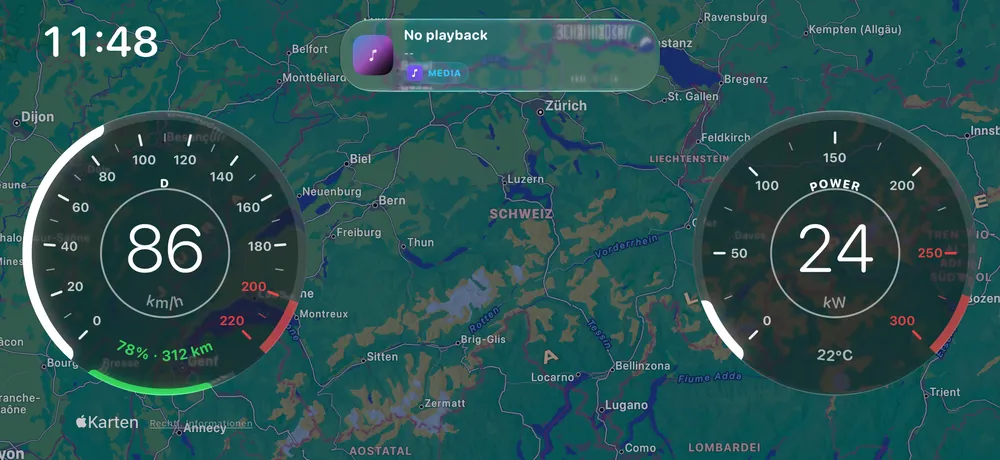
Korak 2
Kopija se odmah otvara za uređivanje. Pomjerajte, dodajite ili uklanjajte, kao kod svakog vlastitog kokpita.
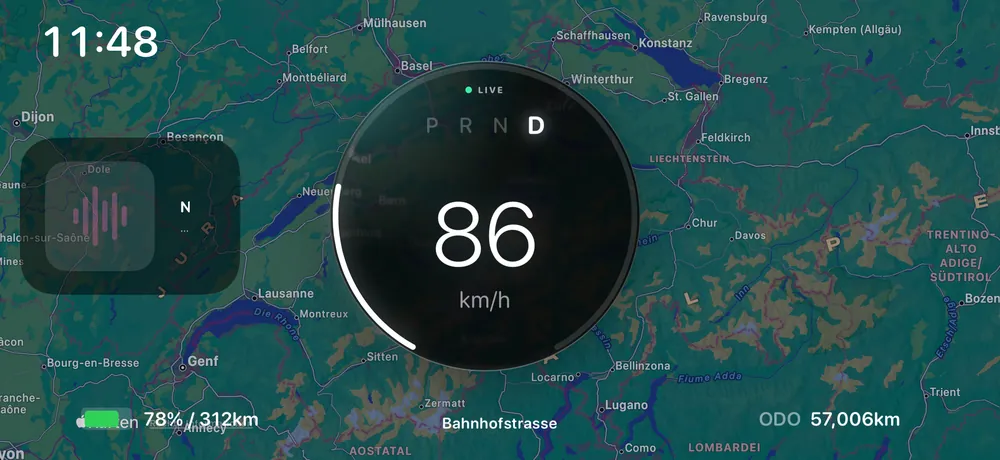
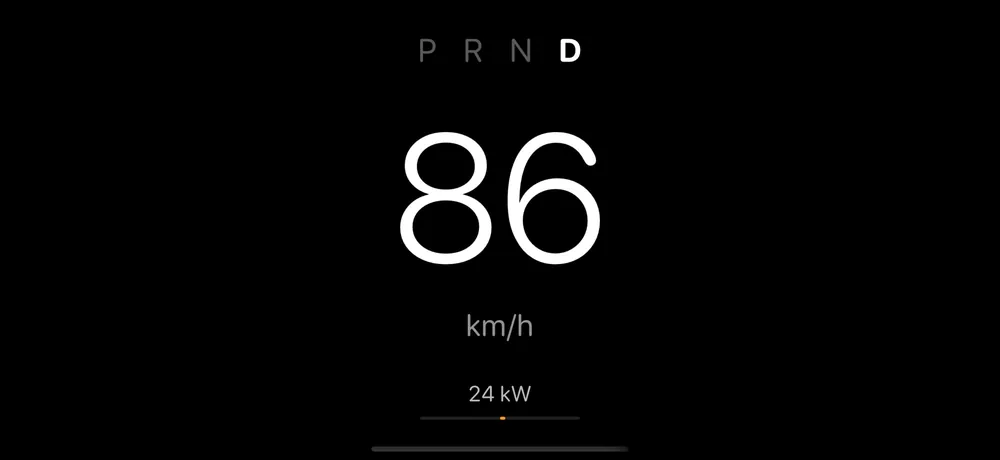
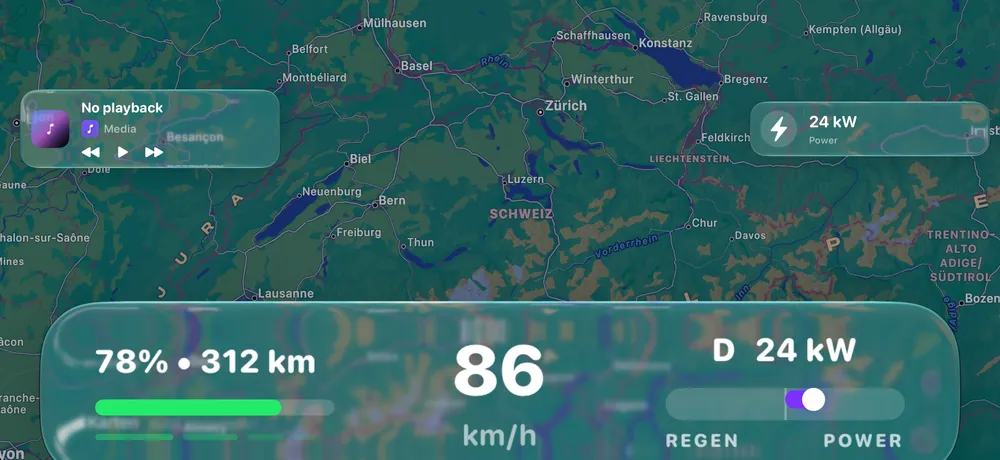
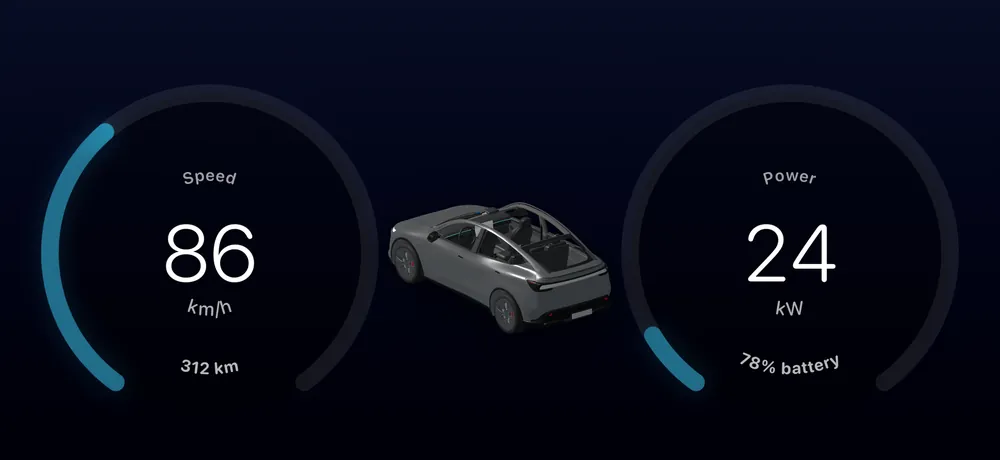
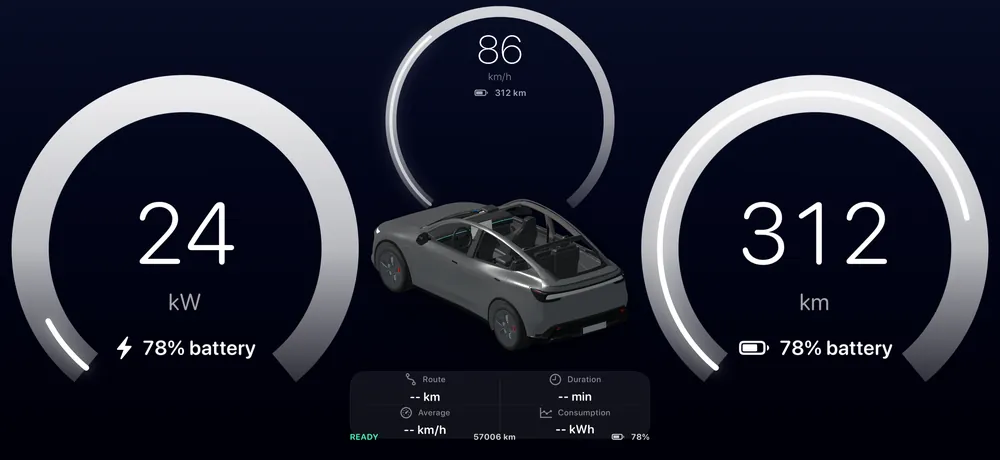
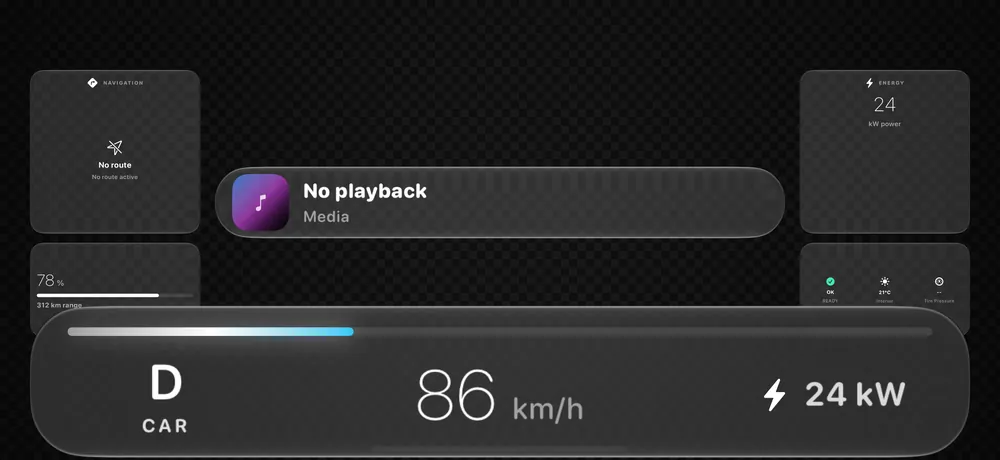
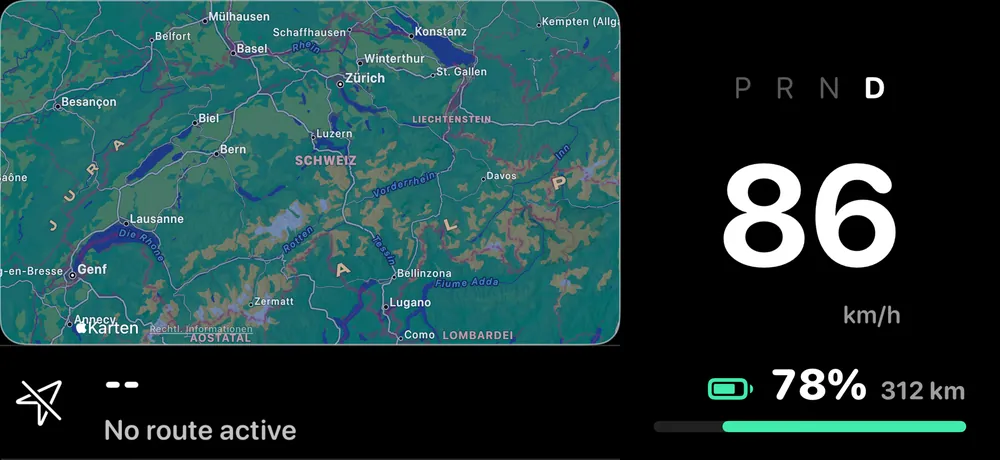
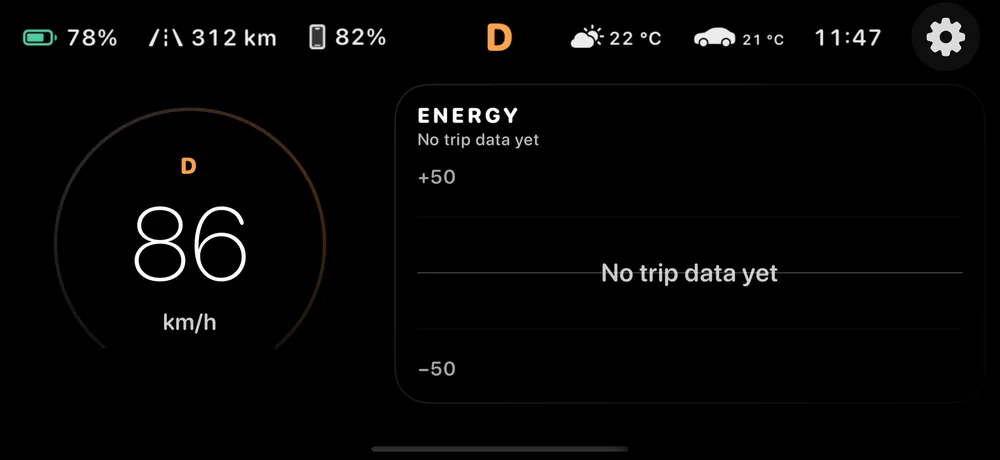
Četiri načina i ekran punjenja
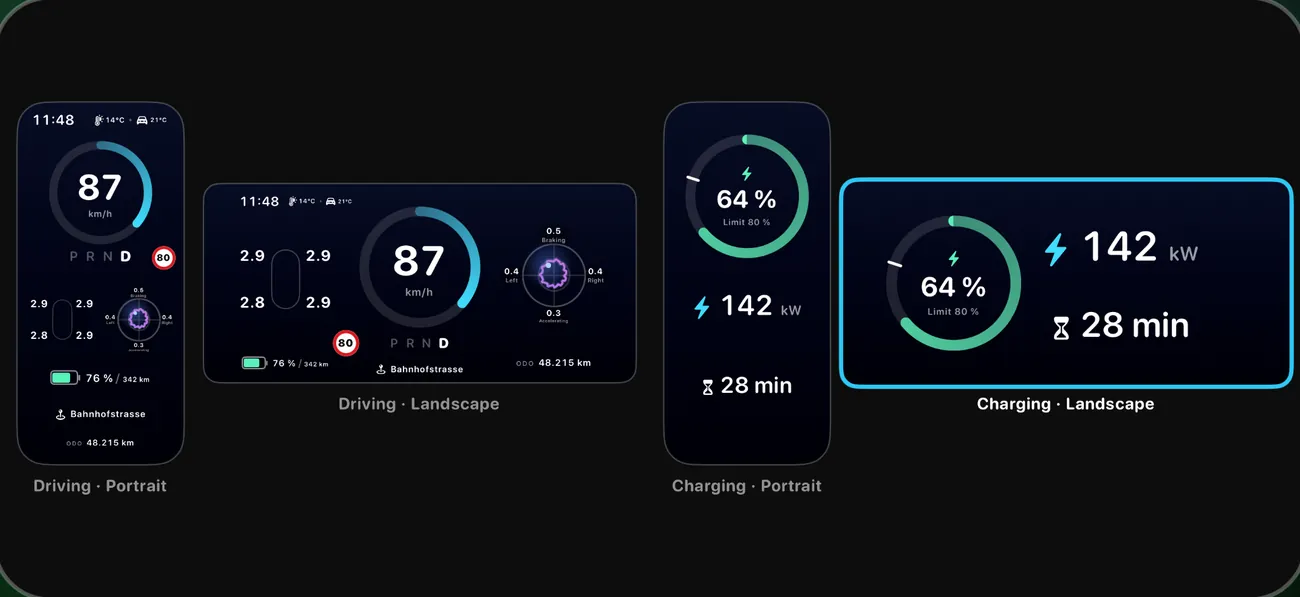
Svaki vlastiti kokpit ima četiri rasporeda: način vožnje uspravno, način vožnje položeno, način punjenja uspravno i način punjenja položeno. Pri punjenju kokpit sam prelazi na ekran punjenja. Ako je on prazan, ostaje način vožnje.
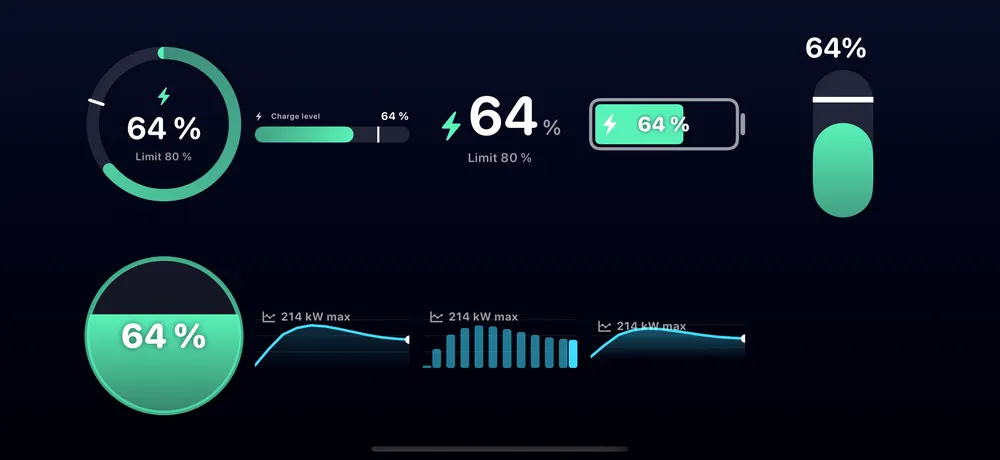
Za ekran punjenja postoji posebna grupa u kutiji s alatima: stanje napunjenosti s ciljem, snaga punjenja, preostalo vrijeme i „Gotovo u“, napunjena energija, brzina punjenja, kriva punjenja te napon i struja. Napon i struju Tespit prikazuje samo s OBD adapterom.
Korak 1
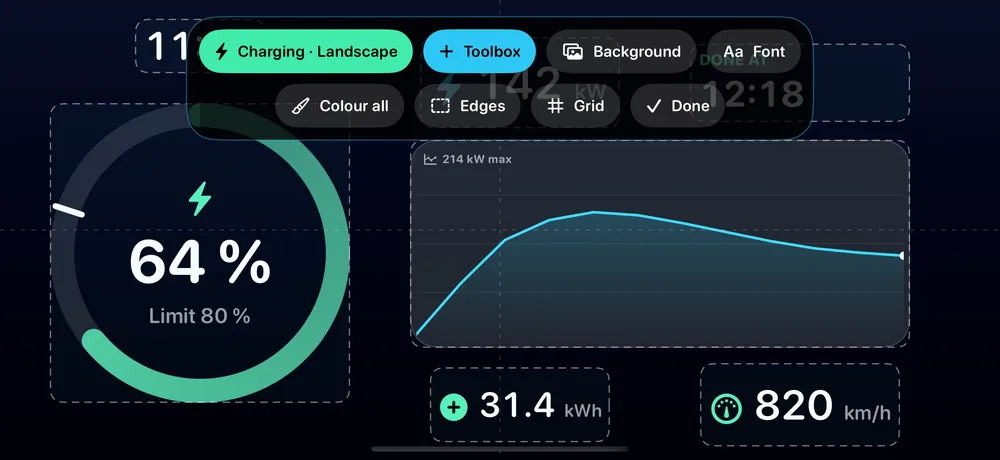
Pri uređivanju dodirnite prvo dugme na traci, na primjer „Način vožnje · Položeno“, i odaberite „Način punjenja · Položeno“. Aplikacija se pritom sama okreće u odgovarajući smjer.
Korak 2
Rasporedite blokove kao što ste navikli u načinu vožnje. Bez aktivnog punjenja pritom prikazuju primjere vrijednosti. Prazan ekran punjenja nudi vam kutiju s alatima i standardni ekran punjenja.
Korak 3
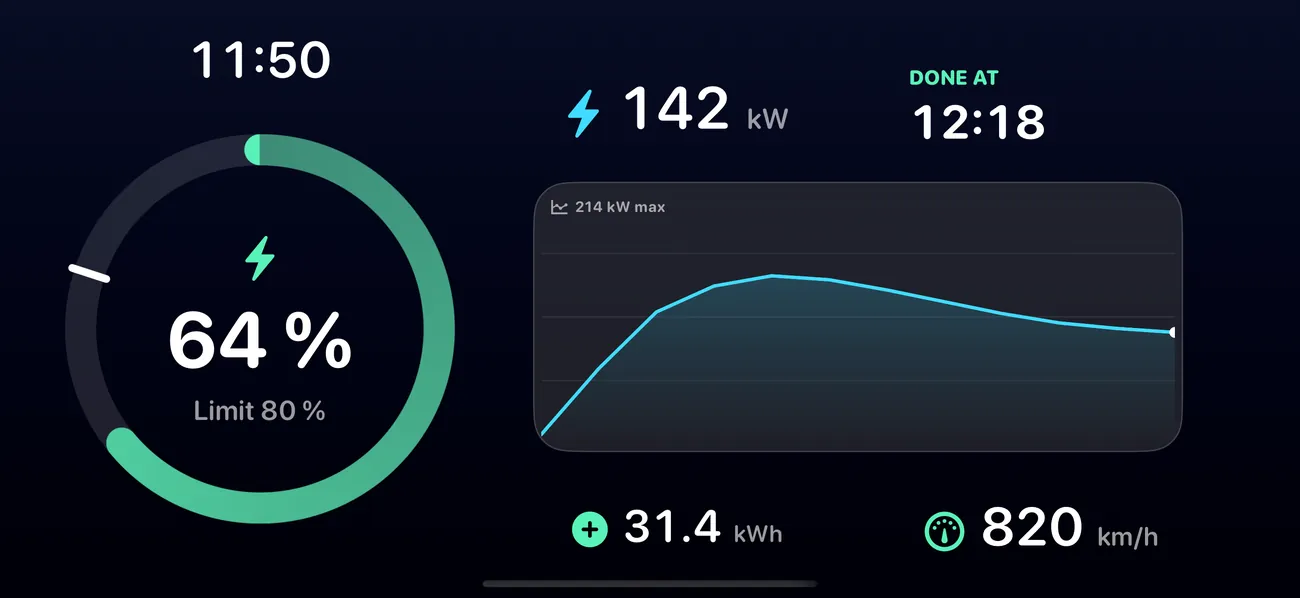
Čim se vaša Tesla puni, vidite svoj raspored sa stvarnim vrijednostima.
OBD u vlastitom kokpitu
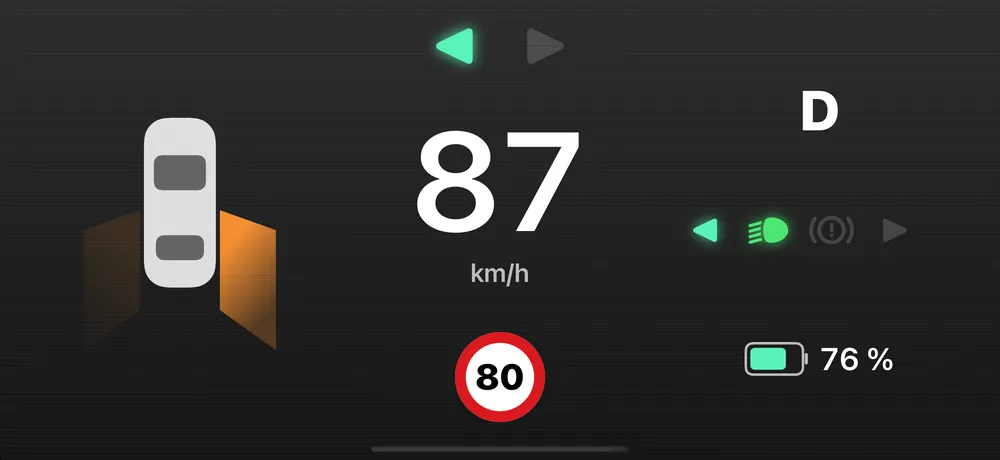
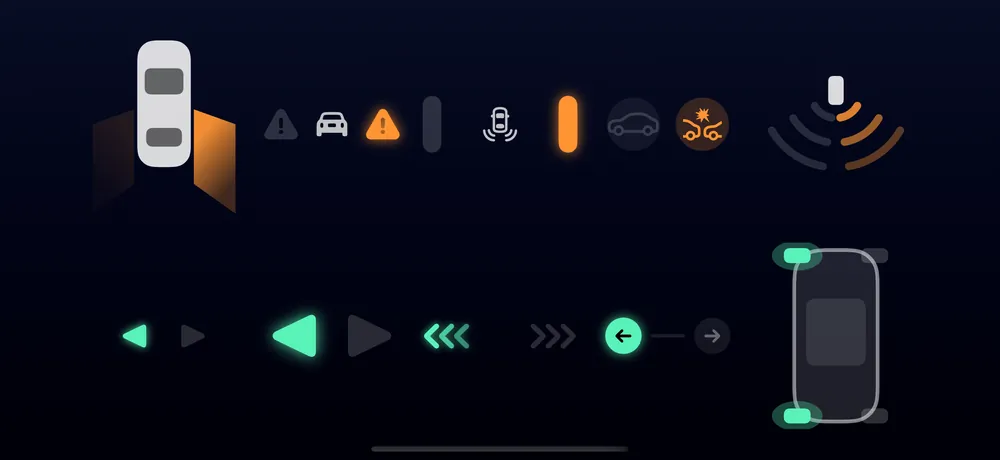
S Vgate OBD adapterom dolaze dodatni blokovi: mrtvi ugao u 5 izgleda, žmigavci u 5 izgleda, svjetla i ograničenje brzine. Predložak „Asistencija“ objedinjuje ih u jednom kokpitu.
Bez OBD vrijednosti ovi blokovi ostaju nevidljivi u kokpitu. Pri uređivanju se pojavljuju s primjerima vrijednosti i narandžastom OBD oznakom. Pod „Rubovi“ možete uz to podesiti da kokpit zasvijetli crveno na donjem rubu kada kočite, a s OBD-om i sa strane kada uključite žmigavac.
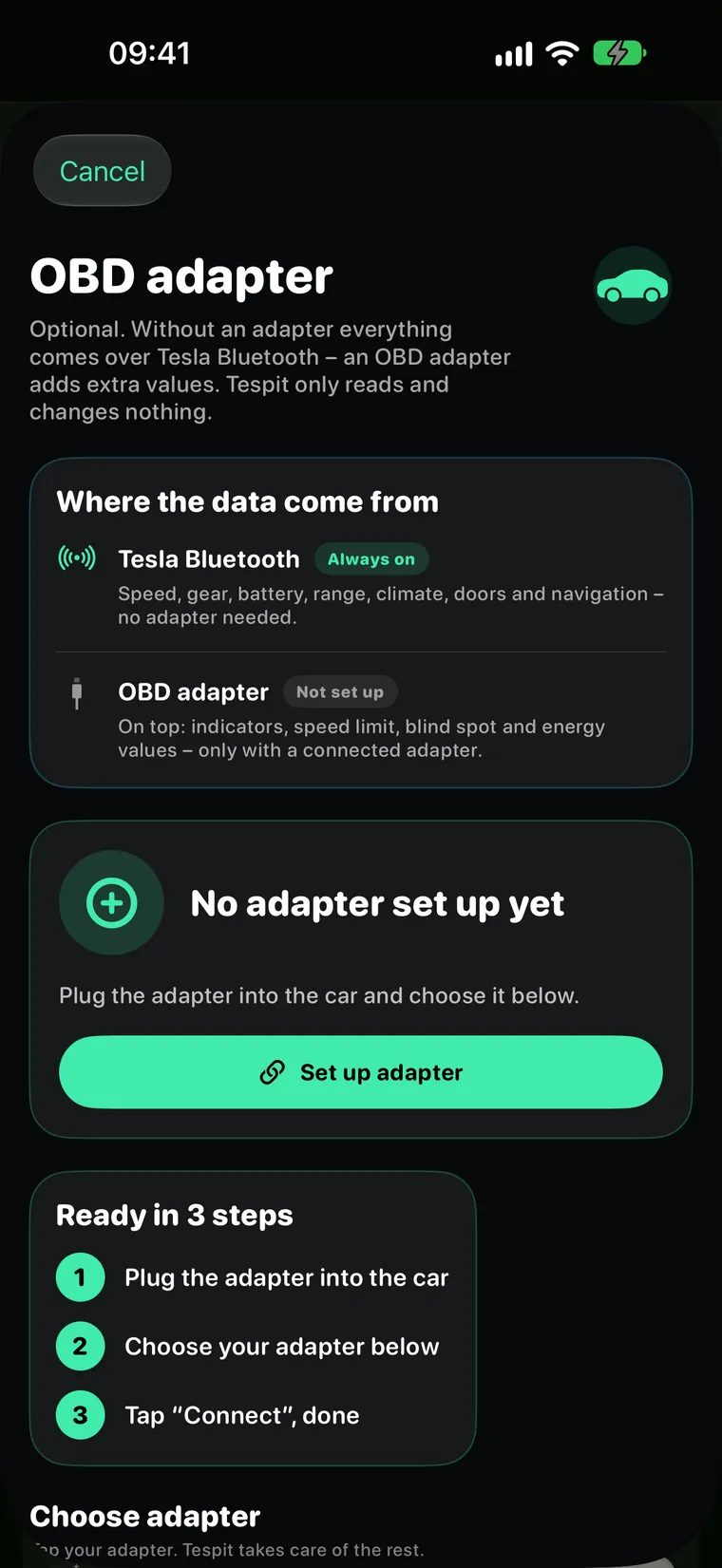
Nov je i OBD meni. Prvo pokazuje kako teku podaci: Tesla Bluetooth radi uvijek, a OBD adapter se može dodati. Ispod slijede veza, postavljanje i posebna kartica za izvor brzine.
G-sila
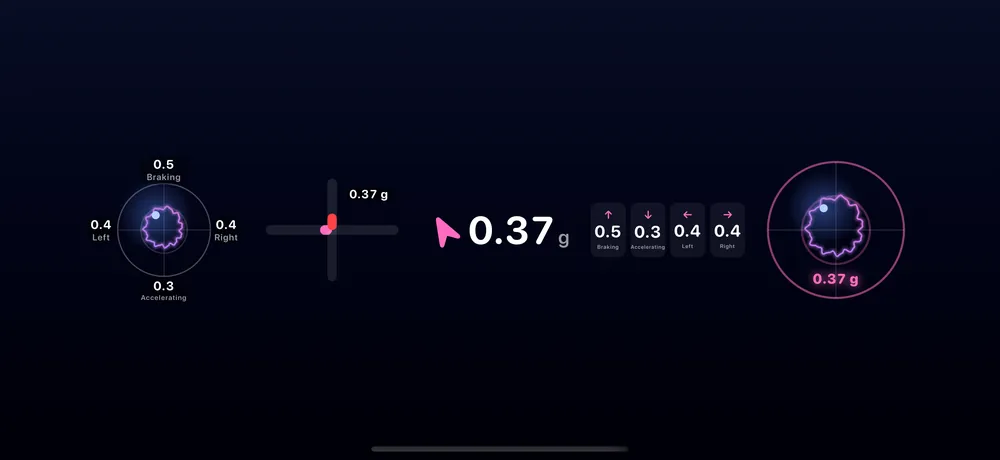
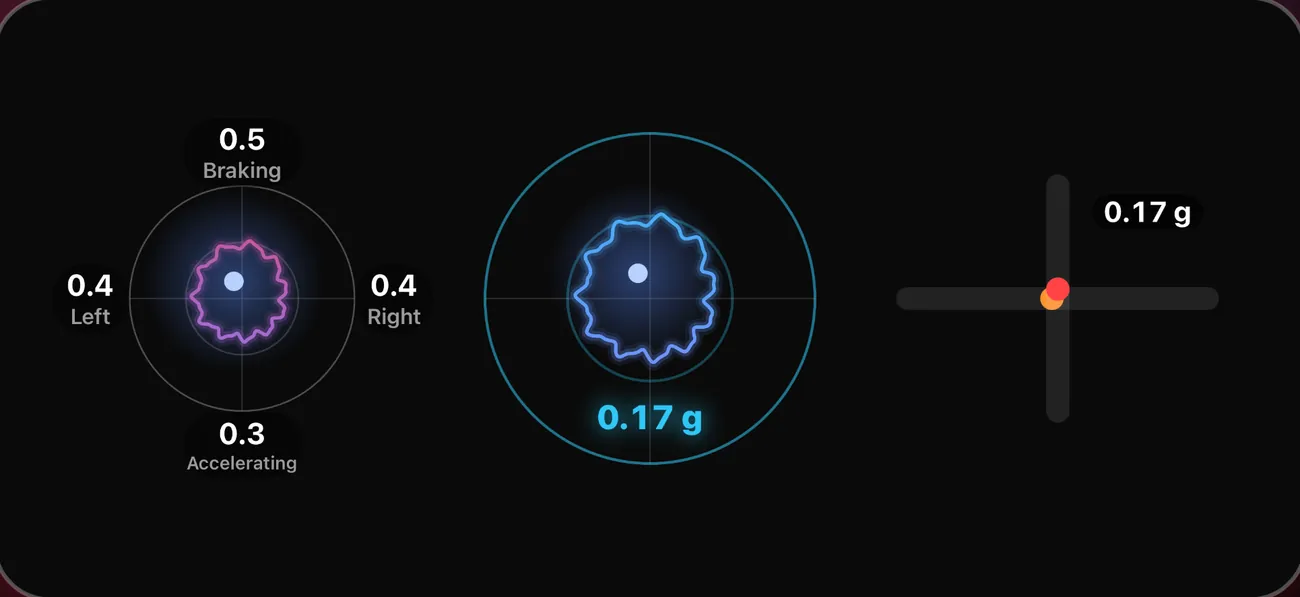
Tespit mjeri ubrzavanje, kočenje i krivine senzorima vašeg telefona. Prikazuje se sila koju osjećate: pri kočenju tačka ide naprijed, u lijevoj krivini udesno.
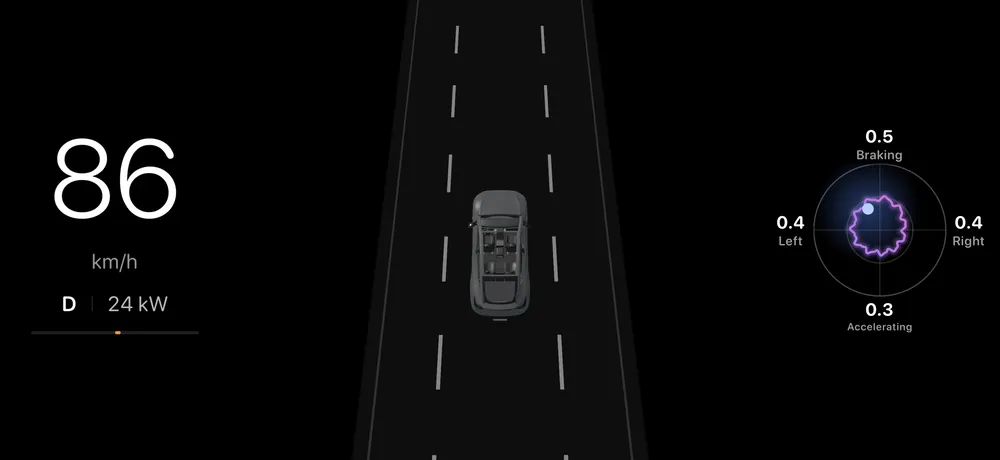
G-sila postoji kao blok u 5 izgleda: meta, ose, broj sa strelicom, vršne vrijednosti i neon. Ima je i u Performance kokpitu i u predlošku „Dinamika vožnje“.
Tokom vožnje Tespit bilježi sile koje djeluju na vas. Pod Postavke › Kokpit › „Tok G-sile“ birate obris, trag ili „Isključeno“. Obris je zatvorena linija oko najjačih sila u svakom smjeru, a trag prikazuje cijelu putanju. Sljedeća vožnja ponovo počinje od nule.
U Performance kokpitu G-sila sada prelazi iz narandžaste u plavu. Obje boje birate pod „Prilagodite ovaj kokpit“.
Performance kokpit
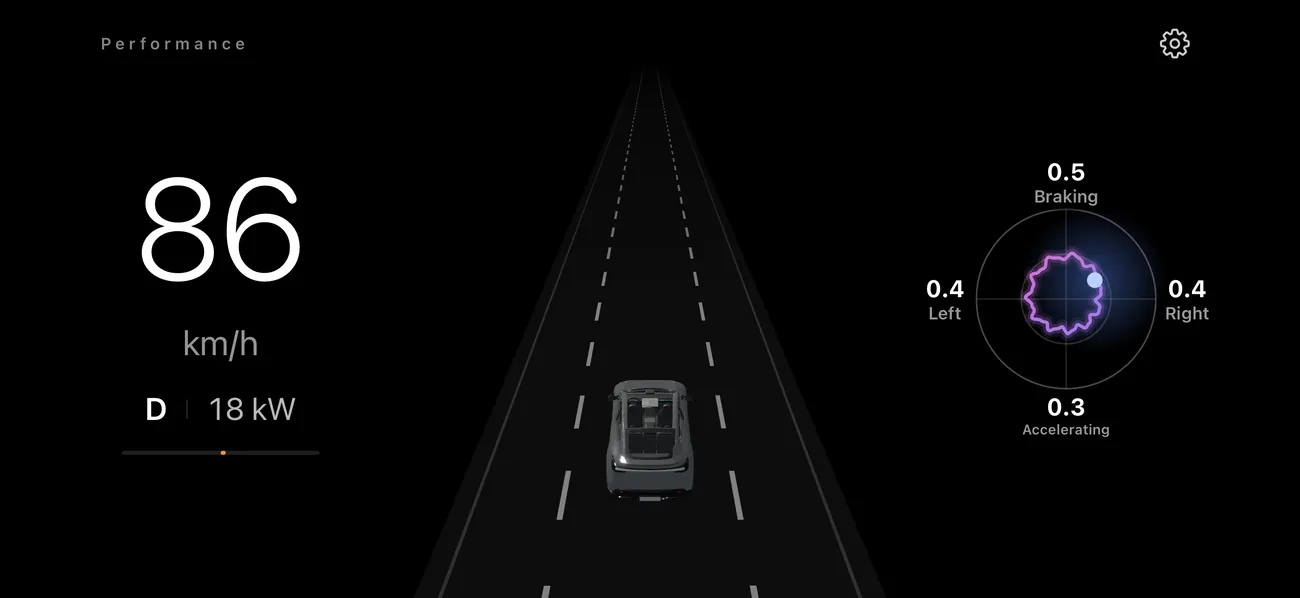
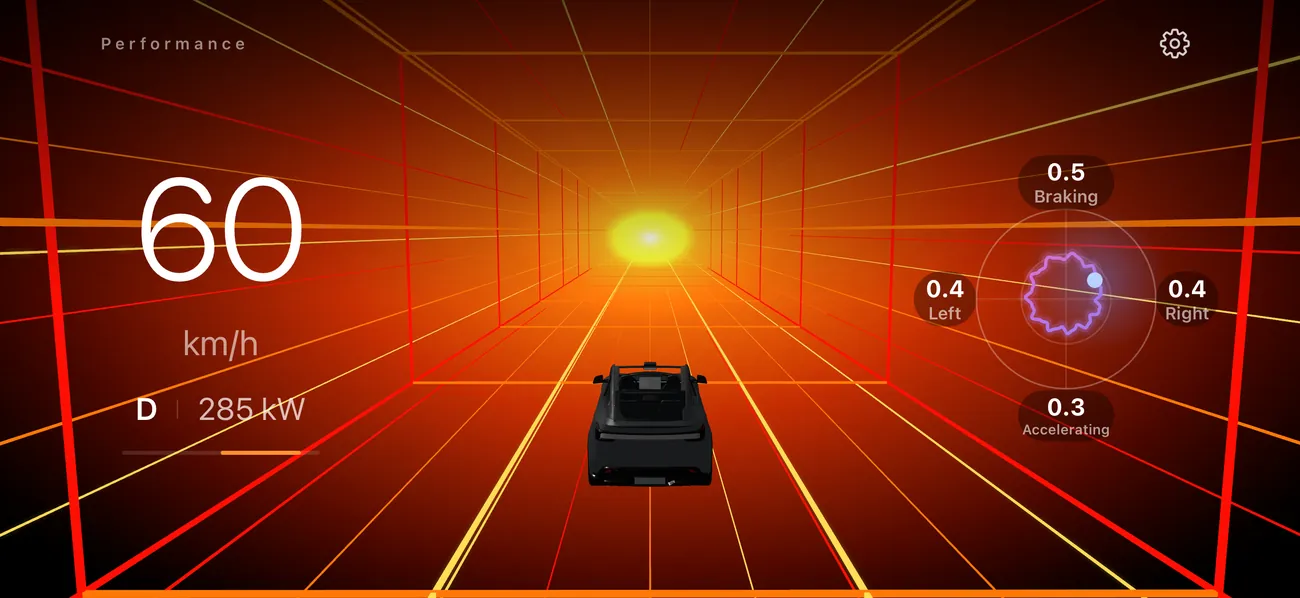
U položenom prikazu Performance kokpit je sada podijeljen na tri dijela: lijevo brzina, stupanj i snaga, u sredini vaš automobil, desno G-sila.
Kada dodate gas, iza automobila se užari veliko polje, a svjetlosni zraci kruže oko njega sve do ruba ekrana. Kada se to dešava, birate pod Postavke › Kokpit › Animacija ubrzanja: samo iz mjesta, što je standardno, ili i tokom vožnje.
Centar vozila
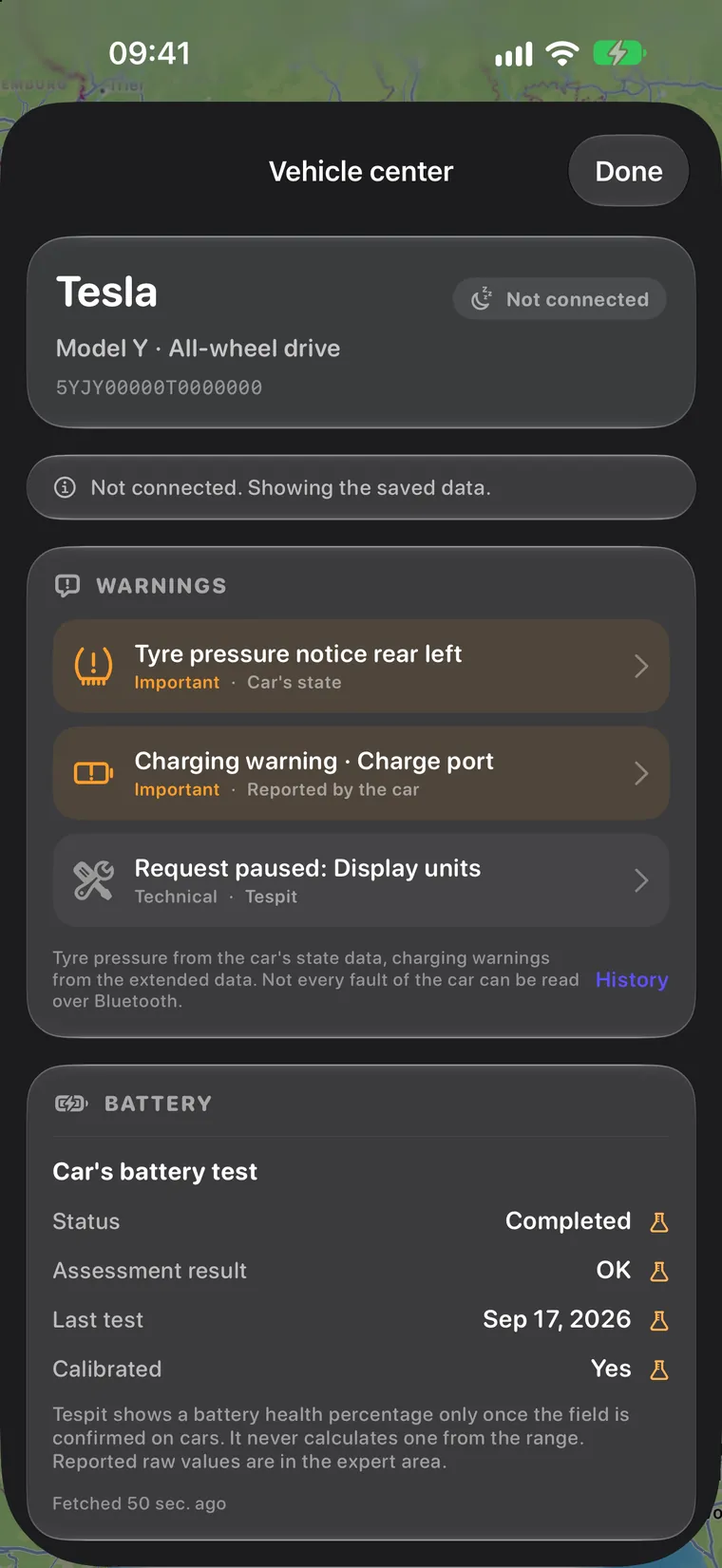
Za svaki upareni automobil sada postoji vlastiti centar vozila. Tamo vidite aktuelna upozorenja i njihovu historiju, uz to test baterije, verziju softvera i opremu. Naći ćete ga pod Postavke › Vozilo › vaš automobil › „Centar vozila“.
Tespit pritom ništa ne procjenjuje. Ono što automobil ne isporuči, ne prikazuje se. Historija ostaje na vašem telefonu, a možete je isključiti i izbrisati za svaki automobil.
Korak 1
Otvorite centar vozila dok je vaš automobil povezan i u P. Nove podatke Tespit čita samo tada i samo dok je stranica otvorena.
Korak 2
Dodirnite „Čitaj proširene podatke vozila“ i potvrdite. Ovi podaci nisu u Teslinom objavljenom protokolu i zato su eksperimentalni. Uključujete ih zasebno za svaki automobil.
Korak 3
Tespit traži jednu kategoriju za drugom. Podaci o vožnji pritom imaju prednost. Ako automobil dvaput ne odgovori, Tespit tu kategoriju pauzira na 24 sata. Možete ručno pokušati ponovo.
Lampice upozorenja
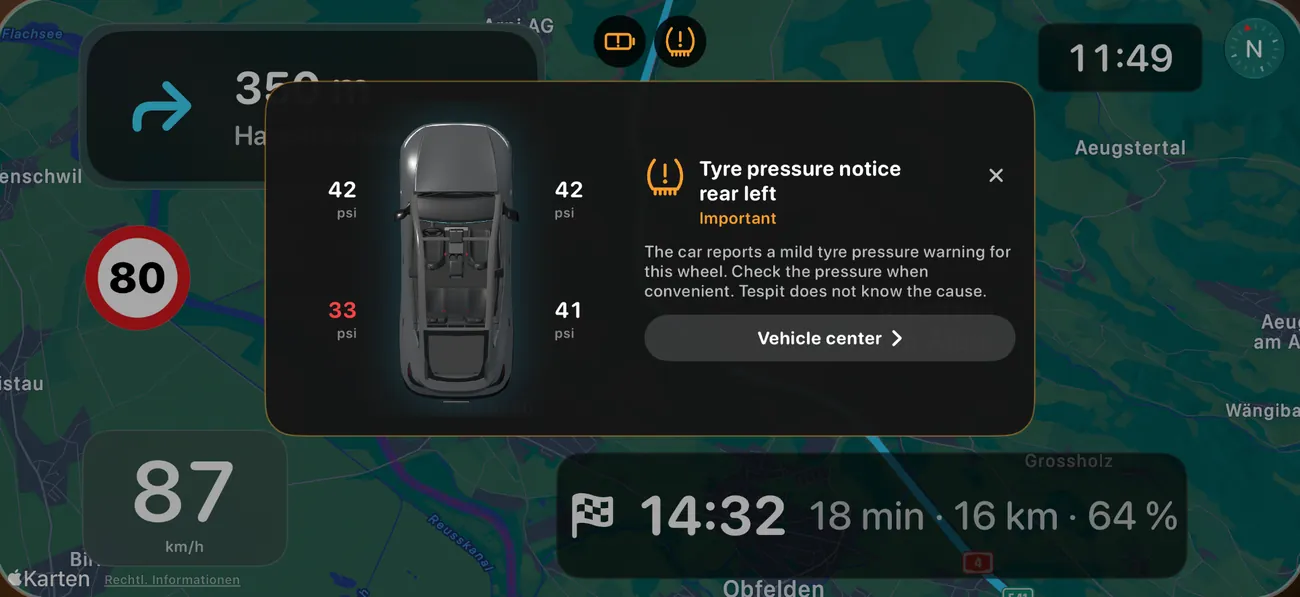
Upozorenja o pritisku u gumama i punjenju iz vašeg automobila pojavljuju se kao lampica u kokpitu, po uzoru na prikaze u Tesli. Dodirom vidite šta znače, a kod pritiska u gumama uz vaš automobil odozgo u 3D-u. Nakon 10 sekundi bez unosa pregled ponovo nestaje.
U kutiji s alatima za to postoji blok „Upozorenja vozila“ u više izgleda.
Pregled ruta
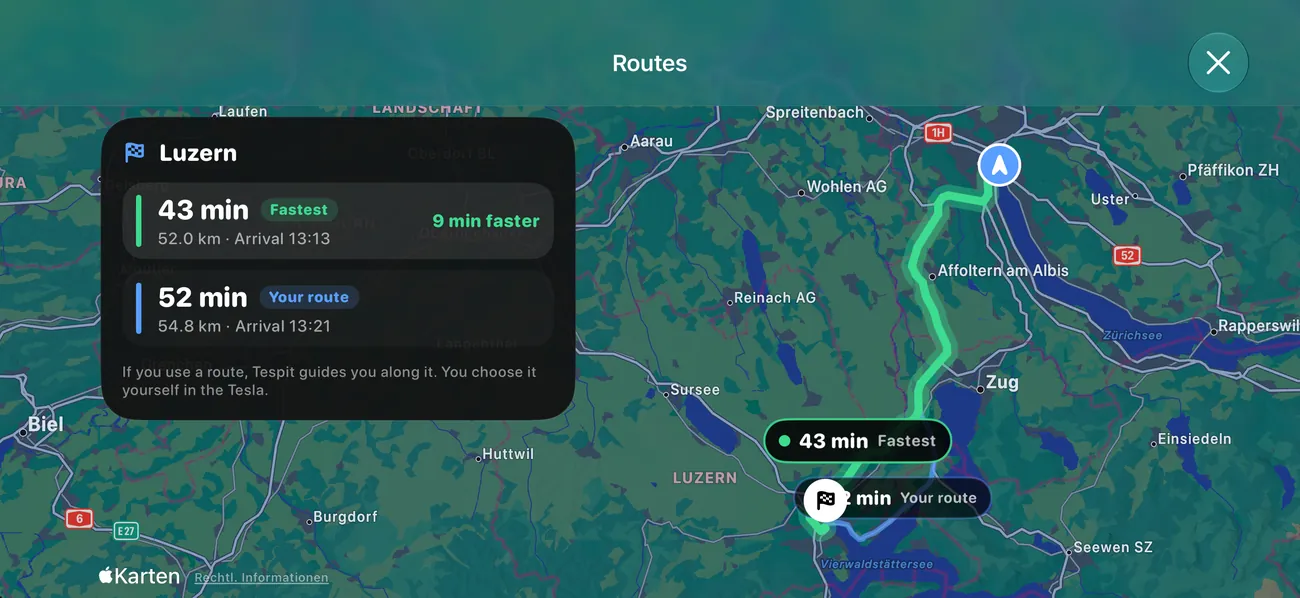
Dok vaša Tesla navigira, Tespit izračunava alternative do istog cilja. Pregled ih prikazuje na tamnoj karti s vremenom, dužinom puta, dolaskom i razlikom u odnosu na vašu rutu. U položenom prikazu lista stoji sa strane, tako da rute ostaju slobodne.
Ako je neka ruta znatno brža, na vrhu kokpita pojavljuje se obavijest. Standardno to vrijedi od 3 minute i 8 posto uštede. Na iPhoneu Tespit provjerava svake 3 minute, na Androidu svakih 10 minuta.
Ako skrenete s rute, nova ruta sada stiže brže. U tunelu sve ostaje kao i do sada.
Korak 1
Unesite cilj u automobilu kao i obično. Čim on navigira, među brzim dugmadima kokpita pojavljuje se dugme „Rute“.
Korak 2
Dodirnite „Rute“ ili u obavijesti „Pogledaj“. Odaberite rutu na listi da biste je istakli na karti.
Korak 3
Uz „Preuzmi rutu“ Tespitova linija i upute prate tu rutu. U Tesli je birate sami. Ako nastavite Teslinom rutom, Tespit ponovo prati automobil.
Korak 4
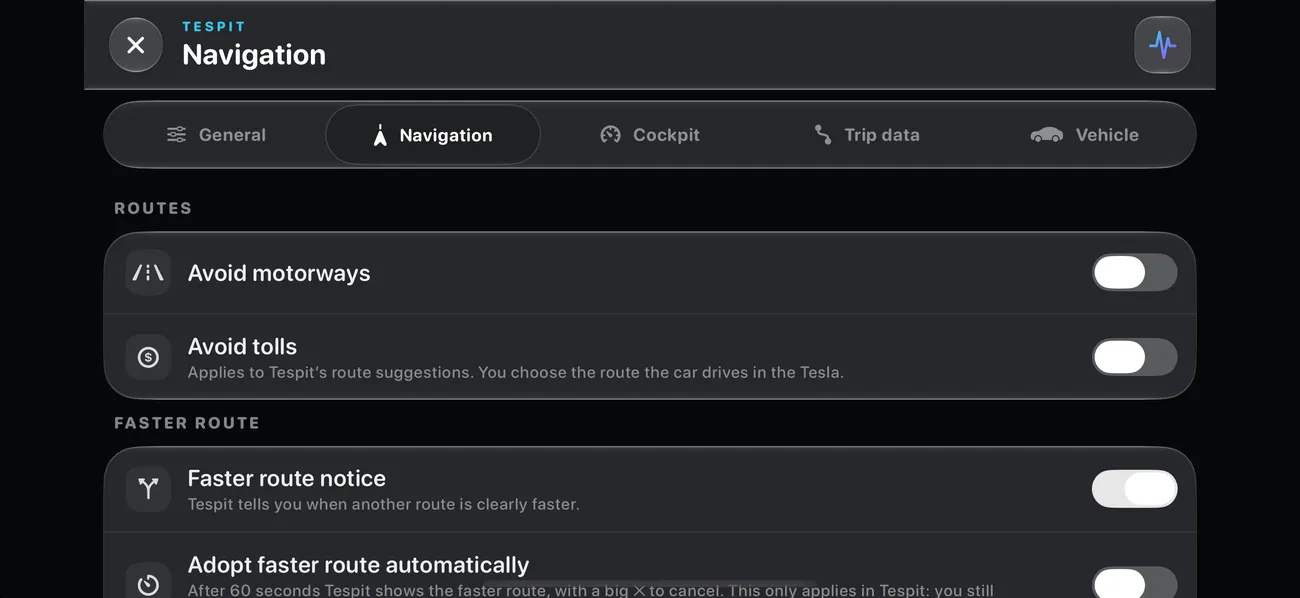
Pod Postavke › Navigacija uključujete ili isključujete obavijest i sami određujete prag, od 1 do 30 minuta i od 1 do 30 posto. „Izbjegavaj autoput“ i „Izbjegavaj putarinu“ postoje tamo i kao brza postavka u kokpitu.
Veličina slova
Veličinu slova sada podešavate za pojedinačne elemente, od 50 do 130 posto, u vlastitim kokpitima i u 11 kokpita. Element zadržava svoje mjesto i veličinu, raste samo tekst, koliko mu red dopušta.
Korak 1
U vlastitom kokpitu: „Uredi“ i dodirnite element. U 11 kokpita: dodirnite kokpit, odaberite „Rasporedi“ i dodirnite ili povucite element.
Korak 2
Povucite klizač „Veličina slova“. Dodir na postotak vraća ga na 100 posto.
Podaci o vožnji
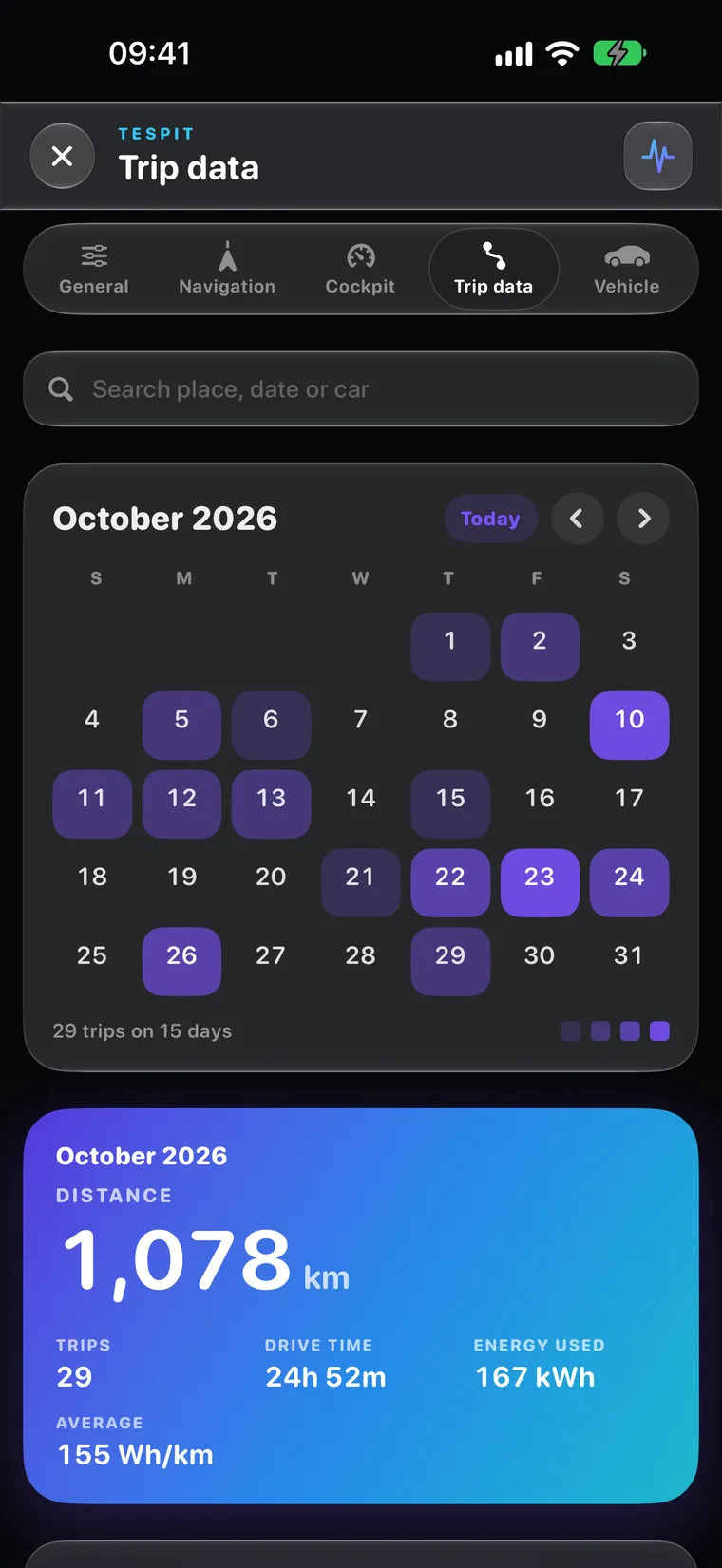
Kartica Podaci o vožnji sada ima mjesečni kalendar. Dani vožnje obojeni su prema kilometrima. Kada dodirnete dan, vidite samo taj dan. Izvoz i pregled uvijek vrijede za prikazani mjesec ili dan.
Pretraga pronalazi sve vožnje po mjestu, nazivu vozila ili datumu, na primjer „Luzern oktobar“ ili „subota“. Svaka nova vožnja uz to sprema i G-silu: vidite krug s najvećim vrijednostima i dijagram kroz vrijeme.
Podaci o vožnji su fabrički isključeni i ostaju na vašem uređaju.
Slika vožnje
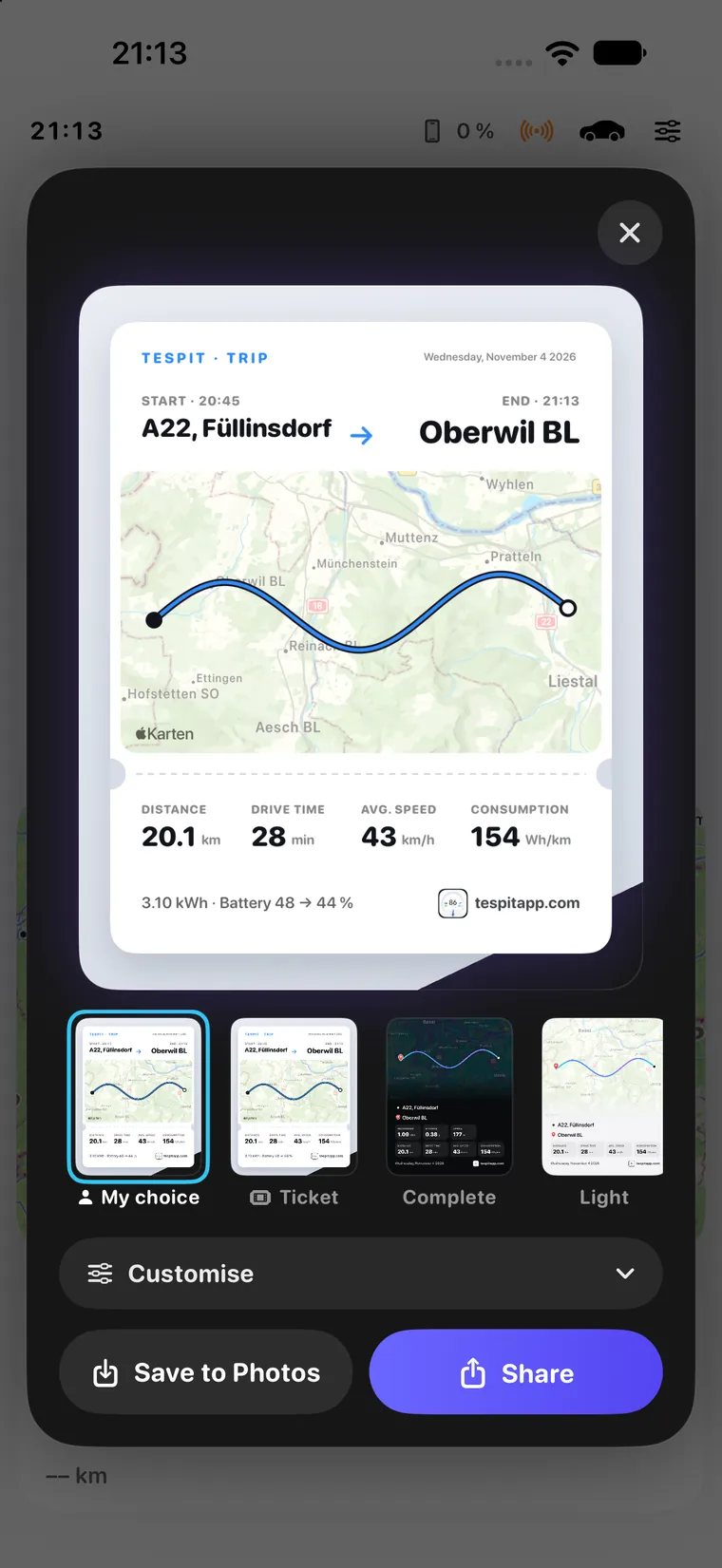
Kada automobil stavite u P, Tespit prikazuje vašu vožnju kao sliku. Na vrhu su početak i cilj s vremenom, ispod ruta na karti, a zatim dužina puta, trajanje vožnje, Ø brzina i potrošnja. Novi Ticket je standardna slika.
U karuselu prevlačenjem prolazite kroz predloške. Pod „Prilagodi“ birate šta stoji na slici. Tamna, Svijetlo i Story podešavate u podacima o vožnji pod Postavke › „Dizajn slike“.
3D automobil
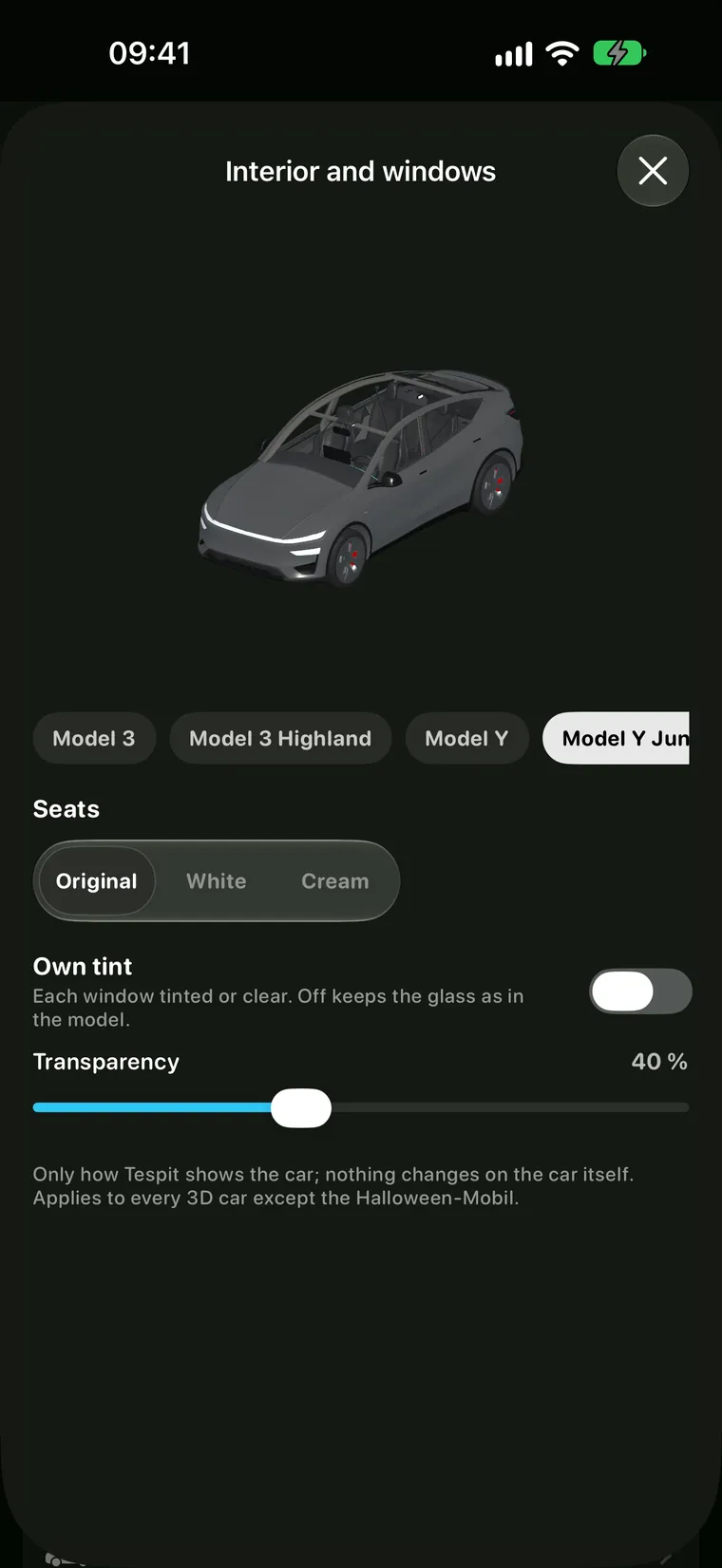
Pod Postavke › Vozilo › „Unutrašnjost i stakla“ birate boju sjedišta: original, bijela ili krem. Uz „Vlastito zatamnjenje“ pojedinačno određujete jesu li zatamnjeni vjetrobran, prednja bočna stakla, zadnja bočna stakla, zadnje staklo i stakleni krov. Klizač „Prozirnost“ od 0 do 100 posto određuje koliko se kroz njih vidi.
To je samo prikaz u Tespitu, na automobilu se ništa ne mijenja. Ispod pregleda možete pogledati svaki od 7 modela.
Postavke
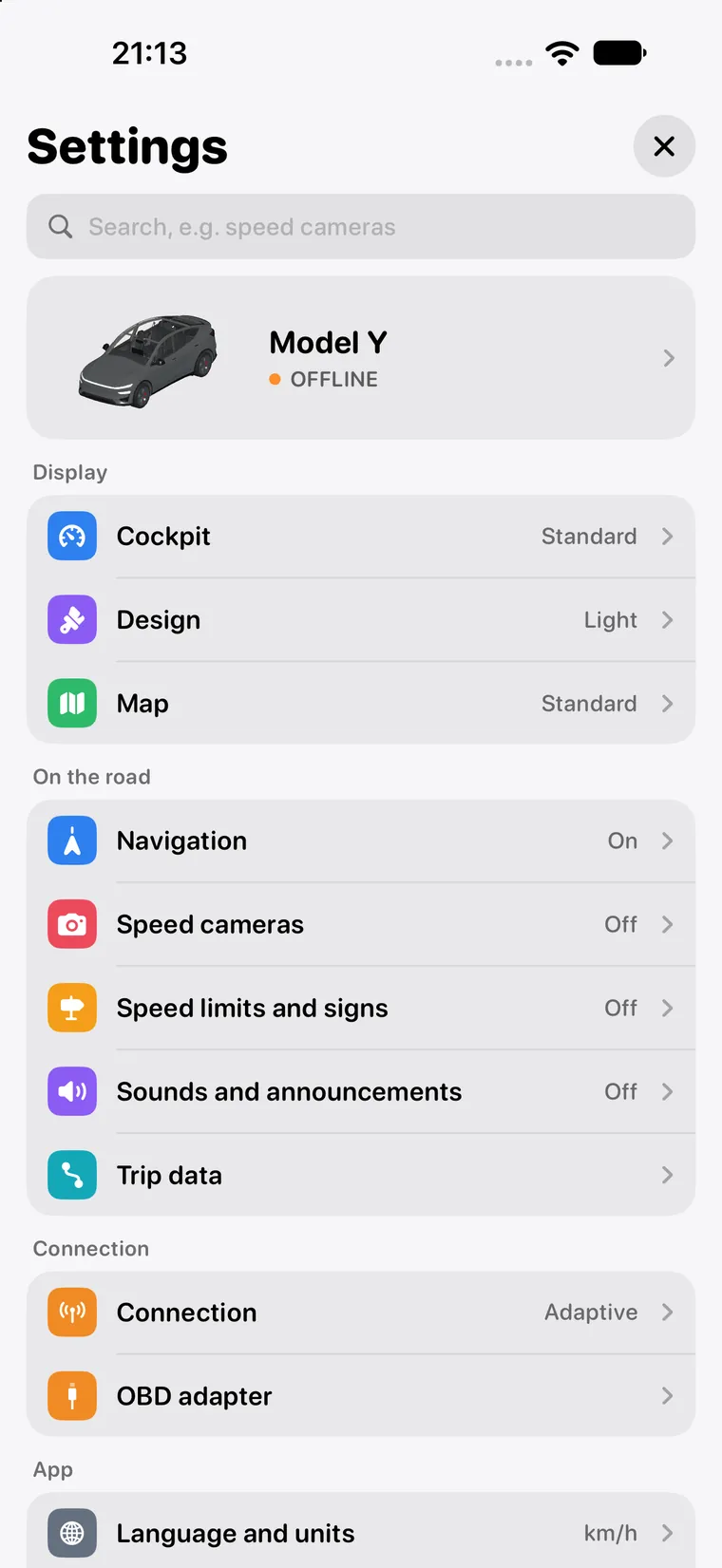
Postavke su iznova složene. Lista tema u četiri grupe vodi do svega: Prikaz, Na putu, Veza i Aplikacija. Pretraga pronalazi svaku postavku, na primjer „pritisak u gumama“.
Na samom vrhu je kartica vašeg automobila sa slikom vašeg 3D automobila. Izbore poput svijetlog ili tamnog prikaza vidite kao male slike, a kokpite sa stvarnim slikama.
Prvo pokretanje
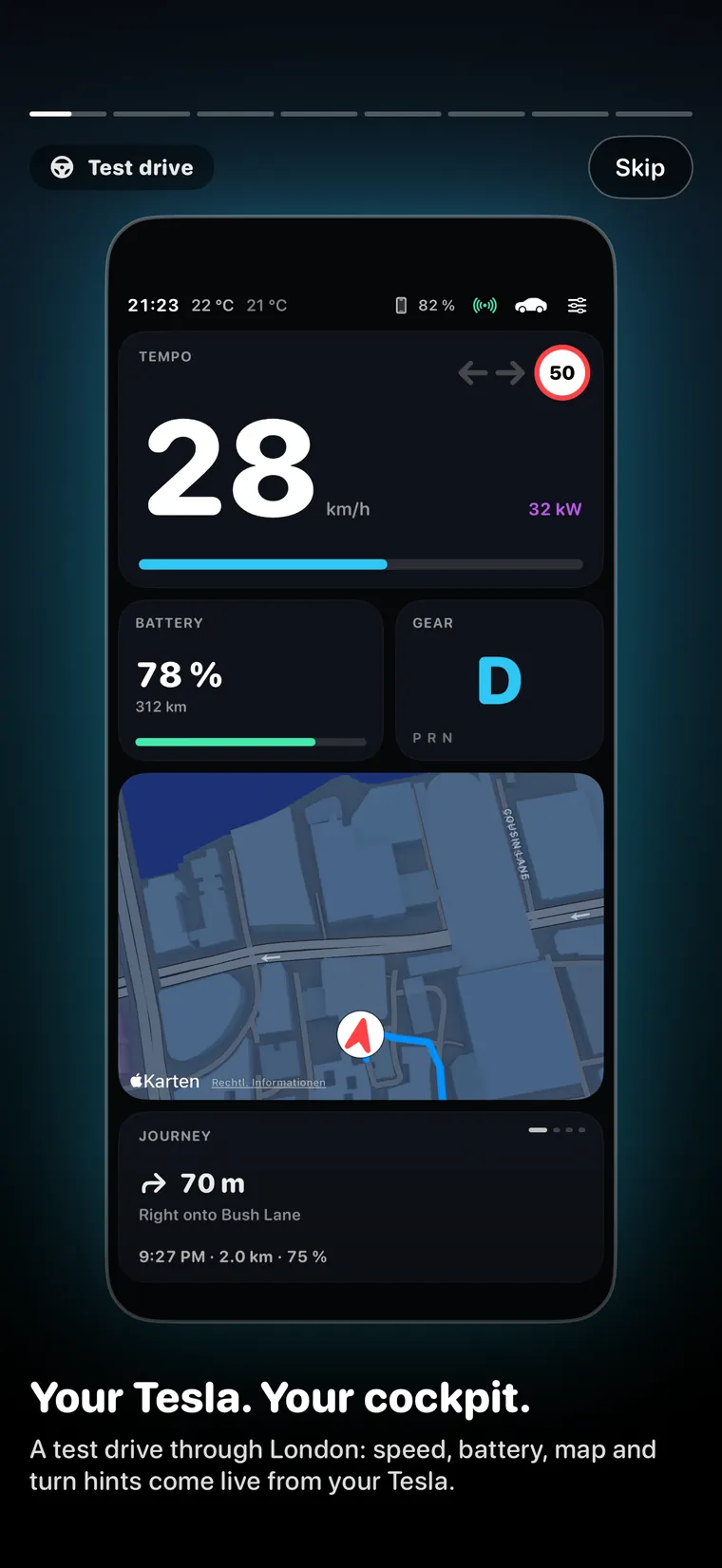
Ko prvi put otvori Tespit, sada umjesto stranica s tekstom vidi kratku turu. Ona počinje probnom vožnjom u pravom Standard kokpitu kroz grad u vašoj zemlji. Zatim prikazuje kokpite, navigaciju, znakove, vlastite kokpite, vašu sliku vožnje i šta se dešava s vašim podacima.
Tura se odvija sama. Dodirom prelazite dalje, a „Preskoči“ je uvijek moguće. Na kraju povezujete svoj automobil ili se prvo malo osvrnete.
Vaše želje s TFF Foruma
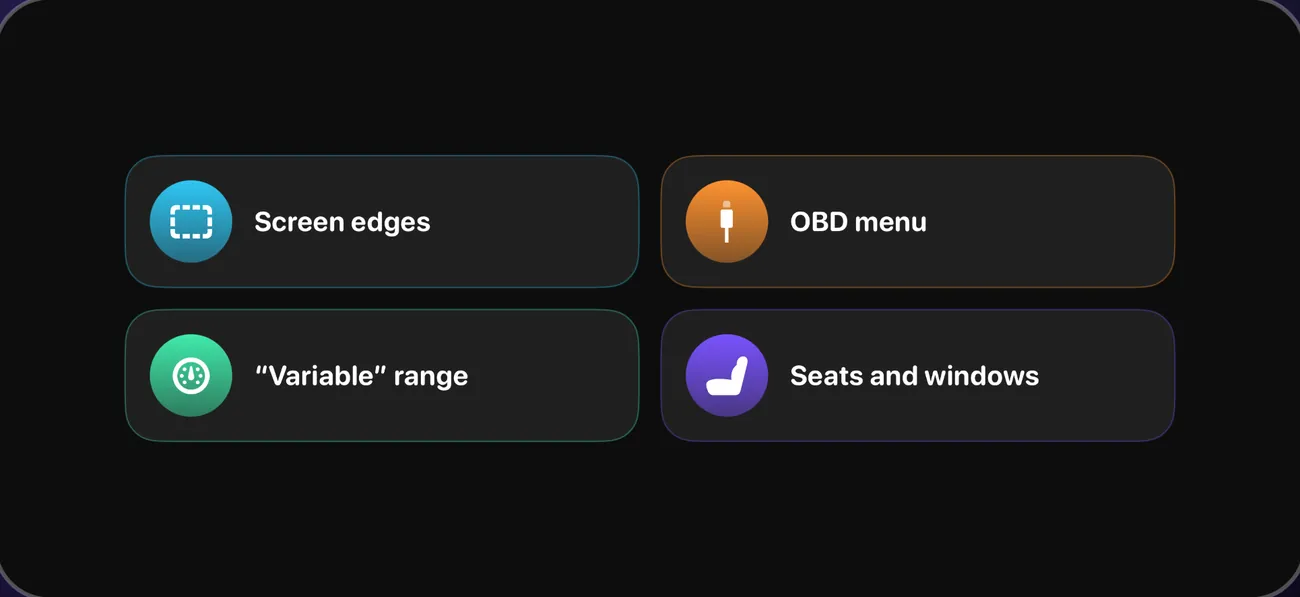
Hvala svima na TFF Forumu na povratnim informacijama. Mnoge stavke u ovom članku potiču od vas. Uz to dolaze i ova poboljšanja:
Originalni snimci s iPhonea iz verzije Tespit 1.1.17, s primjerima vrijednosti. Android aplikacija ima iste funkcije, a njen prikaz se može malo razlikovati.
Ažuriranje je objavljeno za iPhone i Android. Vlastiti kokpiti i OBD dio su paketa Tespit Premium.