Con la 1.1.17 armas tu propio cockpit, bloque a bloque. Además llegan la fuerza G, un Centro del vehículo, luces de advertencia, un resumen de rutas y muchos deseos del TFF Forum. Aquí lo ves todo en orden, con imágenes y guías.
Con la 1.1.17 armas tu propio cockpit, bloque a bloque. Además llegan la fuerza G, un Centro del vehículo, luces de advertencia, un resumen de rutas y muchos deseos del TFF Forum. Aquí lo ves todo en orden, con imágenes y guías.
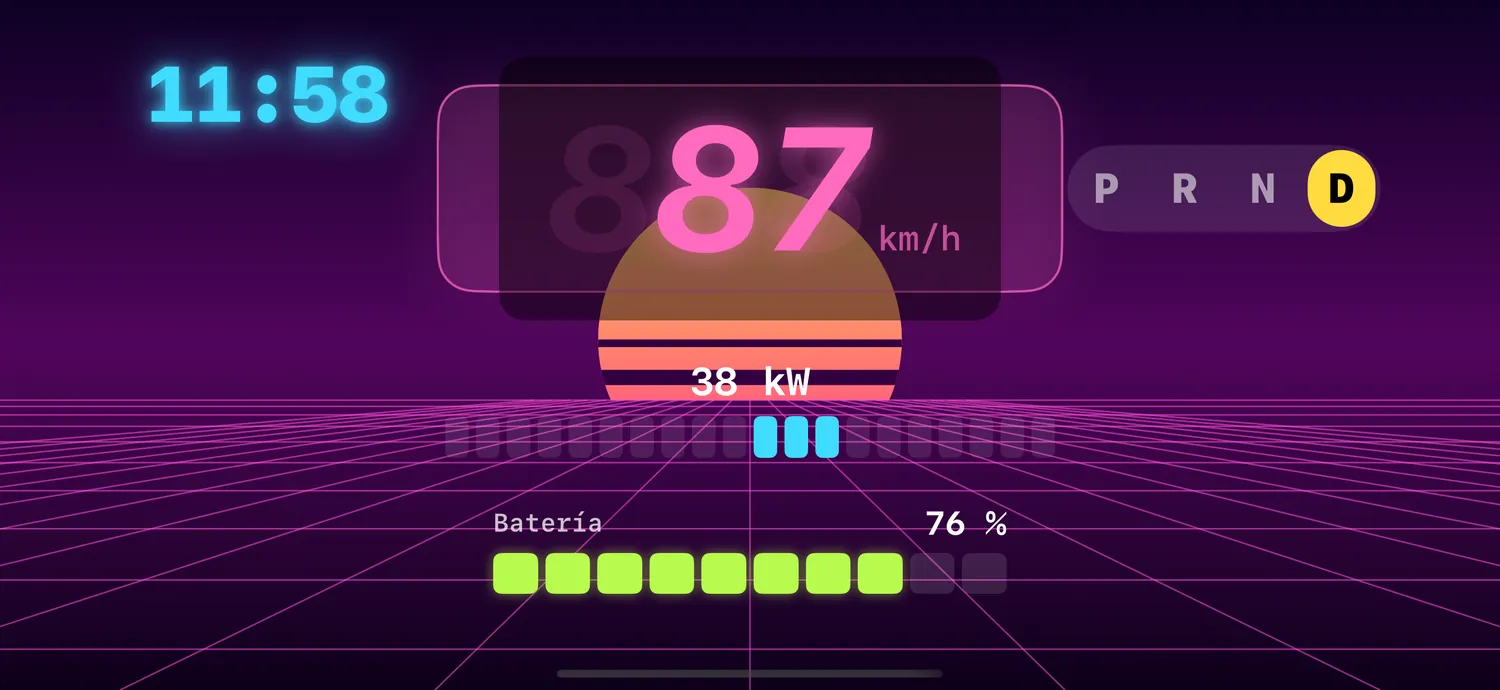
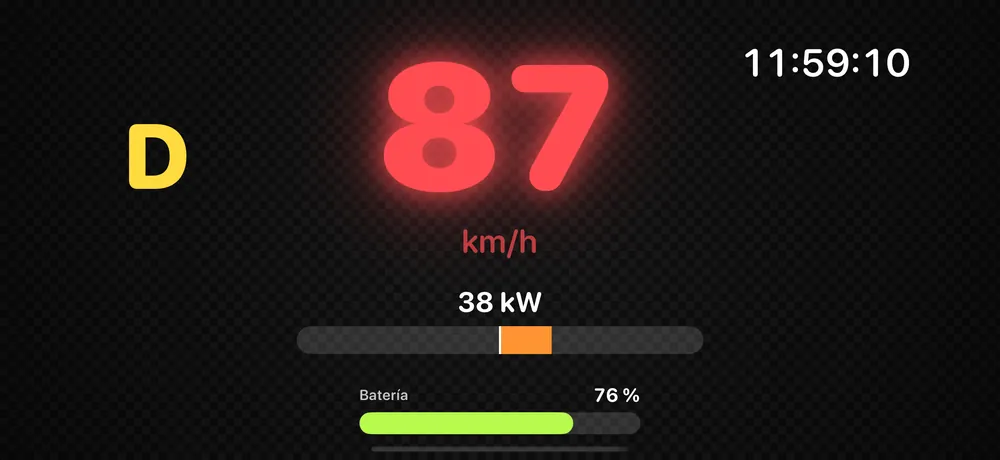
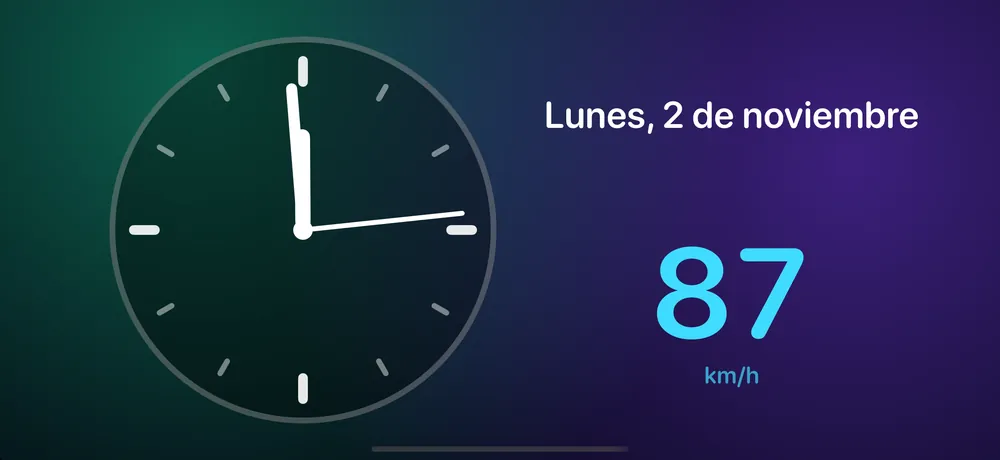
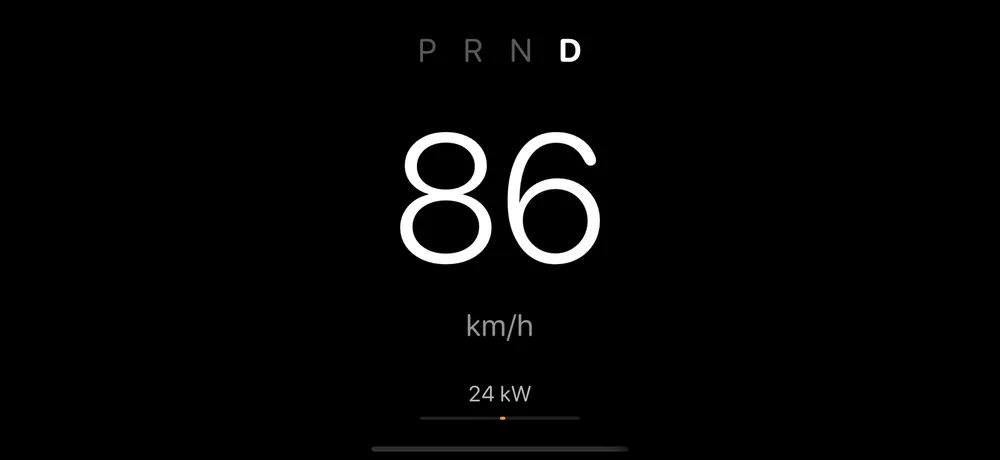
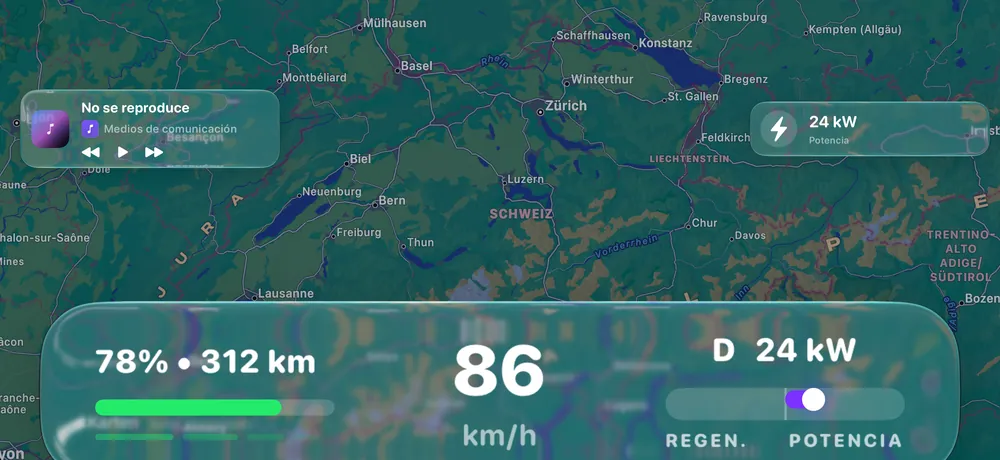
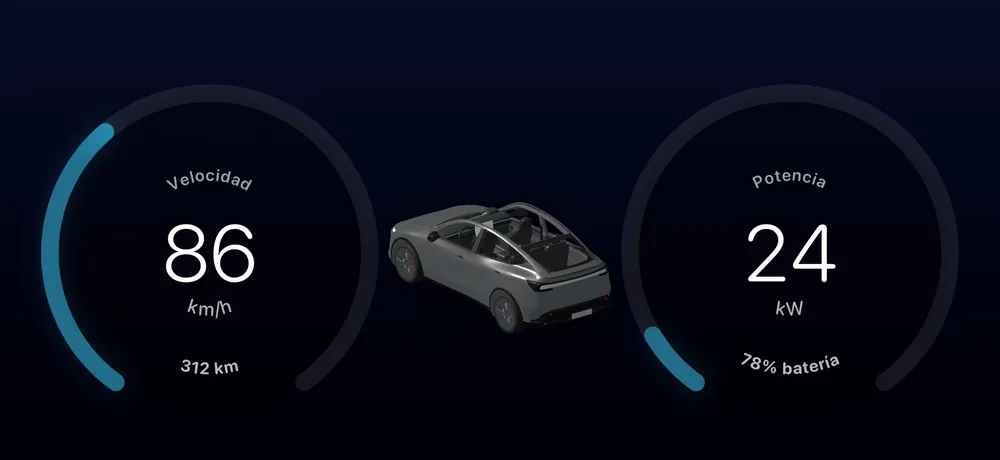
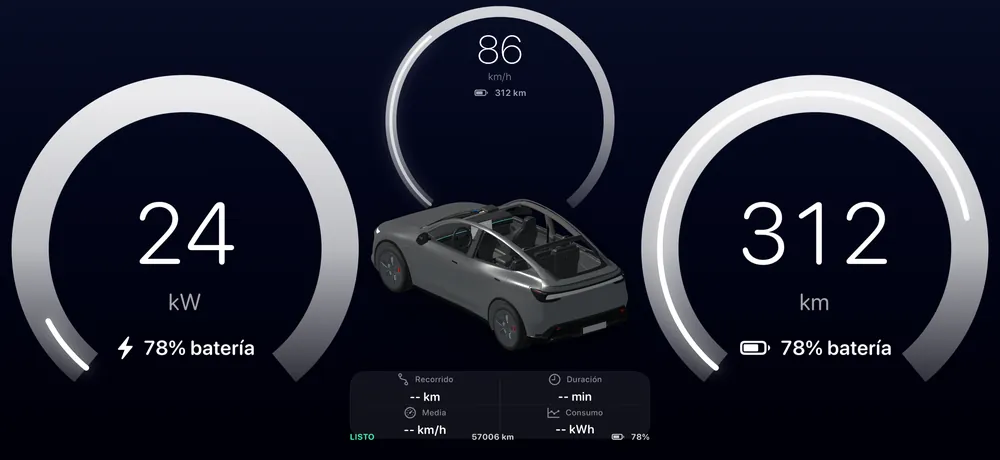
Todos estos cockpits están construidos con los mismos bloques. Pertenecen a las plantillas que incluye la 1.1.17.
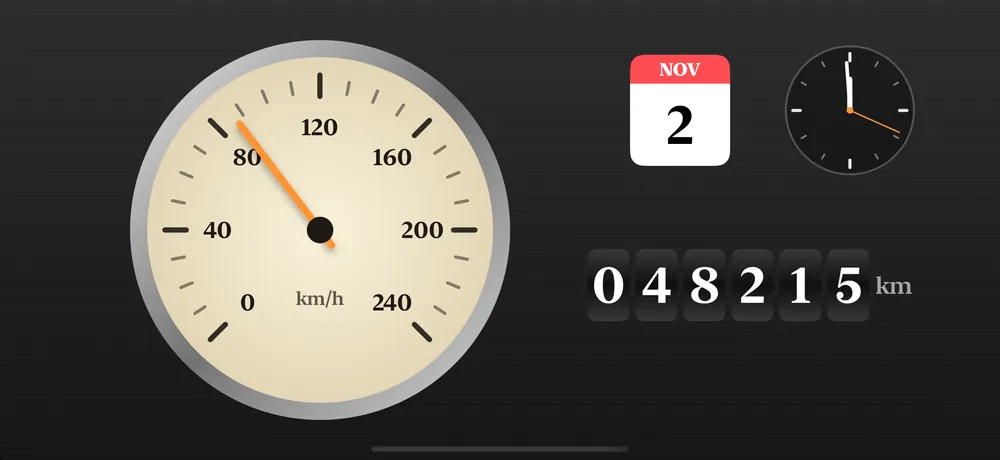
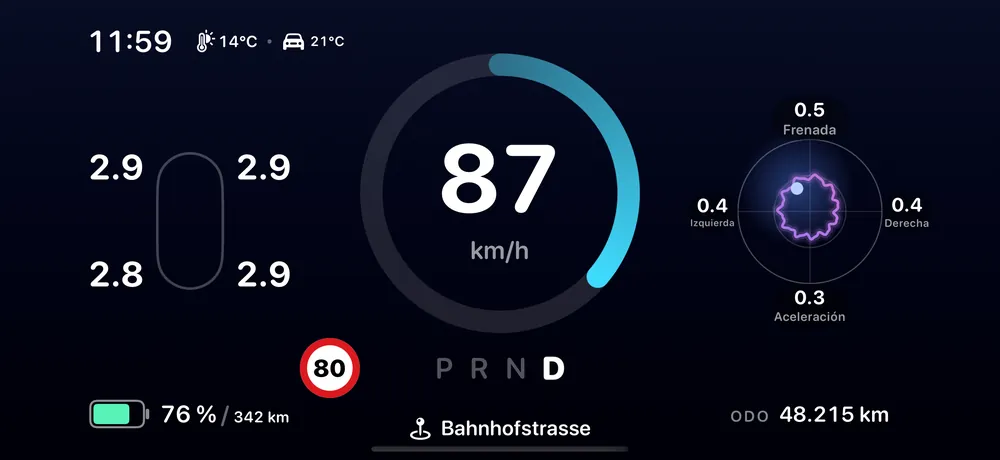
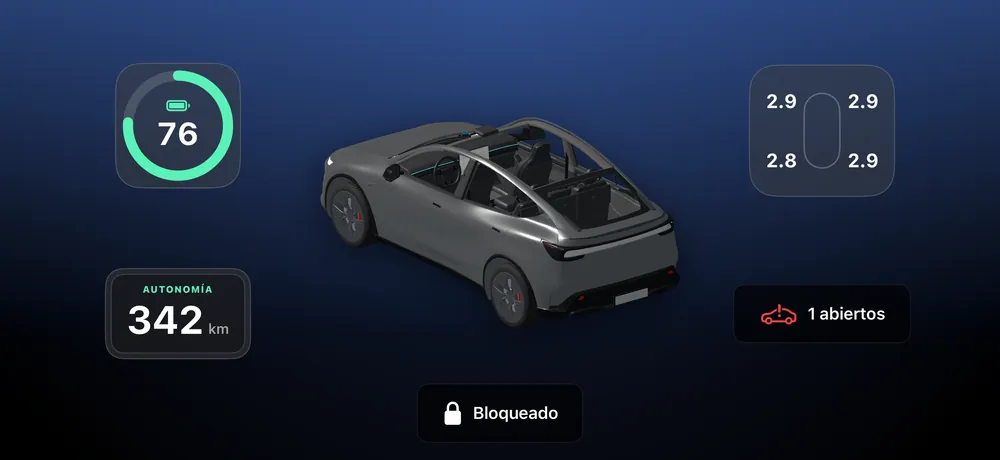
Cockpit Standard
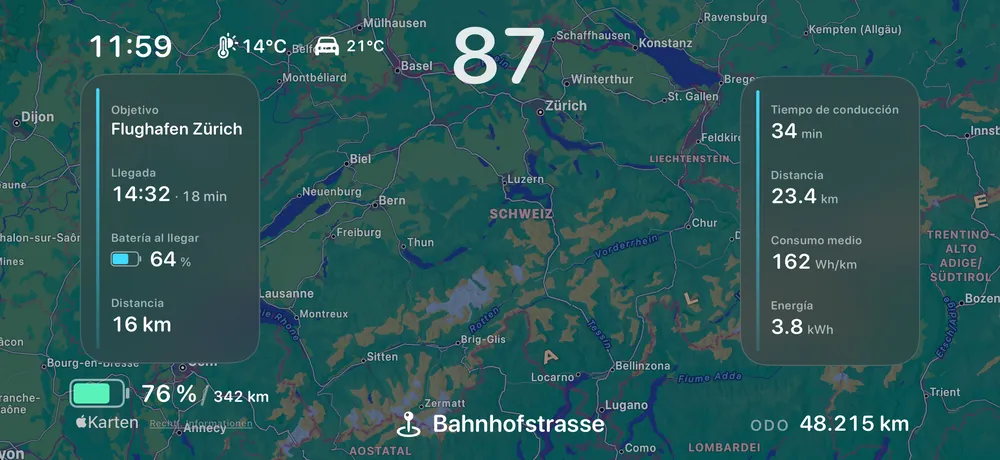
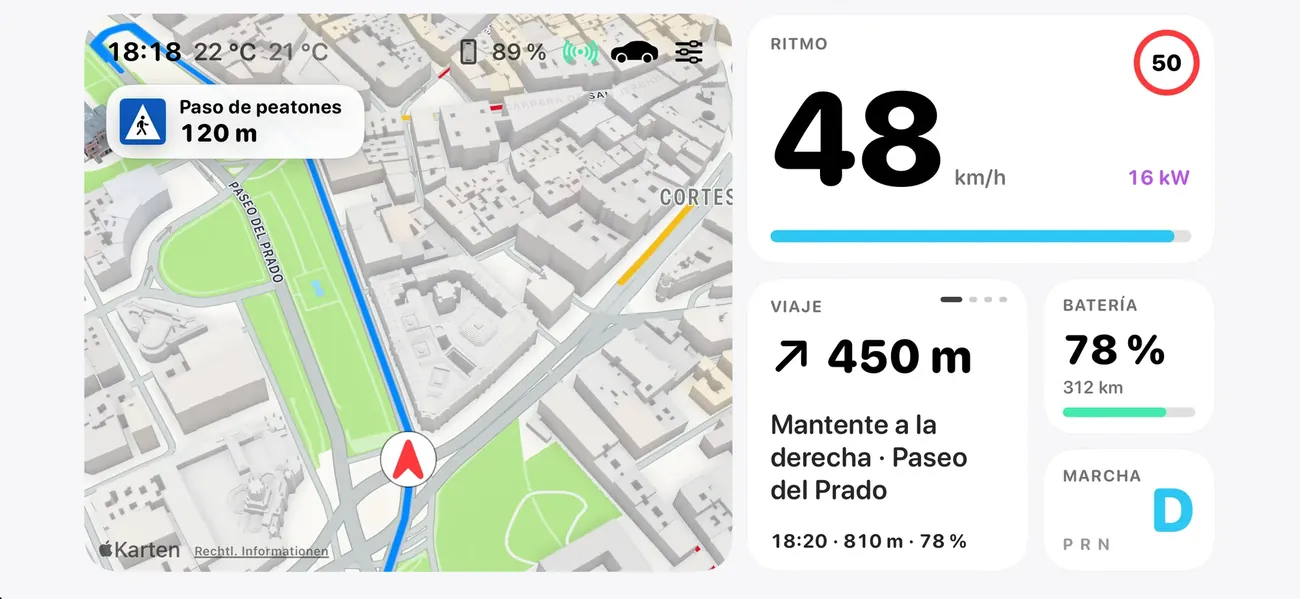
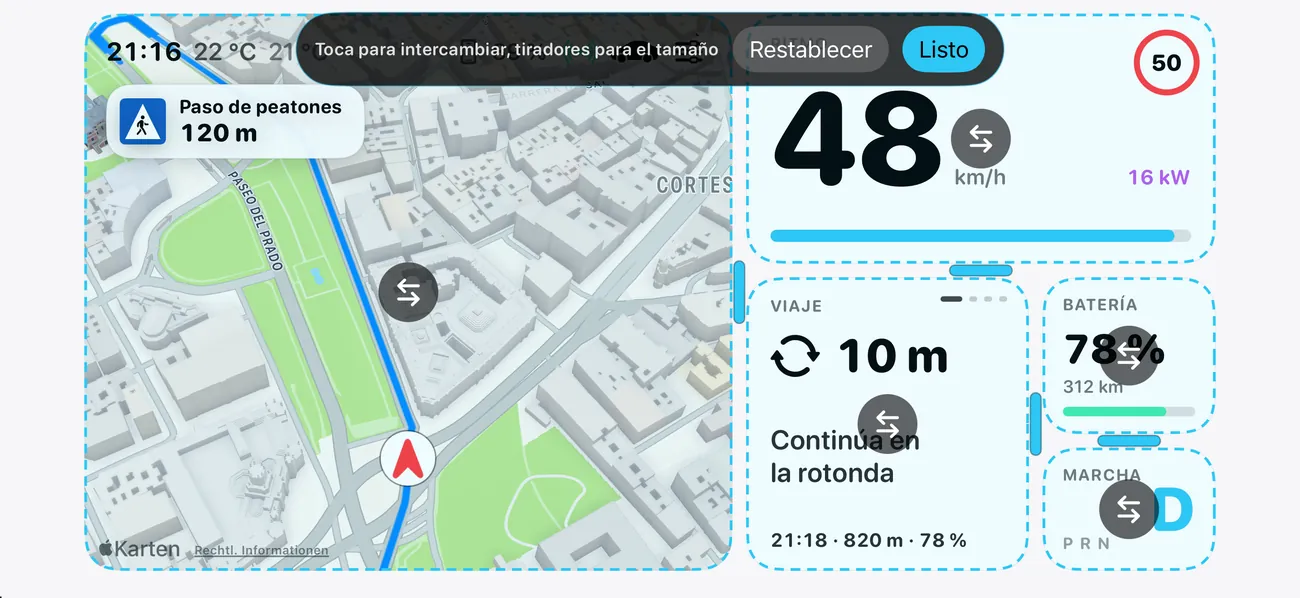
El cockpit Standard está construido de nuevo. Mapa, velocidad, batería y marcha están en mosaicos fijos, y se suma una tarjeta de info. Con un deslizamiento cambia entre viaje, neumáticos, multimedia y vehículo.
Para ordenarlo, toca primero un mosaico y luego otro. Los dos intercambian su lugar. Con las manijas entre los mosaicos haces, por ejemplo, el mapa más ancho o más angosto. Los demás mosaicos se adaptan.
Límites de velocidad y señales
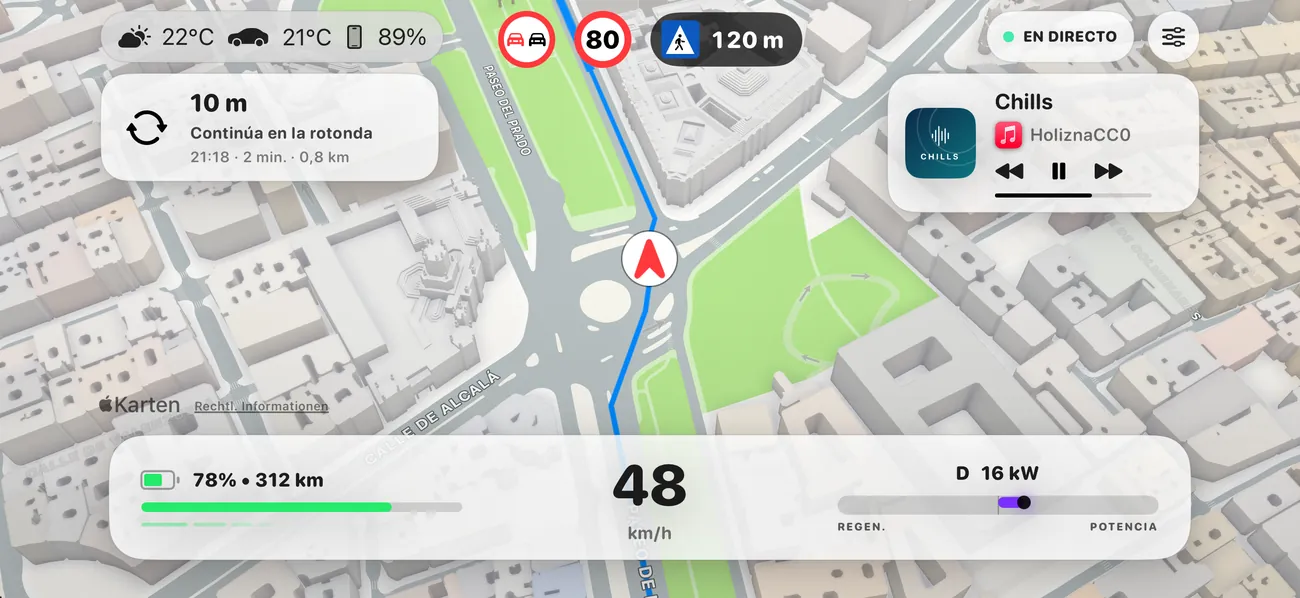
Tespit lee los límites de velocidad y las prohibiciones de adelantar de OpenStreetMap, además de señales como alto, ceda el paso, cruce de ferrocarril y cruce peatonal. Descargas los datos una vez por país. Después, Tespit los lee directamente desde tu celular.
Los 11 cockpits muestran el límite de velocidad del mapa, una prohibición de adelantar y la siguiente señal con su distancia. Con un adaptador OBD, el límite de velocidad de tu auto tiene prioridad.
Cockpits propios
Hasta ahora elegías uno de los 11 cockpits y lo ajustabas. Ahora puedes armar todos los propios que quieras. Pones en la pantalla solo lo que de verdad quieres ver, y justo donde lo quieres.
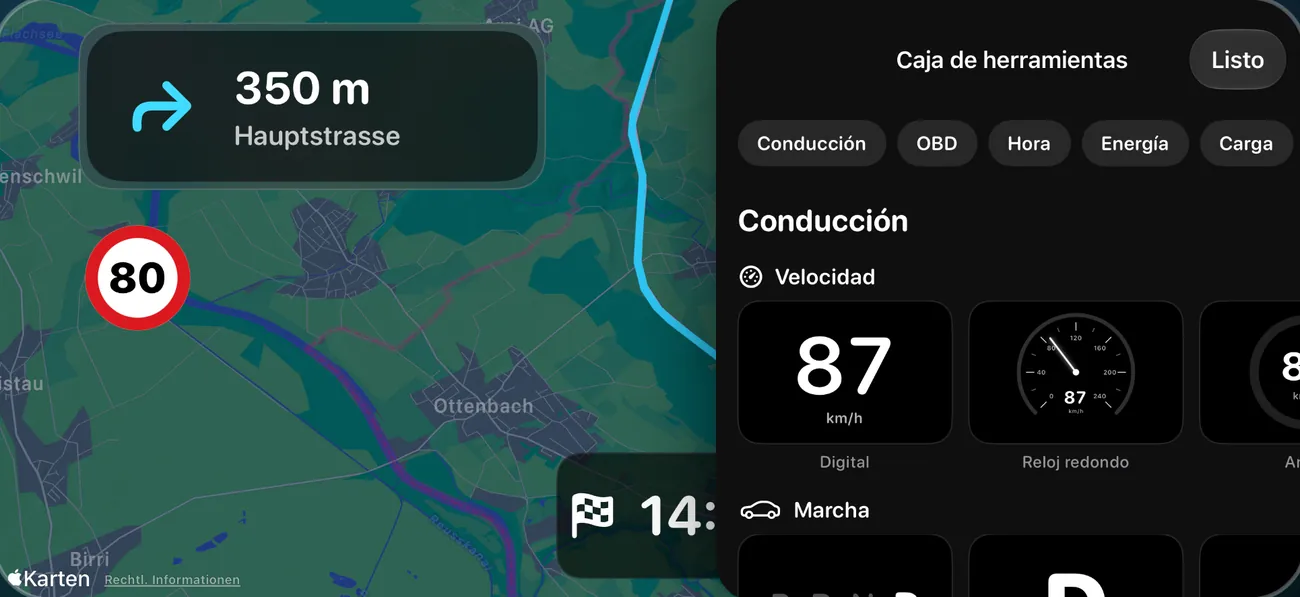
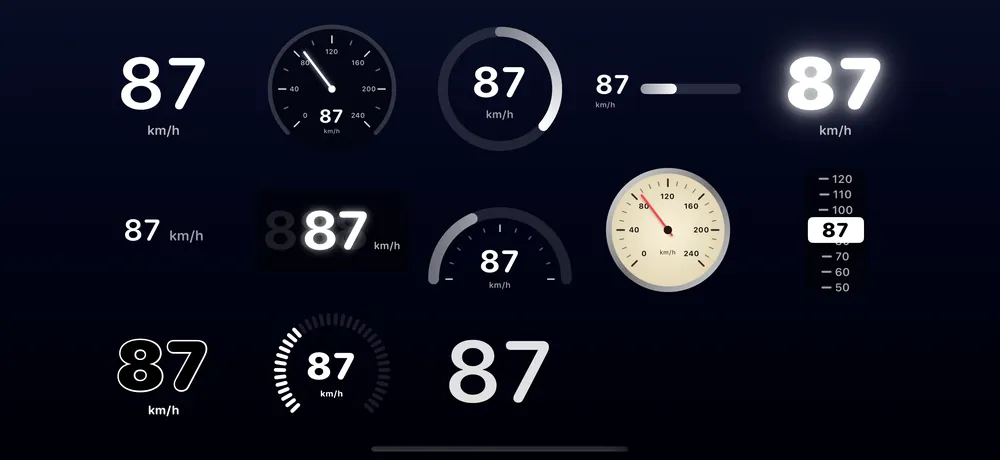
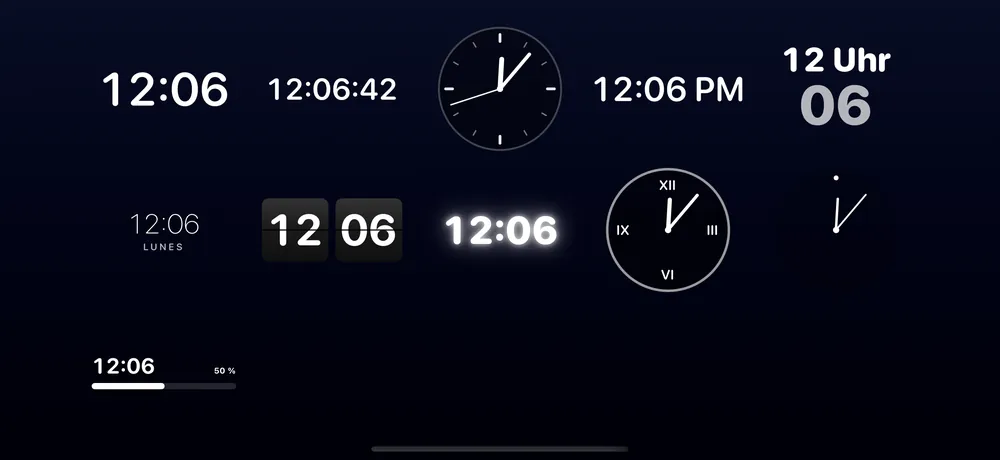
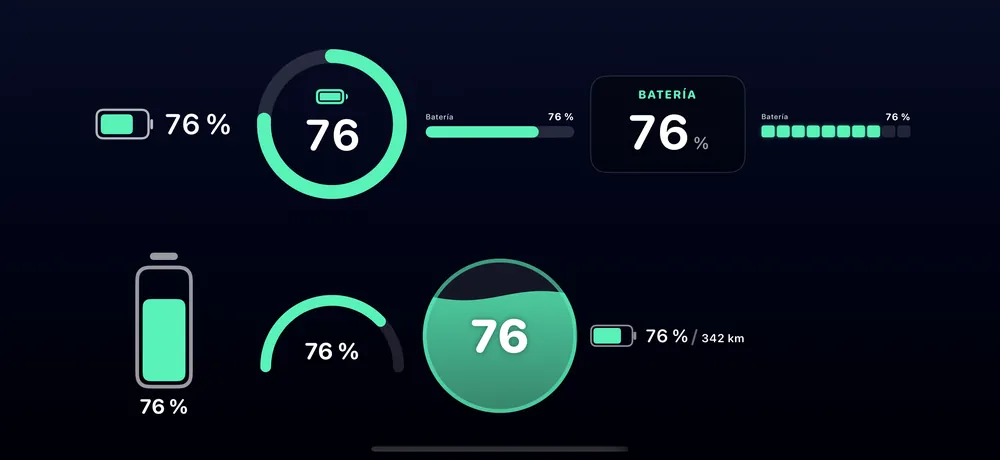
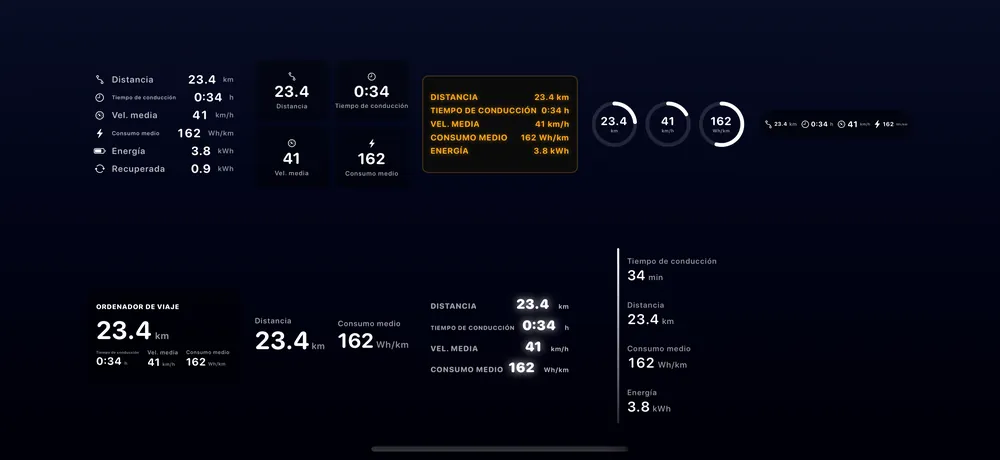
Para ello existe la caja de herramientas. Contiene 49 bloques en 10 grupos: Manejo, OBD, Carga, Hora, Energía, Viaje y clima, Vehículo, Mapa y navegación, Diseño y De los cockpits. La mayoría de los bloques tienen varios estilos; la velocidad, por ejemplo, tiene 13.
Los cockpits propios forman parte de Tespit Premium.
Guía
Solo toma unos minutos. Puedes cambiarlo todo en cualquier momento.
Paso 1
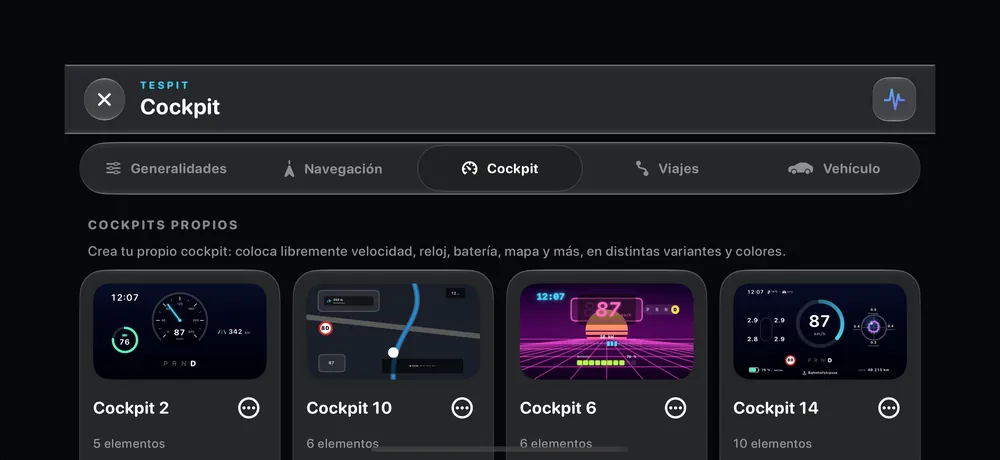
Abre la configuración y ve a la pestaña Cockpit. En “Cockpits propios” encontrarás tus cockpits y la tarjeta “Crear cockpit”.
Paso 2
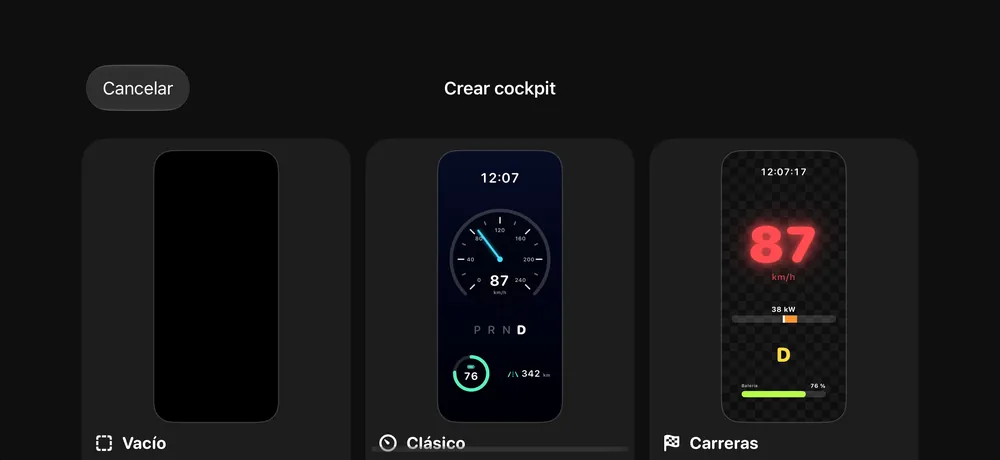
Toca “Crear cockpit”. Elige una plantilla como punto de partida o “Vacío” si quieres empezar de cero. El nuevo cockpit se abre directamente para editarlo.
Paso 3
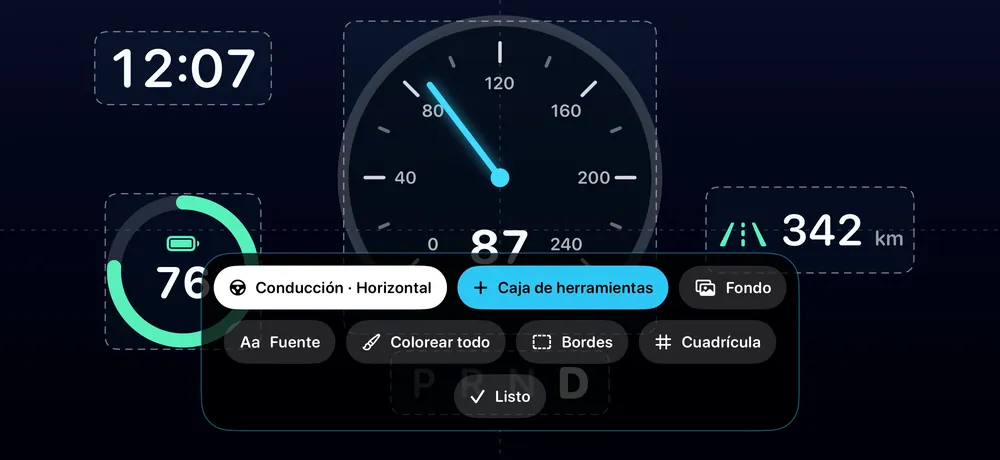
Arrastra un bloque con el dedo hasta su lugar. Desde la esquina cambias su tamaño. Con “Cuadrícula” todo encaja con precisión, y las guías y el centrado ayudan a alinear. “Deshacer” revierte los últimos pasos.
Paso 4
Toca “Caja de herramientas” y elige un grupo. Cada bloque muestra sus estilos como vista previa. Un toque lo coloca en el cockpit. Se admite un auto en 3D por cockpit.
Paso 5
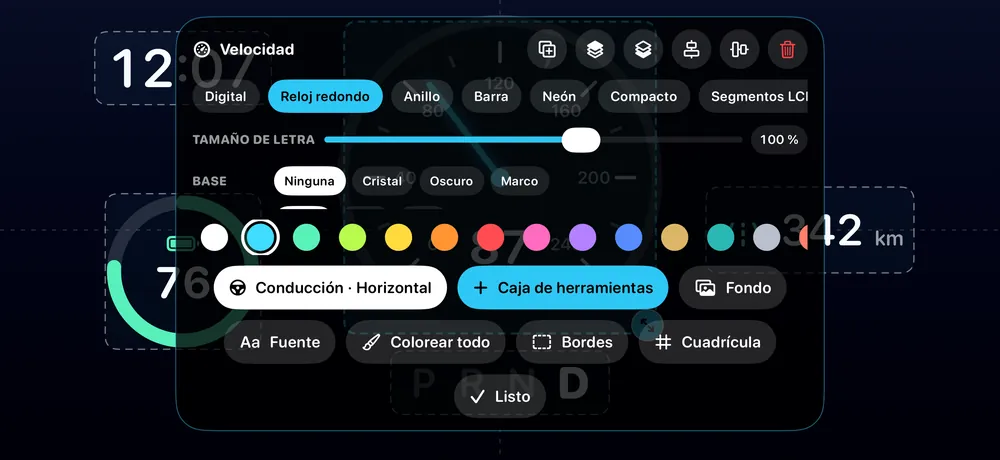
Toca un bloque. Ahora eliges el estilo, el tamaño de letra, la base, la opacidad, la sombra, el brillo y uno de 14 colores. Arriba puedes duplicarlo, enviarlo al frente o al fondo, o eliminarlo.
Paso 6
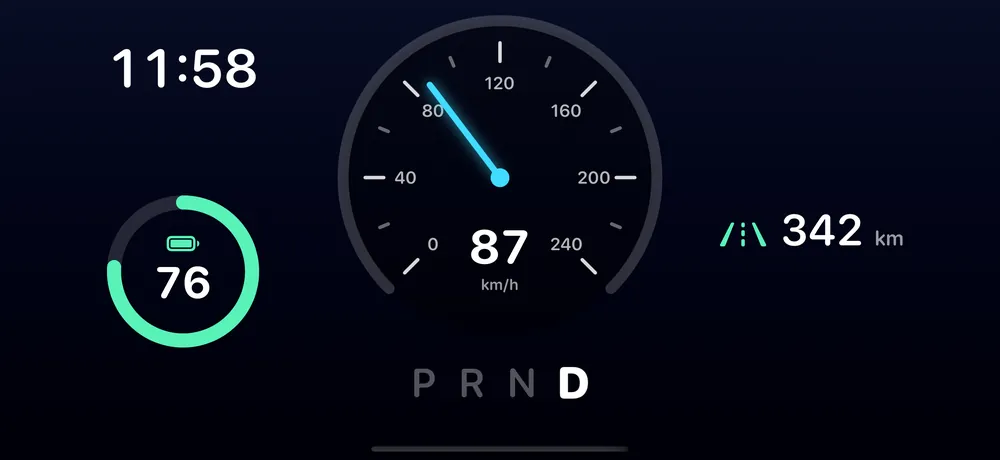
En “Fondo” hay, por ejemplo, Medianoche, Carbono, Synthwave, una superficie de un solo color o el mapa en vivo. “Fuente” y “Colorear todo” se aplican a todo el cockpit. Con “Listo” queda guardado. Más adelante lo cambias desde “…” en su tarjeta y “Editar”.
13 plantillas
Cada plantilla es un cockpit ya hecho que después puedes modificar bloque a bloque. Todas las plantillas, salvo “Vacío”, incluyen también una pantalla de carga a juego.
Copiar los 11 cockpits
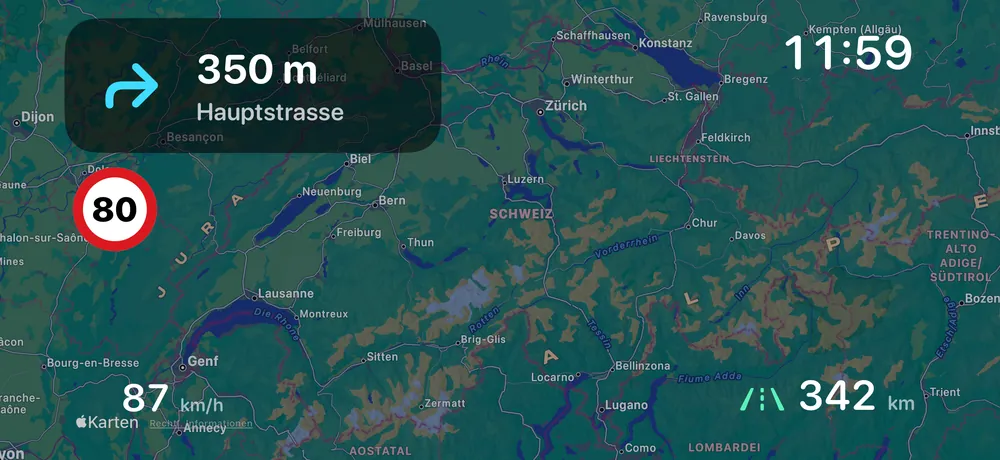
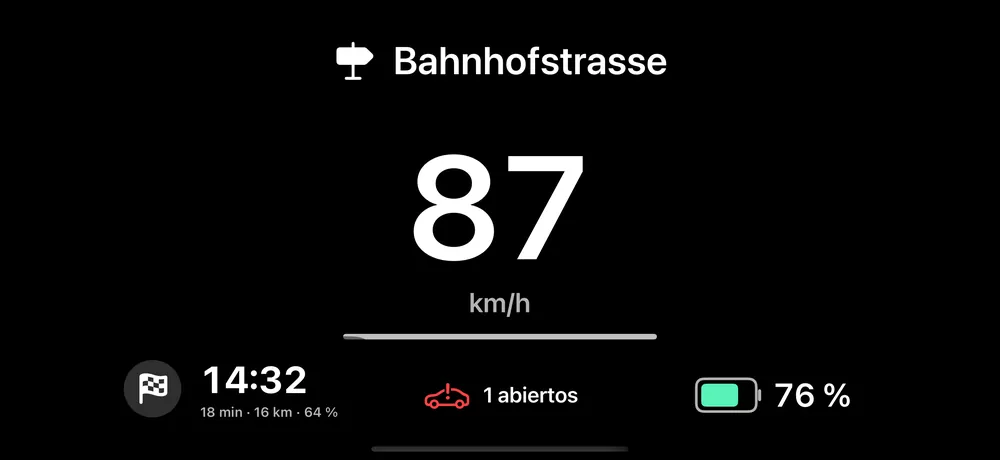
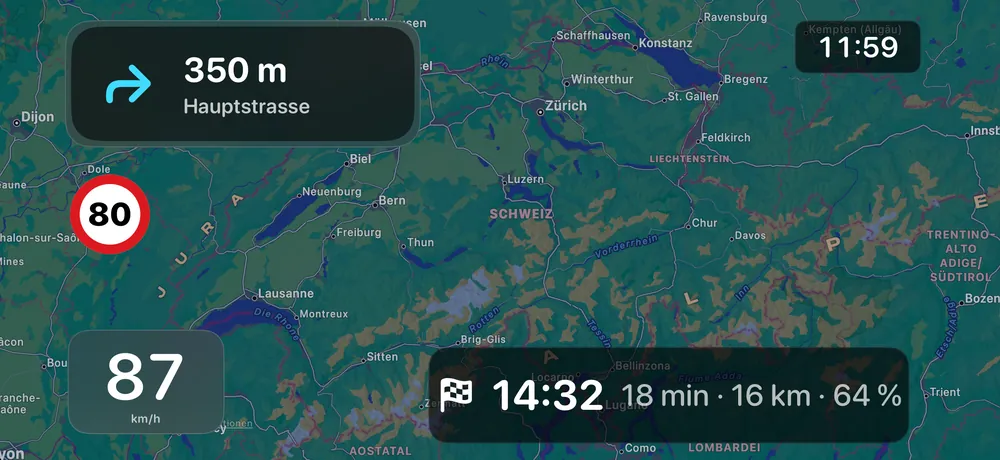
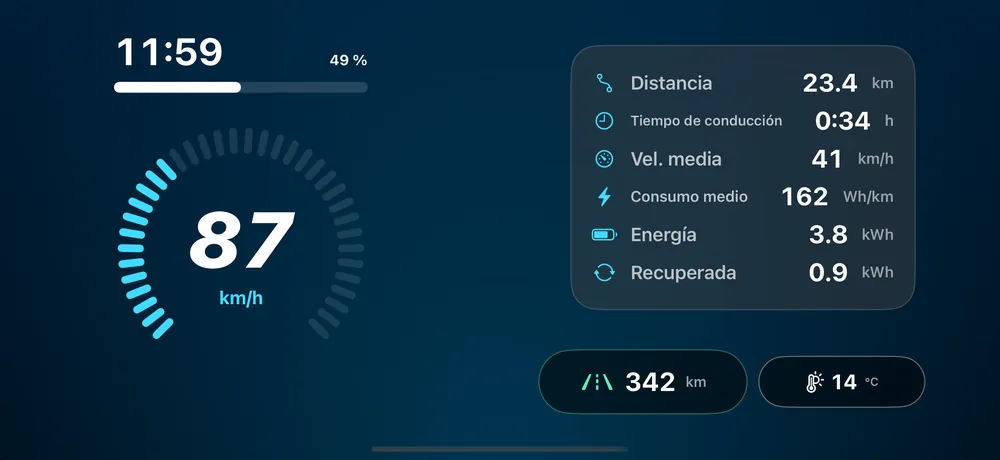
Cada uno de los 11 cockpits se puede copiar a tus cockpits propios y modificar allí libremente. El original no cambia. Además, los elementos de los 11 cockpits están disponibles por separado en la caja de herramientas, en el grupo “De los cockpits”.
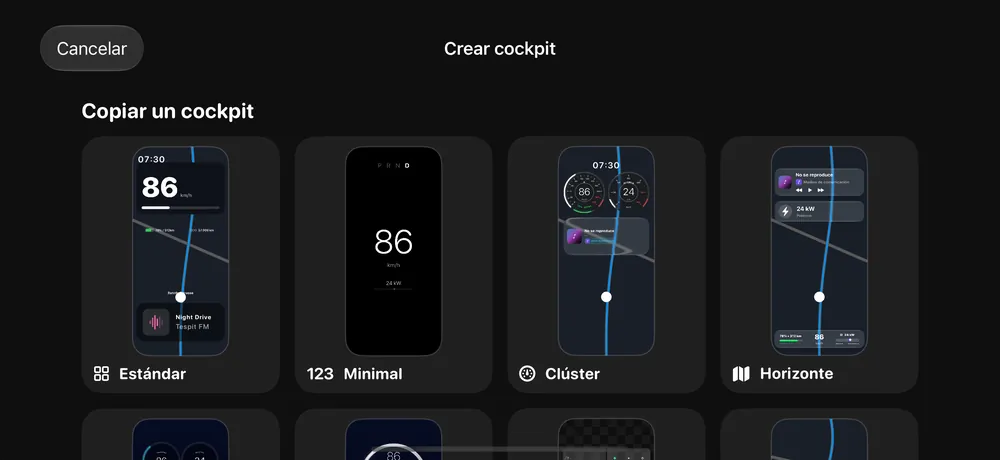
Paso 1
En la configuración, en Cockpit, toca “…” en la tarjeta de un cockpit y elige “Copiar a mis cockpits”. O usa la sección “Copiar un cockpit” dentro de “Crear cockpit”.
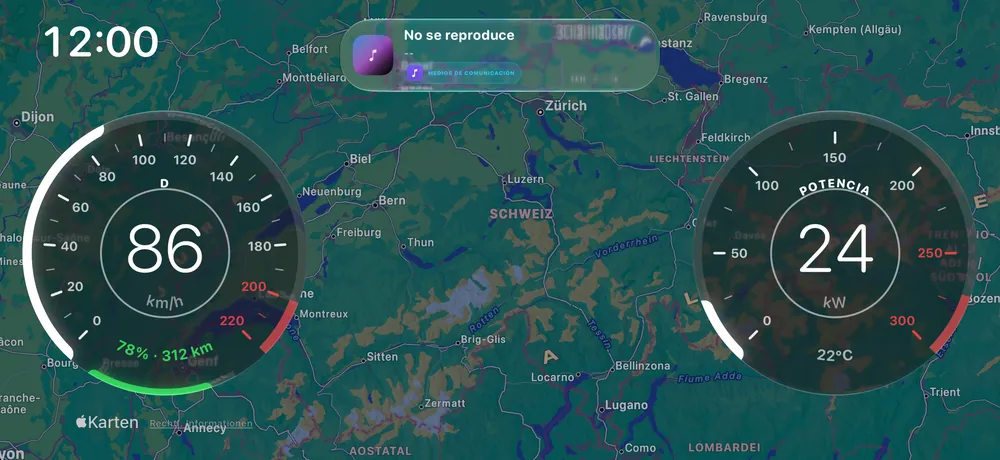
Paso 2
La copia se abre directamente para editarla. Mueve, agrega o quita elementos, como en cualquier cockpit propio.
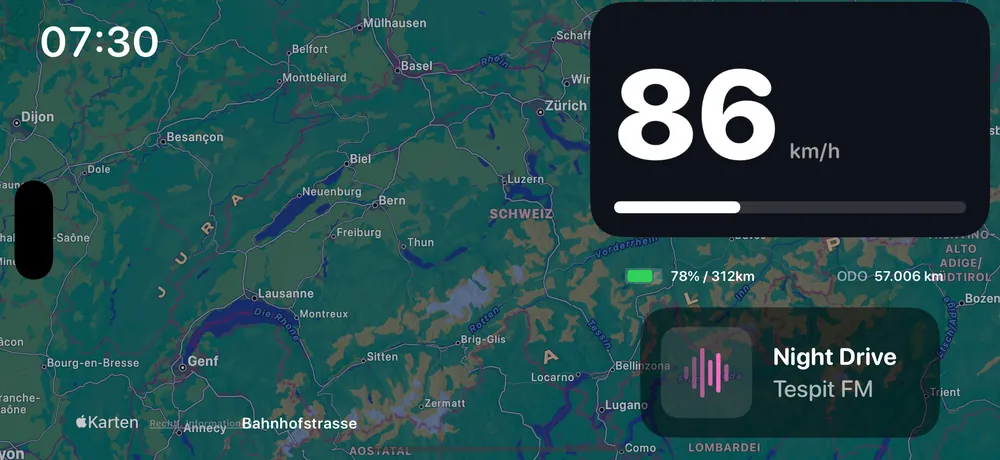
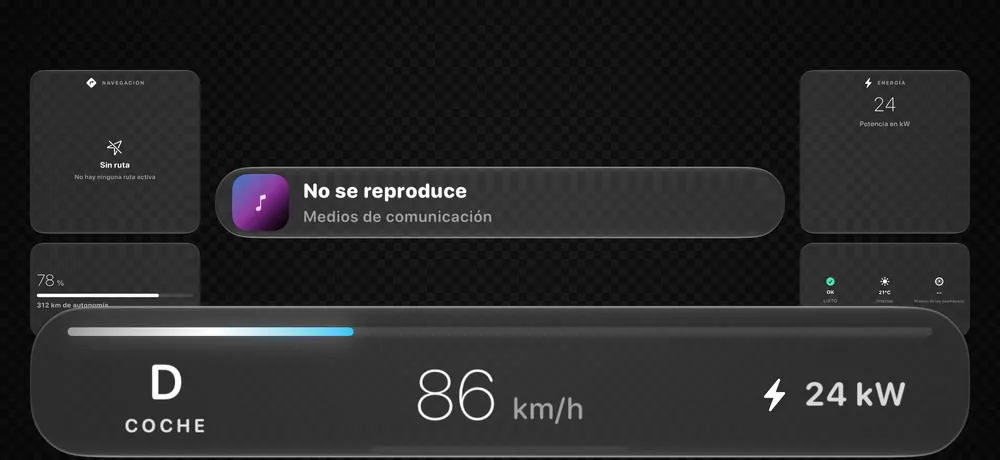
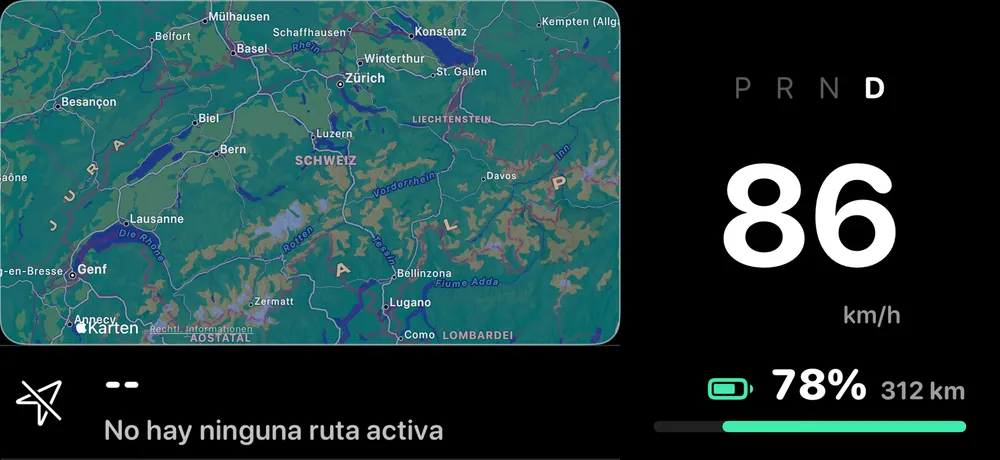
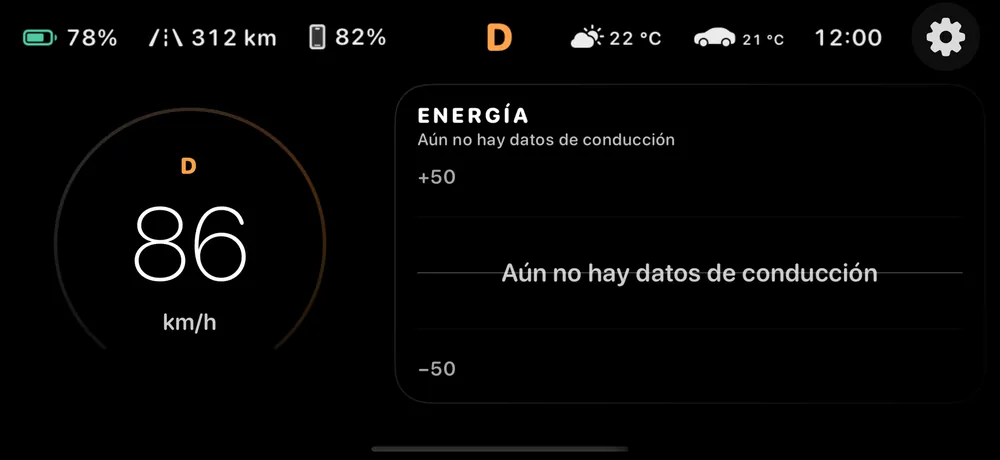
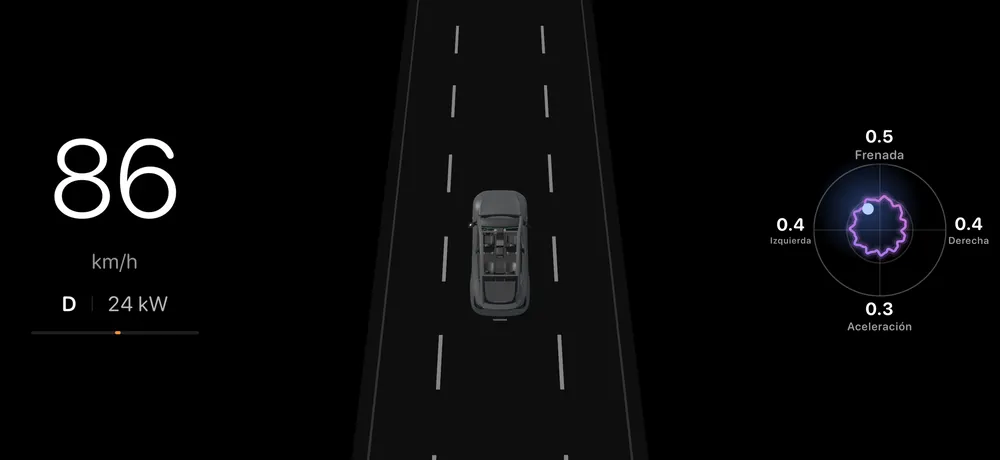
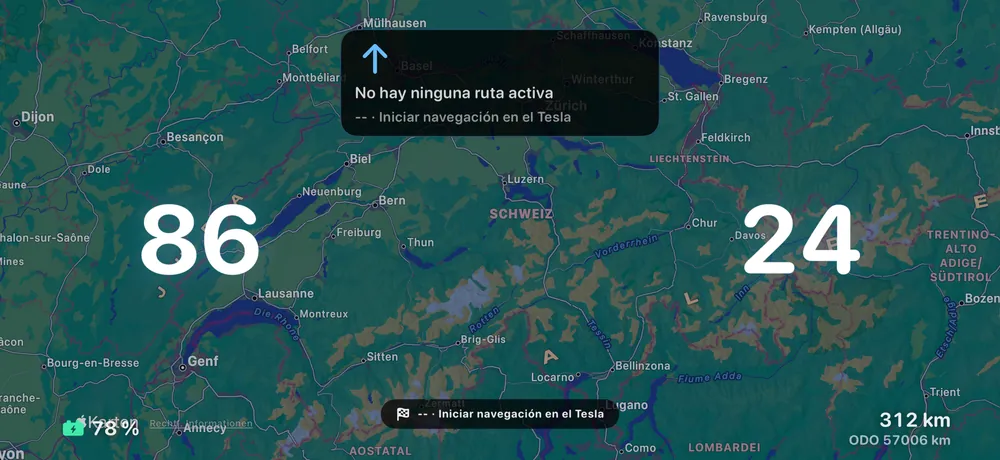
Cuatro modos y pantalla de carga
Cada cockpit propio tiene cuatro disposiciones: modo de manejo vertical, modo de manejo horizontal, modo de carga vertical y modo de carga horizontal. Al cargar, el cockpit cambia solo a la pantalla de carga. Si está vacía, se mantiene el modo de manejo.
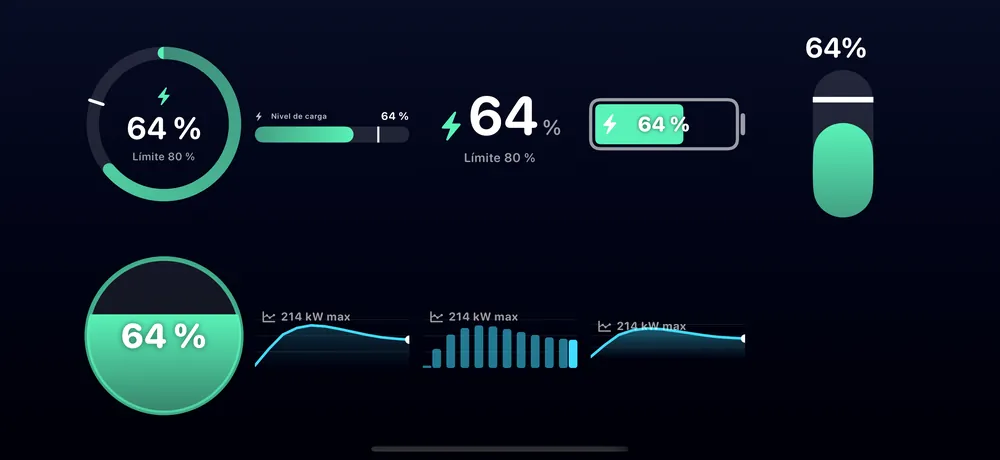
Para la pantalla de carga hay un grupo propio en la caja de herramientas: nivel de carga con objetivo, potencia de carga, tiempo restante y “Listo a las”, energía agregada, ritmo de carga, curva de carga, y voltaje y corriente. Tespit solo muestra voltaje y corriente con un adaptador OBD.
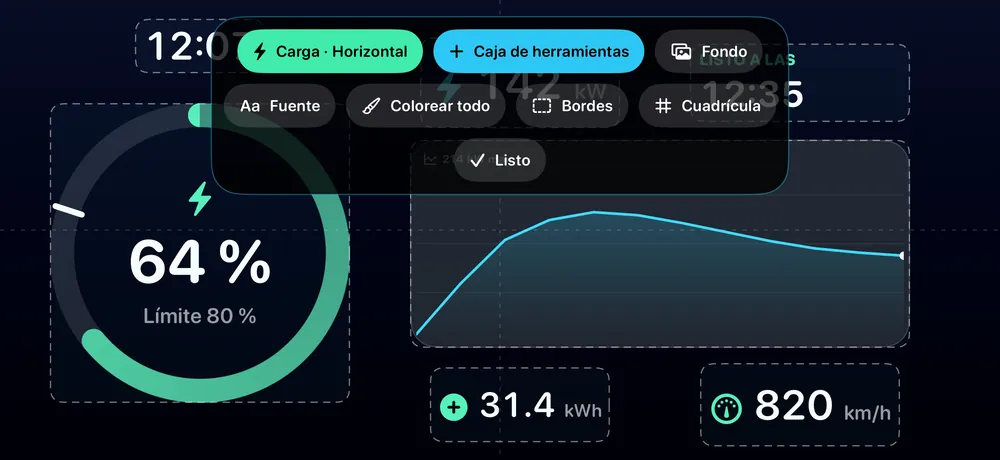
Paso 1
En Editar, toca el primer botón de la barra, por ejemplo “Manejo · Horizontal”, y elige “Carga · Horizontal”. La app gira sola a la orientación adecuada.
Paso 2
Organiza los bloques como ya conoces del modo de manejo. Mientras no haya una carga en curso, muestran valores de ejemplo. Una pantalla de carga vacía te ofrece la caja de herramientas y la pantalla de carga estándar.
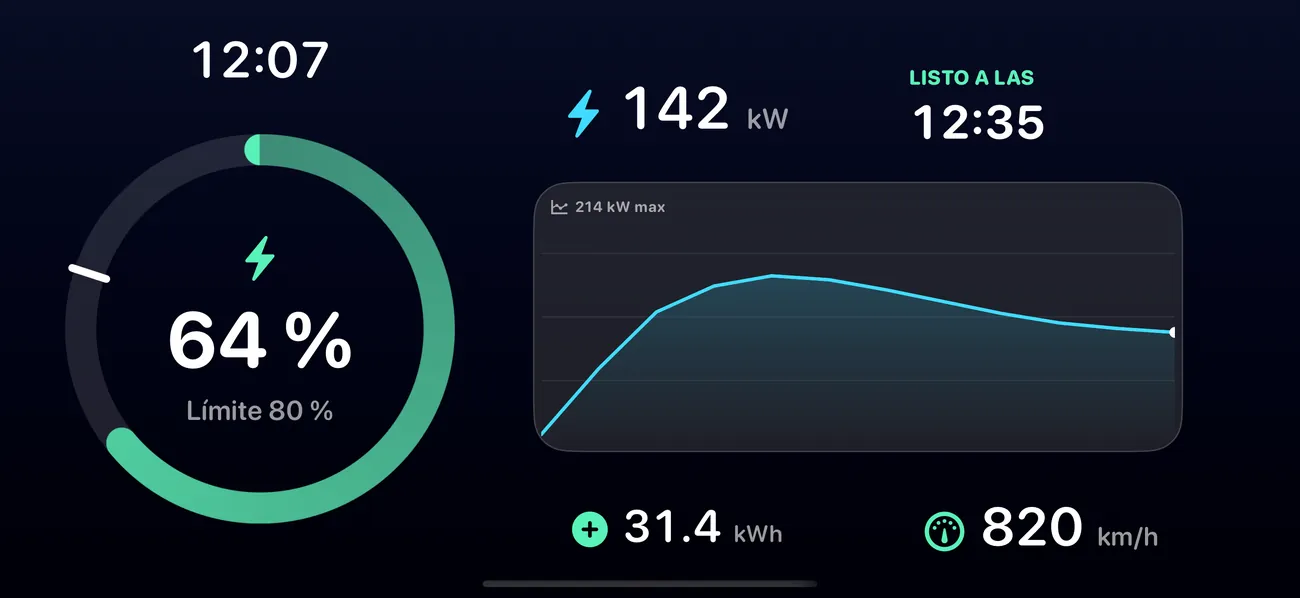
Paso 3
En cuanto tu Tesla esté cargando, ves tu disposición con los valores reales.
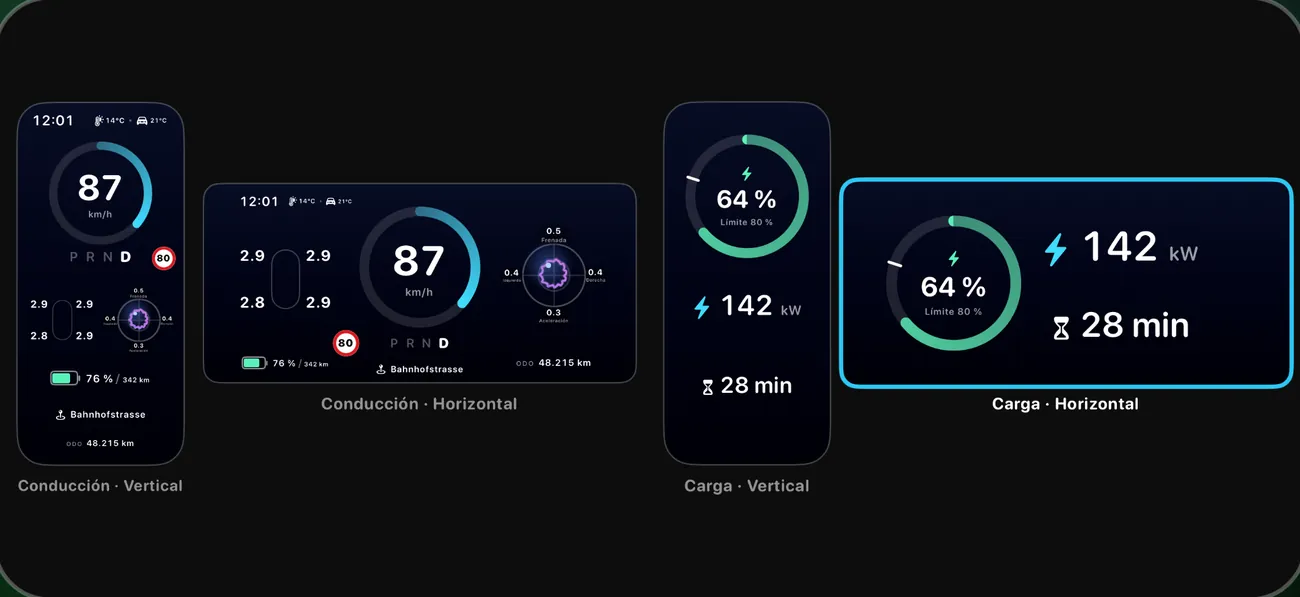
OBD en el cockpit propio
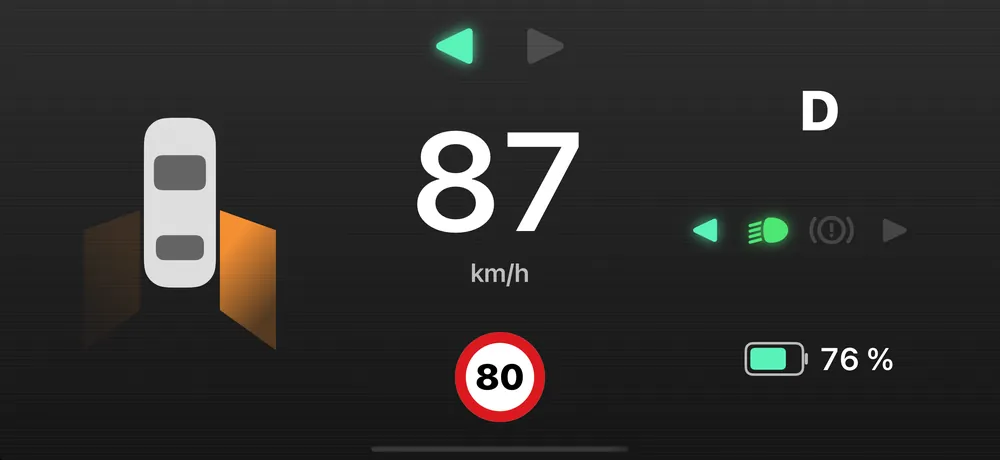
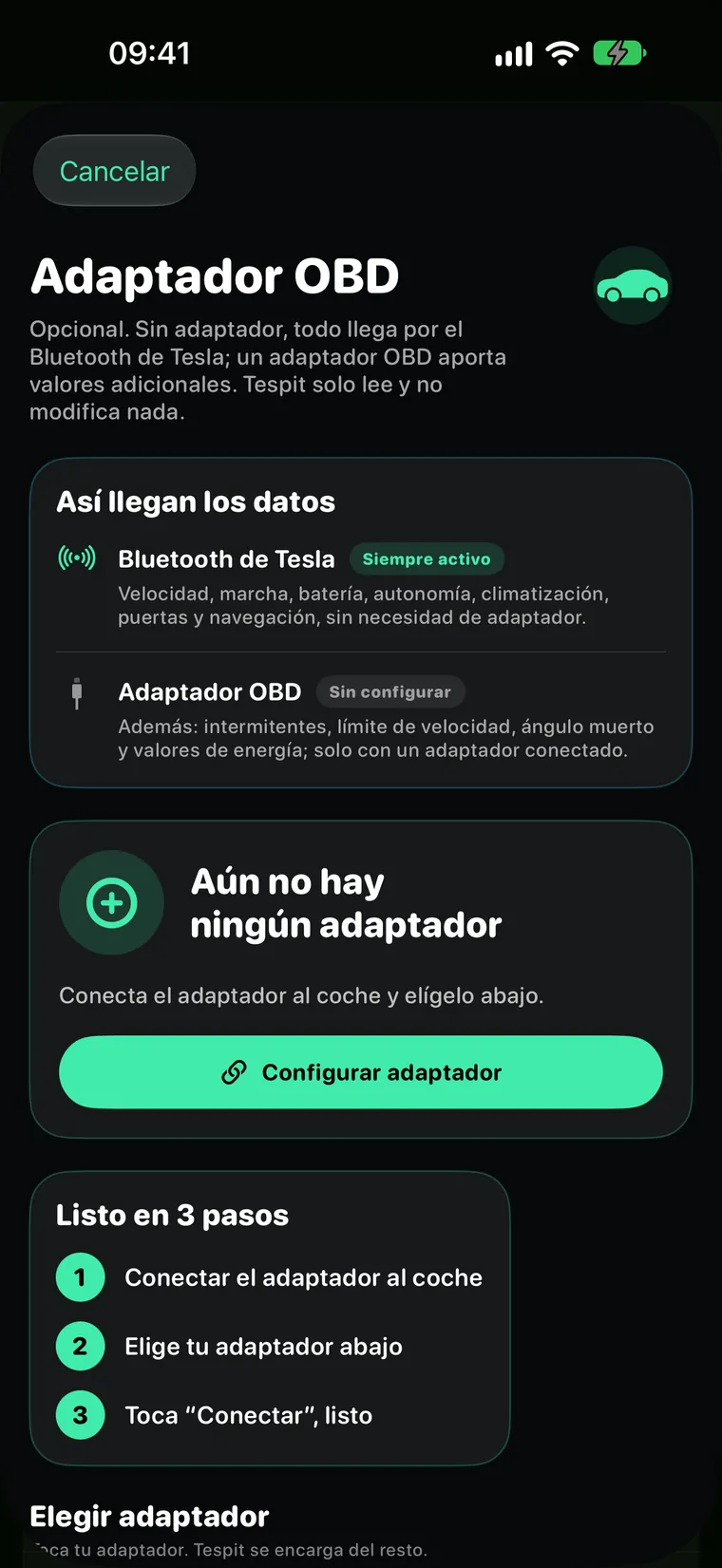
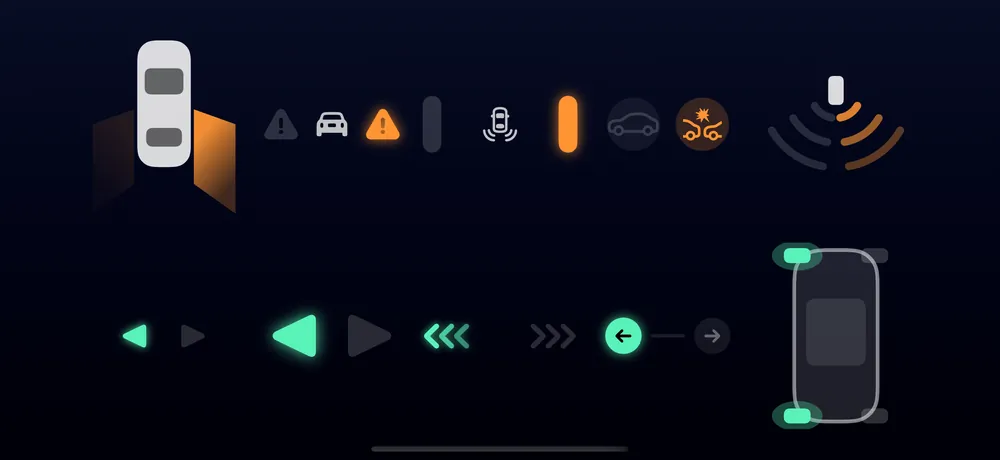
Con un adaptador OBD de Vgate se suman más bloques: Punto ciego en 5 estilos, Intermitentes en 5 estilos, Luces y el límite de velocidad. La plantilla “Asistencia” los reúne en un solo cockpit.
Sin valores OBD, estos bloques permanecen invisibles en el cockpit. Al editar aparecen con valores de ejemplo y un distintivo naranja de OBD. En “Bordes” también puedes hacer que el cockpit se ilumine en rojo en el borde inferior cuando frenas y, con OBD, en los laterales cuando activas el intermitente.
El menú OBD también es nuevo. Primero muestra cómo fluyen los datos: Tesla Bluetooth funciona siempre y el adaptador OBD se agrega de forma opcional. Debajo siguen la conexión, la configuración y una tarjeta propia para la fuente de la velocidad.
Fuerza G
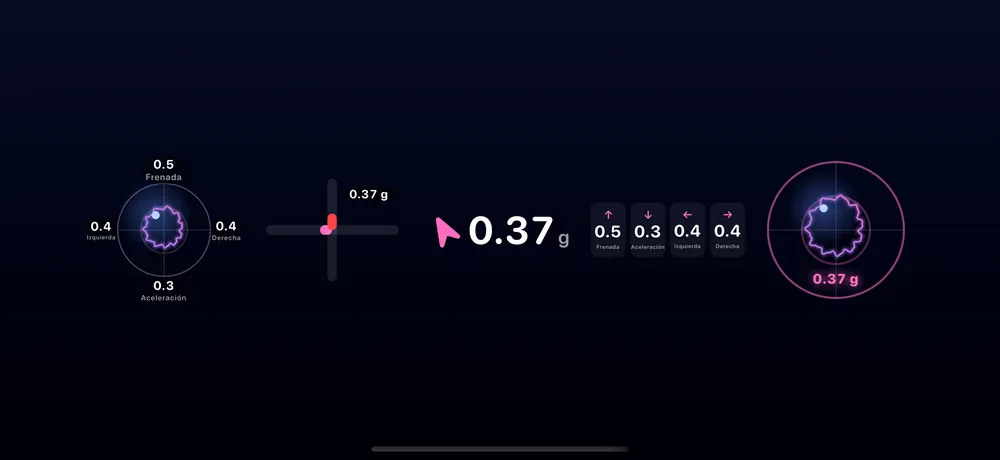
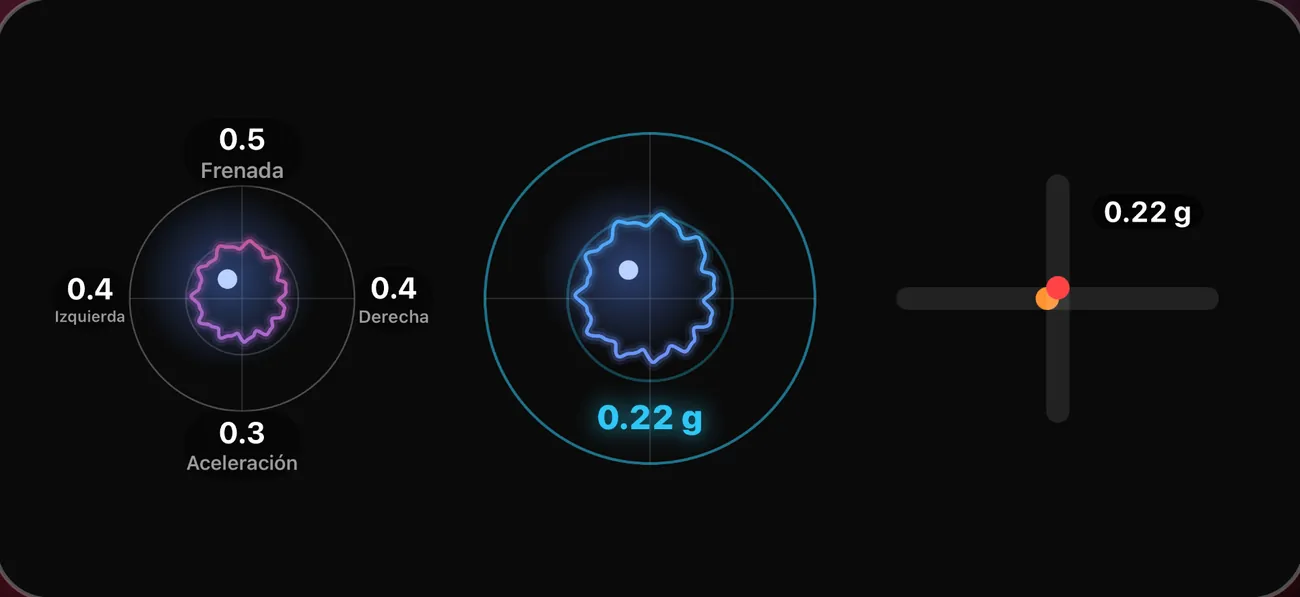
Tespit mide aceleraciones, frenadas y curvas con los sensores de tu celular. Se muestra la fuerza que sientes: al frenar, el punto se va hacia adelante; en una curva a la izquierda, hacia la derecha.
La fuerza G existe como bloque en 5 estilos: diana, ejes, número con flecha, valores máximos y neón. También está en el cockpit Performance y en la plantilla “Dinámica de manejo”.
Durante el viaje, Tespit registra tus fuerzas. En Configuración › Cockpit › “Historial de fuerza G” eliges el contorno, la traza o “Desactivado”. El contorno es una línea cerrada alrededor de las fuerzas más intensas en cada dirección; la traza muestra todo el recorrido. El siguiente viaje vuelve a empezar desde cero.
En el cockpit Performance, la fuerza G ahora va del naranja al azul. Ambos colores los eliges en “Personalizar este cockpit”.
Cockpit Performance
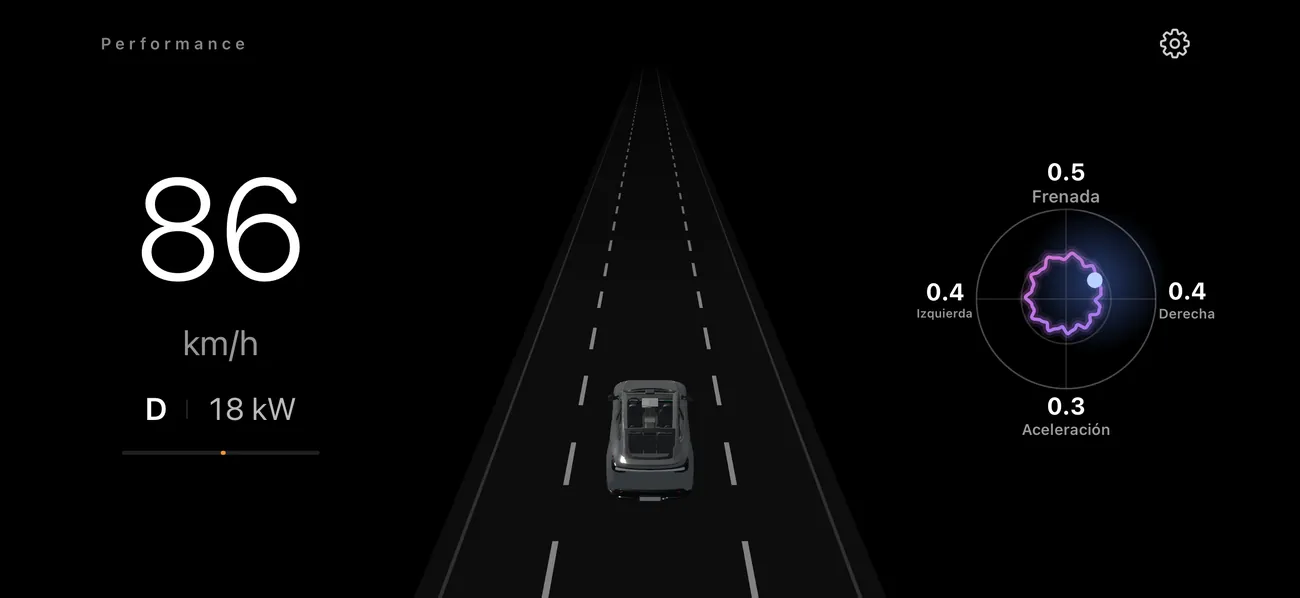
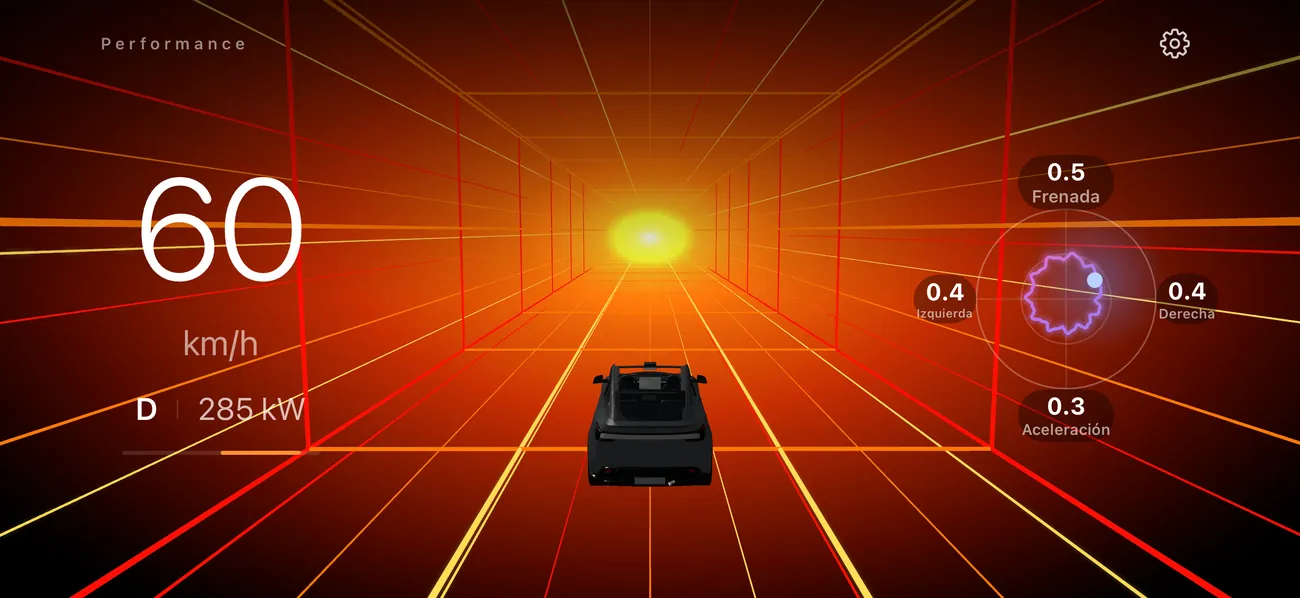
En horizontal, el cockpit Performance ahora se divide en tres: a la izquierda velocidad, marcha y potencia, en el centro tu auto y a la derecha la fuerza G.
Cuando aceleras, detrás del auto brilla un gran campo y rayos de luz recorren todo el contorno hasta el borde de la pantalla. Cuándo ocurre lo eliges en Configuración › Cockpit › Animación de aceleración: solo desde parado, que es lo predeterminado, o también en movimiento.
Centro del vehículo
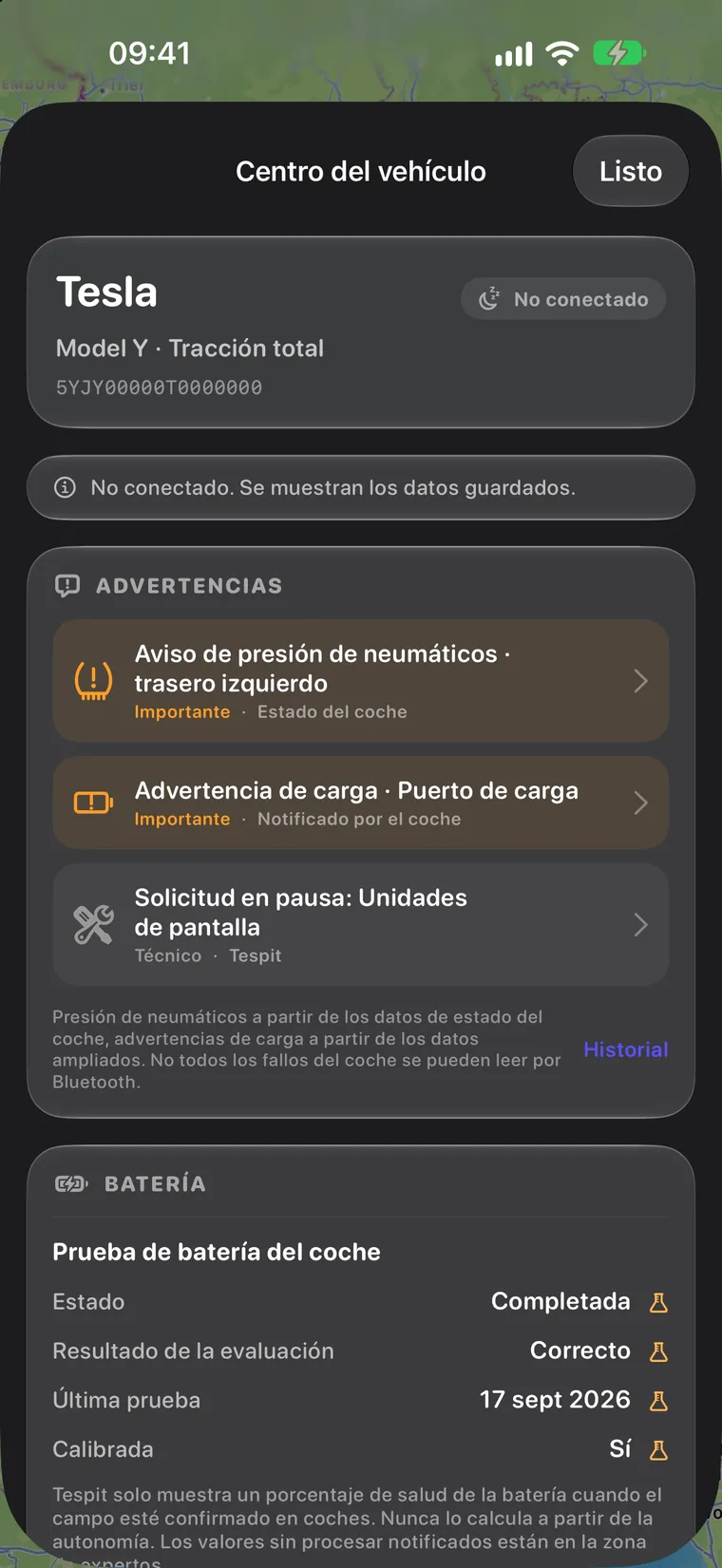
Para cada auto vinculado ahora hay un Centro del vehículo propio. Allí ves las advertencias actuales y su historial, además de la prueba de batería, la versión del software y el equipamiento. Lo encuentras en Configuración › Vehículo › tu auto › “Centro del vehículo”.
Tespit no estima nada. Lo que el auto no proporciona, no se muestra. El historial se queda en tu celular y puedes desactivarlo y borrarlo para cada auto.
Paso 1
Abre el Centro del vehículo mientras tu auto está conectado y en P. Tespit solo lee datos nuevos entonces y solo mientras la página está abierta.
Paso 2
Toca “Leer datos ampliados del vehículo” y confirma. Estos datos no figuran en el protocolo publicado por Tesla y por eso son experimentales. Los activas auto por auto.
Paso 3
Tespit consulta una categoría tras otra. Los datos de manejo tienen prioridad. Si el auto no responde dos veces, Tespit suspende esa categoría durante 24 horas. Puedes volver a intentarlo manualmente.
Luces de advertencia
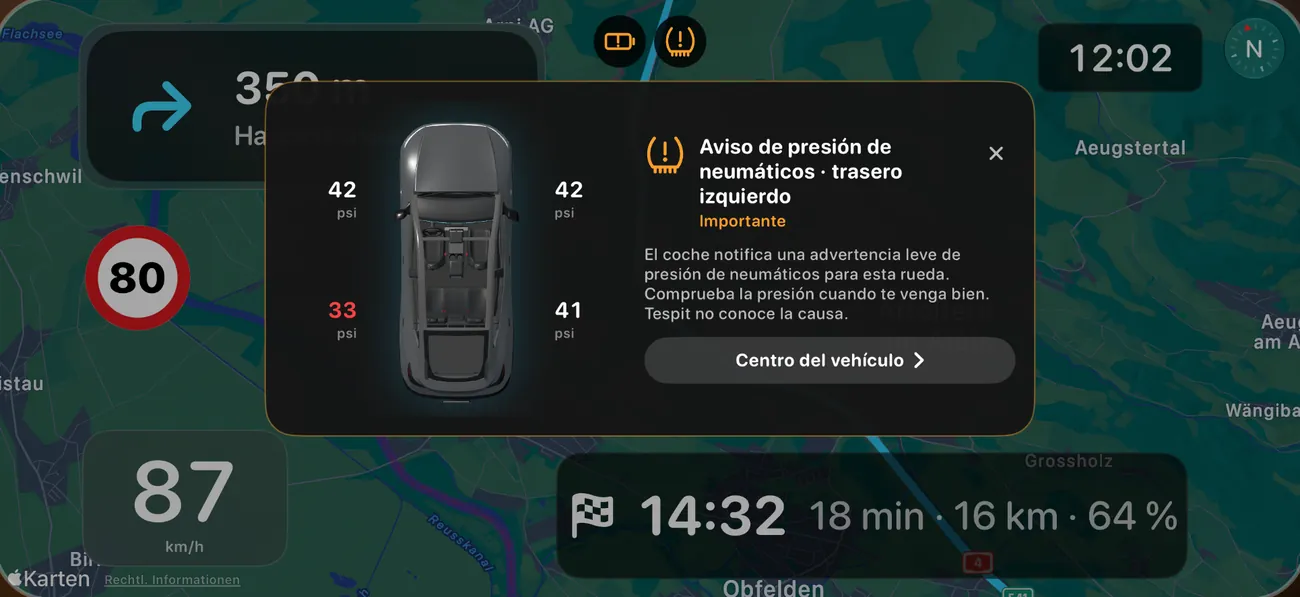
Las advertencias de presión de neumáticos y de carga de tu auto aparecen como una luz en el cockpit, inspirada en los indicadores del Tesla. Un toque muestra qué significan; en el caso de la presión de neumáticos, con tu auto visto desde arriba en 3D. Tras 10 segundos sin interacción, la vista previa desaparece.
En la caja de herramientas hay para ello el bloque “Advertencias del vehículo” en varios estilos.
Resumen de rutas
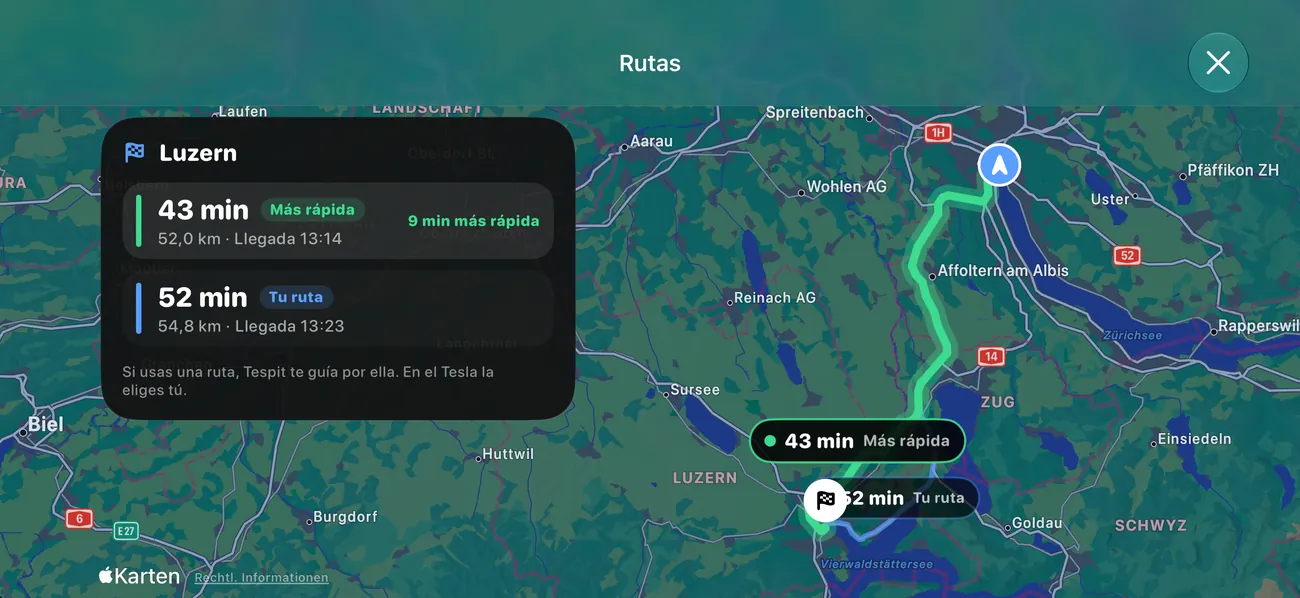
Mientras tu Tesla navega, Tespit calcula alternativas al mismo destino. El resumen las muestra en un mapa oscuro con el tiempo, la distancia, la llegada y la diferencia con tu ruta. En horizontal, la lista queda a un lado para que los trazados queden despejados.
Si una ruta es claramente más rápida, aparece un aviso arriba en el cockpit. De forma predeterminada, a partir de 3 minutos y un 8 por ciento de ahorro. En el iPhone, Tespit lo comprueba cada 3 minutos; en Android, cada 10 minutos.
Si te sales de la ruta, la nueva ruta llega ahora más rápido. En un túnel todo sigue como antes.
Paso 1
Ingresa tu destino en el auto como siempre. En cuanto navega, aparece el botón “Rutas” en los botones rápidos del cockpit.
Paso 2
Toca “Rutas” o, en el aviso, “Ver”. Elige una ruta de la lista para resaltarla en el mapa.
Paso 3
Con “Usar esta ruta”, la línea y las indicaciones de Tespit siguen esa ruta. En el Tesla la eliges tú mismo. Si sigues por el trazado de Tesla, Tespit vuelve a seguir al auto.
Paso 4
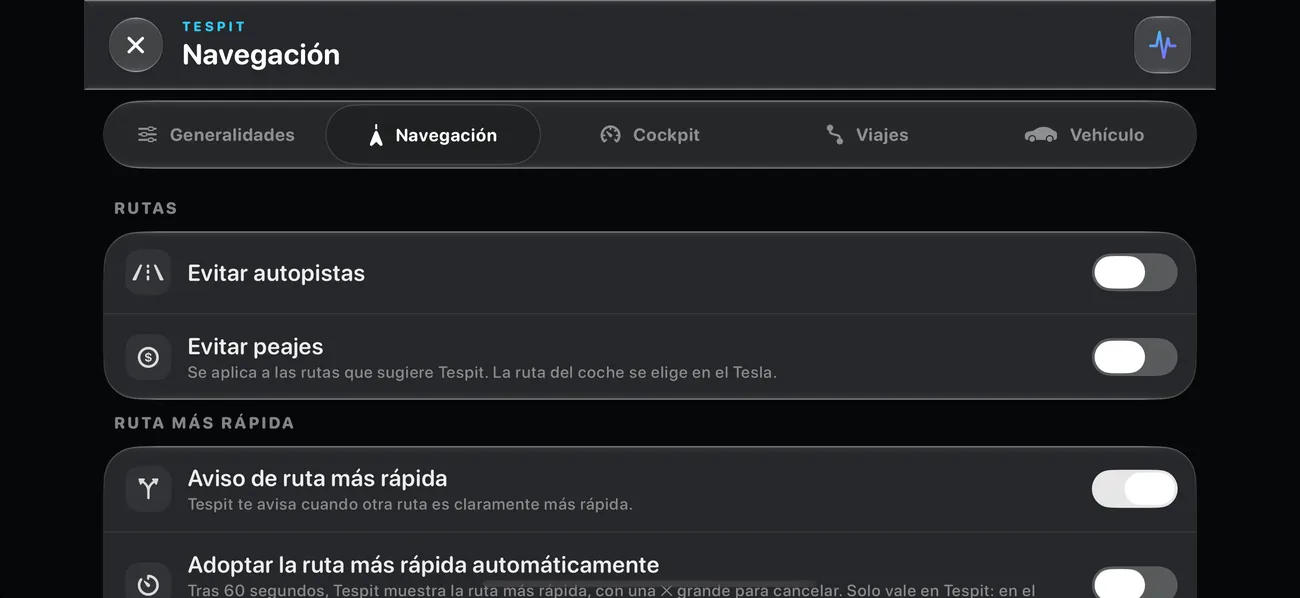
En Configuración › Navegación activas o desactivas el aviso y fijas tú mismo el umbral, de 1 a 30 minutos y de 1 a 30 por ciento. “Evitar autopistas” y “Evitar peajes” están allí y también como ajuste rápido en el cockpit.
Tamaño de letra
El tamaño de letra ahora se ajusta para cada elemento, del 50 al 130 por ciento, tanto en los cockpits propios como en los 11 cockpits. El elemento conserva su posición y su tamaño; solo crece el texto, hasta donde lo permite su línea.
Paso 1
En el cockpit propio: “Editar” y toca el elemento. En los 11 cockpits: toca el cockpit, elige “Organizar” y toca o arrastra el elemento.
Paso 2
Arrastra el control “Tamaño de letra”. Un toque en el porcentaje lo restablece al 100 por ciento.
Viajes
La pestaña Viajes ahora tiene un calendario mensual. Los días con viajes están coloreados según los kilómetros. Si tocas un día, ves solo ese día. La exportación y el resumen siempre se refieren al mes o al día mostrado.
La búsqueda encuentra todos los viajes por lugar, nombre del vehículo o fecha, por ejemplo “Luzern octubre” o “sábado”. Además, cada nuevo viaje guarda la fuerza G: ves el círculo con los valores máximos y un gráfico a lo largo del tiempo.
Los datos de viajes vienen desactivados de fábrica y se quedan en tu dispositivo.
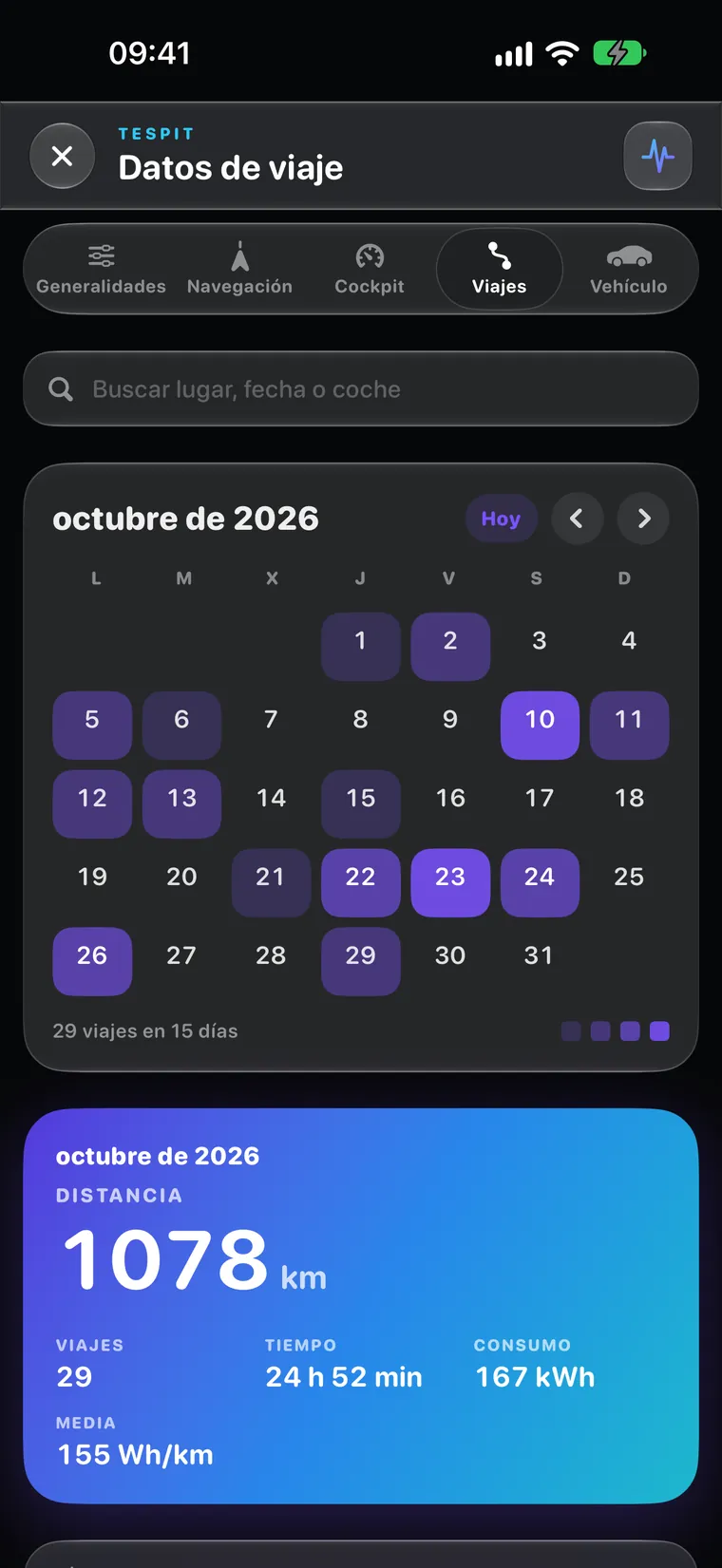
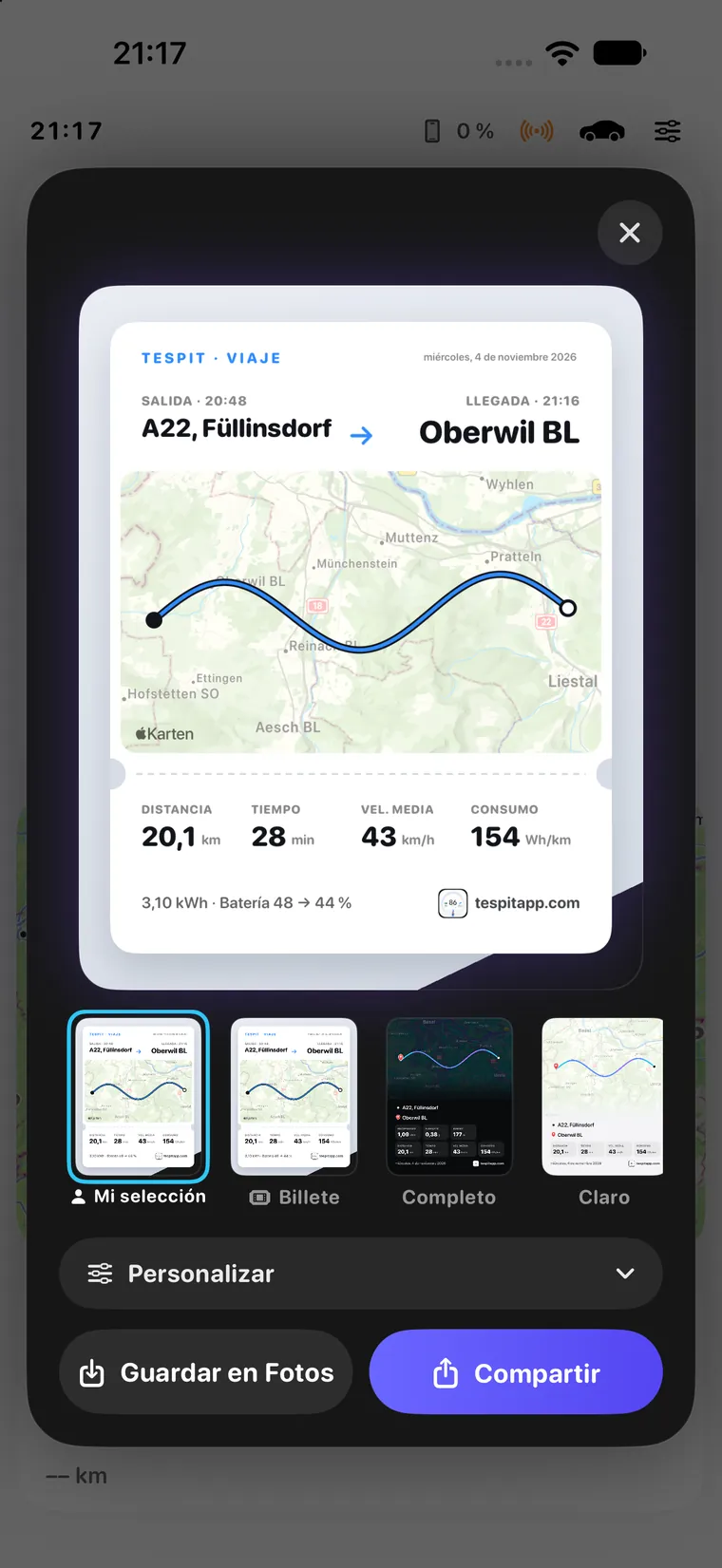
Imagen del viaje
Cuando pones el auto en P, Tespit muestra tu viaje como una imagen. Arriba están el origen y el destino con la hora, debajo el recorrido en el mapa y luego distancia, tiempo de manejo, velocidad promedio y consumo. El nuevo Ticket es la imagen predeterminada.
En el carrusel pasas por las plantillas. En “Personalizar” eliges lo que muestra la imagen. Oscuro, Claro e Historia se ajustan en Viajes, en Configuración › “Diseño de la imagen”.
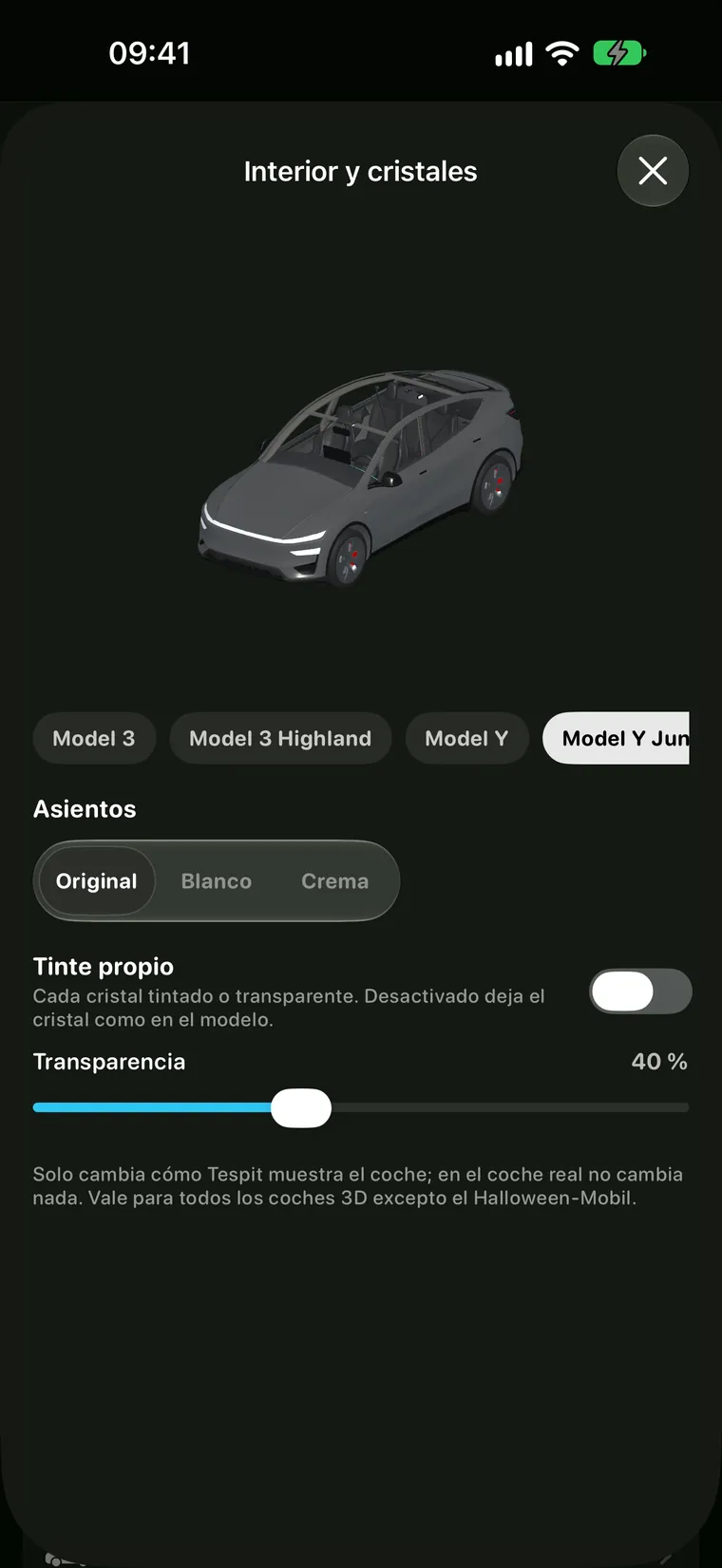
Auto en 3D
En Configuración › Vehículo › “Interior y vidrios” eliges el color de los asientos: Original, Blanco o Crema. Con “Polarizado propio” decides uno por uno si están polarizados el parabrisas, las ventanillas delanteras, las ventanillas traseras, el vidrio trasero y el techo de vidrio. El control “Transparencia” fija, de 0 a 100 por ciento, cuánto se ve a través.
Esto es solo la representación en Tespit; en el auto no cambia nada. Bajo la vista previa puedes ver cada uno de los 7 modelos.
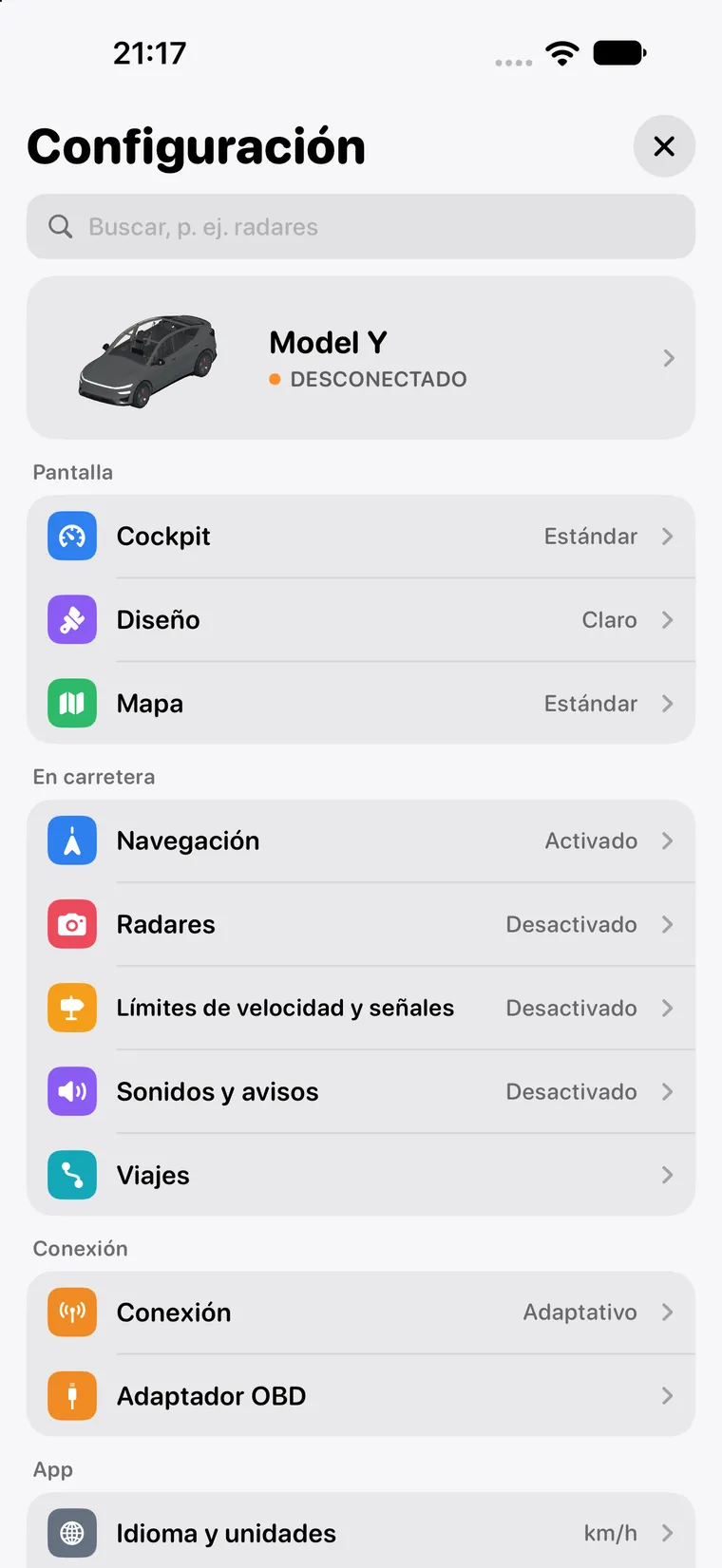
Configuración
La configuración está construida de nuevo. Una lista de temas en cuatro grupos lleva a todo: Pantalla, En carretera, Conexión y App. La búsqueda encuentra cualquier opción, por ejemplo “Presión de los neumáticos”.
Hasta arriba está la tarjeta de tu auto con una imagen de tu auto en 3D. Las opciones como Claro u Oscuro aparecen como imágenes pequeñas, y los cockpits con imágenes reales.
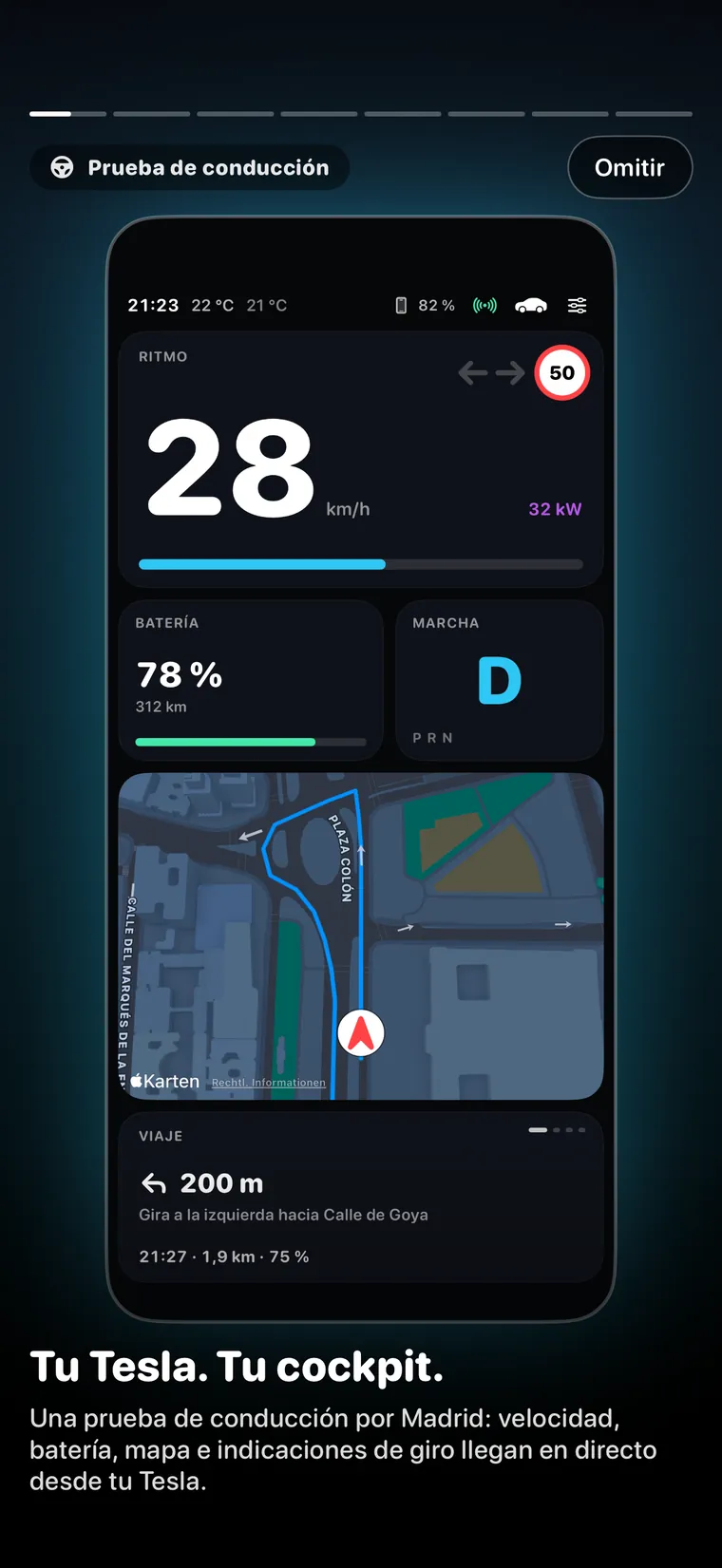
Primer inicio
Quien abre Tespit por primera vez ve ahora un recorrido corto en lugar de páginas de texto. Empieza con una prueba de manejo en el cockpit Standard real por una ciudad de tu país. Después muestra los cockpits, la navegación, las señales, los cockpits propios, la imagen de tu viaje y qué pasa con tus datos.
El recorrido avanza solo. Un toque pasa a lo siguiente y “Omitir” funciona en cualquier momento. Al final vinculas tu auto o primero echas un vistazo.
Sus deseos del TFF Forum
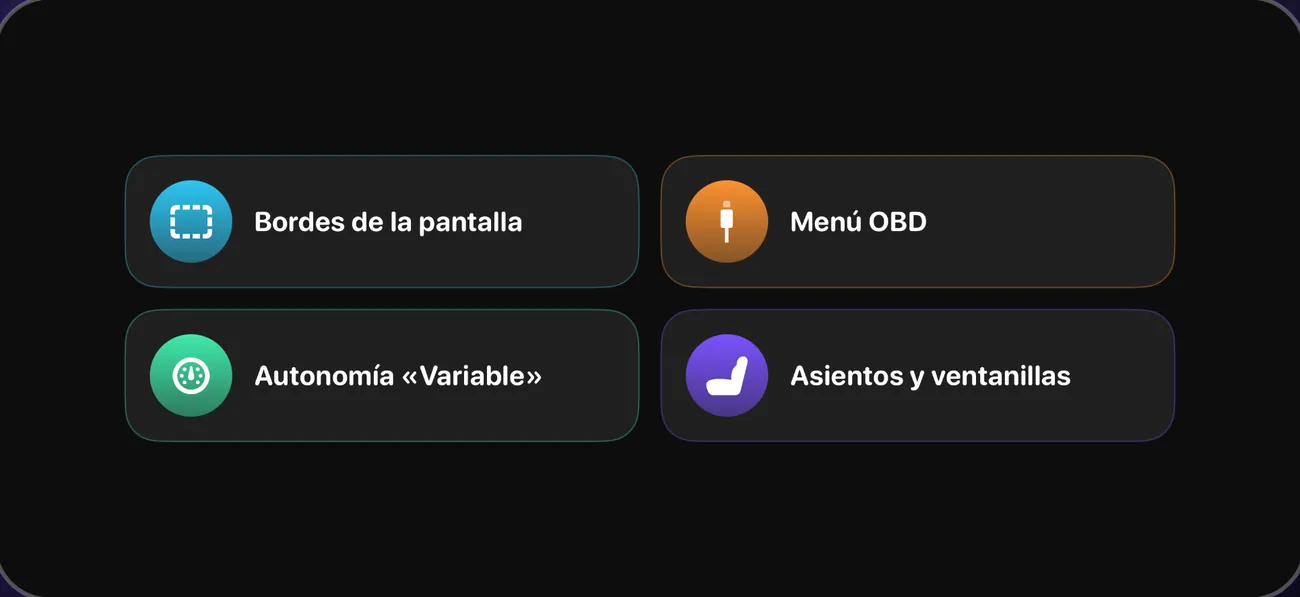
Gracias a todos en el TFF Forum por sus comentarios. Muchos puntos de este artículo vienen de ustedes. A ellos se suman estas mejoras:
Capturas originales del iPhone con Tespit 1.1.17, con valores de ejemplo. La app de Android tiene las mismas funciones, aunque su aspecto puede variar ligeramente.
La actualización ya está disponible para iPhone y Android. Los cockpits propios y OBD forman parte de Tespit Premium.