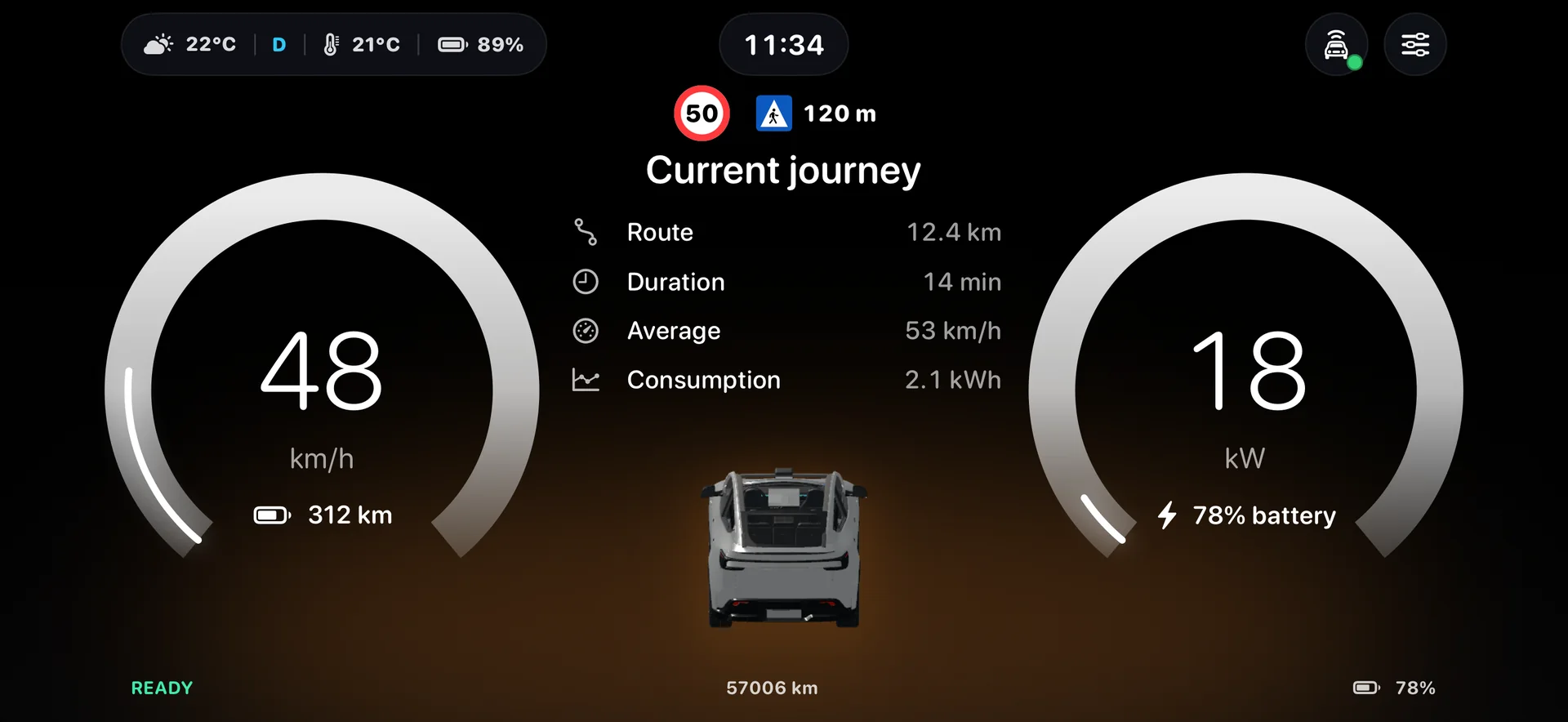
Con la 1.1.21 encuentras respuestas directamente en la app, ves con más precisión por dónde ir con Apple Maps y tienes velocidad incluso cuando el auto no envía datos de manejo. Además hay una página nueva en el cockpit Standard, un auto más grande en Touring y Ultra y videos nuevos para el emparejamiento.
Qué hay de nuevo
La actualización es para iPhone y Android. Las nuevas indicaciones de giro con Apple Maps y la corrección de «Reducir transparencia» solo están en iPhone. Los cockpits propios siguen formando parte de Premium.
Ayuda y consejos
Respuestas directamente en la app.
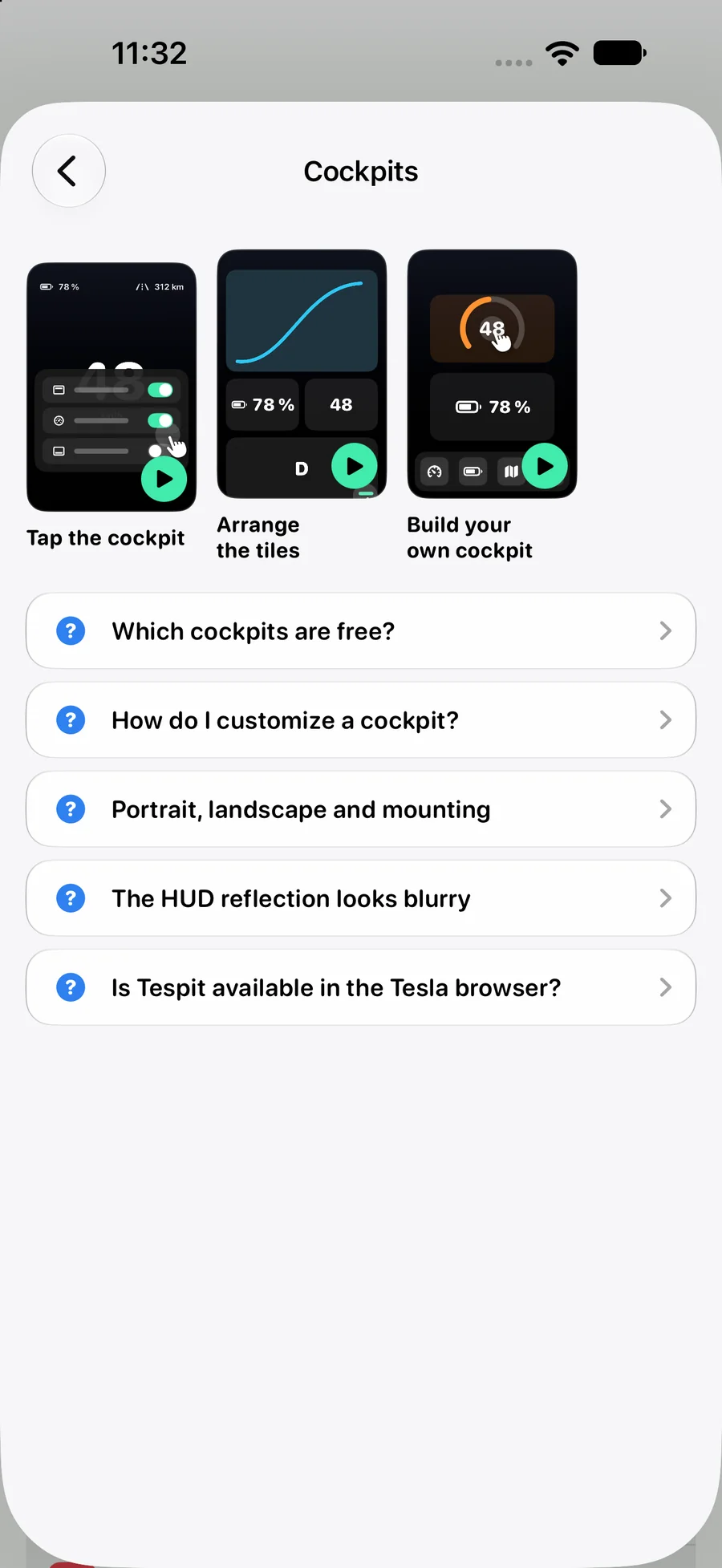
En Configuración › Ayuda ahora encuentras «Ayuda y consejos». Arriba buscas una pregunta o una palabra clave; debajo están el «Consejo del día» y 6 temas: Conexión, Cockpits, Navegación, Viajes y carga, Móvil y extras, y Premium y privacidad.
En lugar de 13, ahora hay 31 respuestas. Muchas son nuevas, por ejemplo para qué necesita Tespit el VIN, qué cockpits son gratis, si Tespit funciona sin internet y cómo exportar tus viajes como PDF, Excel o imagen.
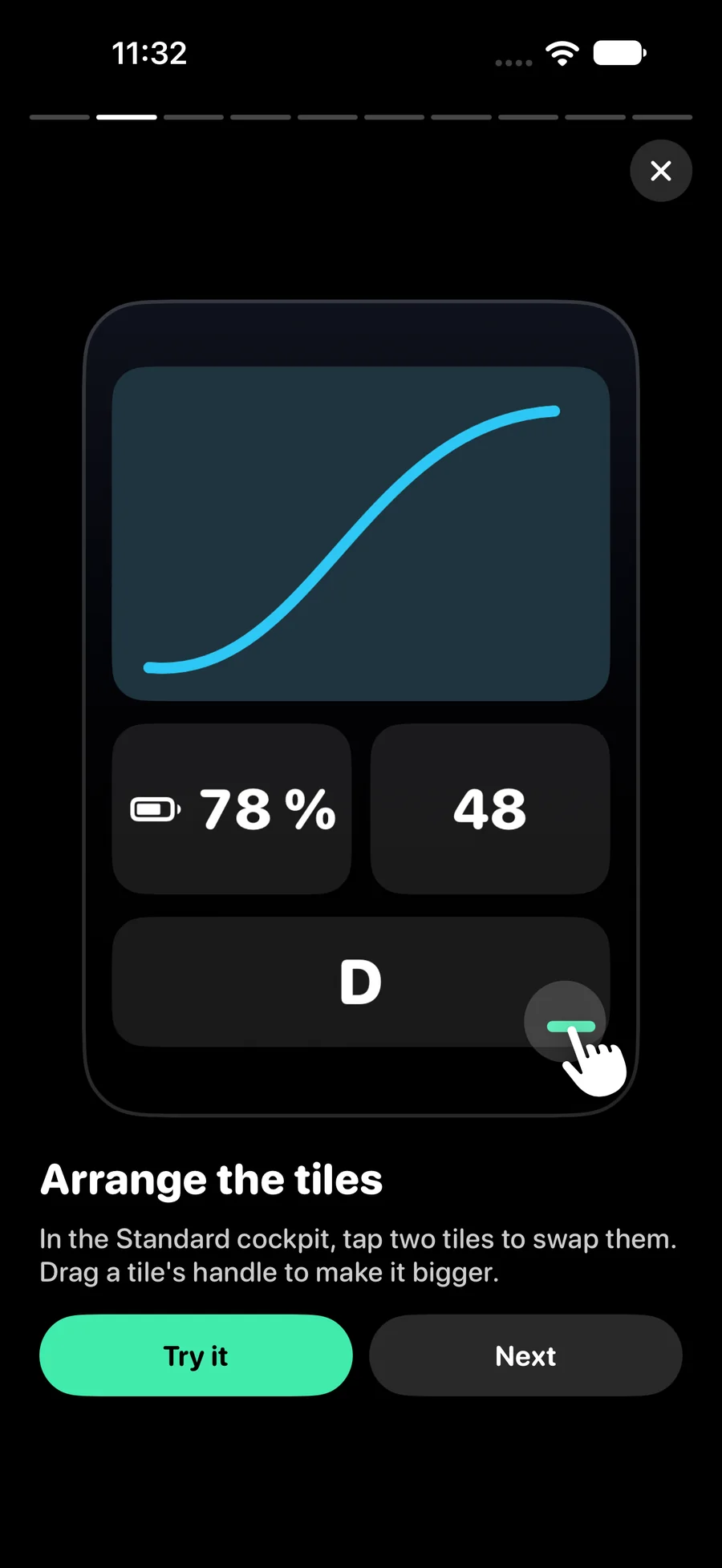
11 consejos te muestran en escenas dibujadas y breves cómo hacer algo, por ejemplo ocultar un elemento del cockpit, intercambiar mosaicos en el cockpit Standard, ajustar el temporizador de estacionamiento o dejar que Tespit arranque solo. Con «Probar» y «Abrir ajuste» vas directamente al lugar correcto de la app.
Búsqueda en todas las preguntas y consejos
«Consejo del día» y consejos para deslizar
Bajo cada respuesta, «Coincide» con preguntas parecidas
«¿Te sirvió?»: con «No» escribes directamente a soporte
Navegación
Indicaciones de giro como la carretera real.
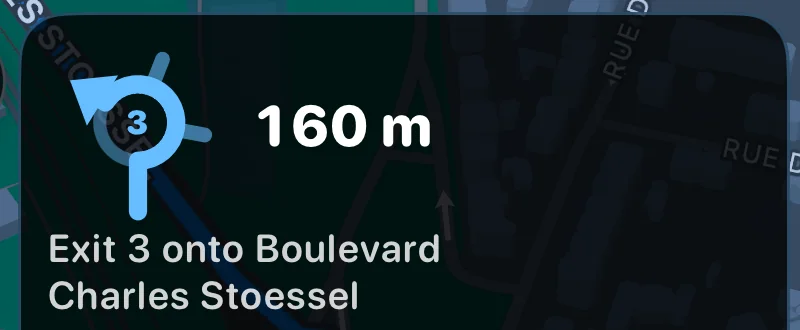
Si manejas con Apple Maps en el iPhone, Tespit redibuja las indicaciones de giro. Una rotonda aparece como un anillo: entras por abajo, el camino sigue el sentido de la marcha hasta tu salida, cada salida anterior es una raya y el número está dentro del anillo. En los países donde se maneja por la izquierda, el camino va en el sentido de las agujas del reloj.
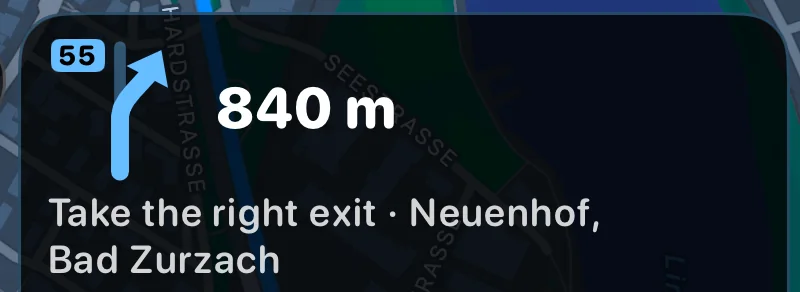
Al girar, la flecha sigue la forma real del cruce. Mantenerse a la derecha o a la izquierda, bifurcaciones, salidas e incorporaciones se dibujan con claridad, con la otra carretera atenuada al lado. En las salidas de autopista, el número de la salida aparece como una señal.
Los textos son más cortos, por ejemplo «3.ª salida» con el nombre de la calle. Si la siguiente maniobra llega justo después, la ves antes como «Después …». El gráfico de giro es más grande, en el cockpit Panorama, en Pulse, en el mosaico del viaje y en los elementos de navegación de los cockpits propios.
Rotondas con anillo, salidas y número
Giros según la forma real del cruce
Salidas de autopista como señal
«Después …» cuando la siguiente maniobra llega enseguida
Velocidad
Velocidad del auto o del GPS.
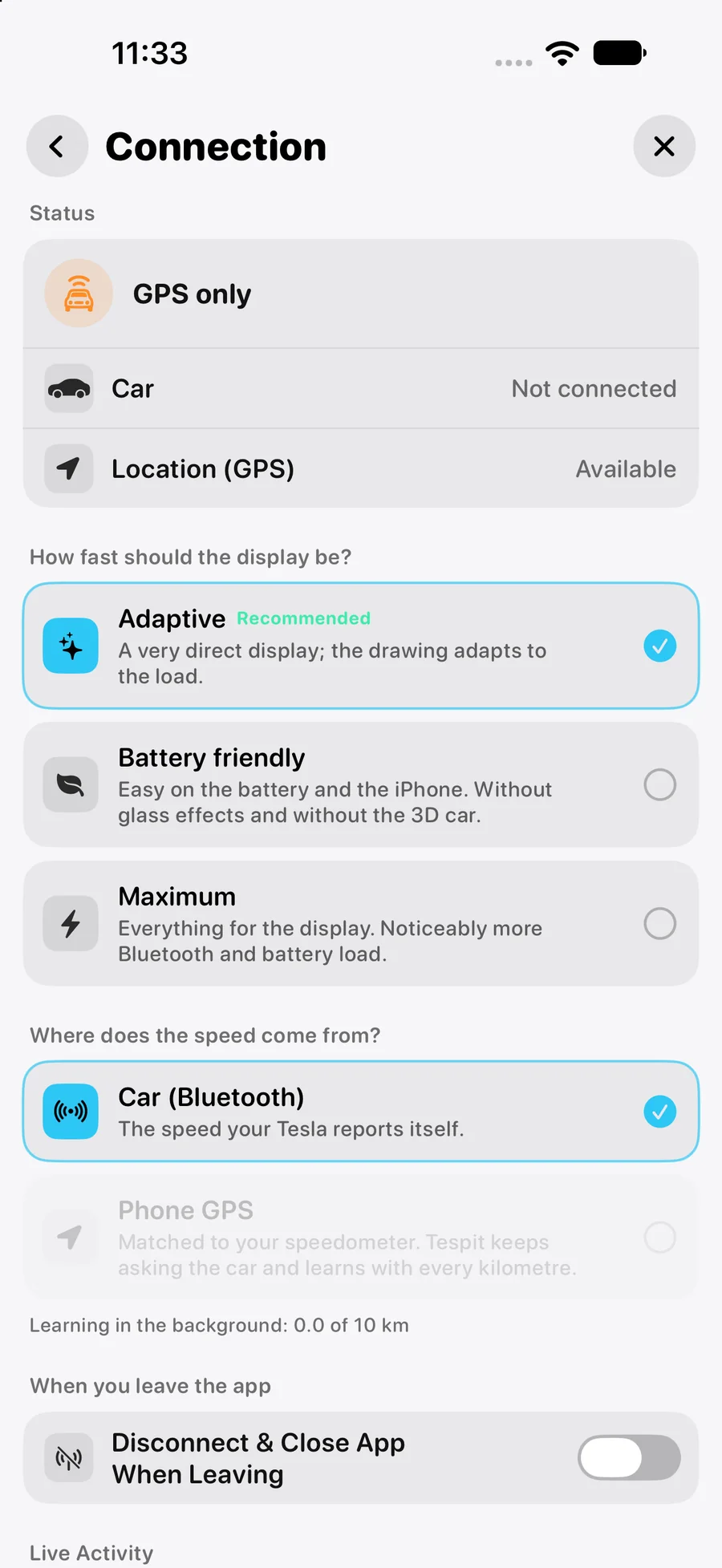
En Configuración › Conexión hay una pregunta nueva: «¿De dónde viene la velocidad?». Eliges «Auto (Bluetooth)», la velocidad que indica el propio auto, o «GPS del celular».
El GPS y el velocímetro difieren un poco. Por eso Tespit aprende en segundo plano, en cada viaje, cuánto se desvía tu velocímetro del GPS, por separado para cada velocidad. Tras 10 km, Tespit habilita el GPS. Hasta entonces, bajo la opción verás «Aprendiendo en segundo plano: x de 10 km» y después «Aprendido: x km».
Incluso con GPS, Tespit sigue consultando al auto, para el cambio, la potencia, la batería y todo lo demás. La velocidad del auto sigue enseñando y con cada kilómetro el ajuste es más preciso. Si el GPS no indica nada durante 2 segundos, entra la velocidad del auto.
Destino demasiado largo
Una velocidad, incluso sin datos de manejo.
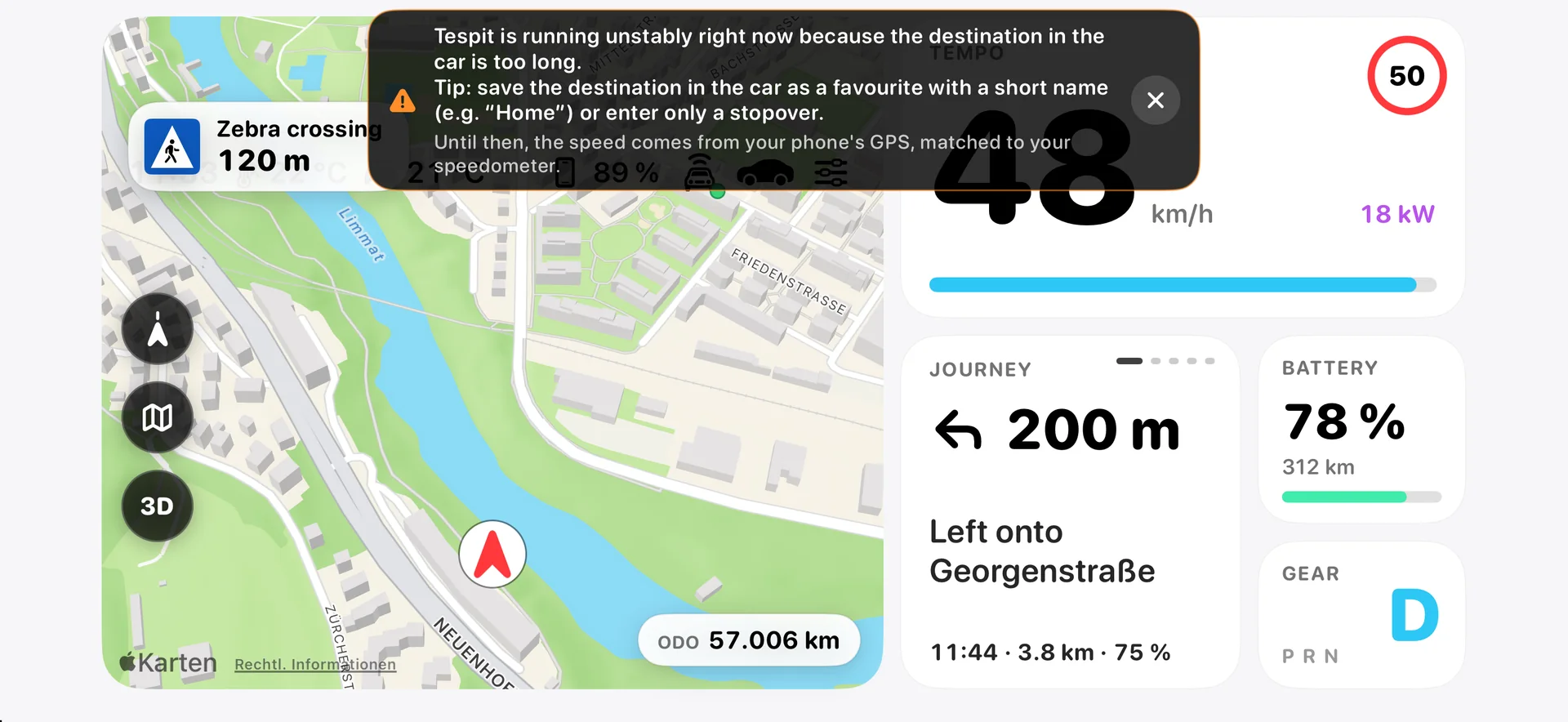
Si el destino en el auto es demasiado largo, el auto deja de enviar datos de manejo. Hasta ahora la velocidad quedaba vacía. Ahora cada cockpit muestra la velocidad del GPS de tu celular, ajustada a tu velocímetro. Como Tespit aprende el ajuste en cada viaje, la velocidad es correcta desde el primer segundo.
Cuando el auto vuelve a enviar datos de manejo, retoma enseguida la velocidad del auto. El aviso naranja correspondiente aparece solo una vez por conexión con el auto y se cierra solo a los 10 segundos. Con ✕ lo cierras al instante.
Standard
Página nueva: computadora de viaje.
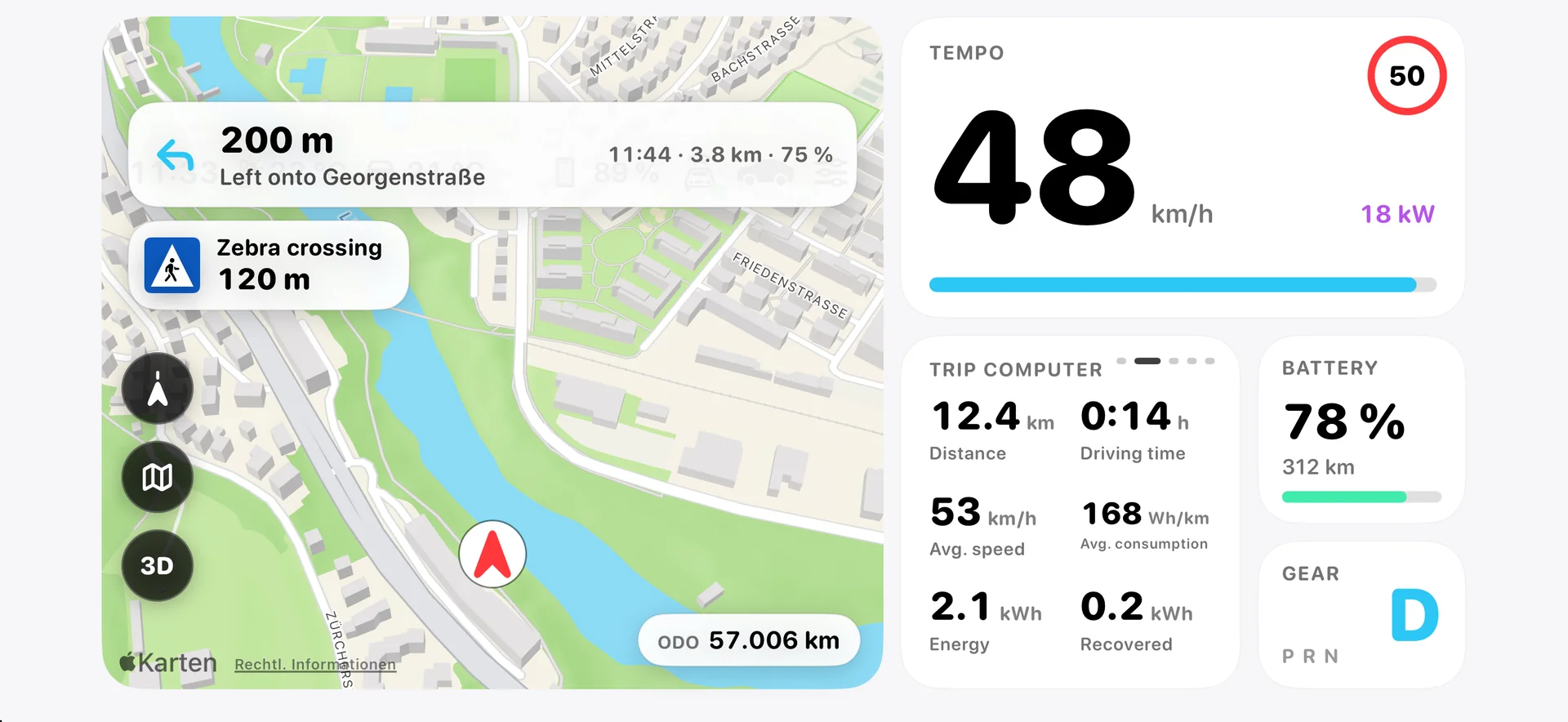
El mosaico cambiante del cockpit Standard tiene una 5.ª página: «Computadora de viaje». Muestra los valores de tu viaje actual o del último que terminó.
En un mosaico bajo o ancho hay 4 valores en una fila; en uno estrecho, 2 por 2. Si el mosaico es casi cuadrado, ves los 6 valores. Sin viaje aparece «–».
Distancia y tiempo de manejo
Vel. promedio y consumo promedio
Energía y energía recuperada
Nuevo orden: navegación, computadora de viaje, multimedia, presión de neumáticos, vehículo 3D
Touring y Ultra
Un auto más grande en el centro.
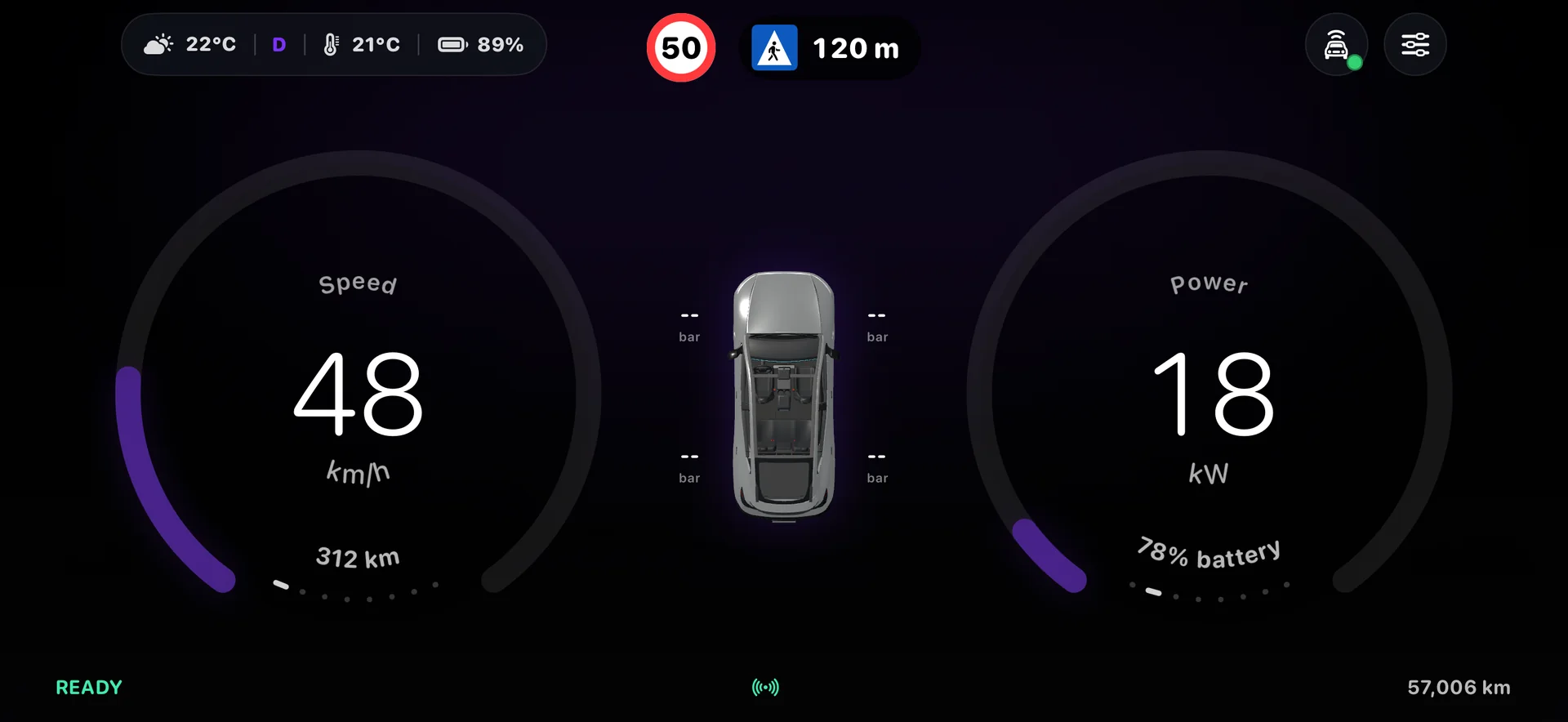
En el cockpit Ultra, el auto 3D del centro es ahora unas 1,4 veces más grande. La línea con el modelo ha desaparecido para dejar sitio; las presiones de los neumáticos siguen a izquierda y derecha como antes.
En el cockpit Touring en horizontal, el auto es unas 1,4 veces más grande. Los instrumentos de izquierda y derecha son algo más pequeños, y los valores de «Viaje actual» son un 40 % más grandes y así se leen mejor. En vertical, Touring queda como está.
Crear cockpit
En vertical o en horizontal, como sujetes el celular.
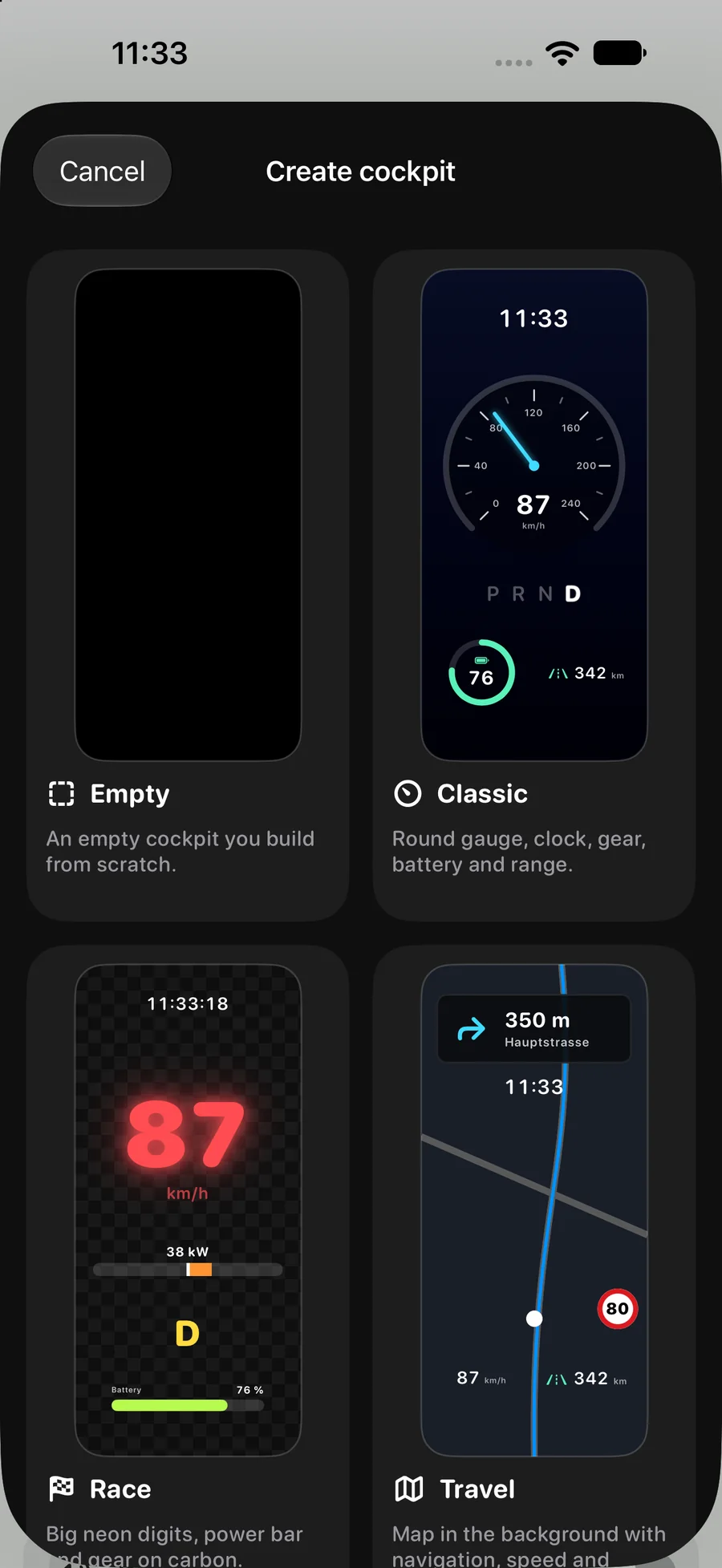
En «Crear cockpit», las plantillas y los cockpits para copiar muestran ahora imágenes en el formato adecuado: de pie en vertical, tumbadas en horizontal. Así ves de antemano cómo quedará el cockpit en tu celular.
Si giras el celular con la ventana abierta, esta sigue abierta y solo cambia las imágenes.
Emparejar
Vídeos nuevos para la tarjeta llave.
Al emparejar, colocas la tarjeta llave sobre el lector de tarjetas del auto. Dónde está depende del modelo. La guía ahora lo muestra en 4 videos nuevos desde el punto de vista del acompañante, adaptados a tu modelo.
Ves exactamente dónde va la tarjeta y cómo se apoya. Los videos son breves y sin sonido, para que puedas verlos en el auto con calma.
Mejoras
Lo que mejora además.
La 1.1.21 también corrige 2 errores que se habían notificado.
OBD: el indicador de direccionales ya no parpadea con breves cortes de recepción. Se queda fijo y una flecha solo se ilumina en verde con datos recientes.
(iOS) Viajes: con el ajuste de accesibilidad «Reducir transparencia», los mosaicos de un viaje vuelven a leerse bien, claros en el diseño claro y oscuros en el oscuro.
Imágenes: simulador de iPhone con Tespit 1.1.21 y valores de ejemplo, en alemán e inglés. Los demás idiomas muestran las imágenes en inglés.
Tespit 1.1.21 ya está aquí.
La actualización ya está en la App Store y en Google Play. ¿Aún no tienes Tespit? Aquí está la descarga.