1.1.17-ga ehitad oma kokpiti ise, plokk ploki haaval. Lisaks tulevad G-jõud, sõidukikeskus, hoiatustuled, marsruutide ülevaade ja paljud soovid TFF Forumist. Siin näed kõike järjest, piltide ja juhenditega.
1.1.17-ga ehitad oma kokpiti ise, plokk ploki haaval. Lisaks tulevad G-jõud, sõidukikeskus, hoiatustuled, marsruutide ülevaade ja paljud soovid TFF Forumist. Siin näed kõike järjest, piltide ja juhenditega.
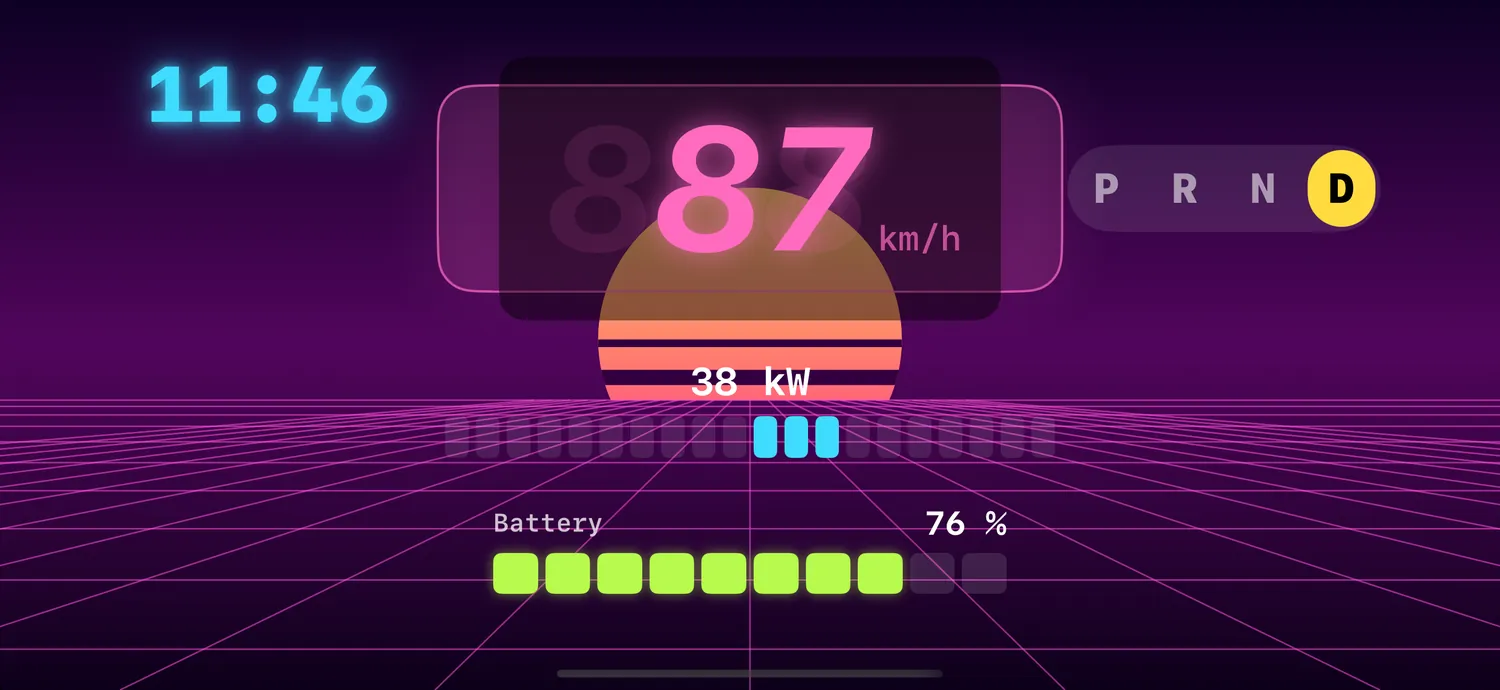
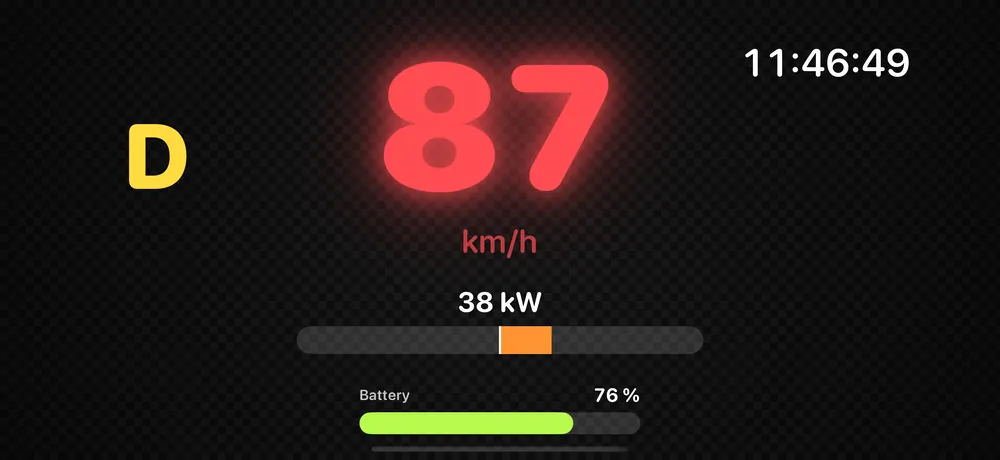
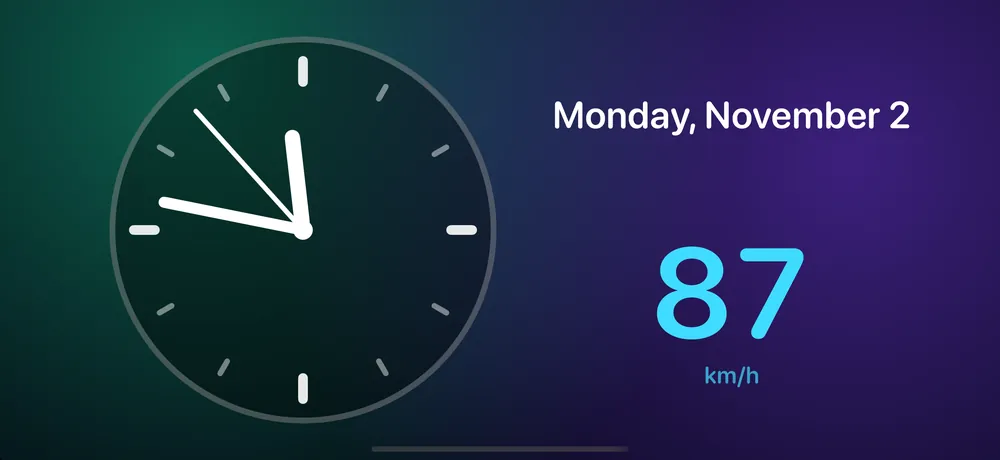
Kõik need kokpitid on ehitatud samadest plokkidest. Need kuuluvad mallide hulka, mis on 1.1.17-ga kaasas.
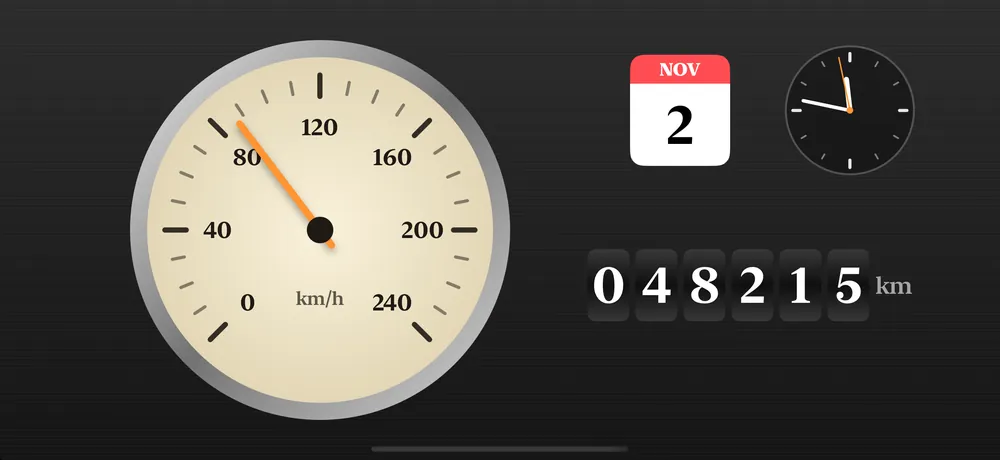
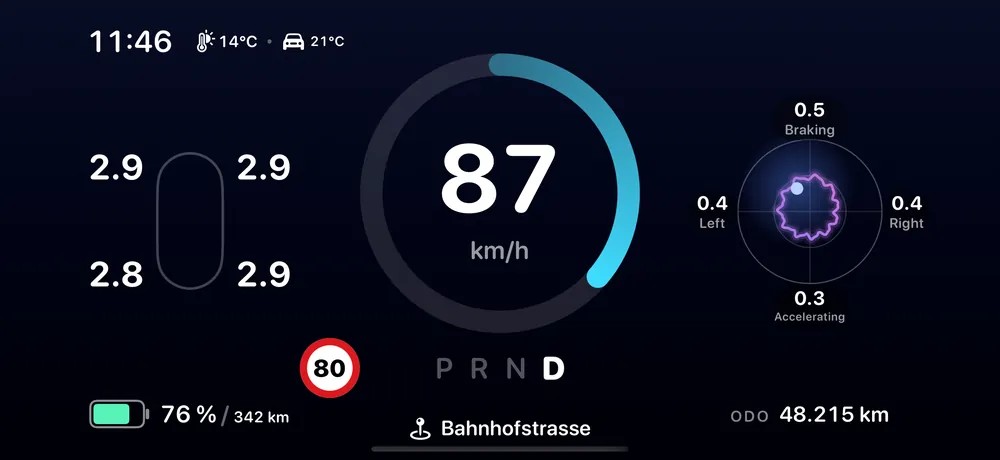
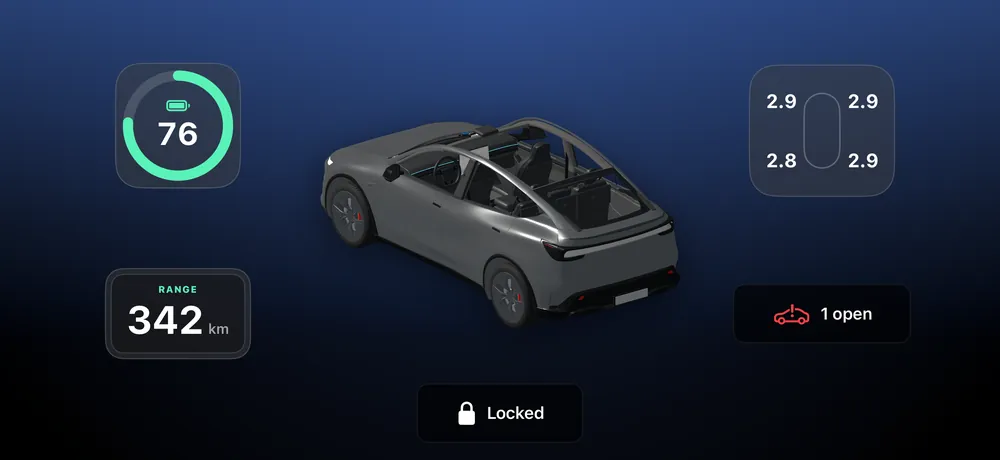
Standard-kokpit
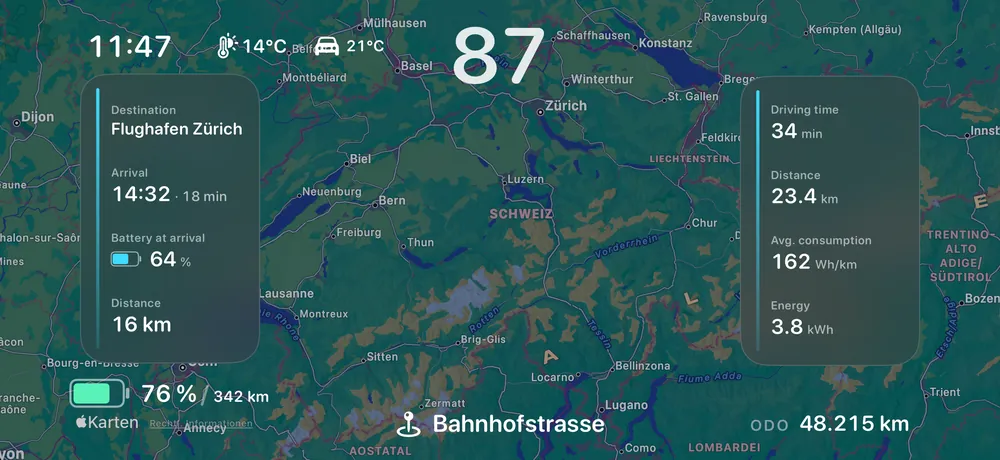
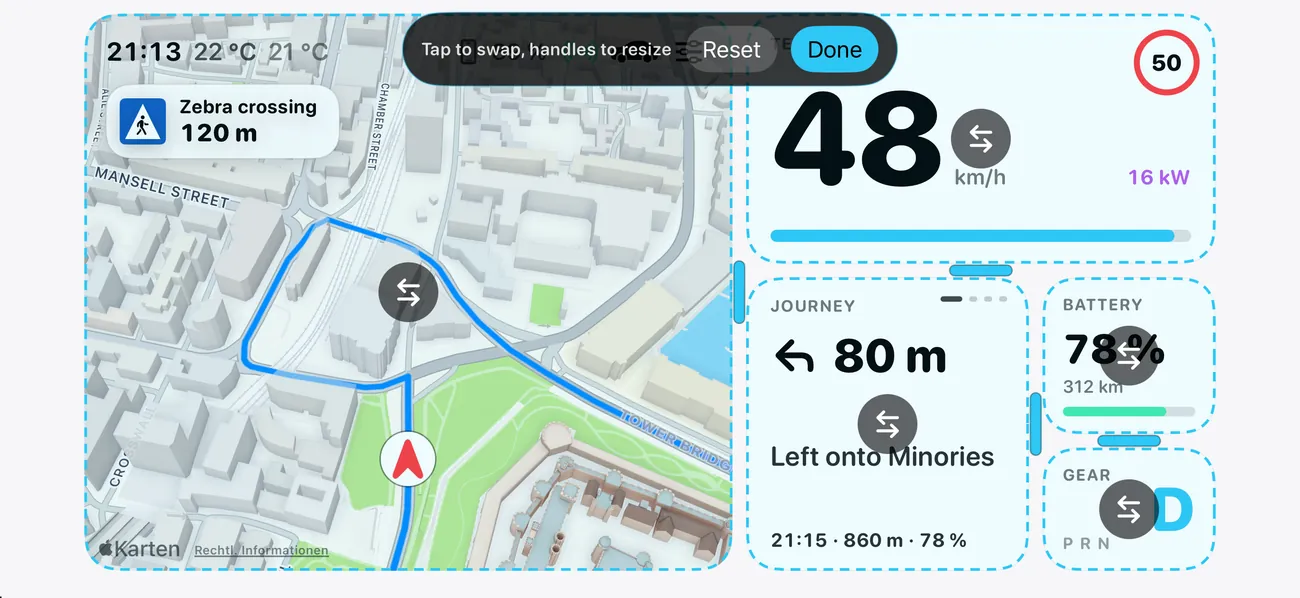
Standard-kokpit on uuesti ehitatud. Kaart, kiirus, aku ja käik asuvad kindlatel plaatidel, lisaks tuleb infokaart. Ühe pühkega vahetub see sõidu, rehvide, meedia ja sõiduki vahel.
Paigutamisel puudutad esmalt üht plaati ja siis teist. Need kaks vahetavad kohad. Plaatide vahel olevate käepidemetega teed näiteks kaardi laiemaks või kitsamaks. Teised plaadid kohanduvad.
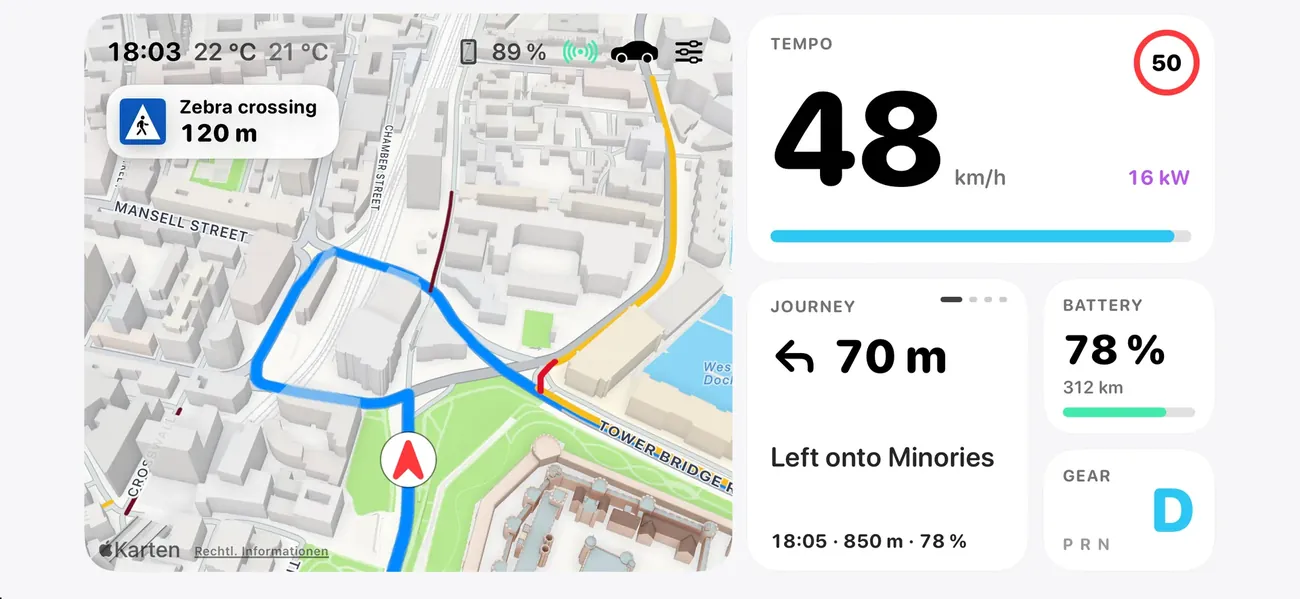
Kiiruspiirangud ja märgid
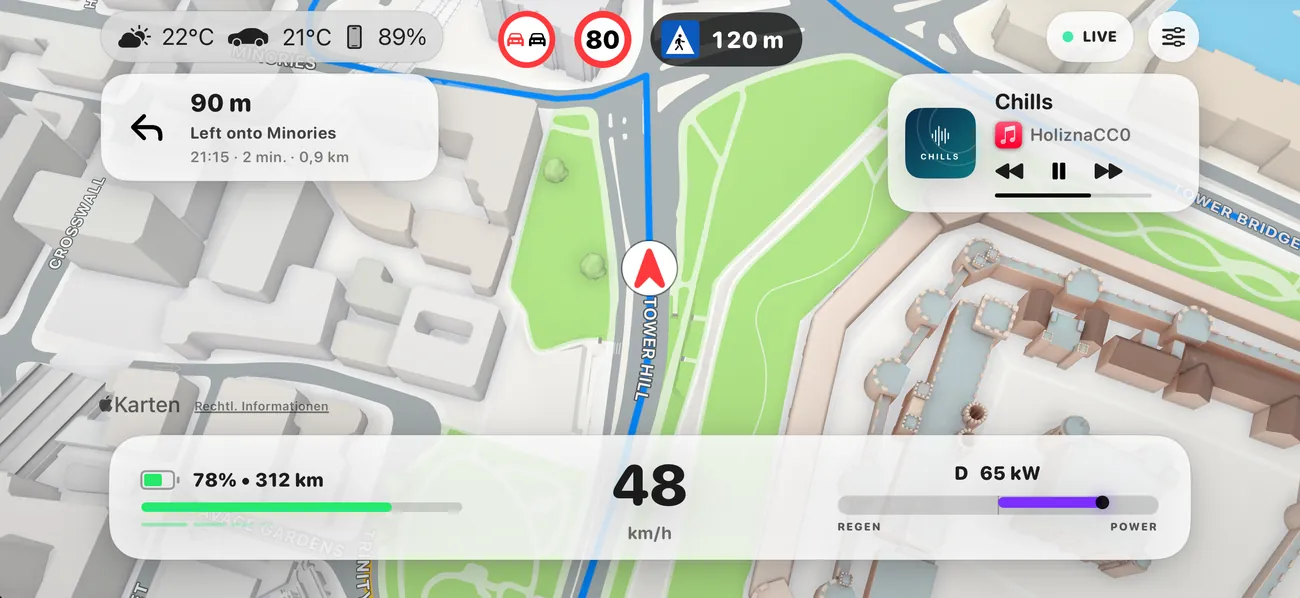
Tespit loeb kiiruspiiranguid ja möödasõidukeelde OpenStreetMapist, lisaks märke nagu stopp, anna teed, raudteeülesõit ja ülekäigurada. Andmed laadid iga riigi kohta korra alla. Seejärel loeb Tespit neid otse telefonist.
Kõik 11 kokpitit näitavad kaardi kiiruspiirangut, möödasõidukeeldu ja järgmist märki koos kaugusega. OBD-adapteriga on eelistatud sinu auto kiiruspiirang.
Sinu kokpitid
Seni valisid ühe 11 kokpitist ja kohandasid seda. Nüüd saad ehitada nii palju oma kokpiteid, kui soovid. Paned ekraanile ainult selle, mida tõesti näha tahad, ja täpselt sinna, kus seda soovid.
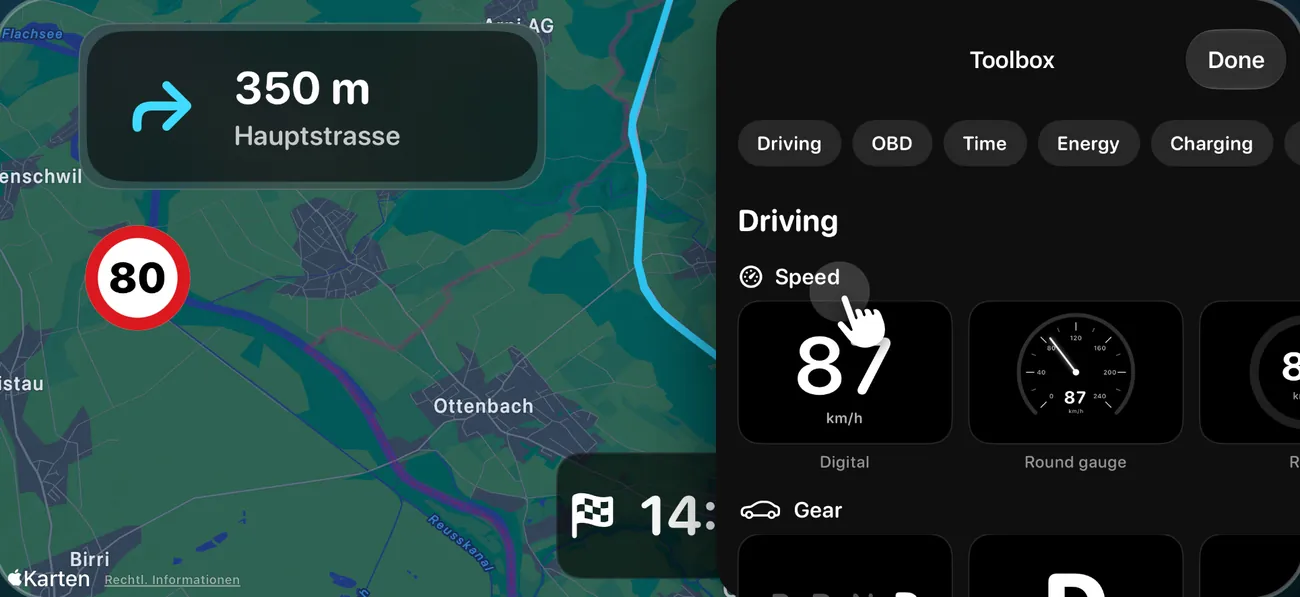
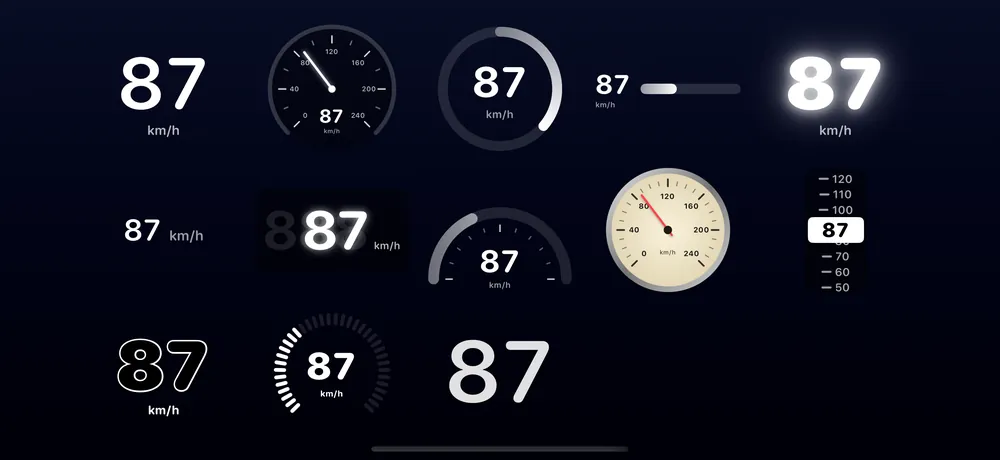
Selleks on tööriistakast. Selles on 49 plokki 10 rühmas: sõit, OBD, laadimine, aeg, energia, sõit ja kliima, sõiduk, kaart ja navigatsioon, kujundus ning Kokpitidest. Enamikku plokke on mitmes välimuses, kiirust näiteks 13-s.
Sinu kokpitid kuuluvad Tespit Premiumi hulka.
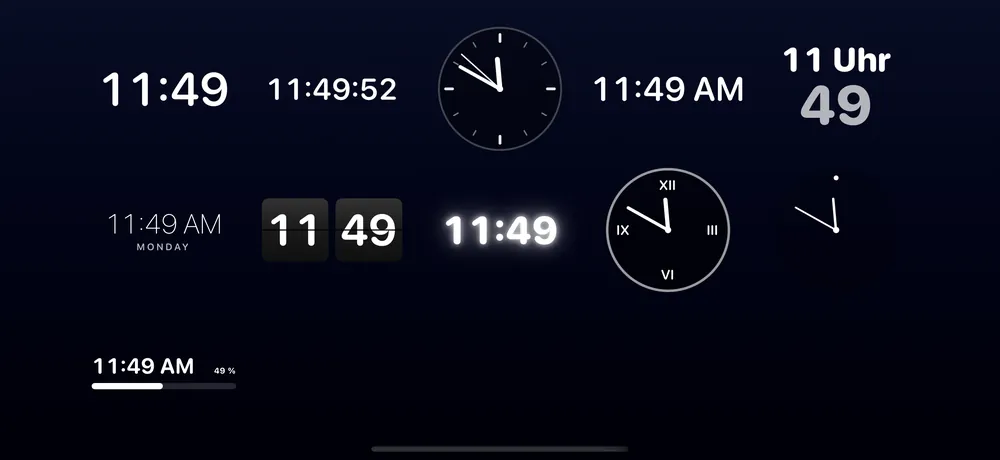
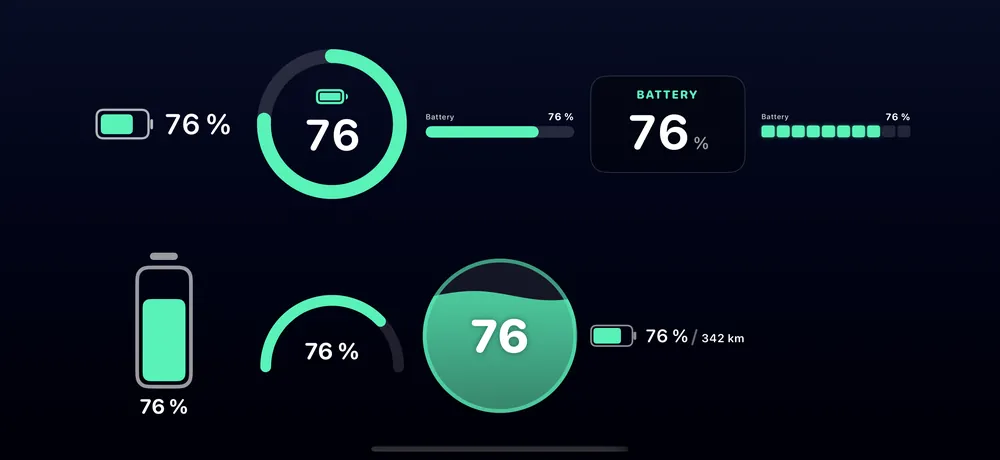
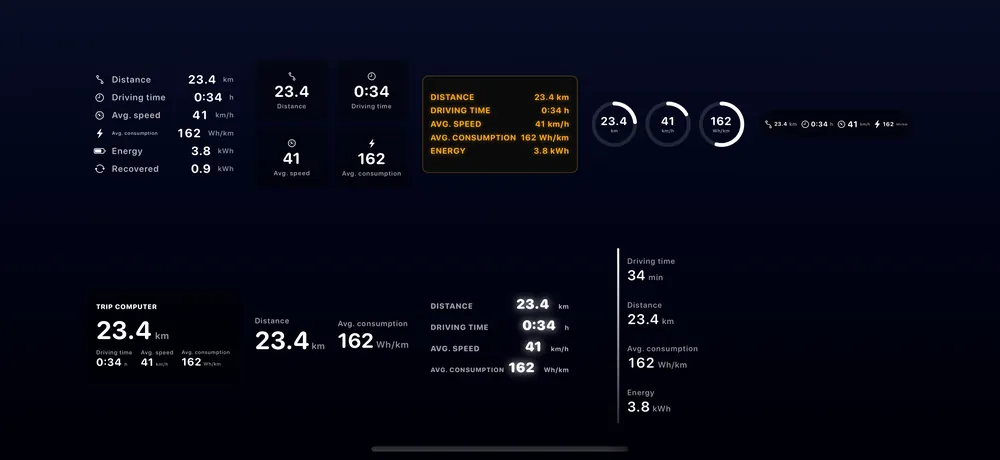
Juhend
See võtab vaid paar minutit. Kõike saad igal ajal uuesti muuta.
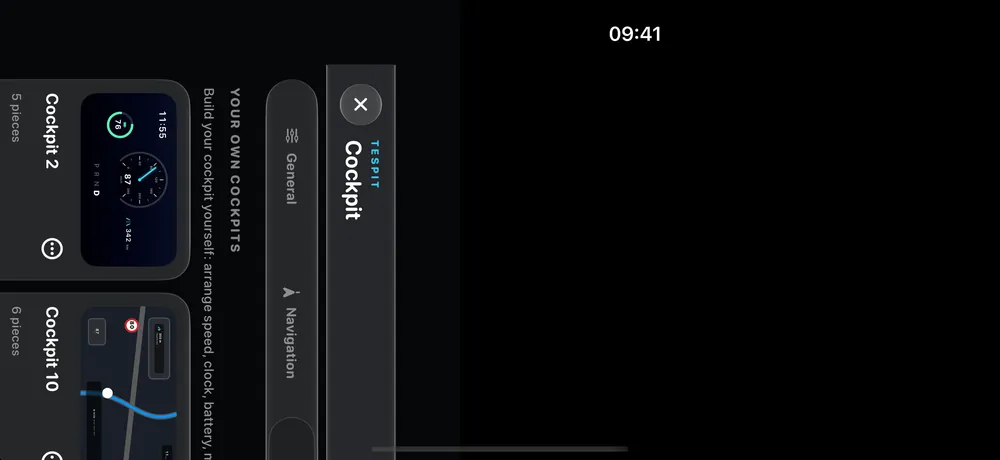
Samm 1
Ava seaded ja mine vahekaardile Kokpit. Jaotises „Sinu kokpitid“ leiad oma kokpitid ja kaardi „Loo kokpit“.
Samm 2
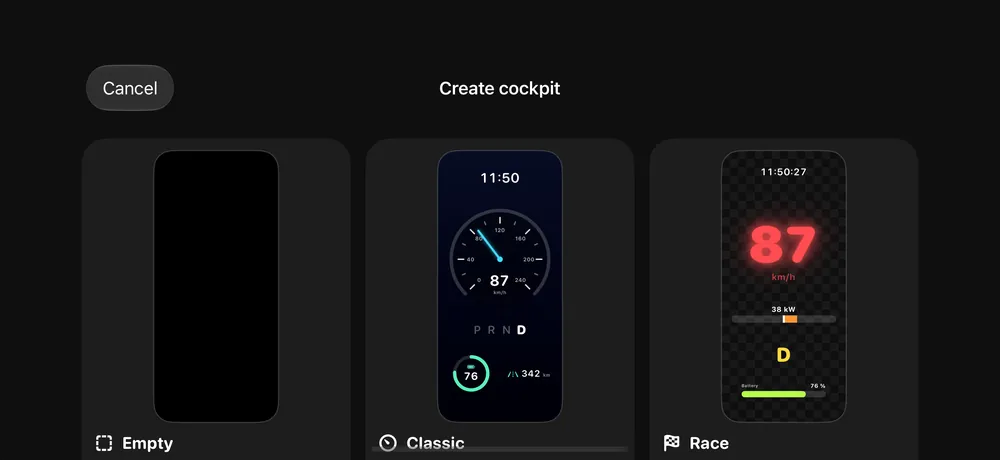
Puuduta „Loo kokpit“. Vali alustuseks mall või „Tühi“, kui tahad alustada nullist. Uus kokpit avaneb kohe muutmiseks.
Samm 3
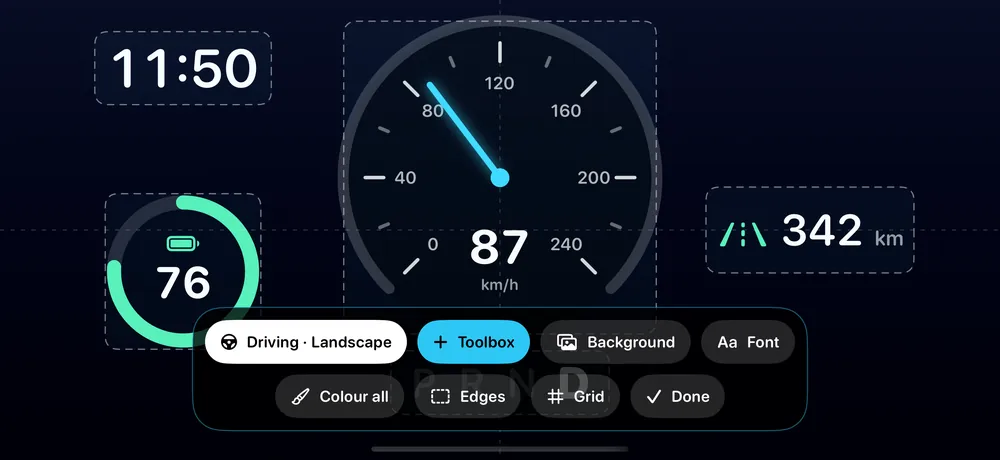
Lohista plokk sõrmega oma kohale. Nurgast muudad selle suurust. „Ruudustik“ paneb kõik korralikult paika, abijooned ja keskele joondamine aitavad joondada. „Võta tagasi“ tühistab viimased sammud.
Samm 4
Puuduta „Tööriistakast“ ja vali rühm. Iga plokk näitab oma välimusi eelvaatena. Puudutus paneb selle kokpitti. Ühe kokpiti kohta on võimalik üks 3D-auto.
Samm 5
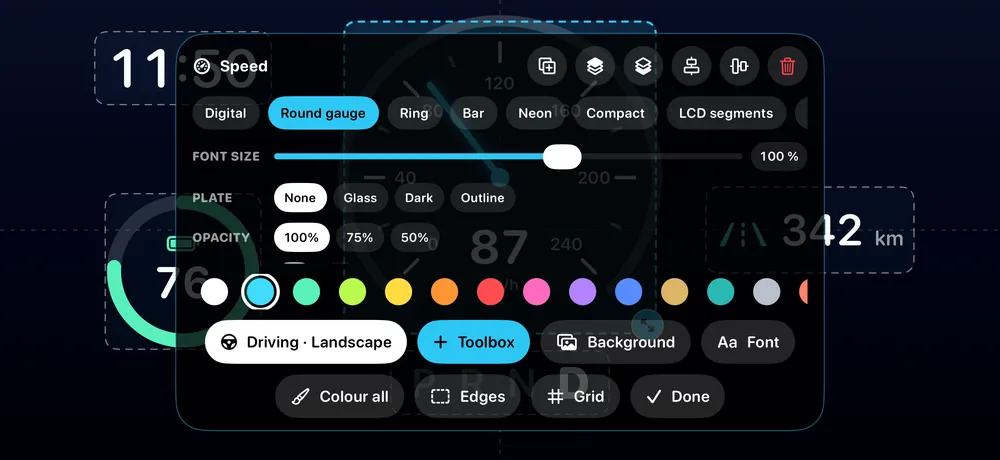
Puuduta plokki. Nüüd valid välimuse, kirja suuruse, aluse, läbipaistmatuse, varju, hõõgumise ja ühe 14 värvist. Üleval saad selle dubleerida, tõsta ette või taha või kustutada.
Samm 6
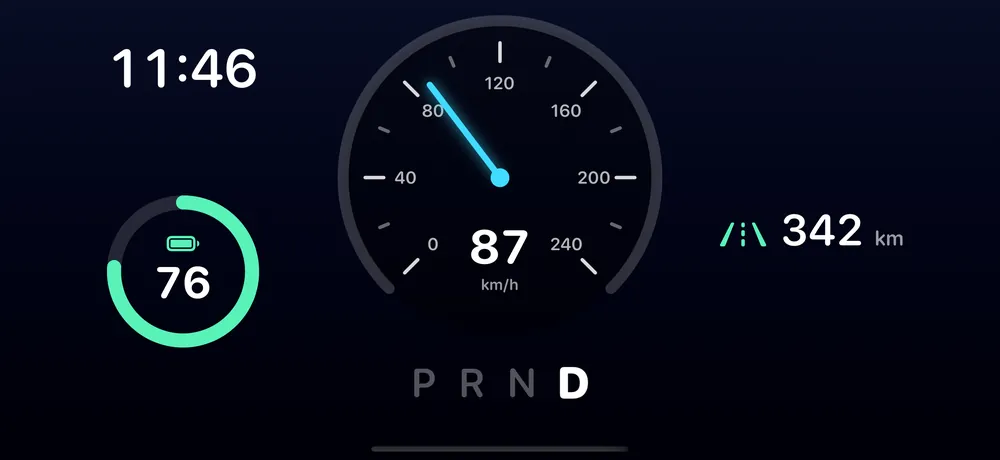
Jaotises „Taust“ on näiteks Kesköö, Karbon, Synthwave, ühevärviline pind või reaalajas kaart. „Kirjatüüp“ ja „Värvi kõik“ kehtivad kogu kokpiti kohta. „Valmis“ salvestab selle. Hiljem muudad seda selle kaardil „…“ ja „Muuda“ kaudu.
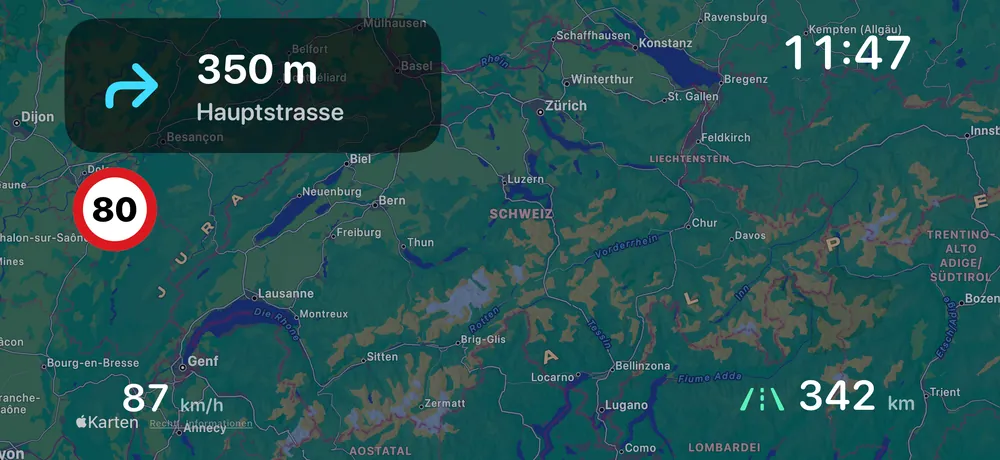
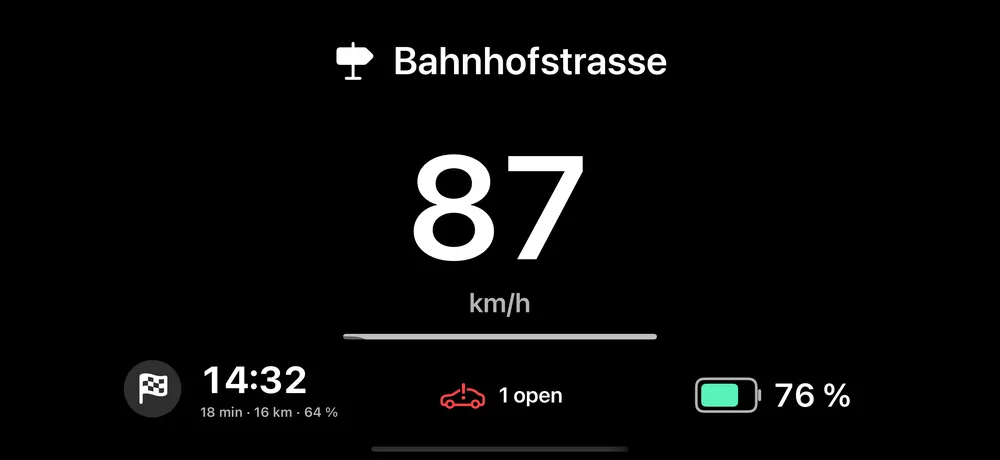
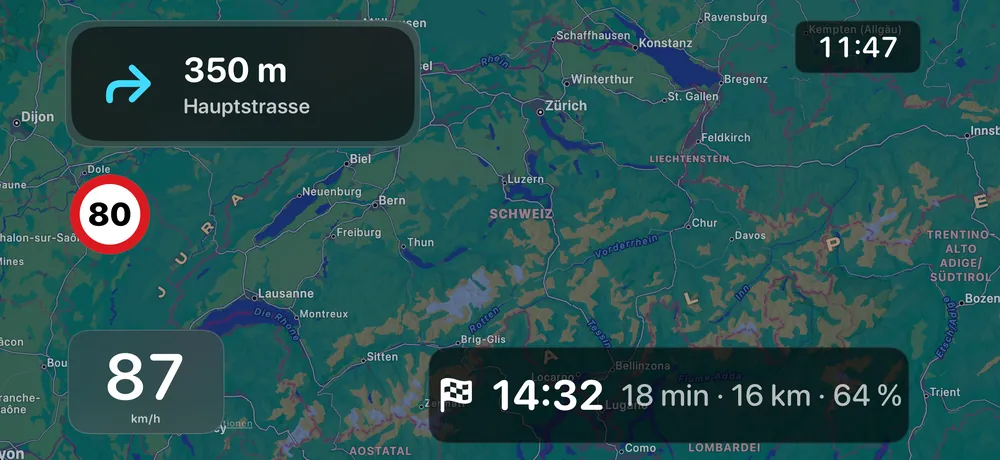
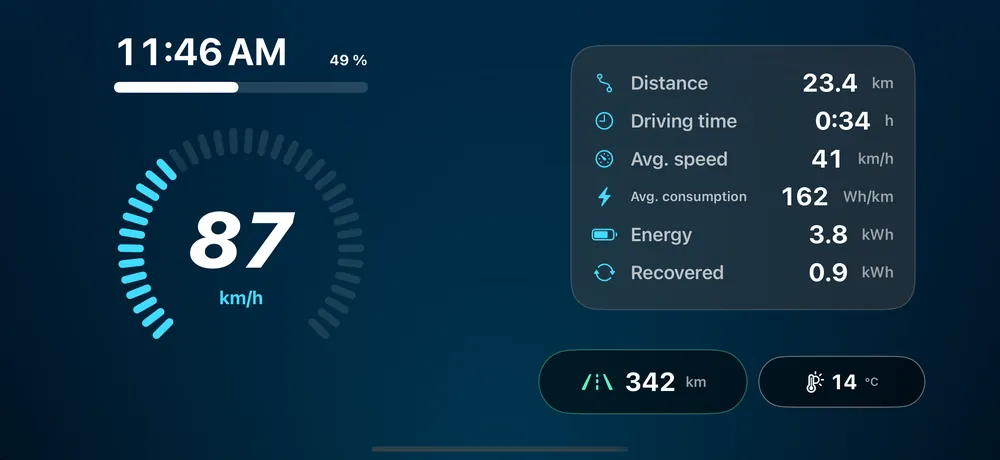
13 malli
Iga mall on valmis kokpit, mida saad seejärel plokk ploki haaval muuta. Kõigil mallidel peale „Tühi“ on kaasas ka sobiv laadimisekraan.
11 kokpiti kopeerimine
Iga 11 kokpitist saab kopeerida sinu kokpitide hulka ja seal vabalt muuta. Originaal jääb seejuures muutmata. Kõigi 11 kokpiti elemendid on lisaks tööriistakastis eraldi saadaval, rühmas „Kokpitidest“.
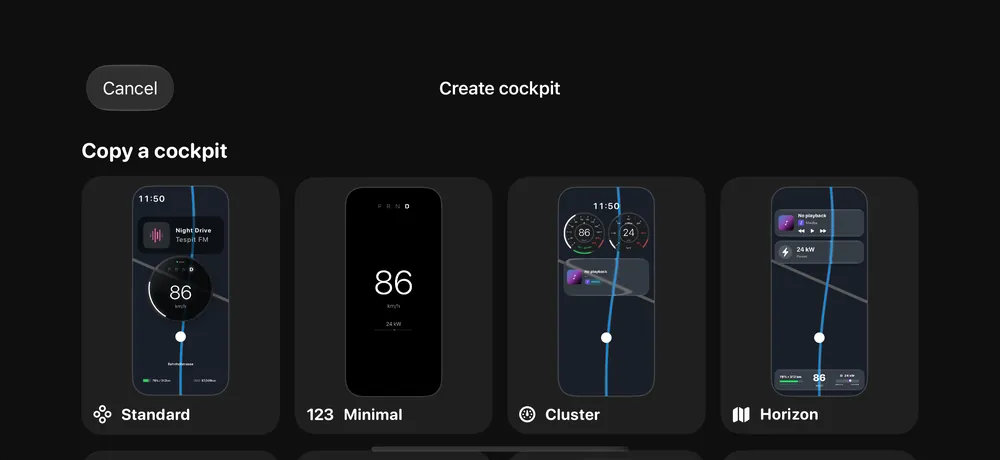
Samm 1
Puuduta seadetes jaotises Kokpit kokpiti kaardil „…“ ja vali „Kopeeri minu kokpitidesse“. Või kasuta jaotist „Kopeeri kokpit“ kirje „Loo kokpit“ all.
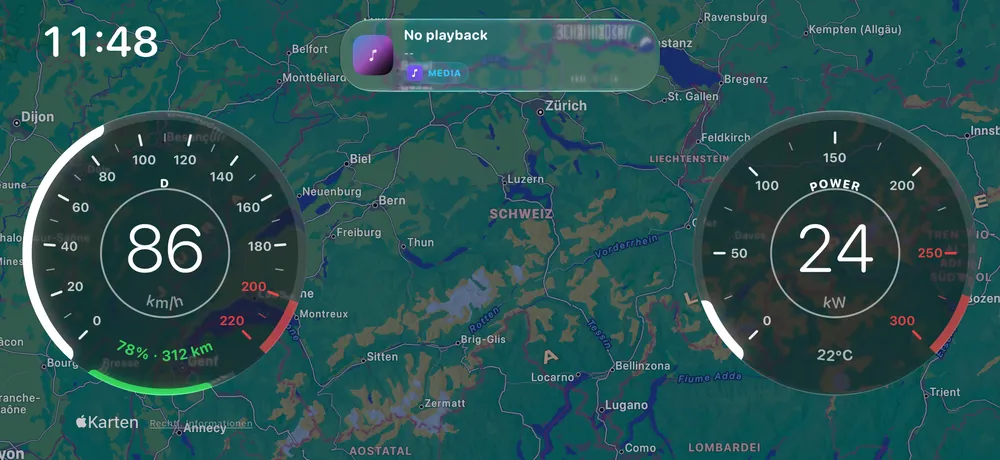
Samm 2
Koopia avaneb kohe muutmiseks. Liiguta, lisa või eemalda nagu igas oma kokpitis.
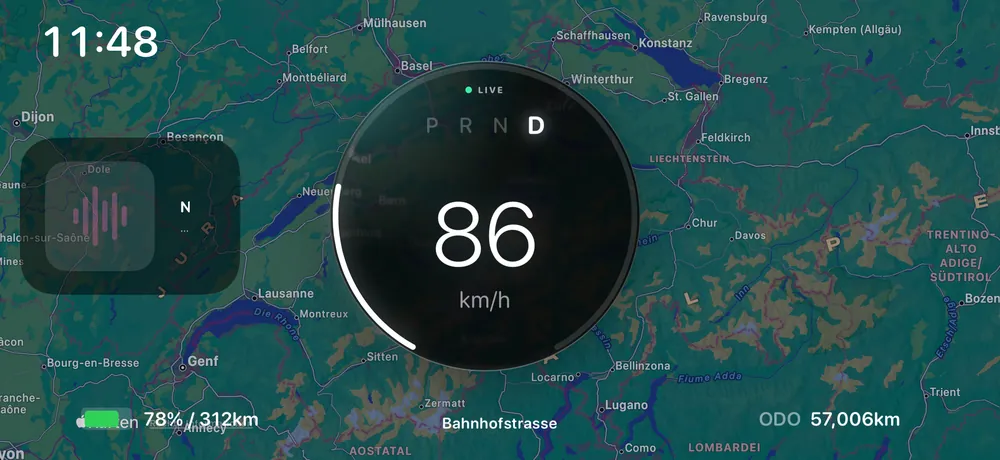
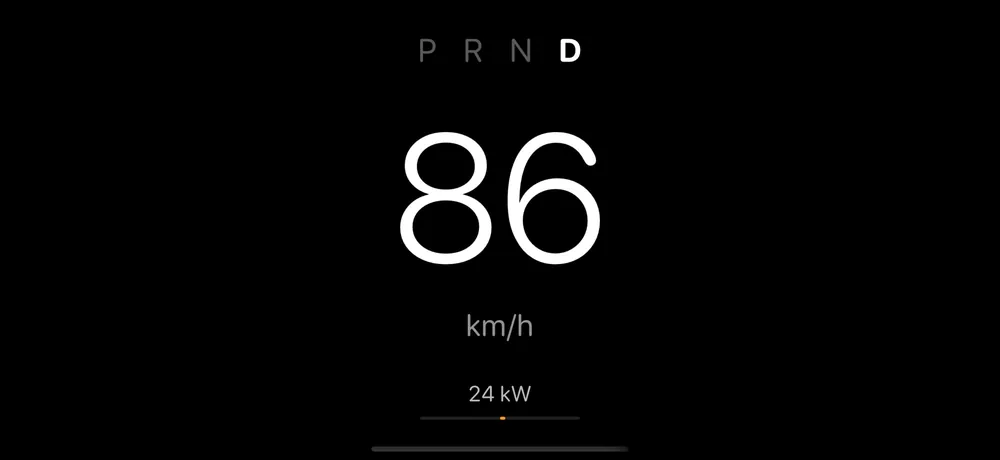
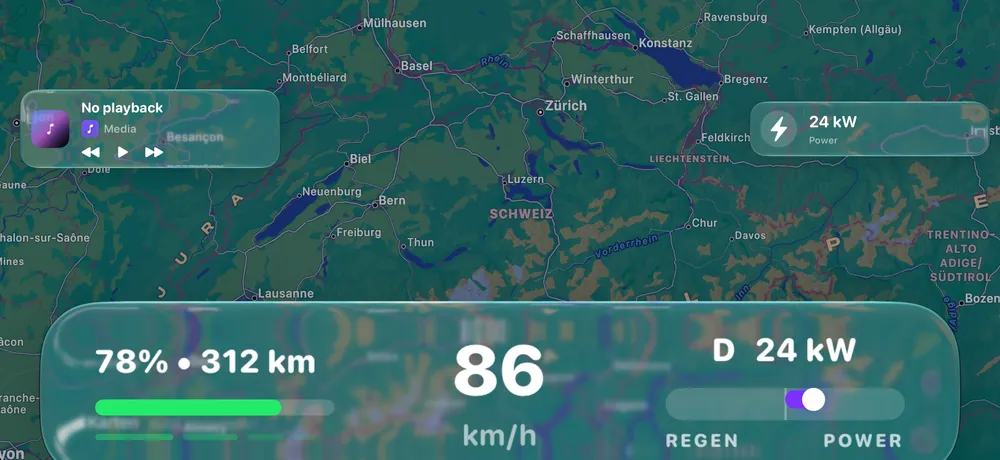
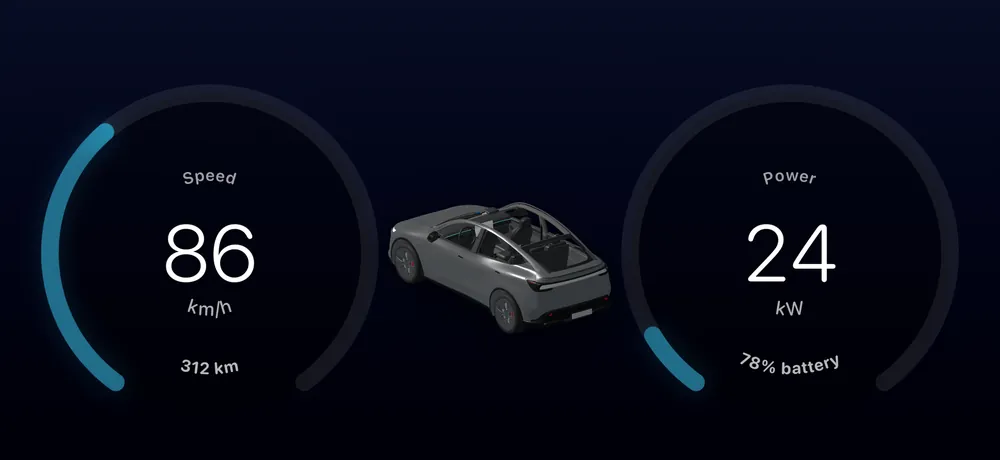
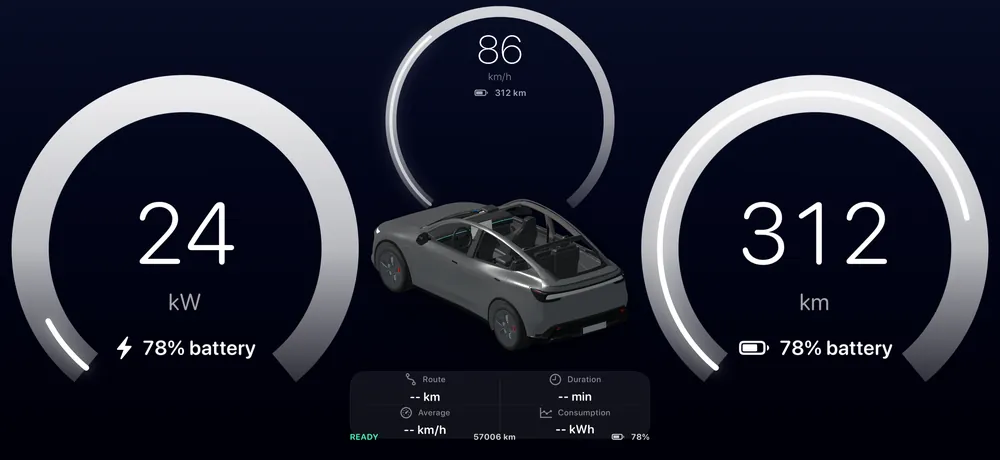
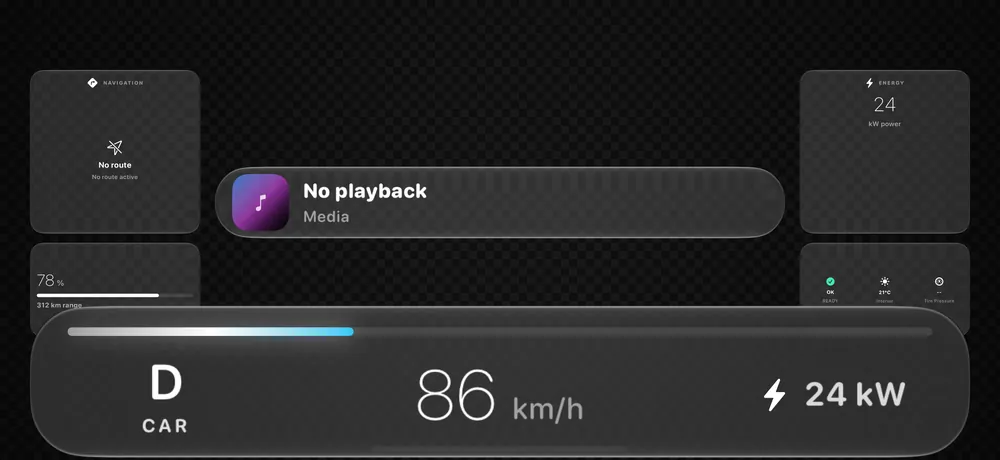
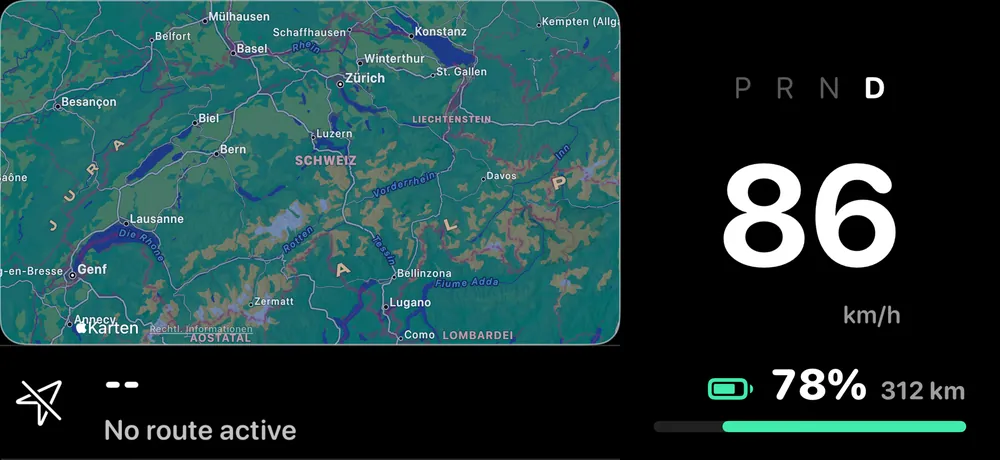
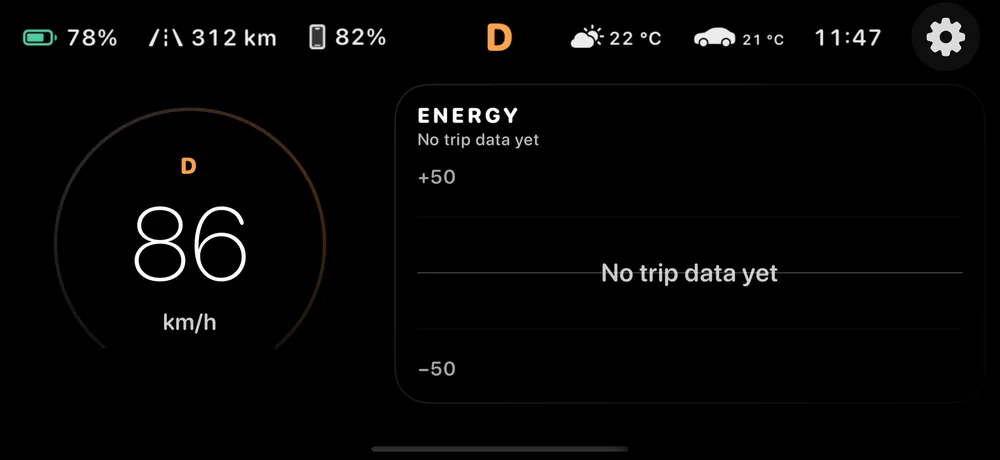
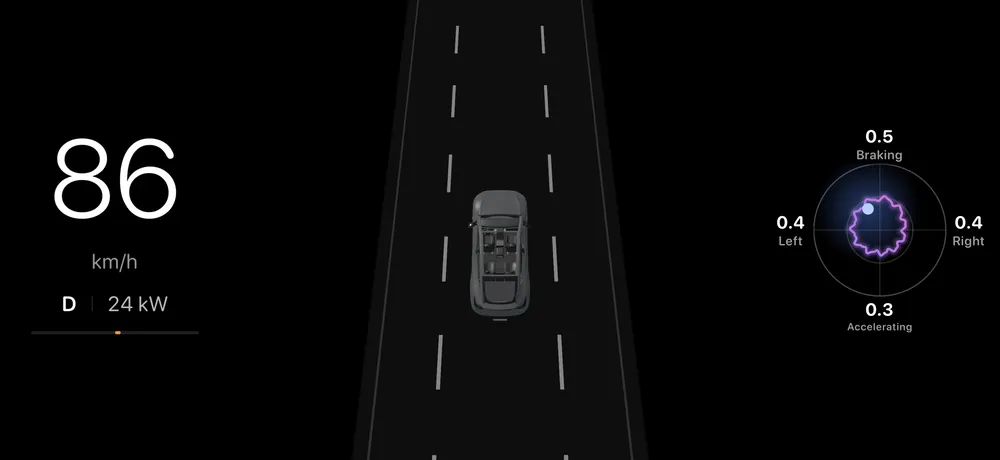
Neli režiimi ja laadimisekraan
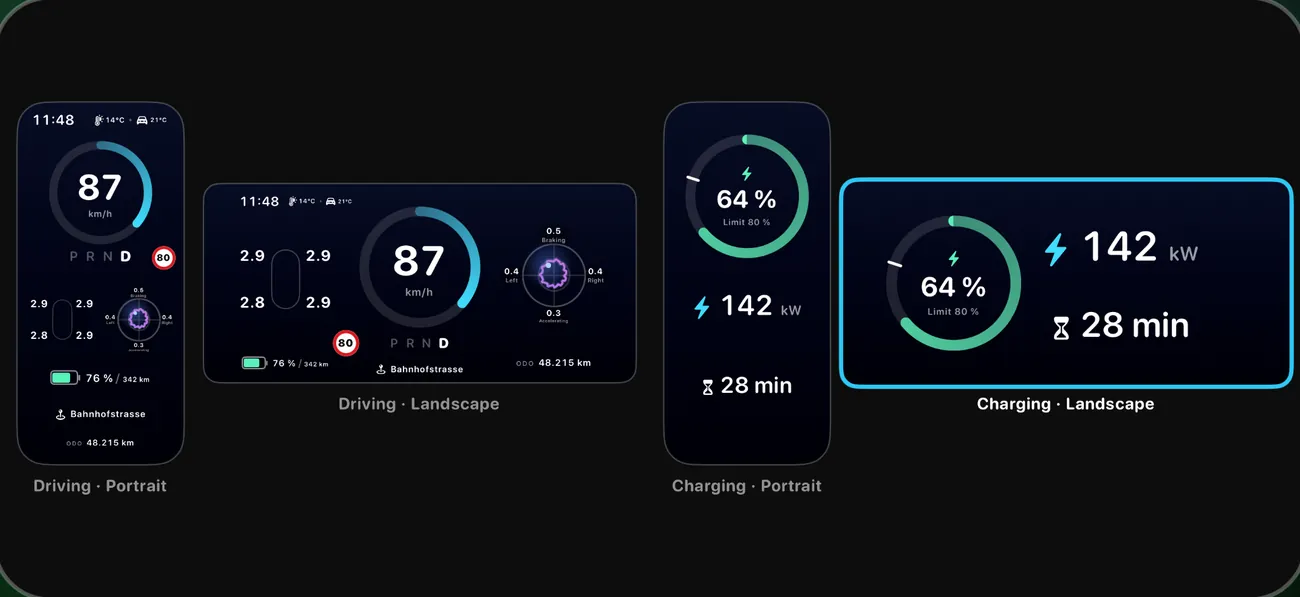
Igal sinu kokpitil on neli paigutust: sõidurežiim püsti, sõidurežiim põiki, laadimisrežiim püsti ja laadimisrežiim põiki. Laadimise ajal lülitub kokpit ise laadimisekraanile. Kui see on tühi, jääb ekraanile sõidurežiim.
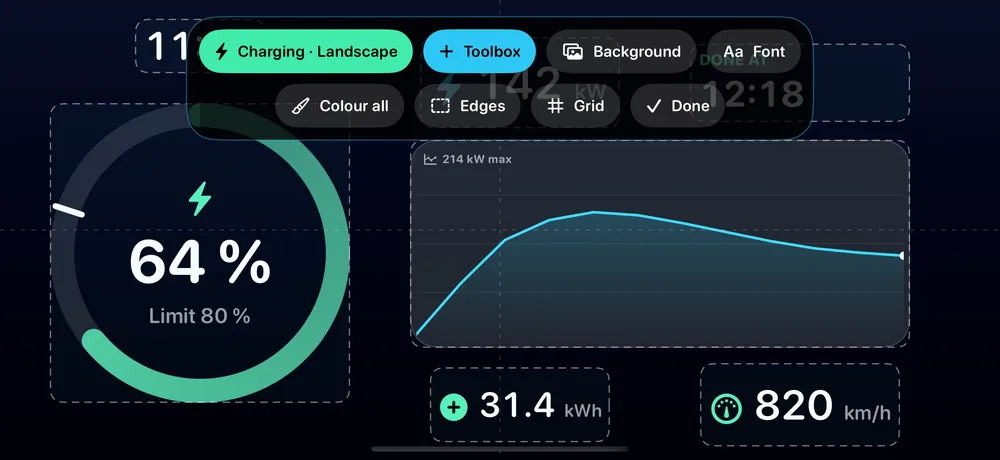
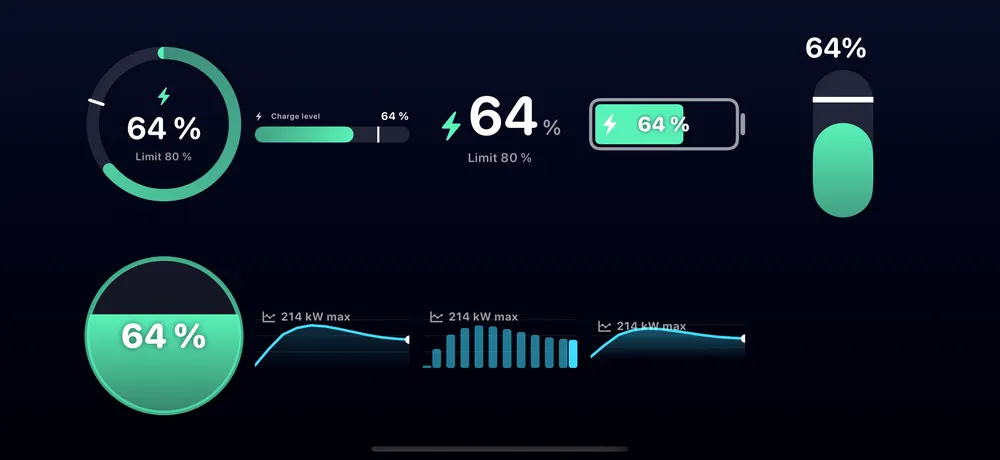
Laadimisekraani jaoks on tööriistakastis oma rühm: laetustase koos sihtväärtusega, laadimisvõimsus, järelejäänud aeg ja „Valmis kell“, laetud energia, laadimiskiirus, laadimiskõver ning pinge ja vool. Pinget ja voolu näitab Tespit ainult OBD-adapteriga.
Samm 1
Puuduta muutmisel riba esimest nuppu, näiteks „Sõidurežiim · põiki“, ja vali „Laadimisrežiim · põiki“. Rakendus pöördub seejuures ise sobivasse suunda.
Samm 2
Paiguta plokid nagu sõidurežiimis. Kui laadimine parajasti ei käi, näitavad need näidisväärtusi. Tühi laadimisekraan pakub sulle tööriistakasti ja standardset laadimisekraani.
Samm 3
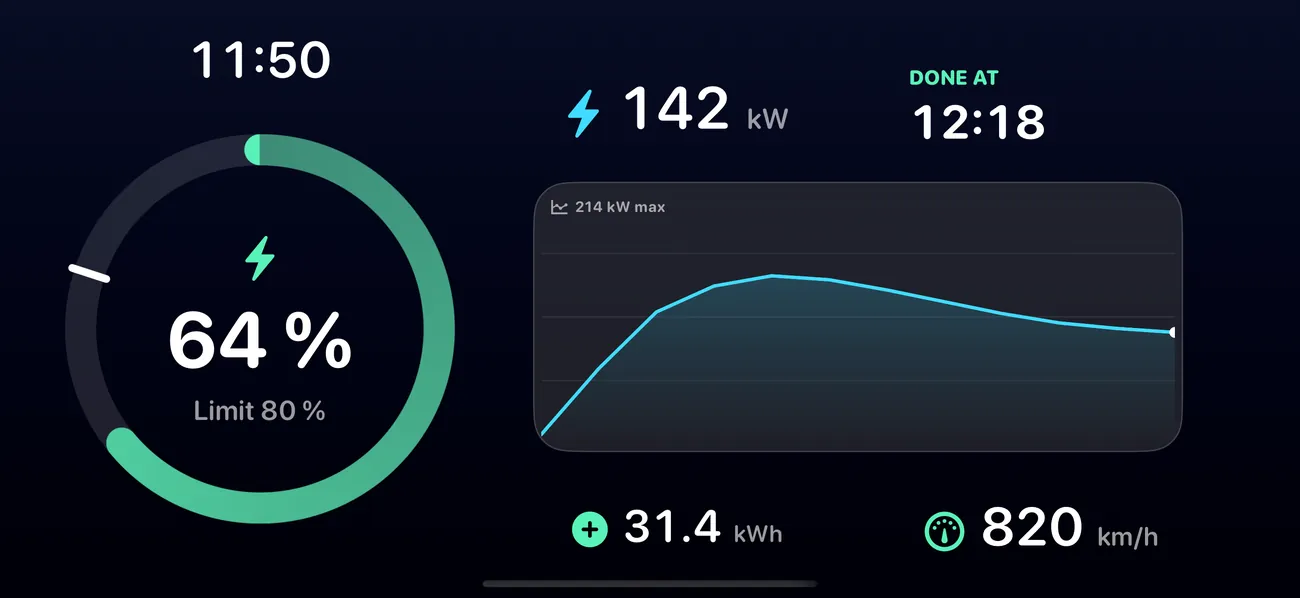
Niipea kui sinu Tesla laeb, näed oma paigutust päris väärtustega.
OBD sinu kokpitis
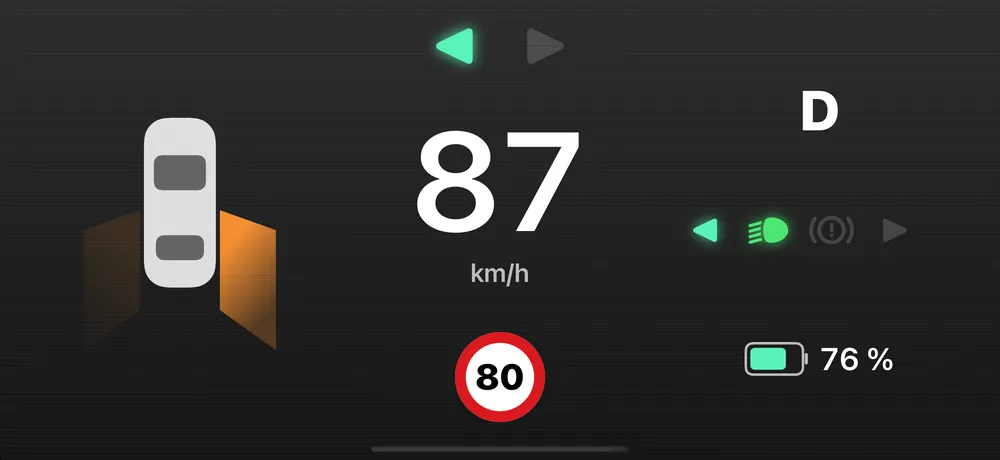
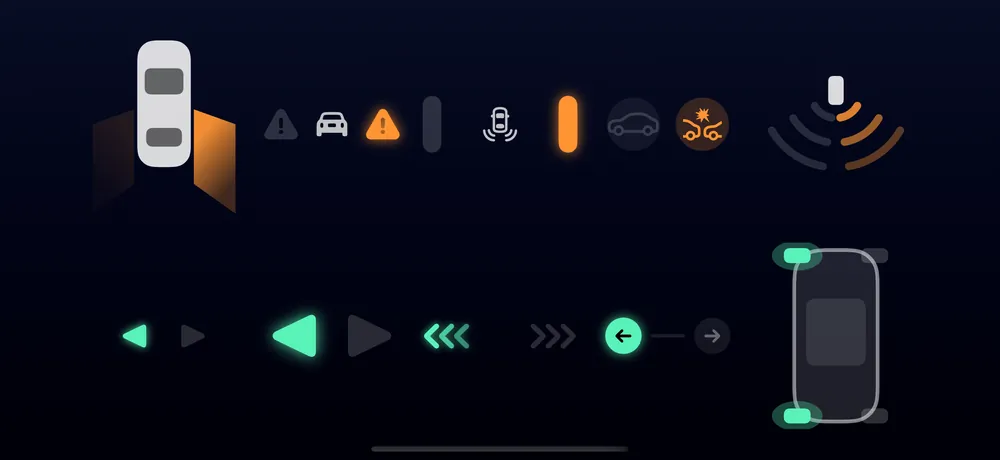
Vgate'i OBD-adapteriga lisanduvad uued plokid: pimeala 5 välimuses, suunatuled 5 välimuses, tuled ja kiiruspiirang. Mall „Abistav“ ühendab need ühes kokpitis.
Ilma OBD-väärtusteta jäävad need plokid kokpitis nähtamatuks. Muutmisel ilmuvad need näidisväärtuste ja oranži OBD-sildiga. Jaotises „Servad“ saad lisaks lasta kokpiti alumisel serval pidurdamisel punaselt helendada ja OBD-ga külgedel, kui annad suunda.
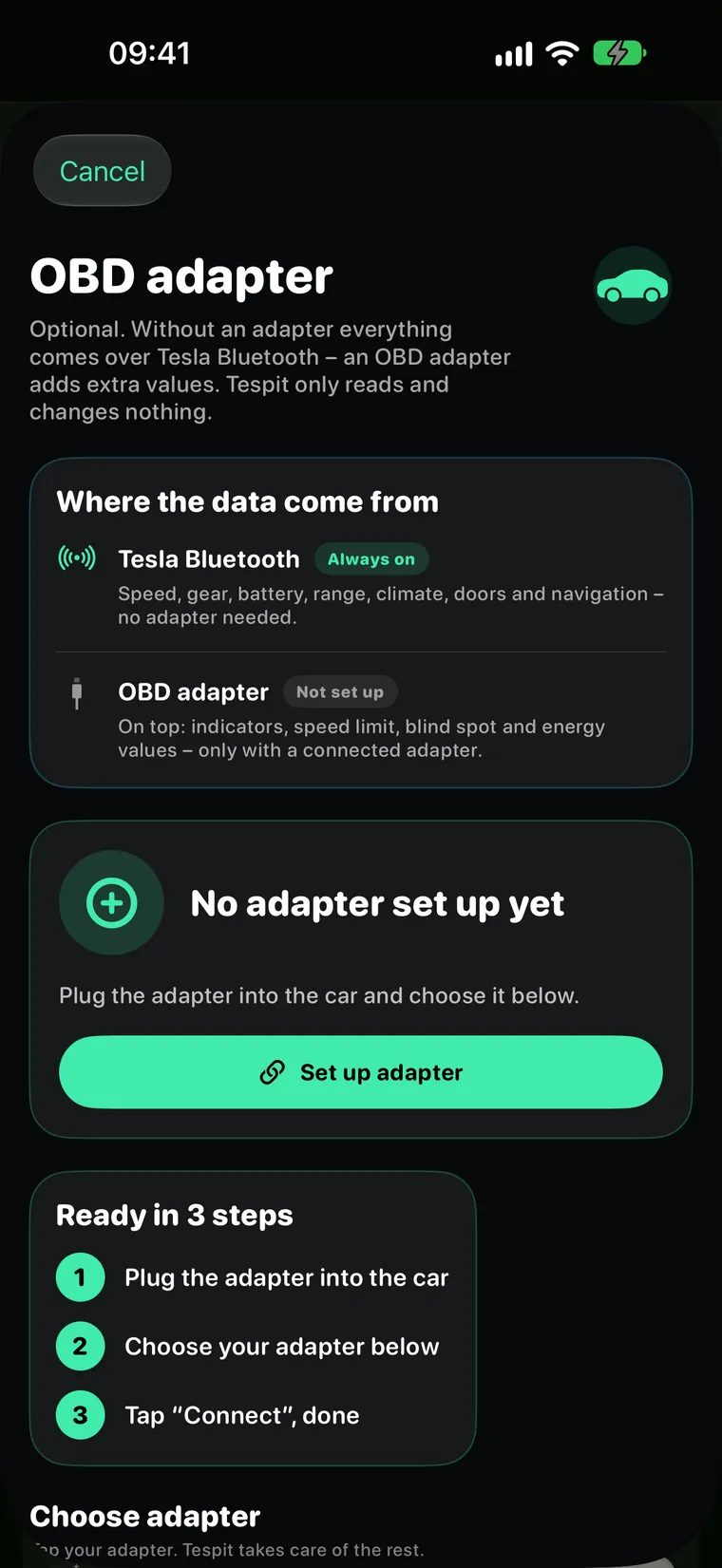
Ka OBD-menüü on uus. See näitab esmalt, kuidas andmed liiguvad: Tesla Bluetooth töötab alati, OBD-adapter lisandub valikuliselt. Allpool järgnevad ühendus, seadistamine ja eraldi kaart kiiruse allika jaoks.
G-jõud
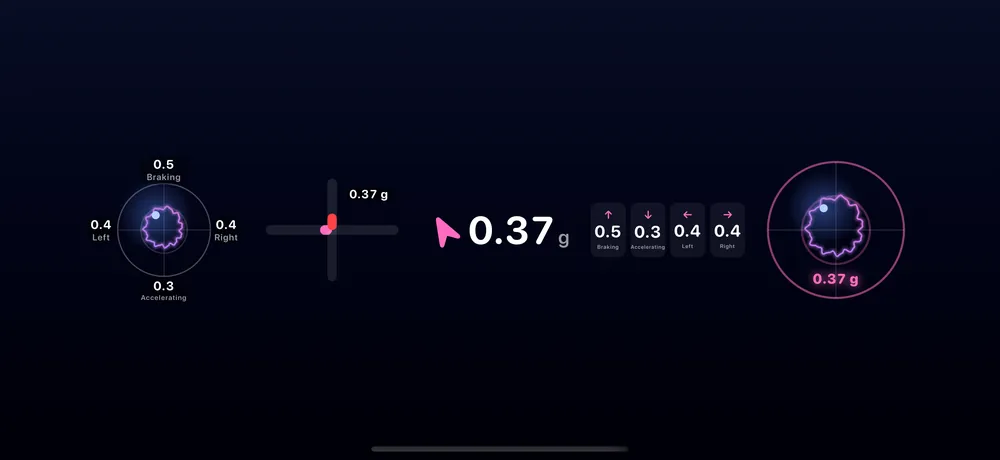
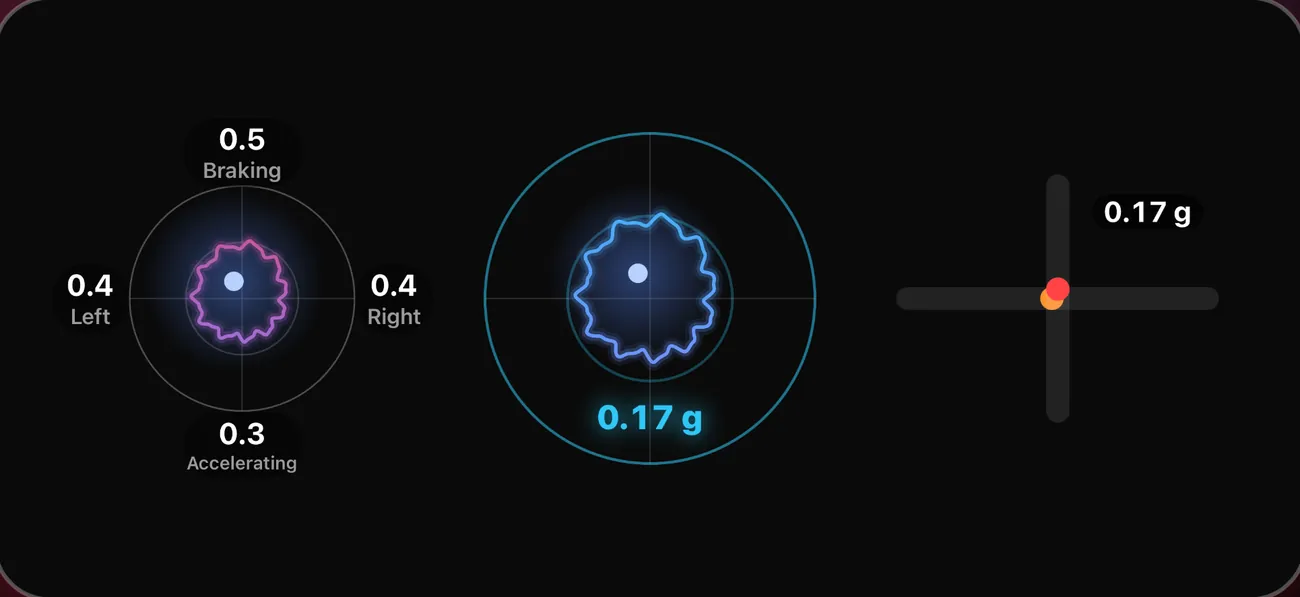
Tespit mõõdab kiirendust, pidurdamist ja kurve sinu telefoni anduritega. Kuvatakse jõudu, mida sa tunned: pidurdamisel liigub punkt ette, vasakkurvis paremale.
G-jõud on saadaval plokina 5 välimuses: sihtmärk, teljed, number noolega, tippväärtused ja neoon. See on ka Performance-kokpitis ja mallis „Sõidudünaamika“.
Sõidu ajal salvestab Tespit sinu jõud. Jaotises Seaded › Kokpit › „G-jõu ajalugu“ valid kontuuri, jälje või „Väljas“. Kontuur on suletud joon tugevaimate jõudude ümber igas suunas, jälg näitab kogu trajektoori. Järgmine sõit algab jälle nullist.
Performance-kokpitis liigub G-jõud nüüd oranžist siniseni. Mõlemad värvid valid jaotises „Kohanda seda kokpitit“.
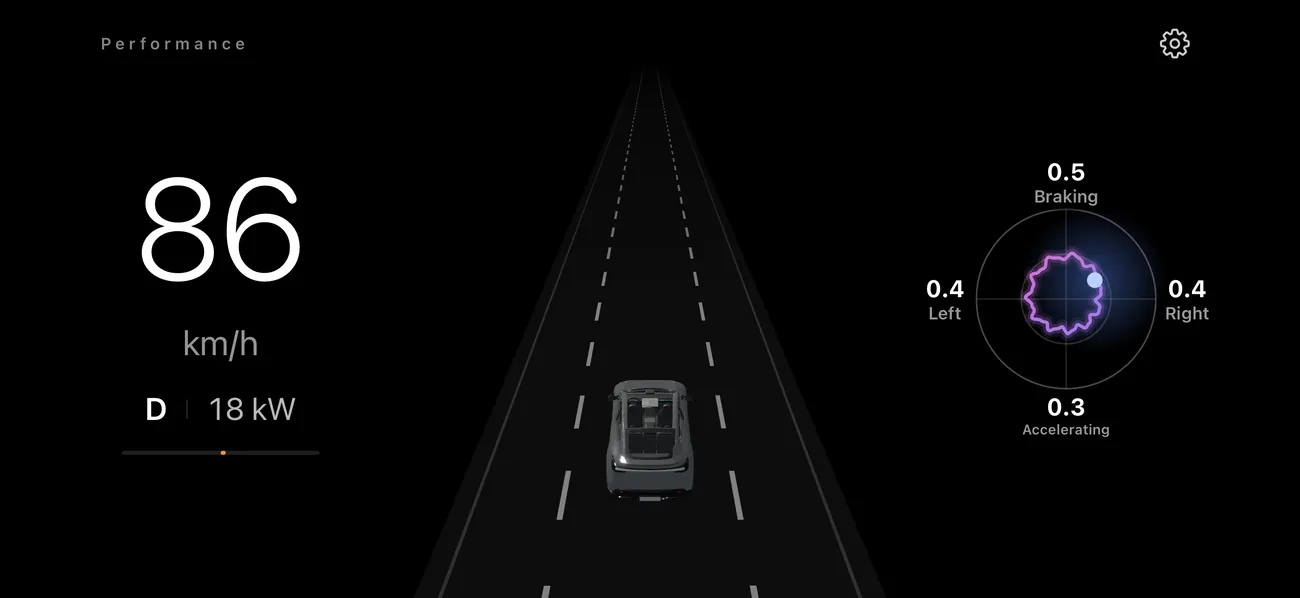
Performance-kokpit
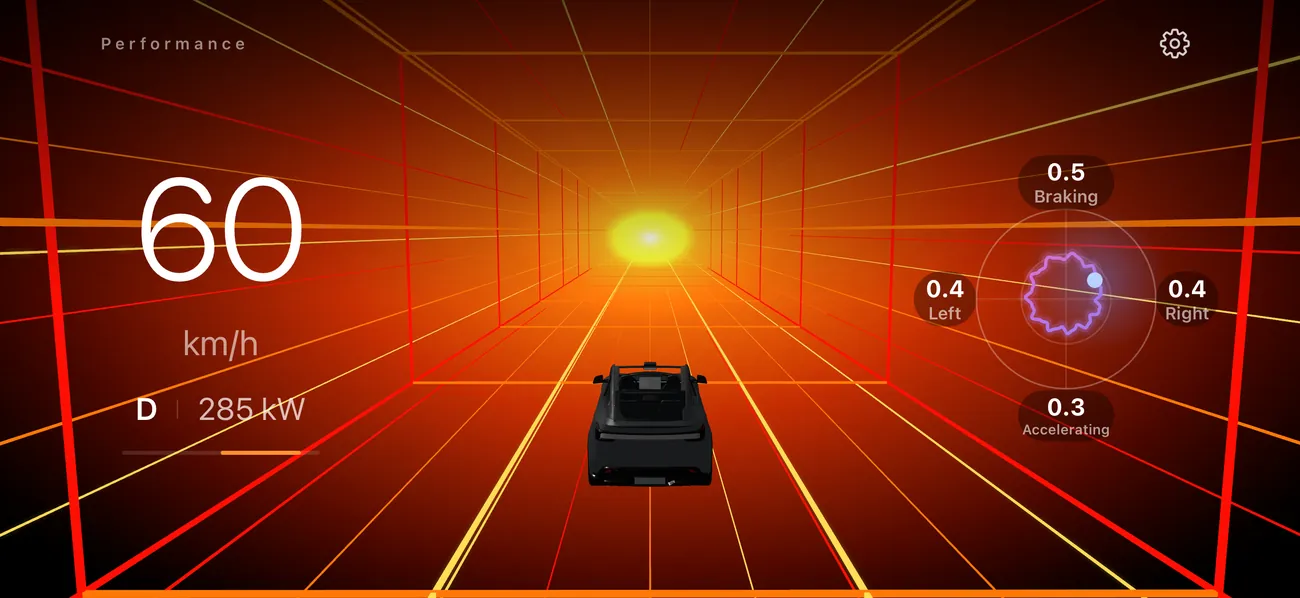
Põikipaigutuses on Performance-kokpit nüüd kolmeks jaotatud: vasakul kiirus, käik ja võimsus, keskel sinu auto, paremal G-jõud.
Kui annad gaasi, hõõgub auto taga suur väli ja valguskiired jooksevad ümberringi kuni ekraani servani. Millal see juhtub, valid jaotises Seaded › Kokpit › Kiirenduse animatsioon: ainult paigalt, mis on vaikimisi, või ka sõidu ajal.
Sõidukikeskus
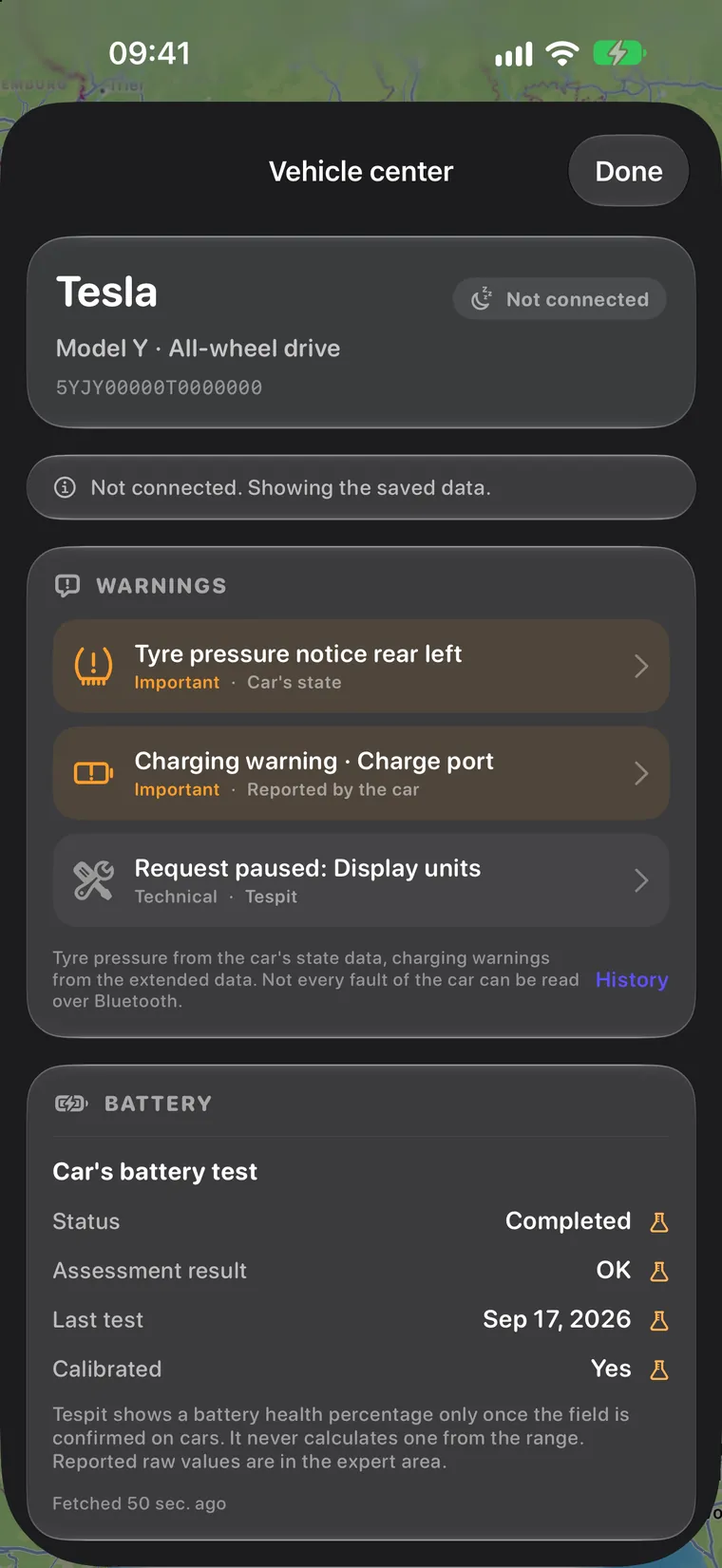
Igal seotud autol on nüüd oma sõidukikeskus. Seal näed praeguseid hoiatusi ja nende ajalugu, lisaks akutesti, tarkvaraversiooni ja varustust. Leiad selle jaotisest Seaded › Sõiduk › sinu auto › „Sõidukikeskus“.
Tespit ei hinda seejuures midagi. Mida auto ei edasta, seda ei kuvata. Ajalugu jääb sinu telefoni, saad selle iga auto jaoks välja lülitada ja kustutada.
Samm 1
Ava sõidukikeskus, kui sinu auto on ühendatud ja asendis P. Uusi andmeid loeb Tespit ainult siis ja ainult seni, kuni leht on avatud.
Samm 2
Puuduta „Loe laiendatud sõidukiandmeid“ ja kinnita. Neid andmeid ei ole Tesla avaldatud protokollis ja seetõttu on need katsetuslikud. Lülitad need sisse iga auto jaoks eraldi.
Samm 3
Tespit küsib kategooriaid ükshaaval. Sõiduandmed on seejuures eelisjärjekorras. Kui auto ei vasta kaks korda, peatab Tespit selle kategooria 24 tunniks. Saad käsitsi uuesti proovida.
Hoiatustuled
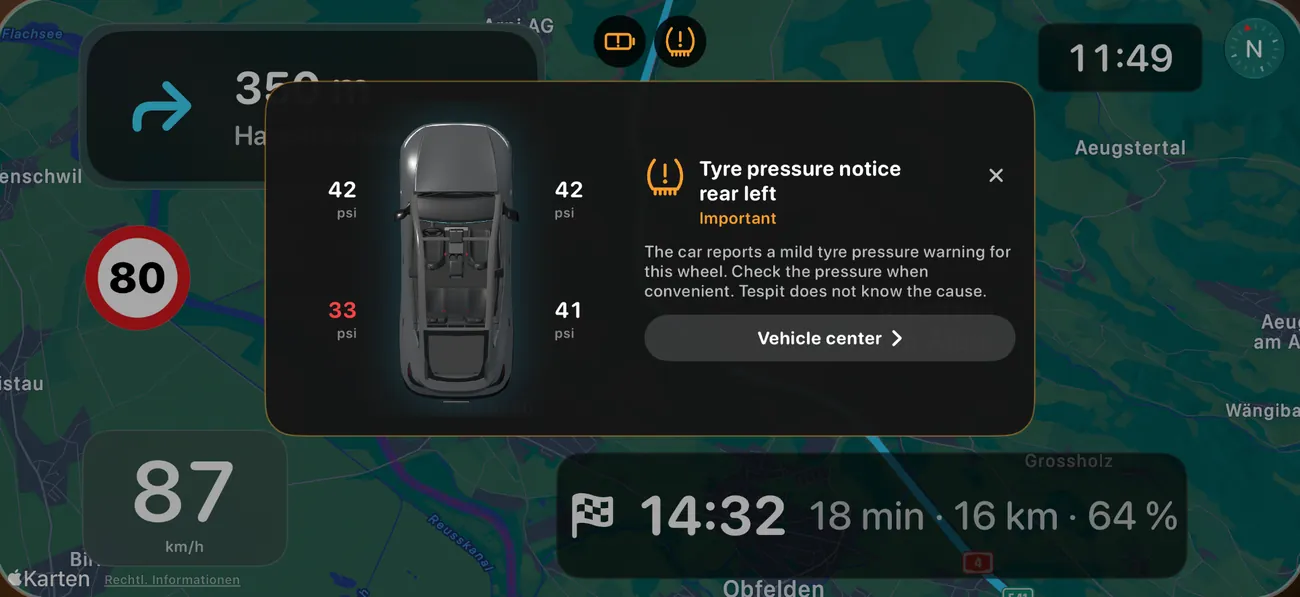
Sinu auto rehvirõhu- ja laadimishoiatused ilmuvad kokpitis märgutulena, Tesla näitude eeskujul. Puudutus näitab, mida need tähendavad, rehvirõhu puhul koos sinu autoga ülevalt 3D-s. Pärast 10 sekundit tegevuseta kaob eelvaade uuesti.
Tööriistakastis on selleks plokk „Sõiduki hoiatused“ mitmes välimuses.
Marsruutide ülevaade
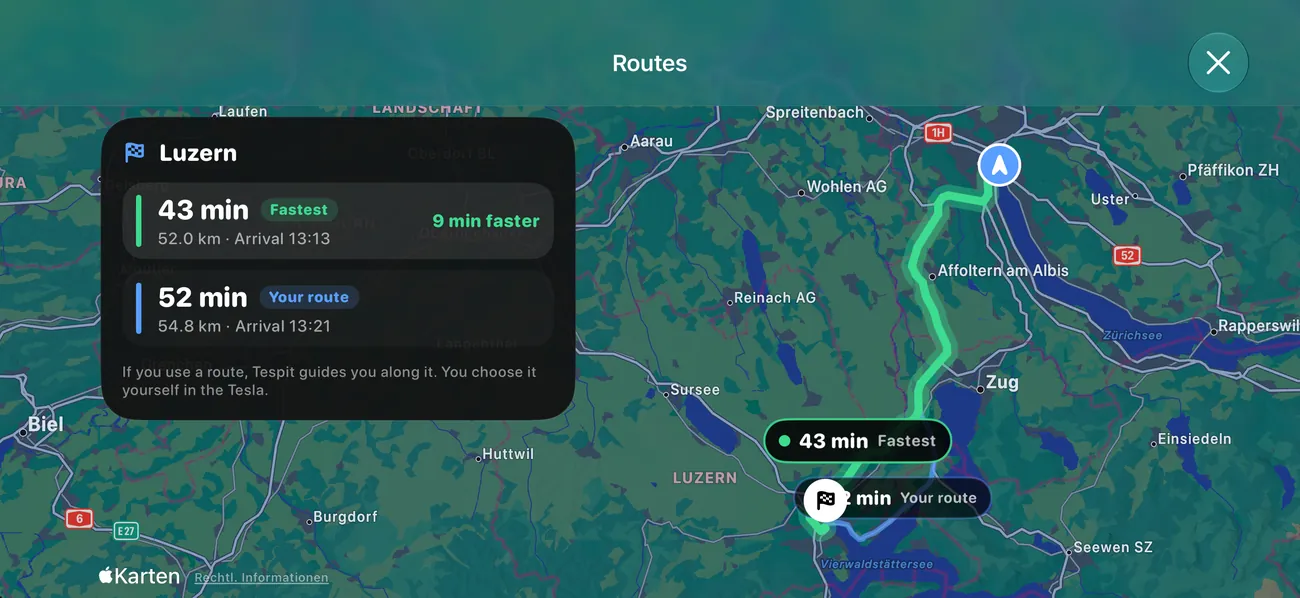
Kui sinu Tesla navigeerib, arvutab Tespit samasse sihtkohta alternatiive. Ülevaade näitab neid tumedal kaardil koos aja, pikkuse, saabumise ja erinevusega sinu marsruudist. Põikipaigutuses on loend küljel, nii et teekonnad jäävad vabaks.
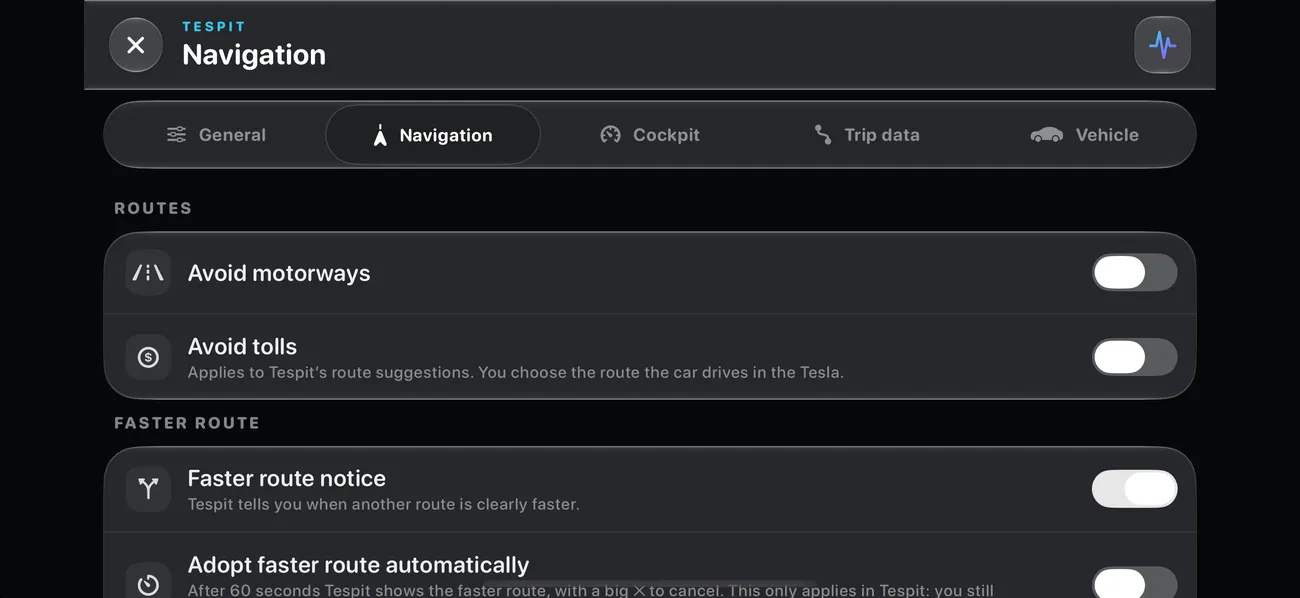
Kui mõni marsruut on tunduvalt kiirem, ilmub kokpiti ülaossa teade. Vaikimisi kehtib see alates 3-minutilisest ja 8-protsendilisest säästust. iPhone'is kontrollib Tespit iga 3 minuti järel, Androidis iga 10 minuti järel.
Kui pöörad marsruudilt kõrvale, tuleb uus marsruut nüüd kiiremini. Tunnelis jääb kõik nagu varem.
Samm 1
Sisesta sihtkoht nagu tavaliselt autos. Niipea kui auto navigeerib, ilmub kokpiti kiirnuppude hulka nupp „Marsruudid“.
Samm 2
Puuduta „Marsruudid“ või teates „Vaata“. Vali loendist marsruut, et see kaardil esile tõsta.
Samm 3
„Võta marsruut üle“ järel järgivad Tespiti joon ja juhised seda marsruuti. Teslas valid selle ise. Kui sõidad edasi Tesla teekonnal, järgib Tespit jälle autot.
Samm 4
Jaotises Seaded › Navigatsioon lülitad teate sisse või välja ja määrad lävendi ise, 1 kuni 30 minutit ja 1 kuni 30 protsenti. „Väldi kiirteid“ ja „Väldi tasulisi teid“ on olemas seal ja kiirseadena kokpitis.
Kirja suurus
Kirja suuruse määrad nüüd üksikutele elementidele, 50 kuni 130 protsenti, sinu kokpitides ja 11 kokpitis. Element säilitab oma koha ja suuruse, kasvab ainult tekst, nii palju kui selle real ruumi on.
Samm 1
Sinu kokpitis: „Muuda“ ja puuduta elementi. 11 kokpitis: puuduta kokpitit, vali „Korda“ ning puuduta või lohista elementi.
Samm 2
Lohista liugurit „Kirja suurus“. Puudutus protsendinumbril lähtestab selle 100 protsendile.
Sõiduandmed
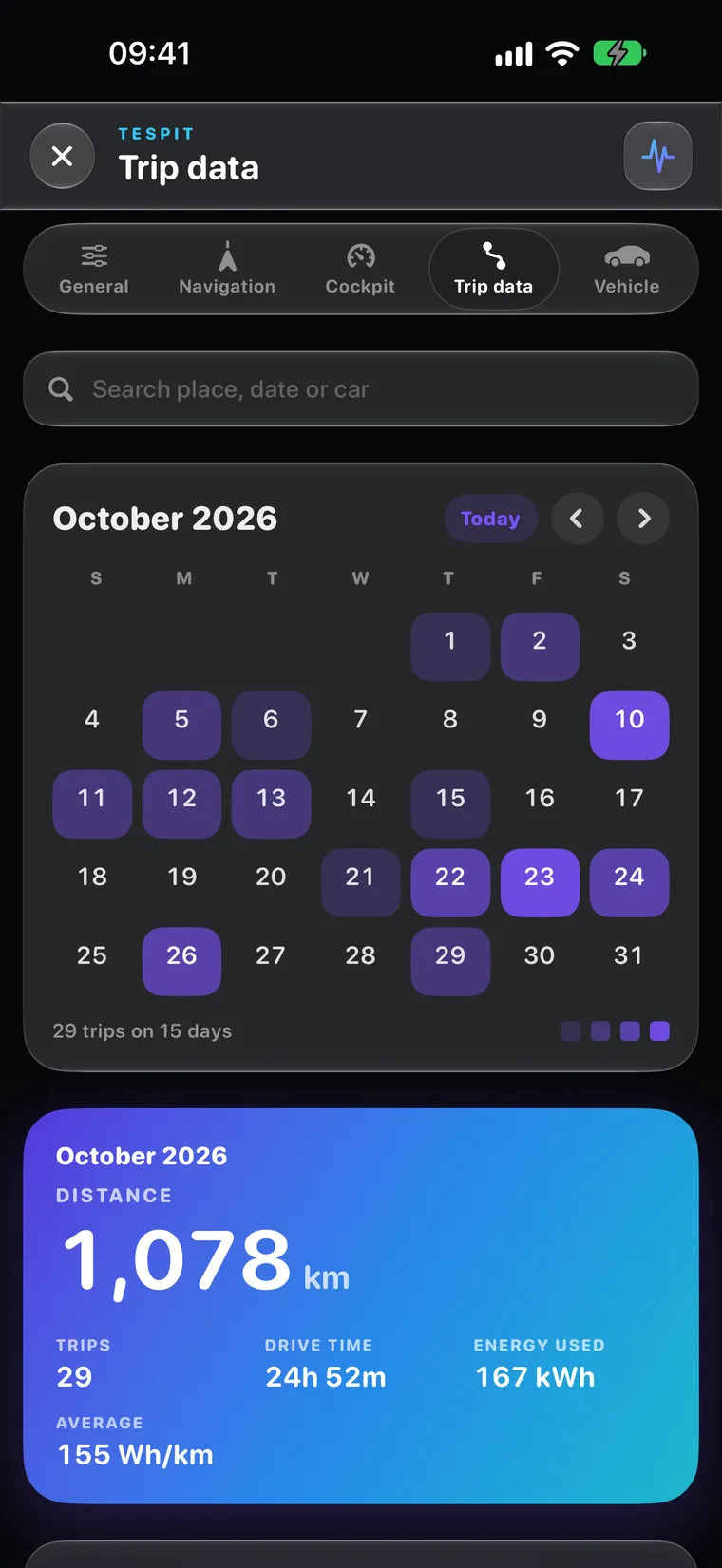
Vahekaardil Sõiduandmed on nüüd kuukalender. Sõidupäevad on värvitud kilomeetrite järgi. Kui puudutad päeva, näed ainult seda päeva. Eksport ja kokkuvõte kehtivad alati näidatud kuu või päeva kohta.
Otsing leiab kõik sõidud koha, sõiduki nime või kuupäeva järgi, näiteks „Luzern oktoober“ või „laupäev“. Iga uus sõit salvestab lisaks G-jõu: näed ringi tippväärtustega ja diagrammi aja jooksul.
Sõiduandmed on vaikimisi välja lülitatud ja jäävad sinu seadmesse.
Sõidupilt
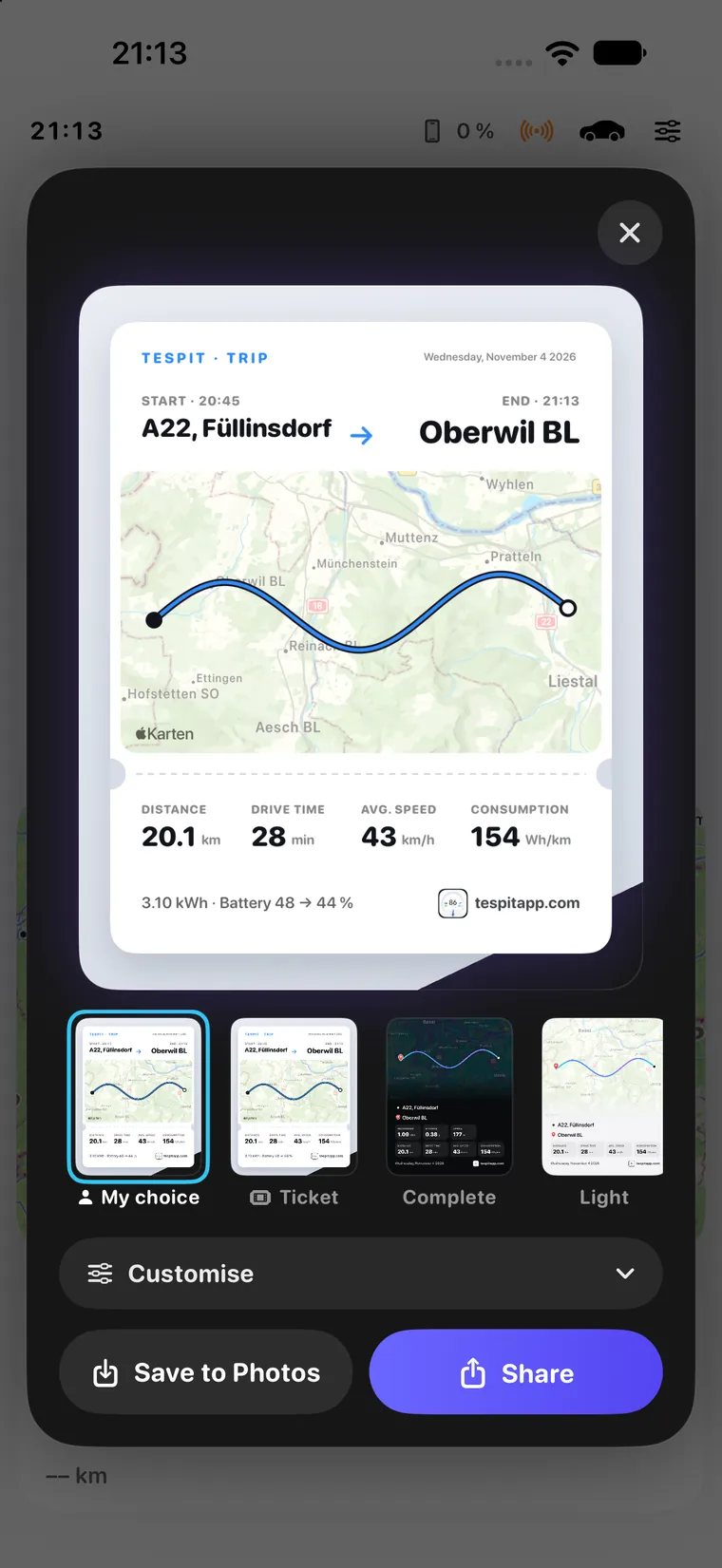
Kui paned auto asendisse P, näitab Tespit sinu sõitu pildina. Üleval on algus ja sihtkoht koos kellaajaga, nende all teekond kaardil ning siis läbisõit, sõiduaeg, keskmine kiirus ja kulu. Uus Pilet on vaikepilt.
Karussellis pühid mallide vahel. Jaotises „Kohandada“ valid, mis pildil on. Tume, Hele ja Lugu seadistad sõiduandmetes jaotises Seaded › „Pildi kujundus“.
3D-auto
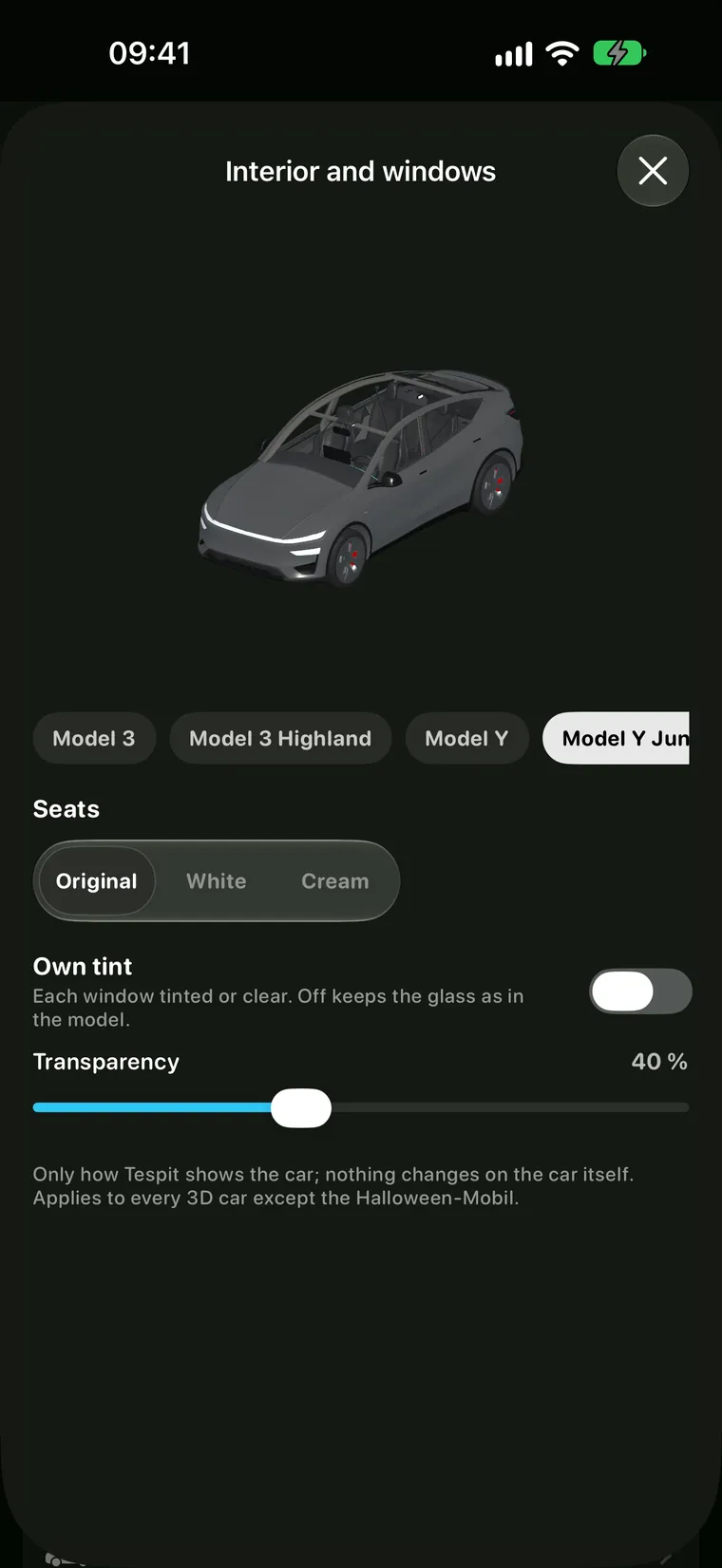
Jaotises Seaded › Sõiduk › „Salong ja klaasid“ valid istmete värvi: originaal, valge või kreem. „Oma toonimisega“ määrad tuuleklaasi, eesmiste küljeklaaside, tagumiste küljeklaaside, tagaklaasi ja klaaskatuse kohta eraldi, kas need on toonitud. Liugur „Läbipaistvus“ määrab 0 kuni 100 protsendini, kui hästi neist läbi näeb.
See on ainult Tespiti kujutis, autos ei muutu midagi. Eelvaate all saad vaadata kõiki 7 mudelit.
Seaded
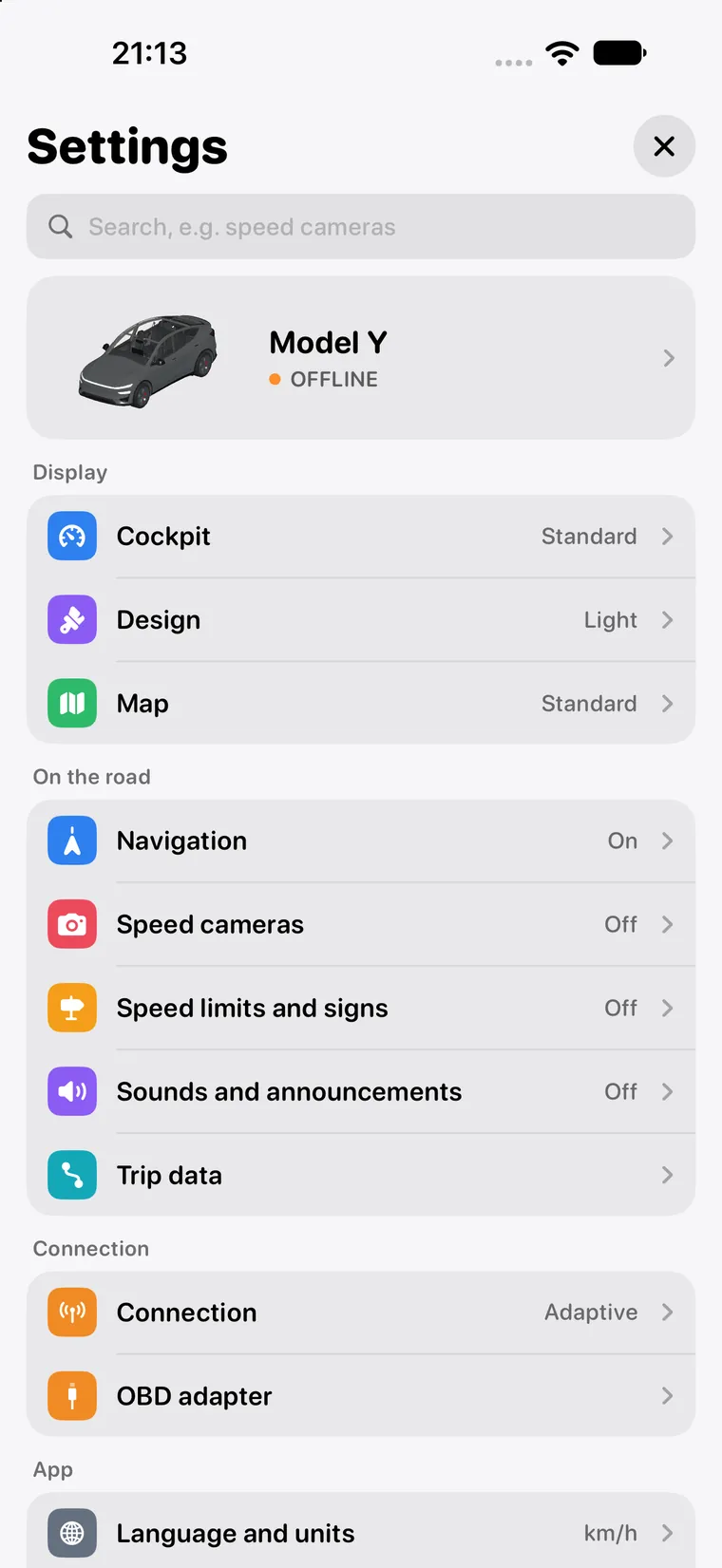
Seaded on uuesti üles ehitatud. Teemade loend neljas rühmas viib kõige juurde: Kuva, Teel, Ühendus ja Rakendus. Otsing leiab iga seade, näiteks „rehvirõhk“.
Kõige ülemisena on sinu auto kaart sinu 3D-auto pildiga. Valikuid nagu Hele või Tume näed väikeste piltidena, kokpiteid päris piltidega.
Esimene käivitamine
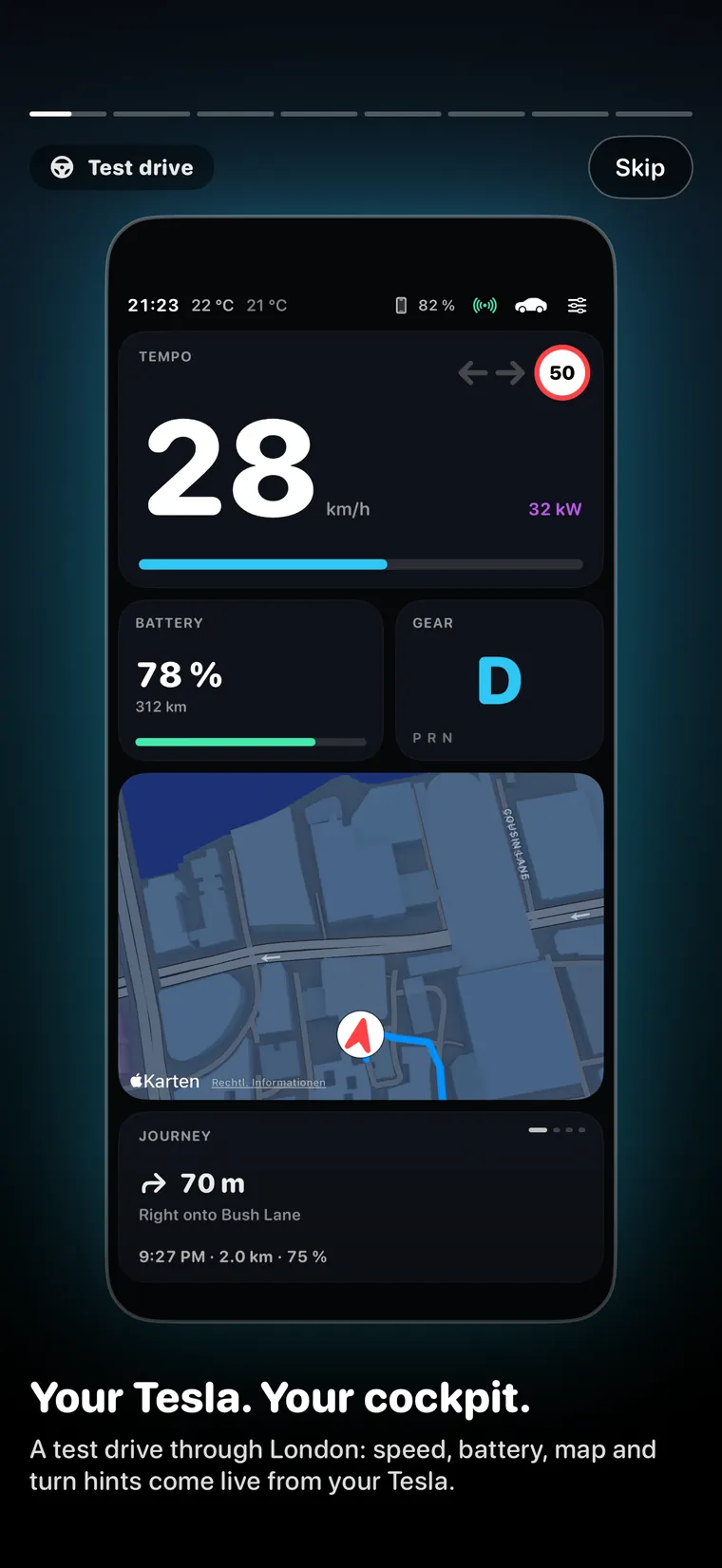
Kes avab Tespiti esimest korda, näeb nüüd tekstilehtede asemel lühikest ringkäiku. See algab proovisõiduga päris Standard-kokpitis läbi sinu riigi linna. Seejärel näitab see kokpiteid, navigatsiooni, märke, sinu kokpiteid, sinu sõidupilti ja seda, mis sinu andmetega juhtub.
Ringkäik kulgeb iseenesest. Puudutus viib edasi ja „Jäta vahele“ toimib igal ajal. Lõpus ühendad oma auto või vaatad esmalt ringi.
Teie soovid TFF Forumist
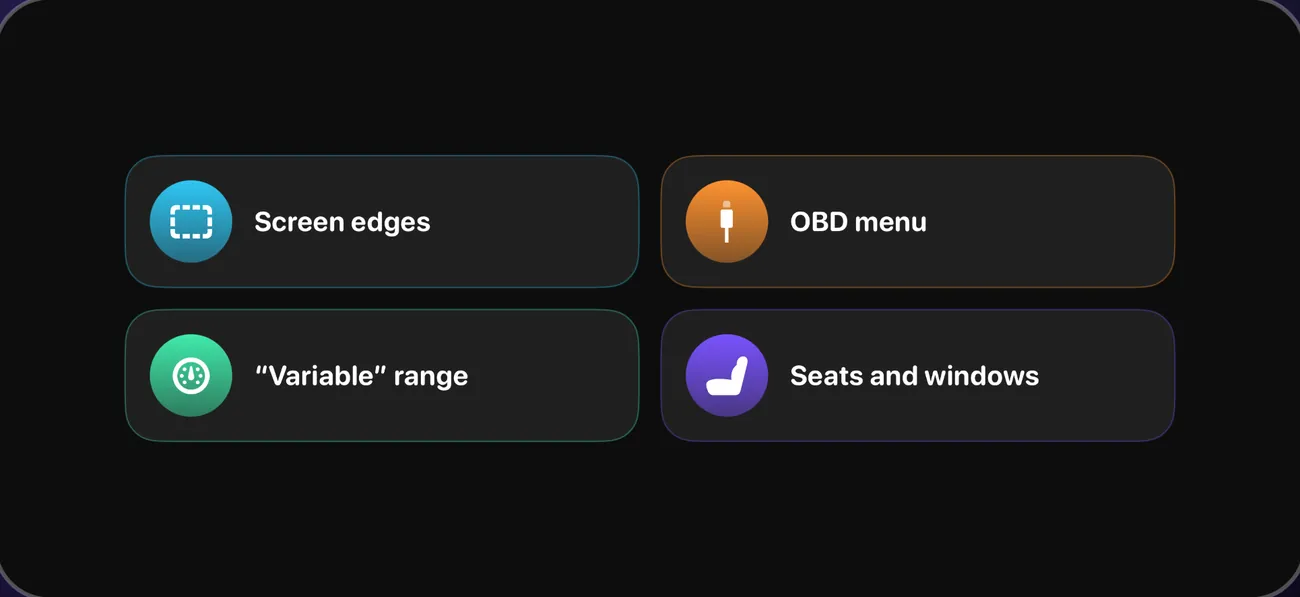
Aitäh kõigile TFF Forumis teie tagasiside eest. Paljud selle postituse punktid pärinevad teilt. Lisaks tulevad need täiustused:
Originaalsalvestised iPhone'ist, Tespit 1.1.17, näidisväärtustega. Androidi rakendusel on samad funktsioonid, selle välimus võib veidi erineda.
Uuendus on ilmunud iPhone'ile ja Androidile. Sinu kokpitid ja OBD kuuluvad Tespit Premiumi hulka.