Með 1.1.17 smíðar þú mælaborðið þitt sjálfur, einingu fyrir einingu. Auk þess bætast við G-kraftur, bílamiðstöð, viðvörunarljós, leiðayfirlit og margar óskir úr TFF Forum. Hér sérðu allt í réttri röð, með myndum og leiðbeiningum.
Með 1.1.17 smíðar þú mælaborðið þitt sjálfur, einingu fyrir einingu. Auk þess bætast við G-kraftur, bílamiðstöð, viðvörunarljós, leiðayfirlit og margar óskir úr TFF Forum. Hér sérðu allt í réttri röð, með myndum og leiðbeiningum.
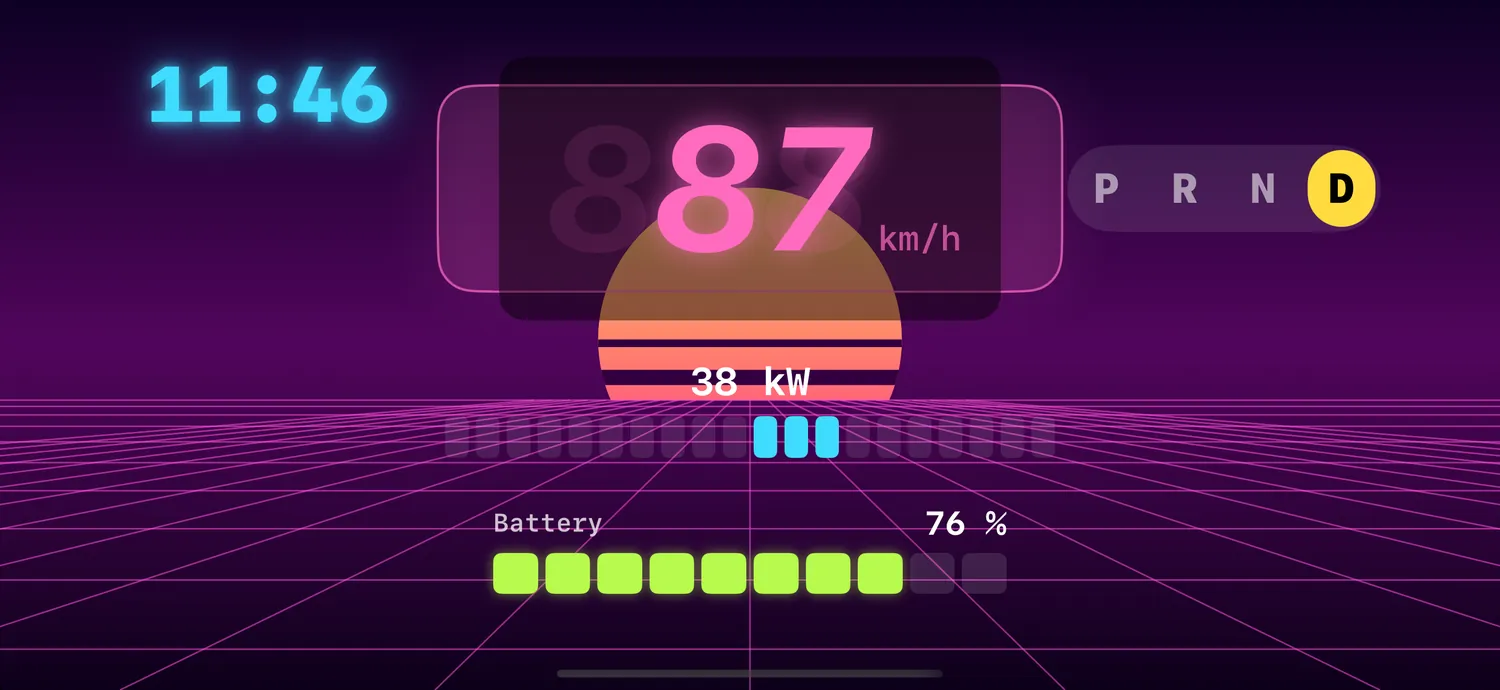
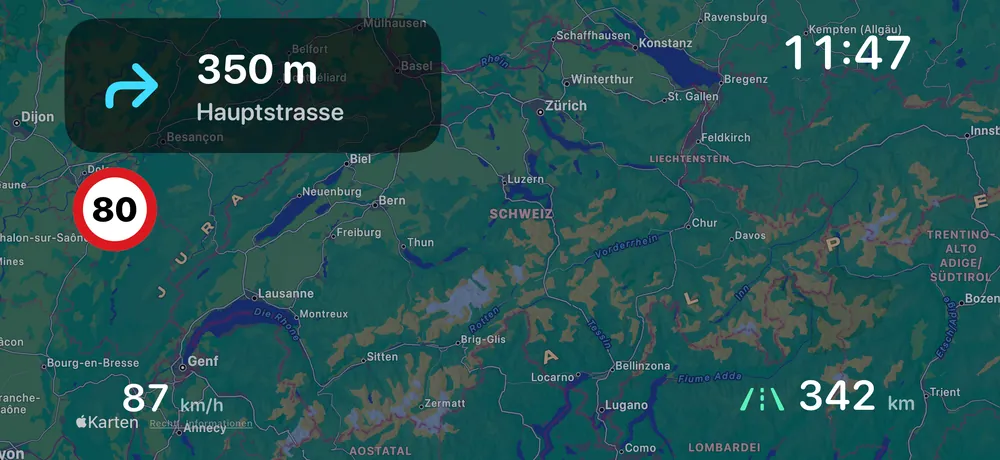
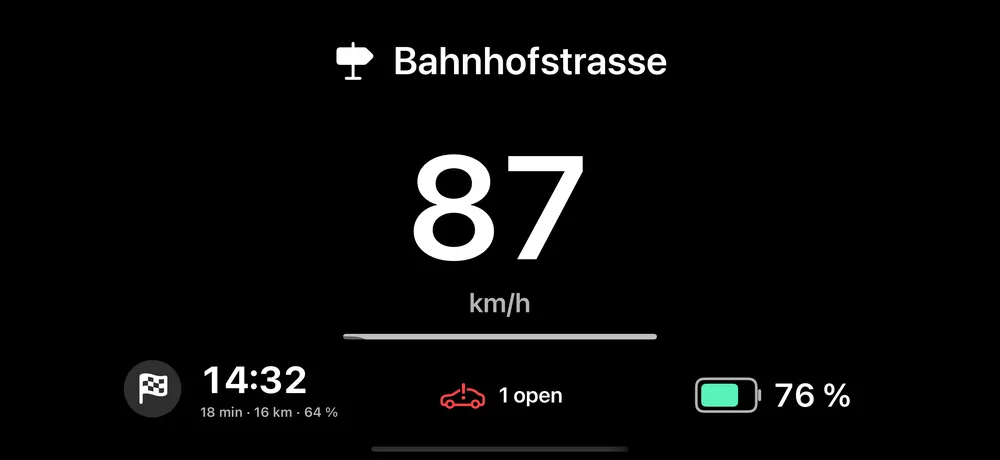
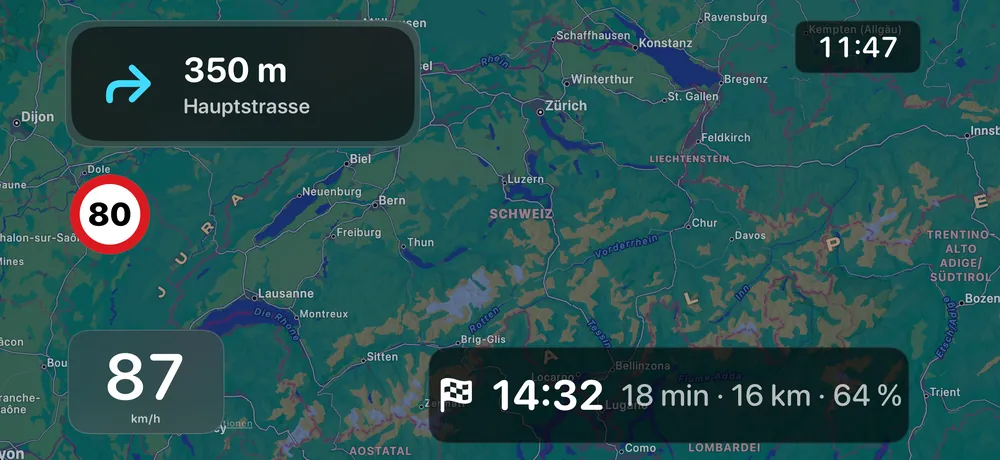
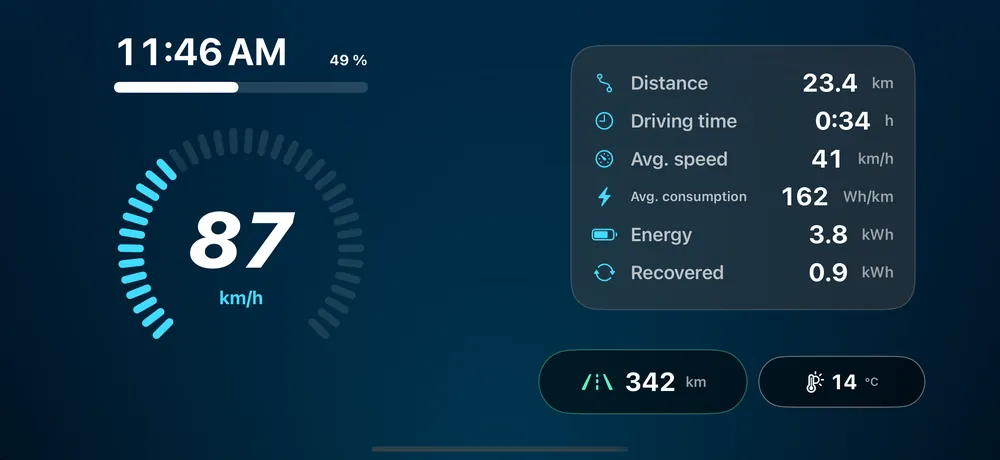
Öll þessi mælaborð eru smíðuð úr sömu einingunum. Þau eru meðal sniðmátanna sem fylgja 1.1.17.
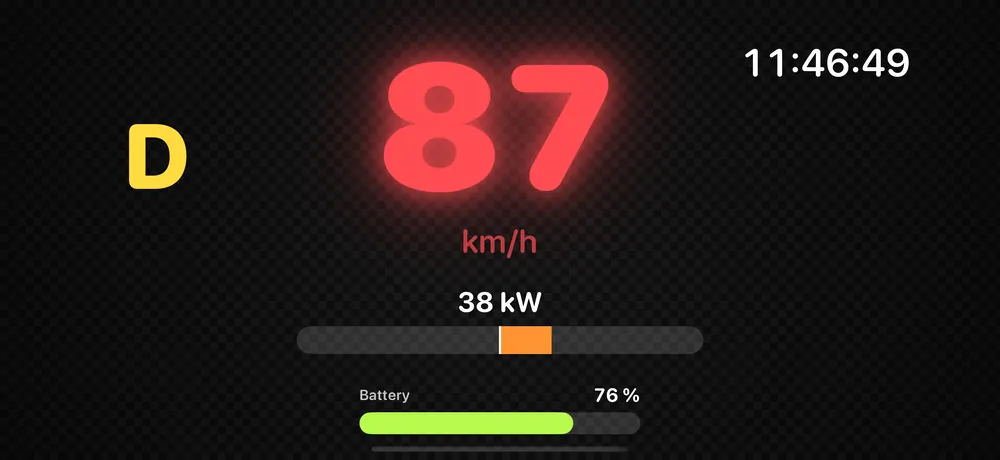
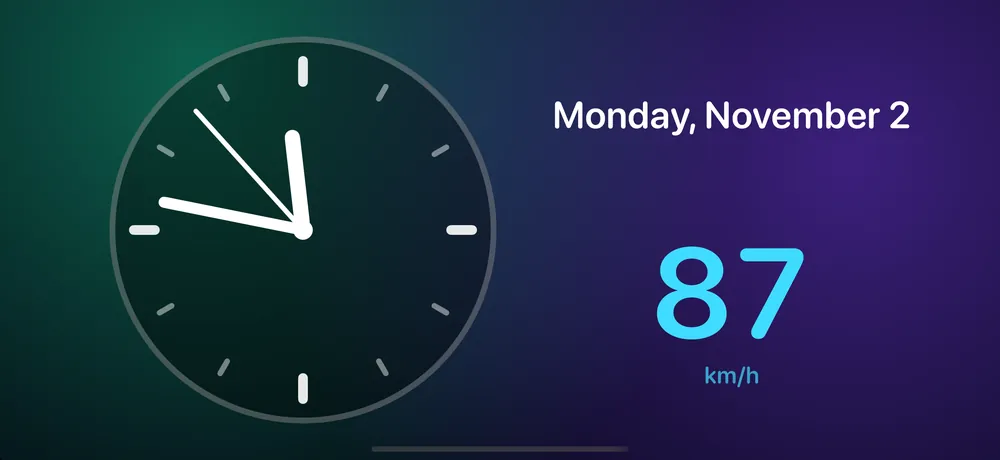
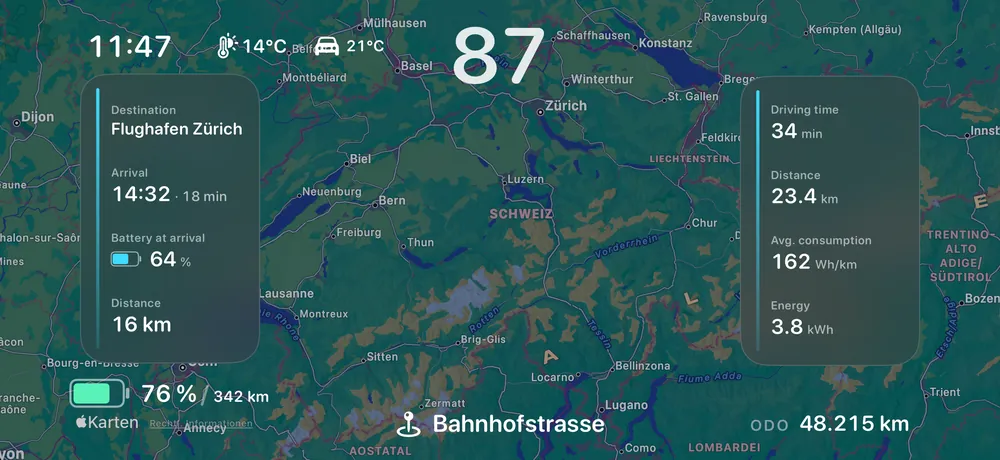
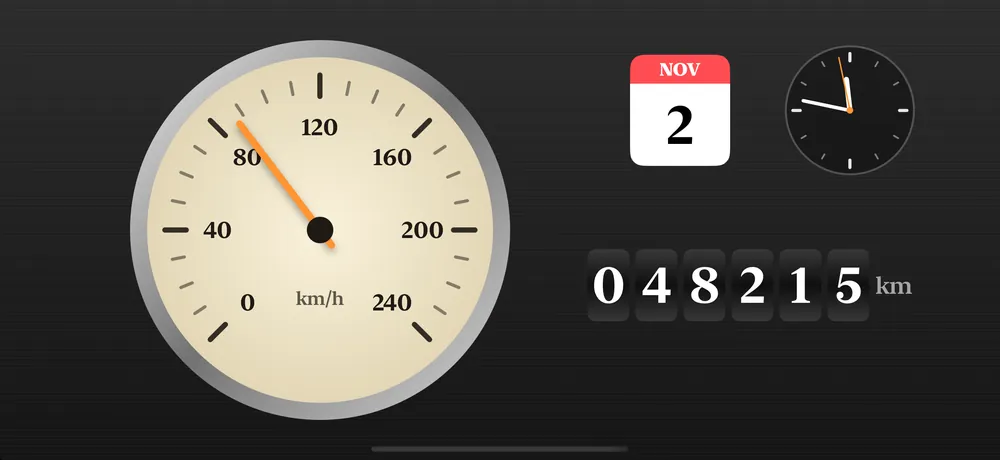
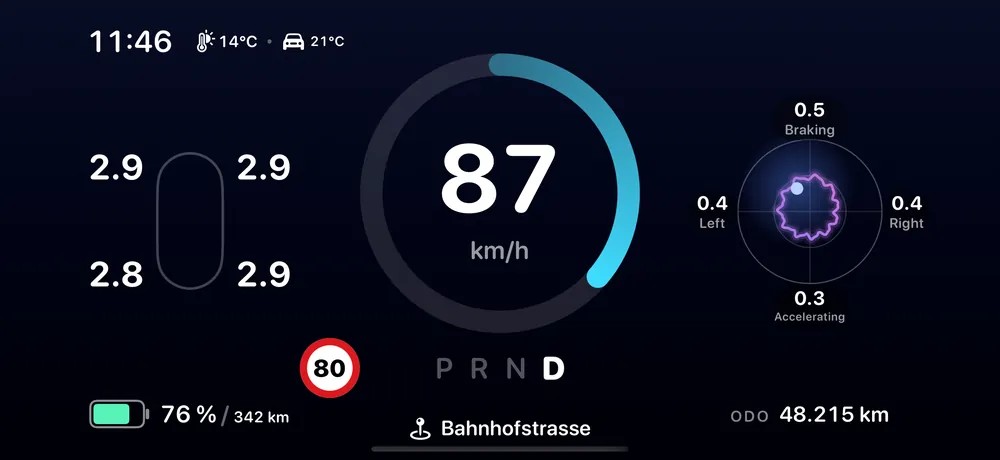
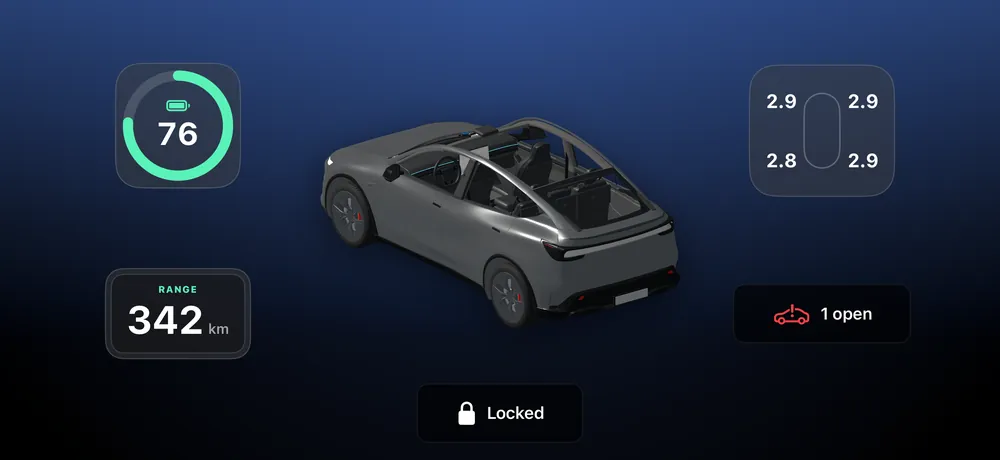
Standard-mælaborð
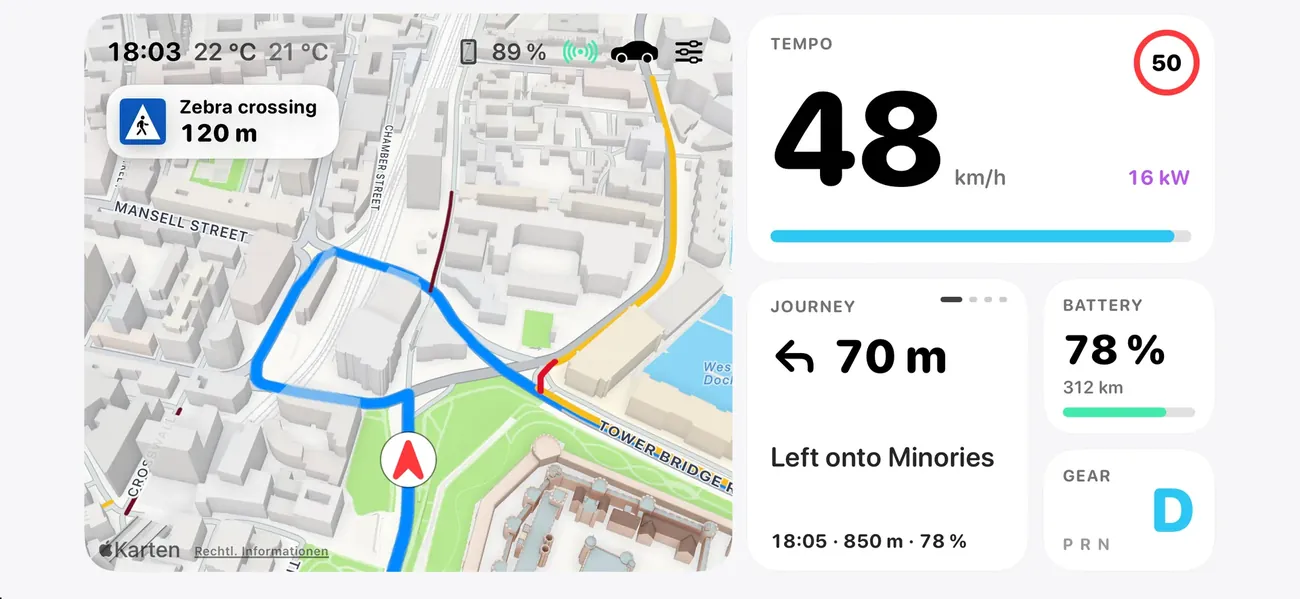
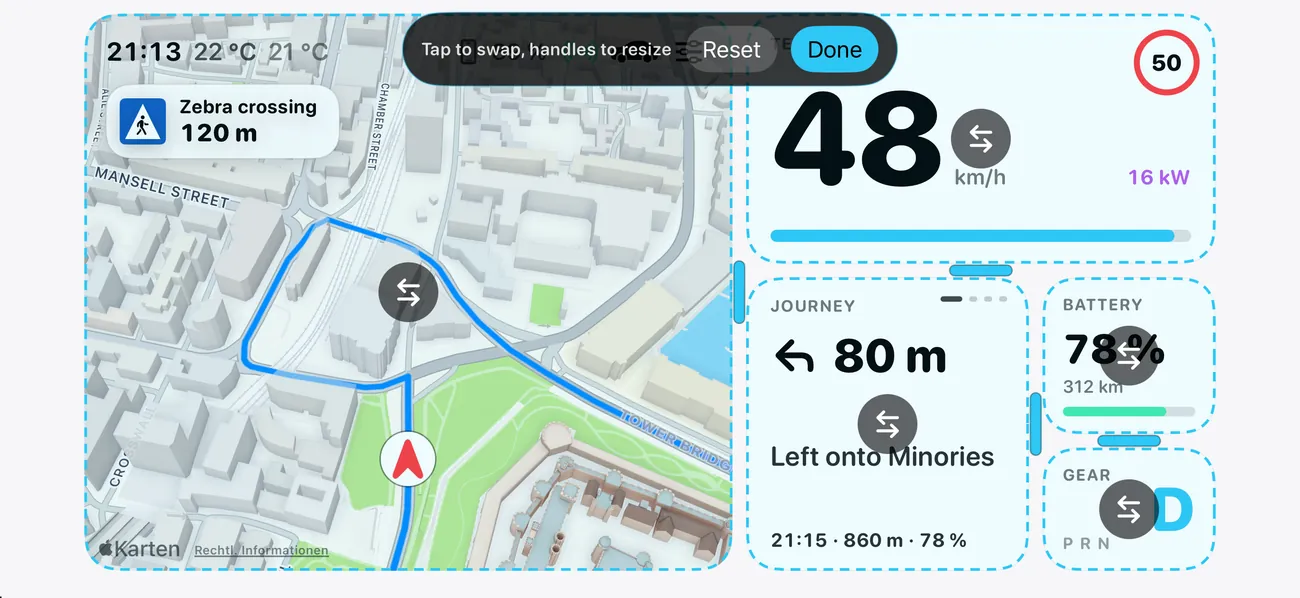
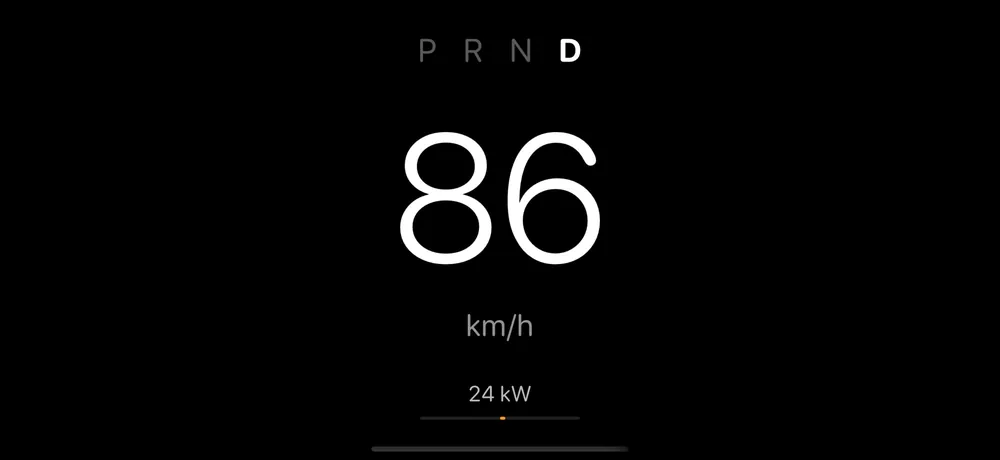
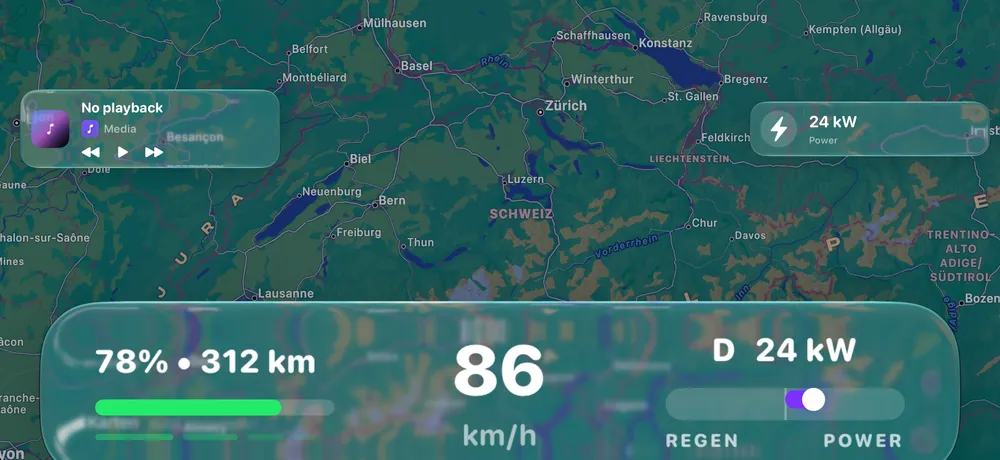
Standard-mælaborðið hefur verið smíðað upp á nýtt. Kort, hraði, rafhlaða og gír eru í föstum reitum og auk þess upplýsingaspjald. Með því að strjúka skiptir það á milli ferðar, dekkja, miðla og bíls.
Þegar þú raðar ýtir þú fyrst á einn reit og svo á annan. Þeir tveir skipta um stað. Með handföngunum á milli reitanna gerir þú til dæmis kortið breiðara eða mjórra. Hinir reitirnir aðlagast.
Hámarkshraði og skilti
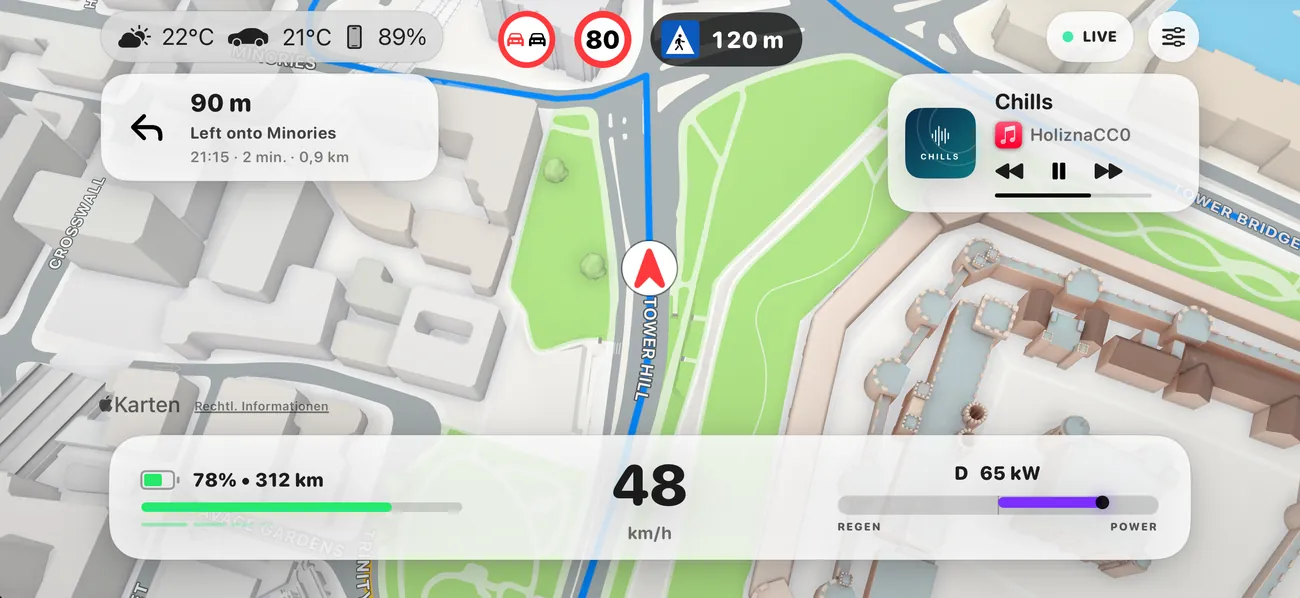
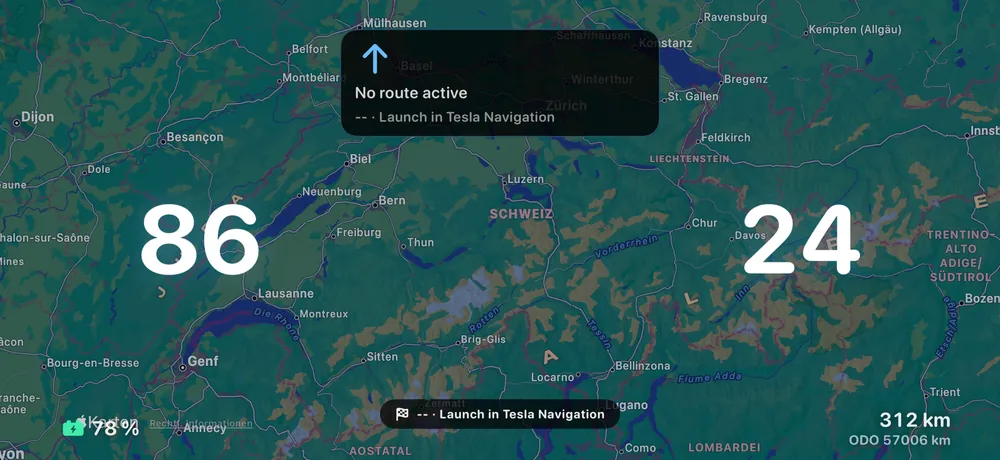
Tespit les hámarkshraða og bann við framúrakstri úr OpenStreetMap, auk skilta eins og stöðvunarskyldu, biðskyldu, járnbrautarþverana og gangbrauta. Gögnin sækir þú einu sinni fyrir hvert land. Eftir það les Tespit þau beint úr símanum.
Öll 11 mælaborðin sýna hámarkshraða kortsins, bann við framúrakstri og næsta skilti með fjarlægð. Með OBD-millistykki gengur hámarkshraði bílsins þíns fyrir.
Eigin mælaborð
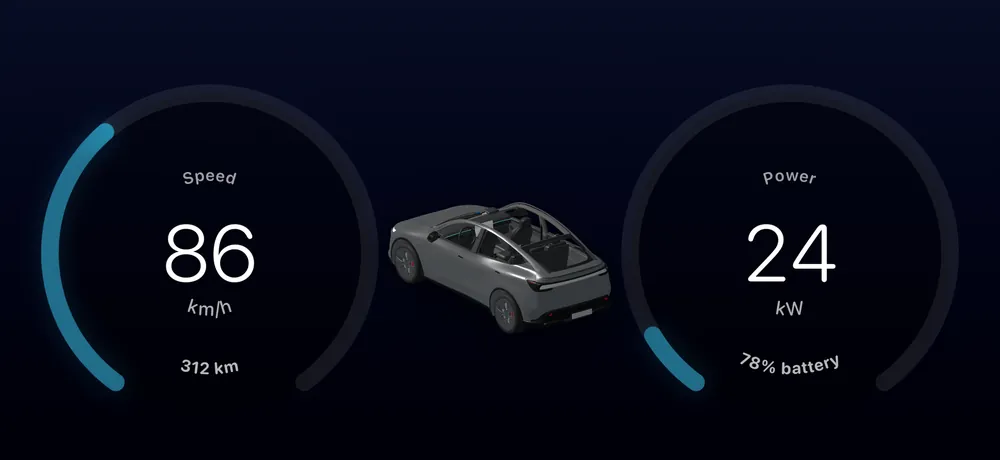
Hingað til valdir þú eitt af 11 mælaborðunum og aðlagaðir það. Nú getur þú smíðað eins mörg eigin og þú vilt. Þú setur aðeins á skjáinn það sem þú vilt raunverulega sjá, og nákvæmlega þar sem þú vilt hafa það.
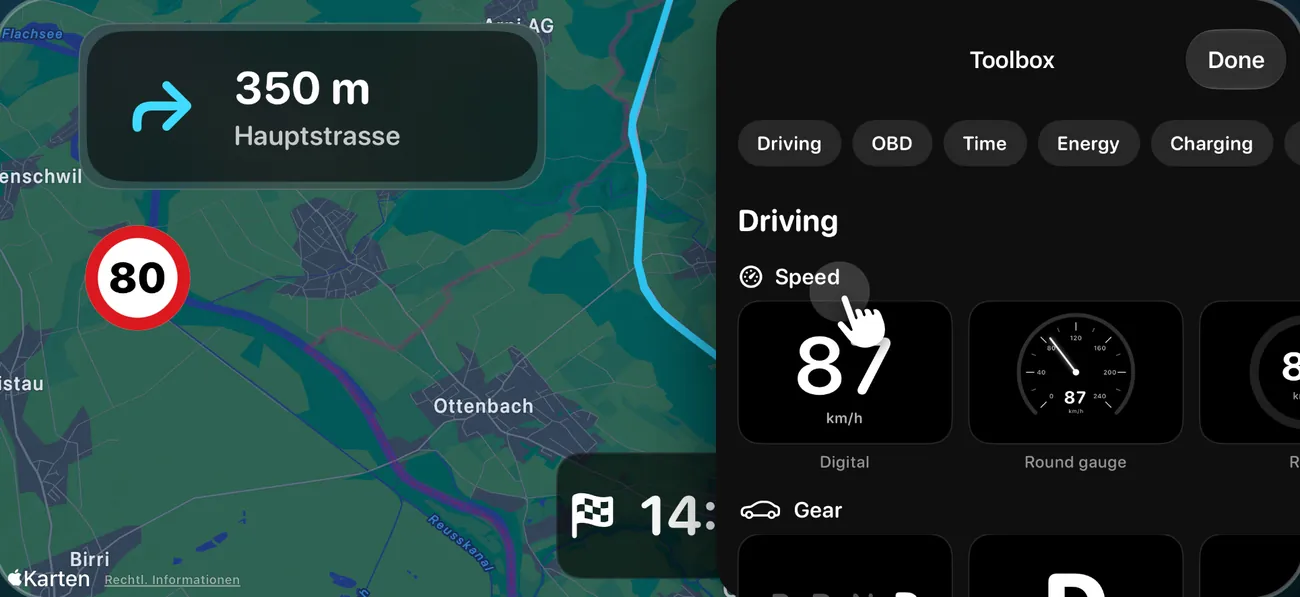
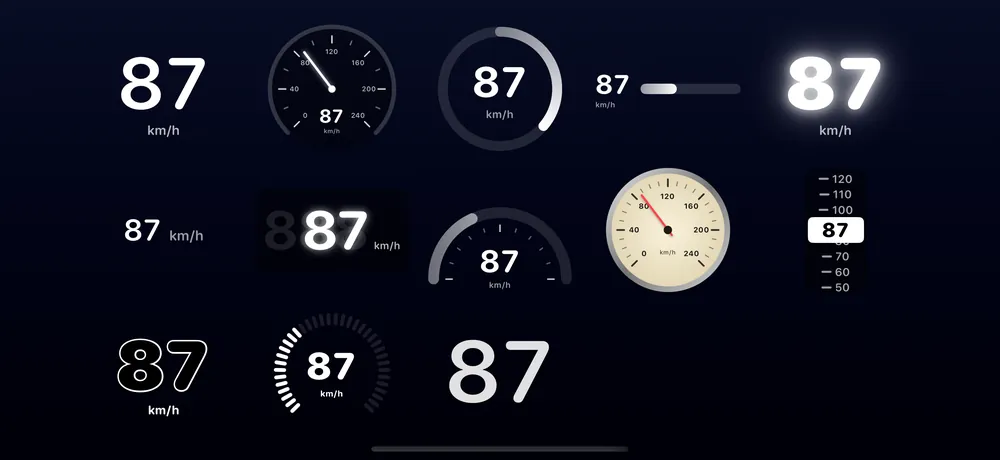
Til þess er verkfærakistan. Í henni eru 49 einingar í 10 flokkum: Akstur, OBD, Hleðsla, Tími, Orka, Ferð og loftræsting, Bíll, Kort og leiðsögn, Hönnun og Úr mælaborðunum. Flestar einingar eru til í mörgum útlitum, hraðinn til dæmis í 13.
Eigin mælaborð eru hluti af Tespit Premium.
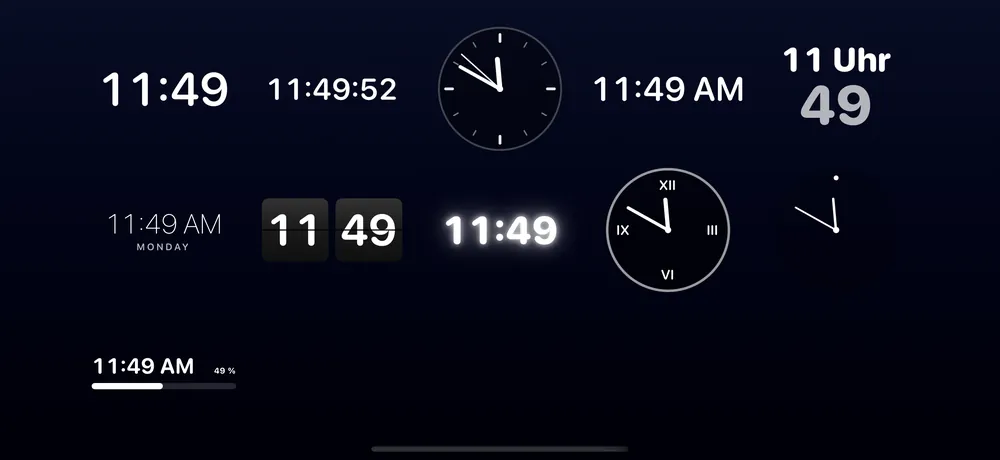
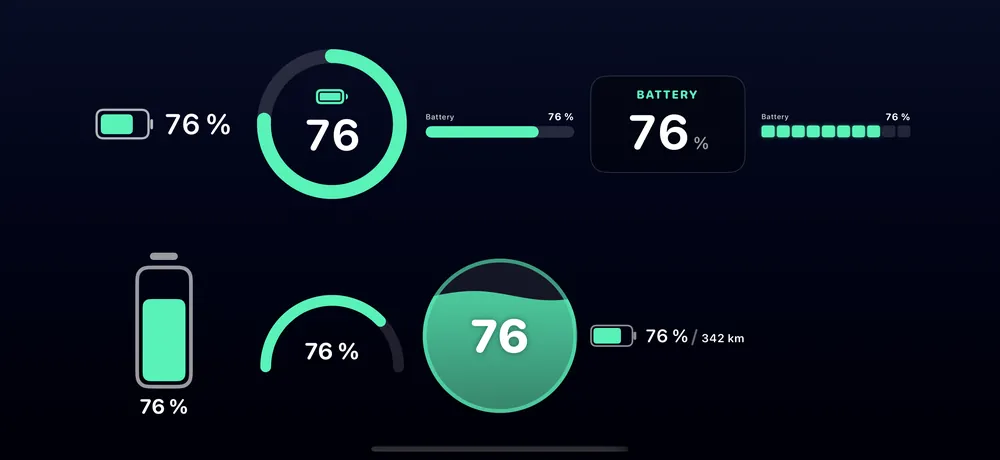
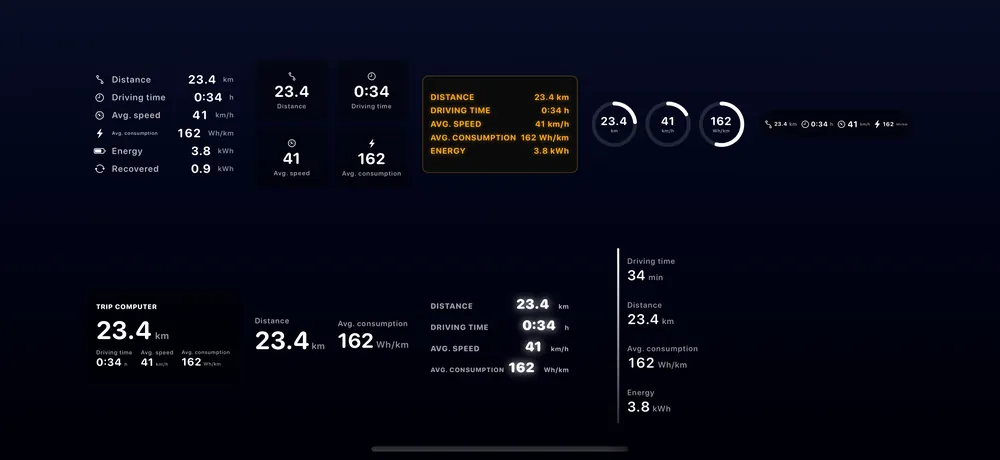
Leiðbeiningar
Þetta tekur aðeins nokkrar mínútur. Þú getur breytt öllu aftur hvenær sem er.
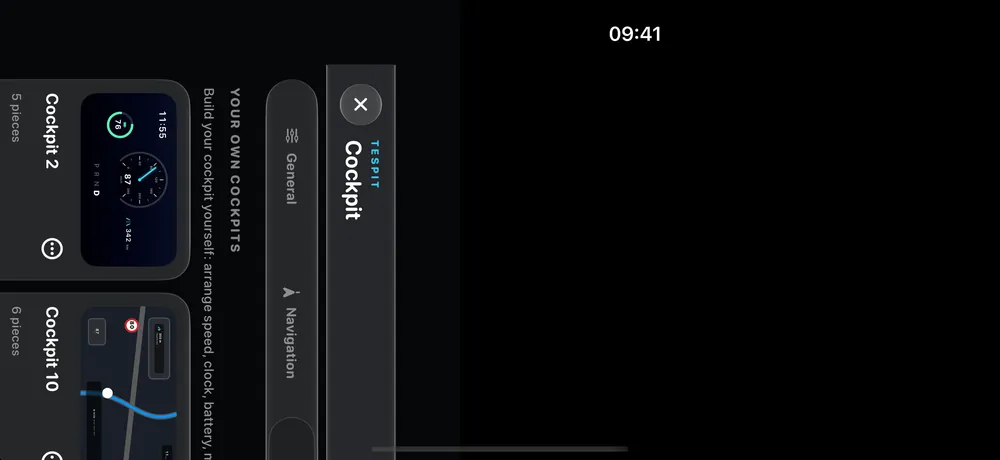
Skref 1
Opnaðu Stillingar og farðu á flipann Mælaborð. Undir „Eigin mælaborð“ finnur þú mælaborðin þín og spjaldið „Búa til mælaborð“.
Skref 2
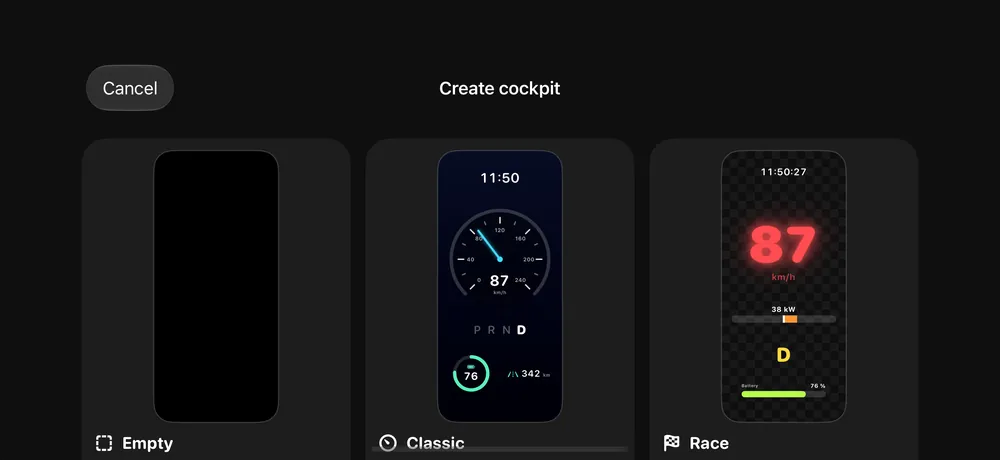
Ýttu á „Búa til mælaborð“. Veldu sniðmát til að byrja með eða „Tómt“ ef þú vilt byrja frá grunni. Nýja mælaborðið opnast beint til breytinga.
Skref 3
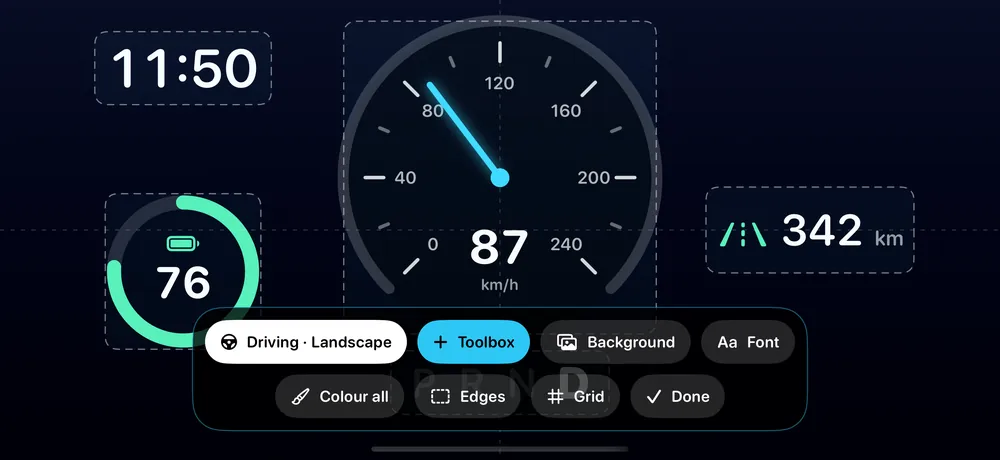
Dragðu einingu með fingrinum á sinn stað. Við hornið breytir þú stærð hennar. Með „Rist“ smellur allt snyrtilega á sinn stað, hjálparlínur og miðjun hjálpa við að stilla upp. „Afturkalla“ tekur síðustu skrefin til baka.
Skref 4
Ýttu á „Verkfærakista“ og veldu flokk. Hver eining sýnir útlit sín sem forskoðun. Ein snerting setur hana í mælaborðið. Einn 3D-bíll er mögulegur í hverju mælaborði.
Skref 5
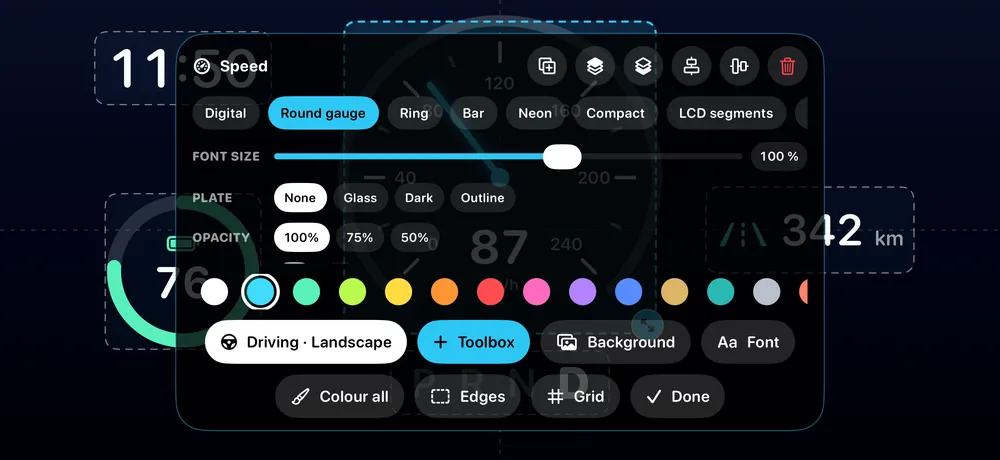
Ýttu á einingu. Nú velur þú útlit, leturstærð, undirlag, ógegnsæi, skugga, ljóma og einn af 14 litum. Efst getur þú afritað hana, fært hana fram eða aftur eða eytt henni.
Skref 6
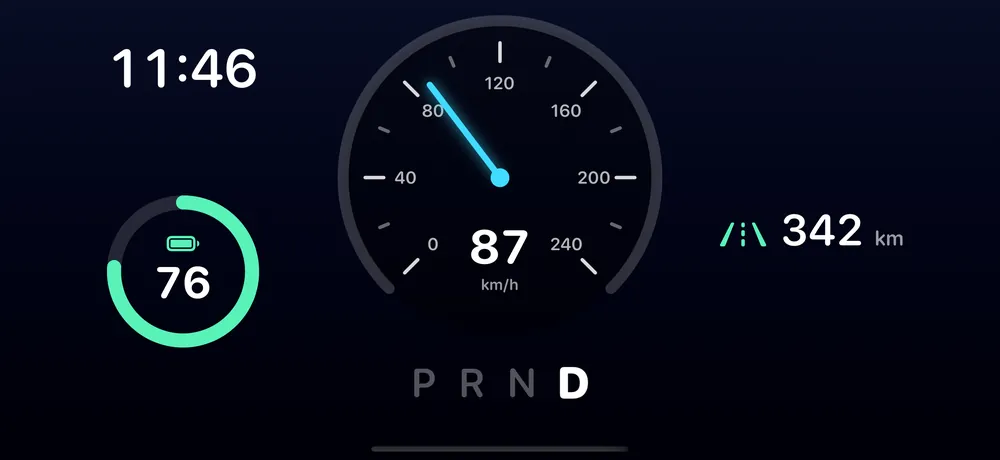
Undir „Bakgrunnur“ eru til dæmis Miðnætti, Carbon, Synthwave, einlitur flötur eða lifandi kortið. „Letur“ og „Lita allt“ gilda fyrir allt mælaborðið. Með „Lokið“ er það vistað. Síðar breytir þú því með „…“ á spjaldi þess og „Breyta“.
13 sniðmát
Hvert sniðmát er tilbúið mælaborð sem þú getur síðan breytt einingu fyrir einingu. Öll sniðmát nema „Tómt“ koma líka með samsvarandi hleðsluskjá.
Afrita 11 mælaborðin
Hvert hinna 11 mælaborða má afrita yfir í eigin mælaborð og breyta þar að vild. Upprunalega útgáfan helst óbreytt. Einingar allra 11 mælaborðanna eru auk þess stakar í verkfærakistunni, í flokknum „Úr mælaborðunum“.
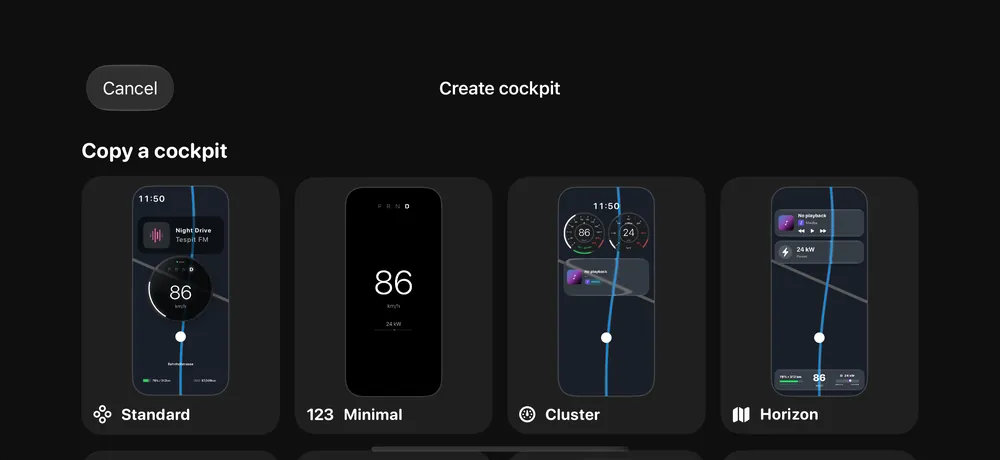
Skref 1
Í Stillingum undir Mælaborð ýtir þú á „…“ á spjaldi mælaborðs og velur „Afrita í eigin mælaborð“. Eða notaðu hlutann „Afrita mælaborð“ undir „Búa til mælaborð“.
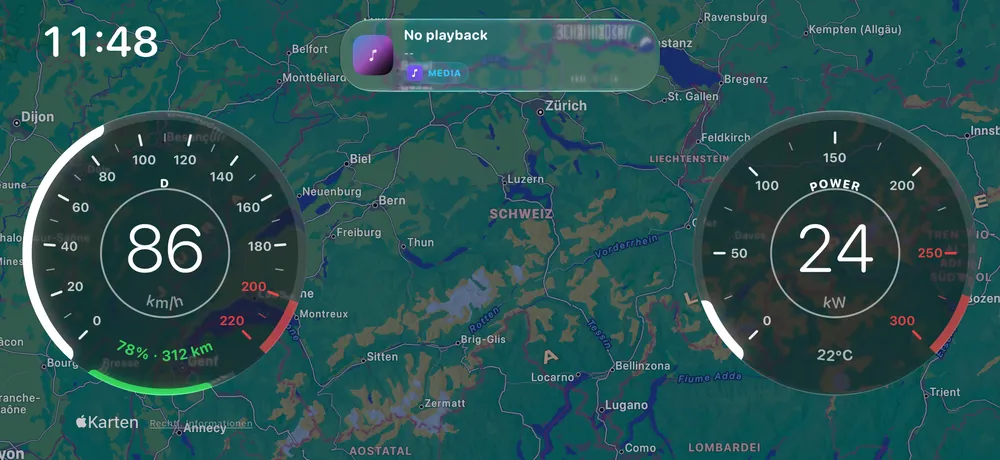
Skref 2
Afritið opnast beint til breytinga. Færðu, bættu við eða fjarlægðu, eins og í hverju öðru eigin mælaborði.
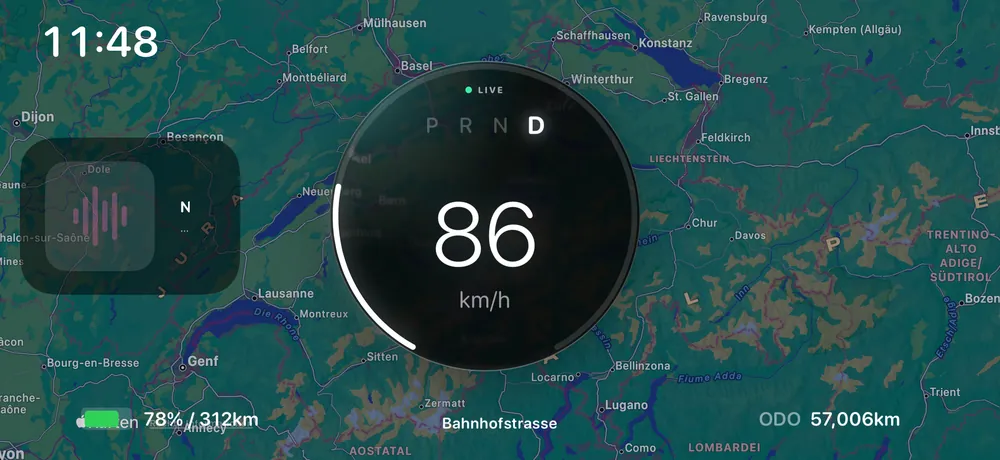
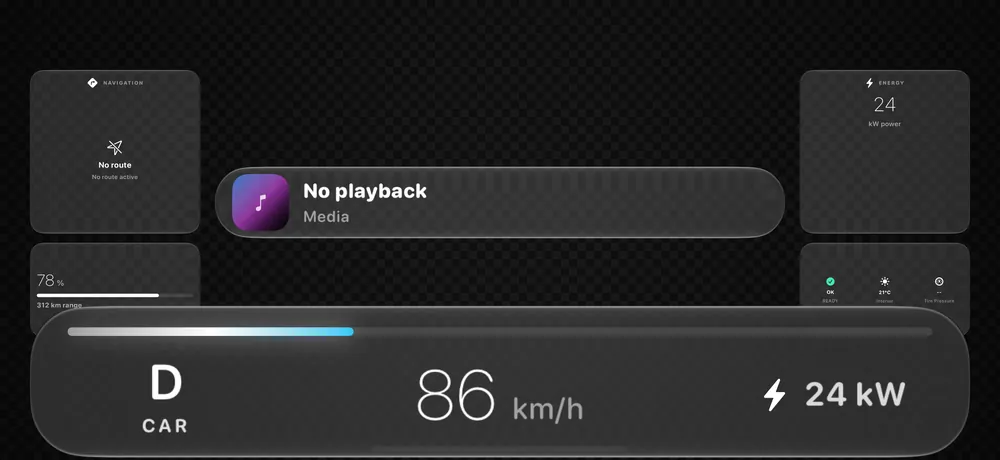
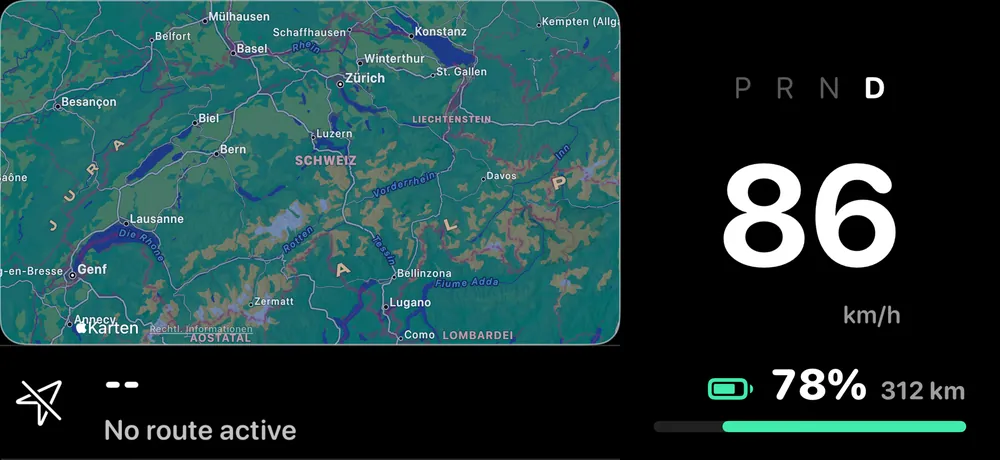
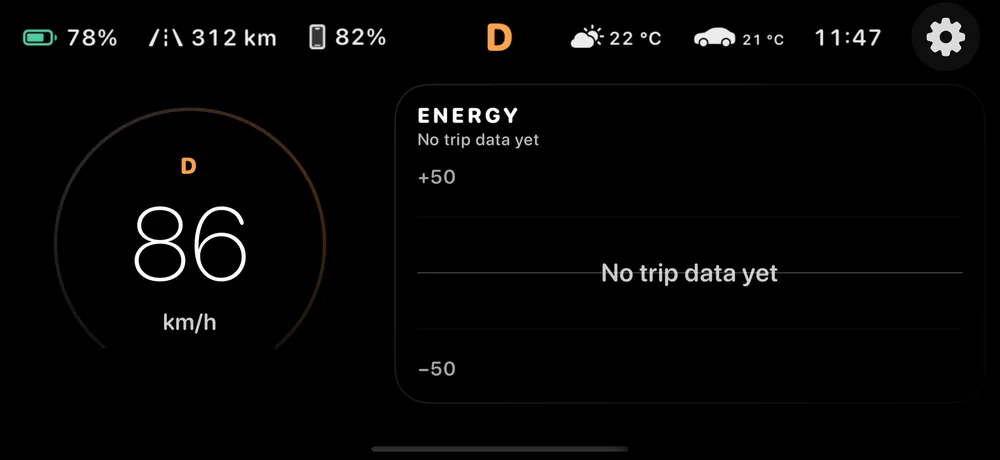
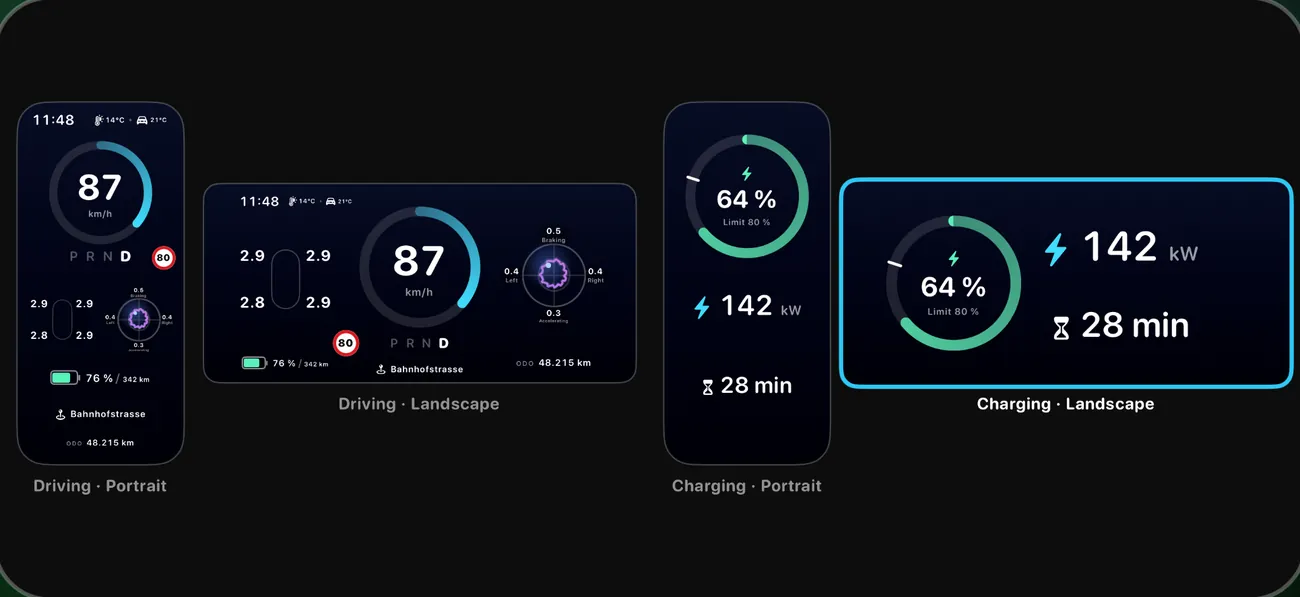
Fjórir hamir og hleðsluskjár
Hvert eigið mælaborð hefur fjórar uppsetningar: aksturshamur lóðrétt, aksturshamur lárétt, hleðsluhamur lóðrétt og hleðsluhamur lárétt. Við hleðslu skiptir mælaborðið sjálfkrafa yfir á hleðsluskjáinn. Ef hann er tómur helst aksturshamurinn.
Fyrir hleðsluskjáinn er sérstakur flokkur í verkfærakistunni: hleðslustaða með markmiði, hleðsluafl, eftirstandandi tími og „Lokið kl.“, hlaðin orka, hleðsluhraði, hleðsluferill ásamt spennu og straumi. Spennu og straum sýnir Tespit aðeins með OBD-millistykki.
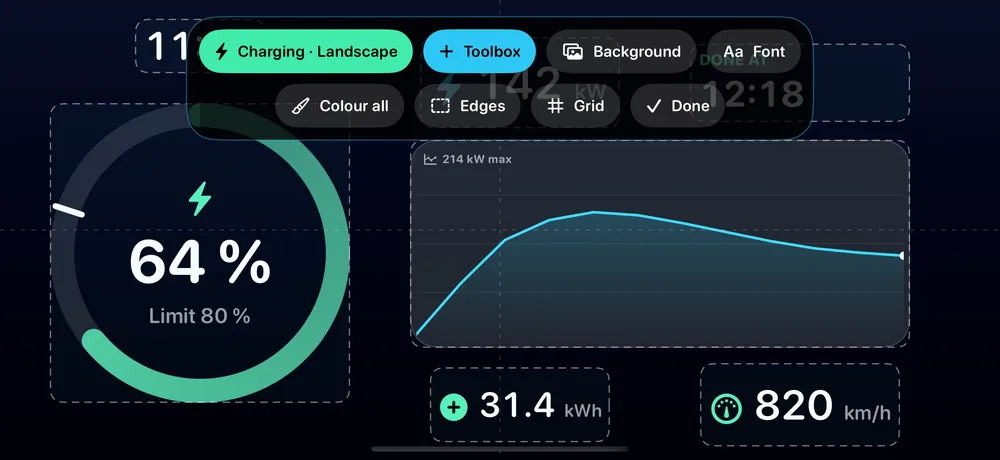
Skref 1
Í breytingaham ýtir þú á fyrsta hnappinn í stikunni, til dæmis „Aksturshamur · Lárétt“, og velur „Hleðsluhamur · Lárétt“. Forritið snýst þá sjálfkrafa í rétta stefnu.
Skref 2
Raðaðu einingunum eins og þú þekkir úr aksturshamnum. Án hleðslu í gangi sýna þær sýnigildi. Tómur hleðsluskjár býður þér verkfærakistuna og Standard-hleðsluskjáinn.
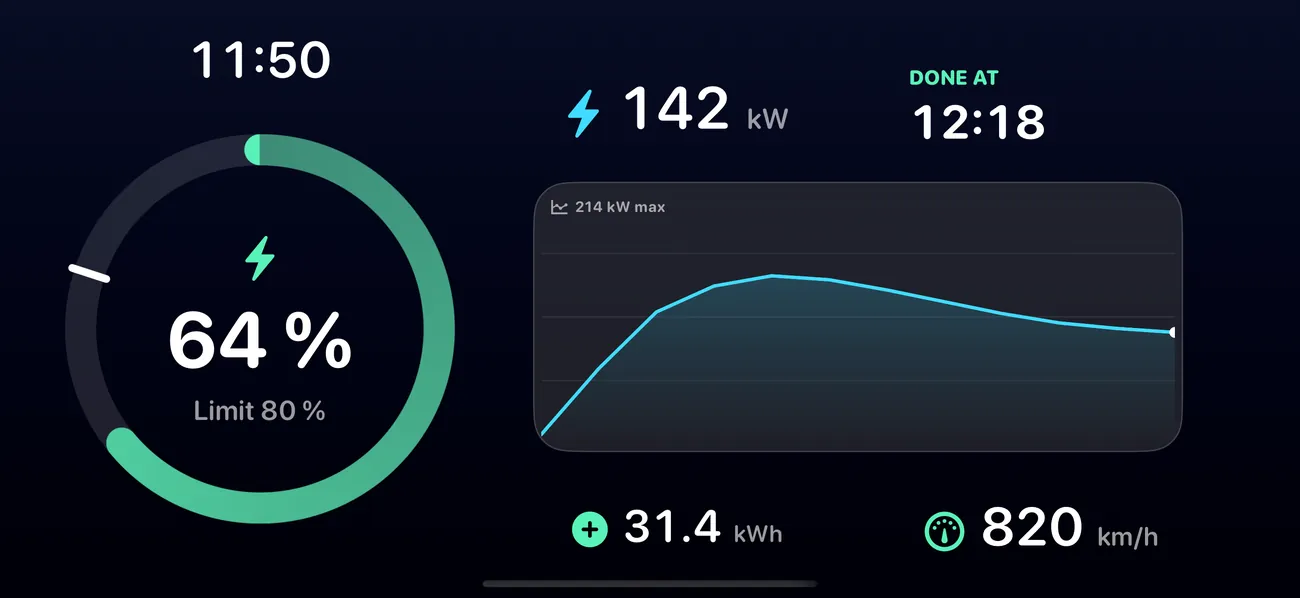
Skref 3
Um leið og Teslan þín hleður sérðu uppsetninguna þína með raunverulegum gildum.
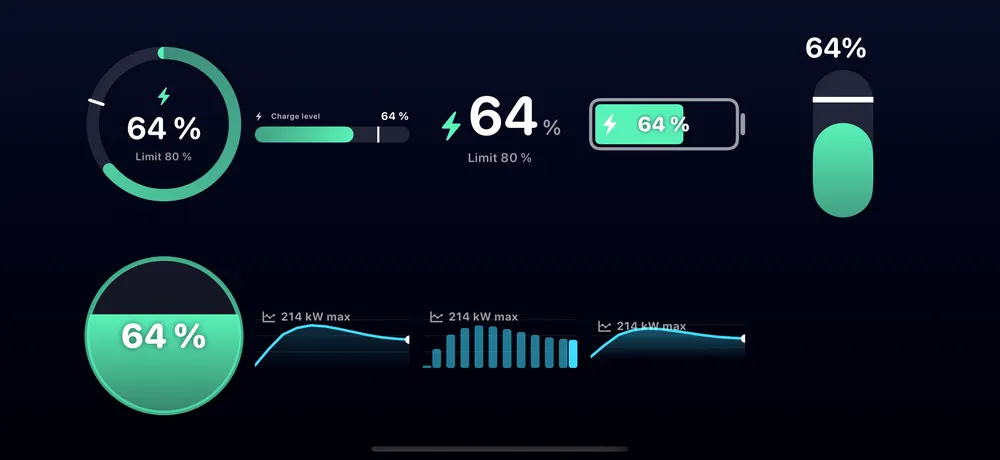
OBD í eigin mælaborði
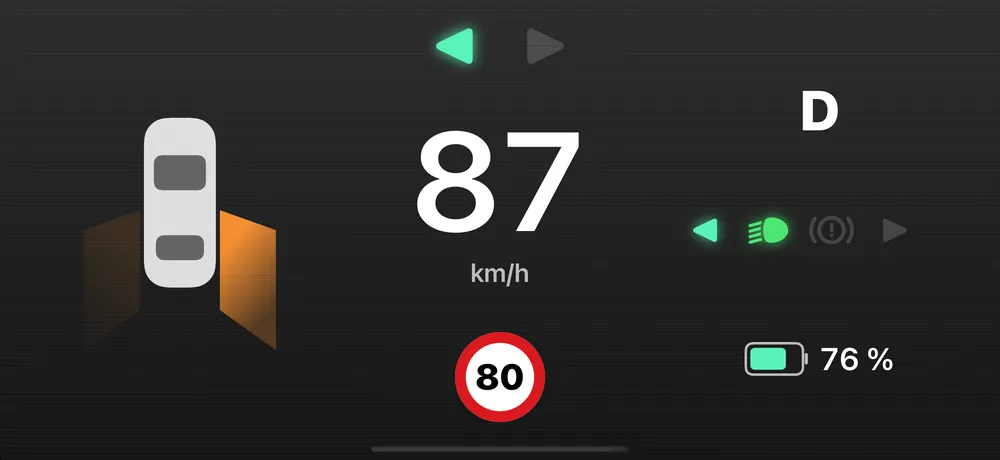
Með Vgate-OBD-millistykki bætast við fleiri einingar: blindsvæði í 5 útlitum, stefnuljós í 5 útlitum, ljós og hámarkshraði. Sniðmátið „Aðstoð“ sameinar þær í einu mælaborði.
Án OBD-gilda eru þessar einingar ósýnilegar í mælaborðinu. Í breytingaham birtast þær með sýnigildum og appelsínugulu OBD-merki. Undir „Jaðrar“ getur þú auk þess látið neðri brún mælaborðsins lýsa rautt þegar þú hemlar, og með OBD hliðarnar þegar þú gefur stefnuljós.
OBD-valmyndin er líka ný. Hún sýnir fyrst hvernig gögnin flæða: Tesla Bluetooth er alltaf í gangi, OBD-millistykkið bætist við ef þú vilt. Þar fyrir neðan koma tenging, uppsetning og sérstakt spjald fyrir uppruna hraðans.
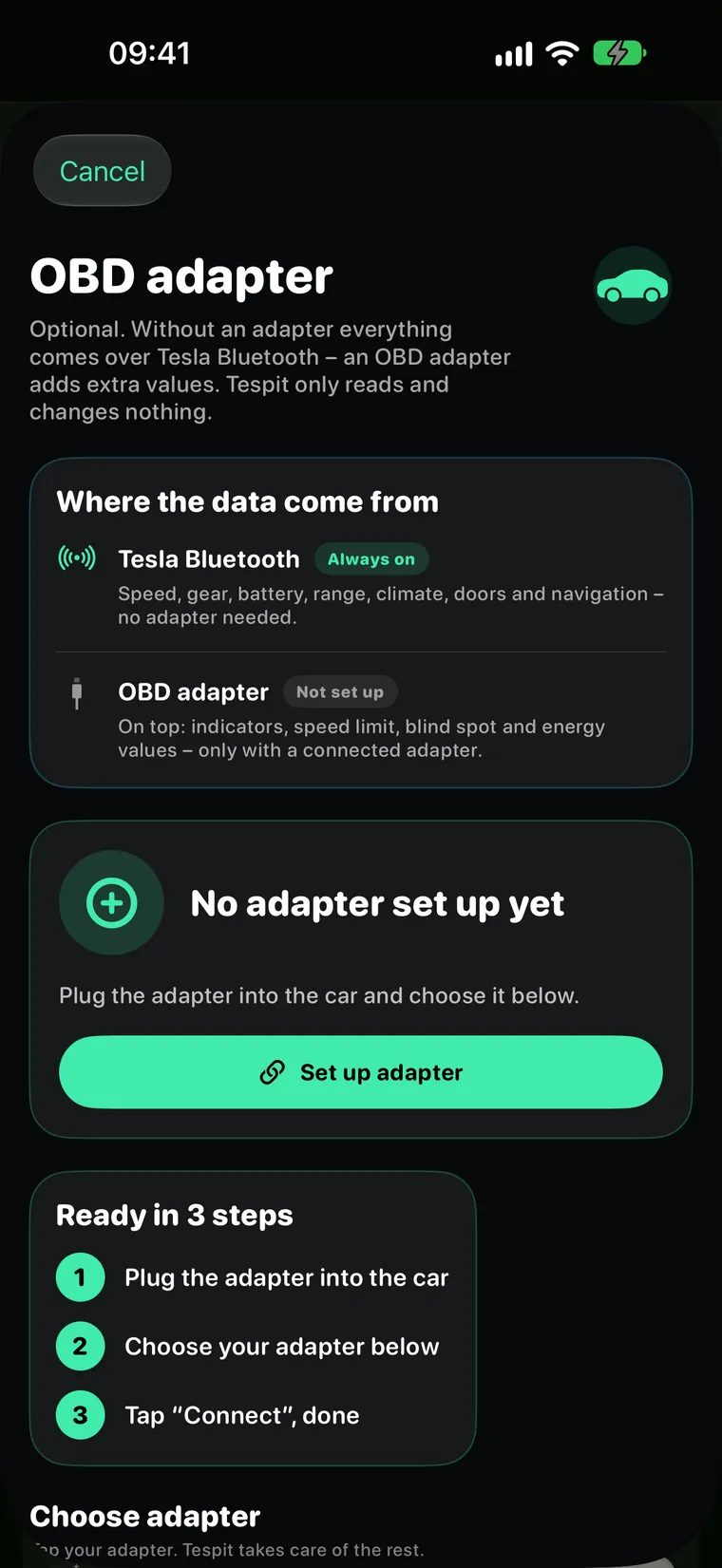
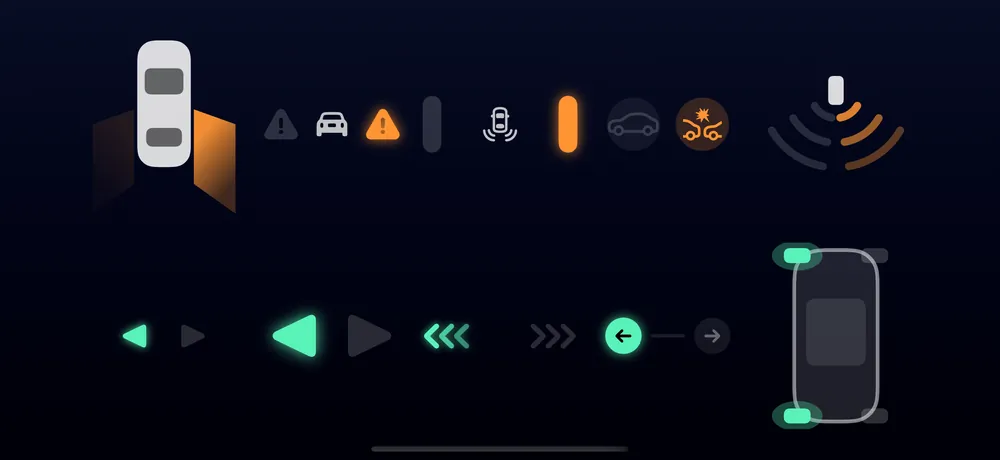
G-kraftur
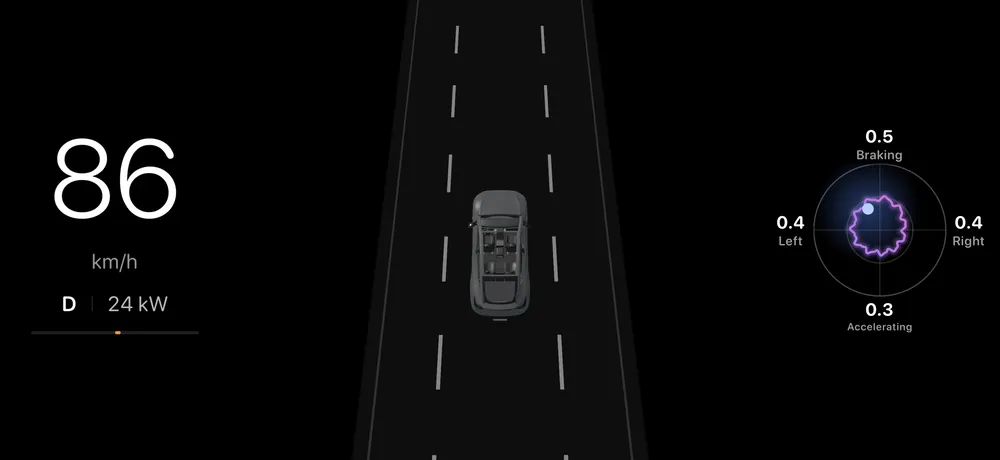
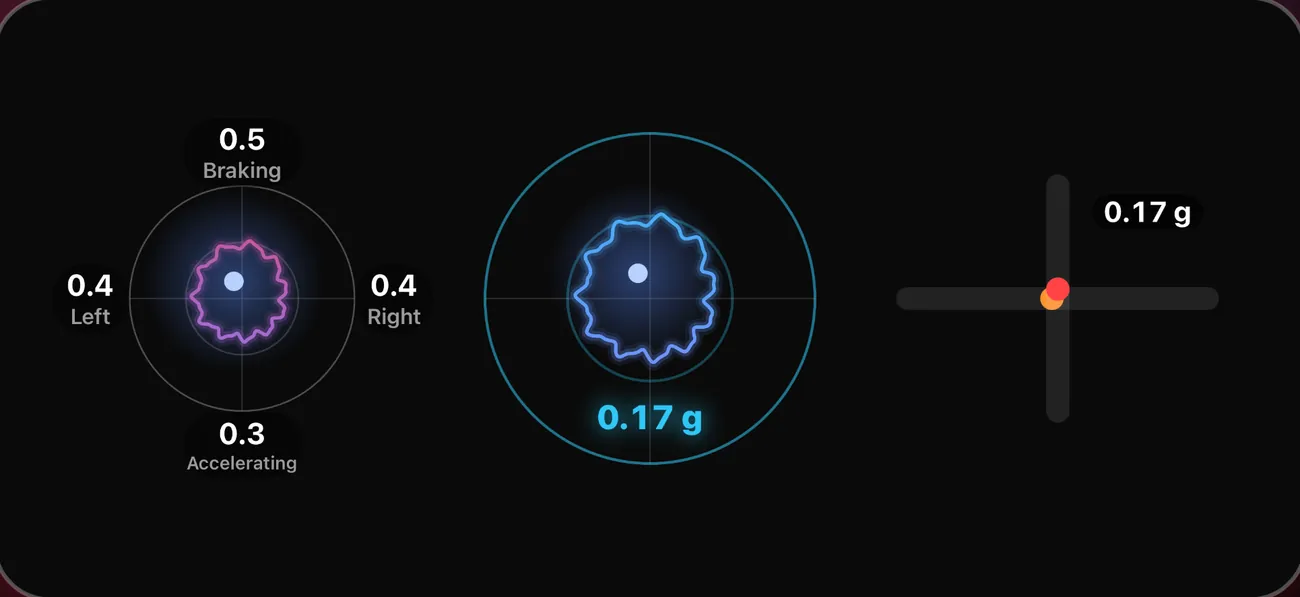
Tespit mælir hröðun, hemlun og beygjur með skynjurum símans þíns. Sýndur er krafturinn sem þú finnur: við hemlun fer punkturinn fram, í vinstri beygju til hægri.
G-krafturinn er til sem eining í 5 útlitum: skotskífa, ásar, tala með ör, hámarksgildi og neon. Hann er líka í Performance-mælaborðinu og í sniðmátinu „Aksturskraftar“.
Á meðan ekið er skráir Tespit kraftana þína. Undir Stillingar › Mælaborð › „G-kraftsferill“ velur þú útlínu, slóð eða „Slökkt“. Útlínan er lokuð lína utan um sterkustu kraftana í hverja átt, slóðin sýnir alla brautina. Næsta ferð byrjar aftur á núlli.
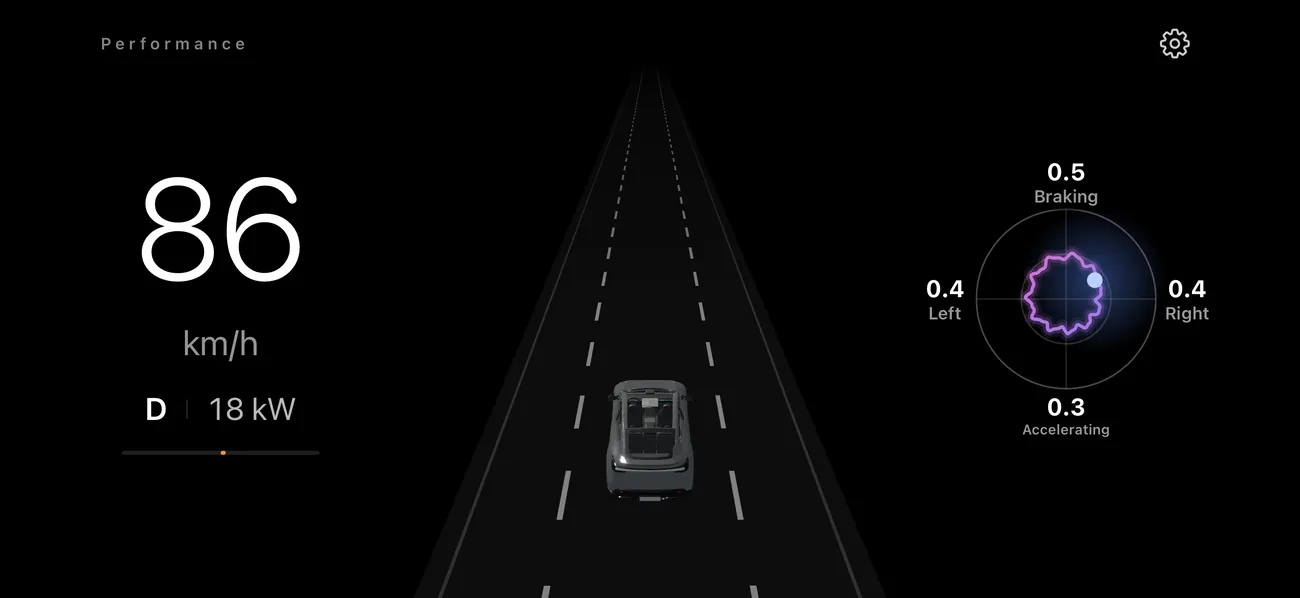
Í Performance-mælaborðinu fer G-krafturinn nú frá appelsínugulu yfir í blátt. Báða litina velur þú undir „Sérsníða þetta mælaborð“.
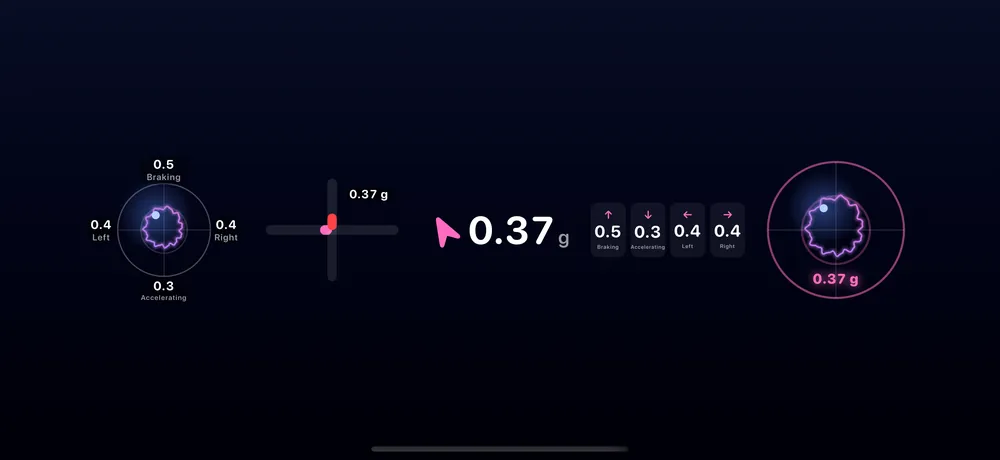
Performance-mælaborð
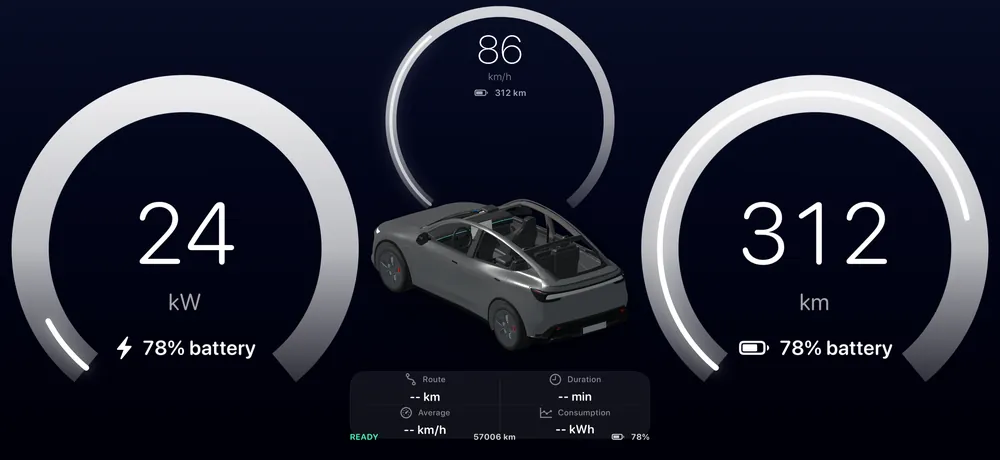
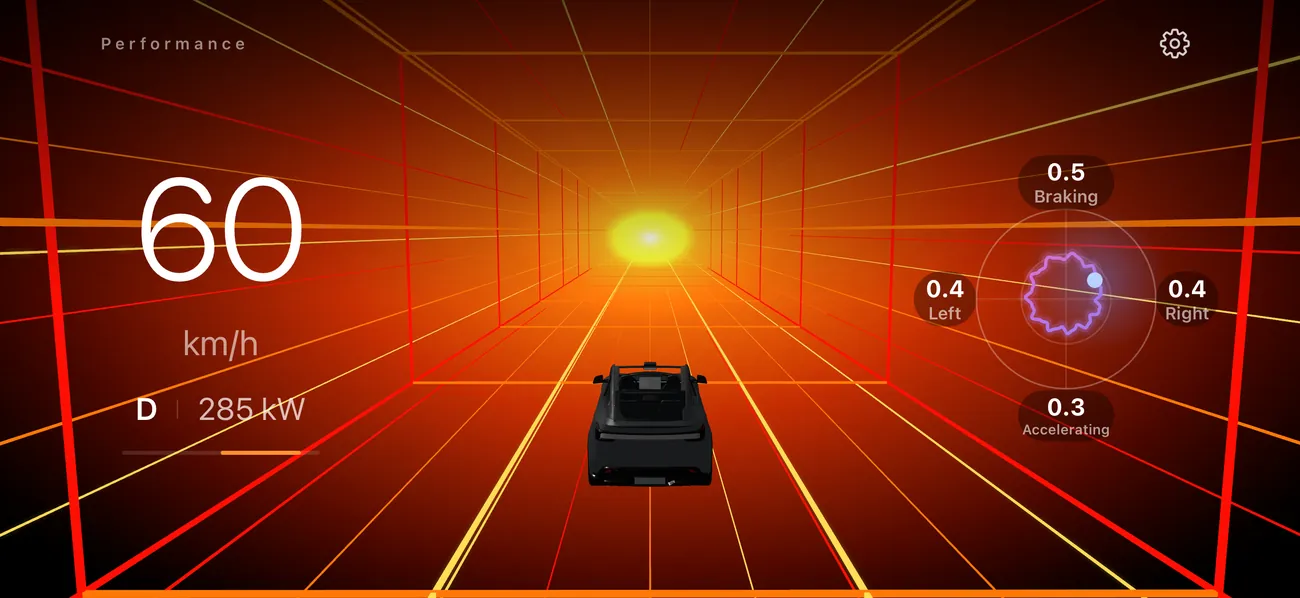
Lárétt er Performance-mælaborðið nú þrískipt: vinstra megin hraði, gír og afl, í miðjunni bíllinn þinn, hægra megin G-krafturinn.
Þegar þú gefur í glóir stórt svæði fyrir aftan bílinn og ljósgeislar þjóta allt í kring út að brún skjásins. Hvenær það gerist velur þú undir Stillingar › Mælaborð › Hröðunarhreyfimynd: aðeins úr kyrrstöðu, sem er sjálfgefið, eða líka á ferð.
Bílamiðstöð
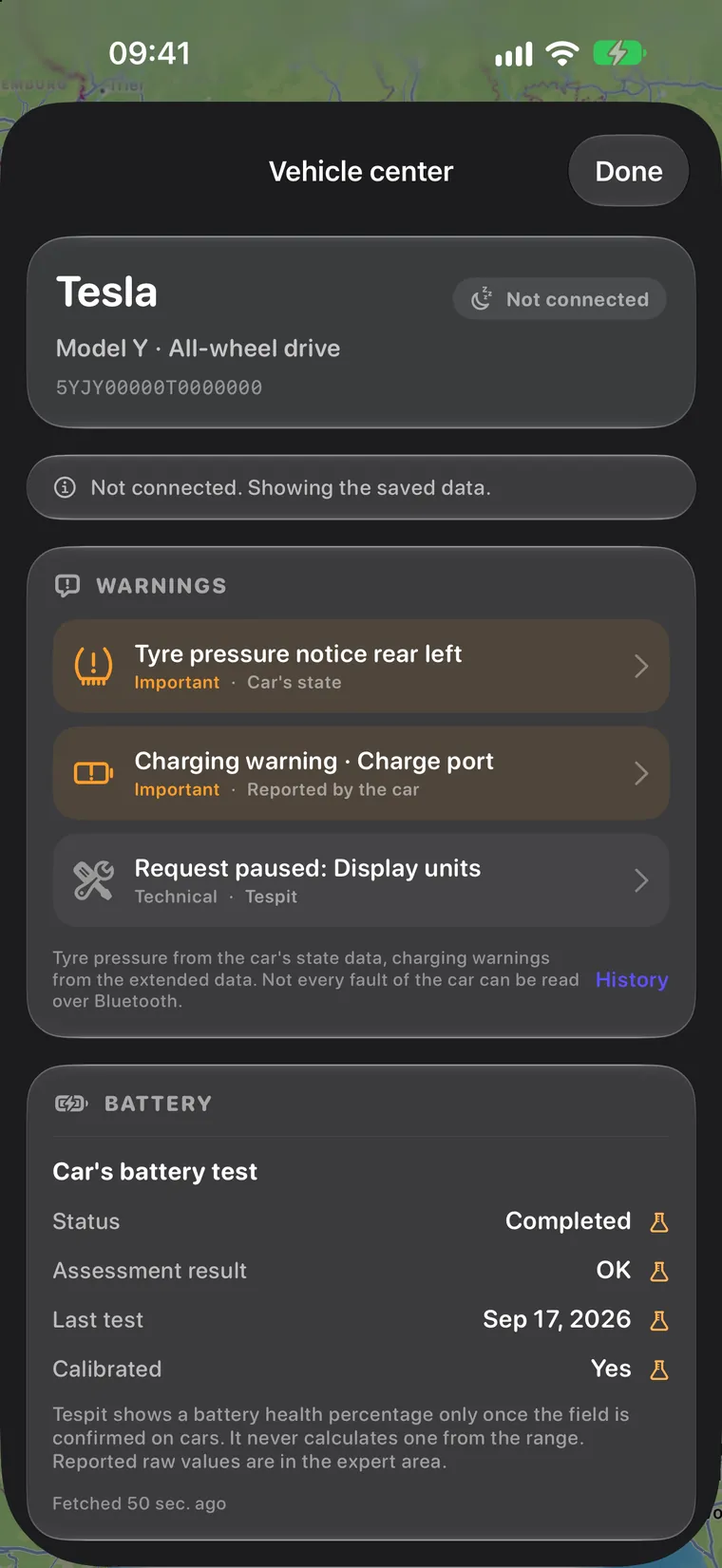
Fyrir hvern paraðan bíl er nú sérstök bílamiðstöð. Þar sérðu núverandi viðvaranir og sögu þeirra, auk rafhlöðuprófs, hugbúnaðarútgáfu og búnaðar. Þú finnur hana undir Stillingar › Bíll › bíllinn þinn › „Bílamiðstöð“.
Tespit giskar ekki á neitt. Það sem bíllinn gefur ekki upp er ekki sýnt. Sagan helst í símanum þínum og þú getur slökkt á henni og eytt henni fyrir hvern bíl.
Skref 1
Opnaðu bílamiðstöðina á meðan bíllinn þinn er tengdur og í P. Ný gögn les Tespit aðeins þá og aðeins á meðan síðan er opin.
Skref 2
Ýttu á „Lesa ítarleg bílagögn“ og staðfestu. Þessi gögn eru ekki í útgefinni samskiptareglu Tesla og eru því á tilraunastigi. Þú kveikir á þeim fyrir hvern bíl fyrir sig.
Skref 3
Tespit spyr um einn flokk í einu. Akstursgögnin hafa forgang. Ef bíllinn svarar tvisvar ekki gerir Tespit hlé á þeim flokki í 24 klukkustundir. Þú getur reynt aftur handvirkt.
Viðvörunarljós
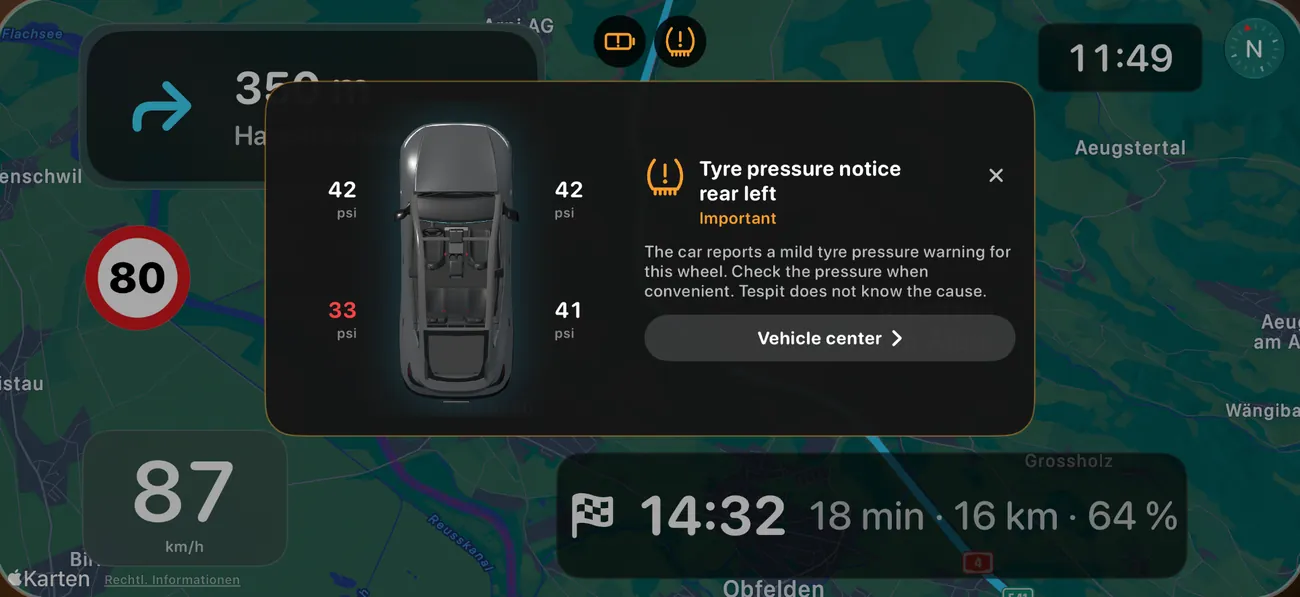
Viðvaranir bílsins þíns um dekkjaþrýsting og hleðslu birtast sem ljós í mælaborðinu, að fyrirmynd vísanna í Teslunni. Ein snerting sýnir hvað þau þýða, við dekkjaþrýsting með bílnum þínum ofan frá í 3D. Eftir 10 sekúndur án inntaks hverfur forskoðunin aftur.
Í verkfærakistunni er fyrir þetta einingin „Viðvaranir bílsins“ í mörgum útlitum.
Leiðayfirlit
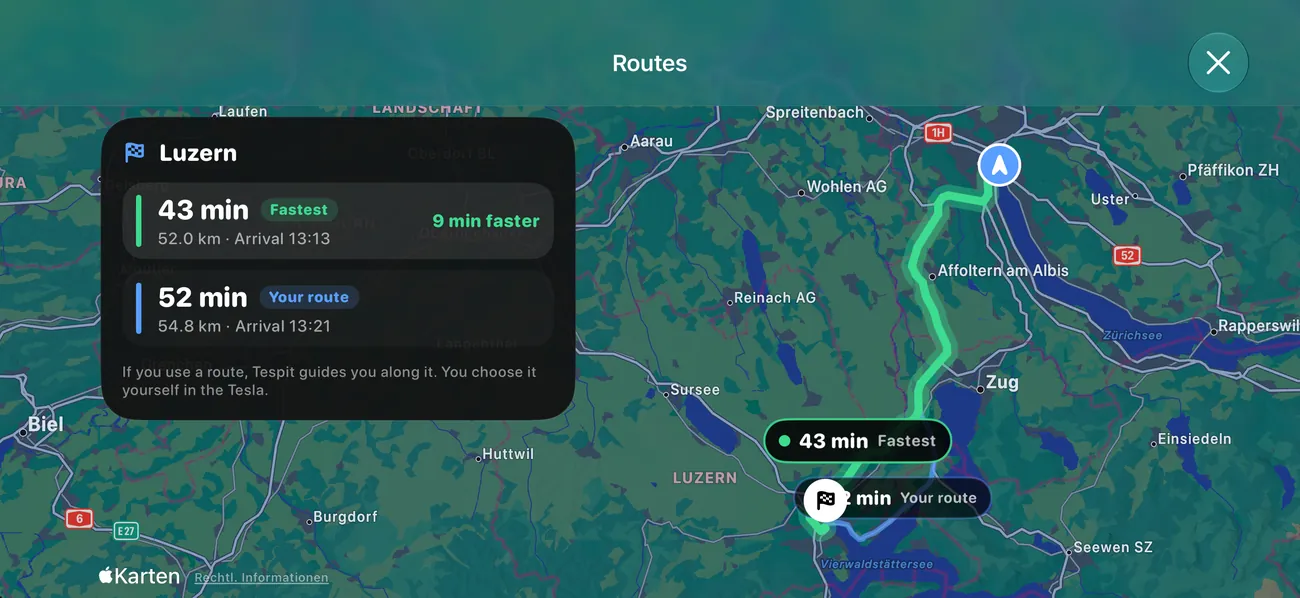
Á meðan Teslan þín leiðsegir reiknar Tespit út aðrar leiðir að sama áfangastað. Yfirlitið sýnir þær á dökku korti með tíma, vegalengd, komutíma og mismuninum miðað við leiðina þína. Lárétt er listinn til hliðar svo leiðirnar sjáist óhindrað.
Ef leið er greinilega hraðari birtist ábending efst í mælaborðinu. Sjálfgefið gildir það frá 3 mínútna og 8 prósenta sparnaði. Á iPhone athugar Tespit á 3 mínútna fresti, á Android á 10 mínútna fresti.
Ef þú beygir út af leiðinni kemur nýja leiðin nú hraðar. Í göngum helst allt eins og áður.
Skref 1
Sláðu inn áfangastaðinn eins og venjulega í bílnum. Um leið og hann leiðsegir birtist hnappurinn „Leiðir“ í flýtihnöppum mælaborðsins.
Skref 2
Ýttu á „Leiðir“ eða á „Skoða“ í ábendingunni. Veldu leið á listanum til að auðkenna hana á kortinu.
Skref 3
Með „Nota leið“ fylgja lína og leiðbeiningar Tespit þessari leið. Í Teslunni velur þú hana sjálfur. Ef þú heldur áfram á leið Teslunnar fylgir Tespit bílnum aftur.
Skref 4
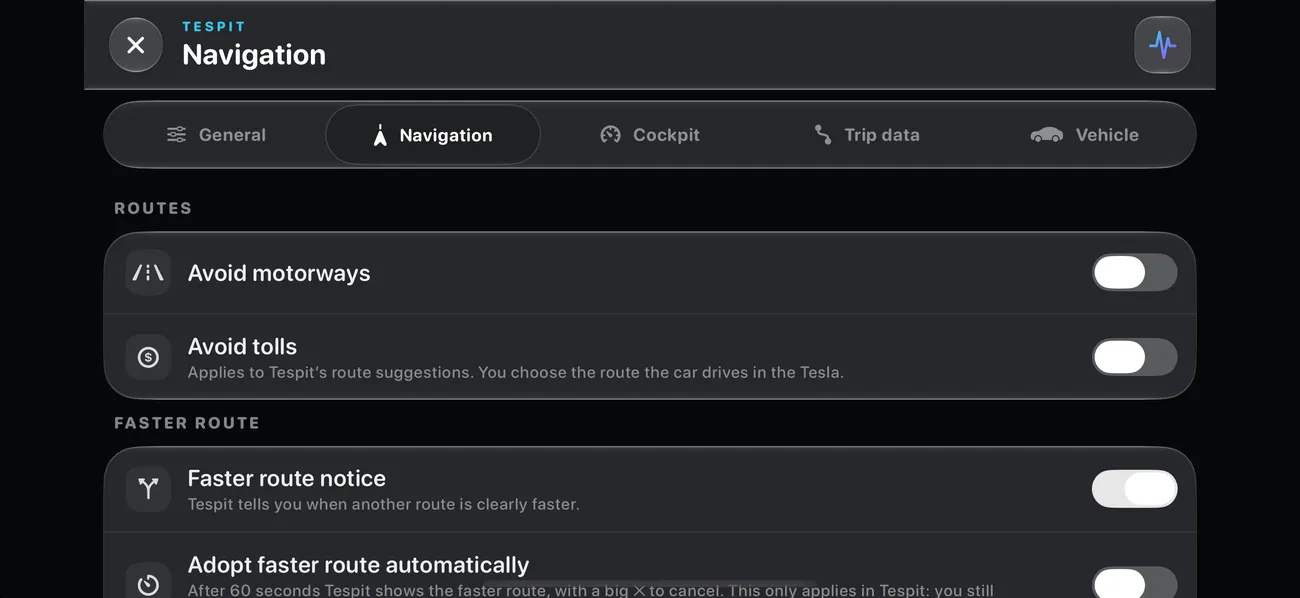
Undir Stillingar › Leiðsögn kveikir þú eða slekkur á ábendingunni og ákveður þröskuldinn sjálfur, 1 til 30 mínútur og 1 til 30 prósent. „Forðast hraðbrautir“ og „Forðast gjaldvegi“ eru þar og sem flýtistilling í mælaborðinu.
Leturstærð
Leturstærðina stillir þú nú fyrir einstakar einingar, frá 50 upp í 130 prósent, í eigin mælaborðum og í 11 mælaborðunum. Einingin heldur stað sínum og stærð, aðeins textinn stækkar, eins langt og línan hans leyfir.
Skref 1
Í eigin mælaborði: „Breyta“ og ýttu á eininguna. Í 11 mælaborðunum: ýttu á mælaborðið, veldu „Raða“ og ýttu á eininguna eða dragðu hana.
Skref 2
Dragðu sleðann „Leturstærð“. Ein snerting á prósentutöluna setur hann aftur á 100 prósent.
Akstursgögn
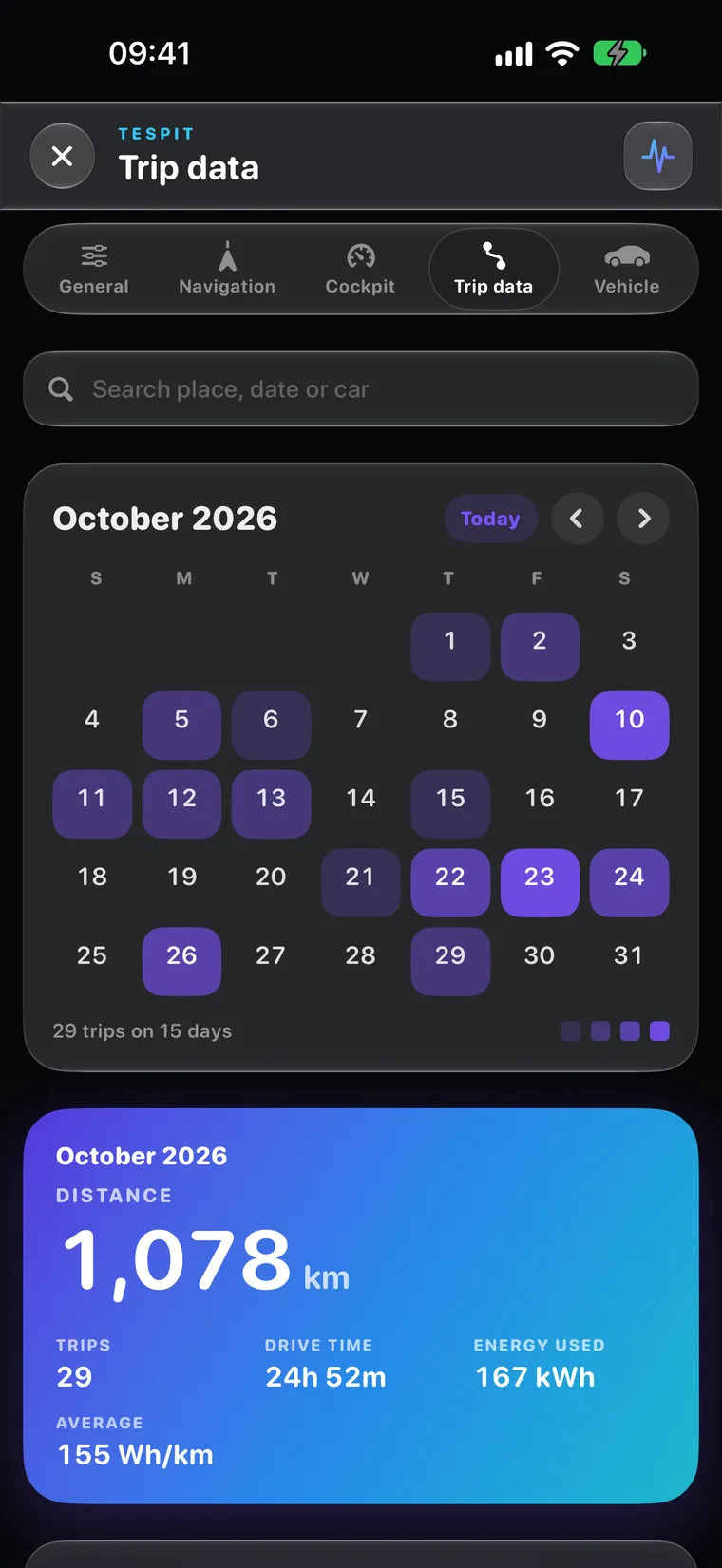
Flipinn Akstursgögn er nú með mánaðardagatal. Akstursdagar eru litaðir eftir kílómetrum. Ef þú ýtir á dag sérðu aðeins þann dag. Útflutningur og yfirlit gilda alltaf fyrir mánuðinn eða daginn sem sýndur er.
Leitin finnur allar ferðir eftir stað, heiti bíls eða dagsetningu, til dæmis „Luzern október“ eða „laugardagur“. Hver ný ferð vistar auk þess G-kraftinn: þú sérð hringinn með hámarksgildunum og línurit yfir tíma.
Akstursgögnin eru sjálfgefið óvirk og haldast í tækinu þínu.
Ferðamynd
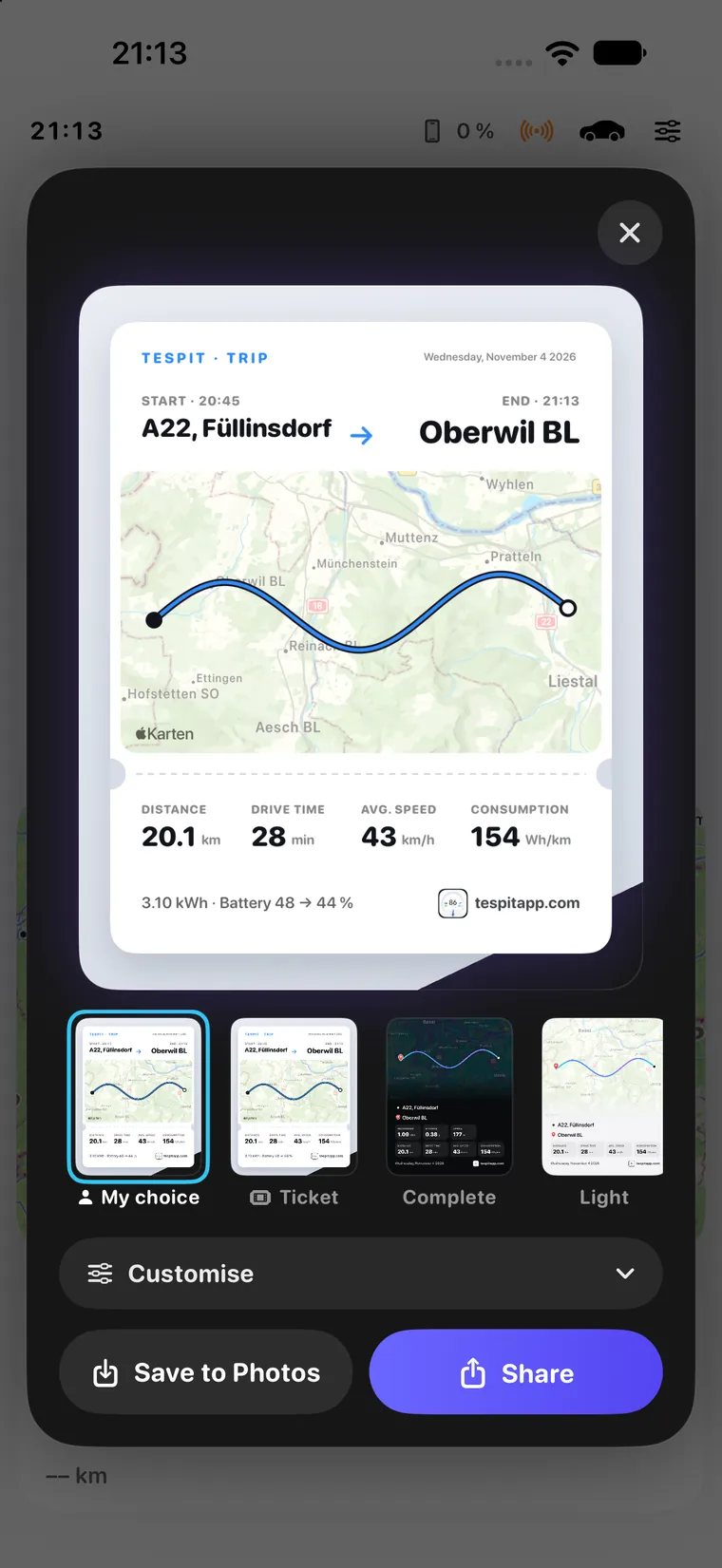
Þegar þú setur bílinn í P sýnir Tespit ferðina þína sem mynd. Efst eru upphafsstaður og áfangastaður með tíma, þar fyrir neðan leiðin á kortinu og svo vegalengd, aksturstími, Ø hraði og notkun. Nýi miðinn er sjálfgefna myndin.
Í hringekjunni strýkur þú í gegnum sniðmátin. Undir „Sérsníða“ velur þú hvað er á myndinni. Dökkt, Ljóst og Saga stillir þú í akstursgögnunum undir Stillingar › „Hönnun myndar“.
3D-bíll
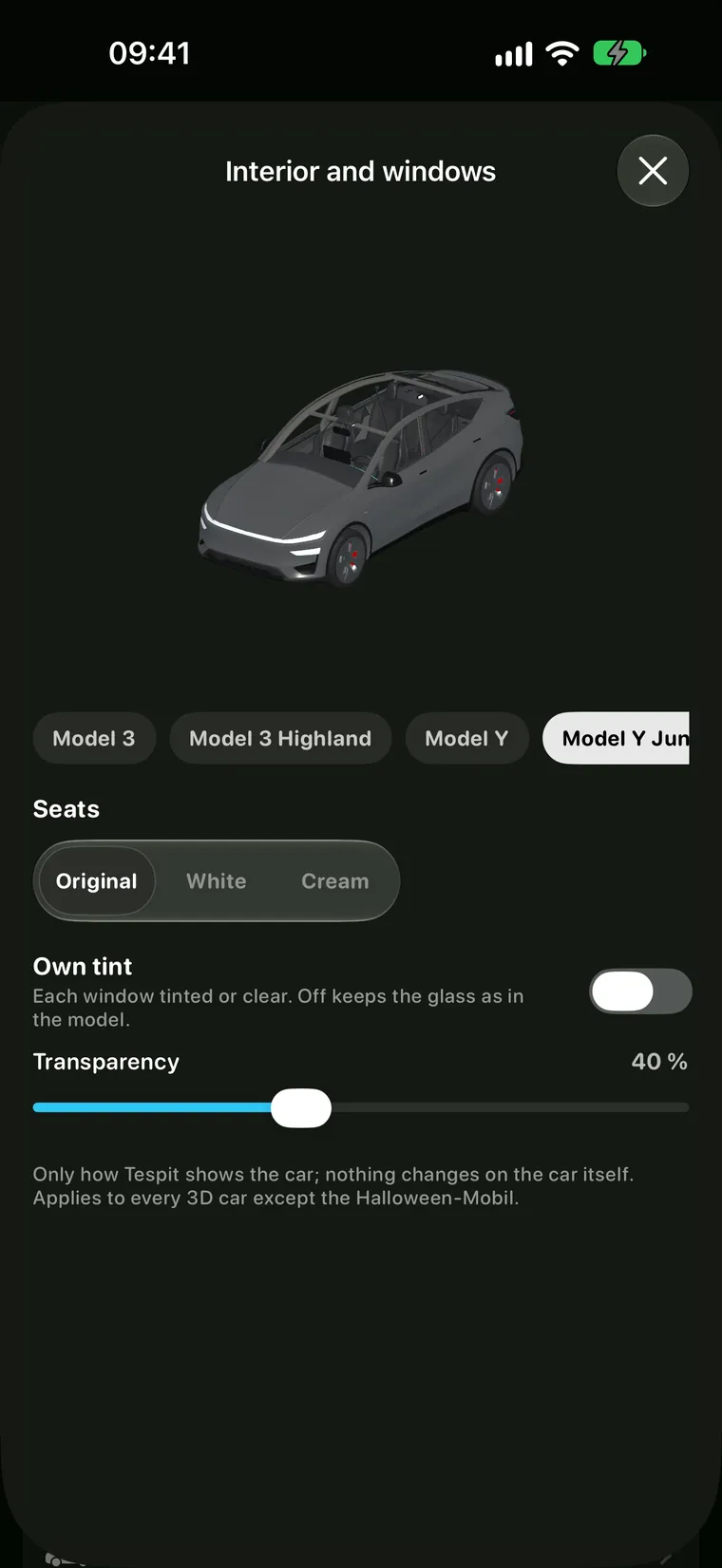
Undir Stillingar › Bíll › „Innrými og rúður“ velur þú lit sætanna: Upprunalegur, Hvítur eða Rjómalitur. Með „Eigin litun“ ákveður þú fyrir framrúðu, hliðarrúður að framan, hliðarrúður að aftan, afturrúðu og glerþak hvert fyrir sig hvort þau eru lituð. Sleðinn „Gegnsæi“ ákveður frá 0 upp í 100 prósent hversu vel sést í gegn.
Þetta er aðeins framsetningin í Tespit, ekkert breytist á bílnum. Undir forskoðuninni getur þú skoðað hverja af 7 gerðunum.
Stillingar
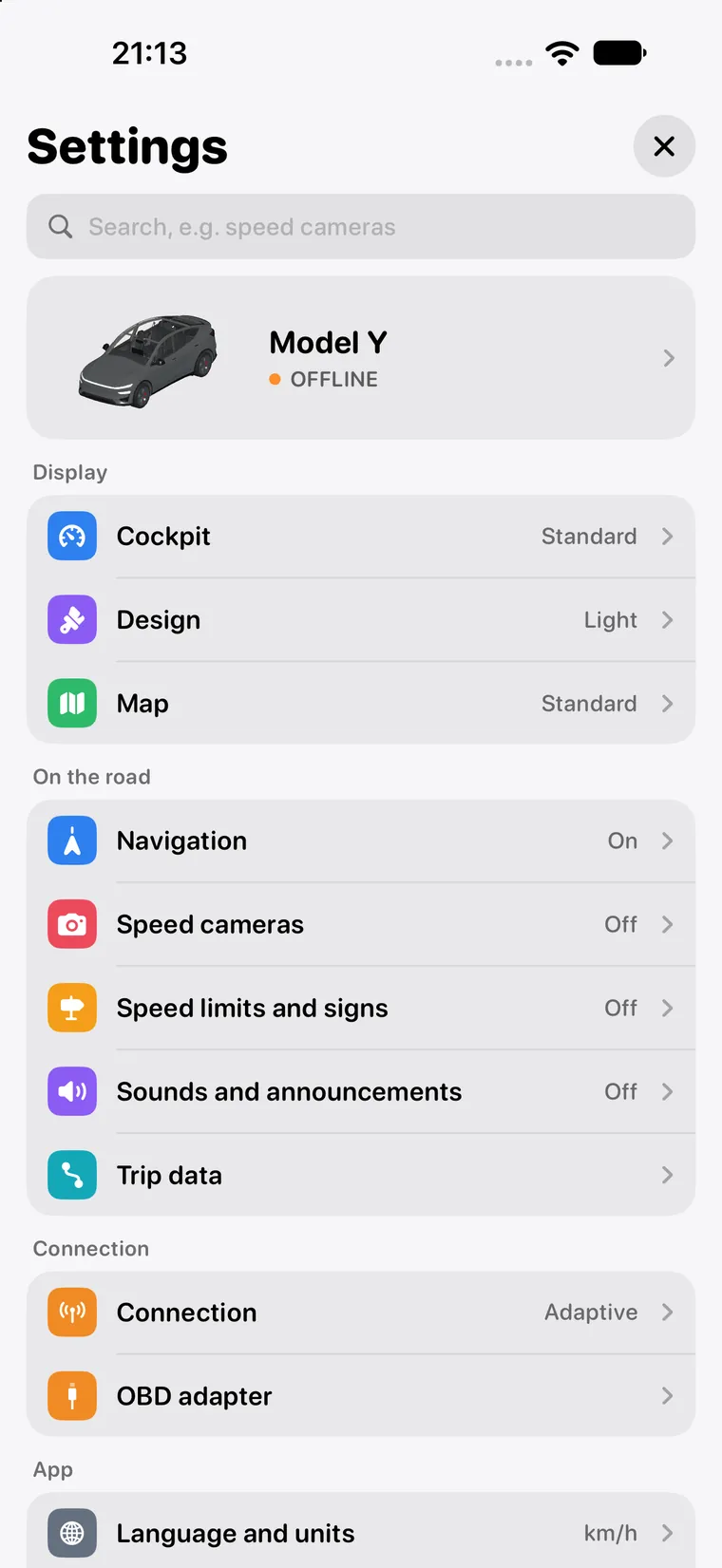
Stillingarnar hafa verið endurskipulagðar. Efnislisti í fjórum flokkum leiðir að öllu: Skjár, Á ferðinni, Tenging og Forrit. Leitin finnur hverja stillingu, til dæmis „Dekkjaþrýstingur“.
Efst er spjald bílsins þíns með mynd af 3D-bílnum þínum. Valkosti eins og Ljóst eða Dökkt sérðu sem litlar myndir, mælaborðin með raunverulegum myndum.
Fyrsta ræsing
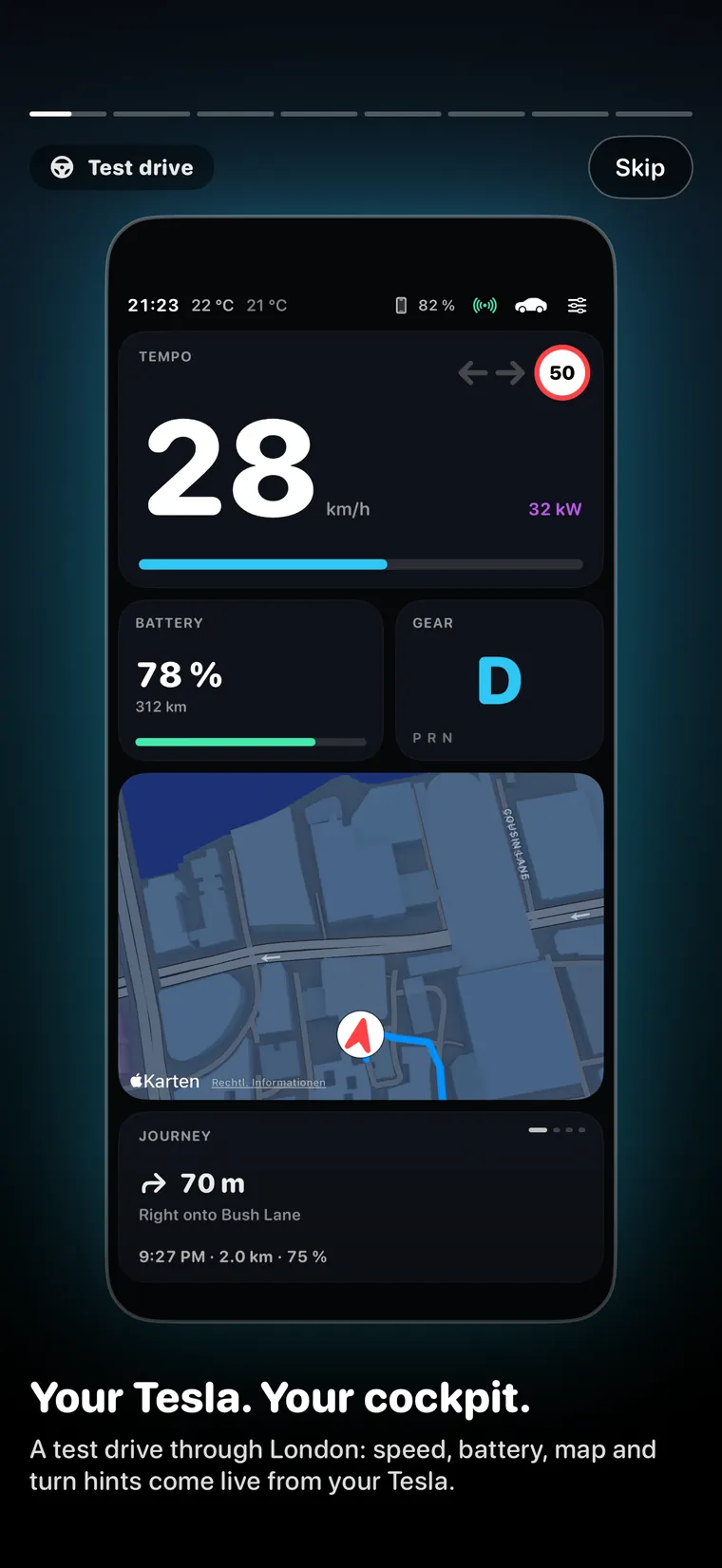
Sá sem opnar Tespit í fyrsta sinn sér nú stutta kynningu í stað textasíðna. Hún hefst á prufuakstri í raunverulega Standard-mælaborðinu um borg í þínu landi. Síðan sýnir hún mælaborðin, leiðsögnina, skiltin, eigin mælaborð, ferðamyndina þína og hvað verður um gögnin þín.
Kynningin gengur sjálfkrafa. Ein snerting flettir áfram og „Sleppa“ virkar hvenær sem er. Í lokin tengir þú bílinn þinn eða lítur fyrst í kringum þig.
Óskir ykkar úr TFF Forum
Takk til allra á TFF Forum fyrir ábendingarnar. Mörg atriði í þessari grein eru frá ykkur komin. Auk þess bætast við þessar endurbætur:
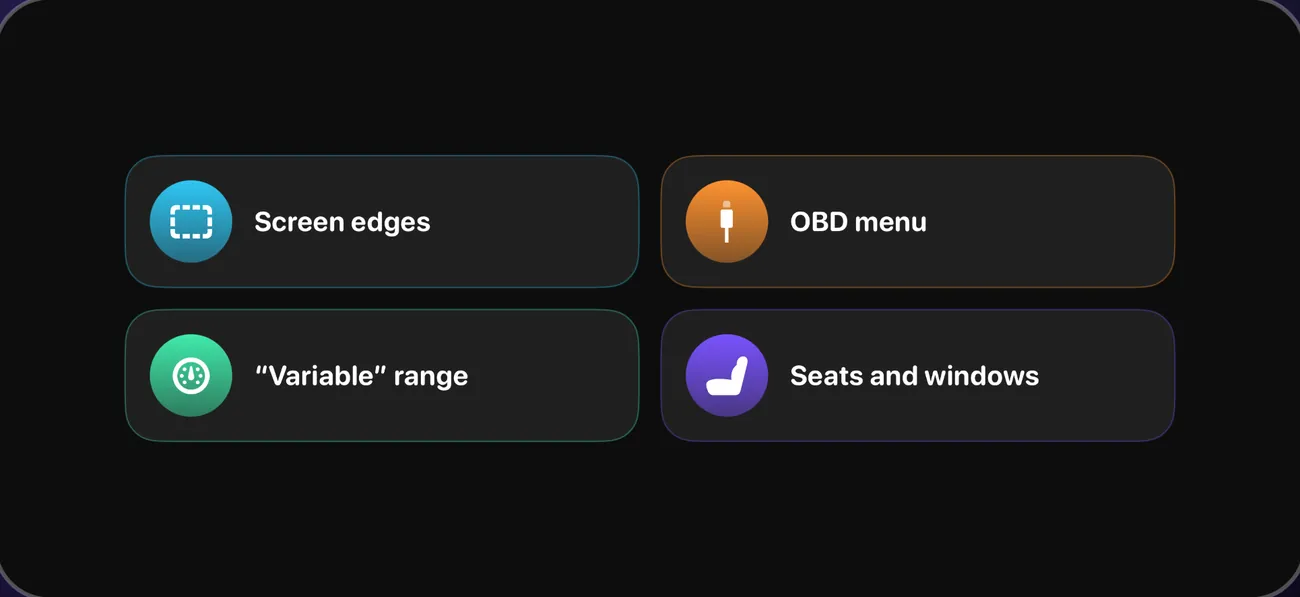
Upprunalegar upptökur af iPhone úr Tespit 1.1.17, með sýnigildum. Android-forritið hefur sömu eiginleika, en útlit þess getur verið örlítið frábrugðið.
Uppfærslan er komin út fyrir iPhone og Android. Eigin mælaborð og OBD eru hluti af Tespit Premium.