1.1.17-ით კოკპიტს თავად აწყობთ, ბლოკ-ბლოკ. ამას ემატება G-ძალა, მანქანის ცენტრი, გამაფრთხილებელი ნათურები, მარშრუტების მიმოხილვა და TFF Forum-ის ბევრი სურვილი. აქ ყველაფერს თანმიმდევრობით ნახავთ, სურათებითა და ინსტრუქციებით.
1.1.17-ით კოკპიტს თავად აწყობთ, ბლოკ-ბლოკ. ამას ემატება G-ძალა, მანქანის ცენტრი, გამაფრთხილებელი ნათურები, მარშრუტების მიმოხილვა და TFF Forum-ის ბევრი სურვილი. აქ ყველაფერს თანმიმდევრობით ნახავთ, სურათებითა და ინსტრუქციებით.
ყველა ეს კოკპიტი ერთი და იმავე ბლოკებით არის აწყობილი. ისინი იმ შაბლონებს შორისაა, რომლებიც 1.1.17-შია.
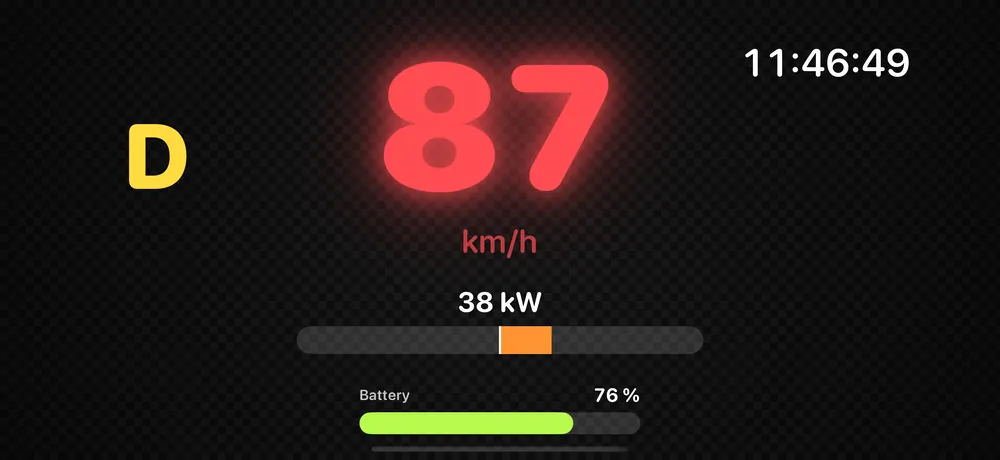
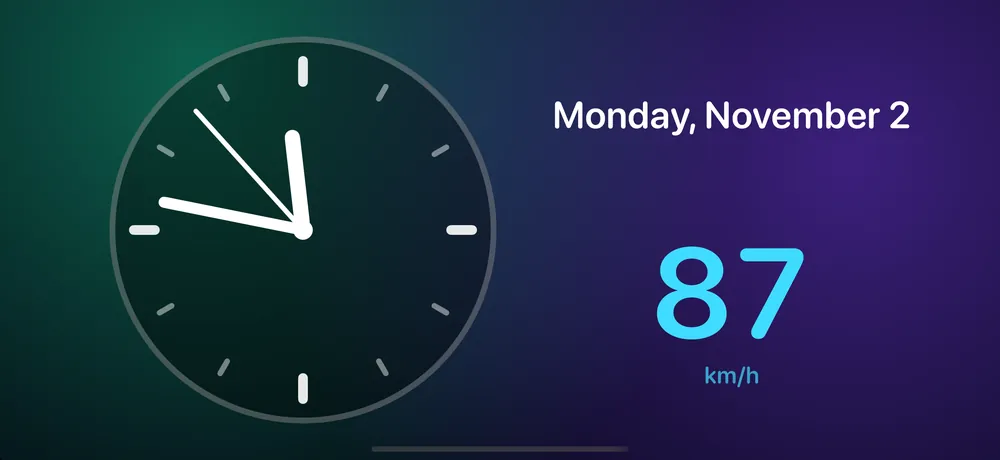
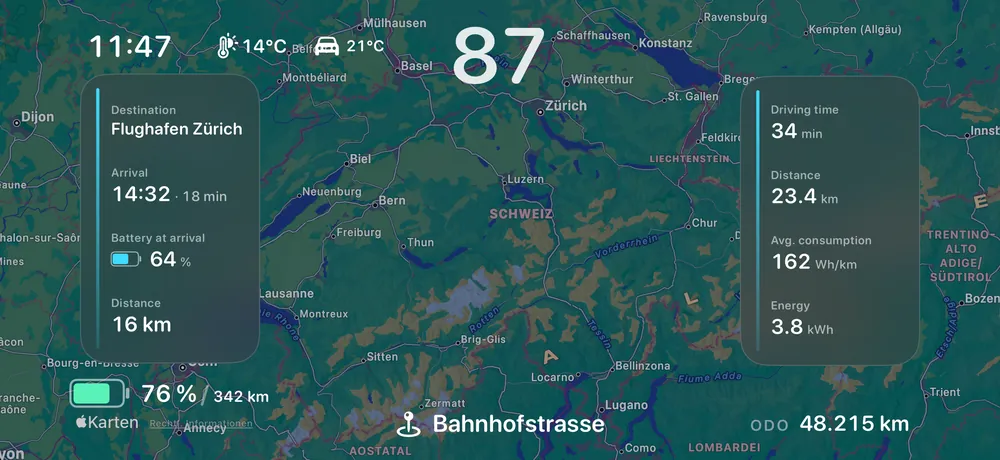
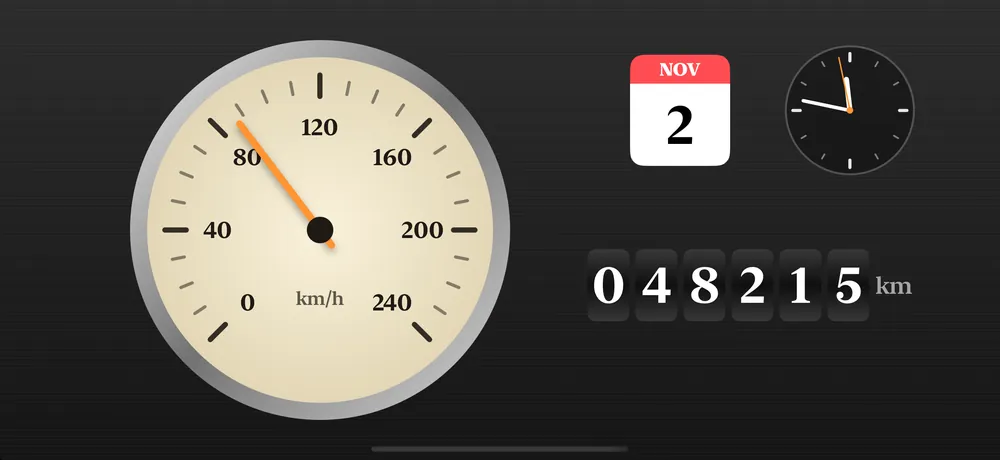
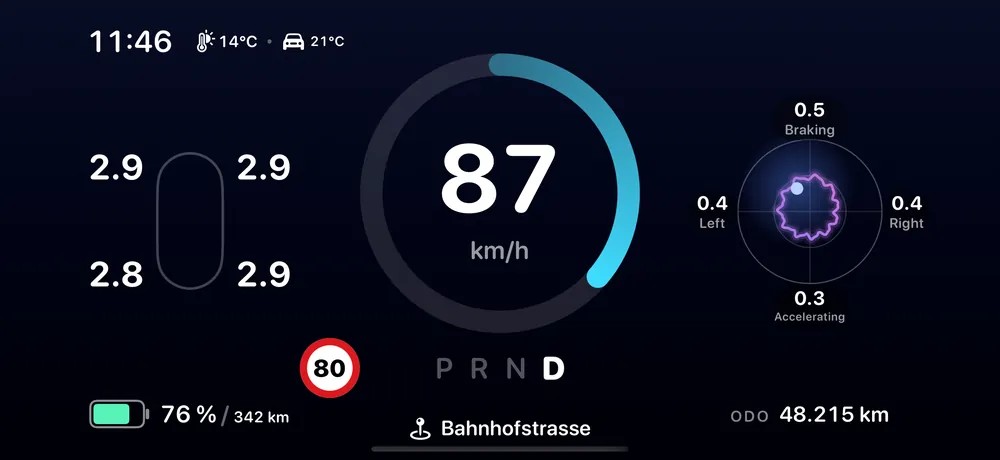
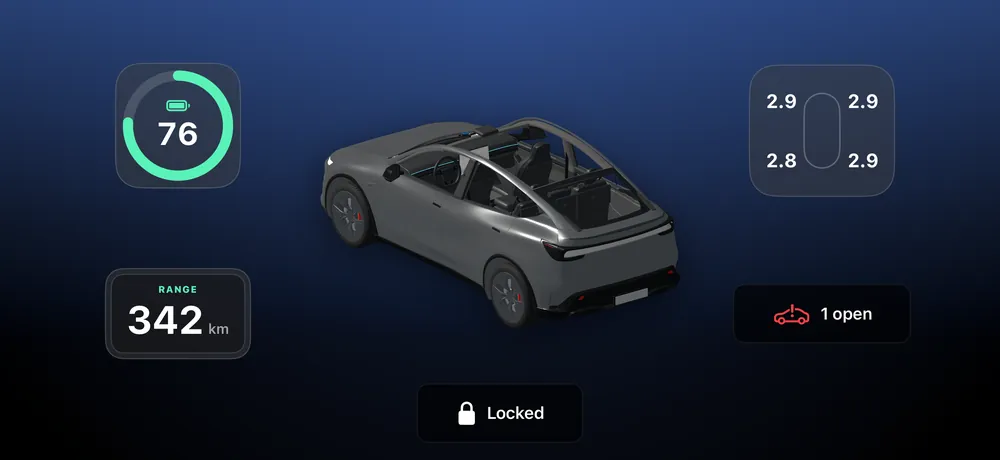
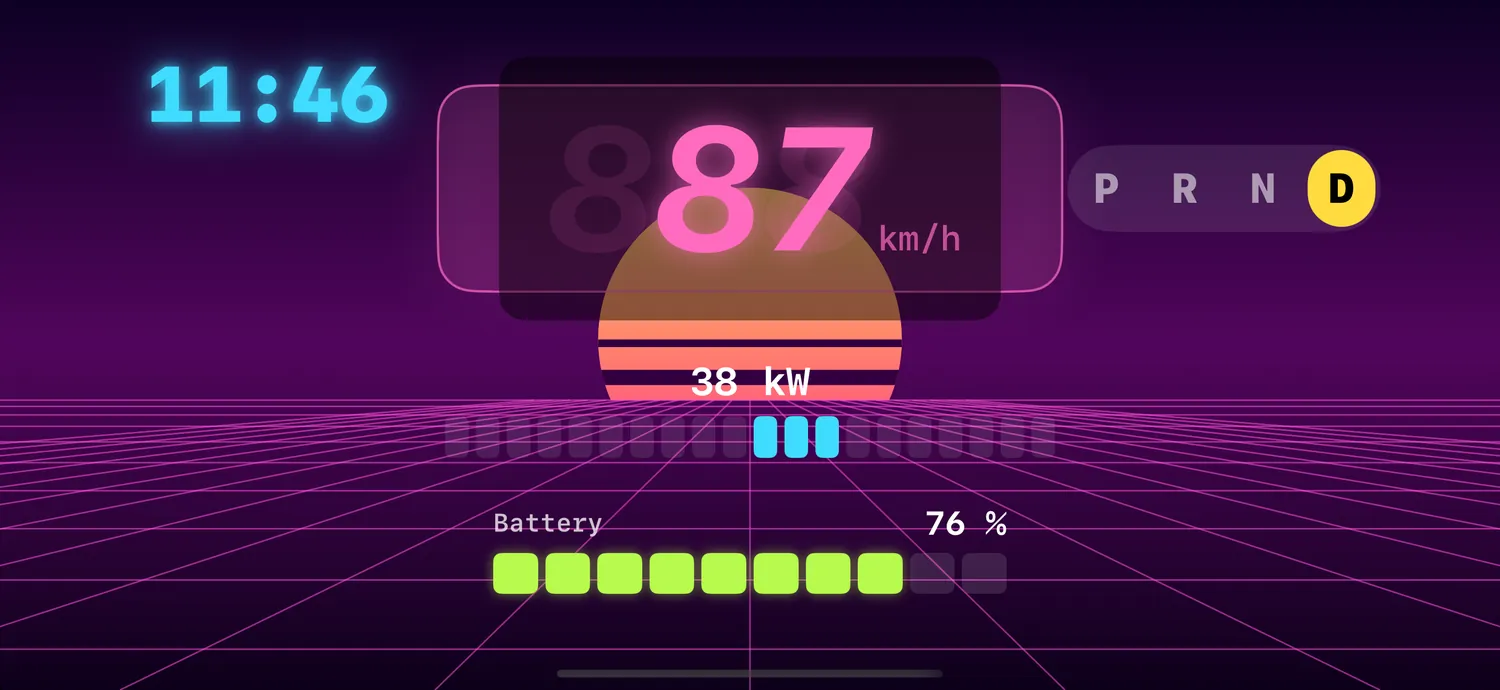
Standard კოკპიტი
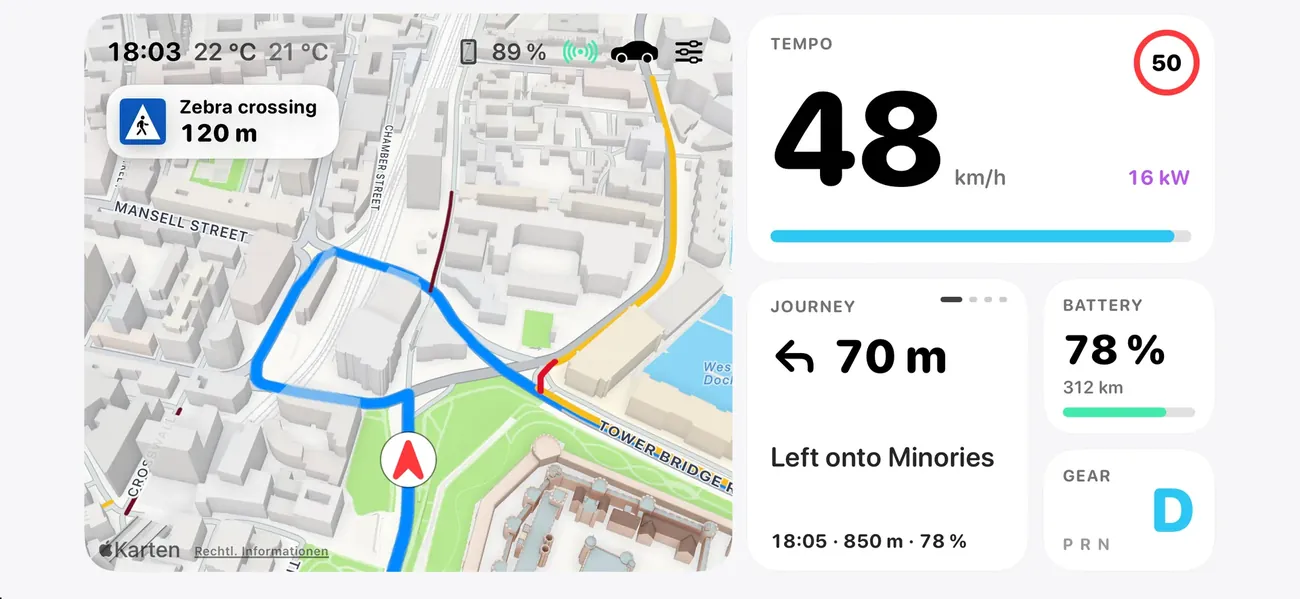
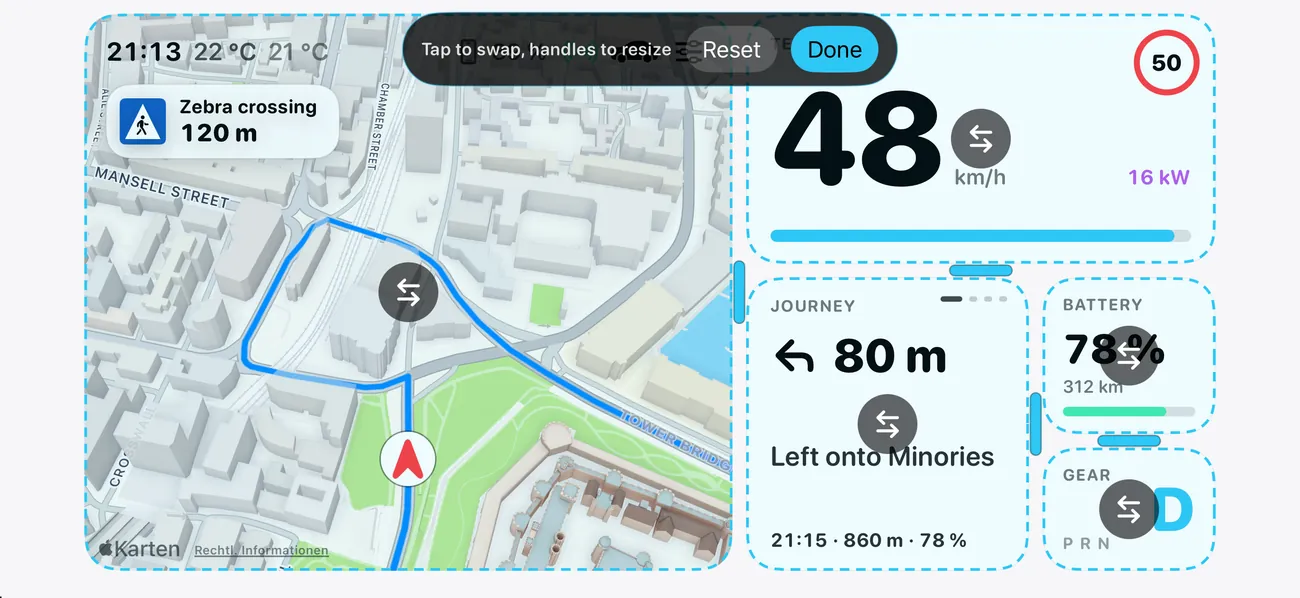
Standard კოკპიტი თავიდან არის აწყობილი. რუკა, სიჩქარე, ბატარეა და გადაცემა ფიქსირებულ ფილებშია, მათ ემატება საინფორმაციო ბარათი. ერთი გასმით ის მგზავრობას, საბურავებს, მედიასა და მანქანას შორის გადაირთვება.
განლაგებისას ჯერ ერთ ფილას შეეხებით, შემდეგ მეორეს. ორივე ადგილს იცვლის. ფილებს შორის სახელურებით, მაგალითად, რუკას აფართოებთ ან ავიწროებთ. დანარჩენი ფილები თავისით ერგება.
სიჩქარის ლიმიტები და ნიშნები
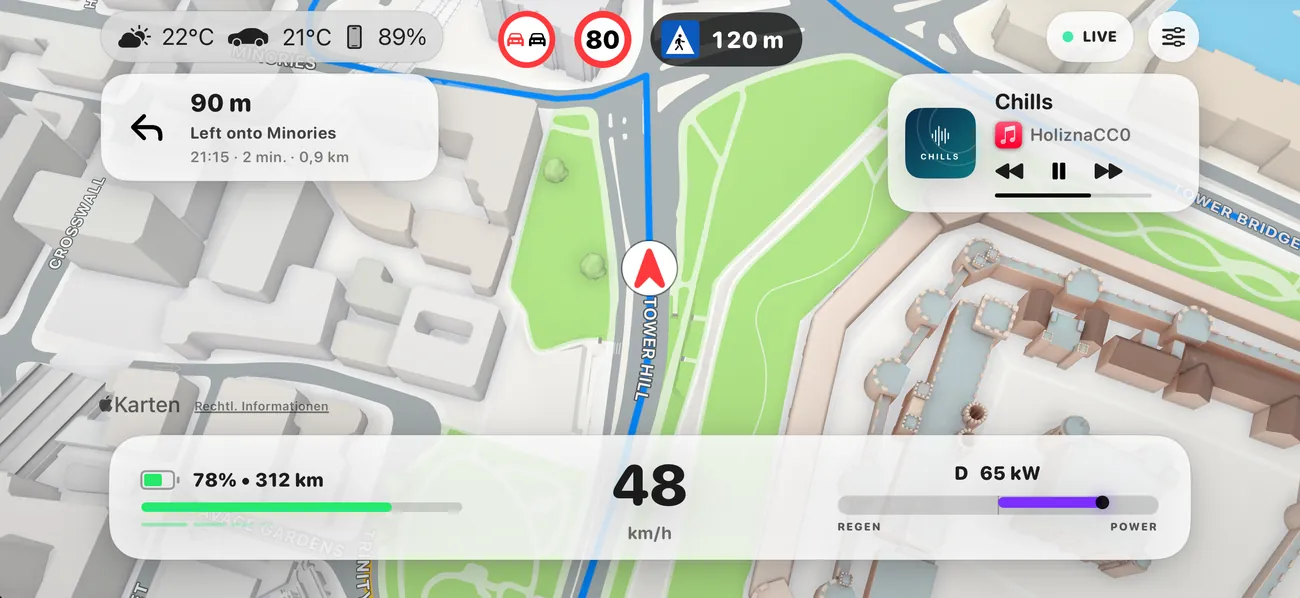
Tespit სიჩქარის ლიმიტებსა და გასწრების აკრძალვებს OpenStreetMap-იდან კითხულობს, ასევე ისეთ ნიშნებს, როგორიცაა „გაჩერება“, „გზა დაუთმეთ“, სარკინიგზო გადასასვლელი და ქვეითთა გადასასვლელი. მონაცემებს თითოეული ქვეყნისთვის ერთხელ ჩამოტვირთავთ. ამის შემდეგ Tespit მათ პირდაპირ ტელეფონიდან კითხულობს.
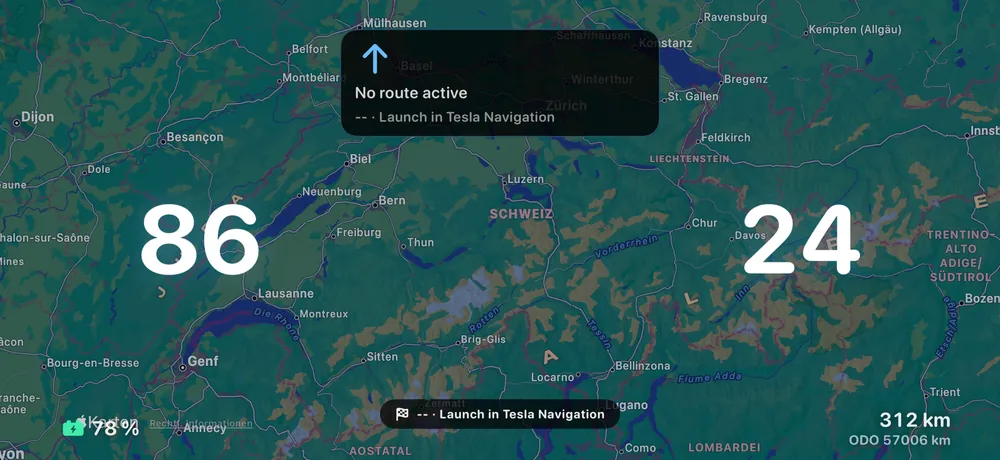
ყველა 11 კოკპიტი აჩვენებს რუკის სიჩქარის ლიმიტს, გასწრების აკრძალვას და შემდეგ ნიშანს მანძილით. OBD ადაპტერით უპირატესობა თქვენი მანქანის სიჩქარის ლიმიტს ენიჭება.
საკუთარი კოკპიტები
აქამდე 11 კოკპიტიდან ერთს ირჩევდით და მორგებდით. ახლა შეგიძლიათ რამდენიც გინდათ, იმდენი საკუთარი ააწყოთ. ეკრანზე მხოლოდ იმას განათავსებთ, რისი ნახვაც ნამდვილად გსურთ, და ზუსტად იქ, სადაც გსურთ.
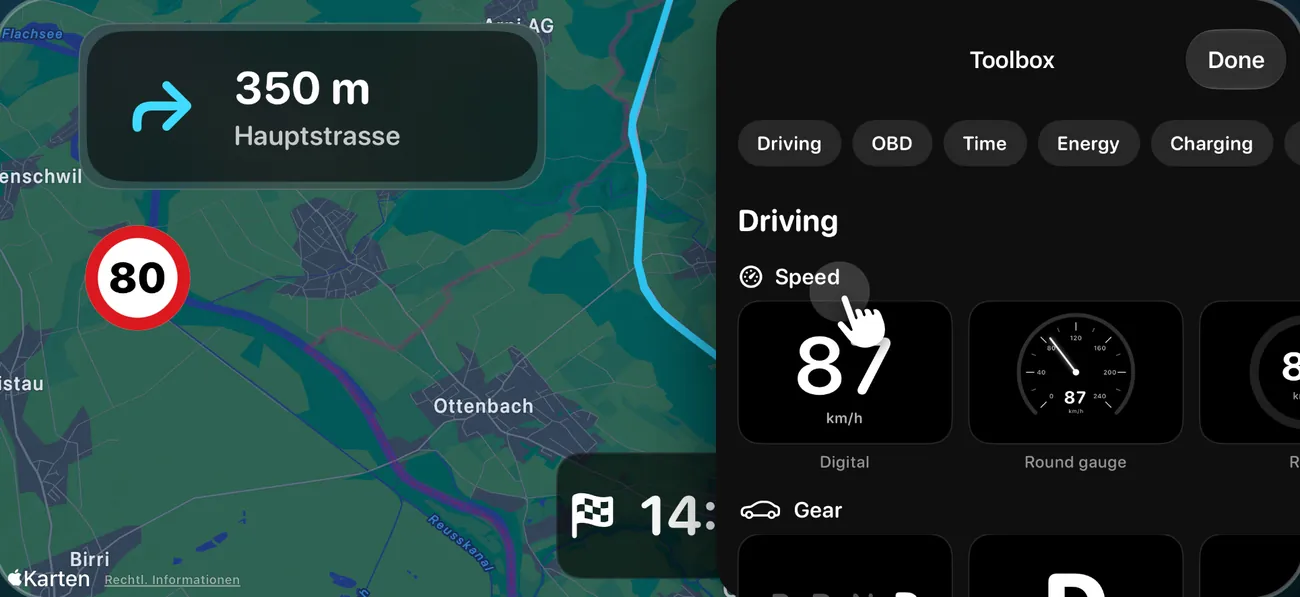
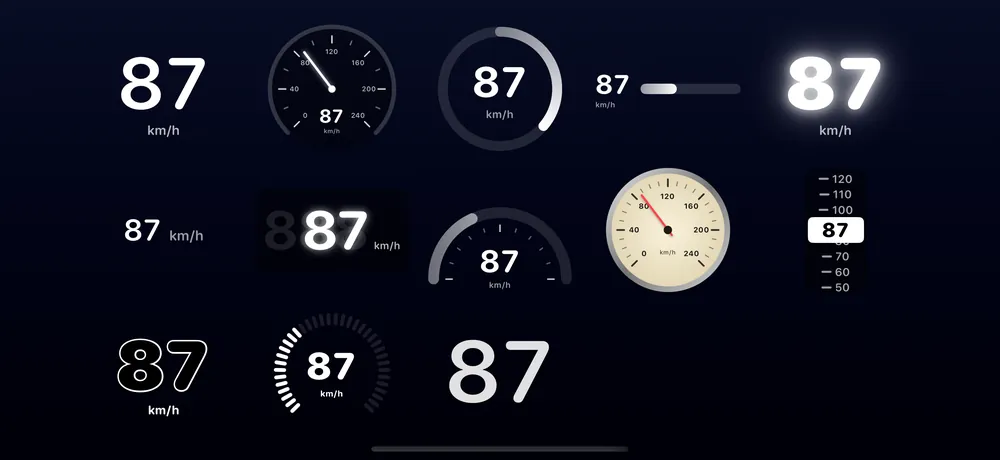
ამისთვის არსებობს ხელსაწყოების ყუთი. მასში 49 ბლოკია 10 ჯგუფად: მართვა, OBD, დატენვა, დრო, ენერგია, მგზავრობა და კლიმატი, მანქანა, რუკა და ნავიგაცია, გაფორმება და კოკპიტებიდან. ბლოკების უმეტესობა რამდენიმე სტილშია, მაგალითად, სიჩქარე — 13-ში.
საკუთარი კოკპიტები Tespit Premium-ის ნაწილია.
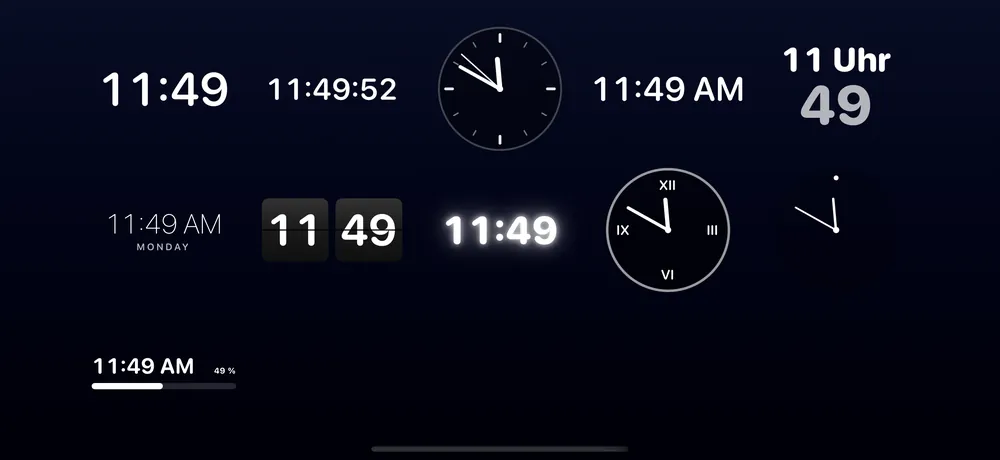
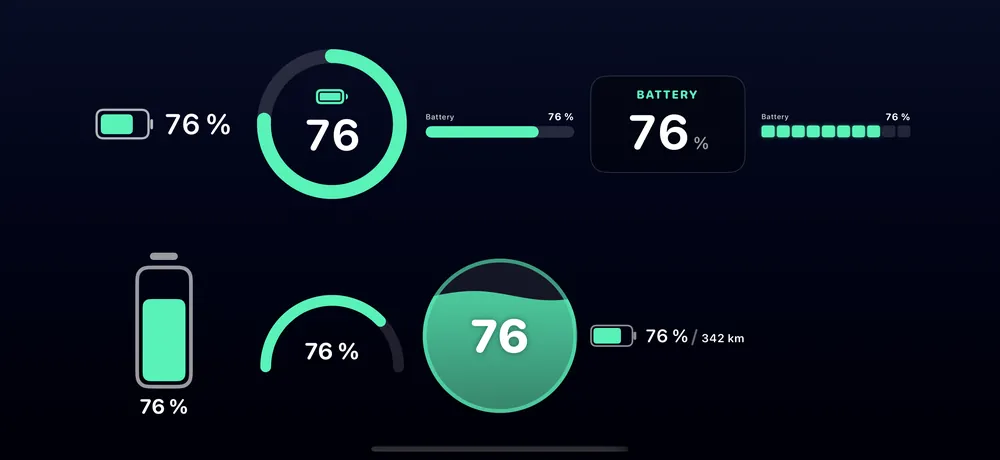
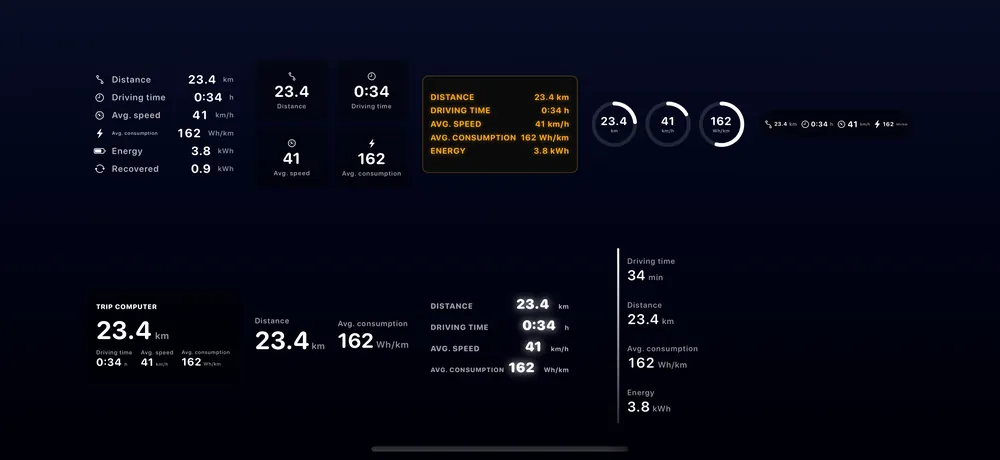
ინსტრუქცია
ამას მხოლოდ რამდენიმე წუთი სჭირდება. ყველაფრის შეცვლა ნებისმიერ დროს შეგიძლიათ.
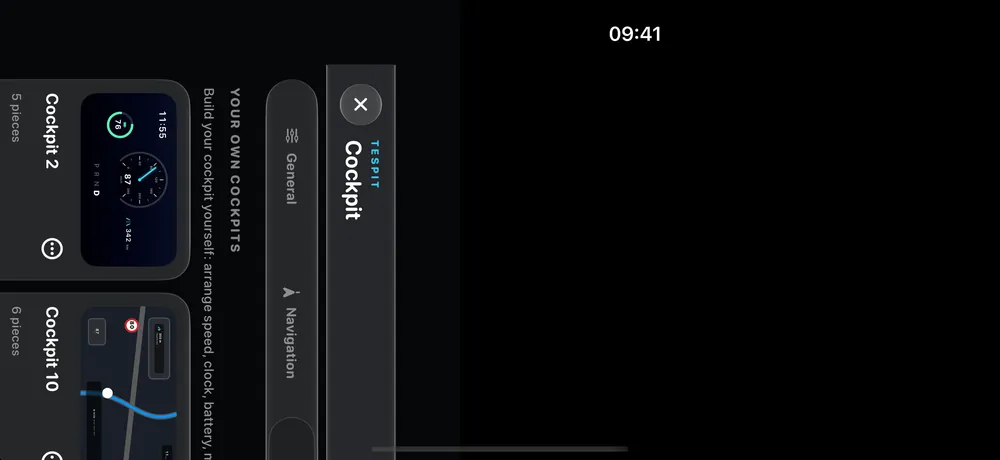
ნაბიჯი 1
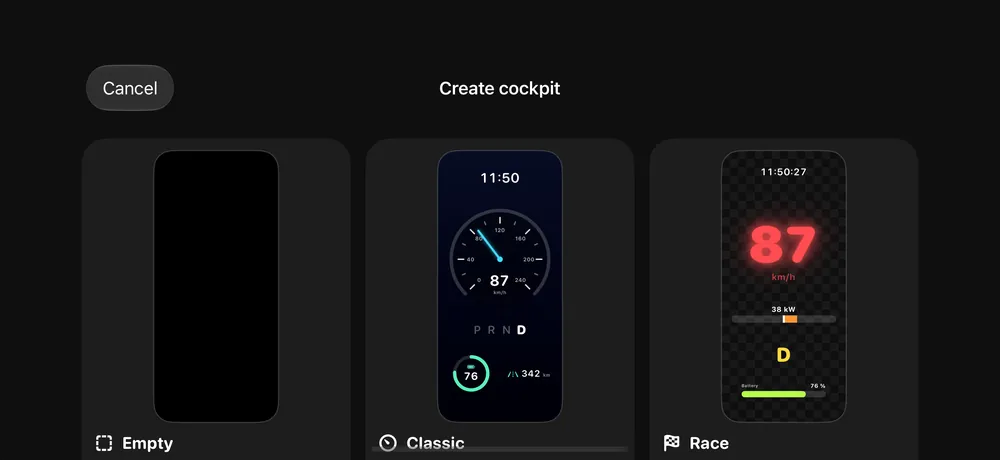
გახსენით პარამეტრები და გადადით ჩანართზე „კოკპიტი“. „საკუთარი კოკპიტების“ ქვეშ ნახავთ თქვენს კოკპიტებს და ბარათს „კოკპიტის შექმნა“.
ნაბიჯი 2
შეეხეთ „კოკპიტის შექმნას“. დასაწყისად აირჩიეთ შაბლონი ან „ცარიელი“, თუ ნულიდან დაწყება გსურთ. ახალი კოკპიტი პირდაპირ რედაქტირებისთვის იხსნება.
ნაბიჯი 3
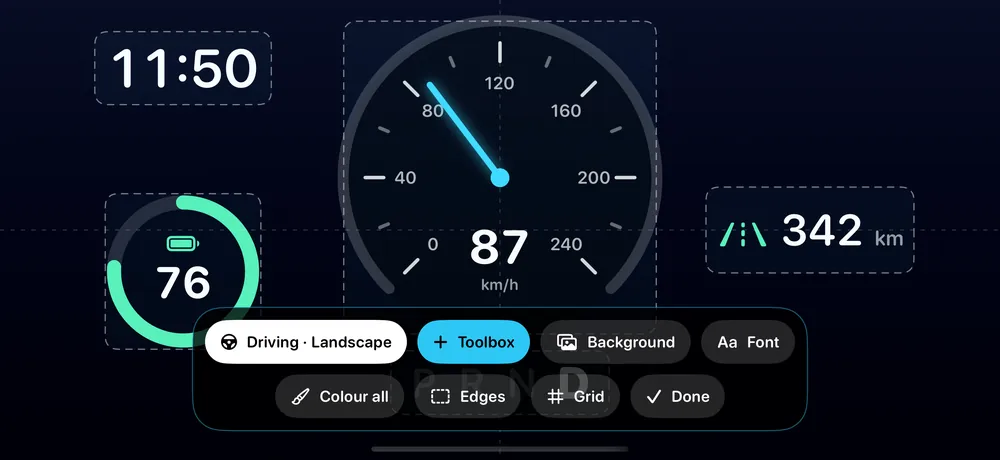
გადაიტანეთ ბლოკი თითით თავის ადგილზე. კუთხით მის ზომას ცვლით. „ბადით“ ყველაფერი ზუსტად ჯდება ადგილზე, დამხმარე ხაზები და ცენტრირება გასწორებაში გეხმარებათ. „დაბრუნება“ ბოლო ნაბიჯებს აუქმებს.
ნაბიჯი 4
შეეხეთ „ხელსაწყოების ყუთს“ და აირჩიეთ ჯგუფი. ყოველი ბლოკი თავის სტილებს გადახედვის სახით აჩვენებს. ერთი შეხებით ის კოკპიტში ემატება. ერთ კოკპიტში ერთი 3D მანქანაა შესაძლებელი.
ნაბიჯი 5
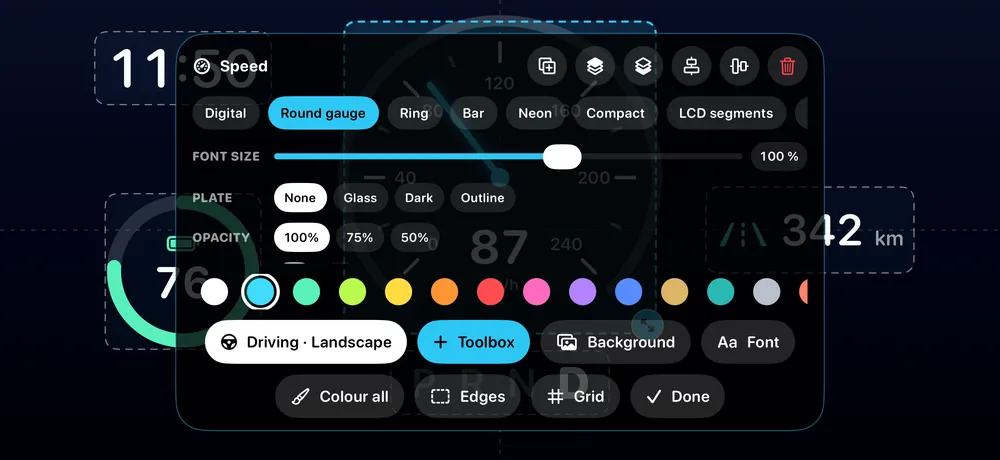
შეეხეთ ბლოკს. ახლა ირჩევთ სტილს, შრიფტის ზომას, ფონს, გაუმჭვირვალობას, ჩრდილს, ნათებას და 14 ფერიდან ერთს. ზემოთ შეგიძლიათ ის გააორმაგოთ, წინ ან უკან გადაიტანოთ, ან წაშალოთ.
ნაბიჯი 6
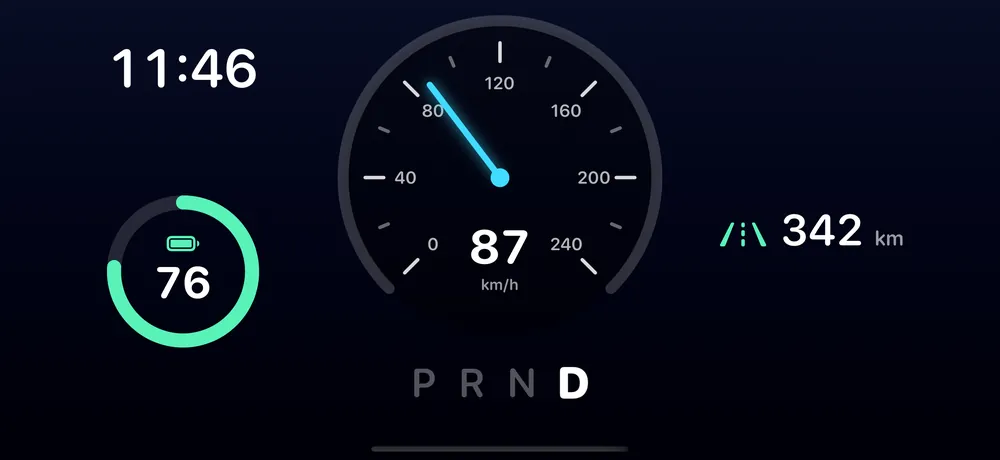
„ფონში“ არის, მაგალითად, შუაღამე, Carbon, Synthwave, ერთფეროვანი ზედაპირი ან ცოცხალი რუკა. „შრიფტი“ და „ყველაფრის შეფერადება“ მთელ კოკპიტზე მოქმედებს. „მზადაა“-ზე შეხებით ის ინახება. მოგვიანებით მას მის ბარათზე „…“-ით და „რედაქტირებით“ შეცვლით.
13 შაბლონი
ყოველი შაბლონი მზა კოკპიტია, რომელსაც შემდეგ ბლოკ-ბლოკ შეცვლით. ყველა შაბლონს, „ცარიელის“ გარდა, თან შესაბამისი დატენვის ეკრანიც ახლავს.
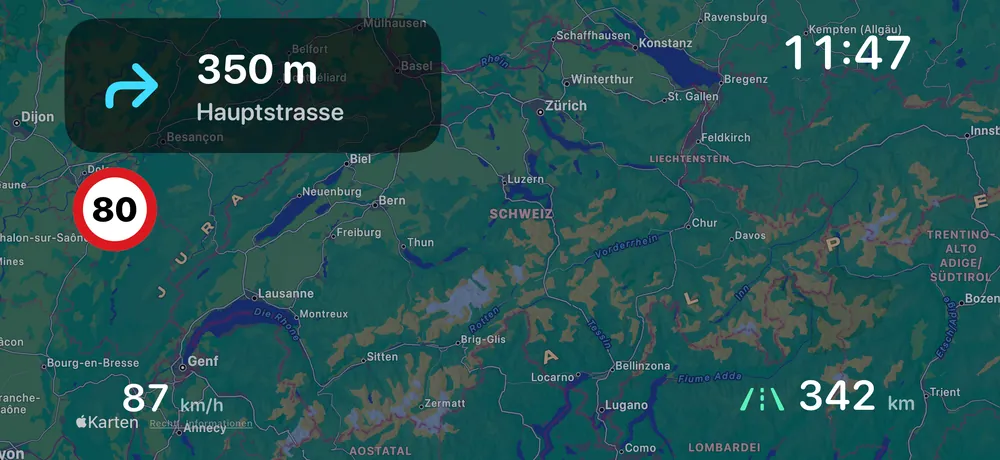
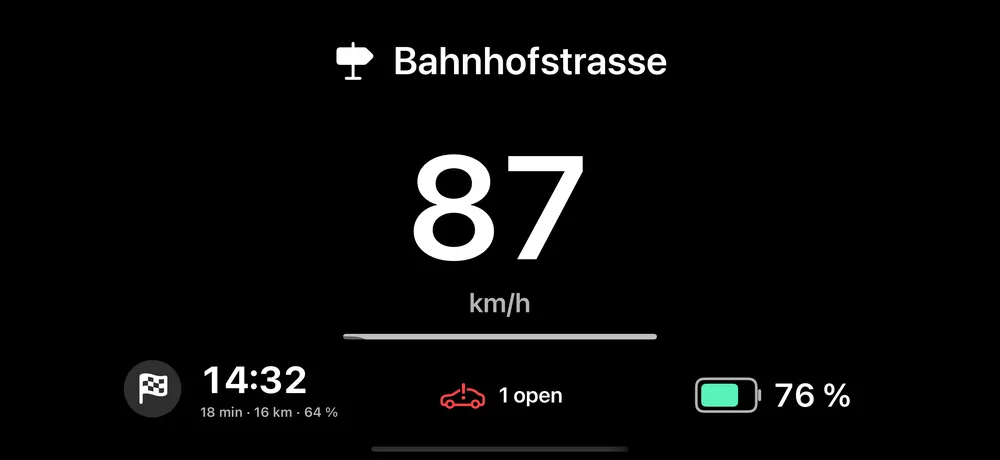
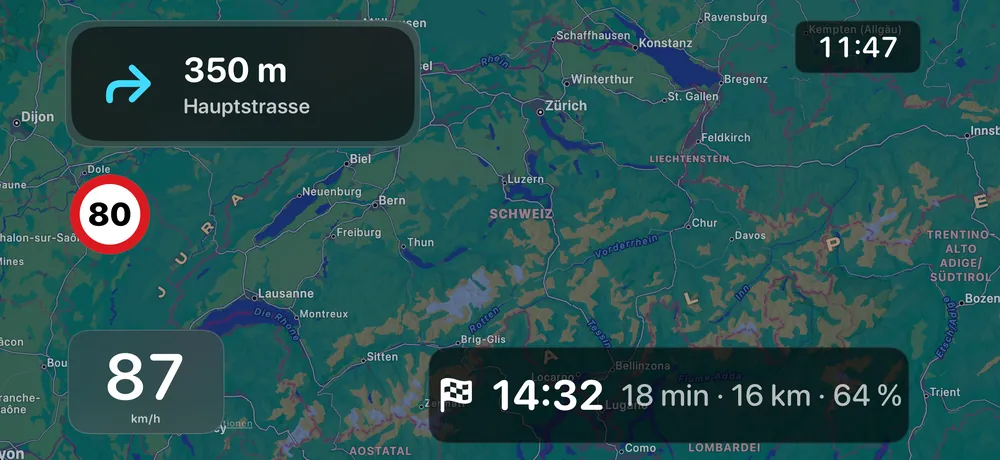
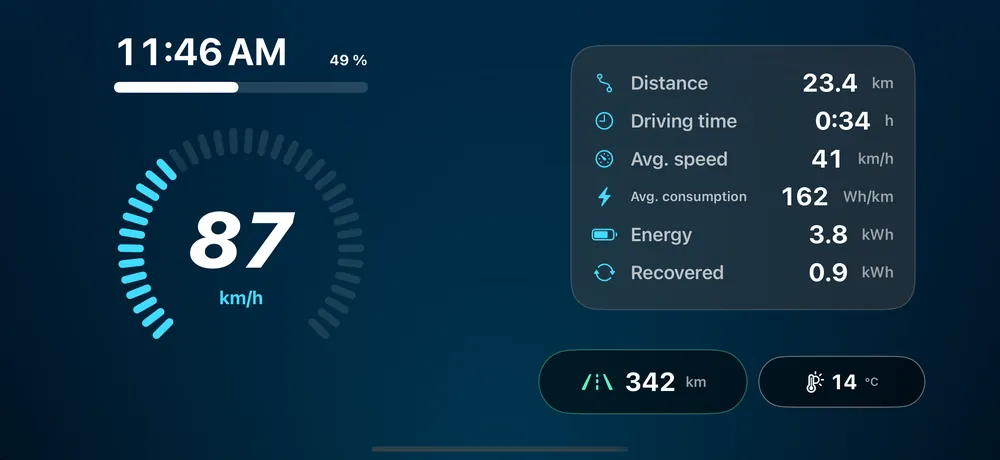
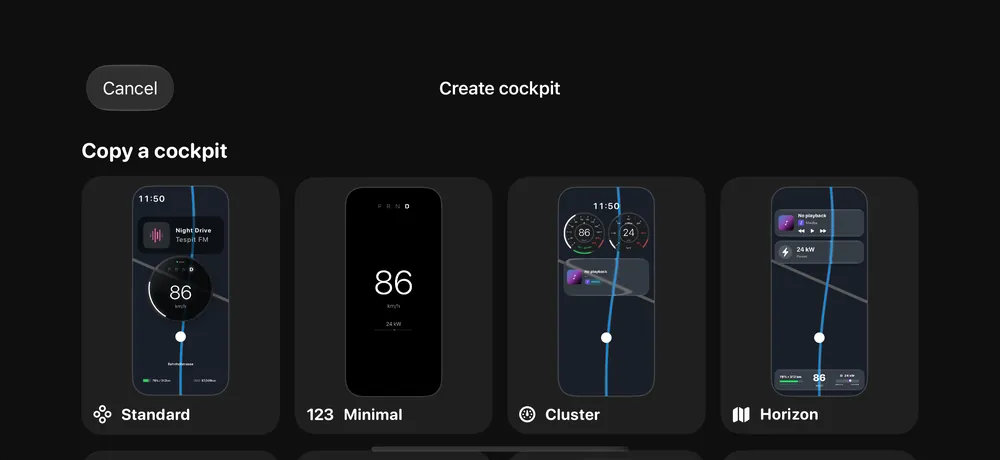
11 კოკპიტის კოპირება
11 კოკპიტიდან თითოეულის კოპირება შეიძლება თქვენს საკუთარ კოკპიტებში და იქ თავისუფლად შეცვლა. ორიგინალი უცვლელი რჩება. ყველა 11 კოკპიტის ელემენტები ასევე ცალ-ცალკე არის ხელსაწყოების ყუთში, ჯგუფში „კოკპიტებიდან“.
ნაბიჯი 1
პარამეტრებში, „კოკპიტის“ ქვეშ, შეეხეთ „…“-ს კოკპიტის ბარათზე და აირჩიეთ „საკუთარ კოკპიტებში კოპირება“. ან გამოიყენეთ განყოფილება „კოკპიტის კოპირება“ „კოკპიტის შექმნის“ ქვეშ.
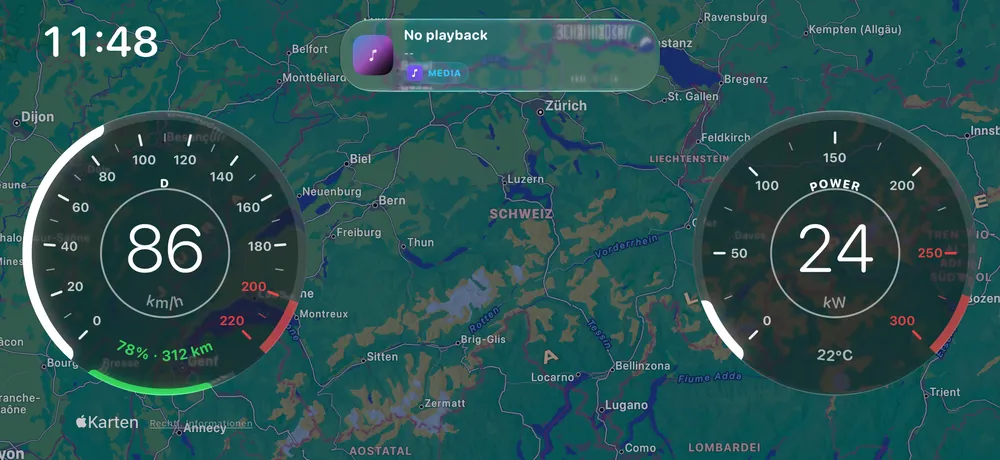
ნაბიჯი 2
ასლი პირდაპირ რედაქტირებისთვის იხსნება. გადაადგილება, დამატება ან წაშლა — როგორც ნებისმიერ საკუთარ კოკპიტში.
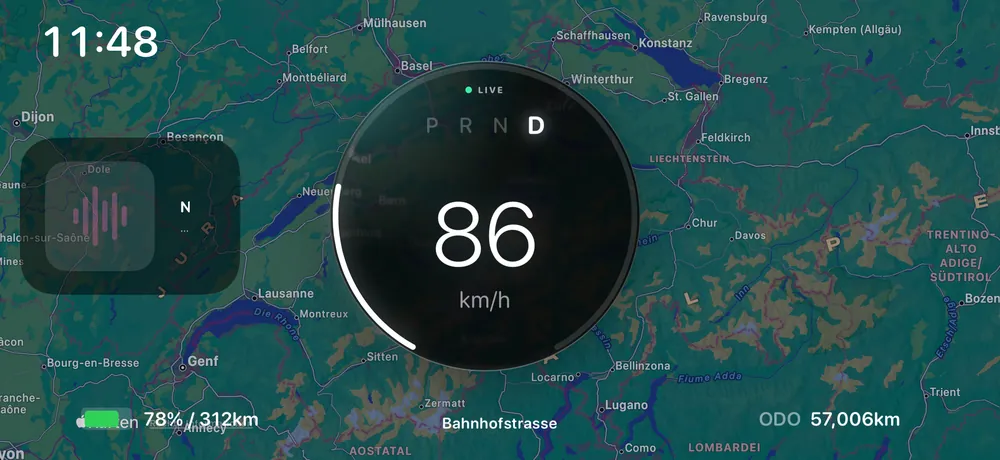
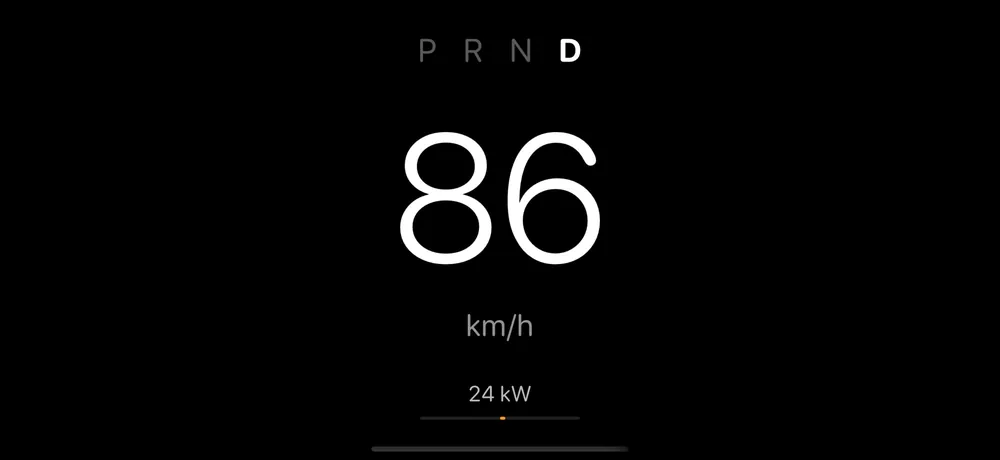
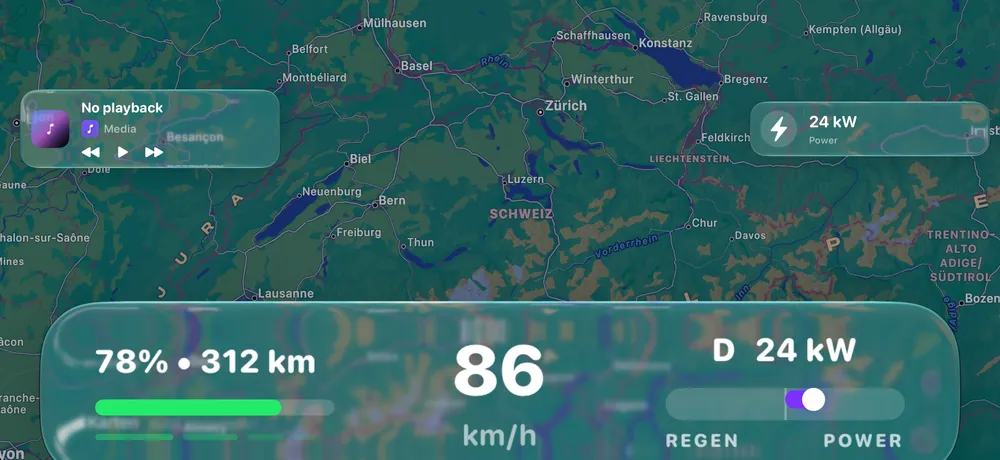
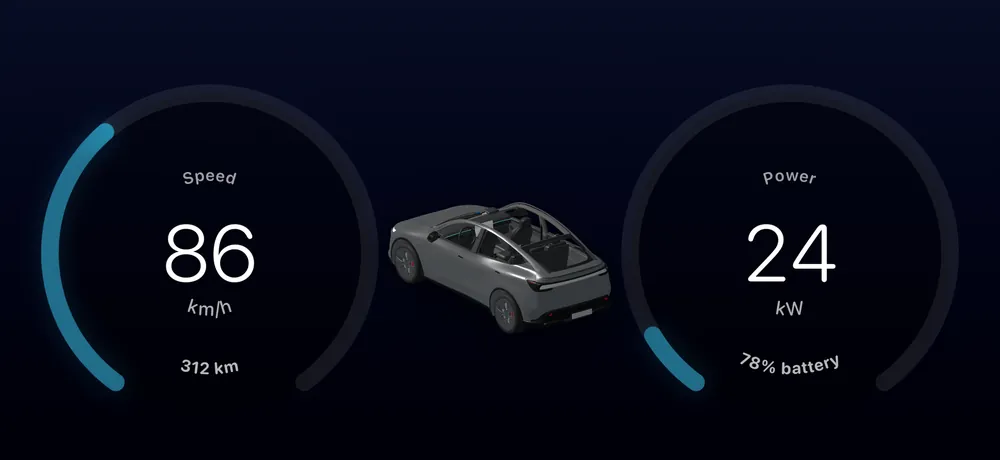
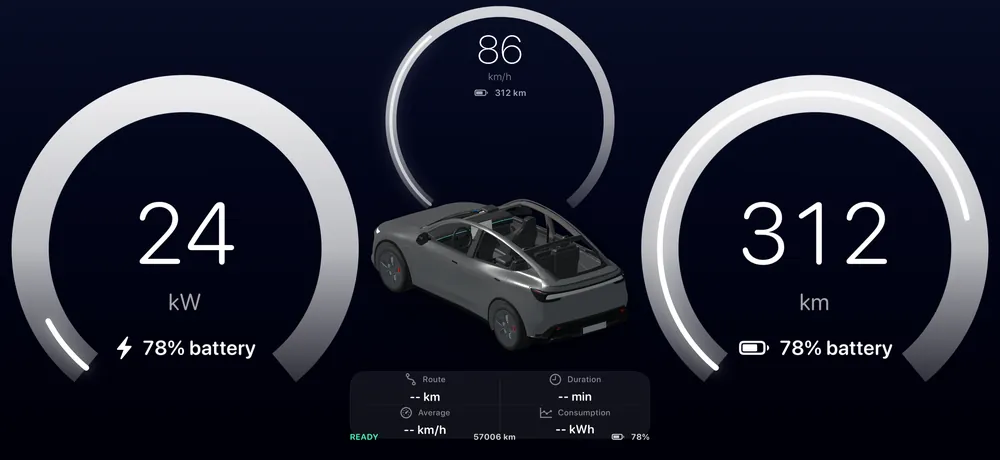
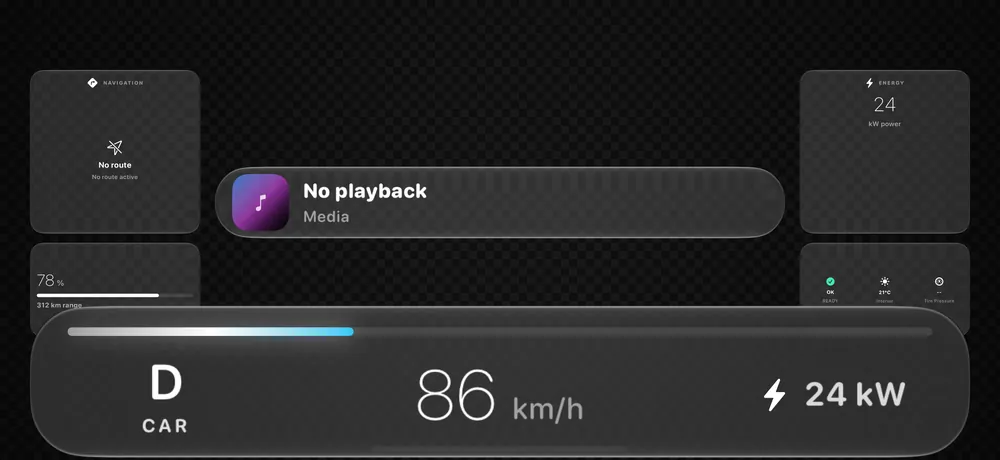
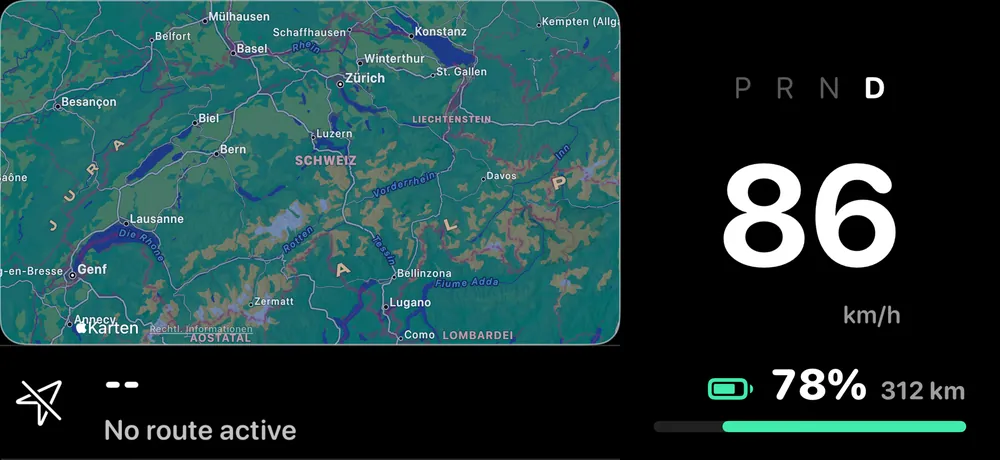
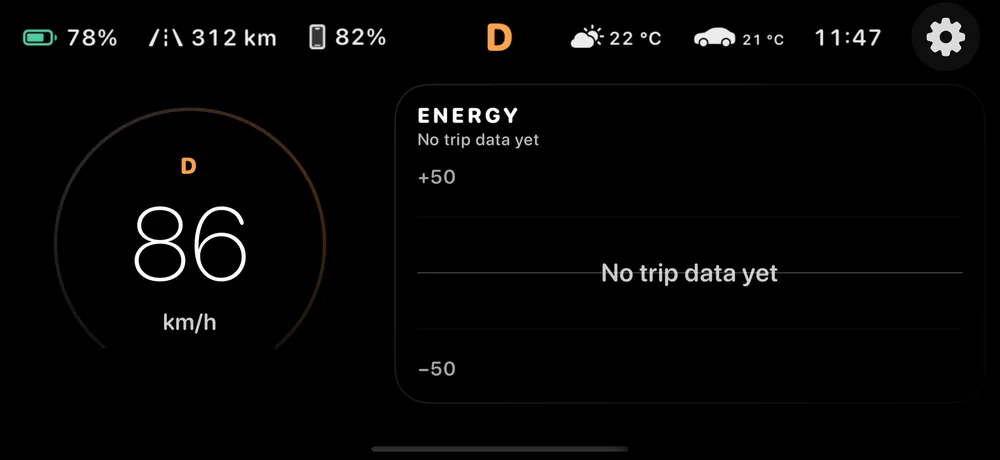
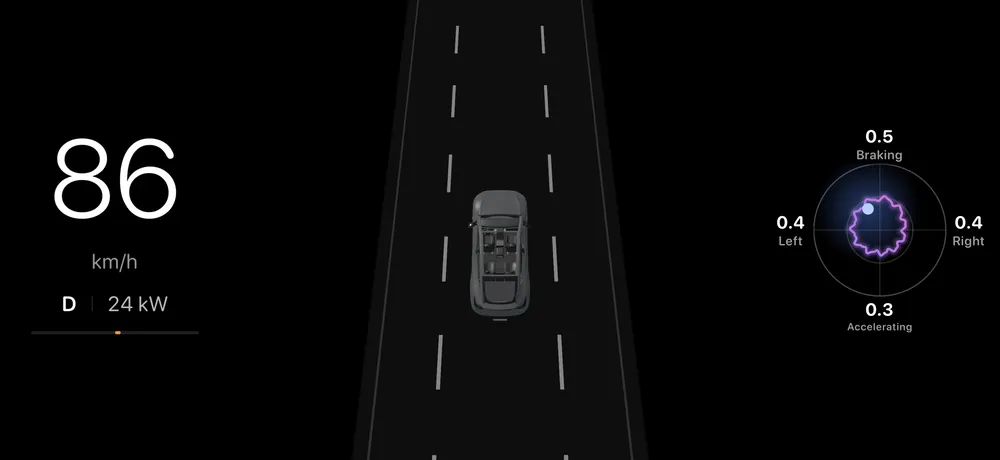
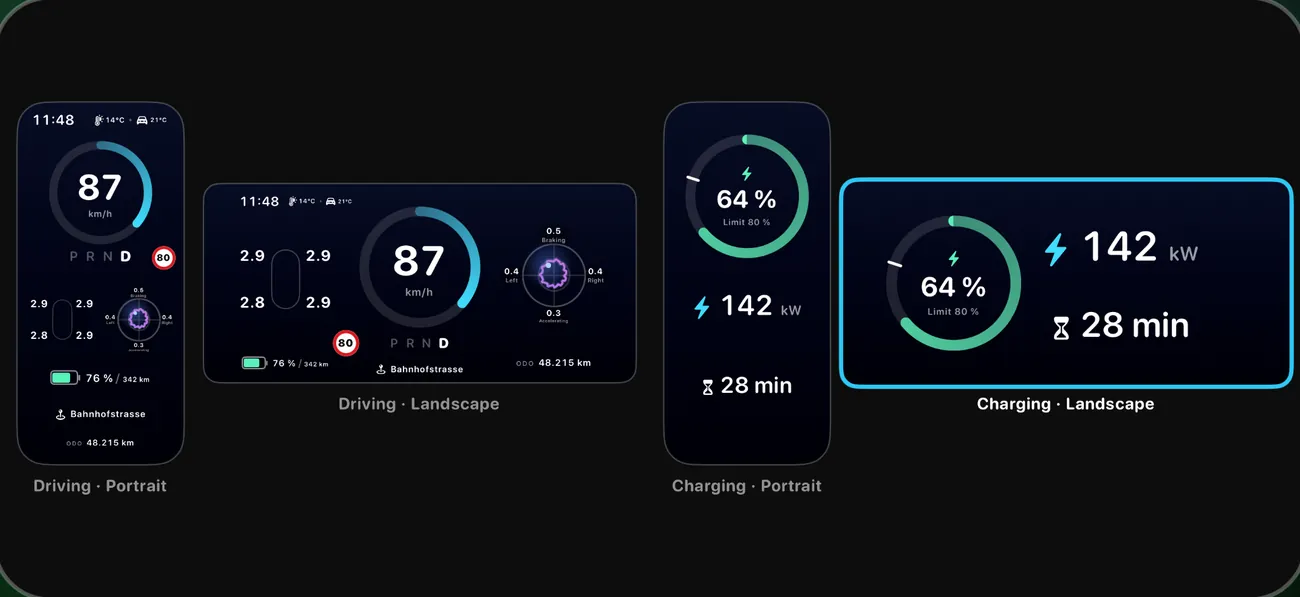
ოთხი რეჟიმი და დატენვის ეკრანი
ყოველ საკუთარ კოკპიტს ოთხი განლაგება აქვს: მართვის რეჟიმი ვერტიკალურად, მართვის რეჟიმი ჰორიზონტალურად, დატენვის რეჟიმი ვერტიკალურად და დატენვის რეჟიმი ჰორიზონტალურად. დატენვისას კოკპიტი თავისით გადადის დატენვის ეკრანზე. თუ ის ცარიელია, მართვის რეჟიმი რჩება.
დატენვის ეკრანისთვის ხელსაწყოების ყუთში ცალკე ჯგუფია: დატენვის დონე მიზნით, დატენვის სიმძლავრე, დარჩენილი დრო და „მზად იქნება“, მიღებული ენერგია, დატენვის სიჩქარე, დატენვის მრუდი, ასევე ძაბვა და დენი. ძაბვასა და დენს Tespit მხოლოდ OBD ადაპტერით აჩვენებს.
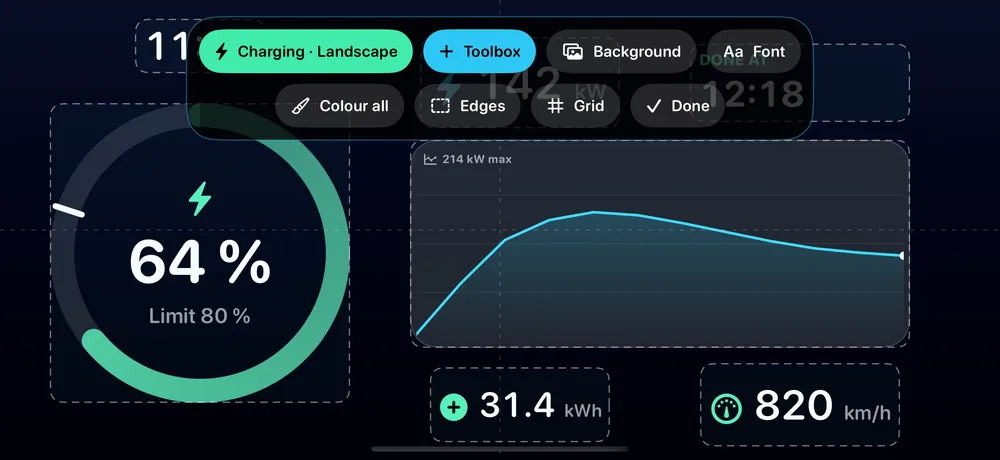
ნაბიჯი 1
რედაქტირებისას შეეხეთ ზოლის პირველ ღილაკს, მაგალითად „მართვის რეჟიმი · ჰორიზონტალური“, და აირჩიეთ „დატენვის რეჟიმი · ჰორიზონტალური“. აპი ამ დროს თავისით შესაბამისი მიმართულებით ბრუნდება.
ნაბიჯი 2
განალაგეთ ბლოკები ისე, როგორც მართვის რეჟიმში. დატენვის გარეშე ისინი სანიმუშო მნიშვნელობებს აჩვენებს. ცარიელი დატენვის ეკრანი გთავაზობთ ხელსაწყოების ყუთს და Standard დატენვის ეკრანს.
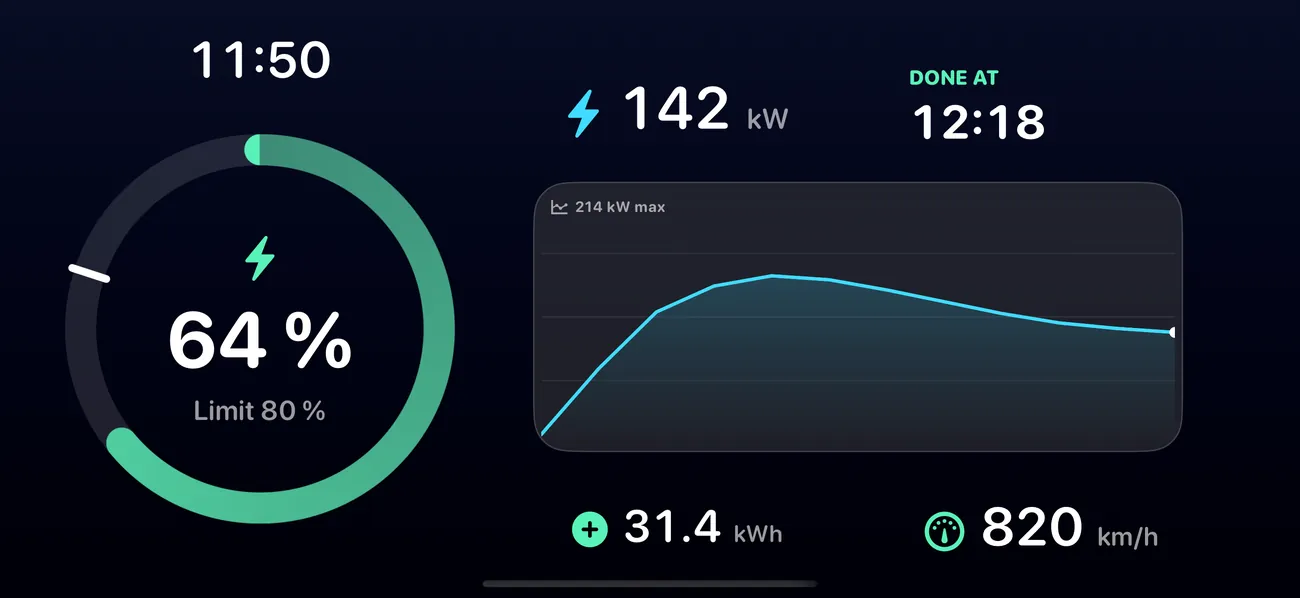
ნაბიჯი 3
როგორც კი თქვენი Tesla დატენვას დაიწყებს, თქვენს განლაგებას ნამდვილი მნიშვნელობებით დაინახავთ.
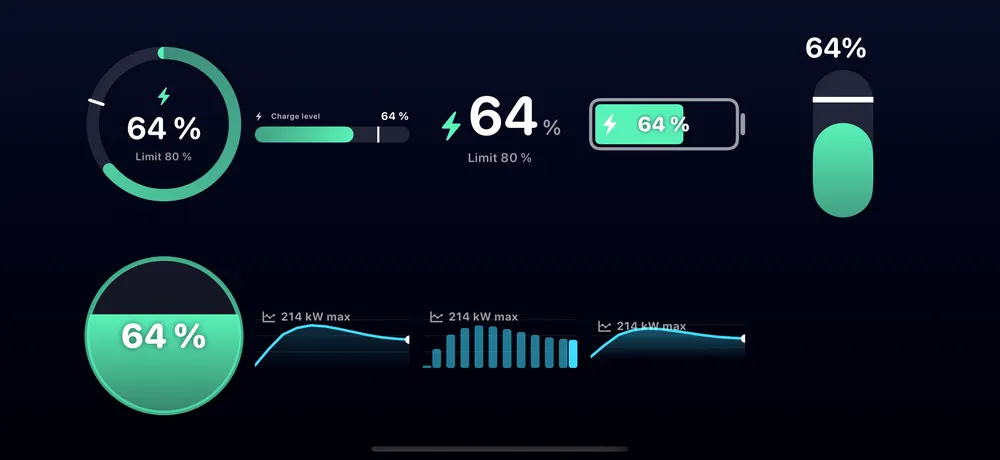
OBD საკუთარ კოკპიტში
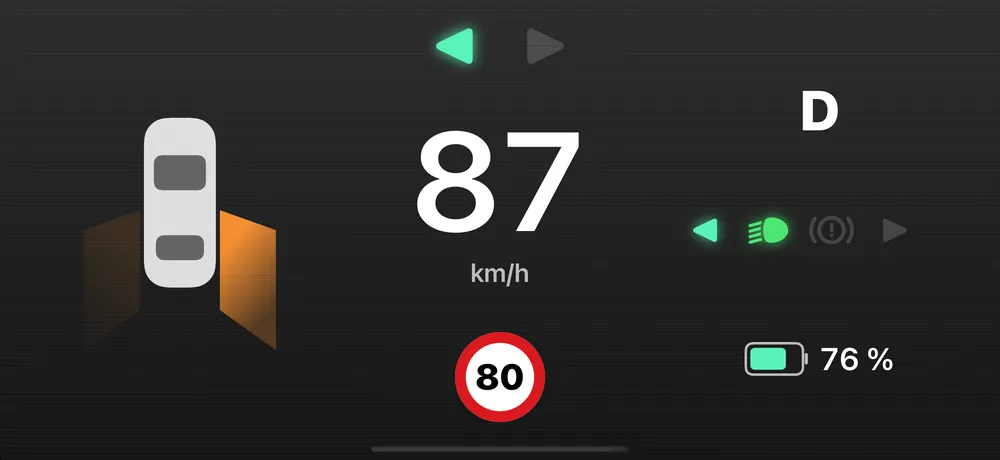
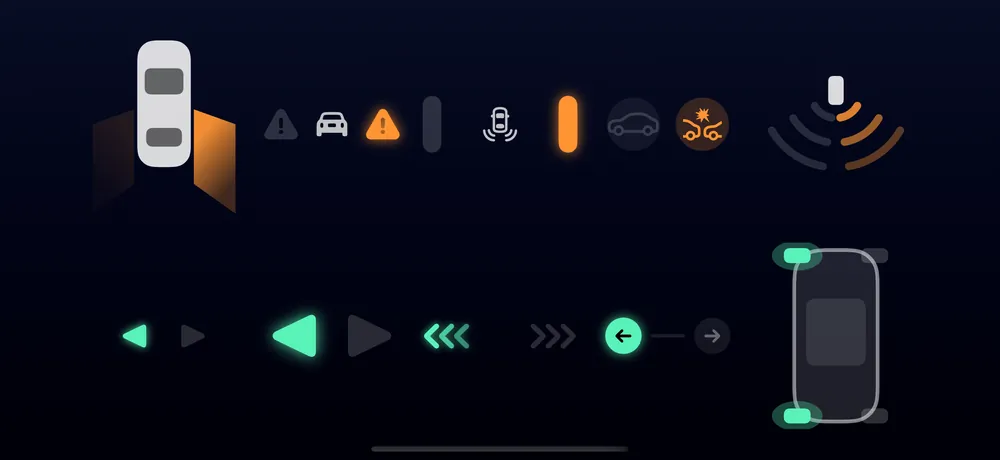
Vgate OBD ადაპტერით დამატებითი ბლოკები ემატება: მკვდარი ზონა 5 სტილში, მოხვევის მაჩვენებლები 5 სტილში, შუქები და სიჩქარის ლიმიტი. შაბლონი „ასისტენტი“ მათ ერთ კოკპიტში აერთიანებს.
OBD მნიშვნელობების გარეშე ეს ბლოკები კოკპიტში უხილავი რჩება. რედაქტირებისას ისინი სანიმუშო მნიშვნელობებითა და ნარინჯისფერი OBD ნიშნით ჩნდება. „კიდეებში“ ასევე შეგიძლიათ კოკპიტის ქვედა კიდე დამუხრუჭებისას წითლად აანთოთ, OBD-ით კი გვერდები — მოხვევის მაჩვენებლის ჩართვისას.
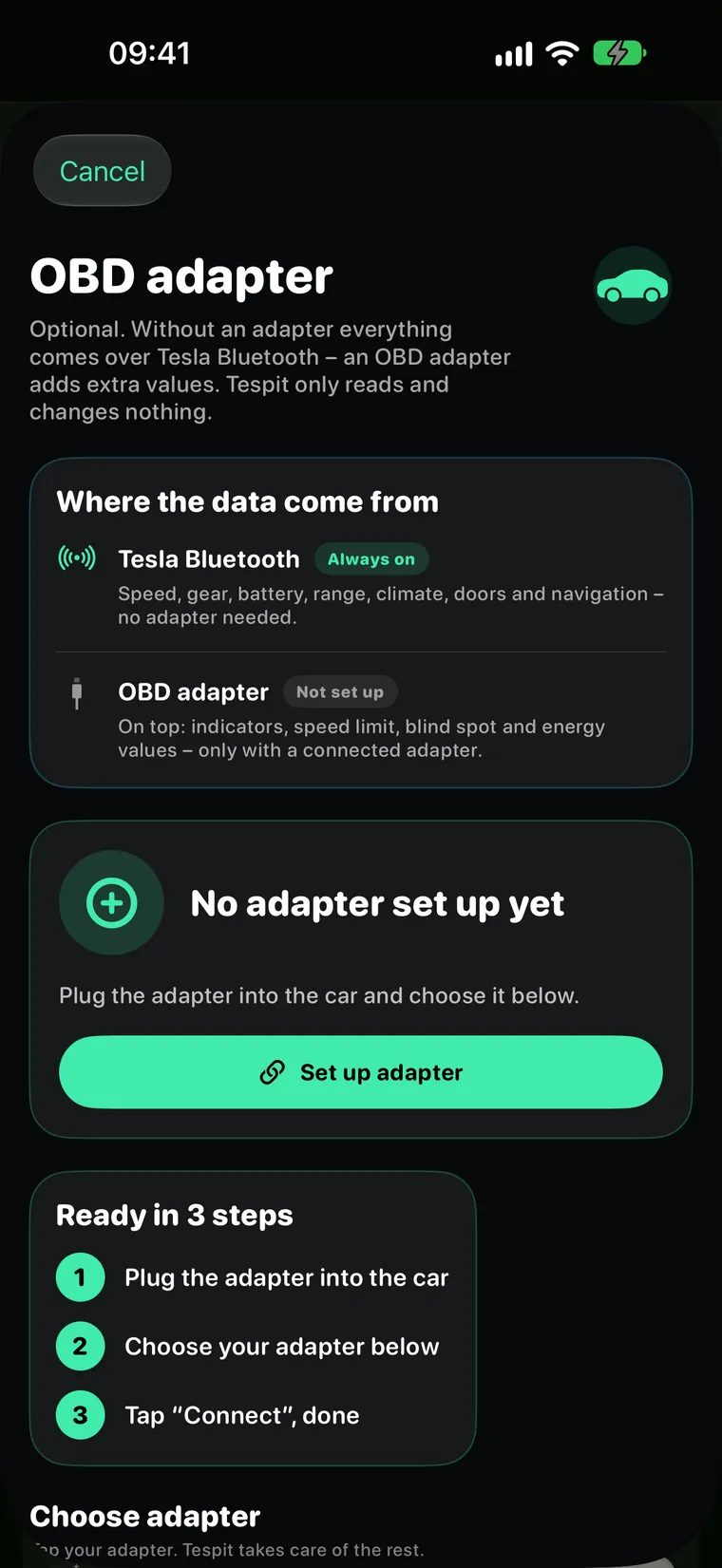
OBD მენიუც ახალია. ის ჯერ აჩვენებს, როგორ მიედინება მონაცემები: Tesla Bluetooth ყოველთვის მუშაობს, OBD ადაპტერი სურვილისამებრ ემატება. ქვემოთ მოდის კავშირი, დაყენება და ცალკე ბარათი სიჩქარის წყაროსთვის.
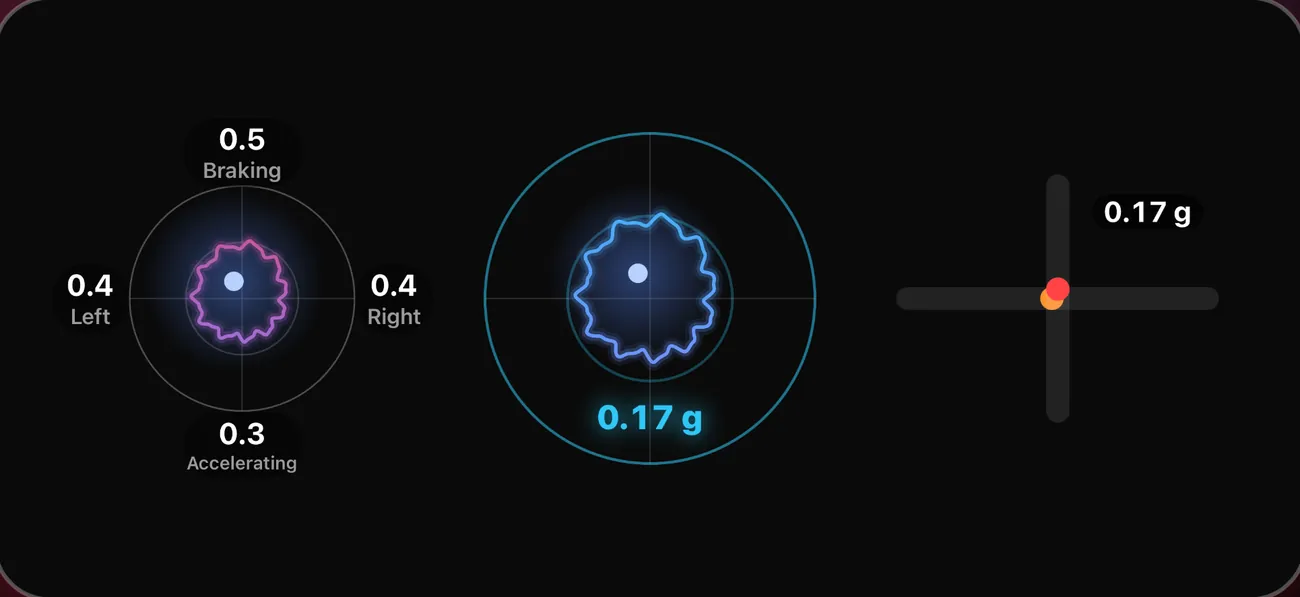
G-ძალა
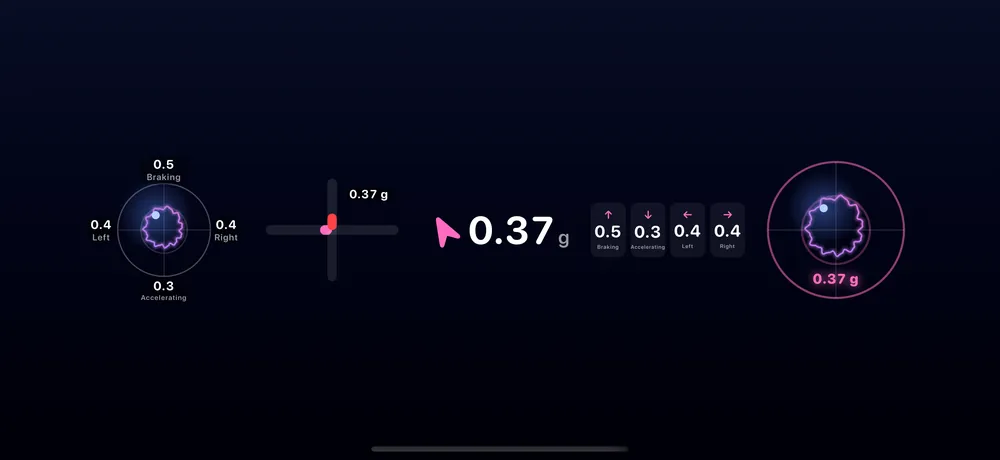
Tespit აჩქარებას, დამუხრუჭებასა და მოხვევებს თქვენი ტელეფონის სენსორებით ზომავს. ნაჩვენებია ის ძალა, რომელსაც გრძნობთ: დამუხრუჭებისას წერტილი წინ მიდის, მარცხენა მოხვევაში — მარჯვნივ.
G-ძალა ბლოკად არის 5 სტილში: სამიზნე, ღერძები, რიცხვი ისრით, პიკური მნიშვნელობები და ნეონი. ის ასევე არის Performance კოკპიტში და შაბლონში „მართვის დინამიკა“.
მგზავრობისას Tespit თქვენს ძალებს იწერს. პარამეტრები › კოკპიტი › „G-ძალის ისტორია“-ში ირჩევთ კონტურს, კვალს ან „გამორთულს“. კონტური ყოველი მიმართულებით უძლიერეს ძალებს გარშემო შეკრული ხაზია, კვალი მთელ ტრაექტორიას აჩვენებს. შემდეგი მგზავრობა ისევ ნულიდან იწყება.
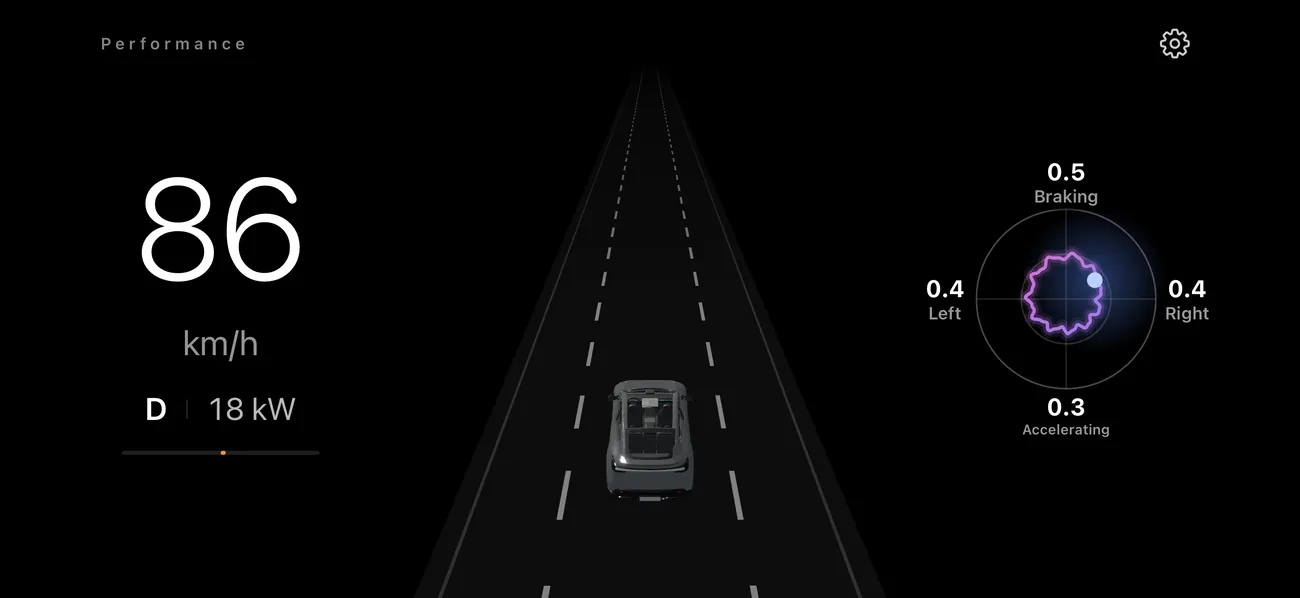
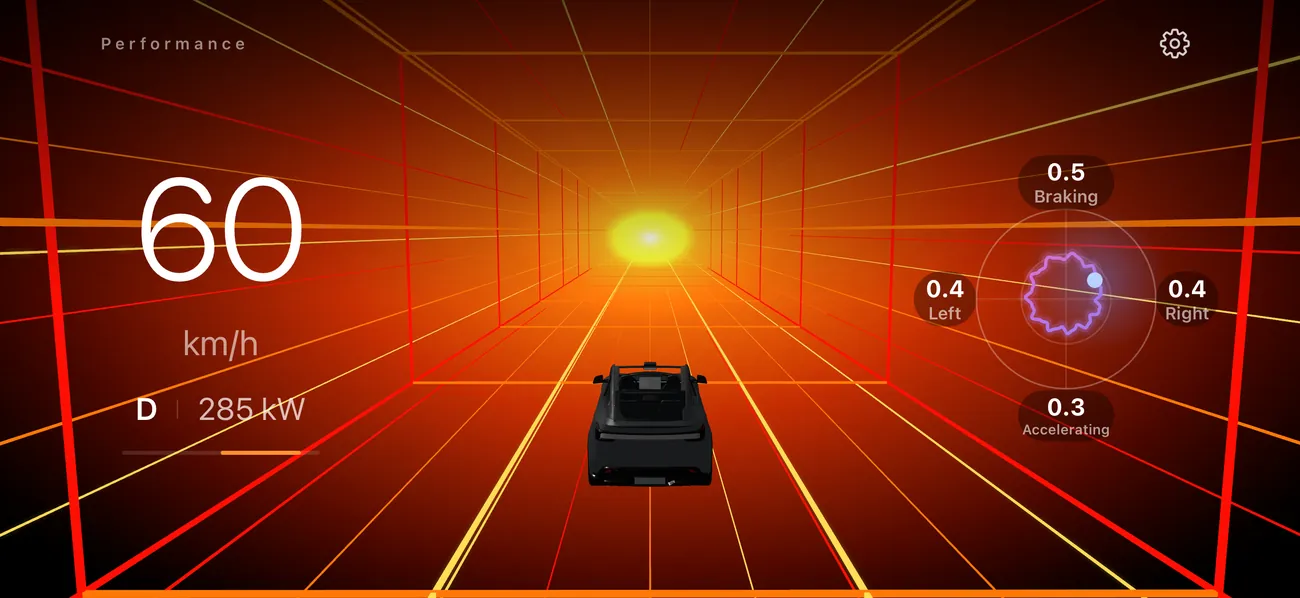
Performance კოკპიტში G-ძალა ახლა ნარინჯისფრიდან ლურჯამდე გადადის. ორივე ფერს „ამ კოკპიტის მორგებაში“ ირჩევთ.
Performance კოკპიტი
ჰორიზონტალურ რეჟიმში Performance კოკპიტი ახლა სამ ნაწილად არის დაყოფილი: მარცხნივ სიჩქარე, გადაცემა და სიმძლავრე, შუაში თქვენი მანქანა, მარჯვნივ G-ძალა.
როცა აჩქარებთ, მანქანის უკან დიდი ველი ანათებს და სინათლის სხივები გარშემო ეკრანის კიდემდე მიდის. როდის მოხდება ეს, ირჩევთ პარამეტრები › კოკპიტი › აჩქარების ანიმაციაში: მხოლოდ ადგილიდან დაძვრისას, რაც ნაგულისხმევია, ან მგზავრობის დროსაც.
მანქანის ცენტრი
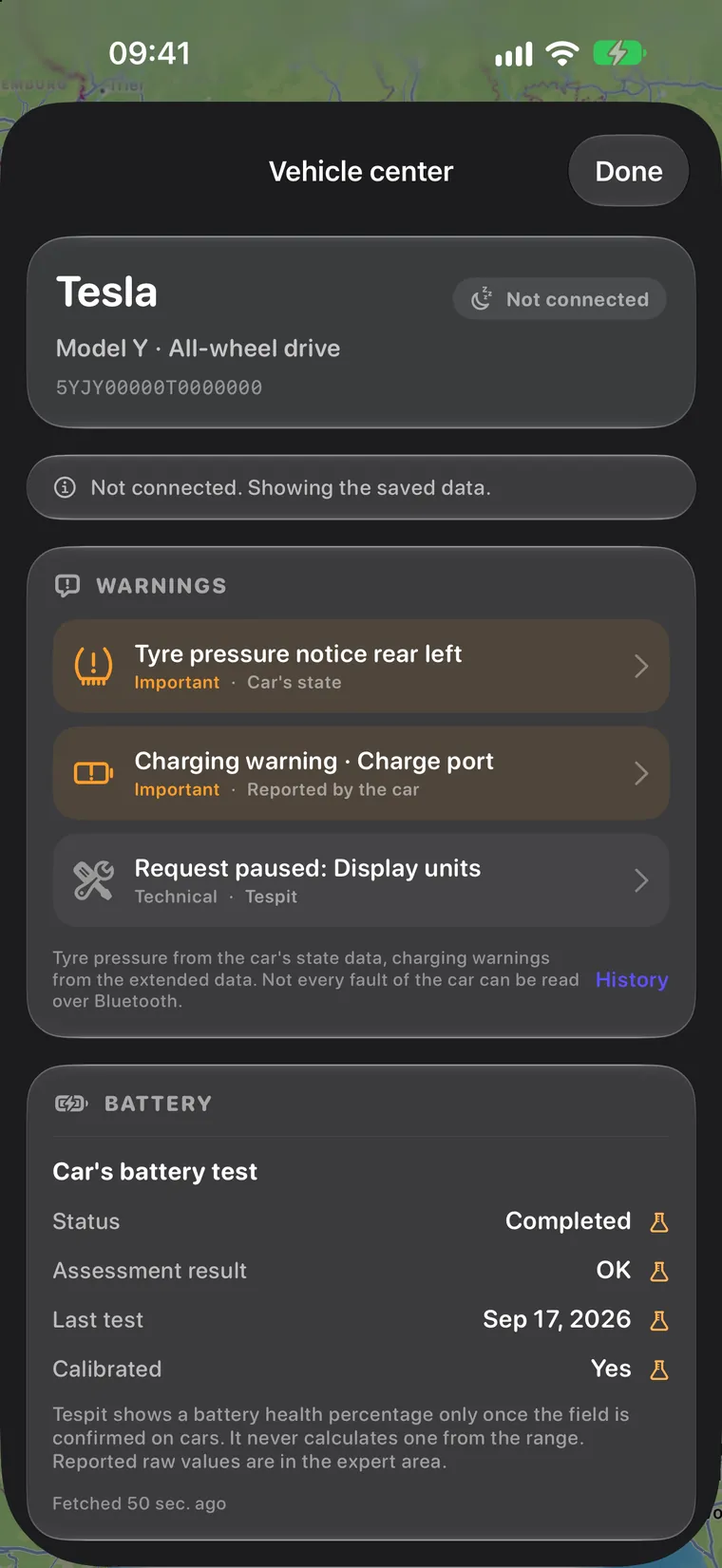
ყოველ დაწყვილებულ მანქანას ახლა საკუთარი მანქანის ცენტრი აქვს. იქ ხედავთ მიმდინარე გაფრთხილებებს და მათ ისტორიას, ასევე ბატარეის ტესტს, პროგრამის ვერსიას და კომპლექტაციას. მას ნახავთ აქ: პარამეტრები › მანქანა › თქვენი მანქანა › „მანქანის ცენტრი“.
Tespit აქ არაფერს ვარაუდობს. რასაც მანქანა არ გადასცემს, ის არ ჩანს. ისტორია თქვენს ტელეფონზე რჩება, მისი გამორთვა და წაშლა თითოეული მანქანისთვის შეგიძლიათ.
ნაბიჯი 1
გახსენით მანქანის ცენტრი, როცა თქვენი მანქანა დაკავშირებულია და P-ზე დგას. ახალ მონაცემებს Tespit მხოლოდ მაშინ კითხულობს და მხოლოდ მანამ, სანამ გვერდი ღიაა.
ნაბიჯი 2
შეეხეთ „მანქანის გაფართოებული მონაცემების წაკითხვას“ და დაადასტურეთ. ეს მონაცემები Tesla-ს გამოქვეყნებულ პროტოკოლში არ არის და ამიტომ ექსპერიმენტულია. მათ თითოეული მანქანისთვის ცალკე რთავთ.
ნაბიჯი 3
Tespit კატეგორიებს სათითაოდ ითხოვს. მგზავრობის მონაცემებს ამ დროს უპირატესობა აქვს. თუ მანქანა ორჯერ არ უპასუხებს, Tespit ამ კატეგორიას 24 საათით აჩერებს. შეგიძლიათ ხელით ხელახლა ცადოთ.
გამაფრთხილებელი ნათურები
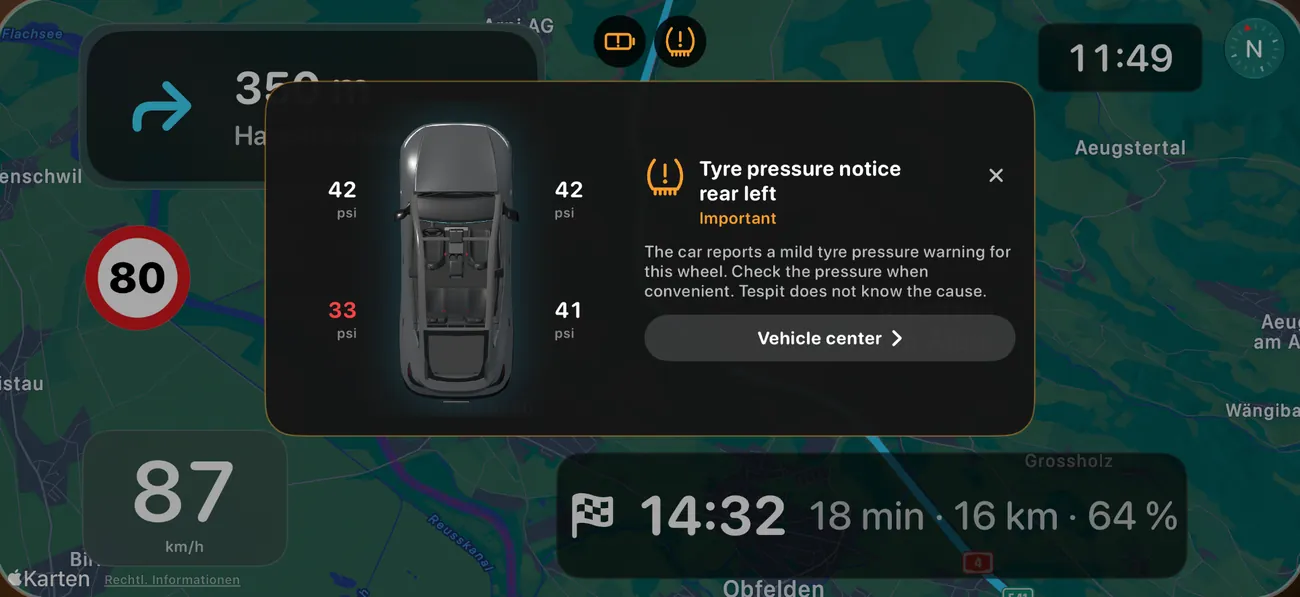
თქვენი მანქანის საბურავების წნევისა და დატენვის გაფრთხილებები კოკპიტში ნათურად ჩნდება, Tesla-ს ინდიკატორების მსგავსად. ერთი შეხება აჩვენებს, რას ნიშნავს ისინი, საბურავების წნევის შემთხვევაში — თქვენი მანქანით ზემოდან, 3D-ში. 10 წამის უმოქმედობის შემდეგ გადახედვა ქრება.
ხელსაწყოების ყუთში ამისთვის არის ბლოკი „მანქანის გაფრთხილებები“ რამდენიმე სტილში.
მარშრუტების მიმოხილვა
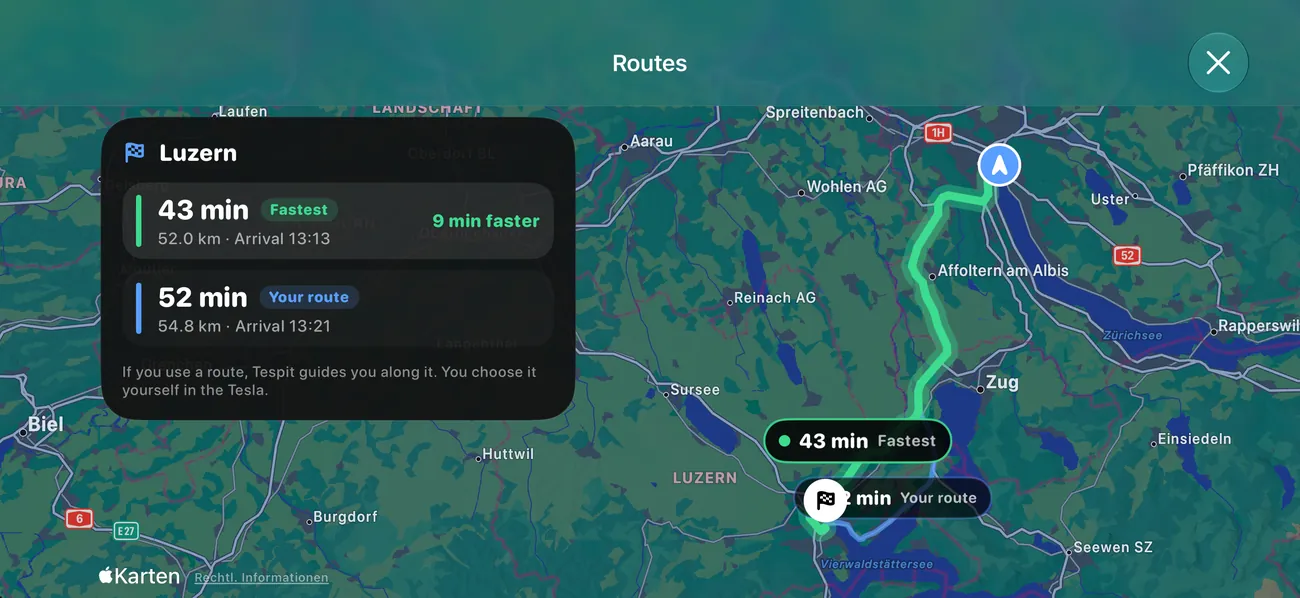
სანამ თქვენი Tesla ნავიგაციას აწარმოებს, Tespit იმავე დანიშნულების ადგილამდე ალტერნატივებს ითვლის. მიმოხილვა მათ მუქ რუკაზე აჩვენებს დროით, მანძილით, ჩასვლის დროით და თქვენს მარშრუტთან სხვაობით. ჰორიზონტალურ რეჟიმში სია გვერდზეა, ასე რომ მარშრუტები ღიად რჩება.
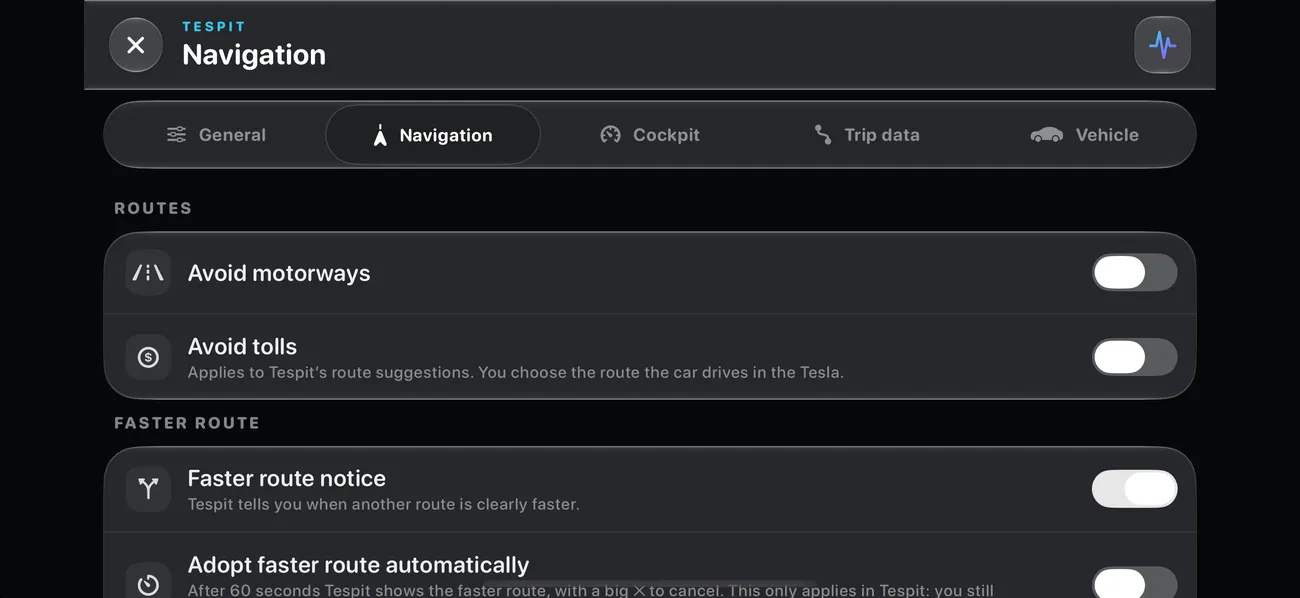
თუ რომელიმე მარშრუტი მნიშვნელოვნად სწრაფია, კოკპიტის ზედა ნაწილში შეტყობინება ჩნდება. ნაგულისხმევად ეს მოქმედებს 3 წუთისა და 8 პროცენტის დაზოგვიდან. iPhone-ზე Tespit ყოველ 3 წუთში ამოწმებს, Android-ზე — ყოველ 10 წუთში.
თუ მარშრუტიდან გადაუხვევთ, ახალი მარშრუტი ახლა უფრო სწრაფად ჩნდება. გვირაბში ყველაფერი ისევ ისეა, როგორც ადრე.
ნაბიჯი 1
შეიყვანეთ დანიშნულების ადგილი მანქანაში, როგორც ყოველთვის. როგორც კი ნავიგაცია დაიწყება, კოკპიტის სწრაფ ღილაკებში ჩნდება ღილაკი „მარშრუტები“.
ნაბიჯი 2
შეეხეთ „მარშრუტებს“ ან შეტყობინებაში „ნახვას“. აირჩიეთ მარშრუტი სიაში, რომ რუკაზე გამოიკვეთოს.
ნაბიჯი 3
„მარშრუტის მიღებით“ Tespit-ის ხაზი და მითითებები ამ მარშრუტს მიჰყვება. Tesla-ში მას თავად ირჩევთ. თუ Tesla-ს მარშრუტით გააგრძელებთ, Tespit ისევ მანქანას მიჰყვება.
ნაბიჯი 4
პარამეტრები › ნავიგაციაში შეტყობინებას რთავთ ან თიშავთ და ზღვარს თავად ადგენთ, 1-დან 30 წუთამდე და 1-დან 30 პროცენტამდე. „ავტომაგისტრალის თავიდან აცილება“ და „ფასიანი გზის თავიდან აცილება“ იქ არის და ასევე სწრაფ პარამეტრად კოკპიტში.
შრიფტის ზომა
შრიფტის ზომას ახლა ცალკეული ელემენტებისთვის აყენებთ, 50-დან 130 პროცენტამდე, საკუთარ კოკპიტებში და 11 კოკპიტში. ელემენტი თავის ადგილსა და ზომას ინარჩუნებს, იზრდება მხოლოდ ტექსტი, რამდენადაც მის ხაზში ადგილია.
ნაბიჯი 1
საკუთარ კოკპიტში: „რედაქტირება“ და შეეხეთ ელემენტს. 11 კოკპიტში: შეეხეთ კოკპიტს, აირჩიეთ „განლაგება“ და შეეხეთ ელემენტს ან გადაათრიეთ ის.
ნაბიჯი 2
გადაწიეთ სლაიდერი „შრიფტის ზომა“. პროცენტზე შეხება მას 100 პროცენტზე აბრუნებს.
მგზავრობის მონაცემები
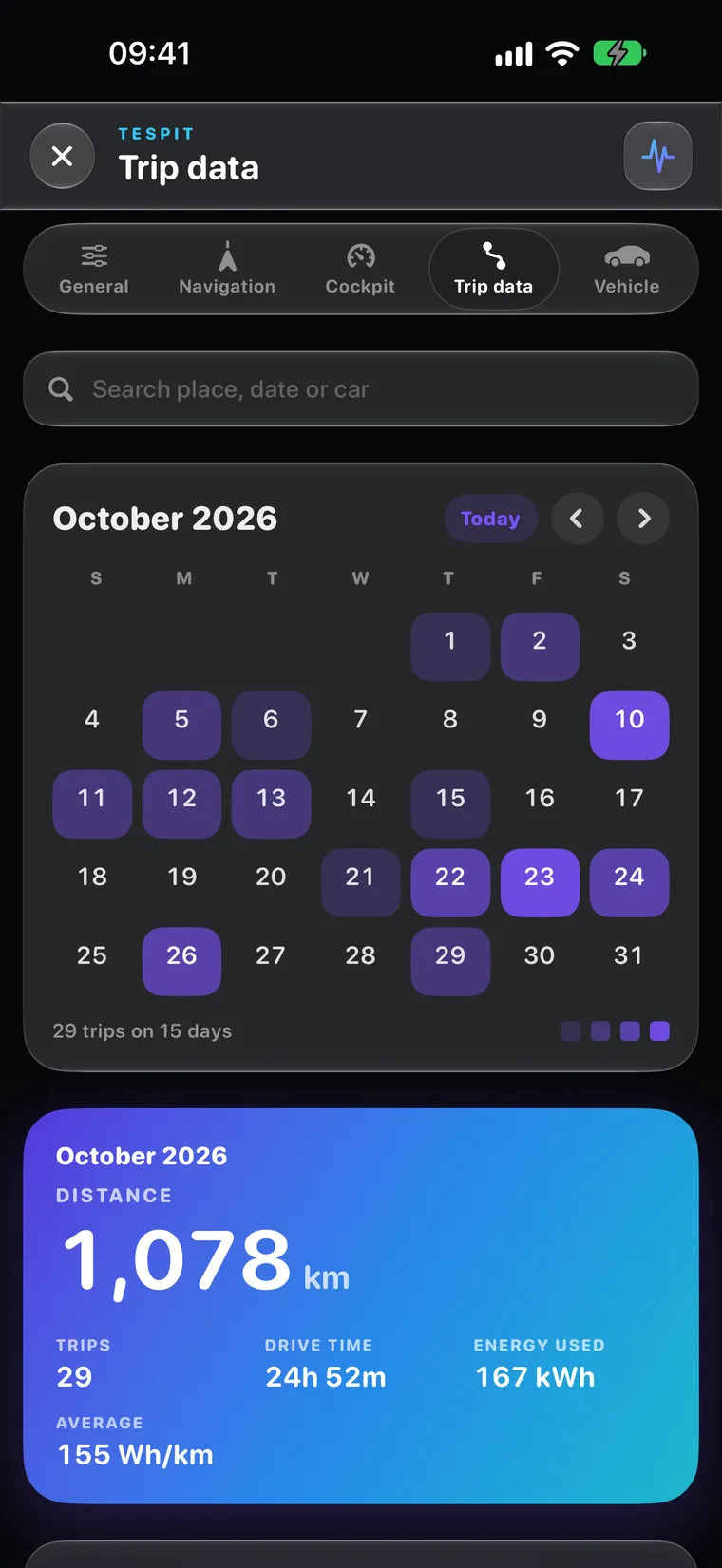
ჩანართს „მგზავრობის მონაცემები“ ახლა თვის კალენდარი აქვს. მგზავრობის დღეები კილომეტრების მიხედვით არის შეფერადებული. დღეს რომ შეეხებით, მხოლოდ ამ დღეს ხედავთ. ექსპორტი და მიმოხილვა ყოველთვის ნაჩვენებ თვეს ან დღეს ეხება.
ძიება ყველა მგზავრობას პოულობს ადგილის, მანქანის სახელის ან თარიღის მიხედვით, მაგალითად „ლუცერნი ოქტომბერი“ ან „შაბათი“. ყოველი ახალი მგზავრობა ასევე G-ძალას ინახავს: ხედავთ წრეს მაქსიმალური მნიშვნელობებით და დიაგრამას დროის მიხედვით.
მგზავრობის მონაცემები ქარხნულად გამორთულია და თქვენს მოწყობილობაზე რჩება.
მგზავრობის სურათი
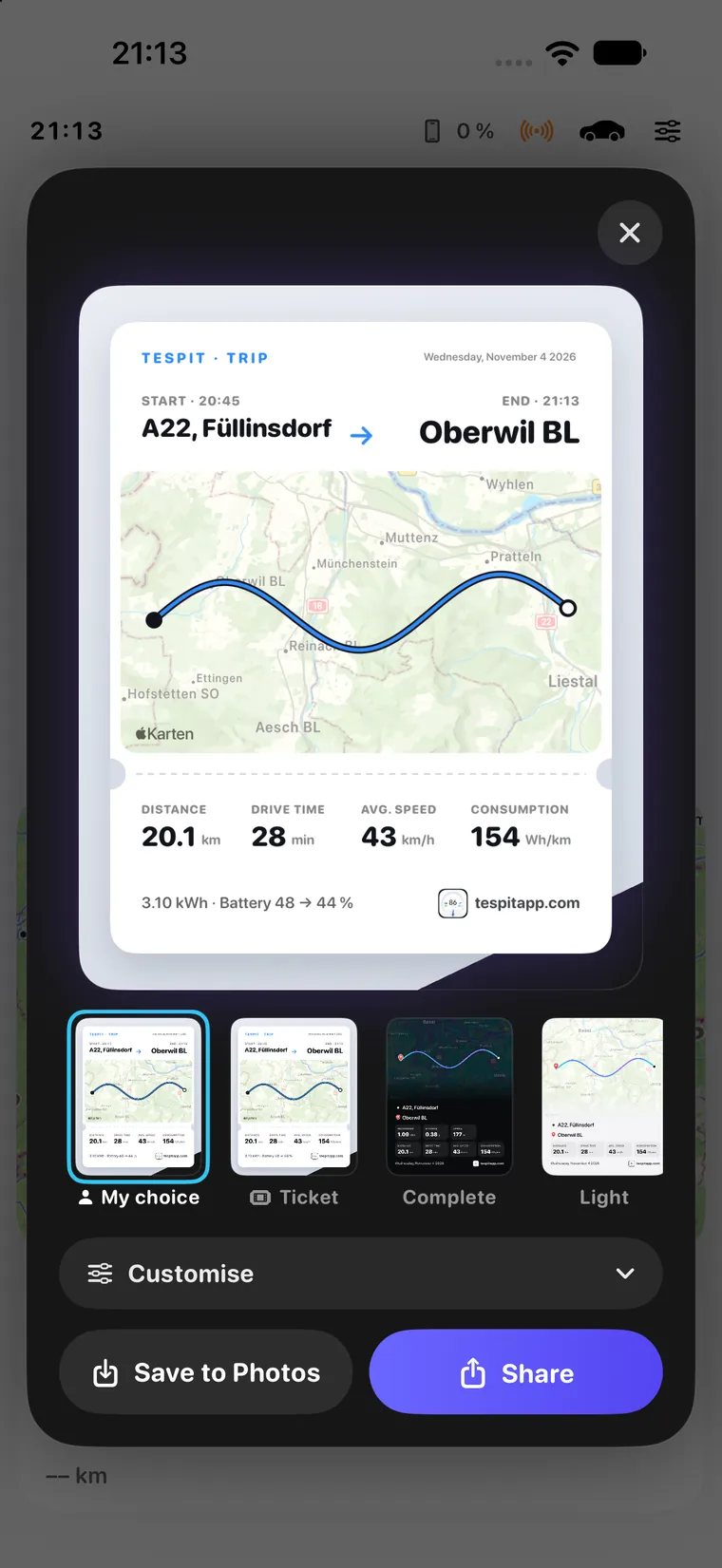
როცა მანქანას P-ზე დააყენებთ, Tespit თქვენს მგზავრობას სურათად აჩვენებს. ზემოთ არის დასაწყისი და დანიშნულების ადგილი დროით, ქვემოთ — მარშრუტი რუკაზე, შემდეგ მანძილი, მგზავრობის დრო, Ø სიჩქარე და მოხმარება. ახალი „Ticket“ ნაგულისხმევი სურათია.
კარუსელში შაბლონებს გასმით ათვალიერებთ. „მორგებაში“ ირჩევთ, რა ეწეროს სურათზე. მუქს, ნათელსა და ისტორიას მგზავრობის მონაცემებში, პარამეტრები › „სურათის დიზაინში“ აყენებთ.
3D მანქანა
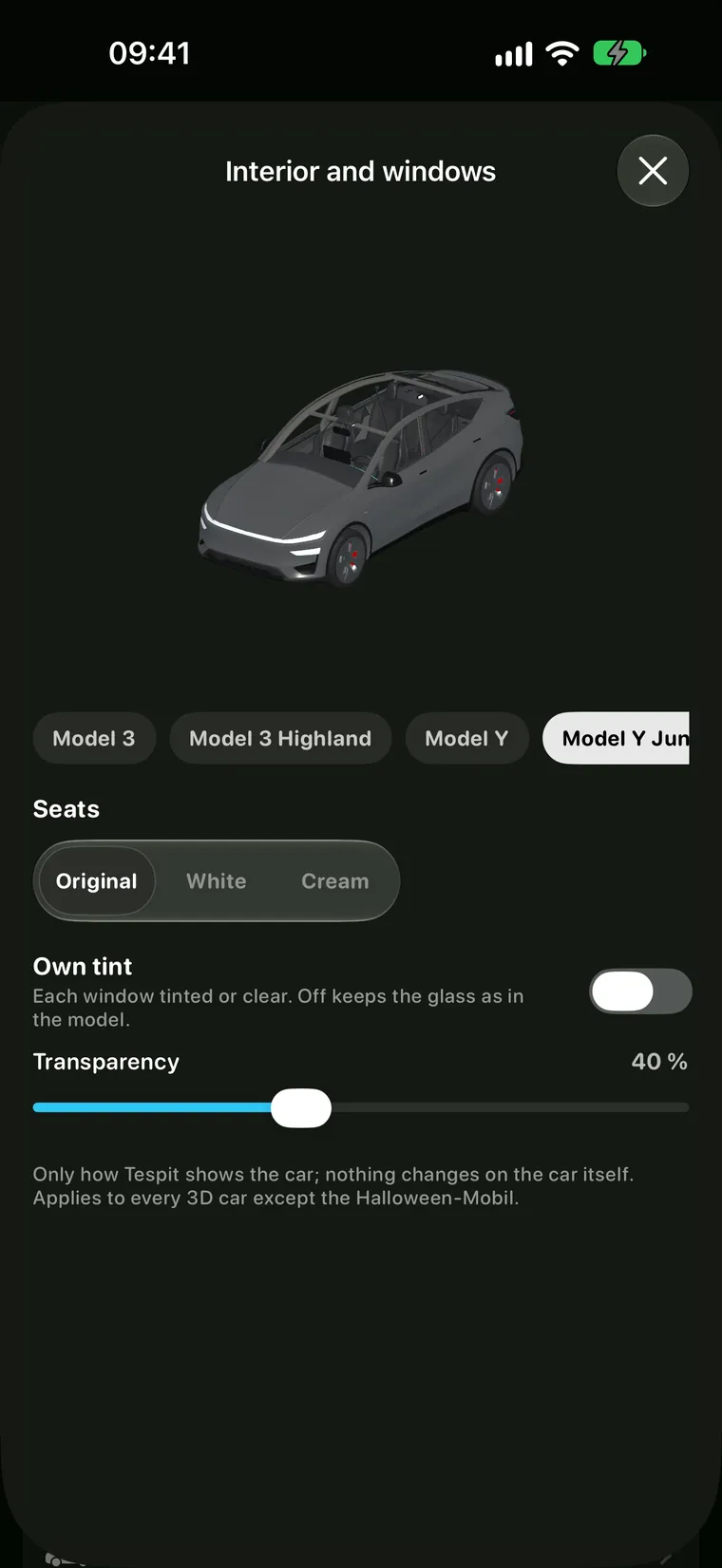
პარამეტრები › მანქანა › „სალონი და მინები“-ში ირჩევთ სავარძლების ფერს: ორიგინალი, თეთრი ან კრემისფერი. „საკუთარი დაბურვით“ წინა მინისთვის, წინა გვერდითი მინებისთვის, უკანა გვერდითი მინებისთვის, უკანა მინისა და მინის სახურავისთვის ცალ-ცალკე წყვეტთ, დაბურული იქნება თუ არა. სლაიდერი „გამჭვირვალობა“ 0-დან 100 პროცენტამდე განსაზღვრავს, რამდენად ჩანს მათში.
ეს მხოლოდ Tespit-ში ჩვენებაა, მანქანაში არაფერი იცვლება. გადახედვის ქვემოთ შეგიძლიათ 7 მოდელიდან თითოეული ნახოთ.
პარამეტრები
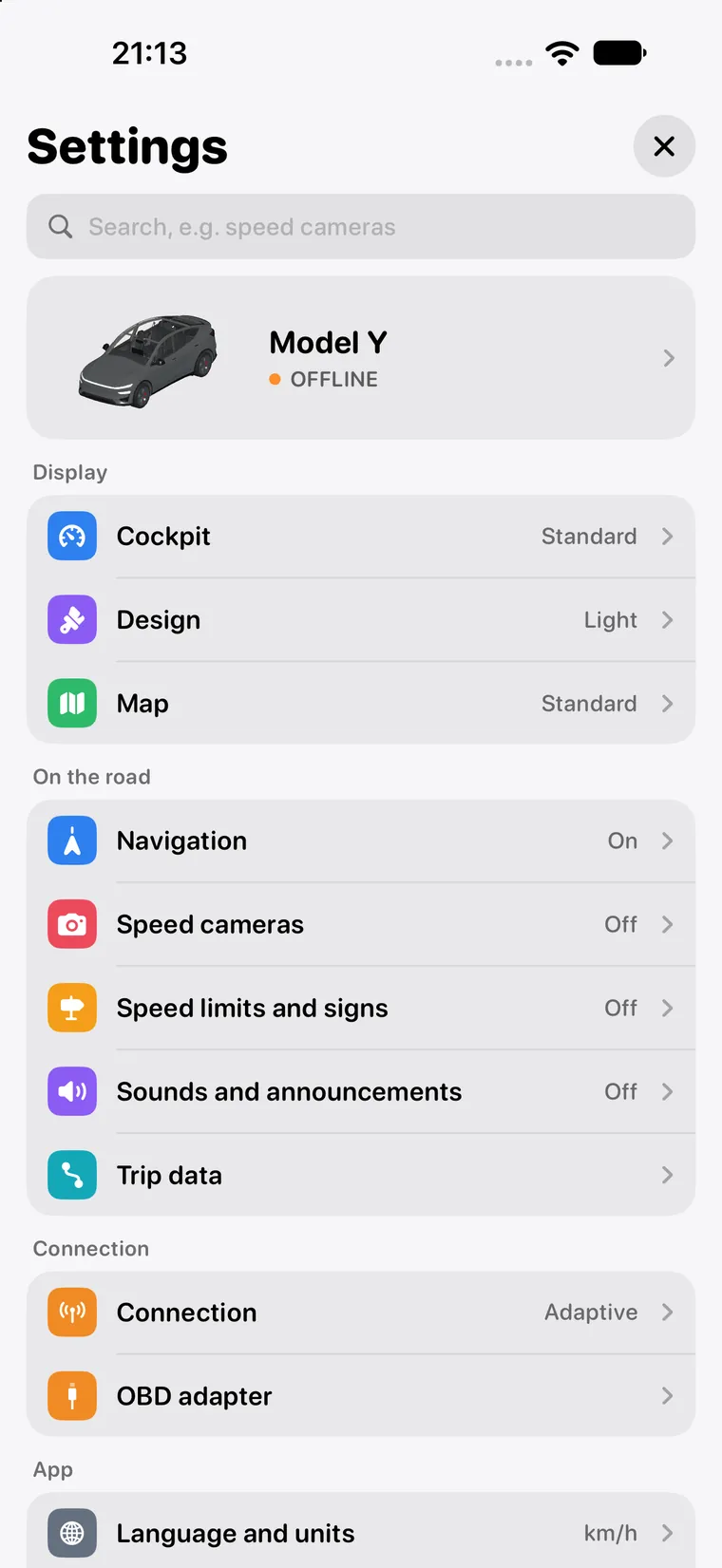
პარამეტრები თავიდან არის აწყობილი. თემების სია ოთხ ჯგუფად ყველაფერთან მიგიყვანთ: ჩვენება, გზაში, კავშირი და აპი. ძიება ნებისმიერ პარამეტრს პოულობს, მაგალითად „საბურავების წნევა“.
სულ ზემოთ არის თქვენი მანქანის ბარათი თქვენი 3D მანქანის სურათით. არჩევანს, მაგალითად ნათელს ან მუქს, პატარა სურათებად ხედავთ, კოკპიტებს — ნამდვილი სურათებით.
პირველი გაშვება
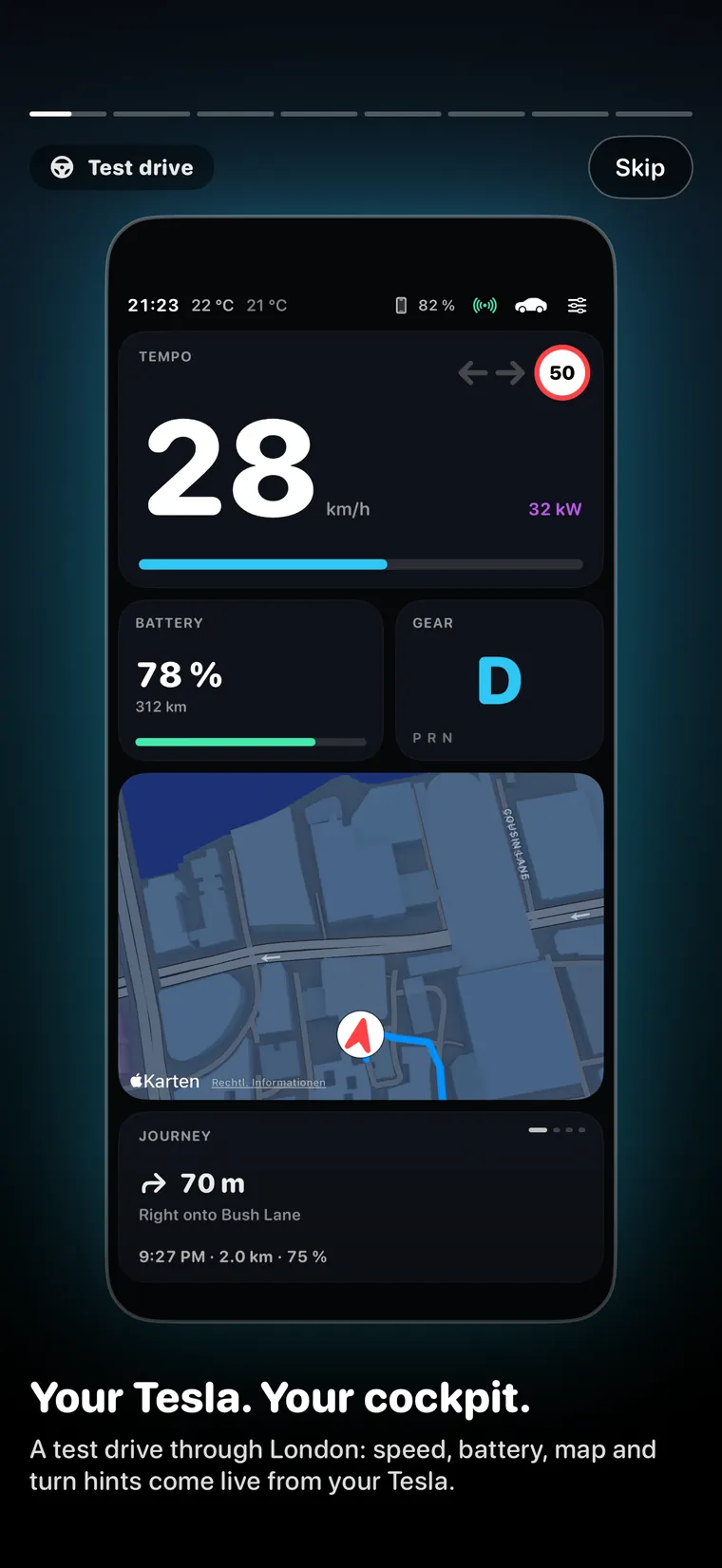
ვინც Tespit-ს პირველად ხსნის, ახლა ტექსტური გვერდების ნაცვლად მოკლე ტურს ხედავს. ის იწყება საცდელი მგზავრობით ნამდვილ Standard კოკპიტში, თქვენი ქვეყნის ერთ-ერთ ქალაქში. შემდეგ აჩვენებს კოკპიტებს, ნავიგაციას, ნიშნებს, საკუთარ კოკპიტებს, თქვენი მგზავრობის სურათს და რა ემართება თქვენს მონაცემებს.
ტური თავისით მიმდინარეობს. ერთი შეხება შემდეგზე გადადის, „გამოტოვება“ კი ნებისმიერ დროს შეიძლება. ბოლოს მანქანას აკავშირებთ ან ჯერ უბრალოდ მიმოიხედავთ.
თქვენი სურვილები TFF Forum-იდან
მადლობა TFF Forum-ის ყველა წევრს გამოხმაურებისთვის. ამ სტატიის ბევრი პუნქტი თქვენგან მოდის. ამას ემატება შემდეგი გაუმჯობესებები:
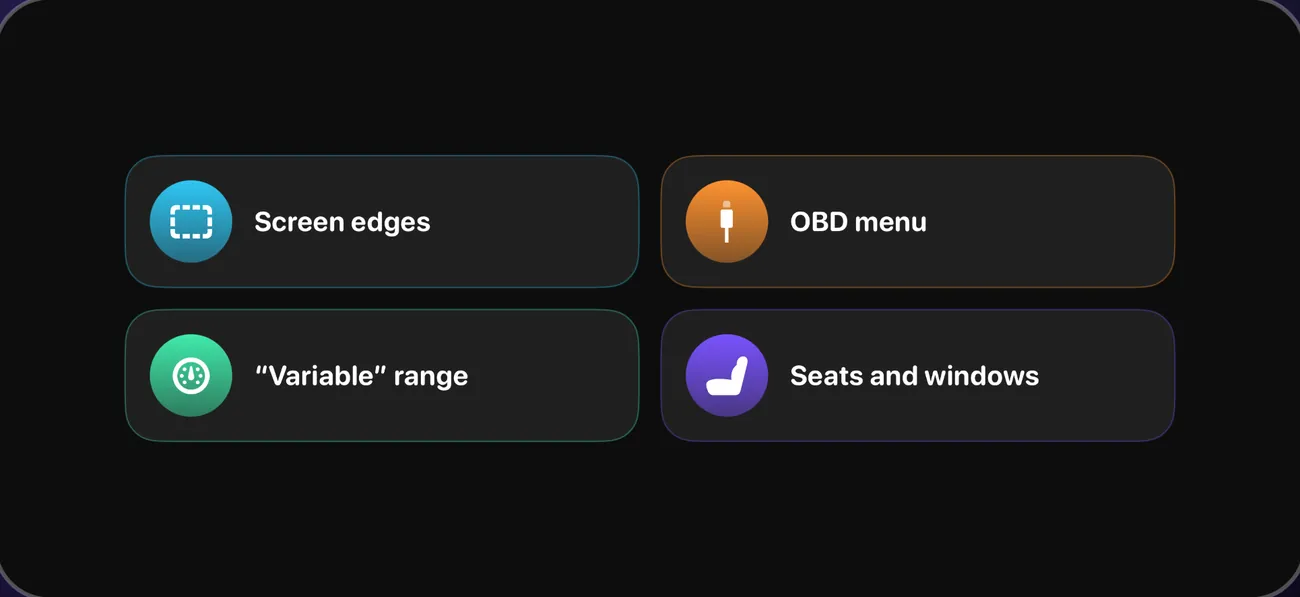
ორიგინალი კადრები iPhone-დან, Tespit 1.1.17, სანიმუშო მნიშვნელობებით. Android აპს იგივე ფუნქციები აქვს, მისი იერსახე შეიძლება ოდნავ განსხვავდებოდეს.
განახლება გამოვიდა iPhone-ისა და Android-ისთვის. საკუთარი კოკპიტები და OBD Tespit Premium-ის ნაწილია.