Su 1.1.17 kokpitą susikuriate patys, elementą po elemento. Be to, atsiranda G jėga, automobilio centras, įspėjamosios lemputės, maršrutų apžvalga ir daug pageidavimų iš TFF Forum. Čia viską matysite iš eilės, su paveikslėliais ir instrukcijomis.
Su 1.1.17 kokpitą susikuriate patys, elementą po elemento. Be to, atsiranda G jėga, automobilio centras, įspėjamosios lemputės, maršrutų apžvalga ir daug pageidavimų iš TFF Forum. Čia viską matysite iš eilės, su paveikslėliais ir instrukcijomis.
Visi šie kokpitai sukurti iš tų pačių elementų. Jie priklauso šablonams, kurie pateikiami su 1.1.17.
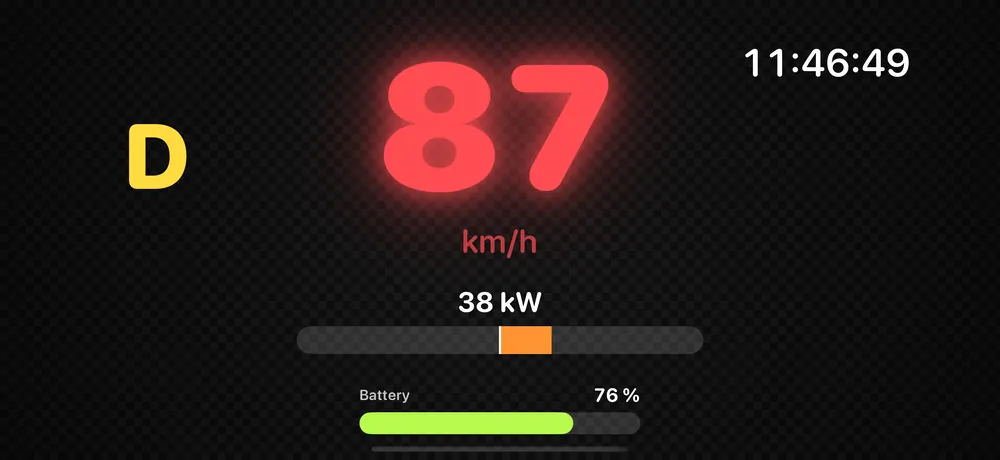
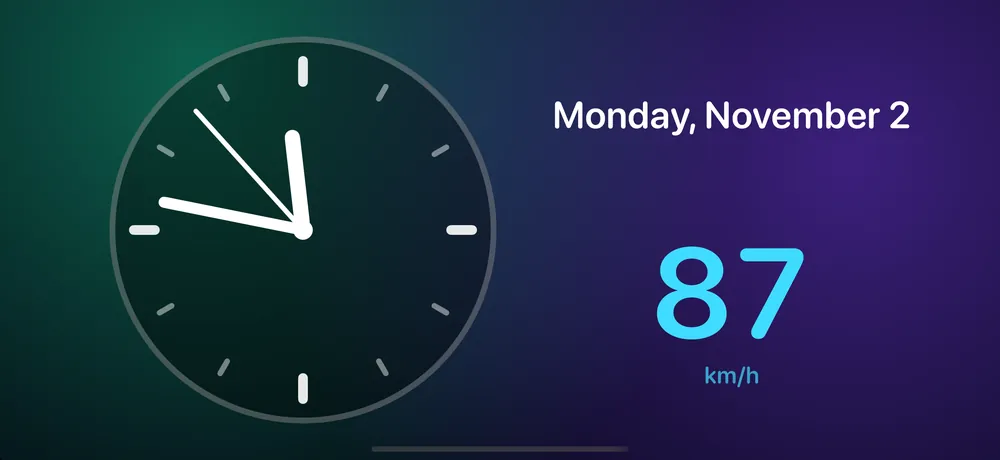
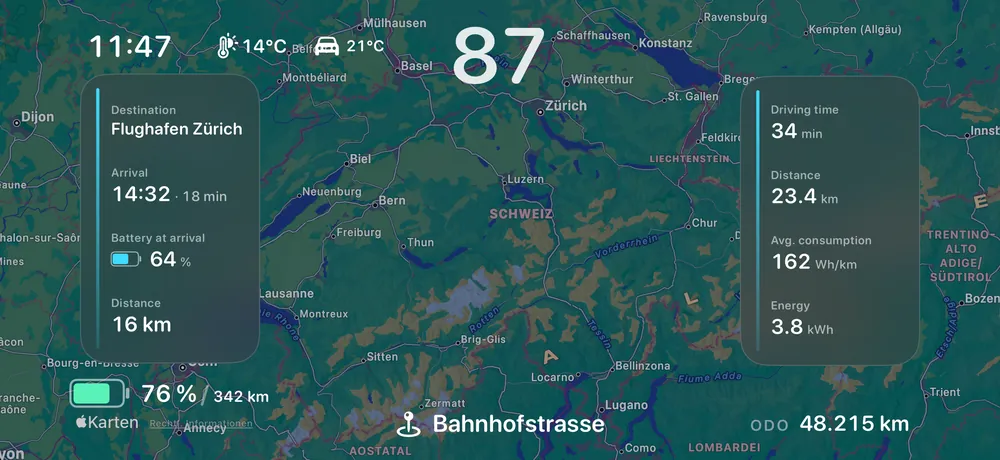
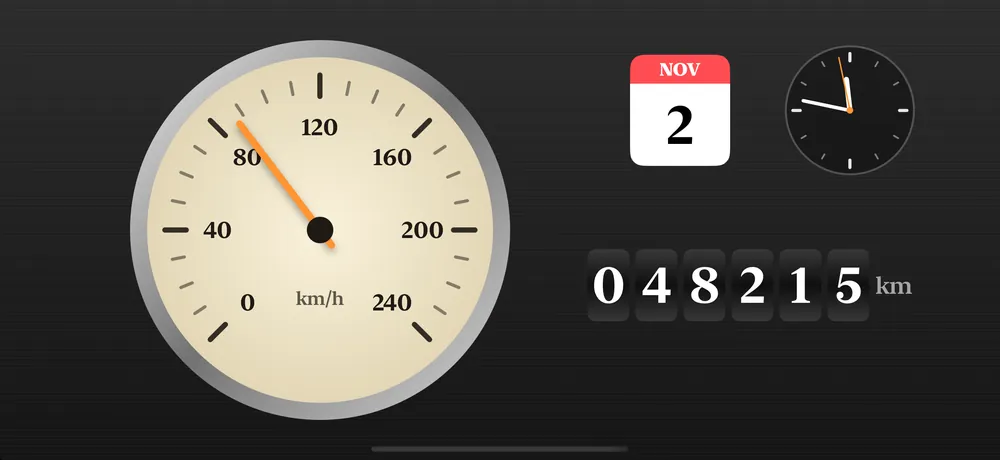
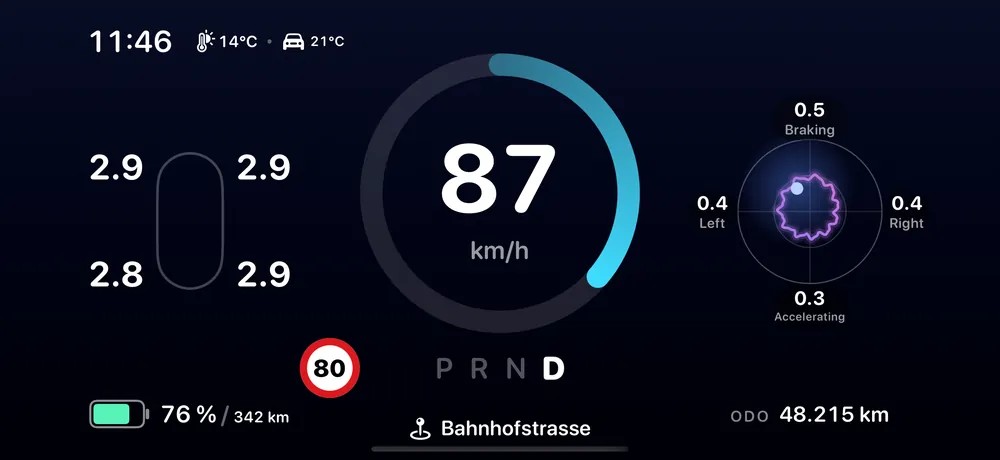
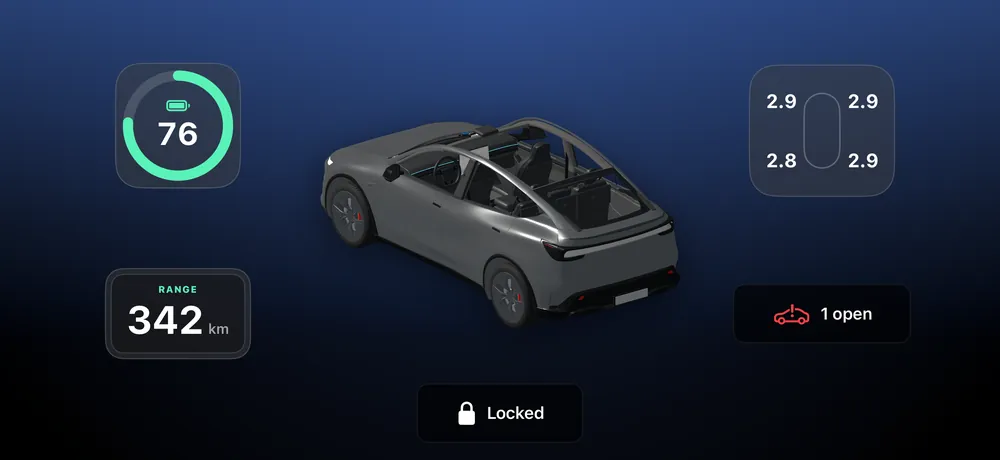
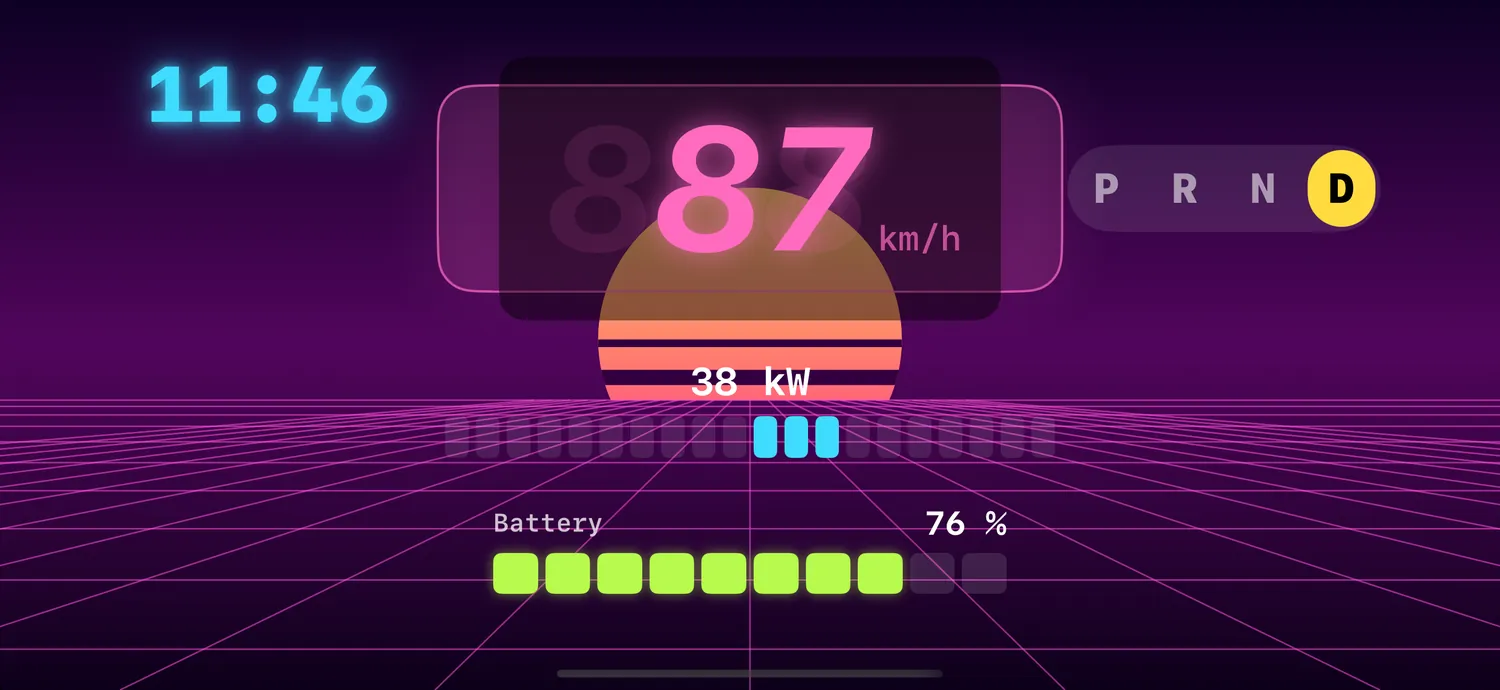
Standard kokpitas
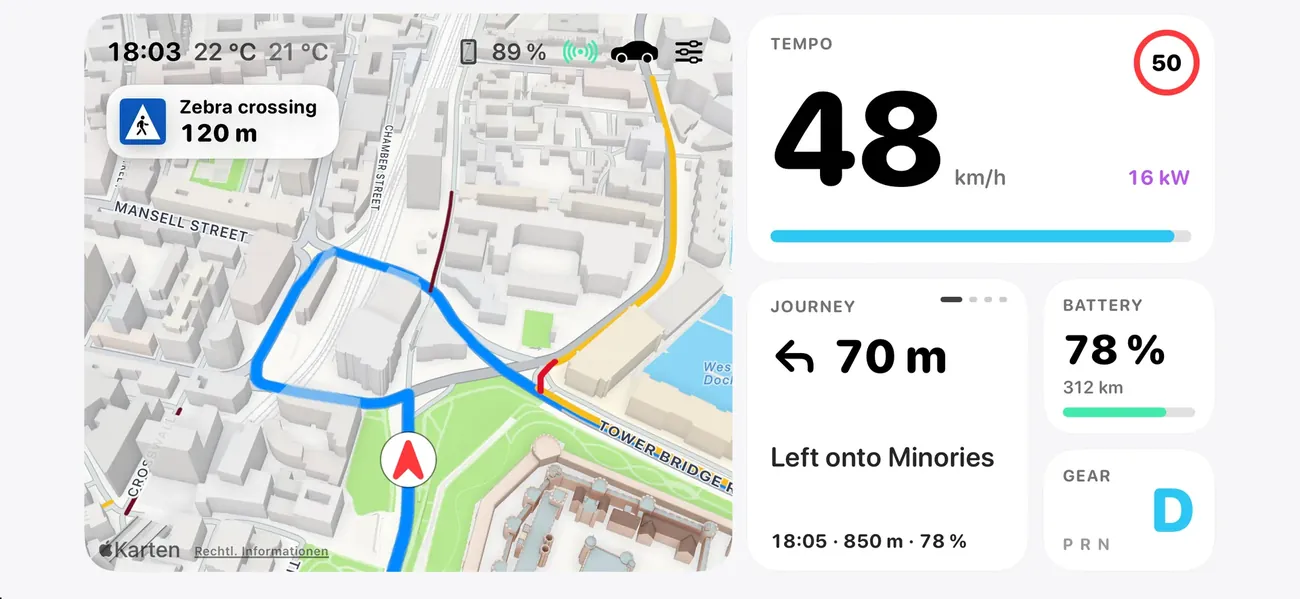
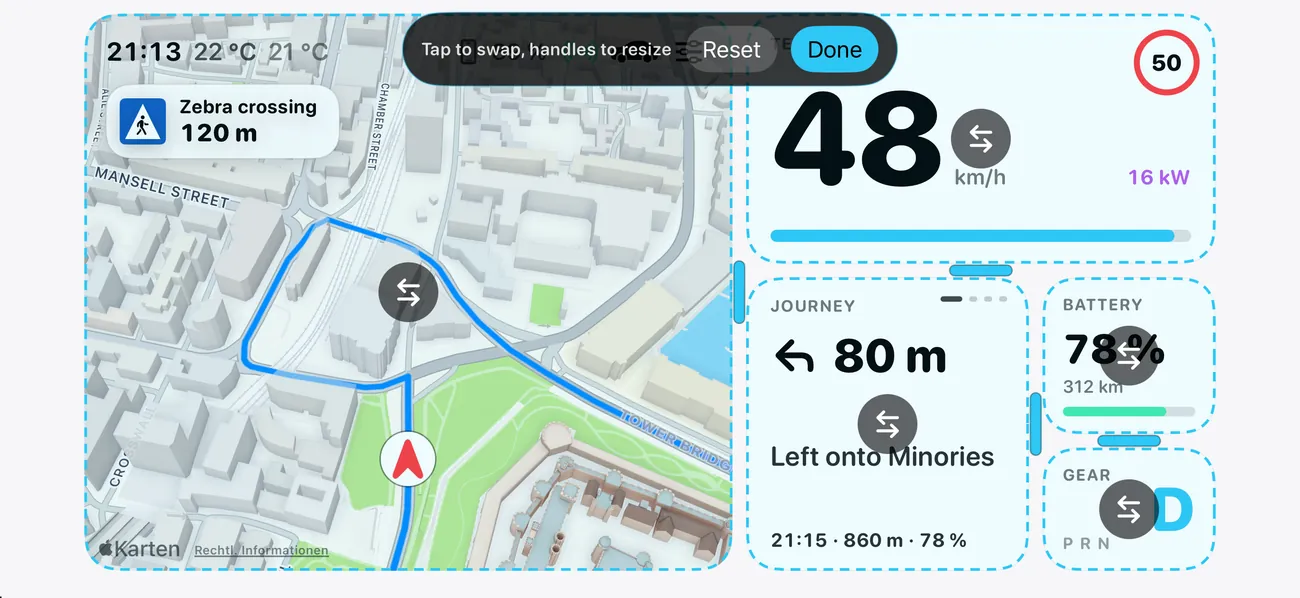
Standard kokpitas sukurtas iš naujo. Žemėlapis, greitis, akumuliatorius ir pavara išdėstyti fiksuotose plytelėse, o šalia yra informacinė kortelė. Perbraukus ji persijungia tarp kelionės, padangų, medijos ir automobilio.
Norėdami išdėstyti, pirmiausia bakstelėkite vieną plytelę, tada kitą. Jos susikeičia vietomis. Rankenėlėmis tarp plytelių galite, pavyzdžiui, žemėlapį padaryti platesnį arba siauresnį. Kitos plytelės prisitaiko.
Greičio ribos ir ženklai
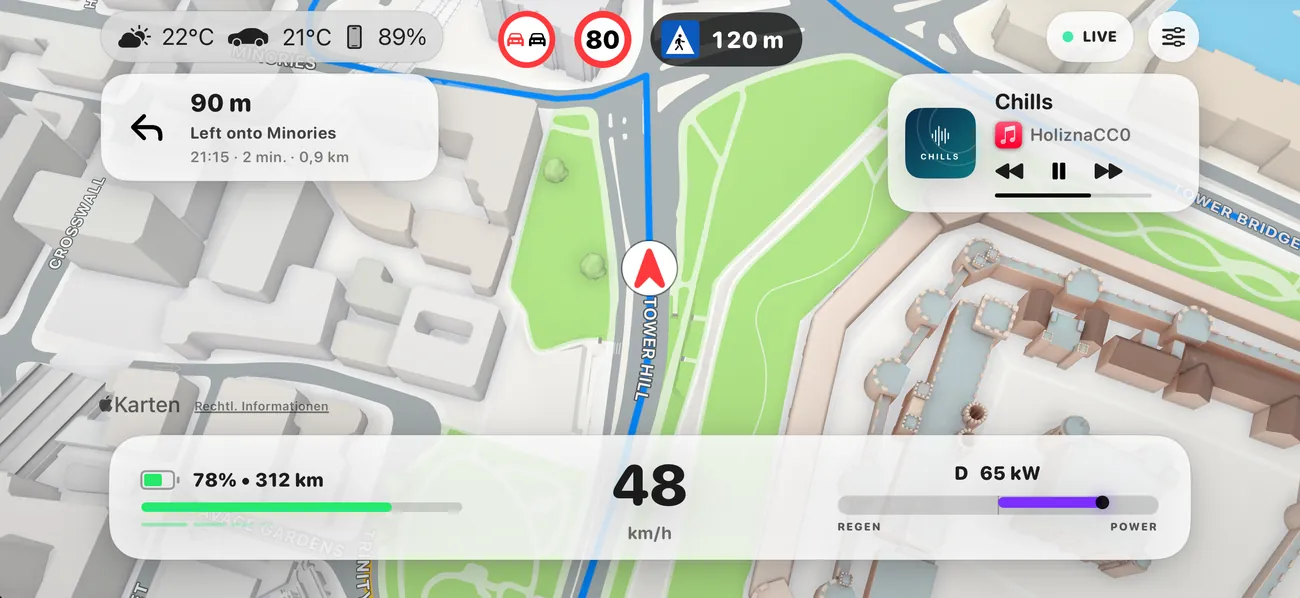
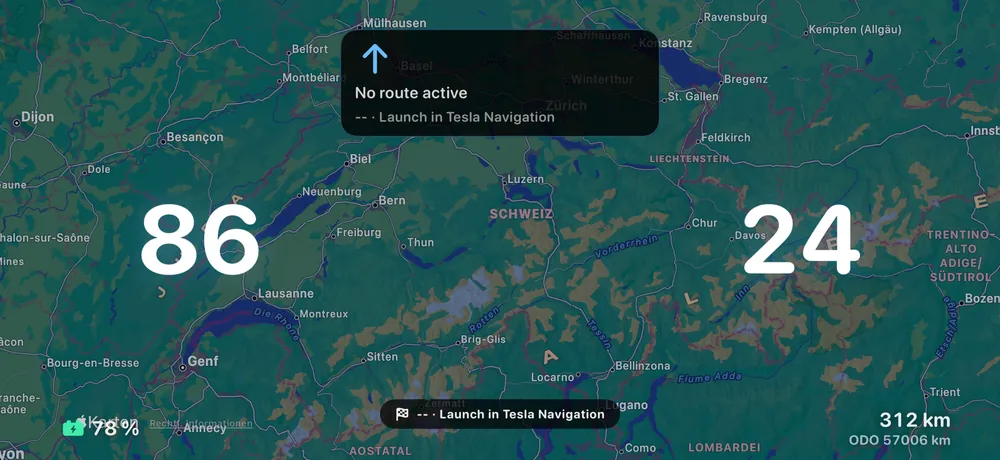
Tespit nuskaito greičio ribas ir lenkimo draudimus iš OpenStreetMap, taip pat ženklus, tokius kaip „Stop“, „Duoti kelią“, geležinkelio pervaža ir pėsčiųjų perėja. Duomenis kiekvienai šaliai atsisiunčiate vieną kartą. Tada Tespit juos skaito tiesiai iš telefono.
Visi 11 kokpitų rodo žemėlapio greičio ribą, lenkimo draudimą ir artimiausią ženklą su atstumu. Su OBD adapteriu pirmenybę turi jūsų automobilio greičio riba.
Savi kokpitai
Iki šiol rinkotės vieną iš 11 kokpitų ir jį pritaikydavote. Dabar galite susikurti tiek savų kokpitų, kiek tik norite. Į ekraną dedate tik tai, ką iš tikrųjų norite matyti, ir būtent ten, kur norite.
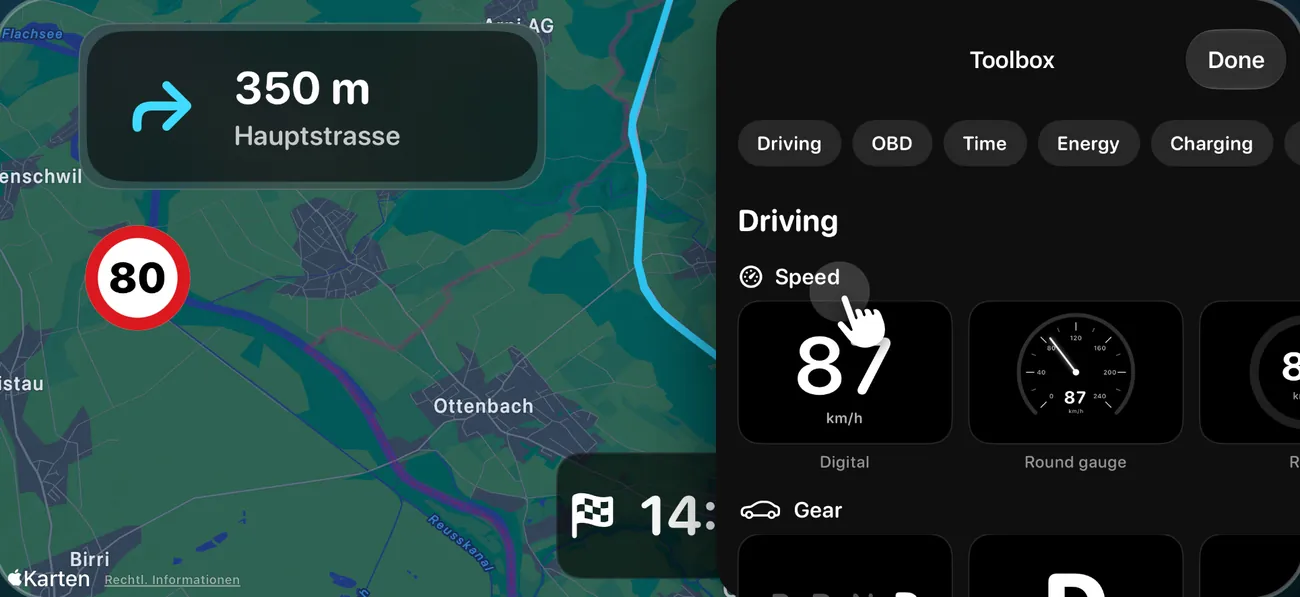
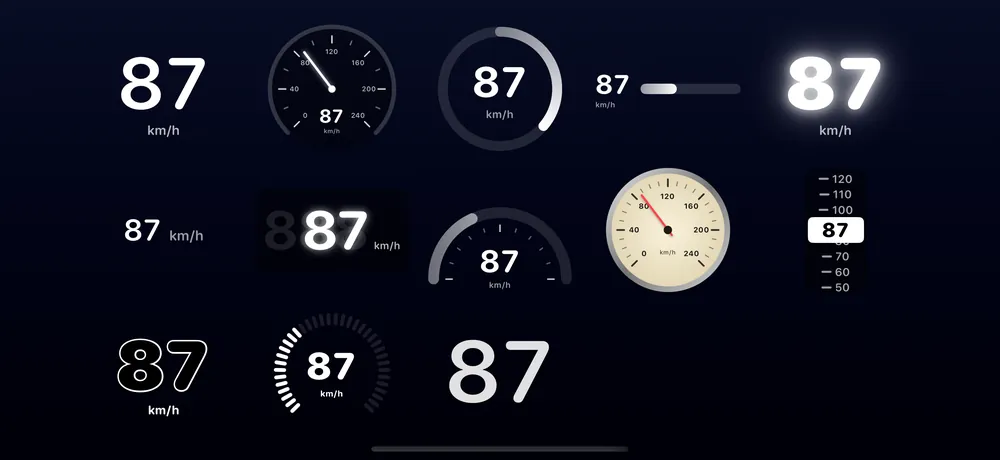
Tam skirta įrankių dėžė. Joje yra 49 elementai 10 grupių: Važiavimas, OBD, Įkrovimas, Laikas, Energija, Kelionė ir klimatas, Automobilis, Žemėlapis ir navigacija, Dizainas bei Iš kokpitų. Dauguma elementų yra keliais stiliais, pavyzdžiui, greitis – net 13.
Savi kokpitai priklauso Tespit Premium.
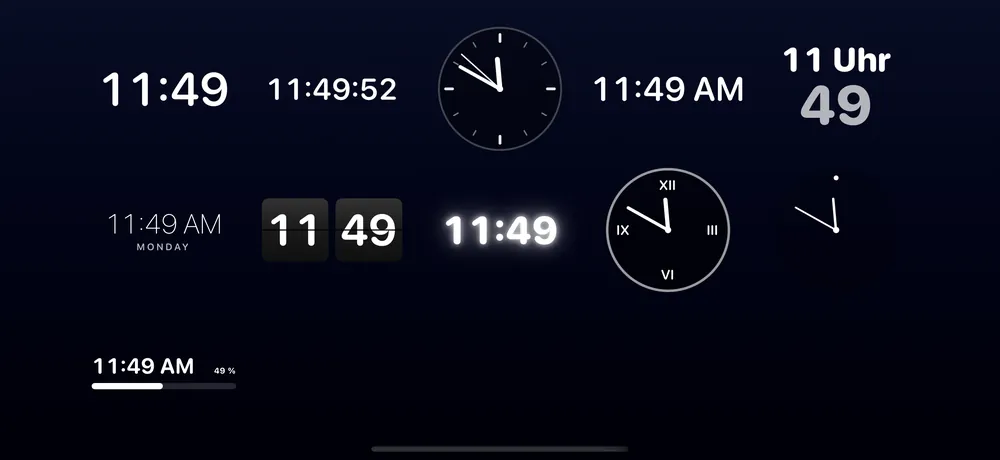
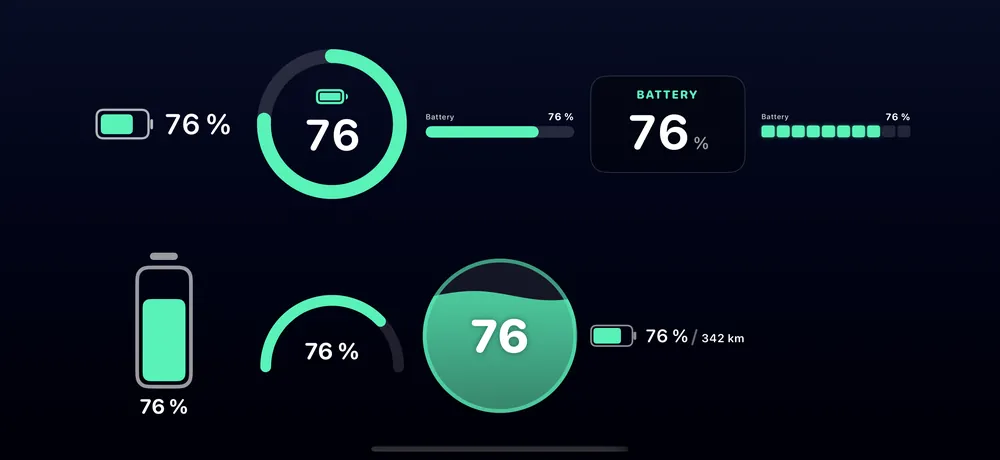
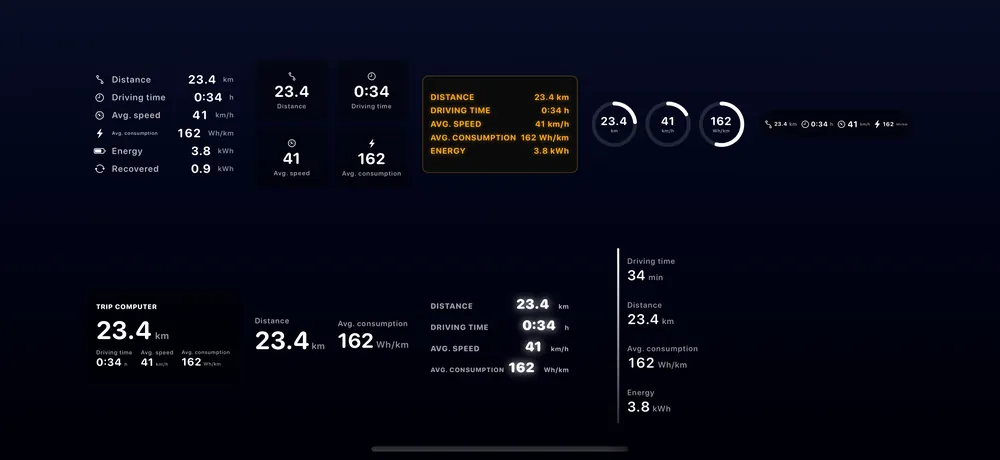
Instrukcija
Tai užtruks vos kelias minutes. Viską bet kada galėsite pakeisti.
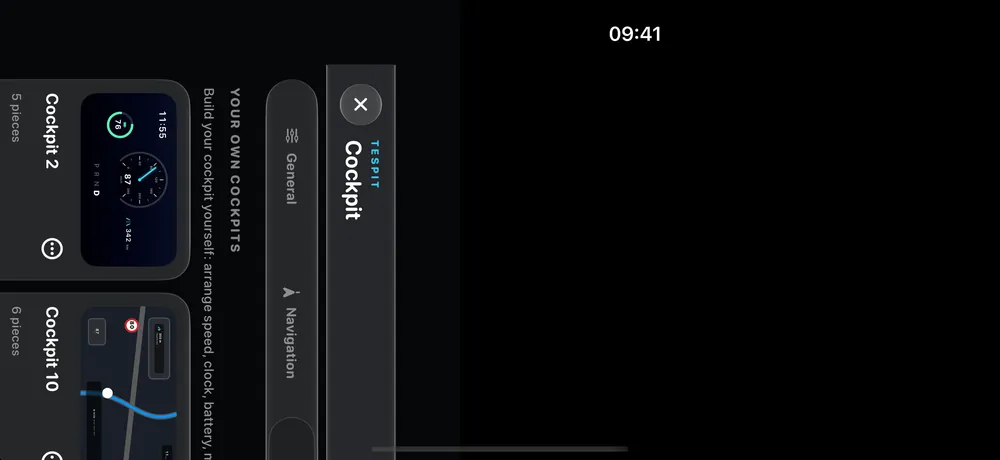
Žingsnis 1
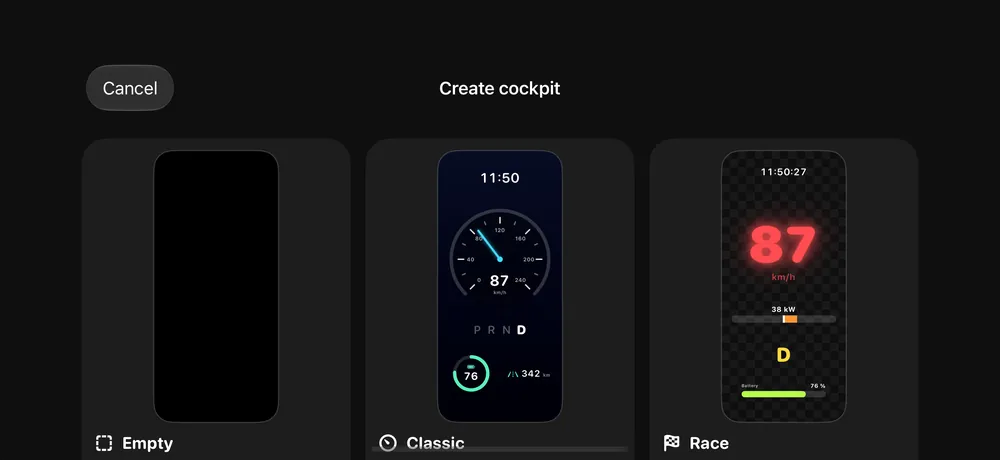
Atidarykite nustatymus ir pereikite į skirtuką Kokpitas. Skiltyje „Savi kokpitai“ rasite savo kokpitus ir kortelę „Sukurti kokpitą“.
Žingsnis 2
Bakstelėkite „Sukurti kokpitą“. Pasirinkite šabloną pradžiai arba „Tuščias“, jei norite pradėti nuo nulio. Naujas kokpitas iškart atsidaro redaguoti.
Žingsnis 3
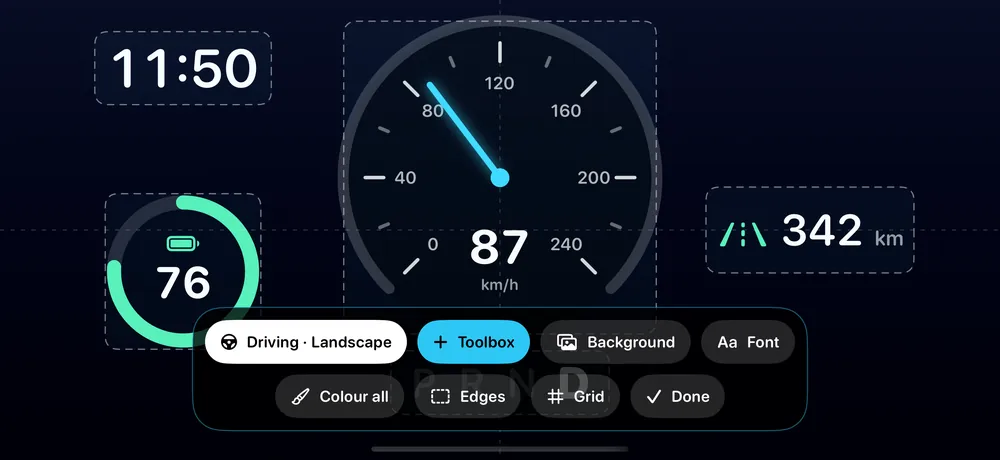
Pirštu nutempkite elementą į jo vietą. Kampe keičiate jo dydį. Su „Tinklelis“ viskas tvarkingai prisitraukia, o pagalbinės linijos ir centravimas padeda lygiuoti. „Anuliuoti“ atšaukia paskutinius veiksmus.
Žingsnis 4
Bakstelėkite „Įrankių dėžė“ ir pasirinkite grupę. Kiekvienas elementas rodo savo stilių peržiūrą. Vienu bakstelėjimu jis įdedamas į kokpitą. Viename kokpite galimas vienas 3D automobilis.
Žingsnis 5
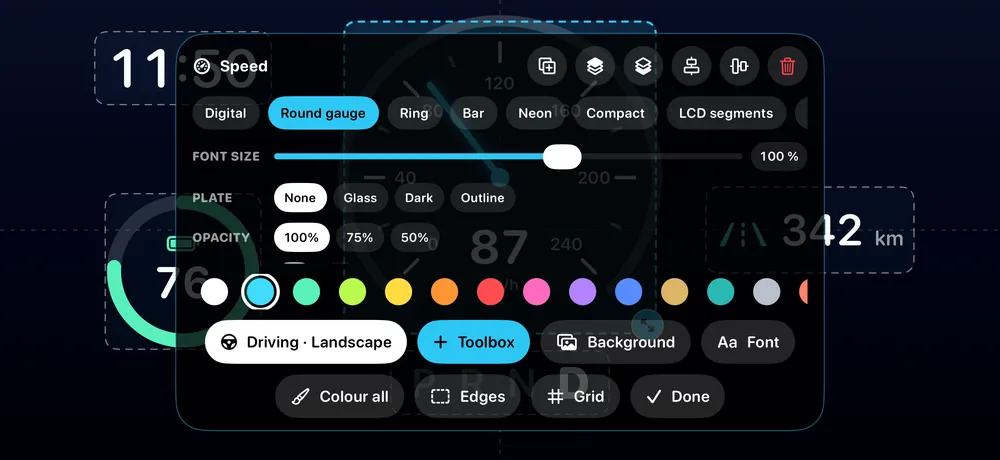
Bakstelėkite elementą. Dabar pasirenkate stilių, šrifto dydį, pagrindą, nepermatomumą, šešėlį, švytėjimą ir vieną iš 14 spalvų. Viršuje galite jį dubliuoti, perkelti į priekį ar atgal arba ištrinti.
Žingsnis 6
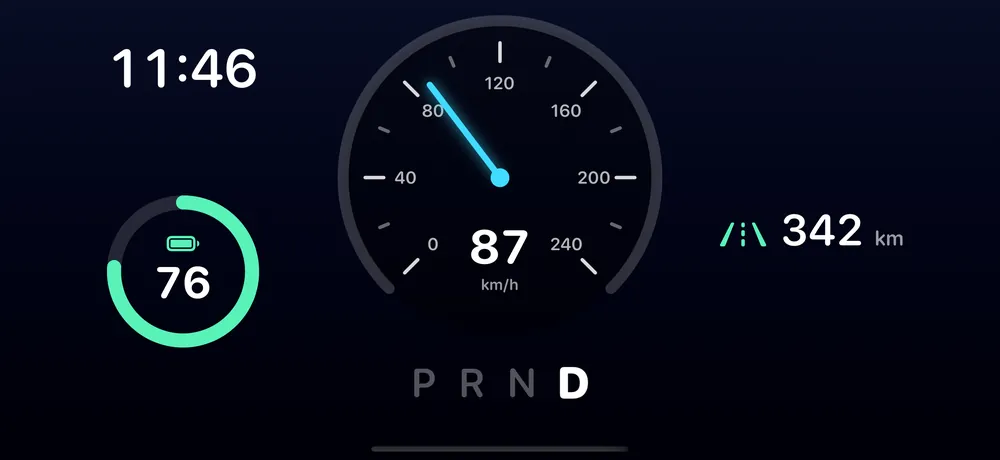
Skiltyje „Fonas“ rasite, pavyzdžiui, „Vidurnaktis“, „Carbon“, „Synthwave“, vienspalvis plotas arba tiesioginis žemėlapis. „Šriftas“ ir „Nuspalvinti viską“ taikomi visam kokpitui. Paspaudus „Atlikta“, jis išsaugomas. Vėliau jį pakeisite per „…“ jo kortelėje ir „Redaguoti“.
13 šablonų
Kiekvienas šablonas yra paruoštas kokpitas, kurį vėliau galite keisti elementą po elemento. Visi šablonai, išskyrus „Tuščias“, iškart turi ir tinkamą įkrovimo ekraną.
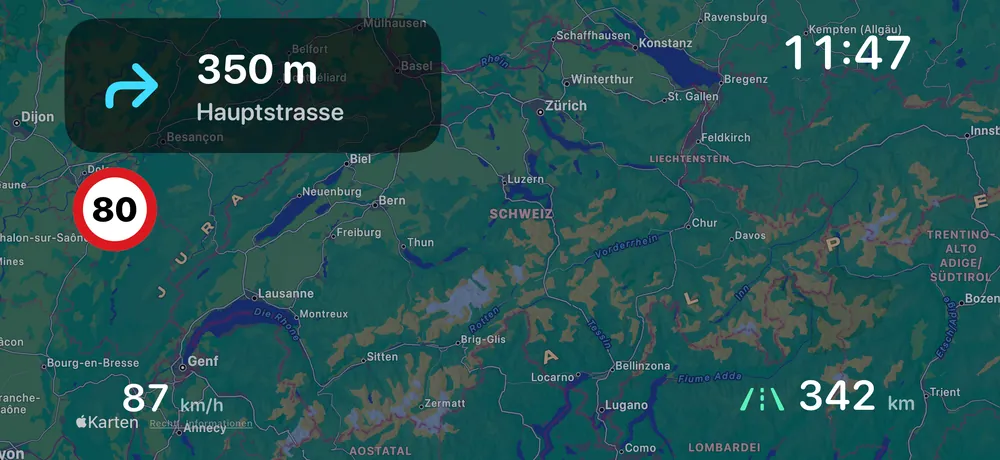
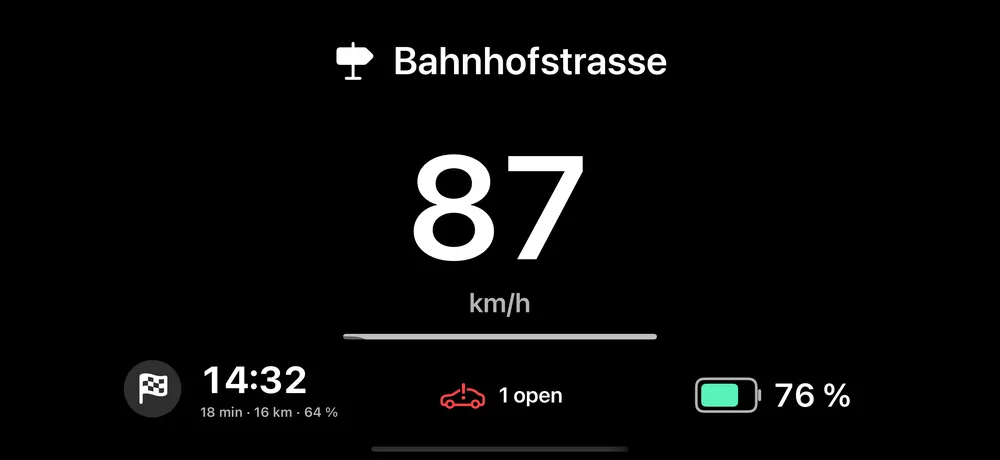
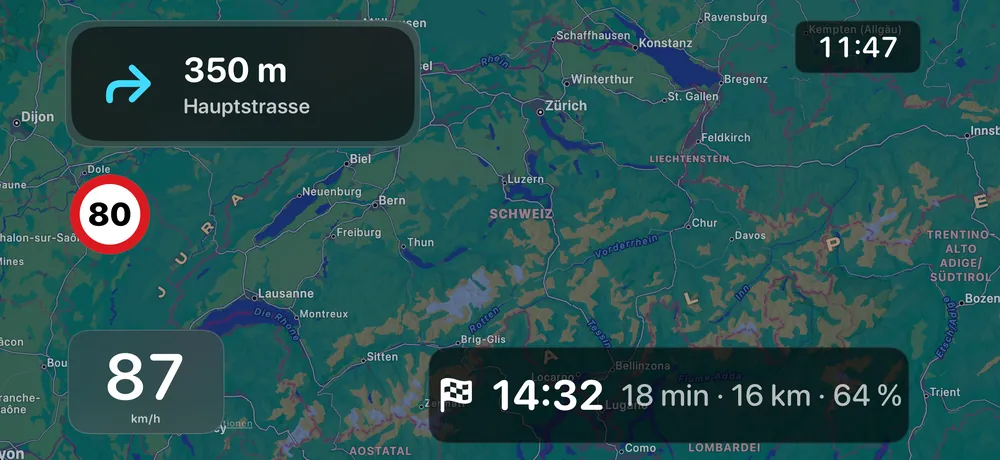
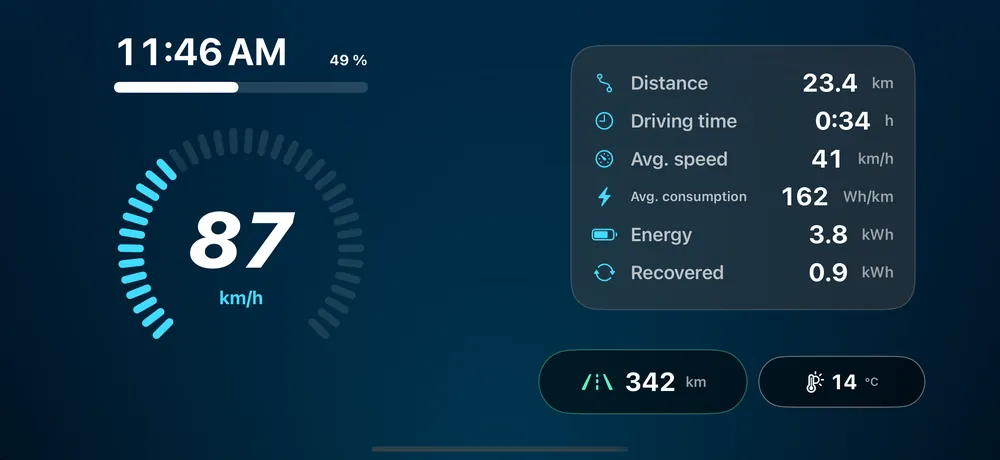
11 kokpitų kopijavimas
Kiekvieną iš 11 kokpitų galima nukopijuoti į savus kokpitus ir ten laisvai keisti. Originalas lieka nepakitęs. Be to, visų 11 kokpitų elementai įrankių dėžėje yra ir atskirai, grupėje „Iš kokpitų“.
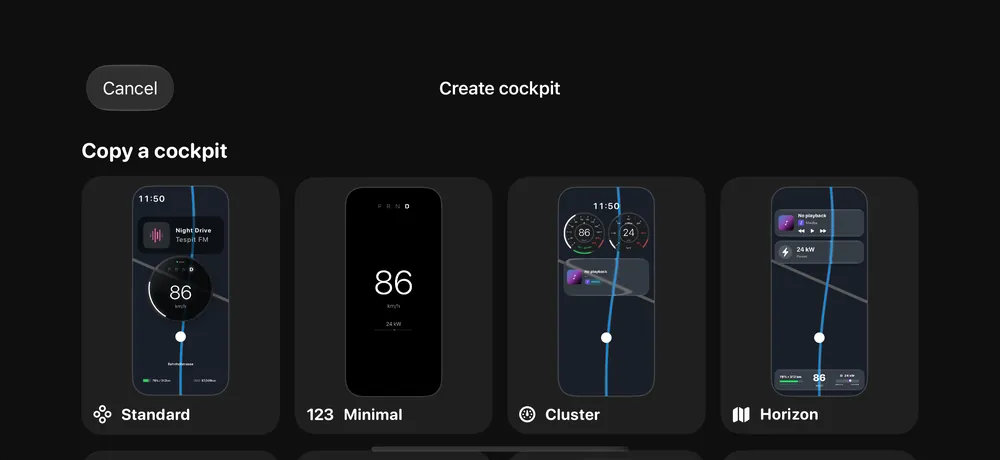
Žingsnis 1
Nustatymų skiltyje Kokpitas bakstelėkite „…“ kokpito kortelėje ir pasirinkite „Kopijuoti į savus kokpitus“. Arba naudokite skyrelį „Kopijuoti kokpitą“ po „Sukurti kokpitą“.
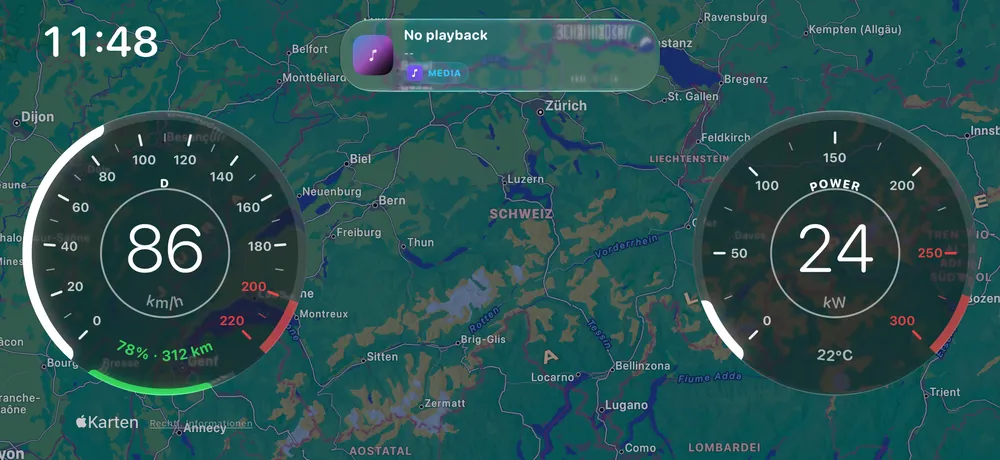
Žingsnis 2
Kopija iškart atsidaro redaguoti. Perkelkite, pridėkite arba pašalinkite – kaip bet kuriame savame kokpite.
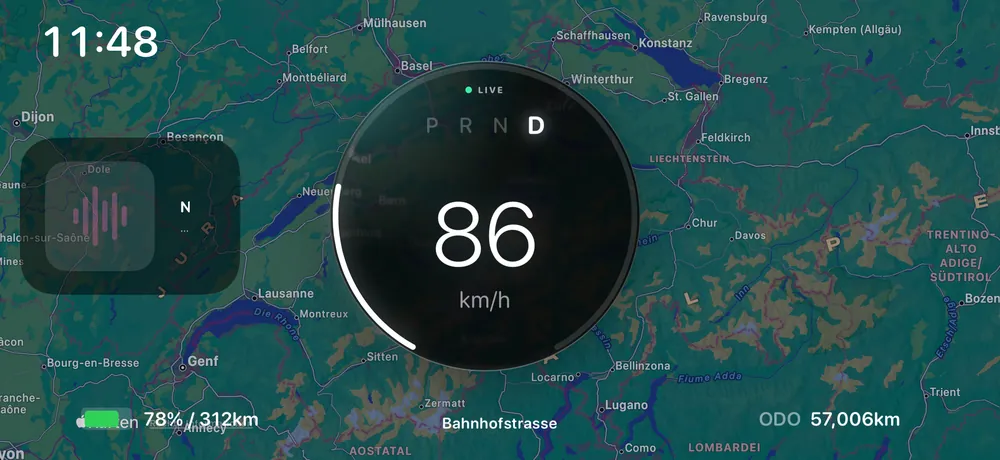
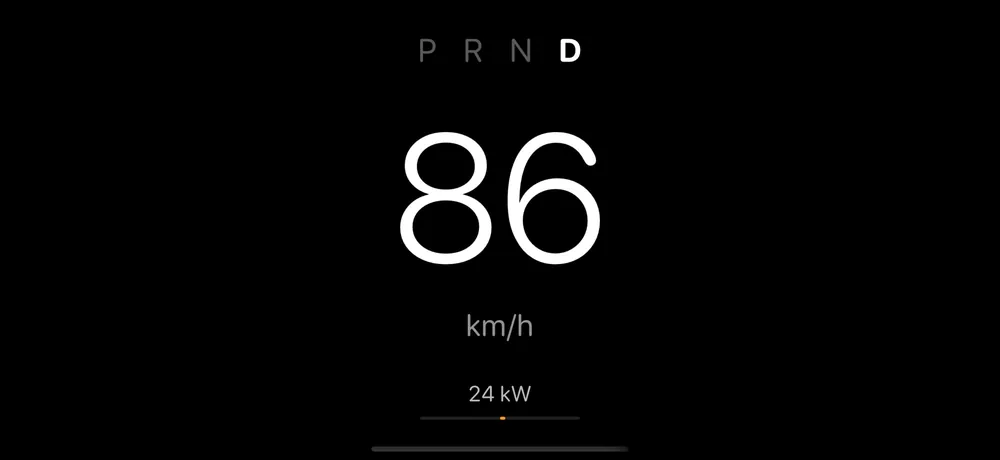
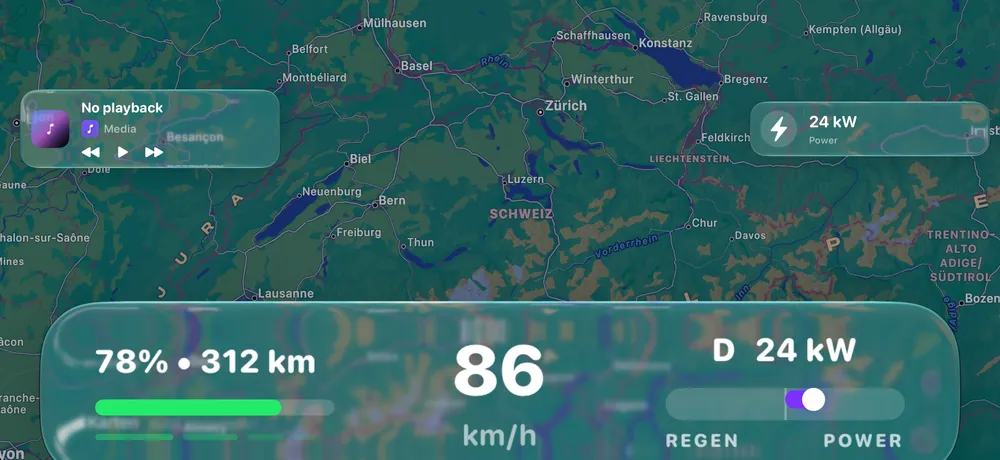
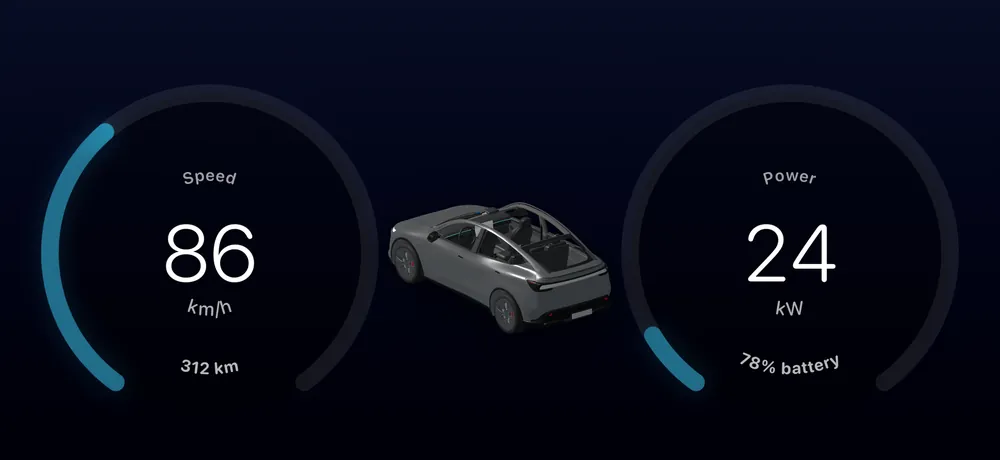
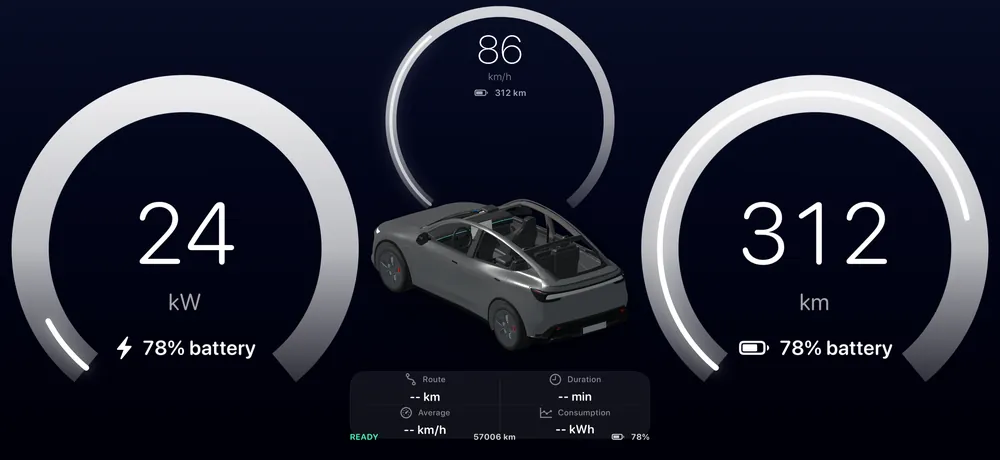
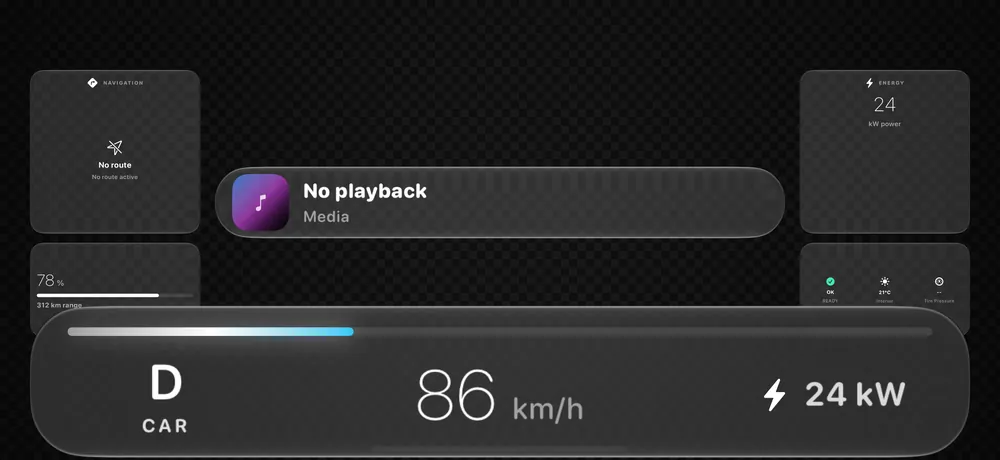
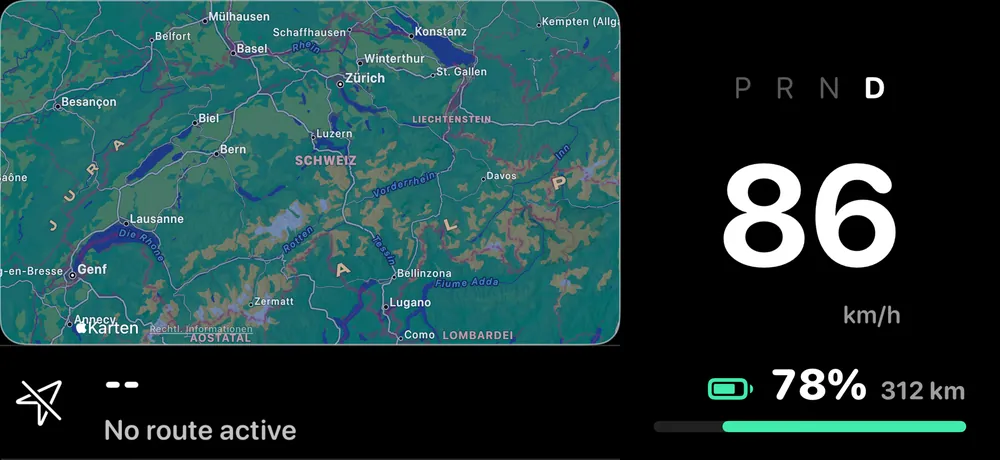
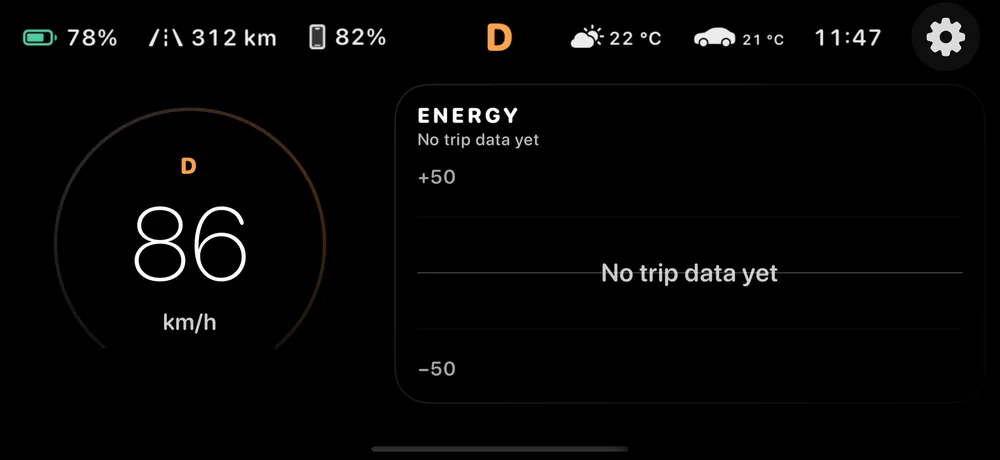
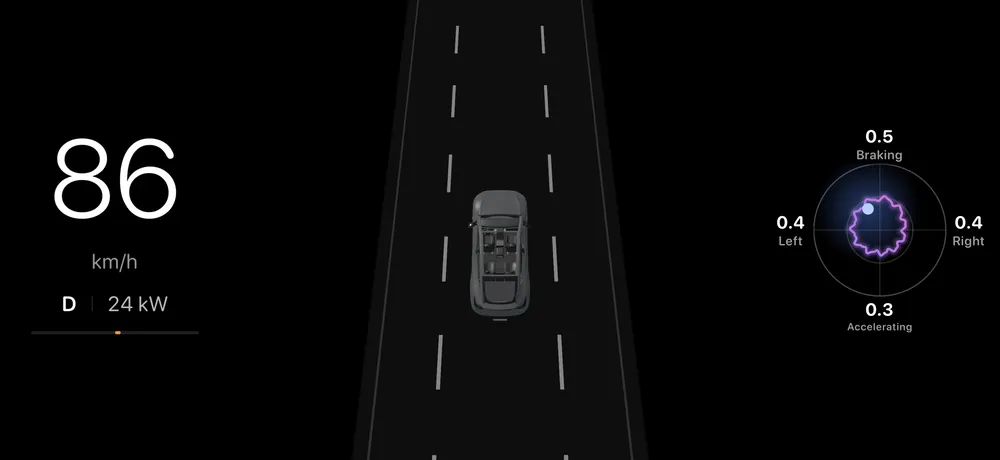
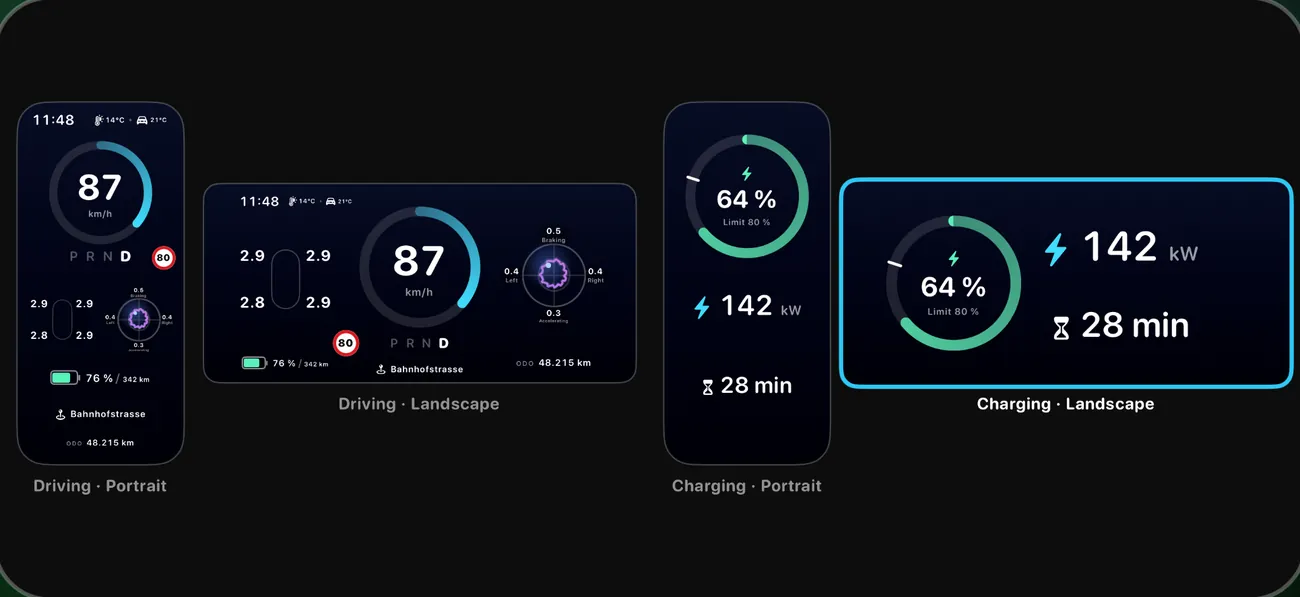
Keturi režimai ir įkrovimo ekranas
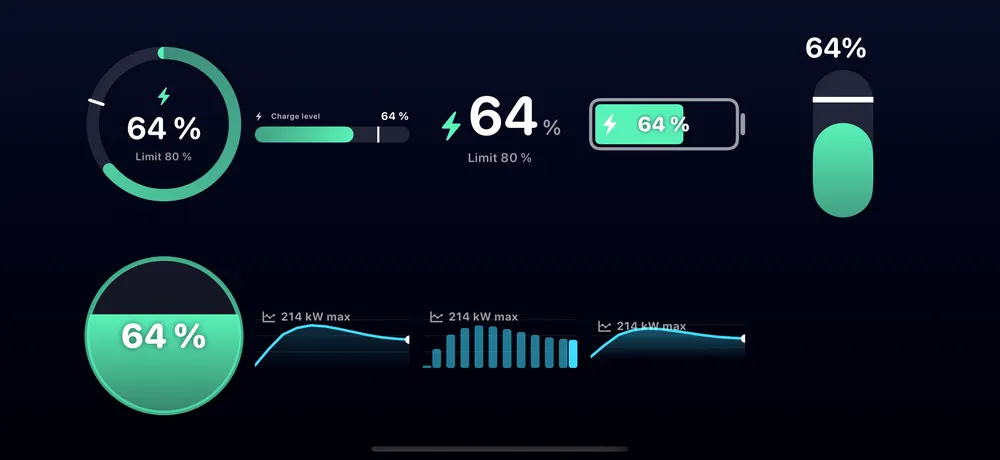
Kiekvienas savas kokpitas turi keturis išdėstymus: važiavimo režimas vertikaliai, važiavimo režimas horizontaliai, įkrovimo režimas vertikaliai ir įkrovimo režimas horizontaliai. Įkraunant kokpitas pats persijungia į įkrovimo ekraną. Jei jis tuščias, lieka važiavimo režimas.
Įkrovimo ekranui įrankių dėžėje yra atskira grupė: įkrovimo lygis su tikslu, įkrovimo galia, likęs laikas ir „Baigs“, įkrauta energija, įkrovimo greitis, įkrovimo kreivė bei įtampa ir srovė. Įtampą ir srovę Tespit rodo tik su OBD adapteriu.
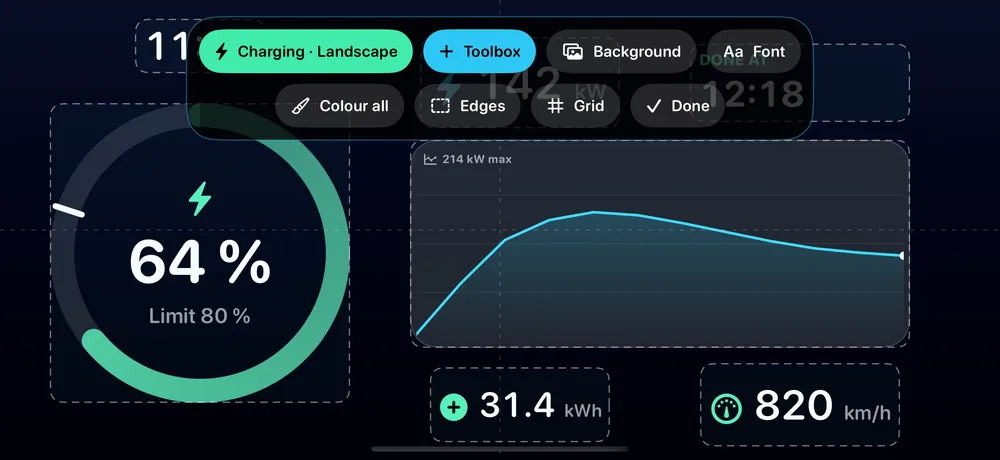
Žingsnis 1
Redaguodami bakstelėkite pirmąjį juostos mygtuką, pavyzdžiui, „Važiavimo režimas · Horizontaliai“, ir pasirinkite „Įkrovimo režimas · Horizontaliai“. Programėlė pati pasisuka tinkama kryptimi.
Žingsnis 2
Išdėstykite elementus taip, kaip esate įpratę važiavimo režime. Kai įkrovimas nevyksta, jie rodo pavyzdines vertes. Tuščias įkrovimo ekranas pasiūlo įrankių dėžę ir Standard įkrovimo ekraną.
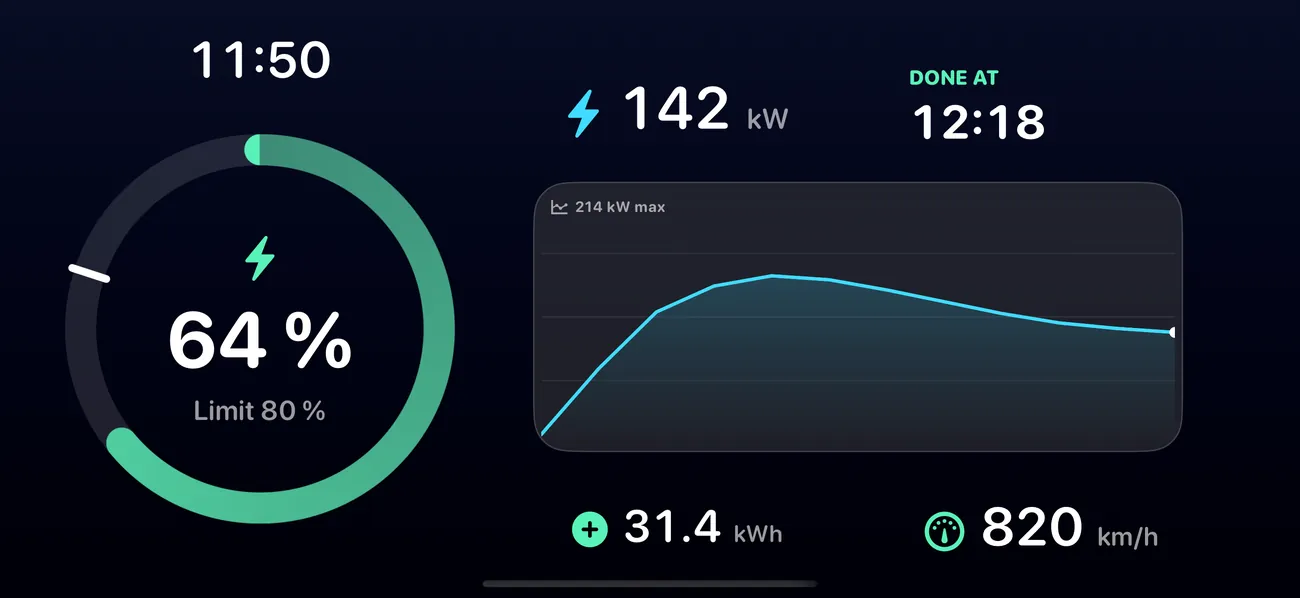
Žingsnis 3
Kai tik jūsų Tesla pradeda krautis, matote savo išdėstymą su tikromis vertėmis.
OBD savame kokpite
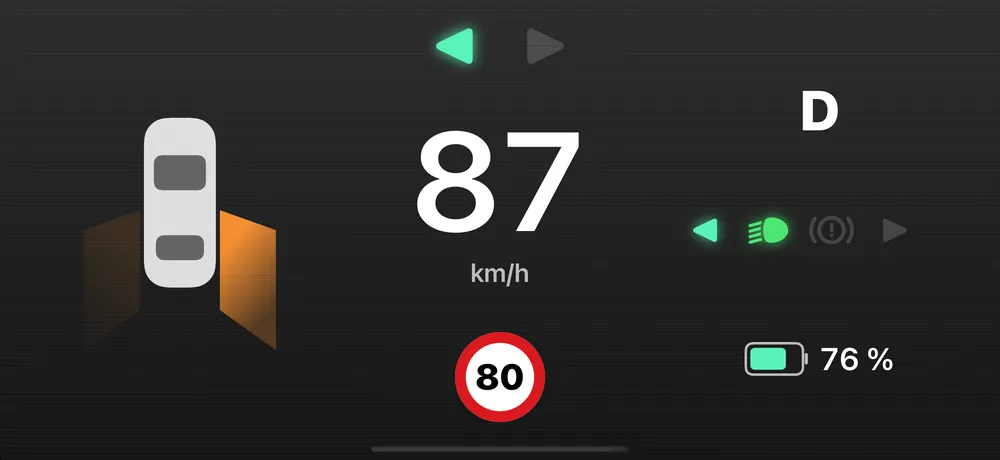
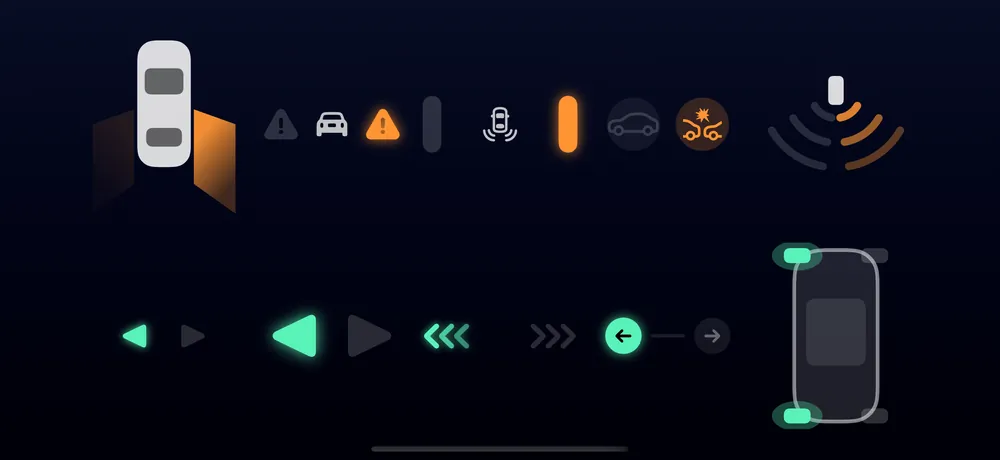
Su Vgate OBD adapteriu atsiranda daugiau elementų: aklasis plotas 5 stiliais, posūkių signalai 5 stiliais, šviesos ir greičio riba. Šablonas „Asistentas“ sujungia juos viename kokpite.
Be OBD verčių šie elementai kokpite lieka nematomi. Redaguojant jie rodomi su pavyzdinėmis vertėmis ir oranžine OBD žyma. Skiltyje „Kraštai“ galite nustatyti, kad kokpito apatinis kraštas švytėtų raudonai, kai stabdote, o su OBD – šonai, kai įjungiate posūkio signalą.
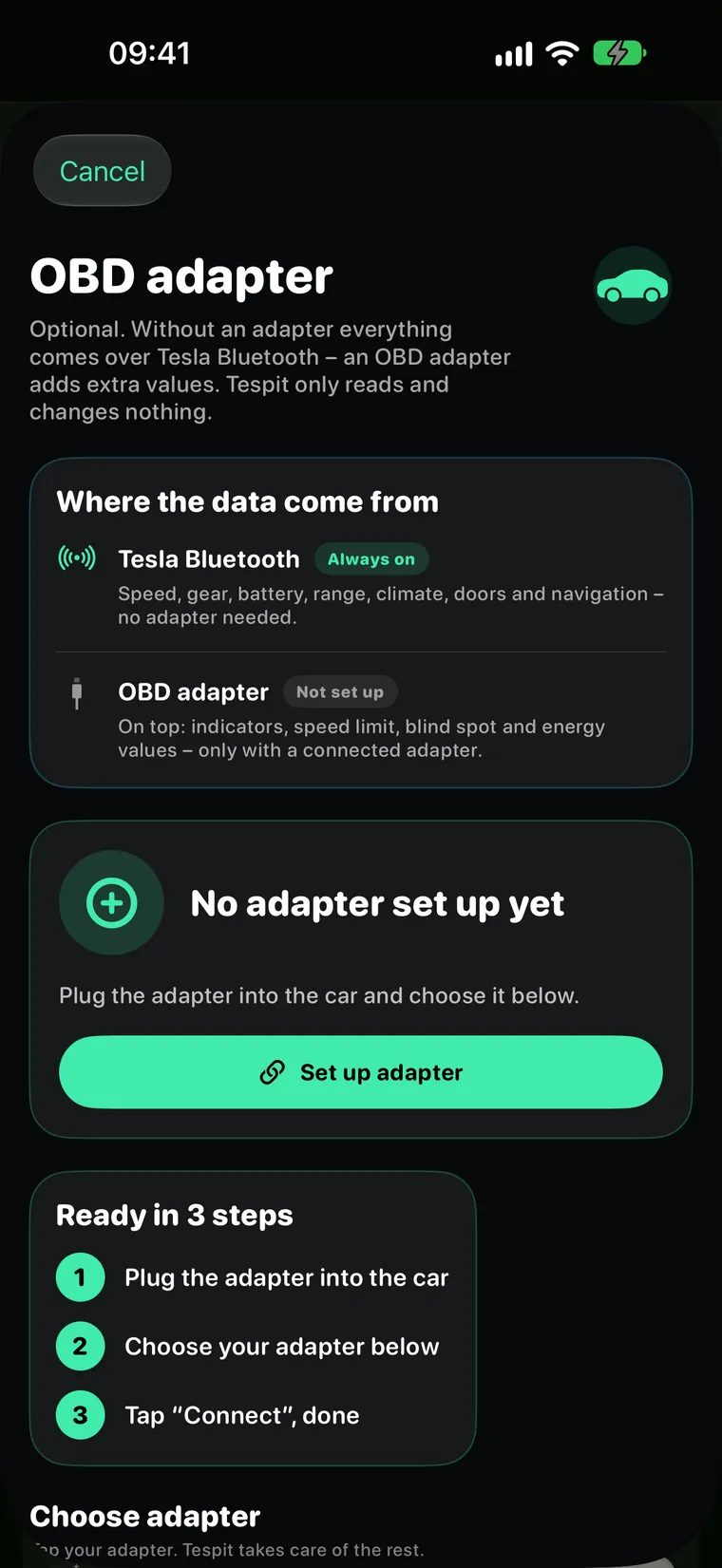
Naujas ir OBD meniu. Pirmiausia jis parodo, kaip teka duomenys: Tesla Bluetooth veikia visada, o OBD adapteris pridedamas pasirinktinai. Žemiau – ryšys, sąranka ir atskira kortelė greičio šaltiniui.
G jėga
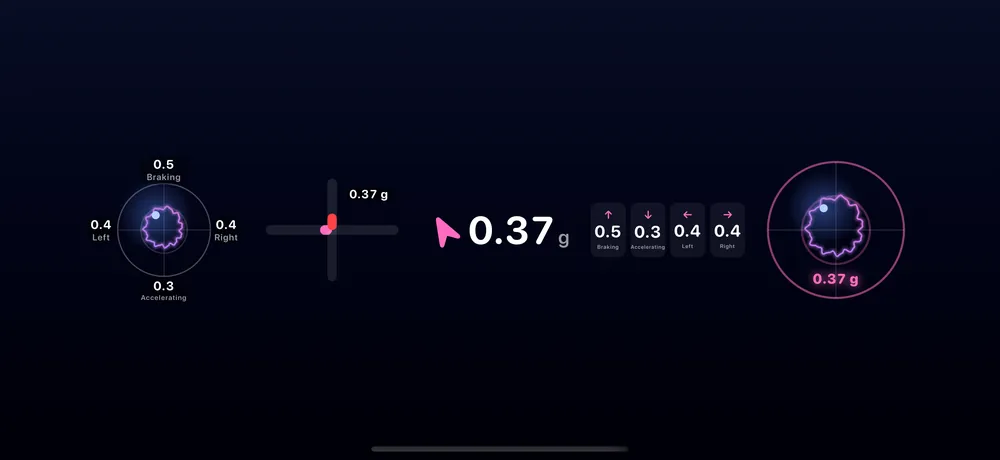
Tespit matuoja greitėjimą, stabdymą ir posūkius jūsų telefono jutikliais. Rodoma jėga, kurią jaučiate: stabdant taškas juda į priekį, kairiajame posūkyje – į dešinę.
G jėga yra kaip elementas 5 stiliais: taikinys, ašys, skaičius su rodykle, didžiausios vertės ir neonas. Ji taip pat yra Performance kokpite ir šablone „Važiavimo dinamika“.
Važiuojant Tespit įrašo jūsų patiriamas jėgas. Skiltyje Nustatymai › Kokpitas › „G jėgos istorija“ pasirenkate kontūrą, pėdsaką arba „Išjungta“. Kontūras yra uždara linija aplink stipriausias jėgas kiekviena kryptimi, o pėdsakas rodo visą trajektoriją. Kita kelionė vėl prasideda nuo nulio.
Performance kokpite G jėga dabar pereina nuo oranžinės iki mėlynos. Abi spalvas pasirinksite skiltyje „Tinkinti šį kokpitą“.
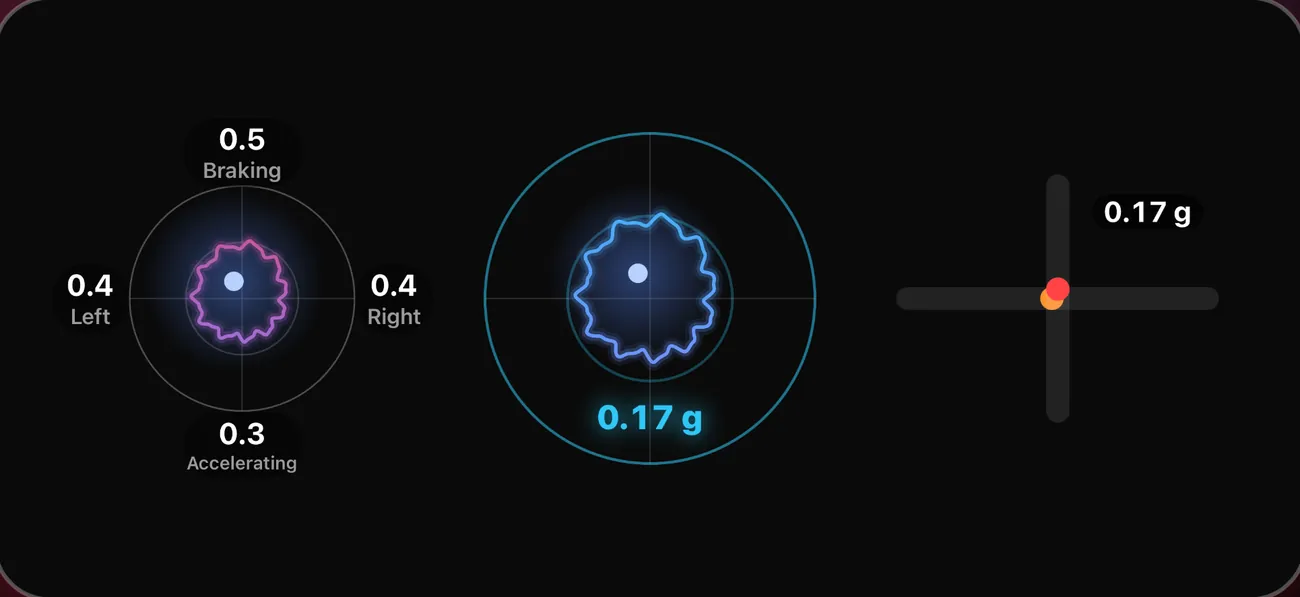
Performance kokpitas
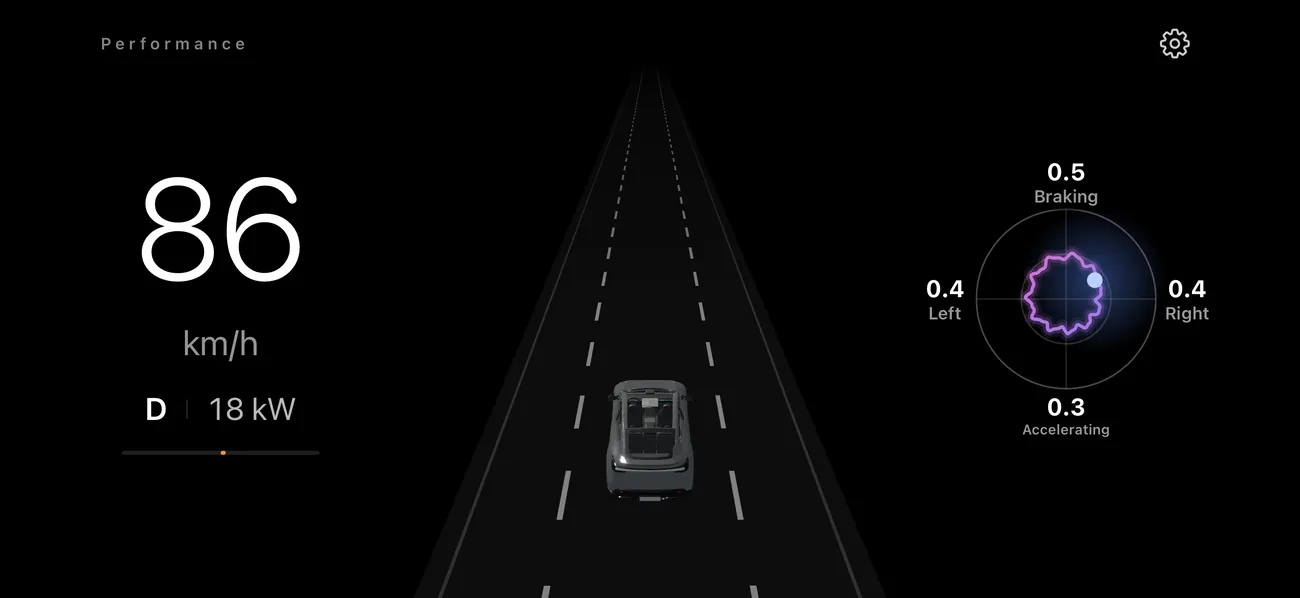
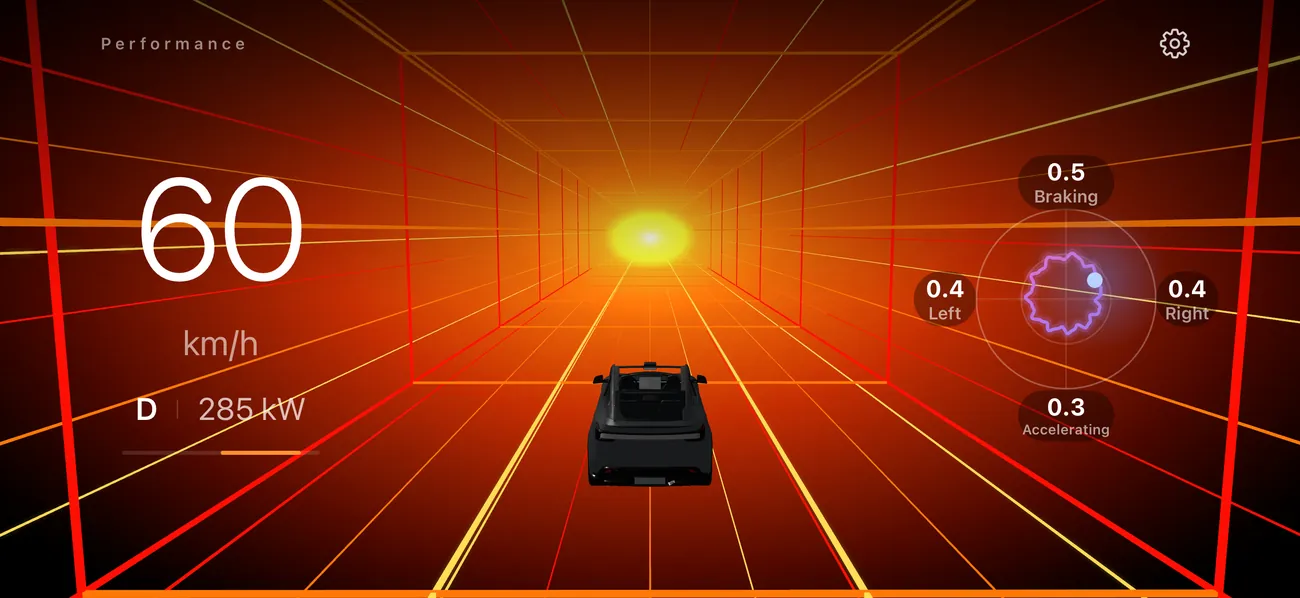
Horizontaliai Performance kokpitas dabar padalytas į tris dalis: kairėje greitis, pavara ir galia, viduryje jūsų automobilis, dešinėje G jėga.
Kai spaudžiate akseleratorių, už automobilio įsižiebia didelis laukas, o šviesos spinduliai bėga aplink iki pat ekrano krašto. Kada tai vyksta, pasirenkate skiltyje Nustatymai › Kokpitas › Greitėjimo animacija: tik pajudant iš vietos, kas yra numatytasis nustatymas, arba ir važiuojant.
Automobilio centras
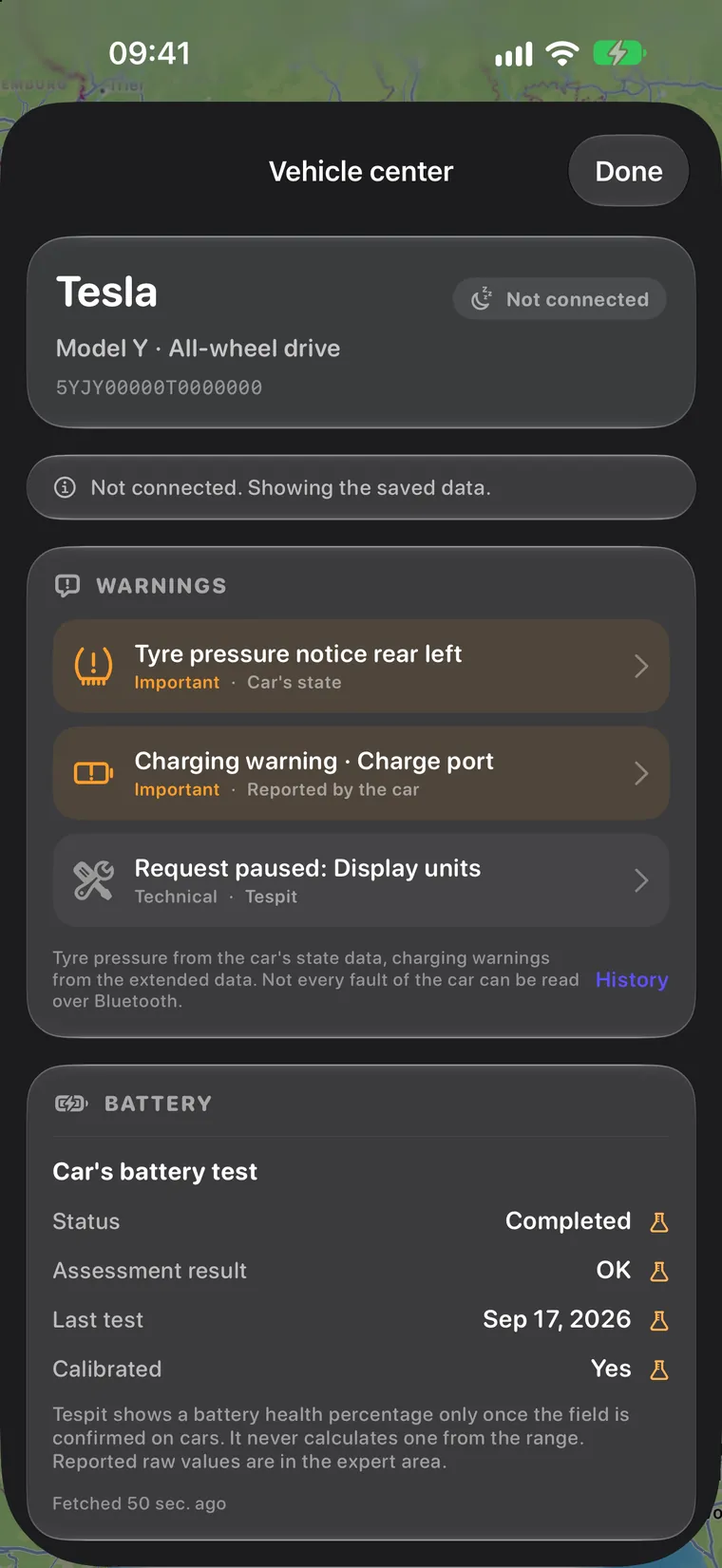
Kiekvienas susietas automobilis dabar turi savo automobilio centrą. Ten matote dabartinius įspėjimus ir jų istoriją, taip pat akumuliatoriaus testą, programinės įrangos versiją ir komplektaciją. Jį rasite skiltyje Nustatymai › Automobilis › jūsų automobilis › „Automobilio centras“.
Tespit nieko nespėlioja. Ko automobilis nepateikia, tas nerodoma. Istorija lieka jūsų telefone, kiekvienam automobiliui ją galite išjungti ir ištrinti.
Žingsnis 1
Atidarykite automobilio centrą, kai jūsų automobilis prijungtas ir stovi P padėtyje. Naujus duomenis Tespit nuskaito tik tada ir tik tol, kol puslapis atidarytas.
Žingsnis 2
Bakstelėkite „Skaityti išplėstinius automobilio duomenis“ ir patvirtinkite. Šių duomenų nėra Tesla paskelbtame protokole, todėl jie eksperimentiniai. Juos įjungiate kiekvienam automobiliui atskirai.
Žingsnis 3
Tespit užklausia kategorijas vieną po kitos. Kelionės duomenys turi pirmenybę. Jei automobilis du kartus neatsako, Tespit šią kategoriją sustabdo 24 valandoms. Galite bandyti dar kartą rankiniu būdu.
Įspėjamosios lemputės
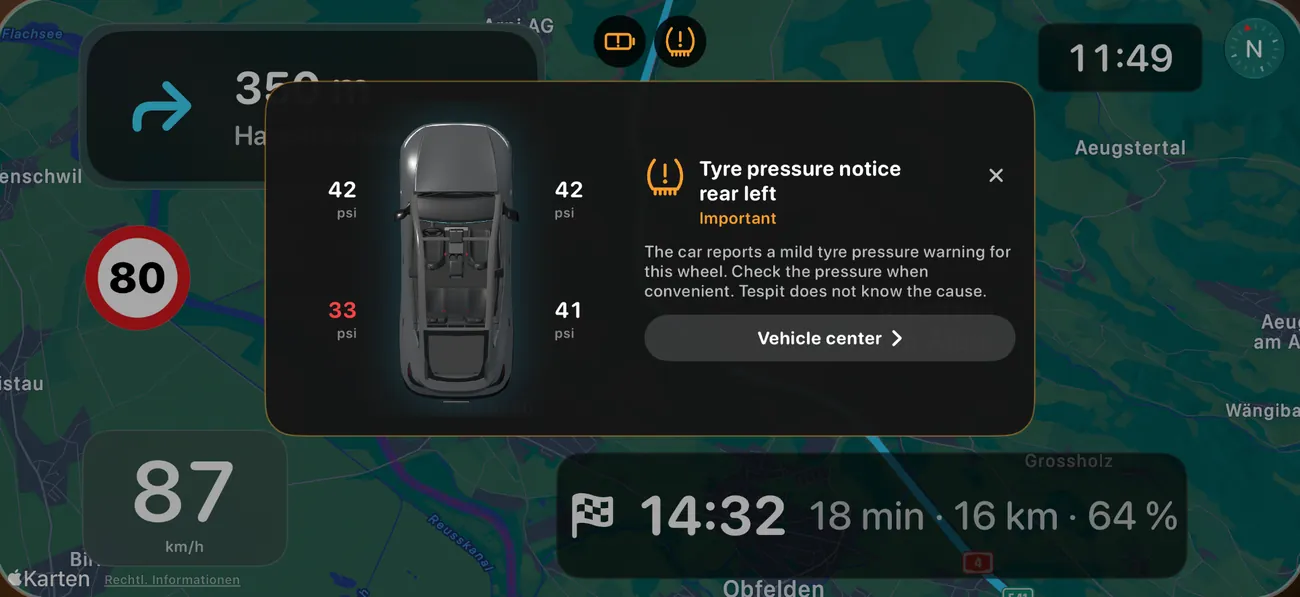
Jūsų automobilio padangų slėgio ir įkrovimo įspėjimai kokpite rodomi kaip lemputės, panašios į Tesla rodmenis. Bakstelėjus parodoma, ką jos reiškia, o padangų slėgio atveju – su jūsų automobiliu iš viršaus 3D vaizdu. Po 10 sekundžių be veiksmų peržiūra vėl dingsta.
Įrankių dėžėje tam yra elementas „Automobilio įspėjimai“ keliais stiliais.
Maršrutų apžvalga
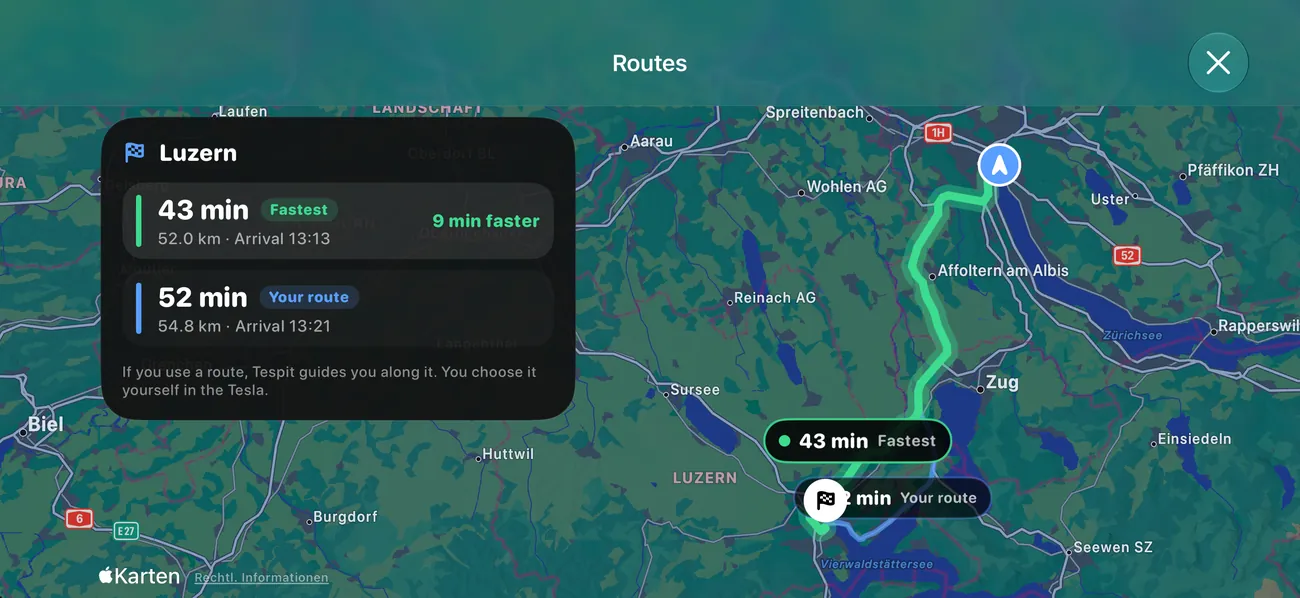
Kol jūsų Tesla naviguoja, Tespit apskaičiuoja alternatyvas į tą patį tikslą. Apžvalga rodo jas tamsiame žemėlapyje su laiku, atstumu, atvykimu ir skirtumu nuo jūsų maršruto. Horizontaliai sąrašas rodomas šone, kad maršrutai liktų matomi.
Jei kuris nors maršrutas gerokai greitesnis, kokpito viršuje pasirodo pastaba. Pagal numatytuosius nustatymus tai galioja nuo 3 minučių ir 8 procentų sutaupymo. iPhone Tespit tikrina kas 3 minutes, Android – kas 10 minučių.
Jei nukrypstate nuo maršruto, naujas maršrutas dabar atsiranda greičiau. Tunelyje viskas lieka kaip anksčiau.
Žingsnis 1
Kaip įprasta, įveskite tikslą automobilyje. Kai tik jis pradeda naviguoti, kokpito greituosiuose mygtukuose atsiranda mygtukas „Maršrutai“.
Žingsnis 2
Bakstelėkite „Maršrutai“ arba pastaboje „Žiūrėti“. Pasirinkite maršrutą sąraše, kad jis būtų paryškintas žemėlapyje.
Žingsnis 3
Paspaudus „Perimti maršrutą“, Tespit linija ir nurodymai seka šį maršrutą. Tesla automobilyje jį pasirenkate patys. Jei toliau važiuojate Tesla maršrutu, Tespit vėl seka automobilį.
Žingsnis 4
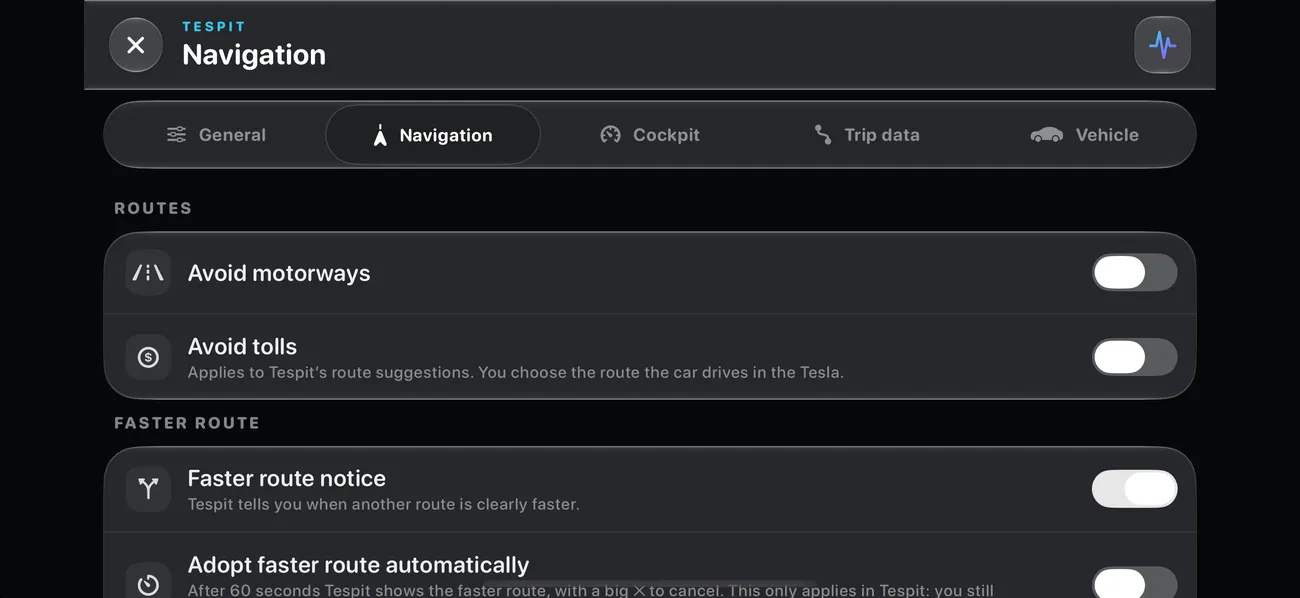
Skiltyje Nustatymai › Navigacija įjungiate arba išjungiate pastabą ir patys nustatote slenkstį – nuo 1 iki 30 minučių ir nuo 1 iki 30 procentų. „Vengti greitkelių“ ir „Vengti mokamų kelių“ yra ten ir kaip greitasis nustatymas kokpite.
Šrifto dydis
Šrifto dydį dabar nustatote atskiriems elementams – nuo 50 iki 130 procentų, savuose kokpituose ir 11 kokpitų. Elementas išlaiko savo vietą ir dydį, didėja tik tekstas, kiek leidžia jo eilutė.
Žingsnis 1
Savame kokpite: „Redaguoti“ ir bakstelėkite elementą. 11 kokpitų: bakstelėkite kokpitą, pasirinkite „Išdėstyti“ ir bakstelėkite arba vilkite elementą.
Žingsnis 2
Vilkite slankiklį „Šrifto dydis“. Bakstelėjus procentų skaičių, jis grąžinamas į 100 procentų.
Kelionės duomenys
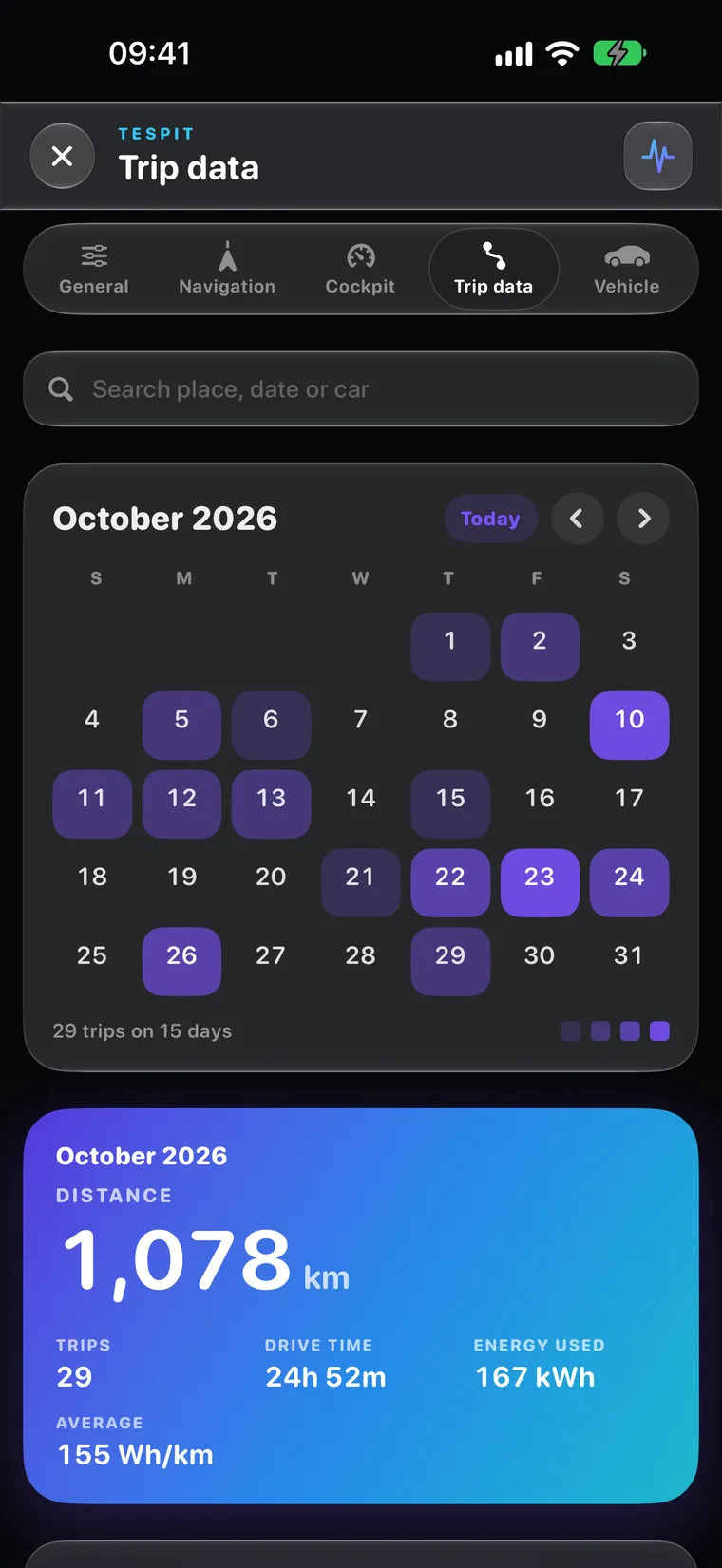
Skirtuke Kelionės duomenys dabar yra mėnesio kalendorius. Kelionių dienos nuspalvintos pagal kilometrus. Bakstelėjus dieną, matote tik tą dieną. Eksportas ir apžvalga visada taikomi rodomam mėnesiui arba dienai.
Paieška randa visas keliones pagal vietą, automobilio pavadinimą arba datą, pavyzdžiui, „Liucerna spalis“ arba „šeštadienis“. Be to, kiekviena nauja kelionė išsaugo G jėgą: matote apskritimą su didžiausiomis vertėmis ir laiko diagramą.
Kelionės duomenys pagal numatytuosius nustatymus išjungti ir lieka jūsų įrenginyje.
Kelionės vaizdas
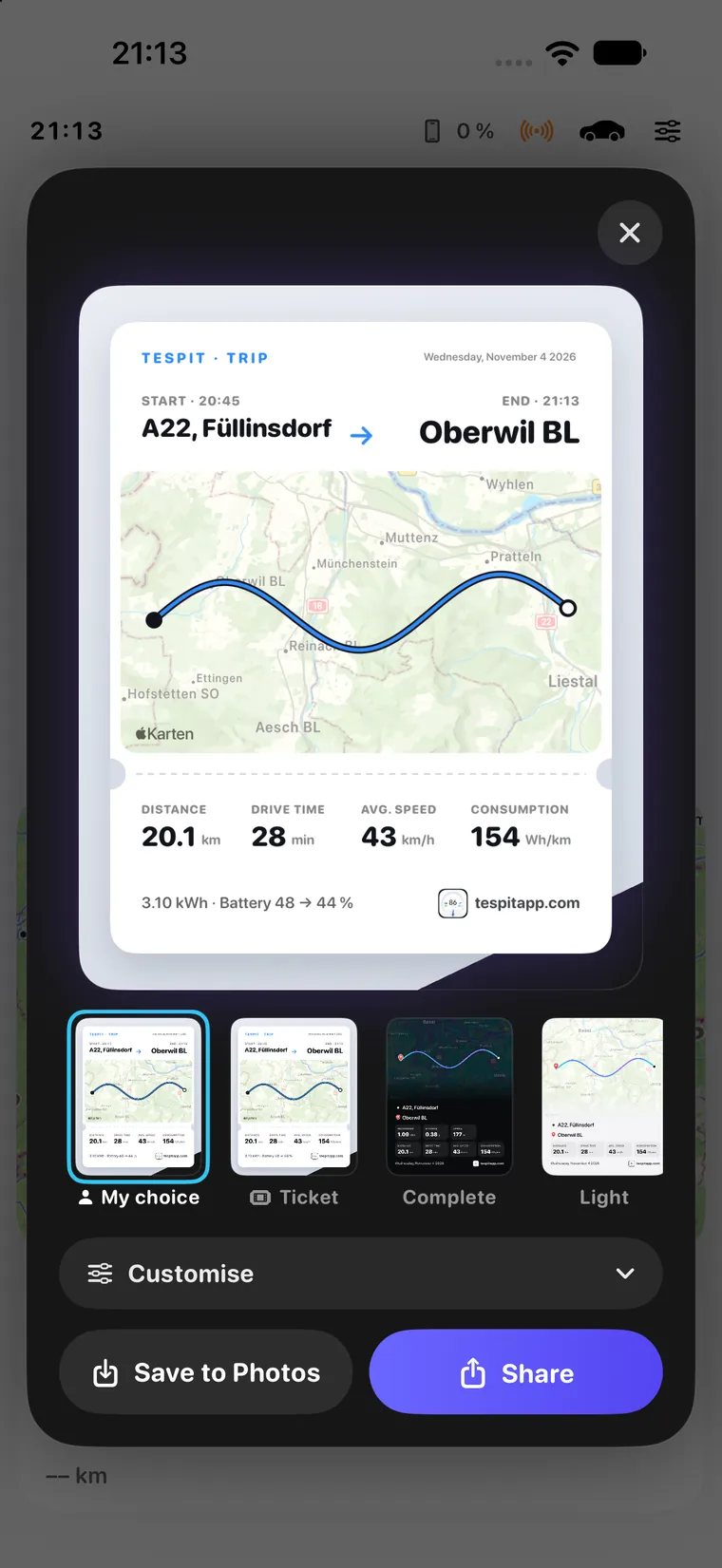
Kai perjungiate automobilį į P, Tespit parodo jūsų kelionę kaip paveikslėlį. Viršuje – pradžia ir tikslas su laiku, žemiau – maršrutas žemėlapyje, o tada atstumas, kelionės trukmė, Ø greitis ir sąnaudos. Naujasis „Bilietas“ yra numatytasis vaizdas.
Karuselėje perbraukite per šablonus. Skiltyje „Tinkinti“ pasirenkate, kas bus paveikslėlyje. Stilių „Tamsus“, „Šviesus“ ir „Istorija“ nustatote kelionės duomenyse, skiltyje Nustatymai › „Vaizdo dizainas“.
3D automobilis
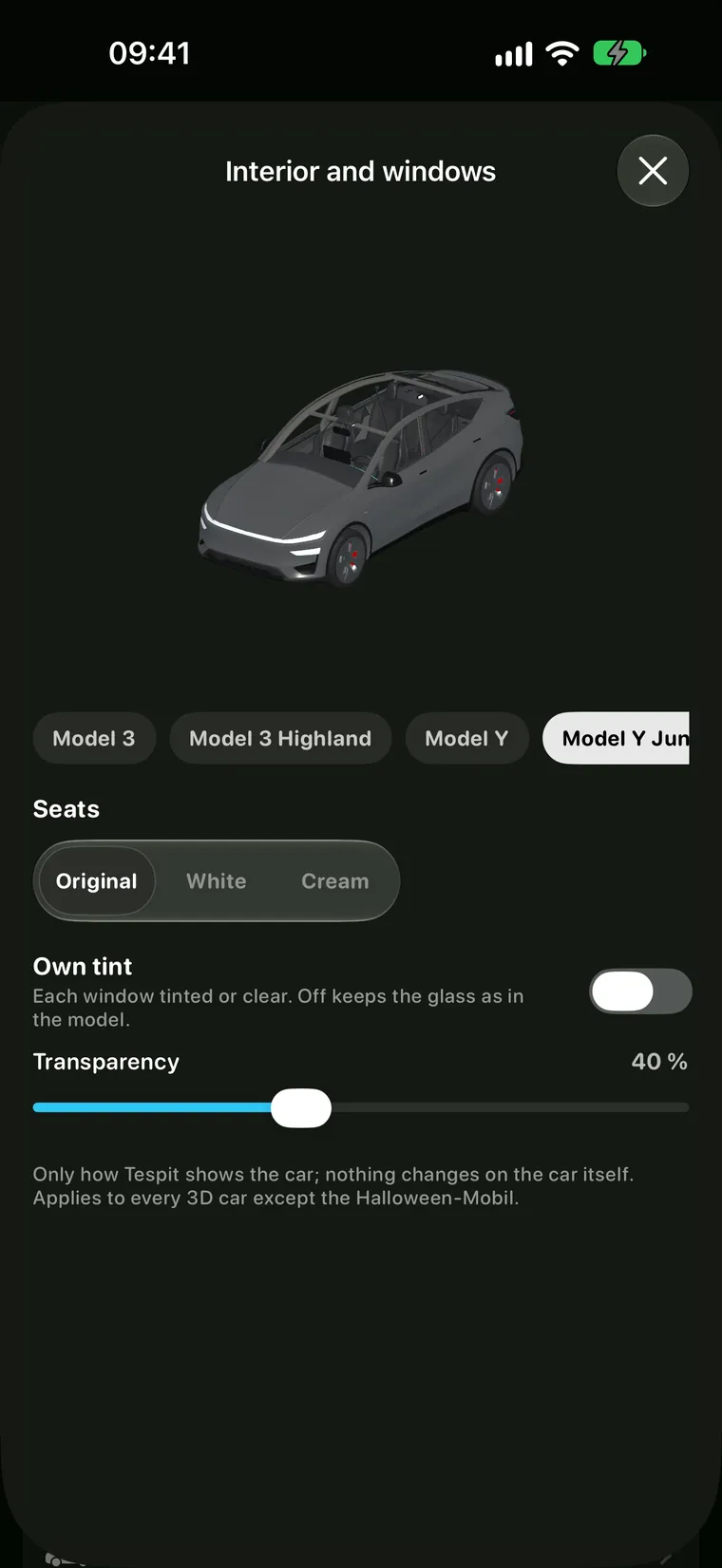
Skiltyje Nustatymai › Automobilis › „Salonas ir stiklai“ pasirenkate sėdynių spalvą: originali, balta arba kreminė. Su „Savas tonavimas“ atskirai nustatote, ar tonuotas priekinis stiklas, priekiniai šoniniai stiklai, galiniai šoniniai stiklai, galinis stiklas ir stiklinis stogas. Slankiklis „Skaidrumas“ nuo 0 iki 100 procentų nustato, kiek pro juos matyti.
Tai tik vaizdas Tespit programėlėje, automobilyje niekas nesikeičia. Po peržiūra galite pažiūrėti kiekvieną iš 7 modelių.
Nustatymai
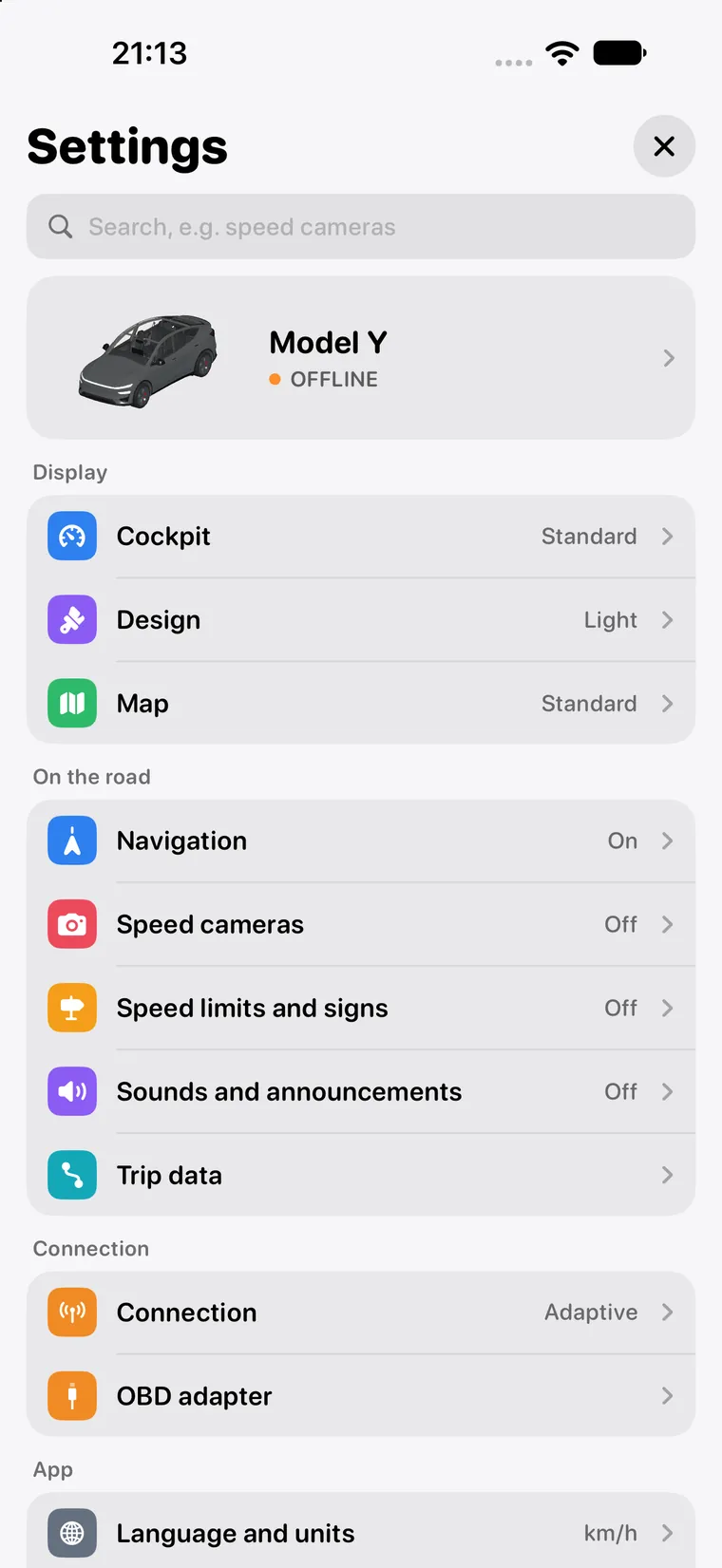
Nustatymai sukurti iš naujo. Temų sąrašas keturiose grupėse veda prie visko: Rodinys, Kelyje, Ryšys ir Programėlė. Paieška randa bet kurį nustatymą, pavyzdžiui, „Padangų slėgis“.
Pačiame viršuje – jūsų automobilio kortelė su jūsų 3D automobilio paveikslėliu. Tokias parinktis kaip Šviesus ar Tamsus matote kaip mažus paveikslėlius, o kokpitus – su tikrais vaizdais.
Pirmasis paleidimas
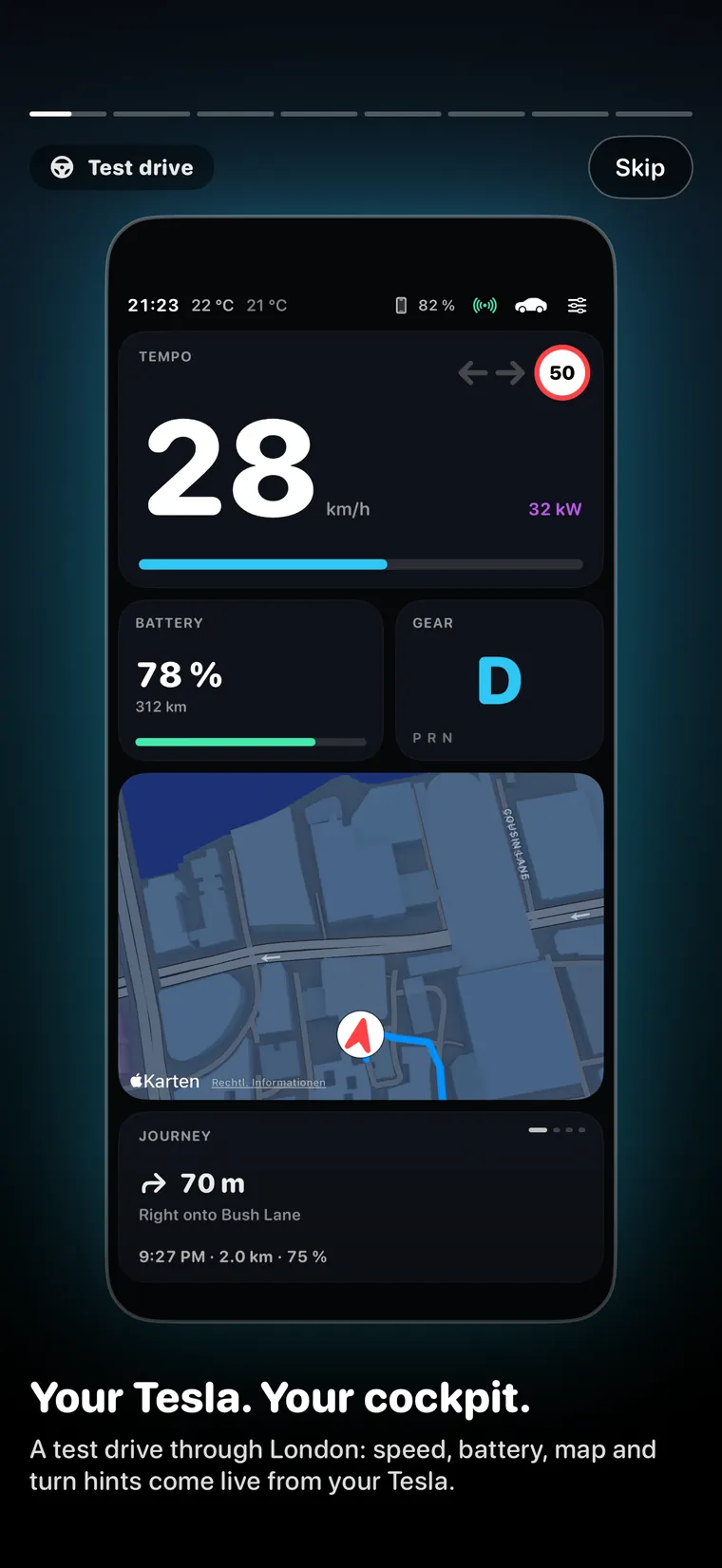
Kas pirmą kartą atidaro Tespit, dabar vietoj teksto puslapių mato trumpą apžvalgą. Ji prasideda bandomuoju važiavimu tikrame Standard kokpite po jūsų šalies miestą. Toliau ji parodo kokpitus, navigaciją, ženklus, savus kokpitus, jūsų kelionės vaizdą ir tai, kas vyksta su jūsų duomenimis.
Apžvalga vyksta savaime. Bakstelėjimas perverčia toliau, o „Praleisti“ veikia bet kada. Pabaigoje prijungiate savo automobilį arba pirmiausia apsižvalgote.
Jūsų pageidavimai iš TFF Forum
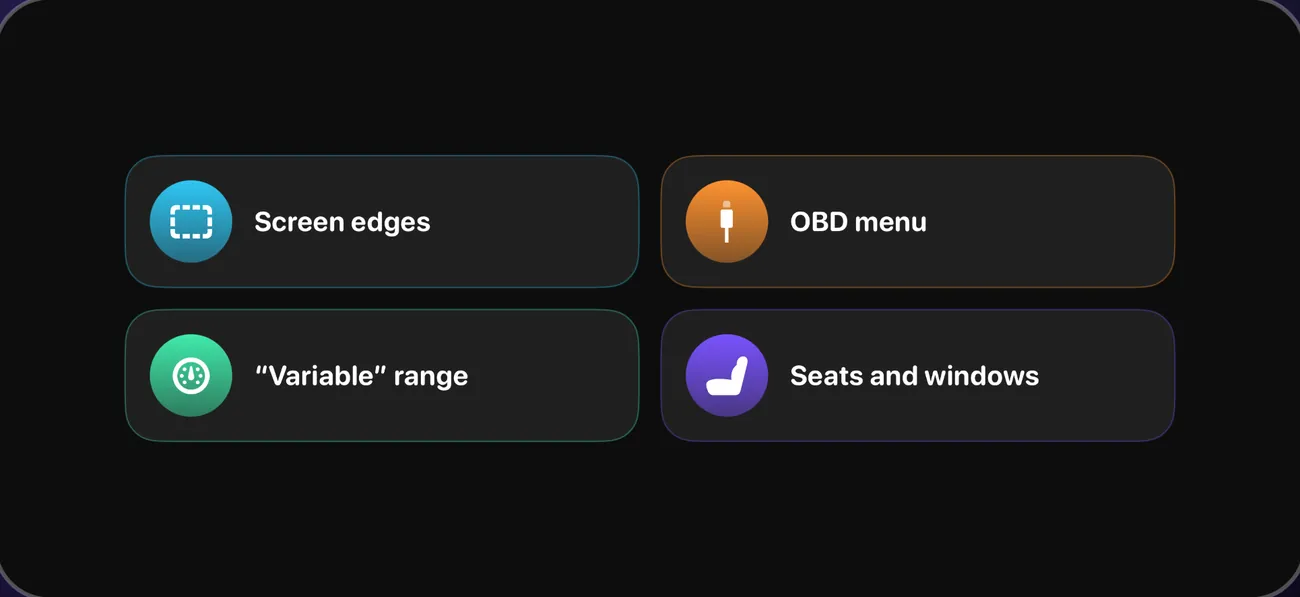
Ačiū visiems TFF Forum nariams už atsiliepimus. Daugelis šio įrašo punktų kilo iš jūsų. Be to, yra šie patobulinimai:
Originalūs Tespit 1.1.17 įrašai iš iPhone su pavyzdinėmis vertėmis. Android programėlė turi tas pačias funkcijas, tačiau jų išvaizda gali šiek tiek skirtis.
Atnaujinimas išleistas iPhone ir Android. Savi kokpitai ir OBD priklauso Tespit Premium.