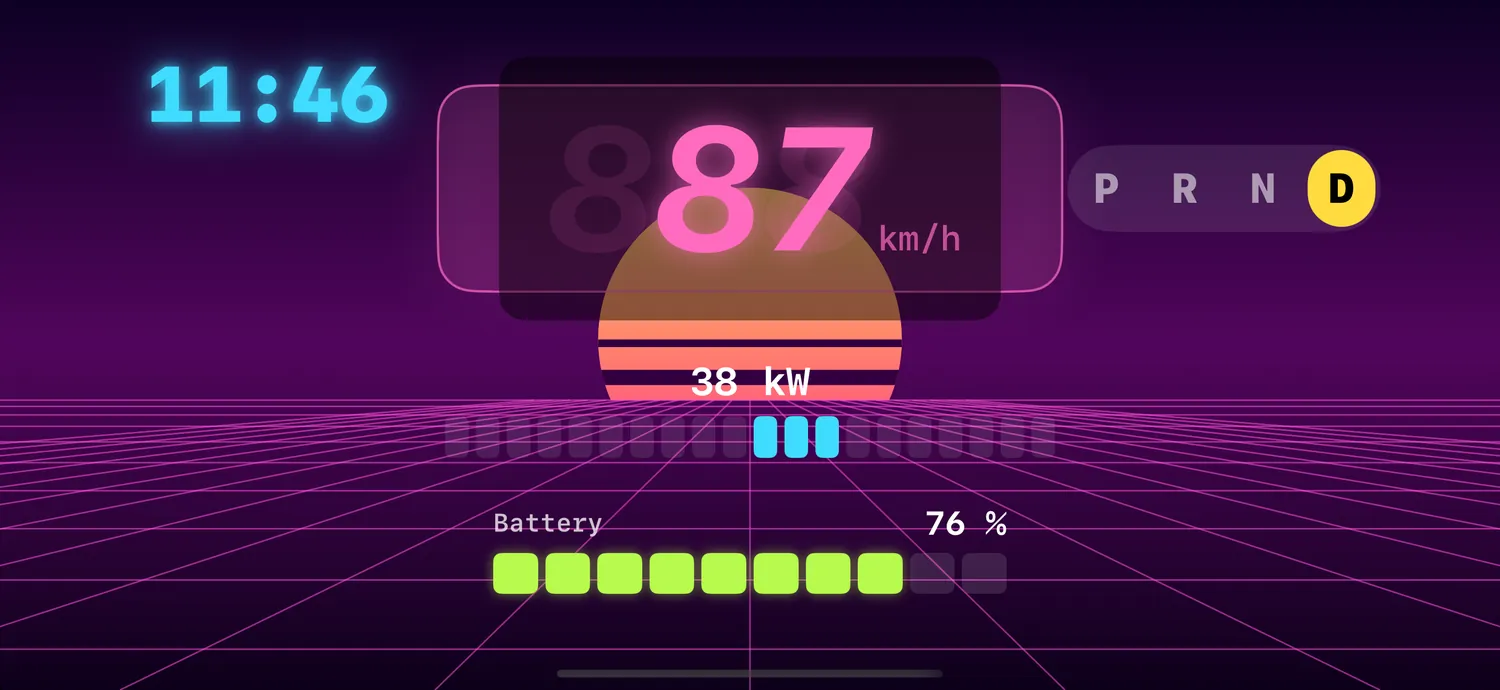
Ar 1.1.17 jūs paši veidojat savu kokpītu, moduli pa modulim. Klāt nāk G spēks, automobiļa centrs, brīdinājumu gaismas, maršrutu pārskats un daudzas vēlmes no TFF Forum. Šeit viss ir redzams pēc kārtas, ar attēliem un norādījumiem.
Ar 1.1.17 jūs paši veidojat savu kokpītu, moduli pa modulim. Klāt nāk G spēks, automobiļa centrs, brīdinājumu gaismas, maršrutu pārskats un daudzas vēlmes no TFF Forum. Šeit viss ir redzams pēc kārtas, ar attēliem un norādījumiem.
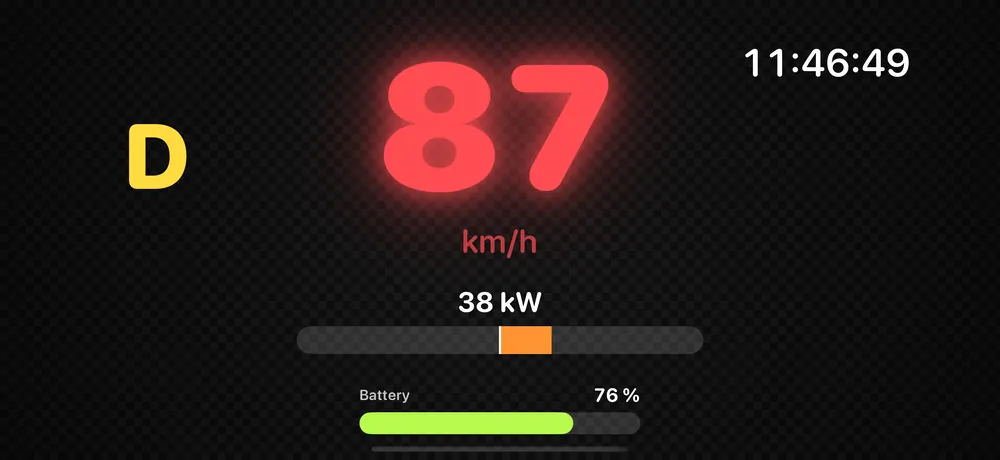
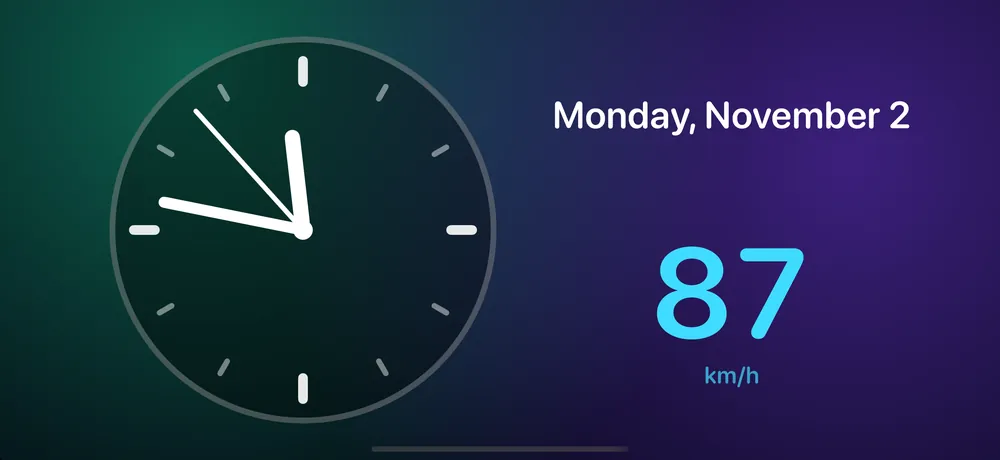
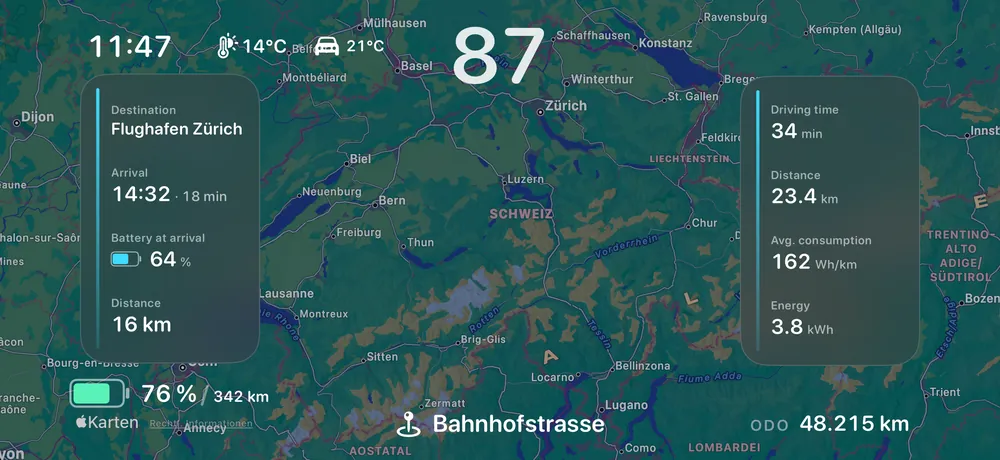
Visi šie kokpīti ir veidoti no vieniem un tiem pašiem moduļiem. Tie ir starp veidnēm, kas iekļautas 1.1.17.
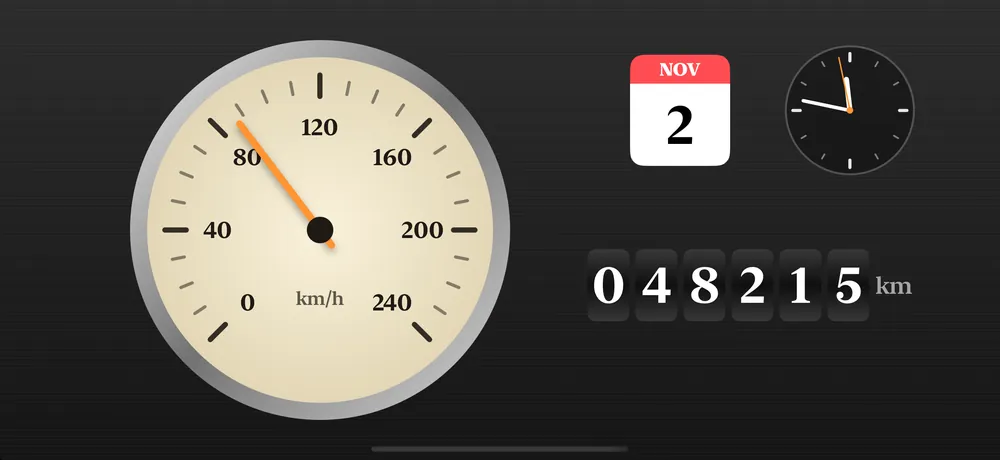
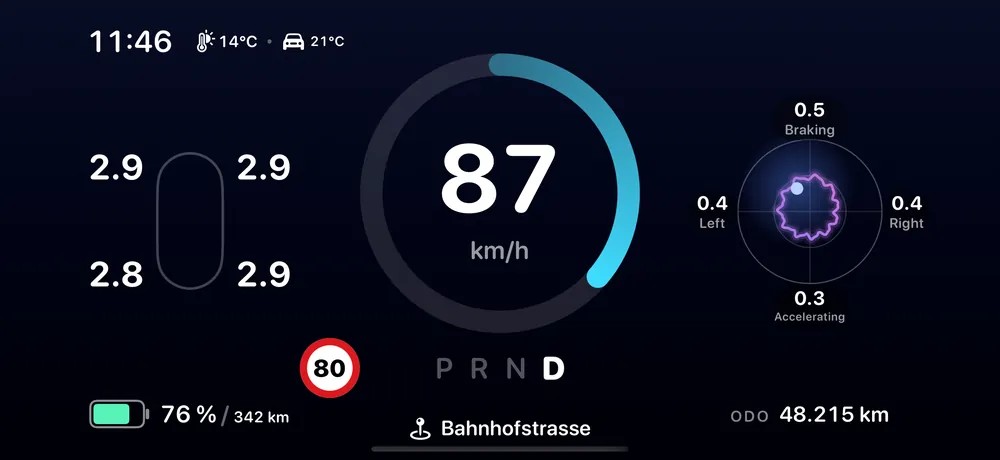
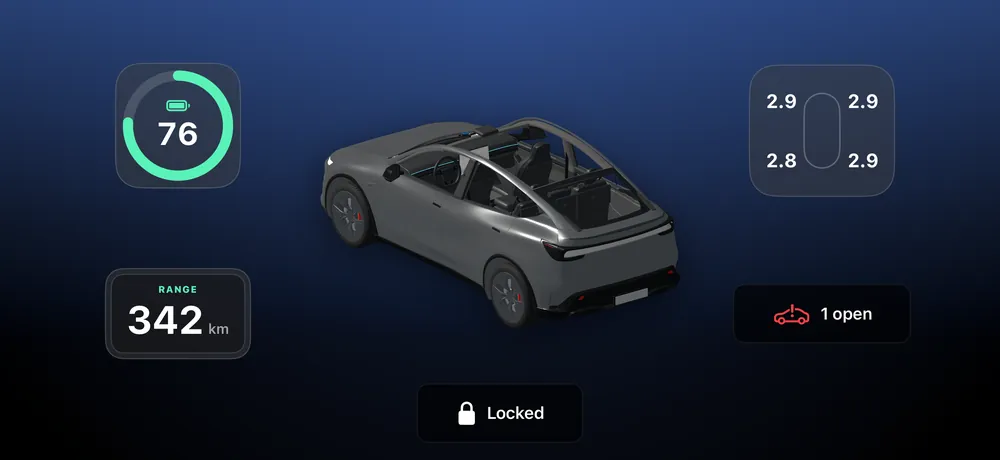
Standard kokpīts
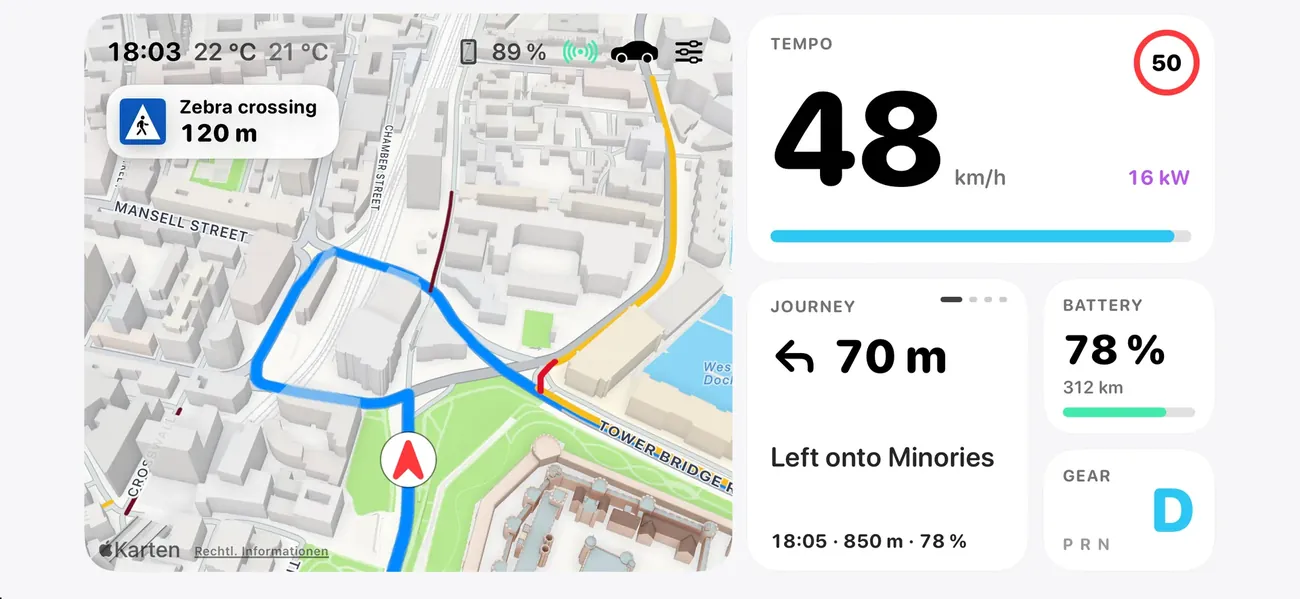
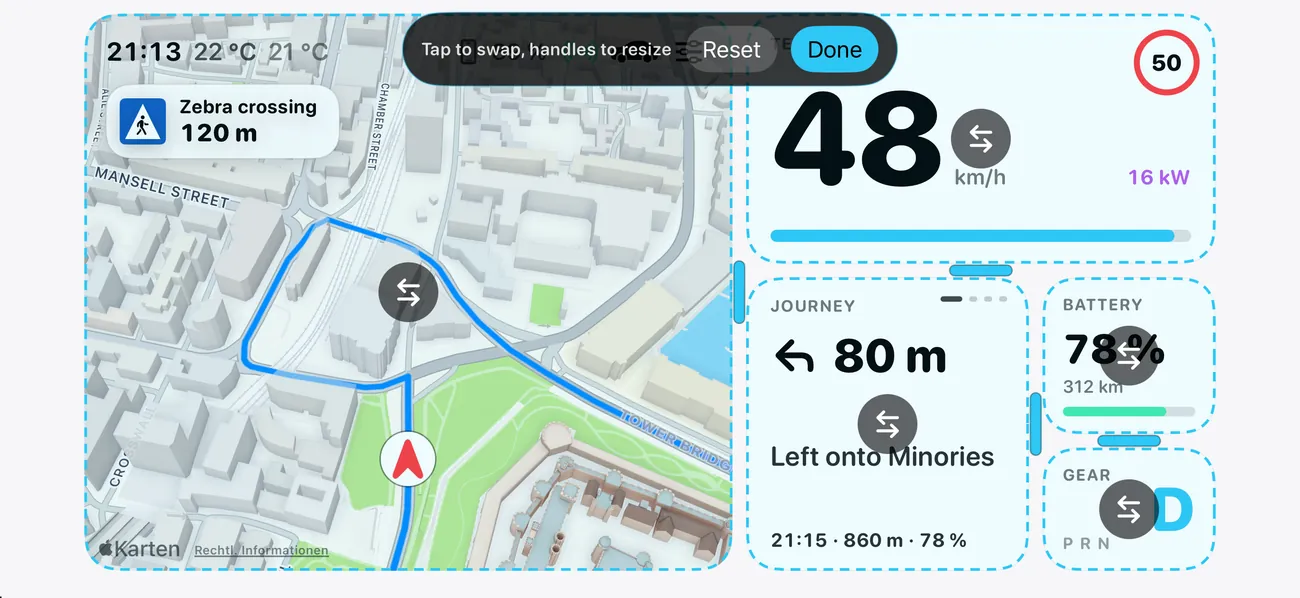
Standard kokpīts ir veidots no jauna. Karte, ātrums, akumulators un pārnesums atrodas fiksētās flīzēs, klāt nāk informācijas kartīte. Ar vienu vilcienu tā pārslēdzas starp braucienu, riepām, multividi un automobili.
Kārtojot vispirms pieskarieties vienai flīzei un pēc tam otrai. Abas samainās vietām. Ar rokturiem starp flīzēm varat, piemēram, padarīt karti platāku vai šaurāku. Pārējās flīzes pielāgojas.
Ātruma ierobežojumi un zīmes
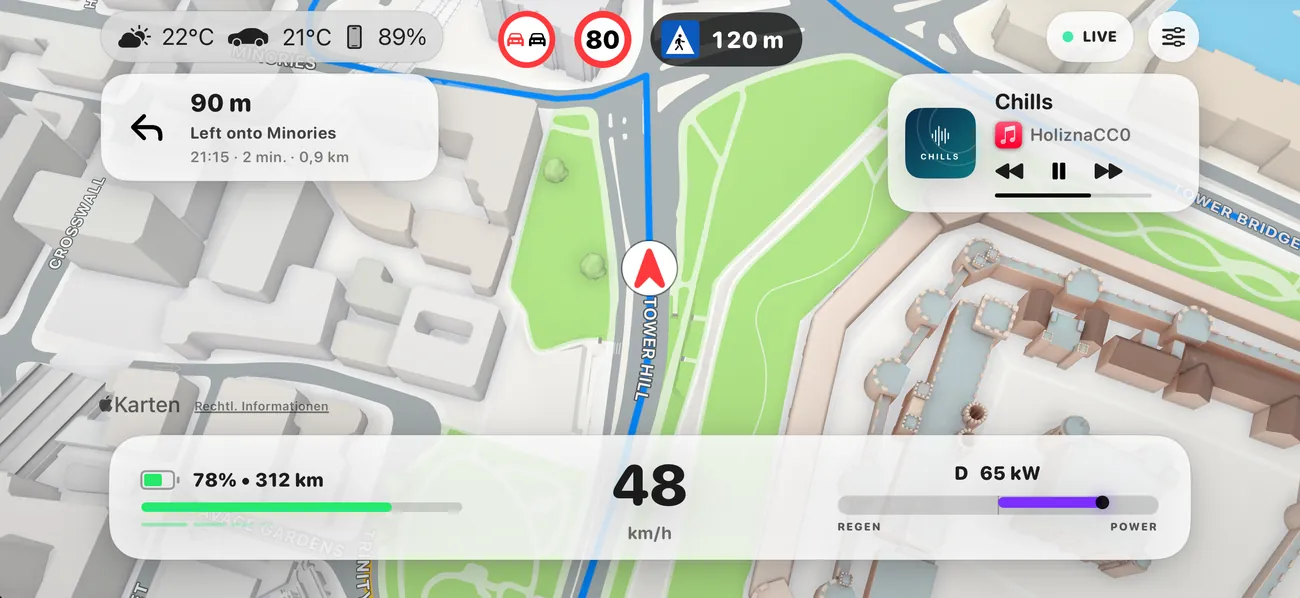
Tespit nolasa ātruma ierobežojumus un apdzīšanas aizliegumus no OpenStreetMap, kā arī tādas zīmes kā Stop, Dod ceļu, dzelzceļa pārbrauktuve un gājēju pāreja. Datus katrai valstij lejupielādējat vienreiz. Pēc tam Tespit tos nolasa tieši no tālruņa.
Visi 11 kokpīti rāda kartes ātruma ierobežojumu, apdzīšanas aizliegumu un nākamo zīmi ar attālumu. Ar OBD adapteri prioritāte ir jūsu automobiļa ātruma ierobežojumam.
Savi kokpīti
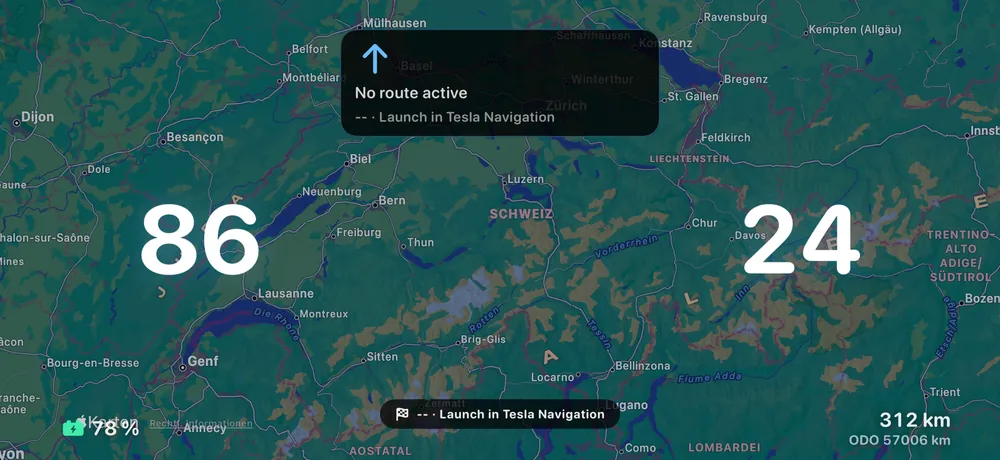
Līdz šim jūs izvēlējāties vienu no 11 kokpītiem un to pielāgojāt. Tagad varat izveidot tik daudz savu kokpītu, cik vēlaties. Uz ekrāna novietojat tikai to, ko patiešām vēlaties redzēt, un tieši tur, kur to vēlaties.
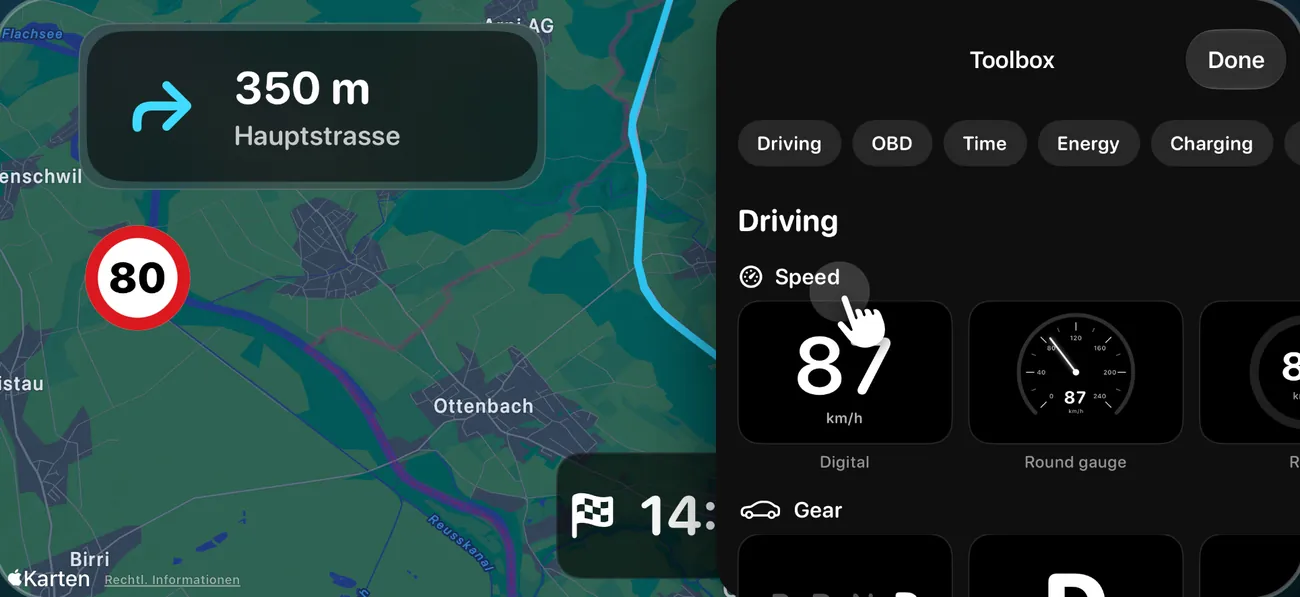
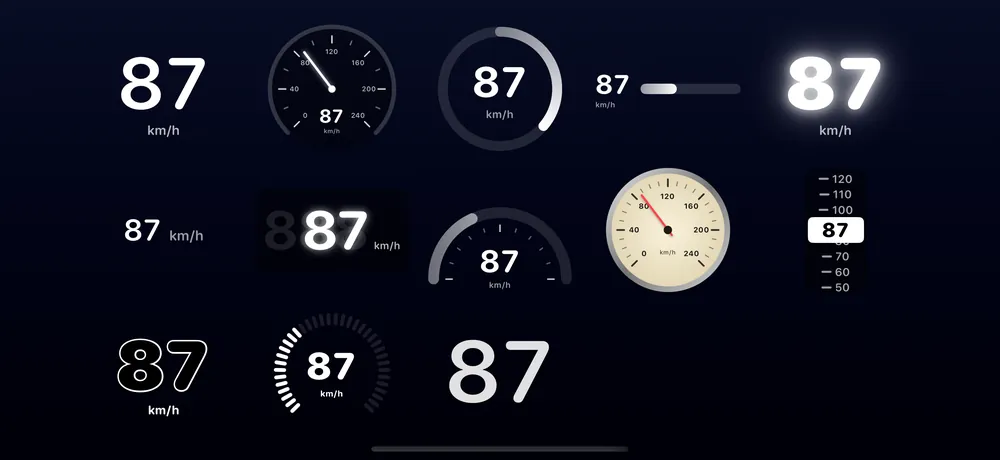
Šim nolūkam ir rīkkopa. Tajā ir 49 moduļi 10 grupās: braukšana, OBD, uzlāde, laiks, enerģija, brauciens un klimats, automobilis, karte un navigācija, noformējums un No kokpītiem. Lielākā daļa moduļu pieejami vairākos izskatos, piemēram, ātrums – 13.
Savi kokpīti ir daļa no Tespit Premium.
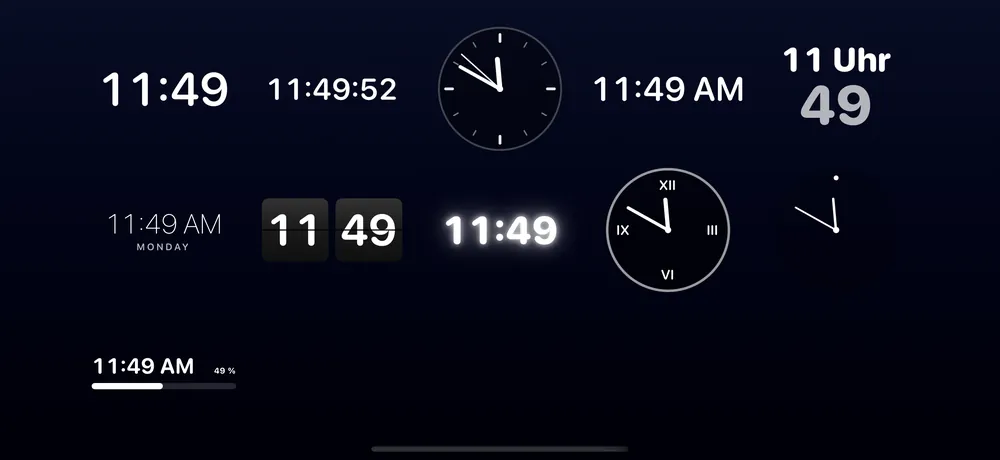
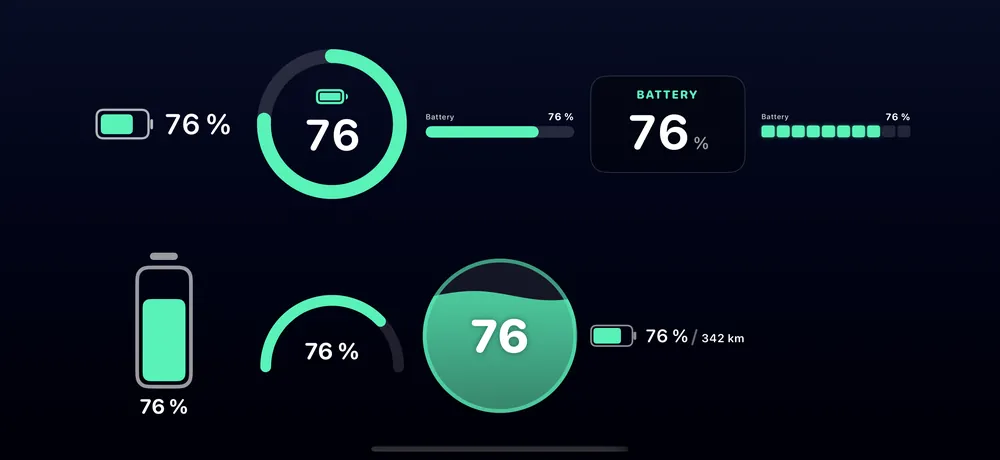
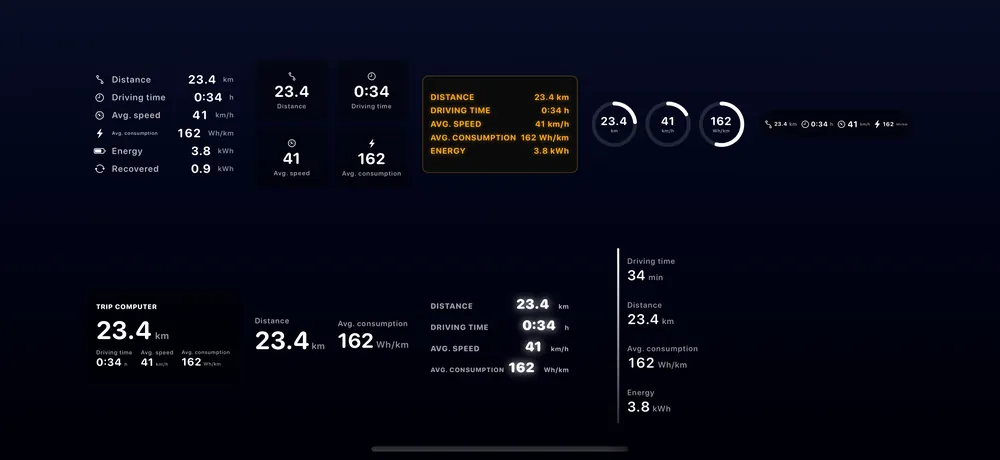
Norādījumi
Tas aizņem tikai dažas minūtes. Visu jebkurā brīdī varat mainīt.
Solis 1
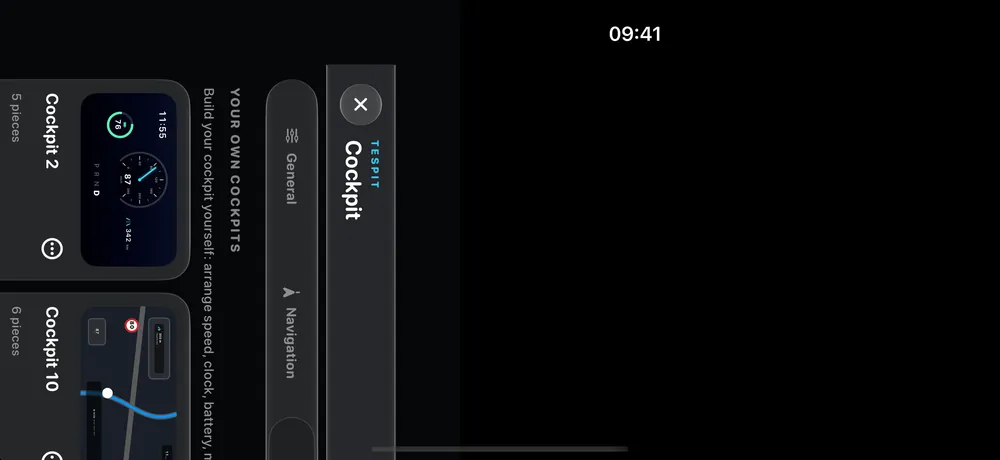
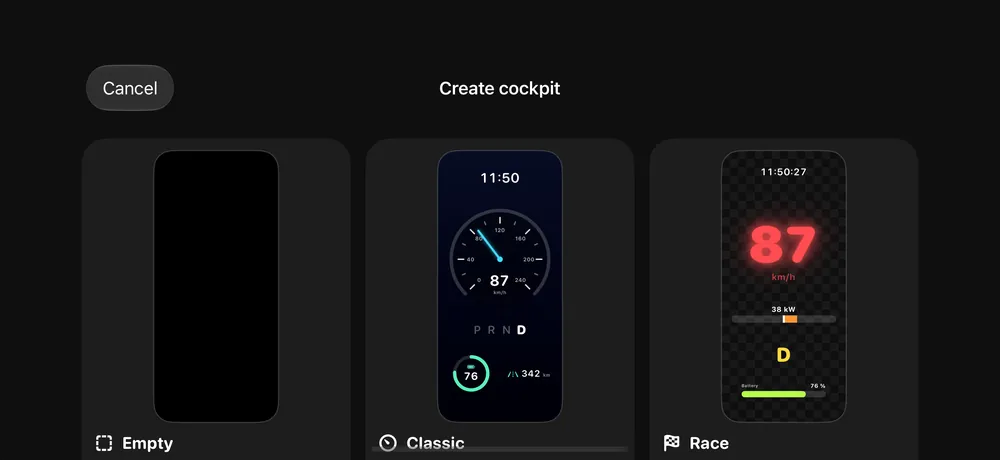
Atveriet iestatījumus un pārejiet uz cilni Kokpīts. Sadaļā „Savi kokpīti“ atradīsiet savus kokpītus un kartīti „Izveidot kokpītu“.
Solis 2
Pieskarieties „Izveidot kokpītu“. Izvēlieties veidni sākumam vai „Tukšs“, ja vēlaties sākt no nulles. Jaunais kokpīts uzreiz atveras rediģēšanai.
Solis 3
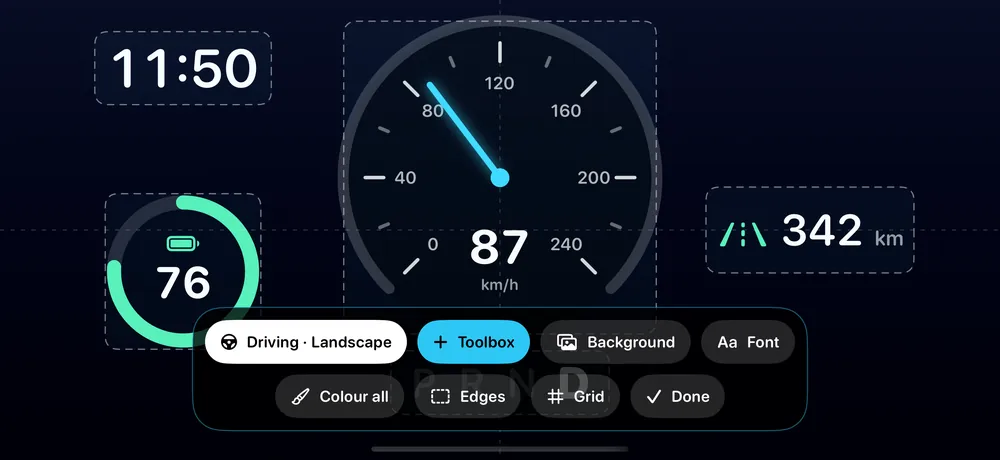
Ar pirkstu pārvelciet moduli uz tā vietu. Stūrī maināt tā izmēru. Ar „Režģis“ viss precīzi nofiksējas, palīglīnijas un centrēšana palīdz izlīdzināt. „Atsaukt“ atceļ pēdējos soļus.
Solis 4
Pieskarieties „Rīkkopa“ un izvēlieties grupu. Katrs modulis parāda savus izskatus kā priekšskatījumu. Pieskāriens to ievieto kokpītā. Katrā kokpītā iespējams viens 3D automobilis.
Solis 5
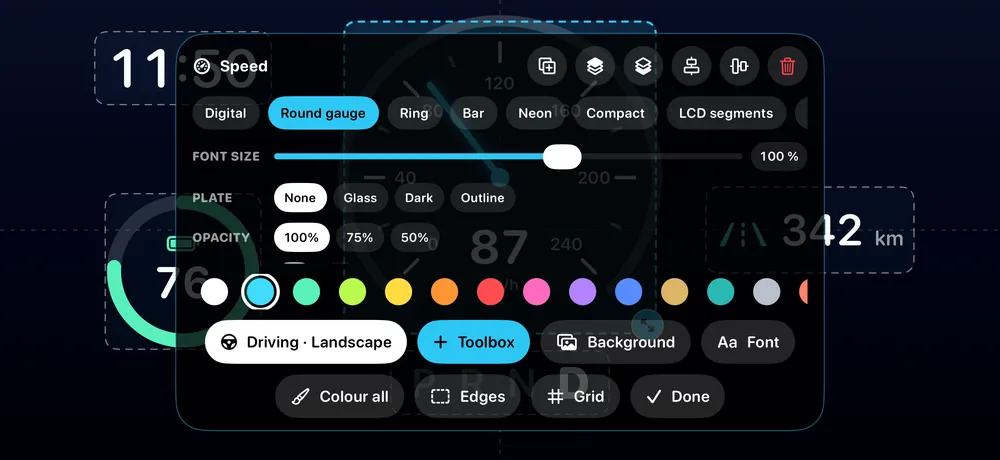
Pieskarieties modulim. Tagad izvēlaties izskatu, fonta izmēru, pamatni, necaurredzamību, ēnu, mirdzumu un vienu no 14 krāsām. Augšā varat to dublēt, pārvietot uz priekšu vai uz aizmuguri vai dzēst.
Solis 6
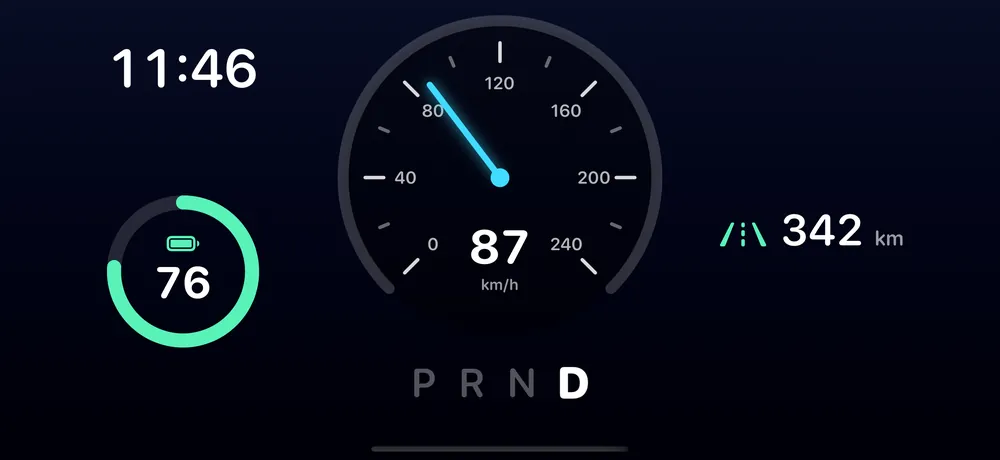
Sadaļā „Fons“ ir, piemēram, Pusnakts, Karbons, Synthwave, vienkrāsains laukums vai tiešraides karte. „Fonts“ un „Krāsot visus“ attiecas uz visu kokpītu. Ar „Gatavs“ tas ir saglabāts. Vēlāk to maināt ar „…“ tā kartītē un „Rediģēt“.
13 veidnes
Katra veidne ir gatavs kokpīts, ko pēc tam varat mainīt moduli pa modulim. Visām veidnēm, izņemot „Tukšs“, uzreiz ir arī piemērots uzlādes ekrāns.
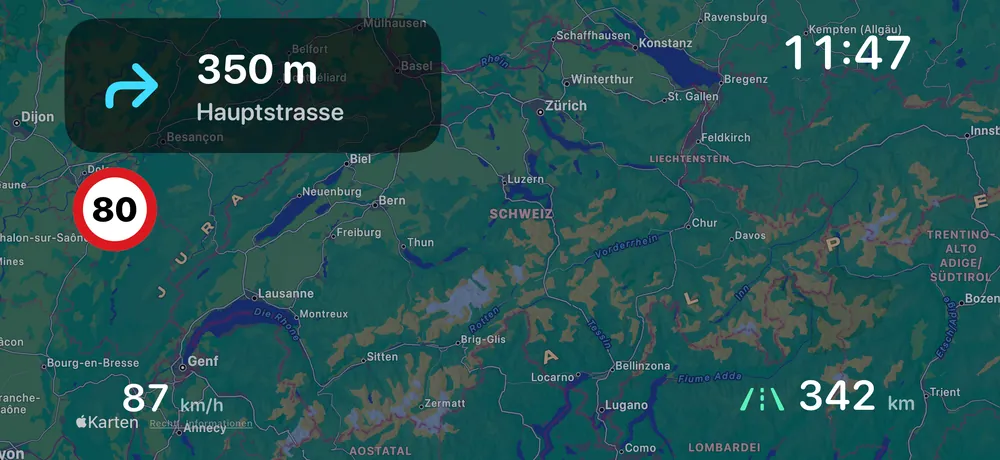
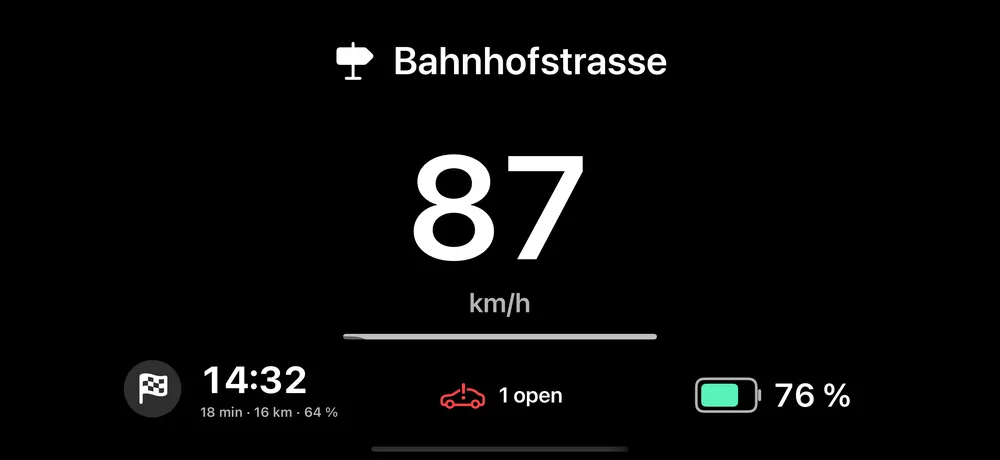
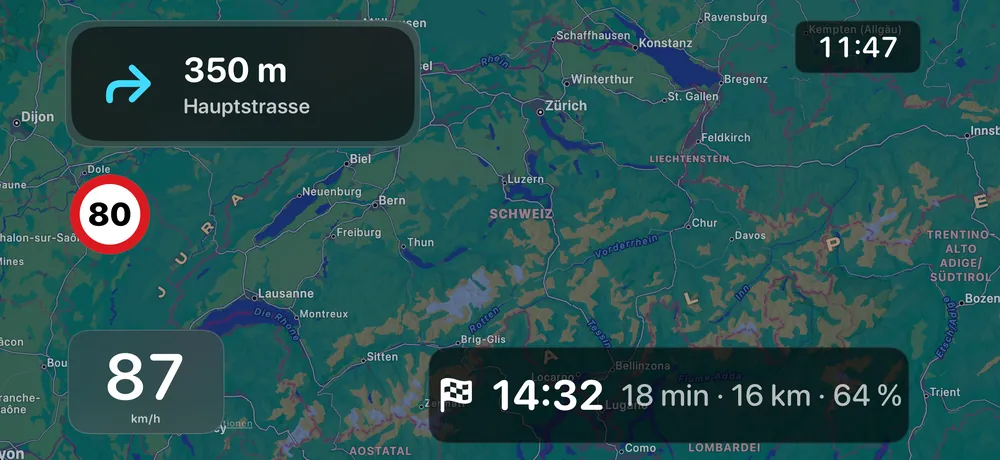
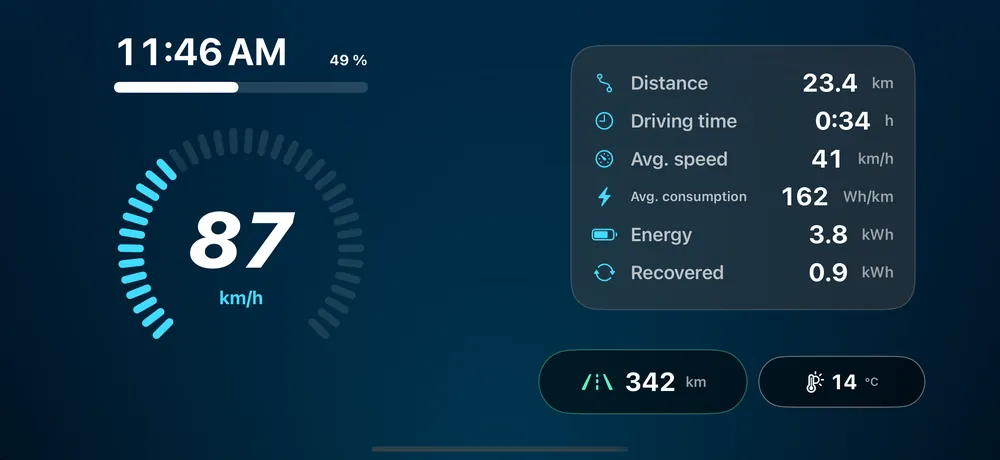
11 kokpītu kopēšana
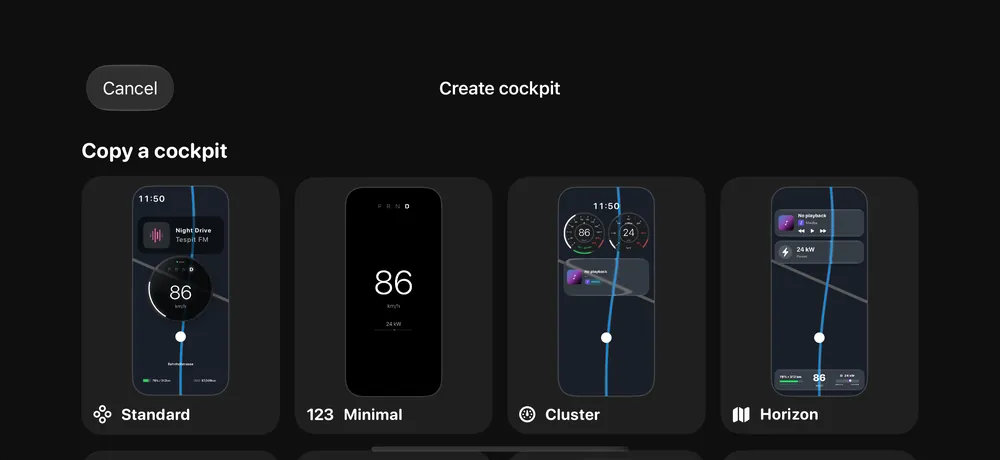
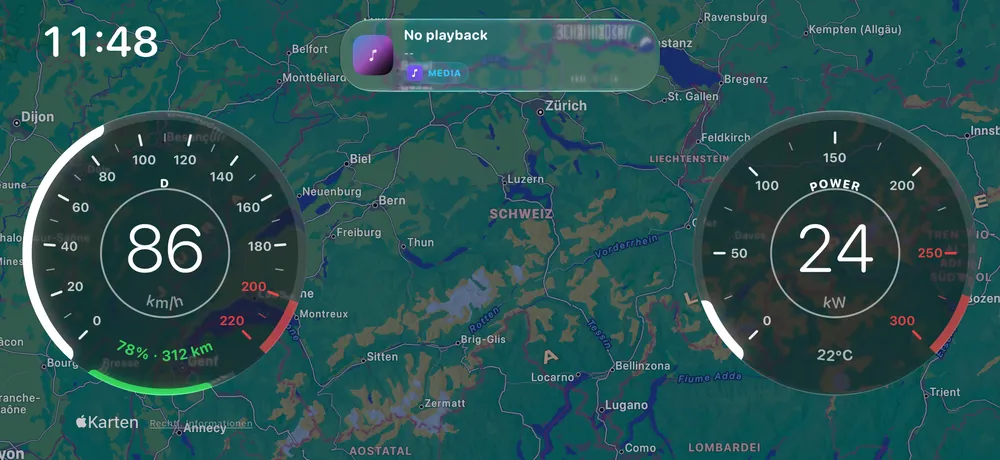
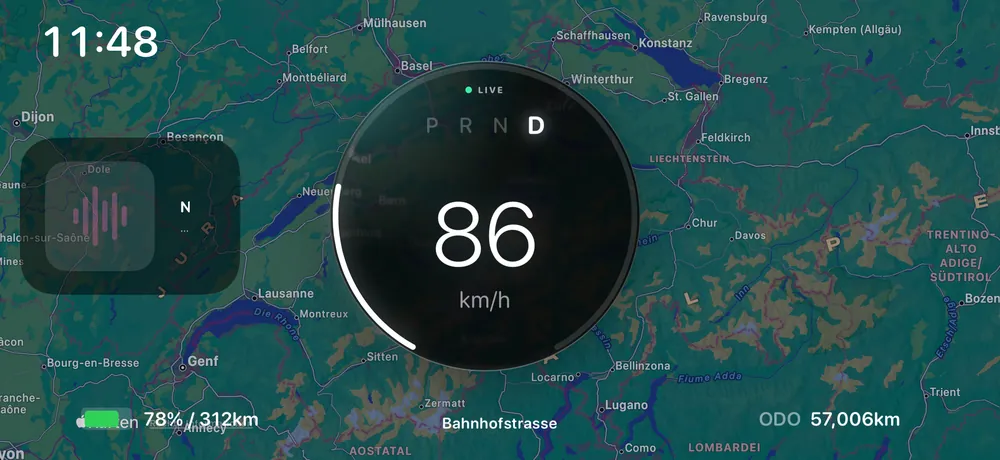
Katru no 11 kokpītiem var nokopēt savos kokpītos un tur brīvi mainīt. Oriģināls paliek nemainīts. Turklāt visu 11 kokpītu elementi rīkkopā pieejami arī atsevišķi, grupā „No kokpītiem“.
Solis 1
Iestatījumos sadaļā Kokpīts pieskarieties „…“ kokpīta kartītē un izvēlieties „Kopēt savos kokpītos“. Vai izmantojiet sadaļu „Kopēt kokpītu“ zem „Izveidot kokpītu“.
Solis 2
Kopija uzreiz atveras rediģēšanai. Pārvietojiet, papildiniet vai noņemiet – tāpat kā jebkurā savā kokpītā.
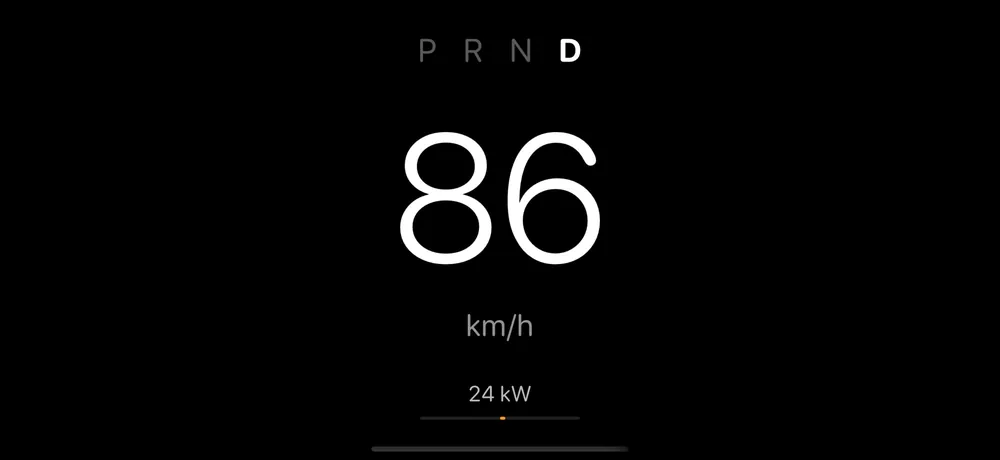
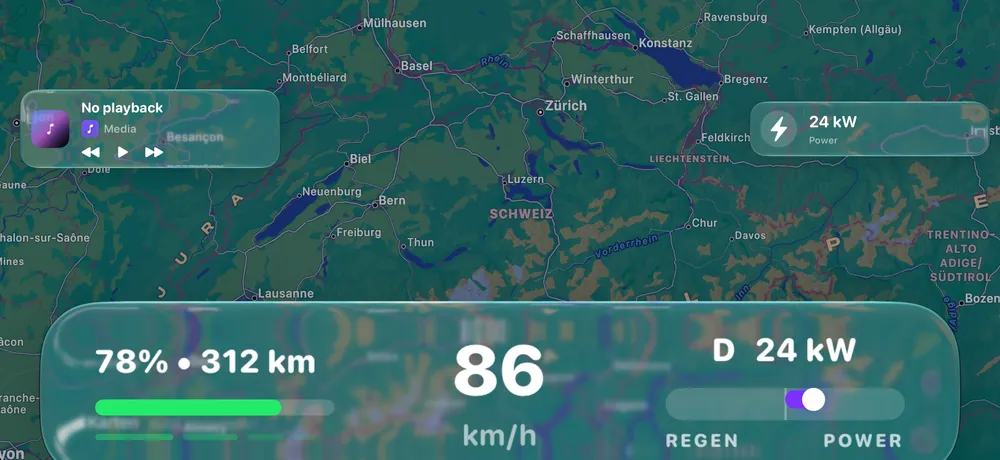
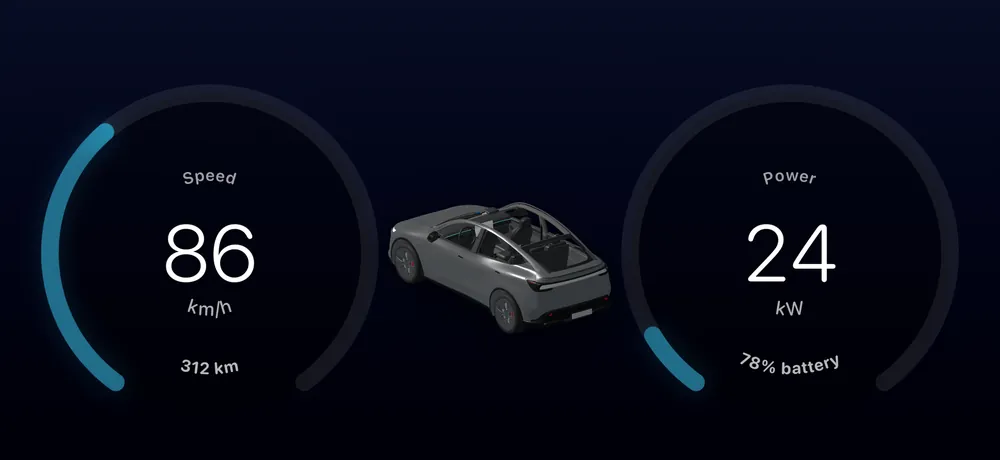
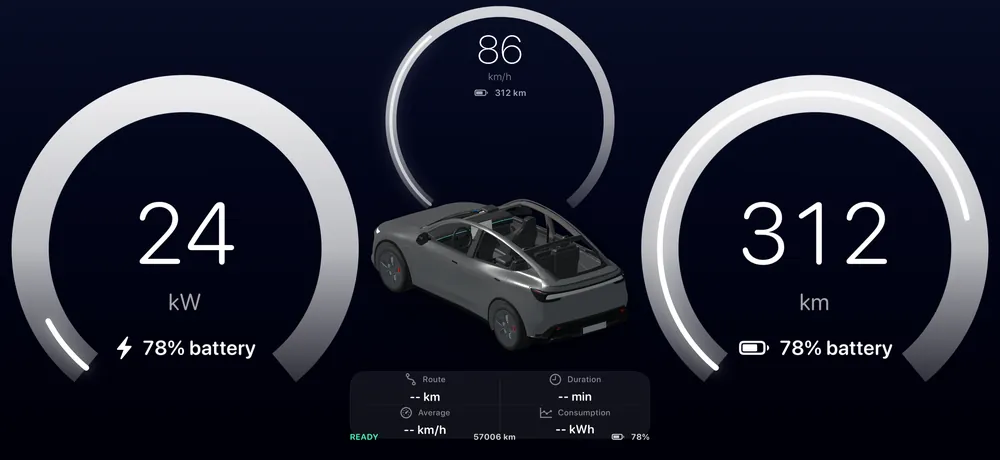
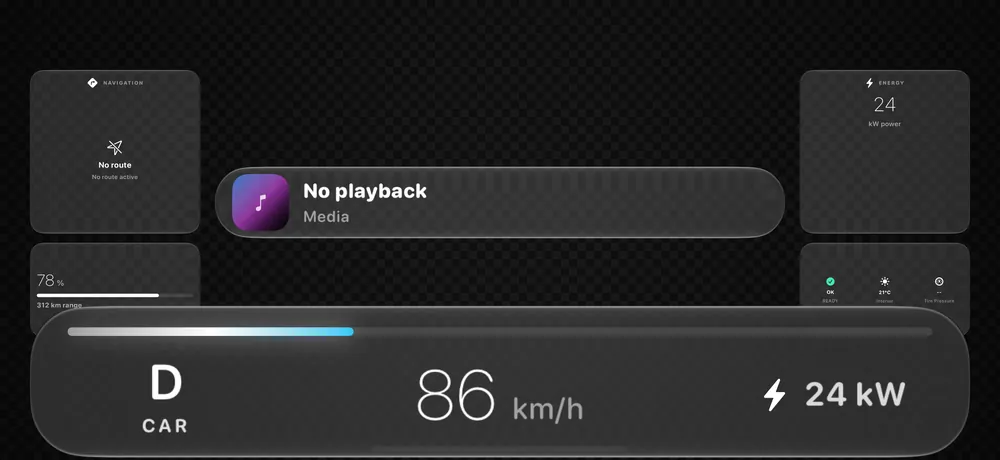
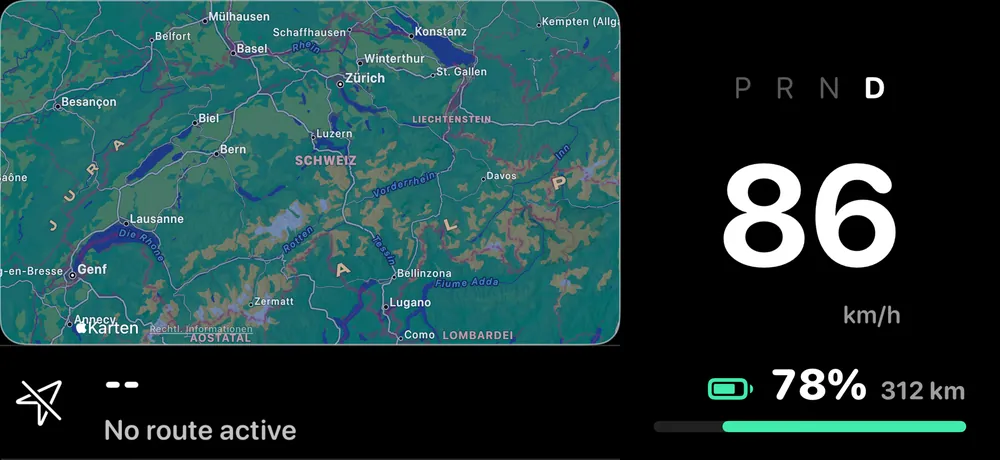
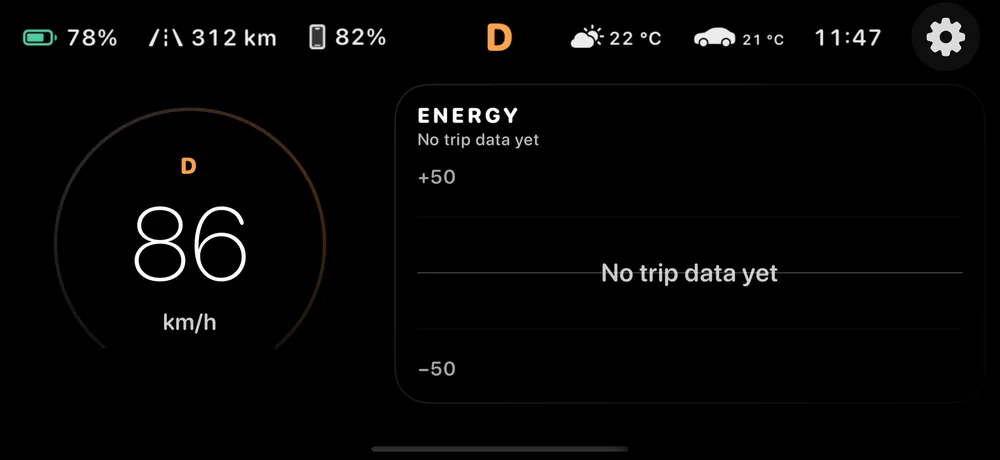
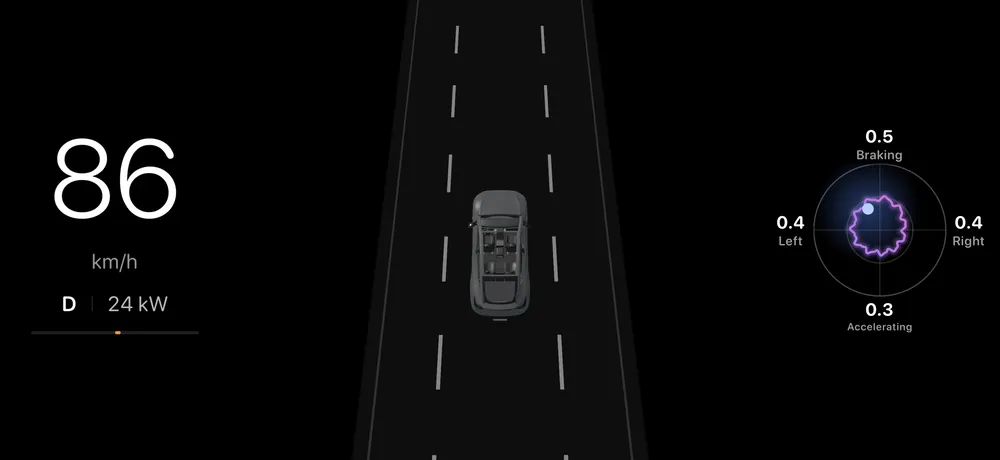
Četri režīmi un uzlādes ekrāns
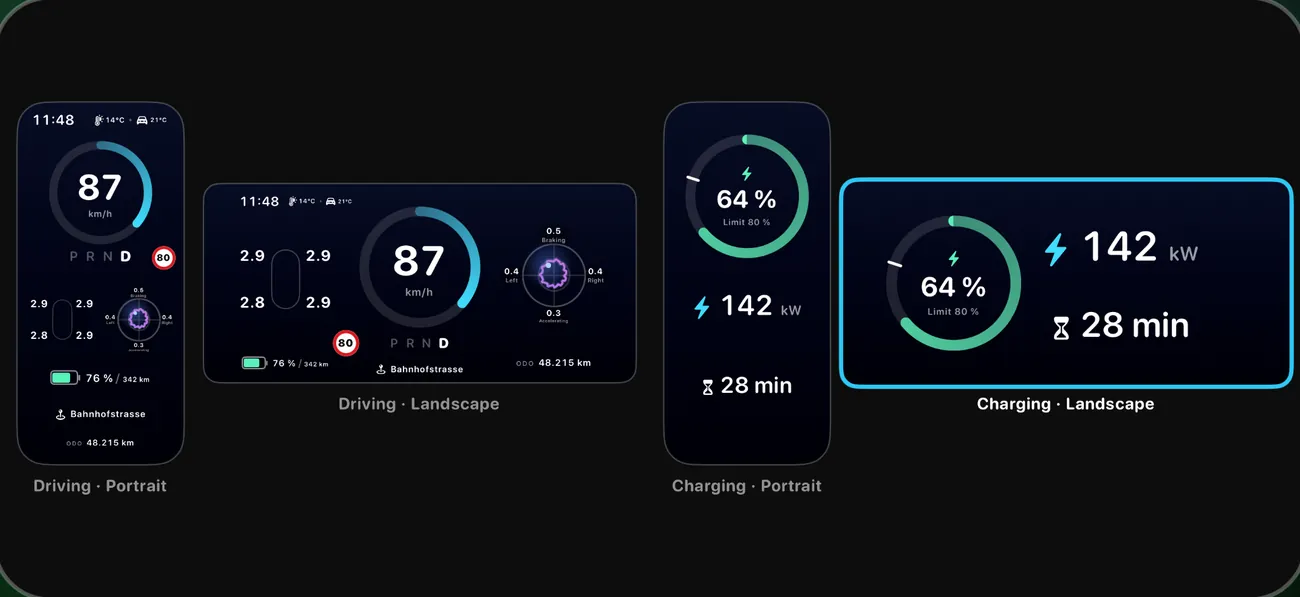
Katram savam kokpītam ir četri izkārtojumi: braukšanas režīms vertikāli, braukšanas režīms horizontāli, uzlādes režīms vertikāli un uzlādes režīms horizontāli. Uzlādes laikā kokpīts pats pārslēdzas uz uzlādes ekrānu. Ja tas ir tukšs, paliek braukšanas režīms.
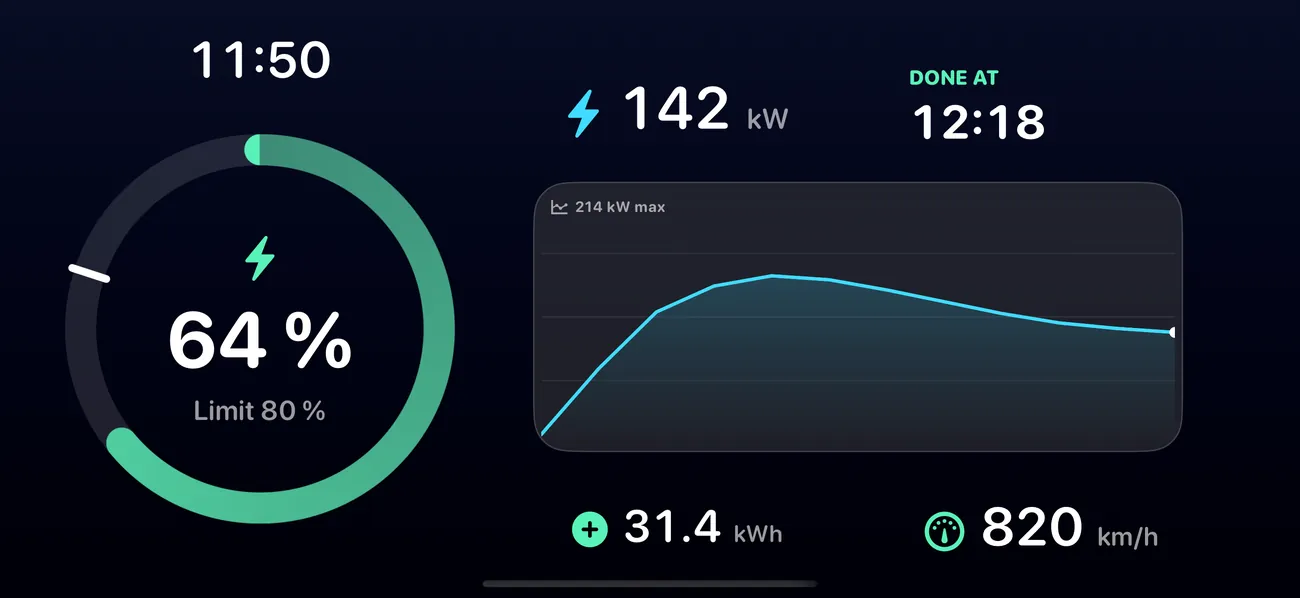
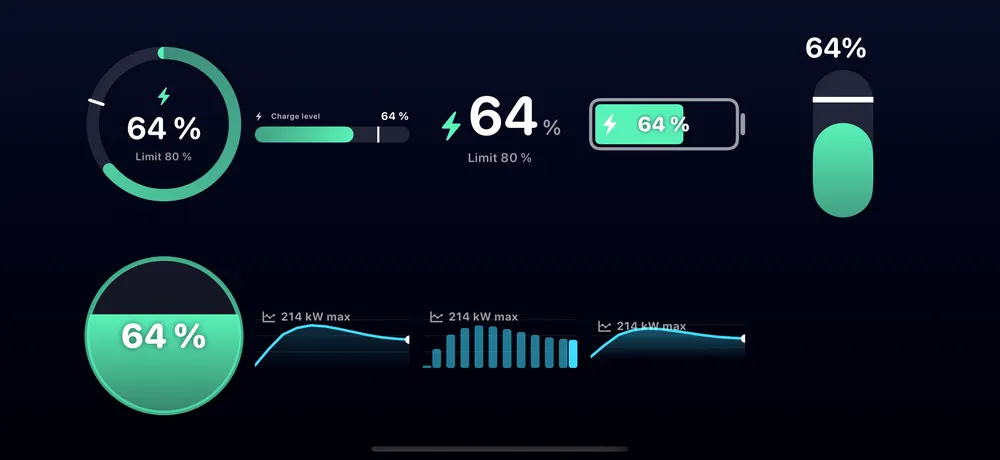
Uzlādes ekrānam rīkkopā ir sava grupa: uzlādes līmenis ar mērķi, uzlādes jauda, atlikušais laiks un „Gatavs plkst.“, uzlādētā enerģija, uzlādes ātrums, uzlādes līkne, kā arī spriegums un strāva. Spriegumu un strāvu Tespit rāda tikai ar OBD adapteri.
Solis 1
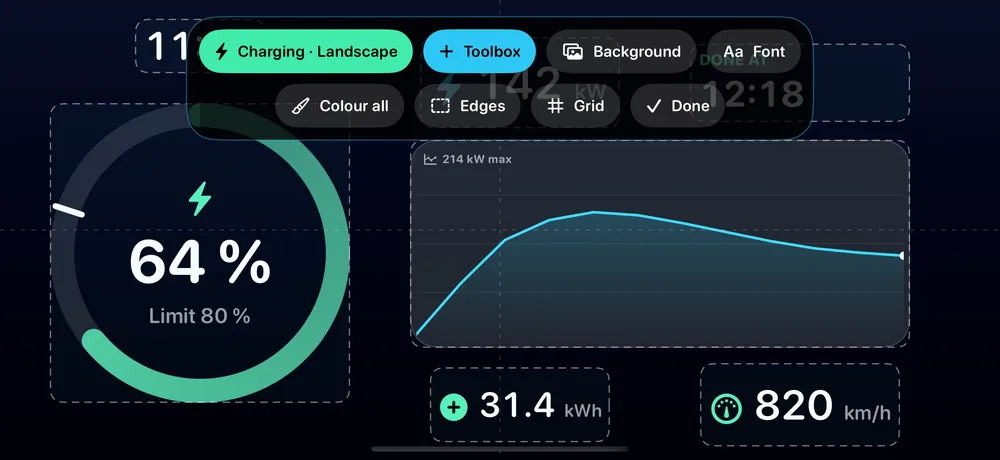
Rediģēšanas laikā pieskarieties joslas pirmajai pogai, piemēram, „Braukšanas režīms · Ainava“, un izvēlieties „Uzlādes režīms · Ainava“. Lietotne pati pagriežas atbilstošajā orientācijā.
Solis 2
Kārtojiet moduļus tāpat kā braukšanas režīmā. Ja uzlāde nenotiek, tie rāda piemēra vērtības. Tukšs uzlādes ekrāns piedāvā rīkkopu un standarta uzlādes ekrānu.
Solis 3
Tiklīdz jūsu Tesla uzlādējas, redzat savu izkārtojumu ar īstajām vērtībām.
OBD savā kokpītā
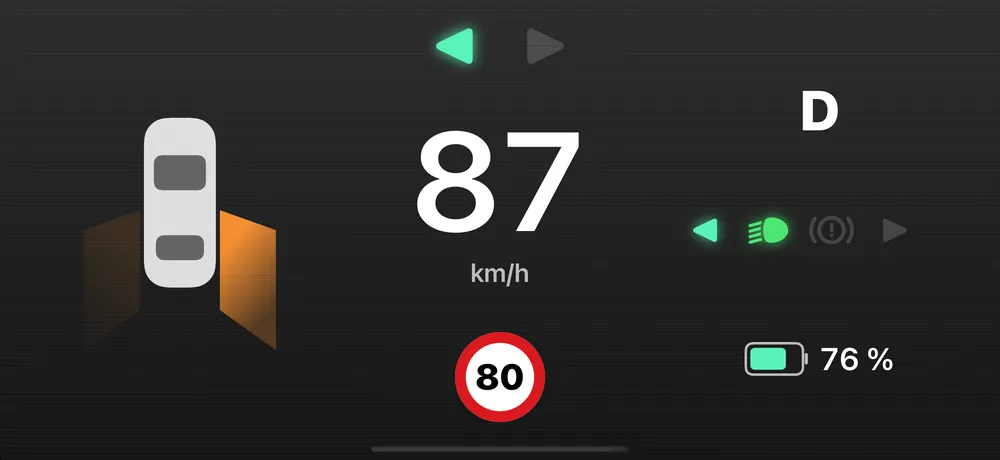
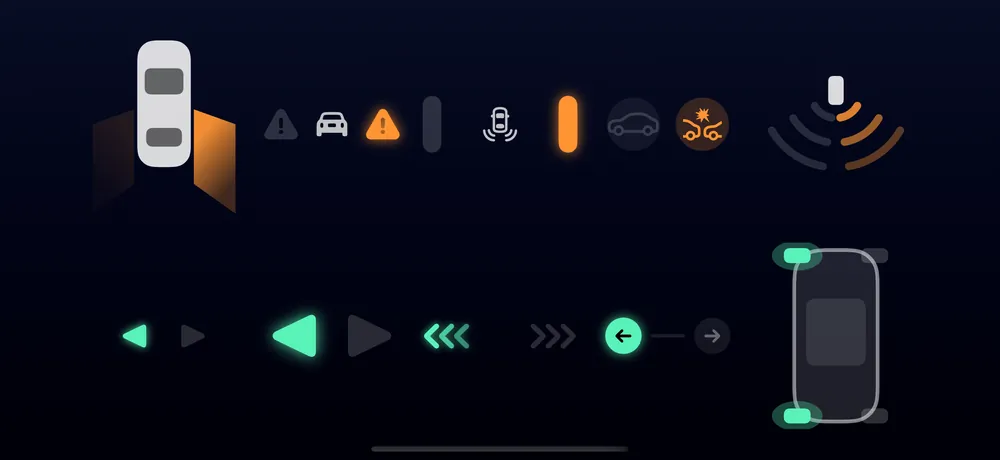
Ar Vgate OBD adapteri pievienojas vēl moduļi: aklā zona 5 izskatos, virzienrādītāji 5 izskatos, gaismas un ātruma ierobežojums. Veidne „Asistents“ tos apvieno vienā kokpītā.
Bez OBD vērtībām šie moduļi kokpītā paliek neredzami. Rediģējot tie parādās ar piemēra vērtībām un oranžu OBD zīmīti. Sadaļā „Malas“ varat arī likt kokpīta apakšmalai iedegties sarkanā krāsā, kad bremzējat, un ar OBD – sānu malām, kad ieslēdzat virzienrādītāju.
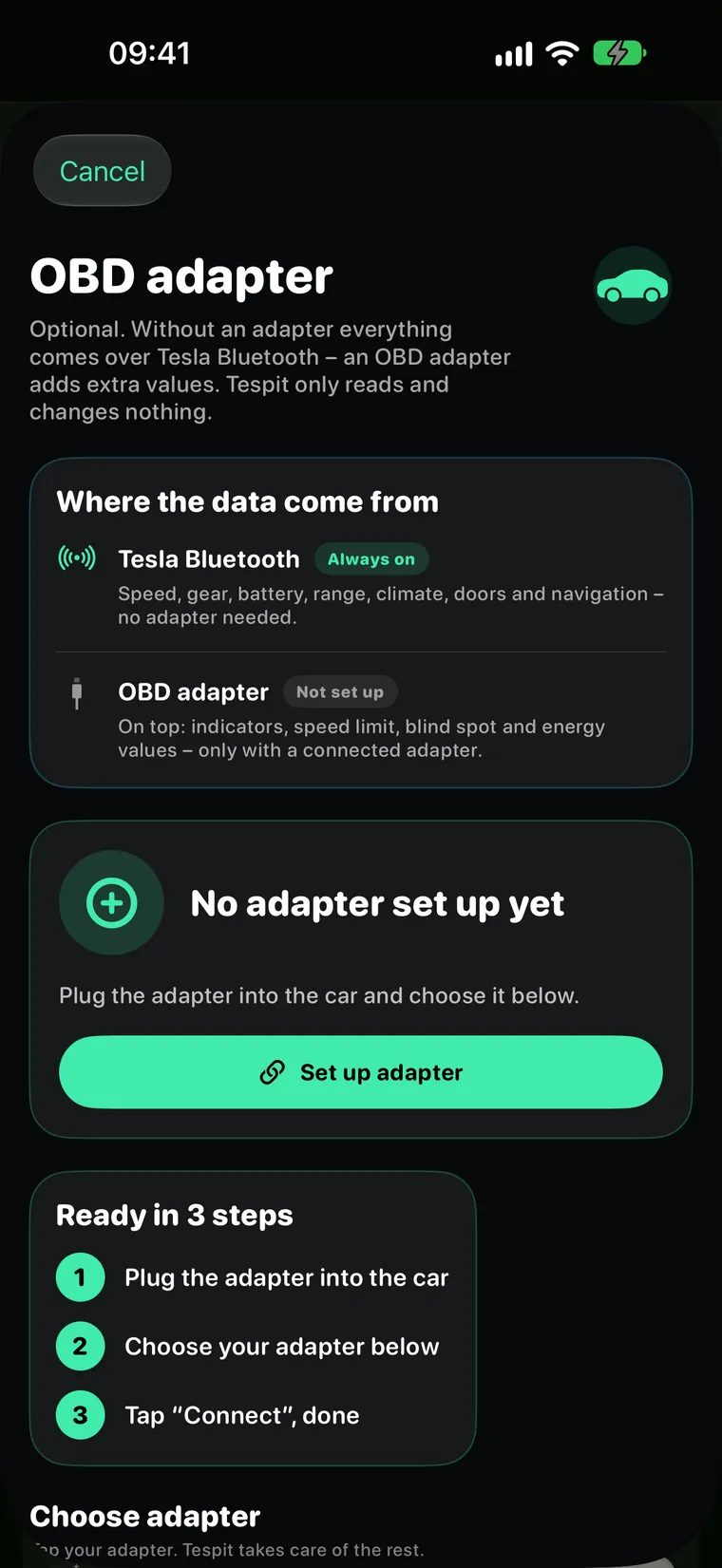
Arī OBD izvēlne ir jauna. Vispirms tā parāda, kā plūst dati: Tesla Bluetooth darbojas vienmēr, OBD adapteris pievienojas pēc izvēles. Zemāk seko savienojums, iestatīšana un atsevišķa kartīte ātruma avotam.
G spēks
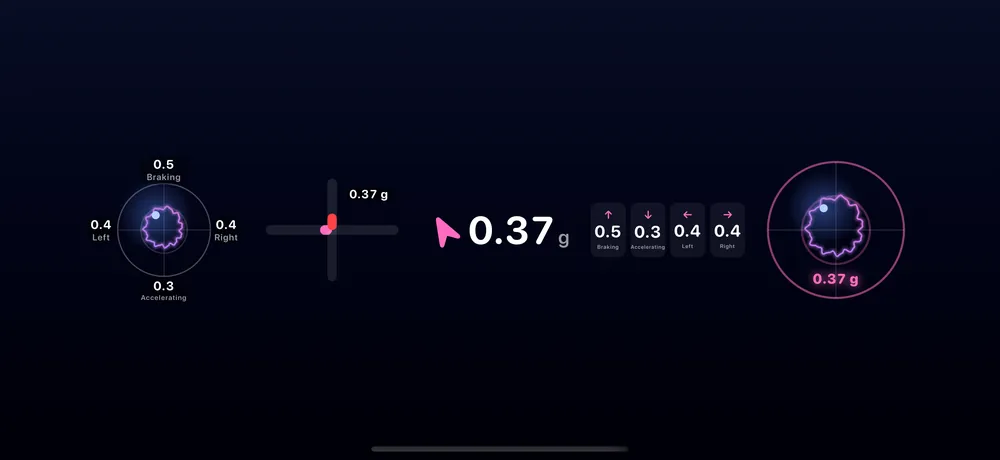
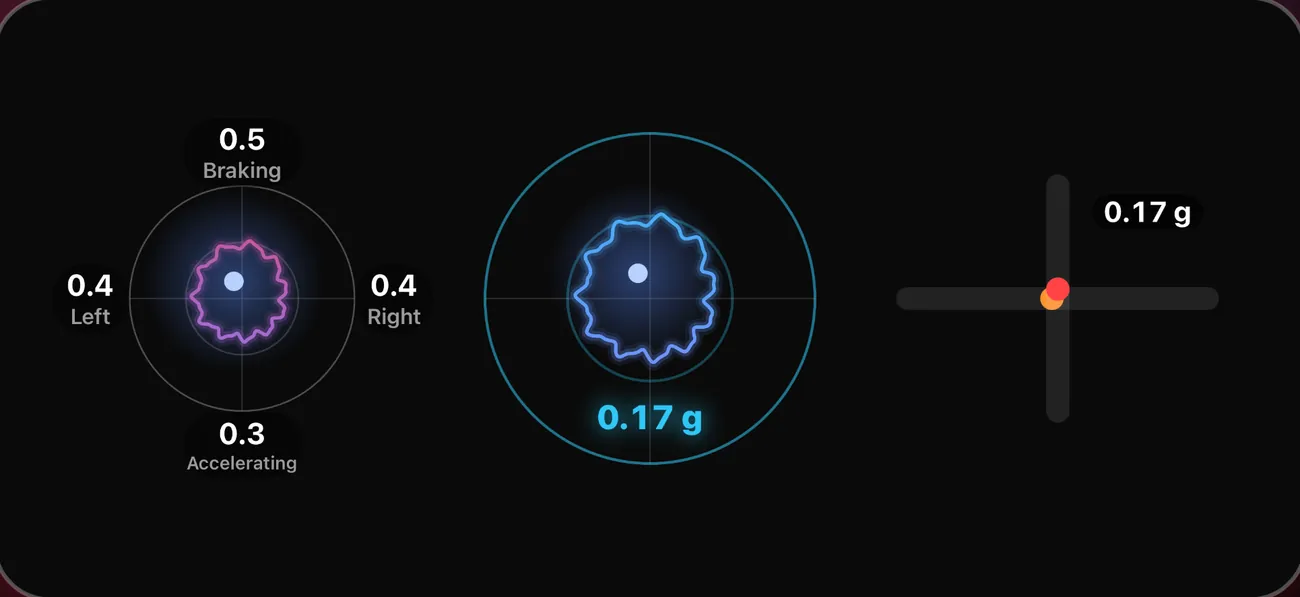
Tespit mēra paātrināšanos, bremzēšanu un pagriezienus ar jūsu tālruņa sensoriem. Tiek rādīts spēks, ko jūs jūtat: bremzējot punkts virzās uz priekšu, kreisajā pagriezienā – pa labi.
G spēks pieejams kā modulis 5 izskatos: mērķa aplis, asis, cipars ar bultu, maksimumi un neons. Tas ir arī Performance kokpītā un veidnē „Braukšanas dinamika“.
Brauciena laikā Tespit ieraksta jūsu spēkus. Sadaļā Iestatījumi › Kokpīts › „G spēka vēsture“ izvēlaties kontūru, trasi vai „Izslēgts“. Kontūra ir noslēgta līnija ap spēcīgākajiem spēkiem katrā virzienā, trase rāda visu ceļu. Nākamais brauciens atkal sākas no nulles.
Performance kokpītā G spēks tagad pāriet no oranžas uz zilu. Abas krāsas izvēlaties sadaļā „Pielāgot šo kokpītu“.
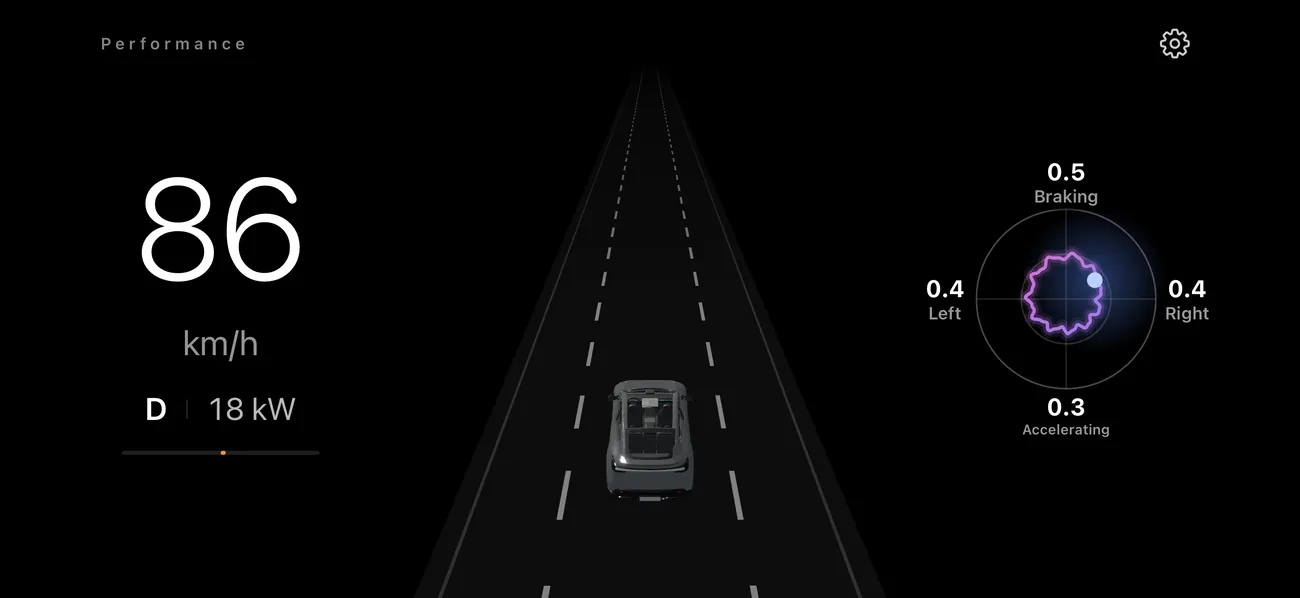
Performance kokpīts
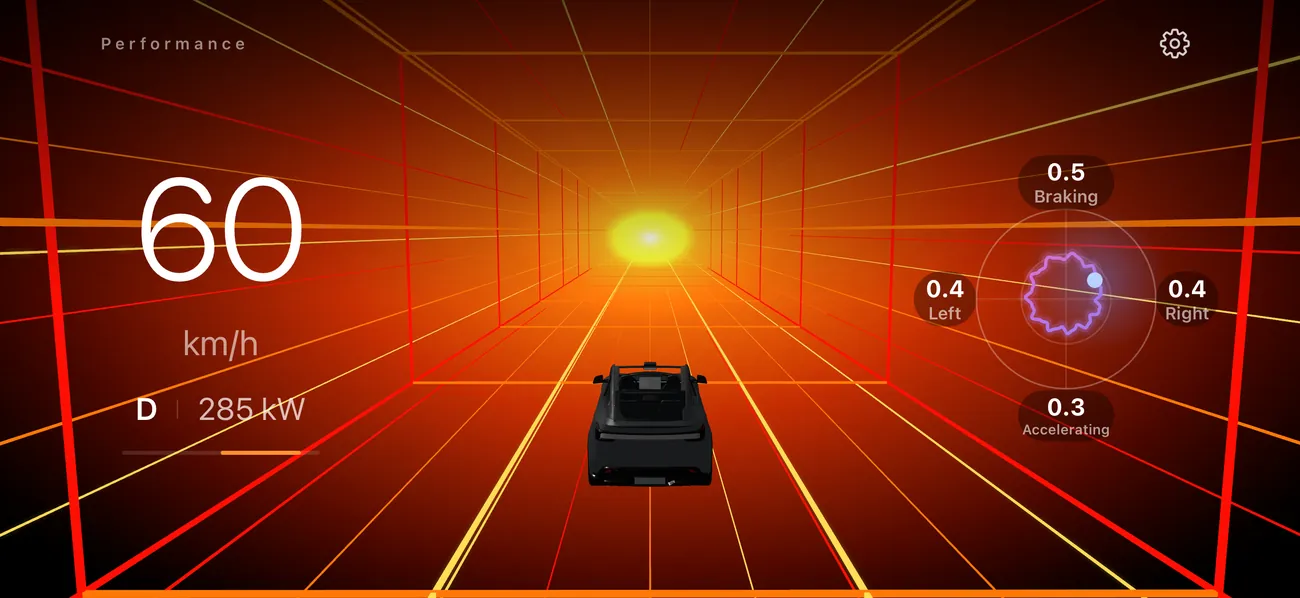
Horizontāli Performance kokpīts tagad ir sadalīts trīs daļās: pa kreisi ātrums, pārnesums un jauda, vidū jūsu automobilis, pa labi G spēks.
Kad nospiežat akseleratoru, aiz automobiļa iekvēlojas liels laukums, un gaismas stari skrien apkārt līdz pat ekrāna malai. Kad tas notiek, izvēlaties sadaļā Iestatījumi › Kokpīts › Paātrināšanas animācija: tikai no vietas, kas ir standarta iestatījums, vai arī brauciena laikā.
Automobiļa centrs
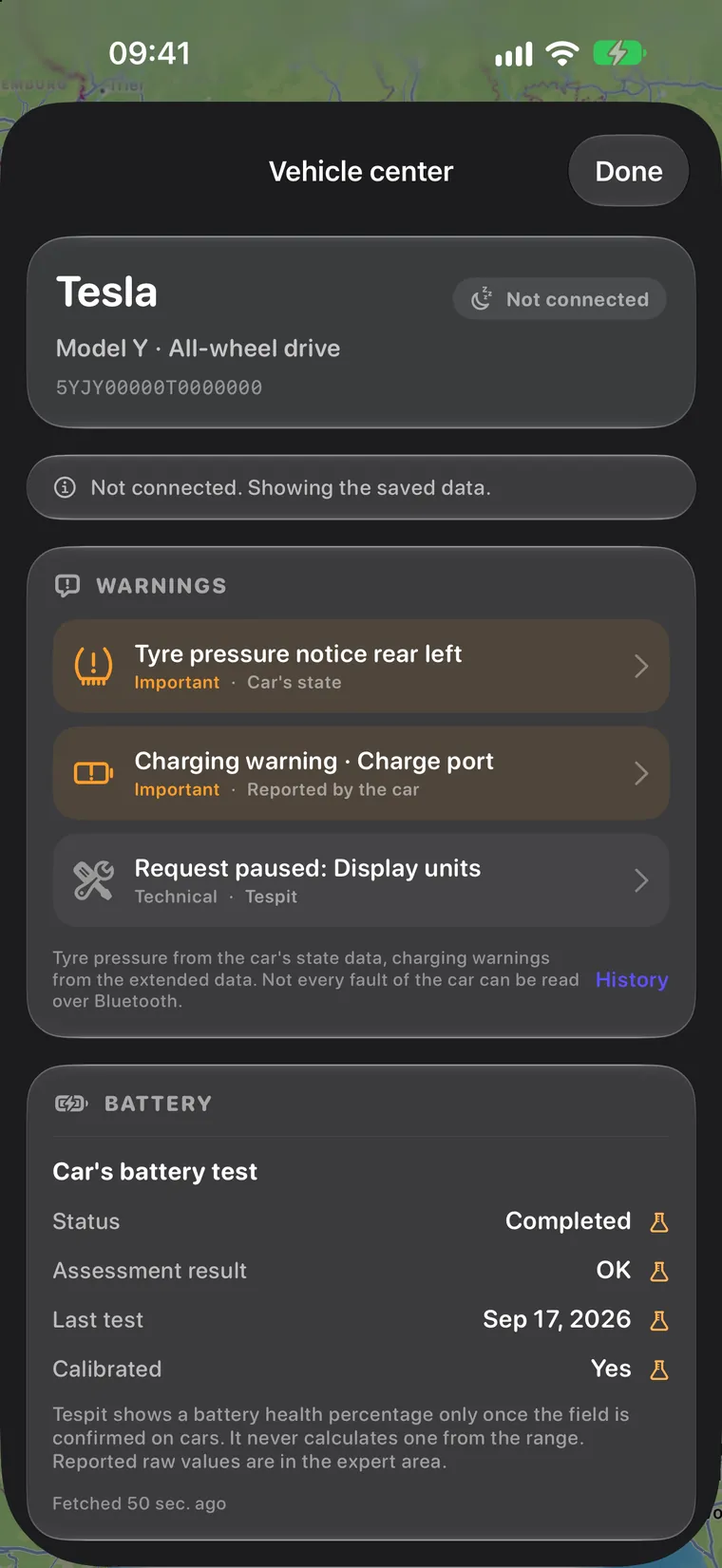
Katram savienotajam automobilim tagad ir savs automobiļa centrs. Tur redzat aktuālos brīdinājumus un to vēsturi, kā arī akumulatora testu, programmatūras versiju un aprīkojumu. To atradīsiet sadaļā Iestatījumi › Automobilis › jūsu automobilis › „Automobiļa centrs“.
Tespit šeit neko neuzmin. Ko automobilis nesniedz, tas netiek rādīts. Vēsture paliek jūsu tālrunī, to varat katram automobilim izslēgt un dzēst.
Solis 1
Atveriet automobiļa centru, kamēr jūsu automobilis ir savienots un atrodas P režīmā. Jaunus datus Tespit nolasa tikai tad un tikai tik ilgi, kamēr lapa ir atvērta.
Solis 2
Pieskarieties „Nolasīt paplašinātos automobiļa datus“ un apstipriniet. Šie dati nav iekļauti Tesla publicētajā protokolā, tāpēc tie ir eksperimentāli. Tos ieslēdzat katram automobilim atsevišķi.
Solis 3
Tespit vaicā vienu kategoriju pēc otras. Braukšanas datiem šeit ir prioritāte. Ja automobilis divreiz neatbild, Tespit šo kategoriju aptur uz 24 stundām. Varat mēģināt vēlreiz manuāli.
Brīdinājumu gaismas
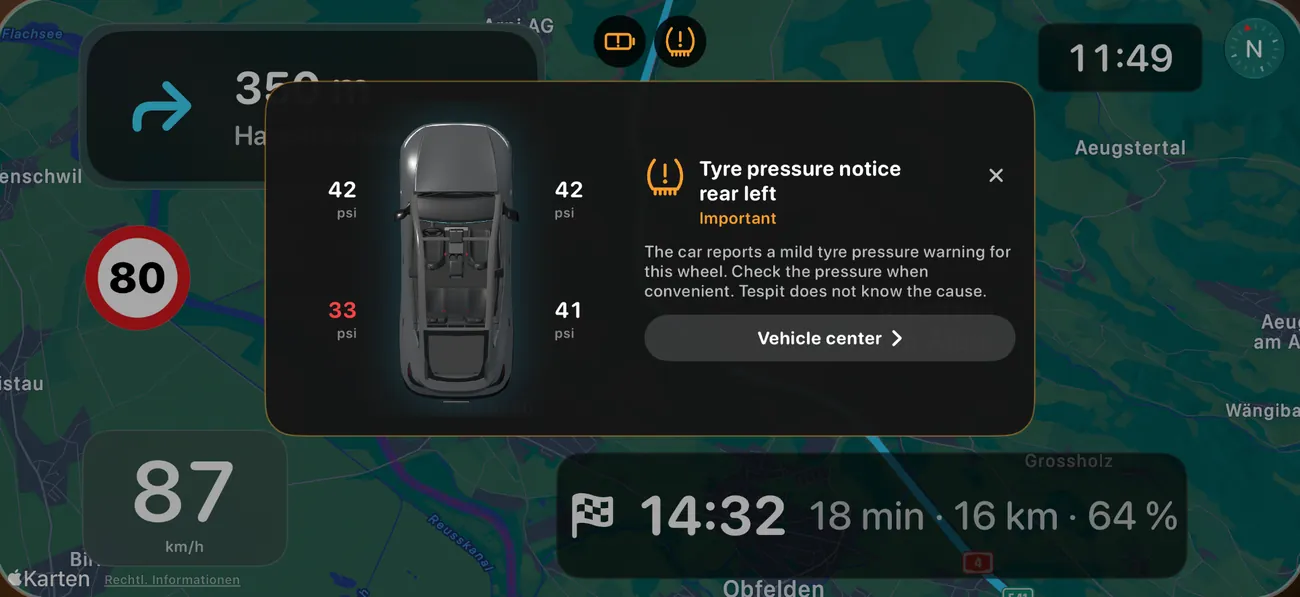
Jūsu automobiļa riepu spiediena un uzlādes brīdinājumi parādās kokpītā kā gaisma, līdzīgi kā rādījumi Tesla automašīnā. Pieskāriens parāda, ko tie nozīmē, riepu spiedienam – ar jūsu automobili no augšas 3D skatā. Pēc 10 sekundēm bez darbībām priekšskatījums atkal pazūd.
Rīkkopā tam ir modulis „Automobiļa brīdinājumi“ vairākos izskatos.
Maršrutu pārskats
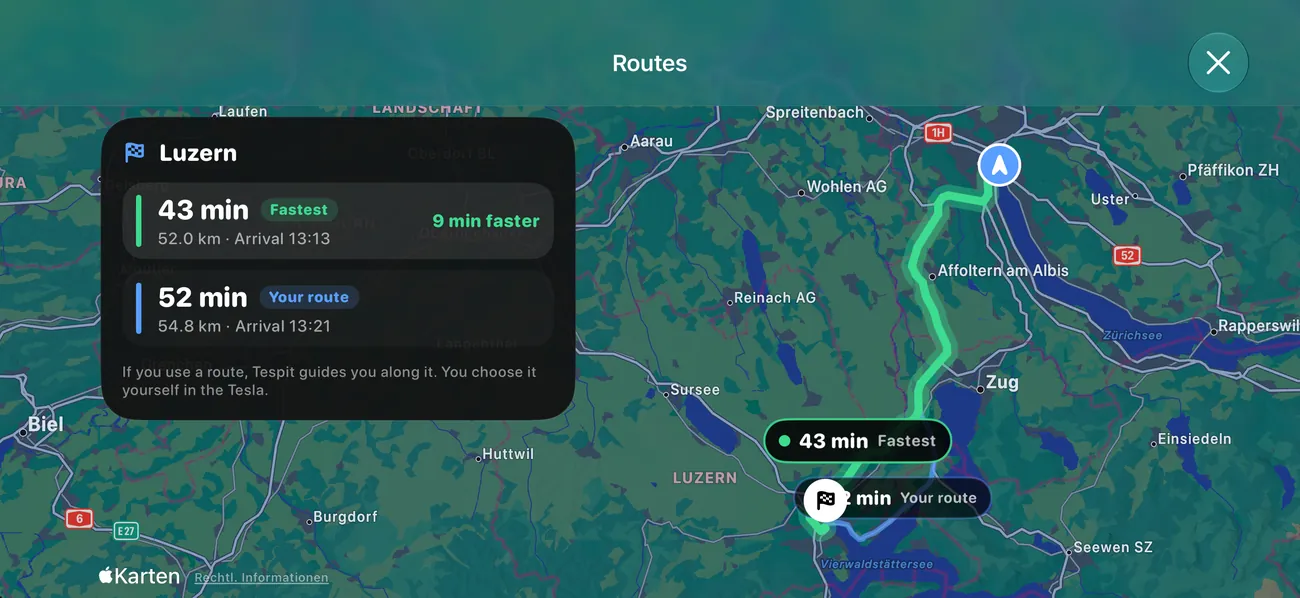
Kamēr jūsu Tesla navigē, Tespit aprēķina alternatīvas uz to pašu galamērķi. Pārskats tās rāda tumšā kartē ar laiku, attālumu, ierašanos un starpību salīdzinājumā ar jūsu maršrutu. Horizontāli saraksts atrodas sānos, lai maršruti paliktu brīvi redzami.
Ja kāds maršruts ir ievērojami ātrāks, kokpīta augšdaļā parādās norāde. Pēc noklusējuma tas notiek no 3 minūšu un 8 procentu ietaupījuma. iPhone ierīcē Tespit pārbauda ik pēc 3 minūtēm, Android ierīcē – ik pēc 10 minūtēm.
Ja nogriežaties no maršruta, jaunais maršruts tagad parādās ātrāk. Tunelī viss paliek kā līdz šim.
Solis 1
Ievadiet galamērķi automašīnā kā parasti. Tiklīdz tā navigē, kokpīta ātrajās pogās parādās poga „Maršruti“.
Solis 2
Pieskarieties „Maršruti“ vai norādē – „Skatīt“. Izvēlieties maršrutu sarakstā, lai to izceltu kartē.
Solis 3
Ar „Pieņemt maršrutu“ Tespit līnija un norādes seko šim maršrutam. Tesla automašīnā to izvēlaties paši. Ja turpināt braukt pa Tesla maršrutu, Tespit atkal seko automašīnai.
Solis 4
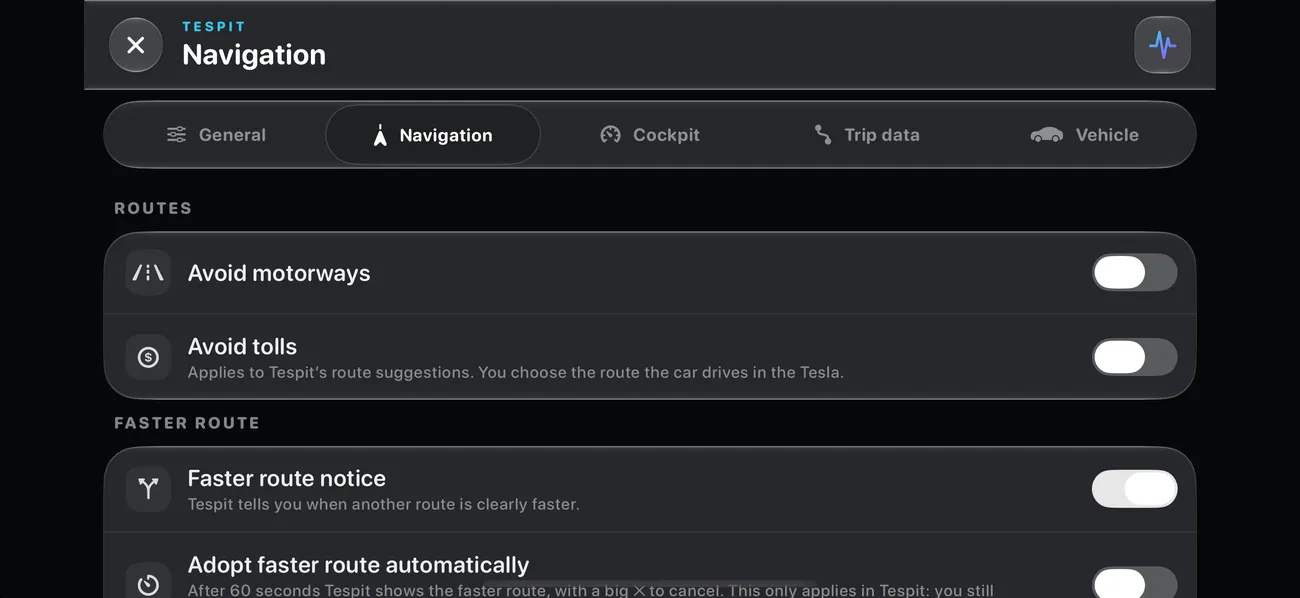
Sadaļā Iestatījumi › Navigācija ieslēdzat vai izslēdzat norādi un paši nosakāt slieksni – no 1 līdz 30 minūtēm un no 1 līdz 30 procentiem. „Izvairīties no automaģistrālēm“ un „Izvairīties no maksas ceļiem“ ir pieejami tur un kā ātrais iestatījums kokpītā.
Fonta izmērs
Fonta izmēru tagad iestatāt atsevišķiem elementiem, no 50 līdz 130 procentiem, savos kokpītos un 11 kokpītos. Elements saglabā savu vietu un izmēru, aug tikai teksts – tik daudz, cik ļauj tā rinda.
Solis 1
Savā kokpītā: „Rediģēt“ un pieskarieties elementam. 11 kokpītos: pieskarieties kokpītam, izvēlieties „Kārtot“ un pieskarieties elementam vai velciet to.
Solis 2
Velciet slīdni „Fonta izmērs“. Pieskāriens procentu skaitlim to atiestata uz 100 procentiem.
Braukšanas dati
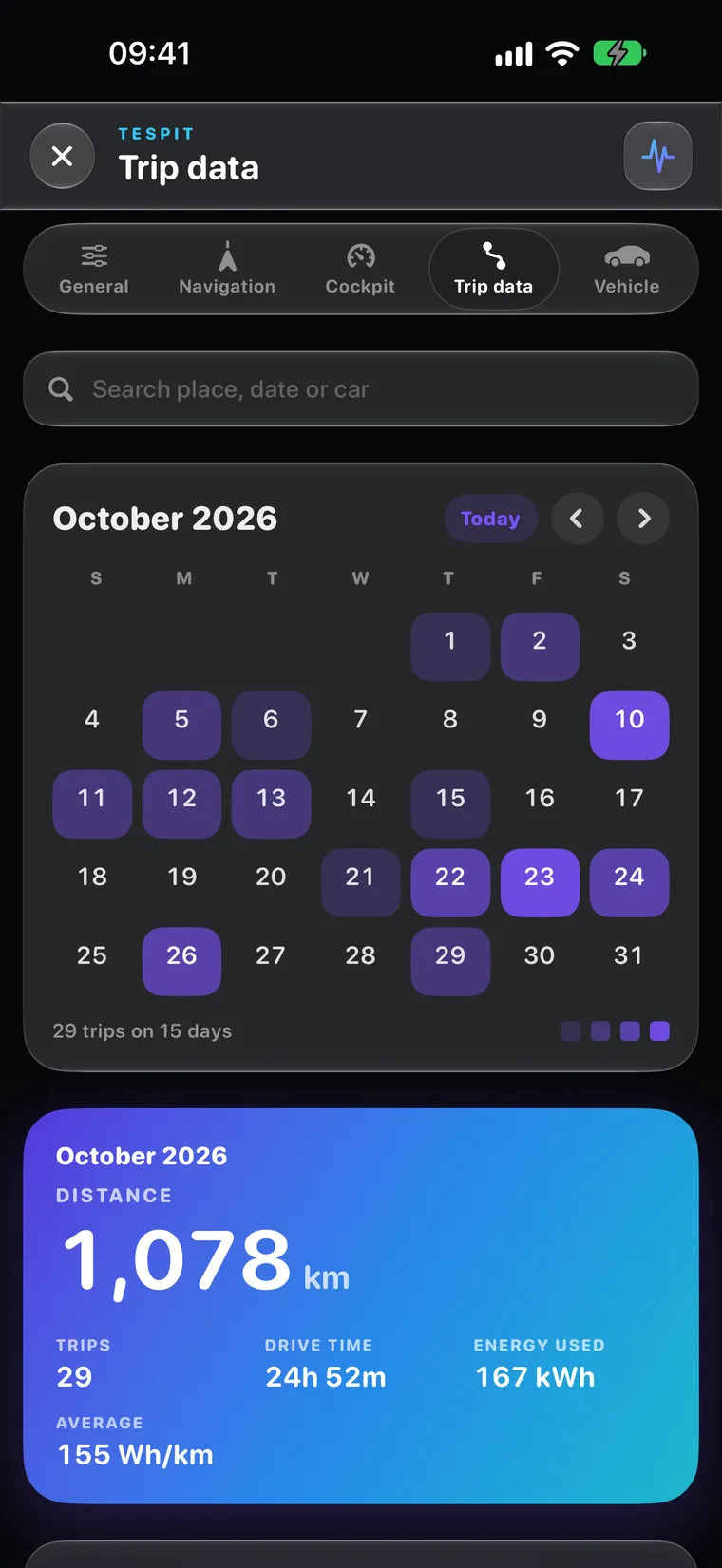
Cilnē Braukšanas dati tagad ir mēneša kalendārs. Brauciena dienas ir iekrāsotas pēc kilometriem. Pieskaroties dienai, redzat tikai šo dienu. Eksports un pārskats vienmēr attiecas uz parādīto mēnesi vai dienu.
Meklēšana atrod visus braucienus pēc vietas, automobiļa nosaukuma vai datuma, piemēram, „Lucerna oktobris“ vai „sestdiena“. Katrs jauns brauciens turklāt saglabā G spēku: redzat apli ar maksimālajām vērtībām un diagrammu laika gaitā.
Braukšanas dati pēc noklusējuma ir izslēgti un paliek jūsu ierīcē.
Brauciena attēls
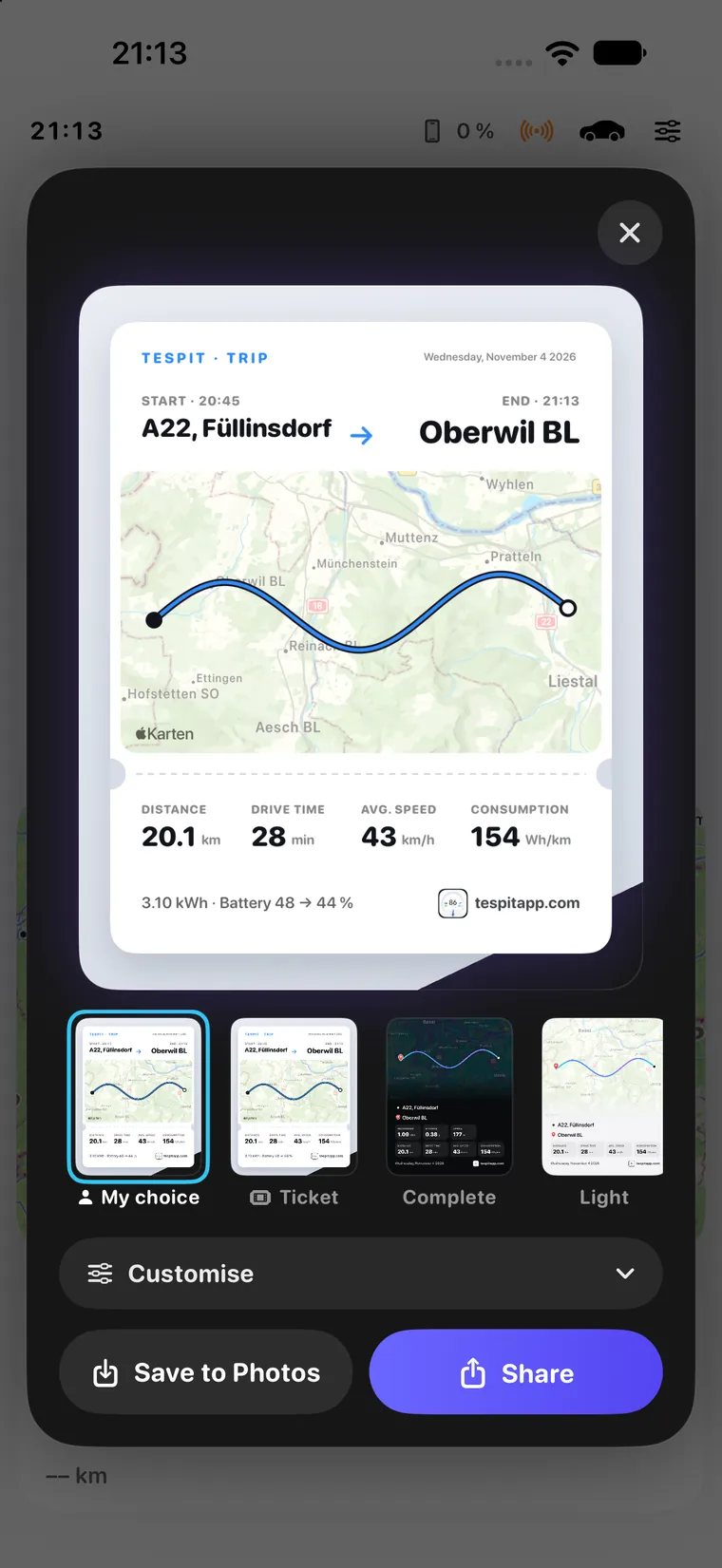
Kad pārslēdzat automobili P režīmā, Tespit parāda jūsu braucienu kā attēlu. Augšā ir sākums un galamērķis ar laiku, zem tiem maršruts kartē un pēc tam attālums, brauciena ilgums, vid. ātrums un patēriņš. Jaunā biļete ir standarta attēls.
Karuselī pārvelkot pārlūkojat veidnes. Sadaļā „Pielāgot“ izvēlaties, kas būs attēlā. Tumšs, Gaišs un Stāsts iestatāt braukšanas datos sadaļā Iestatījumi › „Attēla dizains“.
3D automobilis
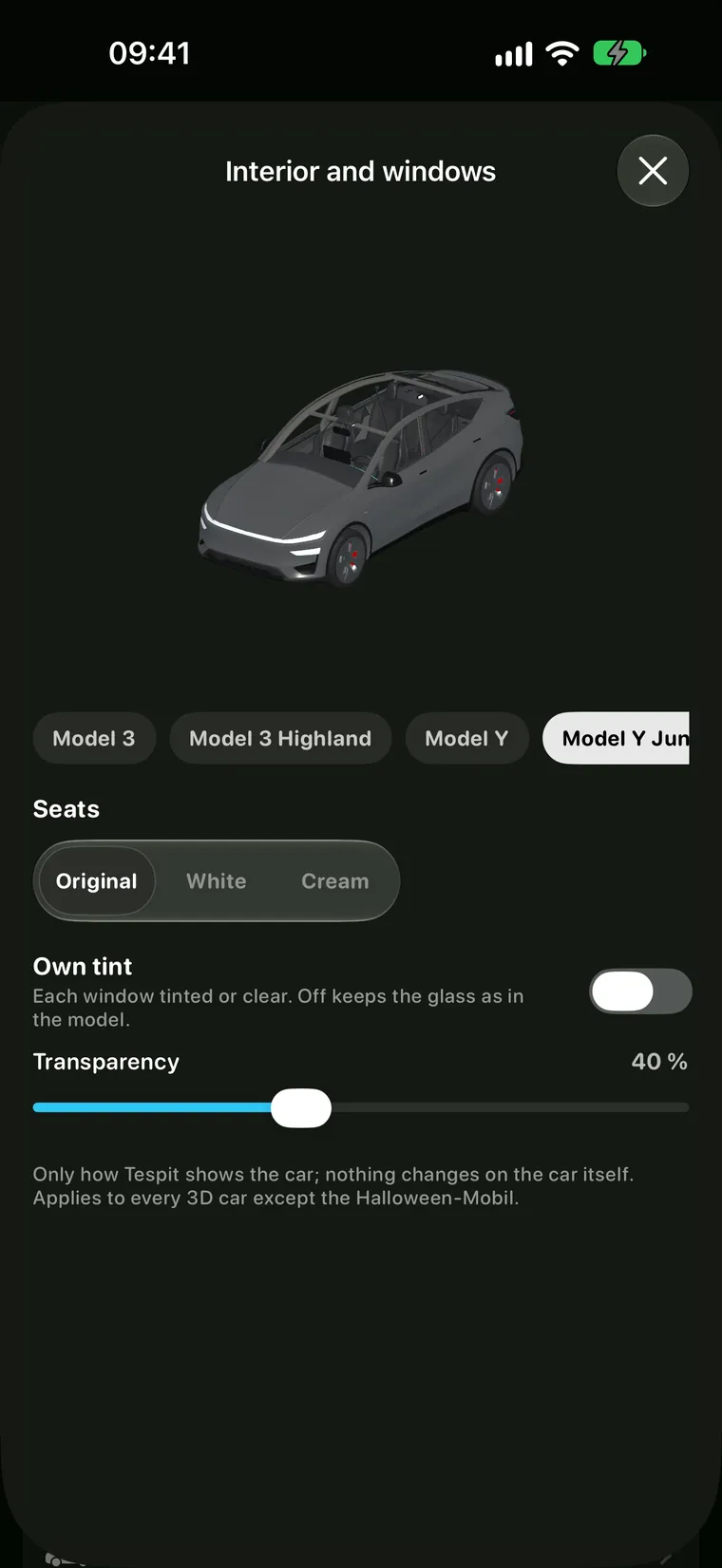
Sadaļā Iestatījumi › Automobilis › „Iekštelpa un logi“ izvēlaties sēdekļu krāsu: Oriģināls, Balts vai Krēmkrāsa. Ar „Savs tonējums“ katram atsevišķi nosakāt, vai tonēts ir vējstikls, priekšējie sānu logi, aizmugurējie sānu logi, aizmugurējais logs un stikla jumts. Slīdnis „Caurspīdīgums“ no 0 līdz 100 procentiem nosaka, cik labi caur tiem var redzēt.
Tas ir tikai attēlojums Tespit, automobilī nekas nemainās. Zem priekšskatījuma varat apskatīt katru no 7 modeļiem.
Iestatījumi
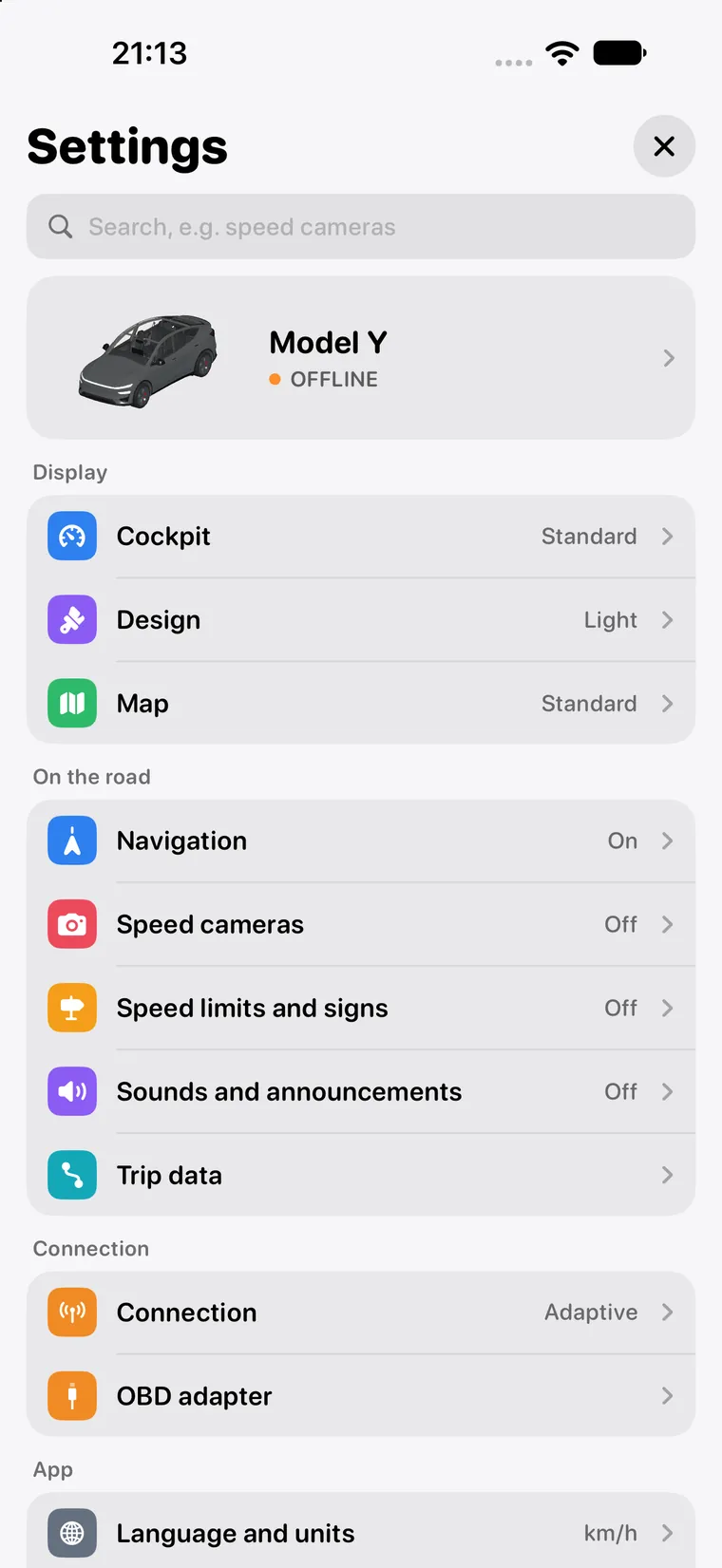
Iestatījumi ir veidoti no jauna. Tēmu saraksts četrās grupās ved uz visu: Displejs, Ceļā, Savienojums un Lietotne. Meklēšana atrod jebkuru iestatījumu, piemēram, „Riepu spiediens“.
Pašā augšā ir jūsu automobiļa kartīte ar jūsu 3D automobiļa attēlu. Tādas izvēles kā Gaišs vai Tumšs redzat kā mazus attēlus, kokpītus – ar īstiem attēliem.
Pirmā palaišana
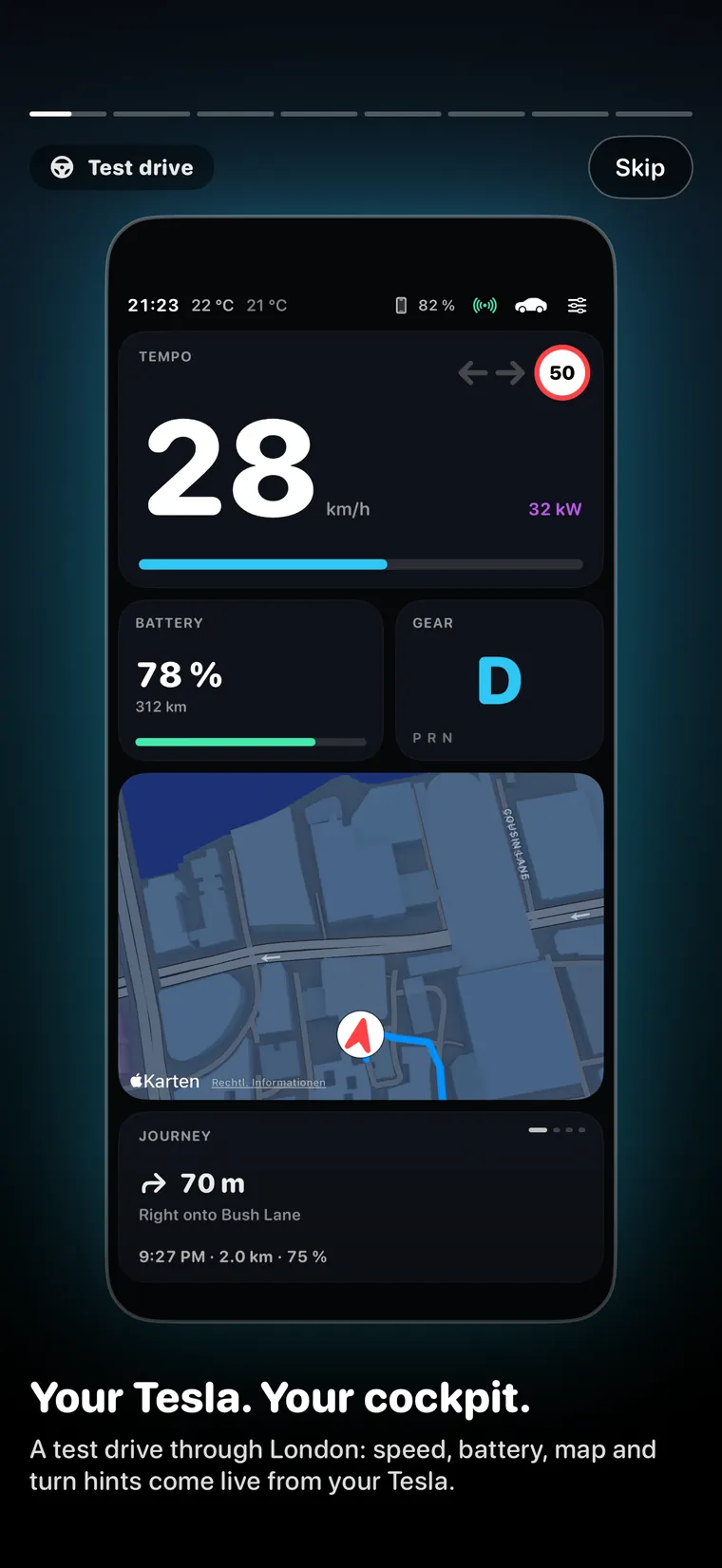
Kas atver Tespit pirmo reizi, tagad teksta lapu vietā redz īsu tūri. Tā sākas ar testbraucienu īstajā Standard kokpītā pa kādu jūsu valsts pilsētu. Pēc tam tā parāda kokpītus, navigāciju, zīmes, savus kokpītus, jūsu brauciena attēlu un to, kas notiek ar jūsu datiem.
Tūre rit pati. Pieskāriens pāršķir tālāk, un „Izlaist“ var jebkurā brīdī. Beigās savienojat savu automobili vai vispirms vienkārši paskatāties apkārt.
Jūsu vēlmes no TFF Forum
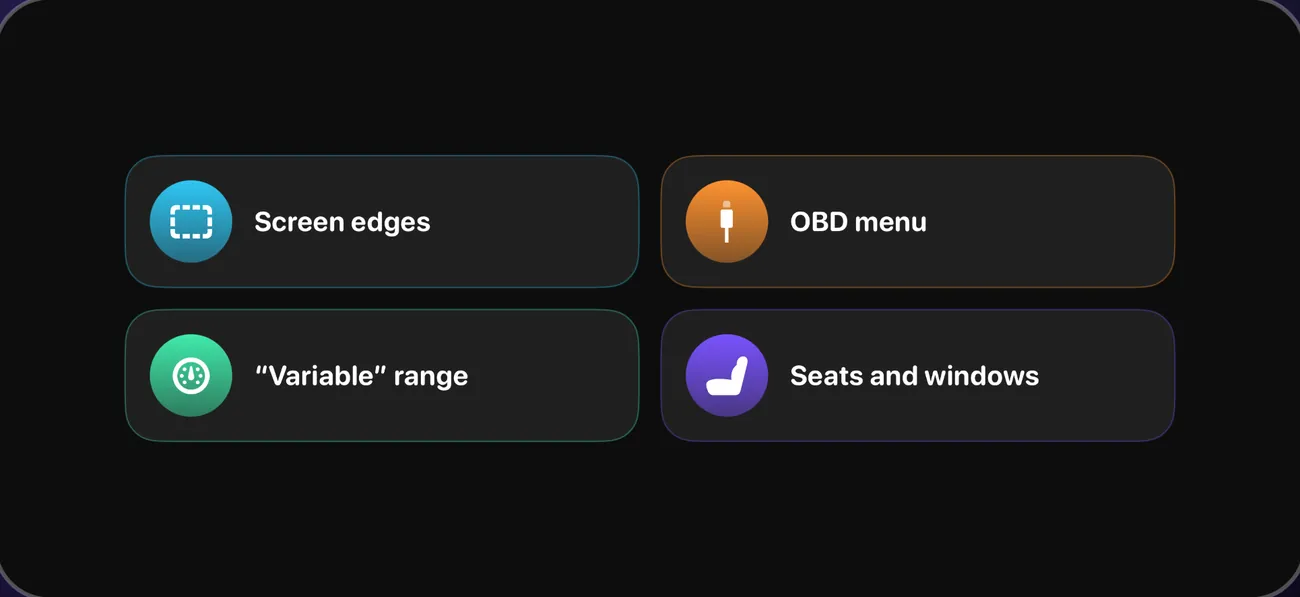
Paldies visiem TFF Forum dalībniekiem par atsauksmēm. Daudzi punkti šajā rakstā radušies, pateicoties jums. Klāt nāk šie uzlabojumi:
Oriģināli iPhone ieraksti no Tespit 1.1.17 ar piemēra vērtībām. Android lietotnei ir tās pašas funkcijas, tās izskats var nedaudz atšķirties.
Atjauninājums ir pieejams iPhone un Android. Savi kokpīti un OBD ir daļa no Tespit Premium.