1.1.17 सह तुम्ही तुमचे कॉकपिट स्वतः तयार करता, एकेक ब्लॉक जोडत. त्यासोबत येतात G-फोर्स, वाहन केंद्र, चेतावणी दिवे, मार्ग आढावा आणि TFF Forum मधील अनेक इच्छा. इथे सर्व काही क्रमाने, चित्रे आणि मार्गदर्शनासह पाहा.
1.1.17 सह तुम्ही तुमचे कॉकपिट स्वतः तयार करता, एकेक ब्लॉक जोडत. त्यासोबत येतात G-फोर्स, वाहन केंद्र, चेतावणी दिवे, मार्ग आढावा आणि TFF Forum मधील अनेक इच्छा. इथे सर्व काही क्रमाने, चित्रे आणि मार्गदर्शनासह पाहा.
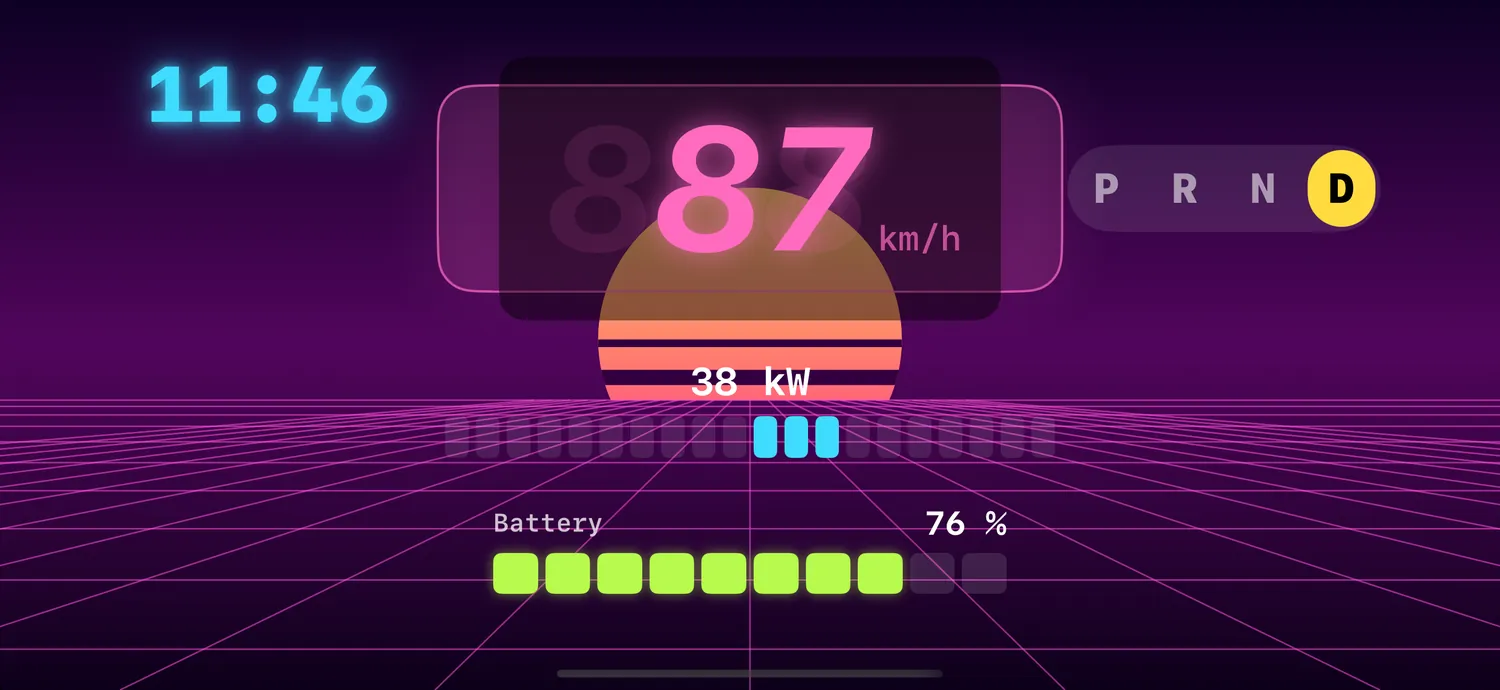
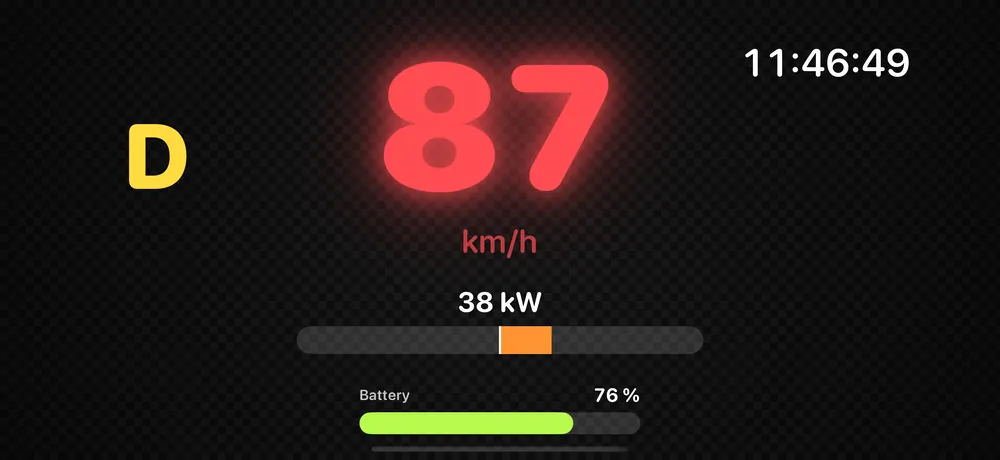
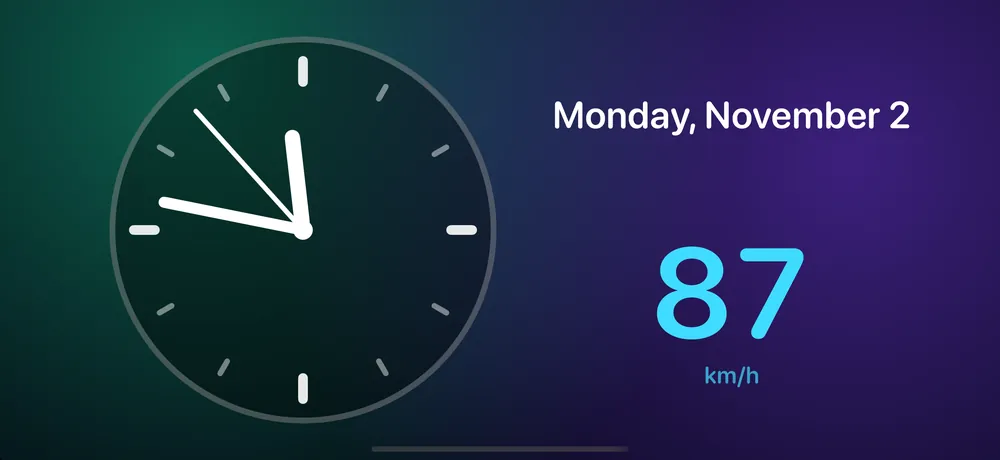
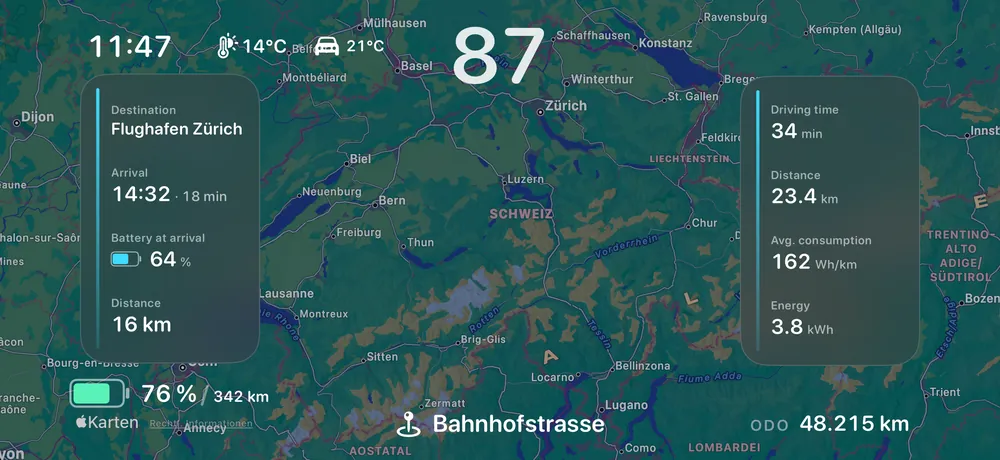
हे सर्व कॉकपिट एकाच ब्लॉक्सपासून बनवलेले आहेत. 1.1.17 मध्ये समाविष्ट असलेल्या टेम्पलेट्सपैकी ते आहेत.
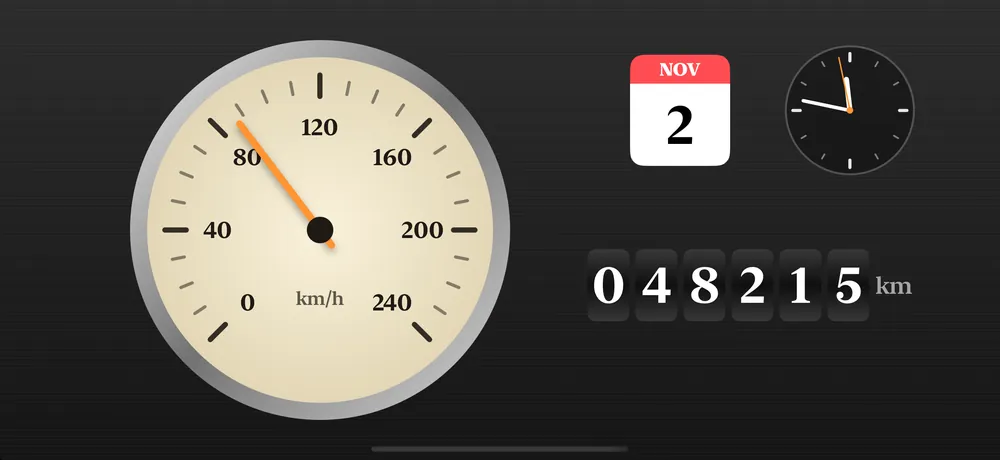
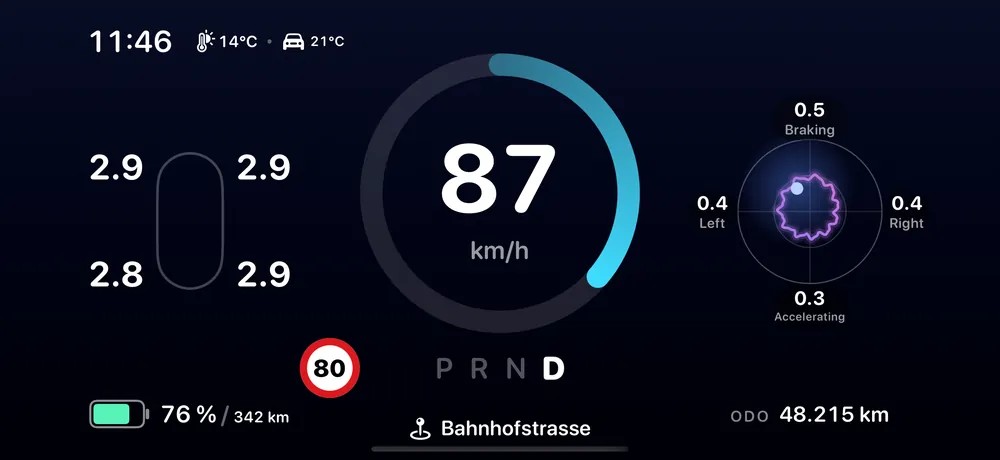
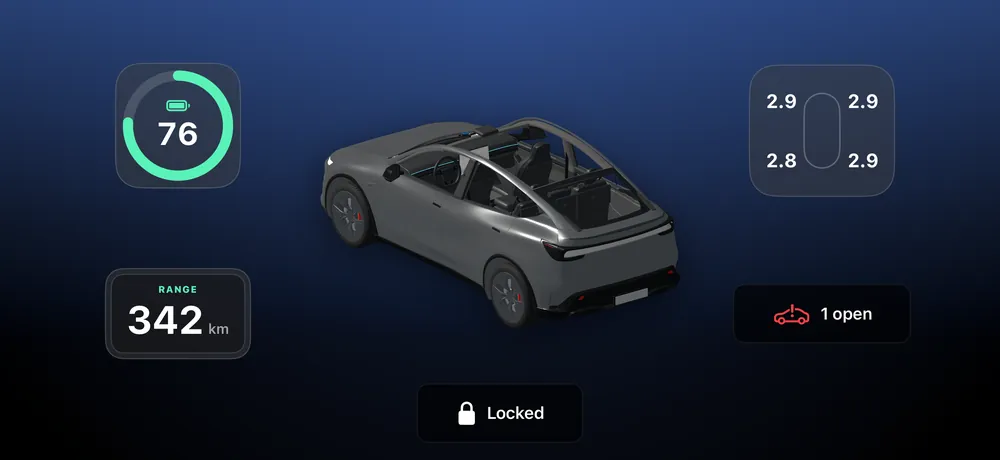
Standard कॉकपिट
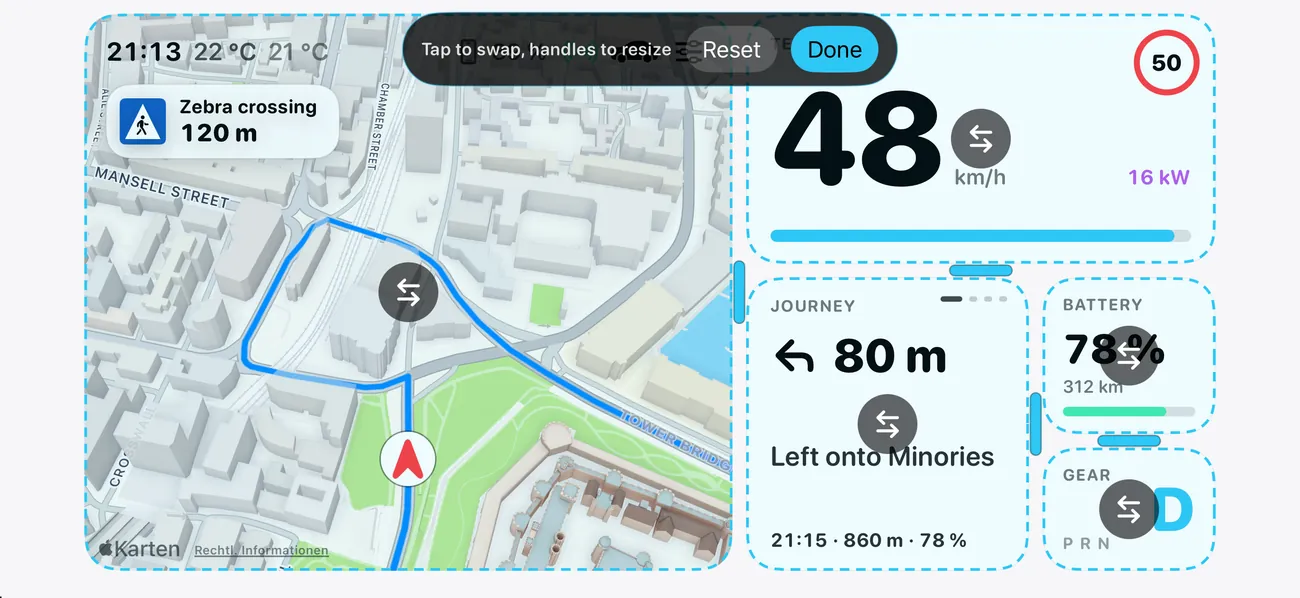
Standard कॉकपिट नव्याने तयार केले आहे. नकाशा, वेग, बॅटरी आणि गिअर ठरावीक टाइल्समध्ये असतात, त्यासोबत एक माहिती कार्ड. एका स्वाइपने ते प्रवास, टायर, मीडिया आणि वाहन यांच्यात बदलते.
मांडणी करताना तुम्ही आधी एका टाइलवर आणि मग दुसऱ्या टाइलवर टॅप करता. दोन्ही टाइल्स आपल्या जागांची अदलाबदल करतात. टाइल्समधील हँडल्सने तुम्ही, उदाहरणार्थ, नकाशा अधिक रुंद किंवा अरुंद करता. बाकीच्या टाइल्स त्यानुसार जुळवून घेतात.
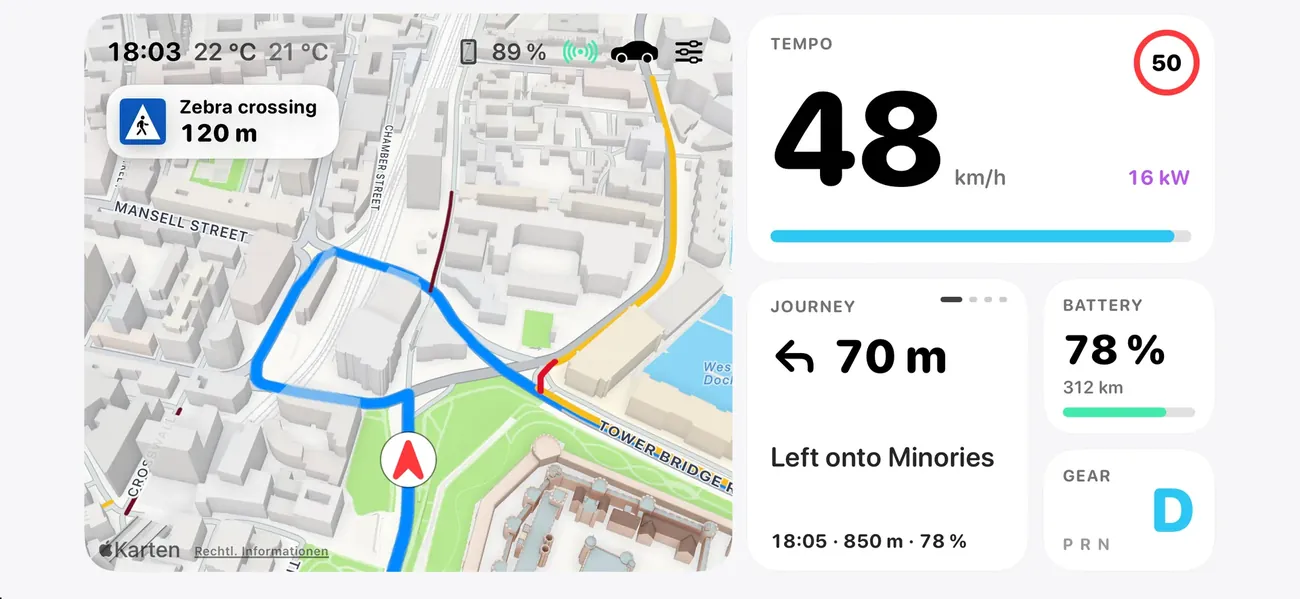
वेगमर्यादा आणि चिन्हे
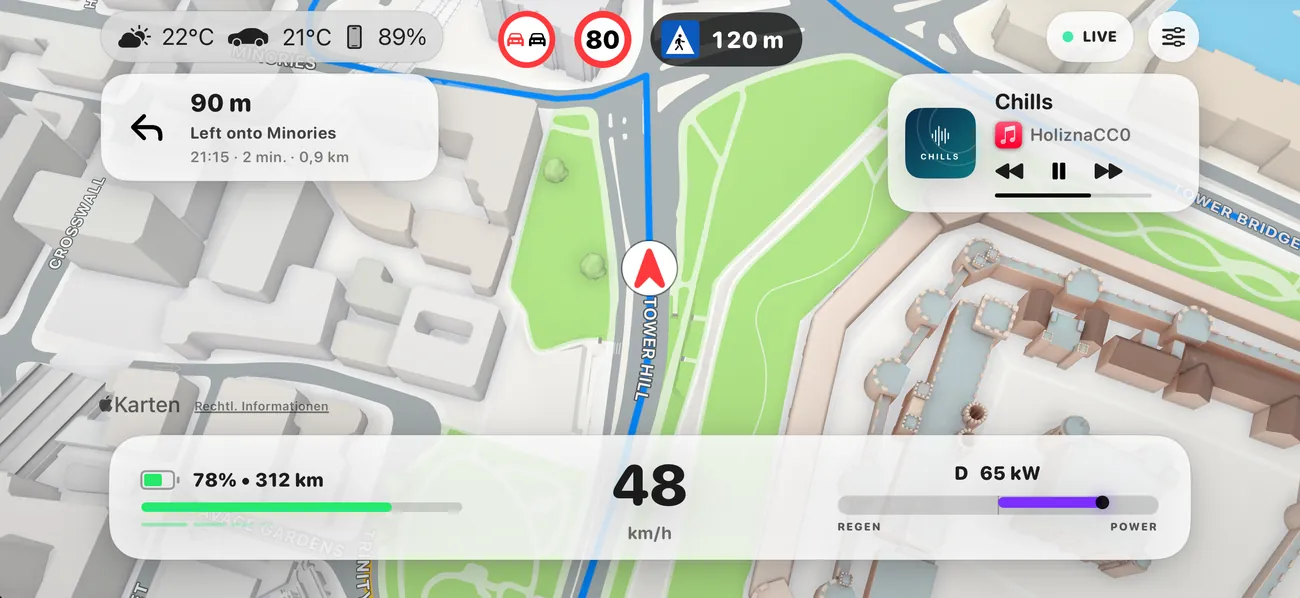
Tespit OpenStreetMap मधून वेगमर्यादा आणि ओव्हरटेकिंग बंदी वाचते, शिवाय थांबा, मार्ग द्या, रेल्वे फाटक आणि झेब्रा क्रॉसिंगसारखी चिन्हेही. हा डेटा तुम्ही प्रत्येक देशासाठी एकदाच डाउनलोड करता. त्यानंतर Tespit तो थेट फोनवरून वाचते.
सर्व 11 कॉकपिट नकाशातील वेगमर्यादा, ओव्हरटेकिंग बंदी आणि पुढचे चिन्ह अंतरासह दाखवतात. OBD अडॅप्टर असल्यास तुमच्या गाडीची वेगमर्यादा प्राधान्याने वापरली जाते.
स्वतःचे कॉकपिट
आतापर्यंत तुम्ही 11 पैकी एक कॉकपिट निवडून ते सानुकूल करत होता. आता तुम्ही हवे तितके स्वतःचे कॉकपिट तयार करू शकता. तुम्हाला खरोखर जे पाहायचे आहे तेच स्क्रीनवर ठेवा, आणि तेही अगदी हव्या त्या जागी.
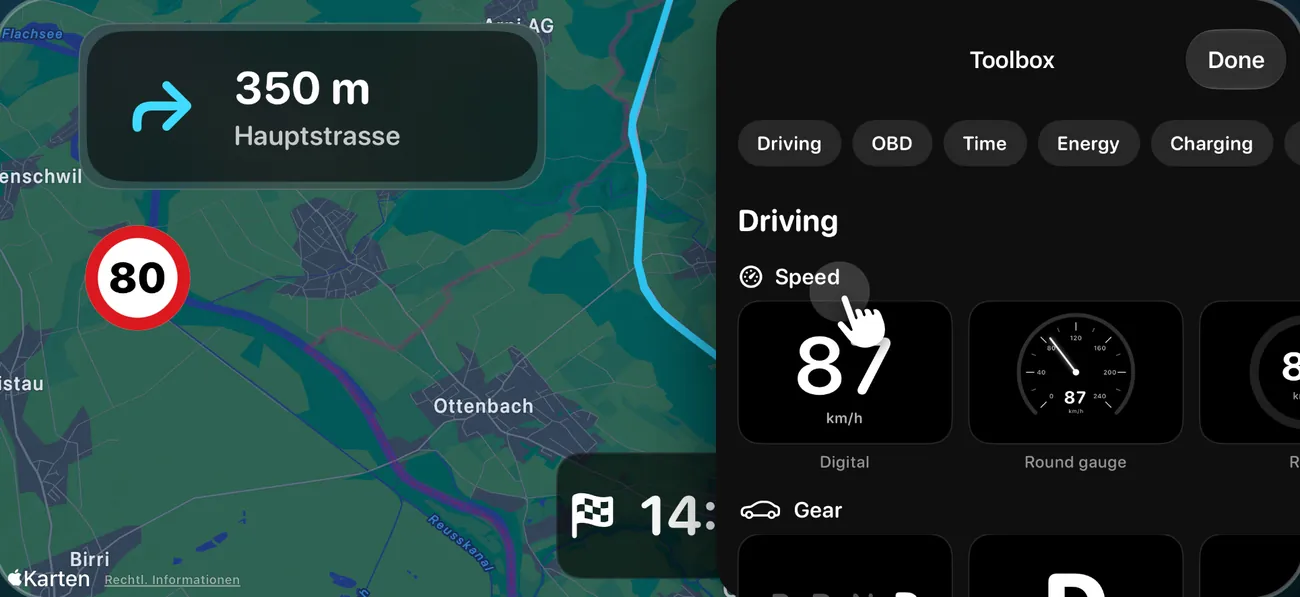
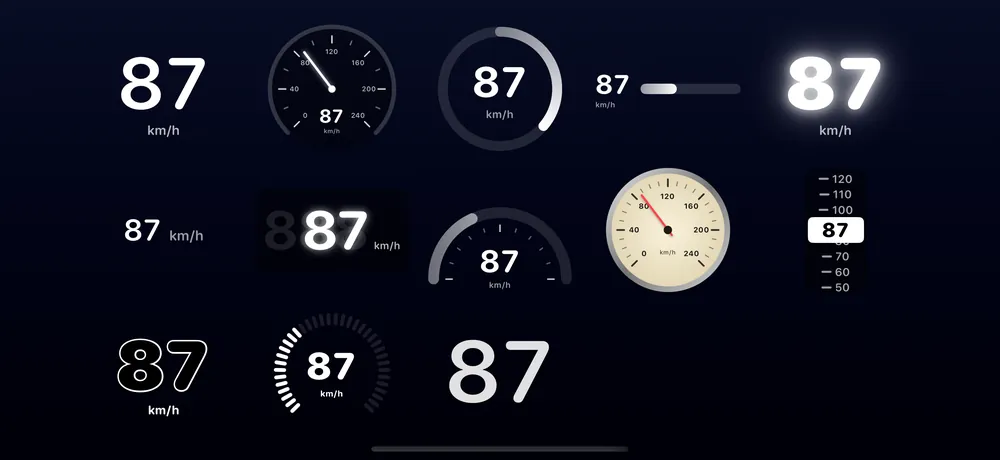
यासाठी टूलबॉक्स आहे. त्यात 10 गटांमध्ये 49 ब्लॉक्स आहेत: ड्रायव्हिंग, OBD, चार्जिंग, वेळ, ऊर्जा, प्रवास आणि हवामान नियंत्रण, वाहन, नकाशा आणि नेव्हिगेशन, सजावट आणि कॉकपिटमधून. बहुतेक ब्लॉक्स अनेक लुक्समध्ये मिळतात, उदाहरणार्थ वेग 13 लुक्समध्ये.
स्वतःचे कॉकपिट Tespit Premium चा भाग आहेत.
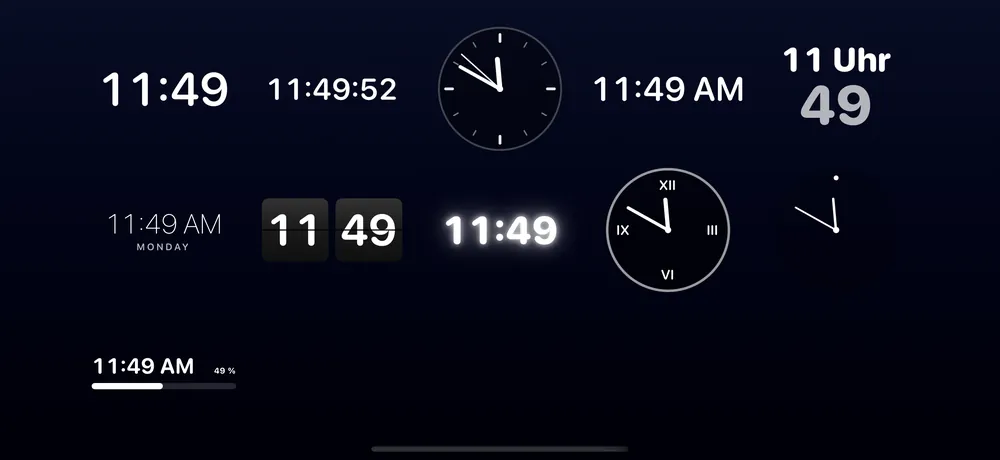
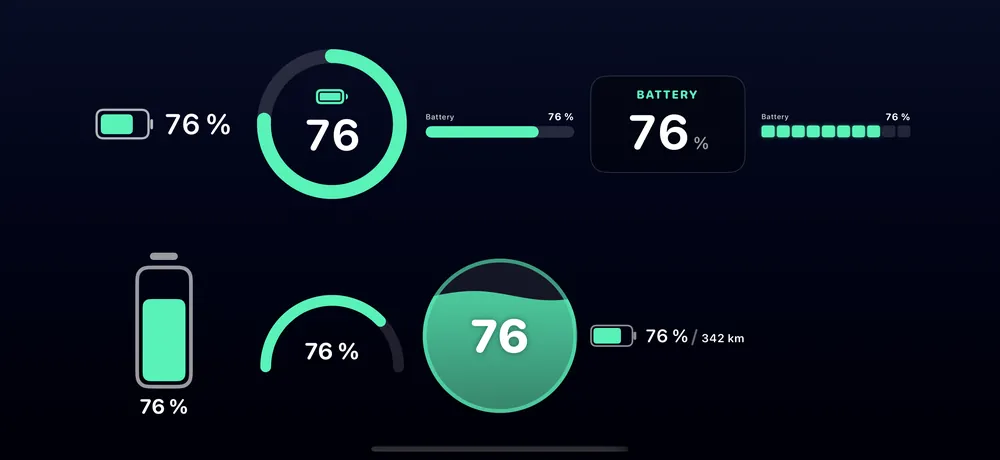
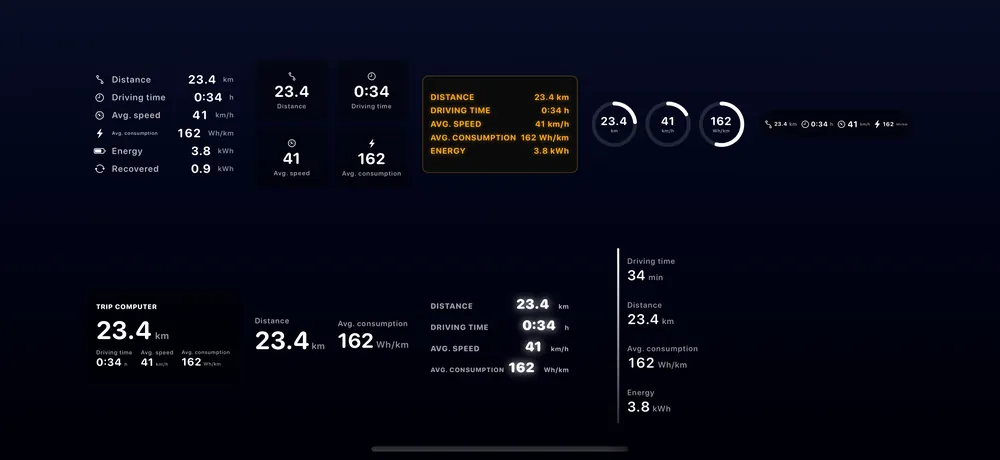
मार्गदर्शन
यासाठी फक्त काही मिनिटे लागतात. तुम्ही कधीही सर्व काही पुन्हा बदलू शकता.
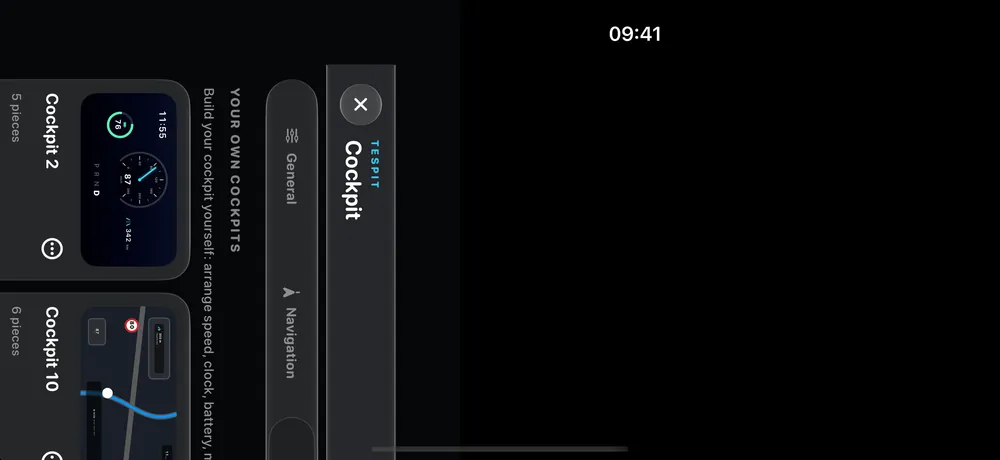
पायरी 1
सेटिंग्ज उघडा आणि कॉकपिट टॅबवर जा. “स्वतःचे कॉकपिट” खाली तुम्हाला तुमचे कॉकपिट आणि “कॉकपिट तयार करा” हे कार्ड मिळेल.
पायरी 2
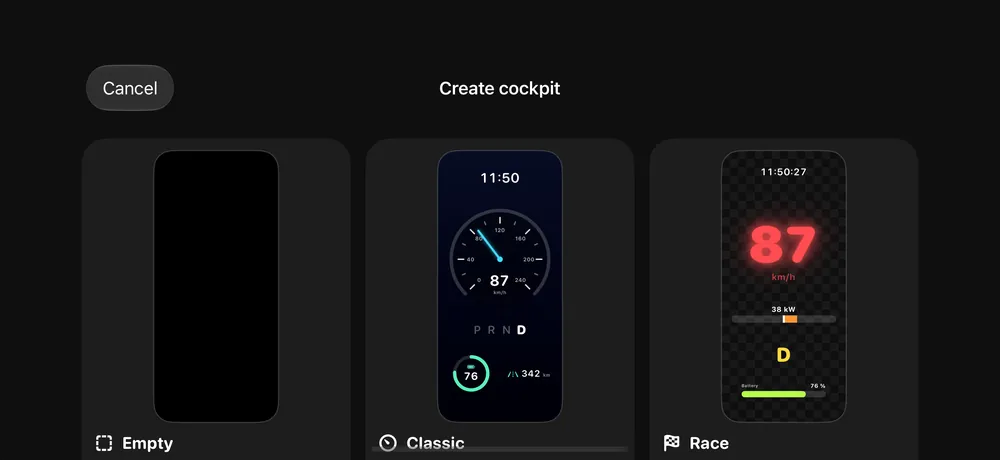
“कॉकपिट तयार करा” वर टॅप करा. सुरुवातीसाठी एखादे टेम्पलेट निवडा, किंवा शून्यापासून सुरुवात करायची असल्यास “रिकामे” निवडा. नवीन कॉकपिट थेट संपादनासाठी उघडते.
पायरी 3
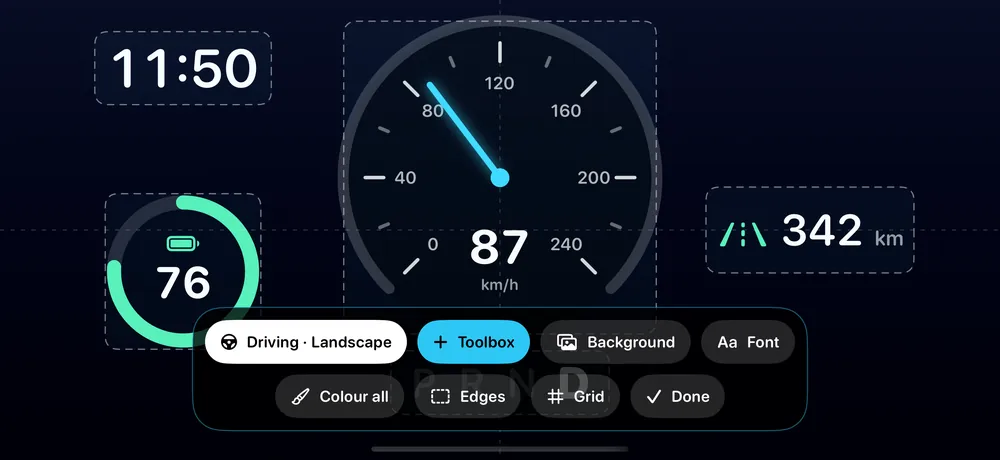
ब्लॉक बोटाने ओढून त्याच्या जागी ठेवा. कोपऱ्यातून त्याचा आकार बदला. “ग्रिड” मुळे सर्व काही व्यवस्थित जागी बसते, मार्गदर्शक रेषा आणि मध्यभागी आणण्याचा पर्याय संरेखनास मदत करतात. “पूर्ववत करा” शेवटच्या पायऱ्या मागे घेते.
पायरी 4
“टूलबॉक्स” वर टॅप करा आणि एक गट निवडा. प्रत्येक ब्लॉक त्याचे लुक्स पूर्वावलोकन म्हणून दाखवतो. एका टॅपने तो कॉकपिटमध्ये जातो. प्रत्येक कॉकपिटमध्ये एक 3D गाडी ठेवता येते.
पायरी 5
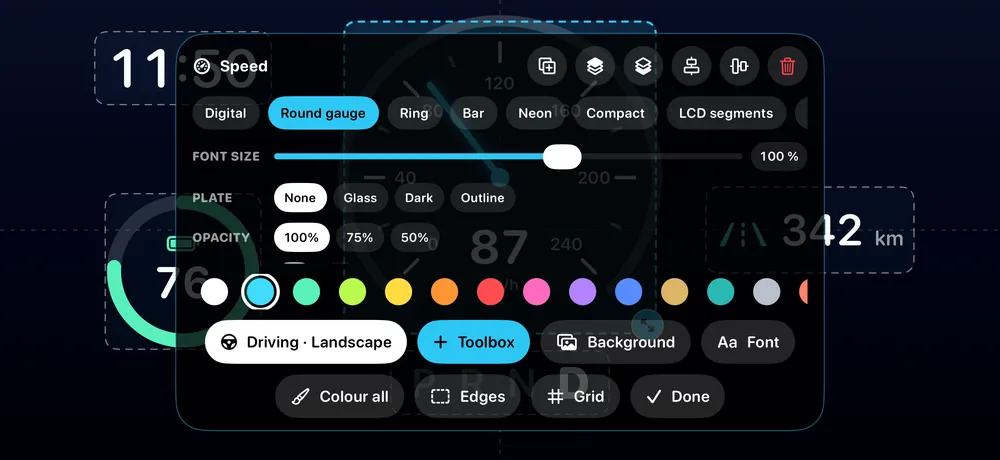
एखाद्या ब्लॉकवर टॅप करा. आता तुम्ही लुक, फॉन्ट आकार, पार्श्वभूमी, अपारदर्शकता, सावली, चमक आणि 14 पैकी एक रंग निवडता. वरच्या बाजूला तुम्ही त्याची प्रत बनवू शकता, तो पुढे किंवा मागे ठेवू शकता किंवा हटवू शकता.
पायरी 6
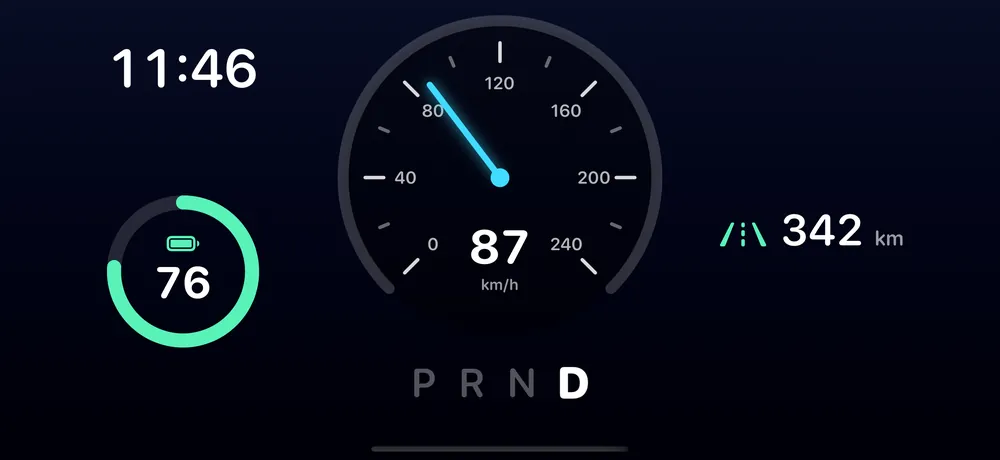
“पार्श्वभूमी” मध्ये उदाहरणार्थ मध्यरात्र, कार्बन, सिंथवेव्ह, एकरंगी पृष्ठभाग किंवा लाइव्ह नकाशा आहे. “फॉन्ट” आणि “सर्व रंगवा” संपूर्ण कॉकपिटला लागू होतात. “पूर्ण” दाबल्यावर ते सेव्ह होते. नंतर तुम्ही त्याच्या कार्डवरील “…” आणि “संपादित करा” वापरून ते बदलता.
13 टेम्पलेट्स
प्रत्येक टेम्पलेट हे एक तयार कॉकपिट आहे, जे तुम्ही नंतर एकेक ब्लॉक बदलू शकता. “रिकामे” वगळता सर्व टेम्पलेट्ससोबत त्याला साजेशी चार्जिंग स्क्रीनही मिळते.
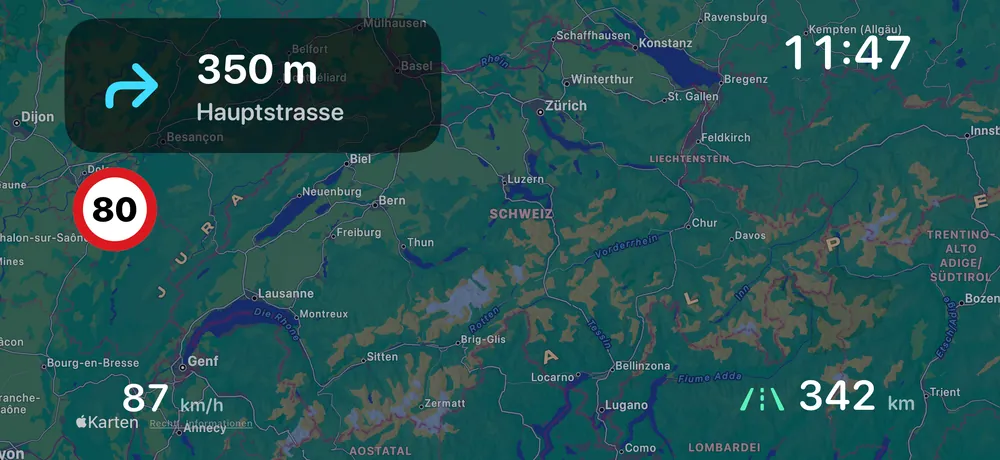
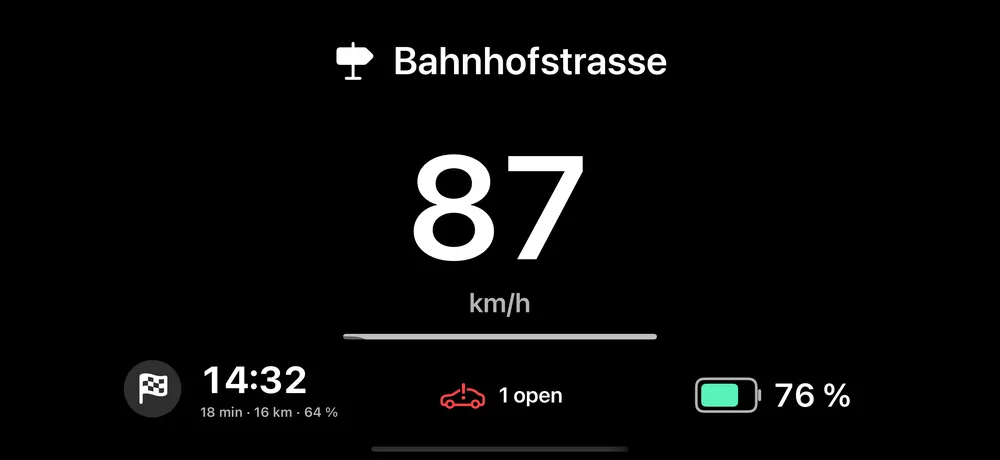
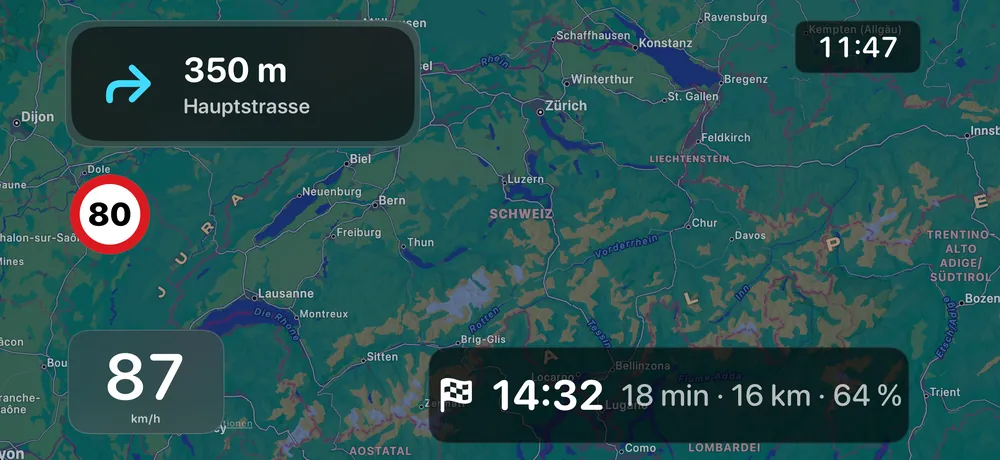
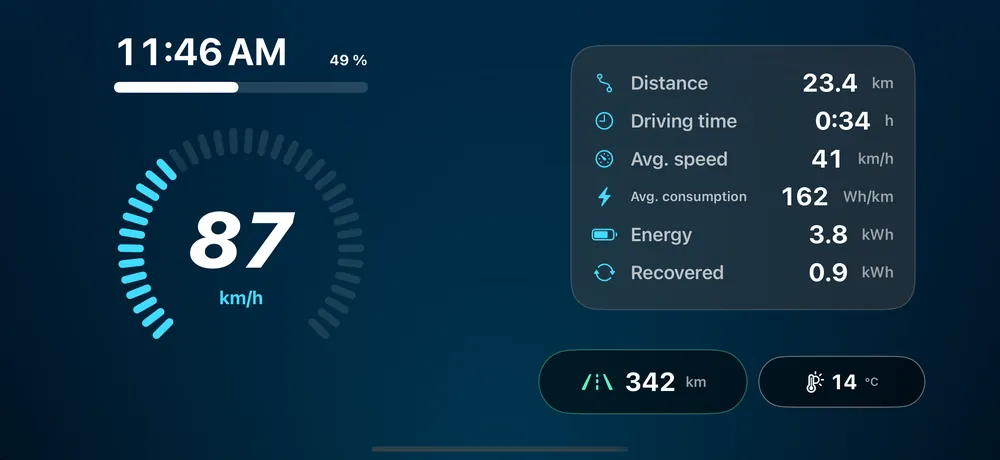
11 कॉकपिटची प्रत बनवा
11 पैकी प्रत्येक कॉकपिट तुमच्या स्वतःच्या कॉकपिटमध्ये कॉपी करून तिथे हवे तसे बदलता येते. मूळ कॉकपिट जसेच्या तसे राहते. याशिवाय सर्व 11 कॉकपिटचे घटक टूलबॉक्समध्ये “कॉकपिटमधून” या गटात स्वतंत्रपणे उपलब्ध आहेत.
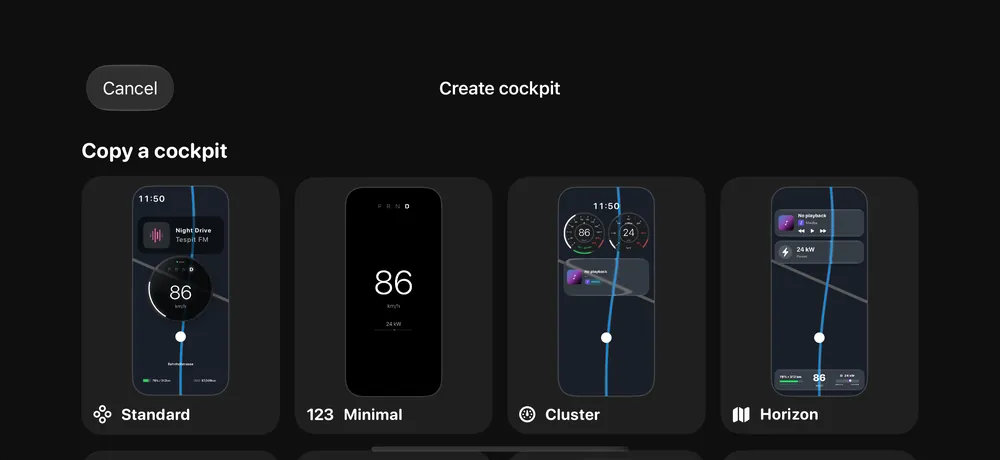
पायरी 1
सेटिंग्जमध्ये कॉकपिट खाली एखाद्या कॉकपिट कार्डवरील “…” वर टॅप करा आणि “स्वतःच्या कॉकपिटमध्ये कॉपी करा” निवडा. किंवा “कॉकपिट तयार करा” खालील “कॉकपिट कॉपी करा” हा विभाग वापरा.
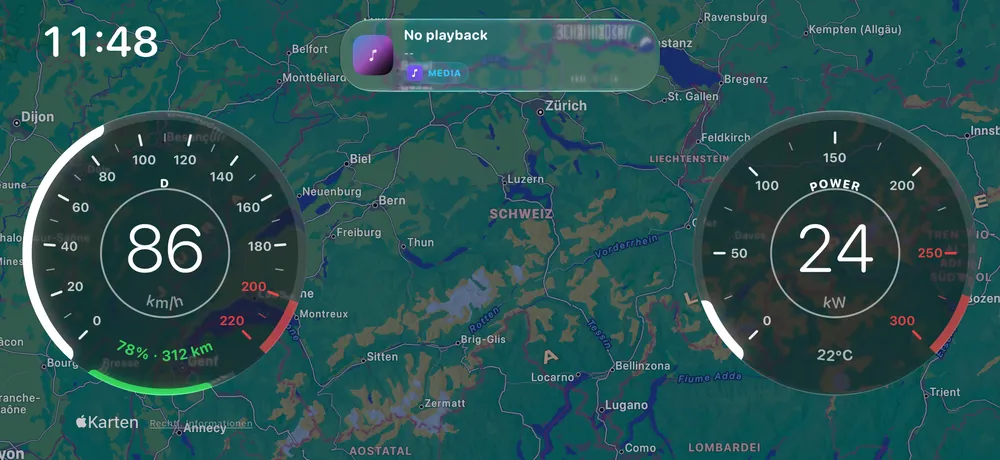
पायरी 2
प्रत थेट संपादनासाठी उघडते. कोणत्याही स्वतःच्या कॉकपिटप्रमाणेच हलवा, जोडा किंवा काढून टाका.
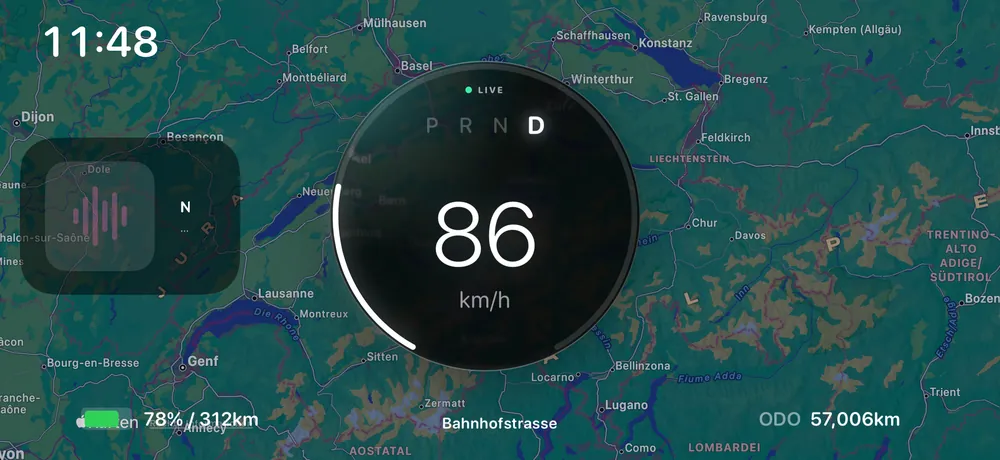
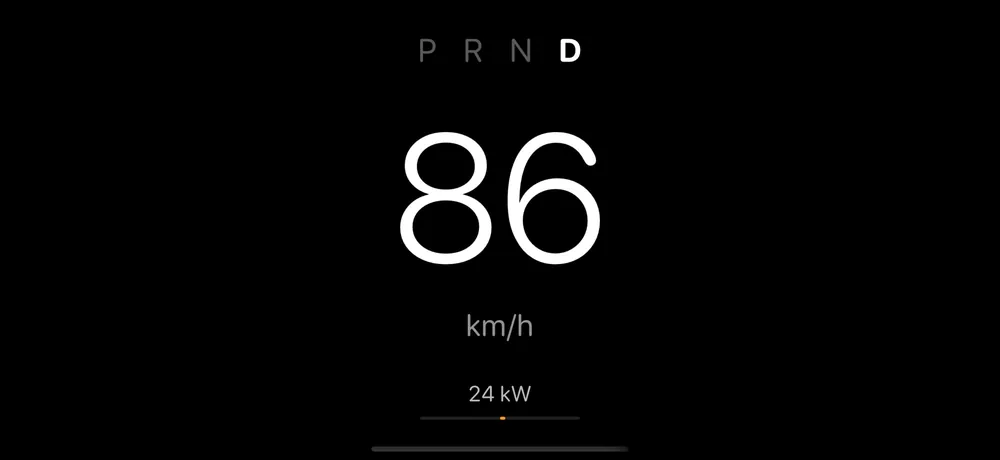
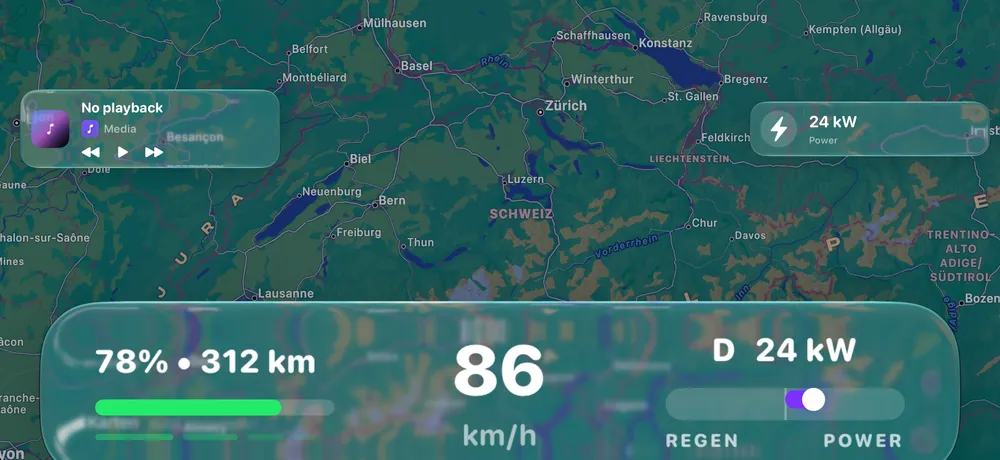
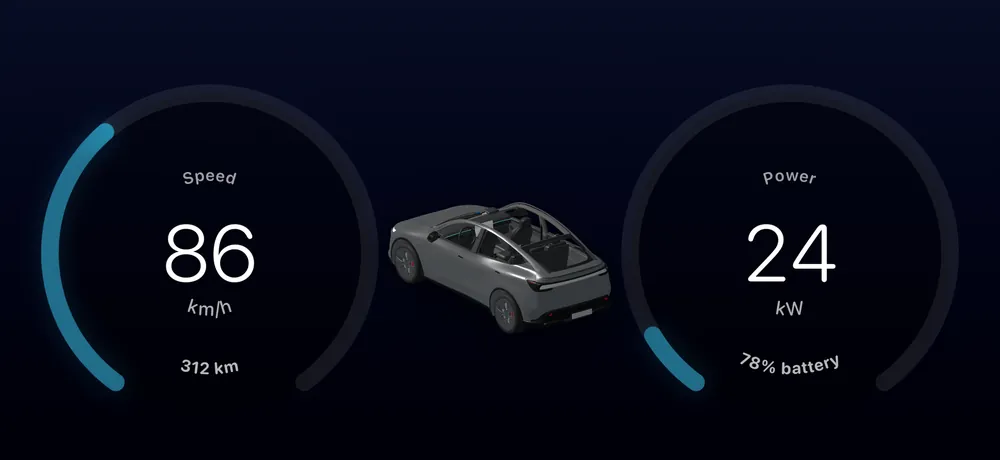
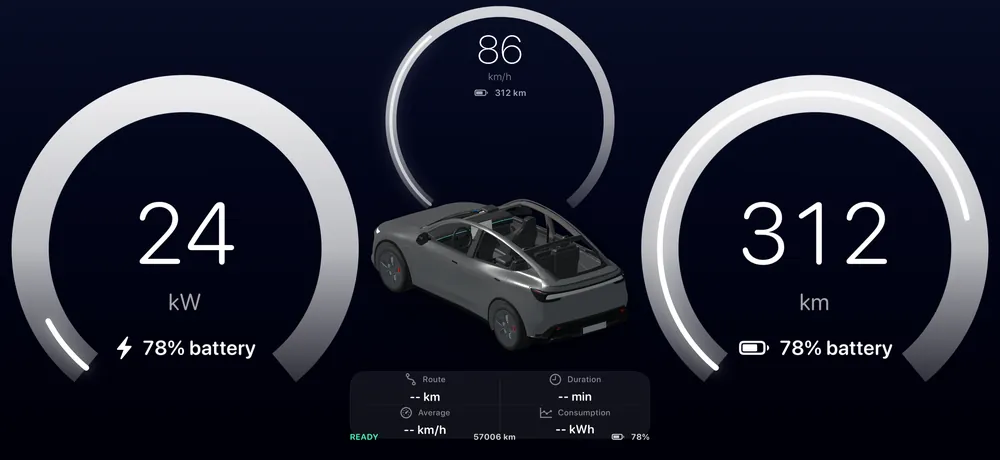
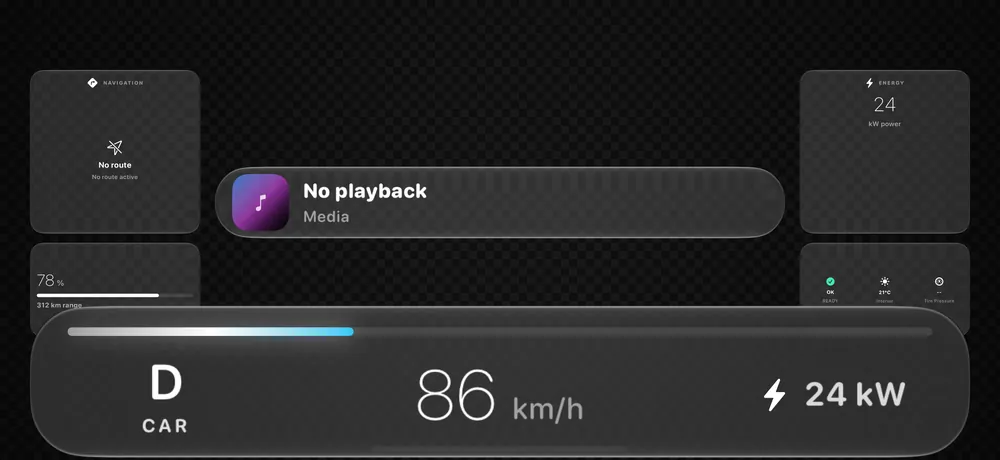
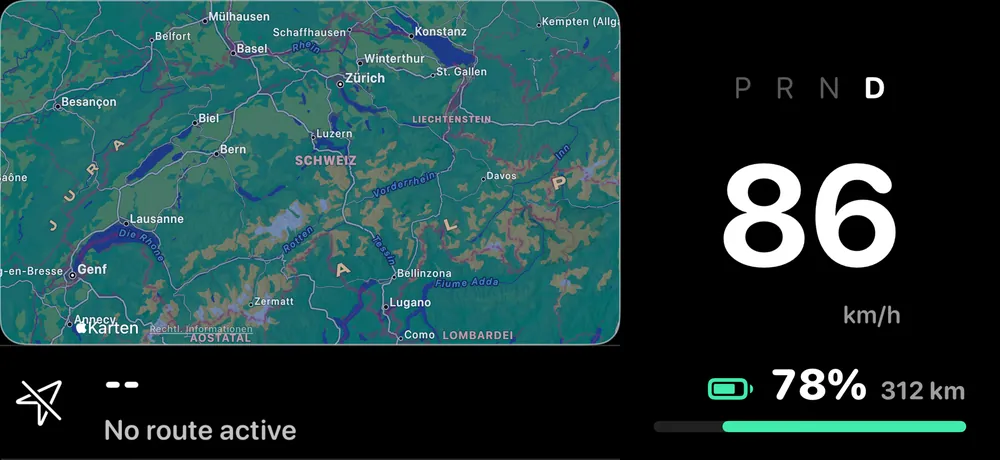
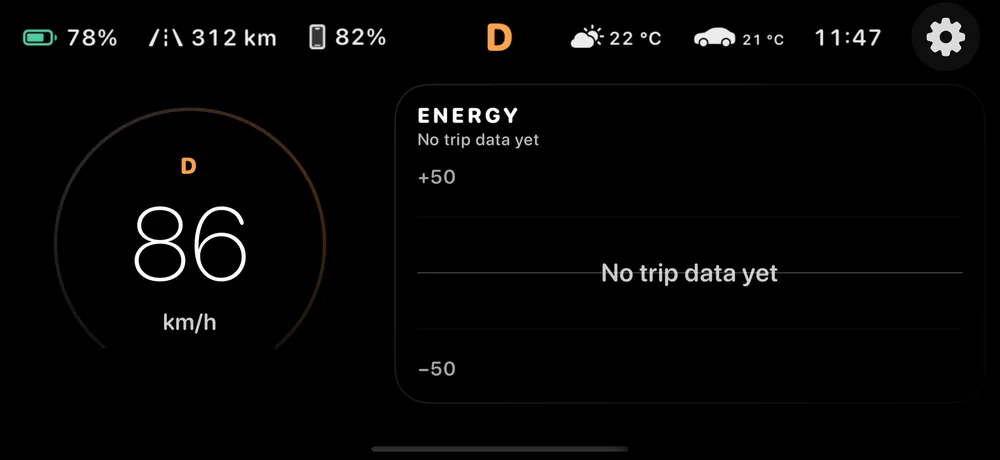
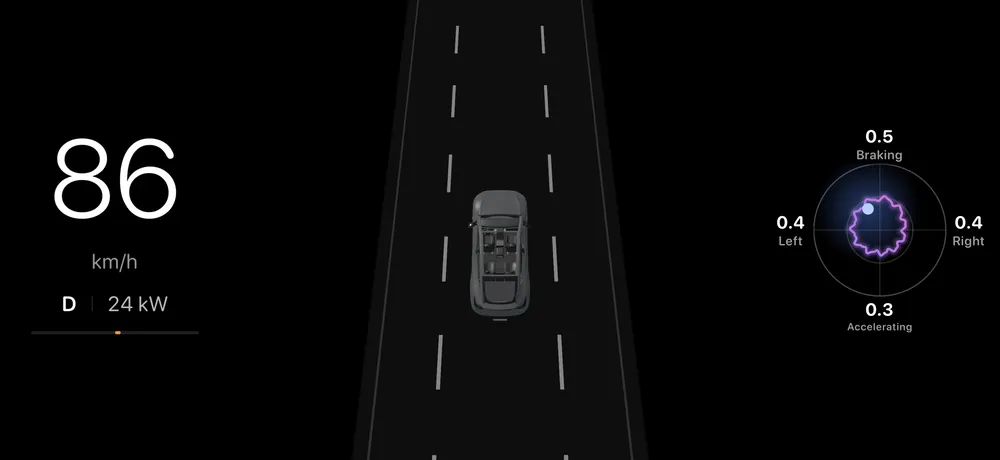
चार मोड आणि चार्जिंग स्क्रीन
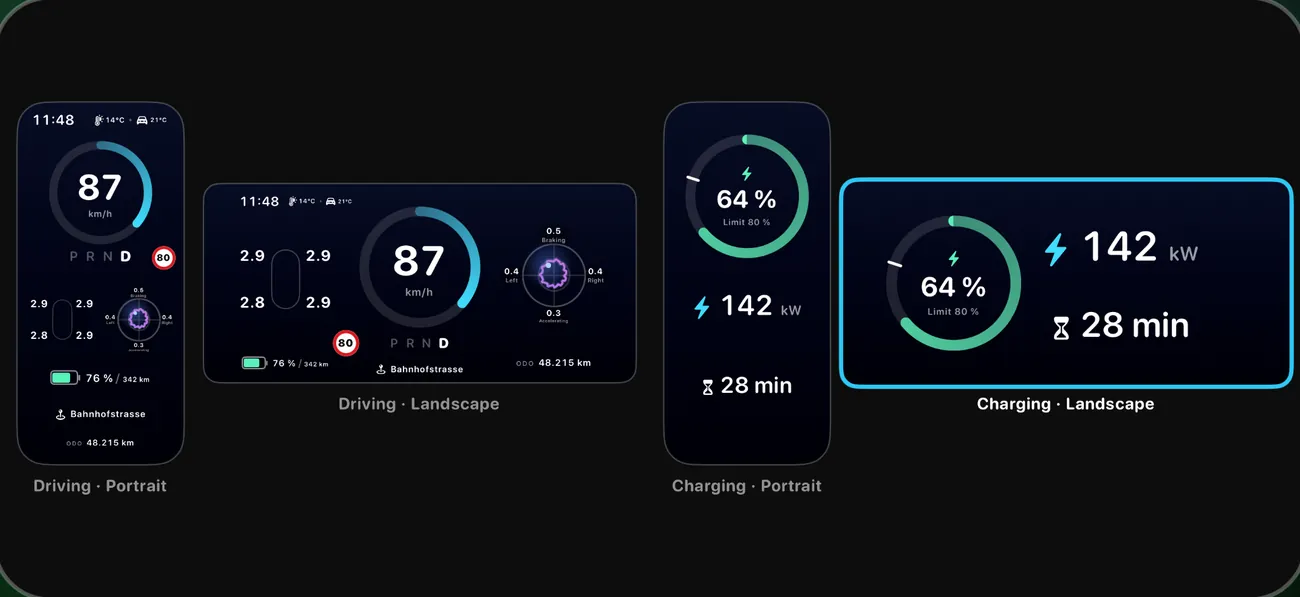
प्रत्येक स्वतःच्या कॉकपिटमध्ये चार मांडण्या असतात: ड्रायव्हिंग मोड उभा, ड्रायव्हिंग मोड आडवा, चार्जिंग मोड उभा आणि चार्जिंग मोड आडवा. चार्जिंगदरम्यान कॉकपिट आपोआप चार्जिंग स्क्रीनवर जाते. ती रिकामी असल्यास ड्रायव्हिंग मोडच दिसत राहतो.
चार्जिंग स्क्रीनसाठी टूलबॉक्समध्ये स्वतंत्र गट आहे: लक्ष्यासह चार्ज पातळी, चार्जिंग पॉवर, उरलेला वेळ आणि “पूर्ण होण्याची वेळ”, चार्ज झालेली ऊर्जा, चार्जिंगचा वेग, चार्जिंग वक्र तसेच व्होल्टेज आणि करंट. व्होल्टेज आणि करंट Tespit फक्त OBD अडॅप्टर असल्यासच दाखवते.
पायरी 1
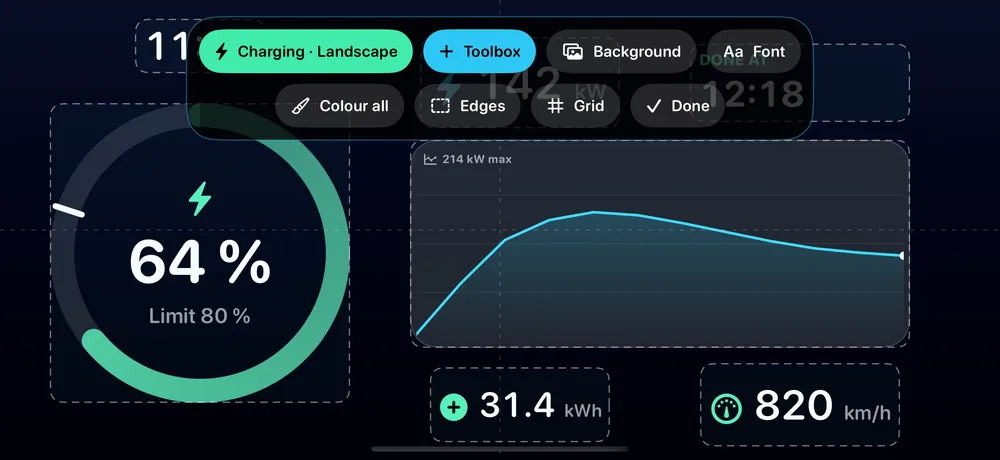
संपादन करताना पट्टीतील पहिल्या बटणावर टॅप करा, उदाहरणार्थ “ड्रायव्हिंग मोड · आडवा”, आणि “चार्जिंग मोड · आडवा” निवडा. अॅप आपोआप योग्य दिशेला फिरते.
पायरी 2
ड्रायव्हिंग मोडप्रमाणेच ब्लॉक्सची मांडणी करा. चार्जिंग चालू नसताना ते नमुना मूल्ये दाखवतात. रिकामी चार्जिंग स्क्रीन तुम्हाला टूलबॉक्स आणि मानक चार्जिंग स्क्रीन सुचवते.
पायरी 3
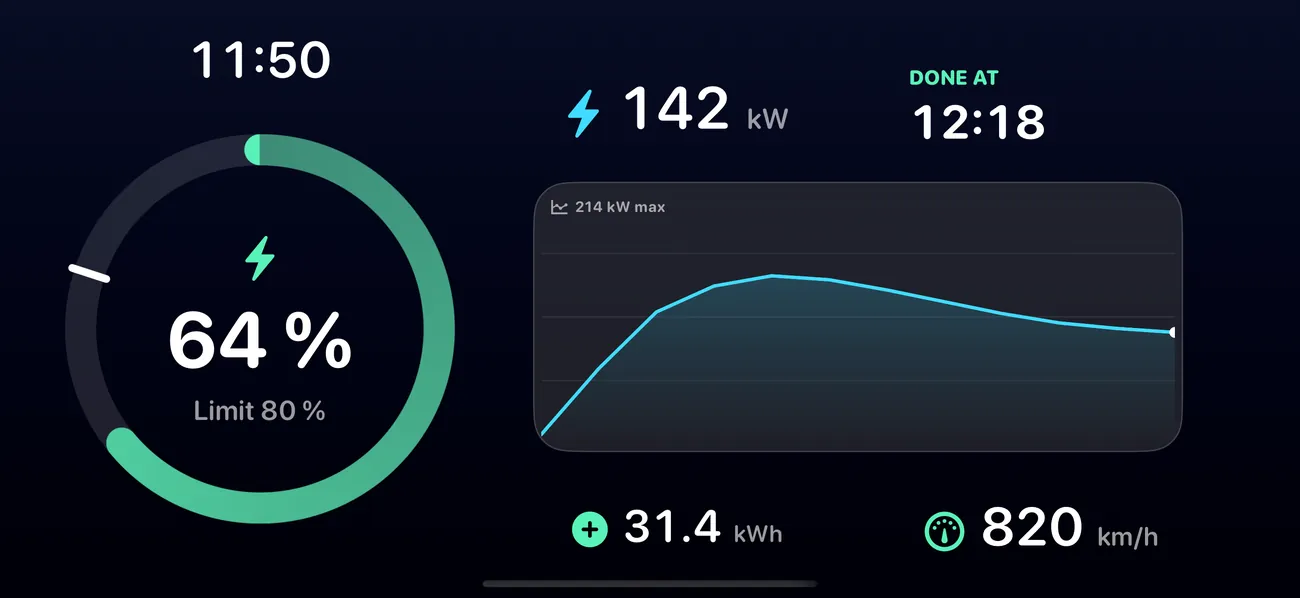
तुमची Tesla चार्ज होऊ लागताच तुम्हाला तुमची मांडणी खऱ्या मूल्यांसह दिसते.
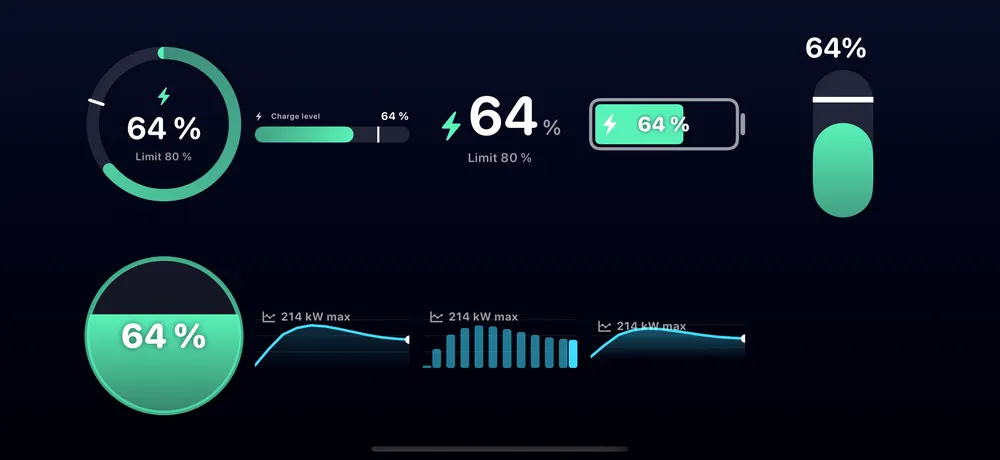
स्वतःच्या कॉकपिटमध्ये OBD
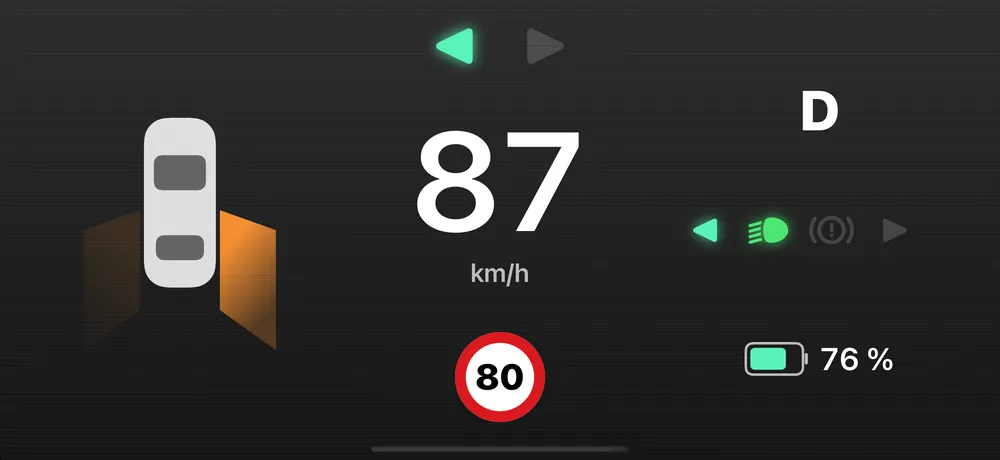
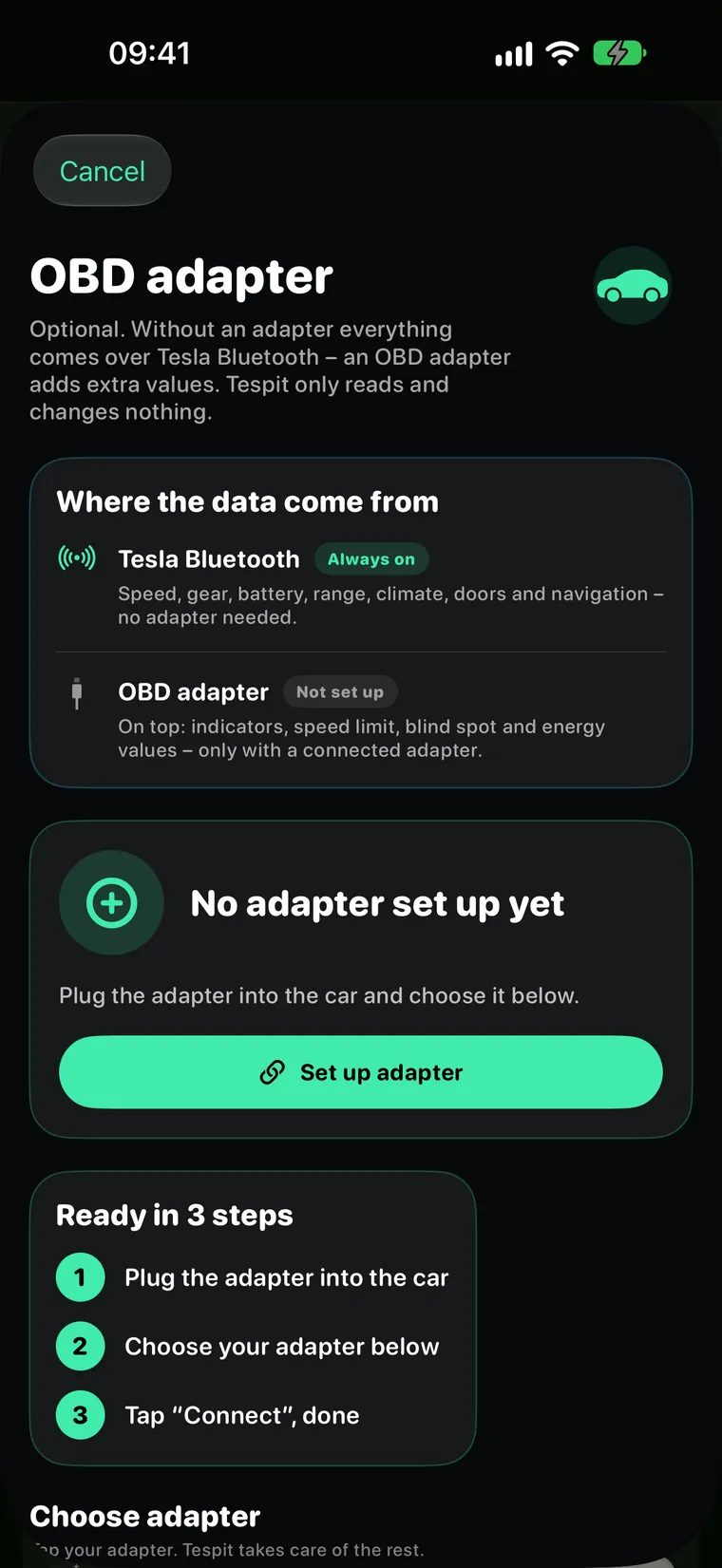
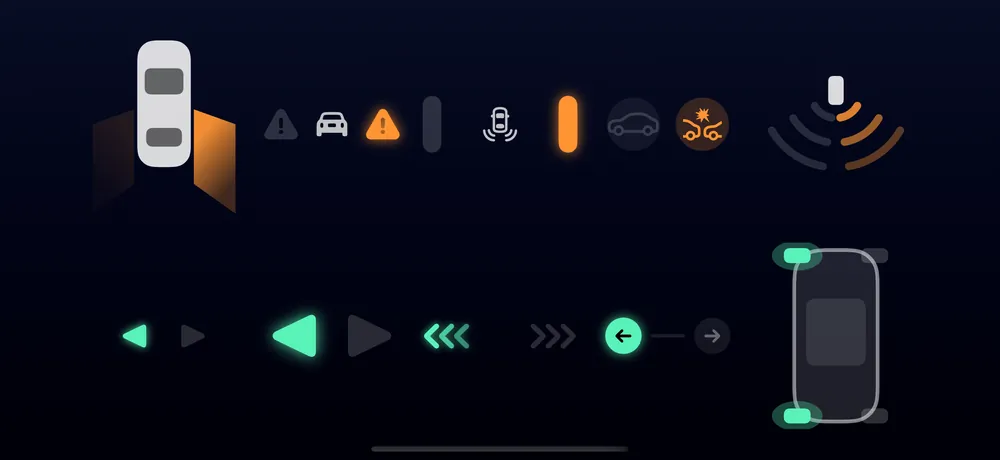
Vgate OBD अडॅप्टरसह आणखी ब्लॉक्स जोडले जातात: 5 लुक्समध्ये ब्लाइंड स्पॉट, 5 लुक्समध्ये इंडिकेटर, दिवे आणि वेगमर्यादा. “सहाय्य” हे टेम्पलेट त्यांना एकाच कॉकपिटमध्ये एकत्र आणते.
OBD मूल्ये नसल्यास हे ब्लॉक्स कॉकपिटमध्ये अदृश्य राहतात. संपादन करताना ते नमुना मूल्ये आणि नारिंगी OBD लेबलसह दिसतात. “कडा” येथे तुम्ही, ब्रेक लावल्यावर कॉकपिटची खालची कडा लाल चमकेल आणि OBD सह इंडिकेटर दिल्यावर बाजूच्या कडा चमकतील, असेही सेट करू शकता.
OBD मेनूही नवीन आहे. तो आधी डेटा कसा वाहतो ते दाखवतो: Tesla Bluetooth नेहमी चालू असते, OBD अडॅप्टर ऐच्छिकरीत्या जोडला जातो. त्याखाली कनेक्शन, सेटअप आणि वेगाच्या स्रोतासाठी स्वतंत्र कार्ड येतात.
G-फोर्स
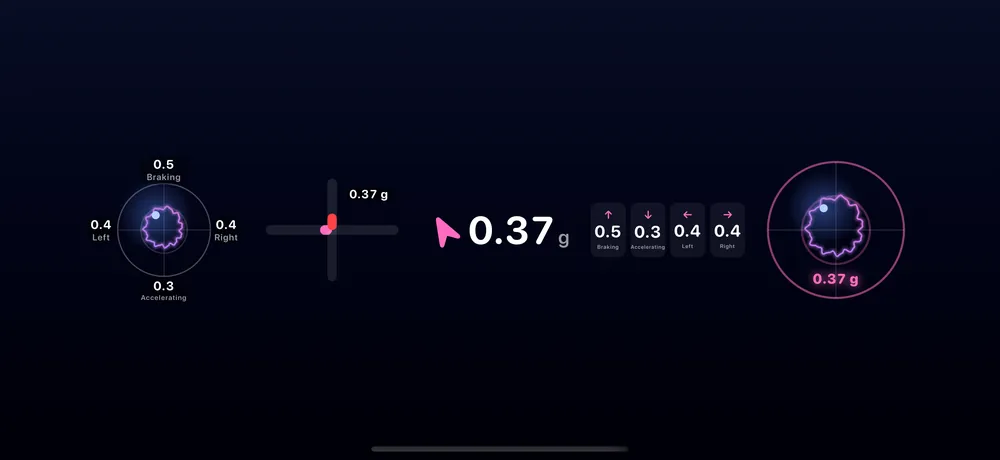
Tespit तुमच्या फोनच्या सेन्सर्सने प्रवेग, ब्रेकिंग आणि वळणे मोजते. तुम्हाला जाणवणारे बल दाखवले जाते: ब्रेक लावताना बिंदू पुढे जातो, डाव्या वळणात उजवीकडे.
G-फोर्स 5 लुक्समध्ये ब्लॉक म्हणून मिळतो: लक्ष्यफलक, अक्ष, बाणासह आकडा, कमाल मूल्ये आणि निऑन. तो Performance कॉकपिटमध्ये आणि “ड्रायव्हिंग डायनॅमिक्स” टेम्पलेटमध्येही आहे.
प्रवासादरम्यान Tespit तुमच्यावरील बले रेकॉर्ड करते. सेटिंग्ज › कॉकपिट › “G-फोर्स इतिहास” येथे तुम्ही बाह्यरेषा, माग किंवा “बंद” निवडता. बाह्यरेषा ही प्रत्येक दिशेतील सर्वात जास्त बलांभोवतीची बंद रेषा आहे, माग संपूर्ण मार्गक्रमण दाखवतो. पुढचा प्रवास पुन्हा शून्यापासून सुरू होतो.
Performance कॉकपिटमध्ये G-फोर्स आता नारिंगीकडून निळ्याकडे जातो. दोन्ही रंग तुम्ही “हे कॉकपिट सानुकूल करा” येथे निवडता.
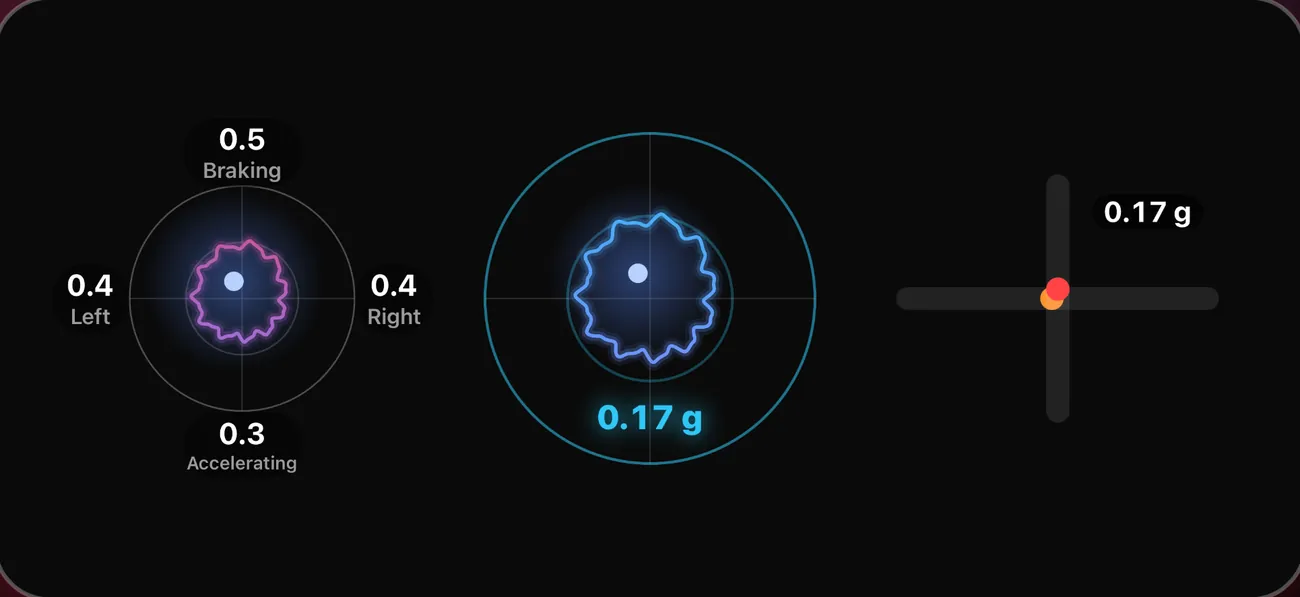
Performance कॉकपिट
आडव्या स्थितीत Performance कॉकपिट आता तीन भागांत विभागले आहे: डावीकडे वेग, गिअर आणि पॉवर, मध्यभागी तुमची गाडी, उजवीकडे G-फोर्स.
तुम्ही अॅक्सिलरेट केल्यावर गाडीमागे एक मोठे क्षेत्र उजळते, आणि प्रकाशकिरण तिच्याभोवती स्क्रीनच्या कडेपर्यंत फिरतात. हे केव्हा घडावे, ते तुम्ही सेटिंग्ज › कॉकपिट › प्रवेग अॅनिमेशन येथे निवडता: फक्त थांबलेल्या स्थितीतून, जे डीफॉल्ट आहे, किंवा प्रवासादरम्यानही.
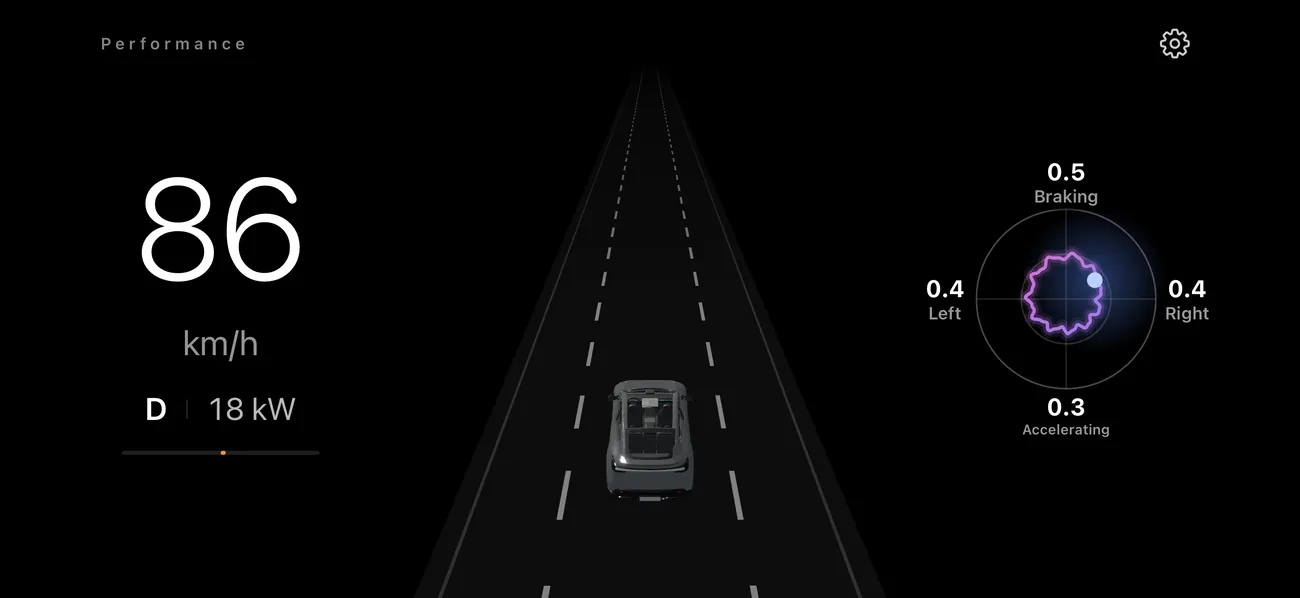
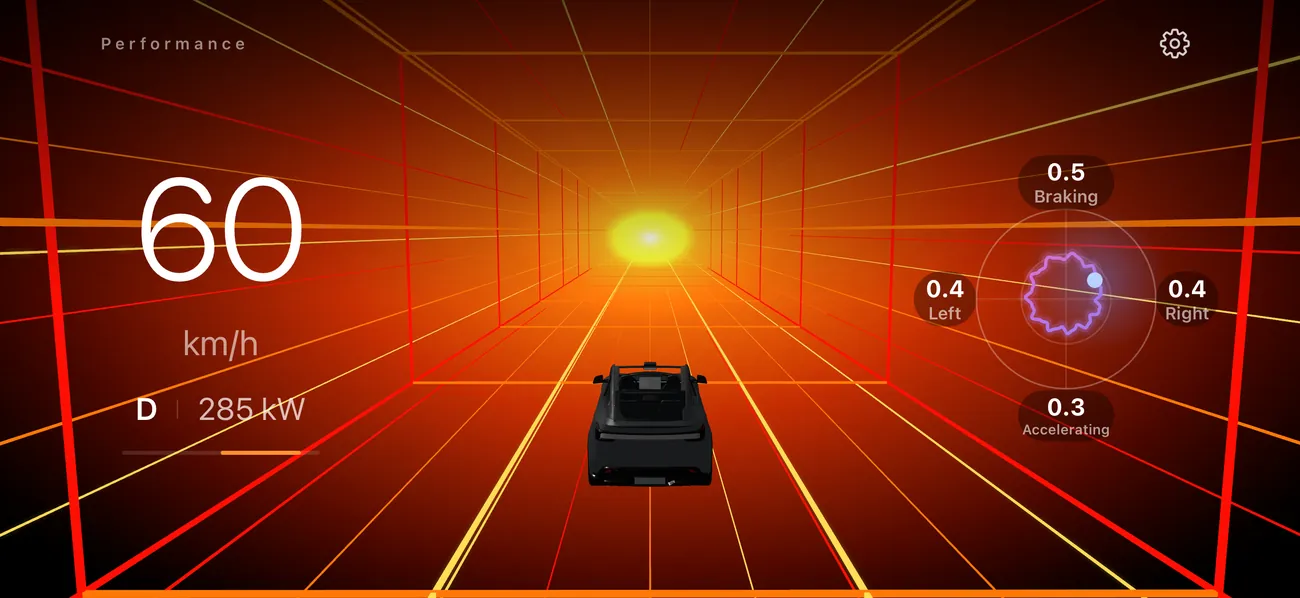
वाहन केंद्र
प्रत्येक जोडलेल्या गाडीसाठी आता स्वतःचे वाहन केंद्र आहे. तिथे तुम्हाला सध्याच्या चेतावण्या आणि त्यांचा इतिहास दिसतो, शिवाय बॅटरी चाचणी, सॉफ्टवेअर आवृत्ती आणि उपकरणे. ते तुम्हाला सेटिंग्ज › वाहन › तुमची गाडी › “वाहन केंद्र” येथे मिळेल.
Tespit यात कोणताही अंदाज लावत नाही. गाडी जे देत नाही ते दाखवले जात नाही. इतिहास तुमच्या फोनवरच राहतो, आणि तुम्ही तो प्रत्येक गाडीसाठी बंद करू शकता व हटवू शकता.
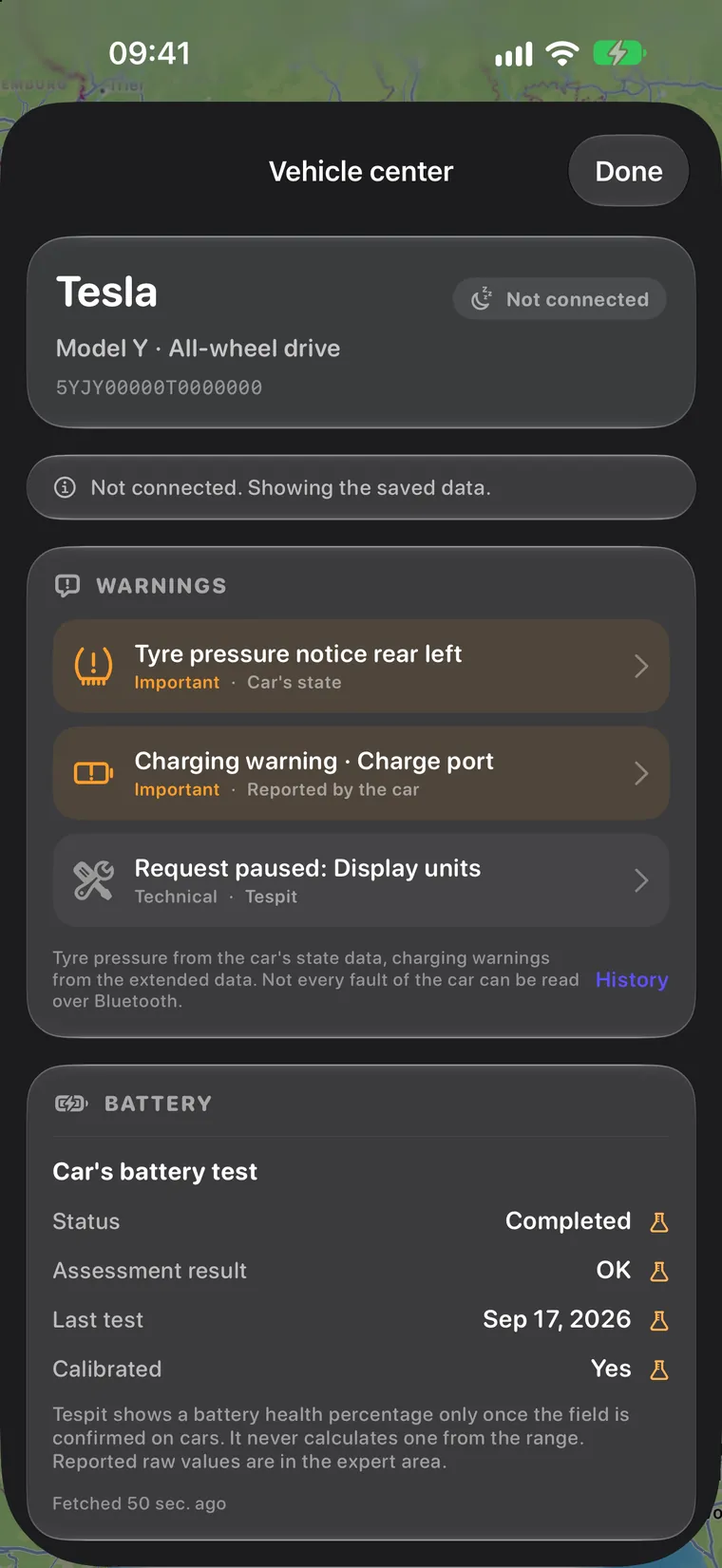
पायरी 1
तुमची गाडी कनेक्ट असताना आणि P मध्ये असताना वाहन केंद्र उघडा. Tespit नवीन डेटा फक्त तेव्हाच आणि पान उघडे असेपर्यंतच वाचते.
पायरी 2
“विस्तारित वाहन डेटा वाचा” वर टॅप करा आणि पुष्टी करा. हा डेटा Tesla च्या प्रकाशित प्रोटोकॉलमध्ये नाही, म्हणून तो प्रायोगिक आहे. तुम्ही तो प्रत्येक गाडीसाठी स्वतंत्रपणे चालू करता.
पायरी 3
Tespit एकामागून एक श्रेणी मागवते. यात प्रवास डेटाला प्राधान्य असते. गाडीने दोनदा उत्तर न दिल्यास Tespit ती श्रेणी 24 तासांसाठी थांबवते. तुम्ही स्वतः पुन्हा प्रयत्न करू शकता.
चेतावणी दिवे
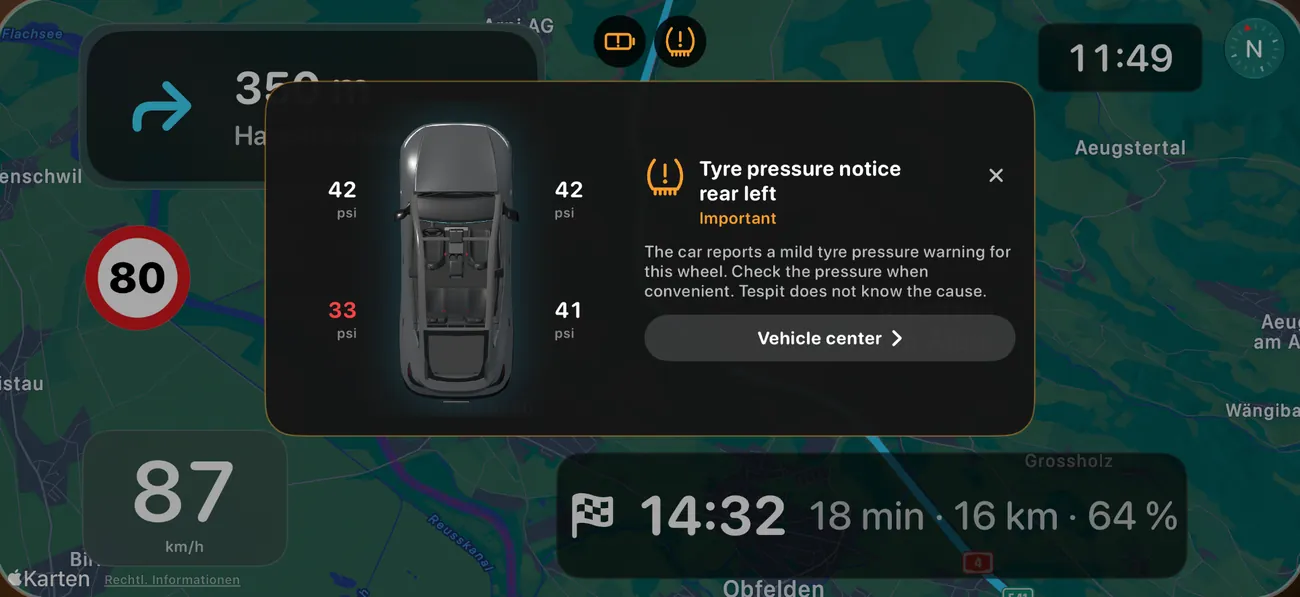
तुमच्या गाडीच्या टायर प्रेशर आणि चार्जिंगच्या चेतावण्या Tesla मधील निर्देशकांप्रमाणे कॉकपिटमध्ये दिव्याच्या रूपात दिसतात. एका टॅपने त्यांचा अर्थ दिसतो, टायर प्रेशरसाठी वरून दिसणाऱ्या तुमच्या 3D गाडीसह. 10 सेकंद काहीही न केल्यास पूर्वावलोकन पुन्हा नाहीसे होते.
टूलबॉक्समध्ये यासाठी अनेक लुक्समधील “वाहनाच्या चेतावण्या” हा ब्लॉक आहे.
मार्ग आढावा
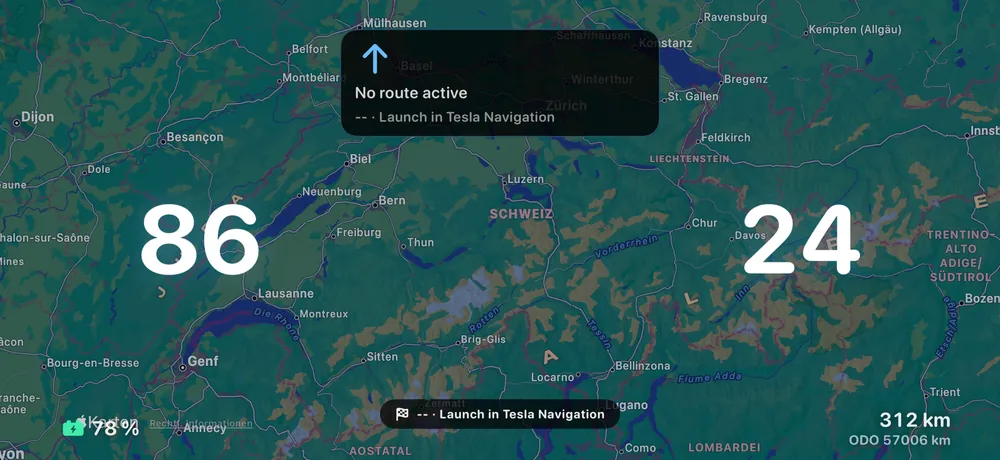
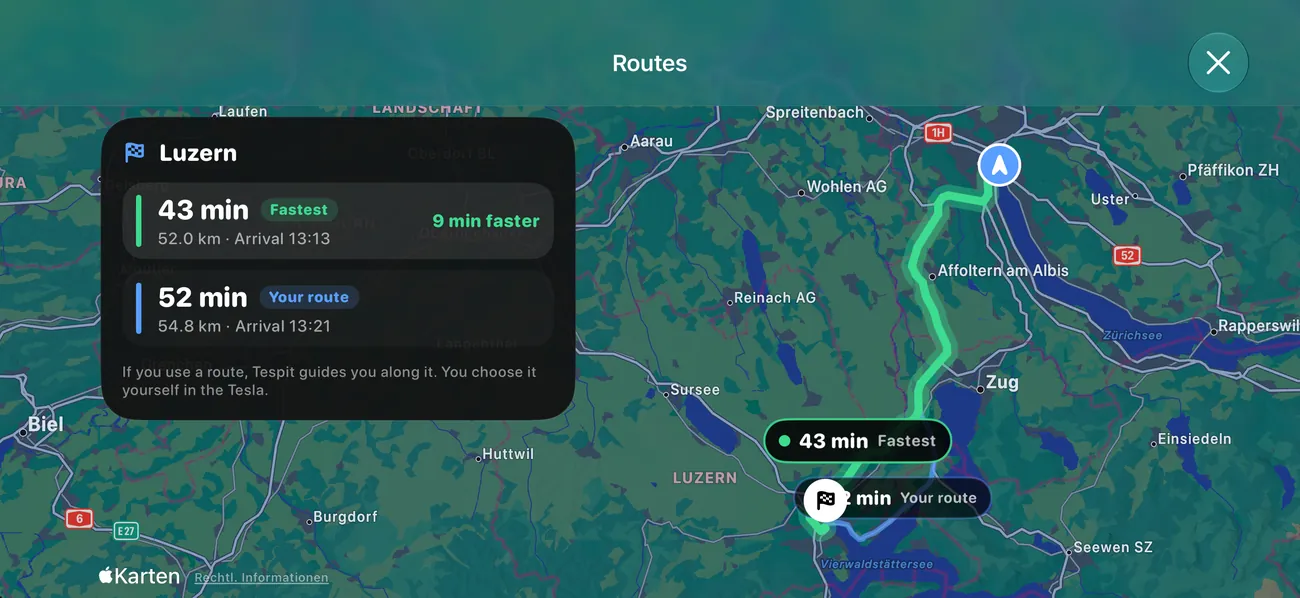
तुमची Tesla नेव्हिगेट करत असताना Tespit त्याच गंतव्यासाठी पर्यायी मार्ग शोधते. आढावा ते गडद नकाशावर वेळ, अंतर, पोहोचण्याची वेळ आणि तुमच्या मार्गाशी असलेल्या फरकासह दाखवतो. आडव्या स्थितीत यादी बाजूला असते, जेणेकरून मार्ग स्पष्ट दिसतात.
एखादा मार्ग लक्षणीयरीत्या जलद असल्यास कॉकपिटच्या वरच्या भागात सूचना दिसते. डीफॉल्टनुसार हे 3 मिनिटे आणि 8 टक्के बचतीपासून लागू होते. iPhone वर Tespit दर 3 मिनिटांनी तपासते, Android वर दर 10 मिनिटांनी.
तुम्ही मार्गावरून वळल्यास नवीन मार्ग आता अधिक लवकर मिळतो. बोगद्यात सर्व पूर्वीसारखेच राहते.
पायरी 1
नेहमीप्रमाणे गाडीत तुमचे गंतव्य टाका. नेव्हिगेशन सुरू होताच कॉकपिटच्या झटपट बटणांमध्ये “मार्ग” हे बटण दिसते.
पायरी 2
“मार्ग” वर किंवा सूचनेतील “पाहा” वर टॅप करा. नकाशावर ठळक करण्यासाठी यादीतून एखादा मार्ग निवडा.
पायरी 3
“मार्ग स्वीकारा” दाबल्यावर Tespit ची रेषा आणि सूचना त्या मार्गानुसार चालतात. Tesla मध्ये तो तुम्ही स्वतः निवडता. तुम्ही Tesla च्याच मार्गाने पुढे गेल्यास Tespit पुन्हा गाडीचे अनुसरण करते.
पायरी 4
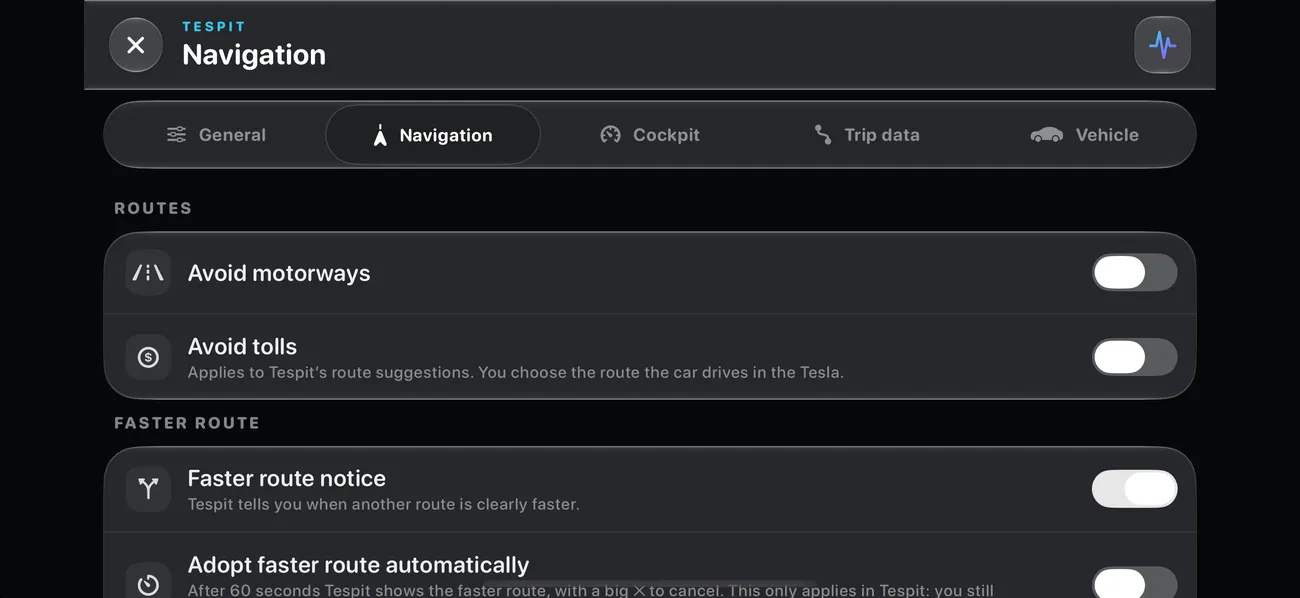
सेटिंग्ज › नेव्हिगेशन येथे तुम्ही सूचना चालू किंवा बंद करता आणि मर्यादा स्वतः ठरवता, 1 ते 30 मिनिटे आणि 1 ते 30 टक्के. “महामार्ग टाळा” आणि “टोल टाळा” तिथे आणि कॉकपिटमधील झटपट सेटिंग म्हणूनही आहेत.
फॉन्ट आकार
फॉन्ट आकार तुम्ही आता स्वतंत्र घटकांसाठी सेट करता, 50 ते 130 टक्क्यांपर्यंत, स्वतःच्या कॉकपिटमध्ये आणि 11 कॉकपिटमध्ये. घटकाची जागा आणि आकार तसाच राहतो, फक्त त्याच्या ओळीत जागा असेल तितका मजकूर मोठा होतो.
पायरी 1
स्वतःच्या कॉकपिटमध्ये: “संपादित करा” आणि घटकावर टॅप करा. 11 कॉकपिटमध्ये: कॉकपिटवर टॅप करा, “मांडणी करा” निवडा आणि घटकावर टॅप करा किंवा तो ओढा.
पायरी 2
“फॉन्ट आकार” स्लायडर ओढा. टक्केवारीवर टॅप केल्यास तो पुन्हा 100 टक्क्यांवर येतो.
प्रवास डेटा
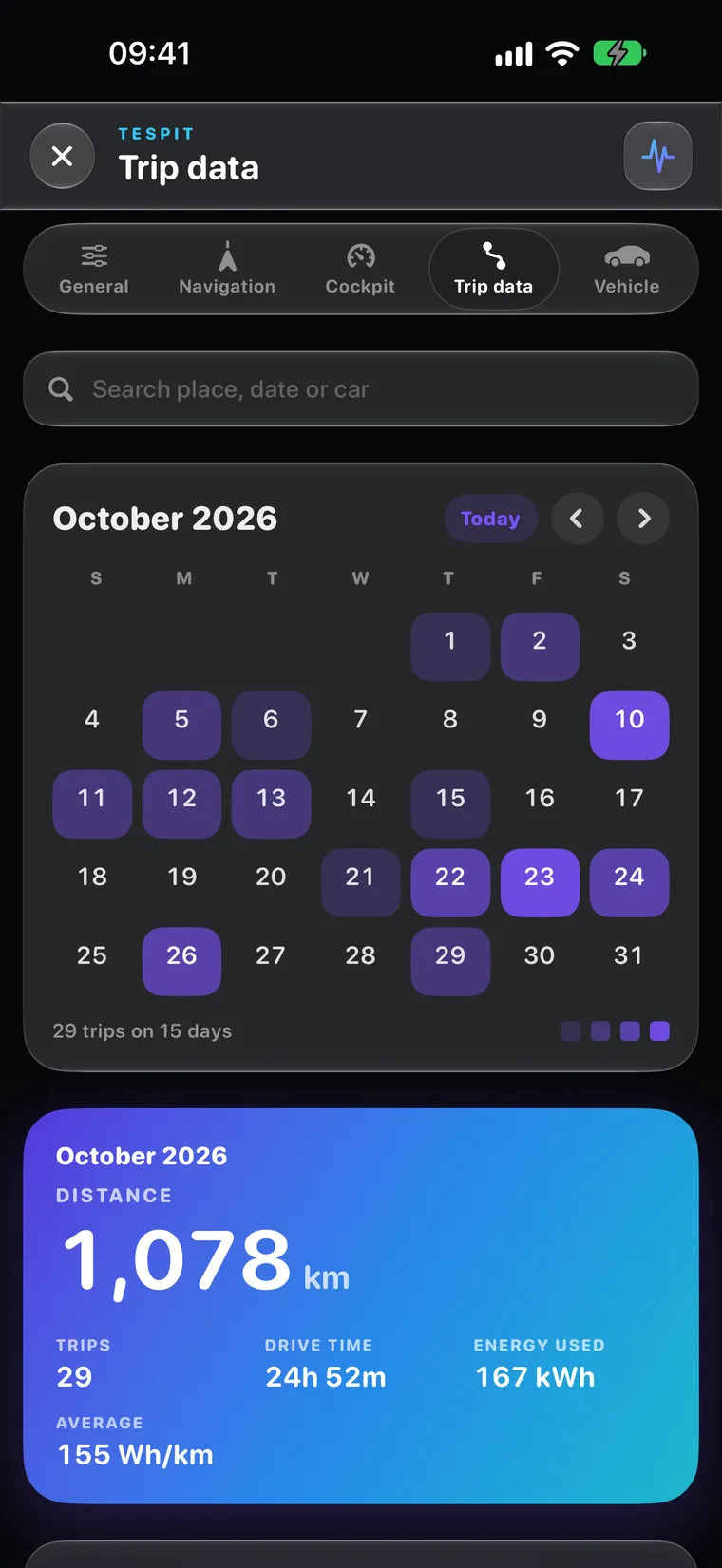
प्रवास डेटा टॅबमध्ये आता मासिक कॅलेंडर आहे. प्रवासाचे दिवस किलोमीटरनुसार रंगवलेले असतात. एखाद्या दिवसावर टॅप केल्यास फक्त तोच दिवस दिसतो. एक्सपोर्ट आणि आढावा नेहमी दाखवलेल्या महिन्याला किंवा दिवसाला लागू होतात.
शोध ठिकाण, वाहनाचे नाव किंवा तारखेनुसार सर्व प्रवास शोधतो, उदाहरणार्थ “Luzern ऑक्टोबर” किंवा “शनिवार”. याशिवाय प्रत्येक नवीन प्रवास G-फोर्सही सेव्ह करतो: तुम्हाला कमाल मूल्यांसह वर्तुळ आणि वेळेनुसार आलेख दिसतो.
प्रवास डेटा सुरुवातीला बंद असतो आणि तुमच्या डिव्हाइसवरच राहतो.
प्रवास प्रतिमा
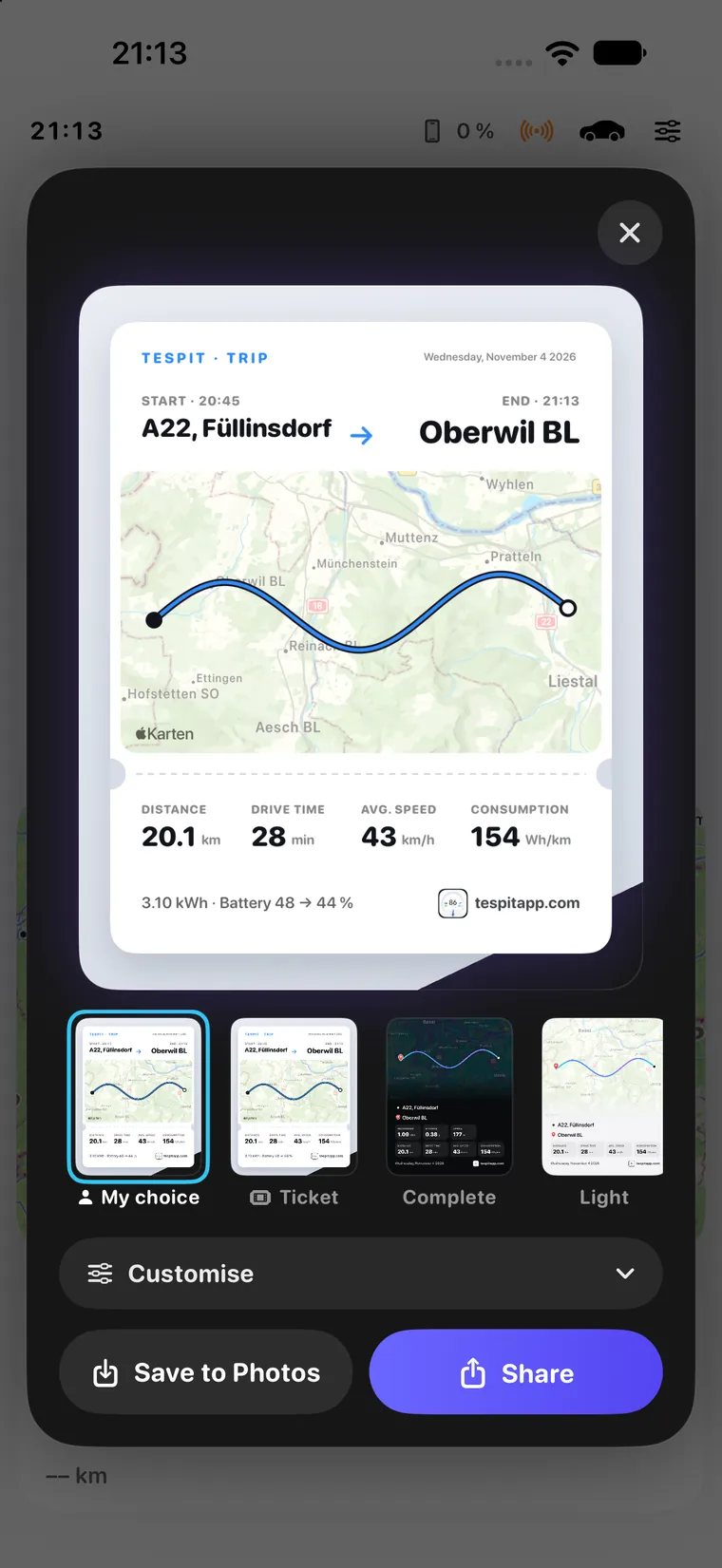
तुम्ही गाडी P वर ठेवल्यावर Tespit तुमचा प्रवास प्रतिमेच्या रूपात दाखवते. वर वेळेसह सुरुवात आणि गंतव्य, त्याखाली नकाशावरील मार्ग आणि मग अंतर, प्रवासाचा वेळ, Ø वेग आणि वापर. नवीन तिकीट ही मानक प्रतिमा आहे.
कॅरोसेलमध्ये स्वाइप करून तुम्ही टेम्पलेट्स पाहता. “सानुकूल करा” येथे प्रतिमेवर काय असावे ते तुम्ही निवडता. गडद, उजळ आणि स्टोरी तुम्ही प्रवास डेटामध्ये सेटिंग्ज › “प्रतिमेचे डिझाइन” येथे सेट करता.
3D गाडी
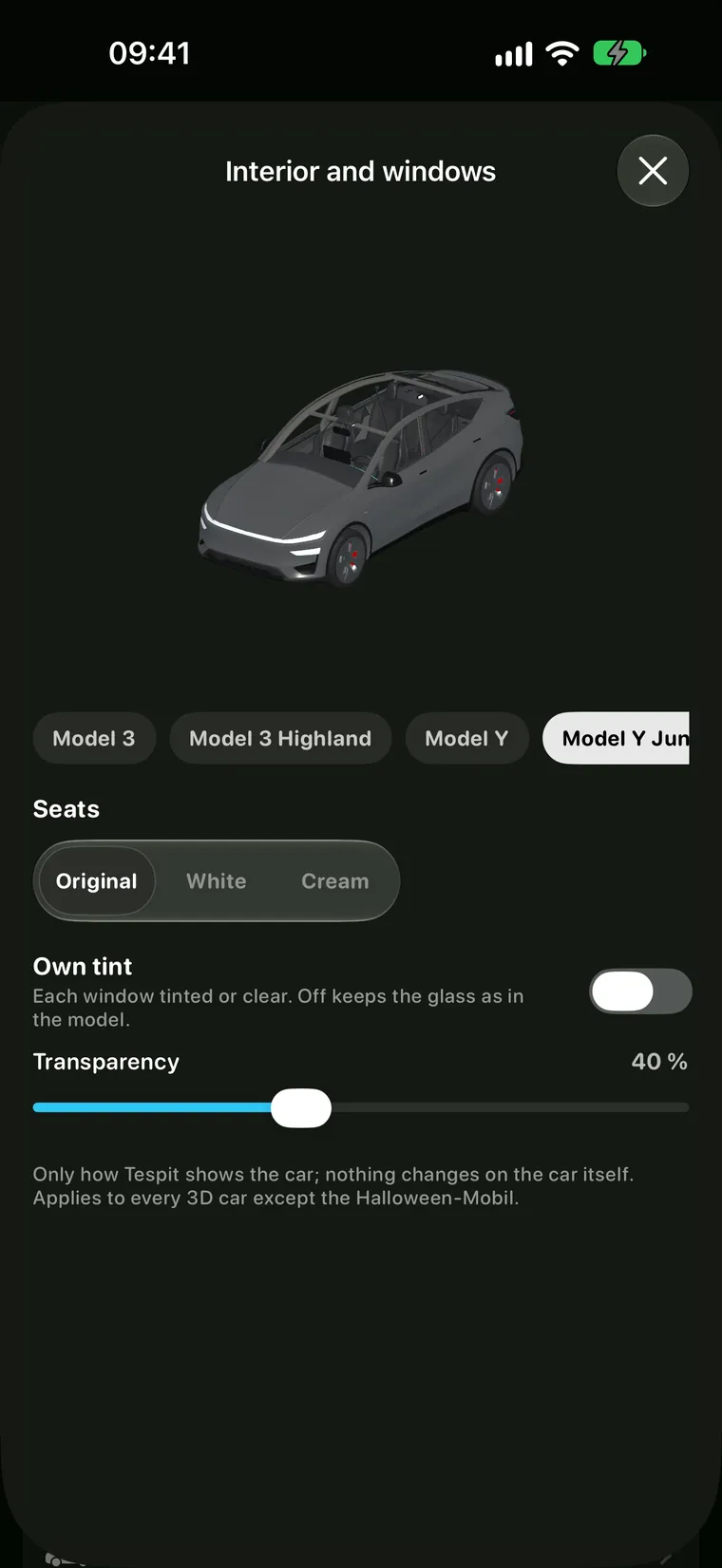
सेटिंग्ज › वाहन › “आतील भाग आणि काचा” येथे तुम्ही सीटचा रंग निवडता: मूळ, पांढरा किंवा क्रीम. “स्वतःचा टिंट” वापरून तुम्ही समोरची काच, पुढच्या बाजूच्या काचा, मागच्या बाजूच्या काचा, मागची काच आणि काचेचे छत यांपैकी प्रत्येक टिंटेड असावे की नाही, ते स्वतंत्रपणे ठरवता. “पारदर्शकता” स्लायडर 0 ते 100 टक्क्यांपर्यंत आरपार किती दिसावे ते ठरवतो.
हे फक्त Tespit मधील दृश्य आहे, गाडीत काहीही बदलत नाही. पूर्वावलोकनाखाली तुम्ही 7 पैकी प्रत्येक मॉडेल पाहू शकता.
सेटिंग्ज
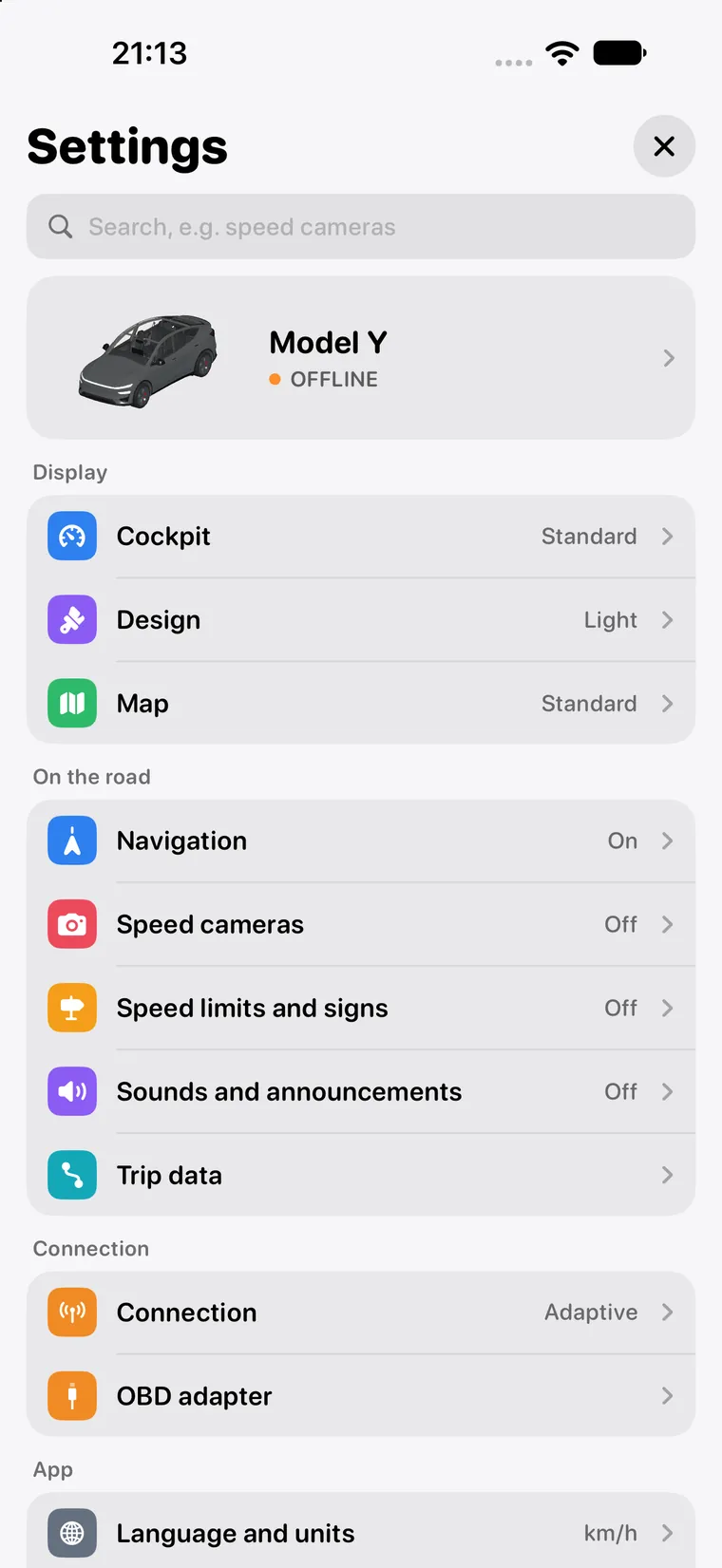
सेटिंग्जची रचना नव्याने केली आहे. चार गटांमधील विषयांची यादी सर्व गोष्टींकडे घेऊन जाते: डिस्प्ले, प्रवासात, कनेक्शन आणि अॅप. शोध प्रत्येक सेटिंग शोधतो, उदाहरणार्थ “टायर प्रेशर”.
अगदी वर तुमच्या गाडीचे कार्ड असते, तुमच्या 3D गाडीच्या चित्रासह. उजळ किंवा गडद सारखे पर्याय छोट्या चित्रांच्या रूपात दिसतात, कॉकपिट खऱ्या चित्रांसह.
पहिली सुरुवात
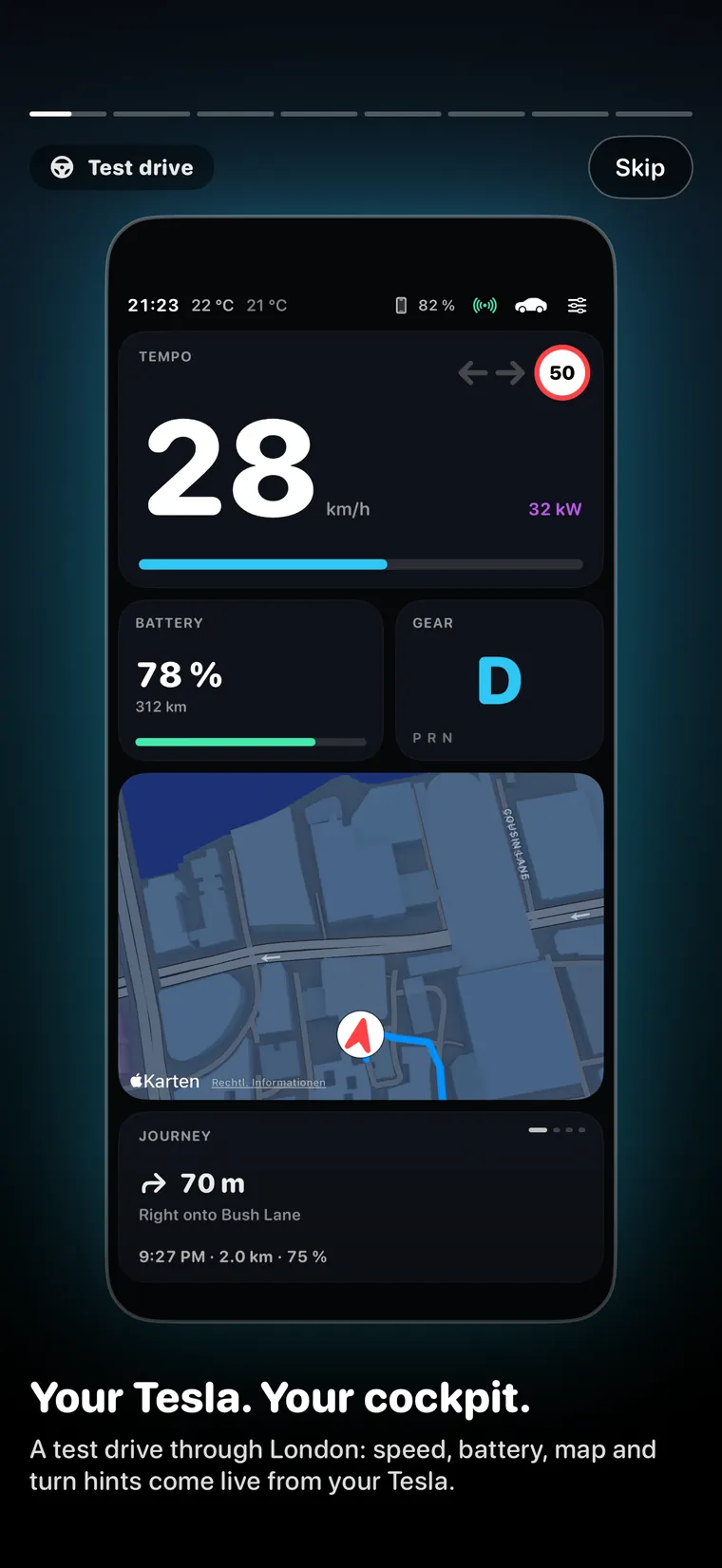
Tespit पहिल्यांदा उघडणाऱ्यांना आता मजकुराच्या पानांऐवजी एक छोटी टूर दिसते. ती खऱ्या Standard कॉकपिटमध्ये तुमच्या देशातील एका शहरातून चाचणी प्रवासाने सुरू होते. त्यानंतर ती कॉकपिट, नेव्हिगेशन, चिन्हे, स्वतःचे कॉकपिट, तुमची प्रवास प्रतिमा आणि तुमच्या डेटाचे काय होते ते दाखवते.
टूर आपोआप चालते. एका टॅपने पुढचे पान येते, आणि “वगळा” कधीही वापरता येते. शेवटी तुम्ही तुमची गाडी कनेक्ट करता किंवा आधी नुसते फिरून पाहता.
TFF Forum मधील तुमच्या इच्छा
तुमच्या प्रतिक्रियांसाठी TFF Forum मधील सर्वांचे आभार. या लेखातील अनेक मुद्दे तुमच्यामुळेच आहेत. त्याशिवाय या सुधारणा आहेत:
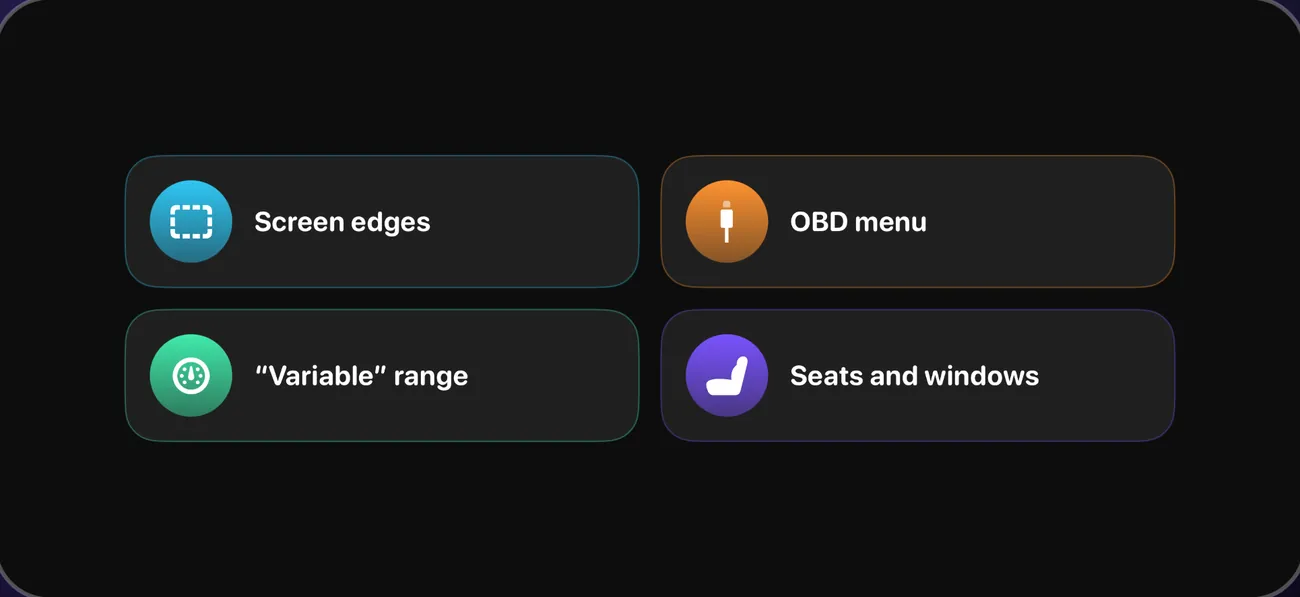
Tespit 1.1.17 मधील iPhone वरील मूळ स्क्रीनशॉट्स, नमुना मूल्यांसह. Android अॅपमध्ये याच सुविधा आहेत, फक्त त्यांचे स्वरूप थोडे वेगळे असू शकते.
हे अपडेट iPhone आणि Android साठी प्रसिद्ध झाले आहे. स्वतःचे कॉकपिट आणि OBD हे Tespit Premium चा भाग आहेत.