Com a 1.1.17, você mesmo monta o seu cockpit, bloco a bloco. Somam-se a isso a força G, uma central do veículo, luzes de aviso, uma visão geral de rotas e muitos pedidos do TFF Forum. Aqui você vê tudo em ordem, com imagens e guias.
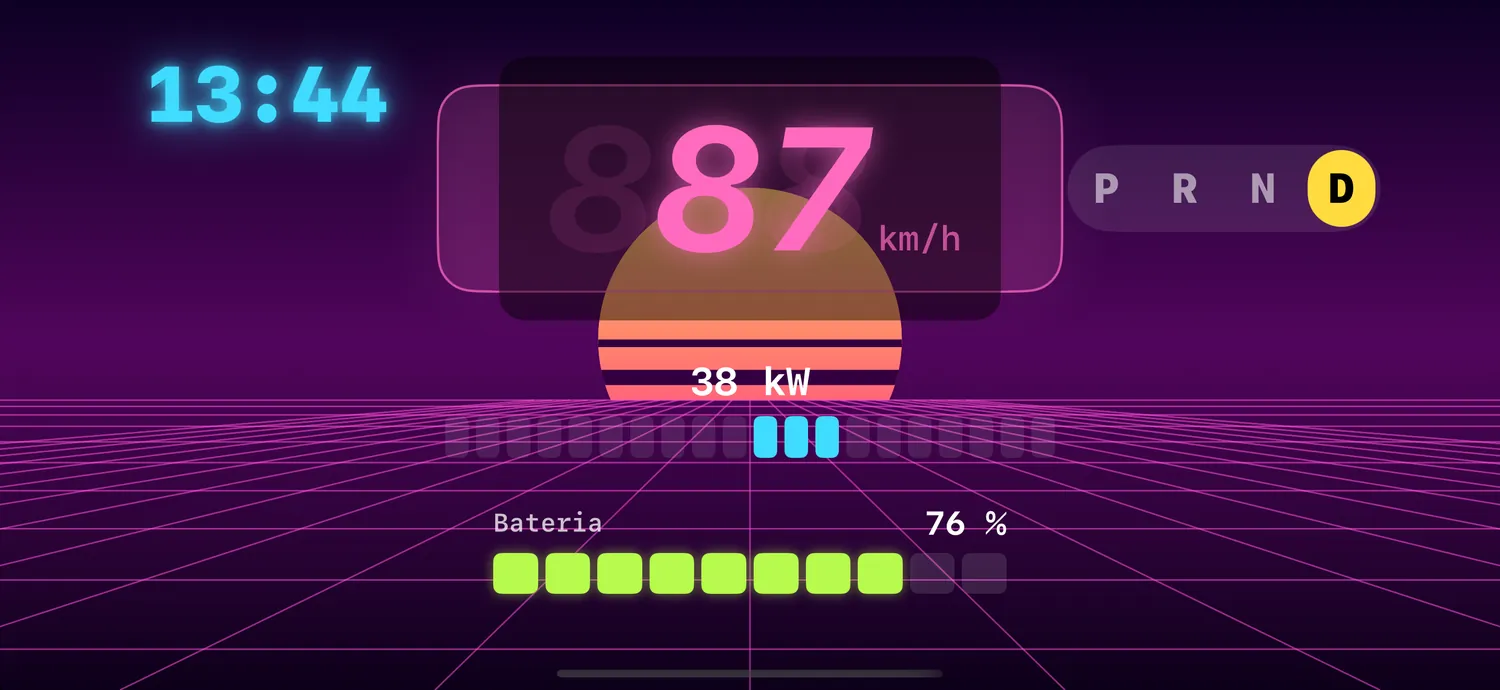
Com a 1.1.17, você mesmo monta o seu cockpit, bloco a bloco. Somam-se a isso a força G, uma central do veículo, luzes de aviso, uma visão geral de rotas e muitos pedidos do TFF Forum. Aqui você vê tudo em ordem, com imagens e guias.
Todos estes cockpits são feitos com os mesmos blocos. Eles fazem parte dos modelos incluídos na 1.1.17.
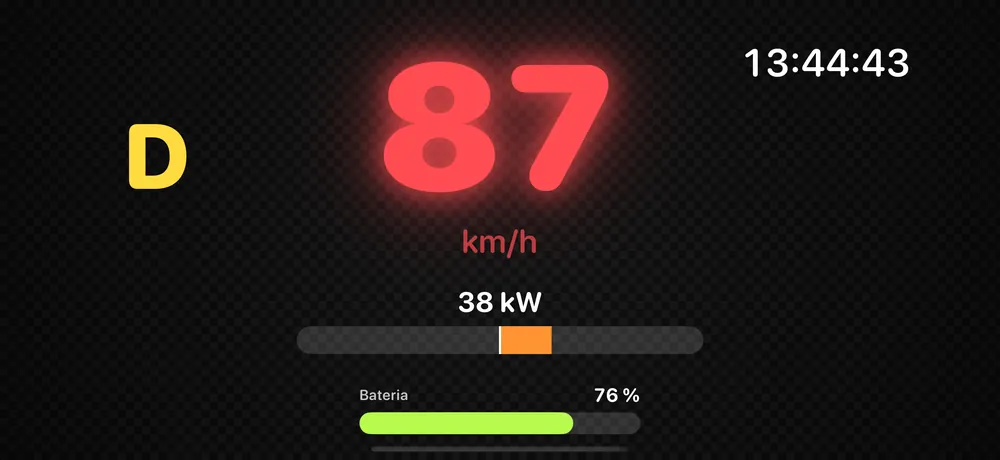
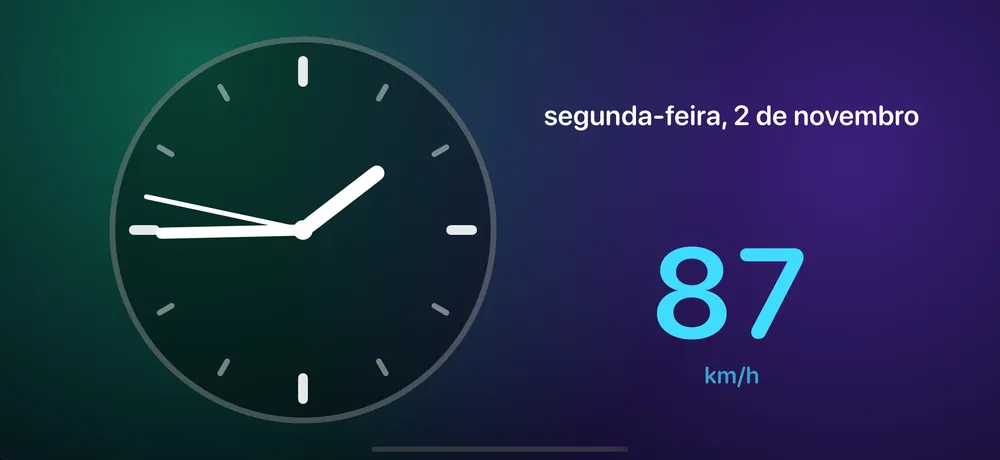
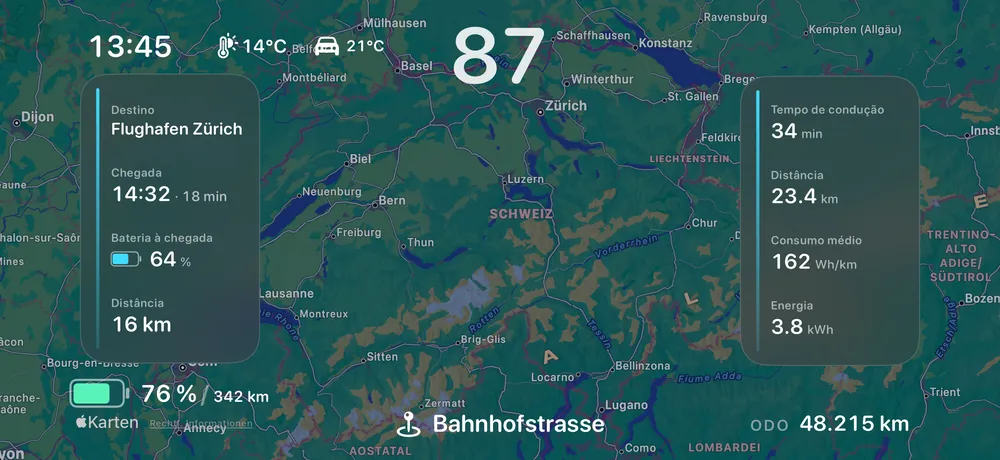
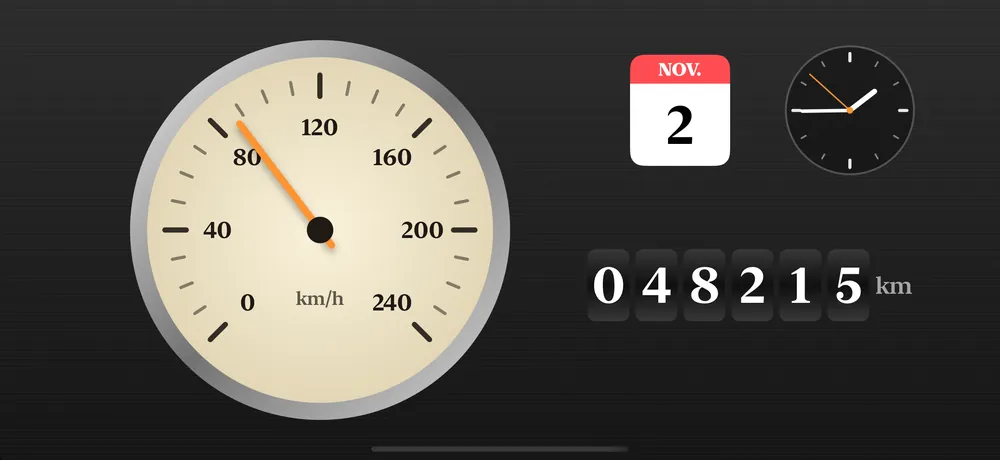
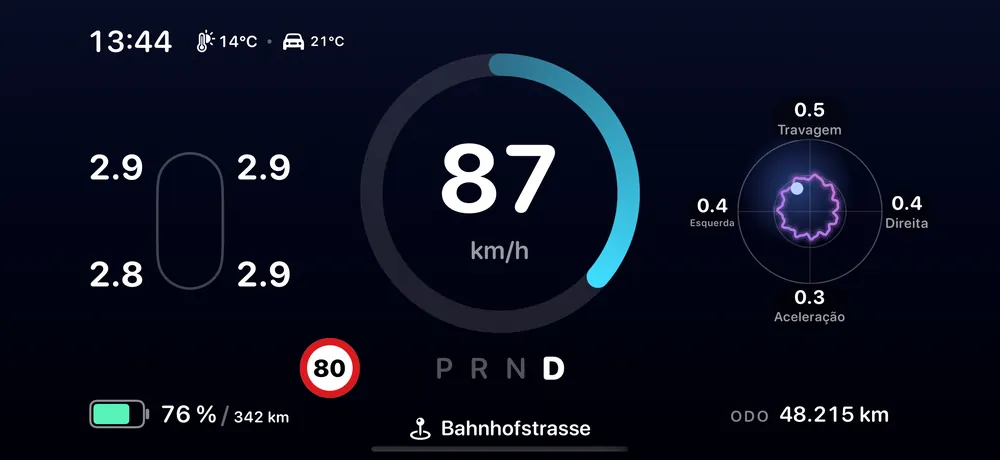
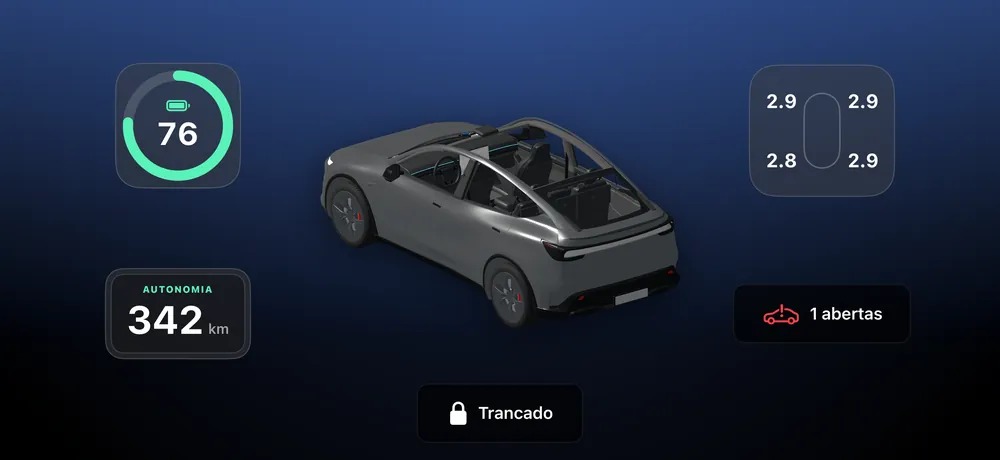
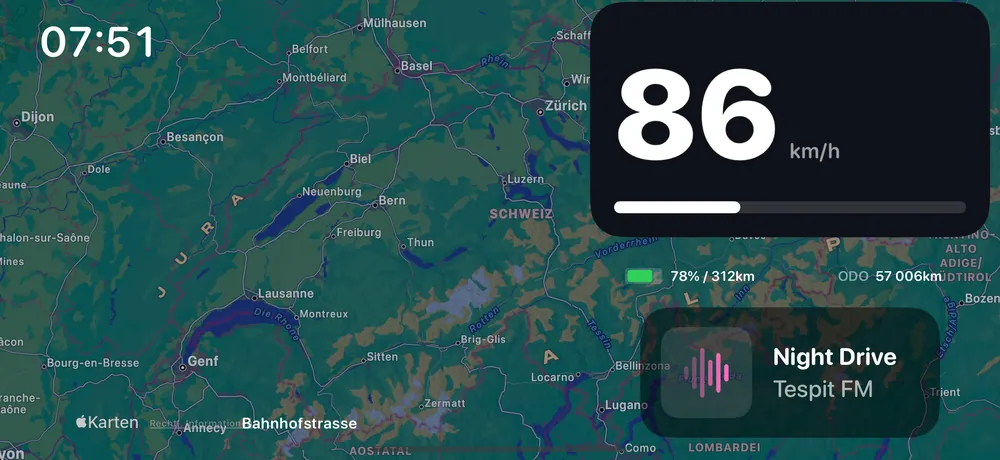
Cockpit Standard
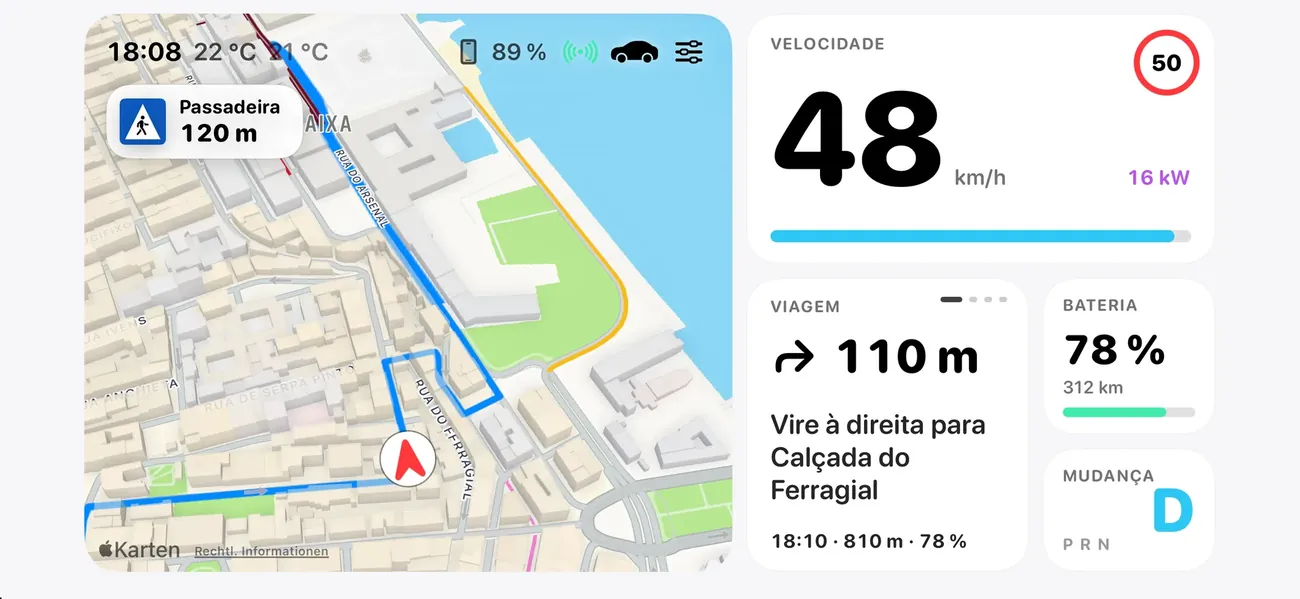
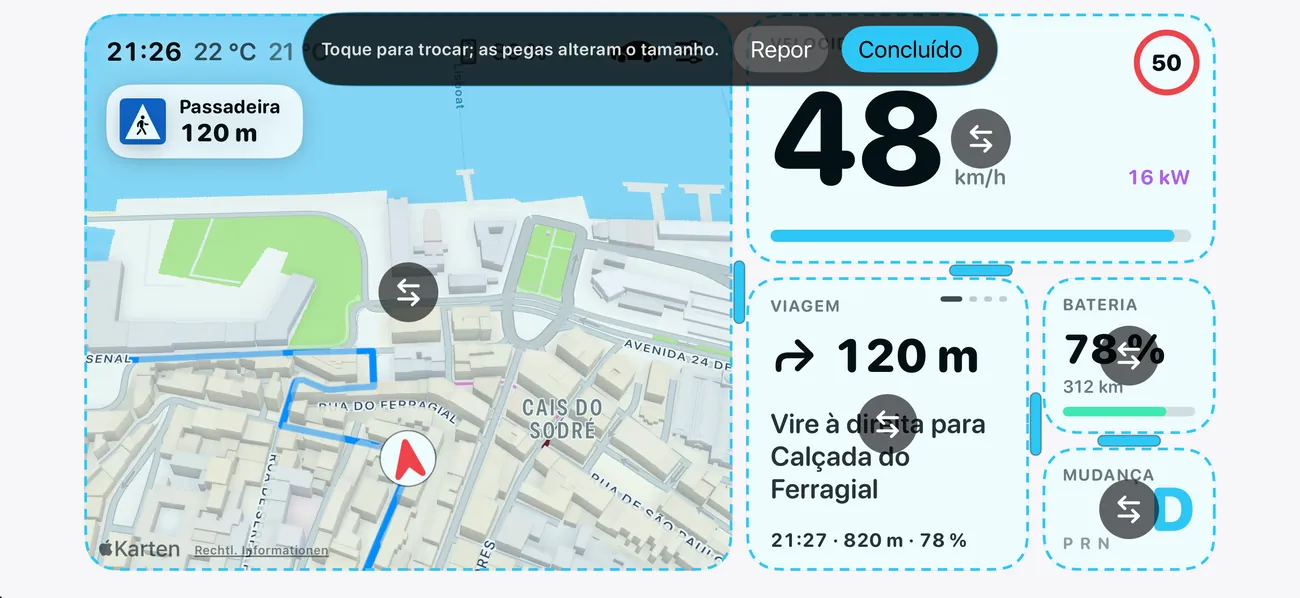
O cockpit Standard foi reconstruído do zero. Mapa, velocidade, bateria e marcha ficam em mosaicos fixos, e soma-se a eles um cartão de informações. Com um deslize, ele alterna entre viagem, pneus, mídia e veículo.
Para organizar, toque primeiro em um mosaico e depois em outro. Os dois trocam de lugar. Com as alças entre os mosaicos, você pode, por exemplo, alargar ou estreitar o mapa. Os outros mosaicos se ajustam.
Limites de velocidade e placas
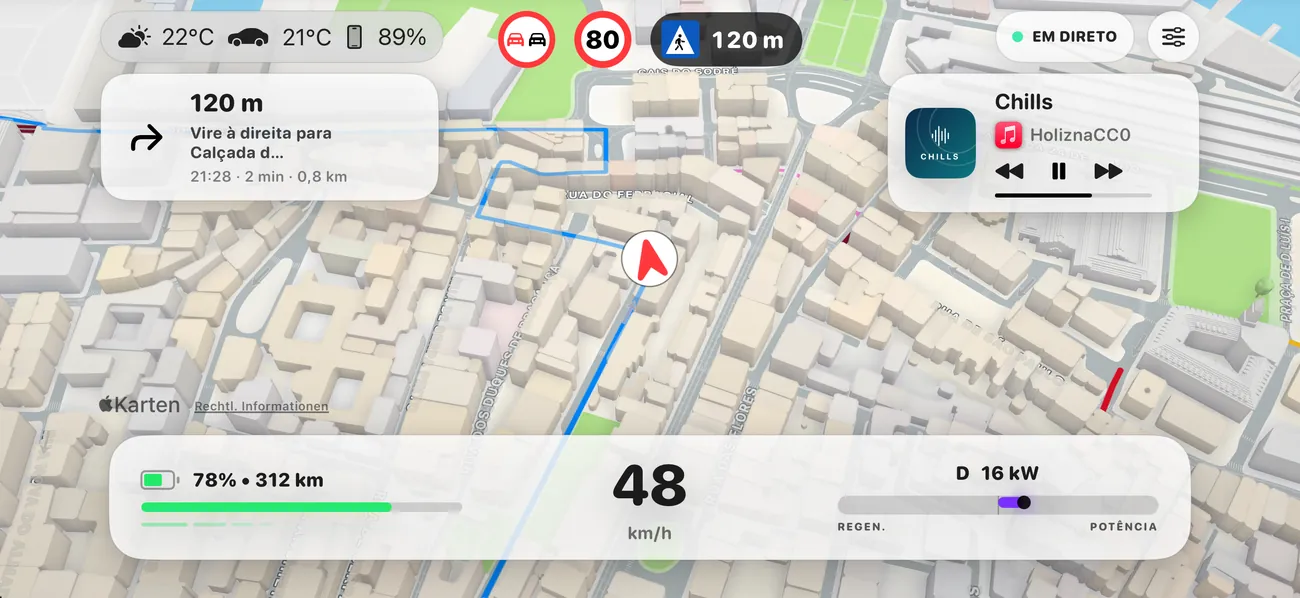
O Tespit lê do OpenStreetMap os limites de velocidade e as proibições de ultrapassagem, além de placas como Pare, Dê a preferência, passagem de nível e faixa de pedestres. Você baixa os dados uma vez por país. Depois, o Tespit os lê diretamente do celular.
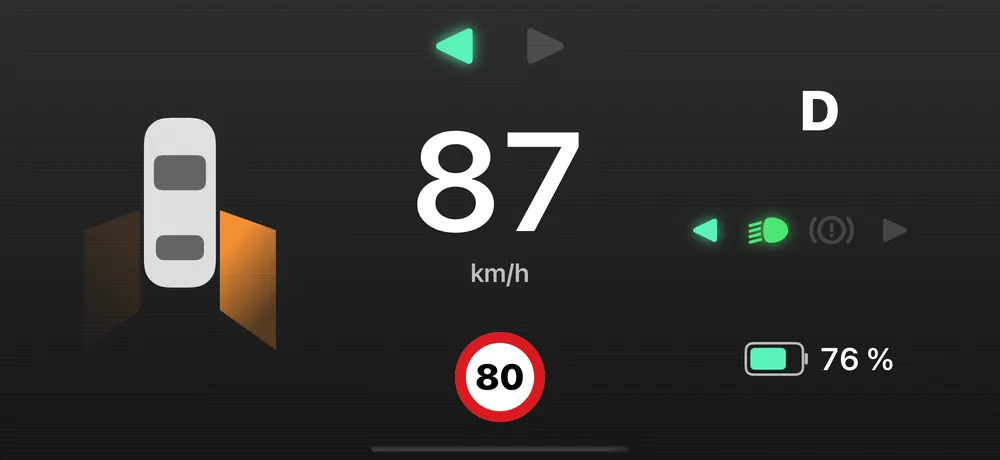
Os 11 cockpits mostram o limite de velocidade do mapa, uma proibição de ultrapassagem e a próxima placa com a distância. Com um adaptador OBD, o limite de velocidade do seu carro tem prioridade.
Cockpits próprios
Até agora, você escolhia um dos 11 cockpits e o ajustava. Agora você pode montar quantos cockpits próprios quiser. Você coloca na tela só o que realmente quer ver, e exatamente onde quer.
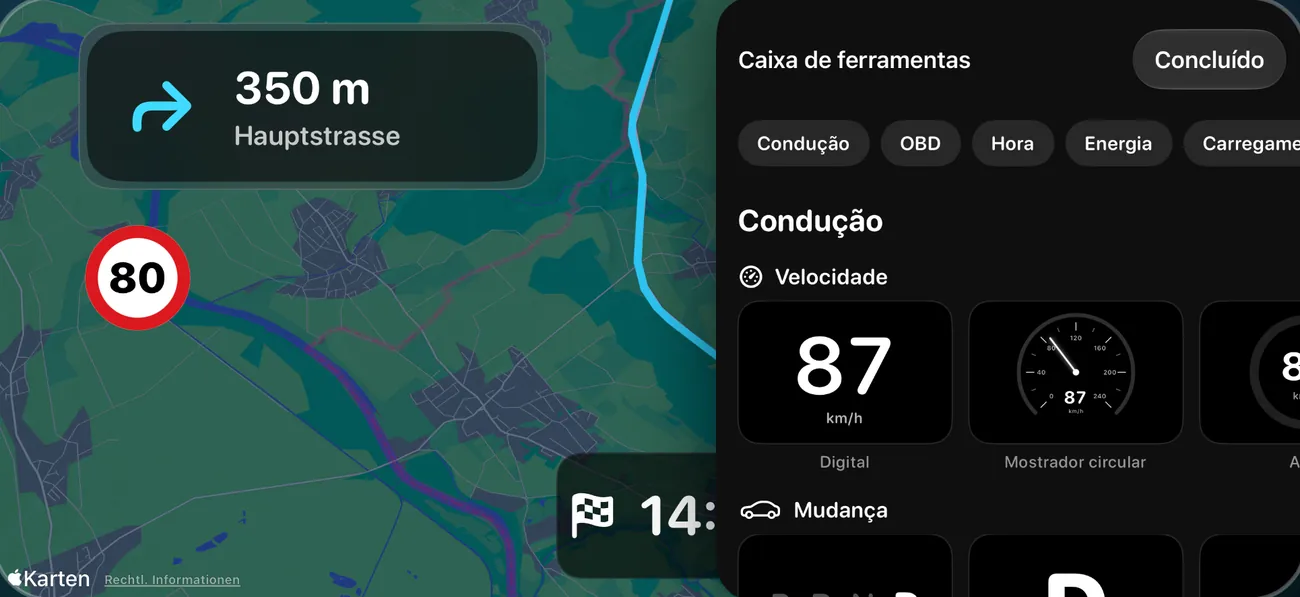
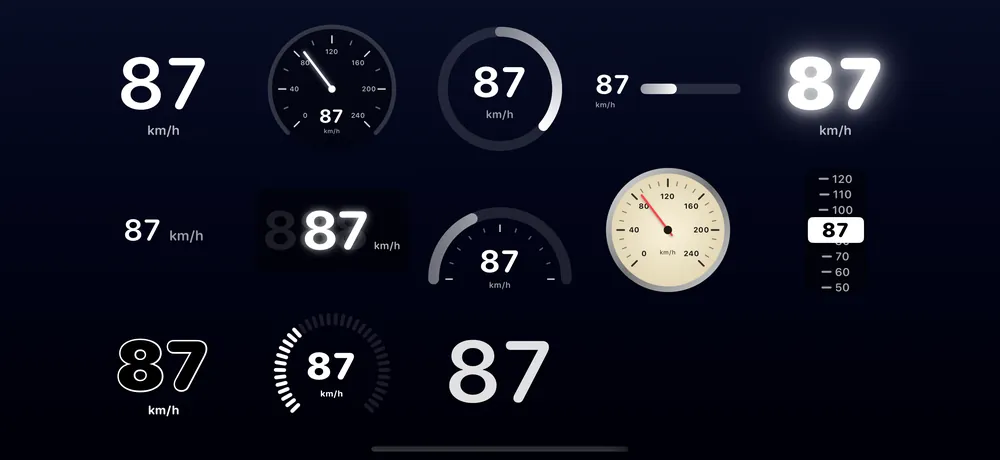
Para isso existe a caixa de ferramentas. Ela contém 49 blocos em 10 grupos: Direção, OBD, Recarga, Hora, Energia, Viagem e clima, Veículo, Mapa e navegação, Design e Dos cockpits. A maioria dos blocos existe em vários estilos; a velocidade, por exemplo, em 13.
Os cockpits próprios fazem parte do Tespit Premium.
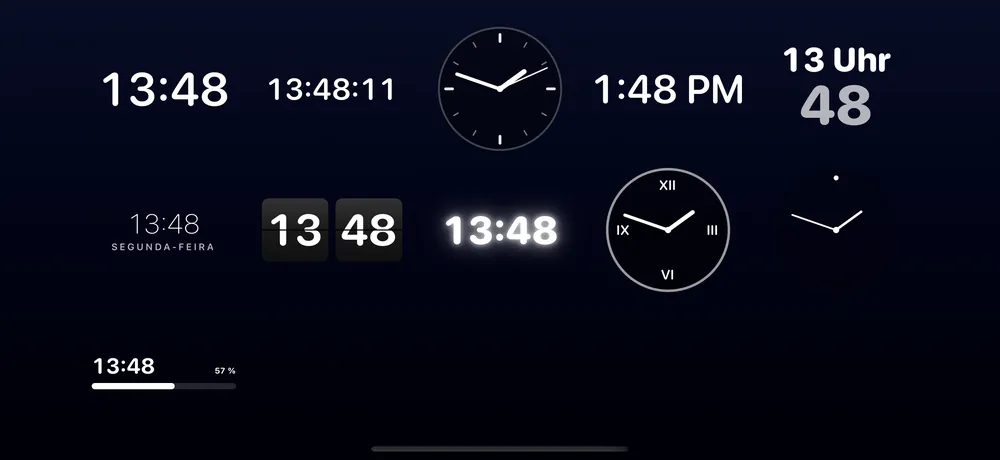
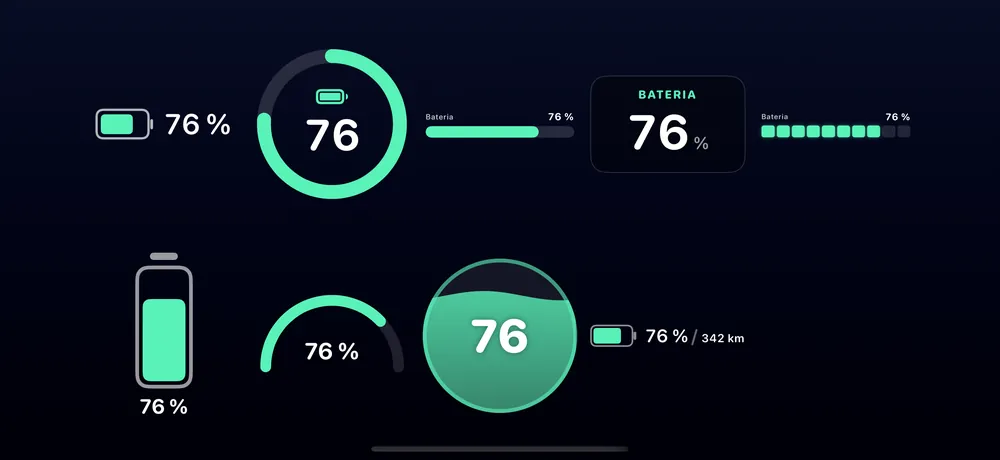
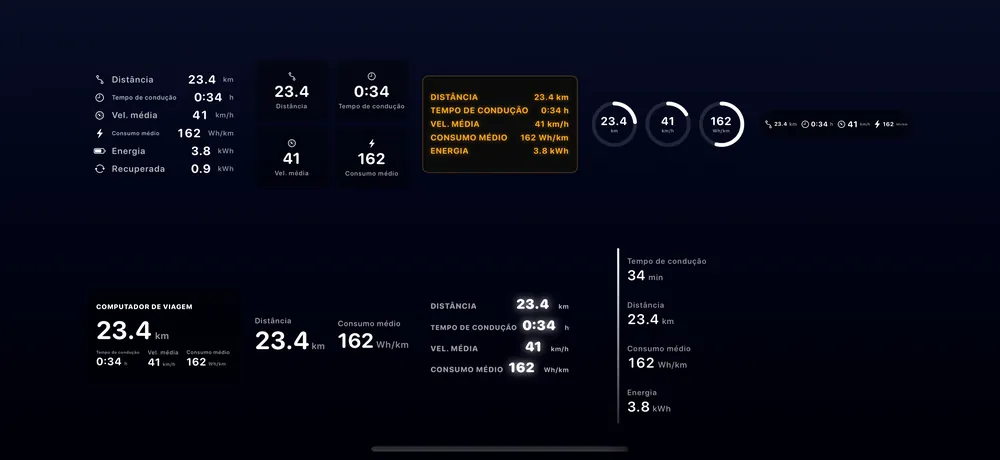
Guia
Leva só alguns minutos. Você pode mudar tudo a qualquer momento.
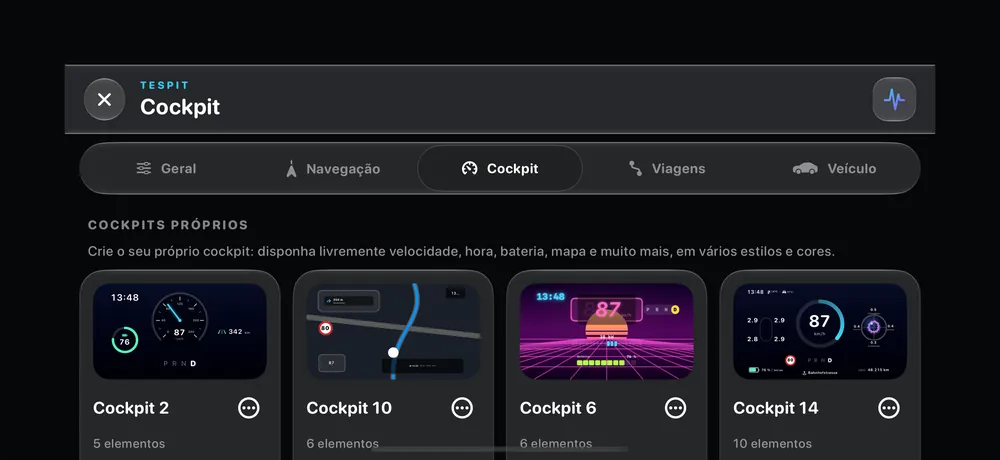
Passo 1
Abra as Configurações e vá para a aba Cockpit. Em “Cockpits próprios”, você encontra os seus cockpits e o cartão “Criar cockpit”.
Passo 2
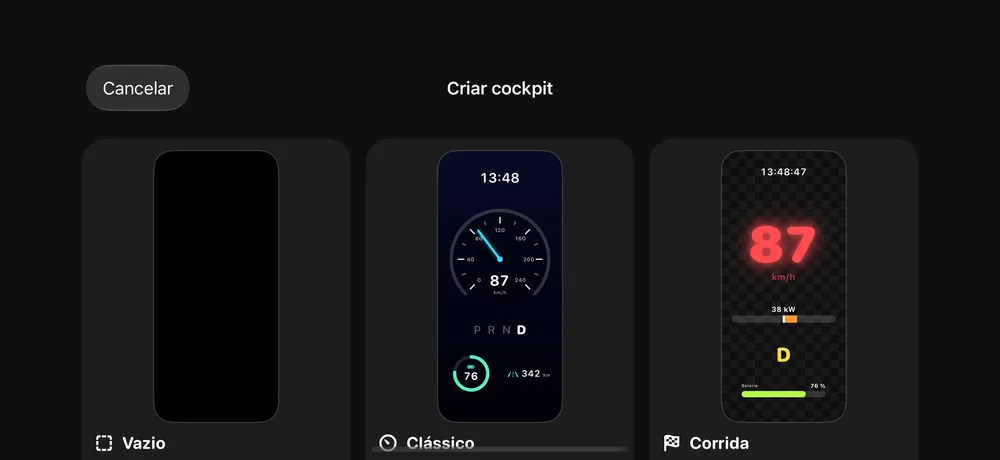
Toque em “Criar cockpit”. Escolha um modelo para começar ou “Vazio”, se quiser partir do zero. O novo cockpit abre direto para edição.
Passo 3
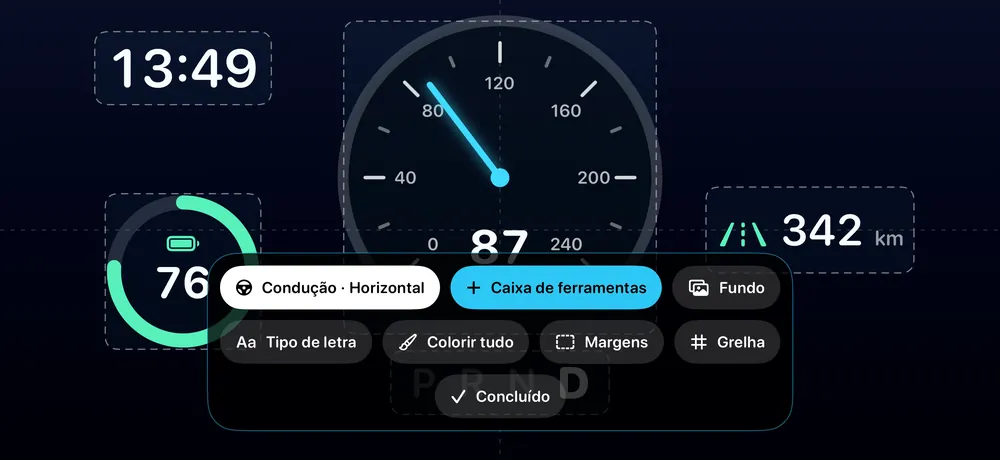
Arraste um bloco com o dedo até o lugar certo. No canto, você muda o tamanho. Com “Grade”, tudo se encaixa certinho; as linhas-guia e a centralização ajudam no alinhamento. “Desfazer” reverte os últimos passos.
Passo 4
Toque em “Caixa de ferramentas” e escolha um grupo. Cada bloco mostra os seus estilos em prévia. Um toque o coloca no cockpit. Cada cockpit pode ter um único carro 3D.
Passo 5
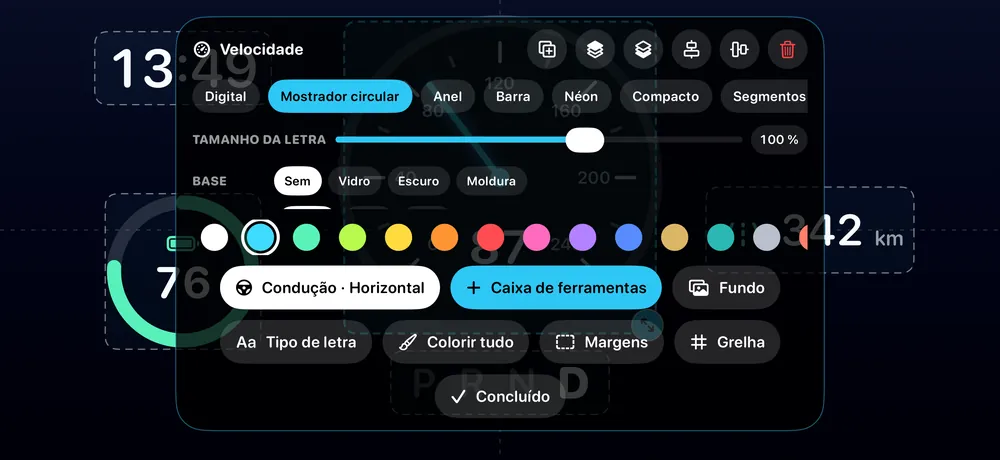
Toque em um bloco. Agora você escolhe o estilo, o tamanho da fonte, a base, a opacidade, a sombra, o brilho e uma de 14 cores. Em cima, você pode duplicá-lo, trazê-lo para a frente ou enviá-lo para trás, ou excluí-lo.
Passo 6
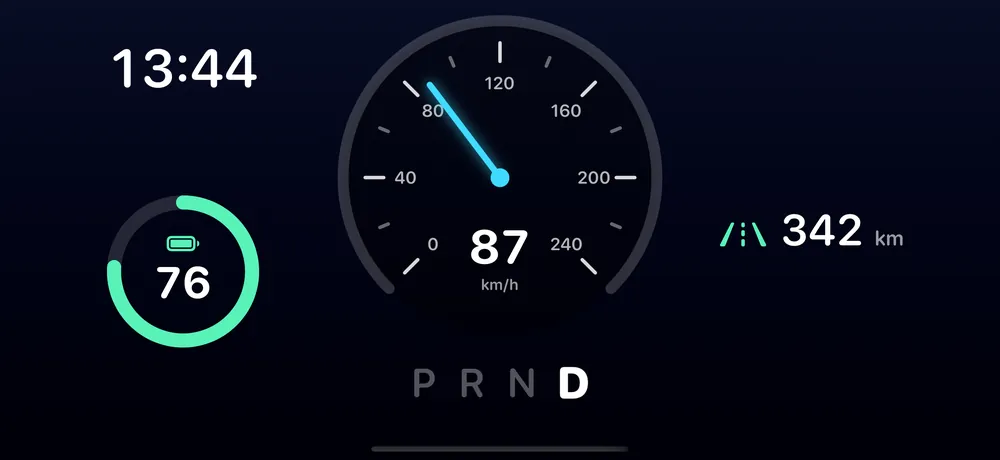
Em “Fundo” há, por exemplo, Meia-noite, Carbono, Synthwave, uma superfície de cor única ou o mapa ao vivo. “Fonte” e “Colorir tudo” se aplicam ao cockpit inteiro. Com “Concluído”, ele é salvo. Mais tarde, você o altera em “…” no cartão correspondente e em “Editar”.
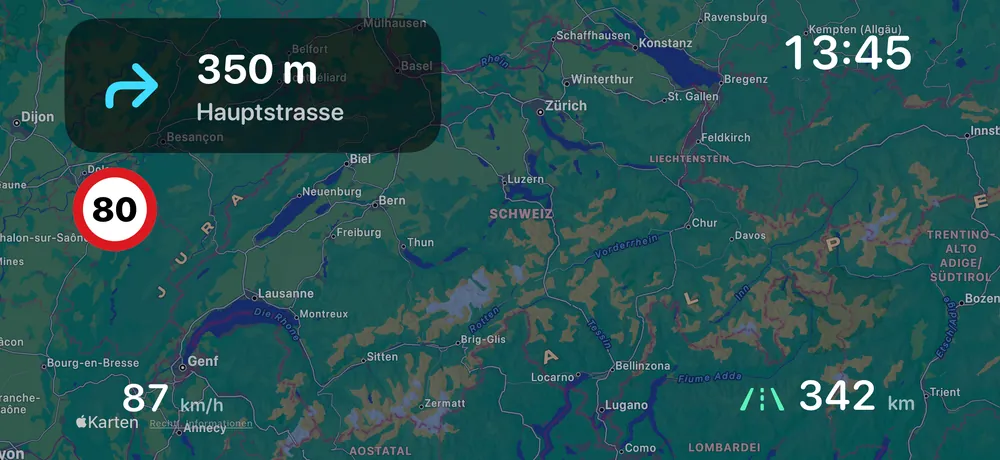
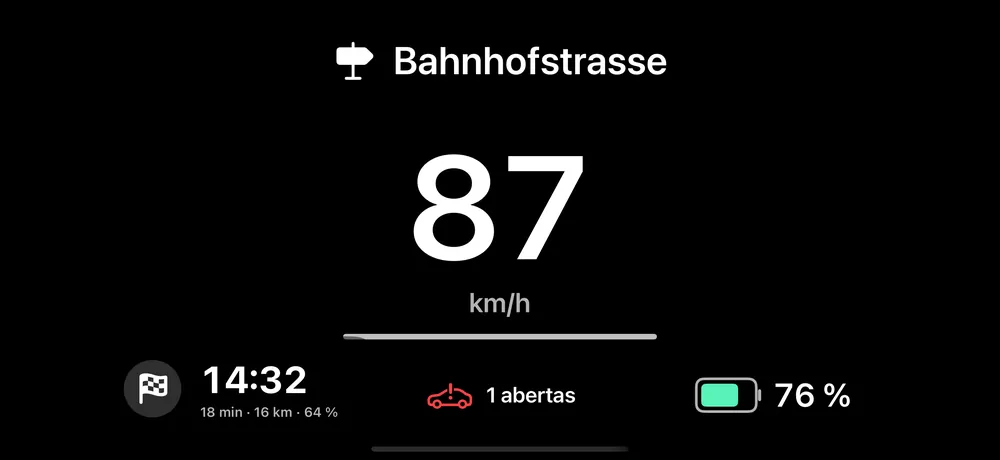
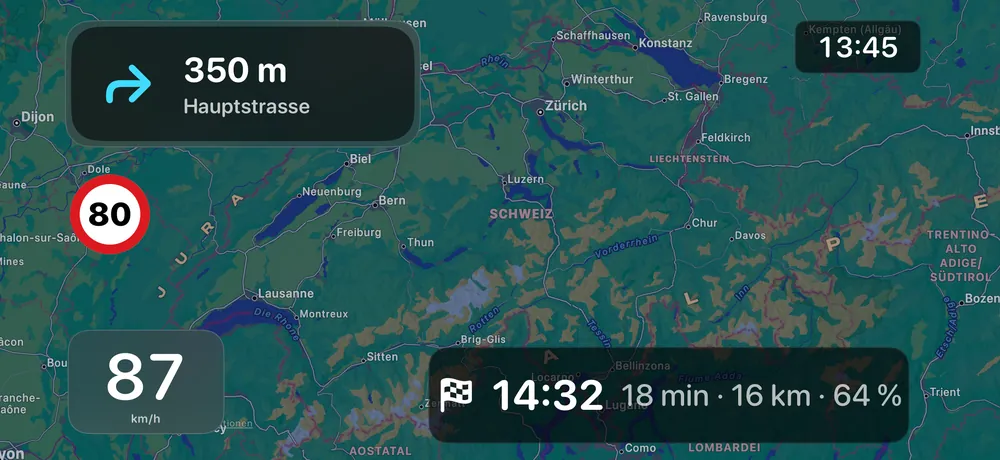
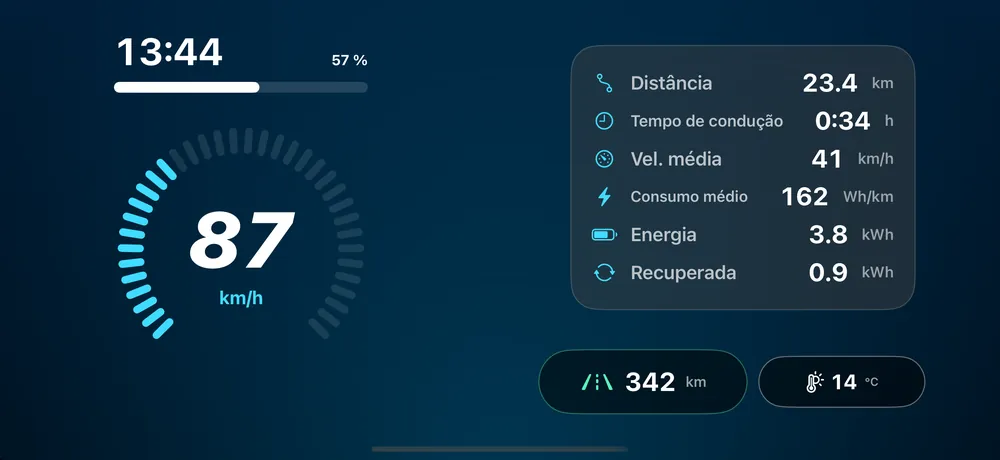
13 modelos
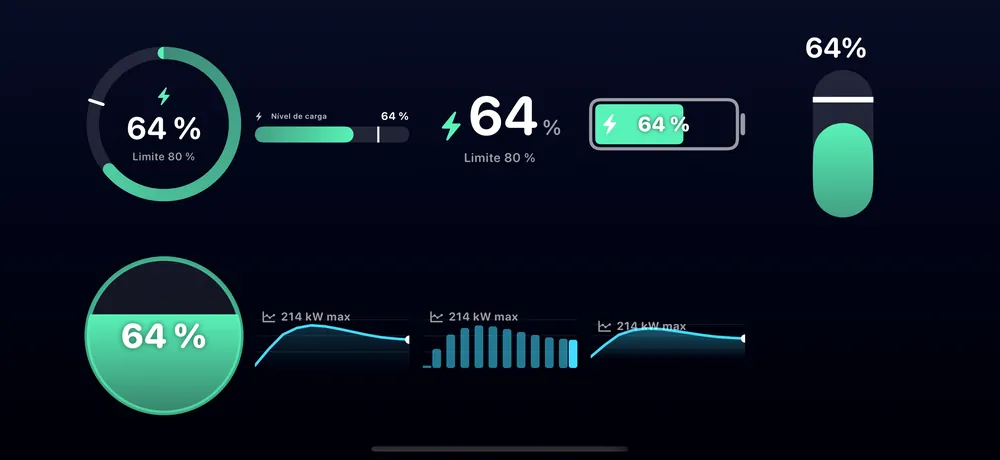
Cada modelo é um cockpit pronto, que depois você pode alterar bloco a bloco. Todos os modelos, exceto “Vazio”, já vêm com uma tela de recarga combinando.
Copiar os 11 cockpits
Cada um dos 11 cockpits pode ser copiado para os seus cockpits próprios e alterado livremente. O original fica intacto. Além disso, os elementos de todos os 11 cockpits estão disponíveis individualmente na caixa de ferramentas, no grupo “Dos cockpits”.
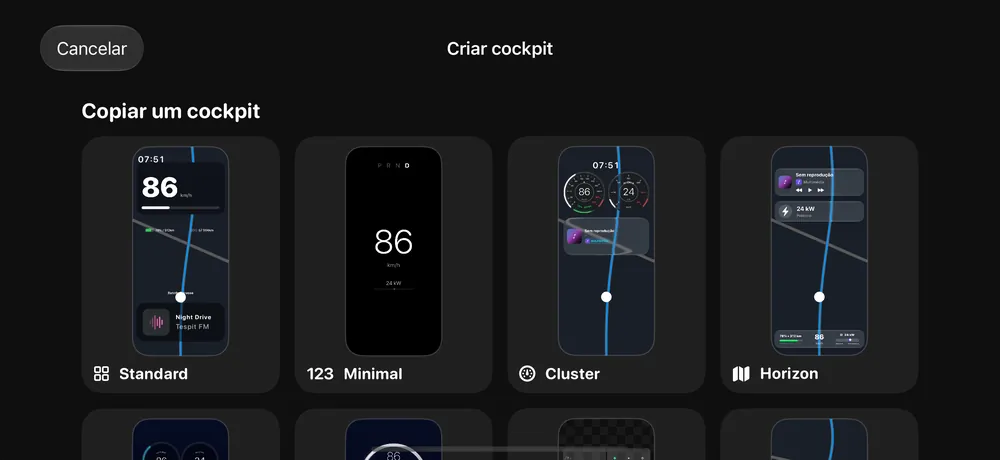
Passo 1
Nas Configurações, em Cockpit, toque em “…” em um cartão de cockpit e escolha “Copiar para os meus cockpits”. Ou use a seção “Copiar um cockpit” em “Criar cockpit”.
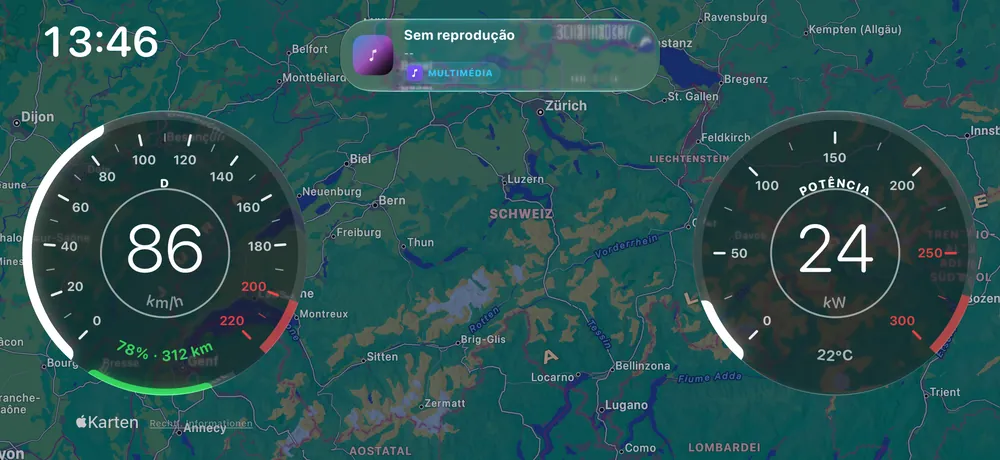
Passo 2
A cópia abre direto para edição. Mova, adicione ou remova, como em qualquer cockpit próprio.
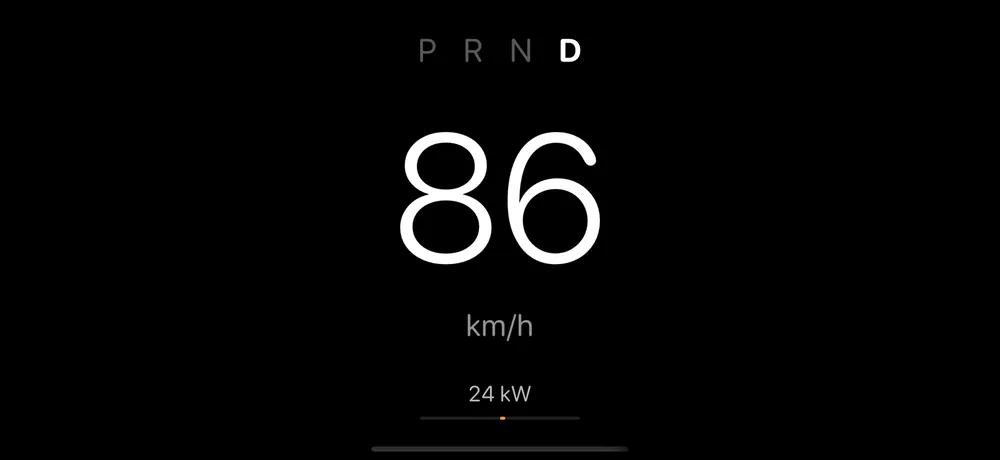
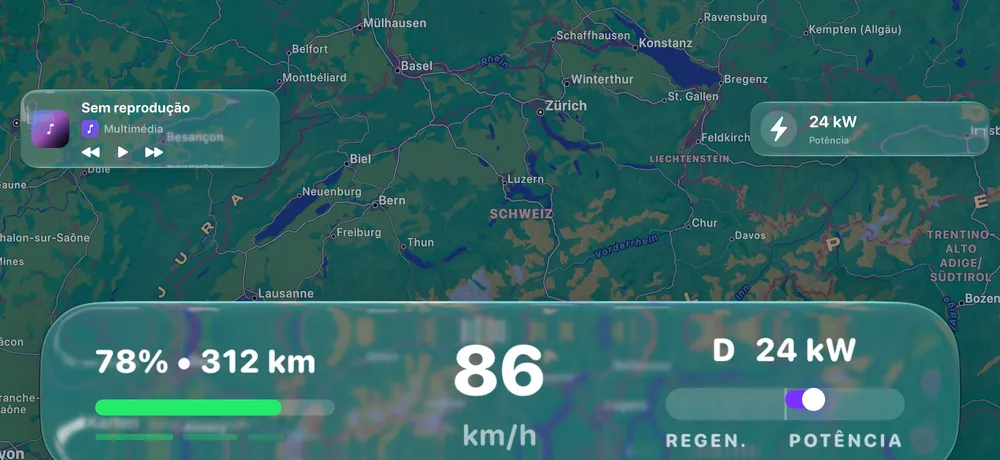
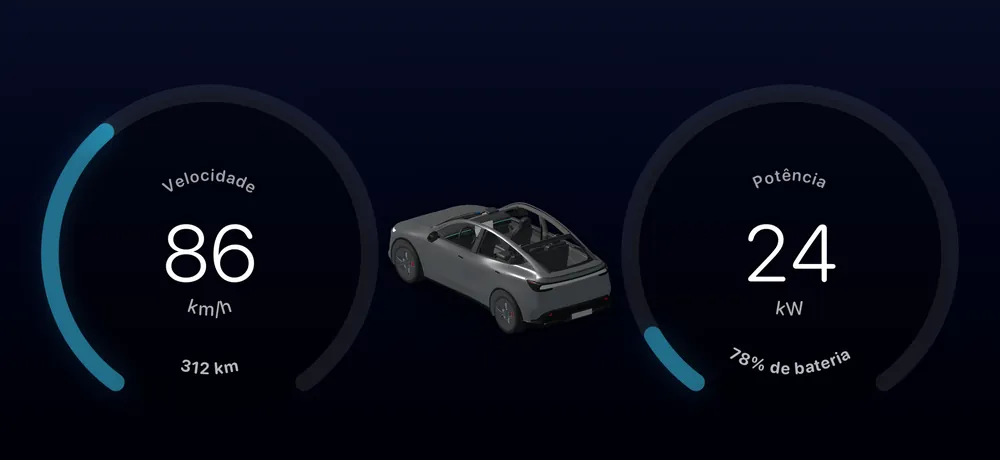
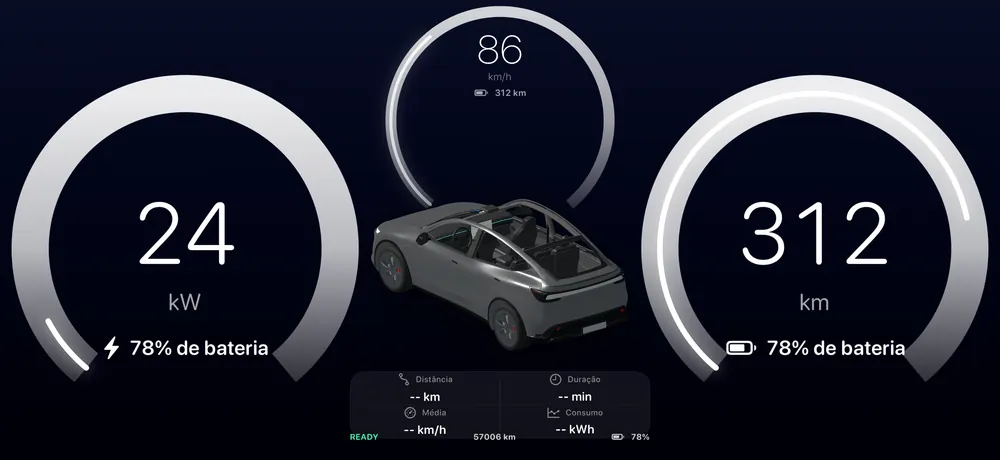
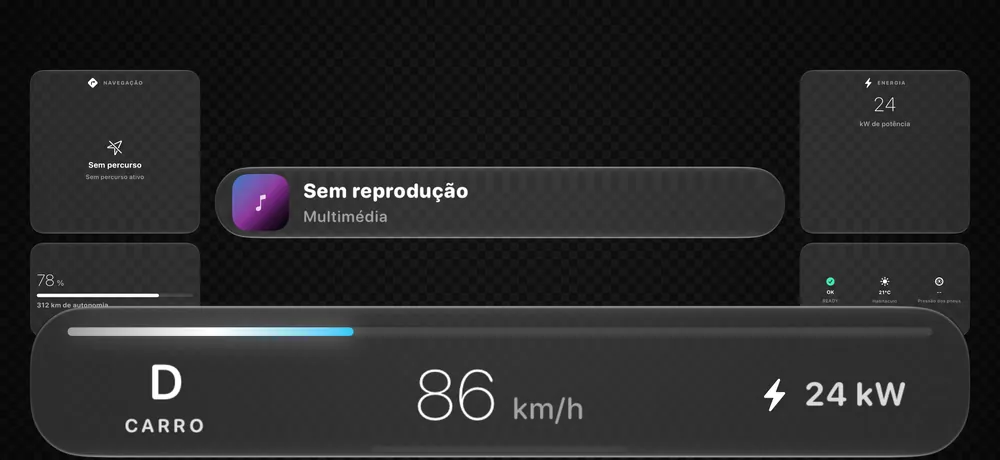
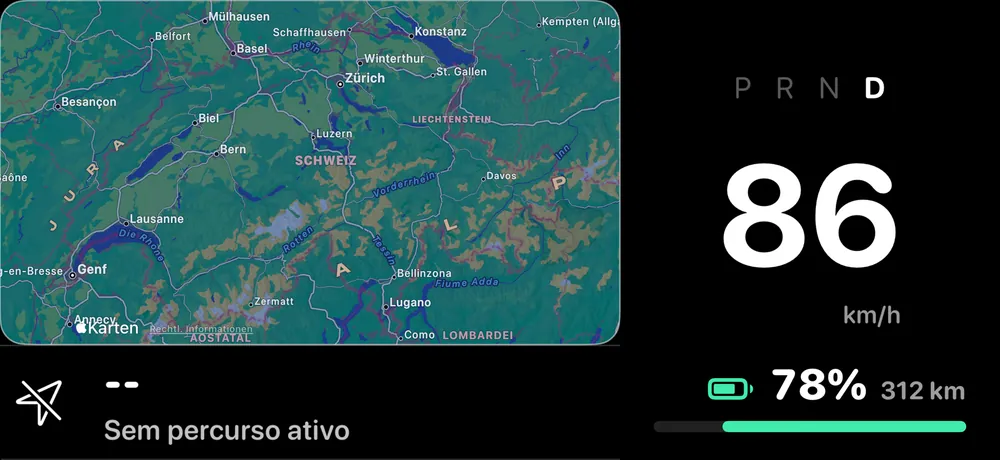
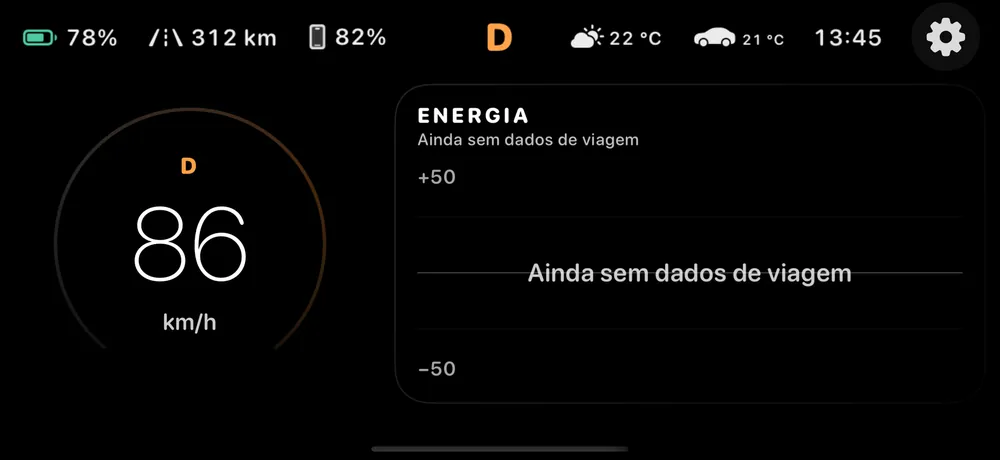
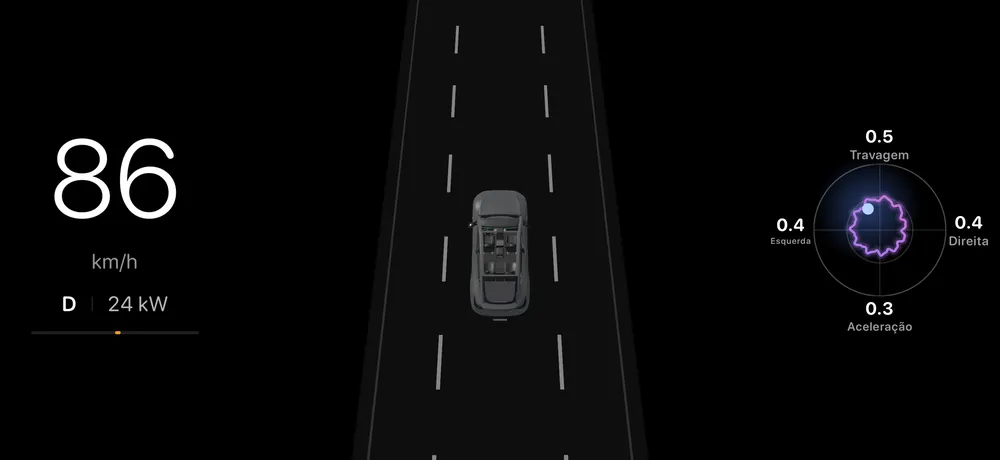
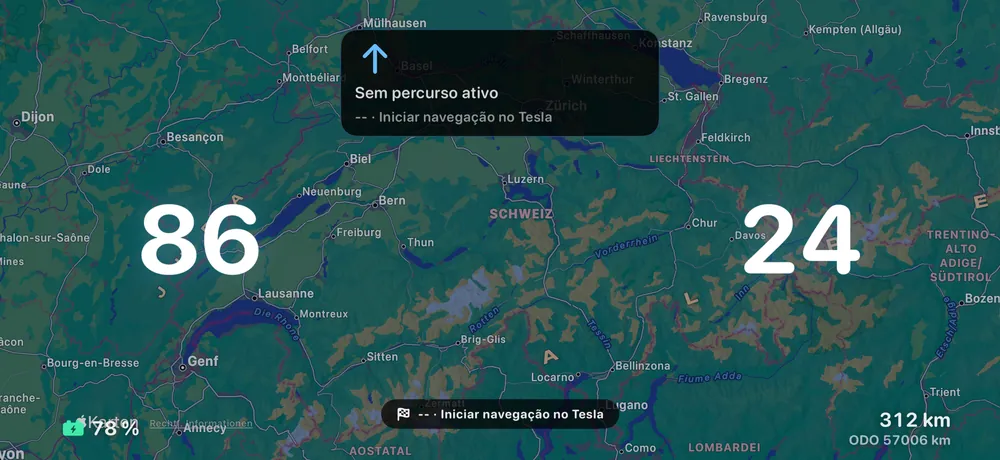
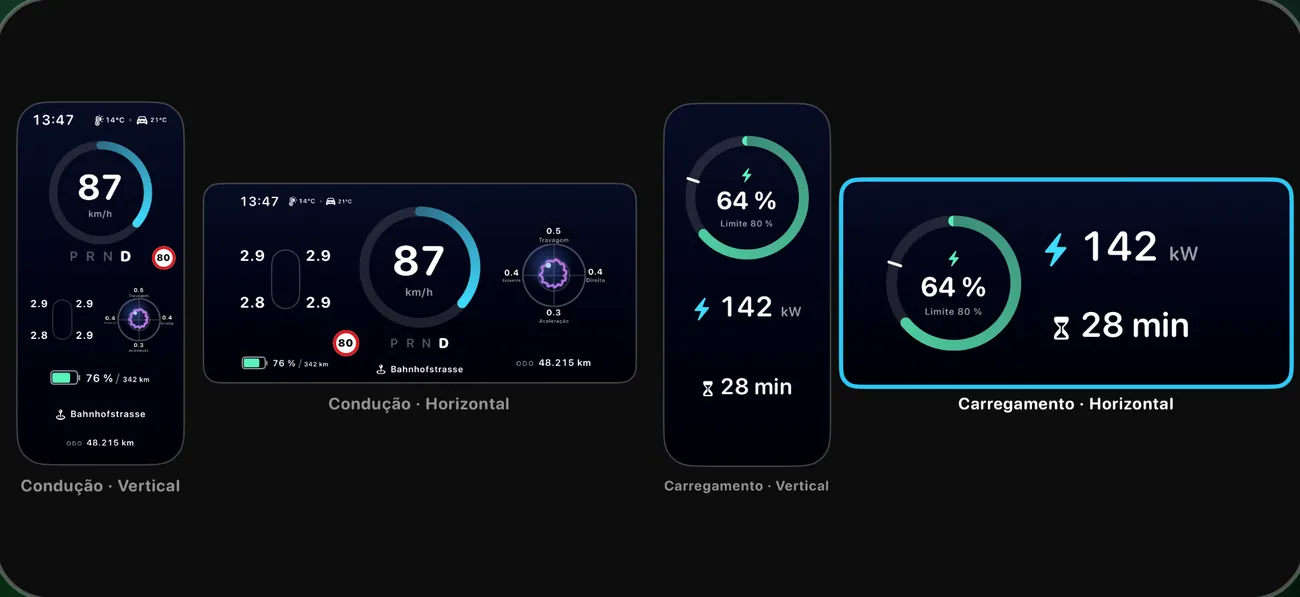
Quatro modos e tela de recarga
Cada cockpit próprio tem quatro disposições: direção em retrato, direção em paisagem, recarga em retrato e recarga em paisagem. Durante a recarga, o cockpit muda sozinho para a tela de recarga. Se ela estiver vazia, o modo de direção continua.
Para a tela de recarga há um grupo próprio na caixa de ferramentas: Nível de carga com meta, Potência de recarga, Tempo restante e “Pronto às”, energia adicionada, Ritmo de recarga, Curva de recarga e Tensão e corrente. O Tespit só mostra tensão e corrente com um adaptador OBD.
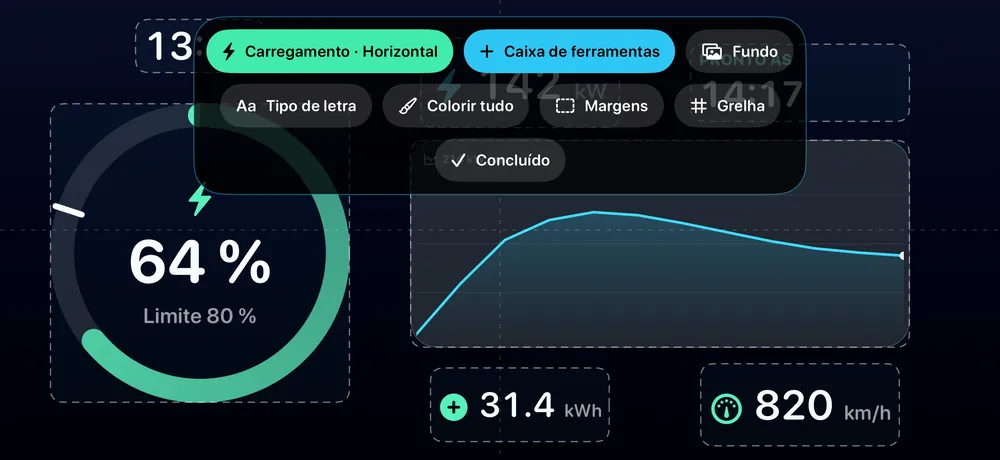
Passo 1
Em Editar, toque no primeiro botão da barra, por exemplo “Direção · Paisagem”, e escolha “Recarga · Paisagem”. O app gira sozinho para a orientação certa.
Passo 2
Organize os blocos como você já conhece do modo de direção. Sem recarga em andamento, eles mostram valores de exemplo. Uma tela de recarga vazia oferece a caixa de ferramentas e a tela de recarga padrão.
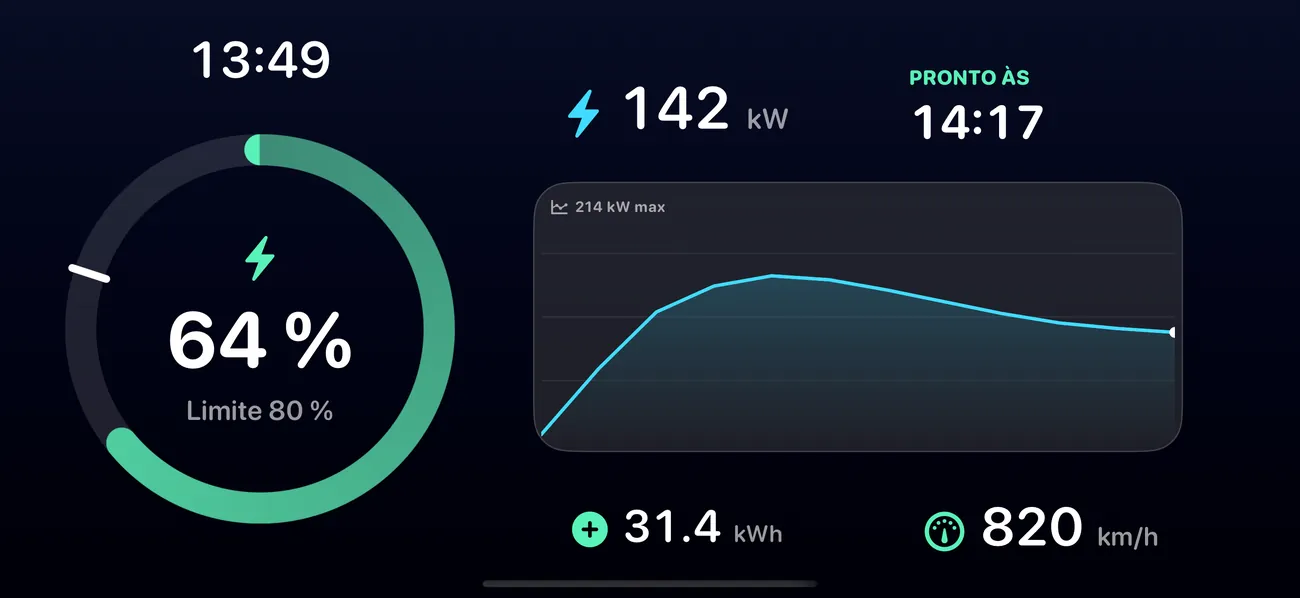
Passo 3
Assim que o seu Tesla estiver recarregando, você vê a sua disposição com os valores reais.
OBD no cockpit próprio
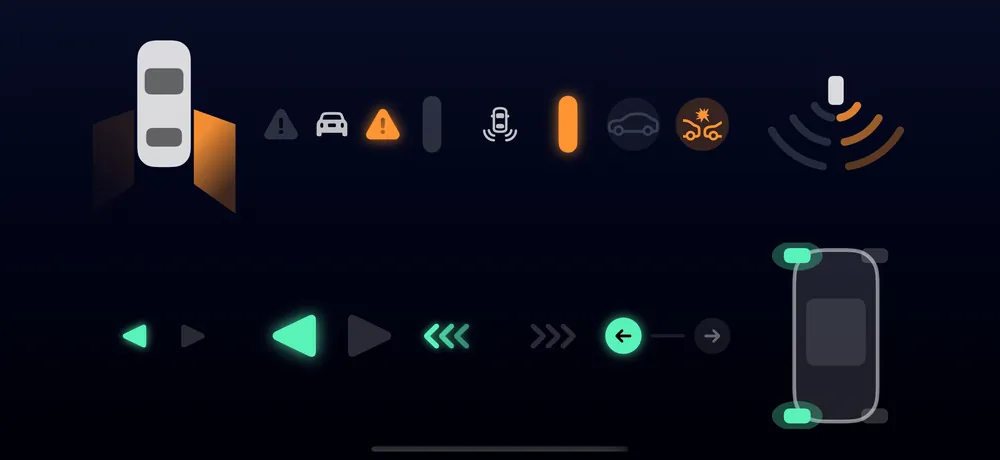
Com um adaptador OBD Vgate, entram mais blocos: Ponto cego em 5 estilos, Setas em 5 estilos, Faróis e o Limite de velocidade. O modelo “Assistência” reúne todos em um só cockpit.
Sem valores OBD, esses blocos ficam invisíveis no cockpit. Na edição, eles aparecem com valores de exemplo e uma etiqueta OBD laranja. Em “Bordas”, você ainda pode fazer o cockpit acender em vermelho na borda inferior quando freia e, com OBD, nas laterais quando liga a seta.
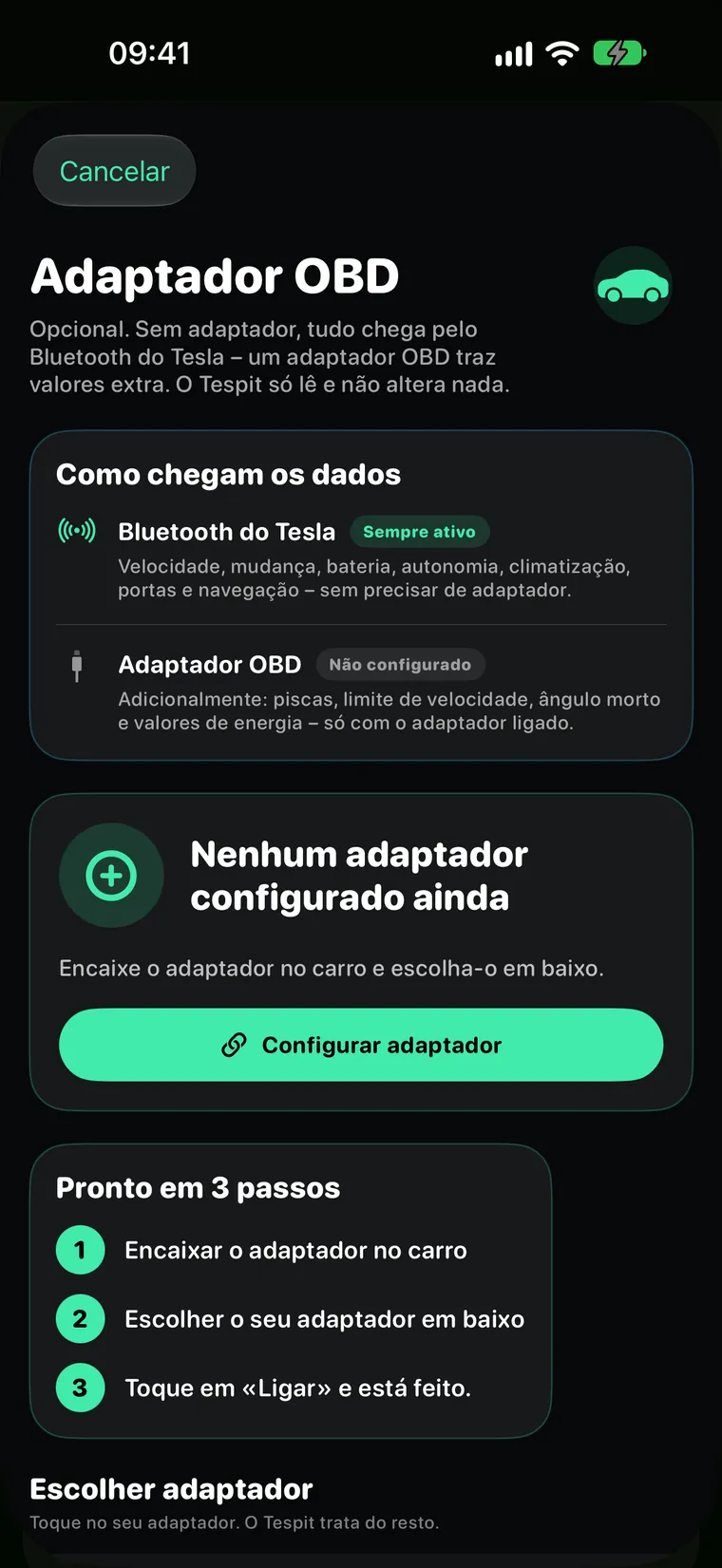
O menu OBD também é novo. Ele mostra primeiro como os dados fluem: o Tesla Bluetooth funciona sempre, e o adaptador OBD entra como opção. Embaixo vêm a conexão, a configuração e um cartão próprio para a origem da velocidade.
Força G
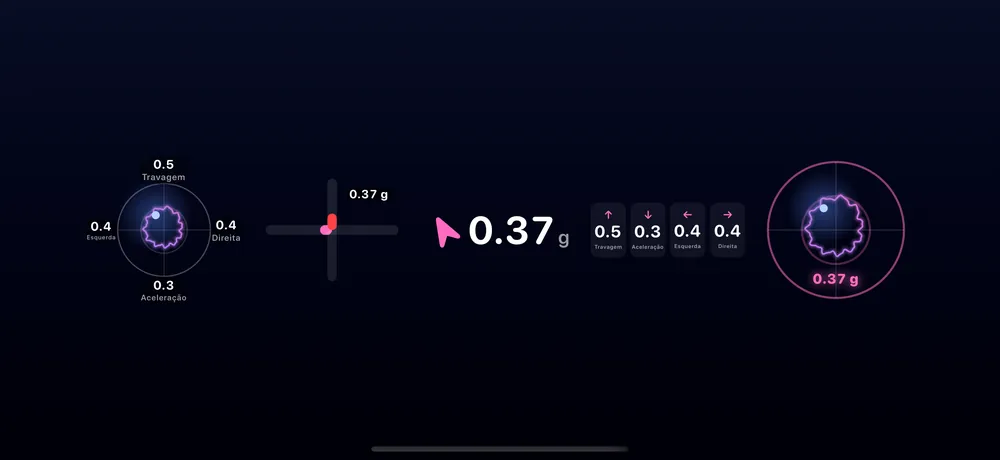
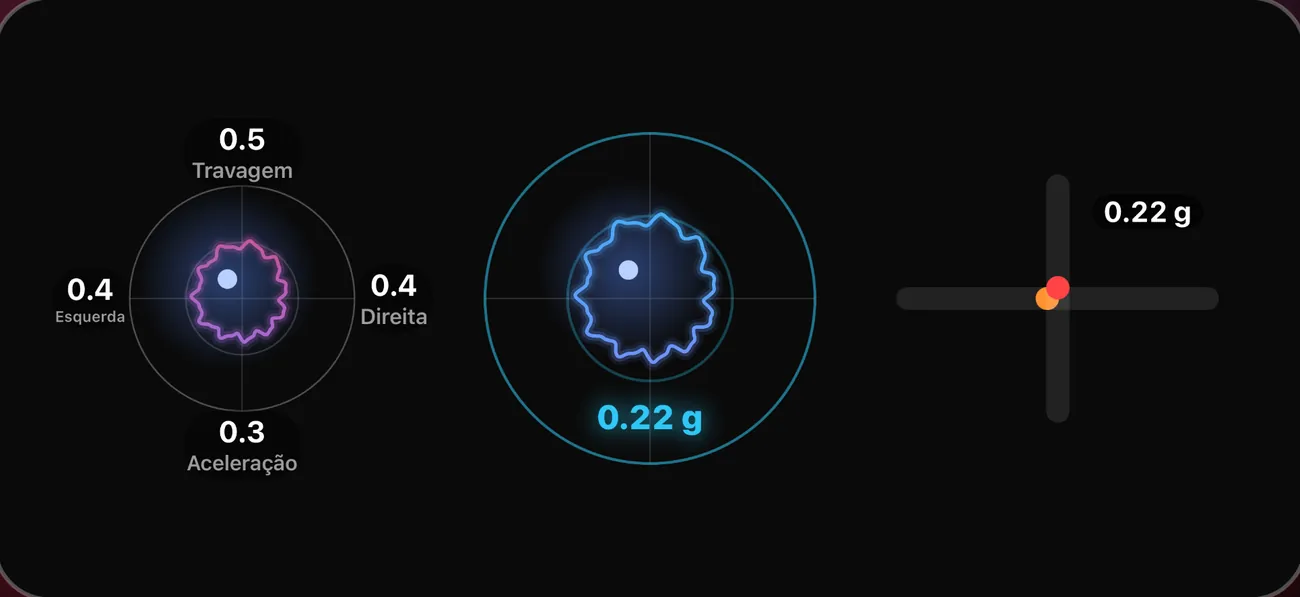
O Tespit mede aceleração, frenagem e curvas com os sensores do seu celular. É mostrada a força que você sente: ao frear, o ponto vai para a frente; em uma curva à esquerda, vai para a direita.
A Força G existe como bloco em 5 estilos: alvo, eixos, número com seta, valores máximos e neon. Ela também está presente no cockpit Performance e no modelo “Dinâmica de direção”.
Durante a viagem, o Tespit registra as suas forças. Em Configurações › Cockpit › “Histórico da força G”, você escolhe o contorno, o rastro ou “Desligado”. O contorno é uma linha fechada em torno das forças mais intensas em cada direção; o rastro mostra o percurso inteiro. A viagem seguinte começa de novo do zero.
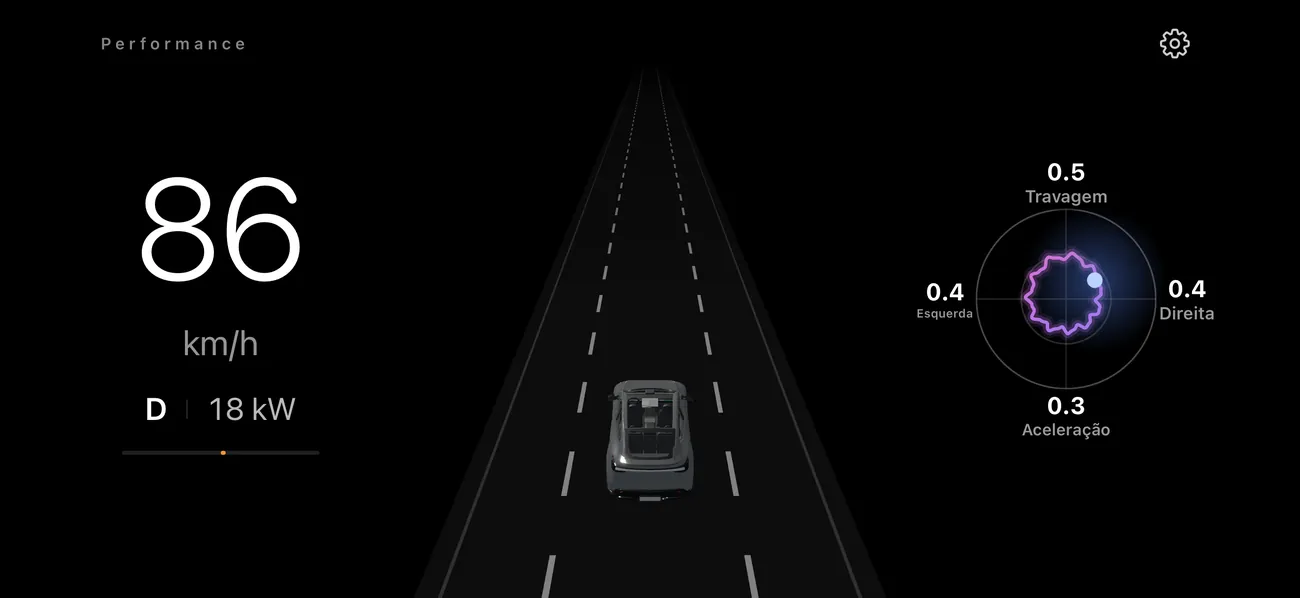
No cockpit Performance, a força G agora vai do laranja ao azul. Você escolhe as duas cores em “Personalizar este cockpit”.
Cockpit Performance
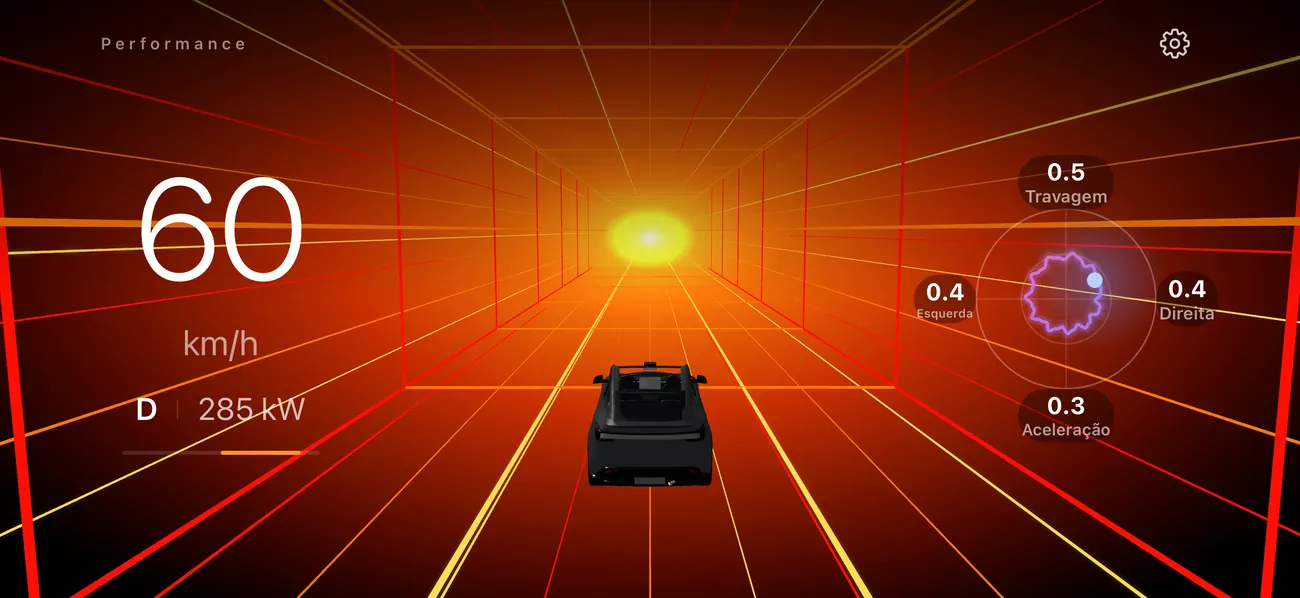
Em paisagem, o cockpit Performance agora está dividido em três: à esquerda, velocidade, marcha e potência; no centro, o seu carro; à direita, a força G.
Quando você acelera, um grande campo se acende atrás do carro e raios de luz correm em volta até a borda da tela. Você escolhe quando isso acontece em Configurações › Cockpit › Animação de aceleração: só a partir do carro parado, que é o padrão, ou também em movimento.
Central do veículo
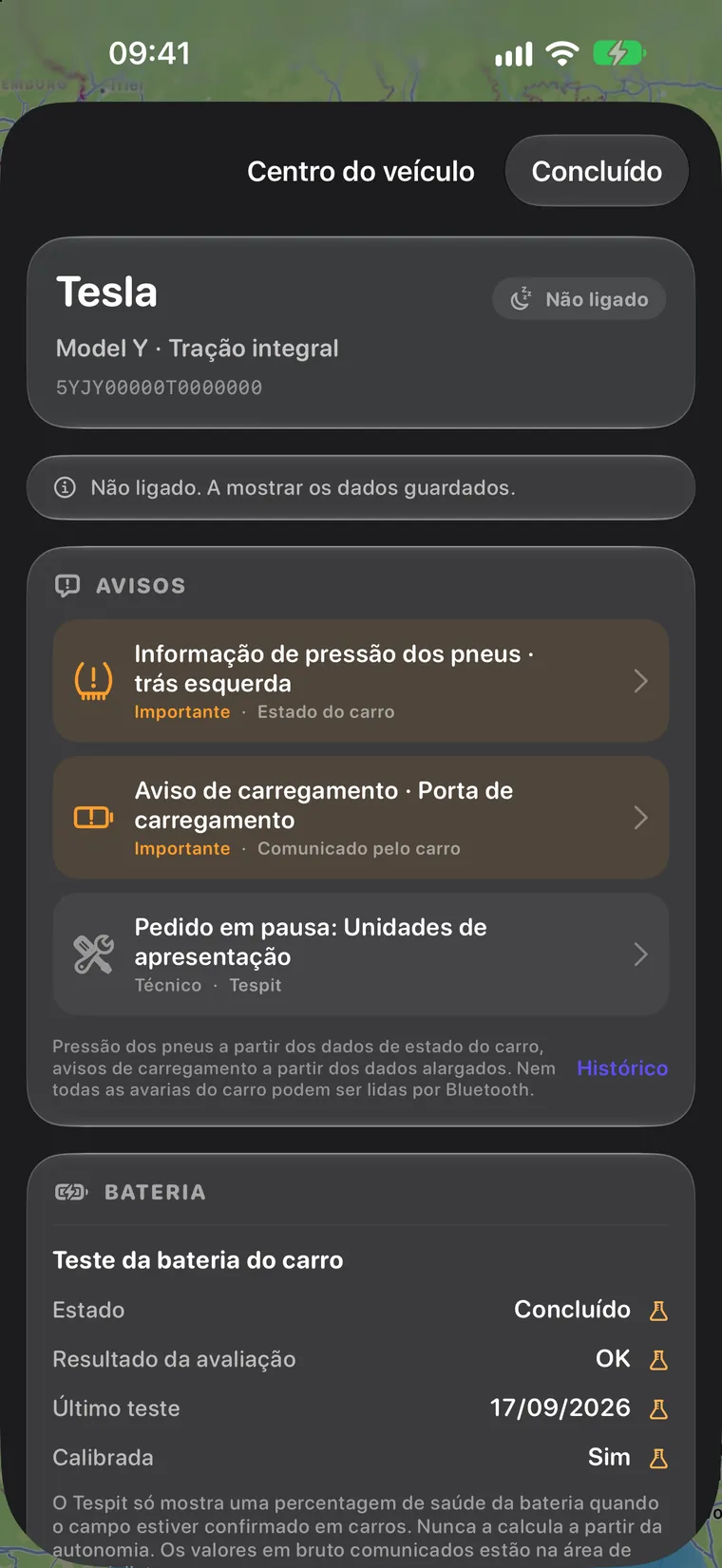
Para cada carro pareado, agora existe uma central do veículo própria. Ali você vê os avisos atuais e o respectivo histórico, além do teste da bateria, da versão do software e dos equipamentos. Você encontra a central em Configurações › Veículo › seu carro › “Central do veículo”.
O Tespit não estima nada. O que o carro não fornece não é mostrado. O histórico fica no seu celular, e você pode desativá-lo e excluí-lo para cada carro.
Passo 1
Abra a central do veículo com o carro ligado e em P. O Tespit só lê novos dados nessa situação e apenas enquanto a página estiver aberta.
Passo 2
Toque em “Ler dados estendidos do veículo” e confirme. Esses dados não constam do protocolo publicado pela Tesla e, por isso, são experimentais. Você ativa essa opção para cada carro separadamente.
Passo 3
O Tespit consulta uma categoria por vez. Os dados de direção têm prioridade. Se o carro não responder duas vezes, o Tespit suspende essa categoria por 24 horas. Você pode tentar de novo manualmente.
Luzes de aviso
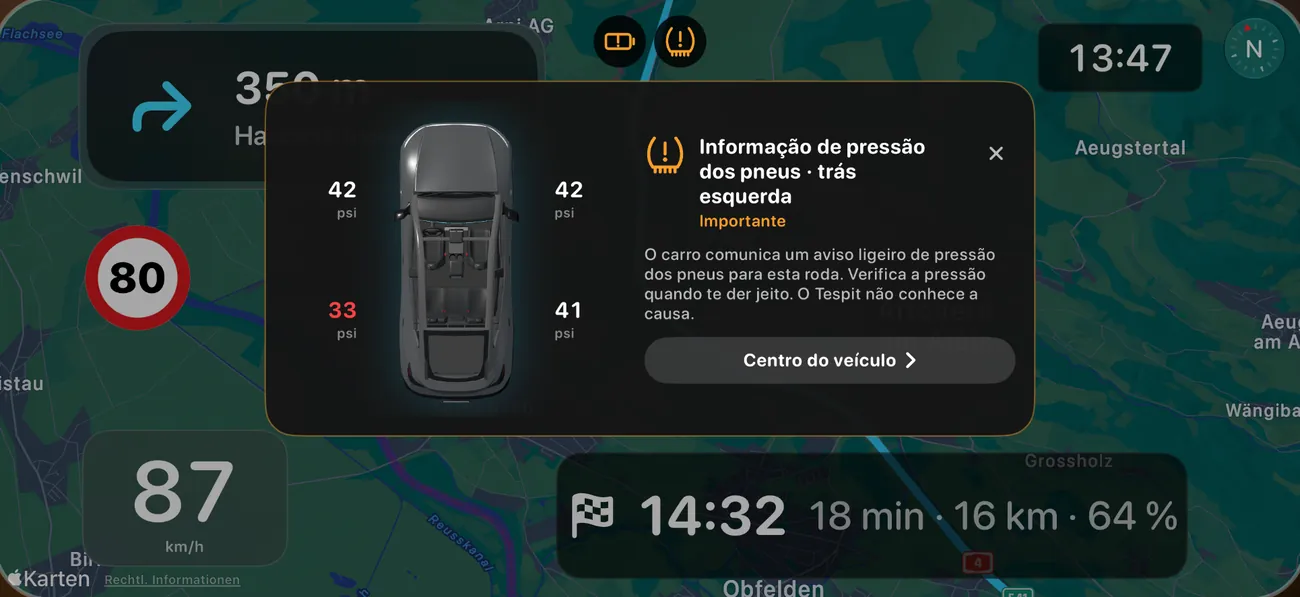
Os avisos de pressão dos pneus e de recarga do seu carro aparecem como uma luz no cockpit, inspirada nos indicadores do Tesla. Um toque mostra o que significam; no caso da pressão dos pneus, com o seu carro visto de cima em 3D. Depois de 10 segundos sem interação, a prévia desaparece.
Na caixa de ferramentas existe para isso o bloco “Avisos do veículo” em vários estilos.
Visão geral de rotas
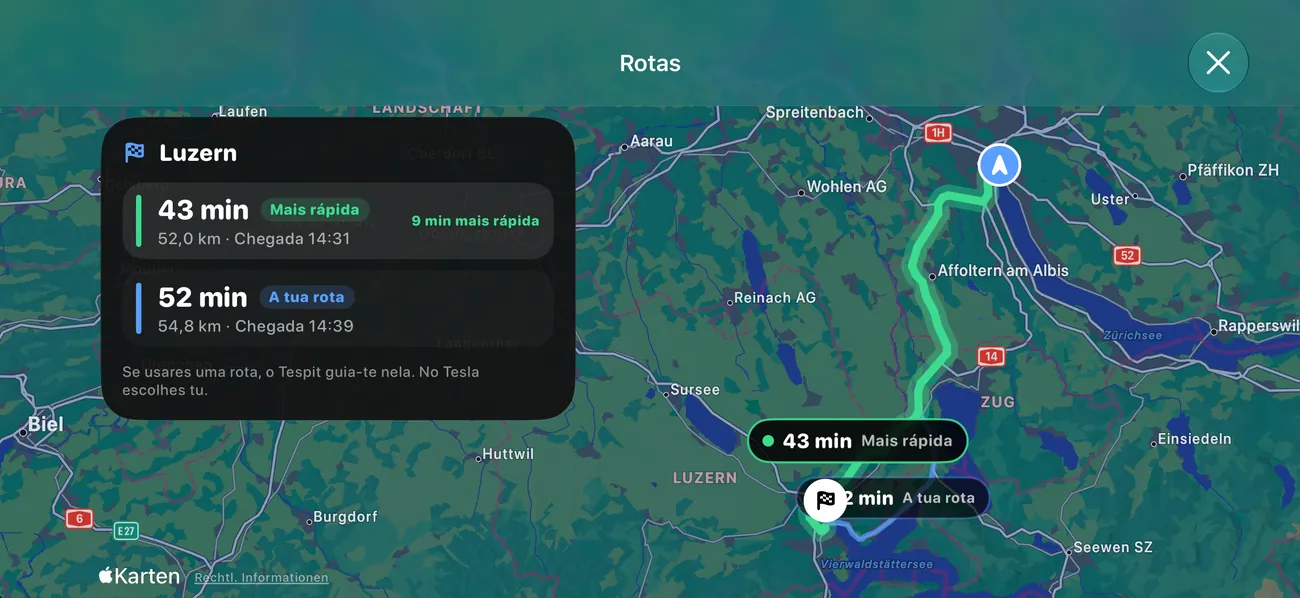
Enquanto o seu Tesla navega, o Tespit calcula alternativas para o mesmo destino. A visão geral as mostra em um mapa escuro com tempo, distância, chegada e a diferença em relação à sua rota. Em paisagem, a lista fica ao lado, para que os trajetos fiquem livres.
Se uma rota for claramente mais rápida, aparece um aviso no topo do cockpit. Por padrão, isso vale a partir de 3 minutos e 8 por cento de economia. No iPhone, o Tespit verifica a cada 3 minutos; no Android, a cada 10 minutos.
Se você sair da rota, a nova rota agora chega mais rápido. No túnel, tudo continua como antes.
Passo 1
Digite o destino no carro, como de costume. Assim que o carro estiver navegando, aparece o botão “Rotas” nos botões rápidos do cockpit.
Passo 2
Toque em “Rotas” ou, no aviso, em “Ver”. Escolha uma rota na lista para destacá-la no mapa.
Passo 3
Com “Usar esta rota”, a linha e as instruções do Tespit passam a seguir essa rota. No Tesla, é você quem a escolhe. Se você continuar pelo trajeto do Tesla, o Tespit volta a seguir o carro.
Passo 4
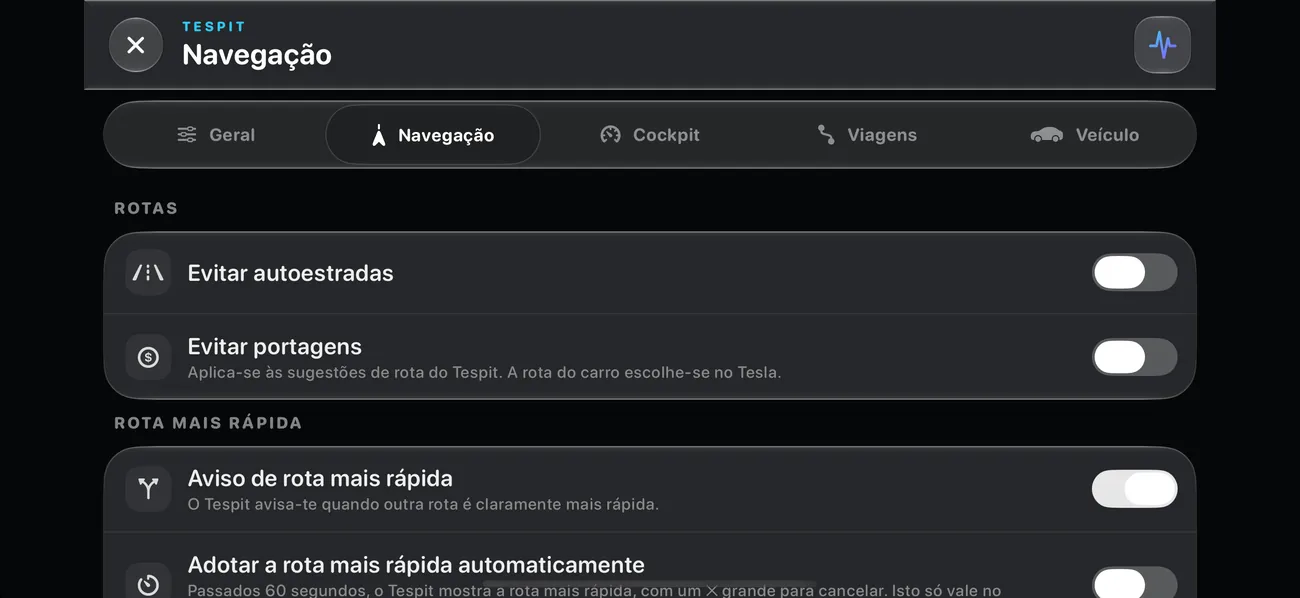
Em Configurações › Navegação, você liga ou desliga o aviso e define o limite, de 1 a 30 minutos e de 1 a 30 por cento. “Evitar rodovias” e “Evitar pedágios” estão ali e também como configuração rápida no cockpit.
Tamanho da fonte
O tamanho da fonte agora é definido para cada elemento, de 50 a 130 por cento, nos cockpits próprios e nos 11 cockpits. O elemento mantém a posição e o tamanho; só o texto cresce, até onde a sua linha tiver espaço.
Passo 1
No cockpit próprio: “Editar” e toque no elemento. Nos 11 cockpits: toque no cockpit, escolha “Organizar” e toque no elemento ou arraste-o.
Passo 2
Arraste o controle “Tamanho da fonte”. Um toque na porcentagem o volta para 100 por cento.
Viagens
A aba Viagens agora tem um calendário mensal. Os dias com viagens são coloridos de acordo com os quilômetros. Se você tocar em um dia, vê apenas esse dia. A exportação e a retrospectiva sempre se aplicam ao mês ou ao dia exibido.
A busca encontra todas as viagens por local, nome do veículo ou data, por exemplo “Lucerna outubro” ou “sábado”. Cada nova viagem também salva a força G: você vê o círculo com os valores máximos e um gráfico ao longo do tempo.
As viagens vêm desativadas de fábrica e ficam no seu dispositivo.
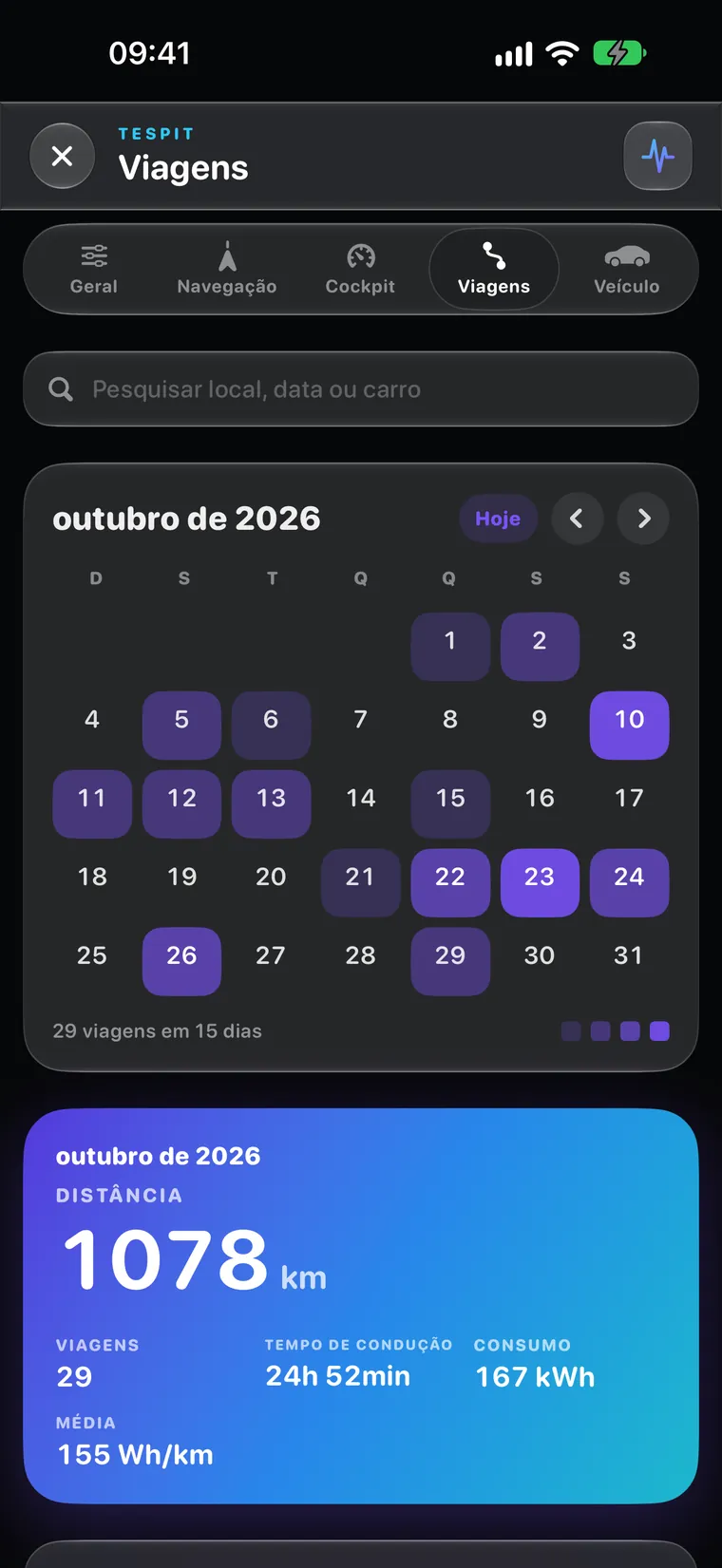
Imagem da viagem
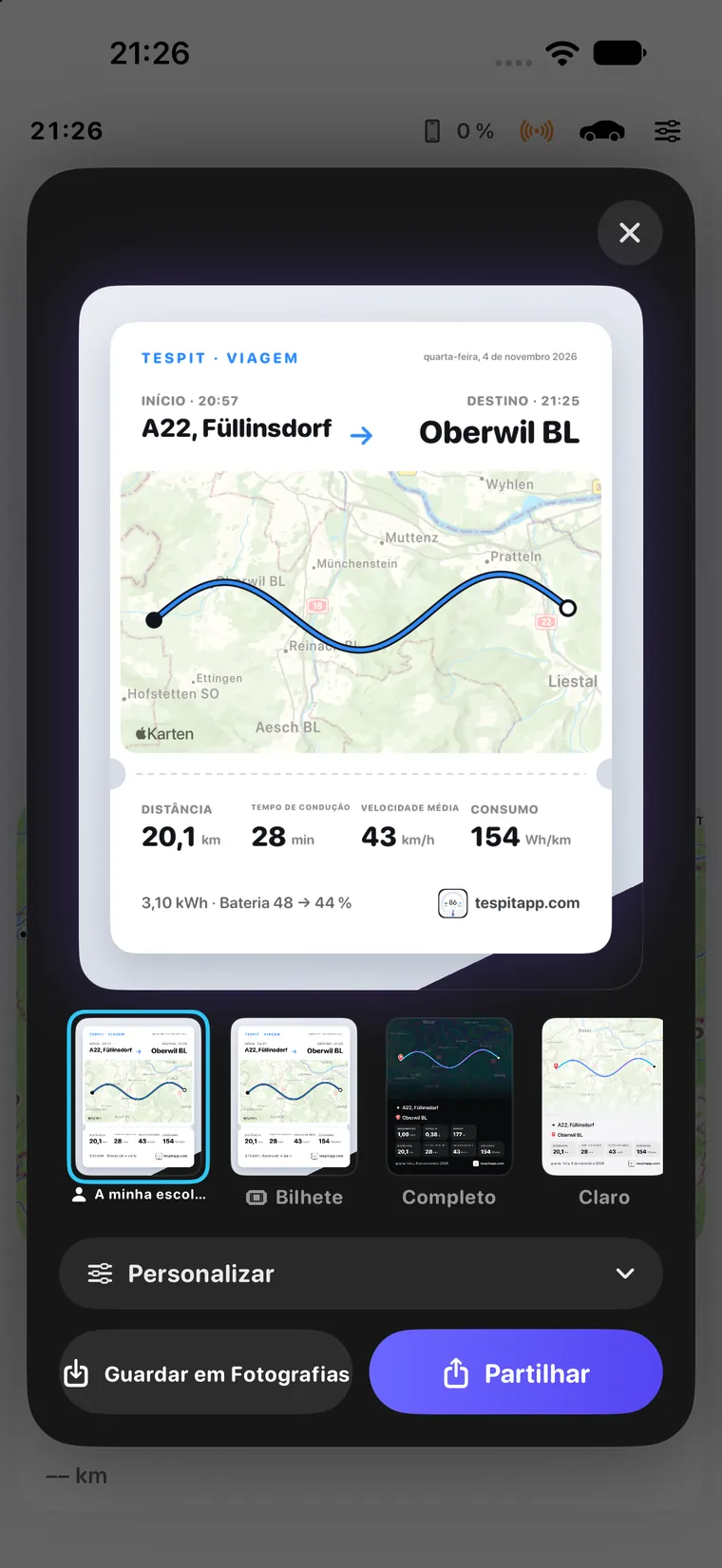
Quando você coloca o carro em P, o Tespit mostra a sua viagem como imagem. Em cima ficam o início e o destino com o horário, embaixo o trajeto no mapa e depois distância, tempo de direção, vel. média e consumo. O novo Bilhete é a imagem padrão.
No carrossel, você desliza pelos modelos. Em “Personalizar”, você escolhe o que aparece na imagem. Escuro, Claro e Story você define nas Viagens, em Configurações › “Design da imagem”.
Carro 3D
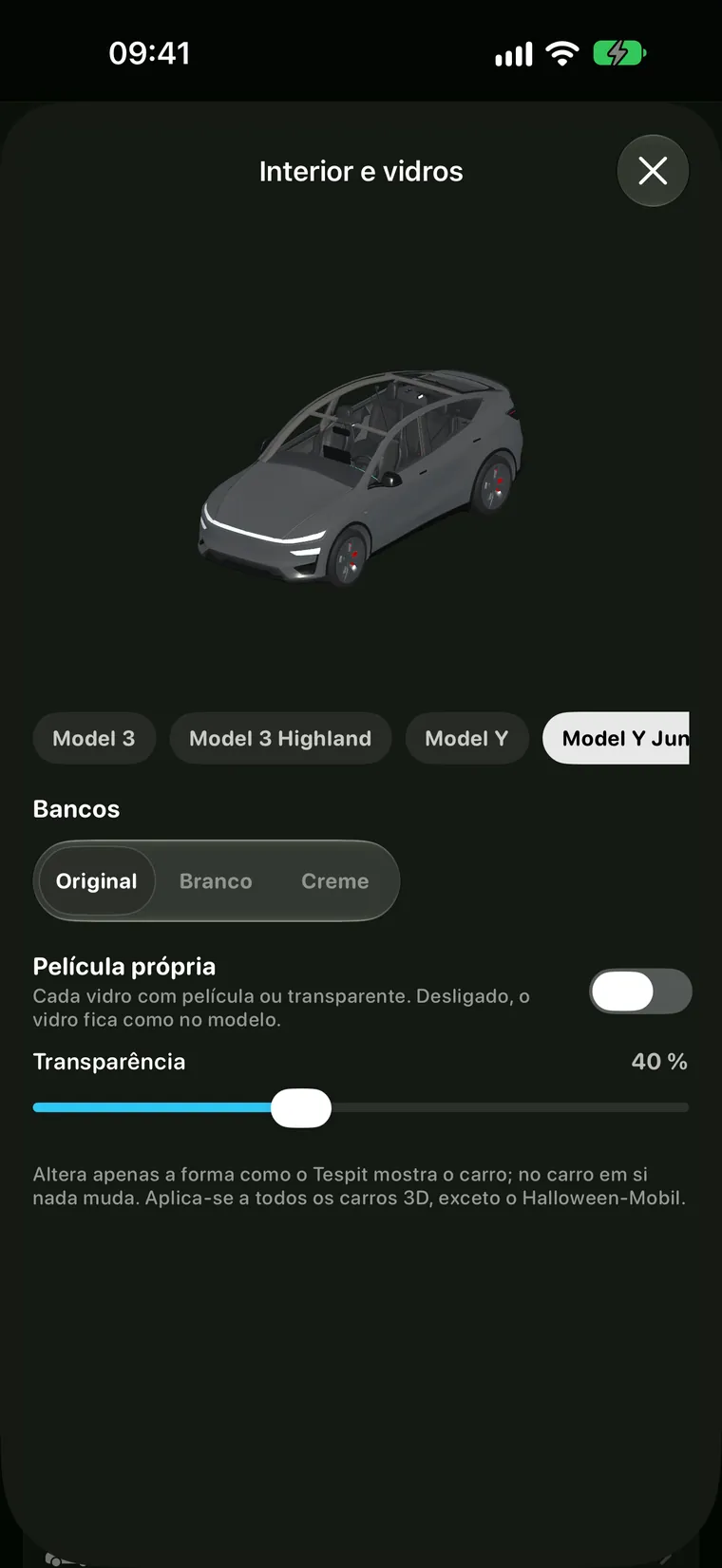
Em Configurações › Veículo › “Interior e vidros”, você escolhe a cor dos bancos: Original, Branco ou Creme. Com “Película própria”, você define individualmente se o para-brisa, os vidros laterais dianteiros, os vidros laterais traseiros, o vidro traseiro e o teto de vidro têm película. O controle “Transparência” define, de 0 a 100 por cento, quanto se vê através do vidro.
Isso é apenas a exibição no Tespit; no carro, nada muda. Abaixo da prévia, você pode ver cada um dos 7 modelos de carro.
Configurações
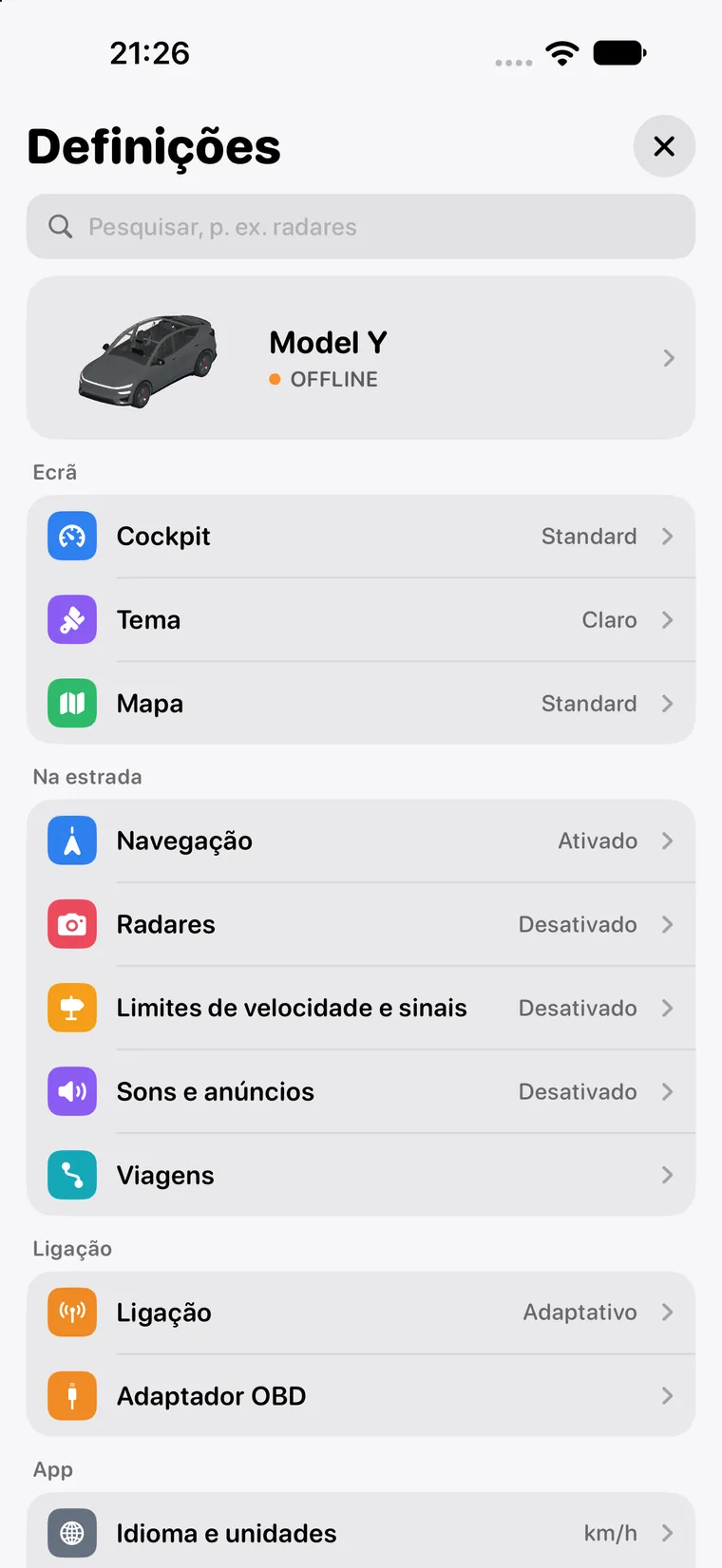
As Configurações foram reconstruídas. Uma lista de temas em quatro grupos leva a tudo: Tela, Na estrada, Conexão e App. A busca encontra qualquer configuração, por exemplo “Pressão dos pneus”.
No topo fica o cartão do seu carro com uma imagem do seu carro 3D. Opções como Claro ou Escuro você vê como imagens pequenas, e os cockpits com imagens reais.
Primeira inicialização
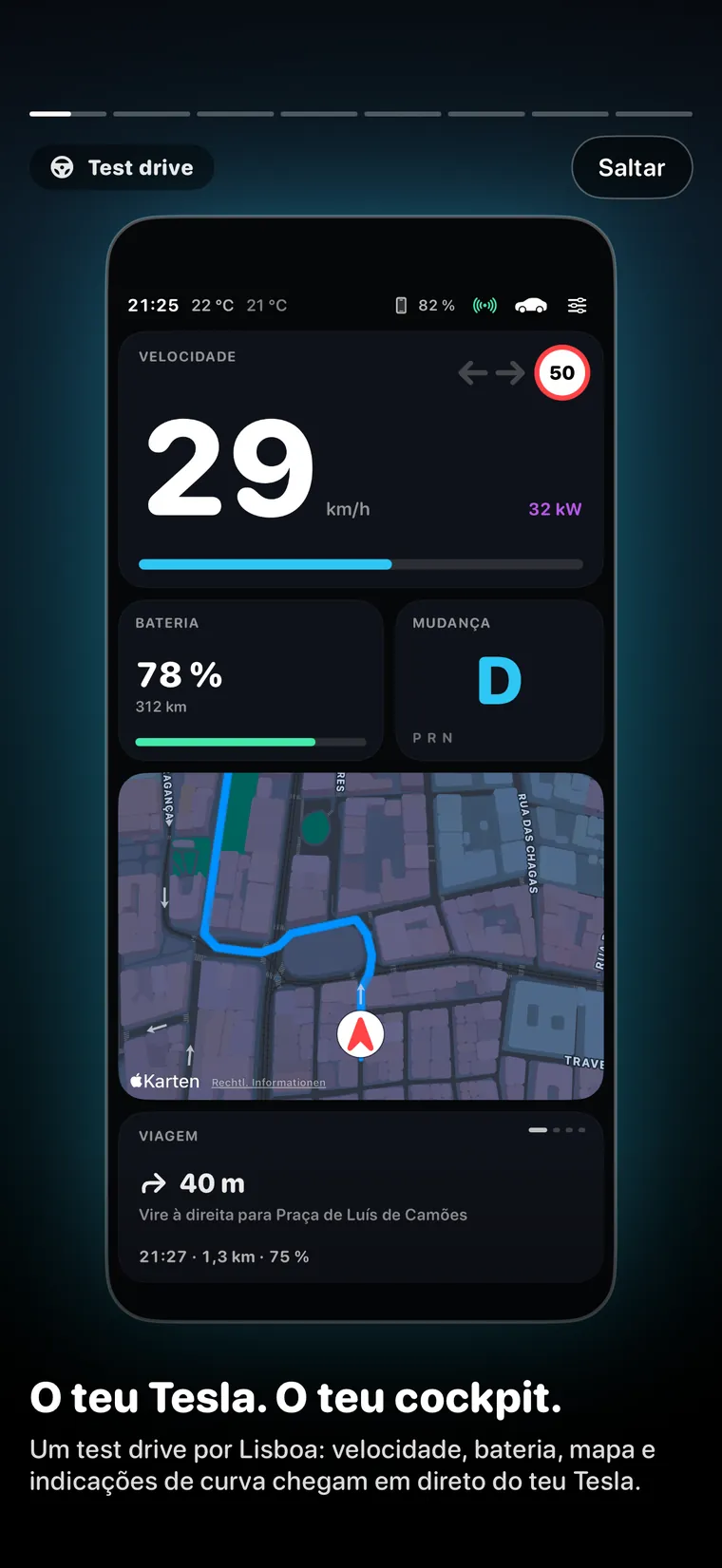
Quem abre o Tespit pela primeira vez agora vê um tour curto em vez de páginas de texto. Ele começa com um test drive no verdadeiro cockpit Standard por uma cidade do seu país. Depois mostra os cockpits, a navegação, as placas, os cockpits próprios, a imagem da sua viagem e o que acontece com os seus dados.
O tour avança sozinho. Um toque pula para a frente, e “Pular” está sempre disponível. No fim, você conecta o seu carro ou dá uma olhada primeiro.
Os pedidos de vocês no TFF Forum
Obrigado a todos no TFF Forum pelo feedback. Muitos pontos deste artigo existem graças a vocês. Somam-se a isso estas melhorias:
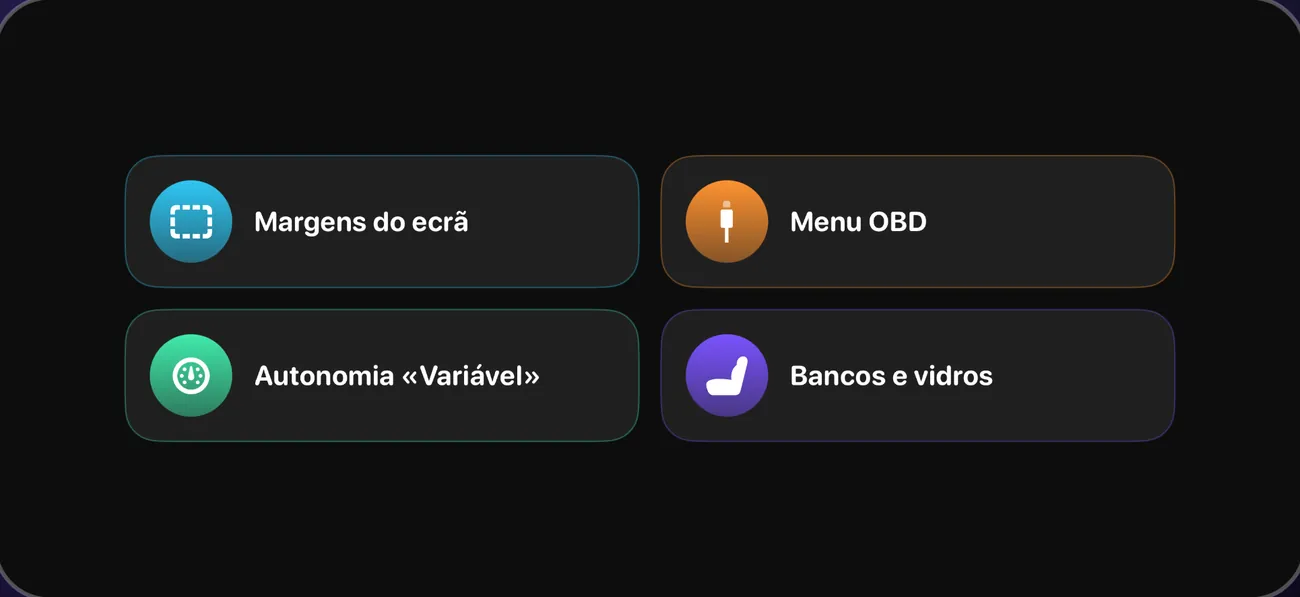
Capturas de tela originais do iPhone, do Tespit 1.1.17, com valores de exemplo. O app para Android tem as mesmas funções, mas a exibição pode variar um pouco.
A atualização já está disponível para iPhone e Android. Os cockpits próprios e o OBD fazem parte do Tespit Premium.