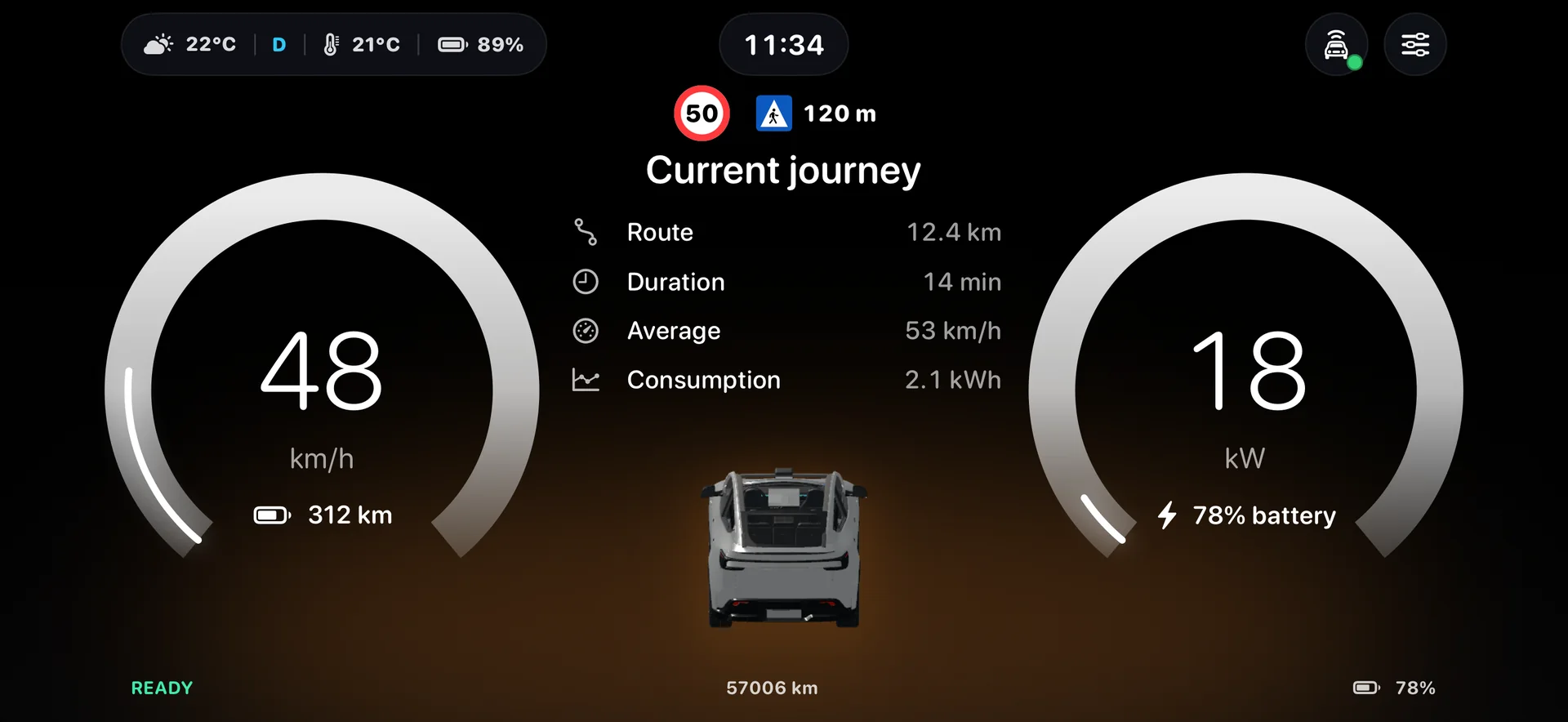
Com a 1.1.21, você encontra respostas direto no app, vê com mais precisão por onde ir com o Apple Maps e tem velocidade mesmo quando o carro não envia dados de condução. Há ainda uma página nova no cockpit Standard, um carro maior no Touring e no Ultra e novos vídeos para o pareamento.
O que há de novo
A atualização é para iPhone e Android. As novas indicações de curva com o Apple Maps e a correção de “Reduzir Transparência” existem só no iPhone. Os cockpits próprios continuam fazendo parte do Premium.
Ajuda e dicas
Respostas direto no app.
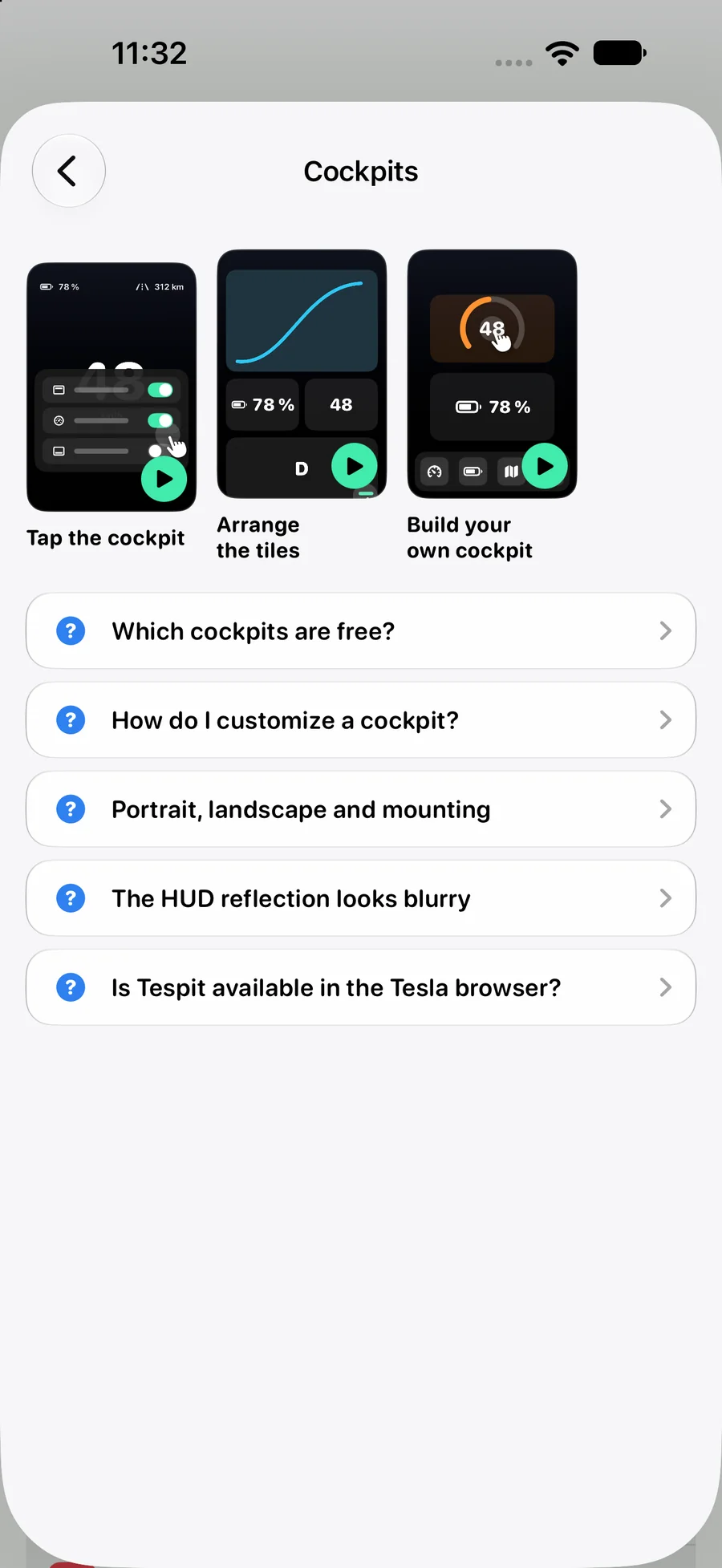
Em Configurações › Ajuda, você agora encontra “Ajuda e dicas”. No alto você procura uma pergunta ou uma palavra-chave; abaixo estão a “Dica do dia” e 6 temas: Conexão, Cockpits, Navegação, Viagens e recarga, Celular e extras e Premium e privacidade.
Em vez de 13, agora são 31 respostas. Muitas são novas, por exemplo para que o Tespit precisa do VIN, quais cockpits são gratuitos, se o Tespit funciona sem internet e como exportar suas viagens em PDF, Excel ou imagem.
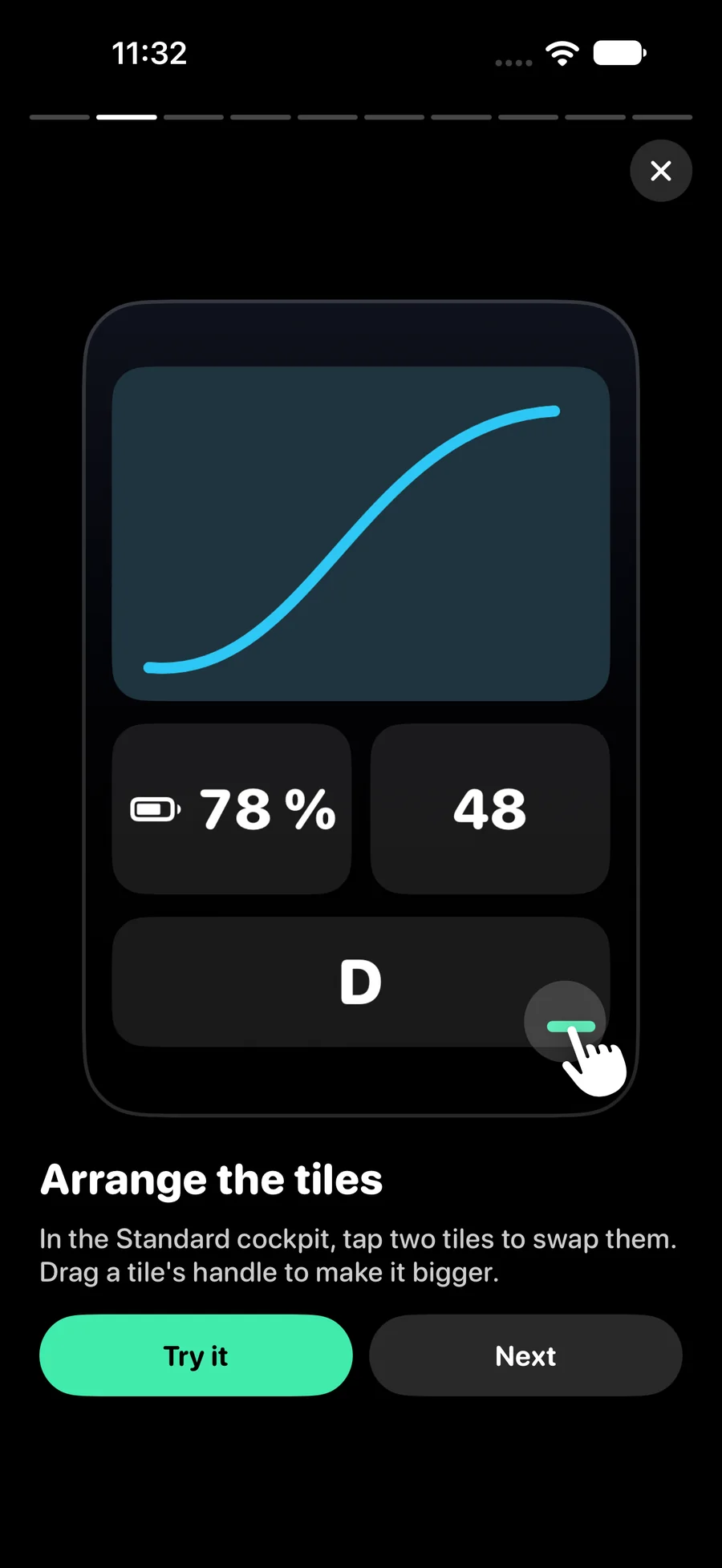
11 dicas mostram, em cenas desenhadas e curtas, como fazer algo, por exemplo ocultar um elemento do cockpit, trocar mosaicos no cockpit Standard, acertar o timer de estacionamento ou deixar o Tespit iniciar sozinho. Com “Experimentar” e “Abrir ajuste” você vai direto ao lugar certo no app.
Busca em todas as perguntas e dicas
“Dica do dia” e dicas para deslizar
Abaixo de cada resposta, “Combina” com perguntas parecidas
“Ajudou?”: com “Não” você escreve direto para o suporte
Navegação
Indicações de curva como a rua de verdade.
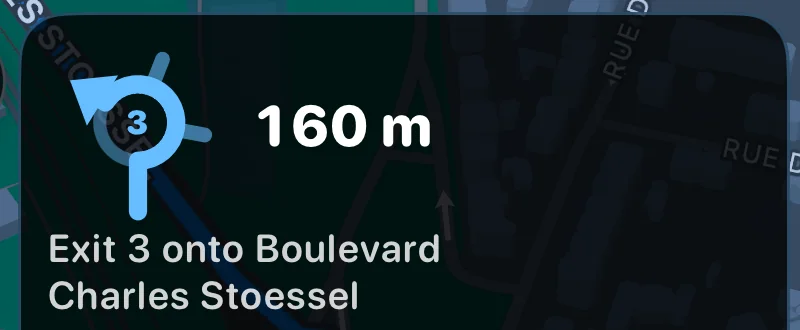
Se você dirige com o Apple Maps no iPhone, o Tespit redesenha as indicações de curva. Uma rotatória aparece como um anel: você entra por baixo, o caminho segue o sentido da direção até a sua saída, cada saída antes dela é um traço e o número fica dentro do anel. Nos países em que se dirige pela esquerda, o caminho segue no sentido horário.
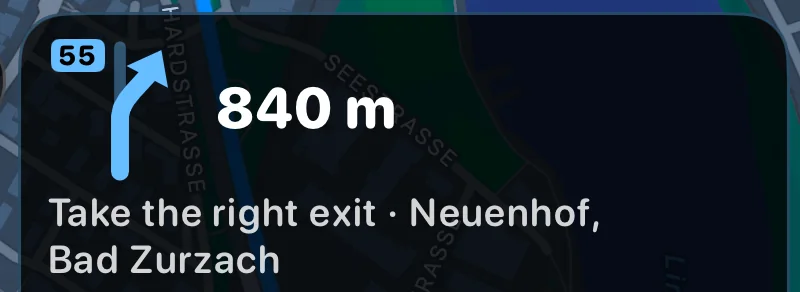
Ao fazer uma curva, a seta segue o formato real do cruzamento. Manter-se à direita ou à esquerda, bifurcações, saídas e entradas são desenhadas com clareza, com a outra via esmaecida ao lado. Nas saídas de rodovia, o número da saída aparece como uma placa.
Os textos são mais curtos, por exemplo “3ª saída” com o nome da rua. Se a próxima manobra vier logo depois, você a vê antes como “Depois: …”. O gráfico de curva é maior, no cockpit Panorama, no Pulse, no mosaico da viagem e nos elementos de navegação dos cockpits próprios.
Rotatórias com anel, saídas e número
Curvas conforme o formato real do cruzamento
Saídas de rodovia como placa
“Depois: …” quando a próxima manobra vem logo em seguida
Velocidade
Velocidade do carro ou do GPS.
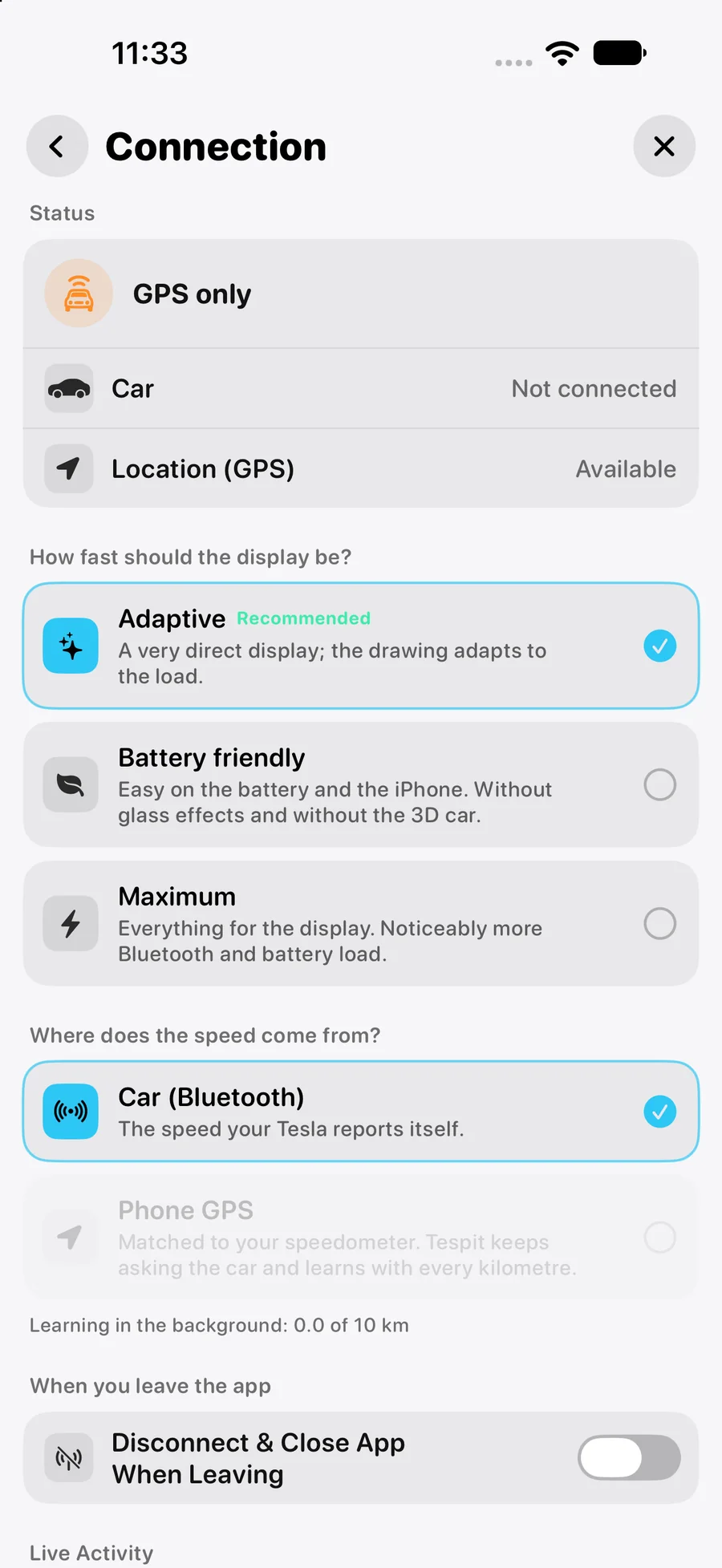
Em Configurações › Conexão há a nova pergunta “De onde vem a velocidade?”. Você escolhe “Carro (Bluetooth)”, a velocidade que o próprio carro informa, ou “GPS do celular”.
O GPS e o velocímetro diferem um pouco. Por isso, o Tespit aprende em segundo plano, a cada viagem, quanto o seu velocímetro se desvia do GPS, separadamente para cada velocidade. Depois de 10 km, o Tespit libera o GPS. Até lá, abaixo da escolha aparece “Aprendendo em segundo plano: x de 10 km” e depois “Aprendido: x km”.
Mesmo com o GPS, o Tespit continua consultando o carro, para marcha, potência, bateria e tudo o mais. A velocidade do carro continua ensinando e, a cada quilômetro, o ajuste fica mais preciso. Se o GPS não informar nada por 2 segundos, a velocidade do carro assume.
Destino longo demais
Uma velocidade, mesmo sem dados de condução.
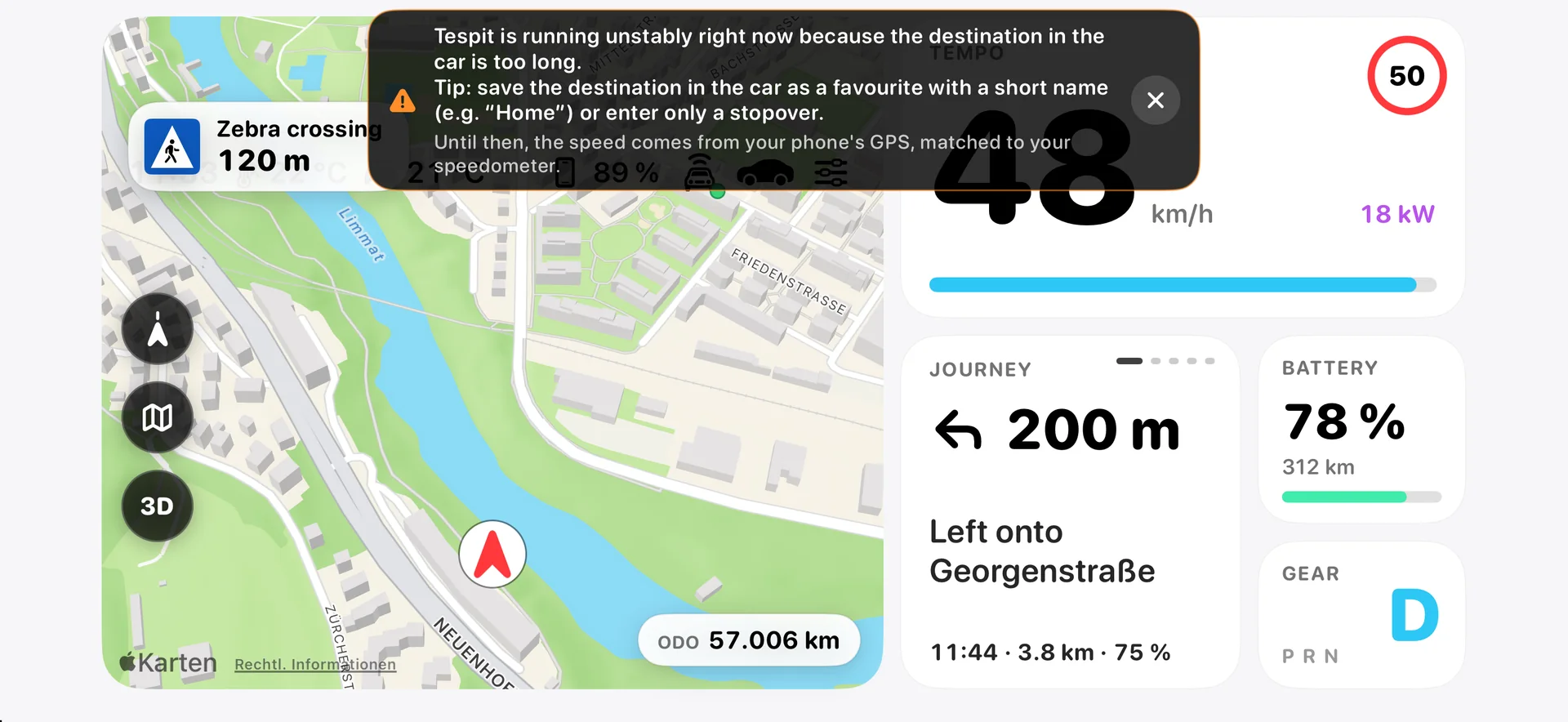
Se o destino no carro for longo demais, o carro deixa de enviar dados de condução. Até agora, a velocidade ficava vazia. Agora cada cockpit mostra a velocidade do GPS do seu celular, ajustada ao seu velocímetro. Como o Tespit aprende o ajuste a cada viagem, a velocidade está certa desde o primeiro segundo.
Quando o carro volta a enviar dados de condução, a velocidade do carro reassume na hora. O aviso laranja correspondente aparece só uma vez por conexão com o carro e se fecha sozinho depois de 10 segundos. Com ✕ você o fecha na hora.
Standard
Página nova: computador de bordo.
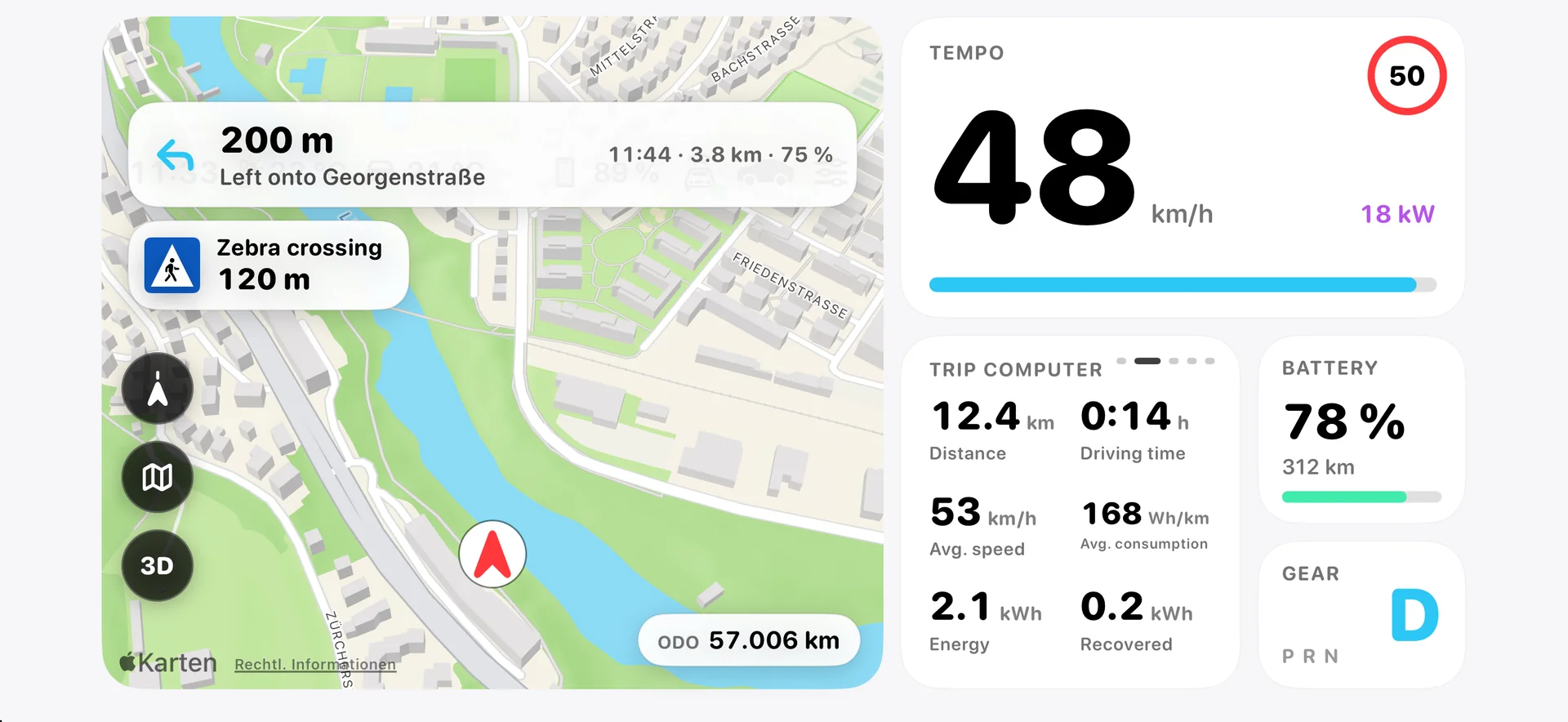
O mosaico alternante do cockpit Standard tem uma 5ª página: “Computador de bordo”. Ela mostra os valores da sua viagem atual ou da última que terminou.
Em um mosaico baixo ou largo, 4 valores ficam em uma fileira; em um estreito, 2 por 2. Se o mosaico for quase quadrado, você vê todos os 6 valores. Sem viagem aparece “–”.
Distância e tempo de condução
Vel. média e consumo médio
Energia e energia recuperada
Nova ordem: navegação, computador de bordo, mídia, pressão dos pneus, veículo 3D
Touring e Ultra
Um carro maior no centro.
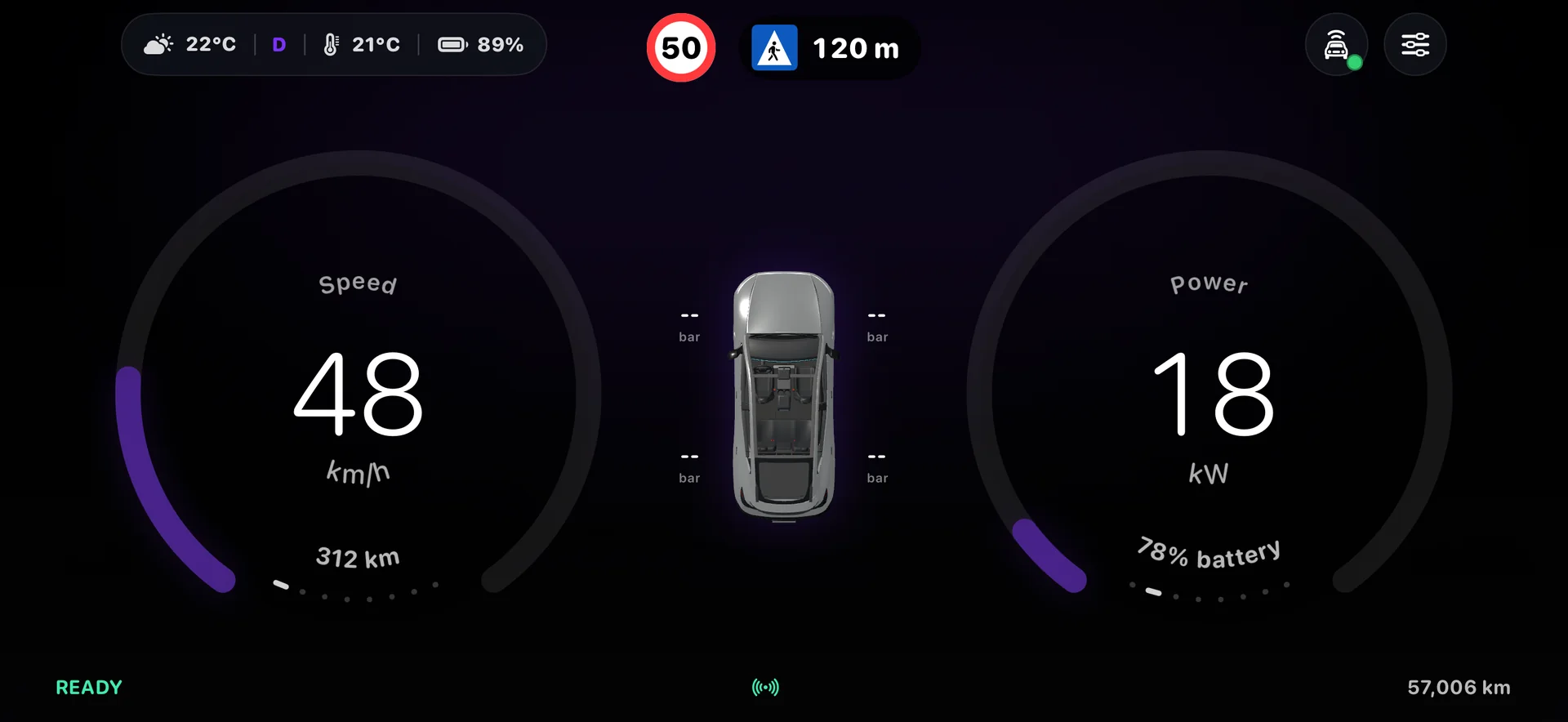
No cockpit Ultra, o carro 3D no centro agora é cerca de 1,4 vez maior. A linha com o modelo saiu para dar espaço; as pressões dos pneus continuam à esquerda e à direita, como antes.
No cockpit Touring na horizontal, o carro é cerca de 1,4 vez maior. Os instrumentos à esquerda e à direita ficam um pouco menores, e os valores em “Viagem atual” são 40 % maiores e, assim, mais fáceis de ler. Na vertical, o Touring continua como está.
Criar cockpit
Na vertical ou na horizontal, como você segura o celular.
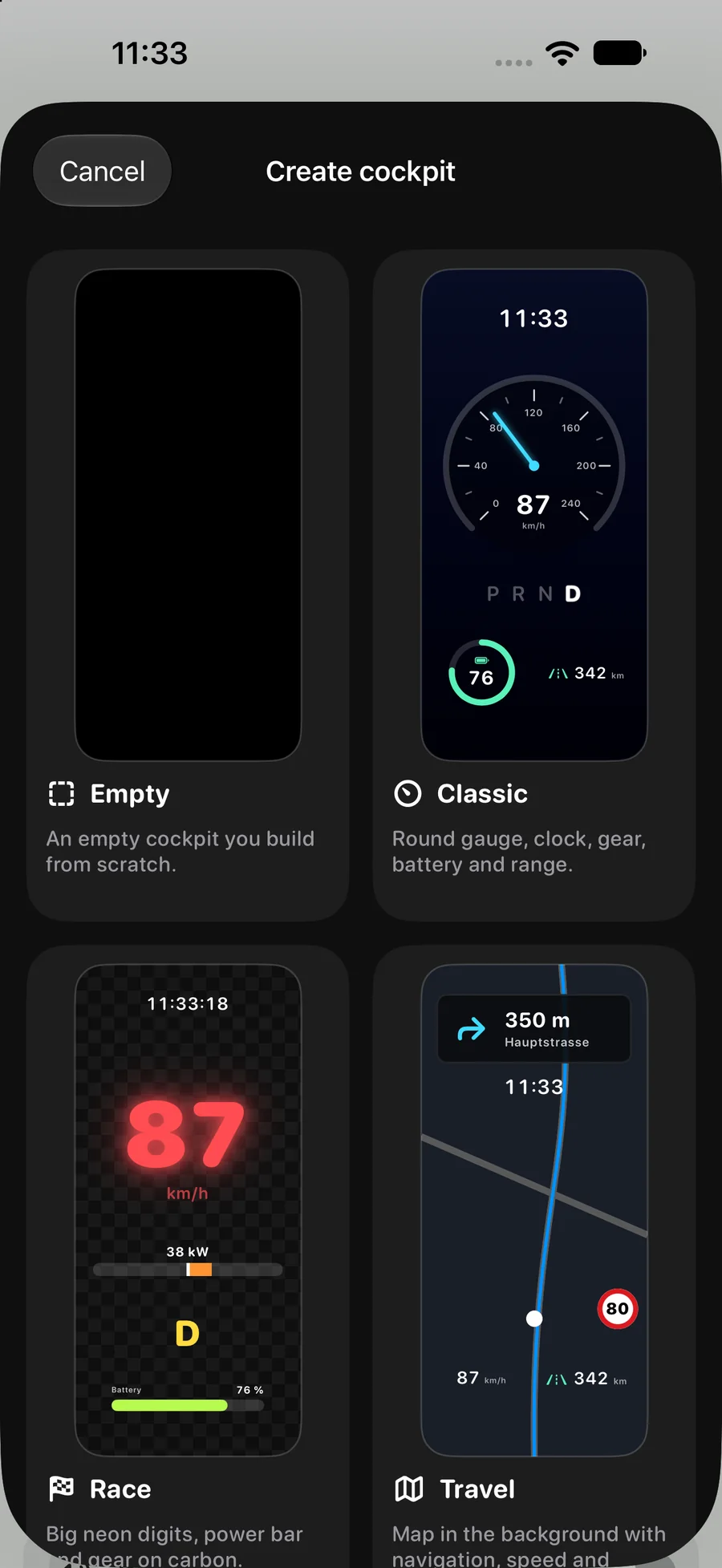
Em “Criar cockpit”, os modelos e os cockpits para copiar agora mostram imagens no formato certo: em pé na vertical, deitadas na horizontal. Assim você vê de antemão como o cockpit vai ficar no seu celular.
Se você girar o celular com a janela aberta, ela continua aberta e só troca as imagens.
Pareamento
Novos vídeos para o cartão-chave.
No pareamento, você coloca o cartão-chave no leitor de cartão do carro. Onde ele fica depende do modelo. O guia agora mostra isso em 4 vídeos novos, do ponto de vista do passageiro, adequados ao seu modelo.
Você vê exatamente onde o cartão vai e como ele fica apoiado. Os vídeos são curtos e sem som, para você poder assisti-los com calma no carro.
Melhorias
O que mais vai melhorar.
A 1.1.21 também corrige 2 erros que foram relatados.
OBD: o indicador de seta não pisca mais em curtas falhas de recepção. Ele fica parado, e uma seta só acende em verde com dados recentes.
(iOS) Viagens: com o ajuste de acessibilidade “Reduzir Transparência”, os mosaicos de uma viagem voltam a ficar bem legíveis, claros no visual claro e escuros no escuro.
Imagens: simulador de iPhone com o Tespit 1.1.21 e valores de exemplo, em alemão e inglês. Os outros idiomas mostram as imagens em inglês.
O Tespit 1.1.21 chegou.
A atualização já está na App Store e no Google Play. Ainda não tem o Tespit? Aqui você vai para o download.