Са верзијом 1.1.17 сами састављате свој кокпит, елемент по елемент. Уз то стижу G-сила, центар возила, контролне лампице, преглед руте и многе жеље са TFF форума. Овде све видите редом, уз слике и упутства.
Са верзијом 1.1.17 сами састављате свој кокпит, елемент по елемент. Уз то стижу G-сила, центар возила, контролне лампице, преглед руте и многе жеље са TFF форума. Овде све видите редом, уз слике и упутства.
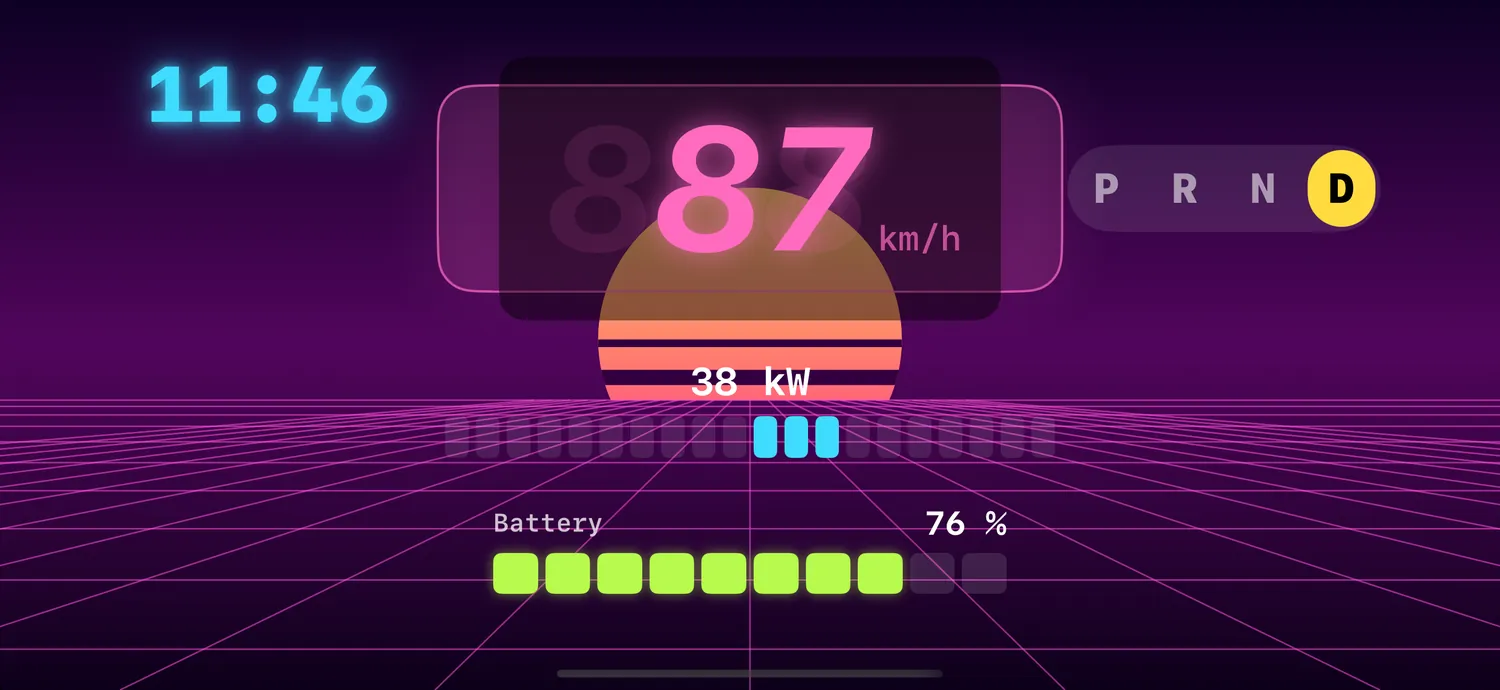
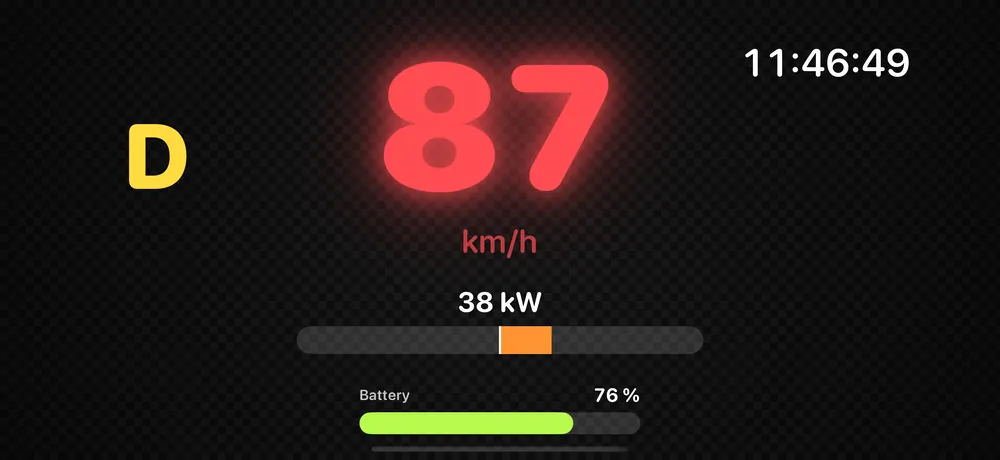
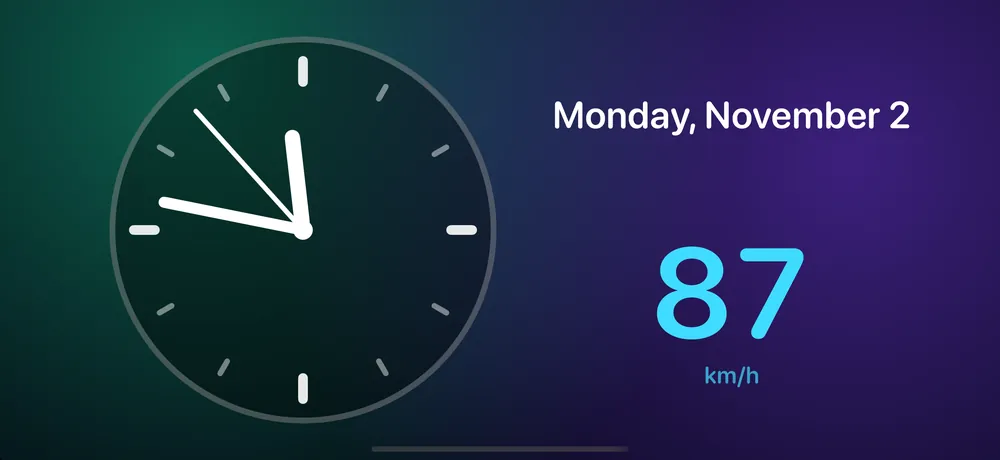
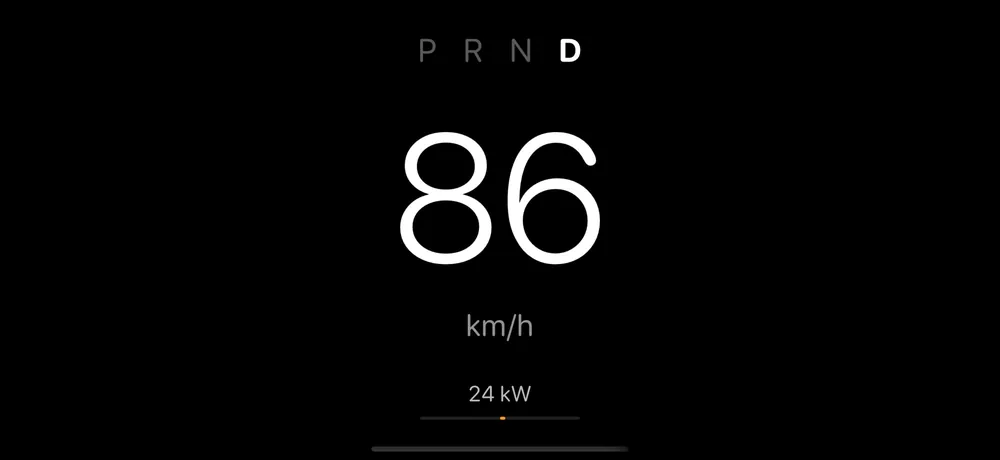
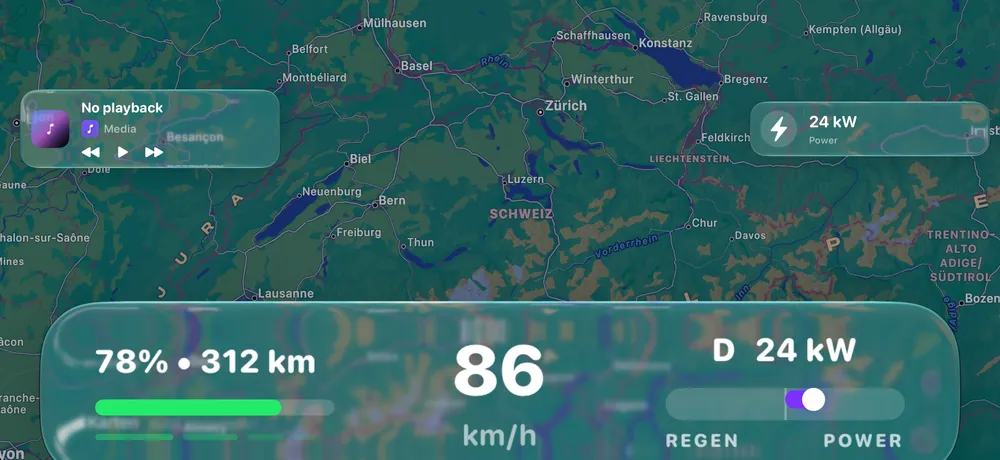
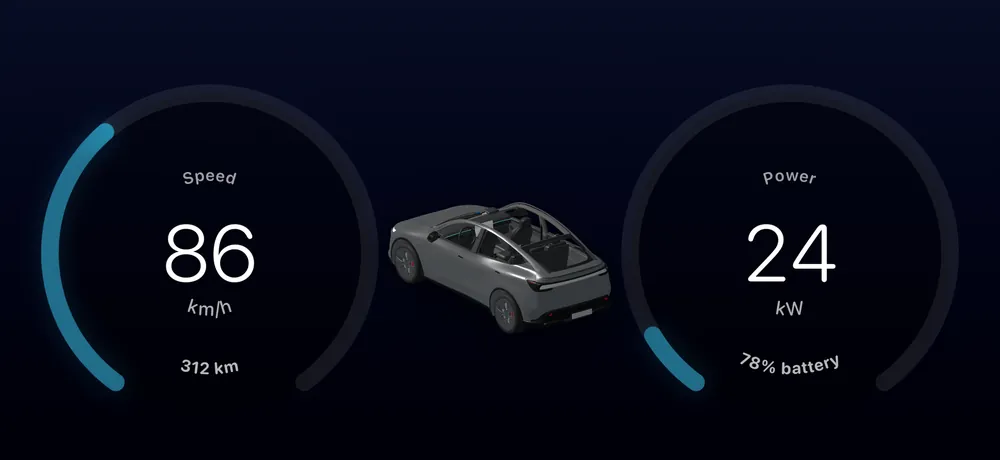
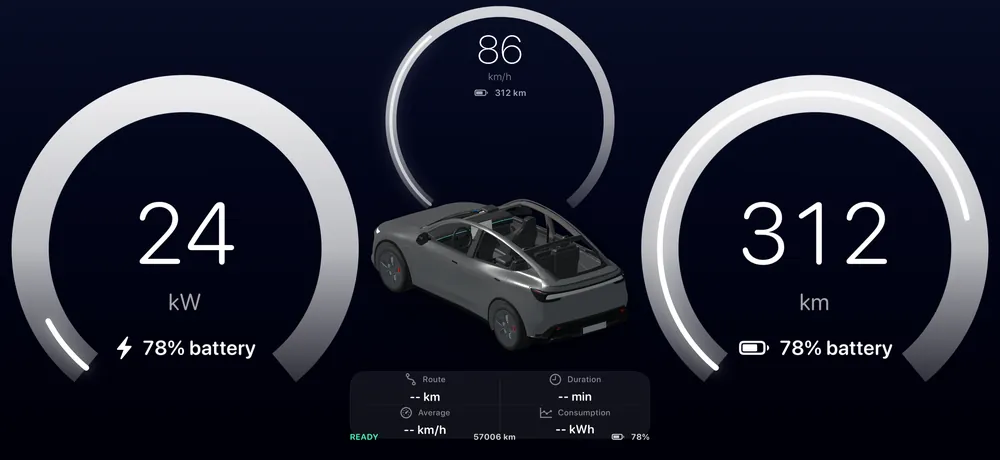
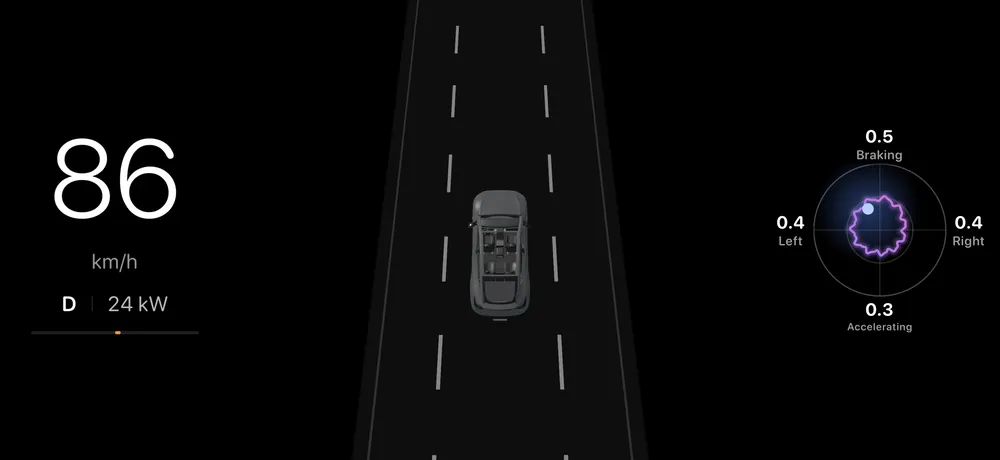
Сви ови кокпити састављени су од истих елемената. Они спадају у шаблоне који долазе уз 1.1.17.
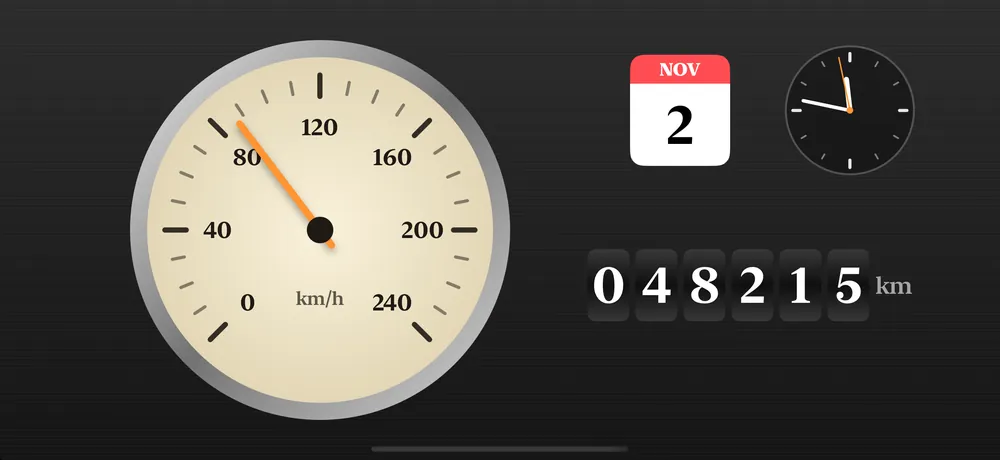
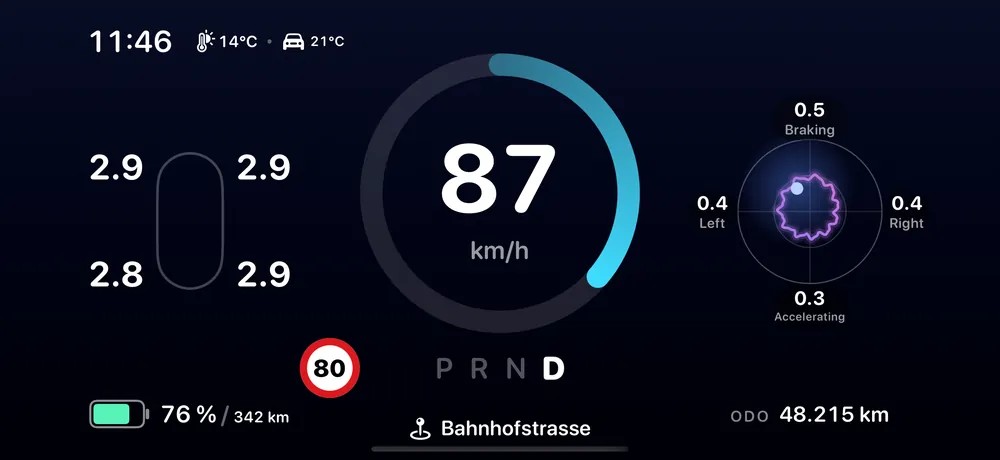
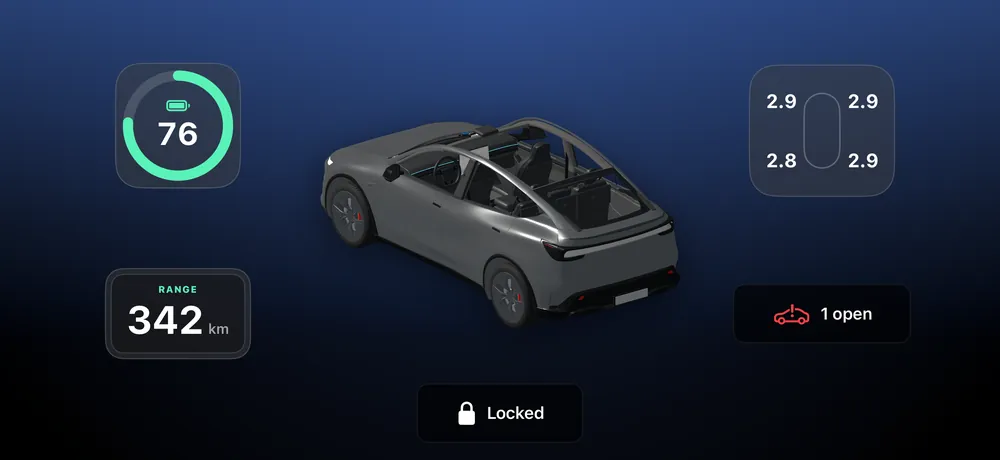
Standard кокпит
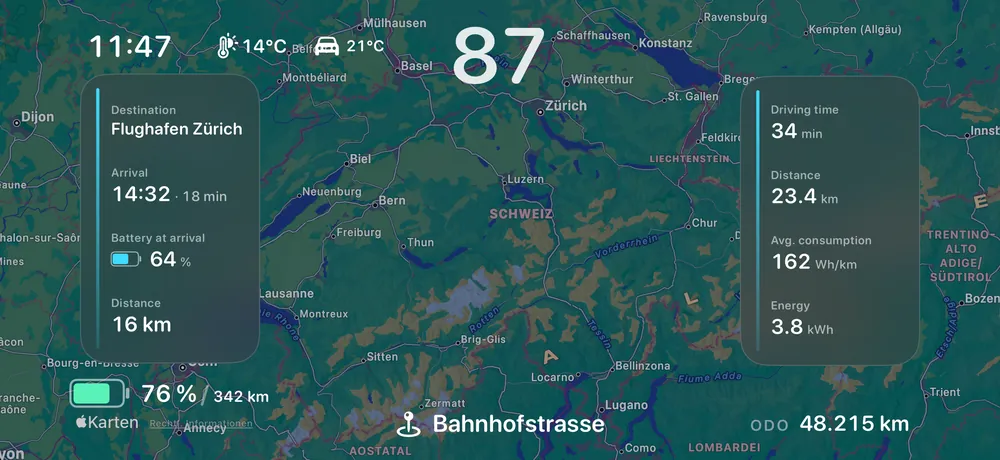
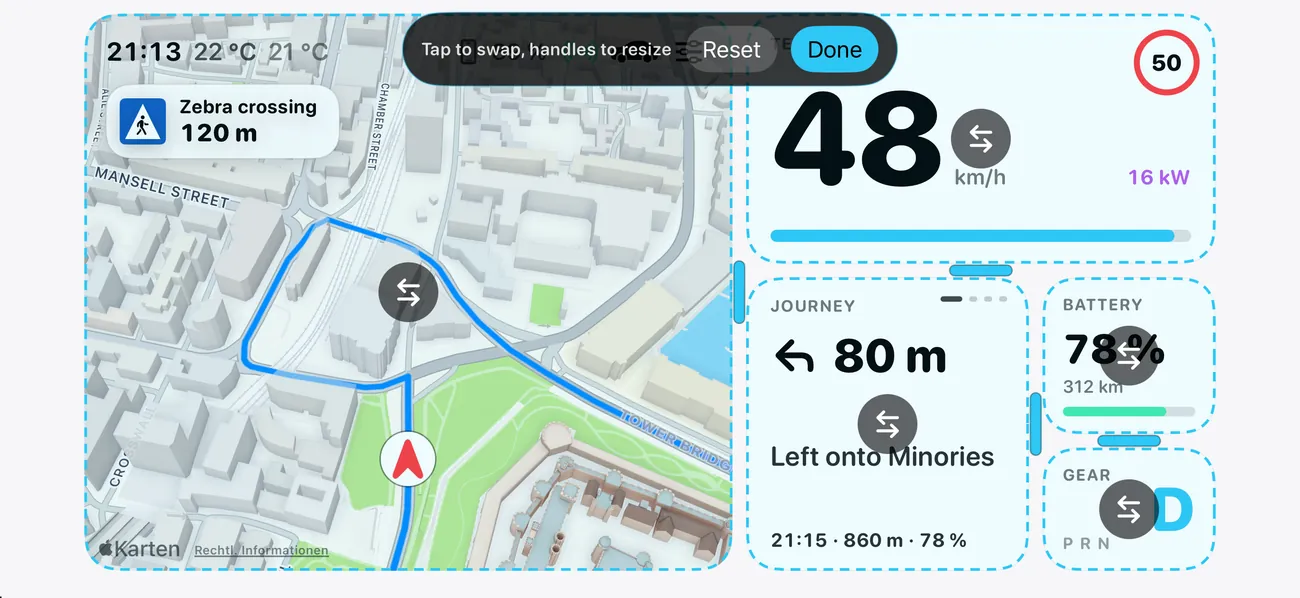
Standard кокпит је направљен изнова. Карта, брзина, батерија и положај мењача стоје у фиксним плочицама, а уз њих је и информациона картица. Превлачењем се смењује између вожње, гума, медија и возила.
Када распоређујете, прво додирните једну плочицу, а затим другу. Те две замене места. Ручицама између плочица, на пример, проширујете или сужавате карту. Остале плочице се прилагођавају.
Ограничења брзине и знакови
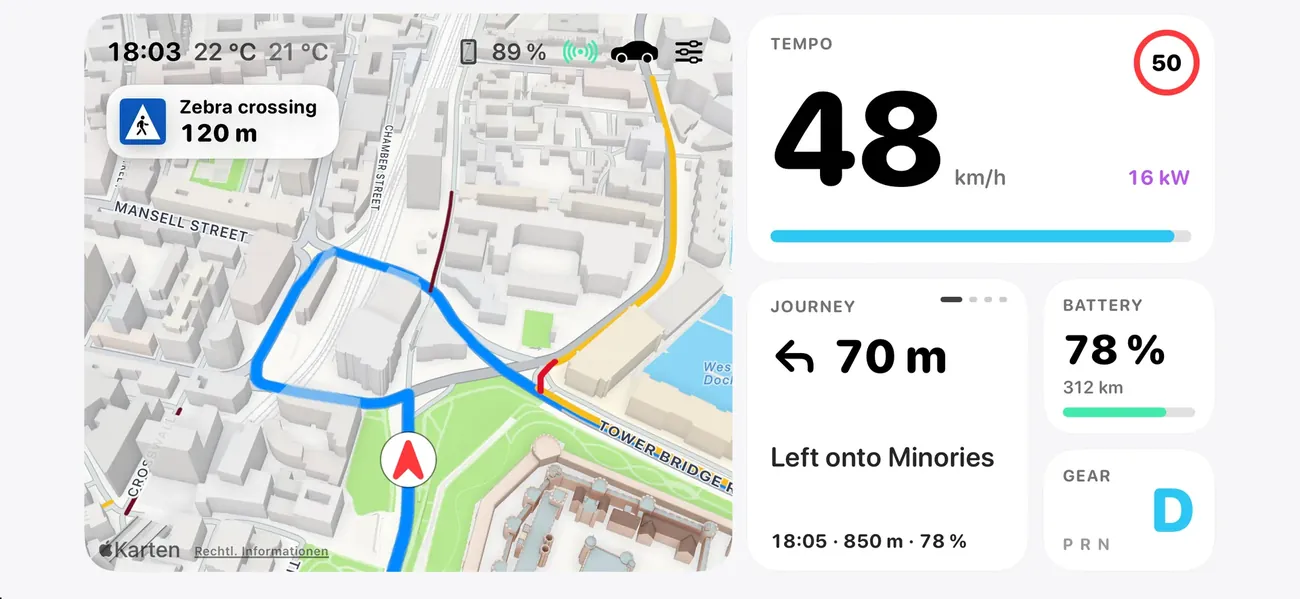
Tespit чита ограничења брзине и забране претицања из OpenStreetMap-а, као и знакове као што су стоп, укрштање са путем са првенством пролаза, пружни прелаз и пешачки прелаз. Податке преузимате једном за сваку земљу. Након тога их Tespit чита директно са телефона.
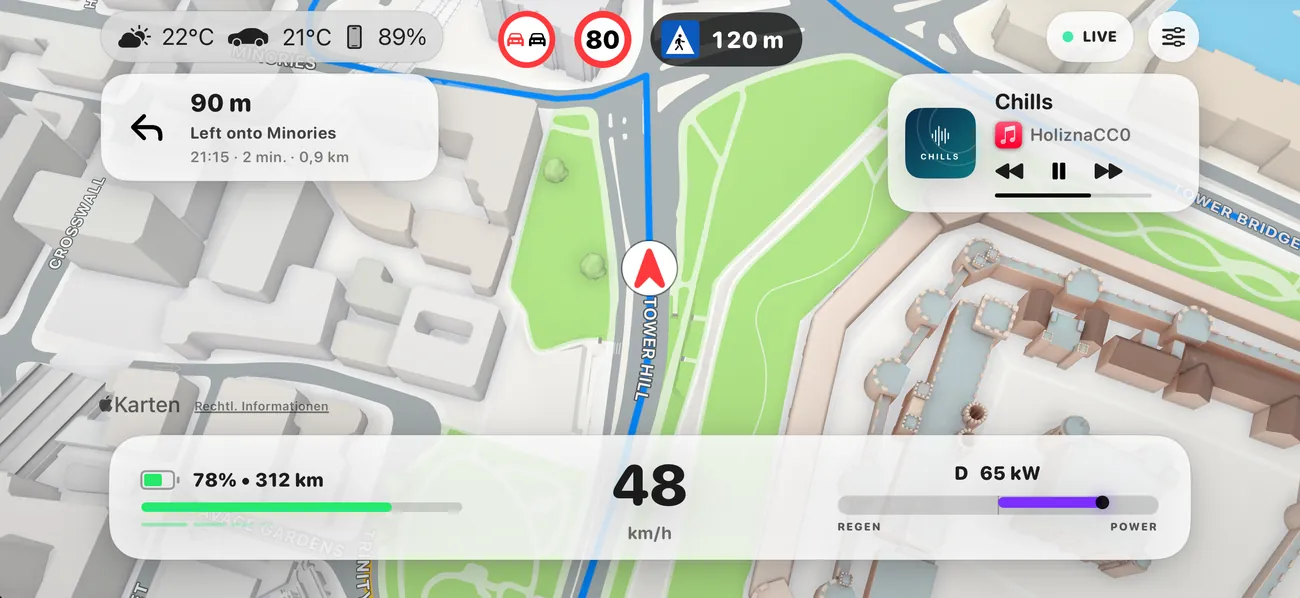
Свих 11 кокпита приказује ограничење брзине са карте, забрану претицања и следећи знак са удаљеношћу. Са OBD адаптером предност има ограничење брзине из вашег аутомобила.
Сопствени кокпити
До сада сте бирали један од 11 кокпита и прилагођавали га. Сада можете да направите колико год желите сопствених кокпита. На екран стављате само оно што заиста желите да видите, и то тачно тамо где желите.
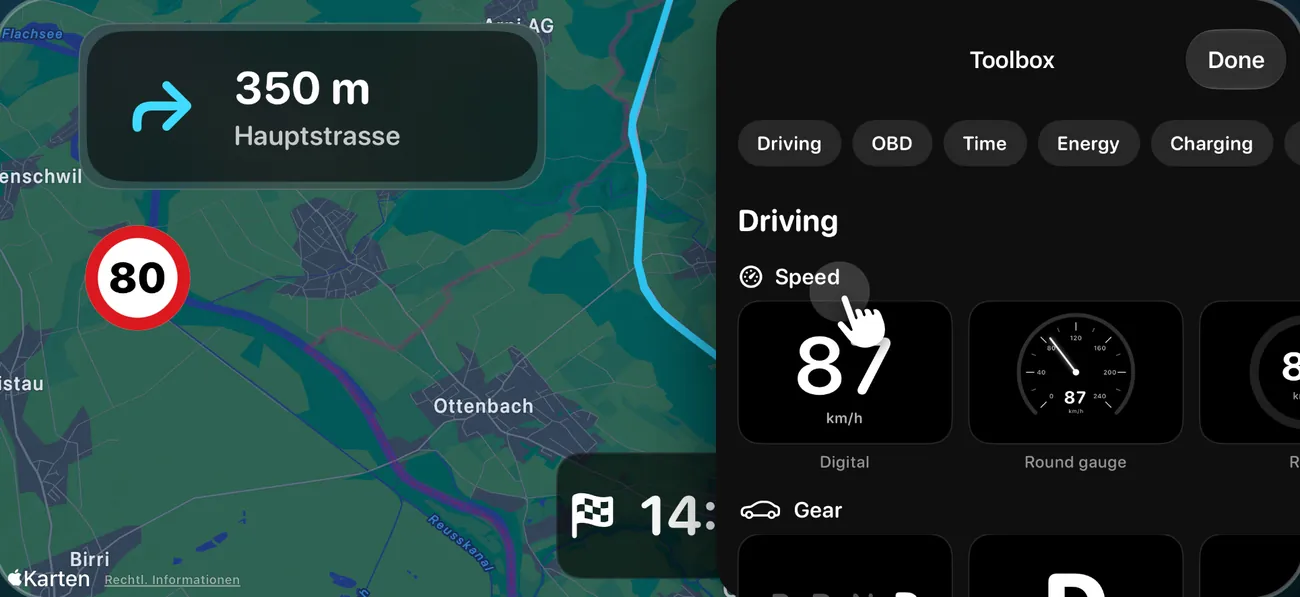
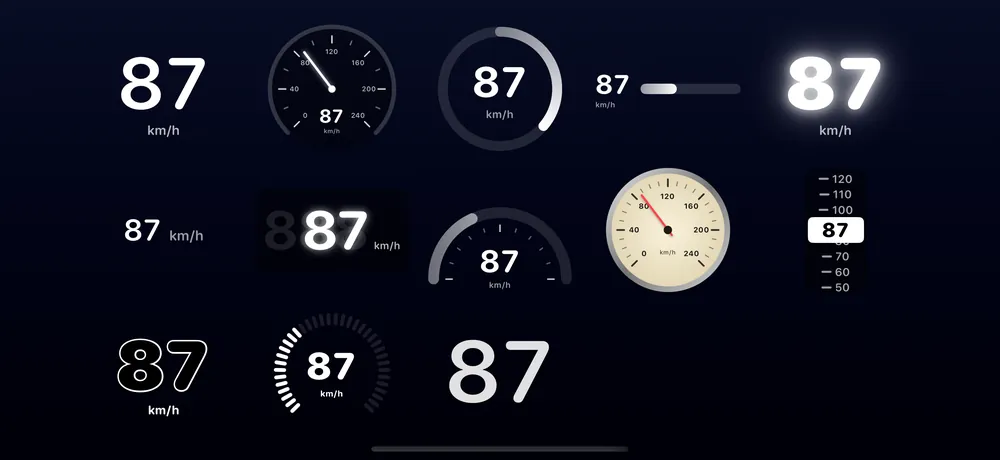
За то постоји кутија са алатима. Она садржи 49 елемената у 10 група: вожња, OBD, пуњење, време, енергија, вожња и клима, возило, карта и навигација, обликовање и Из кокпита. Већина елемената постоји у више изгледа, брзина на пример у 13.
Сопствени кокпити су део пакета Tespit Premium.
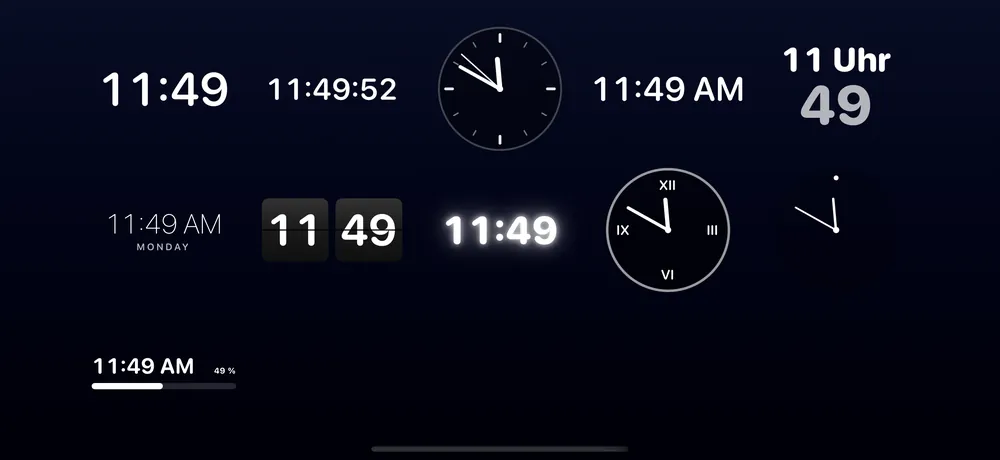
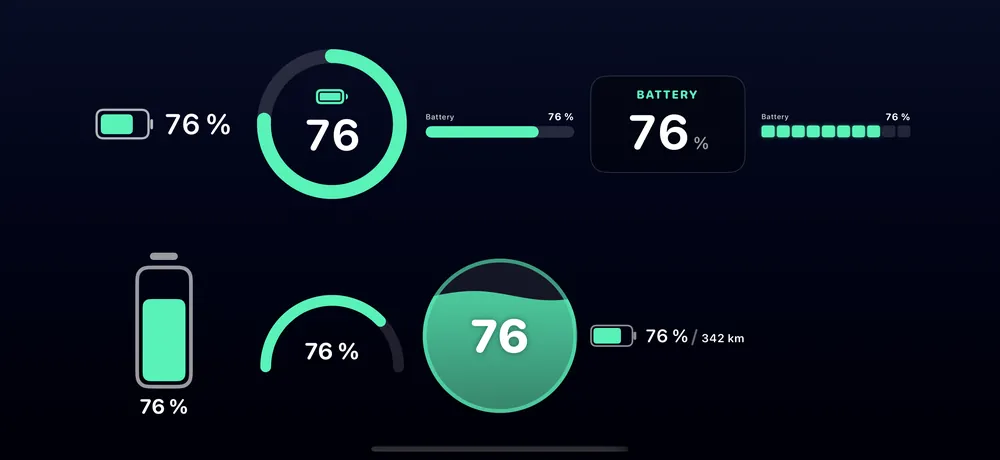
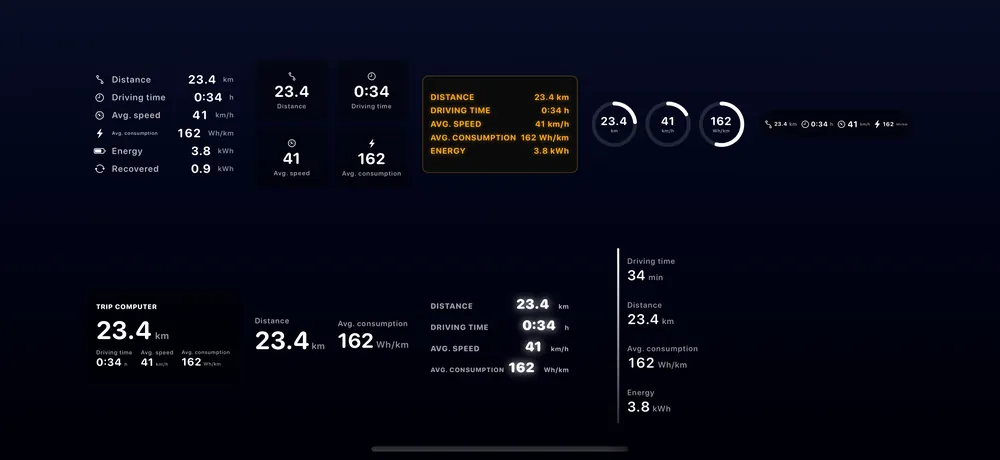
Упутство
То траје само неколико минута. Све можете да промените у било ком тренутку.
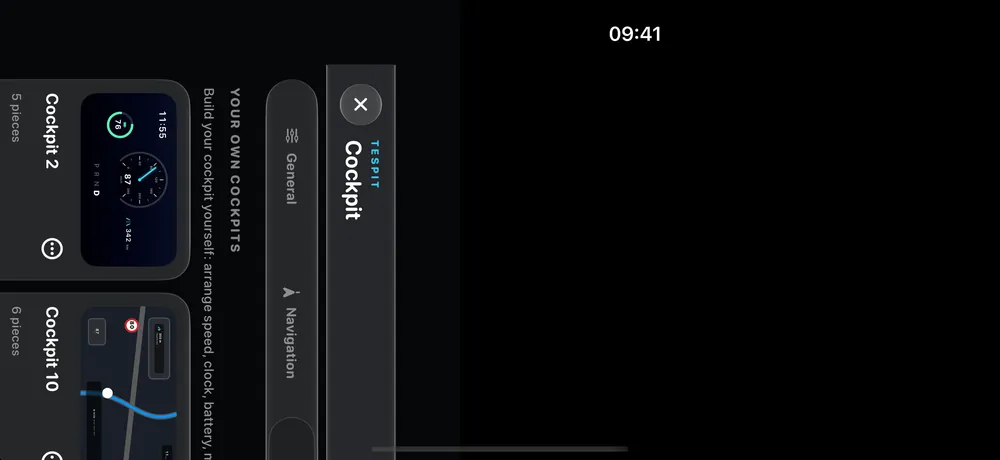
Корак 1
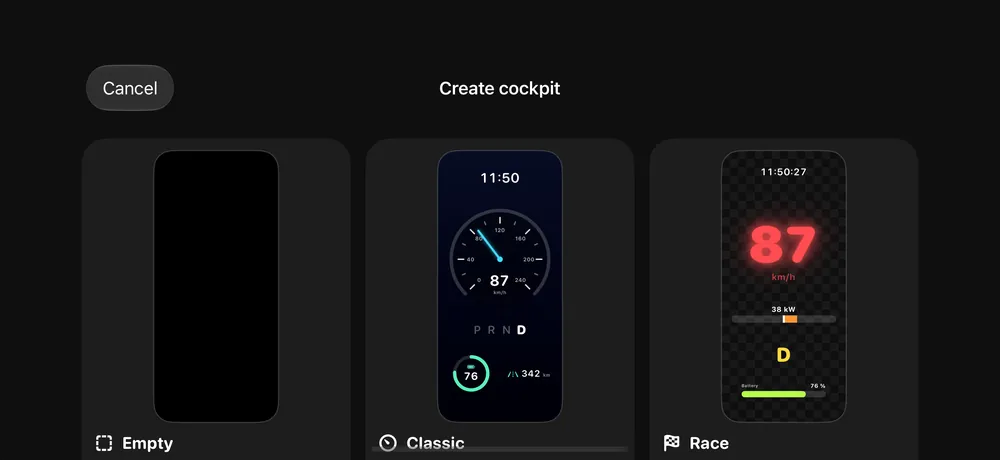
Отворите подешавања и пређите на картицу Кокпит. Под „Сопствени кокпити“ налазе се ваши кокпити и картица „Направите кокпит“.
Корак 2
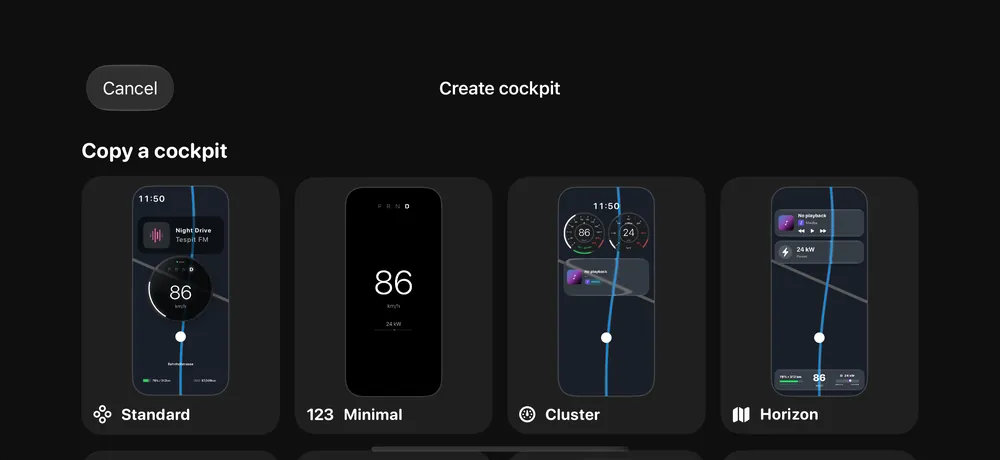
Додирните „Направите кокпит“. Изаберите шаблон за почетак или „Празан“ ако желите да почнете од нуле. Нови кокпит се одмах отвара за уређивање.
Корак 3
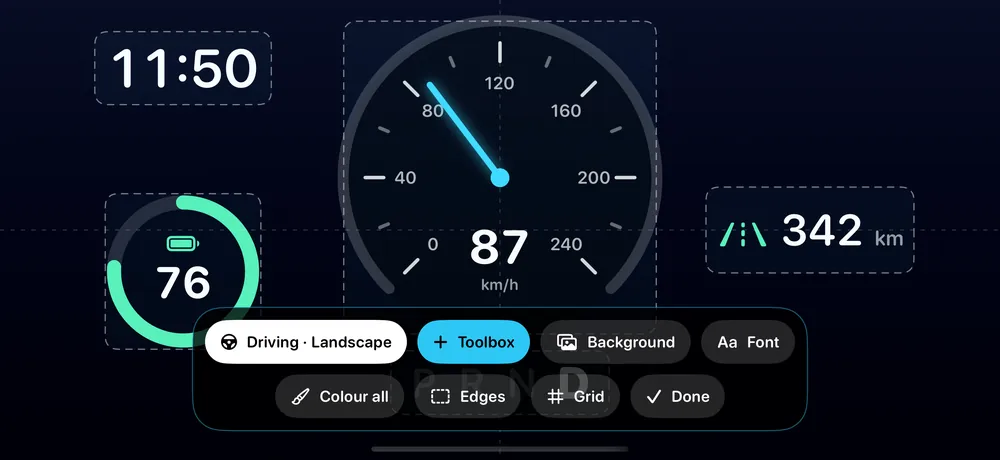
Превуците елемент прстом на његово место. На углу мењате његову величину. Са „Мрежа“ све се уредно поравнава, а помоћне линије и центрирање помажу при поравнавању. „Поништите“ враћа последње кораке.
Корак 4
Додирните „Кутија са алатима“ и изаберите групу. Сваки елемент приказује своје изгледе као преглед. Додир га ставља у кокпит. По кокпиту је могућ један 3D аутомобил.
Корак 5
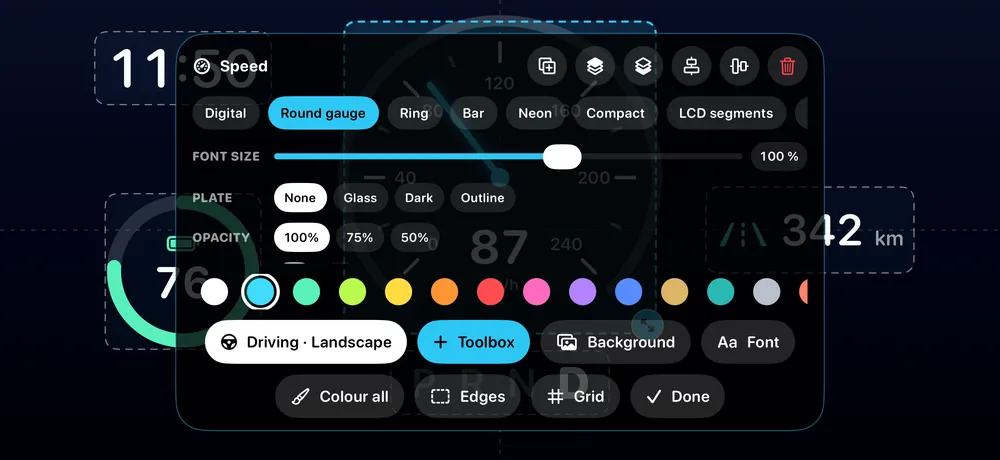
Додирните елемент. Сада бирате изглед, величину фонта, подлогу, непровидност, сенку, сјај и једну од 14 боја. На врху можете да га дуплирате, померите унапред или уназад или обришете.
Корак 6
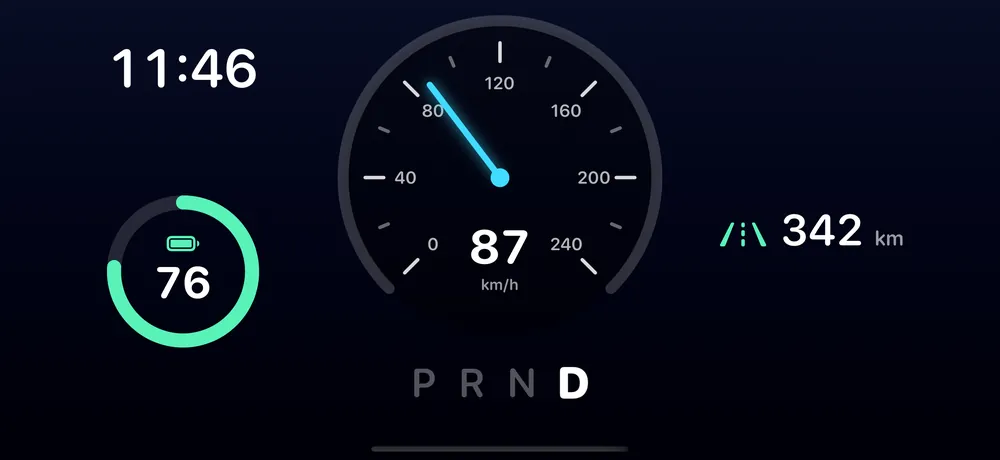
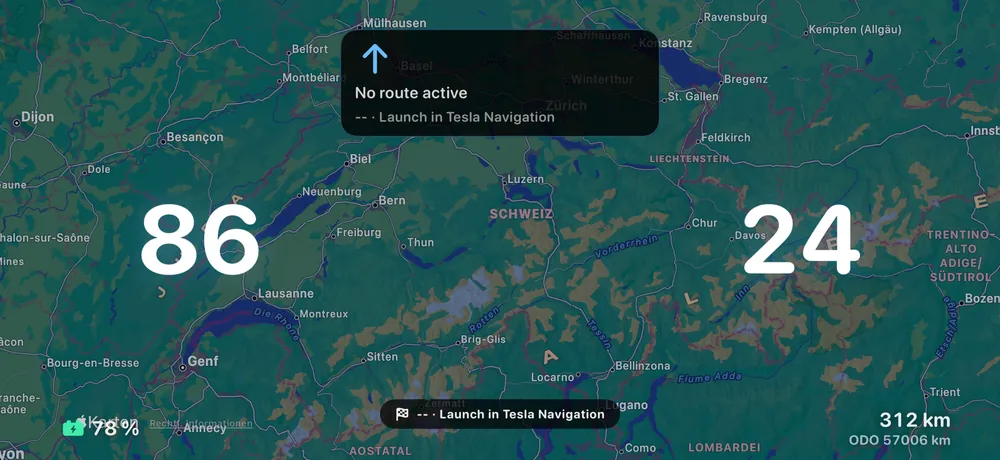
Под „Позадина“ постоје, на пример, Поноћ, Карбон, Синтвејв, једнобојна површина или карта уживо. „Фонт“ и „Обојите све“ важе за цео кокпит. Са „Готово“ је сачуван. Касније га мењате преко „…“ на његовој картици и „Уреди“.
13 шаблона
Сваки шаблон је готов кокпит који затим можете да мењате елемент по елемент. Сви шаблони осим „Празан“ одмах доносе и одговарајући екран пуњења.
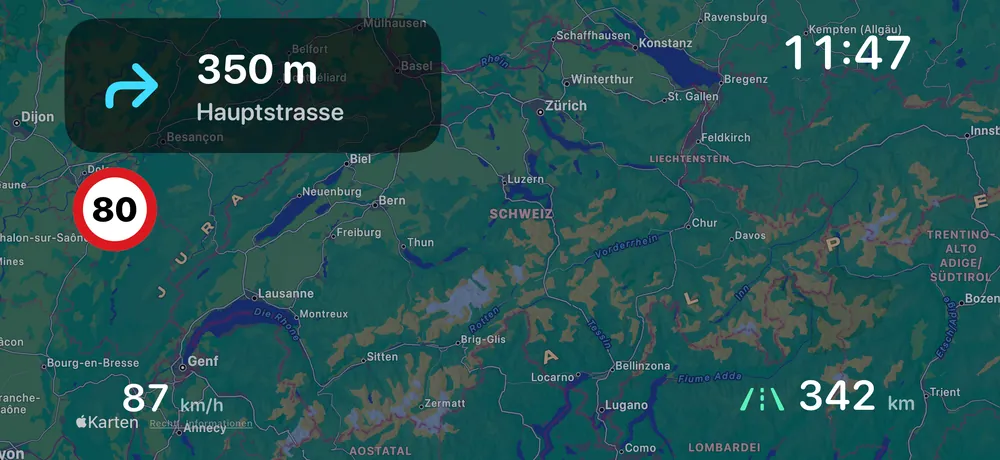
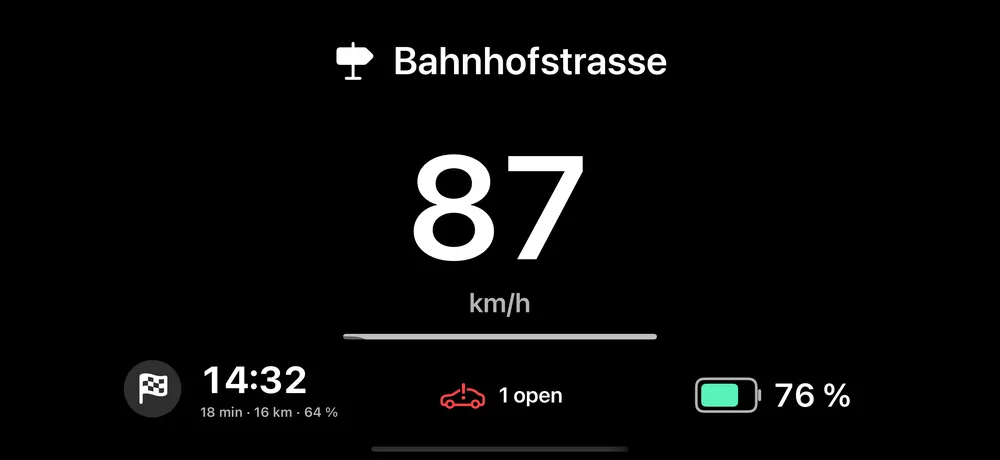
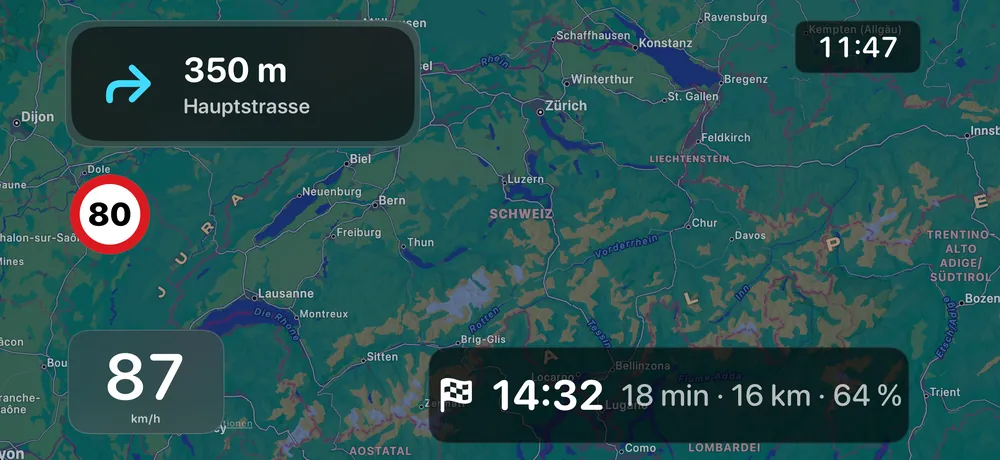
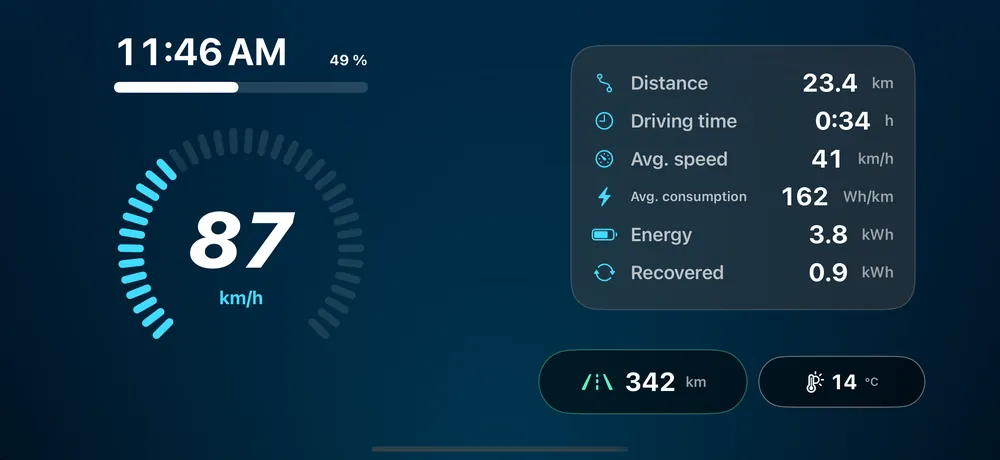
Копирајте 11 кокпита
Сваки од 11 кокпита може да се копира у ваше сопствене кокпите и тамо слободно мења. Оригинал при томе остаје непромењен. Елементи свих 11 кокпита налазе се и појединачно у кутији са алатима, у групи „Из кокпита“.
Корак 1
У подешавањима, под Кокпит, додирните „…“ на картици кокпита и изаберите „Копирајте у сопствене кокпите“. Или користите одељак „Копирајте кокпит“ под „Направите кокпит“.
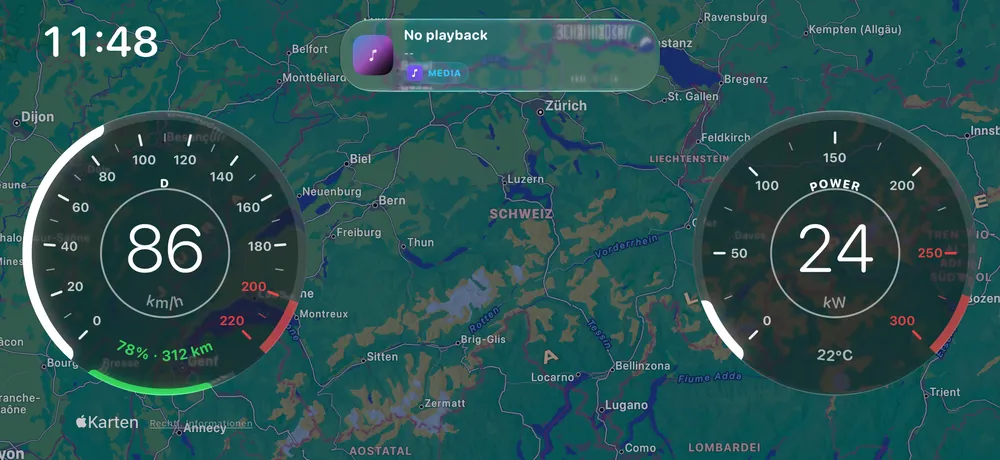
Корак 2
Копија се одмах отвара за уређивање. Померајте, додајте или уклоните, као код сваког сопственог кокпита.
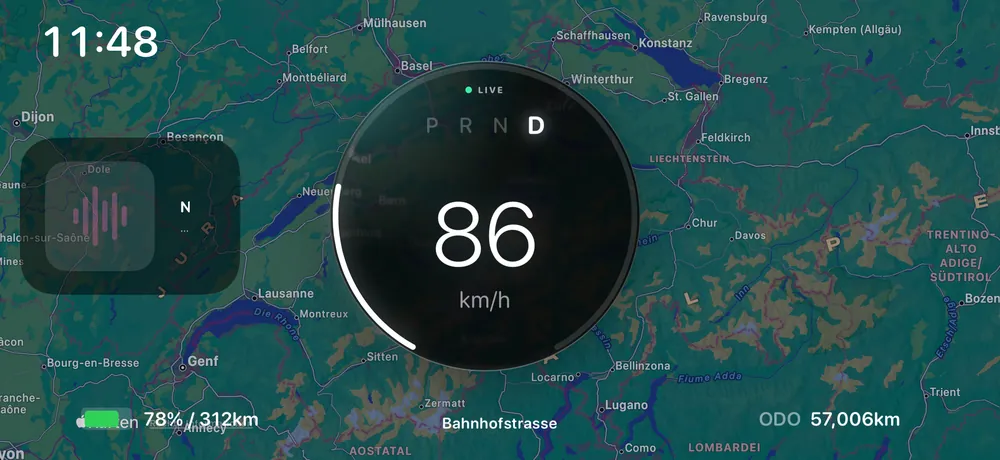
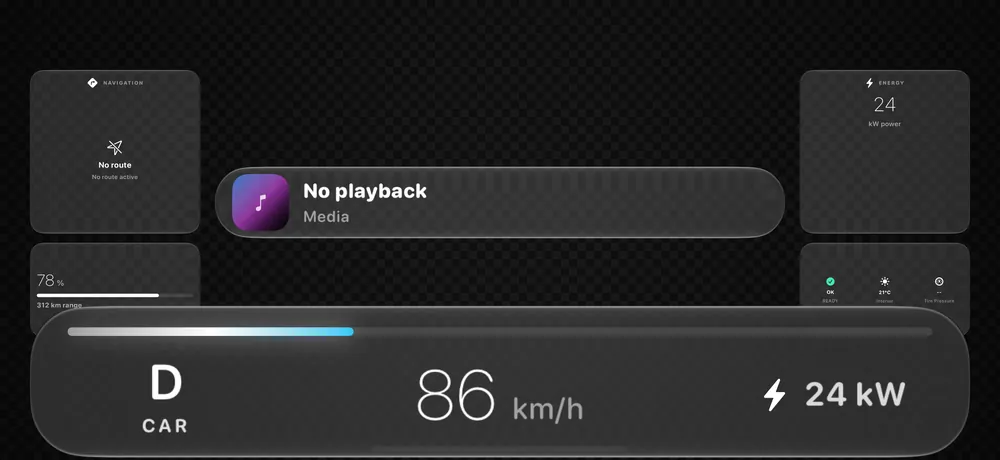
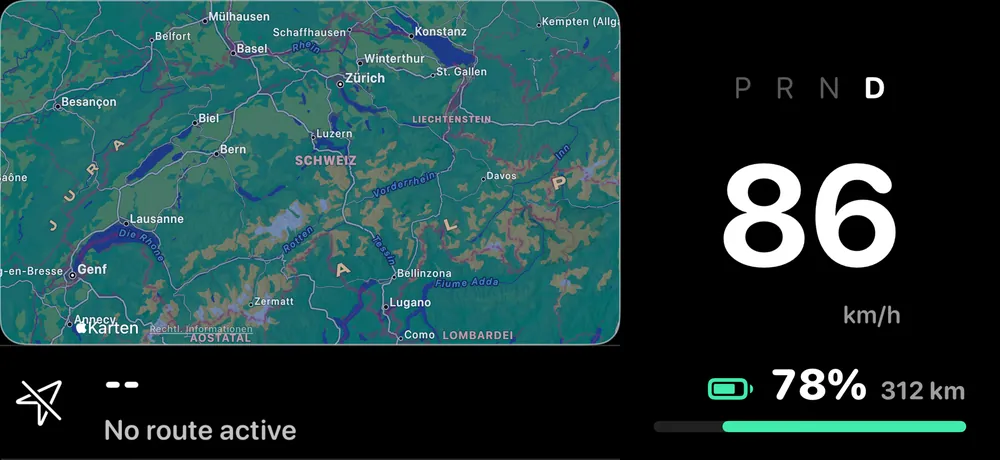
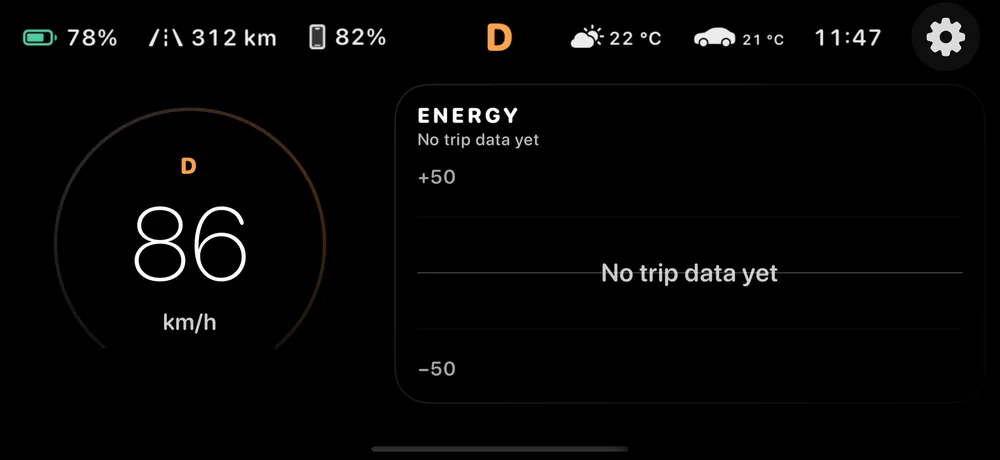
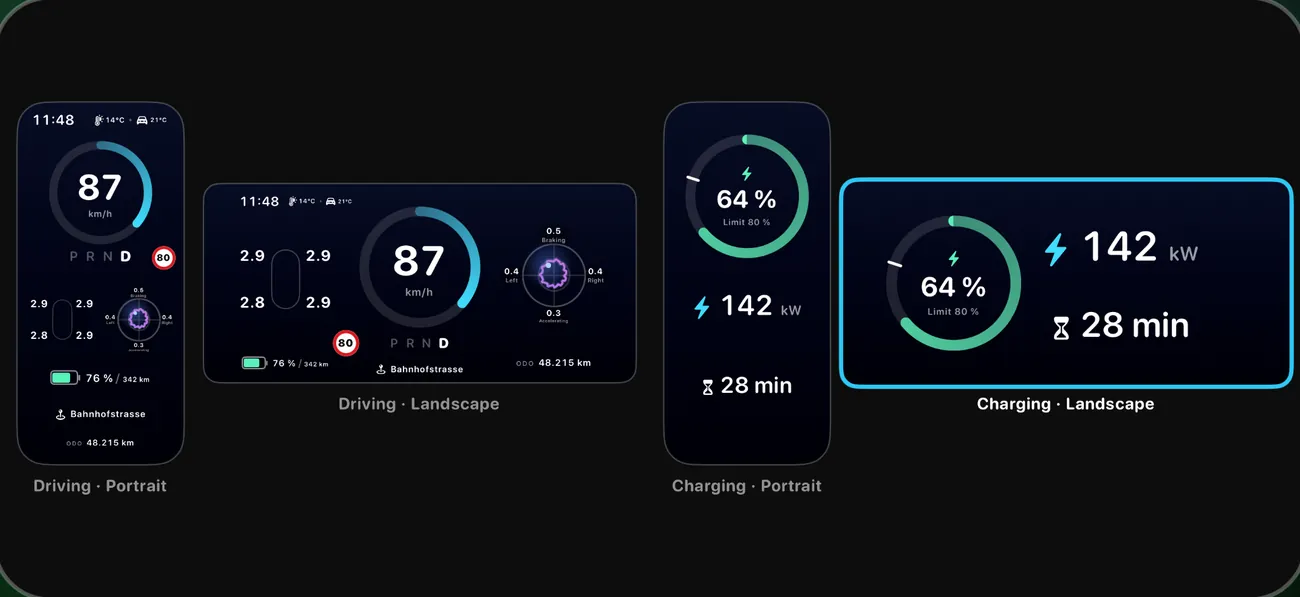
Четири режима и екран пуњења
Сваки сопствени кокпит има четири распореда: режим вожње усправно, режим вожње водоравно, режим пуњења усправно и режим пуњења водоравно. Током пуњења кокпит сам прелази на екран пуњења. Ако је он празан, остаје режим вожње.
За екран пуњења постоји посебна група у кутији са алатима: ниво пуњења са циљем, снага пуњења, преостало време и „Готово у“, напуњена енергија, брзина пуњења, крива пуњења, као и напон и струја. Напон и струју Tespit приказује само са OBD адаптером.
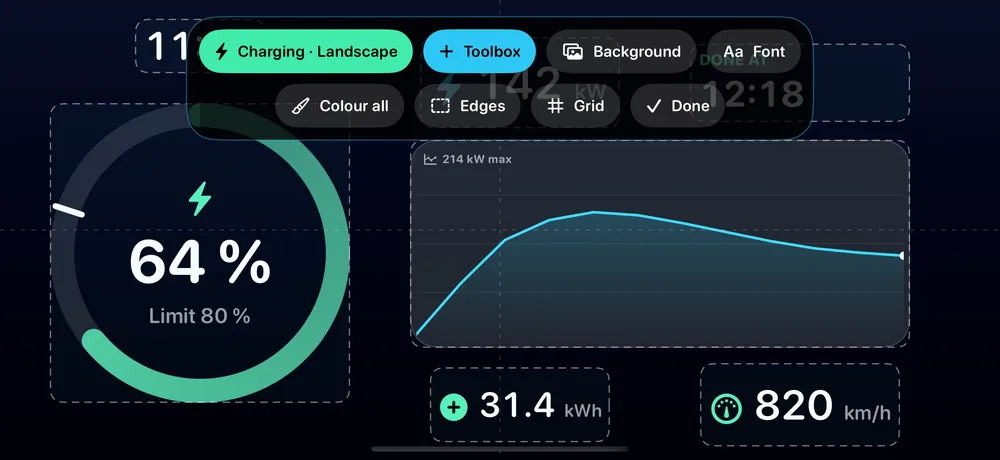
Корак 1
Током уређивања додирните прво дугме на траци, на пример „Режим вожње · Водоравно“, и изаберите „Режим пуњења · Водоравно“. Апликација се при томе сама окреће у одговарајући положај.
Корак 2
Распоредите елементе као што сте навикли у режиму вожње. Ако пуњење није у току, они при томе приказују примере вредности. Празан екран пуњења нуди вам кутију са алатима и стандардни екран пуњења.
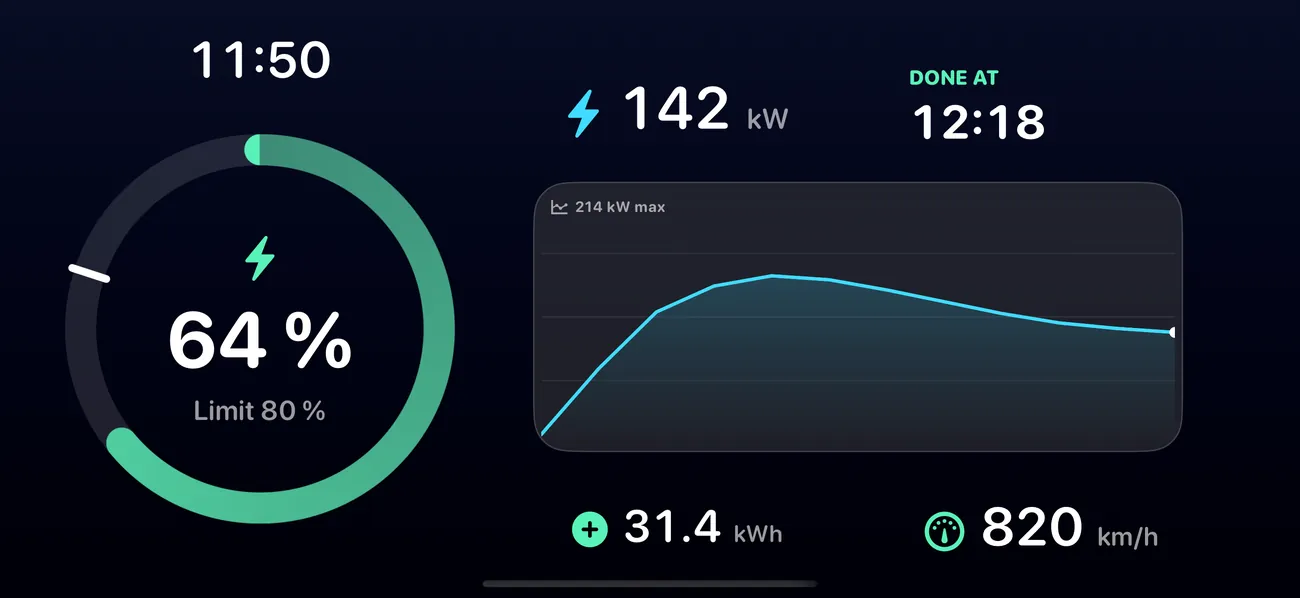
Корак 3
Чим ваша Tesla почне да се пуни, видите свој распоред са правим вредностима.
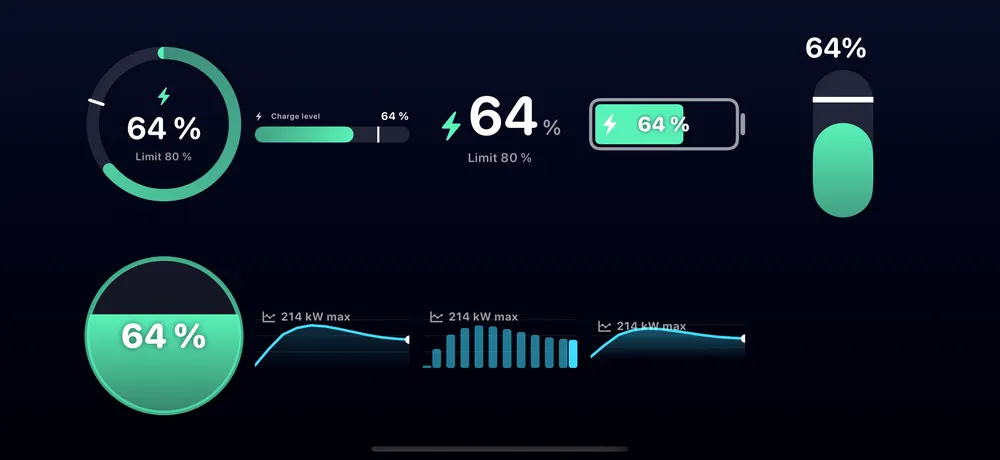
OBD у сопственом кокпиту
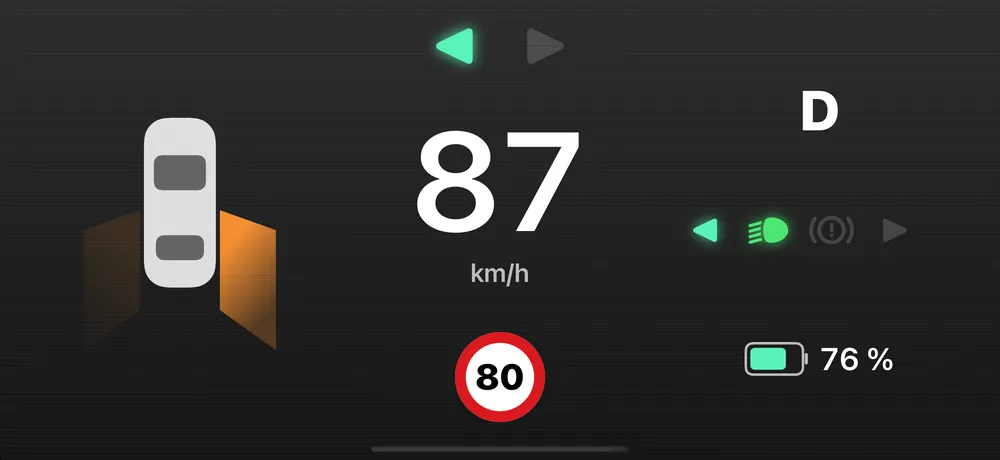
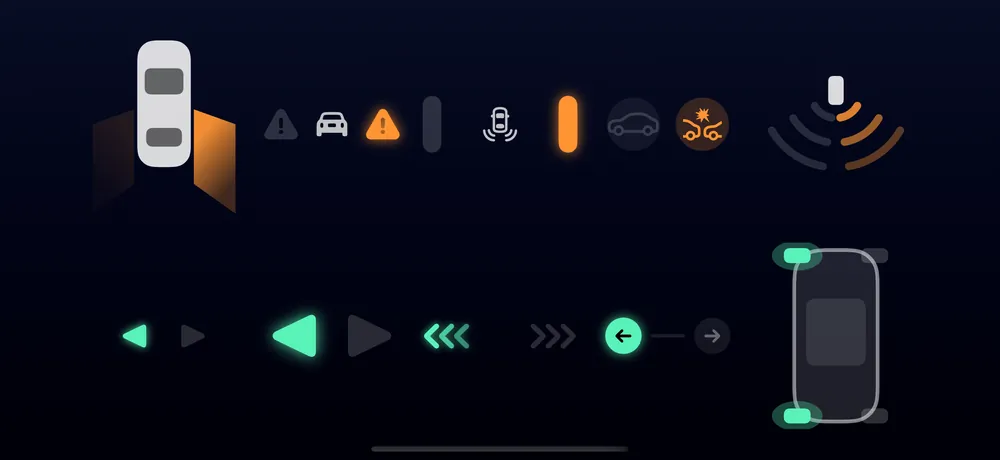
Са Vgate OBD адаптером стижу додатни елементи: мртав угао у 5 изгледа, жмигавци у 5 изгледа, светла и ограничење брзине. Шаблон „Асистенција“ их обједињује у једном кокпиту.
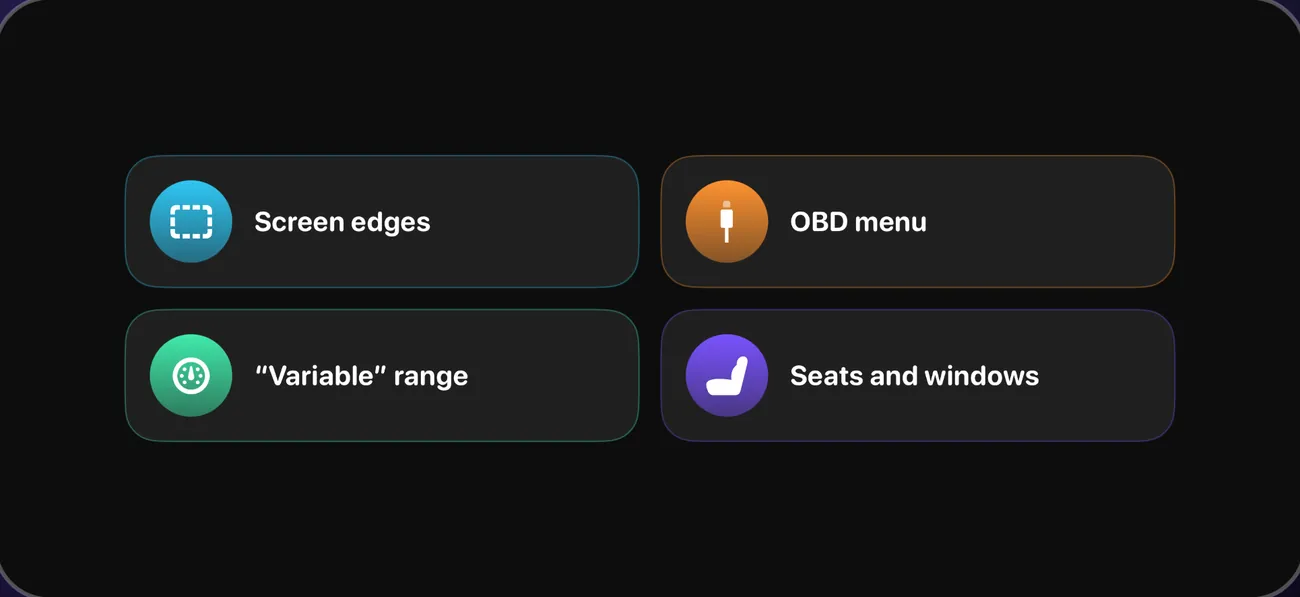
Без OBD вредности ови елементи остају невидљиви у кокпиту. Током уређивања појављују се са примерима вредности и наранџастом OBD ознаком. Под „Ивице“ можете, поред тога, да подесите да кокпит засветли црвено на доњој ивици када кочите, а уз OBD и са стране када укључите жмигавац.
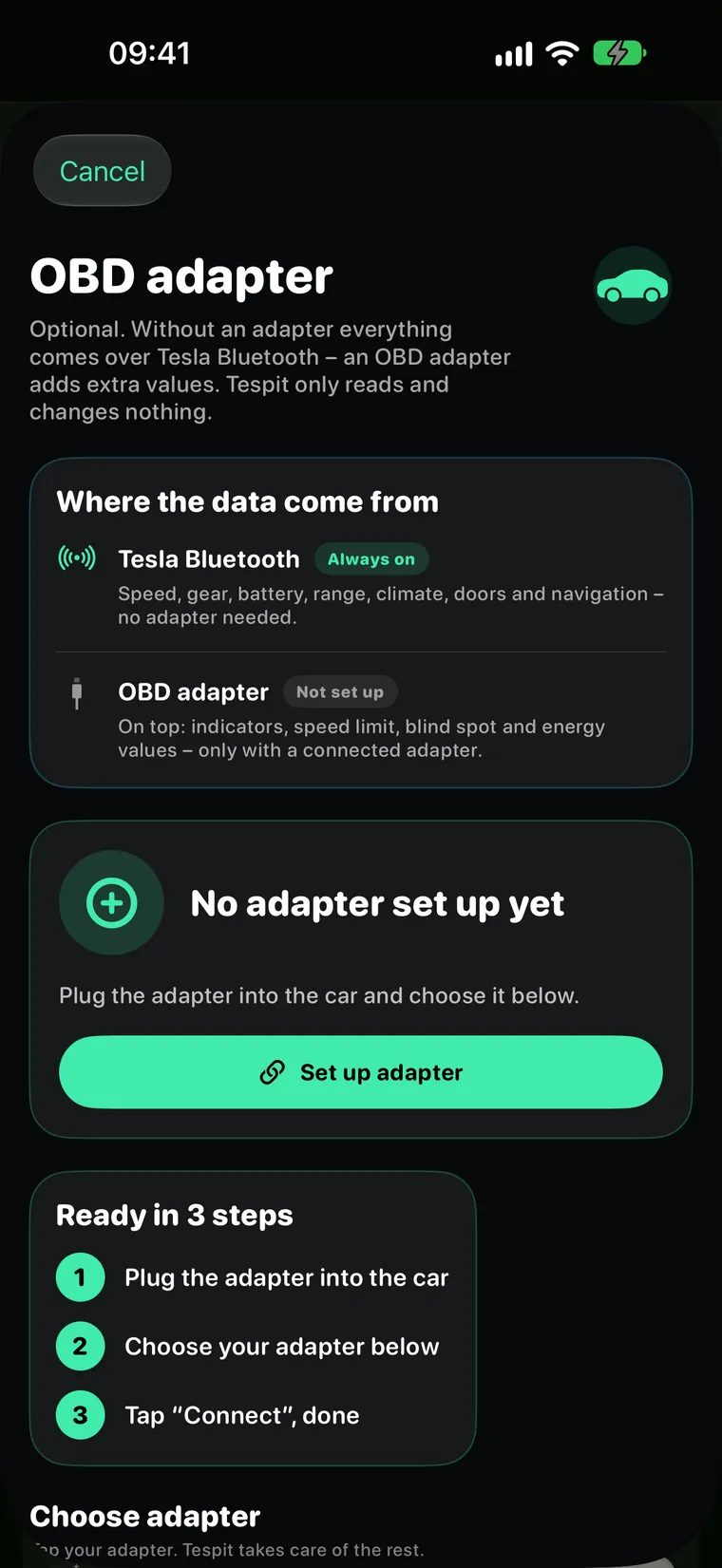
Нов је и OBD мени. Он прво показује како подаци теку: Tesla Bluetooth увек ради, а OBD адаптер се опционо додаје. Испод следе веза, подешавање и посебна картица за извор брзине.
G-сила
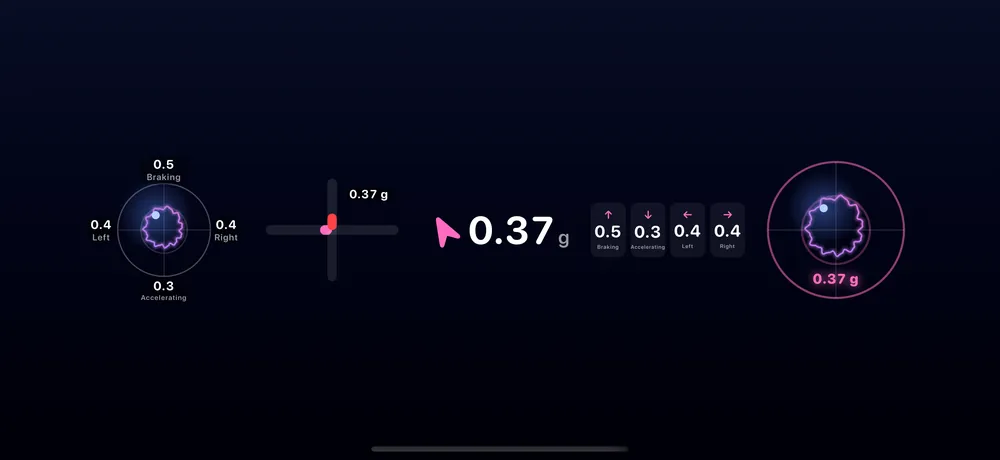
Tespit мери убрзавање, кочење и кривине сензорима вашег телефона. Приказује се сила коју осећате: при кочењу тачка иде напред, у левој кривини удесно.
G-сила постоји као елемент у 5 изгледа: Мета, Осе, Број са стрелицом, Врхунске вредности и Неон. Има је и у Performance кокпиту и у шаблону „Динамика вожње“.
Током вожње Tespit бележи силе које на вас делују. У Подешавања › Кокпит › „Ток G-силе“ бирате Обрис, Траг или „Искључено“. Обрис је затворена линија око најјачих сила у сваком смеру, а траг приказује целу путању. Следећа вожња поново почиње од нуле.
У Performance кокпиту G-сила сада прелази из наранџасте у плаву. Обе боје бирате у „Прилагодите овај кокпит“.
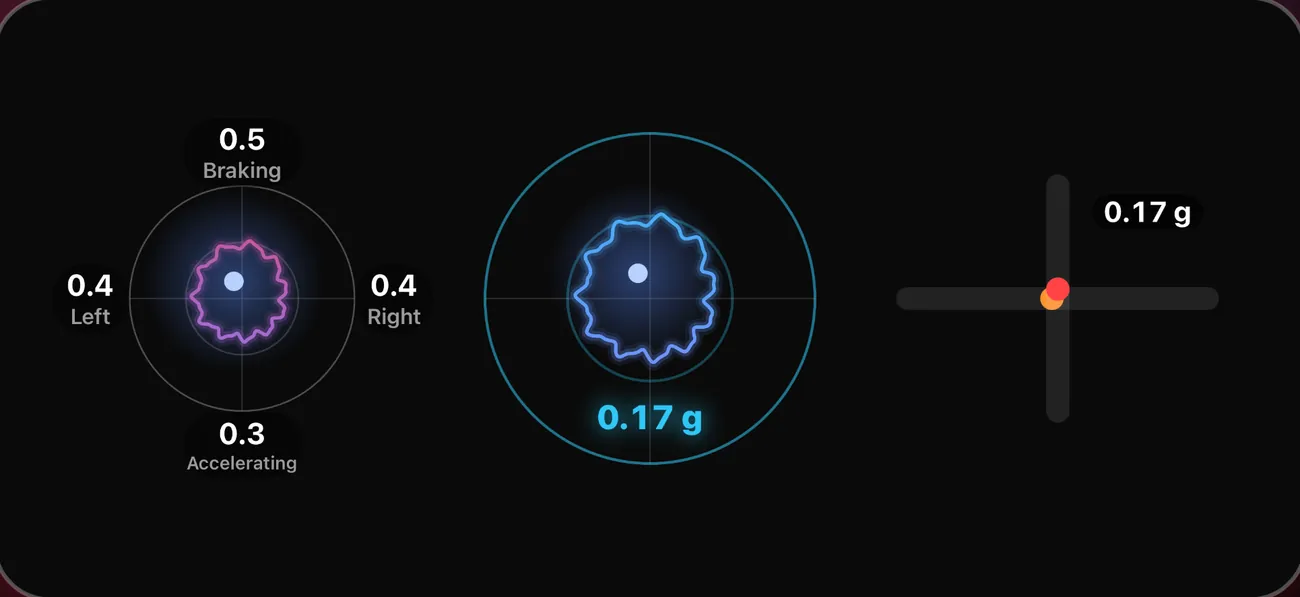
Performance кокпит
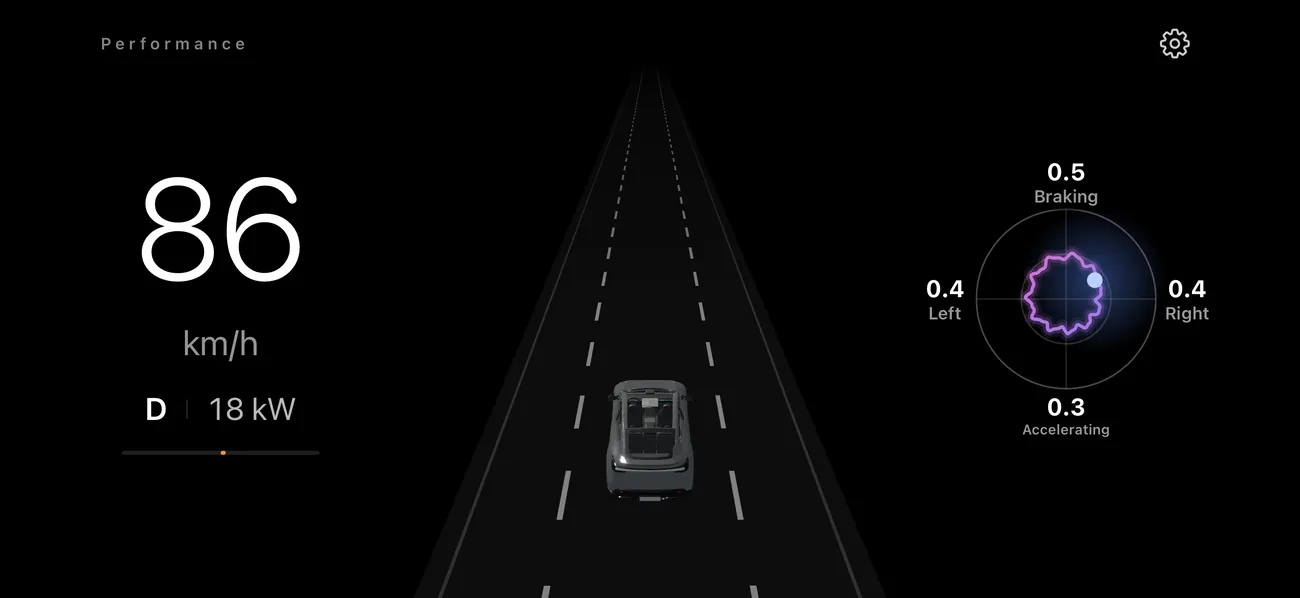
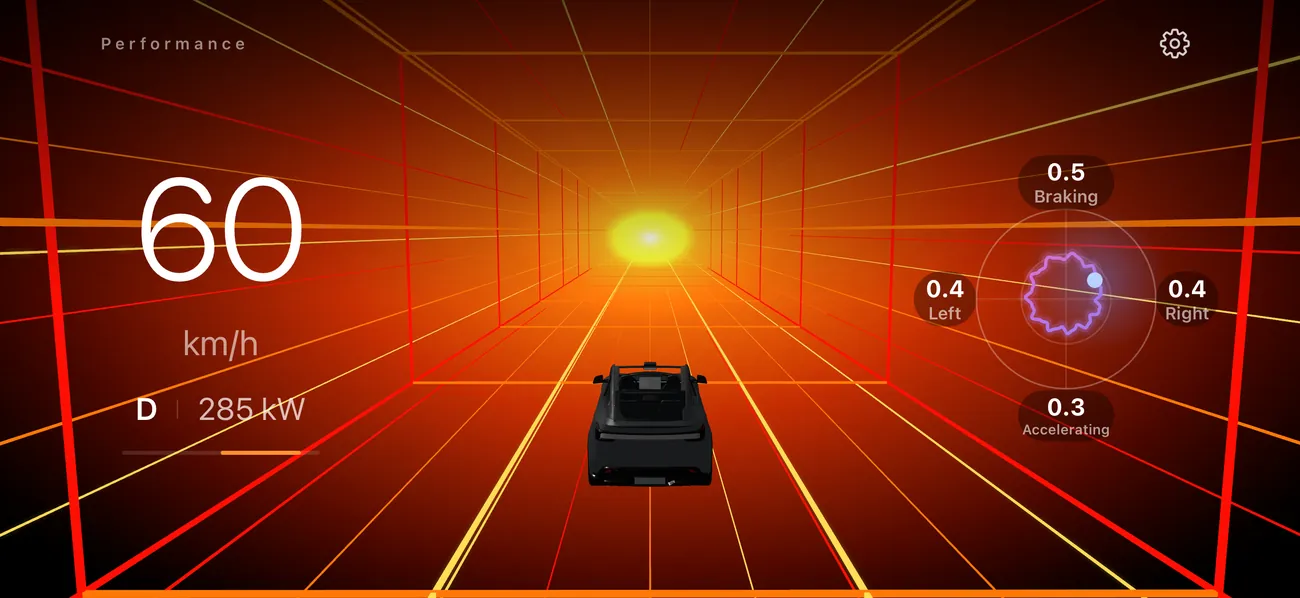
У водоравном положају Performance кокпит је сада подељен на три дела: лево брзина, положај мењача и снага, у средини ваш аутомобил, десно G-сила.
Када дате гас, иза аутомобила засија велико поље, а светлосни зраци круже око њега све до ивице екрана. Када се то дешава, бирате у Подешавања › Кокпит › Анимација убрзања: само при кретању из места, што је подразумевано, или и током вожње.
Центар возила
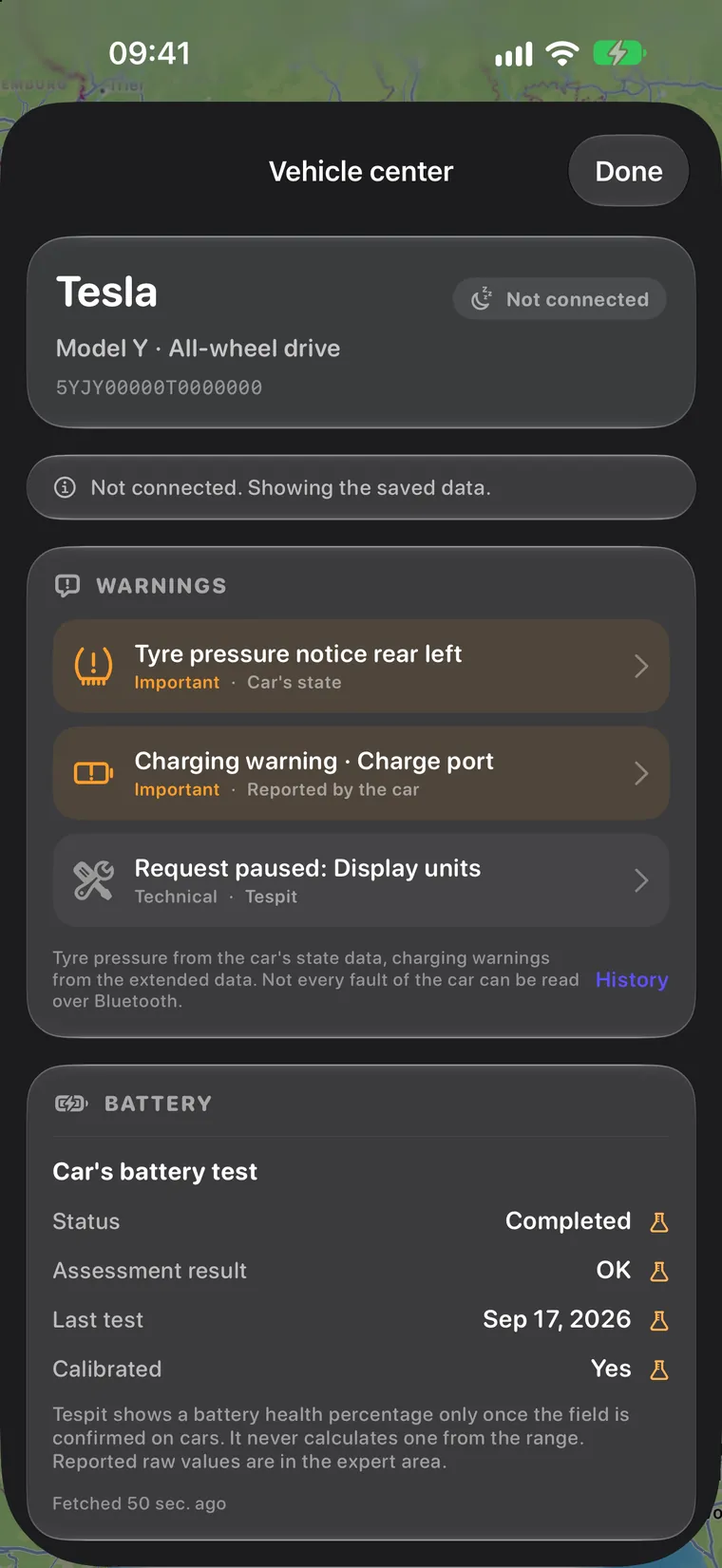
За сваки упарени аутомобил сада постоји посебан центар возила. Тамо видите тренутна упозорења и њихову историју, као и тест батерије, верзију софтвера и опрему. Налази се у Подешавања › Возило › ваш аутомобил › „Центар возила“.
Tespit при томе ништа не процењује. Оно што аутомобил не испоручи, не приказује се. Историја остаје на вашем телефону, а можете да је искључите и обришете за сваки аутомобил.
Корак 1
Отворите центар возила док је ваш аутомобил повезан и у положају P. Нове податке Tespit чита само тада и само док је страница отворена.
Корак 2
Додирните „Читајте проширене податке о возилу“ и потврдите. Ови подаци нису у протоколу који је Tesla објавила и зато су експериментални. Укључујете их посебно за сваки аутомобил.
Корак 3
Tespit проверава категорију по категорију. Подаци о вожњи при томе имају предност. Ако аутомобил двапут не одговори, Tespit паузира ту категорију на 24 сата. Можете ручно да покушате поново.
Контролне лампице
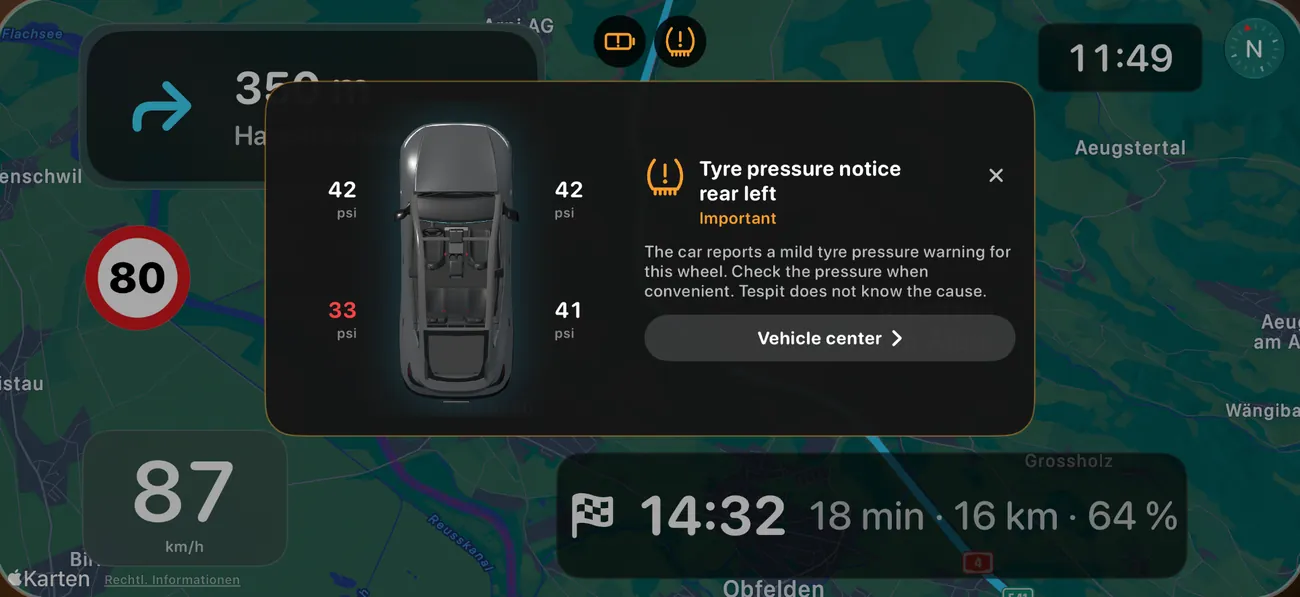
Упозорења вашег аутомобила о притиску у гумама и пуњењу појављују се као лампица у кокпиту, по узору на приказе у Tesla-и. Додир показује шта значе, а код притиска у гумама уз 3D приказ вашег аутомобила одозго. После 10 секунди без уноса преглед поново нестаје.
У кутији са алатима за то постоји елемент „Упозорења возила“ у више изгледа.
Преглед руте
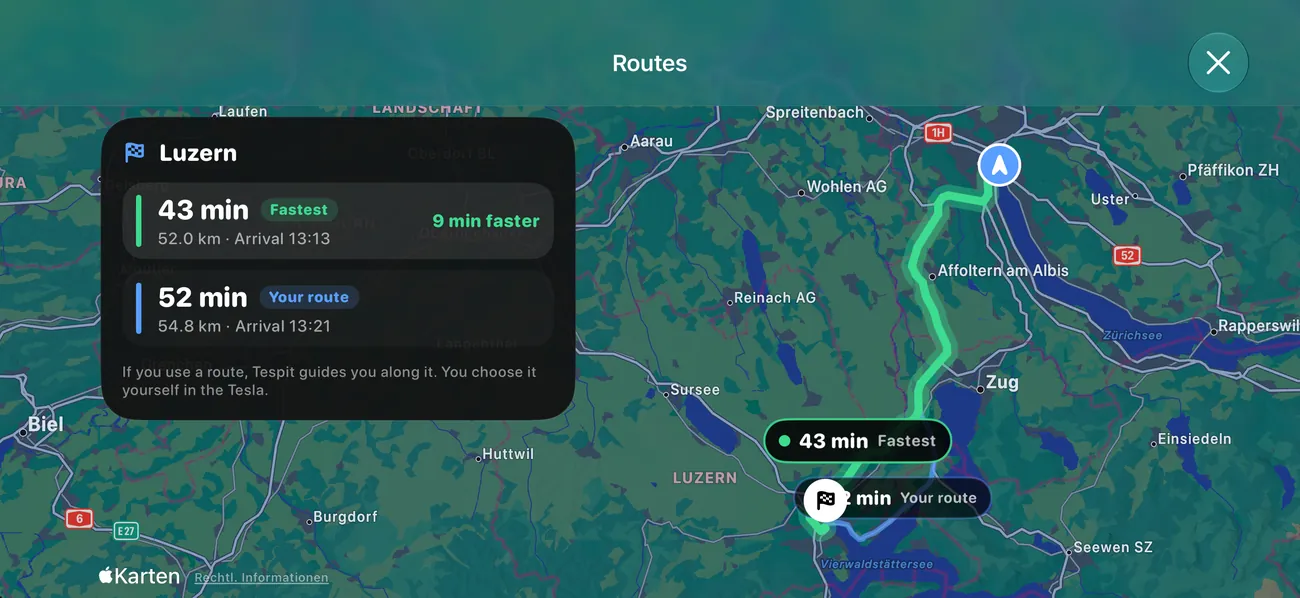
Док ваша Tesla навигира, Tespit израчунава алтернативе до истог одредишта. Преглед их приказује на тамној карти са временом, растојањем, доласком и разликом у односу на вашу руту. У водоравном положају листа стоји са стране, тако да руте остају видљиве.
Ако је нека рута знатно бржа, на врху кокпита појављује се обавештење. То подразумевано важи од 3 минута и 8 процената уштеде. На iPhone-у Tespit проверава свака 3 минута, на Android-у сваких 10 минута.
Ако скренете са руте, нова рута сада стиже брже. У тунелу све остаје као и до сада.
Корак 1
Унесите одредиште у аутомобилу као и обично. Чим аутомобил почне да навигира, међу брзим дугмадима кокпита појављује се дугме „Руте“.
Корак 2
Додирните „Руте“ или „Погледај“ у обавештењу. Изаберите руту са листе да бисте је истакли на карти.
Корак 3
Са „Прихватите руту“ линија и упутства у апликацији Tespit прате ту руту. У Tesla-и је бирате сами. Ако наставите рутом коју је изабрала Tesla, Tespit поново прати аутомобил.
Корак 4
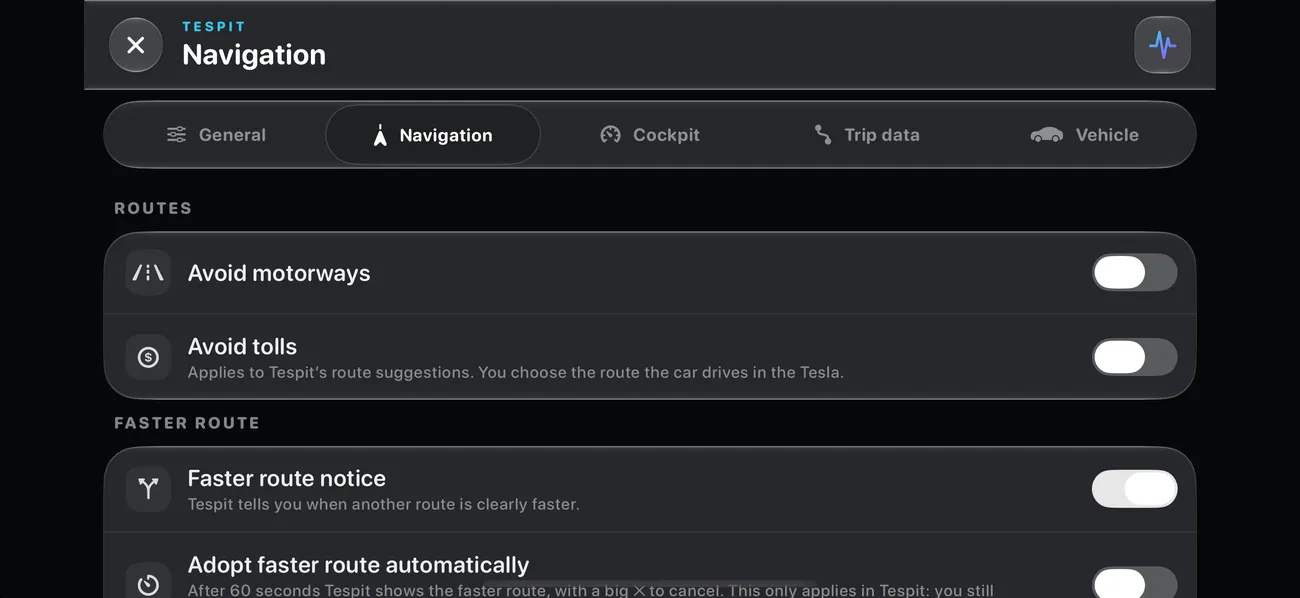
У Подешавања › Навигација укључујете или искључујете обавештење и сами одређујете праг, од 1 до 30 минута и од 1 до 30 процената. „Избегавајте аутопутеве“ и „Избегавајте путарину“ налазе се тамо и као брзо подешавање у кокпиту.
Величина фонта
Величину фонта сада подешавате за појединачне елементе, од 50 до 130 процената, у сопственим кокпитима и у 11 кокпита. Елемент задржава своје место и величину, а расте само текст, колико год му ред дозвољава.
Корак 1
У сопственом кокпиту: „Уреди“ и додирните елемент. У 11 кокпита: додирните кокпит, изаберите „Распореди“ и додирните или превуците елемент.
Корак 2
Превуците клизач „Величина фонта“. Додир на проценат враћа га на 100 процената.
Подаци о вожњи
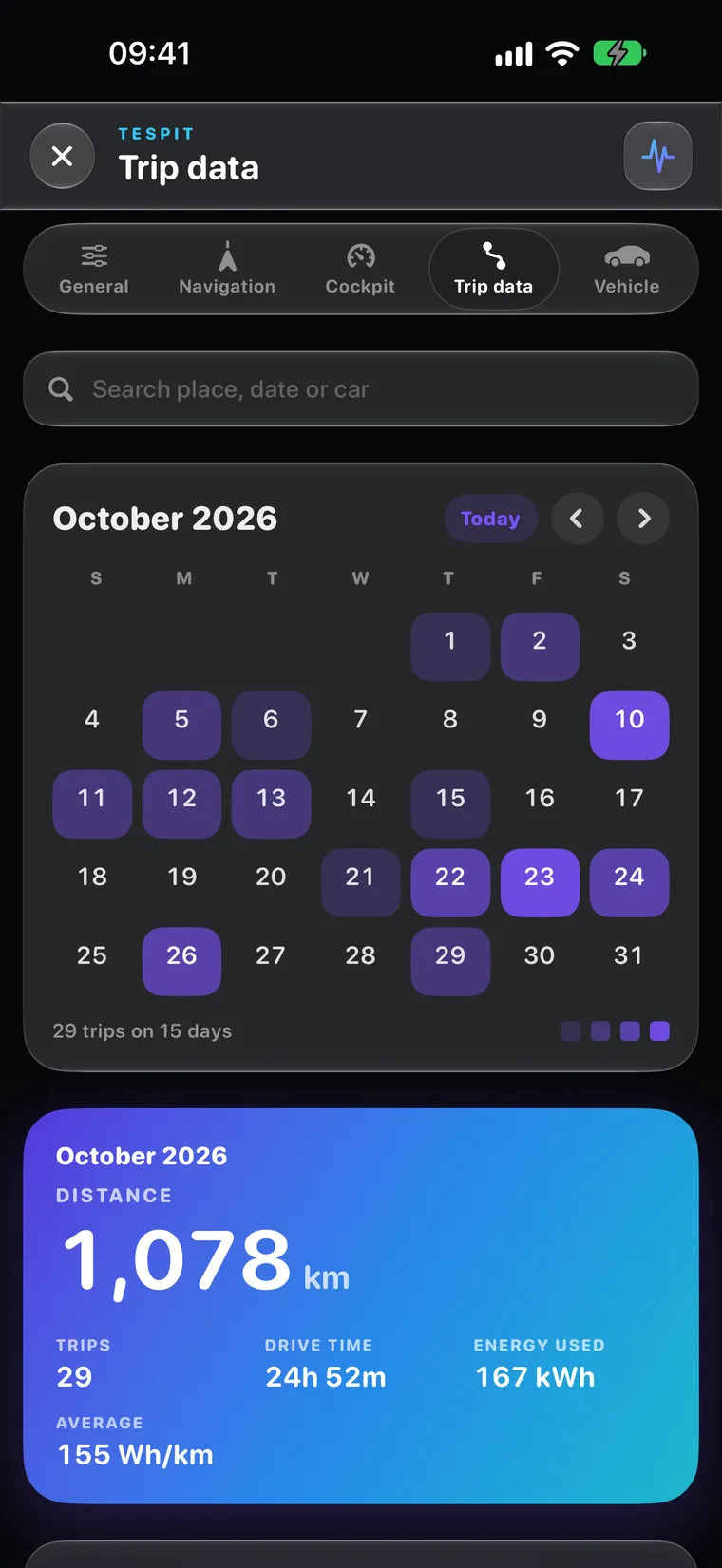
Картица Подаци о вожњи сада има месечни календар. Дани вожње обојени су према километрима. Када додирнете дан, видите само тај дан. Извоз и преглед увек се односе на приказани месец или дан.
Претрага проналази све вожње по месту, називу возила или датуму, на пример „Луцерн октобар“ или „субота“. Свака нова вожња поред тога чува и G-силу: видите круг са највећим вредностима и графикон током времена.
Подаци о вожњи су подразумевано искључени и остају на вашем уређају.
Слика вожње
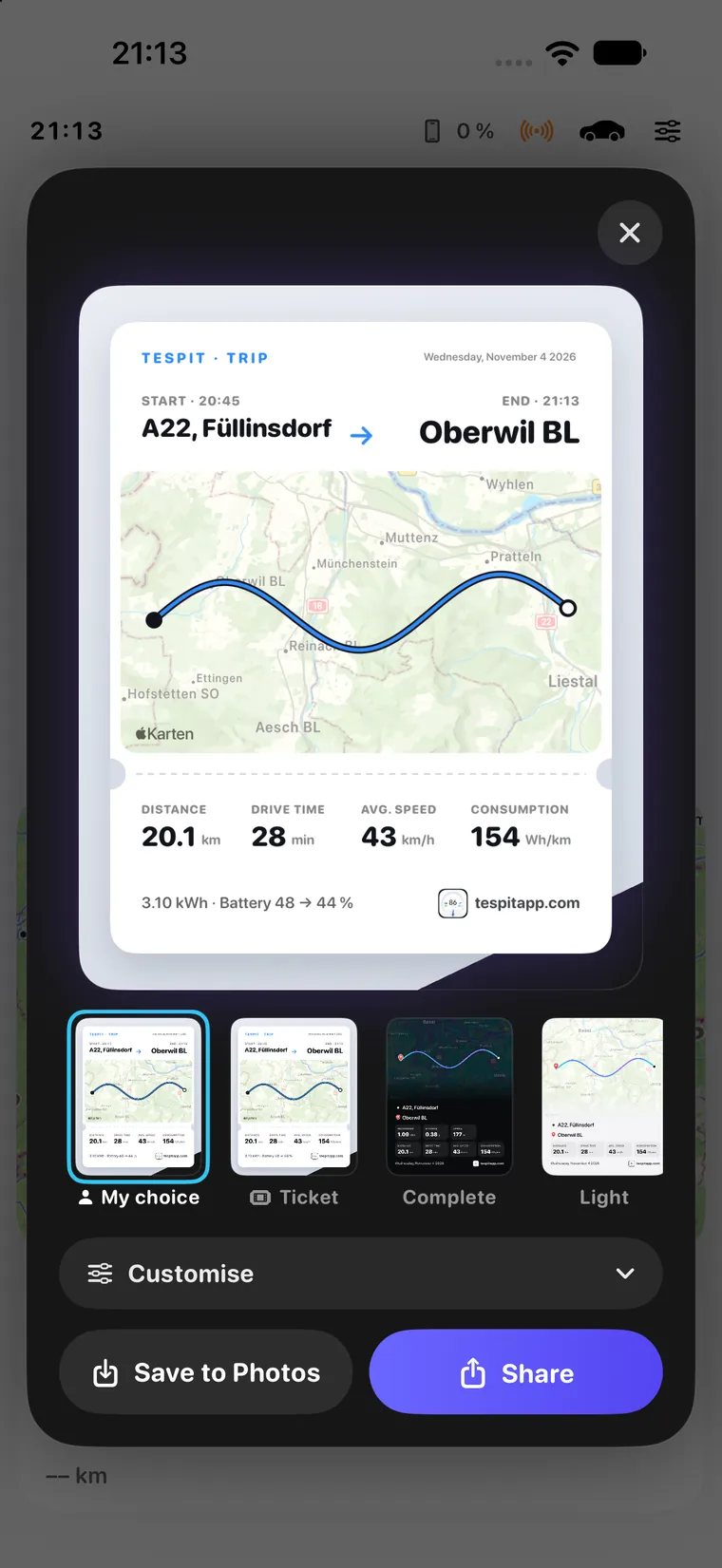
Када ставите аутомобил у P, Tespit приказује вашу вожњу као слику. На врху су почетак и циљ са временом, испод њих рута на карти, а затим пређени пут, време вожње, Ø брзина и потрошња. Нови Ticket је подразумевана слика.
У вртешци превлачењем прелазите кроз шаблоне. Под „Прилагоди“ бирате шта стоји на слици. Тамна, Светло и Story подешавате у подацима о вожњи, у Подешавања › „Дизајн слике“.
3D аутомобил
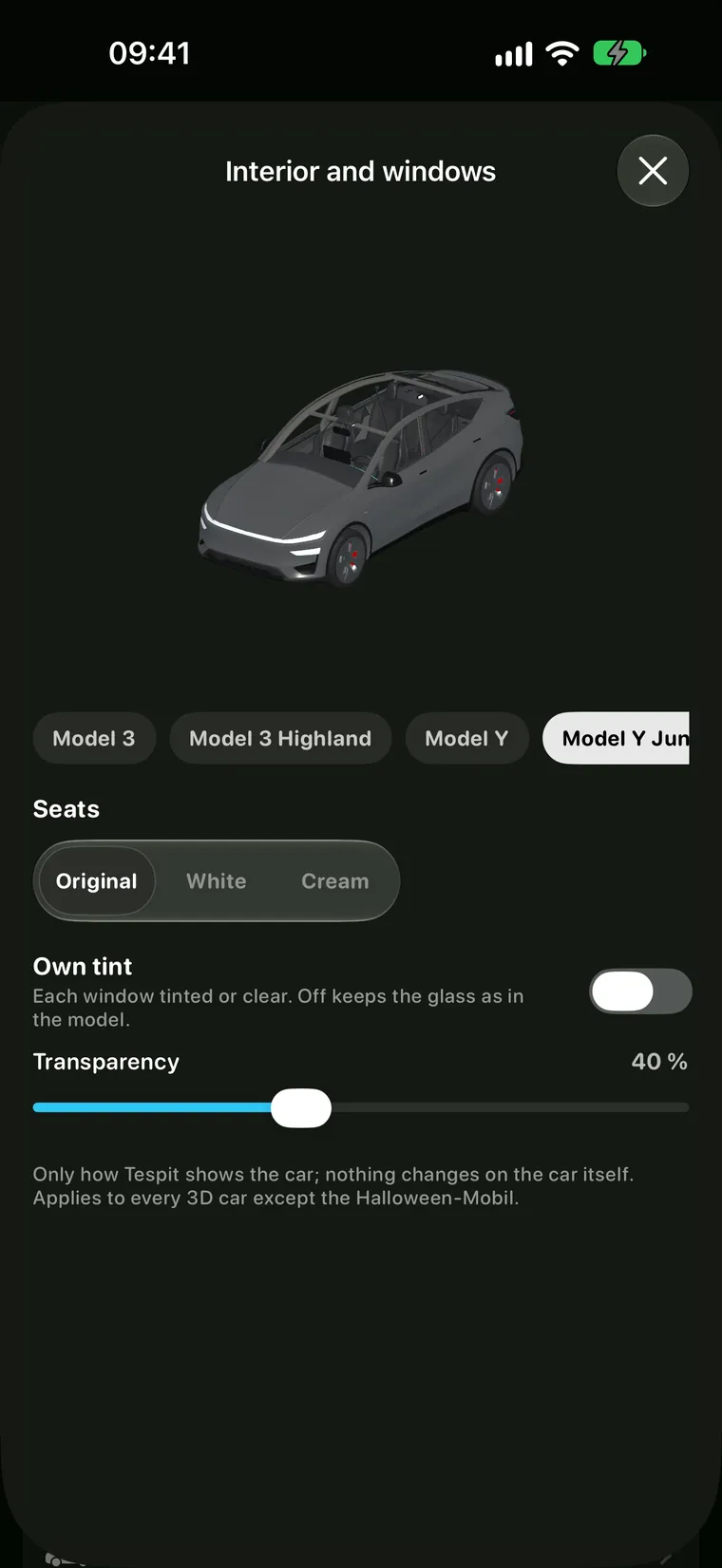
У Подешавања › Возило › „Унутрашњост и стакла“ бирате боју седишта: Оригинал, Бела или Крем. Са „Сопствено затамњење“ за ветробранско стакло, предња бочна стакла, задња бочна стакла, задње стакло и стаклени кров посебно одређујете да ли су затамњени. Клизач „Провидност“ од 0 до 100 процената одређује колико се кроз њих види.
То је само приказ у апликацији Tespit, на аутомобилу се ништа не мења. Испод прегледа можете да погледате сваки од 7 модела.
Подешавања
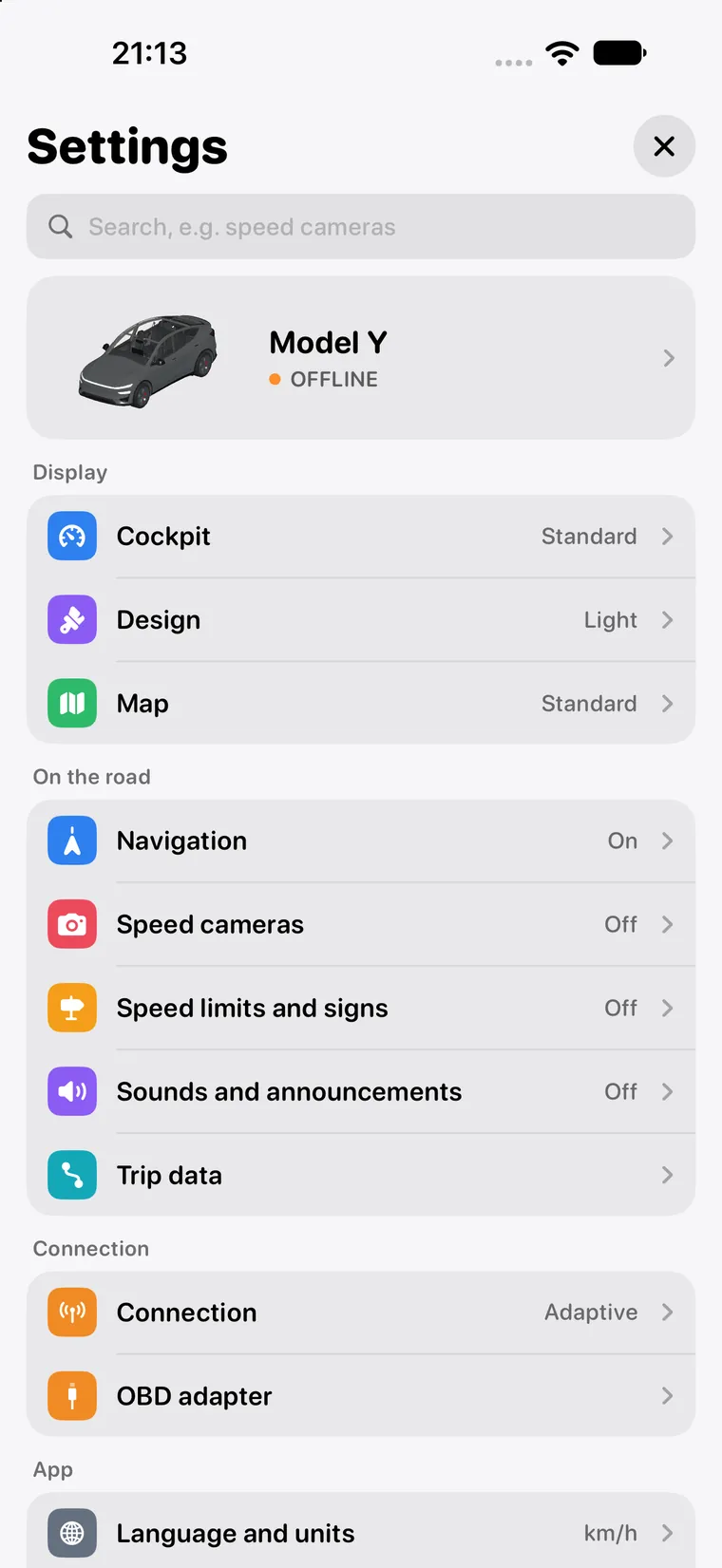
Подешавања су изнова организована. Листа тема у четири групе води до свега: Приказ, На путу, Веза и Апликација. Претрага проналази свако подешавање, на пример „Притисак у гумама“.
На самом врху је картица вашег аутомобила са сликом вашег 3D аутомобила. Изборе као што су Светло или Тамна видите као мале слике, а кокпите са правим сликама.
Прво покретање
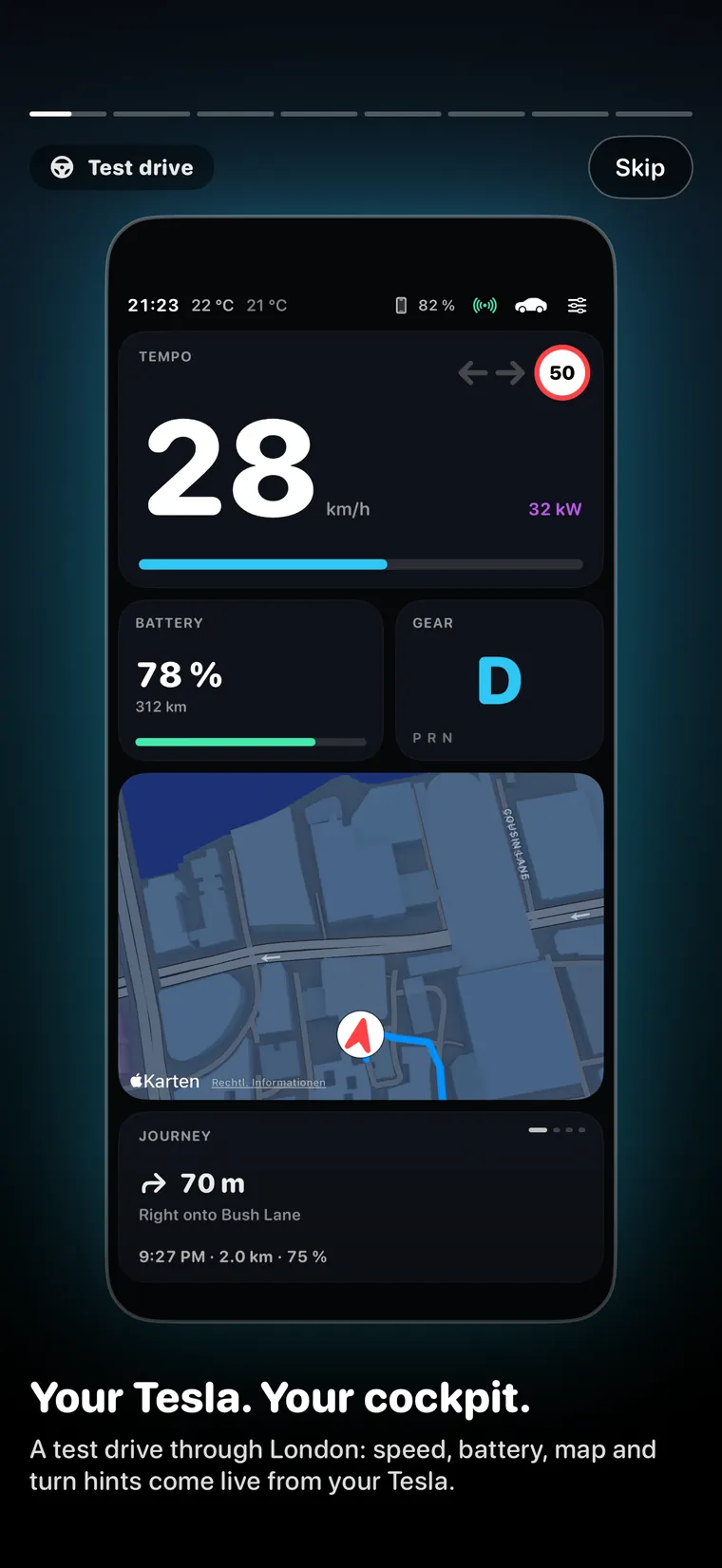
Ко први пут отвори Tespit, сада уместо страница са текстом види кратак обилазак. Он почиње пробном вожњом у правом Standard кокпиту кроз град у вашој земљи. Затим приказује кокпите, навигацију, знакове, сопствене кокпите, вашу слику вожње и шта се дешава са вашим подацима.
Обилазак тече сам. Додир прелази даље, а „Прескочите“ је увек могуће. На крају повезујете свој аутомобил или се прво мало осврнете.
Ваше жеље са TFF форума
Хвала свима на TFF форуму на повратним информацијама. Многе ствари у овом чланку потичу од вас. Уз то стижу и ова побољшања:
Оригинални снимци са iPhone-а из апликације Tespit 1.1.17, са примерима вредности. Android апликација има исте функције, а њен изглед може мало да се разликује.
Ажурирање је објављено за iPhone и Android. Сопствени кокпити и OBD су део пакета Tespit Premium.