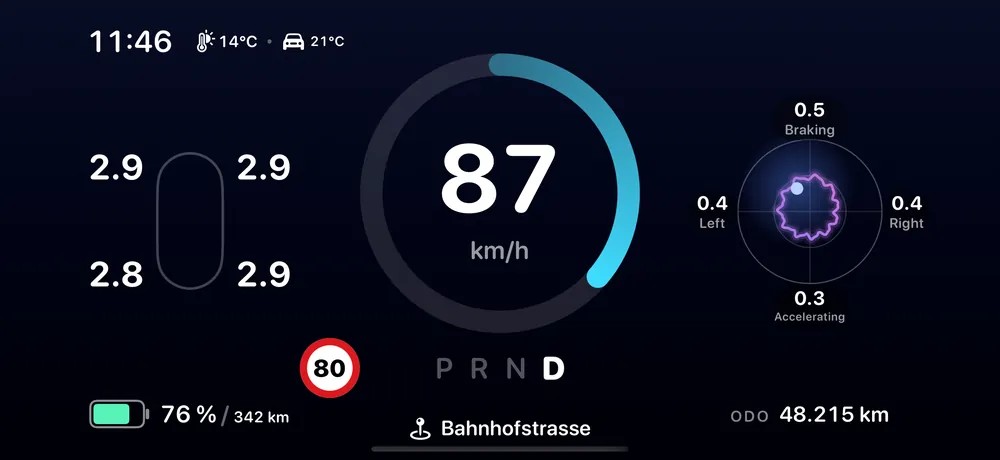
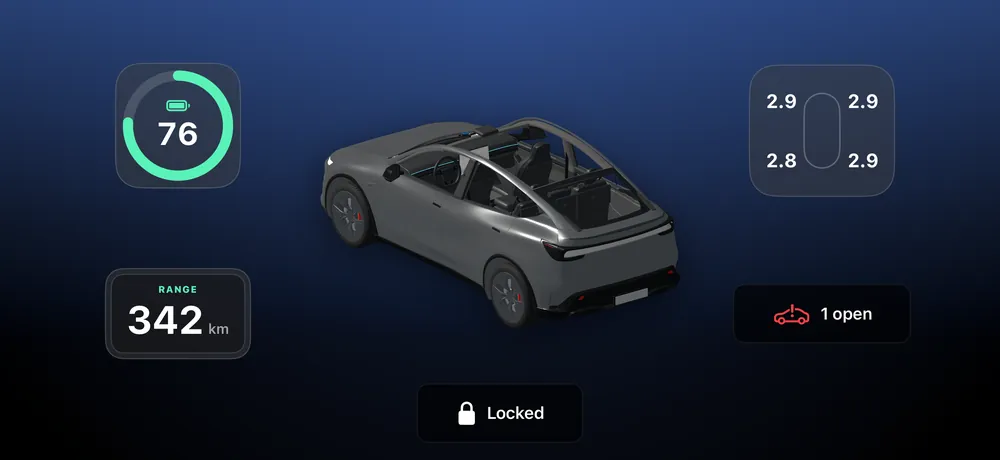
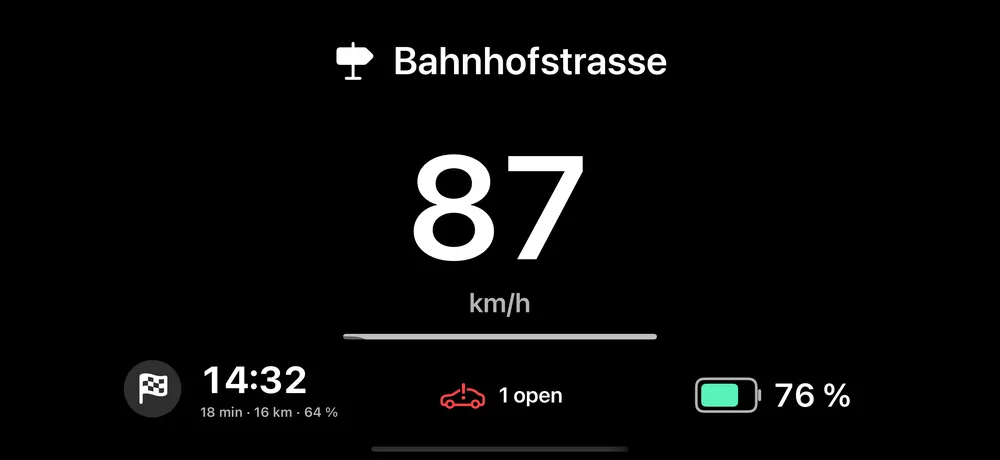
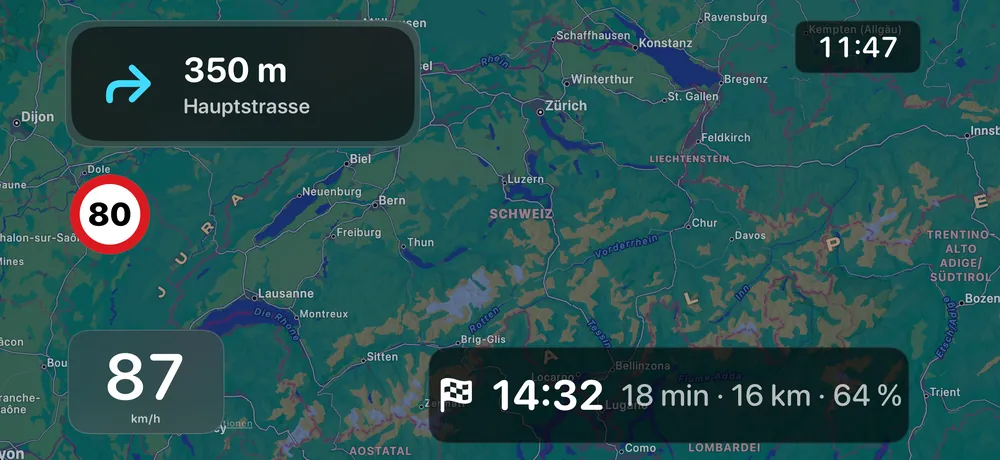
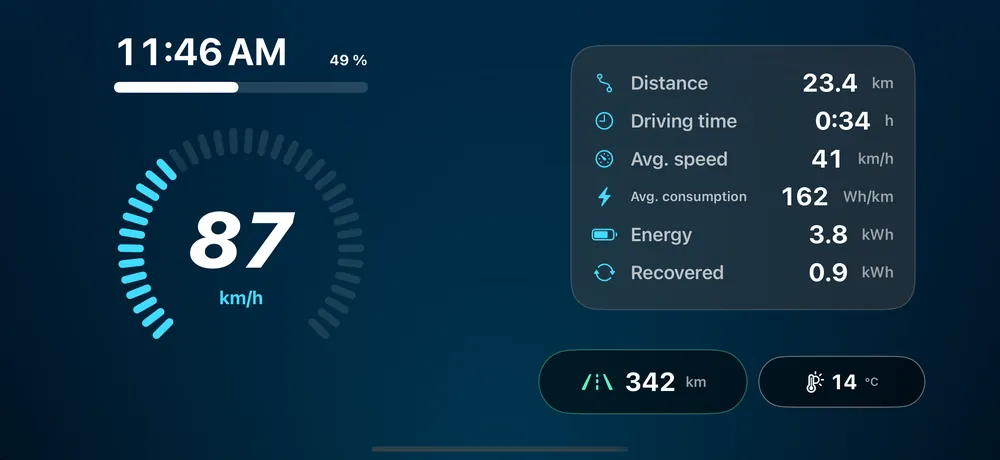
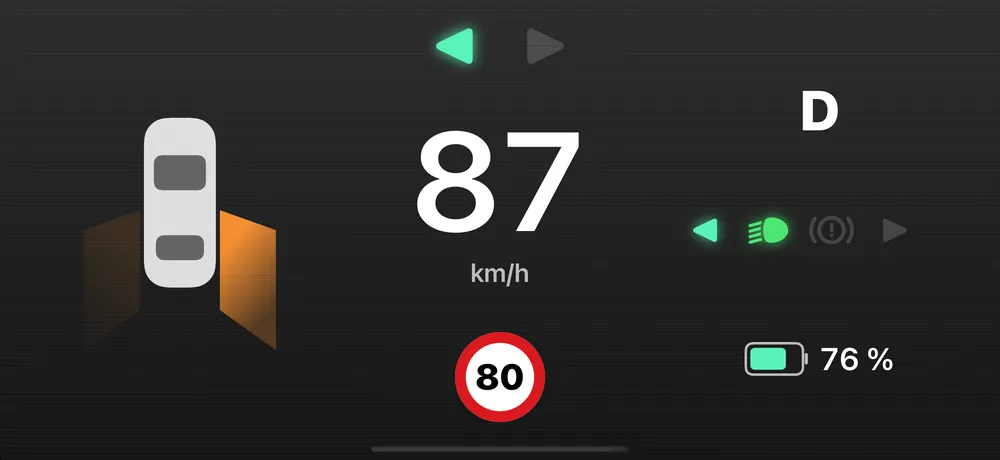
1.1.17-இல் உங்கள் காக்பிட்டை நீங்களே, கூறு கூறாக உருவாக்குகிறீர்கள். அதோடு G-விசை, ஒரு வாகன மையம், எச்சரிக்கை விளக்குகள், ஒரு வழிகள் மேலோட்டம் மற்றும் TFF Forum-இலிருந்து வந்த பல விருப்பங்களும் சேர்கின்றன. இங்கே அனைத்தையும் வரிசையாக, படங்களுடனும் வழிகாட்டிகளுடனும் காணலாம்.

உங்கள் காக்பிட், நீங்களே உருவாக்கியது.

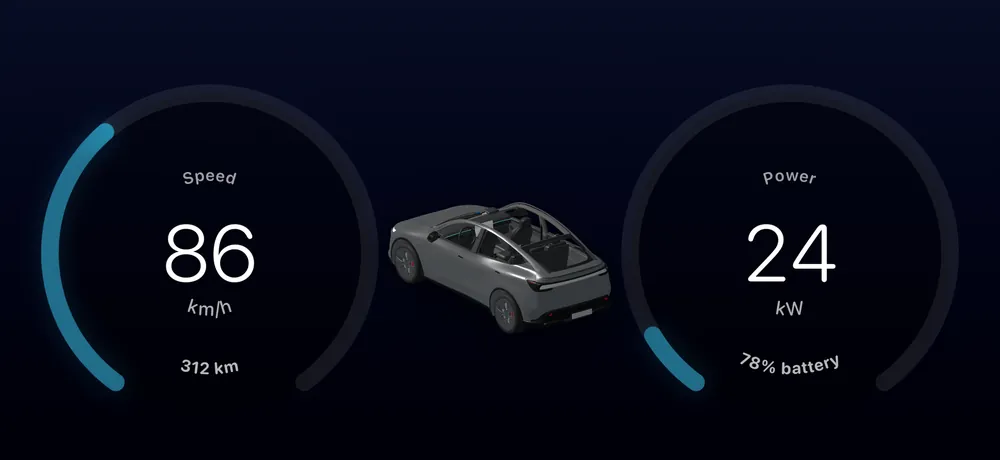
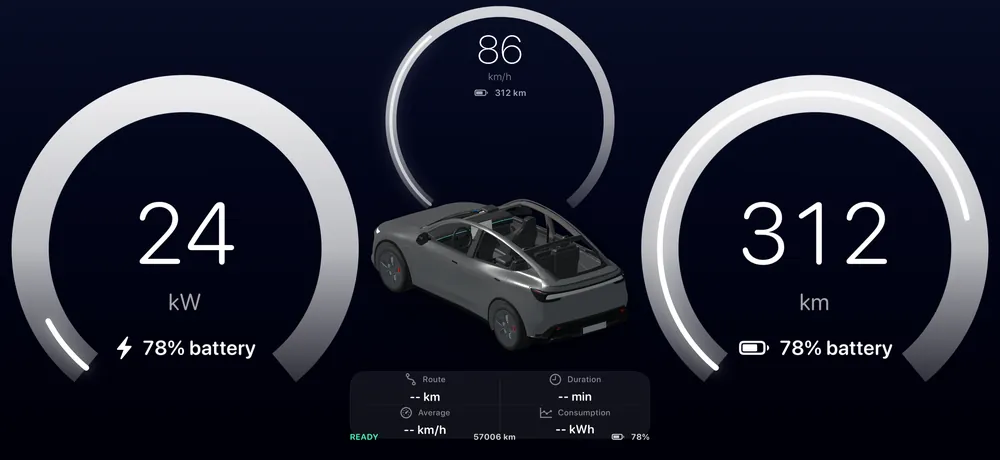
ஒரு காக்பிட் இவ்வளவு வித்தியாசமாகத் தோன்றலாம்.

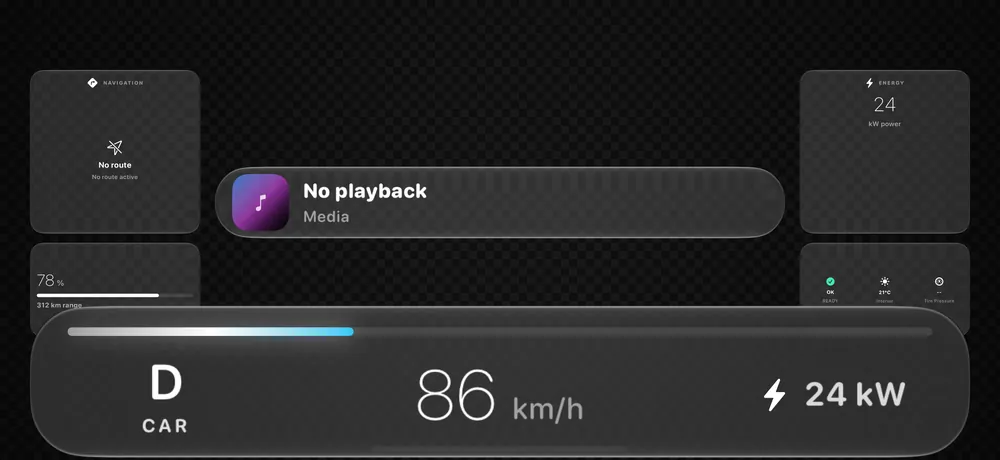
இந்தக் காக்பிட்கள் அனைத்தும் ஒரே கூறுகளால் உருவாக்கப்பட்டவை. 1.1.17-இல் உள்ள வார்ப்புருக்களில் இவையும் அடங்கும்.

ஒரு காக்பிட் இவ்வளவு வித்தியாசமாகத் தோன்றலாம்.

Standard காக்பிட்

அனைத்தும் டைல்களில்.

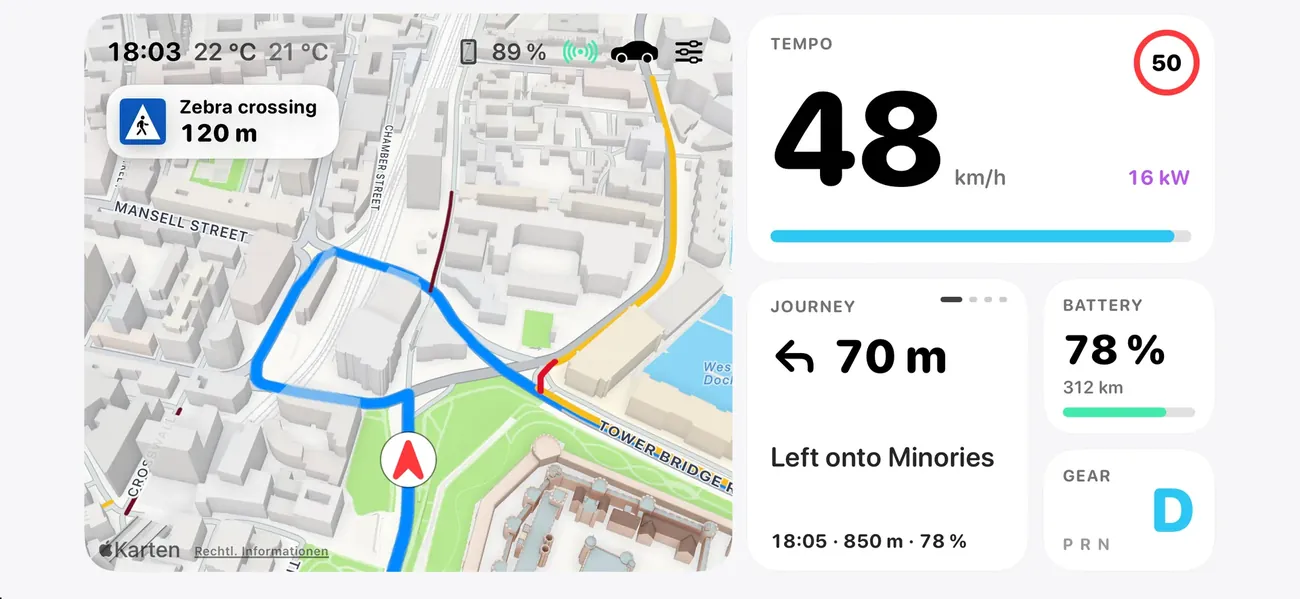
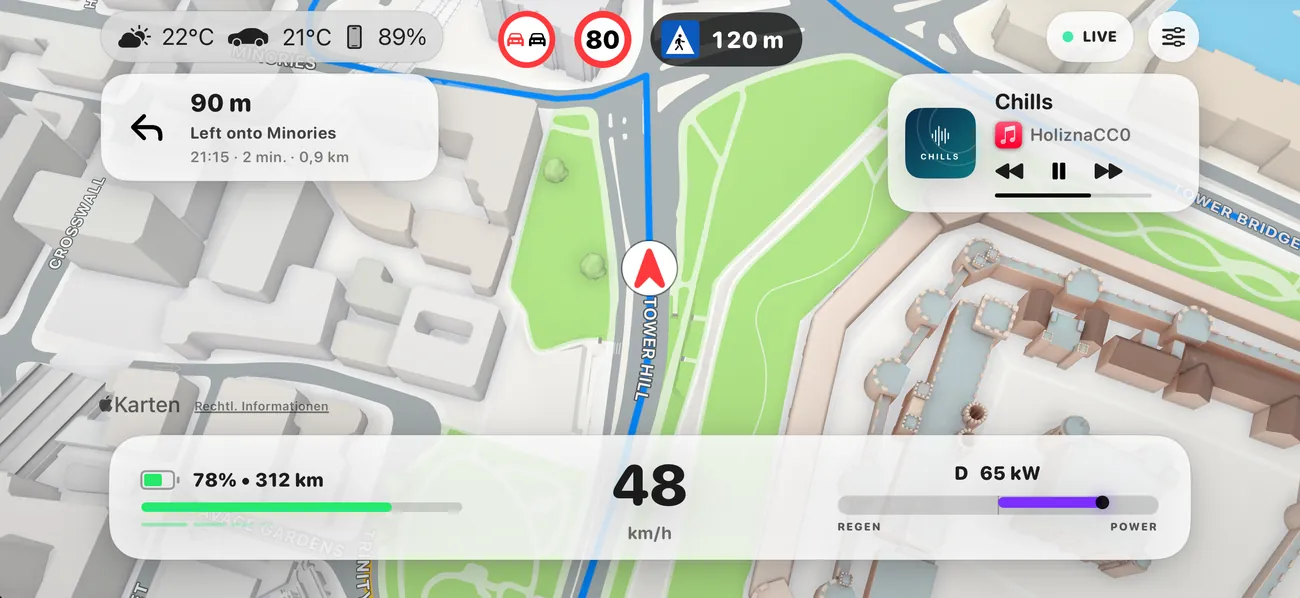
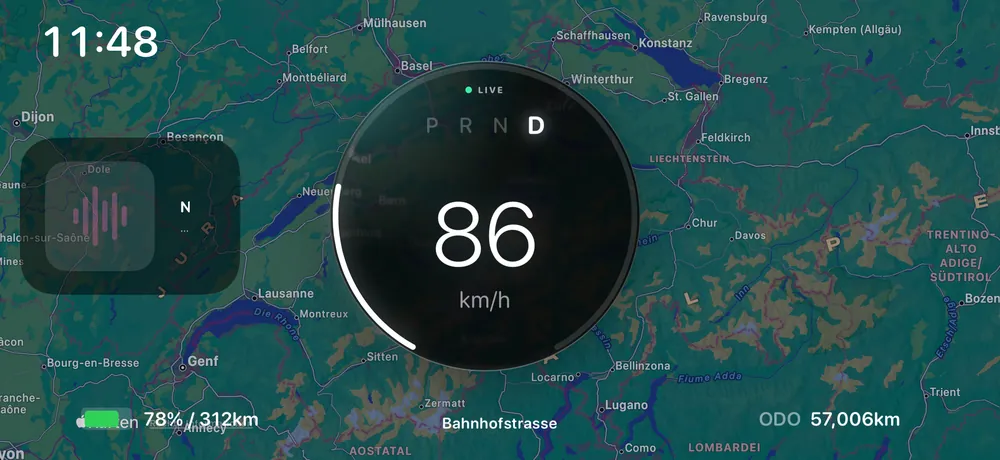
Standard காக்பிட் புதிதாக உருவாக்கப்பட்டுள்ளது. வரைபடம், வேகம், பேட்டரி, கியர் ஆகியவை நிலையான டைல்களில் உள்ளன; அதோடு ஒரு தகவல் அட்டையும் உண்டு. ஒரு ஸ்வைப்பில் அது பயணம், டயர்கள், மீடியா மற்றும் வாகனம் இடையே மாறுகிறது.

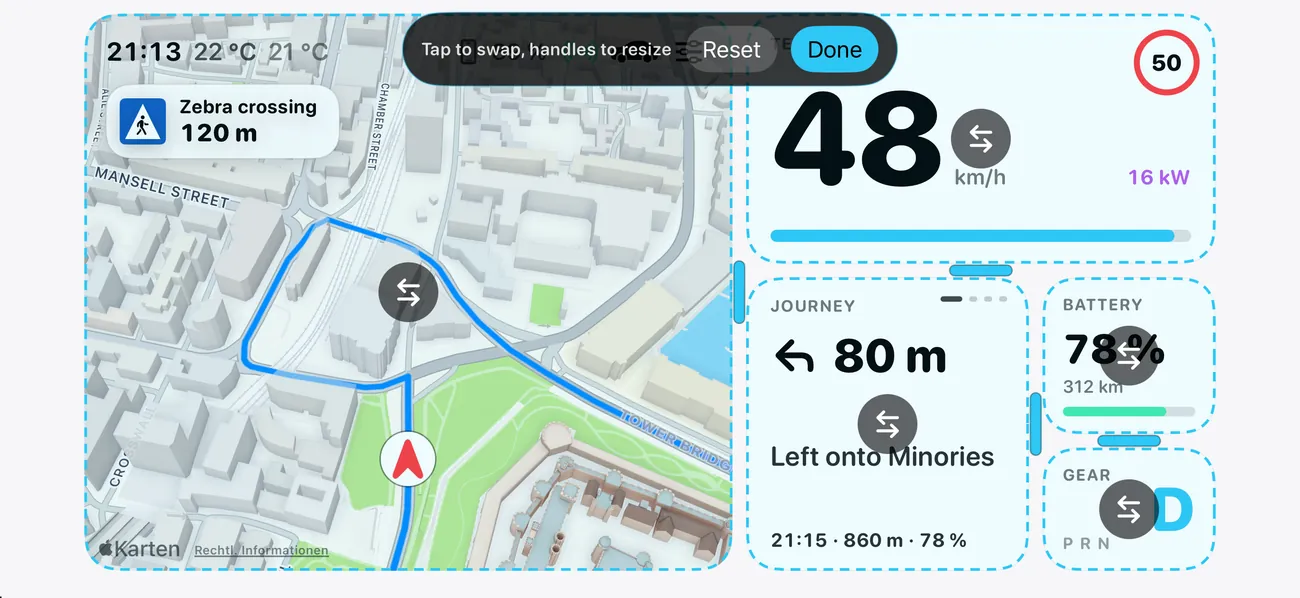
ஒழுங்குபடுத்தும்போது முதலில் ஒரு டைலையும் பின்னர் இரண்டாவது டைலையும் தட்டுங்கள். இரண்டும் இடம் மாறிக்கொள்ளும். டைல்களுக்கு இடையே உள்ள கைப்பிடிகளால், உதாரணமாக, வரைபடத்தை அகலமாக்கலாம் அல்லது குறுகலாக்கலாம். மற்ற டைல்கள் அதற்கேற்பத் தங்களைச் சரிசெய்துகொள்ளும்.

  • தகவல் அட்டை மீடியா அல்லது டயர்களைக் காட்டும்போது, அடுத்த திருப்பக் குறிப்பு வரைபடத்தின் மேலே தோன்றும்.
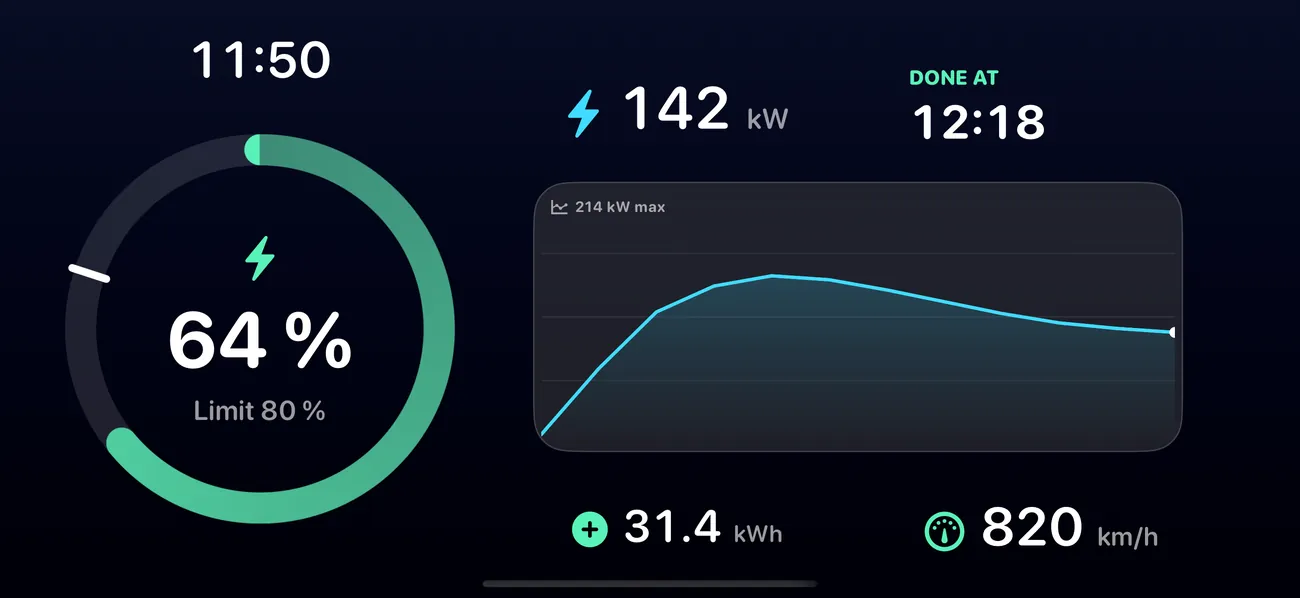
  • சார்ஜ் செய்யும்போது Standard, சார்ஜ் நிலை, சார்ஜிங் பவர் மற்றும் மீதமுள்ள நேரத்துடன் சார்ஜிங் போக்கைக் காட்டுகிறது.
  • அக்சென்ட், பவர் மற்றும் ஆற்றல் மீட்பு நிறங்கள் இப்போது Standard காக்பிட்டிலும் செயல்படுகின்றன.
ஒரு மாதிரிப் பயணத்தில் Standard
டைல்களை ஒழுங்குபடுத்துதல்: இடம் மாற்றத் தட்டுங்கள், அளவுக்குக் கைப்பிடிகள்

வேக வரம்புகளும் அடையாளங்களும்

நீங்கள் பார்ப்பதற்கு முன்பே அடையாளம்.

Tespit, OpenStreetMap-இலிருந்து வேக வரம்புகளையும் முந்திச் செல்லத் தடைகளையும், அதோடு நிறுத்து, வழிவிடு, ரயில்வே கடவு, பாதசாரிக் கடவு போன்ற அடையாளங்களையும் படிக்கிறது. தரவை ஒவ்வொரு நாட்டிற்கும் ஒருமுறை பதிவிறக்குகிறீர்கள். அதன் பின் Tespit அதை நேரடியாக உங்கள் போனிலிருந்தே படிக்கிறது.

அனைத்து 11 காக்பிட்களும் வரைபடத்தின் வேக வரம்பு, முந்திச் செல்லத் தடை மற்றும் தூரத்துடன் அடுத்த அடையாளத்தைக் காட்டுகின்றன. OBD அடாப்டர் இருந்தால், உங்கள் காரின் வேக வரம்புக்கே முன்னுரிமை.

  • அமைப்புகள் › பயணத்தின்போது › வேக வரம்புகளும் அடையாளங்களும் பகுதியில் இயக்குங்கள். இயல்பாக இது ஆஃப்.
  • நாடுகள் கண்டம் வாரியாக வரிசைப்படுத்தப்பட்டுள்ளன, தேடவும் முடியும். தனித்தனி நாடுகளையோ அனைத்தையும் ஒன்றாகவோ புதுப்பிக்கலாம்.
  • வரைபடத் தரவு இல்லாமல் இருக்கலாம் அல்லது பழையதாக இருக்கலாம். சாலையில் உள்ள அடையாளங்களே எப்போதும் செல்லுபடியாகும்.
வரைபடத் தரவிலிருந்து வேக வரம்பு, முந்திச் செல்லத் தடை மற்றும் பாதசாரிக் கடவு

சொந்த காக்பிட்கள்

உங்கள் காக்பிட்டை நீங்களே உருவாக்குங்கள்.

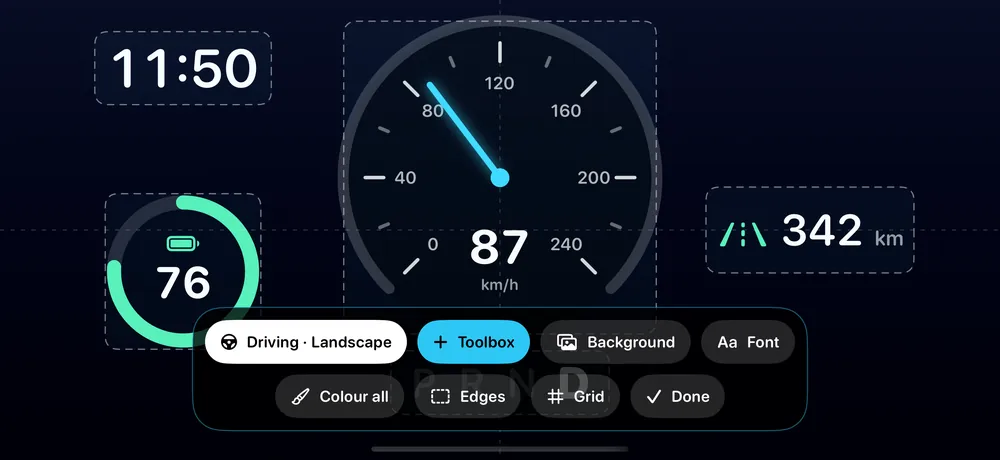
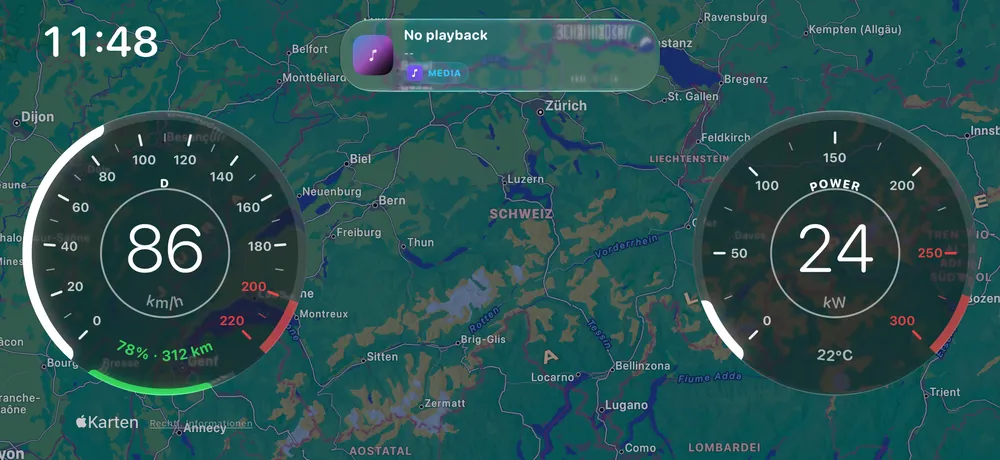
இதுவரை நீங்கள் 11 காக்பிட்களில் ஒன்றைத் தேர்ந்தெடுத்துத் தனிப்பயனாக்கினீர்கள். இப்போது நீங்கள் விரும்பும் அளவுக்குச் சொந்த காக்பிட்களை உருவாக்கலாம். நீங்கள் உண்மையில் பார்க்க விரும்புவதை மட்டும், நீங்கள் விரும்பும் சரியான இடத்தில் திரையில் வைக்கிறீர்கள்.

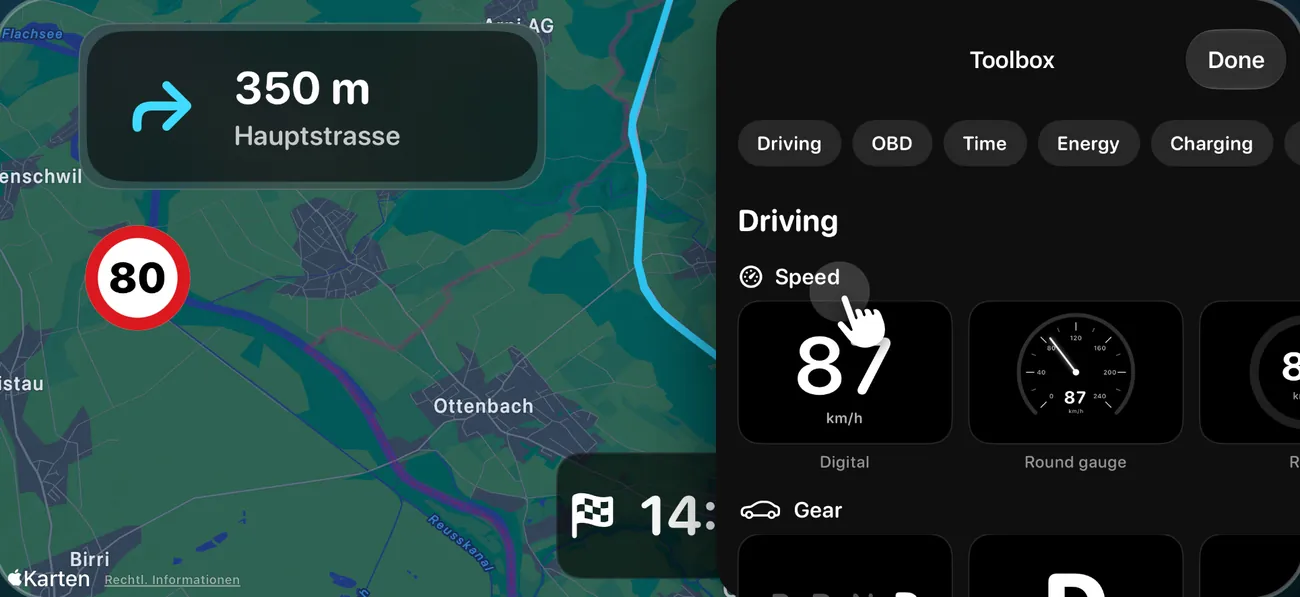
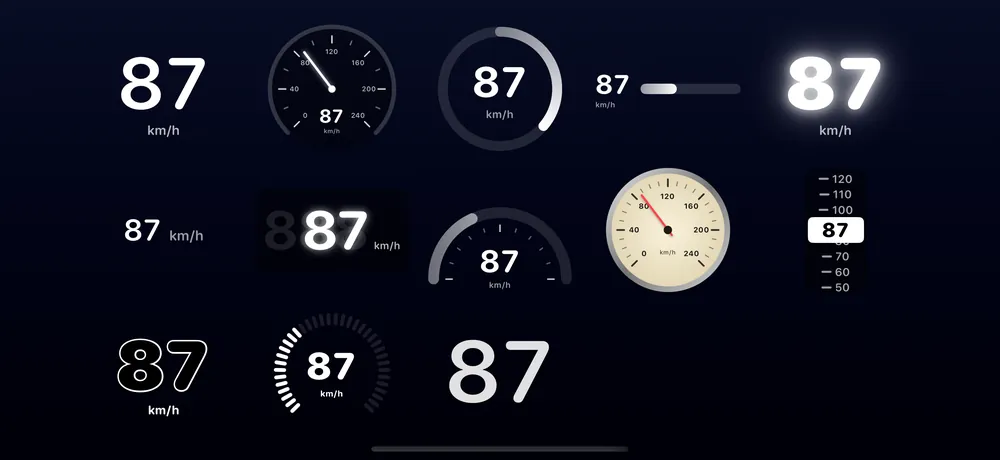
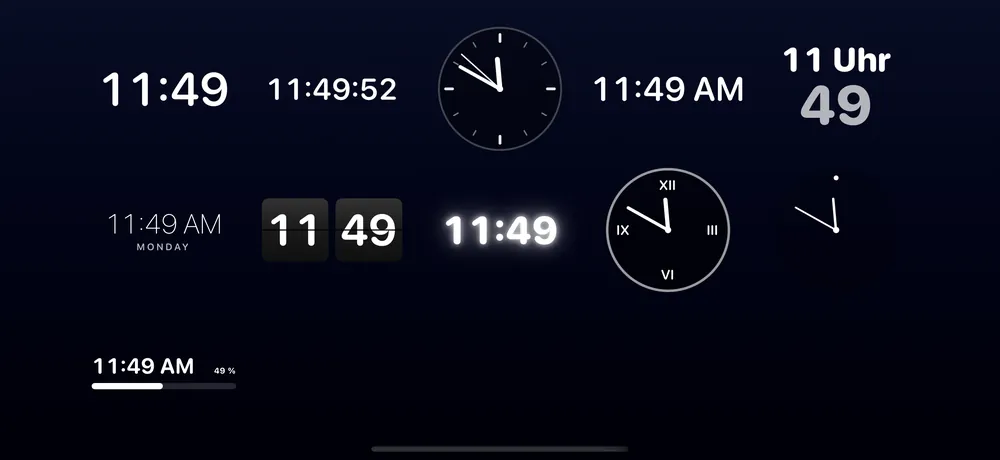
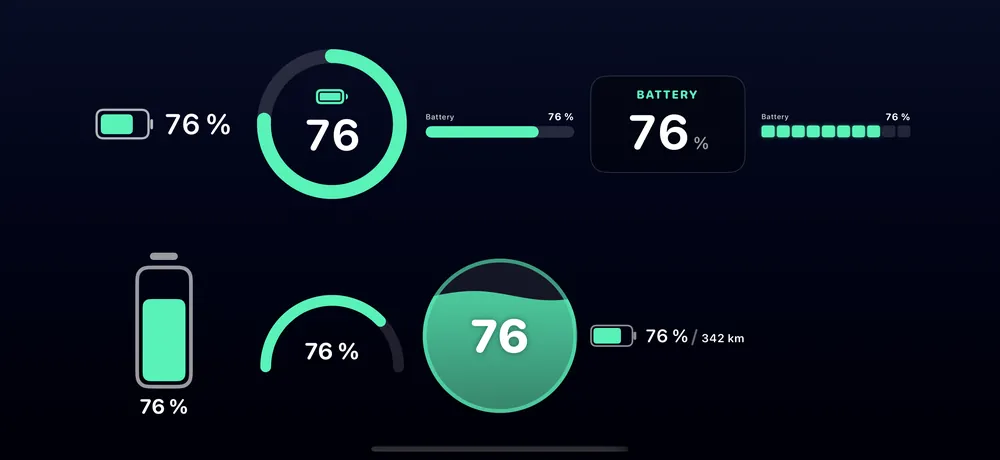
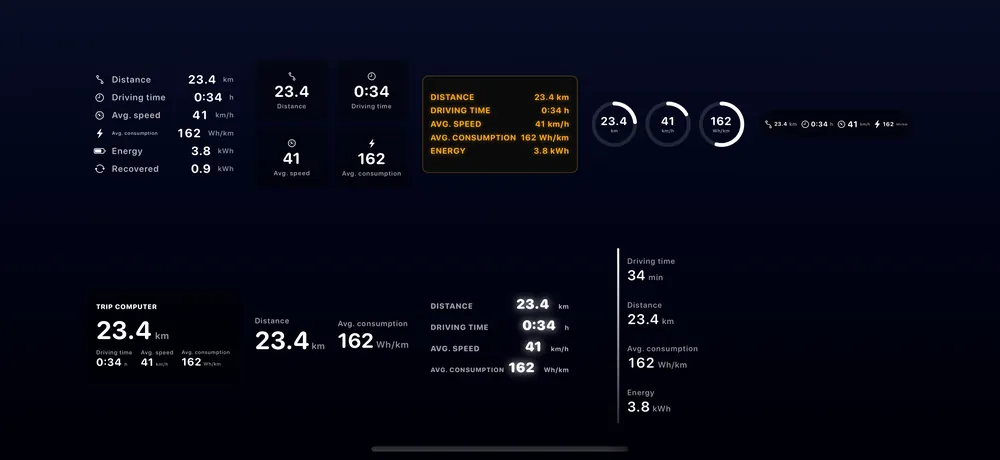
இதற்காகவே டூல்பாக்ஸ் உள்ளது. அதில் 10 குழுக்களில் 49 கூறுகள் உள்ளன: ஓட்டுதல், OBD, சார்ஜிங், நேரம், ஆற்றல், பயணமும் கிளைமேட்டும், வாகனம், வரைபடமும் வழிசெலுத்தலும், வடிவமைப்பு மற்றும் காக்பிட்களிலிருந்து. பெரும்பாலான கூறுகள் பல தோற்றங்களில் கிடைக்கின்றன; உதாரணமாக வேகம் 13 தோற்றங்களில்.

சொந்த காக்பிட்கள் Tespit Premium-இன் ஒரு பகுதி.

  • வேகம், வேக வரம்பு, கியர் மற்றும் G-விசை
  • நேரம் மற்றும் தேதி
  • பேட்டரி, ரேஞ்ச், பவர் மற்றும் போன் பேட்டரி
  • பயணத் தூரம், ஓடோமீட்டர், வெப்பநிலைகள் மற்றும் ட்ரிப் கணினி
  • பூட்டு, டயர் அழுத்தம், கதவுகள், வாகன எச்சரிக்கைகள் மற்றும் ஒரு 3D கார்
  • வரைபடம், முழுத்திரையிலும்; அதோடு திசைகாட்டி, அடுத்த திருப்பம், வருகை, சாலைப் பெயர் மற்றும் இசை
  • உங்கள் லேஅவுட்டை வடிவமைக்கப் பரப்புகளும் கோடுகளும்
  • மெனுவைச் சிறிதாக்கலாம். ஒரு கூறைத் தட்டினால், அதன் அருகே அதற்கு மட்டுமான ஒரு சிறிய மெனு தோன்றும்.
டூல்பாக்ஸ்: ஒரு கூறைத் தட்டுங்கள், அது காக்பிட்டில் வந்துவிடும்.
வேகத்திற்கு 13 தோற்றங்கள்
கடிகாரத்திற்கு 11 தோற்றங்கள்
பேட்டரிக்கு 9 தோற்றங்கள்
ட்ரிப் கணினிக்கு 9 தோற்றங்கள்

வழிகாட்டி

ஆறு படிகளில் உங்கள் முதல் காக்பிட்.

இதற்குச் சில நிமிடங்கள் மட்டுமே ஆகும். எல்லாவற்றையும் எப்போது வேண்டுமானாலும் மீண்டும் மாற்றலாம்.

  1. சொந்த காக்பிட்களைத் திறங்கள்

    படி 1

    சொந்த காக்பிட்களைத் திறங்கள்

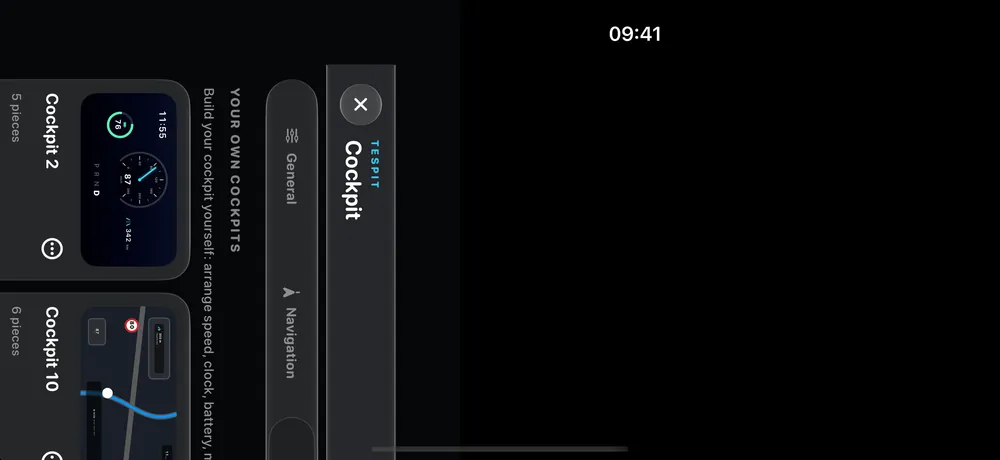
    அமைப்புகளைத் திறந்து காக்பிட் டேபுக்குச் செல்லுங்கள். “உங்கள் சொந்த காக்பிட்கள்” பகுதியில் உங்கள் காக்பிட்களையும் “காக்பிட் உருவாக்கு” அட்டையையும் காணலாம்.
  2. காலியாகவோ வார்ப்புருவுடனோ தொடங்குங்கள்

    படி 2

    காலியாகவோ வார்ப்புருவுடனோ தொடங்குங்கள்

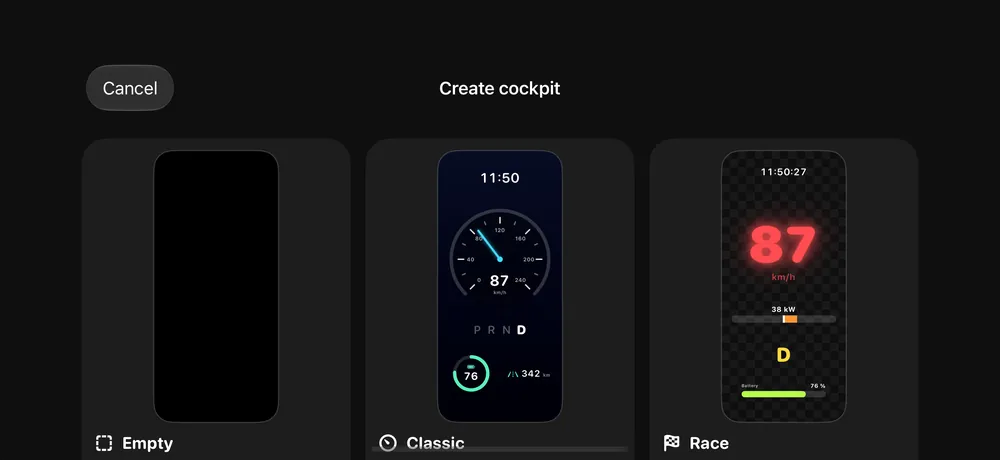
    “காக்பிட் உருவாக்கு” என்பதைத் தட்டுங்கள். தொடக்கமாக ஒரு வார்ப்புருவைத் தேர்ந்தெடுங்கள், அல்லது பூஜ்ஜியத்திலிருந்து தொடங்க விரும்பினால் “காலி” என்பதைத் தேர்ந்தெடுங்கள். புதிய காக்பிட் நேரடியாகத் திருத்துவதற்குத் திறக்கும்.

  3. கூறுகளை ஒழுங்குபடுத்துங்கள்

    படி 3

    கூறுகளை ஒழுங்குபடுத்துங்கள்

    ஒரு கூறை விரலால் அதன் இடத்திற்கு இழுங்கள். மூலையில் அதன் அளவை மாற்றலாம். “கிரிட்” இருந்தால் அனைத்தும் சீராகப் பொருந்தும்; வழிகாட்டிக் கோடுகளும் மையப்படுத்தலும் சீரமைக்க உதவுகின்றன. “செயல்தவிர்” கடைசிப் படிகளைத் திரும்பப் பெறும்.

  4. கூறுகளைச் சேருங்கள்

    படி 4

    கூறுகளைச் சேருங்கள்

    “டூல்பாக்ஸ்” என்பதைத் தட்டி ஒரு குழுவைத் தேர்ந்தெடுங்கள். ஒவ்வொரு கூறும் அதன் தோற்றங்களை முன்னோட்டமாகக் காட்டுகிறது. ஒரு தட்டல் அதைக் காக்பிட்டில் சேர்க்கும். ஒரு காக்பிட்டில் ஒரு 3D கார் வைக்கலாம்.

  5. கூறை வடிவமையுங்கள்

    படி 5

    கூறை வடிவமையுங்கள்

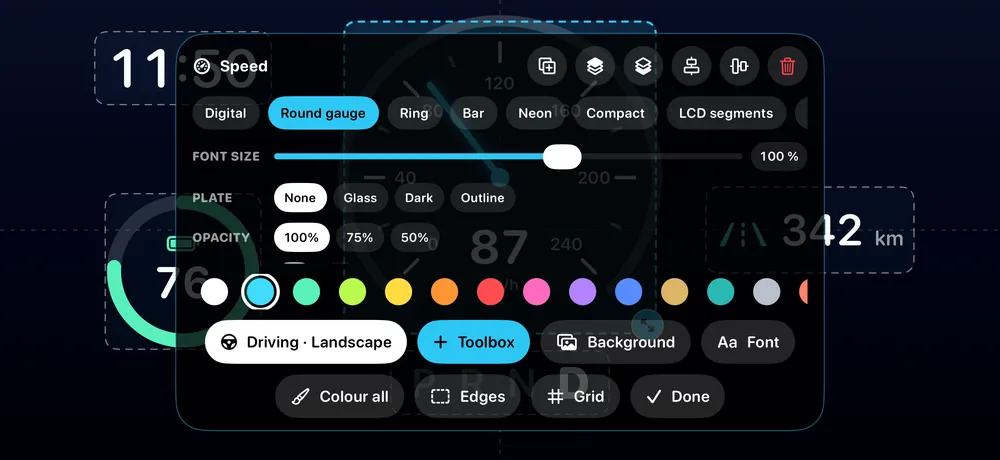
    ஒரு கூறைத் தட்டுங்கள். இப்போது தோற்றம், எழுத்துரு அளவு, பின்புலம், ஒளிபுகாமை, நிழல், ஒளிர்வு மற்றும் 14 நிறங்களில் ஒன்றைத் தேர்ந்தெடுக்கலாம். மேலே, அதைப் பிரதி எடுக்கலாம், முன்னே அல்லது பின்னே நகர்த்தலாம், அல்லது நீக்கலாம்.

  6. பின்னணியைத் தேர்ந்தெடுத்து முடியுங்கள்

    படி 6

    பின்னணியைத் தேர்ந்தெடுத்து முடியுங்கள்

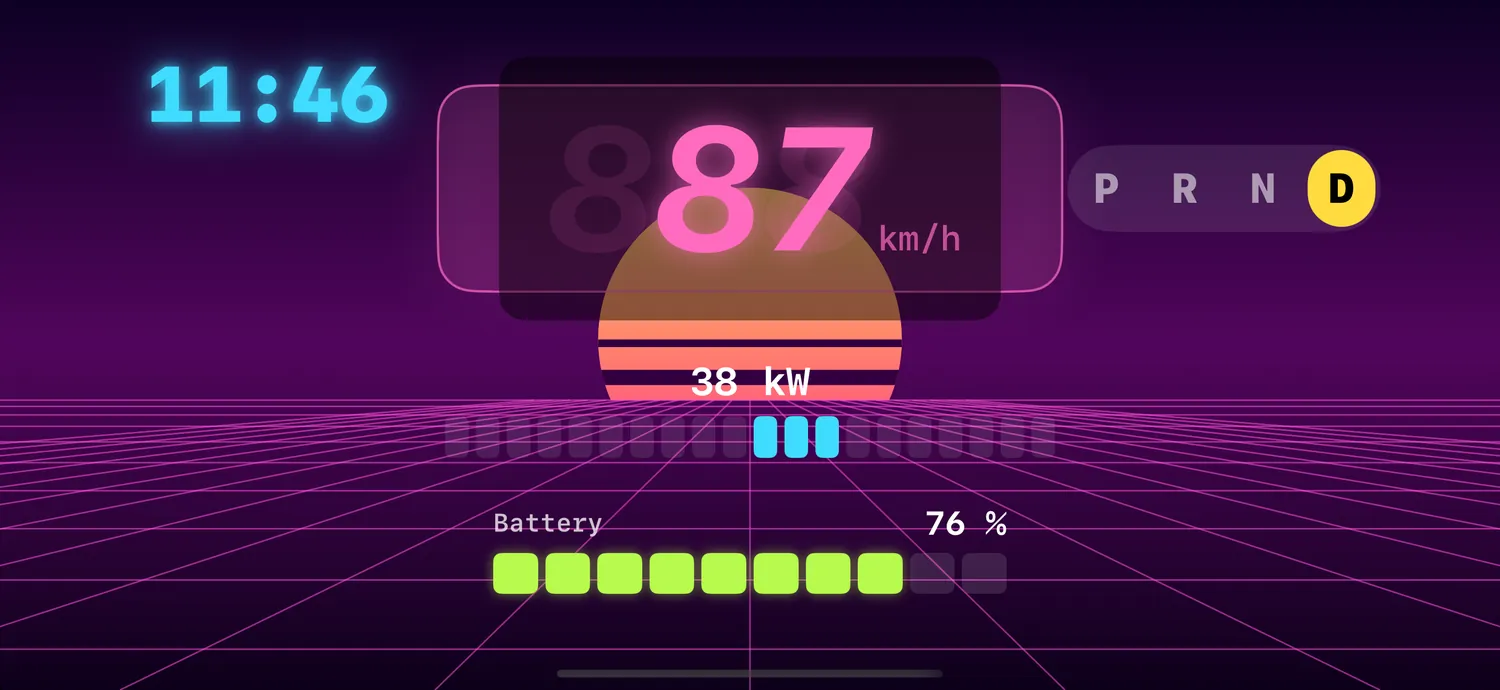
    “பின்னணி” பகுதியில், உதாரணமாக நள்ளிரவு, கார்பன், சின்த்வேவ், ஒற்றை நிறப் பரப்பு அல்லது நேரலை வரைபடம் உள்ளன. “எழுத்துரு” மற்றும் “அனைத்திற்கும் நிறமிடு” முழுக் காக்பிட்டிற்கும் பொருந்தும். “முடிந்தது” தட்டினால் சேமிக்கப்படும். பின்னர் அதன் அட்டையில் உள்ள “…” மற்றும் “திருத்து” மூலம் மாற்றலாம்.

13 வார்ப்புருக்கள்

பூஜ்ஜியத்திலிருந்து தொடங்க வேண்டியதில்லை.

ஒவ்வொரு வார்ப்புருவும் ஒரு தயாரான காக்பிட்; அதன் பின் அதைக் கூறு கூறாக மாற்றலாம். “காலி” தவிர அனைத்து வார்ப்புருக்களுடனும் பொருத்தமான ஒரு சார்ஜிங் திரையும் சேர்ந்தே வருகிறது.

கிளாசிக்
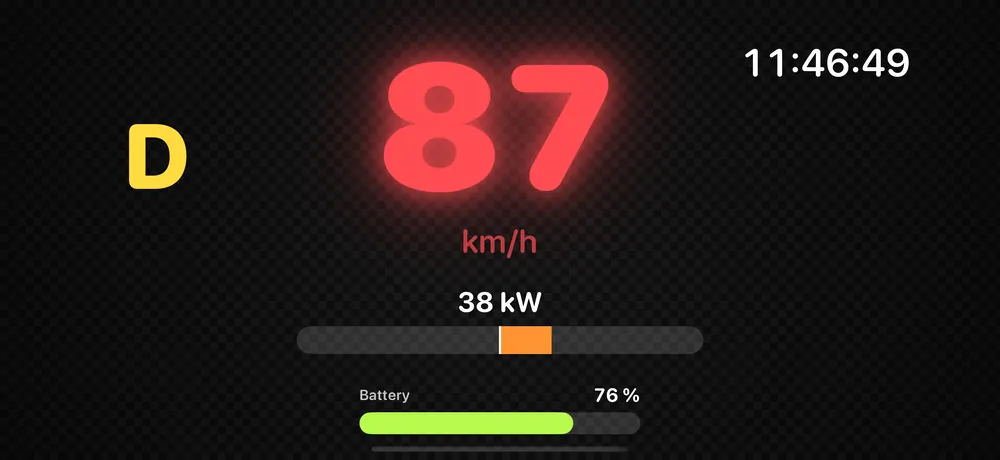
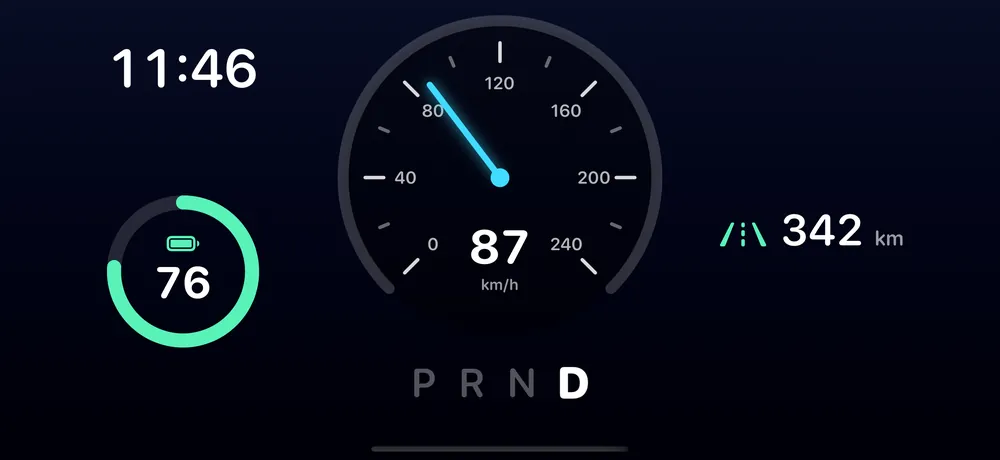
கிளாசிக்வட்ட கேஜ், கடிகாரம், கியர், பேட்டரி மற்றும் ரேஞ்ச்.
ரேஸ்
ரேஸ்கார்பன் மீது பெரிய நியான் எண்கள், பவர் பட்டை, கியர்.
பயணம்
பயணம்பின்னணியில் வரைபடம்; வழிசெலுத்தல், வேகம், ரேஞ்சுடன்.
கடிகாரம்
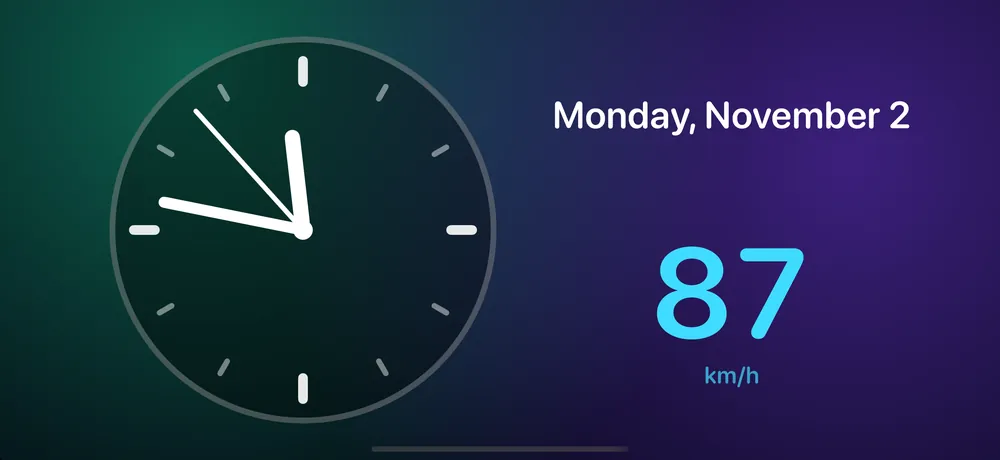
கடிகாரம்தேதி மற்றும் வேகத்துடன் பெரிய அனலாக் கடிகாரம்.
நியான் இரவு
நியான் இரவுசின்த்வேவ் பின்னணி, LCD வேகம், LED பட்டை, நியான் கடிகாரம்.
ரெட்ரோ
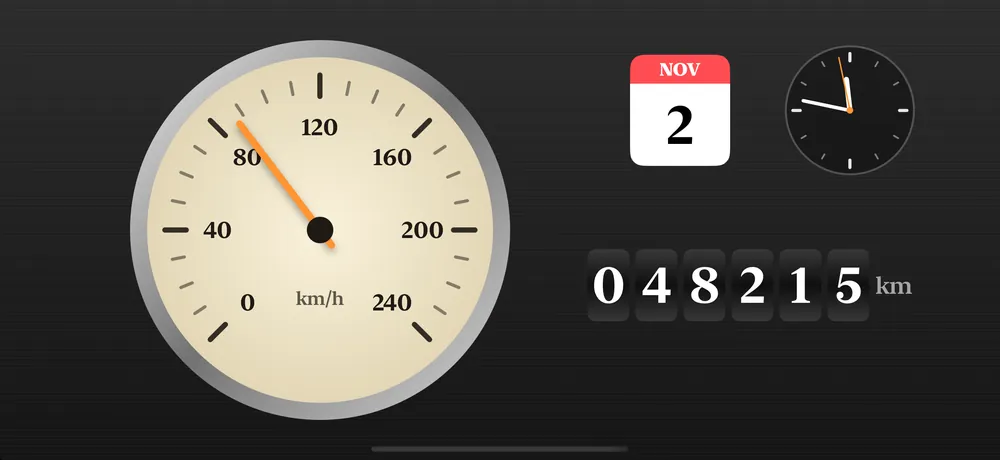
ரெட்ரோகிராஃபைட் மீது ரெட்ரோ டயல், சுழல் எண் சக்கரங்கள், நாட்காட்டி தாள்.
எளிமை
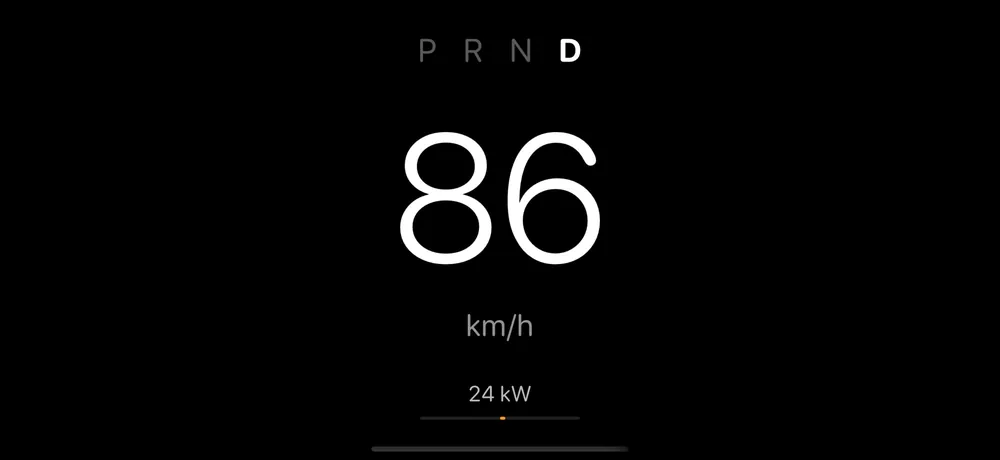
எளிமைகருப்பு பின்னணியில் பெரிய வேகம், சாலைப் பெயர், வருகை, பேட்டரி மற்றும் கதவுகள்.
வாகனம்
வாகனம்பேட்டரி, ரேஞ்ச், டயர் அழுத்தம், கதவுகள், பூட்டுடன் 3D வாகனம்.
முழுத்திரை வரைபடம்
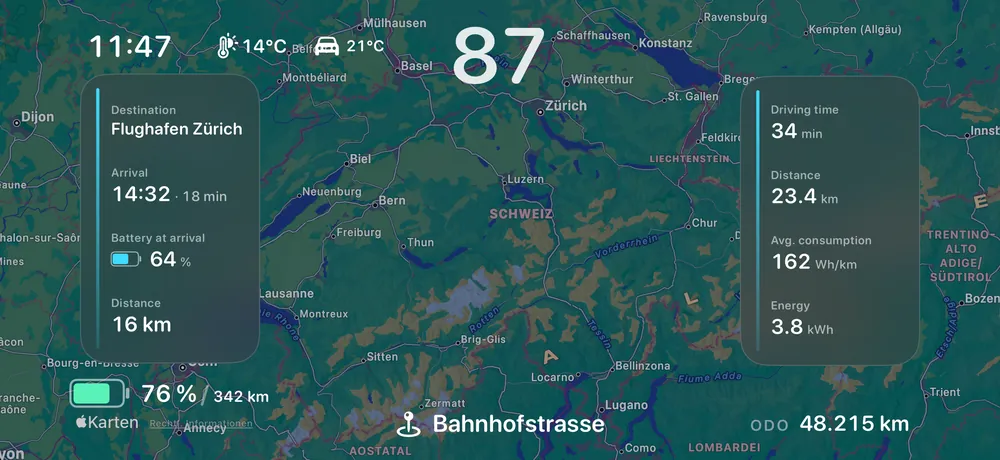
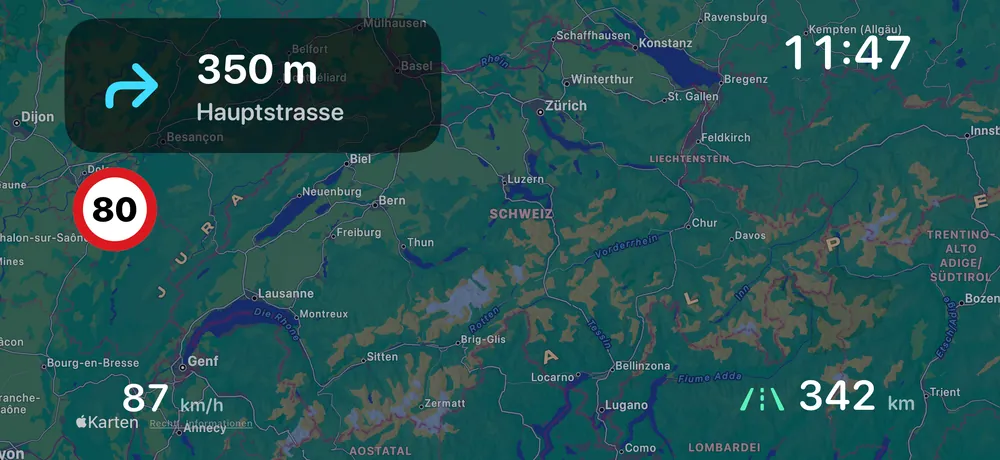
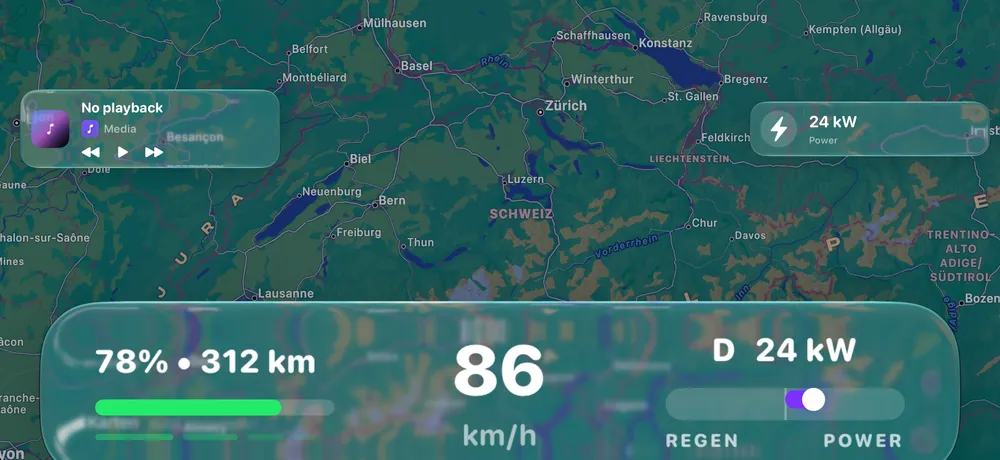
முழுத்திரை வரைபடம்முழுத் திரையிலும் வரைபடம்; அதன் மேல் கண்ணாடிப் பரப்பில் வழிசெலுத்தல், வேகம், வருகை மற்றும் கடிகாரம்.
ட்ரிப் கணினி
ட்ரிப் கணினிகடல் பின்னணியில் வேகம், கடிகாரம், ட்ரிப் கணினி, ரேஞ்ச், வெளிப்புற வெப்பநிலை.
அசிஸ்ட்
அசிஸ்ட்OBD வழியாக இண்டிகேட்டர்கள், பிளைண்ட் ஸ்பாட், விளக்குகள், வேக வரம்புடன் வேகம்.
இரவு பயணம்
இரவு பயணம்பின்னணியில் வரைபடம், இலக்கும் பயணமும் நெடுவரிசைகளாக, மேலே வேகம், கீழே பேட்டரி, சாலை மற்றும் ஓடோமீட்டர்.
ஓட்டுதல் இயக்கவியல்
ஓட்டுதல் இயக்கவியல்டயர் அழுத்தம், கியருடன் பெரிய வேகம், போன் சென்சார்களிலிருந்து G-விசை.

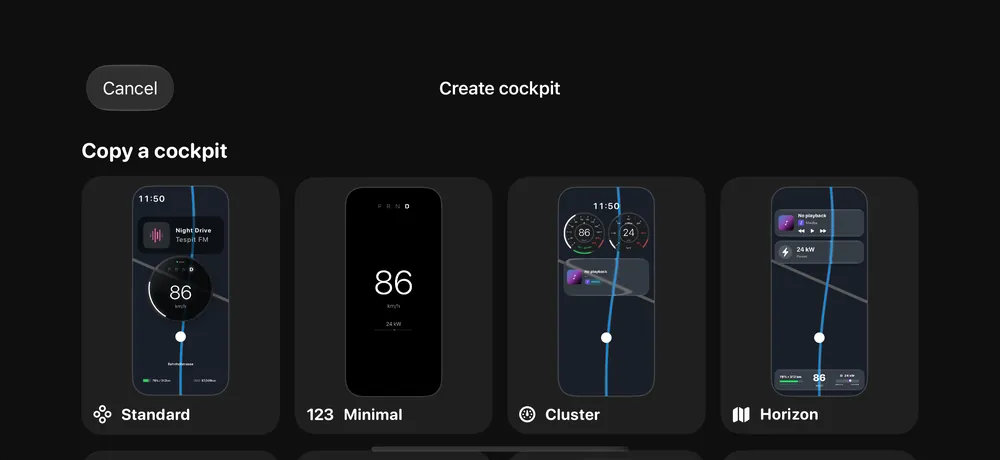
11 காக்பிட்களை நகலெடுங்கள்

உங்களுக்கு ஏற்கெனவே பிடித்த காக்பிட்டை எடுத்துக்கொள்ளுங்கள்.

11 காக்பிட்களில் ஒவ்வொன்றையும் உங்கள் சொந்த காக்பிட்களில் நகலெடுத்து அங்கே விருப்பம்போல் மாற்றலாம். அசல் மாறாமலே இருக்கும். அனைத்து 11 காக்பிட்களின் உறுப்புகளும் டூல்பாக்ஸில் “காக்பிட்களிலிருந்து” குழுவில் தனித்தனியாகவும் கிடைக்கின்றன.

  1. காக்பிட்டைத் தேர்ந்தெடுங்கள்

    படி 1

    காக்பிட்டைத் தேர்ந்தெடுங்கள்

    அமைப்புகளில் காக்பிட் பகுதியில், ஒரு காக்பிட் அட்டையில் உள்ள “…” என்பதைத் தட்டி “என் காக்பிட்களில் நகலெடு” என்பதைத் தேர்ந்தெடுங்கள். அல்லது “காக்பிட் உருவாக்கு” என்பதன் கீழ் உள்ள “காக்பிட்டை நகலெடு” பகுதியைப் பயன்படுத்துங்கள்.

  2. நகலைத் தனிப்பயனாக்குங்கள்

    படி 2

    நகலைத் தனிப்பயனாக்குங்கள்

    நகல் நேரடியாகத் திருத்துவதற்குத் திறக்கும். எந்தச் சொந்த காக்பிட்டையும் போலவே நகர்த்தலாம், சேர்க்கலாம் அல்லது நீக்கலாம்.

Standard
Standard
Minimal
Minimal
Cluster
Cluster
Horizon
Horizon
Ultra
Ultra
Touring
Touring
Speedway
Speedway
Split
Split
Energy
Energy
Performance
Performance
Panorama
Panorama

நான்கு பயன்முறைகளும் சார்ஜிங் திரையும்

ஒவ்வொரு சூழலுக்கும் ஒரு தனி அமைப்பு.

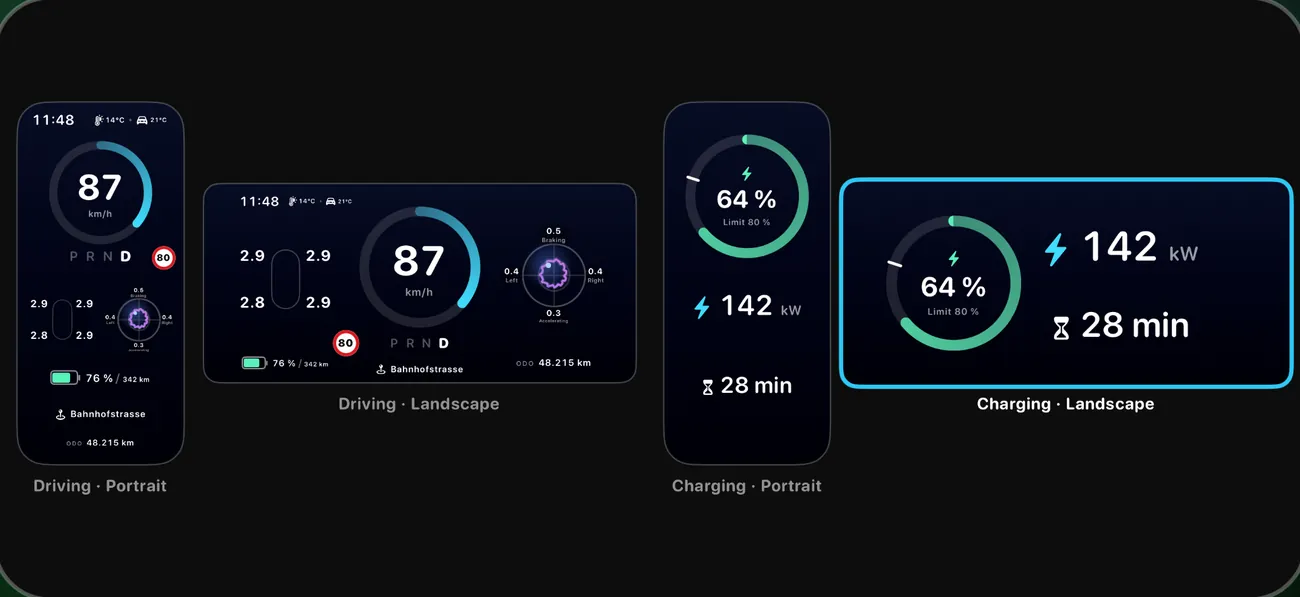
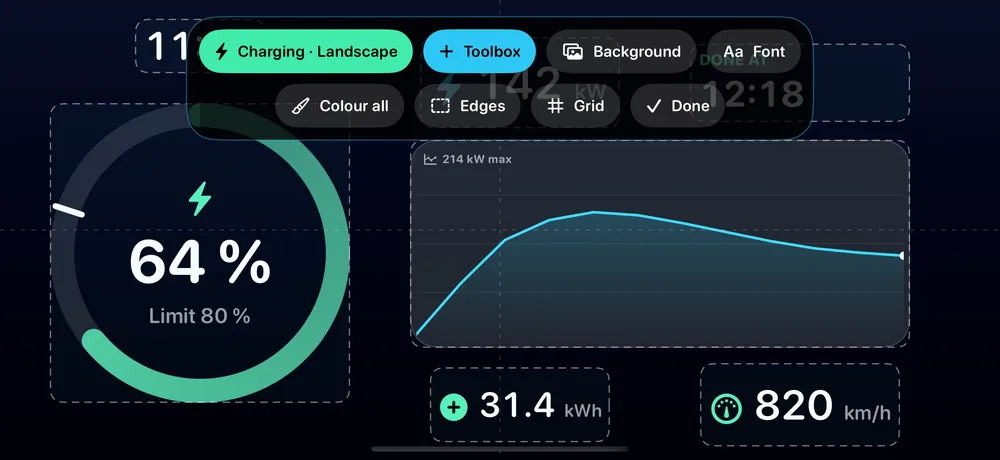
ஒவ்வொரு சொந்த காக்பிட்டிற்கும் நான்கு அமைப்புகள் உள்ளன: ஓட்டும் பயன்முறை போர்ட்ரெய்ட், ஓட்டும் பயன்முறை லேண்ட்ஸ்கேப், சார்ஜிங் பயன்முறை போர்ட்ரெய்ட் மற்றும் சார்ஜிங் பயன்முறை லேண்ட்ஸ்கேப். சார்ஜ் செய்யும்போது காக்பிட் தானாகவே சார்ஜிங் திரைக்கு மாறும். அது காலியாக இருந்தால், ஓட்டும் பயன்முறையே இருக்கும்.

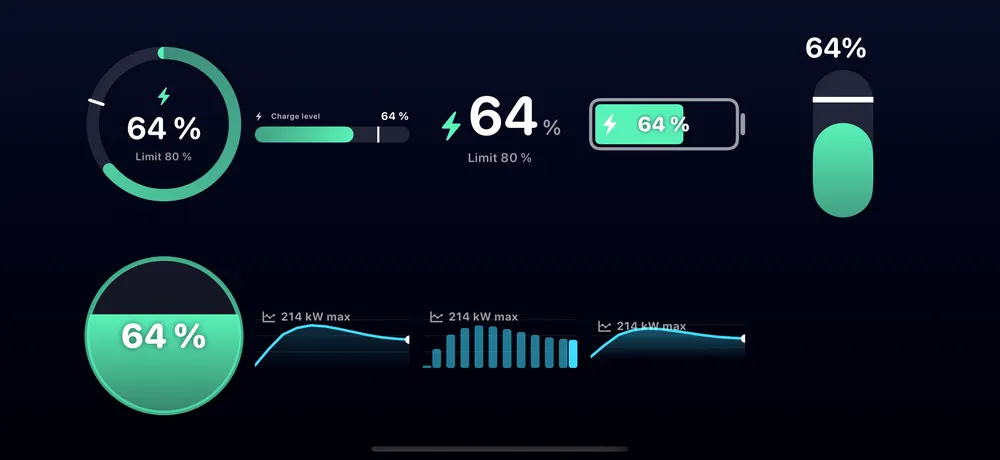
சார்ஜிங் திரைக்காக டூல்பாக்ஸில் ஒரு தனிக் குழு உள்ளது: இலக்குடன் சார்ஜ் நிலை, சார்ஜிங் பவர், மீதமுள்ள நேரம் மற்றும் “முடியும் நேரம்”, சார்ஜ் செய்யப்பட்ட ஆற்றல், சார்ஜிங் வேகம், சார்ஜிங் வளைவு, அதோடு மின்னழுத்தம் மற்றும் மின்னோட்டம். மின்னழுத்தத்தையும் மின்னோட்டத்தையும் Tespit ஒரு OBD அடாப்டருடன் மட்டுமே காட்டும்.

  1. பயன்முறையைத் தேர்ந்தெடுங்கள்

    படி 1

    பயன்முறையைத் தேர்ந்தெடுங்கள்

    திருத்தும்போது பட்டியின் முதல் பொத்தானைத் தட்டுங்கள், உதாரணமாக “ஓட்டும் பயன்முறை · லேண்ட்ஸ்கேப்”, பின்னர் “சார்ஜிங் பயன்முறை · லேண்ட்ஸ்கேப்” என்பதைத் தேர்ந்தெடுங்கள். ஆப் தானாகவே பொருத்தமான திசைக்குச் சுழலும்.

  2. படி 2

    சார்ஜிங் திரையை வடிவமையுங்கள்

    ஓட்டும் பயன்முறையில் செய்வது போலவே கூறுகளை ஒழுங்குபடுத்துங்கள். சார்ஜிங் நடக்காதபோது அவை மாதிரி மதிப்புகளைக் காட்டும். காலியான சார்ஜிங் திரை உங்களுக்கு டூல்பாக்ஸையும் Standard சார்ஜிங் திரையையும் வழங்கும்.

  3. சார்ஜிங்கைத் தொடங்குங்கள்

    படி 3

    சார்ஜிங்கைத் தொடங்குங்கள்

    உங்கள் Tesla சார்ஜ் ஆகத் தொடங்கியவுடன், உண்மையான மதிப்புகளுடன் உங்கள் அமைப்பைக் காண்பீர்கள்.

ஓட்டுதலும் சார்ஜிங்கும், ஒவ்வொன்றும் போர்ட்ரெய்ட்டிலும் லேண்ட்ஸ்கேப்பிலும்
சார்ஜிங் திரைக்கான கூறுகள், இங்கே சார்ஜ் நிலையும் சார்ஜிங் வளைவும்

சொந்த காக்பிட்டில் OBD

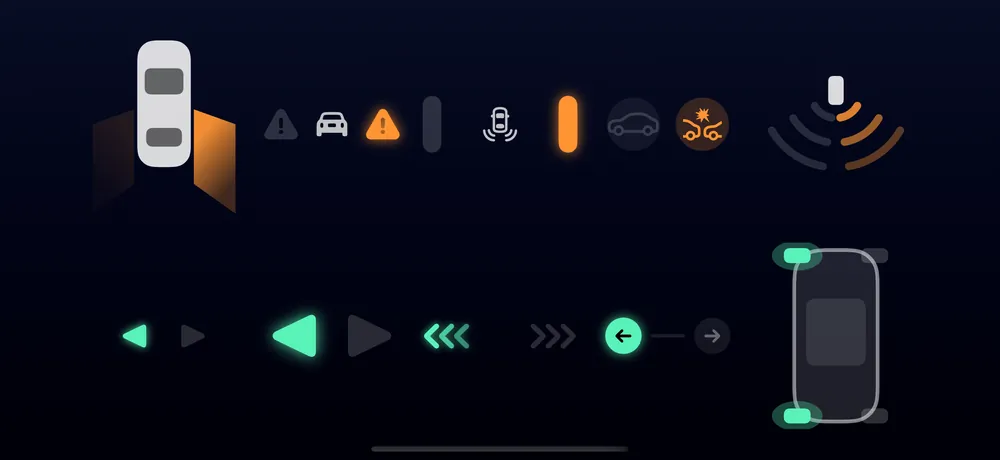
பிளைண்ட் ஸ்பாட், இண்டிகேட்டர்கள் மற்றும் விளக்குகள் கூறுகளாக.

ஒரு Vgate OBD அடாப்டருடன் மேலும் கூறுகள் சேர்கின்றன: 5 தோற்றங்களில் பிளைண்ட் ஸ்பாட், 5 தோற்றங்களில் இண்டிகேட்டர்கள், விளக்குகள் மற்றும் வேக வரம்பு. “அசிஸ்ட்” வார்ப்புரு இவற்றை ஒரே காக்பிட்டில் இணைக்கிறது.

OBD மதிப்புகள் இல்லாதபோது இந்தக் கூறுகள் காக்பிட்டில் தெரியாது. திருத்தும்போது அவை மாதிரி மதிப்புகளுடனும் ஒரு ஆரஞ்சு OBD குறியுடனும் தோன்றும். “ஓரங்கள்” பகுதியில், நீங்கள் பிரேக் பிடிக்கும்போது காக்பிட்டின் கீழ் ஓரம் சிவப்பாக ஒளிரவும், OBD இருந்தால் இண்டிகேட்டர் போடும்போது பக்கங்கள் ஒளிரவும் அமைக்கலாம்.

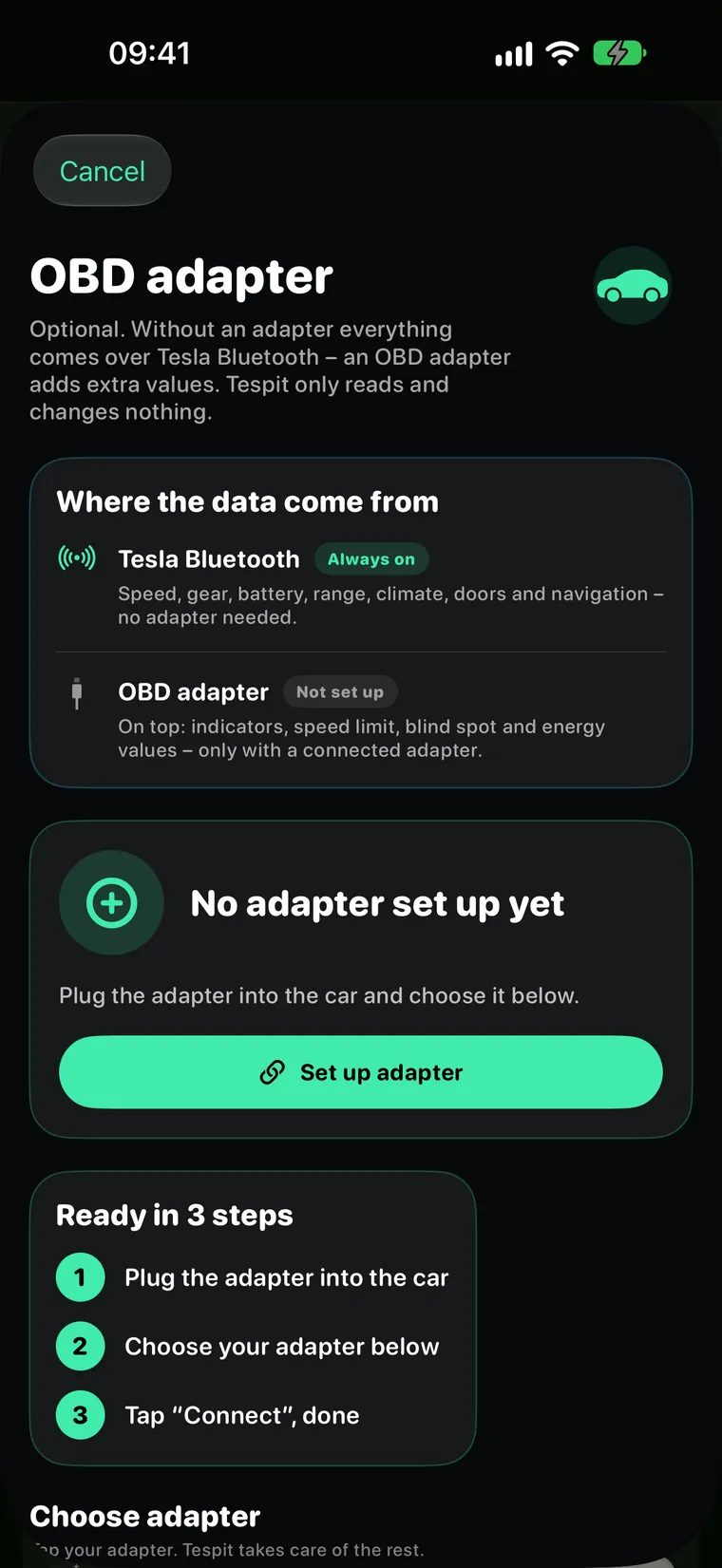
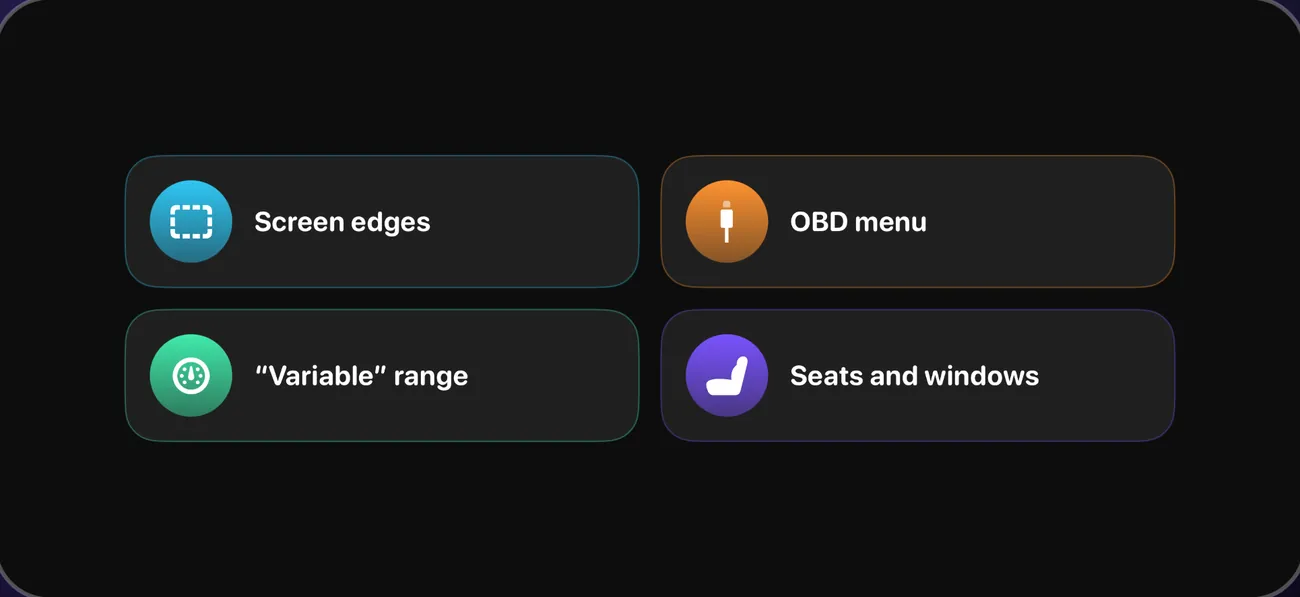
OBD மெனுவும் புதியது. தரவு எப்படிப் பாய்கிறது என்பதை அது முதலில் காட்டுகிறது: Tesla Bluetooth எப்போதும் இயங்கும், OBD அடாப்டர் விருப்பத்தேர்வாகச் சேர்கிறது. அதன் கீழ் இணைப்பு, அமைப்பு மற்றும் வேகத்தின் மூலத்திற்கான ஒரு தனி அட்டை வருகின்றன.

  • வேக மூலம் OBD என அமைக்கப்பட்டு எந்த அடாப்டரும் இணைக்கப்படவில்லை என்றால், காக்பிட் ஒரு அறிவிப்பைக் காட்டும். ஒரு தட்டலில் Tesla Bluetooth-க்கு மாறலாம்.
  • பிளைண்ட் ஸ்பாட் மற்றும் இண்டிகேட்டர்களை OBD அமைப்புகளில் நீங்களே இயக்க வேண்டும். Tespit அவற்றைத் தானாக இயக்குவதில்லை.
  • “மற்றவை” பகுதியில், பிற அடாப்டர்களுக்கான ஒரு திறந்த Bluetooth தேடல் சோதனை நிலையில் உள்ளது.
  • OBD, Tespit Premium-இன் ஒரு பகுதி.
புதிய “OBD அடாப்டர்” மெனு
பிளைண்ட் ஸ்பாட் மற்றும் இண்டிகேட்டர்கள் அவற்றின் தோற்றங்களில்
“அசிஸ்ட்” வார்ப்புரு

G-விசை

உங்கள் மீது எந்த விசைகள் செயல்படுகின்றன என்று பாருங்கள்.

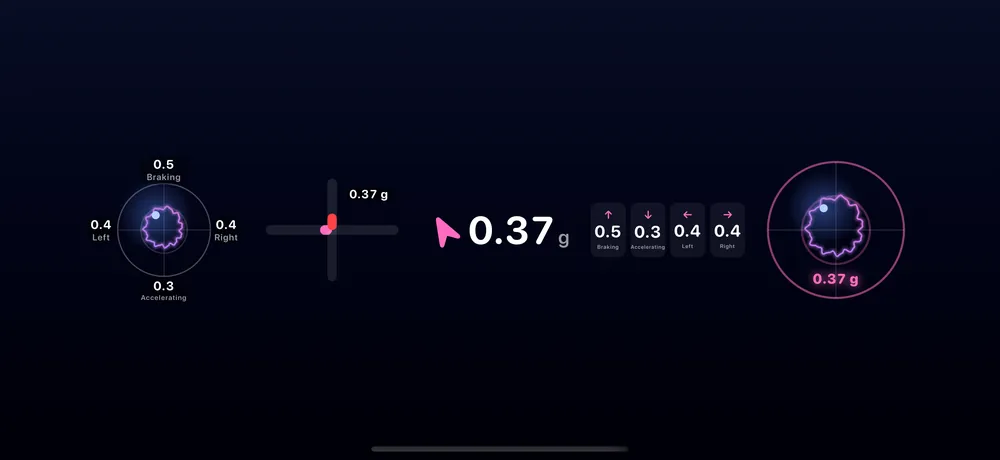
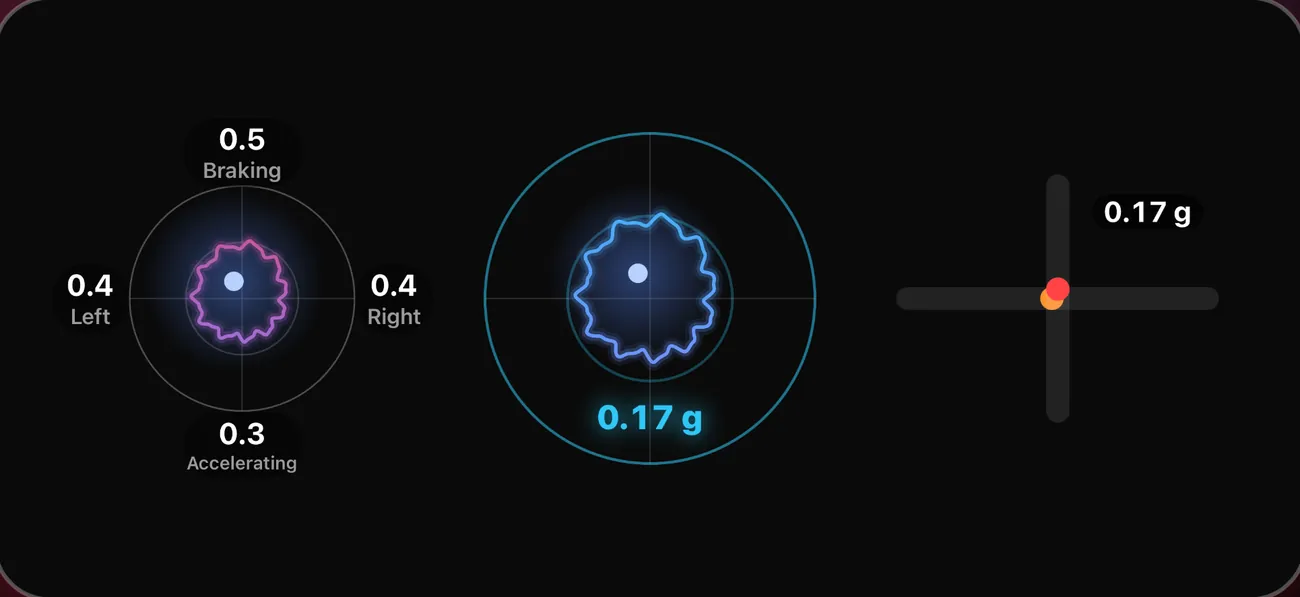
Tespit உங்கள் போனின் சென்சார்களைக் கொண்டு முடுக்கம், பிரேக்கிங் மற்றும் வளைவுகளை அளவிடுகிறது. நீங்கள் உணரும் விசையே காட்டப்படுகிறது: பிரேக் பிடிக்கும்போது புள்ளி முன்னே நகரும், இடது வளைவில் வலது பக்கம் நகரும்.

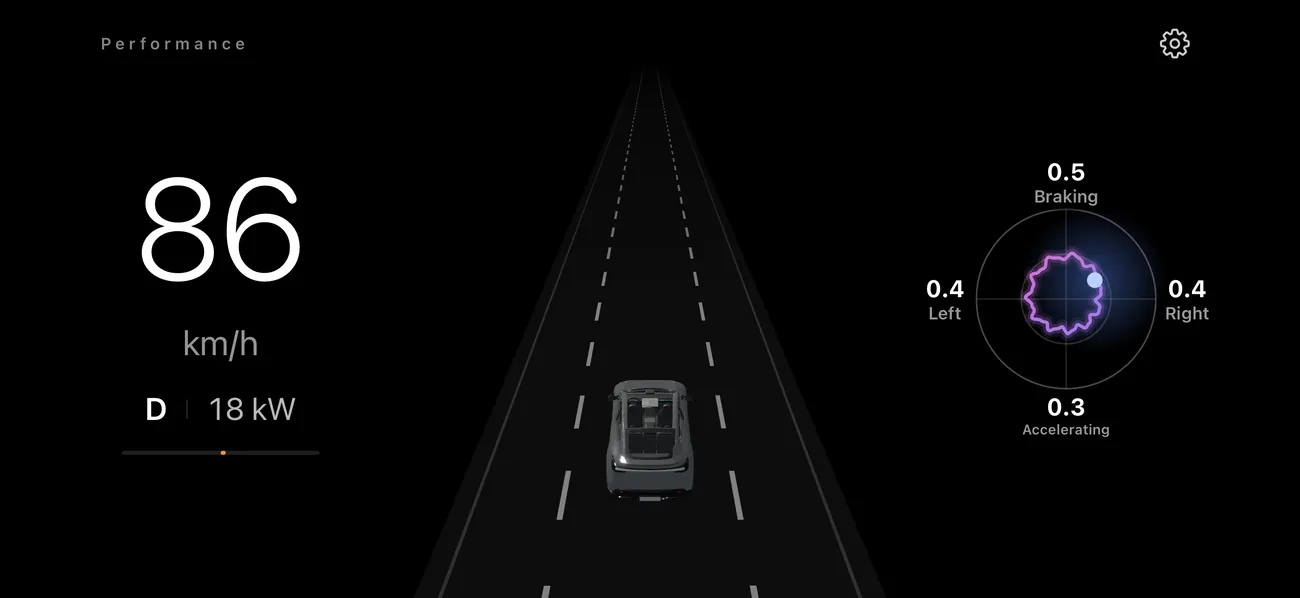
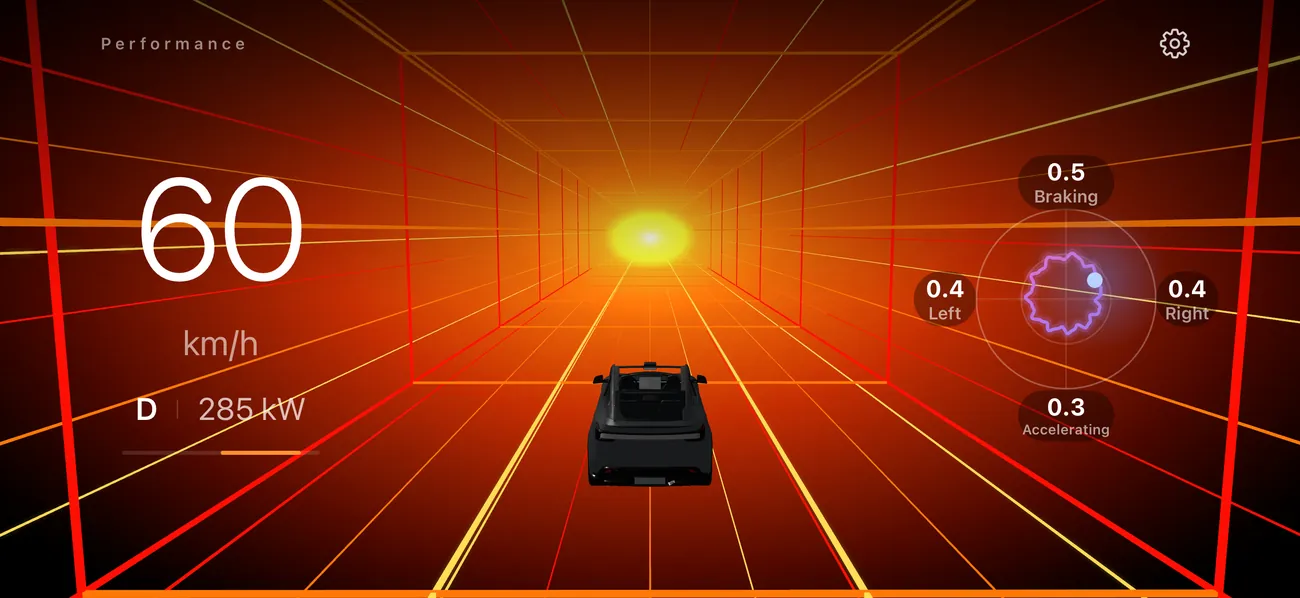
G-விசை 5 தோற்றங்களில் ஒரு கூறாகக் கிடைக்கிறது: இலக்குப் பலகை, அச்சுகள், அம்புக்குறியுடன் எண், உச்ச மதிப்புகள் மற்றும் நியான். இது Performance காக்பிட்டிலும் “ஓட்டுதல் இயக்கவியல்” வார்ப்புருவிலும் உள்ளது.

பயணத்தின்போது Tespit உங்கள் விசைகளைப் பதிவுசெய்கிறது. அமைப்புகள் › காக்பிட் › “G-விசை வரலாறு” பகுதியில் வெளிக்கோடு, தடம் அல்லது “ஆஃப்” என்பதைத் தேர்ந்தெடுக்கலாம். வெளிக்கோடு என்பது ஒவ்வொரு திசையிலும் உள்ள அதிகபட்ச விசைகளைச் சுற்றிய ஒரு மூடிய கோடு; தடம் முழுப் பாதையையும் காட்டுகிறது. அடுத்த பயணம் மீண்டும் பூஜ்ஜியத்திலிருந்து தொடங்கும்.

Performance காக்பிட்டில் G-விசை இப்போது ஆரஞ்சிலிருந்து நீலம் வரை செல்கிறது. இரண்டு நிறங்களையும் “இந்த காக்பிட்டை தனிப்பயனாக்கு” பகுதியில் தேர்ந்தெடுக்கலாம்.

இந்தக் கூறின் 5 தோற்றங்கள்
இயக்கத்தில் G-விசை
இயக்கத்தில் G-விசை
“ஓட்டுதல் இயக்கவியல்” வார்ப்புரு

Performance காக்பிட்

புதிய பிரிவும், முடுக்கும்போது நெருப்பும்.

லேண்ட்ஸ்கேப்பில் Performance காக்பிட் இப்போது மூன்றாகப் பிரிக்கப்பட்டுள்ளது: இடதுபுறம் வேகம், கியர் மற்றும் பவர், நடுவில் உங்கள் கார், வலதுபுறம் G-விசை.

நீங்கள் முடுக்கும்போது, காருக்குப் பின்னால் ஒரு பெரிய பரப்பு ஒளிர்கிறது; ஒளிக்கதிர்கள் சுற்றிலும் திரையின் ஓரம் வரை ஓடுகின்றன. இது எப்போது நடக்க வேண்டும் என்பதை அமைப்புகள் › காக்பிட் › முடுக்க அனிமேஷன் பகுதியில் தேர்ந்தெடுக்கலாம்: நிற்கும் நிலையிலிருந்து மட்டும் (இதுவே இயல்புநிலை), அல்லது ஓட்டும்போதும்.

சாதாரணப் பயணம்
சாதாரணப் பயணம்
முடுக்கும்போது
முடுக்கும்போது

வாகன மையம்

உங்கள் கார், ஒரே இடத்தில்.

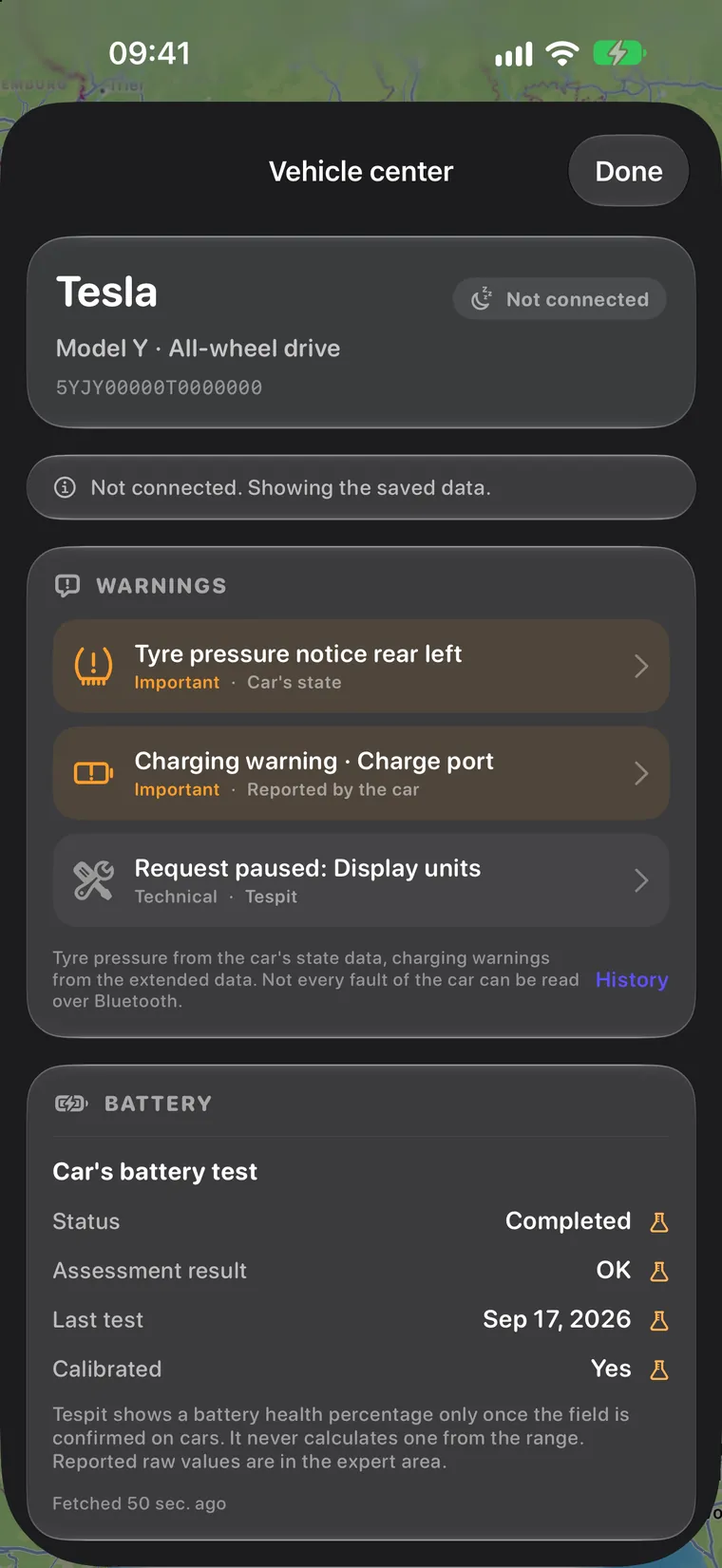
இணைக்கப்பட்ட ஒவ்வொரு காருக்கும் இப்போது ஒரு தனி வாகன மையம் உள்ளது. அங்கே தற்போதைய எச்சரிக்கைகளையும் அவற்றின் வரலாற்றையும், அதோடு பேட்டரி சோதனை, மென்பொருள் பதிப்பு மற்றும் உபகரணங்களையும் காணலாம். இதை அமைப்புகள் › வாகனம் › உங்கள் கார் › “வாகன மையம்” பகுதியில் காணலாம்.
இதில் Tespit எதையும் ஊகிப்பதில்லை. கார் வழங்காதது காட்டப்படாது. வரலாறு உங்கள் போனிலேயே இருக்கும்; ஒவ்வொரு காருக்கும் அதை அணைக்கலாம், நீக்கலாம்.

மாதிரி மதிப்புகளுடன் வாகன மையம்
  1. படி 1

    வாகன மையத்தைத் திறங்கள்

    உங்கள் கார் இணைக்கப்பட்டு P-இல் இருக்கும்போது வாகன மையத்தைத் திறங்கள். Tespit அப்போது மட்டுமே, பக்கம் திறந்திருக்கும் வரை மட்டுமே புதிய தரவைப் படிக்கிறது.

  2. படி 2

    விரிவான தரவை இயக்குங்கள்

    “விரிவான வாகனத் தரவைப் படி” என்பதைத் தட்டி உறுதிப்படுத்துங்கள். இந்தத் தரவு Tesla வெளியிட்ட நெறிமுறையில் இல்லை, அதனால் சோதனை நிலையில் உள்ளது. ஒவ்வொரு காருக்கும் தனித்தனியாக இதை இயக்குகிறீர்கள்.

  3. படி 3

    மதிப்புகளைப் பாருங்கள்

    Tespit ஒரு பிரிவுக்குப் பின் ஒன்றாகக் கேட்கிறது. பயணத் தரவுக்கே முன்னுரிமை. கார் இருமுறை பதிலளிக்கவில்லை என்றால், Tespit அந்தப் பிரிவை 24 மணிநேரத்திற்கு நிறுத்திவைக்கும். நீங்கள் கைமுறையாக மீண்டும் முயற்சிக்கலாம்.

எச்சரிக்கை விளக்குகள்

எச்சரிக்கைகள் நேரடியாகக் காக்பிட்டில்.

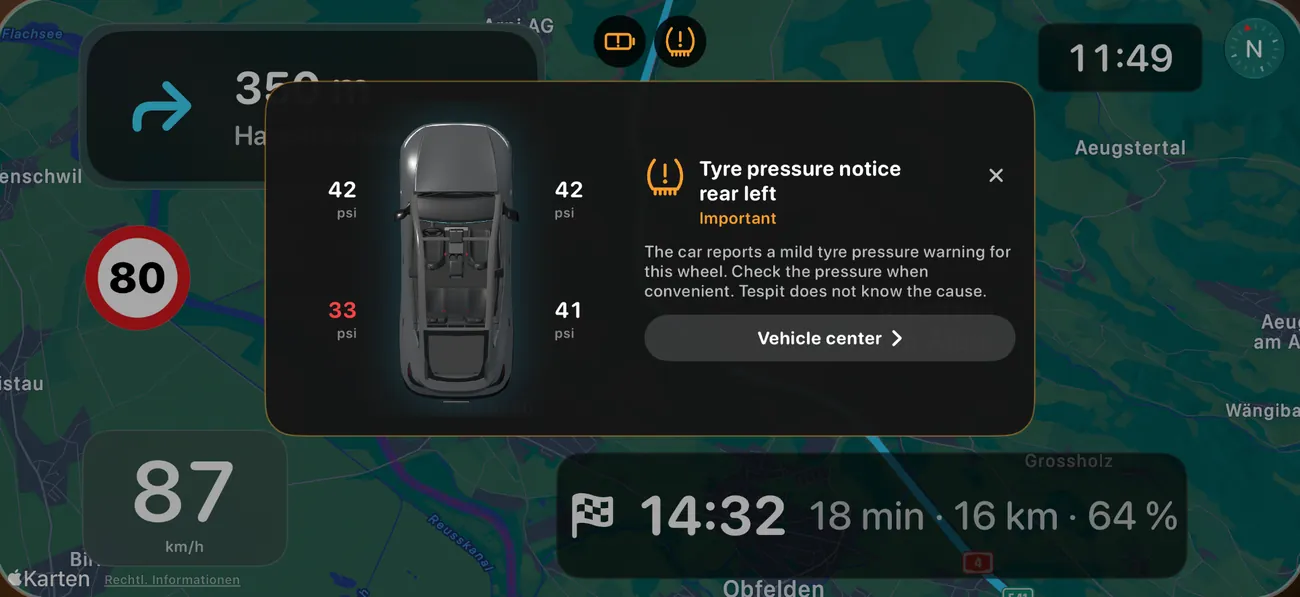
உங்கள் காரின் டயர் அழுத்த மற்றும் சார்ஜிங் எச்சரிக்கைகள், Tesla-வில் உள்ள குறிகாட்டிகளை ஒத்த ஒரு விளக்காகக் காக்பிட்டில் தோன்றும். ஒரு தட்டல் அவற்றின் பொருளைக் காட்டும்; டயர் அழுத்தத்திற்கு, மேலிருந்து பார்க்கும் 3D காருடன். 10 வினாடிகள் எந்த உள்ளீடும் இல்லையெனில் முன்னோட்டம் மறைந்துவிடும்.

இதற்காக டூல்பாக்ஸில் பல தோற்றங்களில் “வாகன எச்சரிக்கைகள்” என்ற கூறு உள்ளது.

எச்சரிக்கை விளக்குகள்

வழிகள் மேலோட்டம்

இன்னும் வேகமாகப் போக முடியுமா என்று பாருங்கள்.

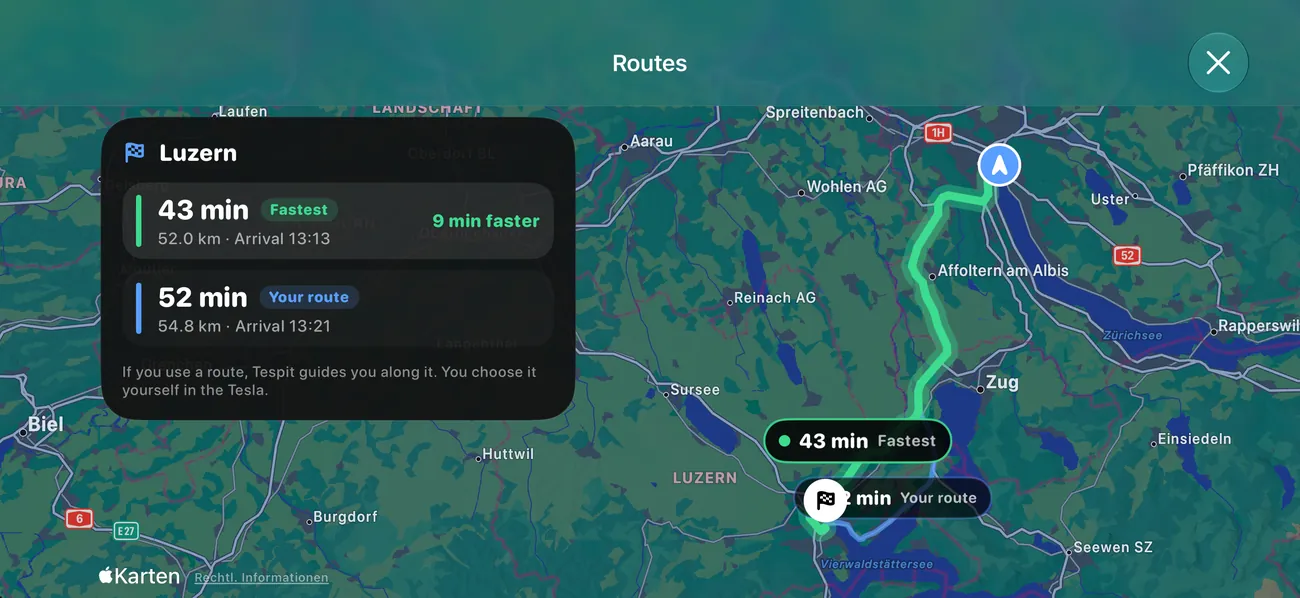
உங்கள் Tesla வழிசெலுத்தும்போது, Tespit அதே இலக்குக்கான மாற்று வழிகளைக் கணக்கிடுகிறது. மேலோட்டம் அவற்றை ஒரு டார்க் வரைபடத்தில் நேரம், தூரம், வருகை மற்றும் உங்கள் வழியுடனான வித்தியாசத்துடன் காட்டுகிறது. லேண்ட்ஸ்கேப்பில் பட்டியல் பக்கவாட்டில் இருக்கும், அதனால் வழித்தடங்கள் மறைக்கப்படாமல் தெரியும்.

ஒரு வழி கணிசமாக வேகமாக இருந்தால், காக்பிட்டின் மேலே ஒரு அறிவிப்பு தோன்றும். இயல்பாக இது 3 நிமிடங்கள் மற்றும் 8 சதவீதம் மிச்சத்திலிருந்து பொருந்தும். iPhone-இல் Tespit ஒவ்வொரு 3 நிமிடத்திற்கும், Android-இல் ஒவ்வொரு 10 நிமிடத்திற்கும் சரிபார்க்கிறது.

நீங்கள் வழியிலிருந்து திரும்பினால், புதிய வழி இப்போது இன்னும் விரைவாக வரும். சுரங்கப்பாதையில் எல்லாம் முன்பு போலவே இருக்கும்.

  1. படி 1

    Tesla-வில் வழிசெலுத்தலைத் தொடங்குங்கள்

    வழக்கம்போல் காரில் உங்கள் இலக்கை உள்ளிடுங்கள். அது வழிசெலுத்தத் தொடங்கியவுடன், காக்பிட்டின் விரைவுப் பொத்தான்களில் “வழிகள்” பொத்தான் தோன்றும்.

  2. மாற்று வழிகளை ஒப்பிடுங்கள்

    படி 2

    மாற்று வழிகளை ஒப்பிடுங்கள்

    “வழிகள்” என்பதையோ அறிவிப்பில் உள்ள “காட்டு” என்பதையோ தட்டுங்கள். வரைபடத்தில் முன்னிலைப்படுத்த பட்டியலில் ஒரு வழியைத் தேர்ந்தெடுங்கள்.

  3. படி 3

    வழியைப் பயன்படுத்துங்கள்

    “இந்த வழியைப் பயன்படுத்து” என்பதைத் தட்டினால், Tespit-இன் கோடும் வழிகாட்டுதல்களும் இந்த வழியைப் பின்பற்றும். Tesla-வில் அதை நீங்களே தேர்ந்தெடுக்க வேண்டும். Tesla-வின் வழியிலேயே தொடர்ந்து சென்றால், Tespit மீண்டும் காரைப் பின்பற்றும்.

  4. உங்கள் விருப்பப்படி அமையுங்கள்

    படி 4

    உங்கள் விருப்பப்படி அமையுங்கள்

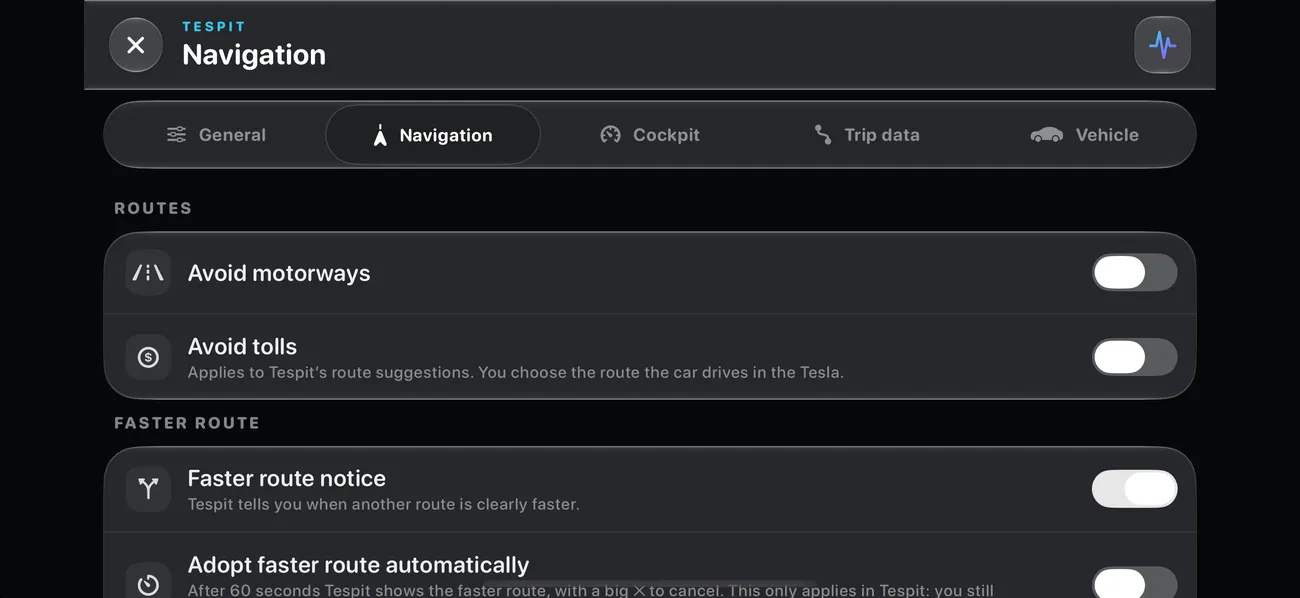
    அமைப்புகள் › வழிசெலுத்தல் பகுதியில் அறிவிப்பை இயக்கலாம் அல்லது அணைக்கலாம், வரம்பையும் நீங்களே அமைக்கலாம்: 1 முதல் 30 நிமிடங்கள் மற்றும் 1 முதல் 30 சதவீதம். “நெடுஞ்சாலைகளைத் தவிர்” மற்றும் “சுங்கக் கட்டணத்தைத் தவிர்” அங்கேயும், காக்பிட்டில் விரைவு அமைப்பாகவும் உள்ளன.

எழுத்துரு அளவு

தேவைப்படும் இடத்தில் பெரிதாக.

எழுத்துரு அளவை இப்போது தனித்தனி உறுப்புகளுக்கு, 50 முதல் 130 சதவீதம் வரை, சொந்த காக்பிட்களிலும் 11 காக்பிட்களிலும் அமைக்கலாம். உறுப்பு தன் இடத்தையும் அளவையும் அப்படியே வைத்திருக்கும்; அதன் வரியில் இடம் இருக்கும் வரை உரை மட்டுமே பெரிதாகும்.

  1. படி 1

    உறுப்பைத் தேர்ந்தெடுங்கள்

    சொந்த காக்பிட்டில்: “திருத்து” என்பதைத் தட்டி உறுப்பைத் தட்டுங்கள். 11 காக்பிட்களில்: காக்பிட்டைத் தட்டி, “ஒழுங்குபடுத்து” என்பதைத் தேர்ந்தெடுத்து, உறுப்பைத் தட்டுங்கள் அல்லது இழுங்கள்.

  2. ஸ்லைடரை நகர்த்துங்கள்

    படி 2

    ஸ்லைடரை நகர்த்துங்கள்

    “எழுத்துரு அளவு” ஸ்லைடரை இழுங்கள். சதவீத எண்ணைத் தட்டினால் அது 100 சதவீதத்திற்கு மீட்டமைக்கப்படும்.

பயணத் தரவு

ஒவ்வொரு பயண நாளும் நாட்காட்டியில்.

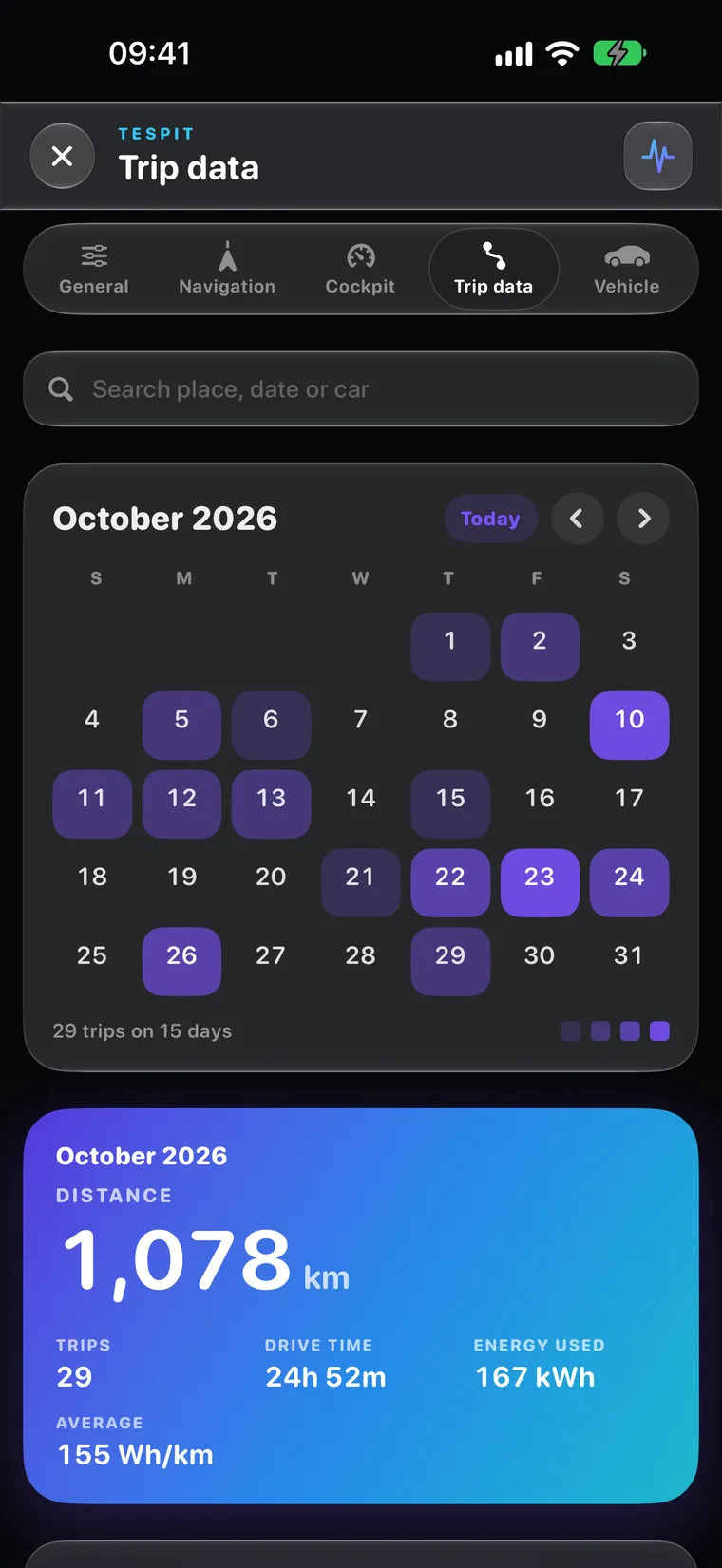
பயணத் தரவு டேபில் இப்போது ஒரு மாத நாட்காட்டி உள்ளது. பயண நாட்கள் கிலோமீட்டர்களின்படி வண்ணமிடப்பட்டுள்ளன. ஒரு நாளைத் தட்டினால், அந்த நாளை மட்டுமே காண்பீர்கள். ஏற்றுமதியும் மீள்பார்வையும் எப்போதும் காட்டப்படும் மாதத்திற்கோ நாளுக்கோ பொருந்தும்.

தேடல், இடம், வாகனப் பெயர் அல்லது தேதி மூலம் அனைத்துப் பயணங்களையும் கண்டறிகிறது; உதாரணமாக “Luzern அக்டோபர்” அல்லது “சனிக்கிழமை”. ஒவ்வொரு புதிய பயணமும் G-விசையையும் சேமிக்கிறது: அதிகபட்ச மதிப்புகளுடன் வட்டத்தையும் நேரத்தின்படியான ஒரு விளக்கப்படத்தையும் காண்பீர்கள்.

பயணத் தரவு இயல்பாக அணைக்கப்பட்டுள்ளது, அது உங்கள் சாதனத்திலேயே இருக்கும்.

பயணத் தரவில் மாத நாட்காட்டியும் தேடலும்

பயணப் படம்

உங்கள் பயணம் ஒரு டிக்கெட்டாக.

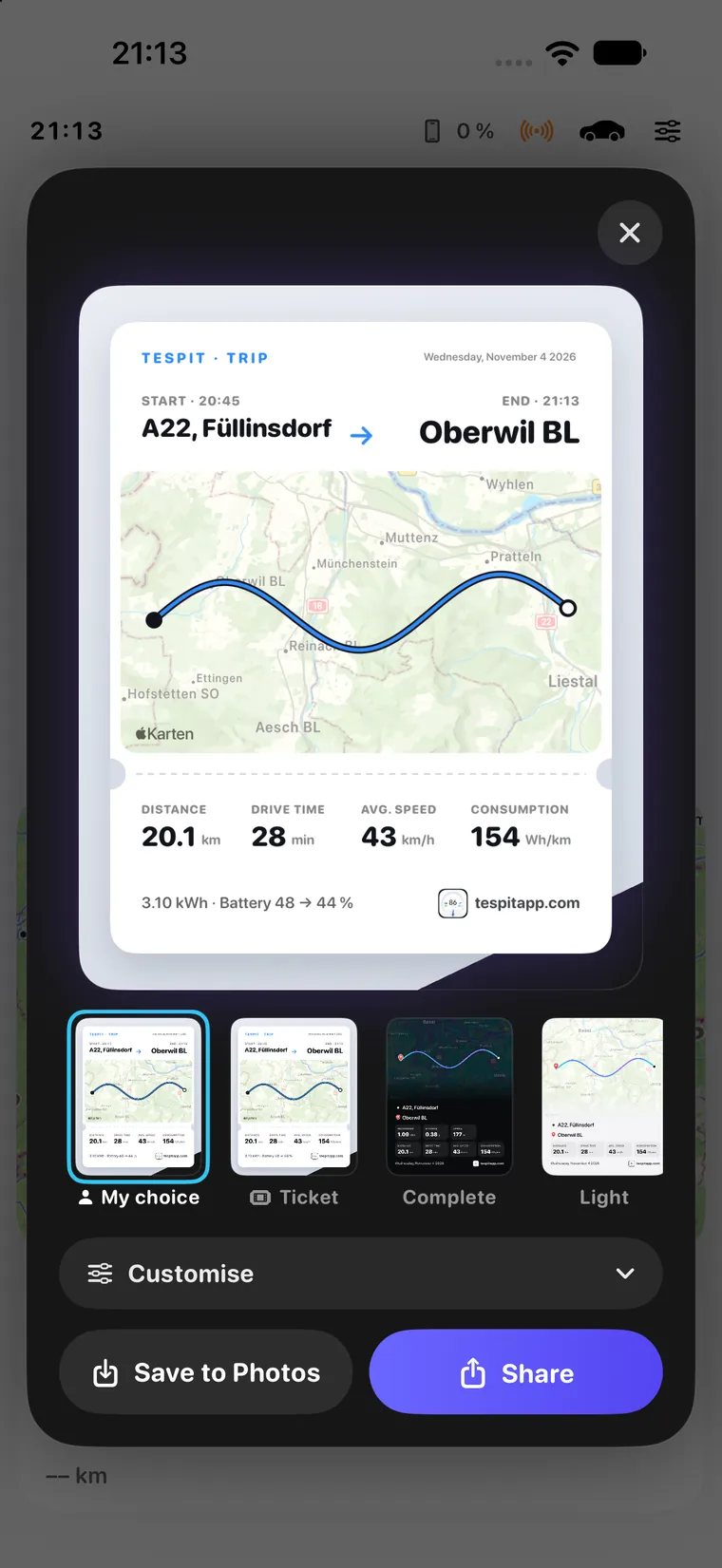
காரை P-இல் வைக்கும்போது, Tespit உங்கள் பயணத்தை ஒரு படமாகக் காட்டுகிறது. மேலே நேரத்துடன் தொடக்கமும் இலக்கும், அதன் கீழ் வரைபடத்தில் வழித்தடம், பின்னர் தூரம், ஓட்ட நேரம், Ø வேகம் மற்றும் நுகர்வு. புதிய டிக்கெட்தான் இயல்புப் படம்.

கொணர்வியில் வார்ப்புருக்களிடையே ஸ்வைப் செய்யலாம். “தனிப்பயனாக்கு” பகுதியில் படத்தில் என்ன இருக்க வேண்டும் என்பதைத் தேர்ந்தெடுக்கலாம். டார்க், லைட் மற்றும் ஸ்டோரியை பயணத் தரவில் அமைப்புகள் › “படத்தின் வடிவமைப்பு” பகுதியில் அமைக்கலாம்.

பயண முடிவில் டிக்கெட்

3D கார்

உங்கள் ரசனைக்கேற்ப இருக்கைகளும் ஜன்னல்களும்.

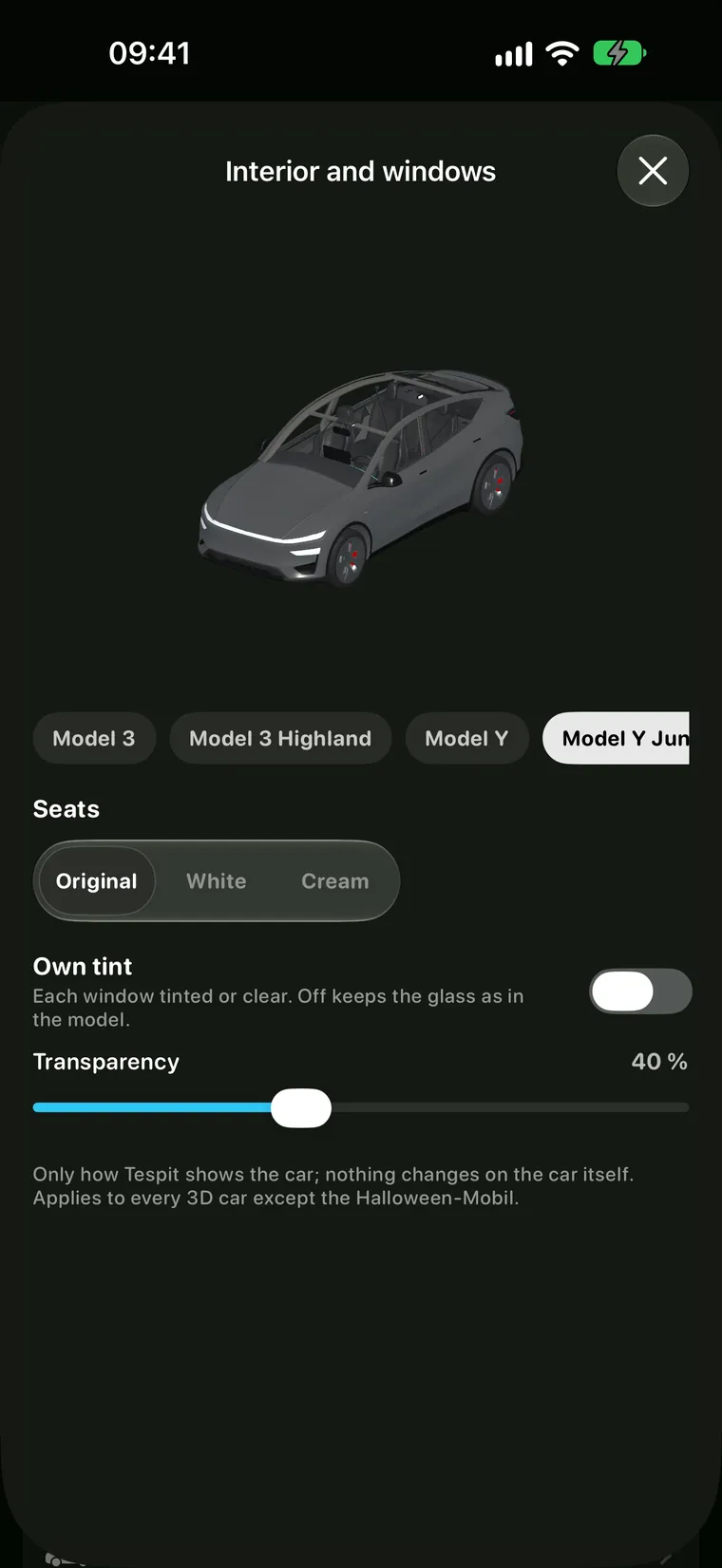
அமைப்புகள் › வாகனம் › “உட்புறமும் ஜன்னல்களும்” பகுதியில் இருக்கை நிறத்தைத் தேர்ந்தெடுக்கலாம்: அசல், வெள்ளை அல்லது கிரீம். “தனிப்பயன் நிறமூட்டல்” மூலம் முன் கண்ணாடி, முன் பக்க ஜன்னல்கள், பின் பக்க ஜன்னல்கள், பின் கண்ணாடி மற்றும் கண்ணாடிக் கூரை ஒவ்வொன்றும் நிறமூட்டப்பட வேண்டுமா என்பதைத் தனித்தனியாகத் தீர்மானிக்கலாம். “ஒளி ஊடுருவல்” ஸ்லைடர், 0 முதல் 100 சதவீதம் வரை, எவ்வளவு ஊடுருவிப் பார்க்க முடியும் என்பதை அமைக்கிறது.

இது Tespit-இல் உள்ள காட்சி மட்டுமே; காரில் எதுவும் மாறாது. முன்னோட்டத்தின் கீழ் 7 மாடல்களில் ஒவ்வொன்றையும் பார்க்கலாம்.

சுழற்றக்கூடிய முன்னோட்டத்துடன் உட்புறமும் ஜன்னல்களும்

அமைப்புகள்

எல்லாவற்றையும் விரைவாகக் கண்டறியலாம்.

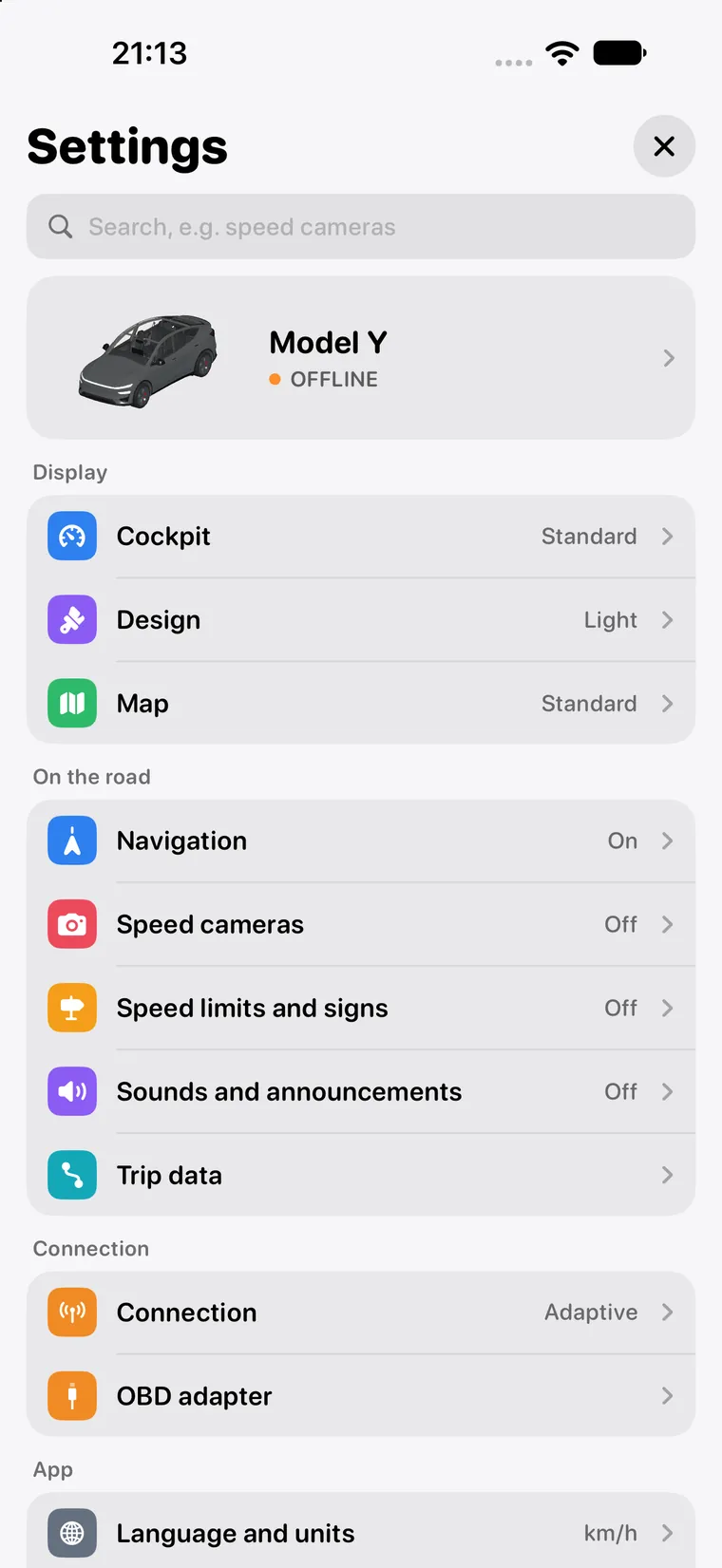
அமைப்புகள் புதிதாக வடிவமைக்கப்பட்டுள்ளன. நான்கு குழுக்களில் உள்ள ஒரு தலைப்புப் பட்டியல் அனைத்திற்கும் வழிநடத்துகிறது: திரை, பயணத்தின்போது, இணைப்பு மற்றும் App. தேடல் ஒவ்வொரு அமைப்பையும் கண்டறிகிறது; உதாரணமாக “டயர் அழுத்தம்”.

மிக மேலே உங்கள் 3D காரின் படத்துடன் உங்கள் காரின் அட்டை உள்ளது. லைட் அல்லது டார்க் போன்ற தேர்வுகளைச் சிறிய படங்களாகவும், காக்பிட்களை உண்மையான படங்களுடனும் காண்பீர்கள்.

  • மொழி மற்றும் அலகுகள் பகுதியில் நேர வடிவம், வெப்பநிலை, வேகம், டயர் அழுத்தம் மற்றும் ஓடோமீட்டர் ஒன்றன் கீழ் ஒன்றாக உள்ளன.
  • இணைப்பு நிலைகளின் பெயர்கள் இப்போது “பேட்டரி சேமிப்பு”, “தகவமைவு”, “அதிகபட்சம்”.
  • இணைக்கும்போது, நீங்கள் எந்த நிலையில் இருக்கிறீர்கள் என்பதை ஒரு பட்டை காட்டுகிறது; உதாரணமாக “படி 3 / 6”.
  • OBD அடாப்டருக்கு அமைப்புகளில் ஒரு தனிப் பக்கம் உள்ளது.
தலைப்புப் பட்டியலும் தேடலும் கொண்ட புதிய அமைப்புகள்

முதல் தொடக்கம்

அறிமுகமாக ஒரு சோதனை ஓட்டம்.

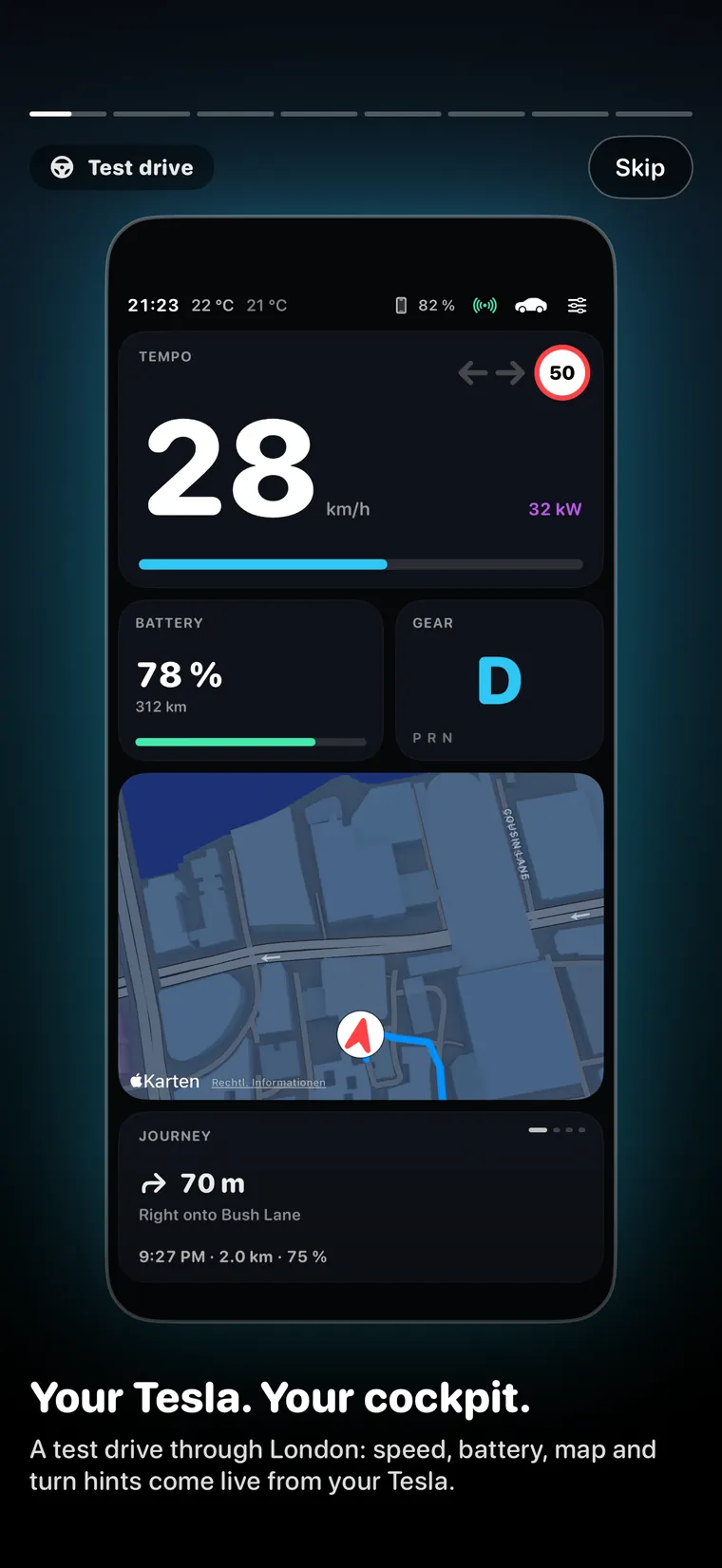
Tespit-ஐ முதன்முறையாகத் திறப்பவர்கள் இப்போது உரைப் பக்கங்களுக்குப் பதிலாக ஒரு சிறிய சுற்றுலாவைக் காண்பார்கள். அது உண்மையான Standard காக்பிட்டில், உங்கள் நாட்டின் ஒரு நகரம் வழியாக ஒரு சோதனை ஓட்டத்துடன் தொடங்குகிறது. அதன் பின் காக்பிட்கள், வழிசெலுத்தல், அடையாளங்கள், சொந்த காக்பிட்கள், உங்கள் பயணப் படம் மற்றும் உங்கள் தரவுக்கு என்ன நடக்கிறது என்பதைக் காட்டுகிறது.

சுற்றுலா தானாகவே இயங்கும். ஒரு தட்டல் அடுத்த பக்கத்திற்குச் செல்லும்; “தவிர்” எப்போது வேண்டுமானாலும் வேலை செய்யும். இறுதியில் உங்கள் காரை இணைக்கலாம், அல்லது முதலில் சுற்றிப் பார்க்கலாம்.

முதல் தொடக்கத்தில் சோதனை ஓட்டம்

TFF Forum-இலிருந்து உங்கள் விருப்பங்கள்

இவற்றில் பல உங்களிடமிருந்து வந்தவை.

உங்கள் கருத்துகளுக்காக TFF Forum-இல் உள்ள அனைவருக்கும் நன்றி. இந்தக் கட்டுரையில் உள்ள பல அம்சங்கள் உங்களிடமிருந்து வந்தவை. அதோடு இந்த மேம்பாடுகளும் சேர்கின்றன:

  • வழிசெலுத்தல் முடிந்தது: Tesla-வில் வழியை முடித்தால், Tespit-உம் இனி வழியைக் காட்டாது.
  • ரேஞ்ச் “Tesla” அல்லது “மாறுபடும்”: முதல் சுமார் 20 கிலோமீட்டர்களுக்குப் பிறகு, “மாறுபடும்” Tesla ரேஞ்சை உங்கள் சொந்த ஓட்டும் பாணிக்கேற்ப மாற்றிக் கணக்கிடுகிறது. இதை அமைப்புகள் › பொது › அலகுகள் மற்றும் வடிவம் பகுதியில் காணலாம்.
  • ஓட்டும் ஒலி: ஓட்டும் ஒலியை இப்போது Minimal காக்பிட்டில் மட்டுமல்ல, ஒவ்வொரு காக்பிட்டிலும் தனித்தனியாக இயக்கலாம்.
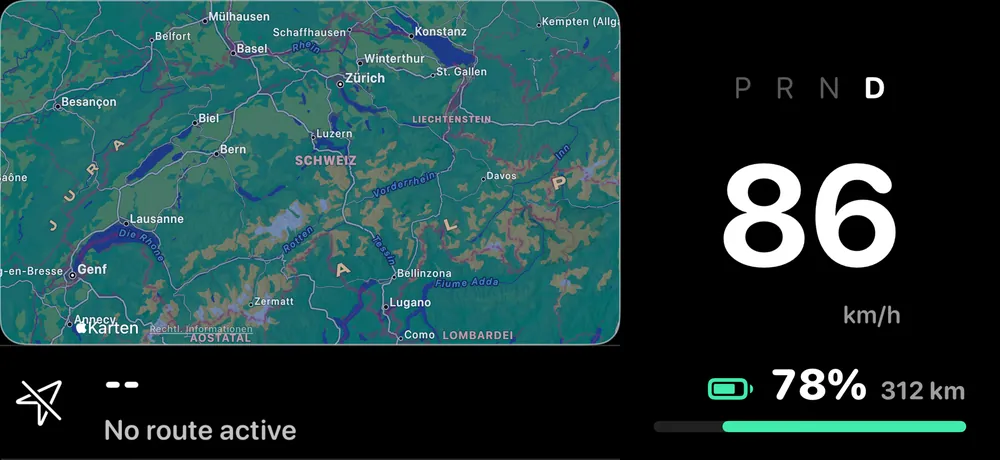
  • சிறிய இடைவெளியில் வேகம்: ஏறக்குறைய ஒவ்வொரு நிமிடமும் கார் சுமார் 2 வினாடிகள் பதிலளிப்பதில்லை. அப்போது கடைசி வேகமா அல்லது “--” தெரிய வேண்டுமா என்பதை நீங்களே தேர்ந்தெடுக்கலாம்.
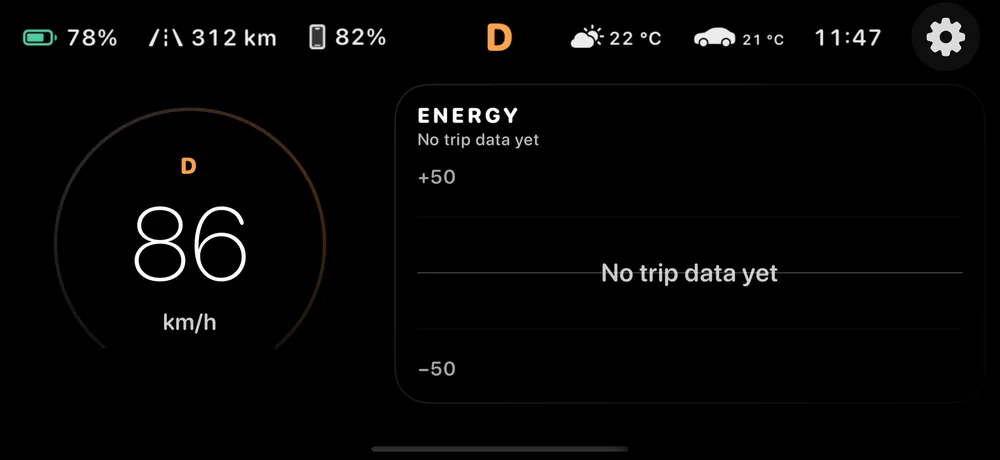
  • காரில் உள்ள இலக்கு மிக நீளம்: அதனால் Tespit-க்குப் பயணத் தரவு கிடைக்கவில்லை என்றால், ஒரு அறிவிப்பைக் காண்பீர்கள்; சார்ஜிங் தரவு தொடர்ந்து கேட்கப்படும்.
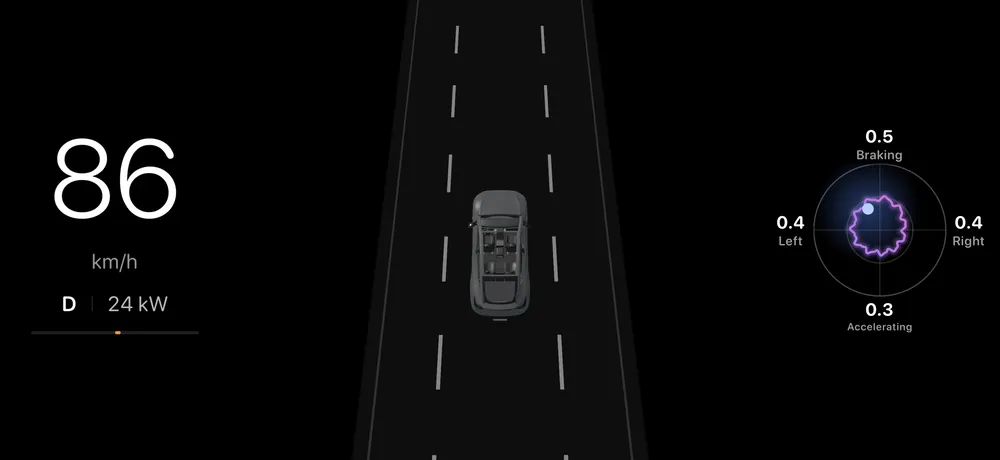
  • சார்ஜிங் காட்சி: அது இனி மதிப்புகளுக்கும் வெற்றுக்கும் இடையே தாவுவதில்லை.
  • Standard காக்பிட்டில் வாகன விவரங்கள்: நீங்கள் ✕ மூலம் மூடும் வரை சாளரம் திறந்தே இருக்கும்.
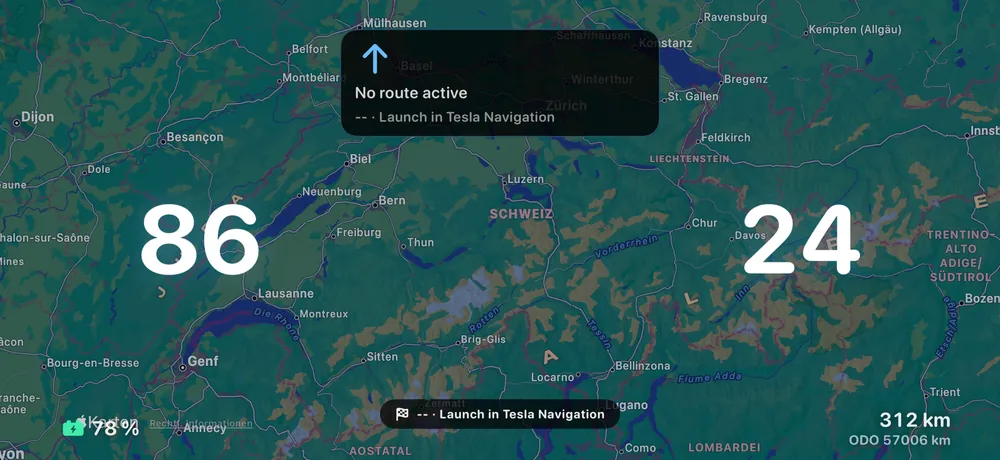
  • Premium: ஆண்டுச் சந்தாவில் கிடைக்கும் மிச்சம் இப்போது உண்மையான Store விலைகளிலிருந்து கணக்கிடப்படுகிறது.
ஃபோரத்திலிருந்து வந்த சில விருப்பங்கள்

Tespit 1.1.17-இலிருந்து iPhone-இல் எடுக்கப்பட்ட அசல் பதிவுகள், மாதிரி மதிப்புகளுடன். Android ஆப்பிலும் இதே அம்சங்கள் உள்ளன; அதன் தோற்றம் சற்று வேறுபடலாம்.

1.1.17 வந்துவிட்டது.

இந்தப் புதுப்பிப்பு iPhone மற்றும் Android-க்கு வெளியாகியுள்ளது. சொந்த காக்பிட்களும் OBD-உம் Tespit Premium-இன் ஒரு பகுதி.

App StoreGoogle Play Store-இலிருந்து Tespit-ஐப் பதிவிறக்குங்கள்
புதுப்பிப்புப் பட்டியலில் அனைத்து மாற்றங்களும்