有了 1.1.17,你可以一個元件接一個元件,親手打造自己的座艙。此外還有 G 力、車輛中心、警示燈、路線總覽,以及許多來自 TFF Forum 的心願。這裏按次序為你介紹所有內容,附有圖片和教學。
有了 1.1.17,你可以一個元件接一個元件,親手打造自己的座艙。此外還有 G 力、車輛中心、警示燈、路線總覽,以及許多來自 TFF Forum 的心願。這裏按次序為你介紹所有內容,附有圖片和教學。
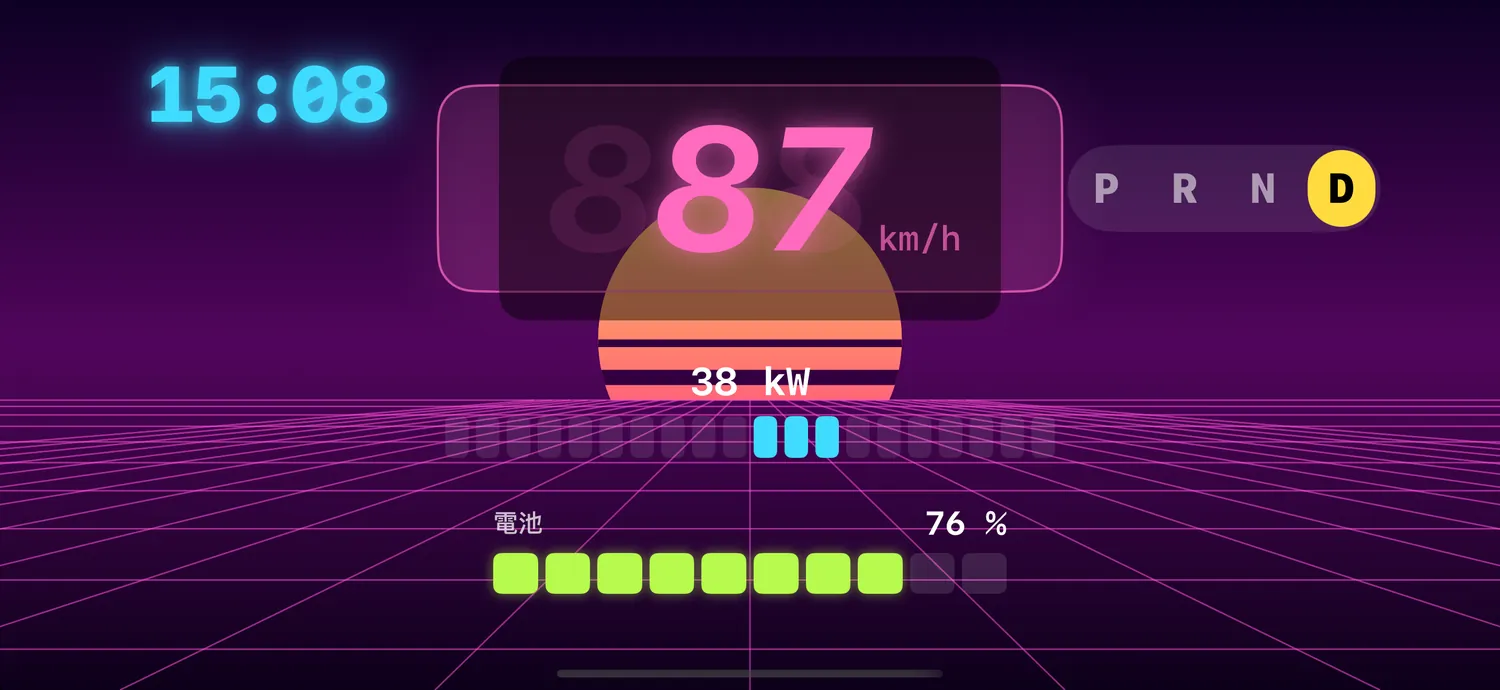
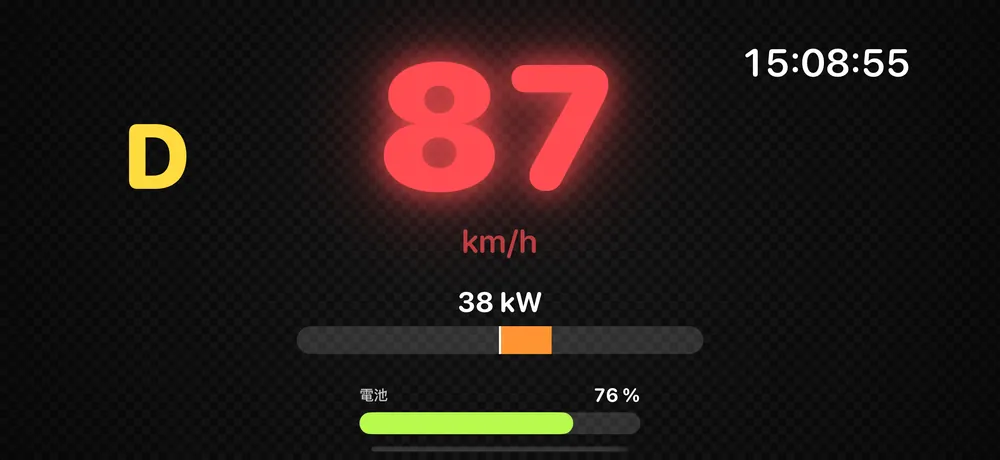
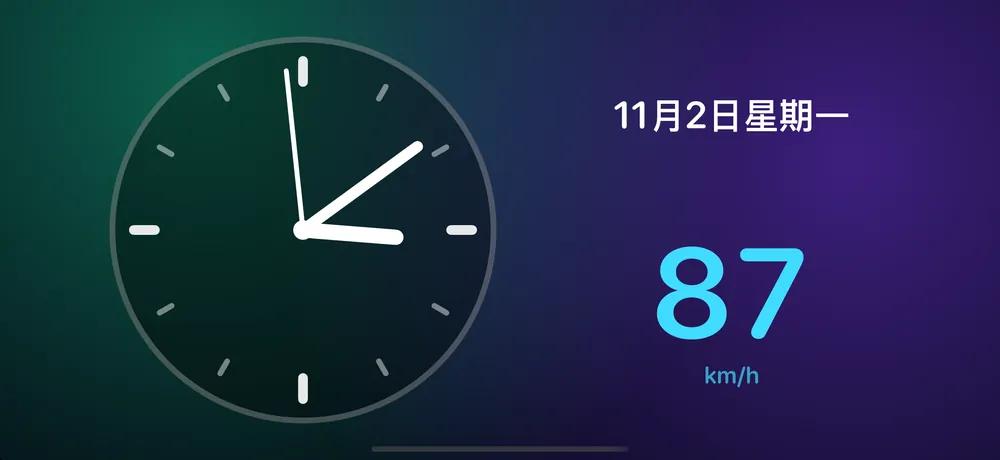
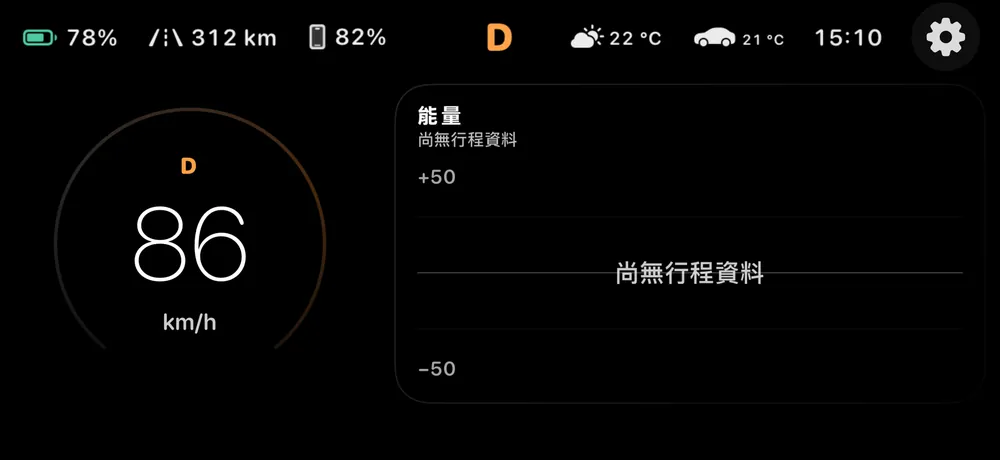
這些座艙全部由相同的元件砌成,都屬於 1.1.17 內附的範本。
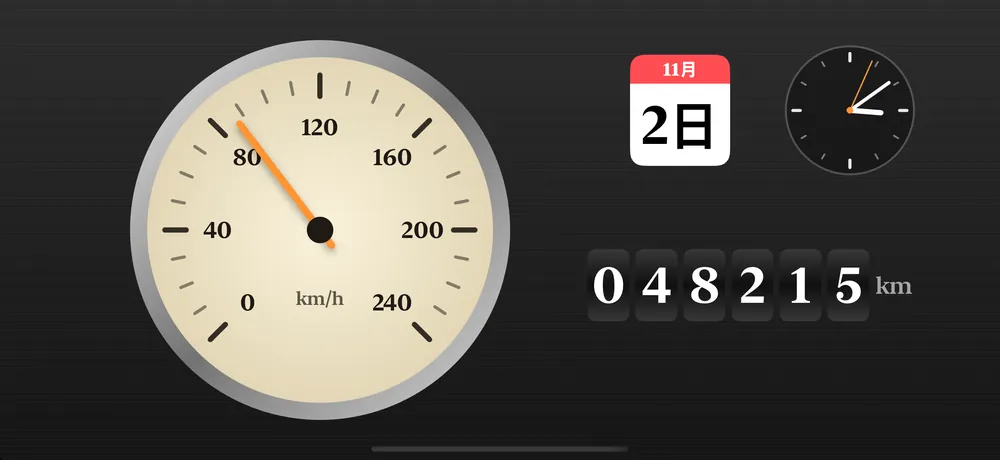
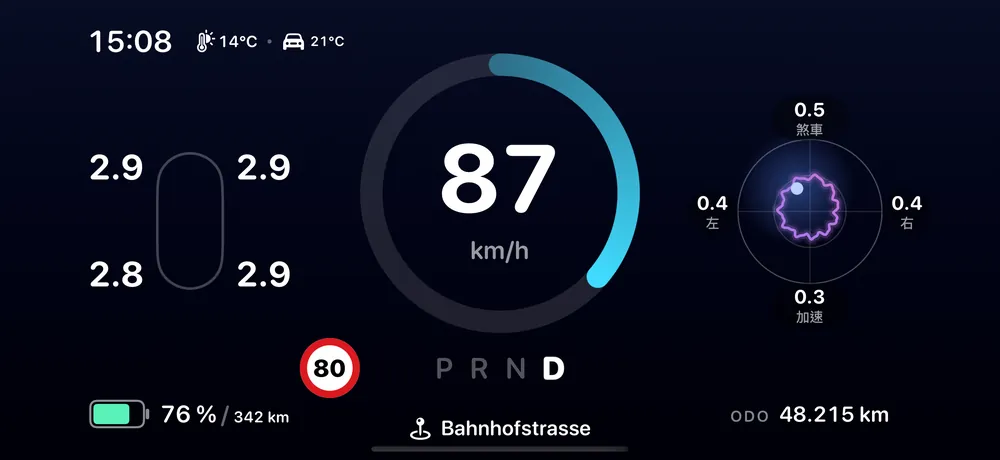
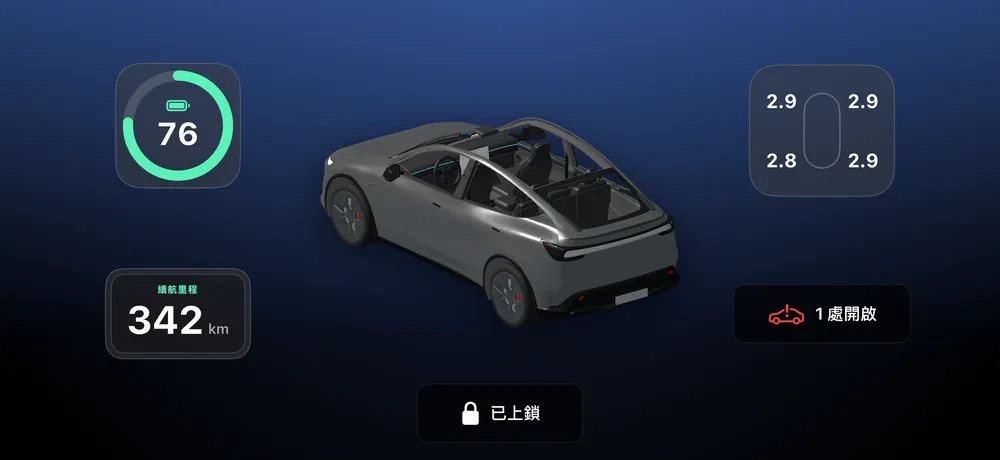
Standard 座艙
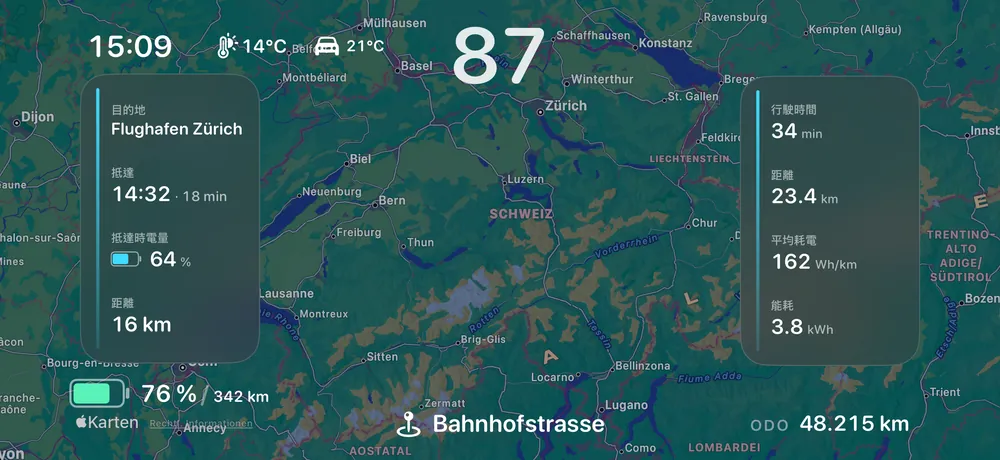
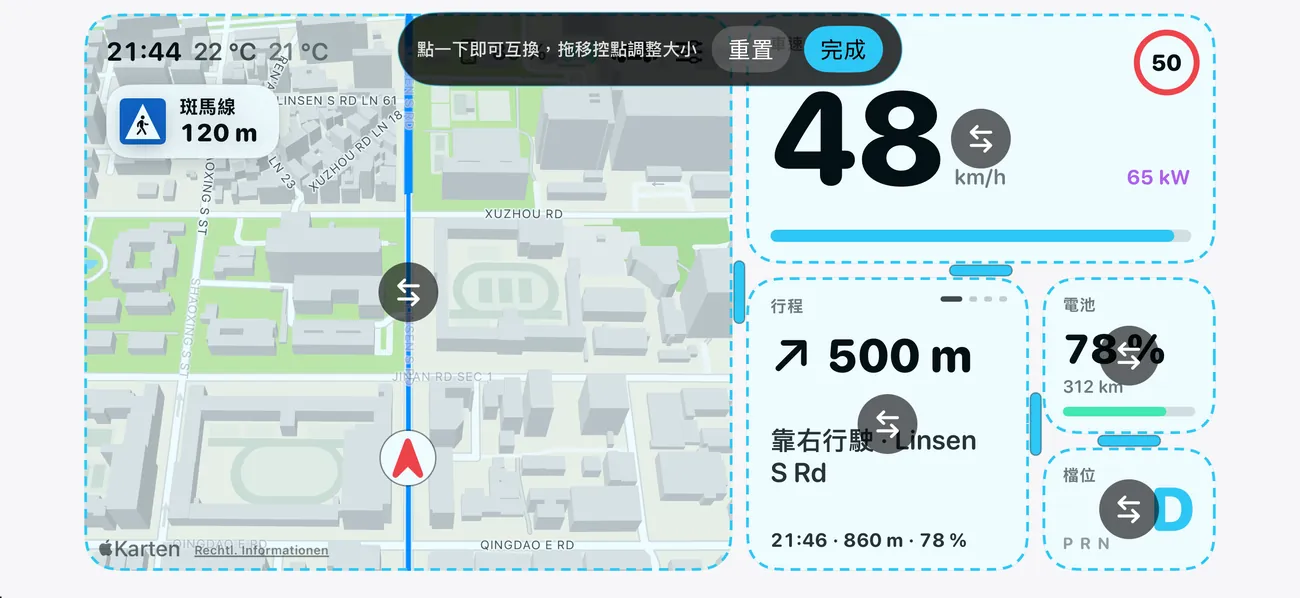
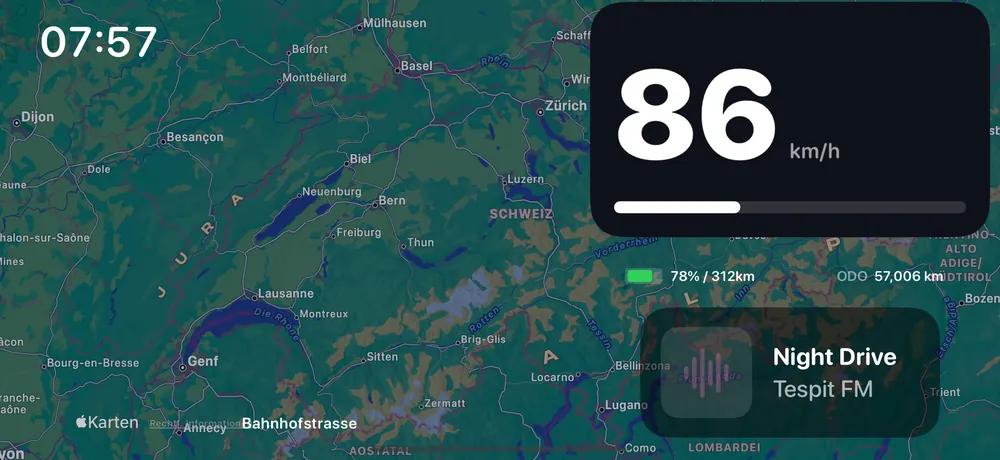
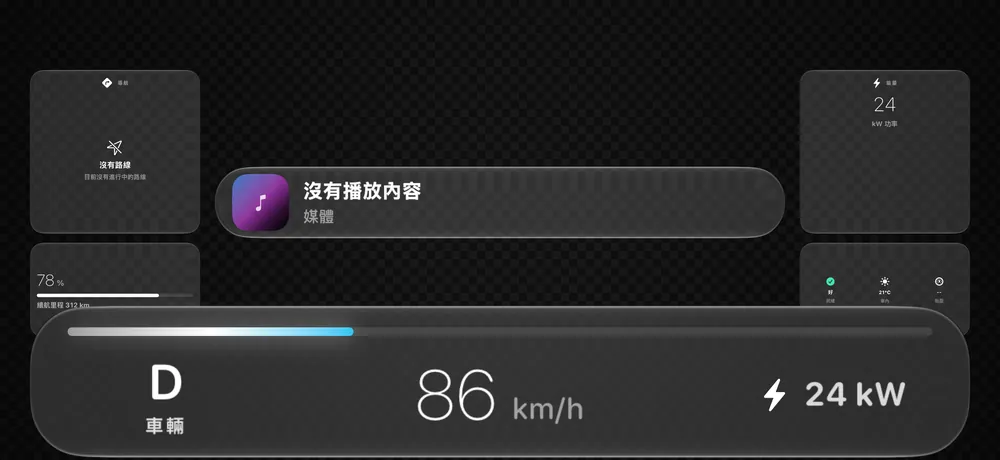
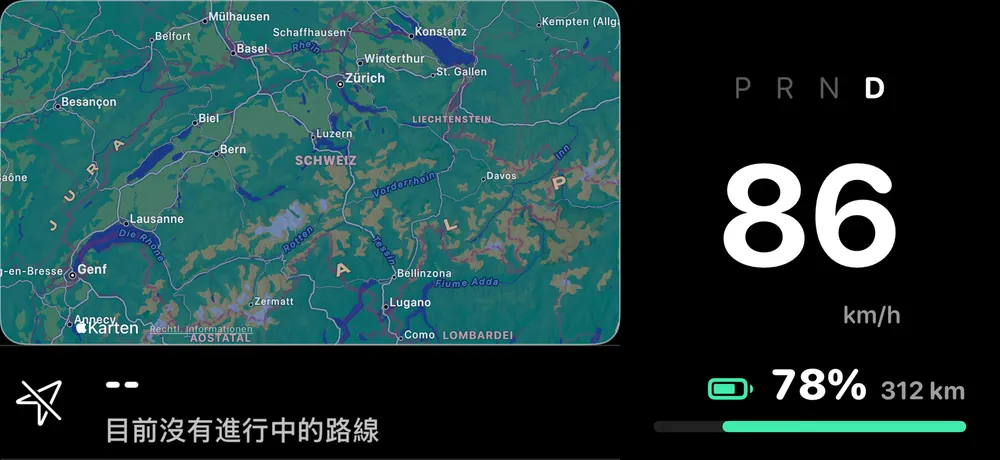
Standard 座艙經過重新打造。地圖、車速、電池和檔位各自位於固定的方格中,另外還有一張資訊卡。只要一掃,資訊卡便會在行程、輪胎、媒體和車輛之間切換。
排列時,先輕按一個方格,再輕按另一個方格,兩者便會互換位置。利用方格之間的拉桿,你可以例如把地圖拉闊或收窄,其他方格會自動調整。
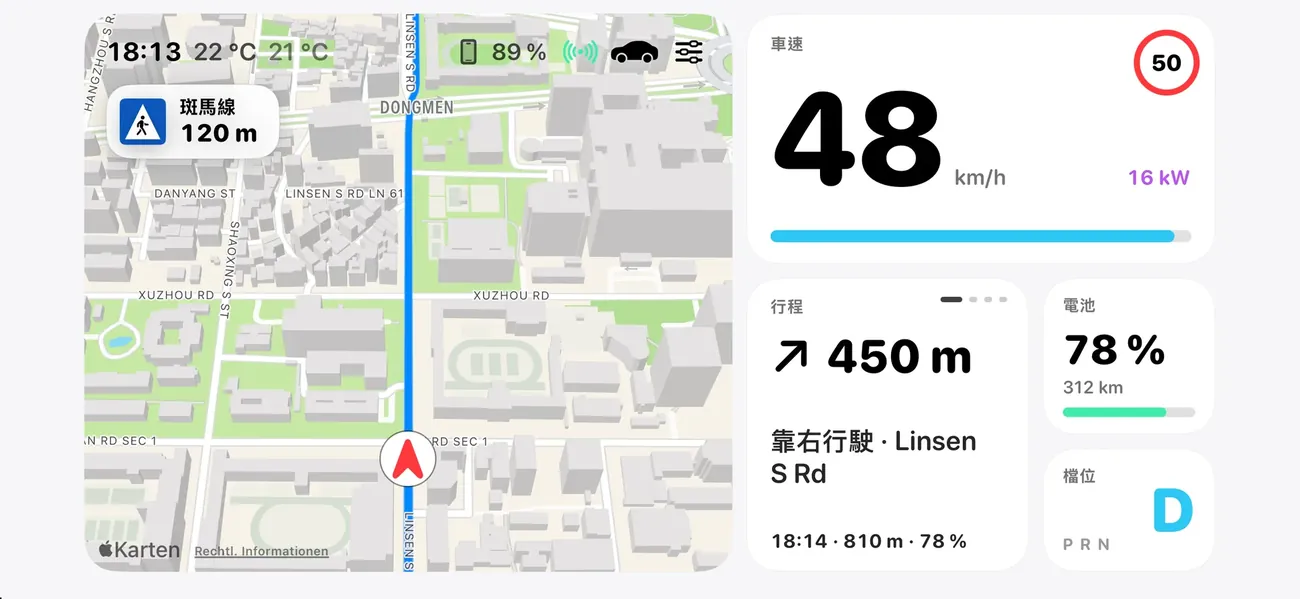
車速限制和交通標誌
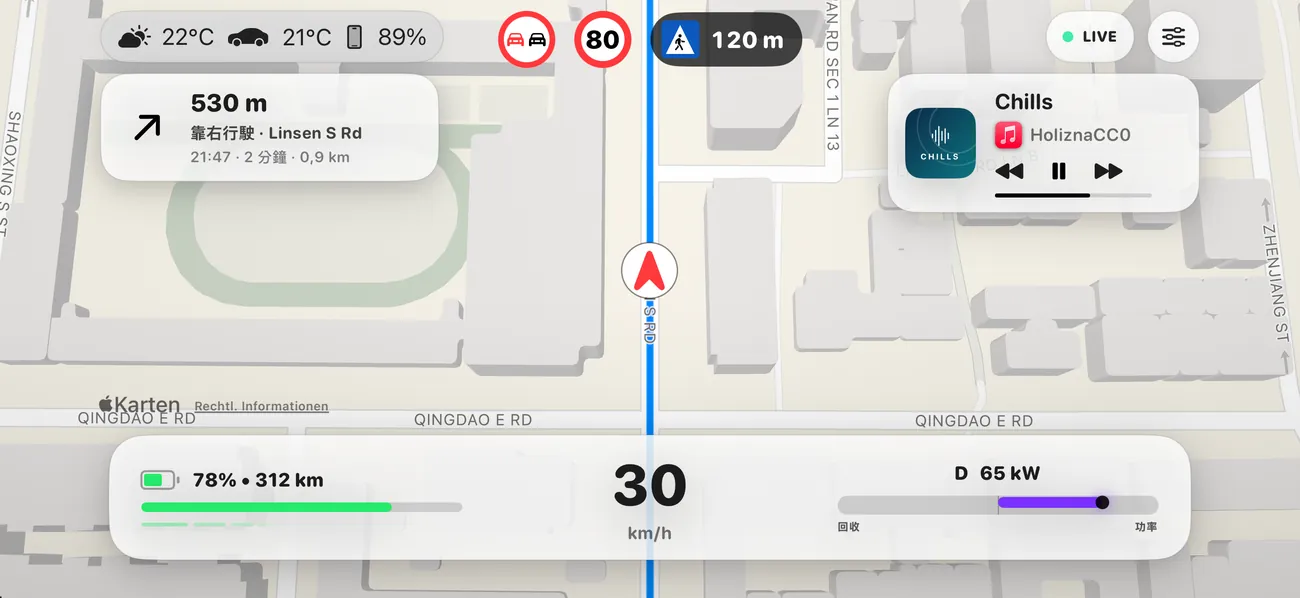
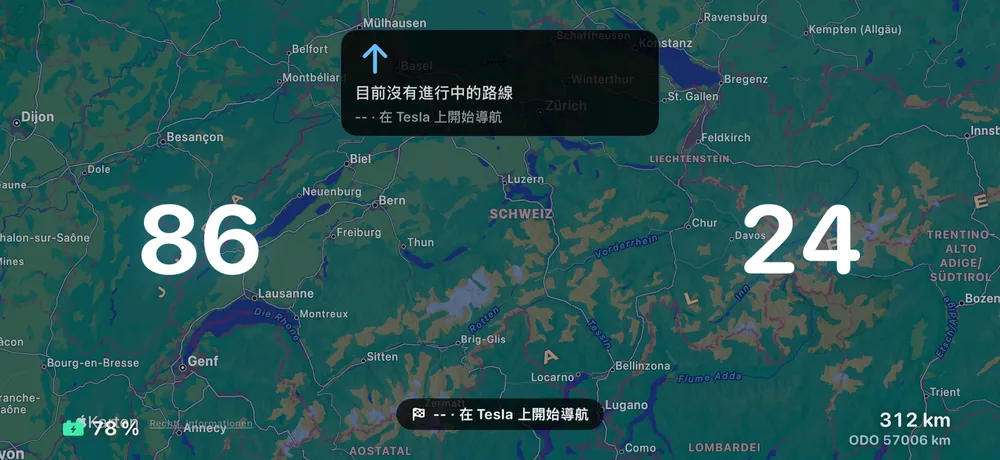
Tespit 從 OpenStreetMap 讀取車速限制和禁止超車路段,以及停車、讓路、鐵路道口和斑馬線等標誌。資料只需按國家下載一次,之後 Tespit 便會直接從手機讀取。
全部 11 款座艙都會顯示地圖上的車速限制、禁止超車,以及下一個標誌和距離。如連接了 OBD 轉接器,則以你車輛提供的車速限制為準。
自訂座艙
以往你只能在 11 款座艙中選一款再作調整。現在你可以打造任意數量的自訂座艙。屏幕上只放你真正想看的內容,而且正好放在你想要的位置。
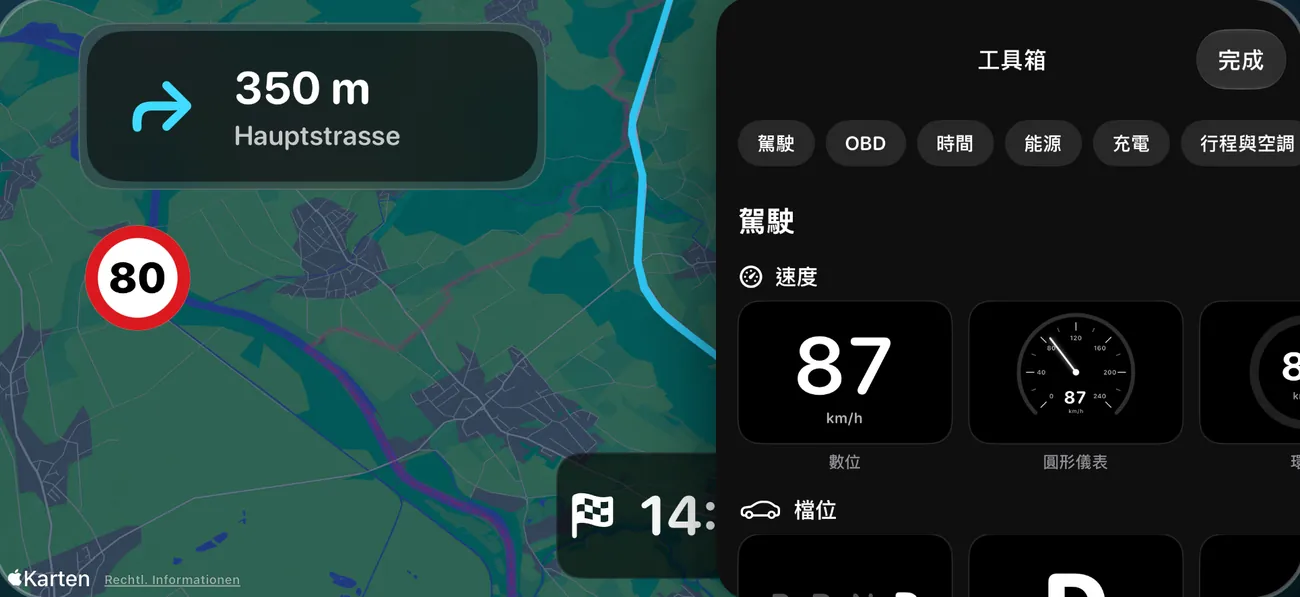
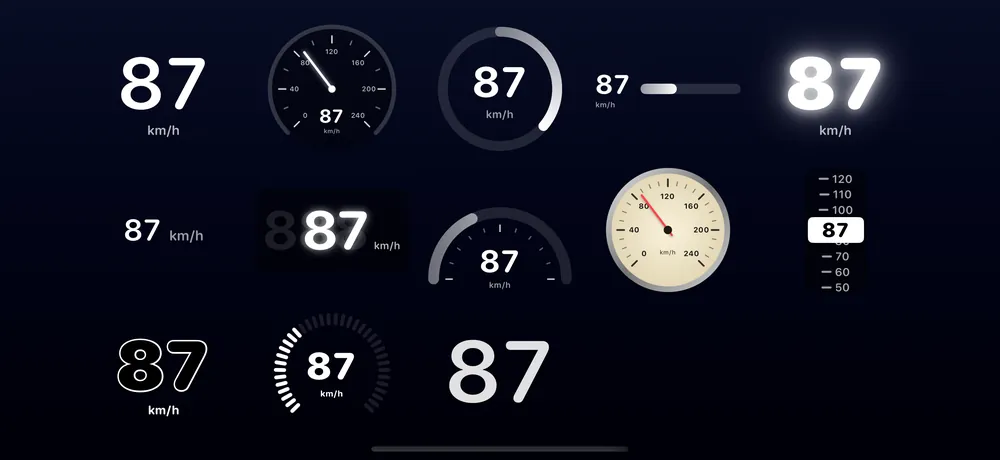
為此我們提供了工具箱。工具箱有 49 個元件,分為 10 組:駕駛、OBD、充電、時間、能量、行程和空調、車輛、地圖和導航、設計,以及來自座艙。大部分元件都有多種款式,例如車速就有 13 款。
自訂座艙屬於 Tespit Premium。
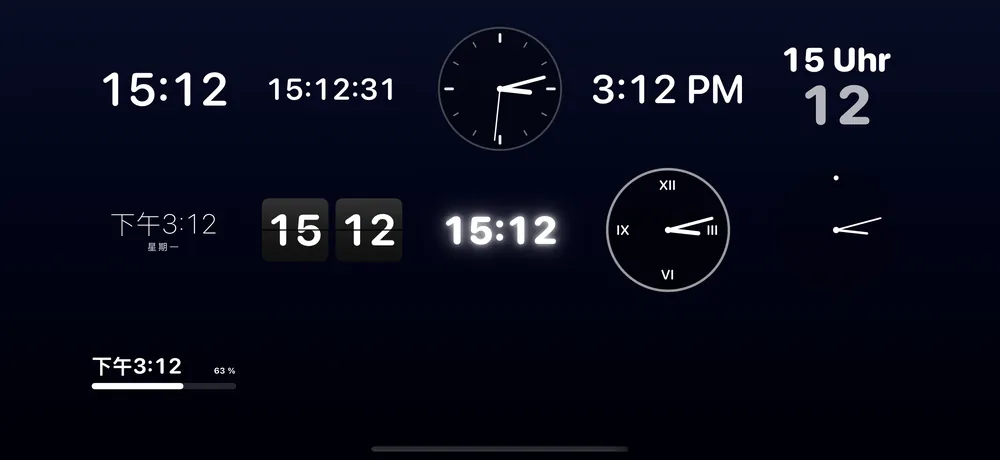
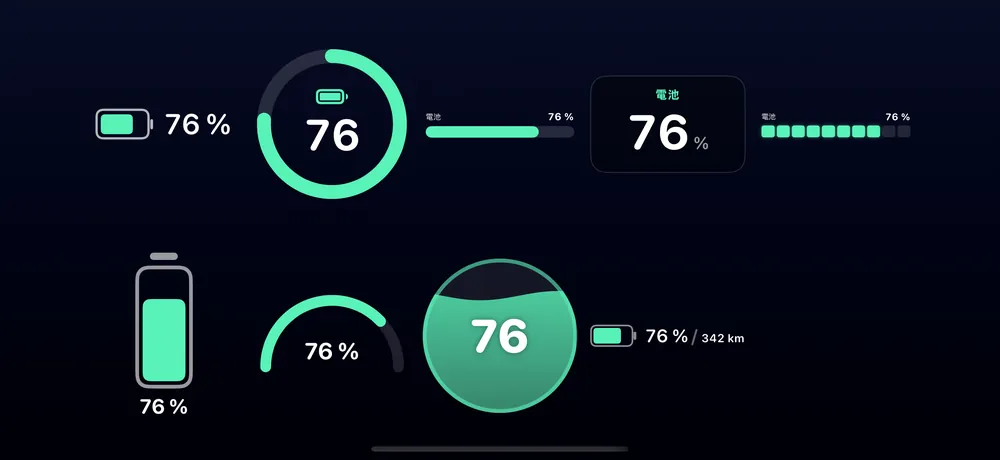
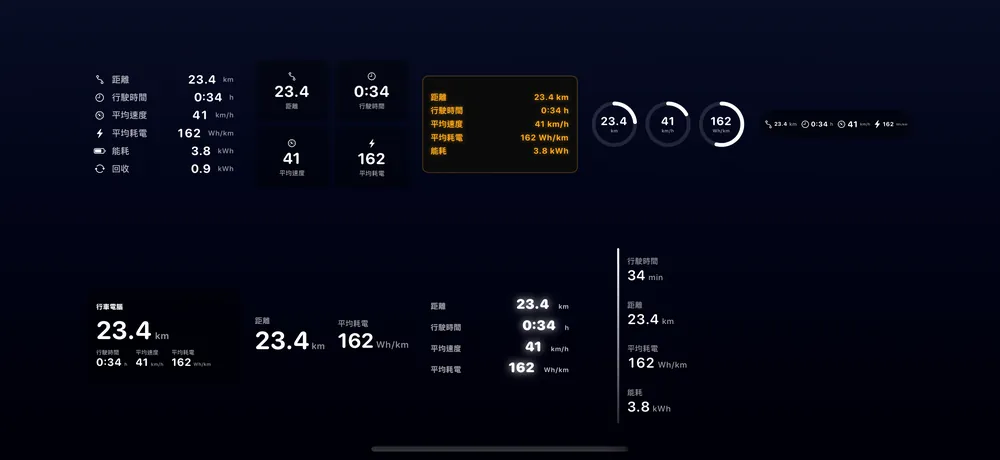
教學
只需幾分鐘,而且一切都可以隨時再修改。
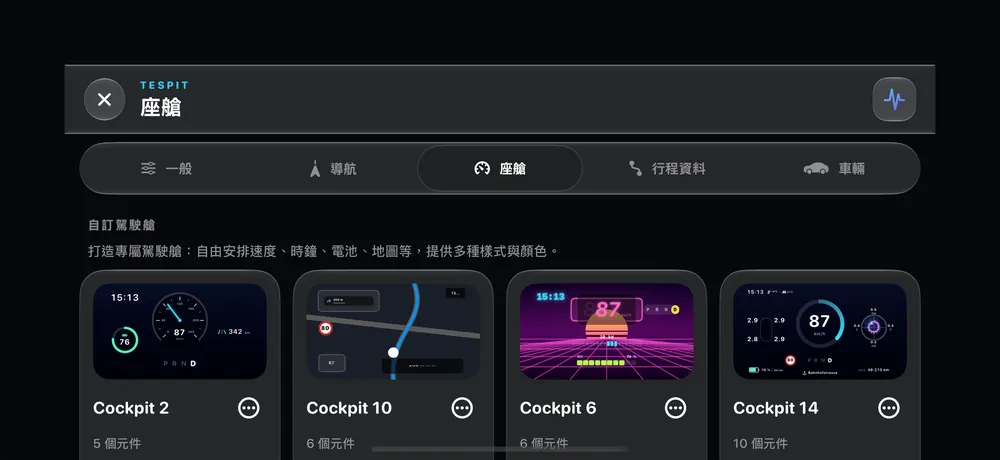
步驟 1
開啟「設定」並切換到「座艙」分頁。在「自訂座艙」下方,你會看到自己的座艙,以及「建立座艙」卡片。
步驟 2
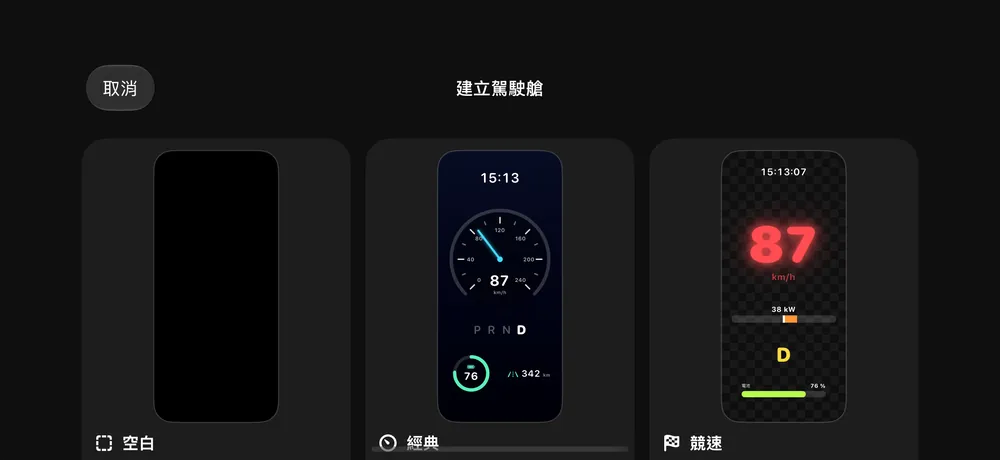
輕按「建立座艙」。選擇一個範本作起點,或者想從零開始就選「空白」。新座艙會直接開啟,進入編輯模式。
步驟 3
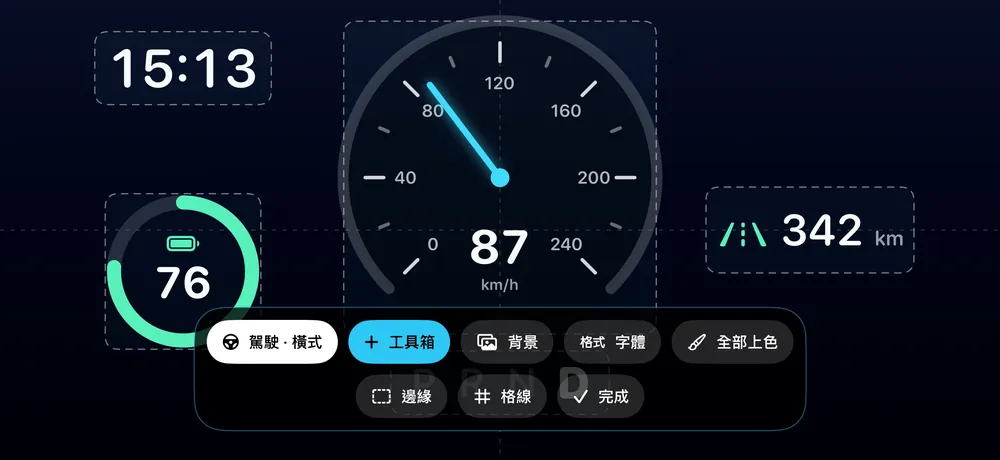
用手指把元件拖到想要的位置,拉動角落即可改變大小。開啟「格線」後,所有元件都會整齊對齊;輔助線和置中功能幫助你對位。「還原」可撤回最近的步驟。
步驟 4
輕按「工具箱」並選擇一個組別。每個元件都會以預覽顯示其款式。輕按一下便會把它放進座艙。每個座艙可放一輛 3D 車輛。
步驟 5
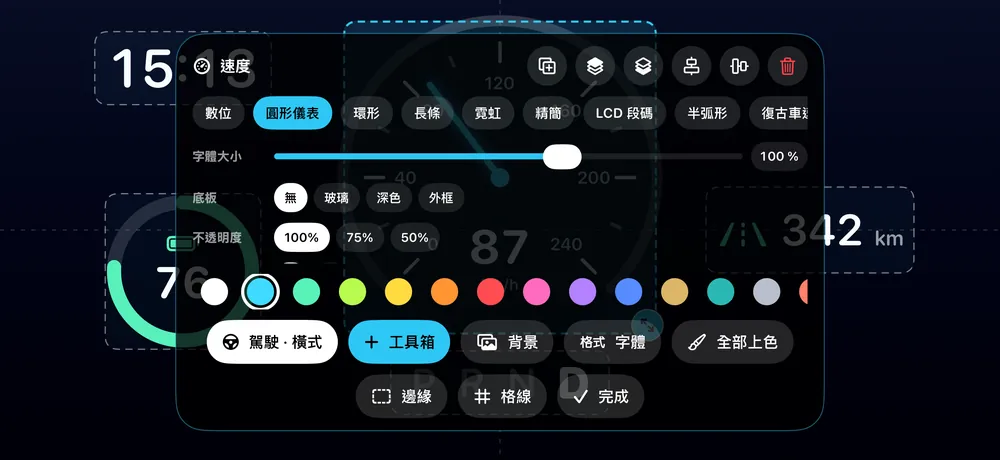
輕按一個元件。然後你可以選擇款式、字體大小、底板、不透明度、陰影、發光,以及 14 種顏色之一。在上方你可以複製元件、移到最前或最後,或者刪除。
步驟 6
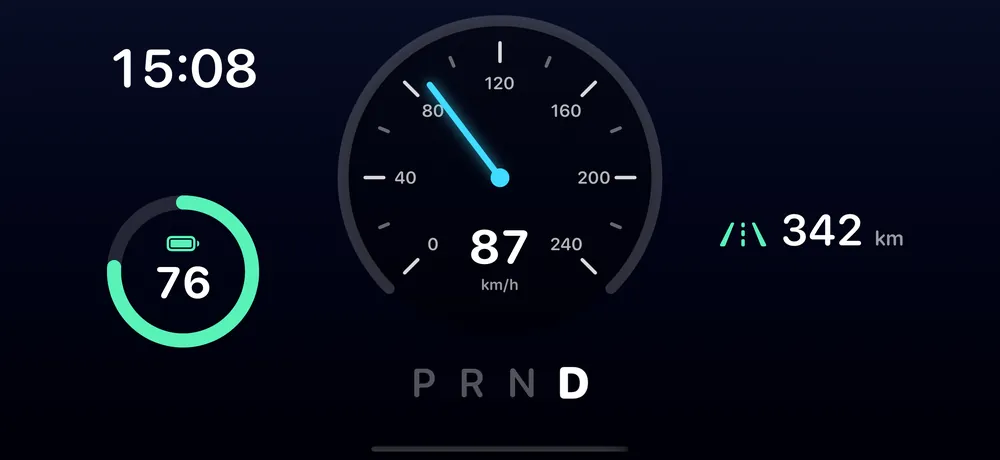
「背景」提供例如午夜、碳纖維、Synthwave、單色色塊或即時地圖。「字型」和「全部上色」會套用到整個座艙。按「完成」即會儲存。之後可透過卡片上的「…」和「編輯」再作修改。
13 個範本
每個範本都是一個現成的座艙,之後你可以逐個元件修改。除「空白」外,所有範本都附有一個相配的充電畫面。
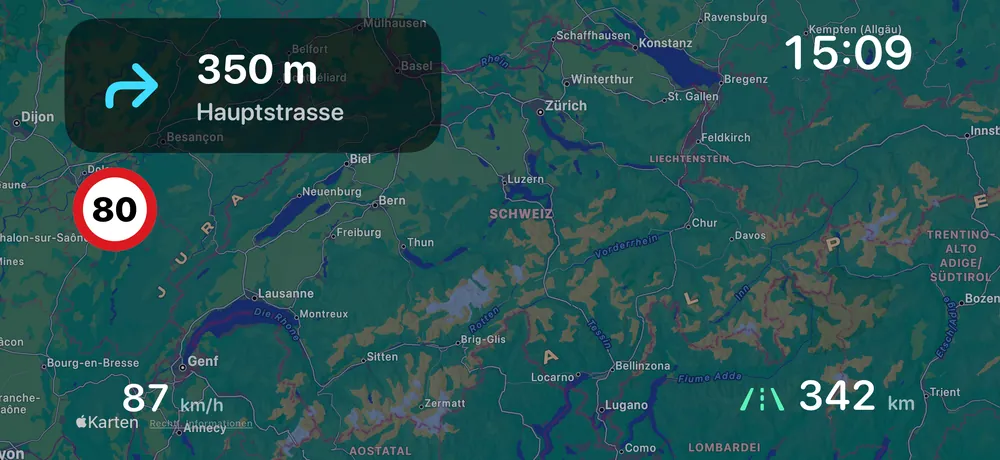
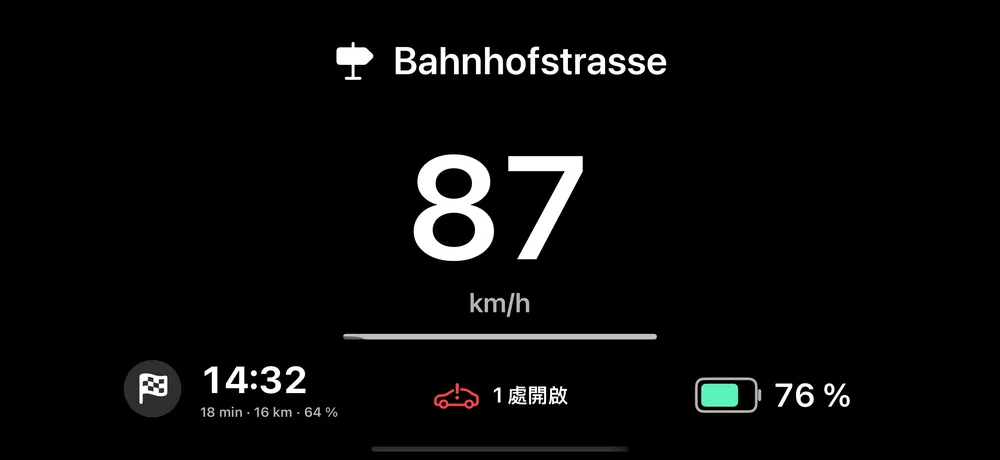
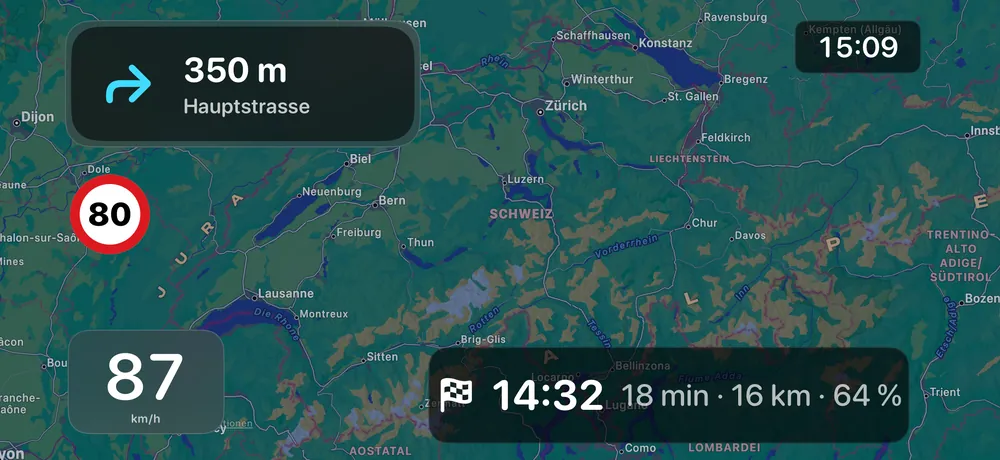
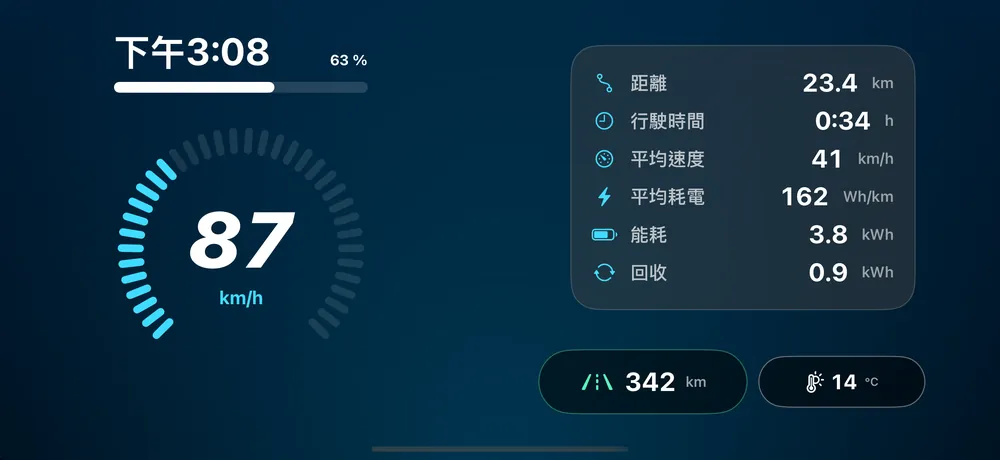
複製 11 款座艙
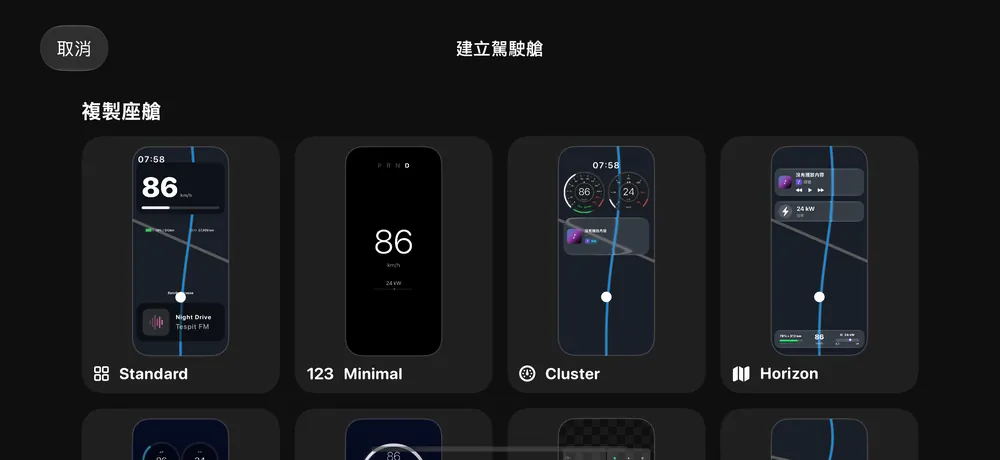
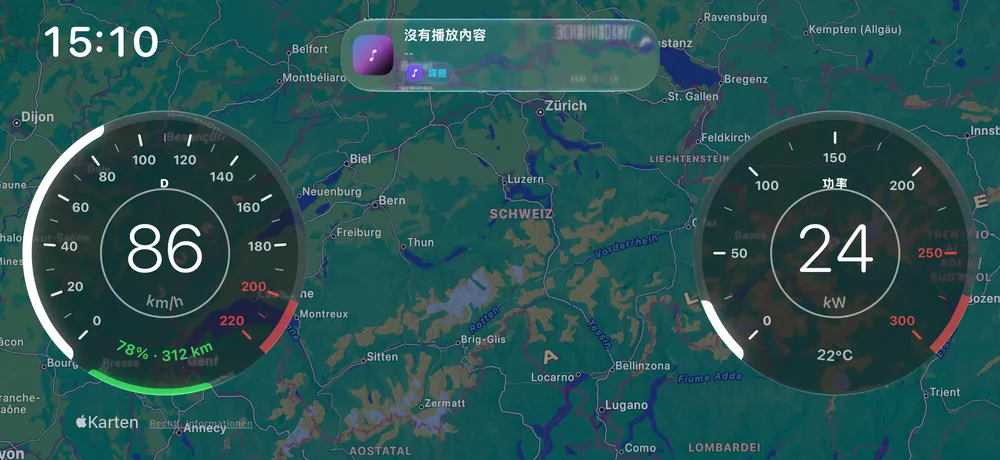
11 款座艙中的每一款,都可以複製到你的自訂座艙,再自由修改,原版則保持不變。此外,全部 11 款座艙的元素亦會在工具箱的「來自座艙」組別中逐一提供。
步驟 1
在「設定」的「座艙」下,輕按座艙卡片上的「…」,然後選擇「複製到自訂座艙」。或者使用「建立座艙」下方的「複製座艙」部分。
步驟 2
副本會直接開啟,進入編輯模式。你可以像處理任何自訂座艙一樣移動、加入或移除元件。
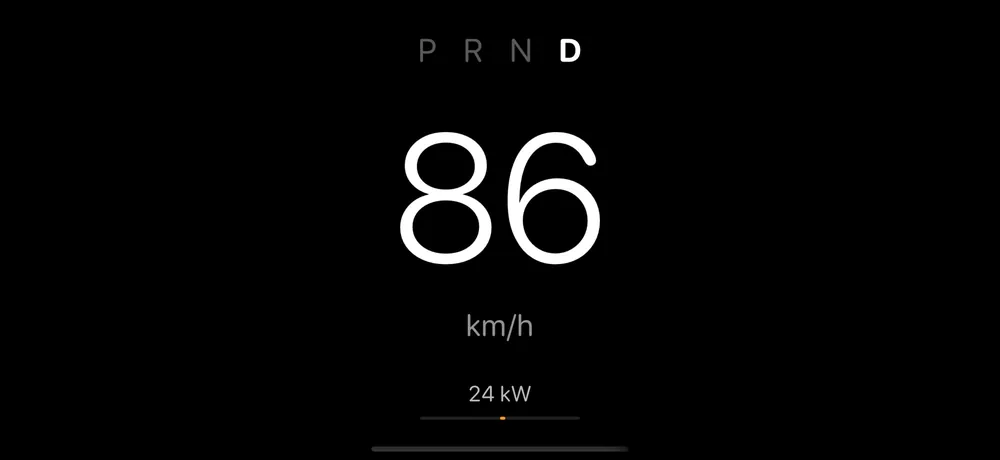
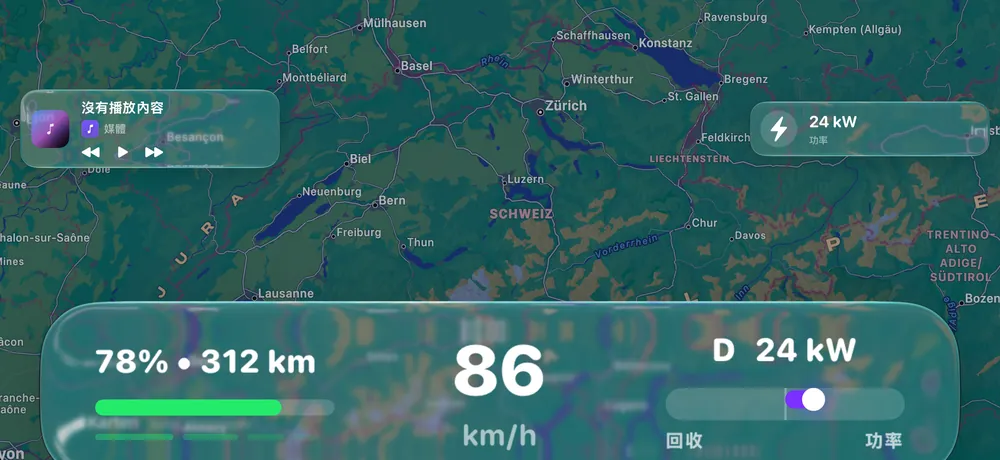
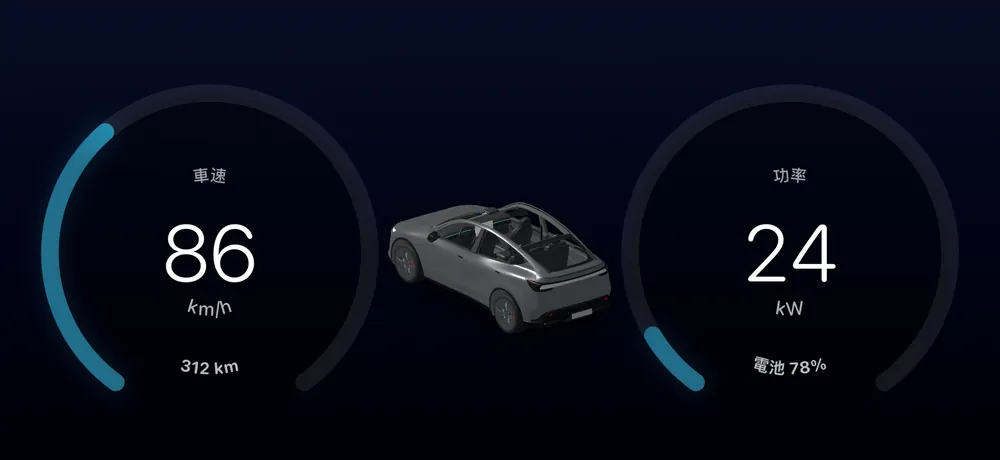
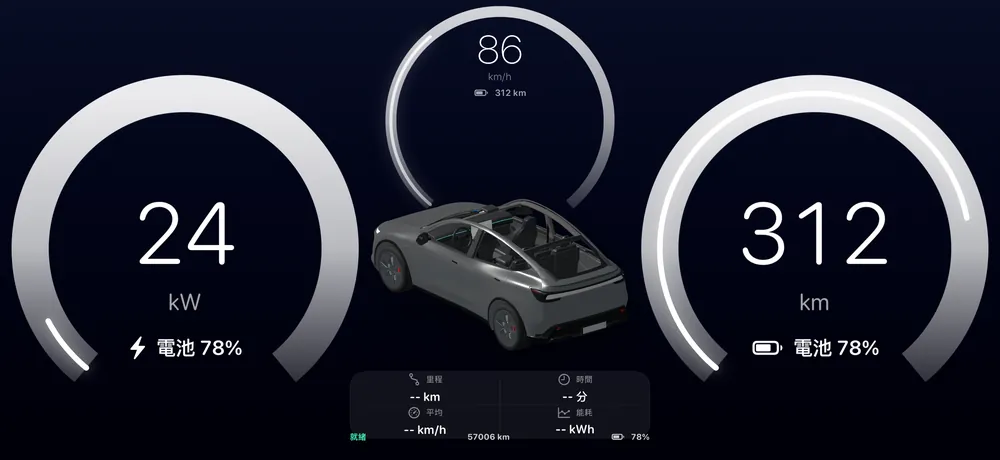
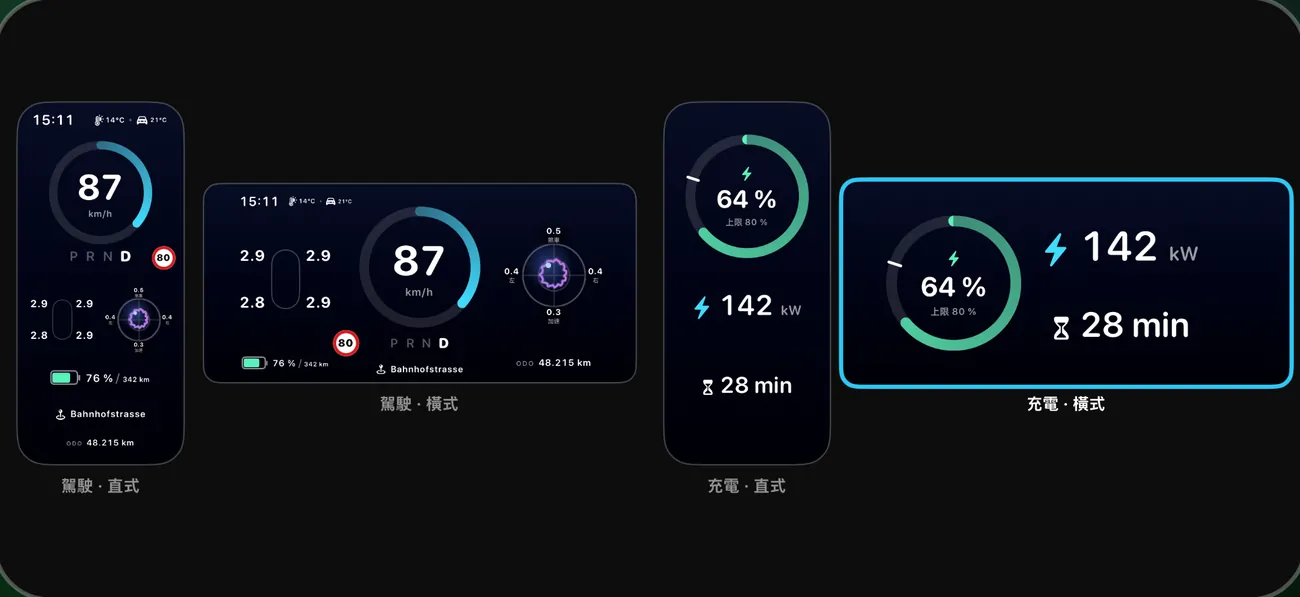
四種模式和充電畫面
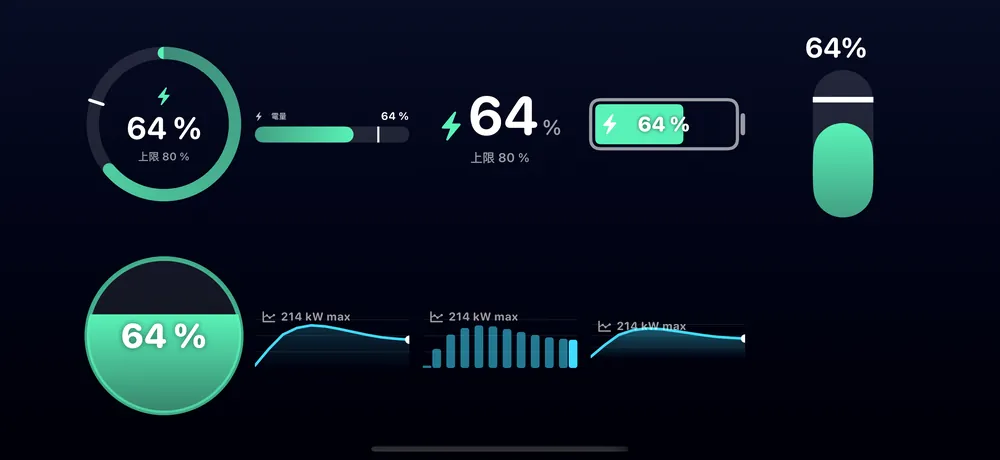
每個自訂座艙都有四種排列:駕駛模式直向、駕駛模式橫向、充電模式直向和充電模式橫向。充電時,座艙會自動切換到充電畫面。如充電畫面是空白的,則會繼續顯示駕駛模式。
工具箱為充電畫面設有專屬組別:電量和目標、充電功率、剩餘時間和「完成時間」、已充入的能量、充電速度、充電曲線,以及電壓和電流。電壓和電流只會在連接 OBD 轉接器時顯示。
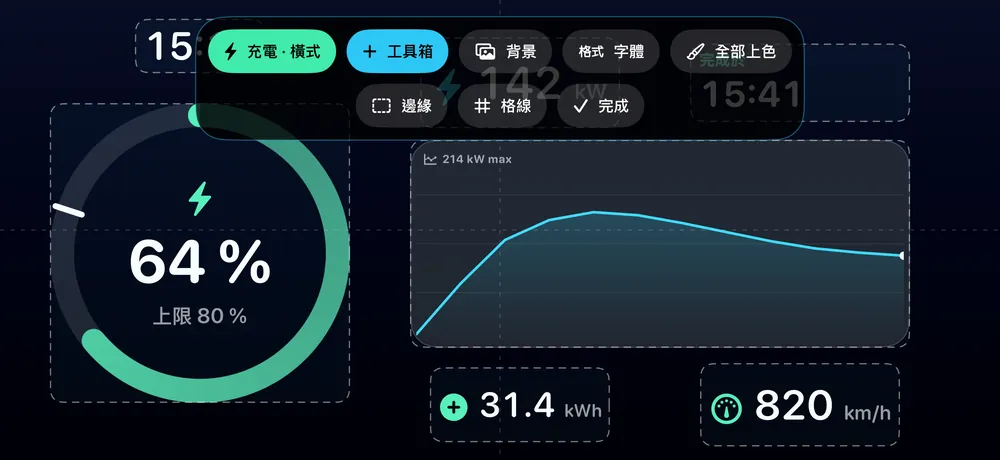
步驟 1
在編輯模式中,輕按工具列上的第一個按鈕,例如「駕駛模式 · 橫向」,然後選擇「充電模式 · 橫向」。App 會自動轉到相應的方向。
步驟 2
按照你在駕駛模式中熟悉的方式排列元件。沒有正在充電時,元件會顯示範例數值。空白的充電畫面會為你提供工具箱和 Standard 充電畫面。
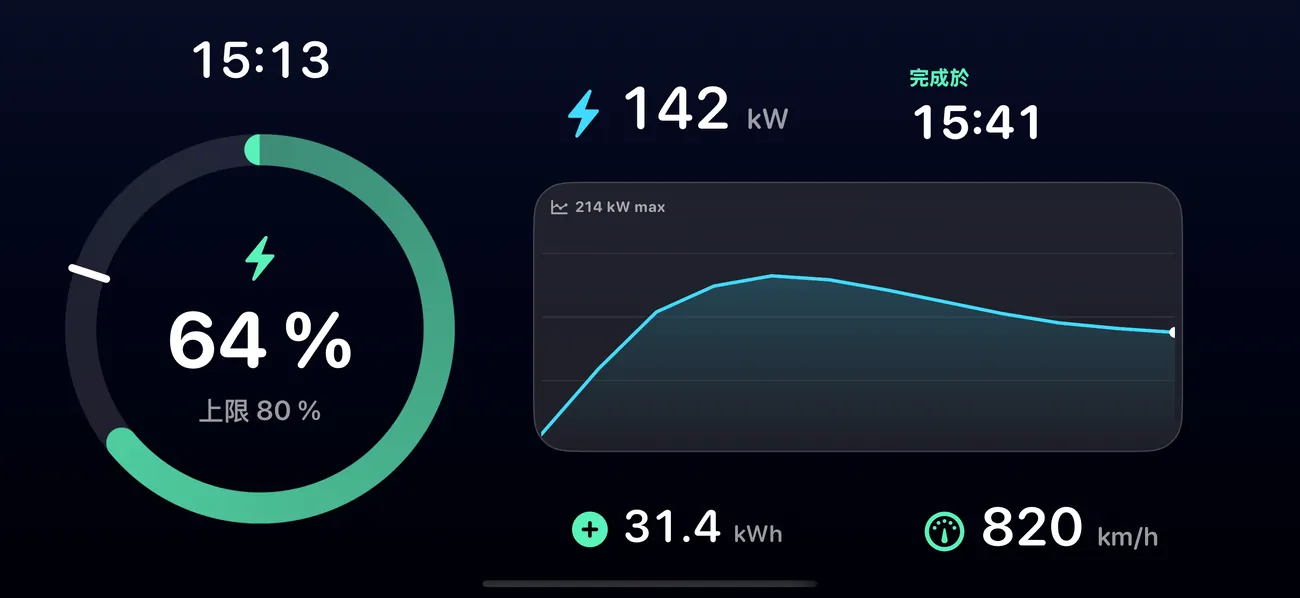
步驟 3
當你的 Tesla 開始充電,你便會看到自己的排列和真實數值。
自訂座艙中的 OBD
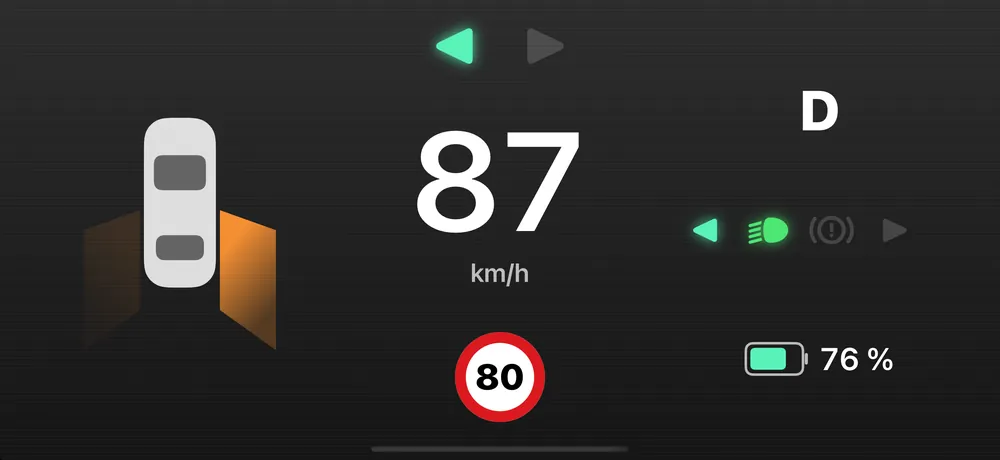
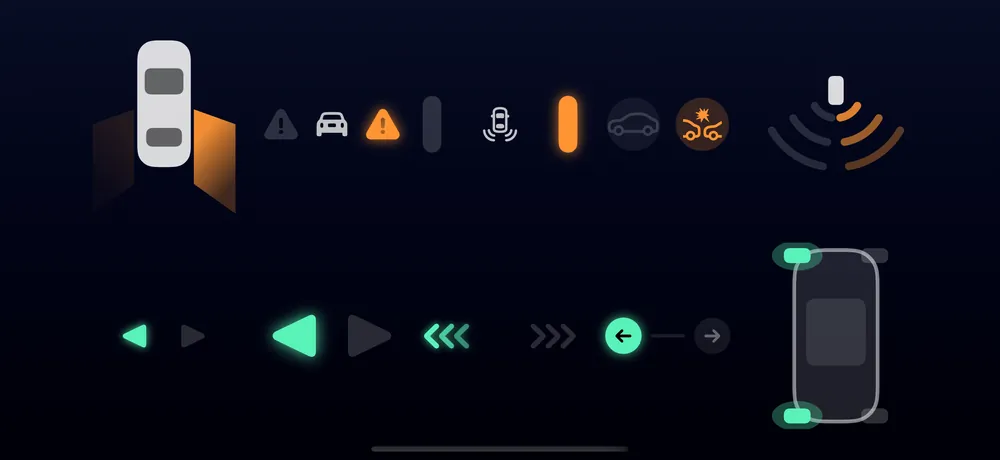
連接 Vgate OBD 轉接器後,還會有更多元件:5 款盲點、5 款方向燈、車燈和車速限制。「輔助」範本把它們集合在一個座艙中。
沒有 OBD 數值時,這些元件在座艙中不會顯示。編輯時,它們會以範例數值和橙色 OBD 標籤出現。在「邊緣」中,你還可以讓座艙在你剎車時於底部亮起紅光;連接 OBD 時,打方向燈亦會在兩側亮起。
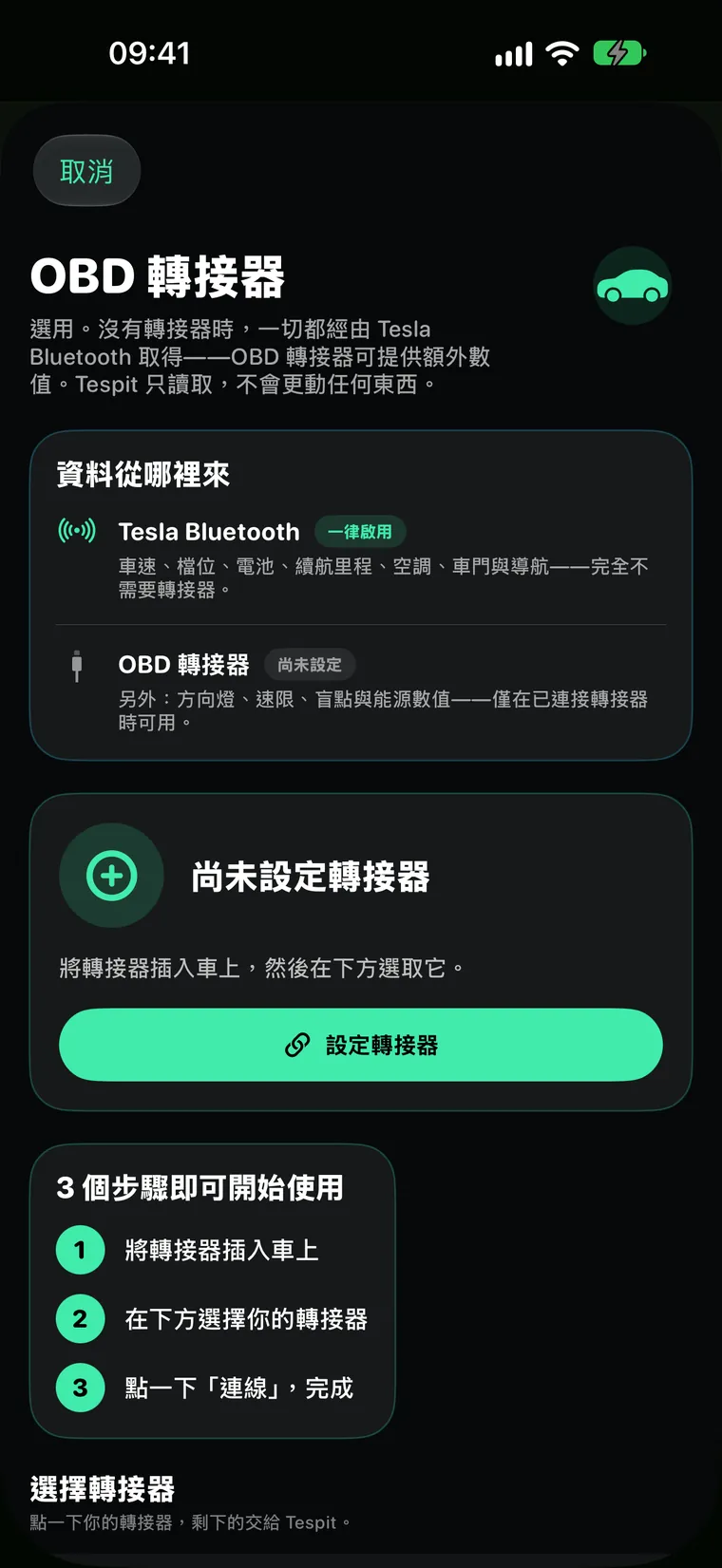
OBD 選單亦是全新的。它首先顯示資料如何流動:Tesla 藍牙一直運作,OBD 轉接器則可選擇加入。下方依次是連線、設定,以及一張專門顯示車速來源的卡片。
G 力
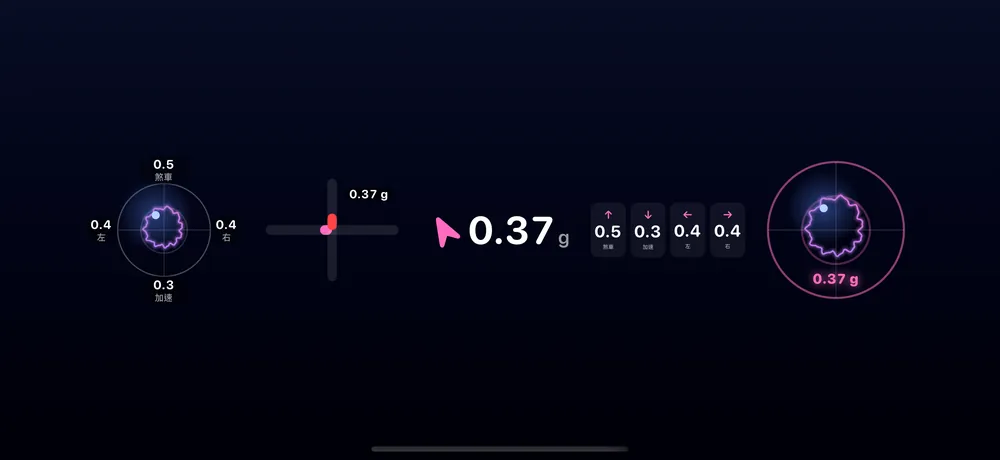
Tespit 利用手機的感應器測量加速、剎車和轉彎。顯示的是你感受到的力:剎車時圓點會向前移,左轉彎時則向右移。
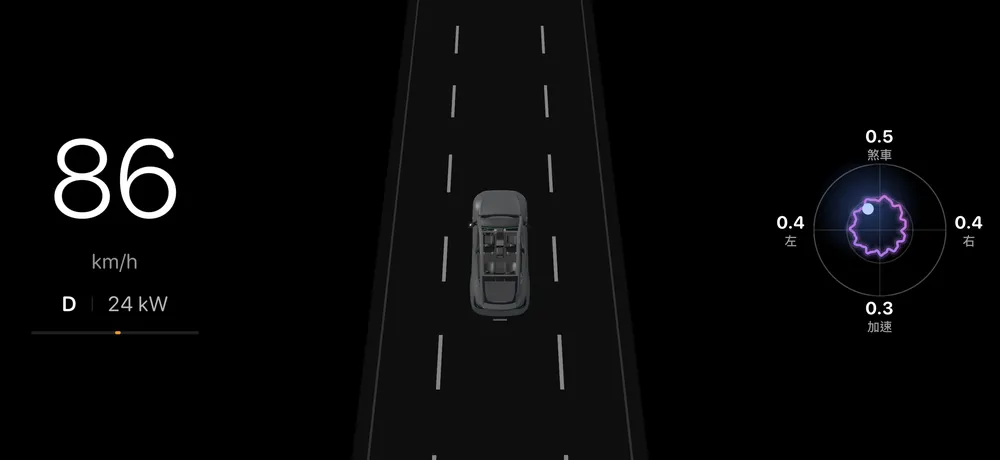
G 力元件有 5 款樣式:標靶、座標軸、數字加箭嘴、峰值和霓虹。Performance 座艙和「駕駛動態」範本亦有 G 力。
行車期間,Tespit 會記錄你所受的力。在「設定」›「座艙」›「G 力軌跡」中,你可以選擇輪廓、軌跡或「關閉」。輪廓是一條圍繞各方向最大力度的閉合線,軌跡則顯示整條路徑。下次行程會重新由零開始。
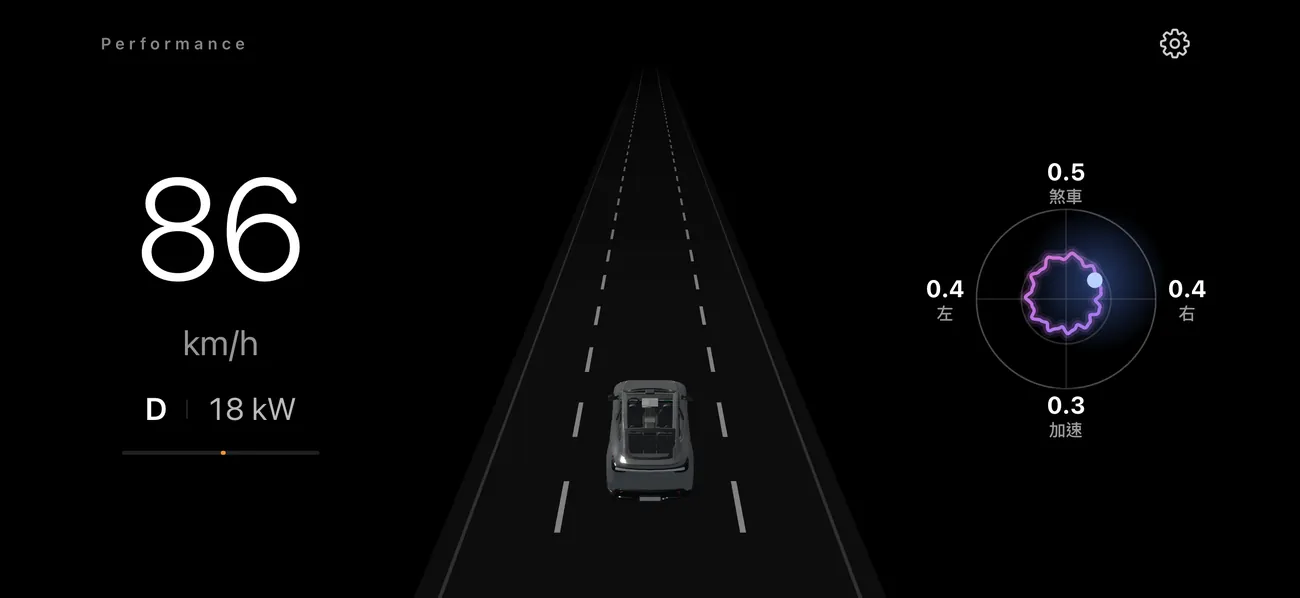
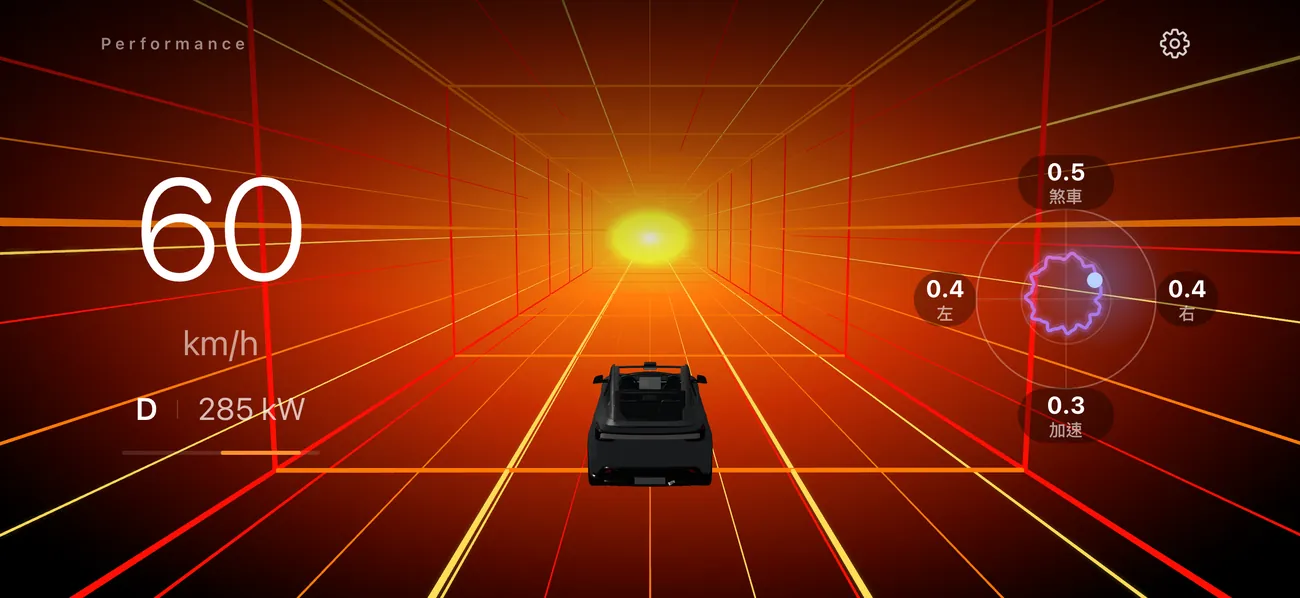
在 Performance 座艙中,G 力現在由橙色漸變至藍色。兩種顏色都可以在「自訂這個座艙」中選擇。
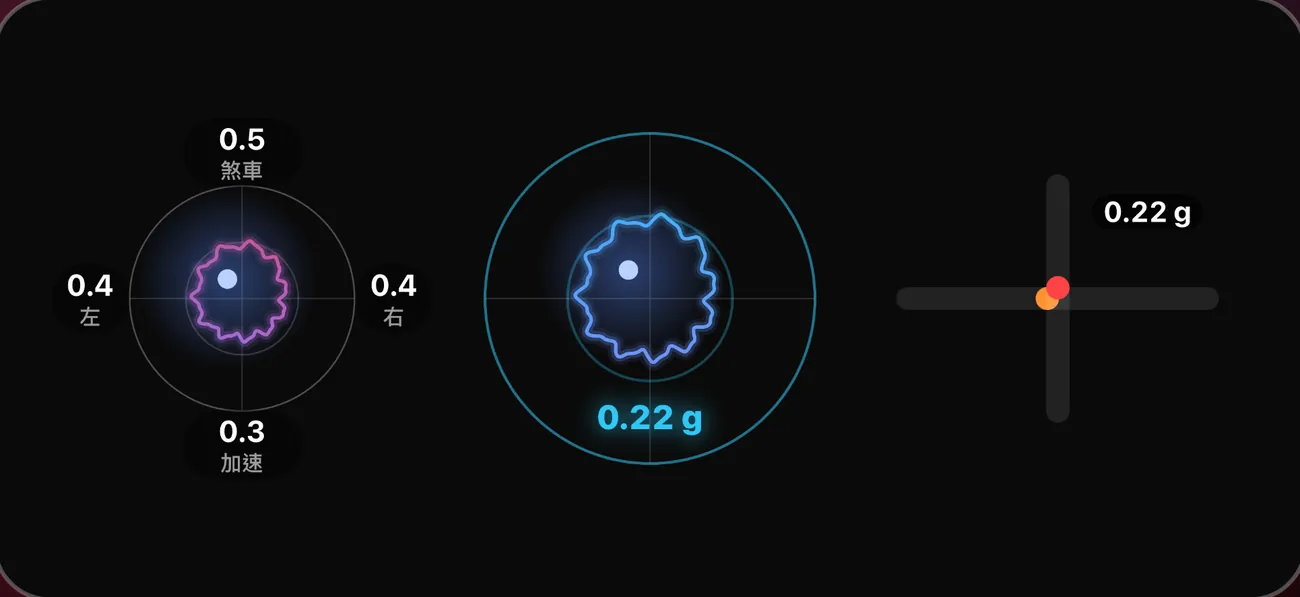
Performance 座艙
橫向時,Performance 座艙現在分為三部分:左邊是車速、檔位和功率,中間是你的車輛,右邊是 G 力。
踩下油門時,車輛後方會亮起一大片光,光束環繞四周一直延伸到屏幕邊緣。何時出現由你在「設定」›「座艙」›「加速動畫」中選擇:只在起步時(預設),或在行車期間亦會出現。
車輛中心
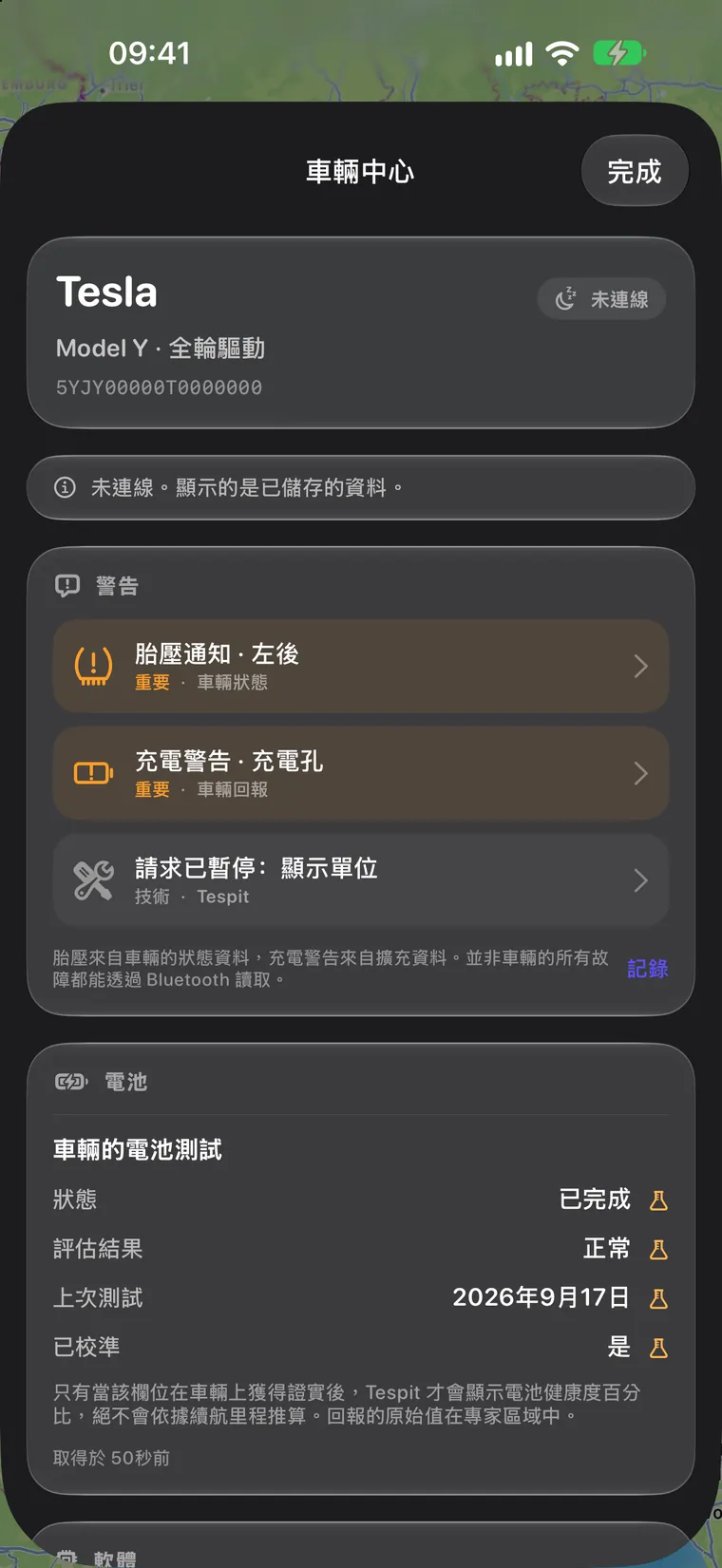
每輛已配對的車輛現在都有專屬的車輛中心。你可以在那裏查看目前的警告和相關記錄,以及電池測試、軟件版本和配備。位置在「設定」›「車輛」› 你的車輛 ›「車輛中心」。
Tespit 在這裏不作任何估算。車輛沒有提供的資料便不會顯示。記錄只會留在你的手機上,你可以按每輛車關閉和刪除。
步驟 1
請在車輛已連線並處於 P 檔時開啟車輛中心。Tespit 只會在這種情況下,並只在頁面開啟期間讀取新資料。
步驟 2
輕按「讀取進階車輛資料」並確認。這些資料並不在 Tesla 公開的通訊協定中,因此屬實驗性質。你需要為每輛車分別開啟。
步驟 3
Tespit 會逐個類別查詢,而行車資料享有優先。如車輛兩次沒有回應,Tespit 會暫停該類別 24 小時。你可以手動重試。
警示燈
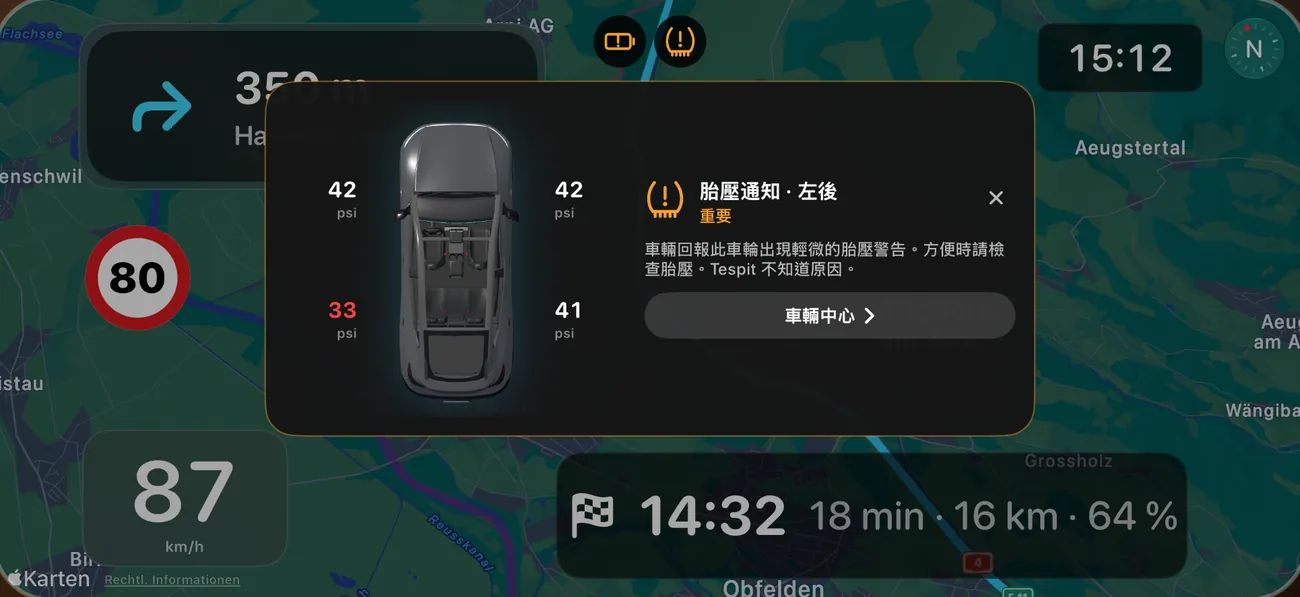
你車輛的胎壓和充電警告會以警示燈形式出現在座艙中,設計參考 Tesla 車內的顯示。輕按一下即可看到其含義;胎壓警告會以俯視 3D 方式顯示你的車輛。10 秒內沒有操作,預覽便會再次消失。
工具箱中亦有「車輛警告」元件,提供多款樣式。
路線總覽
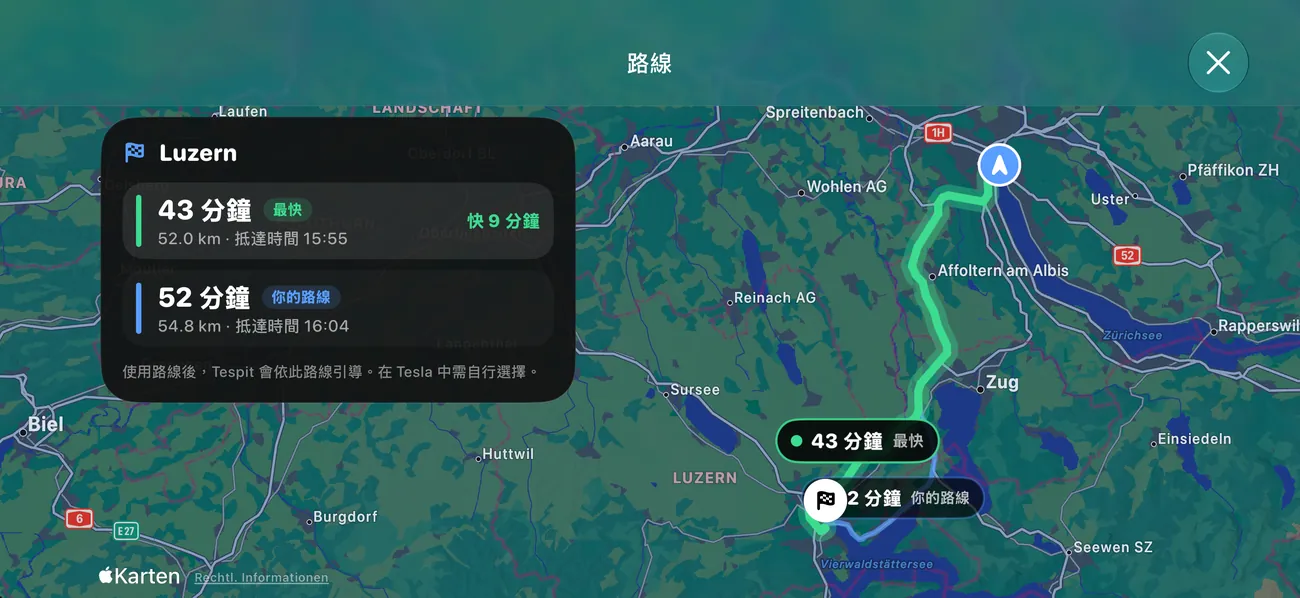
當你的 Tesla 正在導航時,Tespit 會計算前往同一目的地的替代路線。總覽會在深色地圖上顯示這些路線,包括時間、距離、抵達時間,以及與你路線的差距。橫向時,列表會放在一側,讓路線保持清晰可見。
如某條路線明顯較快,座艙上方便會出現提示。預設為節省至少 3 分鐘和 8%。在 iPhone 上,Tespit 每 3 分鐘檢查一次;在 Android 上則每 10 分鐘一次。
如你駛離路線,新路線現在會更快出現。在隧道內則一切照舊。
步驟 1
像平常一樣在車上輸入目的地。車輛一開始導航,座艙的快捷按鈕中便會出現「路線」按鈕。
步驟 2
輕按「路線」或提示中的「查看」。在列表中選擇一條路線,即可在地圖上突出顯示。
步驟 3
選擇「採用路線」後,Tespit 的路線線條和指示會跟隨這條路線。在 Tesla 上,你需要自行選擇。如你繼續沿 Tesla 的路線行駛,Tespit 會再次跟隨車輛。
步驟 4
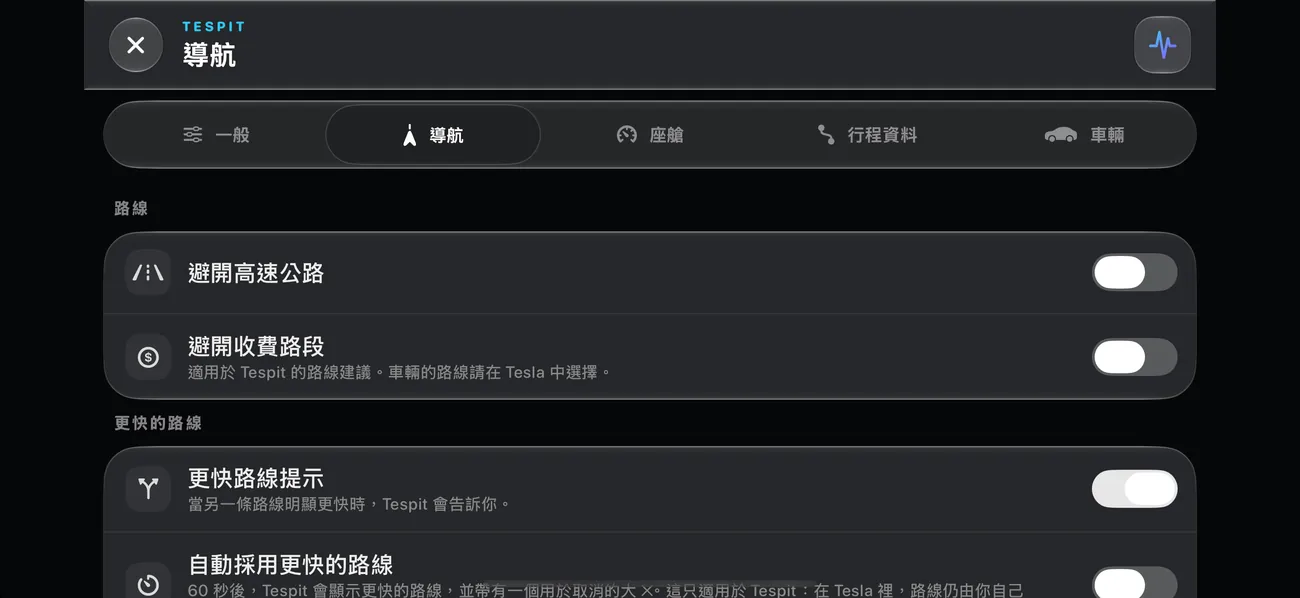
在「設定」›「導航」中,你可以開啟或關閉提示,並自行設定門檻:1 至 30 分鐘及 1% 至 30%。「避開高速公路」和「避開收費路段」可在該處設定,亦可在座艙的快速設定中使用。
字體大小
你現在可以為個別元素設定字體大小,範圍由 50% 至 130%,適用於自訂座艙和 11 款座艙。元素會保持原有位置和大小,只有文字會在該行容許的範圍內放大。
步驟 1
在自訂座艙中:選擇「編輯」,然後輕按該元素。在 11 款座艙中:輕按座艙,選擇「排列」,然後輕按或拖動該元素。
步驟 2
拖動「字體大小」滑桿。輕按百分比數字即可重設為 100%。
行車資料
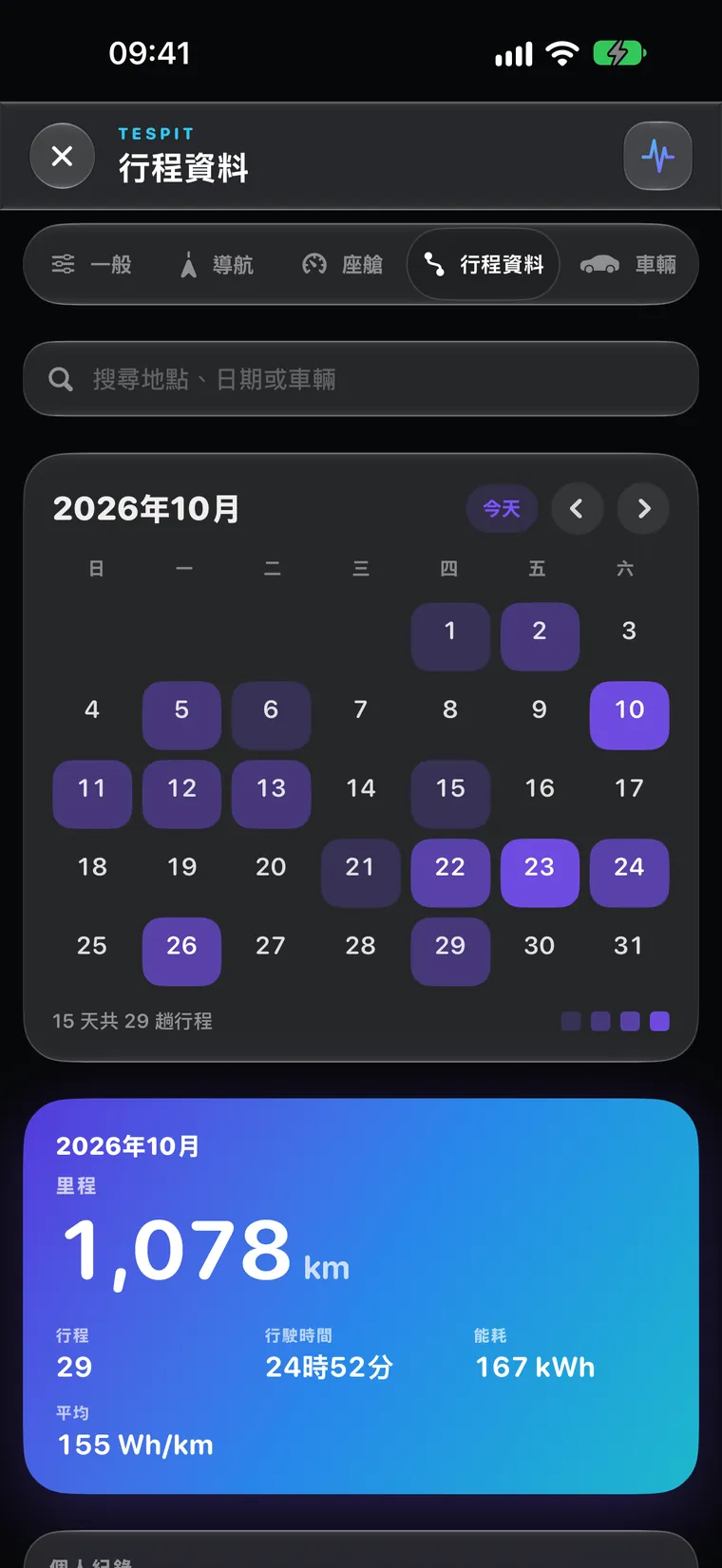
「行車資料」分頁現在設有月曆。行車日按公里數上色。輕按某一天,便只會顯示該日。匯出和回顧一律以當前顯示的月份或日期為準。
搜尋功能可按地點、車輛名稱或日期找出所有行程,例如「琉森 十月」或「星期六」。每次新行程亦會儲存 G 力:你可以看到顯示最高數值的圓圈,以及隨時間變化的圖表。
行車資料出廠時為關閉,並只會留在你的裝置上。
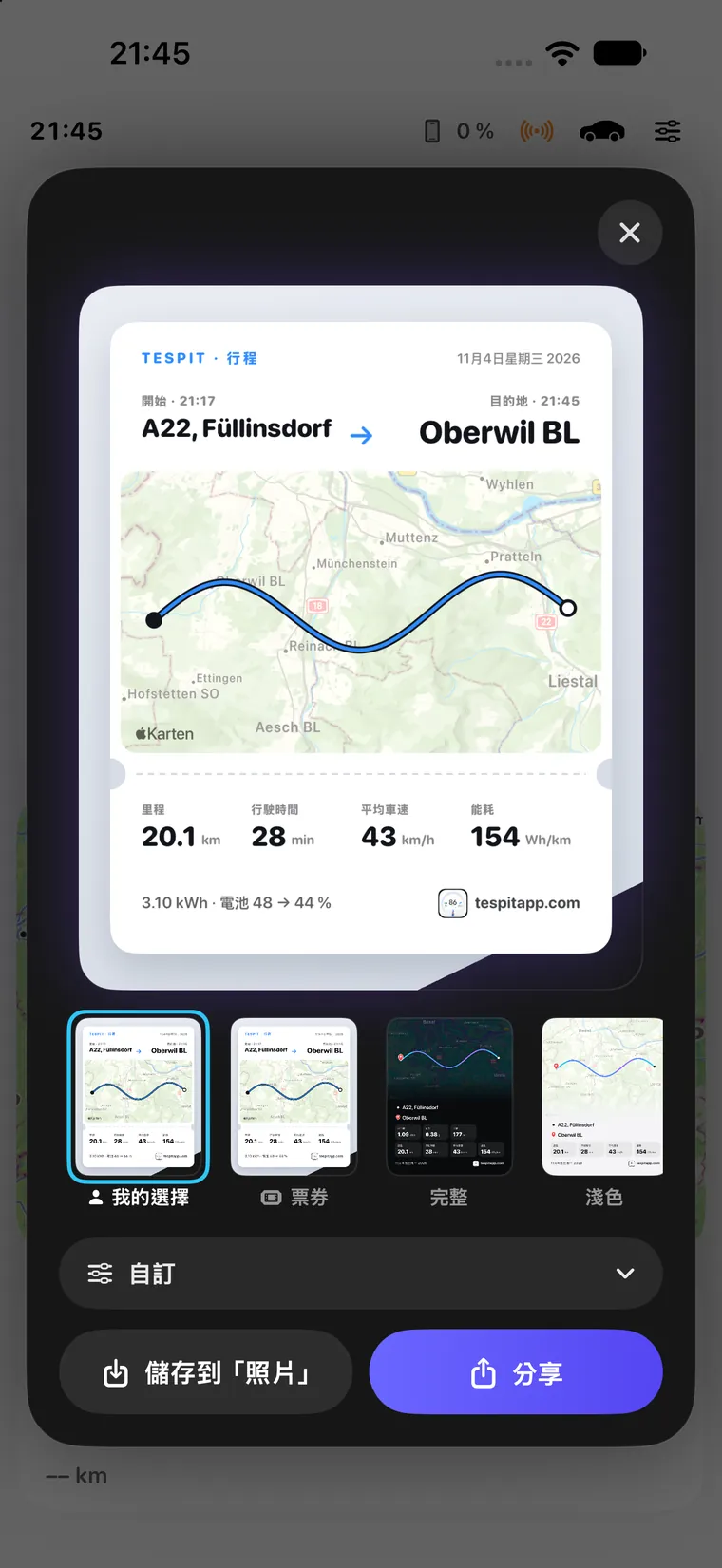
行程圖片
當你把車輛切換到 P 檔,Tespit 便會以圖片顯示你的行程。上方是起點和終點及時間,下方是地圖上的路線,接着是距離、行車時間、平均車速和耗電量。全新的票券是預設圖片。
在輪播中滑動即可瀏覽各個範本。在「自訂」中,你可以選擇圖片上顯示的內容。深色、淺色和限時動態可在行車資料的「設定」›「圖片設計」中設定。
3D 車輛
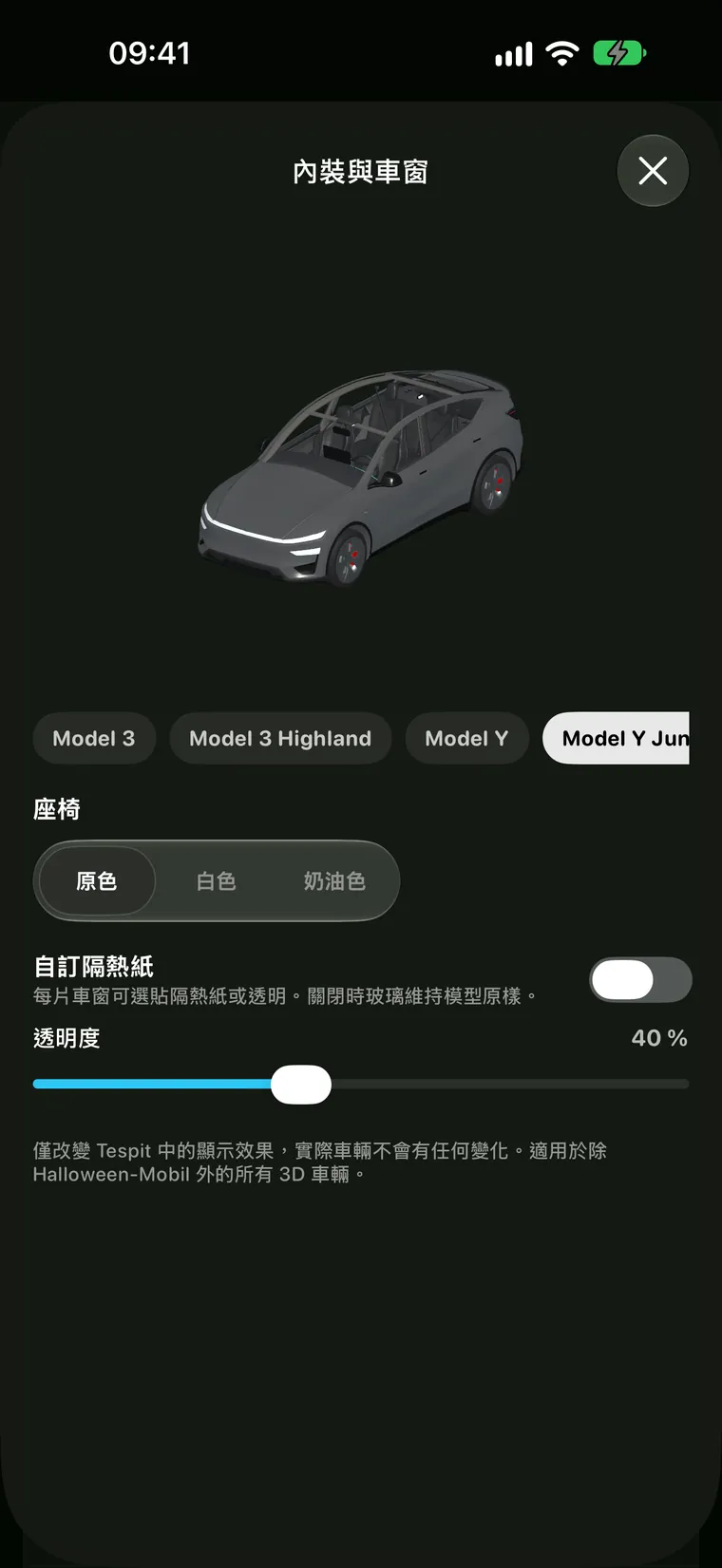
在「設定」›「車輛」›「車廂和車窗」中,你可以選擇座椅顏色:原廠、白色或米色。透過「自訂色調」,你可以分別決定擋風玻璃、前側窗、後側窗、後擋風玻璃和玻璃車頂是否加上色調。「透明度」滑桿由 0% 至 100%,決定可以看穿多少。
這只會改變 Tespit 中的顯示,車輛本身不會有任何改變。在預覽下方,你可以查看 7 款車型中的每一款。
設定
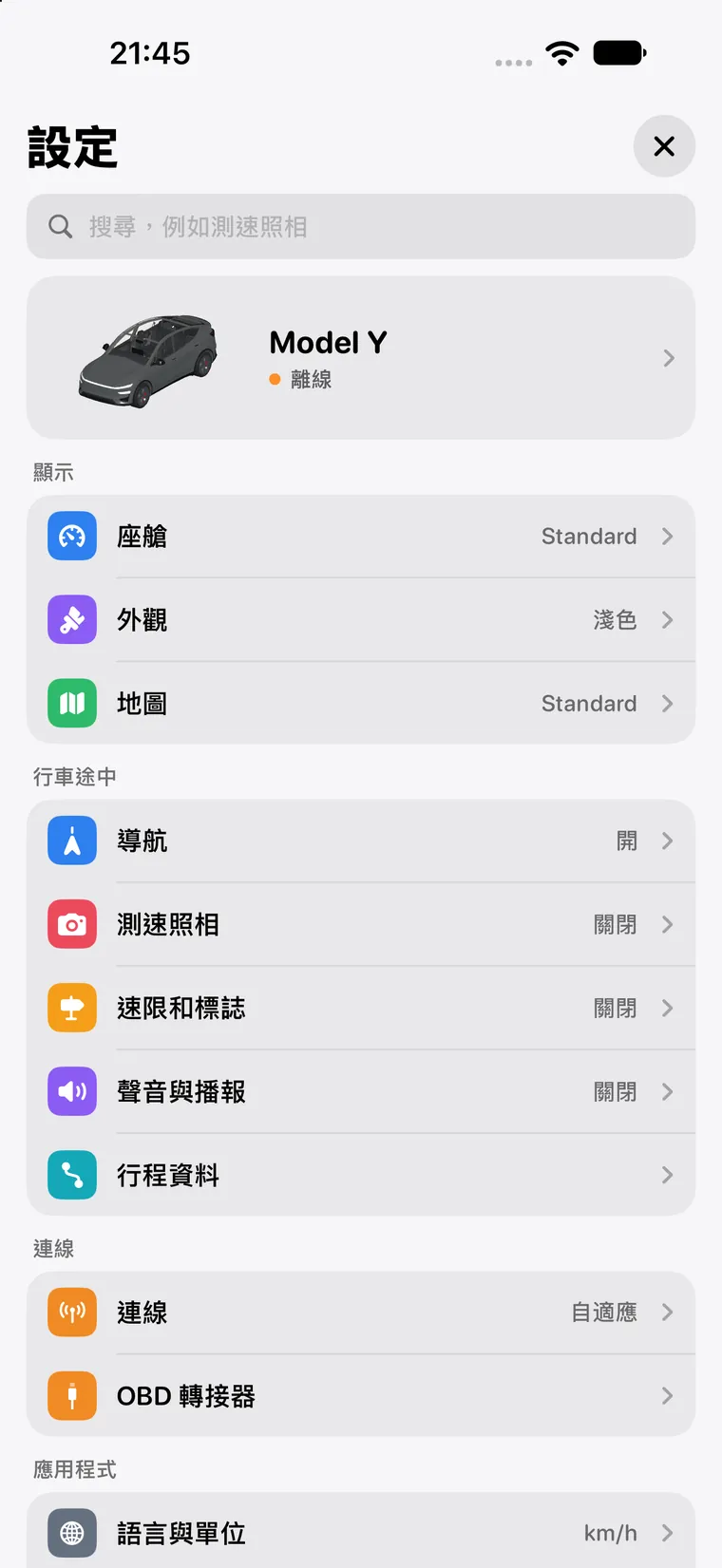
設定經過重新編排。一份分為四組的主題列表帶你找到所有內容:顯示、行車途中、連線和 App。搜尋功能可以找出每一項設定,例如「胎壓」。
最上方是你車輛的卡片,附有你 3D 車輛的圖片。淺色或深色等選項會以小圖顯示,座艙則以真實圖片顯示。
首次啟動
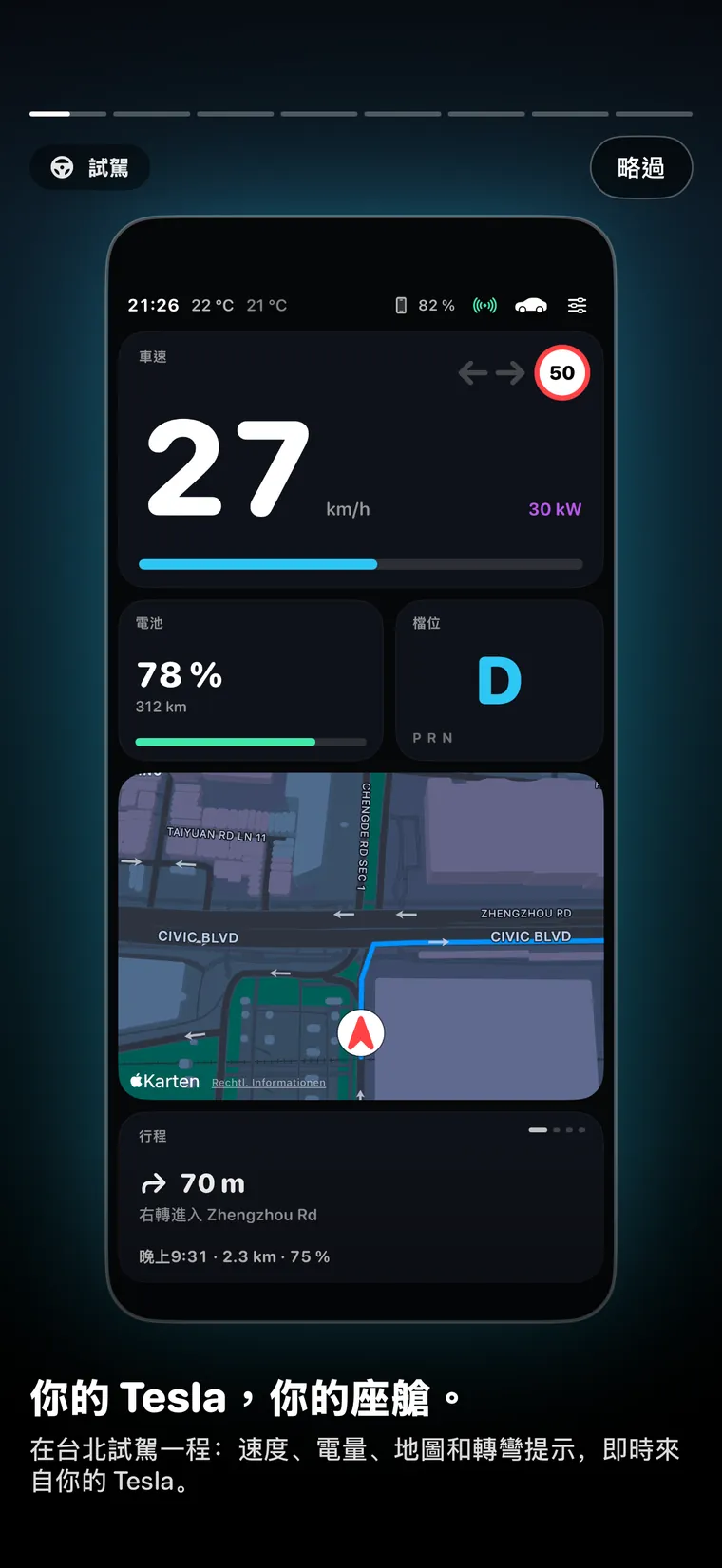
第一次打開 Tespit 時,你現在會看到簡短的導覽,而不是一頁頁的文字。導覽以真實的 Standard 座艙試駕開始,駛過你所在國家的一個城市。之後會介紹各款座艙、導航、交通標誌、自訂座艙、你的行程圖片,以及你的資料會如何處理。
導覽會自動播放。輕按一下即可翻到下一頁,亦可隨時選擇「略過」。最後,你可以連接你的車輛,或先四處看看。
你們在 TFF Forum 的心願
感謝 TFF Forum 上每一位的意見。本文中的許多項目都源自你們。此外還有以下改進:
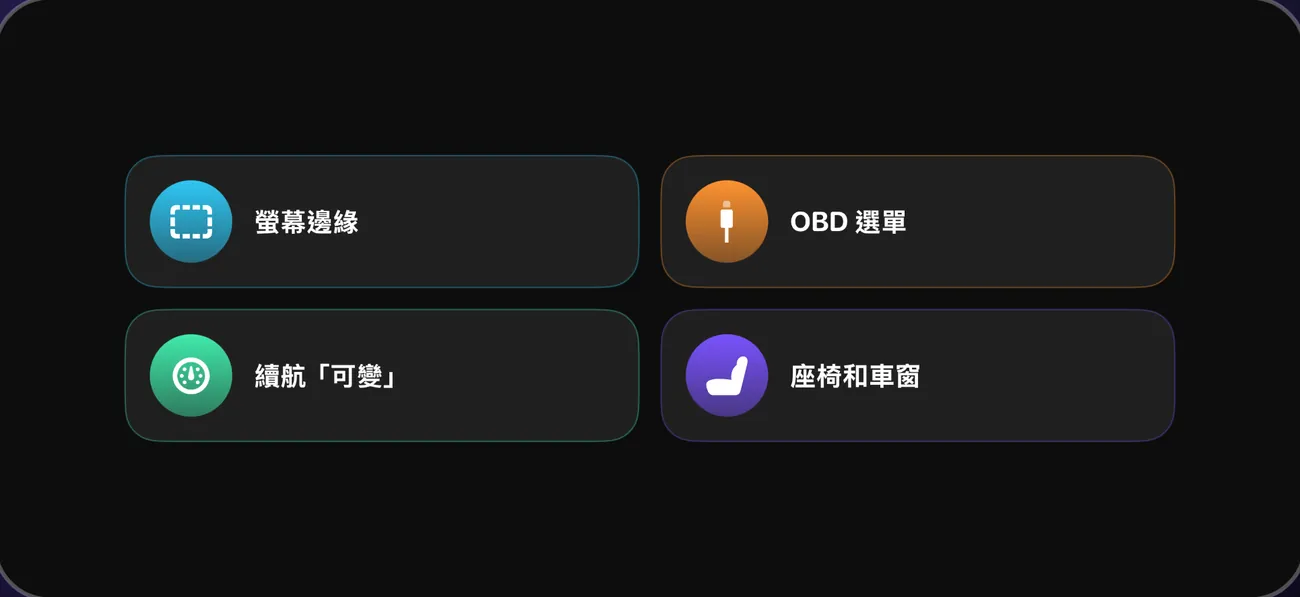
Tespit 1.1.17 的 iPhone 原版截圖,使用範例數值。Android App 功能相同,顯示方式可能略有不同。
更新已在 iPhone 和 Android 上推出。自訂座艙和 OBD 屬於 Tespit Premium。