在 1.1.23 中,OBD 有了專屬駕駛艙,中央顯示座駕的 3D 模型。模型會跟隨實車亮燈、轉動前輪,亦可播放燈光表演。每個駕駛艙都新增了海拔高度計,另有路線顏色、按地區下載的離線地圖,以及多項來自用戶建議的功能。
在 1.1.23 中,OBD 有了專屬駕駛艙,中央顯示座駕的 3D 模型。模型會跟隨實車亮燈、轉動前輪,亦可播放燈光表演。每個駕駛艙都新增了海拔高度計,另有路線顏色、按地區下載的離線地圖,以及多項來自用戶建議的功能。
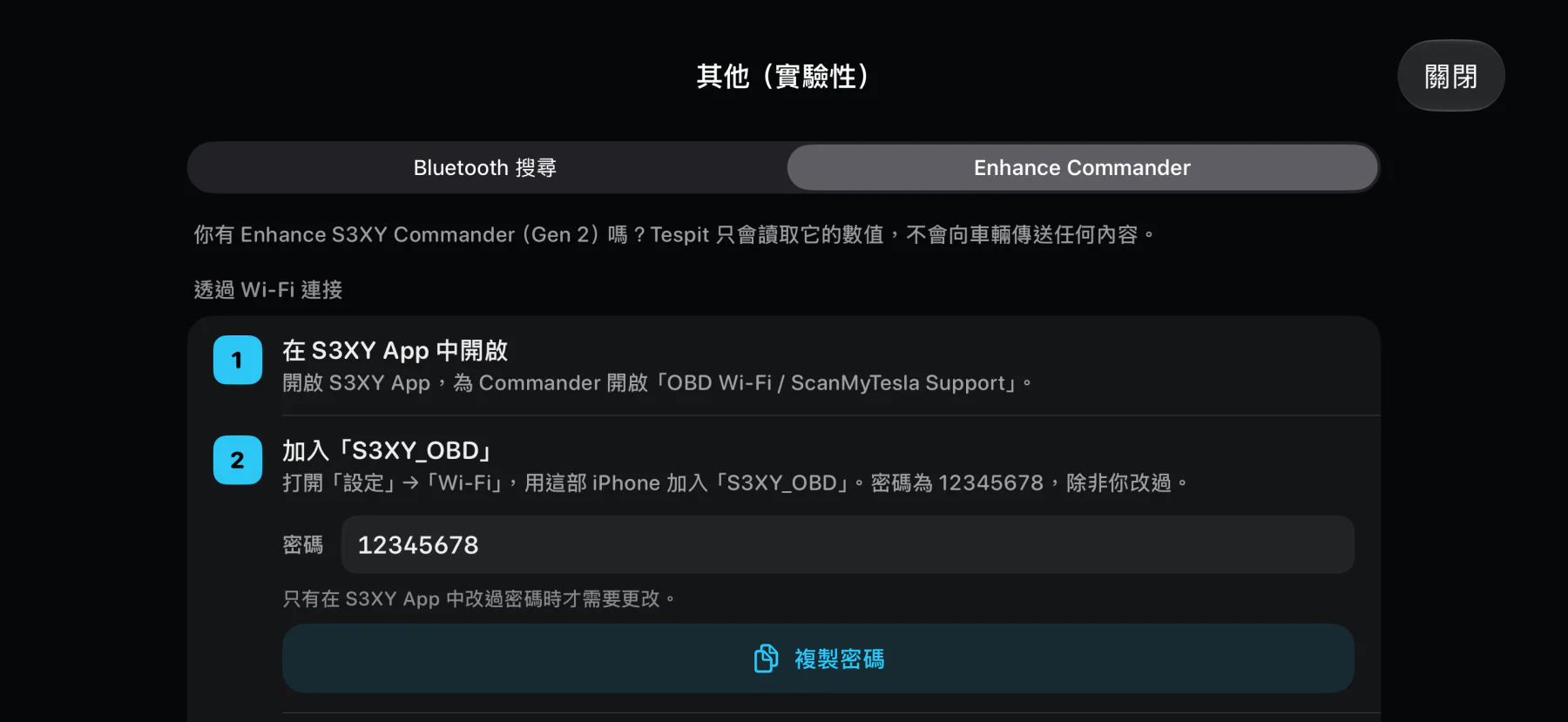
本次更新適用於 iPhone 和 Android。OBD 駕駛艙及所有通過 OBD 讀取的數據都屬於 Premium 功能,需要連接 OBD 轉接器。自定義駕駛艙編輯器也包含在 Premium 中。Tespit 僅通過 OBD 讀取數據,不會向車輛發送指令。
OBD 駕駛艙
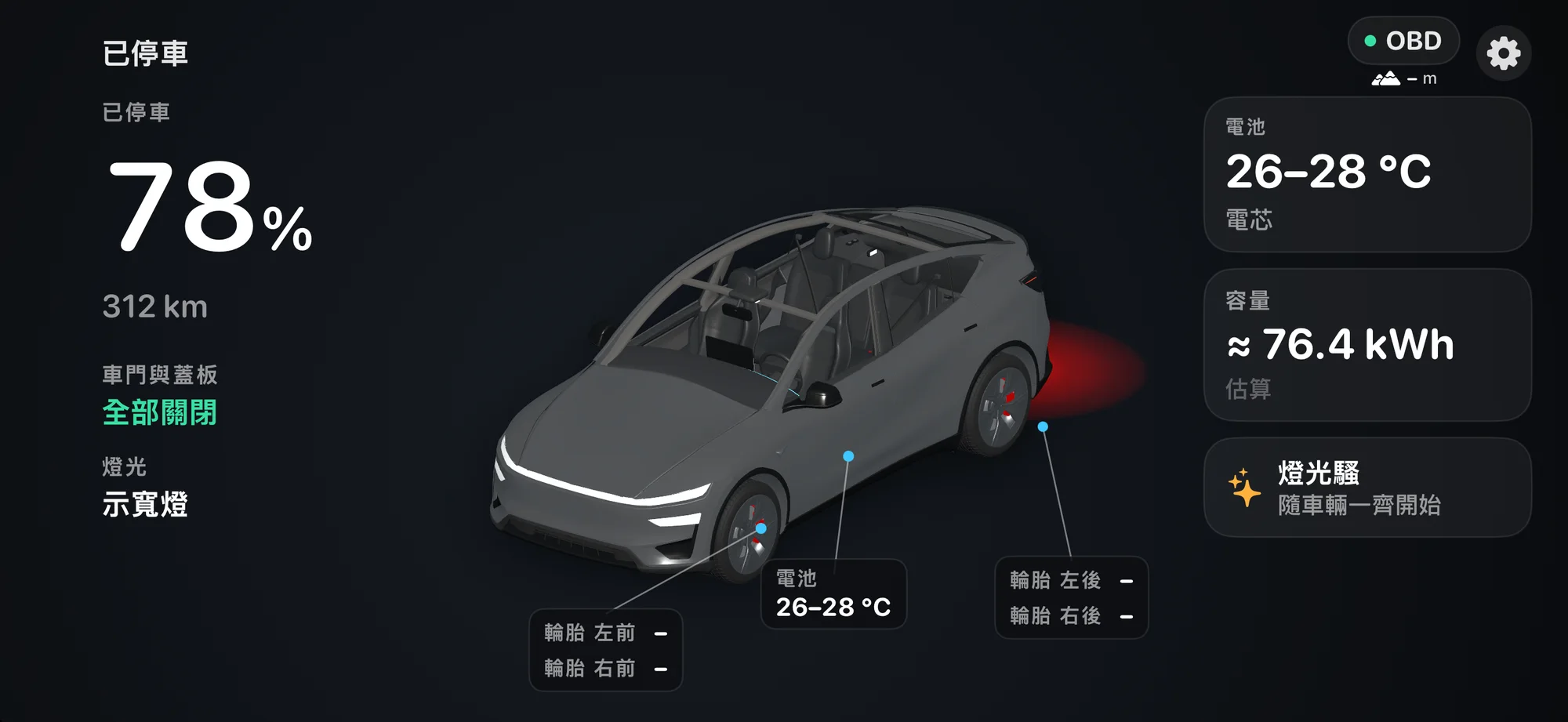
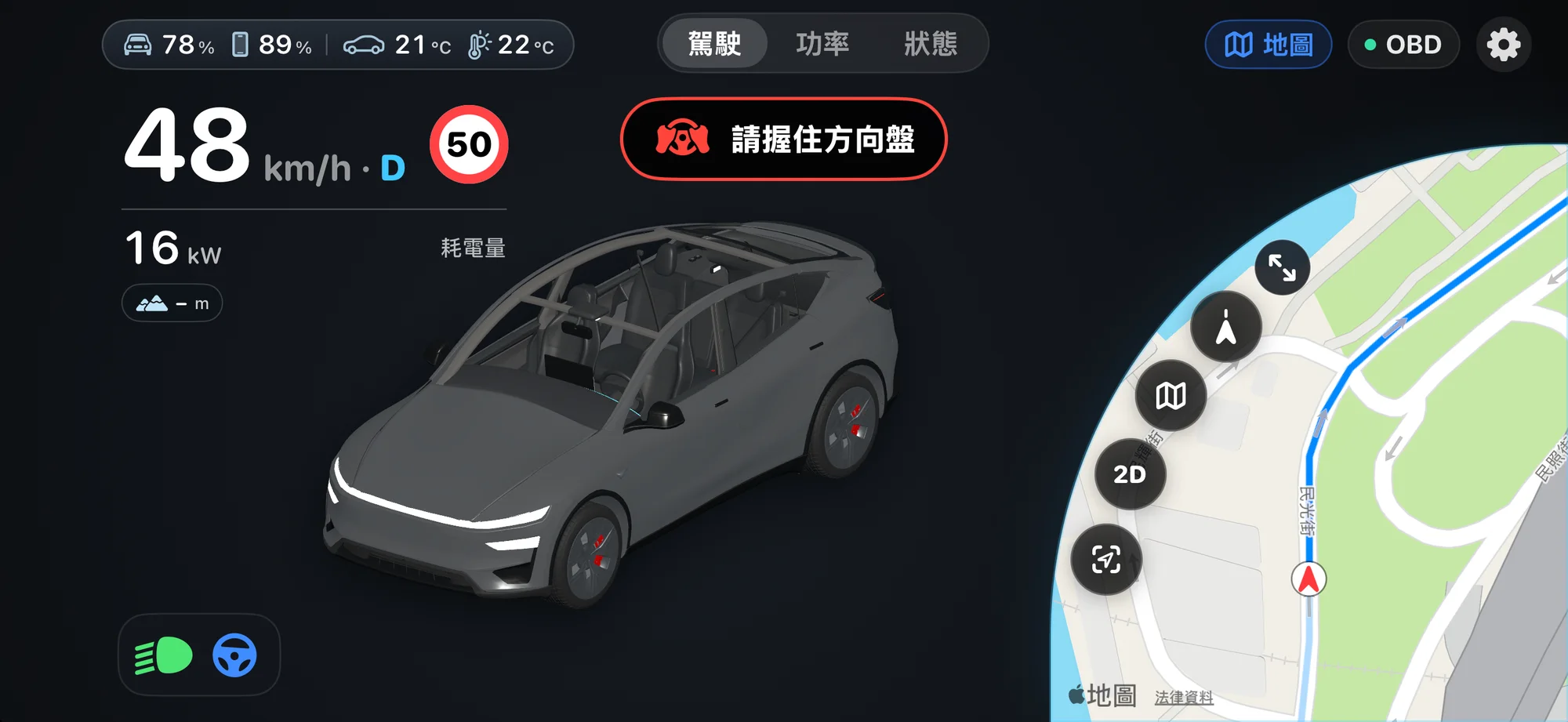
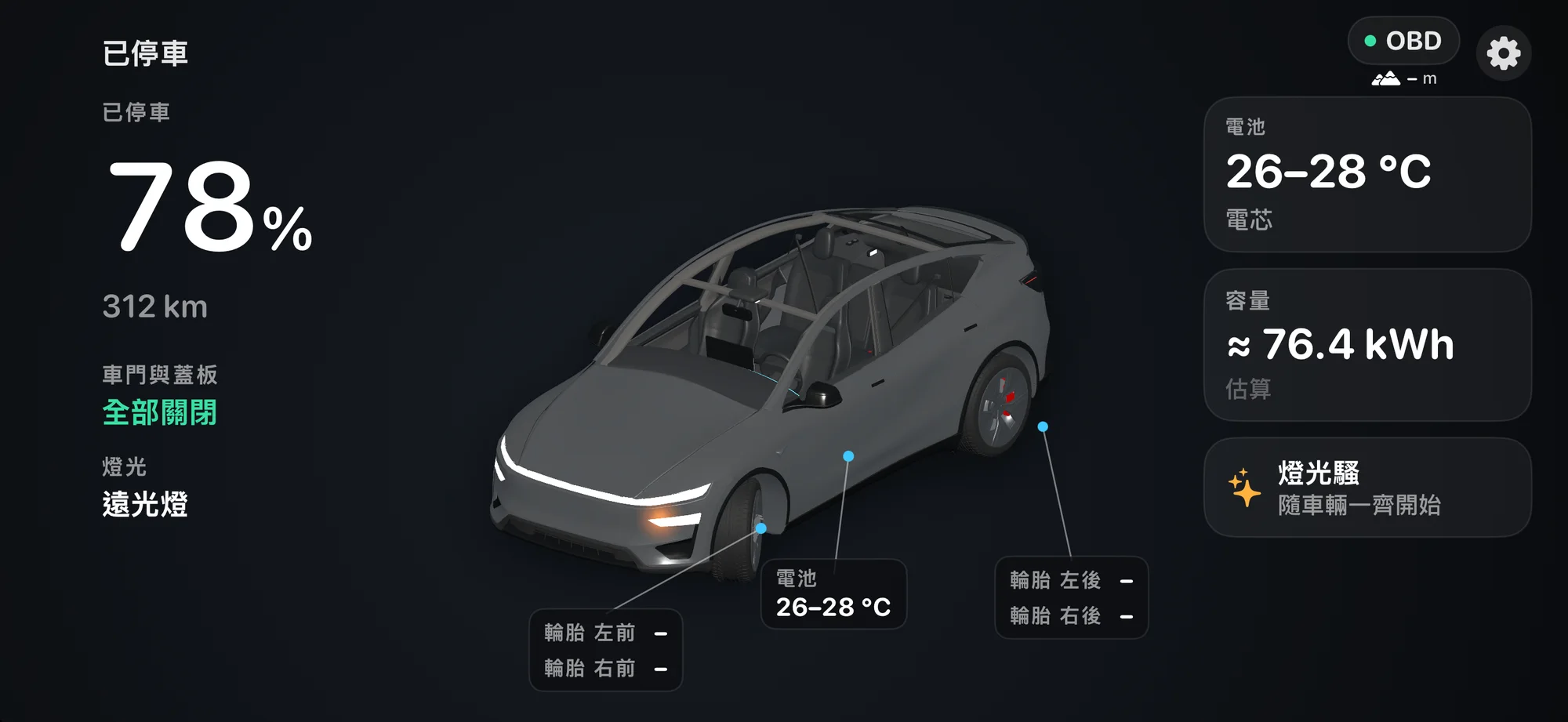
連接 OBD 轉接器後,Tespit 會顯示專屬駕駛艙。行駛時,輕觸或滑動螢幕上方即可切換「駕駛」「功率」和「狀態」視圖。掛入 P 擋後,車輛全貌成為畫面中心,電池電量、續航、車門、艙蓋、車燈和輪胎狀態盡收眼底。
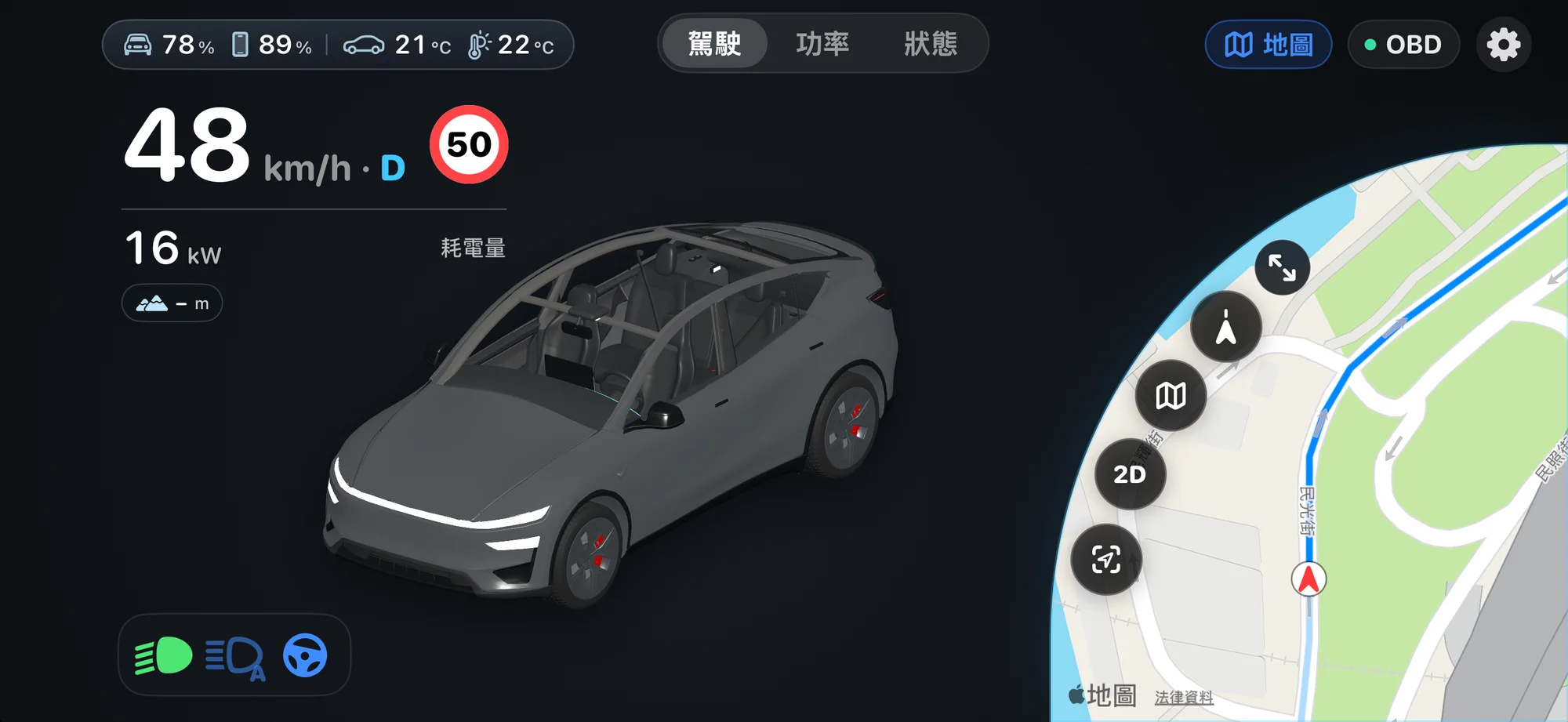
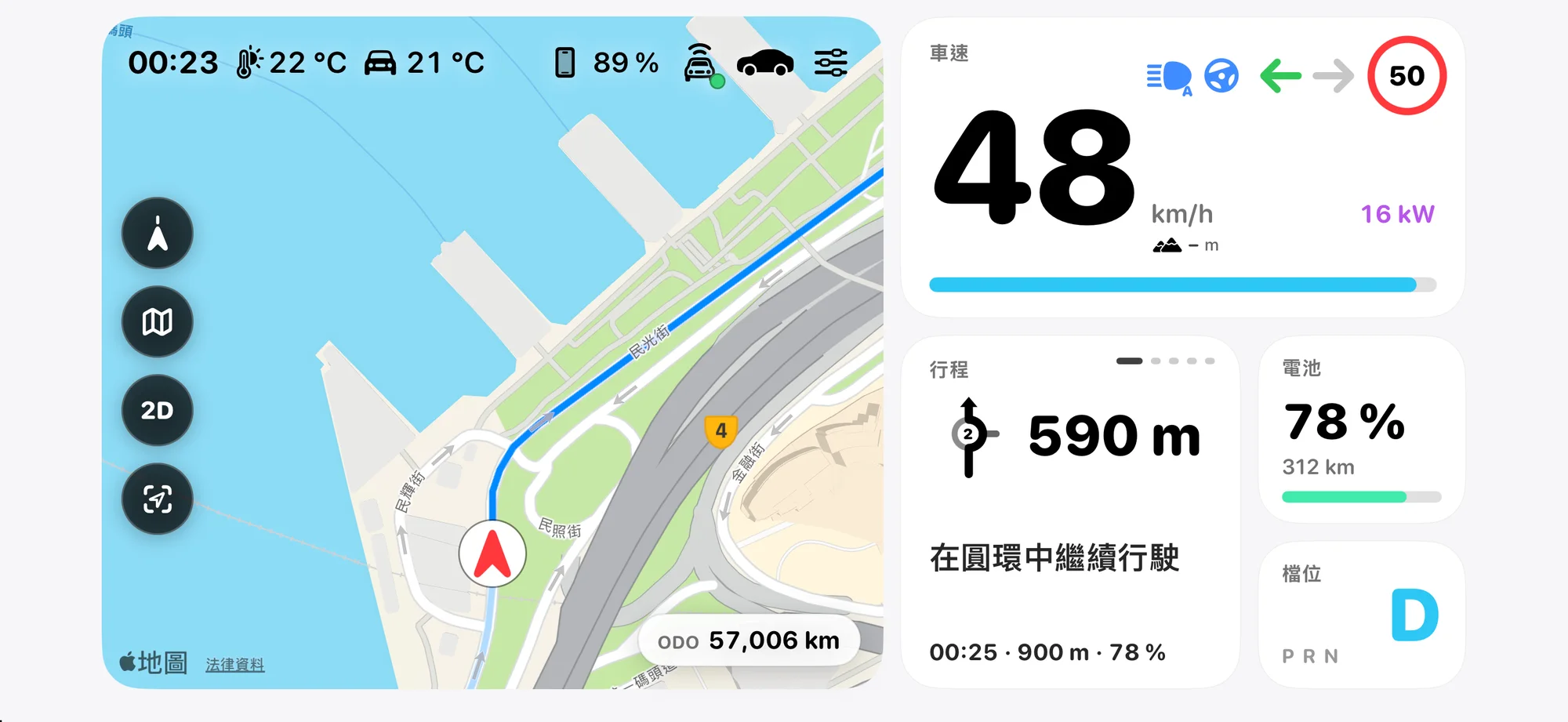
「駕駛」視圖中央是放大的 3D 車輛,左上角顯示速度、擋位和限速。地圖呈四分之一圓形貼在右側邊緣,按鈕沿弧線排列。輕觸地圖即可全螢幕查看。
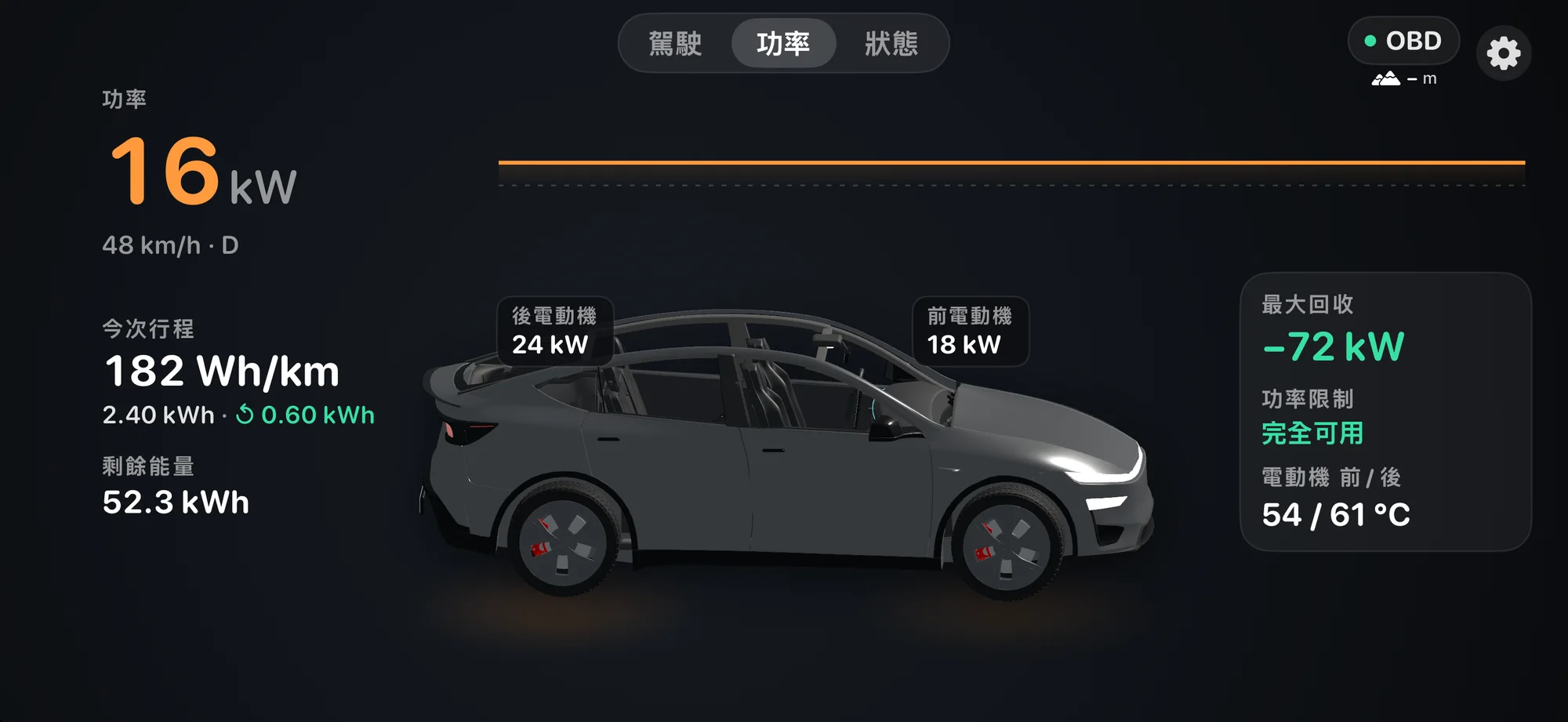
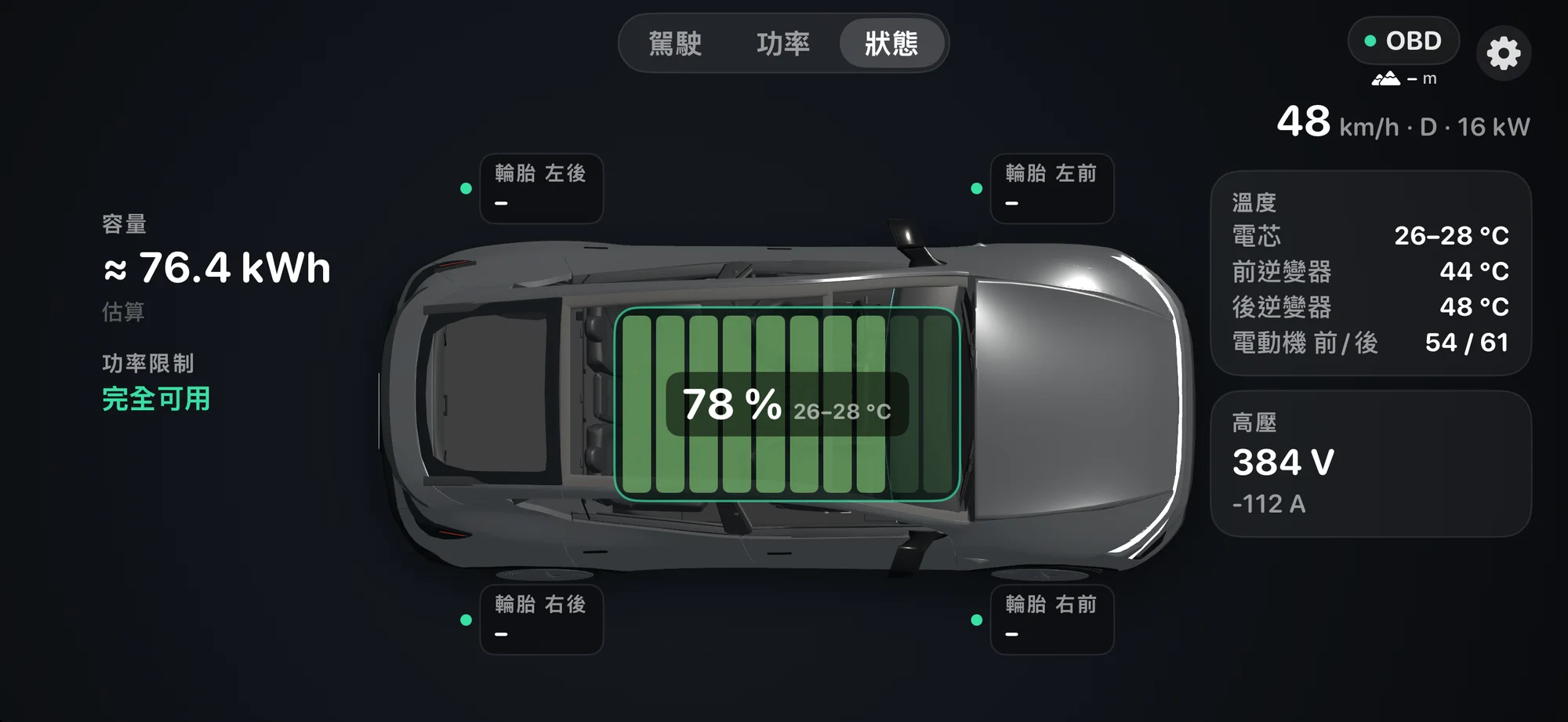
「功率」視圖從側面展示車輛,顯示每台電機的功率(kW)及最近一分鐘的曲線。橙色表示驅動,綠色表示能量回收。「狀態」視圖從上方展示車輛,包括電池單體示意圖、温度、高壓電池電壓和四個輪胎的狀態。
更多 OBD 數據
通過 OBD,Tespit 現在能顯示遠光燈、霧燈和危險警告燈等指示燈。Autopilot 圖標在待命時為灰色,工作時為藍色。系統還會提示「請握住方向盤」、碰撞危險、車道偏離或功率受限。Standard駕駛艙的車速卡片也能顯示這些指示燈。
行駛時,轉向角會實時更新。方向盤圖標隨實際轉向旋轉,3D 車輛的前輪也會同步轉動。行程能耗現在取自電池計數器,包含回收的能量以及輔助用電設備的耗電佔比。
在 OBD 設定的「電池與驅動」中,可以查看估算的電池容量及其歷史變化、電芯電壓,以及充電和能量回收計數。連接 OBD 後,充電日誌還會記錄峯值功率、充入電量和温度。切到後台或進入畫中畫時,OBD 仍會繼續工作。
3D 車輛
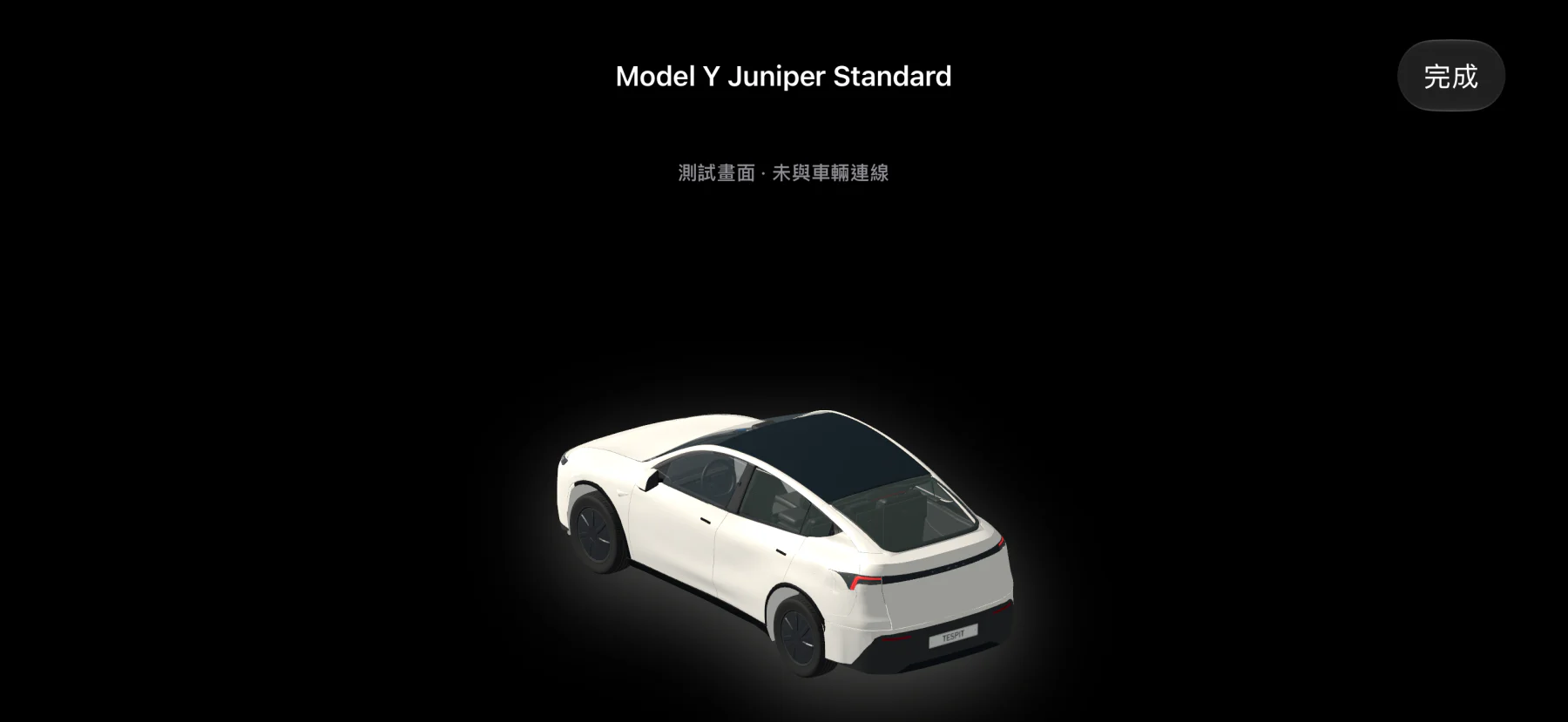
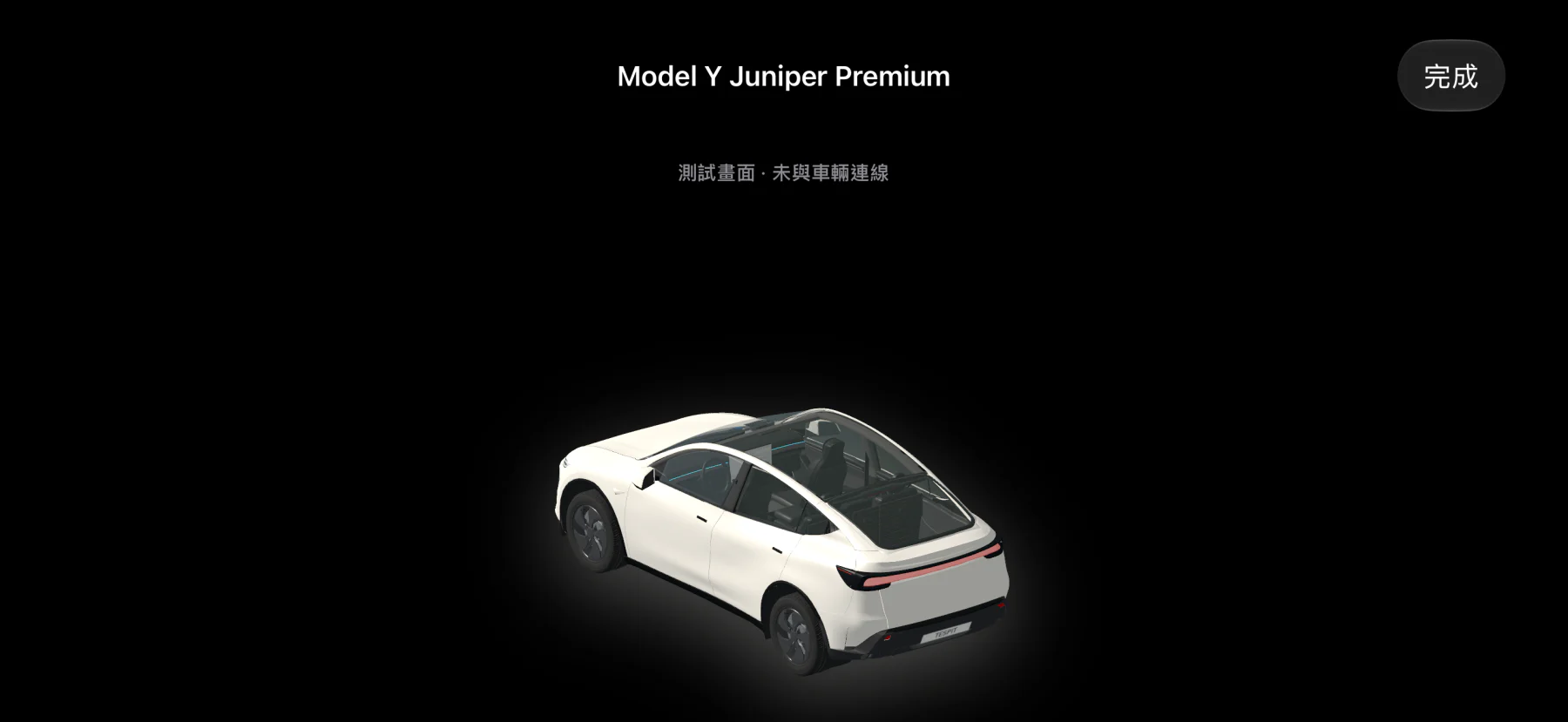
3D 車輛可以分別點亮示寬燈、日間行車燈、近光燈、遠光燈、煞車燈、倒車燈、後霧燈和轉向燈。遠光燈照得更遠,煞車燈也會映亮地面。連接 OBD 時,燈光跟隨實車信號。未連接時,Tespit 根據環境明暗、制動和擋位判斷。
前輪跟隨方向盤轉動。連接 OBD 後,尾門也會按實車角度打開。現款 SUV 新增兩種外觀:Standard版採用獨特的燈光造型和黑色尾部飾條,常規 Premium 版配備貫穿式燈條。
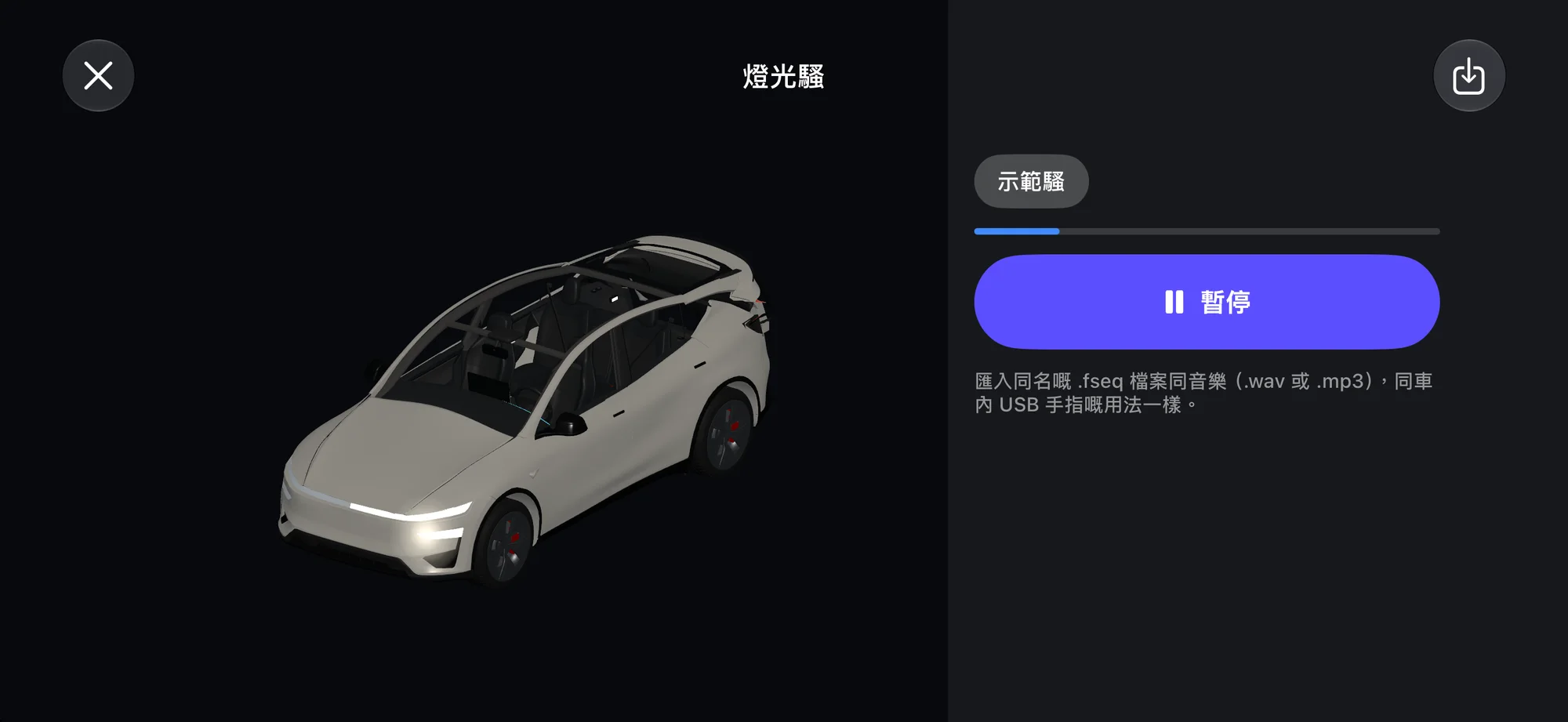
燈光騷
打開設定 › 車輛 › 燈光騷,即可在 3D 車輛上播放自帶的演示。你也可以導入自己的 .fseq 文件,配上對應的音樂。車輛左右兩側的燈光獨立變化,尾門與充電口蓋也會隨演出開合。
選擇「隨車輛一齊開始」,手機與實車便會同步播放燈光騷。夜間視圖讓燈光效果更醒目。
所有駕駛艙
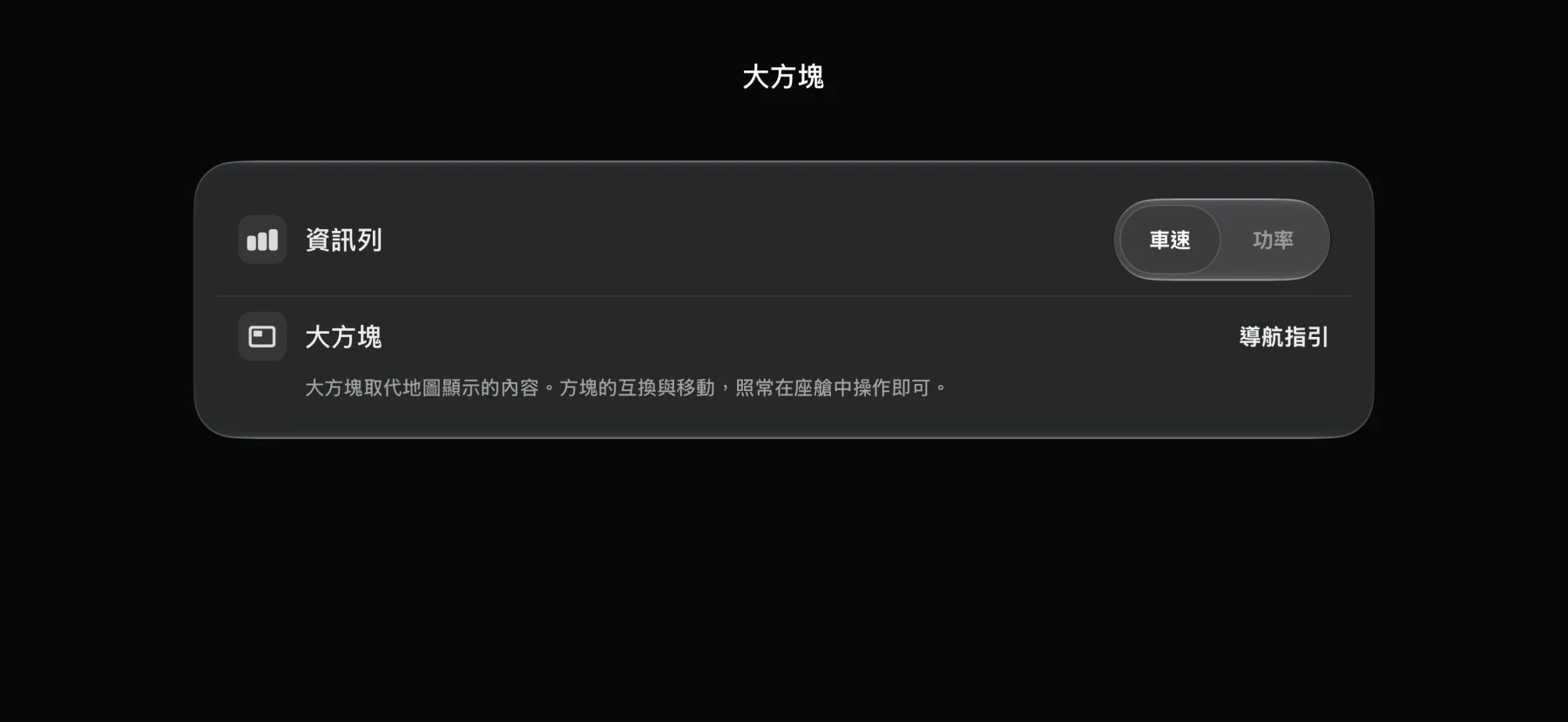
Standard駕駛艙的大方塊現在可以顯示地圖、媒體、胎壓、行車電腦、3D 車輛或導航。打開設定 › 座艙 › Standard › 「大方塊」即可選擇。
所有駕駛艙都會用顏色顯示手機電量。充電時為綠色,並帶有閃電圖標;電量低於 20% 時為橙色,低於 10% 時為紅色,方便你判斷何時需要接上充電線。
海拔高度計
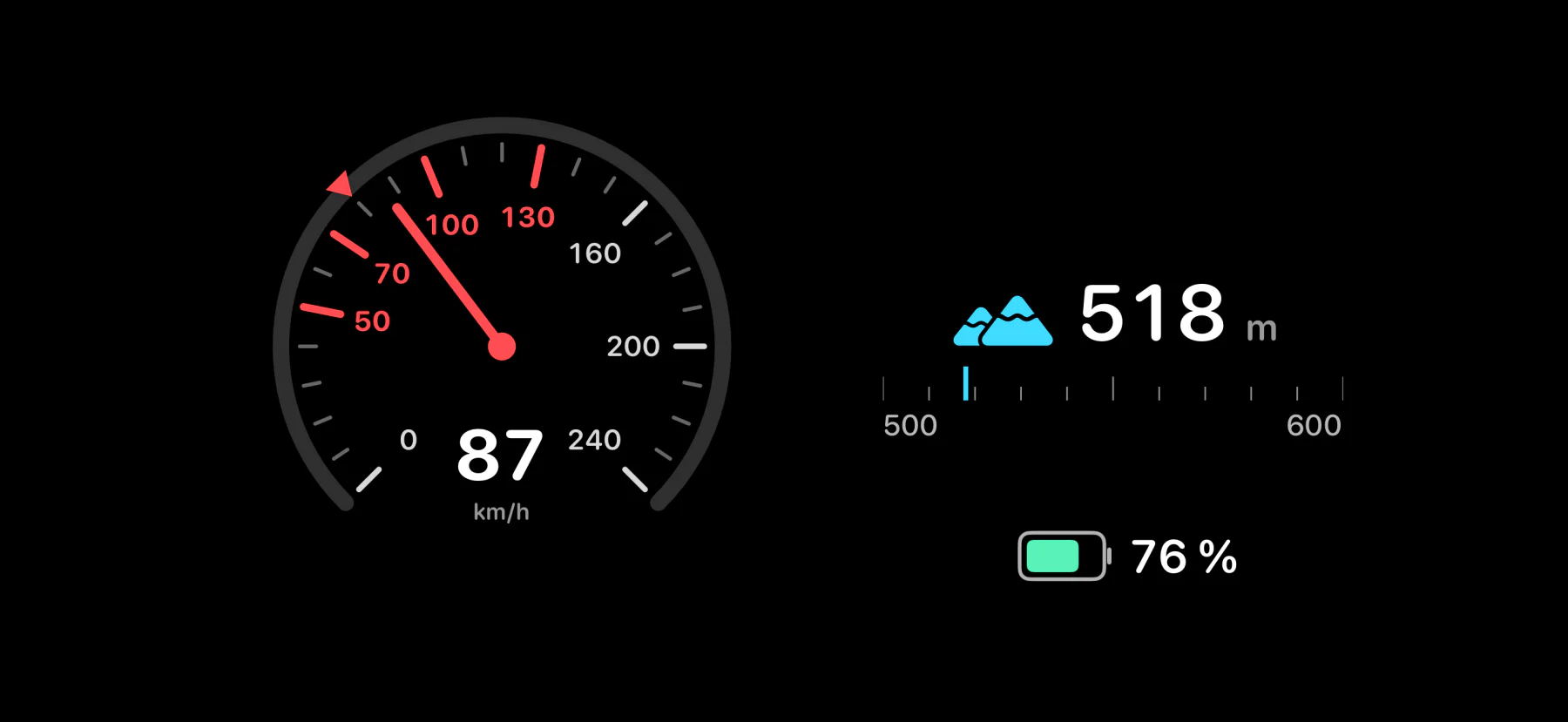
所有駕駛艙都新增了山形圖標,用於顯示海拔。在Standard駕駛艙中,它位於車速單位旁;在 OBD 駕駛艙中,它位於功率下方。海拔來自手機 GPS,無需適配器。
在自定義駕駛艙中,可從工具箱 › 導航 › 「海拔」添加獨立儀表。它有 80 種樣式可選,包括隨海拔滾動的刻度尺。
地圖與導航
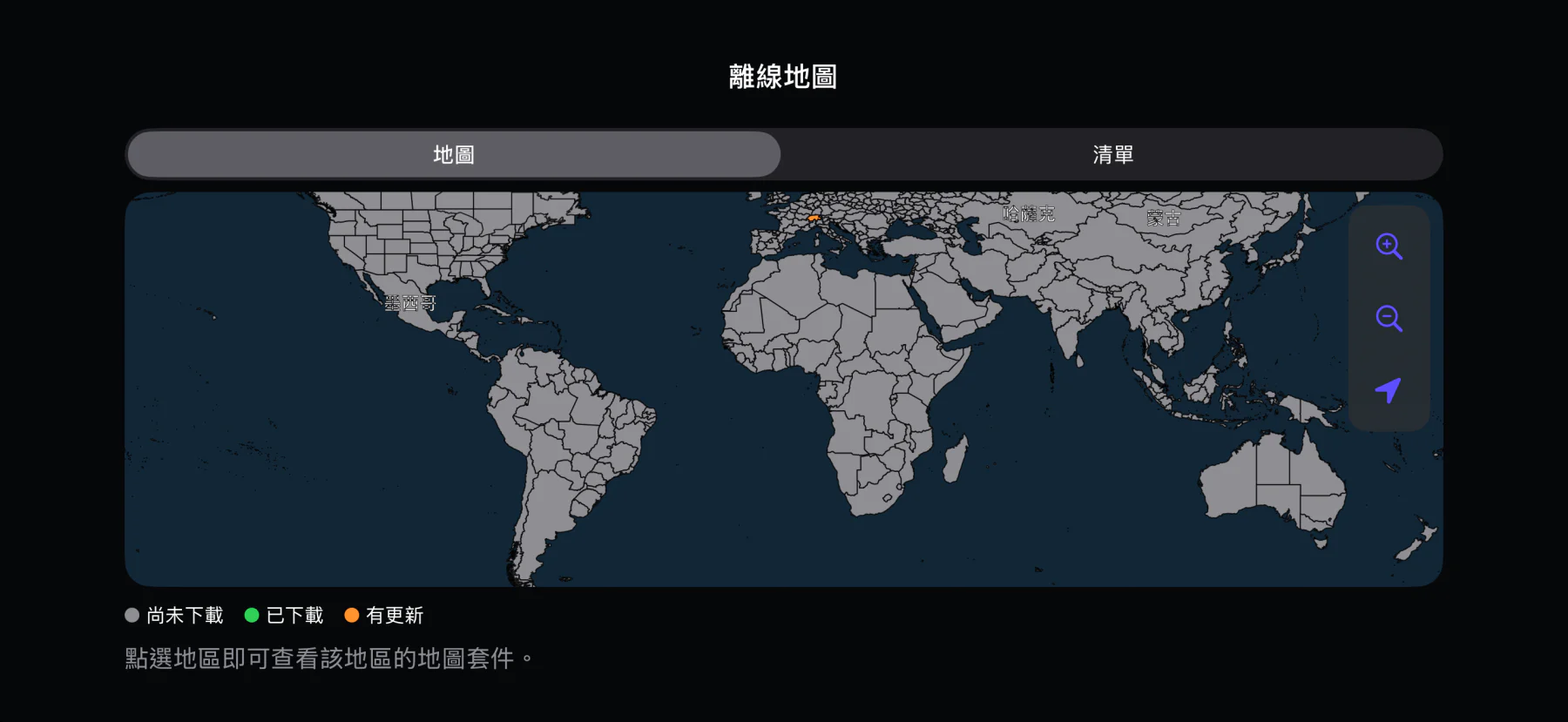
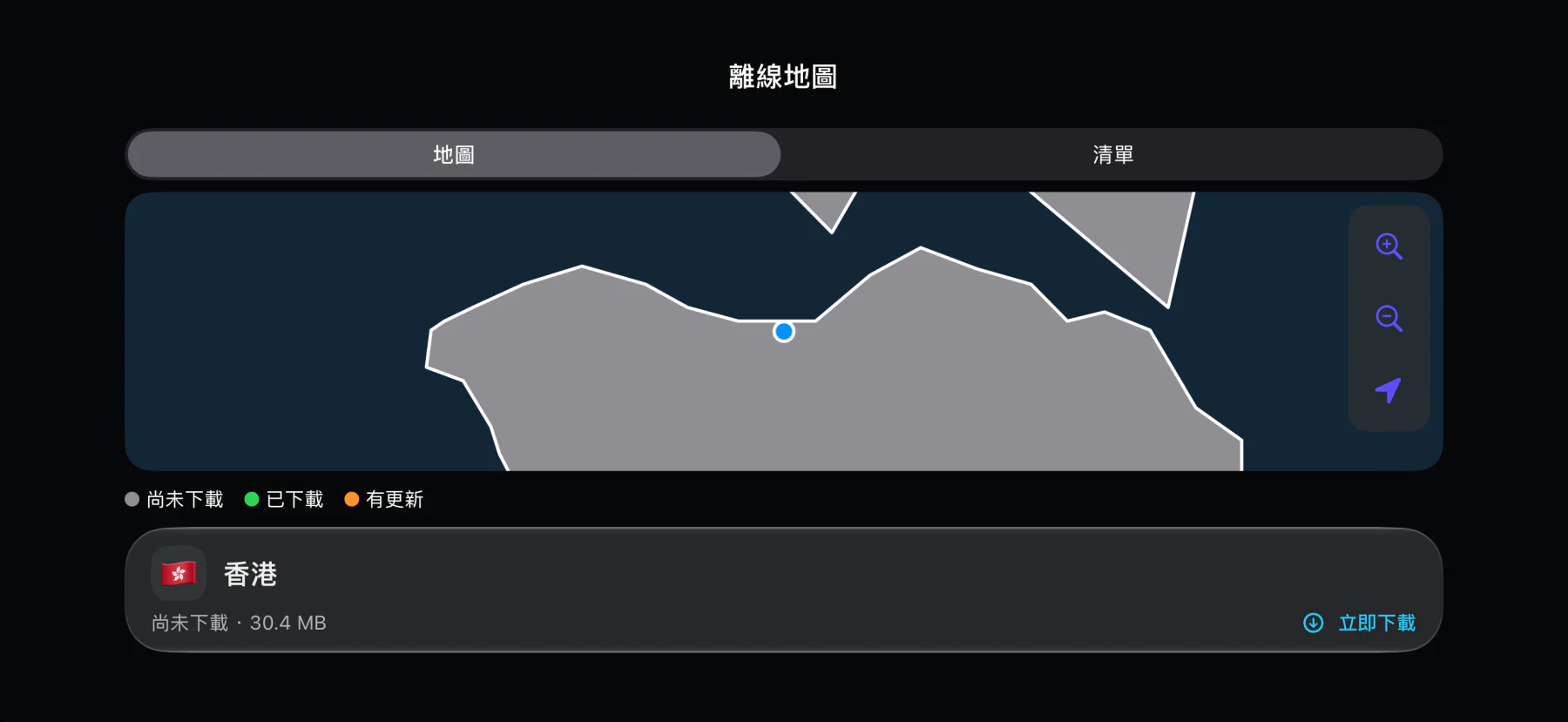
「下載國家」現在會打開地區地圖。「我的位置」可定位當前地區,輕觸其他地區即可在出發前下載。灰色表示未下載,綠色表示已下載,橙色表示有新版本。
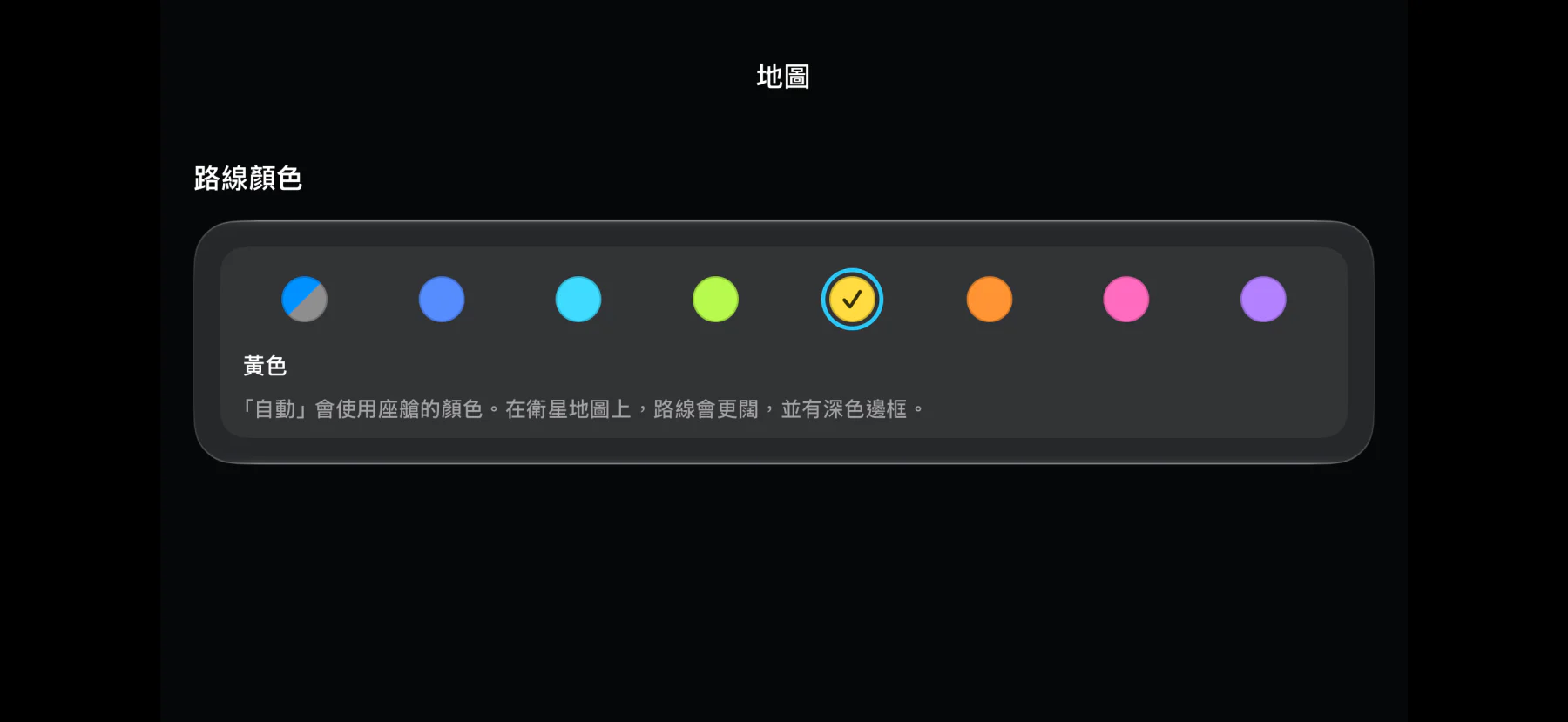
打開設定 › 地圖 › 「路線顏色」,可從七種顏色中選擇,也可以選「自動」。在衞星地圖上,深色描邊能讓路線與航拍圖像區分開來。
在從 Google Maps 匯入的路線上,Tespit 會以圓環顯示迴旋處,並標示應走的出口。除了 iPhone,這次亦首次支援 Android。如有出口編號,編號會顯示在圓環旁。
自定義駕駛艙
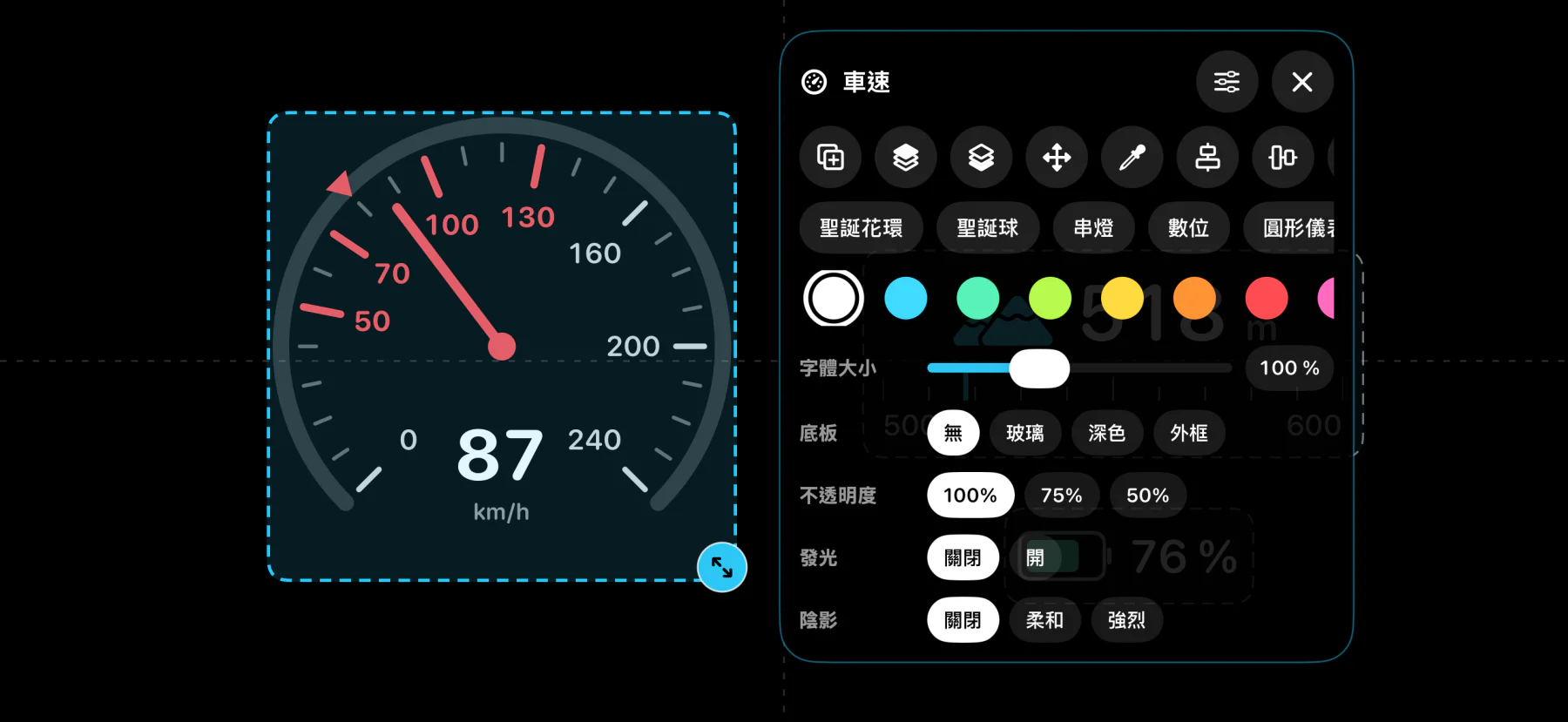
新車速樣式「速限車速錶」以固定刻度標出常見車速,並單獨標出當前限速。超速時指針會變紅。km/h 和 mph 各有專用刻度。
新增元素會自動適應畫布大小,細線也更容易選中。線寬可以輸入數值,旋轉可按 90 度步進設定。你還可以輸入精確座標、套用其他元素的尺寸、對齊網格,並使用更多卡片分區。每個駕駛艙都能分別設定行車和充電視圖的方向。
行程
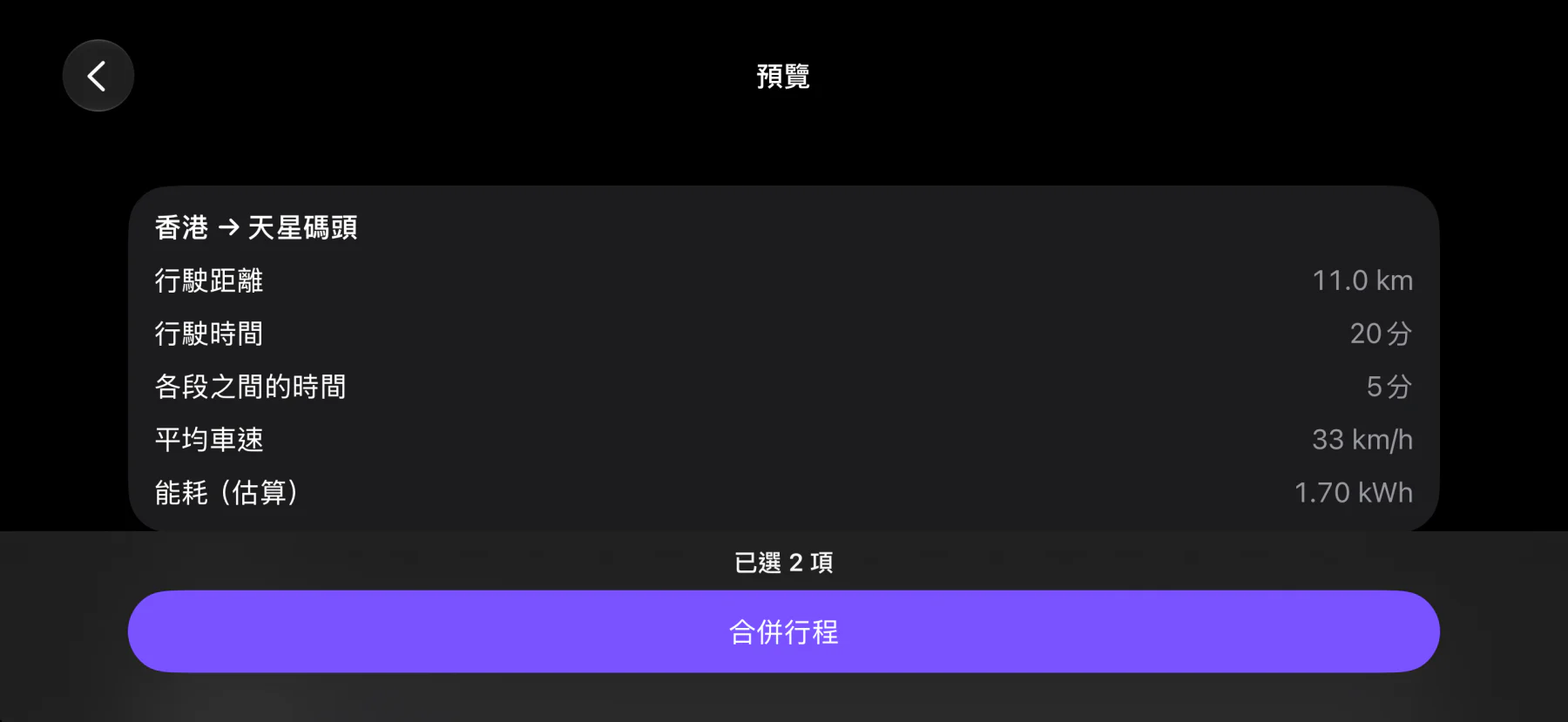
在設定 › 行程資料 › 「合併行程」中,可將多段記錄合為一次行程,例如把充電前後的記錄連起來。預覽會列出最初的起點、最終的目的地、總里程、行駛時間和中途停留。
合併後,歷史記錄中只顯示一條行程。你可以隨時打開並重新拆分。打開行程 › 導出即可將充電紀錄 CSV 檔案。
修正
橙色的「目的地太長」提示每次行程最多出現一次。在 iPhone 上,「離開時中斷連線」現在能可靠地結束連接,駕駛音效也會更快地響應踏板動作。
在 Android 上,重啓手機後 Tespit 不會再誤提示重新配對。即使使用較大的系統字體,也能在橫屏和豎屏中操作整個工具箱。本次更新還修正了部分翻譯並提升了穩定性。
圖片:iPhone 模擬器,執行 Tespit 1.1.23 的預先發行版本,數值為範例。更新發布前內容可能有變動。
本次更新即將登陸 App Store 和 Google Play,正式發佈前個別細節仍可能調整。