在 1.1.23 中,OBD 有了专属驾驶舱,中央显示爱车的 3D 模型。模型会跟随实车亮灯、转动前轮,还能播放灯光秀。每个驾驶舱都新增了海拔高度计。此外,你可以选择路线颜色、按地区下载离线地图,并体验更多来自社区建议的功能。
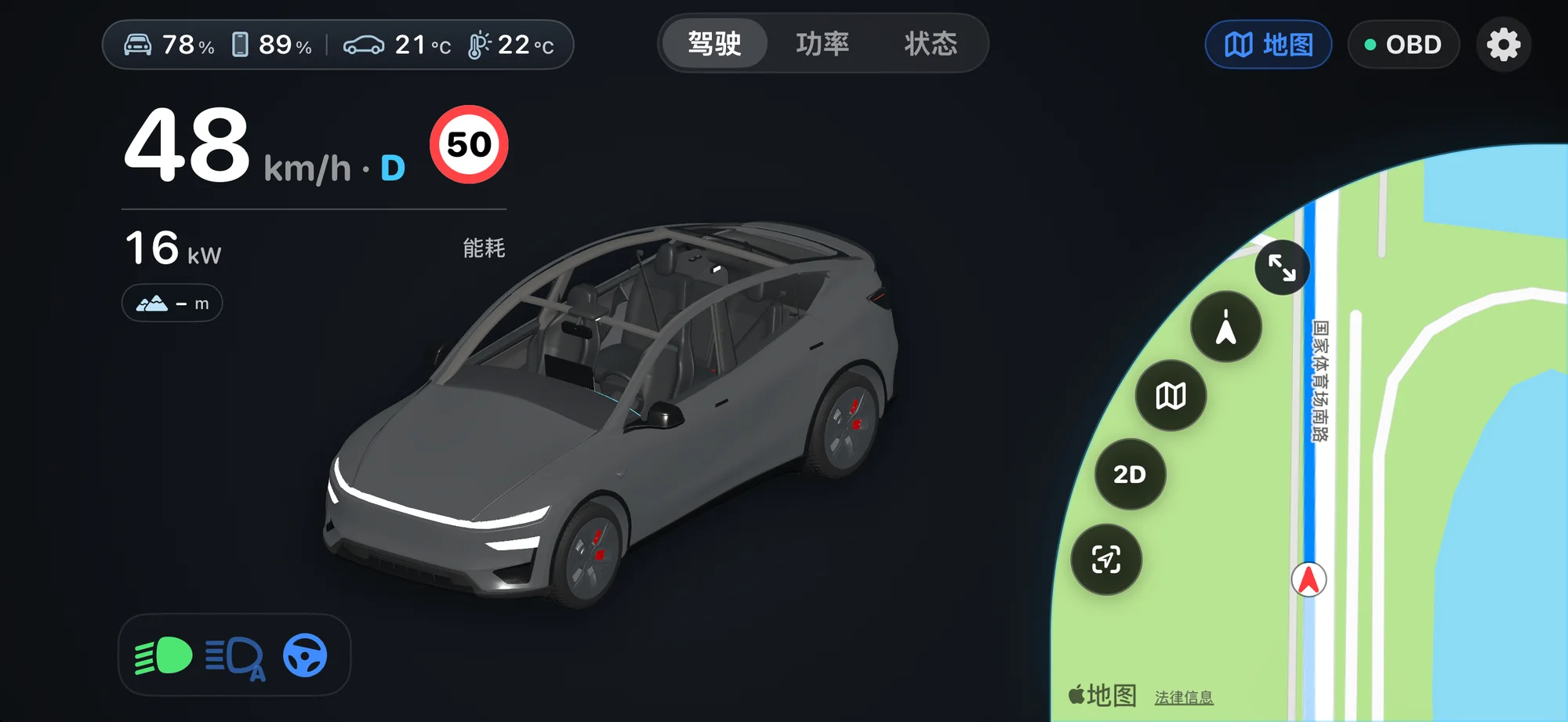
在 1.1.23 中,OBD 有了专属驾驶舱,中央显示爱车的 3D 模型。模型会跟随实车亮灯、转动前轮,还能播放灯光秀。每个驾驶舱都新增了海拔高度计。此外,你可以选择路线颜色、按地区下载离线地图,并体验更多来自社区建议的功能。
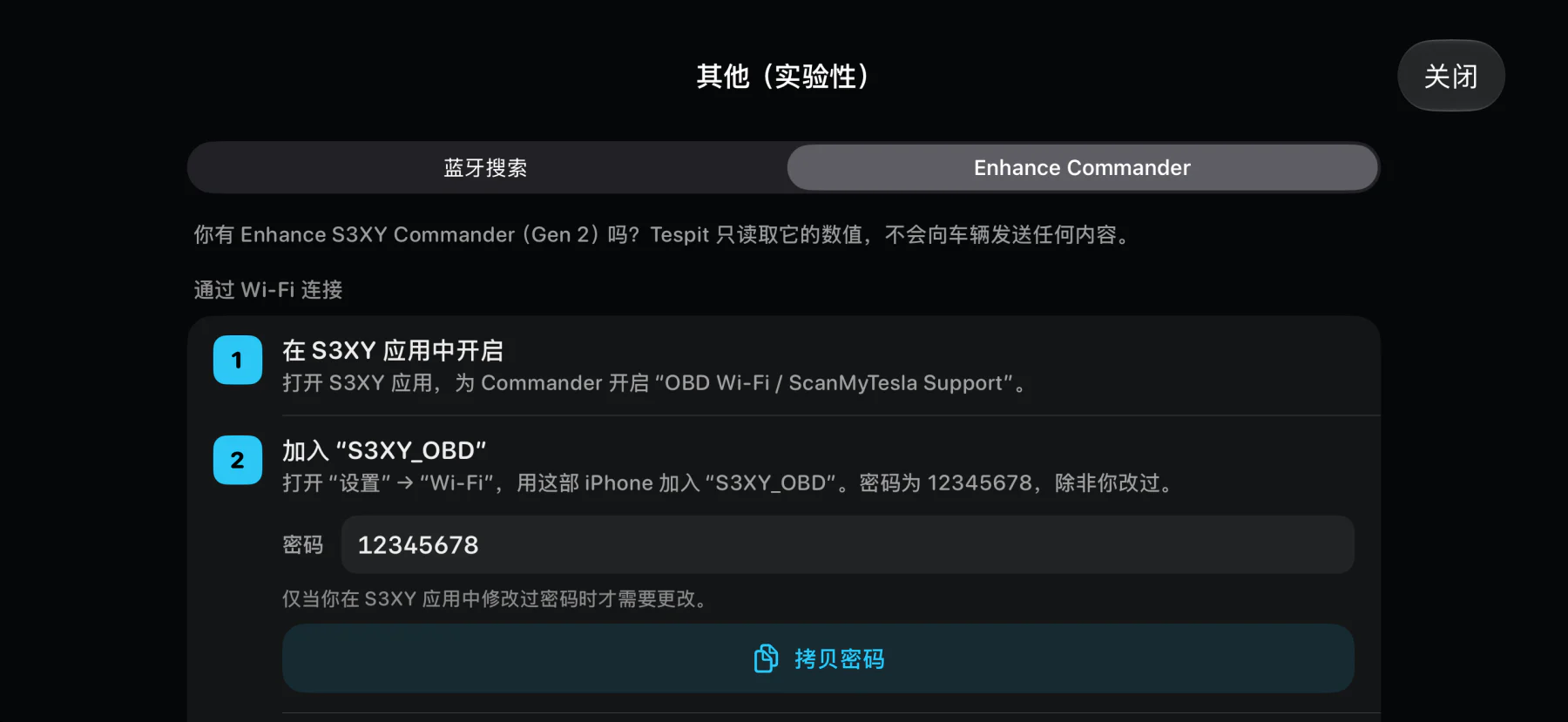
本次更新适用于 iPhone 和 Android。OBD 驾驶舱及所有通过 OBD 读取的数据都属于 Premium 功能,需要连接 OBD 适配器。自定义驾驶舱编辑器也包含在 Premium 中。Tespit 仅通过 OBD 读取数据,不会向车辆发送指令。
OBD 驾驶舱
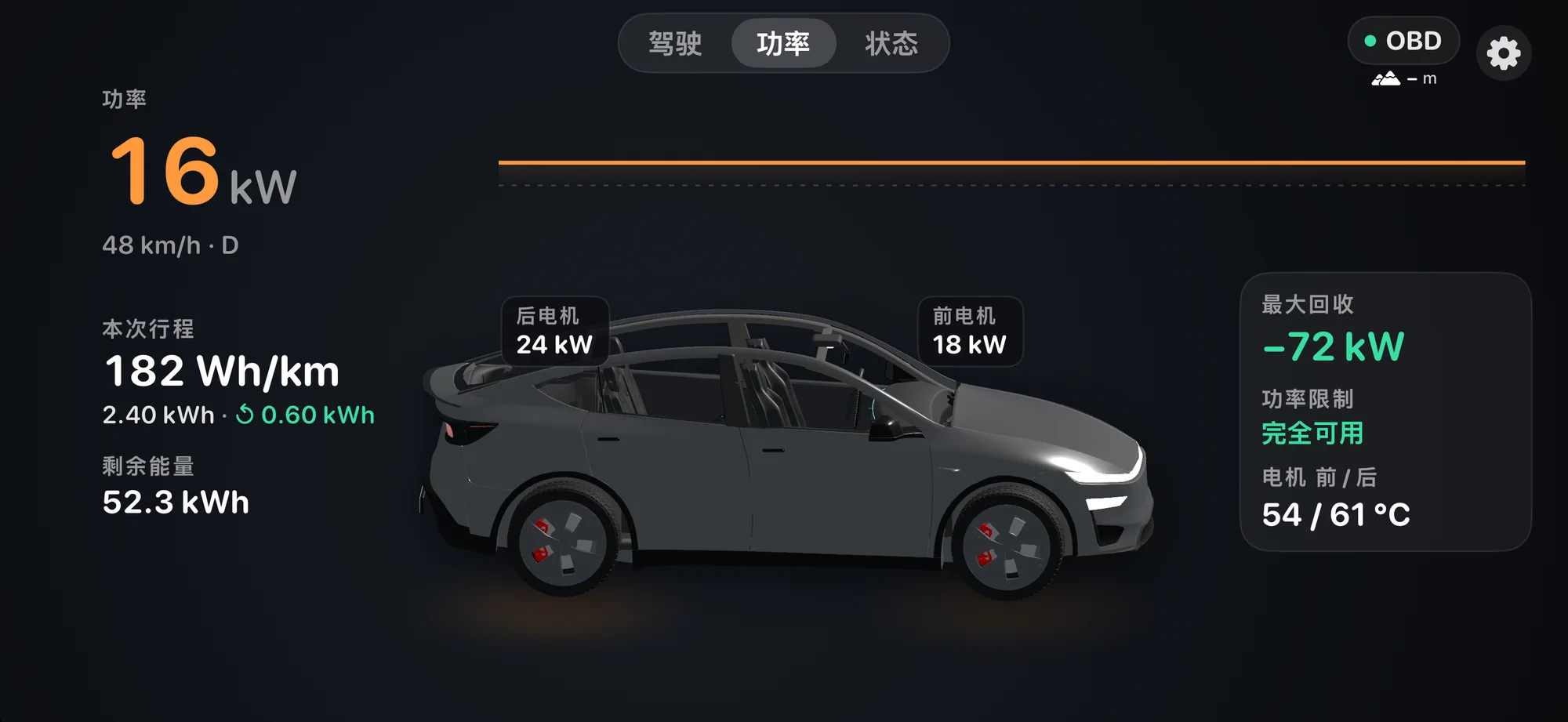
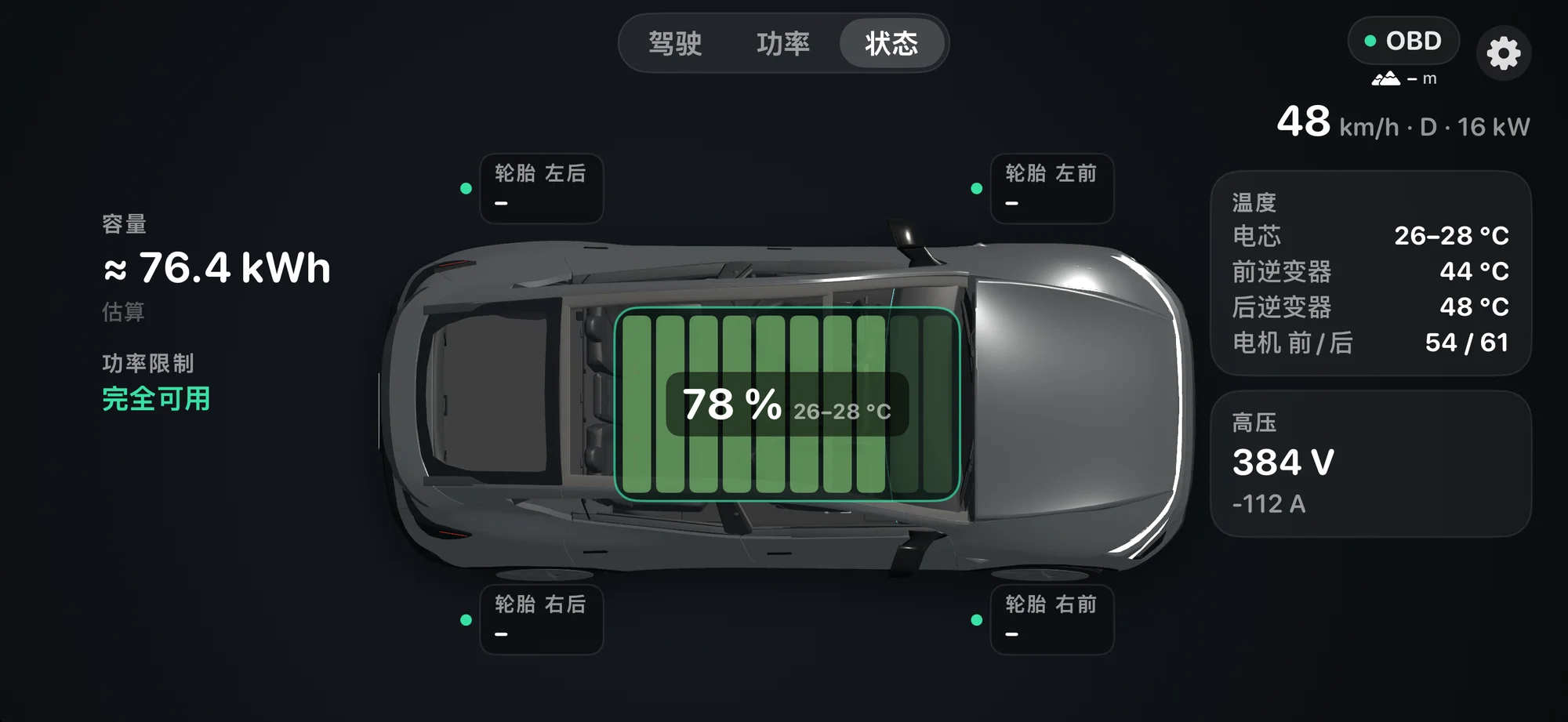
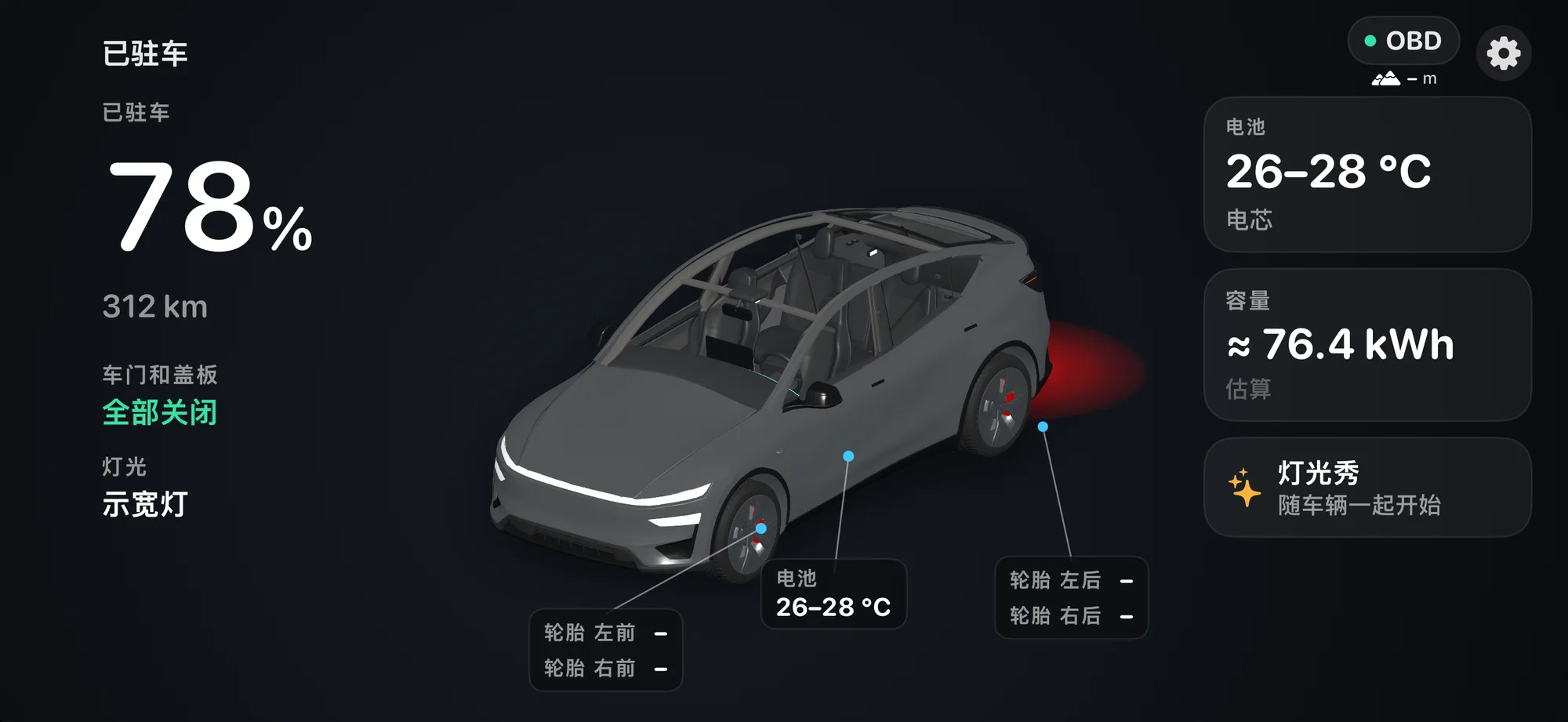
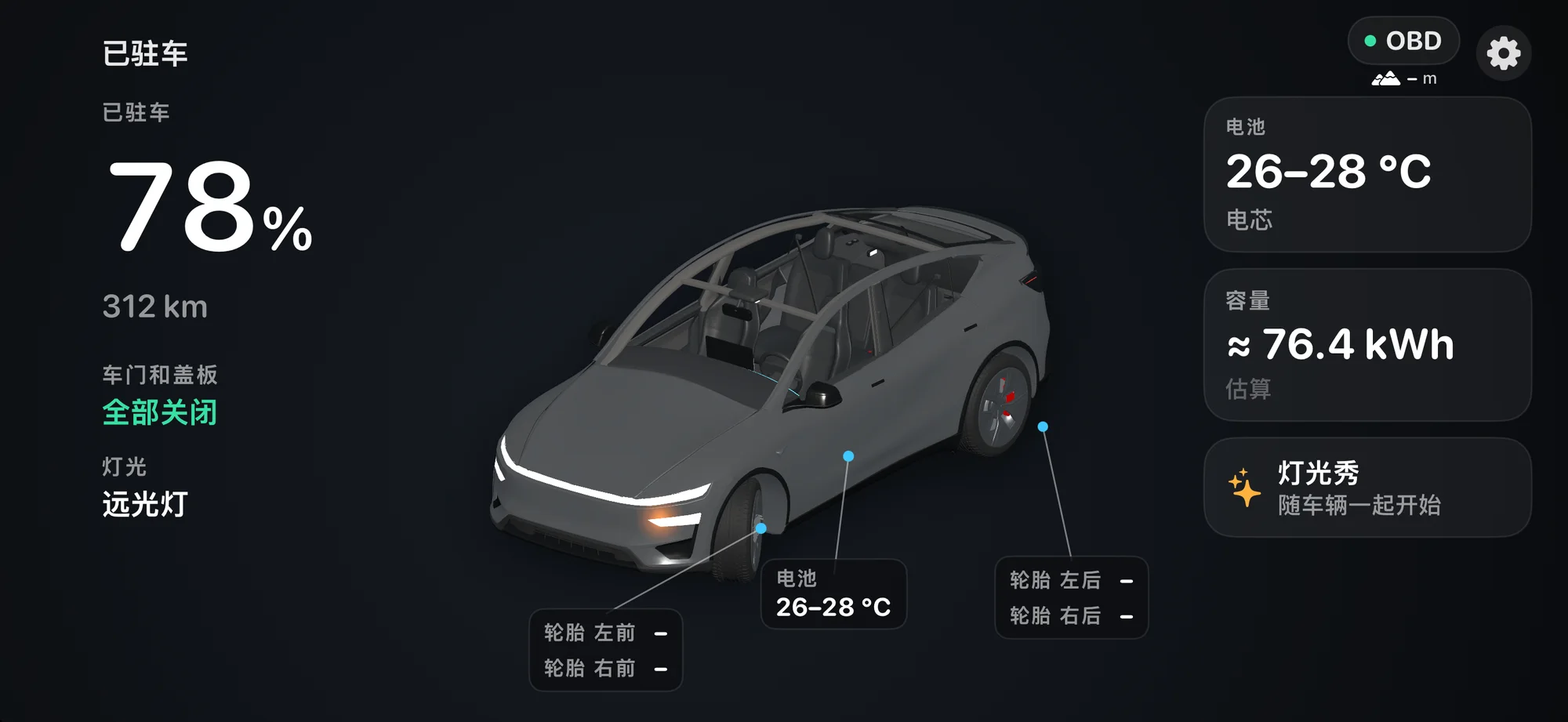
连接 OBD 适配器后,Tespit 会显示专属驾驶舱。行驶时,轻点或滑动屏幕上方即可切换“驾驶”“功率”和“状态”视图。挂入 P 挡后,车辆全貌成为画面中心,电池电量、续航、车门、舱盖、车灯和轮胎状态尽收眼底。
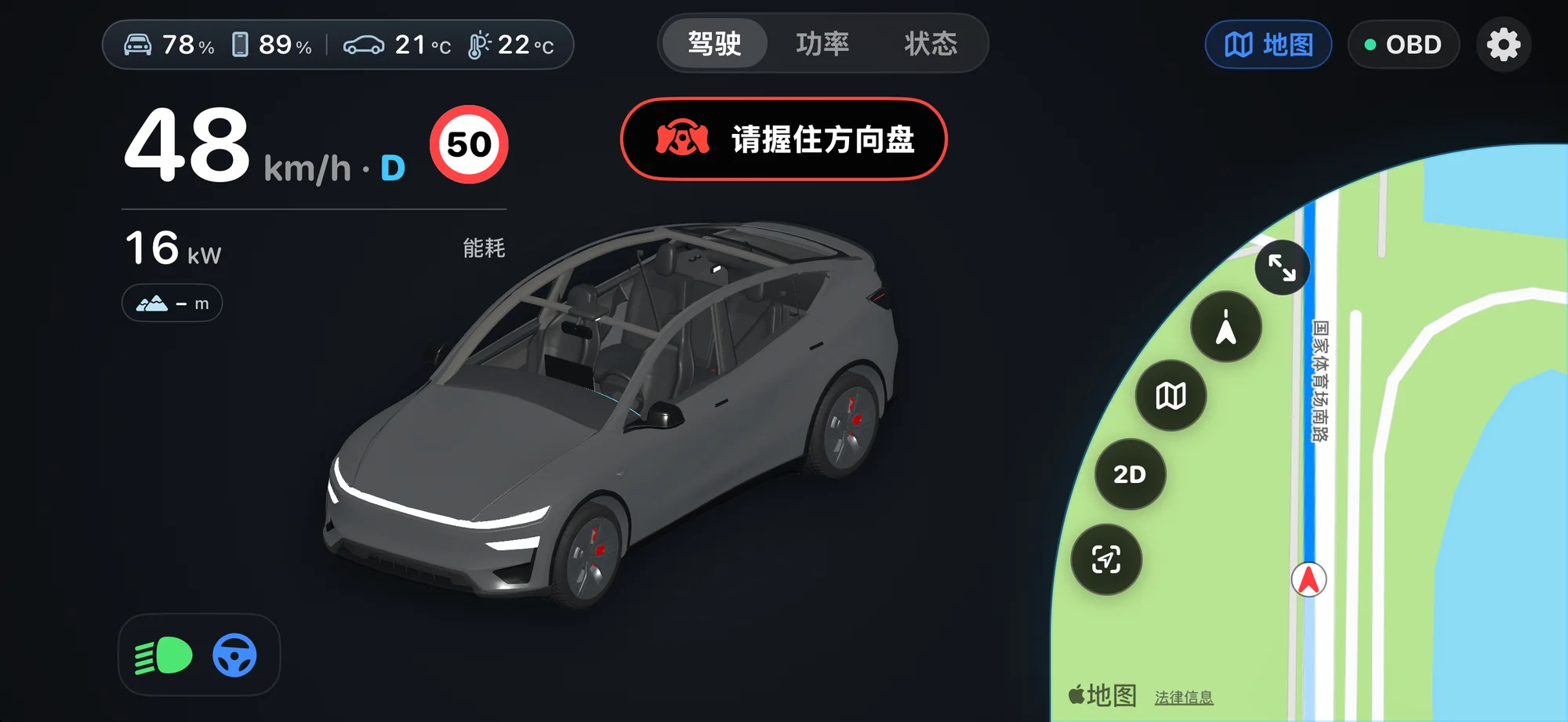
“驾驶”视图中央是放大的 3D 车辆,左上角显示速度、挡位和限速。地图呈四分之一圆形贴在右侧边缘,按钮沿弧线排列。轻点地图即可全屏查看。
“功率”视图从侧面展示车辆,显示每台电机的功率(kW)及最近一分钟的曲线。橙色表示驱动,绿色表示能量回收。“状态”视图从上方展示车辆,包括电池单体示意图、温度、高压电池电压和四个轮胎的状态。
更多 OBD 数据
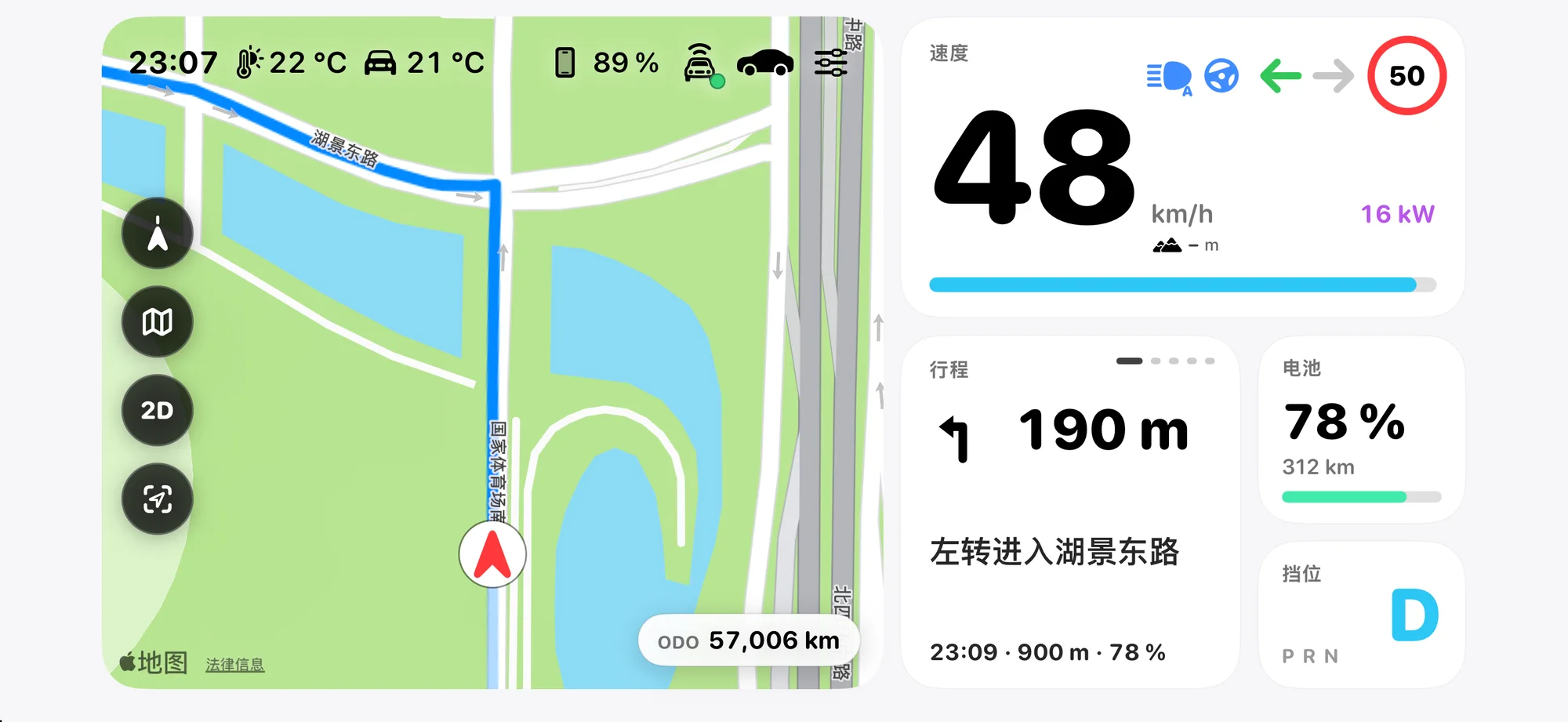
通过 OBD,Tespit 现在能显示远光灯、雾灯和危险警告灯等指示灯。Autopilot 图标在待命时为灰色,工作时为蓝色。系统还会提示“请握住方向盘”、碰撞危险、车道偏离或功率受限。标准驾驶舱的车速卡片也能显示这些指示灯。
行驶时,转向角会实时更新。方向盘图标随实际转向旋转,3D 车辆的前轮也会同步转动。行程能耗现在取自电池计数器,包含回收的能量以及辅助用电设备的耗电占比。
在 OBD 设置的“电池与驱动”中,可以查看估算的电池容量及其历史变化、电芯电压,以及充电和能量回收计数。连接 OBD 后,充电记录还会记录峰值功率、充入电量和温度。切到后台或进入画中画时,OBD 仍会继续工作。
3D 车辆
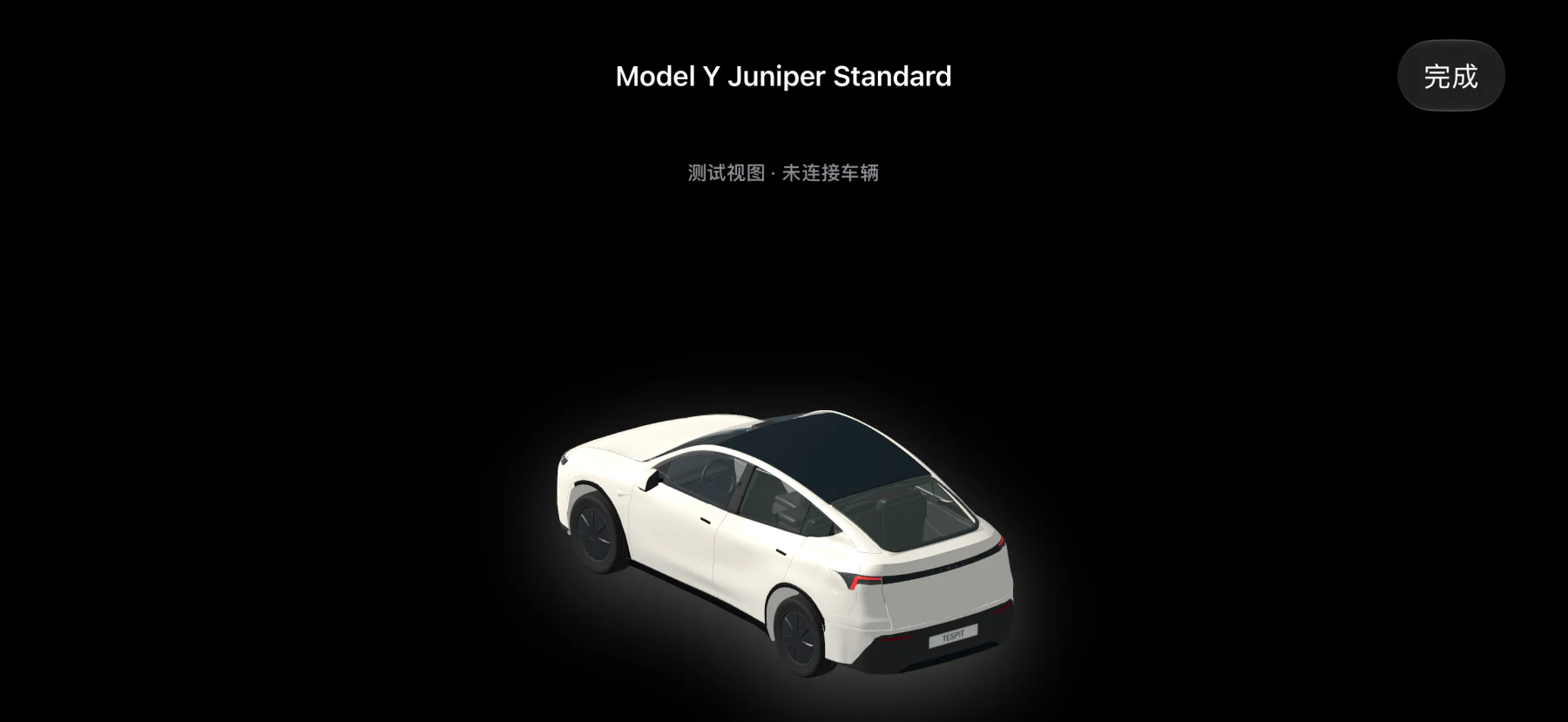
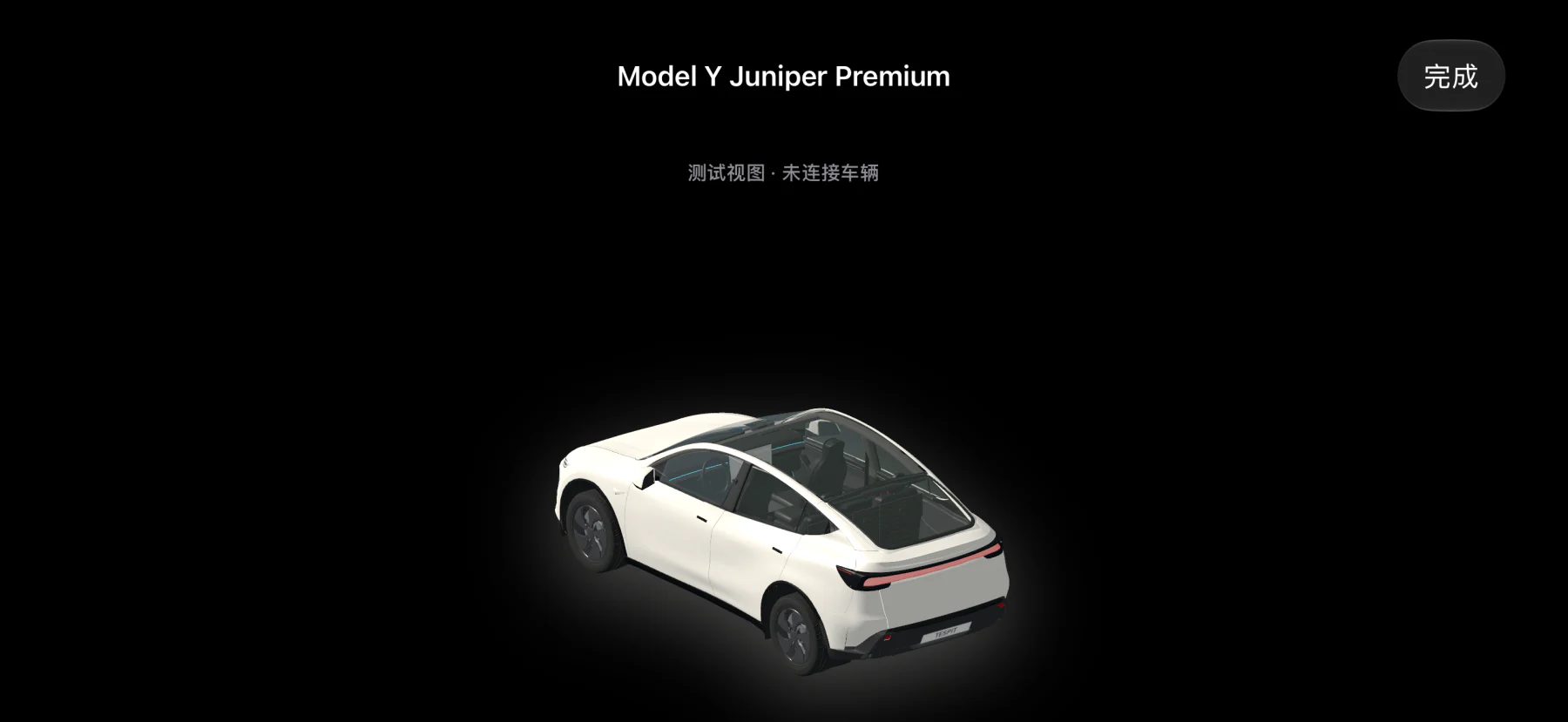
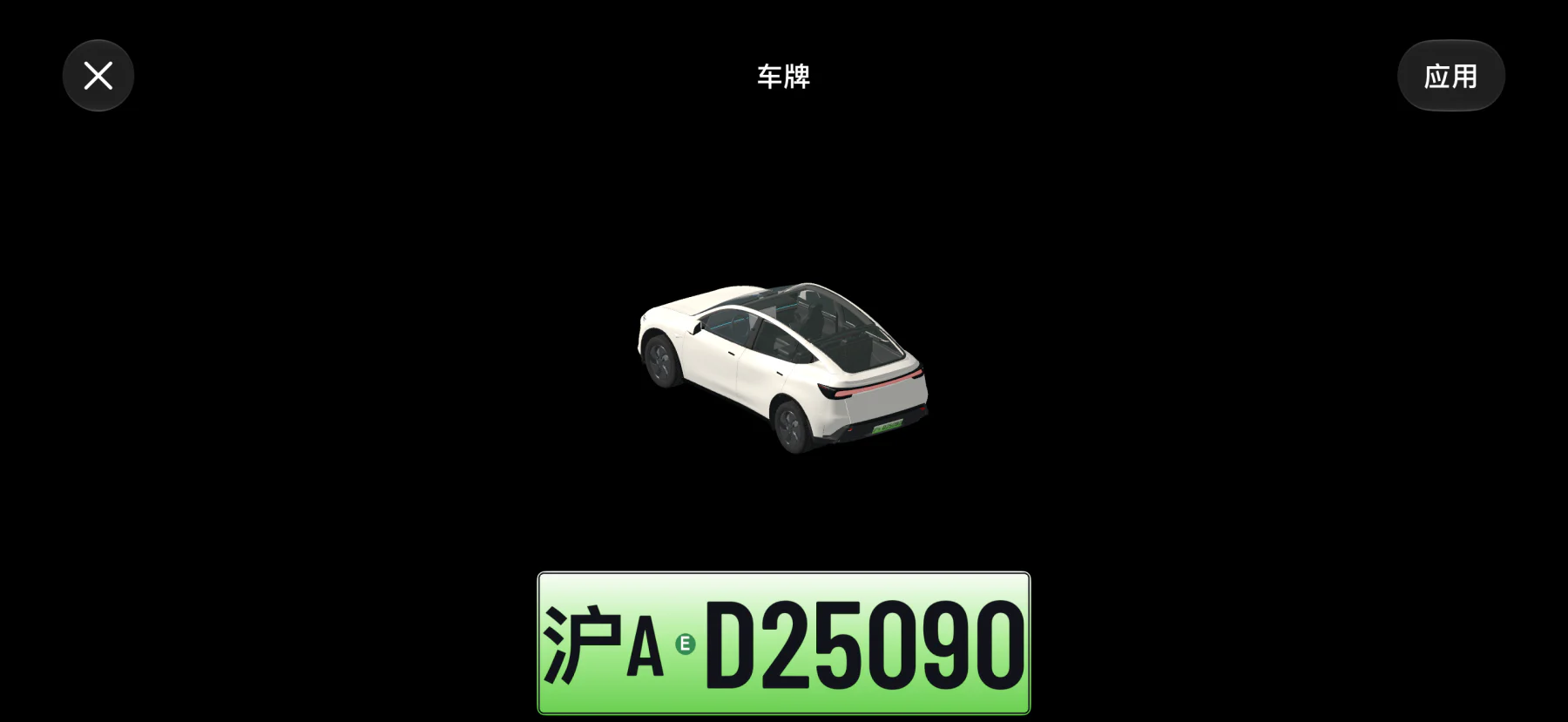
3D 车辆可以分别点亮示宽灯、日间行车灯、近光灯、远光灯、刹车灯、倒车灯、后雾灯和转向灯。远光灯照得更远,刹车灯也会映亮地面。连接 OBD 时,灯光跟随实车信号。未连接时,Tespit 根据环境明暗、制动和挡位判断。
前轮跟随方向盘转动。连接 OBD 后,尾门也会按实车角度打开。现款 SUV 新增两种外观:标准版采用独特的灯光造型和黑色尾部饰条,常规 Premium 版配备贯穿式灯带。
灯光秀
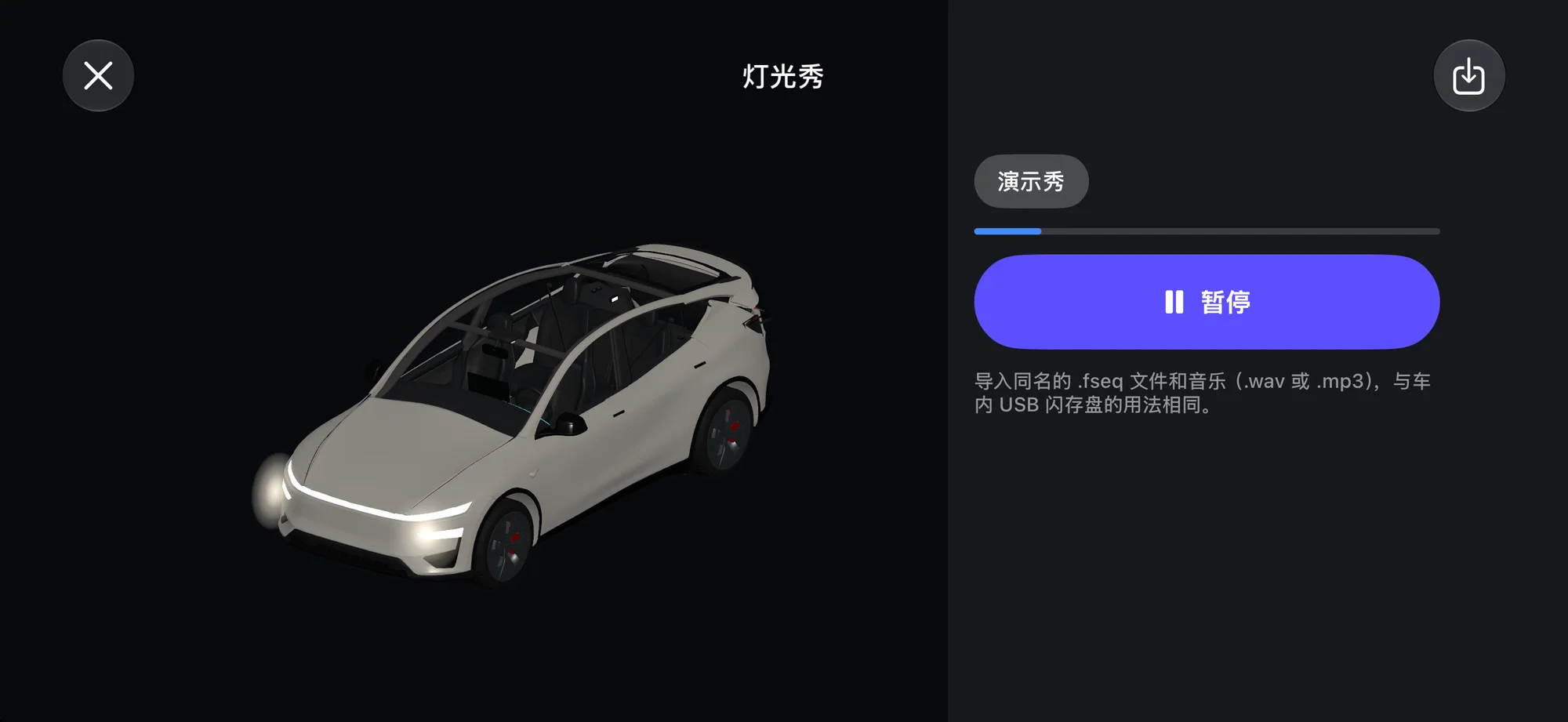
打开设置 › 车辆 › 灯光秀,即可在 3D 车辆上播放自带的演示。你也可以导入自己的 .fseq 文件,配上对应的音乐。车辆左右两侧的灯光独立变化,尾门与充电口盖也会随演出开合。
选择“随车辆一起开始”,手机与实车便会同步播放灯光秀。夜间视图让灯光效果更醒目。
所有驾驶舱
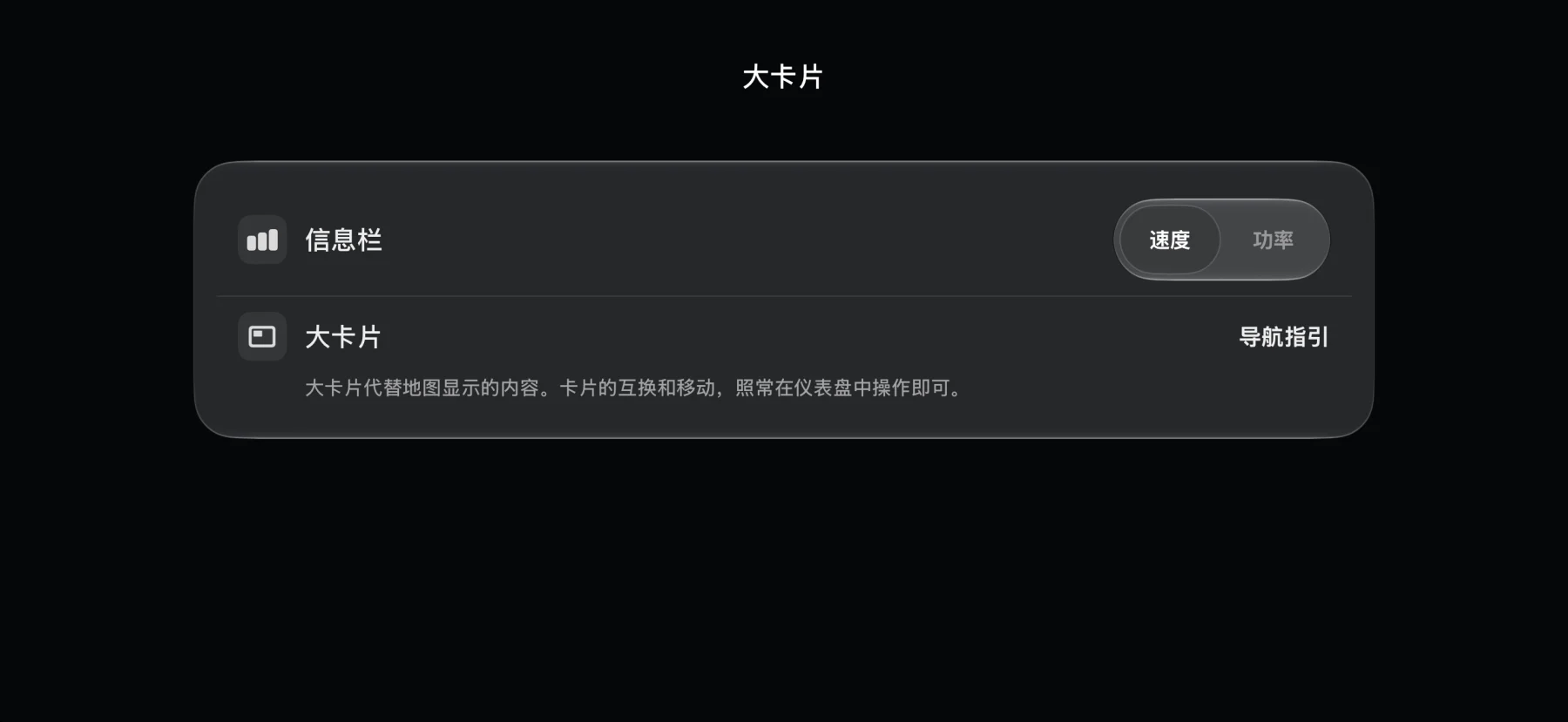
标准驾驶舱的大卡片现在可以显示地图、媒体、胎压、车载电脑、3D 车辆或导航。打开设置 › 仪表盘 › 标准 › “大卡片”即可选择。
所有驾驶舱都会用颜色显示手机电量。充电时为绿色,并带有闪电图标;电量低于 20% 时为橙色,低于 10% 时为红色,方便你判断何时需要接上充电线。
海拔高度计
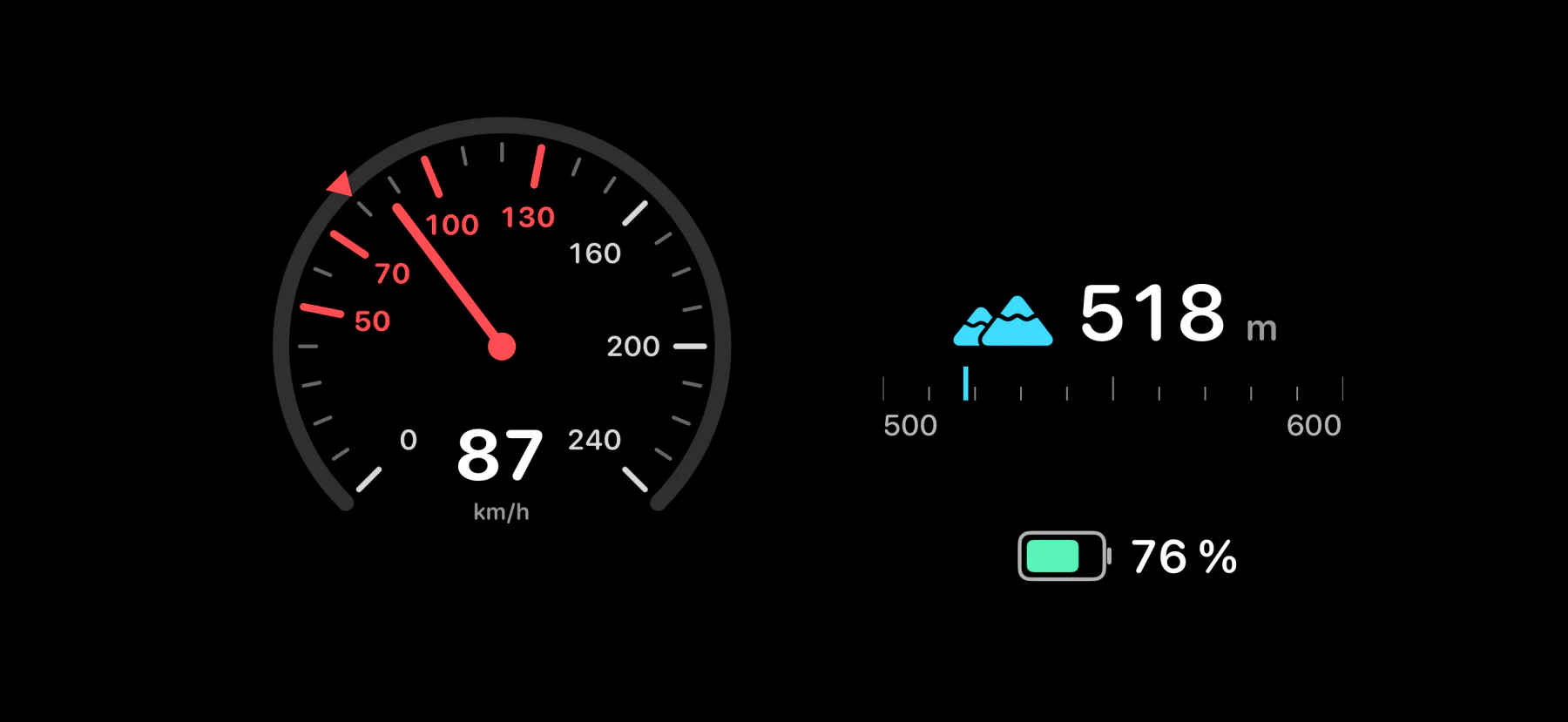
所有驾驶舱都新增了山形图标,用于显示海拔。在标准驾驶舱中,它位于车速单位旁;在 OBD 驾驶舱中,它位于功率下方。海拔来自手机 GPS,无需适配器。
在自定义驾驶舱中,可从工具箱 › 导航 › “海拔”添加独立仪表。它有 80 种样式可选,包括随海拔滚动的刻度尺。
地图与导航
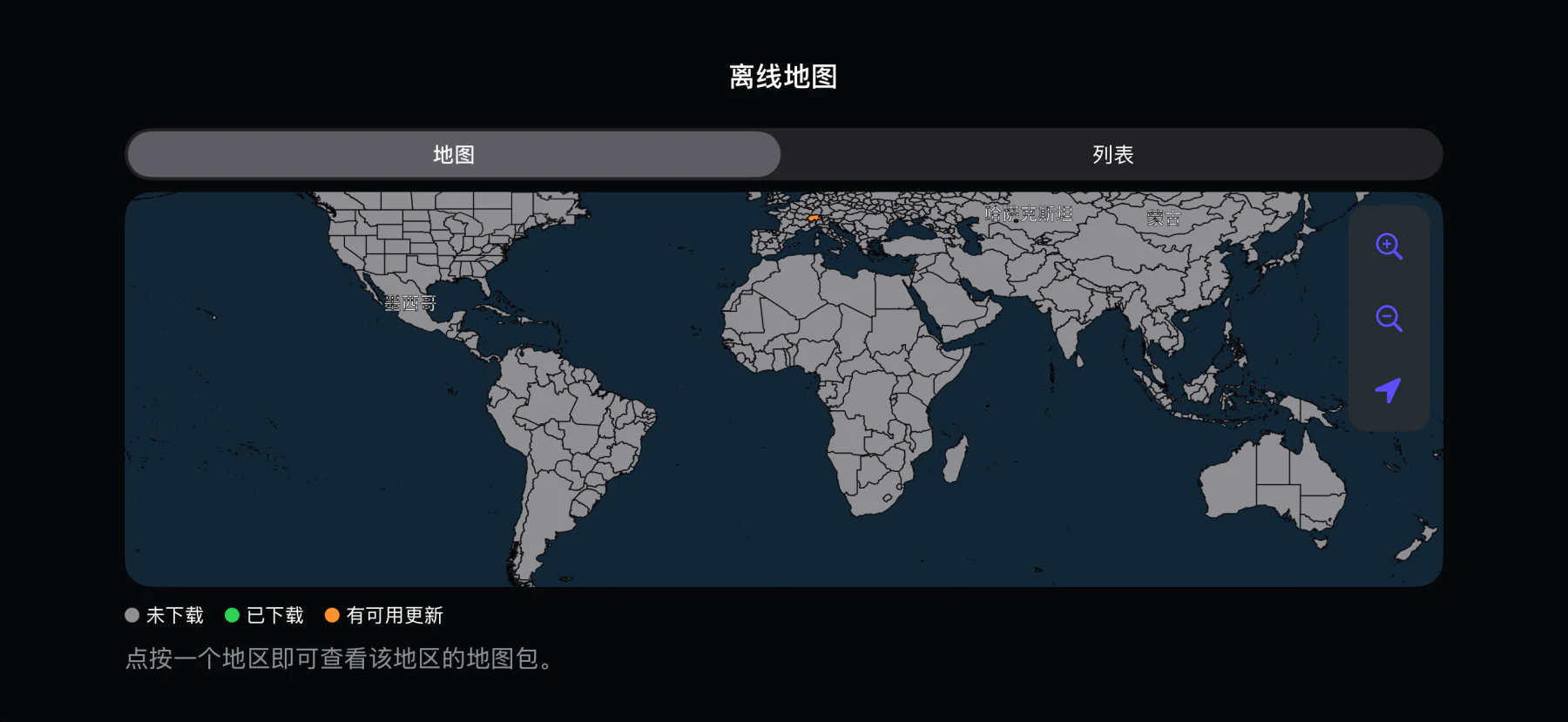
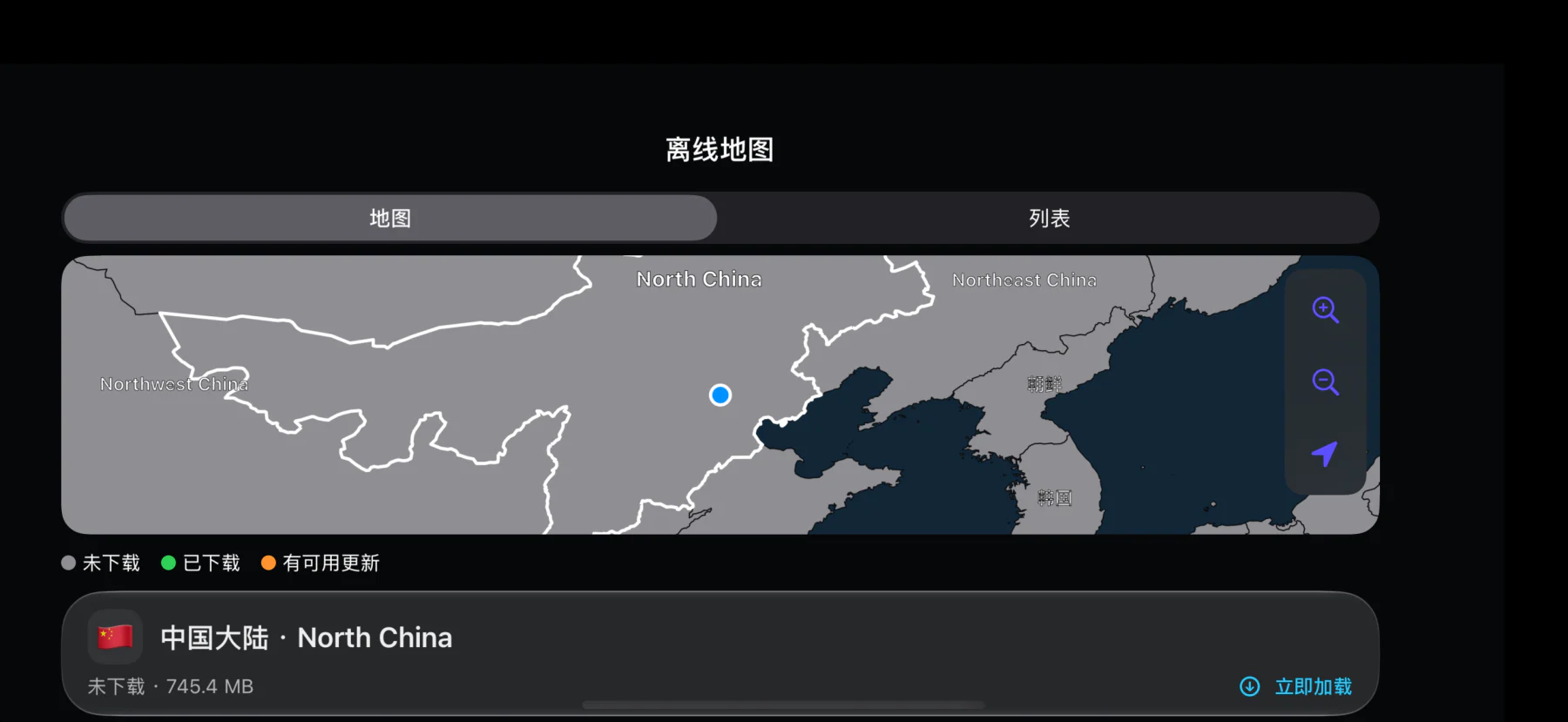
“下载国家”现在会打开地区地图。“我的位置”可定位当前地区,轻点其他地区即可在出发前下载。灰色表示未下载,绿色表示已下载,橙色表示有新版本。
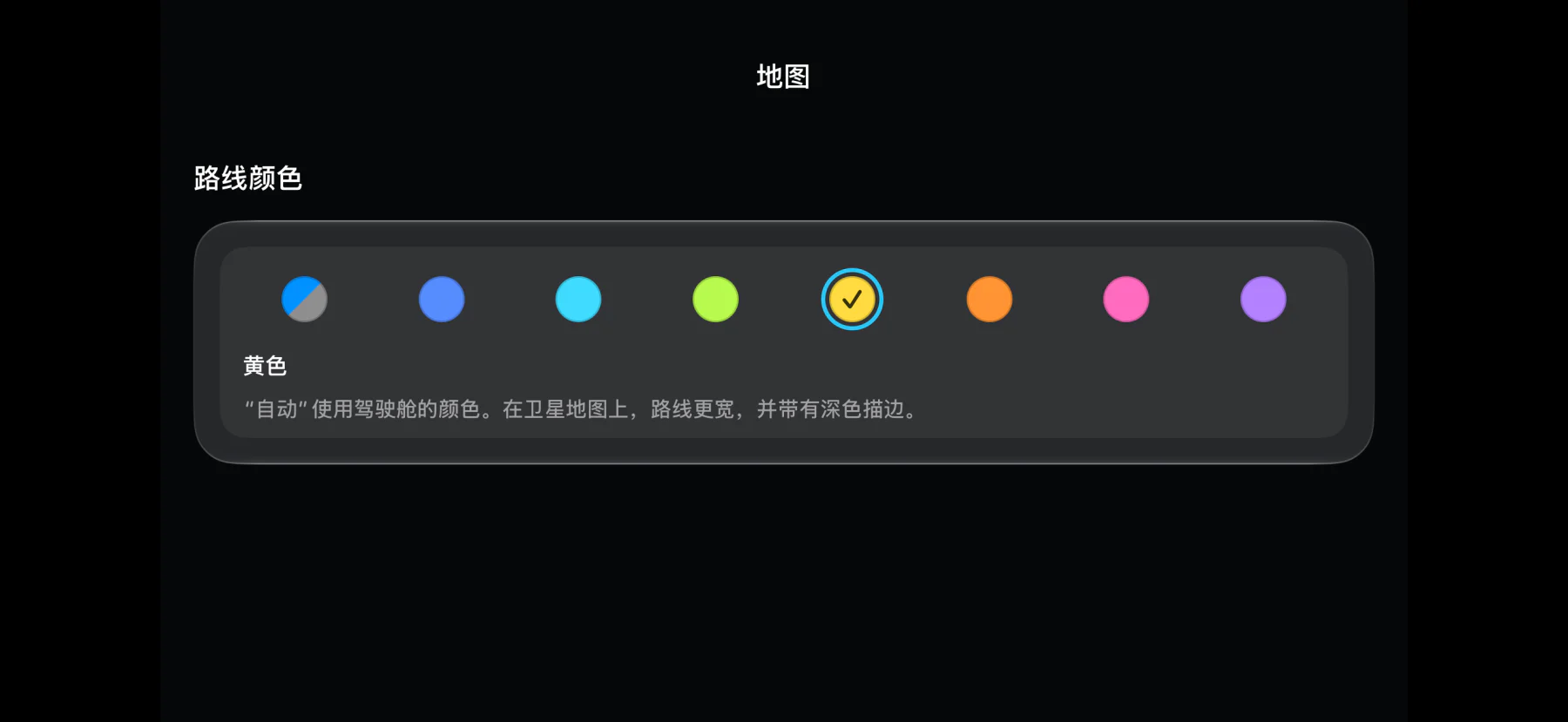
打开设置 › 地图 › “路线颜色”,可从七种颜色中选择,也可以选“自动”。在卫星地图上,深色描边能让路线与航拍图像区分开来。
在从 Google Maps 导入的路线上,Tespit 用圆环表示环岛,并标出应走的出口。除了 iPhone,本次更新还首次支持 Android。如果有出口编号,编号会显示在圆环旁。
自定义驾驶舱
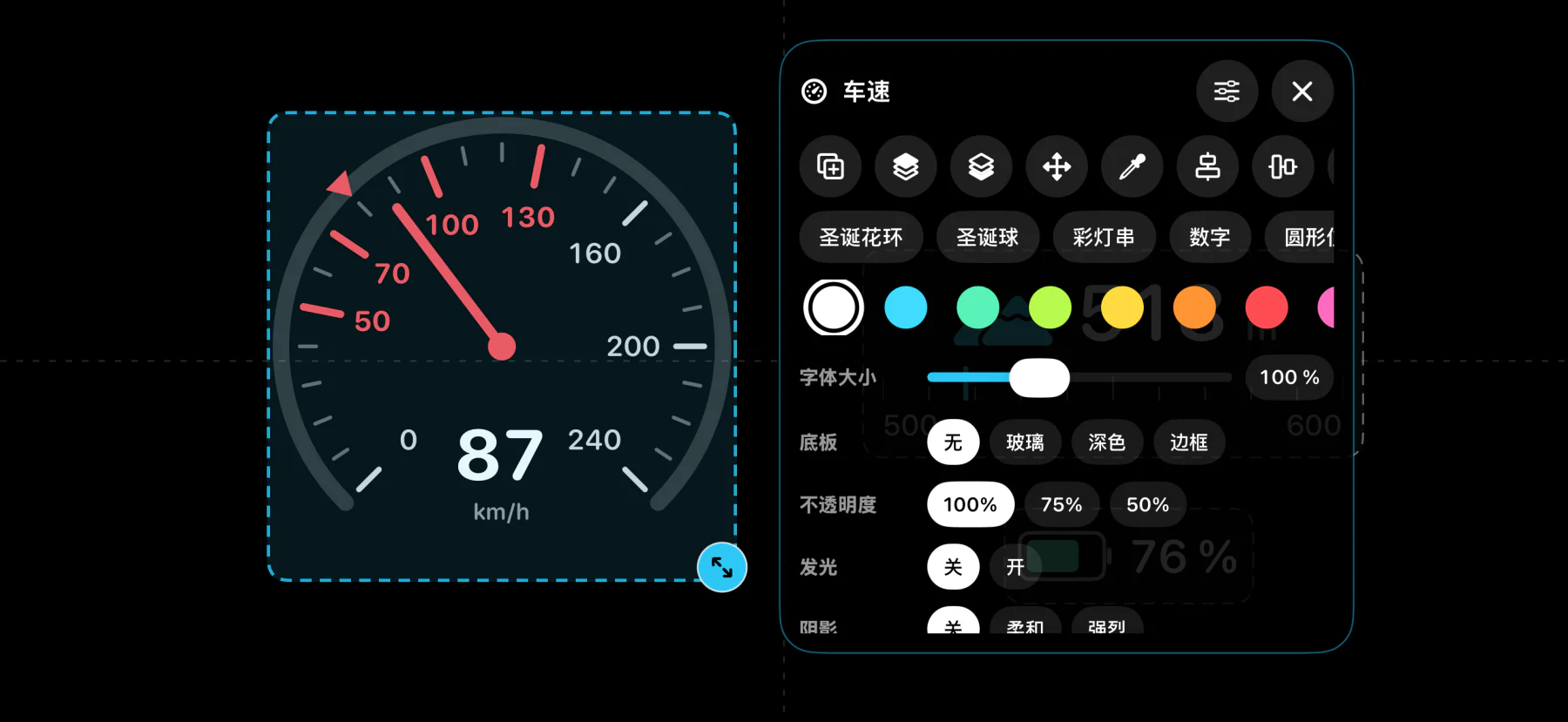
新车速样式“限速表盘”以固定刻度标出常见车速,并单独标出当前限速。超速时指针会变红。km/h 和 mph 各有专用刻度。
新增元素会自动适应画布大小,细线也更容易选中。线宽可以输入数值,旋转可按 90 度步进设置。你还可以输入精确坐标、套用其他元素的尺寸、对齐网格,并使用更多卡片分区。每个驾驶舱都能分别设置行车和充电视图的方向。
行程
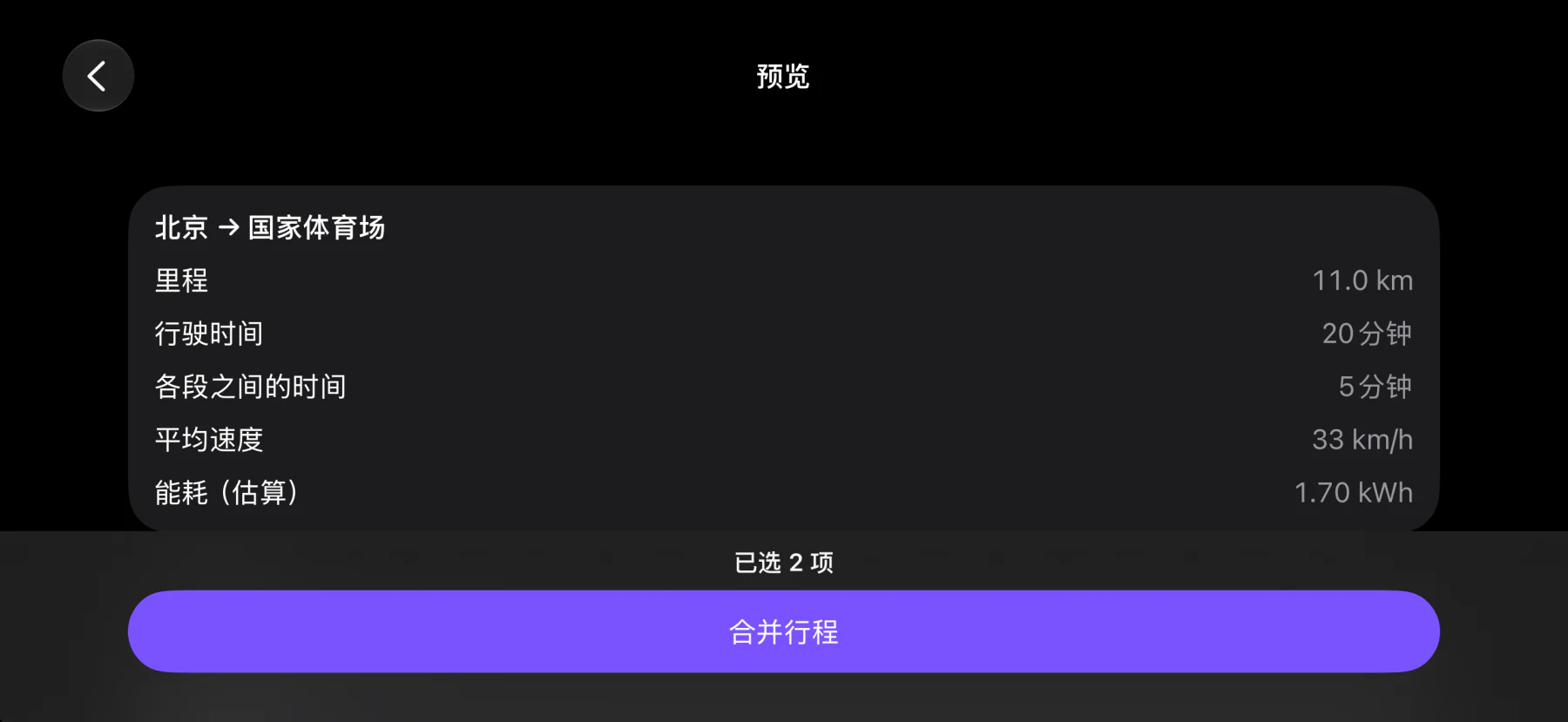
在设置 › 行程数据 › “合并行程”中,可将多段记录合为一次行程,例如把充电前后的记录连起来。预览会列出最初的起点、最终的目的地、总里程、行驶时间和中途停留。
合并后,历史记录中只显示一条行程。你可以随时打开并重新拆分。打开行程 › 导出即可将充电记录导出为 CSV。
修复
橙色的“目的地太长”提示每次行程最多出现一次。在 iPhone 上,“离开时断开连接”现在能可靠地结束连接,驾驶音效也会更快地响应踏板动作。
在 Android 上,重启手机后 Tespit 不会再误提示重新配对。即使使用较大的系统字体,也能在横屏和竖屏中操作整个工具箱。本次更新还修正了部分翻译并提升了稳定性。
路线数据(OSRM) © OpenStreetMap contributors · ODbL
图片:iPhone 模拟器,运行 Tespit 1.1.23 的预发布版本,数值为示例。更新发布前内容可能有变化。
本次更新即将登陆 App Store 和 Google Play,正式发布前个别细节仍可能调整。