Mit 1.1.21 findest du Antworten direkt in der App, siehst mit Apple Maps genauer, wo es langgeht, und hast ein Tempo auch dann, wenn das Auto keine Fahrdaten schickt. Dazu kommen eine neue Seite im Standard-Cockpit, ein größeres Auto in Touring und Ultra und neue Anleitungsvideos zum Koppeln.
Was neu ist
Das Update ist für iPhone und Android. Die neuen Abbiegehinweise mit Apple Maps und die Korrektur für „Transparenz reduzieren“ gibt es nur auf dem iPhone. Eigene Cockpits gehören weiter zu Premium.
Hilfe und Tipps
Antworten direkt in der App.
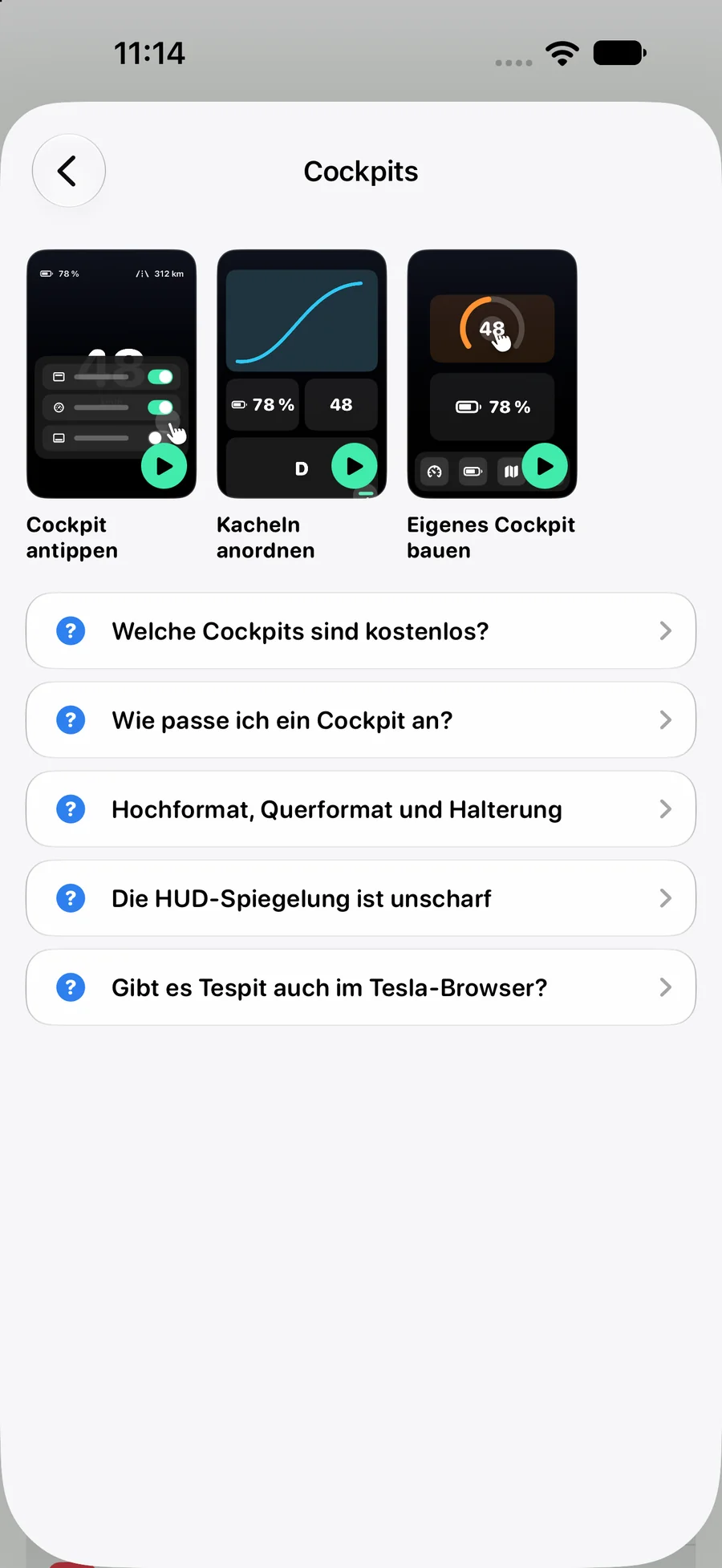
Unter Einstellungen › Hilfe heißt es jetzt „Hilfe und Tipps“. Oben suchst du nach einer Frage oder einem Stichwort, darunter stehen der „Tipp des Tages“ und sechs Themen: Verbindung, Cockpits, Navigation, Fahrten und Laden, Handy und Extras sowie Premium und Datenschutz.
Statt 13 gibt es jetzt 31 Antworten. Viele sind neu, zum Beispiel wofür Tespit die VIN braucht, welche Cockpits kostenlos sind, ob Tespit ohne Internet läuft und wie du Fahrten als PDF, Excel oder Bild exportierst.
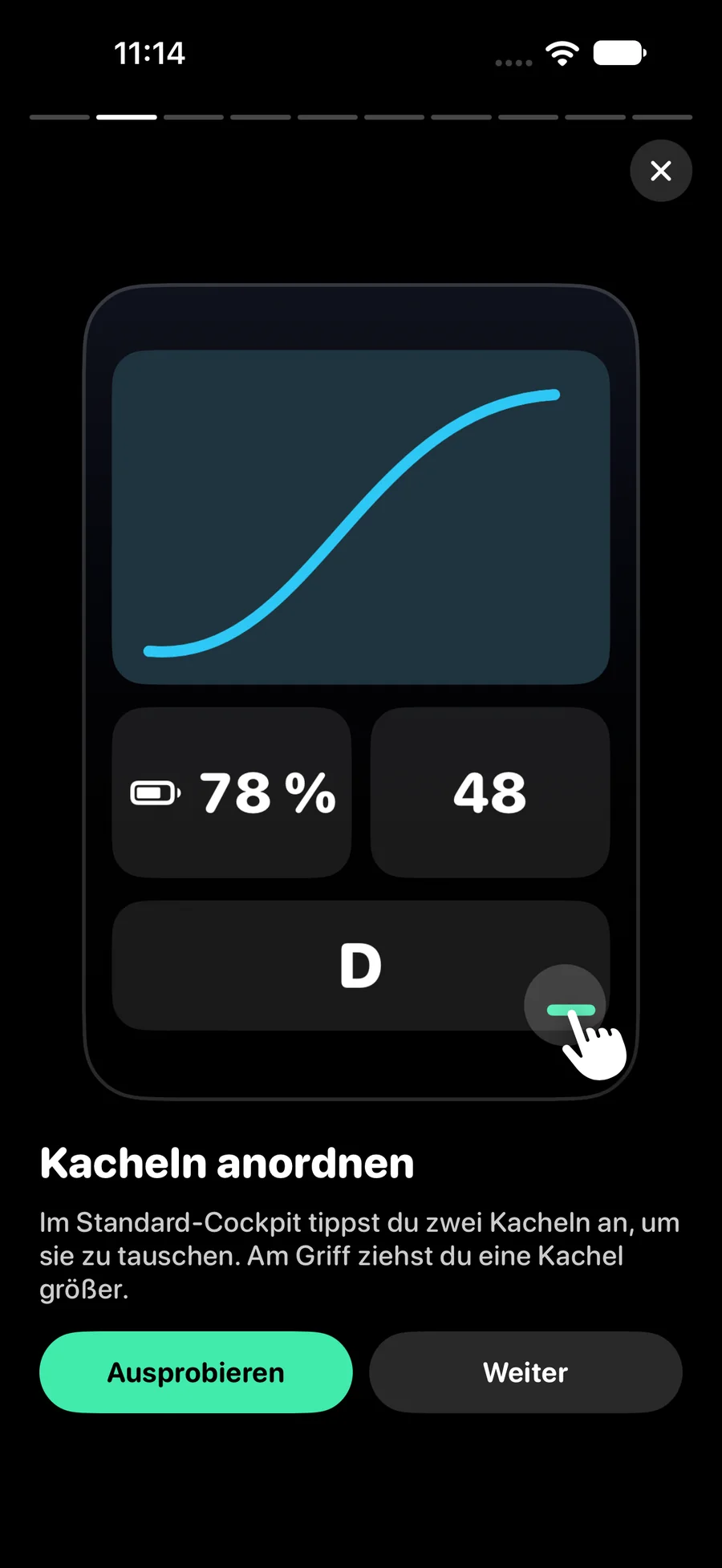
Elf Tipps zeigen dir in kurzen, gezeichneten Szenen, wie etwas geht, zum Beispiel ein Element im Cockpit ausblenden, Kacheln im Standard-Cockpit tauschen, die Parkuhr stellen oder Tespit von selbst starten lassen. Mit „Ausprobieren“ und „Einstellung öffnen“ springst du direkt an die richtige Stelle in der App.
Suche über alle Fragen und Tipps
„Tipp des Tages“ und Tipps zum Durchwischen
Unter jeder Antwort „Passt dazu“ mit ähnlichen Fragen
„Hat das geholfen?“: Mit „Nein“ schreibst du direkt an den Support
Navigation
Abbiegehinweise, wie die Straße wirklich ist.
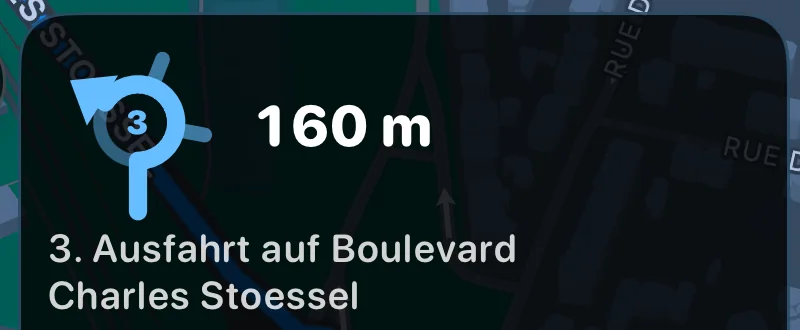
Fährst du auf dem iPhone mit Apple Maps, zeichnet Tespit die Abbiegehinweise neu. Ein Kreisverkehr erscheint als Ring: Du fährst unten ein, der Weg läuft in Fahrtrichtung bis zu deiner Ausfahrt, jede Ausfahrt davor ist ein Strich, und die Nummer steht im Ring. Bei Linksverkehr läuft der Weg im Uhrzeigersinn.
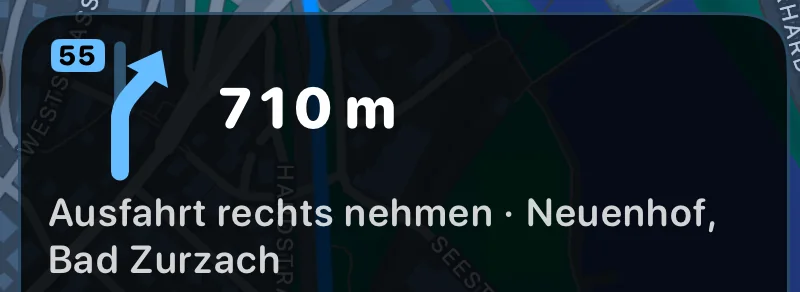
Beim Abbiegen folgt der Pfeil der echten Form der Kreuzung. Rechts oder links halten, Gabelungen, Ausfahrten und Einfädeln sind klar gezeichnet, die andere Straße blass daneben. Bei Autobahn-Ausfahrten steht die Nummer der Ausfahrt als Schild.
Die Texte sind kürzer, zum Beispiel „3. Ausfahrt“ mit dem Namen der Straße. Folgt das nächste Manöver gleich danach, siehst du es schon vorher als „Danach …“. Die Abbiege-Grafik ist größer, im Panorama-Cockpit, in Pulse, in der Fahrt-Kachel und in den Navigations-Bausteinen eigener Cockpits.
Kreisverkehre mit Ring, Ausfahrten und Nummer
Abbiegen nach der echten Form der Kreuzung
Autobahn-Ausfahrten als Schild
„Danach …“, wenn das nächste Manöver gleich folgt
Tempo
Tempo vom Auto oder vom GPS.
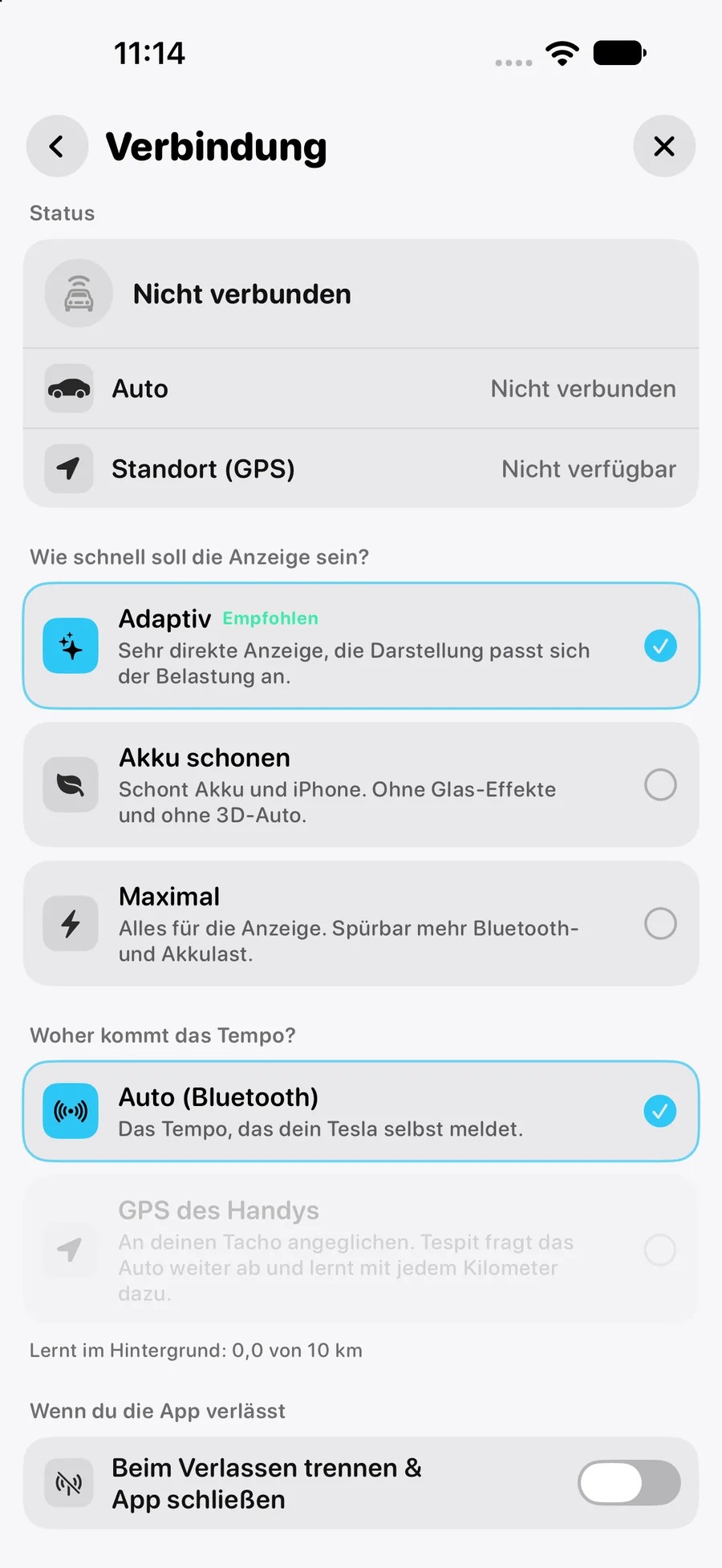
Unter Einstellungen › Verbindung gibt es die neue Frage „Woher kommt das Tempo?“. Du wählst „Auto (Bluetooth)“, das Tempo, das dein Auto selbst meldet, oder „GPS des Handys“.
GPS und Tacho weichen ein wenig voneinander ab. Deshalb lernt Tespit im Hintergrund bei jeder Fahrt, wie dein Tacho vom GPS abweicht, getrennt für jedes Tempo. Nach 10 km gibt Tespit GPS frei. Bis dahin steht unter der Wahl „Lernt im Hintergrund: x von 10 km“, danach „Gelernt: x km“.
Auch mit GPS fragt Tespit das Auto weiter ab, für Gang, Leistung, Akku und alles andere. Das Tempo vom Auto lehrt weiter, und mit jedem Kilometer wird der Abgleich genauer. Meldet das GPS 2 Sekunden lang nichts, springt das Tempo vom Auto ein.
Ziel zu lang
Ein Tempo, auch ohne Fahrdaten.
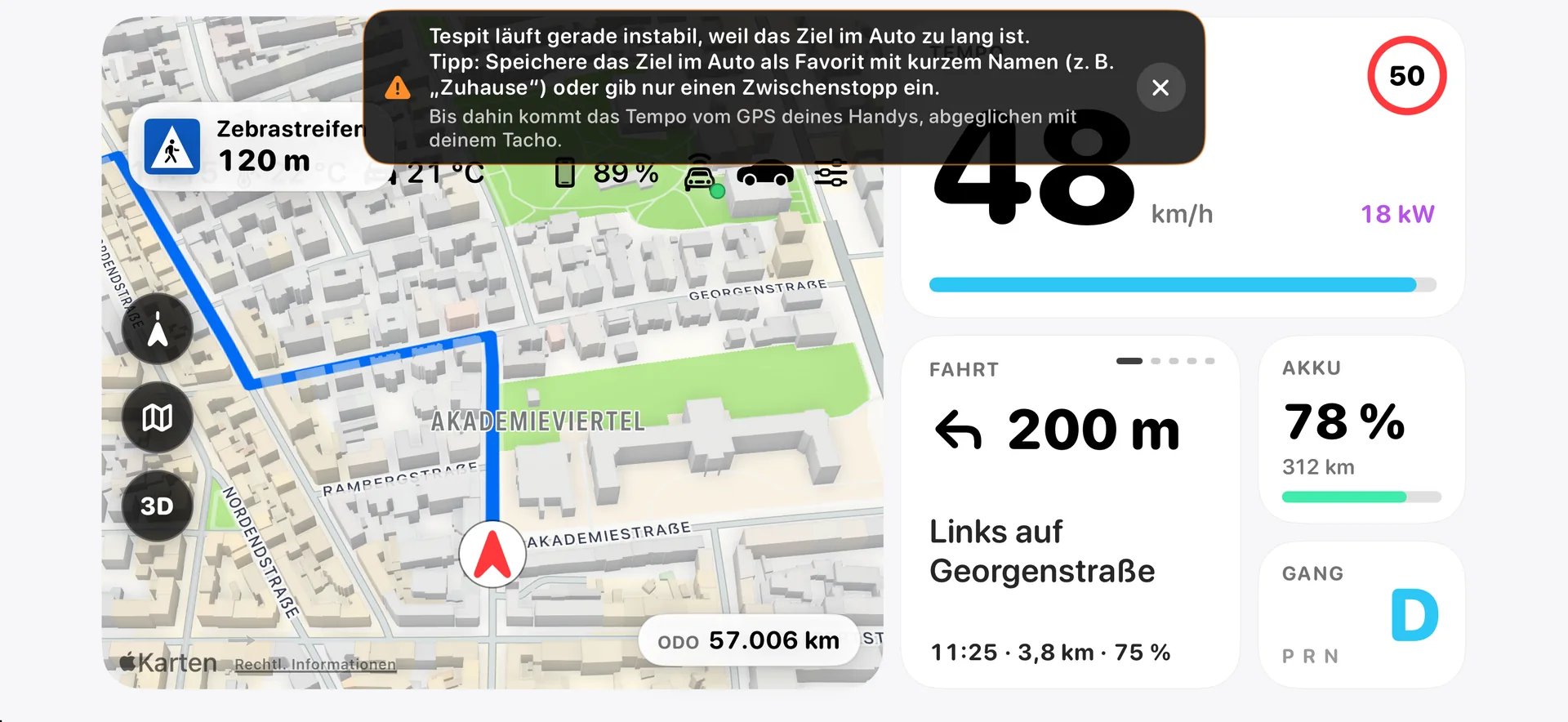
Ist das Ziel im Auto zu lang, schickt das Auto keine Fahrdaten mehr. Bisher blieb das Tempo dann leer. Jetzt zeigt jedes Cockpit das Tempo vom GPS deines Handys, abgeglichen mit deinem Tacho. Weil Tespit den Abgleich bei jeder Fahrt lernt, stimmt das Tempo schon ab der ersten Sekunde.
Schickt das Auto wieder Fahrdaten, übernimmt sofort wieder das Tempo vom Auto. Der orange Hinweis dazu erscheint pro Verbindung mit dem Auto nur einmal und schließt sich nach 10 Sekunden von selbst. Mit ✕ schließt du ihn sofort.
Standard
Neue Seite: Bordcomputer.
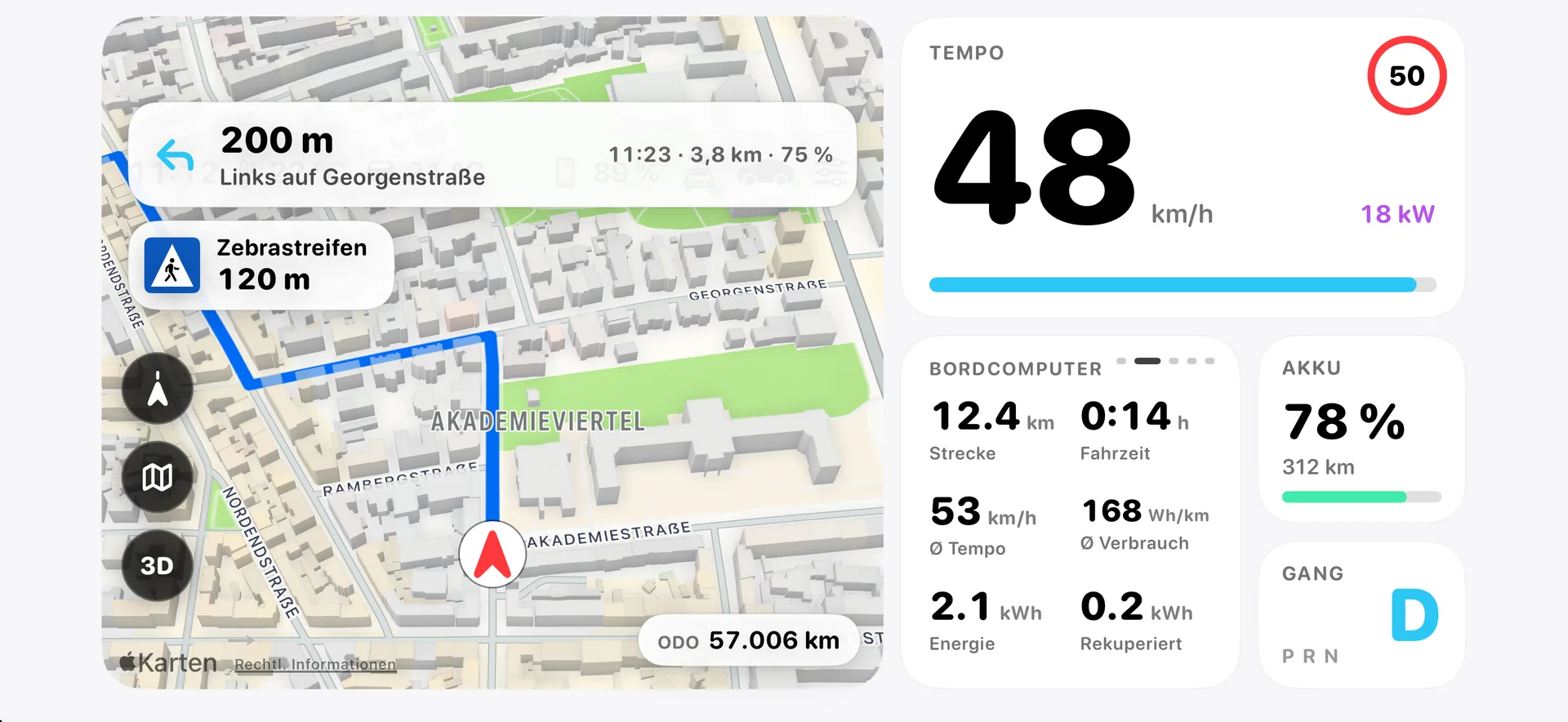
Die wechselnde Kachel im Standard-Cockpit hat eine fünfte Seite: „Bordcomputer“. Sie zeigt die Werte deiner aktuellen oder zuletzt beendeten Fahrt.
In einer niedrigen oder breiten Kachel stehen vier Werte in einer Reihe, in einer schmalen zwei mal zwei. Ist die Kachel fast quadratisch, siehst du alle sechs Werte. Ohne Fahrt steht „–“.
Strecke und Fahrzeit
Ø Tempo und Ø Verbrauch
Energie und Rekuperiert
Neue Reihenfolge: Navigation, Bordcomputer, Medien, Reifendruck, 3D-Fahrzeug
Touring und Ultra
Ein größeres Auto in der Mitte.
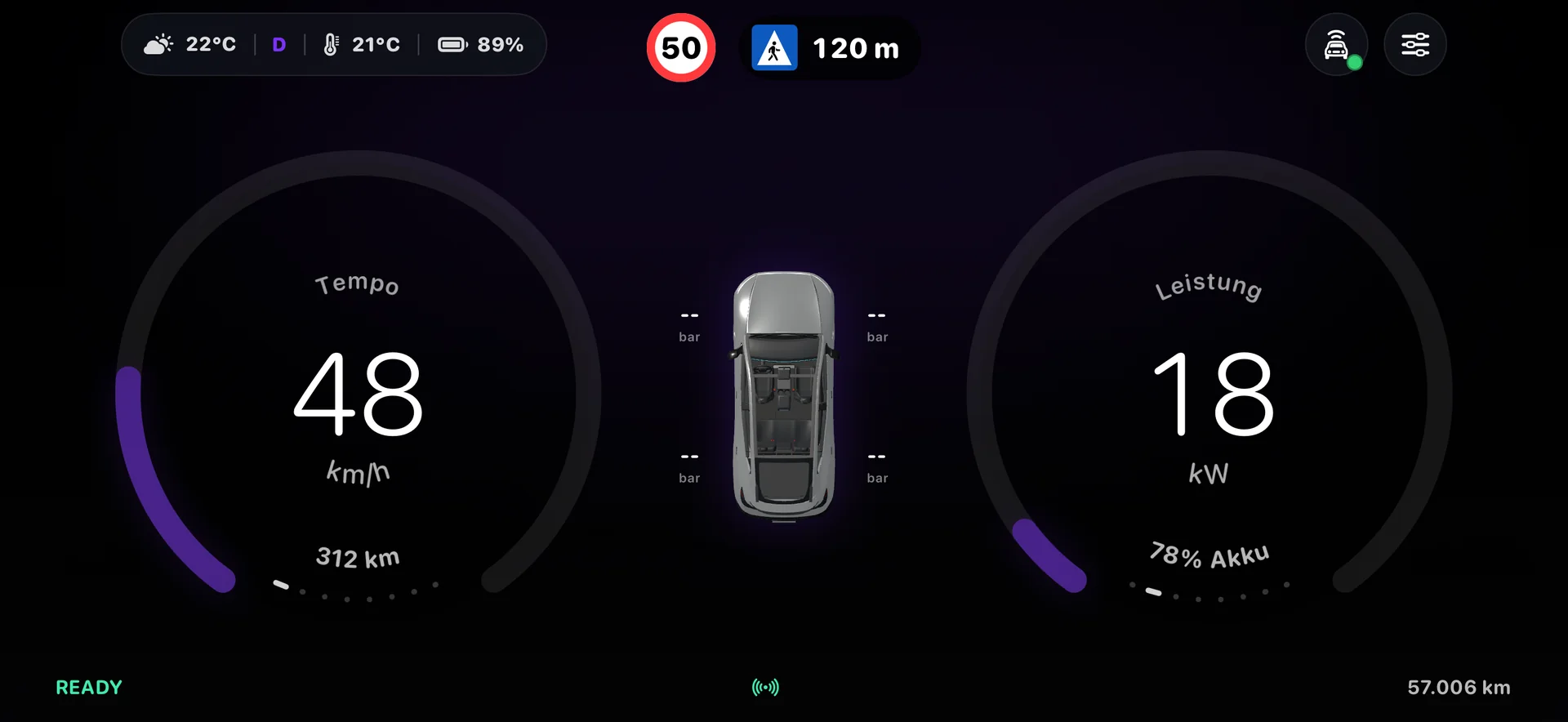
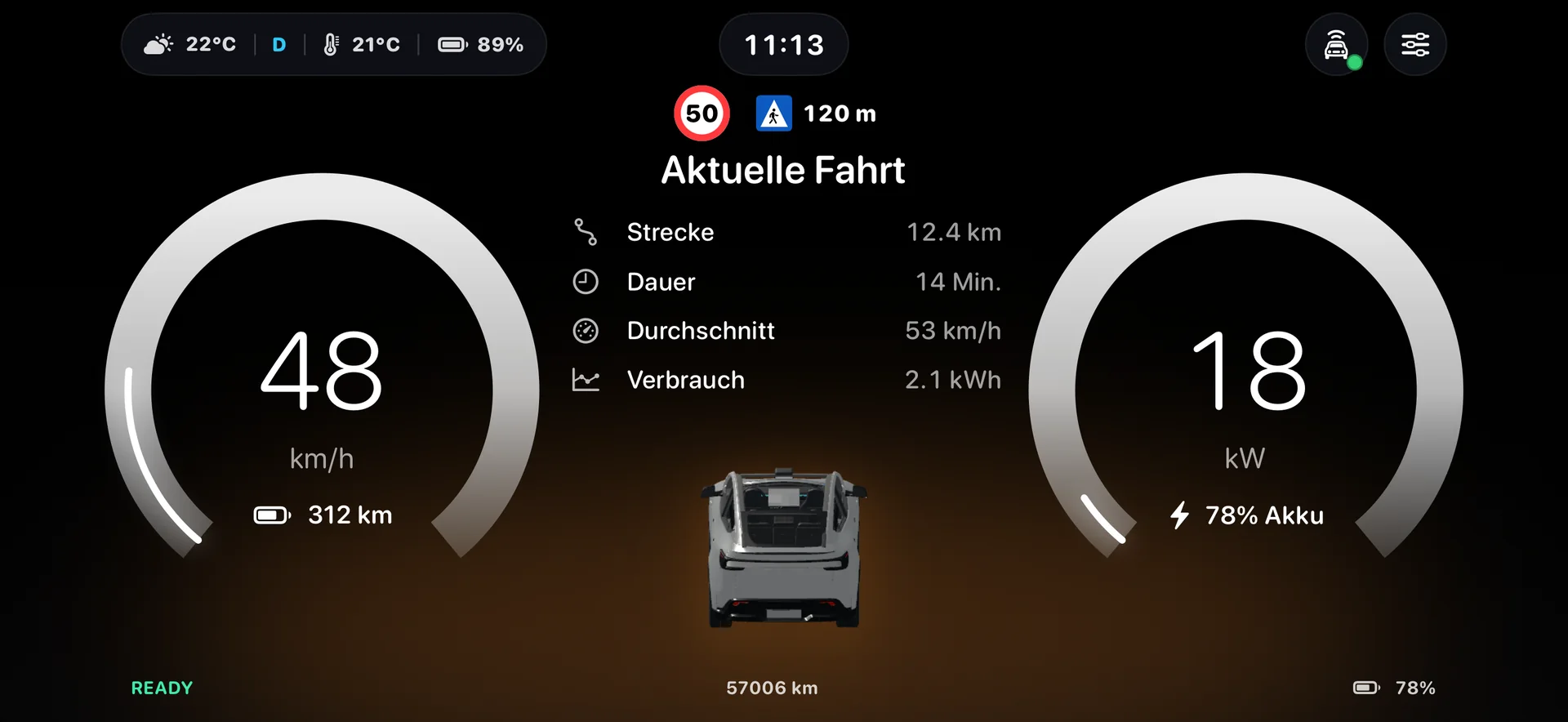
Im Ultra-Cockpit ist das 3D-Auto in der Mitte jetzt etwa 1,4-mal so groß. Die Zeile mit dem Modell ist dafür weg, die Reifendrücke stehen wie bisher links und rechts.
Im Touring-Cockpit im Querformat ist das Auto etwa 1,4-mal so groß. Die Instrumente links und rechts sind etwas kleiner, und die Werte unter „Aktuelle Fahrt“ sind 40 % größer und so besser zu lesen. Im Hochformat bleibt Touring, wie es ist.
Cockpit erstellen
Hoch oder quer, wie du dein Handy hältst.
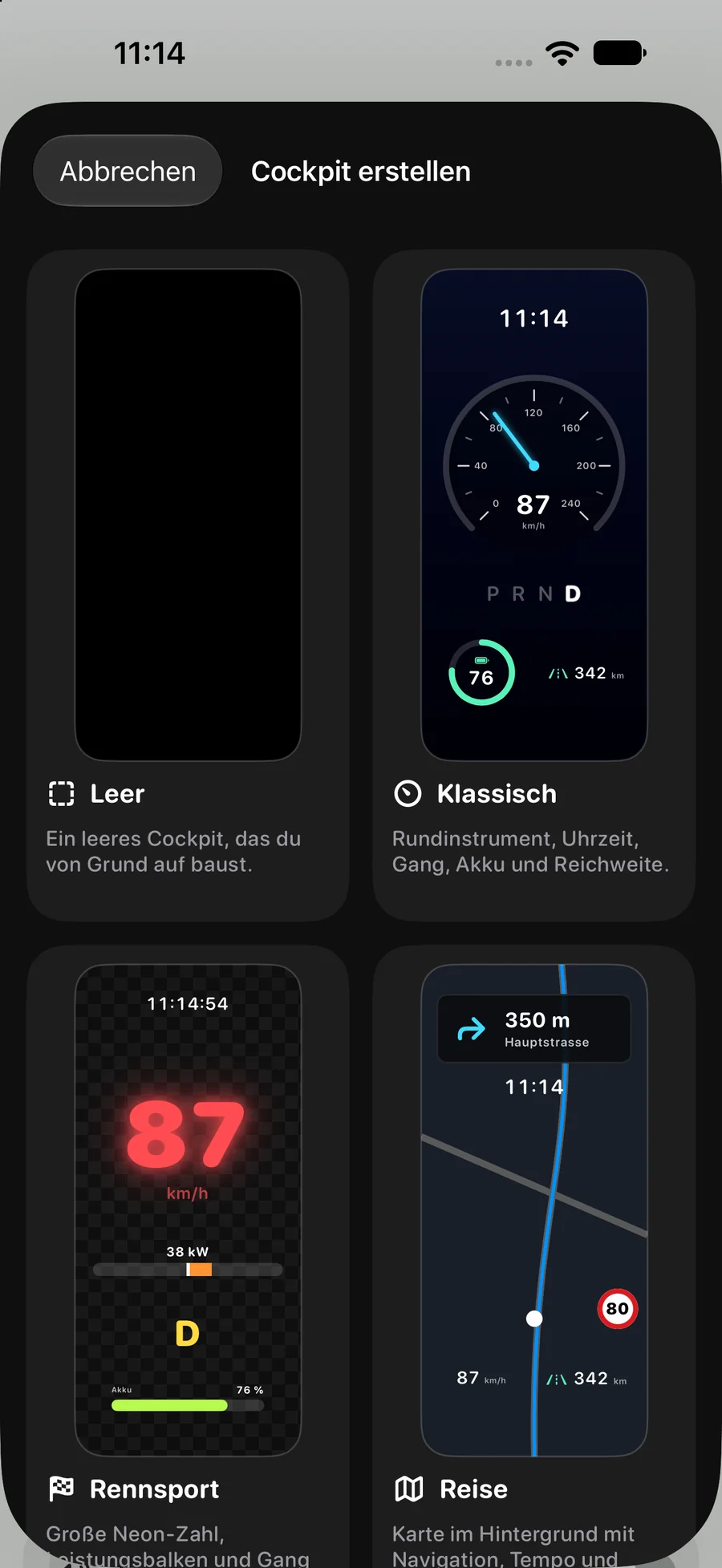
Unter „Cockpit erstellen“ zeigen die Vorlagen und die Cockpits zum Kopieren jetzt Bilder im passenden Format: im Hochformat hochkant, im Querformat quer. So siehst du vorher, wie das Cockpit auf deinem Handy aussieht.
Drehst du das Handy, während das Fenster offen ist, bleibt es offen und wechselt nur die Bilder.
Koppeln
Neue Videos zur Schlüsselkarte.
Beim Koppeln legst du die Schlüsselkarte im Auto auf den Kartenleser. Wo der liegt, hängt vom Modell ab. Die Anleitung zeigt es jetzt in vier neuen Videos aus Sicht des Beifahrers, passend zu deinem Modell.
Du siehst genau, wo die Karte hingehört und wie sie aufliegt. Die Videos sind stumm und kurz, damit du sie im Auto nebenbei ansehen kannst.
Verbesserungen
Was außerdem besser wird.
1.1.21 behebt auch zwei Fehler, die gemeldet wurden.
OBD: Die Blinker-Anzeige flackert bei kurzen Empfangslücken nicht mehr. Sie bleibt stehen, und grün leuchtet ein Pfeil nur bei frischen Daten.
(iOS) Fahrten: Mit der Bedienungshilfe „Transparenz reduzieren“ sind die Kacheln einer Fahrt wieder gut lesbar, hell im hellen und dunkel im dunklen Design.
Bilder: iPhone-Simulator mit Tespit 1.1.21 und Beispielwerten, auf Deutsch und Englisch. Andere Sprachen zeigen die englischen Bilder.
Tespit 1.1.21 ist da.
Das Update ist jetzt im App Store und bei Google Play. Du hast Tespit noch nicht? Hier geht es zum Download.