Mit 1.1.22 lädst du die Karte für die Länder, in denen du fährst, und sie läuft auch ohne Internet. Ein Assistent baut dein eigenes Cockpit in wenigen Schritten, 15 Look-Familien geben ihm seinen Stil, und das GPS-Tempo reagiert jetzt sofort. Dazu zeigt die Karte auf Wunsch die ganze Route.
Was neu ist
Das Update ist für iPhone und Android. Offline-Karten, die Ansicht mit Route und das GPS-Tempo live sind für alle kostenlos. Der Assistent, die neuen Looks, der Werkzeugkasten und die größere Schrift gehören zu den eigenen Cockpits und damit zu Premium. GPS bei gesperrtem Handy und die gezeichneten Abbiegehinweise in jedem Cockpit gibt es nur auf dem iPhone.
Offline-Karten
Die Karte, auch ohne Internet.
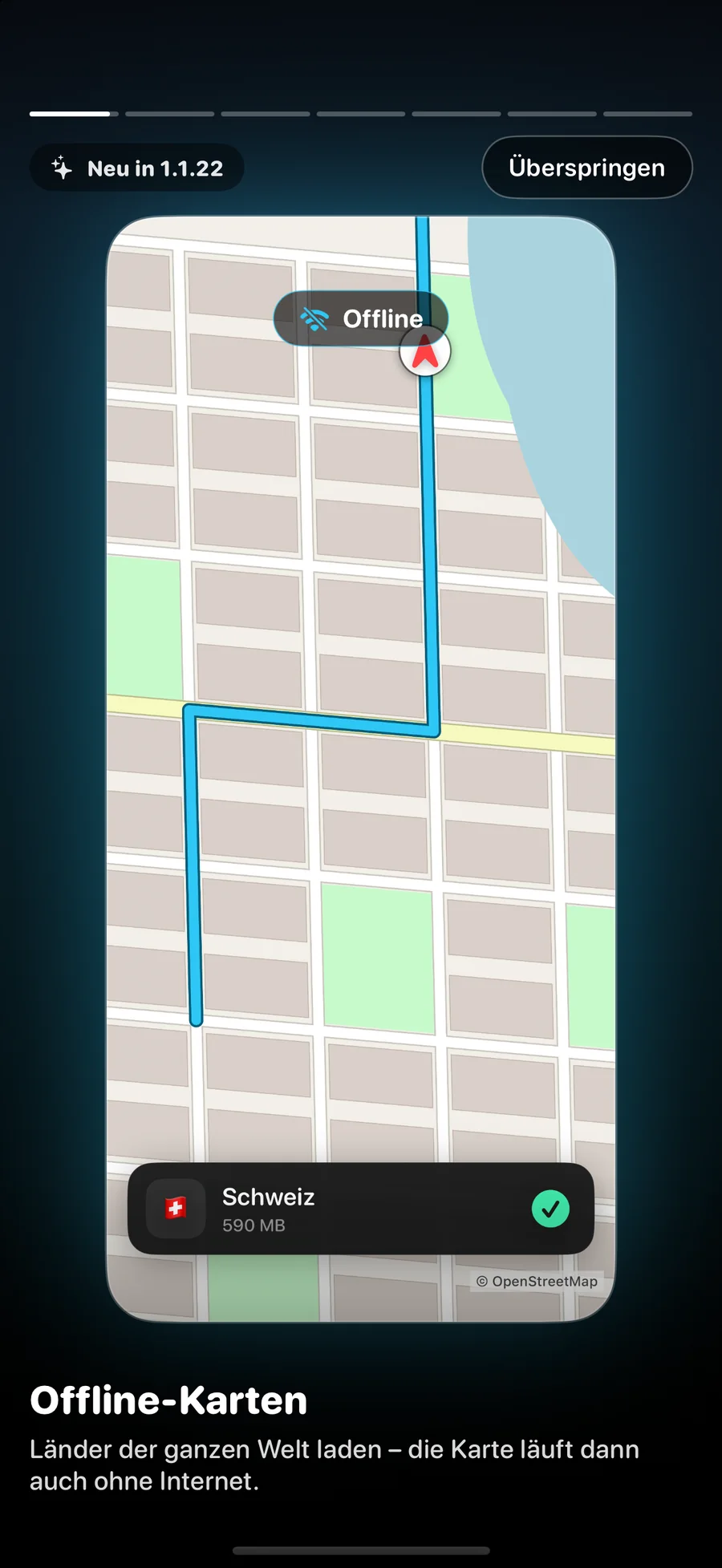
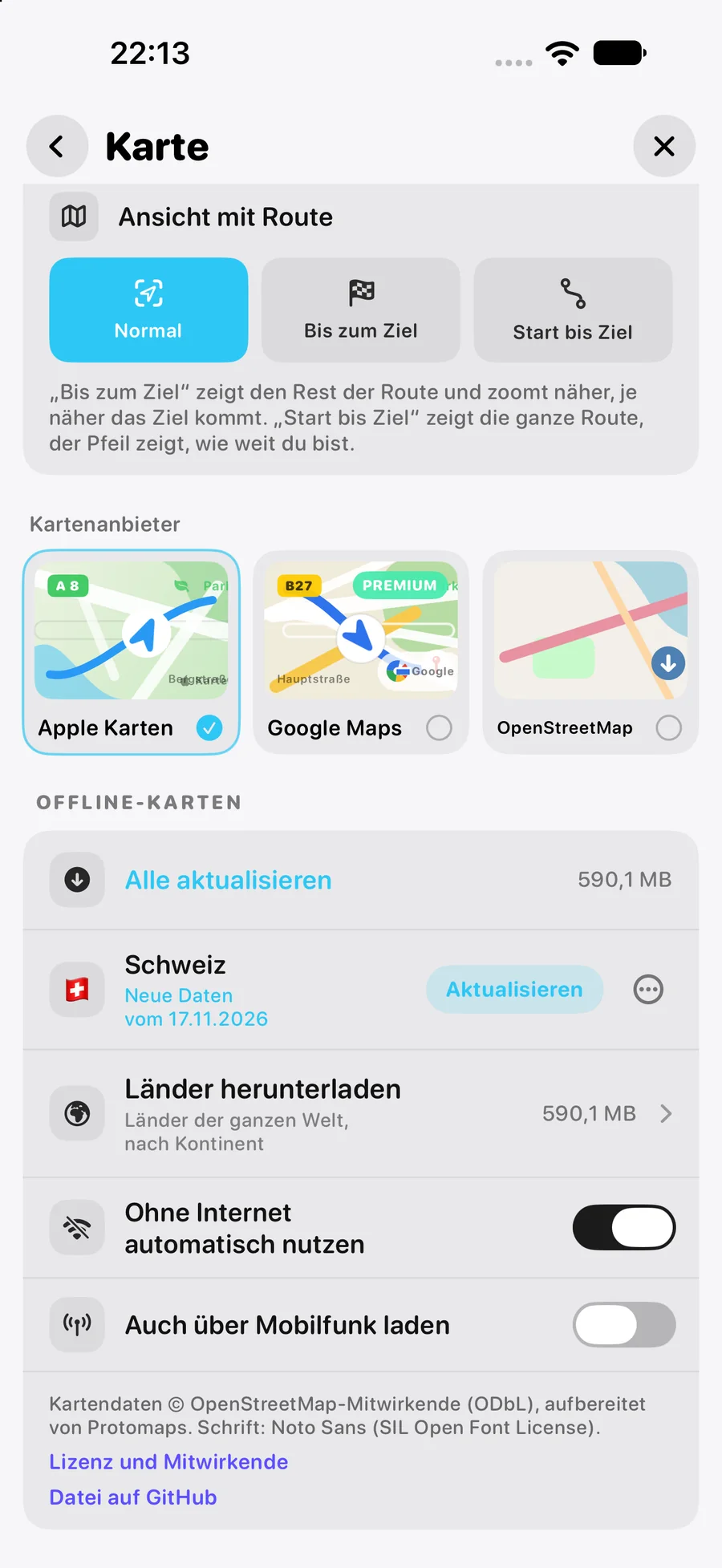
Unter Einstellungen › Karte › Offline-Karten lädst du die Länder, in denen du fährst. Die Karten kommen aus OpenStreetMap, sind kostenlos und decken alle Kontinente ab. Große Länder sind in Regionen geteilt, so lädst du nur, was du brauchst.
Die Offline-Karte zeigt alle Details: Straßen, Namen, Gebäude und Wald, dazu deine Route und dein Fahrzeug. Du kannst OpenStreetMap fest als Karte wählen. Mit „Ohne Internet automatisch nutzen“ springt die Offline-Karte von selbst ein, sobald das Internet wegfällt.
Kostenlos, aus OpenStreetMap
Länder auf allen Kontinenten, große Länder in Regionen
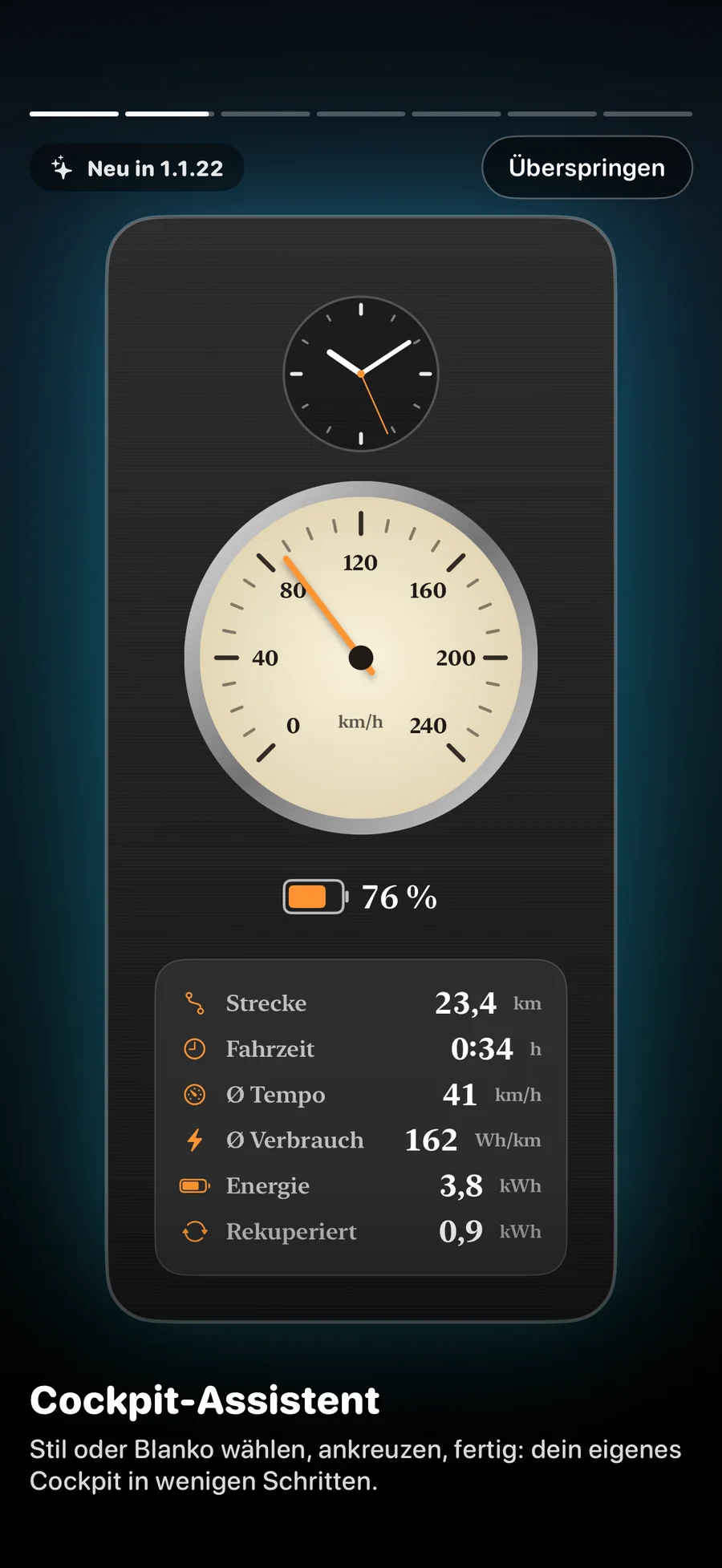
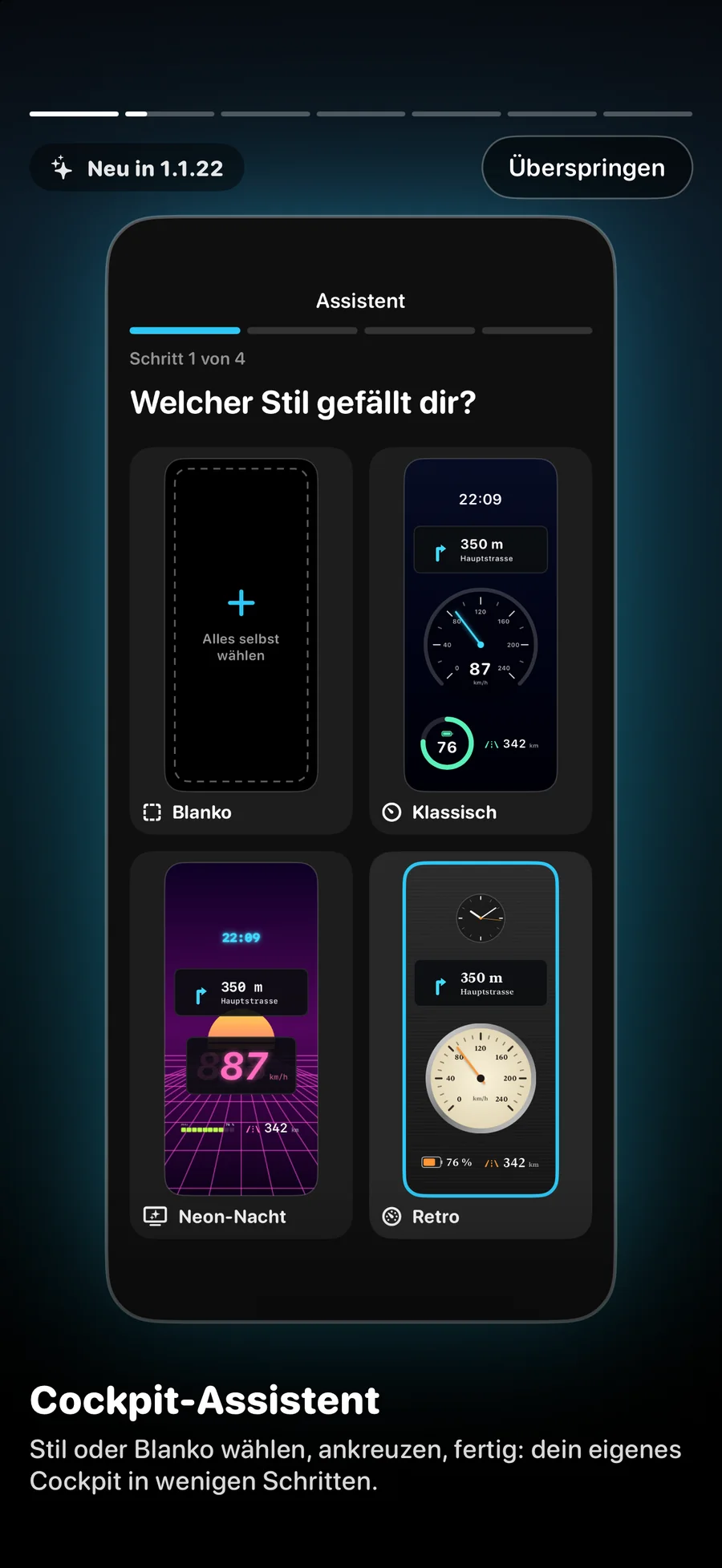
Unter „Cockpit erstellen“ steht jetzt ganz oben „Mit dem Assistenten“. Zuerst wählst du einen Stil, zum Beispiel Klassisch, Neon, Retro oder Luxus. Es gibt 31 Stile. Mit „Blanko“ bestimmst du alles selbst.
Dann kreuzt du an, was dein Cockpit zeigen soll, etwa Tempo, Uhr, Akku, Reichweite, Navigation oder den Reisebordcomputer. Im nächsten Schritt wählst du, was beim Laden zu sehen ist, zum Beispiel Ladestand, Ladeleistung und Restzeit. Wählst du dort nichts, bleibt beim Laden die Fahrseite.
Im „Feinschliff“ siehst du dein Cockpit hochkant und quer, beim Fahren und beim Laden. Tippe ein Element an und wische, um einen anderen Look zu wählen. Danach öffnet sich das Cockpit im Editor, und du kannst alles weiter ändern.
31 Stile oder „Blanko“
Inhalte zum Ankreuzen, auch der Reisebordcomputer
Eine eigene Seite für das Laden
Vorschau hochkant und quer
Looks
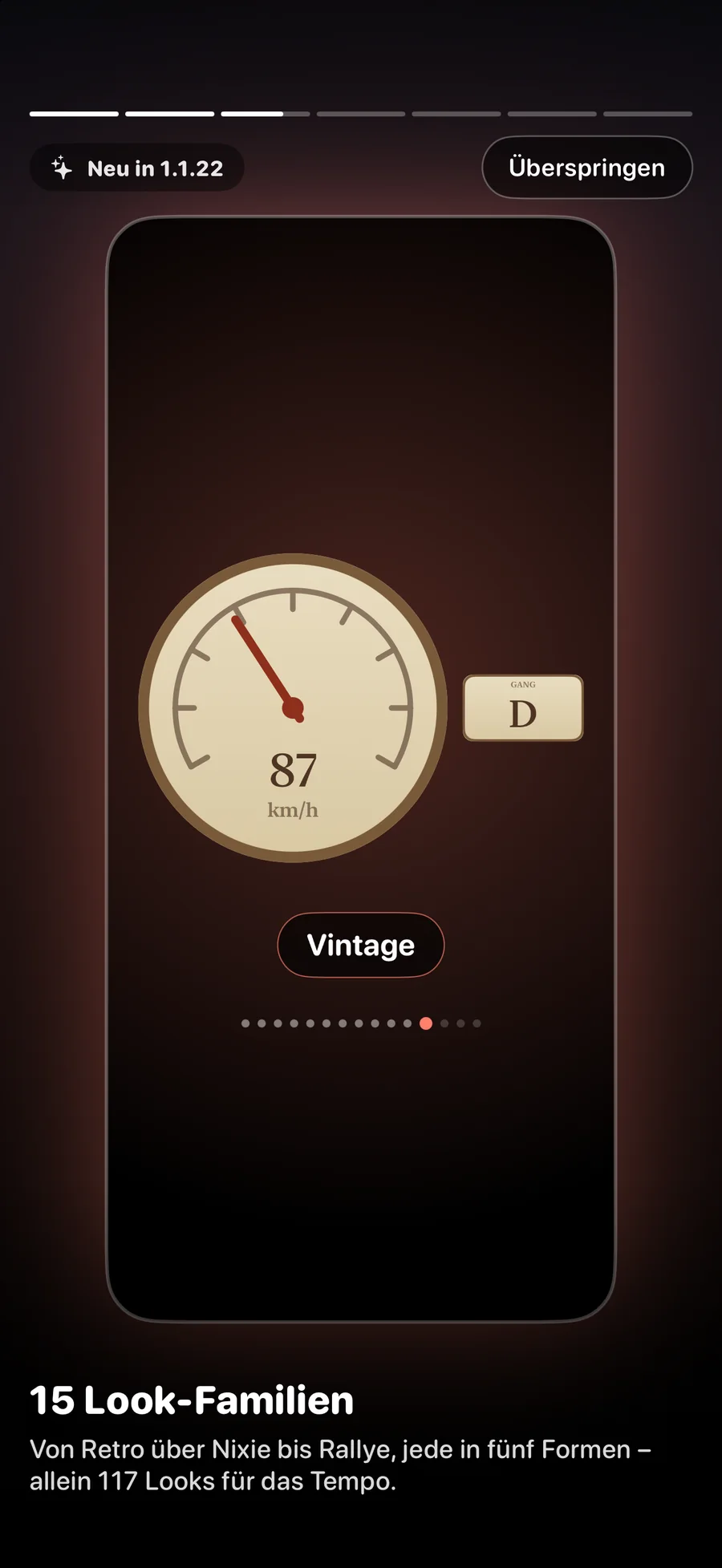
15 Look-Familien in fünf Formen.
Retro, Modern, Klassisch, Sport, Luxus, Neon, LCD, Nixie, Minimal, Chrom, Carbon, Vintage, Cyber, Glas und Rallye: Jede Familie hat ihre eigene Fläche, Schrift, Farbe und ihren eigenen Rand. Jede gibt es in fünf Formen: Digital, Rundinstrument, Ring, Balken und Kachel.
Die Familien gibt es für 30 Bausteine, vom Tempo über Gang, Uhr, Akku und Reichweite bis zu allen Ladewerten. Allein für das Tempo gibt es jetzt 117 Looks statt 42, für den Gang 85 statt 10.
In der Auswahl der Looks filterst du nach Familie und nach Form: rund, breit oder hoch.
Werkzeugkasten
Schneller zum richtigen Baustein.
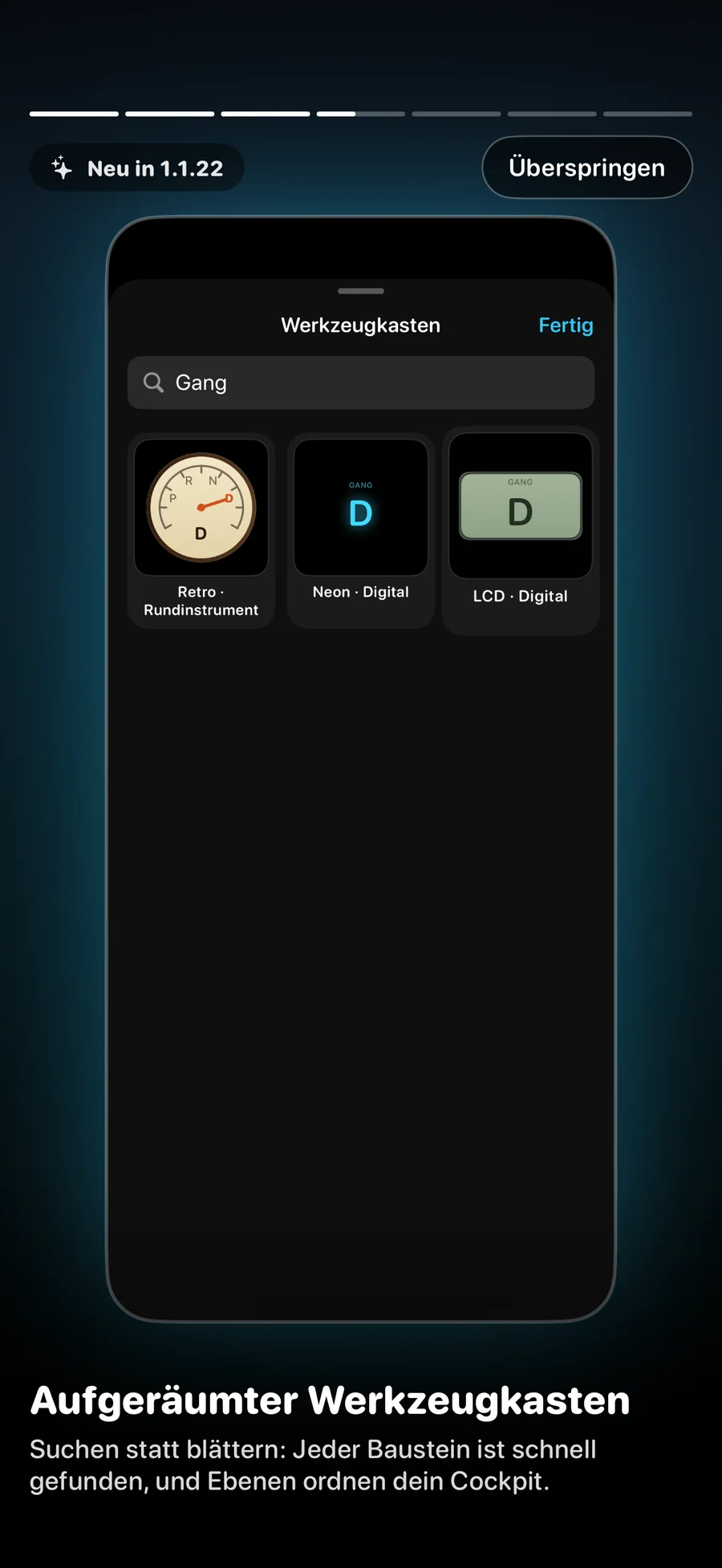
Der Werkzeugkasten hat jetzt eine Suche. Tippst du zum Beispiel „Gang“, siehst du alle passenden Bausteine. Sie sind in drei Reihen geordnet, Werte, Design und Ganze Cockpits, mit Gruppen zum Antippen. Unter „Zuletzt benutzt“ stehen die acht Bausteine, die du zuletzt genommen hast.
Tippst du einen Baustein an, siehst du seine Looks groß und nimmst einen mit „Hinzufügen“. Hintergrund, Schrift, Farben und Ränder stehen jetzt zusammen im Blatt „Stil“.
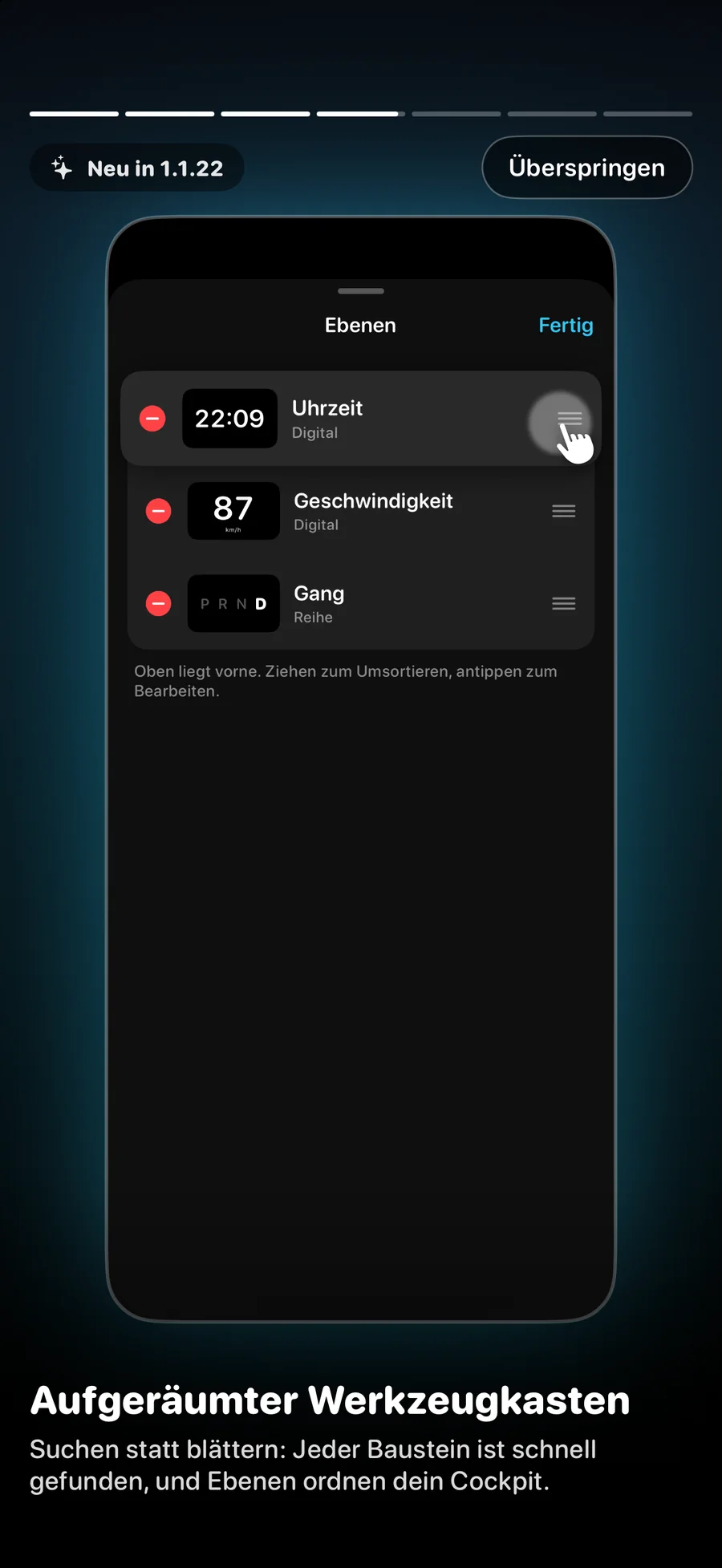
Unter „Ebenen“ siehst du alle Bausteine deines Cockpits, der vorderste steht oben. Dort wählst du einen aus, ordnest sie neu oder löschst sie. Die Leiste ist kürzer geworden: Raster und Minimieren findest du unter „Mehr“.
Suche nach Name oder Gruppe
„Zuletzt benutzt“ mit acht Bausteinen
Ein Blatt „Stil“ für Hintergrund, Schrift und Farben
„Ebenen“ zum Ordnen
Schrift
Größere Schrift, bis 200 %.
In eigenen Cockpits lässt sich die Schrift jedes Elements jetzt bis 200 % vergrößern, vorher ging es bis 130 %. So lassen sich Tempo, Uhr oder Akku auch aus der Halterung gut lesen.
Der Abbiegehinweis bricht dabei auf mehrere Zeilen um, statt winzig und abgeschnitten zu sein. Passt der ganze Satz nicht, wird die Schrift Schritt für Schritt kleiner. Erst dann wird der Text gekürzt.
Karte
Die ganze Route im Blick.
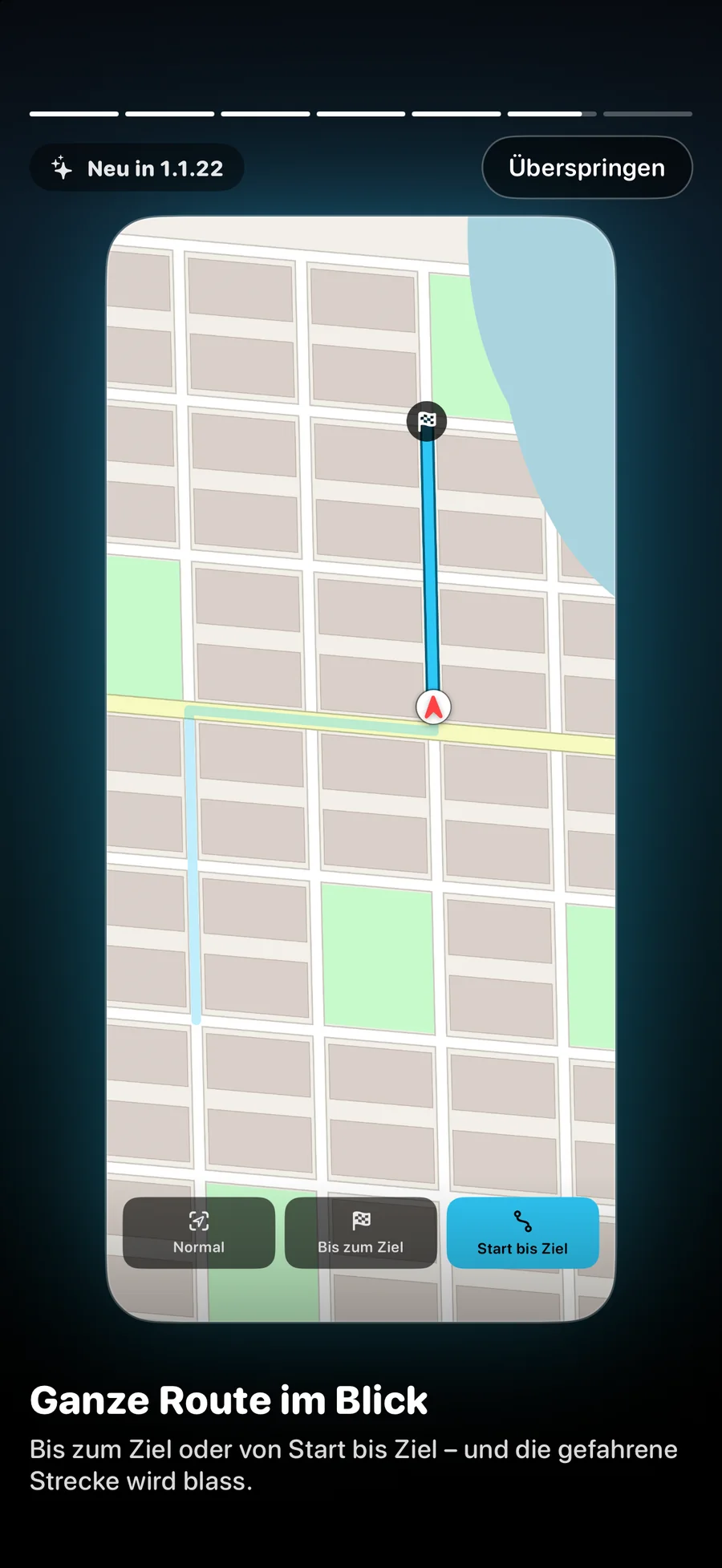
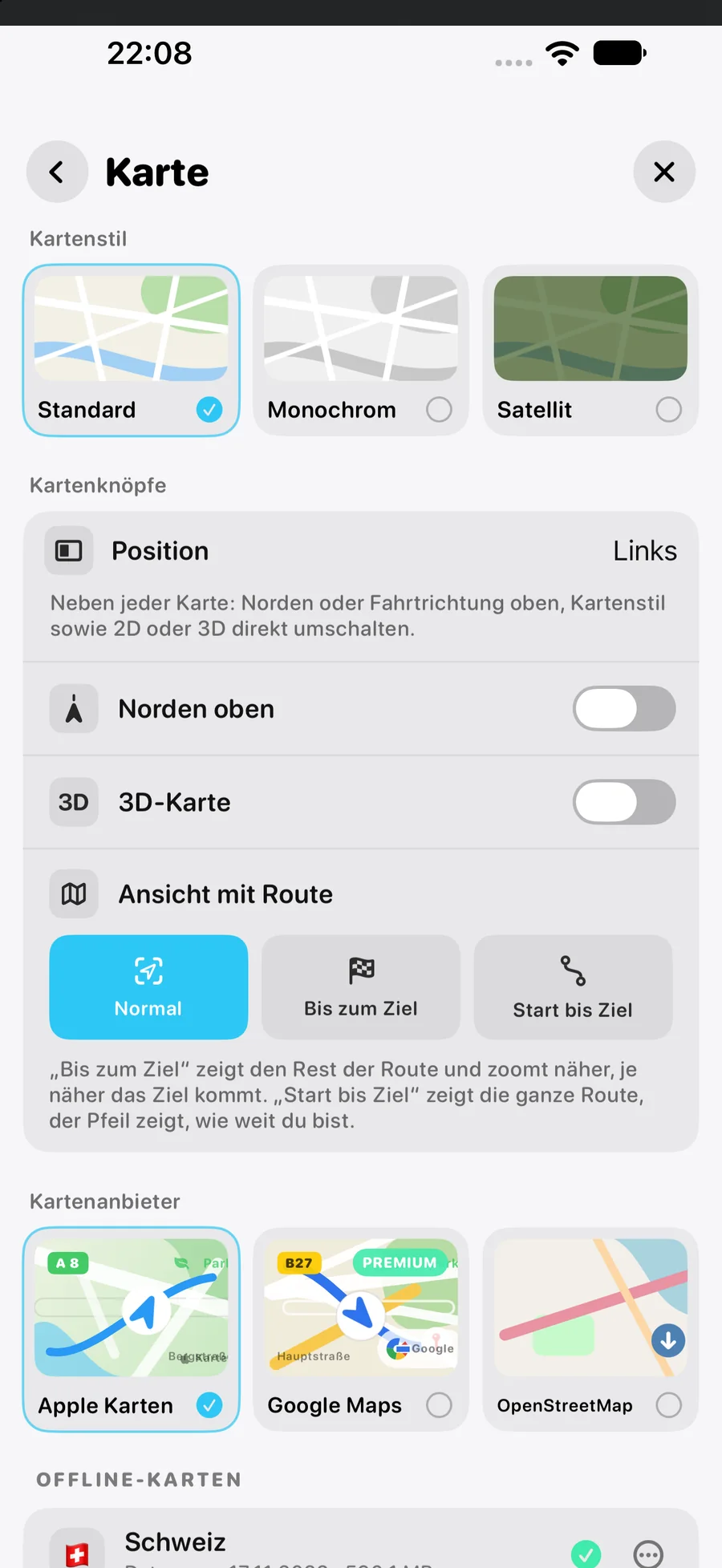
Unter Einstellungen › Karte, direkt unter „3D“, wählst du die „Ansicht mit Route“: „Normal“ wie bisher, „Bis zum Ziel“ oder „Start bis Ziel“.
„Bis zum Ziel“ zeigt dein Fahrzeug und den Rest der Route. Je näher das Ziel kommt, desto näher geht die Karte heran. „Start bis Ziel“ zeigt die ganze Route, und ein kleinerer Pfeil zeigt, wie weit du schon bist. Beide Übersichten sind flach und nach Norden ausgerichtet.
Die Strecke, die du schon gefahren bist, wird blass. Ein vierter Knopf an der Karte wechselt die Ansicht mit jedem Tippen: Normal, Bis zum Ziel, Start bis Ziel.
Normal, Bis zum Ziel oder Start bis Ziel
Die gefahrene Strecke wird blass
Ein vierter Kartenknopf zum Wechseln
In jedem Cockpit mit Karte, auch in eigenen Cockpits
GPS-Tempo
Ein GPS-Tempo, das sofort reagiert.
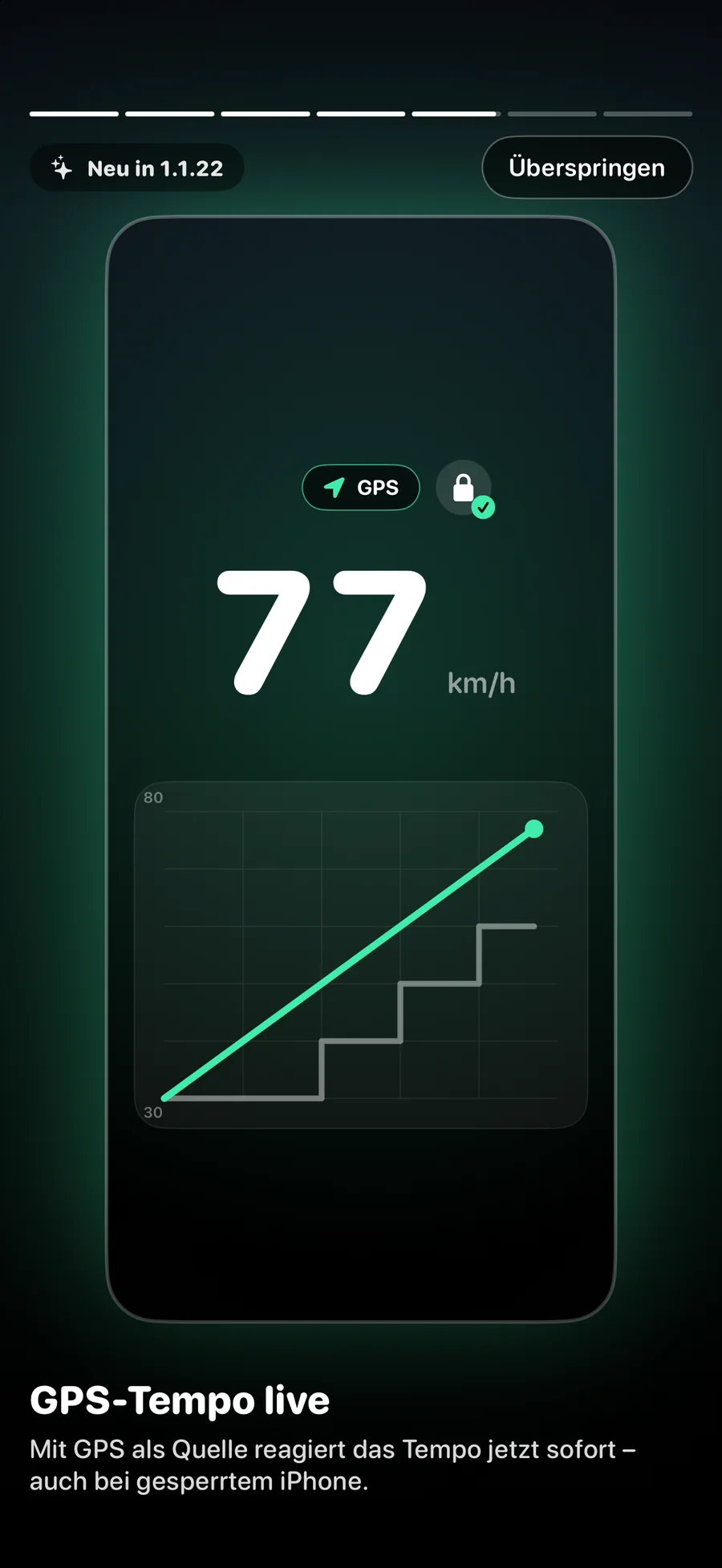
Nimmt Tespit das Tempo vom GPS (Einstellungen › Verbindung, „Woher kommt das Tempo?“), wartet es nicht mehr auf die nächste Messung. GPS liefert etwa eine Messung pro Sekunde, und die kommt etwas spät. Dazwischen rechnet Tespit 30-mal pro Sekunde mit den Sensoren deines Handys weiter.
Jede neue GPS-Messung korrigiert den Wert, und der Abgleich mit deinem Tacho aus 1.1.21 gilt weiter. Beim Anfahren und Bremsen siehst du die Änderung sofort. Im Stand bleibt das Tempo bei 0.
Im Tunnel, wo GPS danebenliegt, zeigt Tespit das Tempo vom Auto. Auf dem iPhone läuft GPS während der Fahrt auch weiter, wenn Tespit im Hintergrund ist oder das iPhone gesperrt ist. Oben siehst du dann die blaue Standortanzeige von iOS.
Abbiegehinweise
Gezeichnete Hinweise in jedem Cockpit.
Mit 1.1.21 kamen auf dem iPhone die neu gezeichneten Abbiegehinweise mit Apple Maps: Kreisverkehre als Ring mit Ausfahrt und Nummer, Abbiegen nach der echten Form der Kreuzung. Jetzt gibt es sie in jedem Cockpit, auch in der Kachel „Fahrt“ und auf der Routenkarte im Standard-Cockpit und in allen Navigations-Bausteinen eigener Cockpits.
Im Kreisverkehr ist die Ausfahrt jetzt ein deutlicher Strich vor der Pfeilspitze, und die Nummer passt besser in den Ring.
Korrekturen
Was außerdem besser wird.
1.1.22 behebt auch einige Fehler.
Ohne Internet verschwindet ein veralteter Straßenname, sobald du mehr als 300 m weiter bist, statt stehen zu bleiben.
Im Stand springt die Anzeige nicht mehr zwischen dem GPS-Tempo und dem Tempo vom Auto hin und her.
(iOS) Kommazahlen in den Cockpits haben das Dezimalzeichen deiner Sprache, auf Deutsch zum Beispiel 23,4 km statt 23.4 km.
(Android) Bausteine eigener Cockpits zeigen die gewählte Farbe, wie auf dem iPhone.
(Android) Der Reisebordcomputer zeigt hochkant und quer alle sechs Werte.
Bilder: iPhone-Simulator mit Tespit 1.1.22 und Beispielwerten, auf Deutsch und Englisch. Andere Sprachen zeigen die englischen Bilder.
Tespit 1.1.22 ist da.
Das Update ist jetzt im App Store und bei Google Play. Du hast Tespit noch nicht? Hier geht es zum Download.