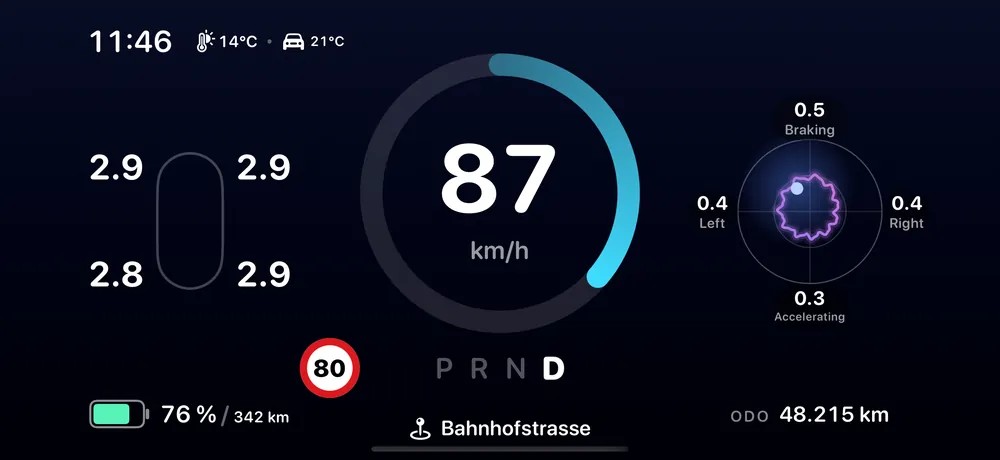
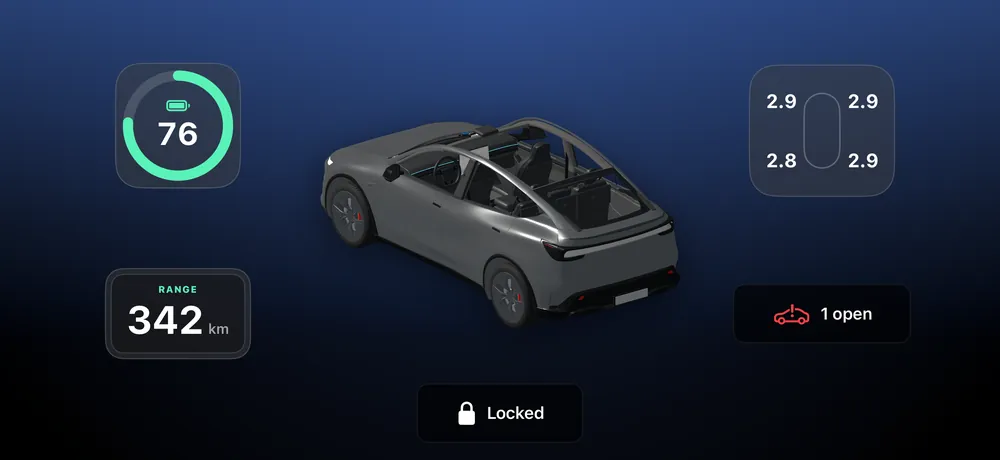
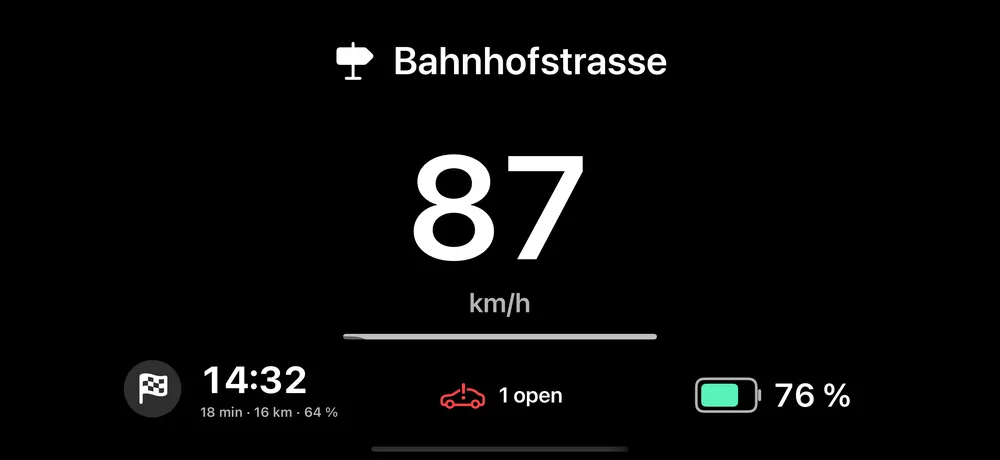
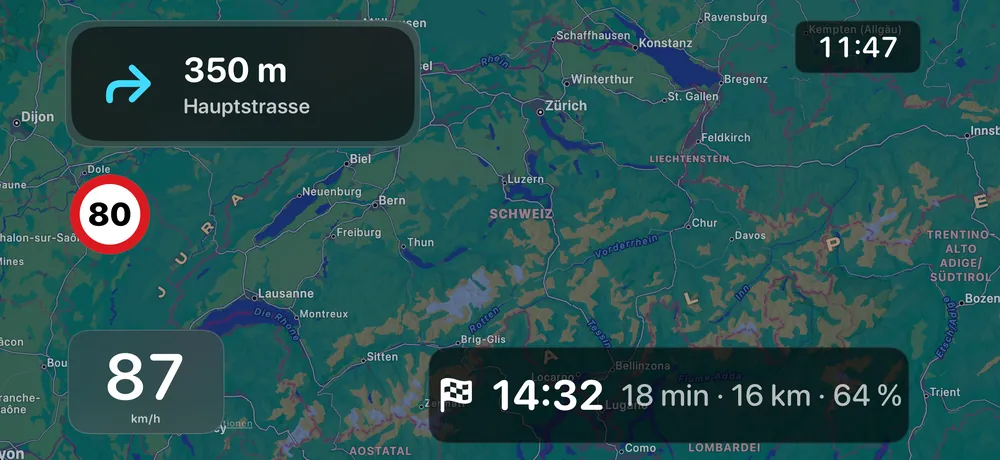
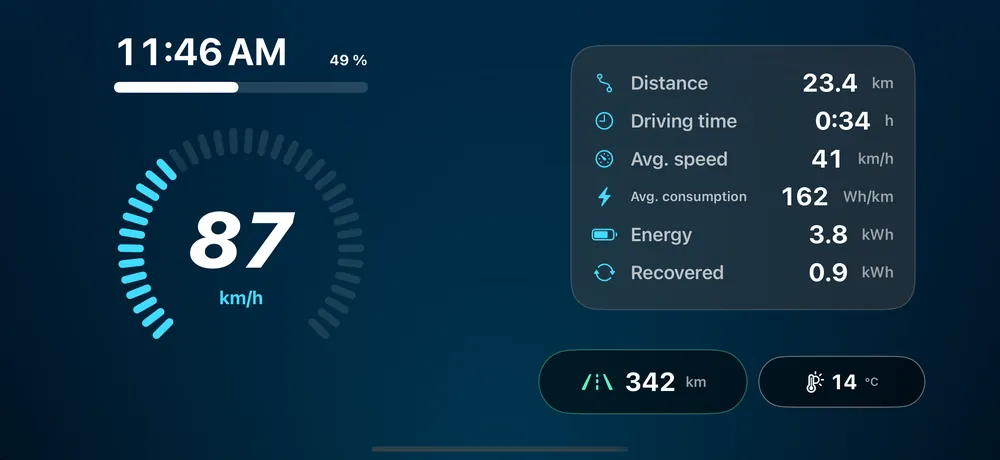
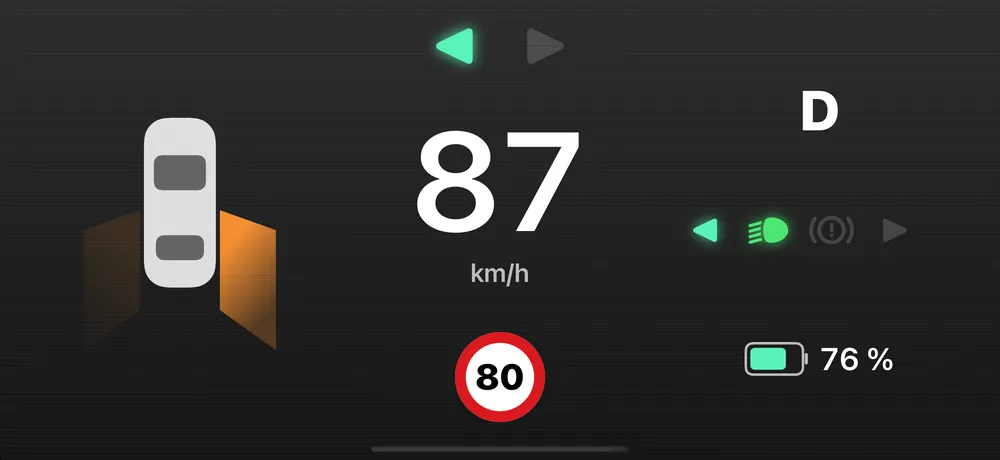
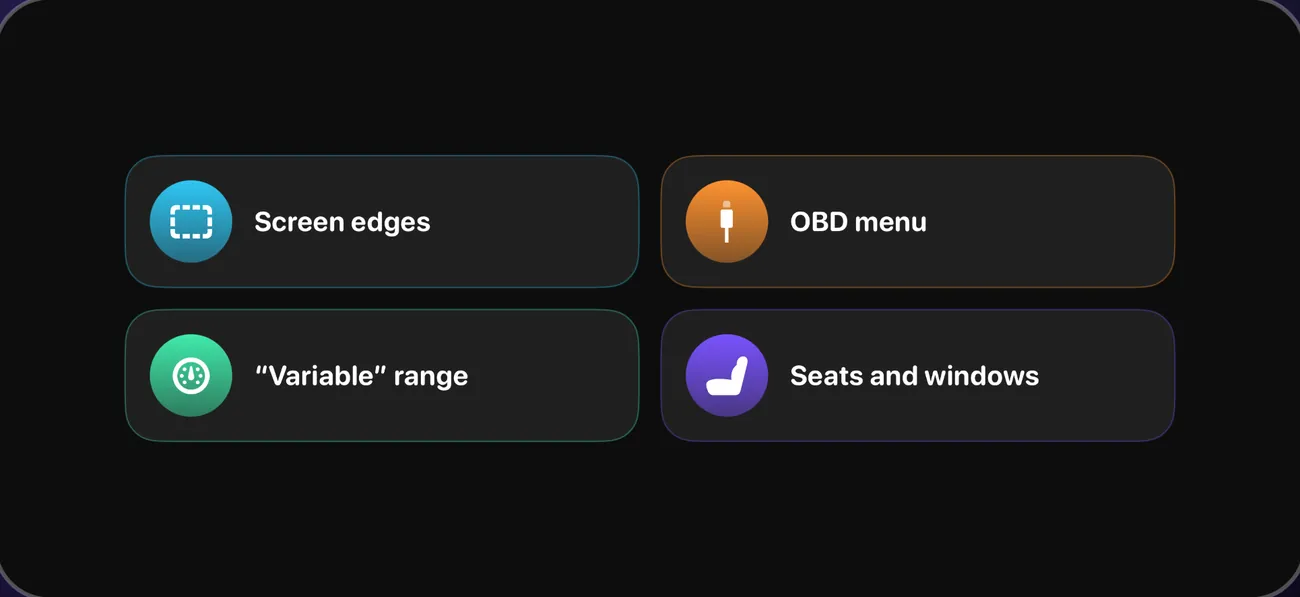
Sa 1.1.17, ikaw mismo ang bubuo ng cockpit mo, block by block. Kasama rin ang G-force, isang Vehicle Center, mga warning light, overview ng ruta at maraming hiling mula sa TFF Forum. Dito mo makikita ang lahat nang sunod-sunod, may mga larawan at gabay.

Ang cockpit mo, ikaw ang bumuo.

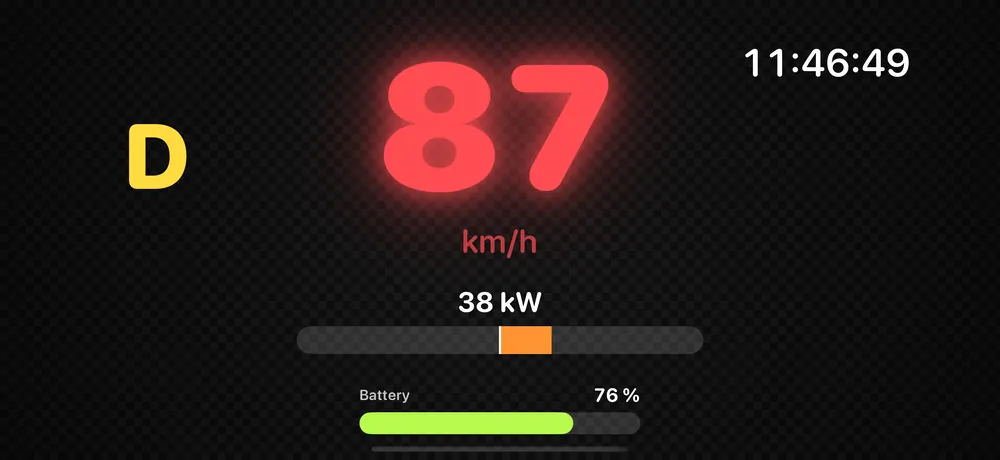
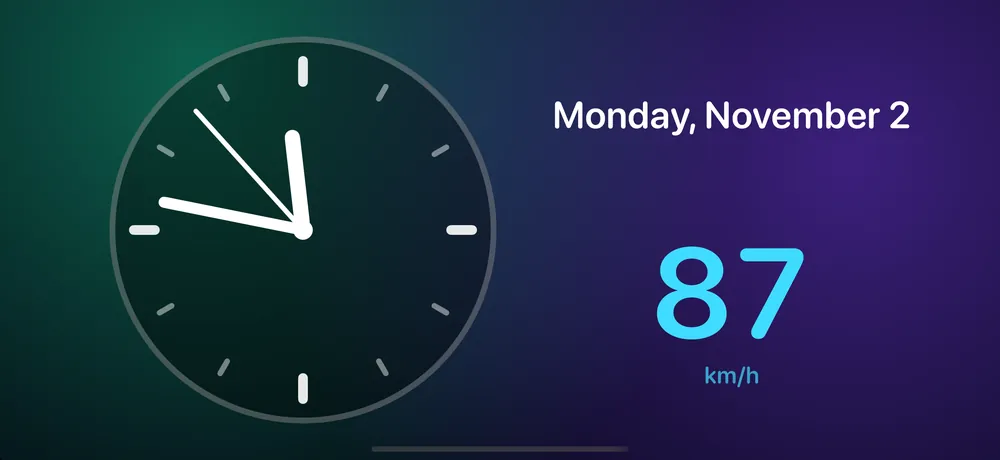
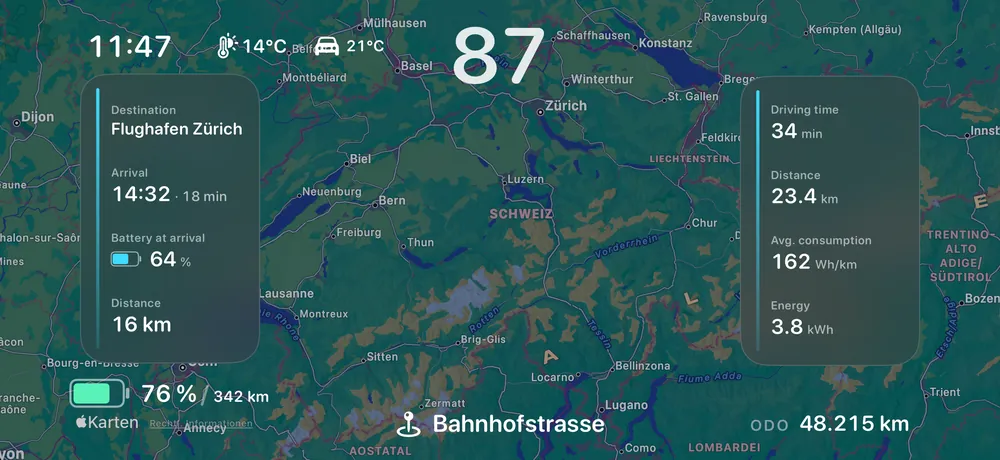
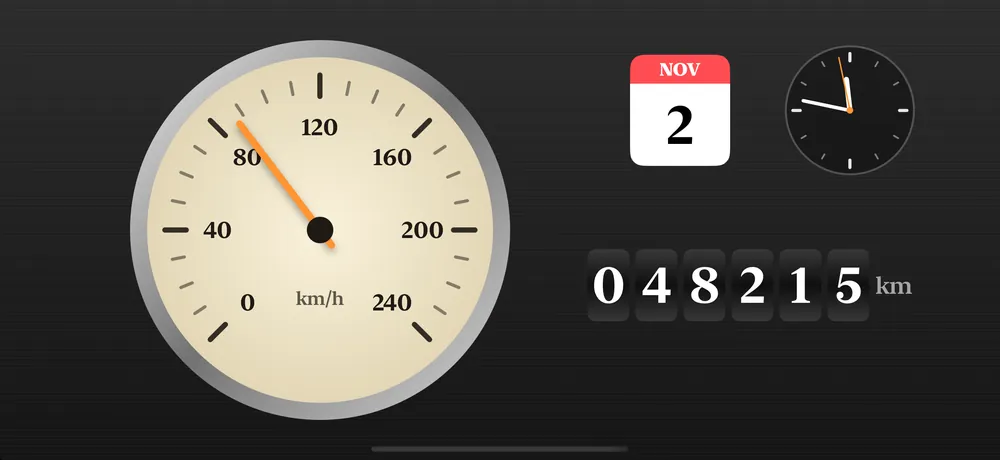
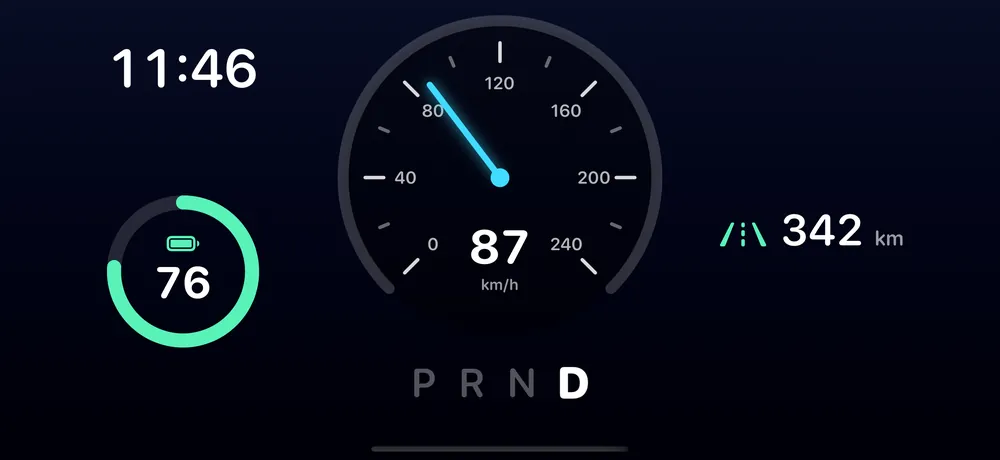
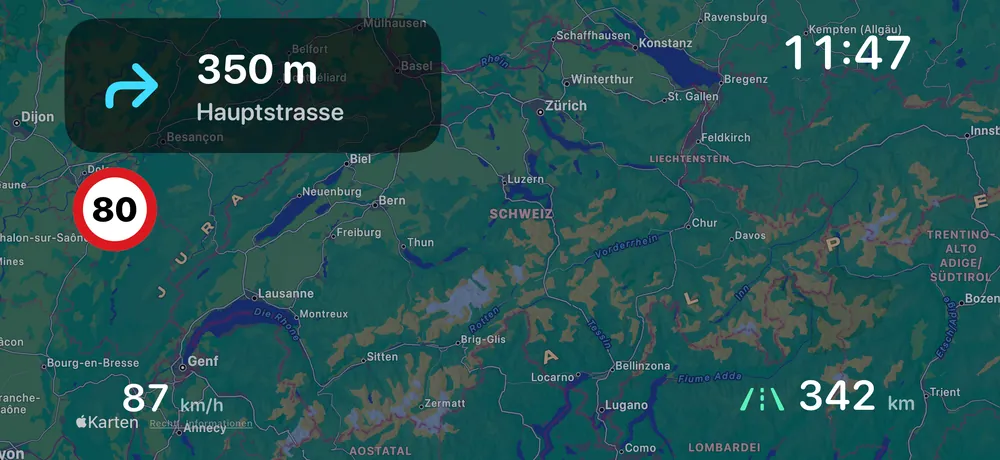
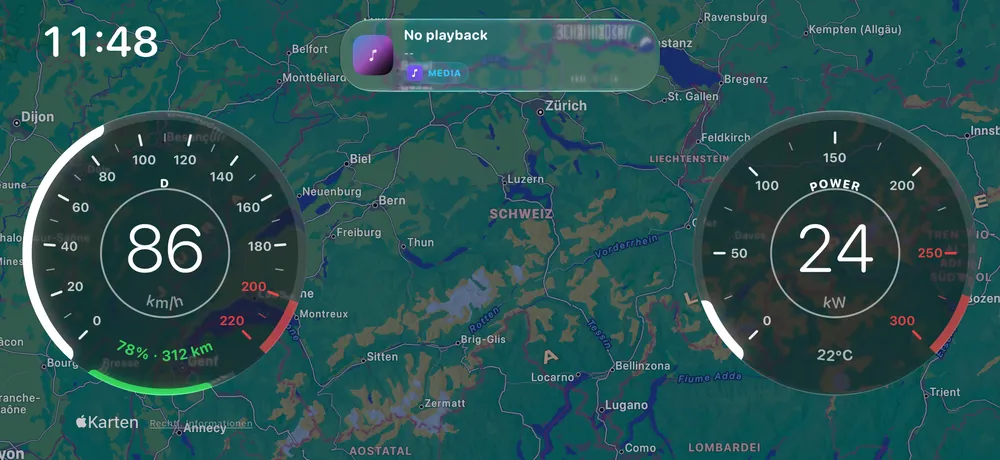
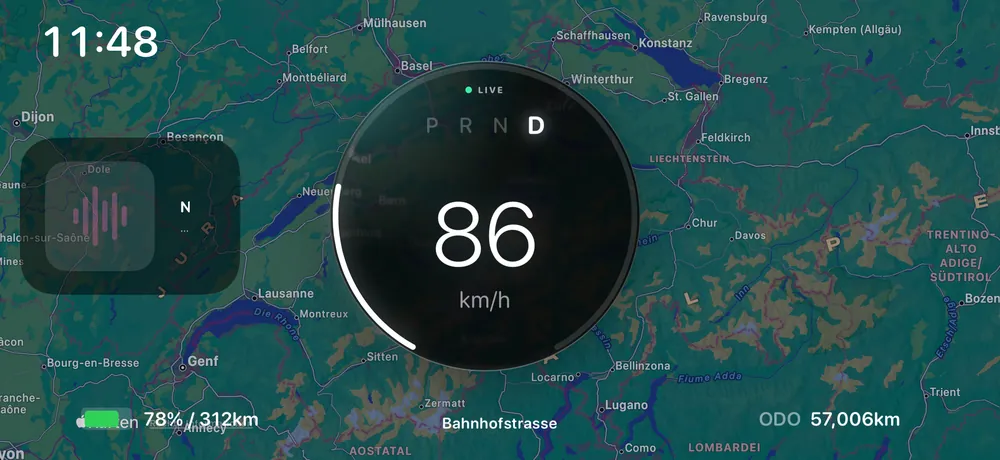
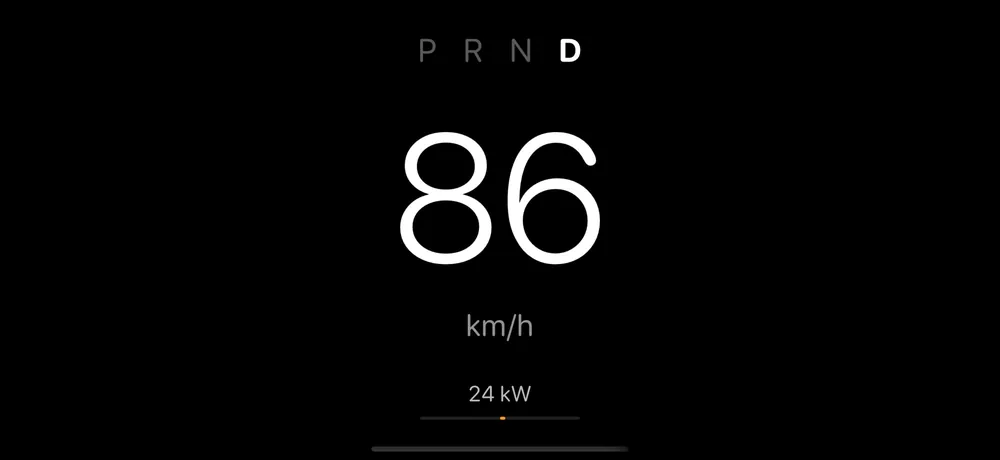
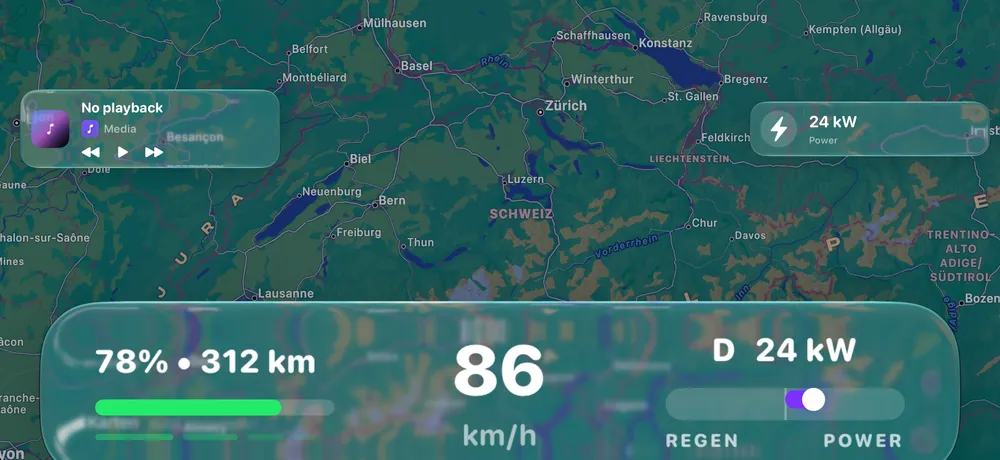
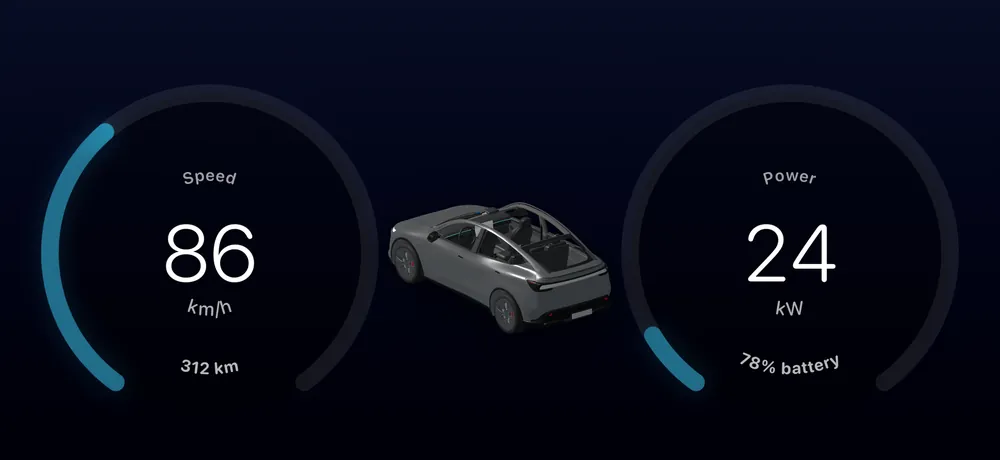
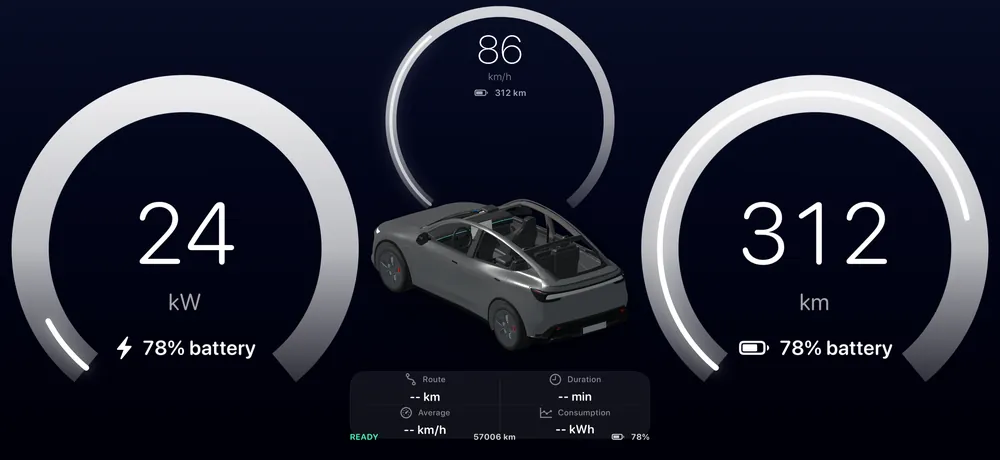
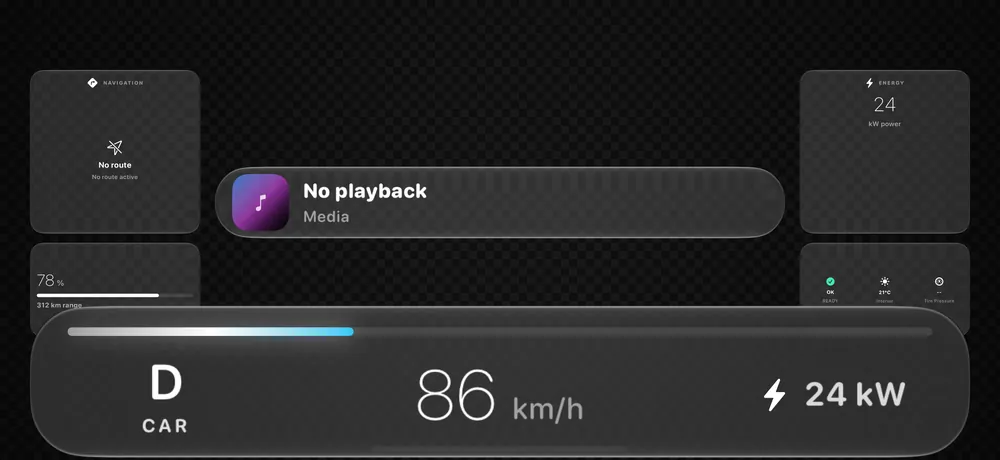
Ganito kaiba-iba ang puwedeng itsura ng cockpit.

Lahat ng cockpit na ito ay binuo mula sa parehong mga building block. Kabilang sila sa mga template na kasama sa 1.1.17.

Ganito kaiba-iba ang puwedeng itsura ng cockpit.

Standard cockpit

Lahat sa mga tile.

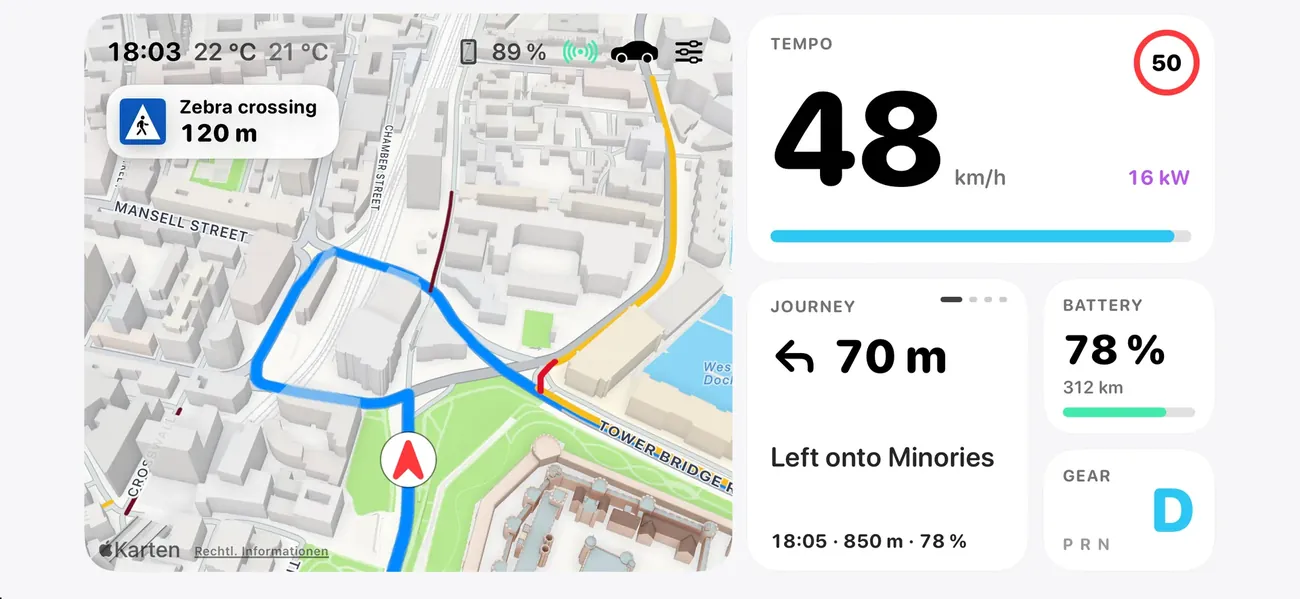
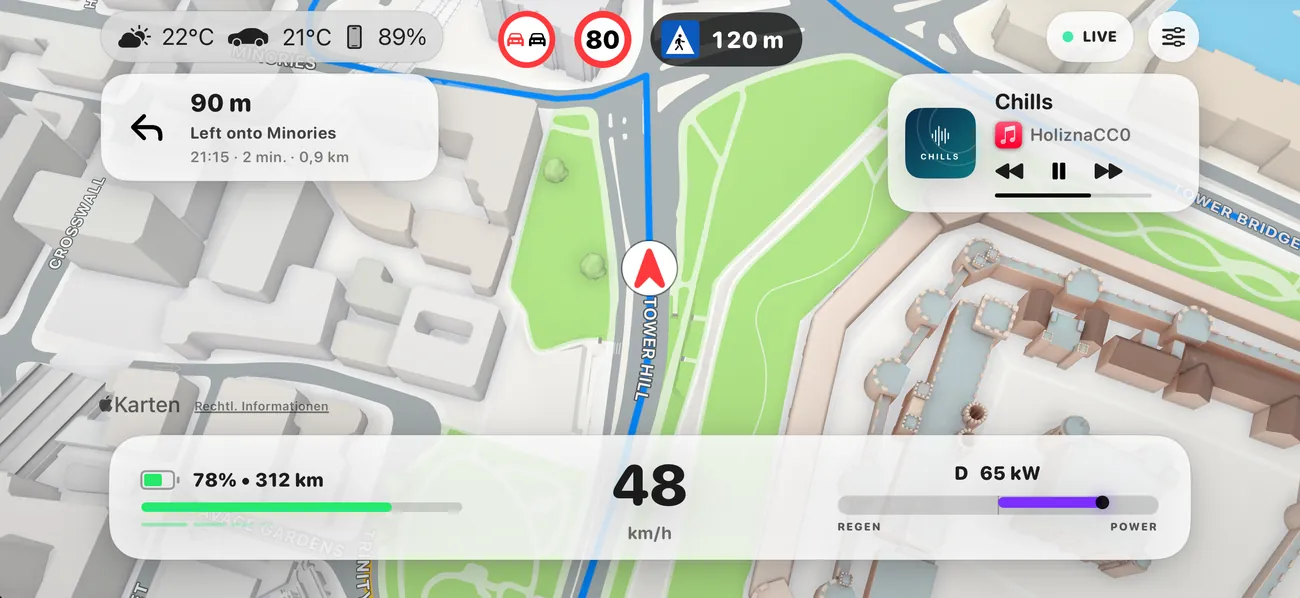
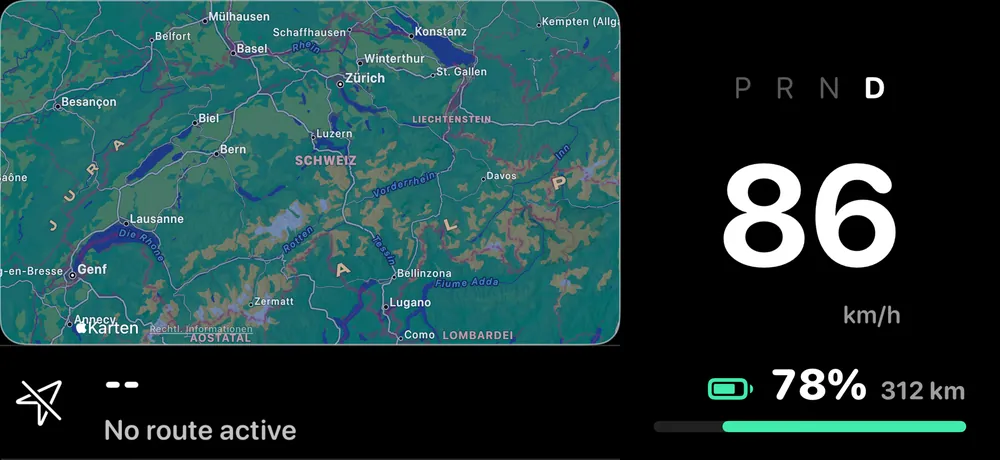
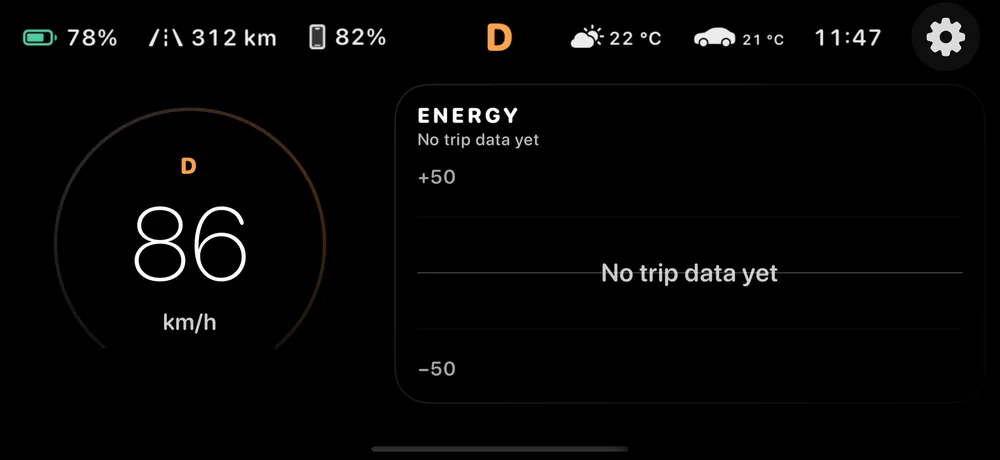
Binuo nang bago ang Standard cockpit. Ang mapa, bilis, baterya at gear ay nasa mga nakapirming tile, at may kasamang info card. Sa isang swipe, nagpapalit ito sa pagitan ng biyahe, gulong, media at sasakyan.

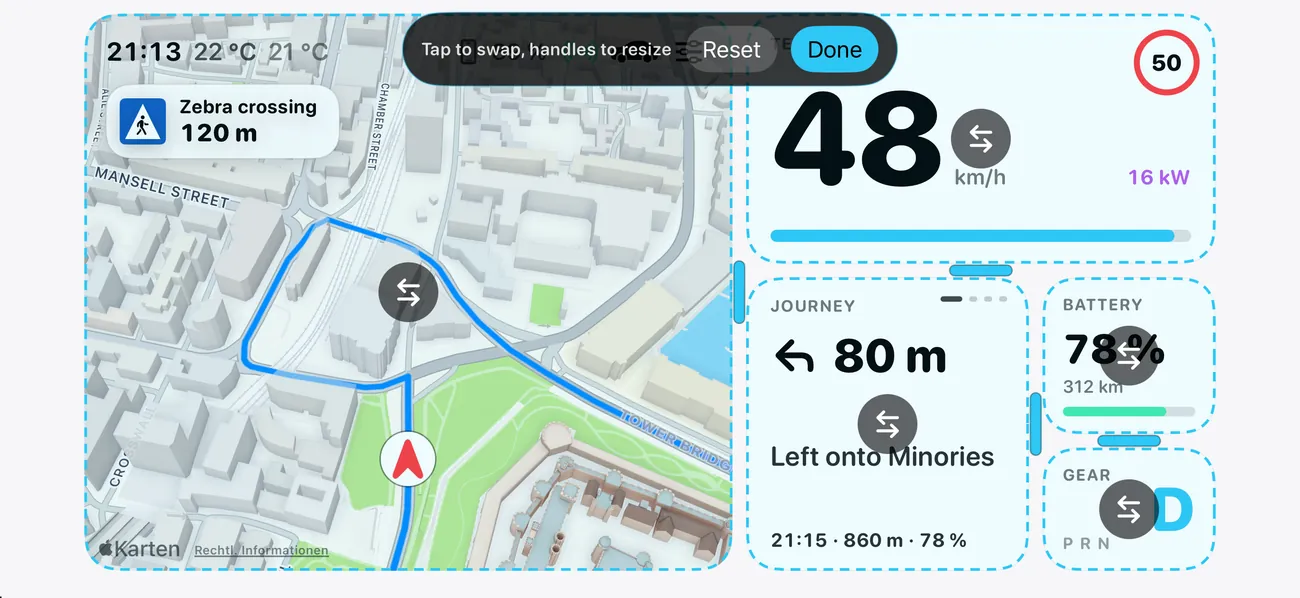
Para mag-ayos, i-tap muna ang isang tile at pagkatapos ang pangalawa. Magpapalit ng puwesto ang dalawa. Gamit ang mga handle sa pagitan ng mga tile, puwede mong palaparin o paliitin ang mapa, halimbawa. Mag-a-adjust ang ibang mga tile.

  • Kapag media o gulong ang ipinapakita ng info card, nasa itaas ng mapa ang susunod na turn instruction.
  • Habang nagcha-charge, ipinapakita ng Standard ang takbo ng pag-charge kasama ang antas ng charge, lakas ng pag-charge at natitirang oras.
  • Gumagana na rin sa Standard cockpit ang accent color, kulay ng lakas at kulay ng regen braking.
Standard sa isang sample na biyahe
Pag-aayos ng mga tile: i-tap para magpalit, mga handle para sa laki

Mga speed limit at karatula

Ang karatula, bago mo pa ito makita.

Binabasa ng Tespit ang mga speed limit at bawal mag-overtake mula sa OpenStreetMap, pati mga karatula gaya ng stop, give way, railroad crossing at pedestrian lane. Isang beses mo lang dina-download ang data bawat bansa. Pagkatapos, direkta itong binabasa ng Tespit mula sa phone.

Ipinapakita ng lahat ng 11 cockpit ang speed limit mula sa mapa, ang bawal mag-overtake at ang susunod na karatula kasama ang layo. Kung may OBD adapter, mas inuuna ang speed limit ng iyong sasakyan.

  • I-on sa Mga setting › Sa daan › Mga speed limit at karatula. Naka-off ito bilang default.
  • Nakaayos ang mga bansa ayon sa kontinente at puwedeng hanapin. Puwede mong i-update ang isa-isang bansa o lahat nang sabay.
  • Puwedeng kulang o luma ang data ng mapa. Ang laging masusunod ay ang mga karatula sa kalsada.
Speed limit, bawal mag-overtake at pedestrian lane mula sa data ng mapa

Sariling mga cockpit

Buuin ang sarili mong cockpit.

Dati, pumipili ka ng isa sa 11 cockpit at kinu-customize mo ito. Ngayon, puwede kang bumuo ng kahit ilang sariling cockpit. Ilalagay mo lang sa screen ang talagang gusto mong makita, at eksakto kung saan mo ito gusto.

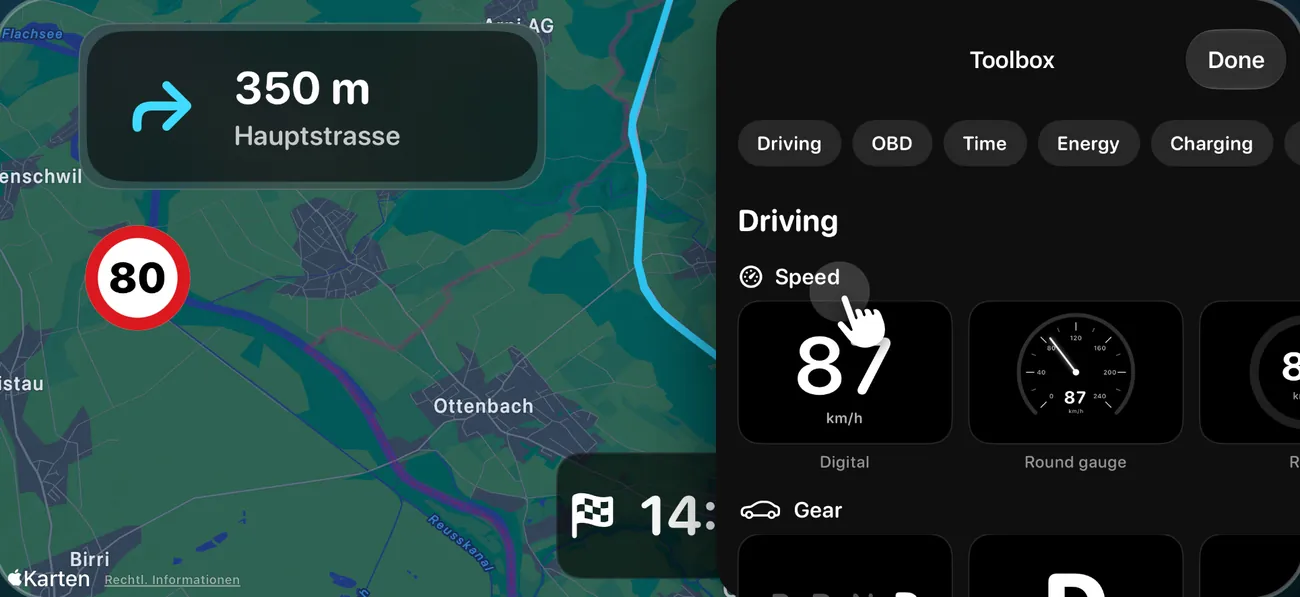
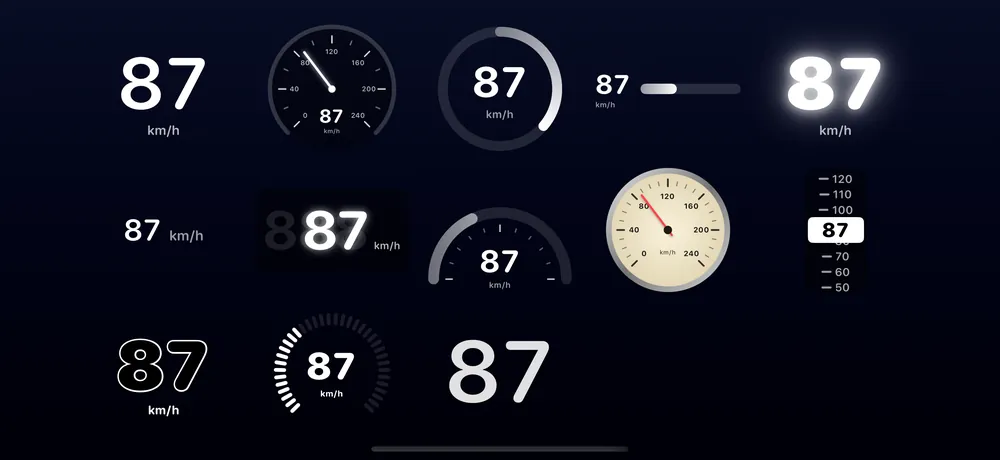
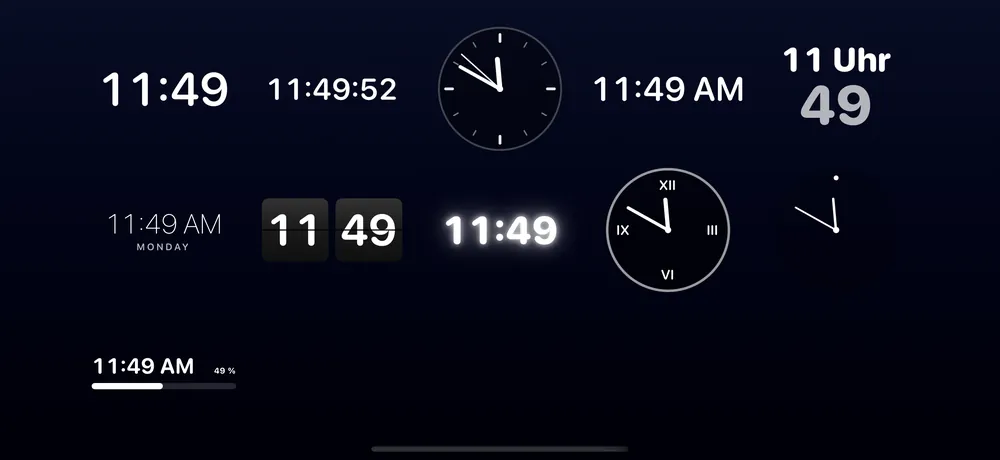
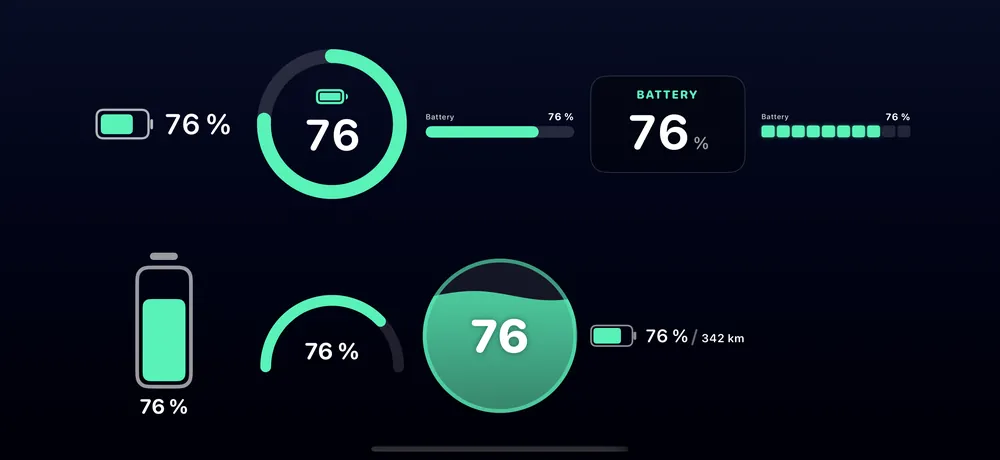
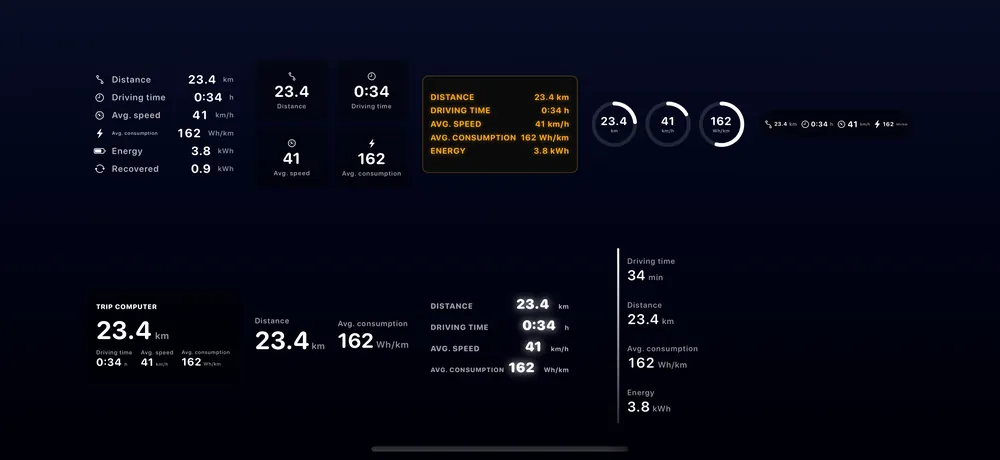
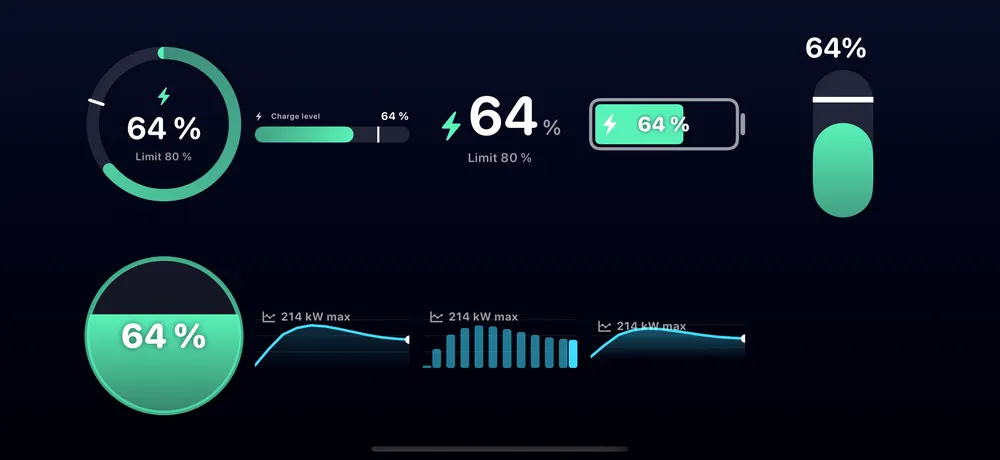
Para rito, may toolbox. May laman itong 49 building block sa 10 grupo: Pagmamaneho, OBD, Pag-charge, Oras, Enerhiya, Biyahe at klima, Sasakyan, Mapa at navigation, Disenyo at Mula sa mga cockpit. Karamihan sa mga block ay may iba't ibang look, ang bilis halimbawa ay may 13.

Kasama sa Tespit Premium ang sariling mga cockpit.

  • Bilis, speed limit, gear at G-force
  • Oras at petsa
  • Baterya, range, lakas at baterya ng phone
  • Layo ng biyahe, odometer, mga temperatura at trip computer
  • Lock, tire pressure, mga pinto, mga babala ng sasakyan at isang 3D na sasakyan
  • Mapa, pati full screen, kasama ang kompas, susunod na maniobra, pagdating, pangalan ng kalsada at musika
  • Mga surface at linya para idisenyo ang layout mo
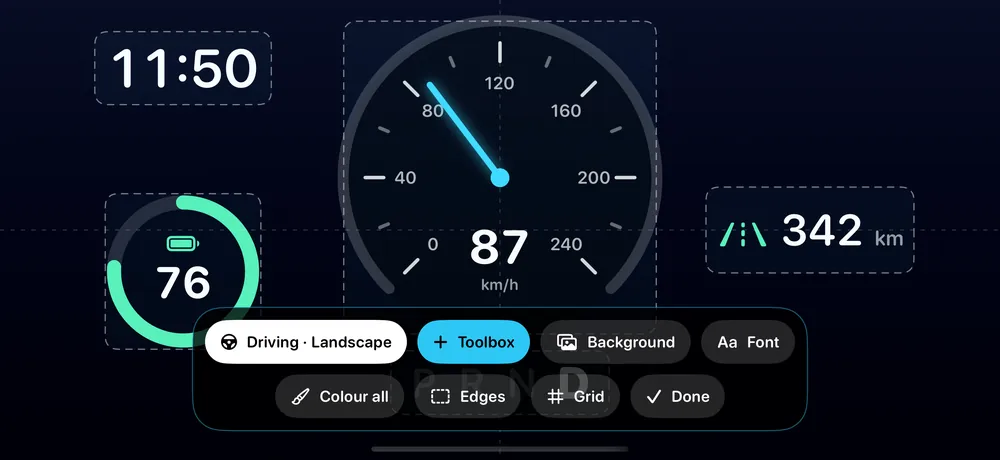
  • Puwedeng i-minimize ang menu. Kapag na-tap mo ang isang block, may lalabas na maliit na menu sa tabi nito na para lang dito.
Ang toolbox: i-tap ang isang block, at nasa cockpit na ito.
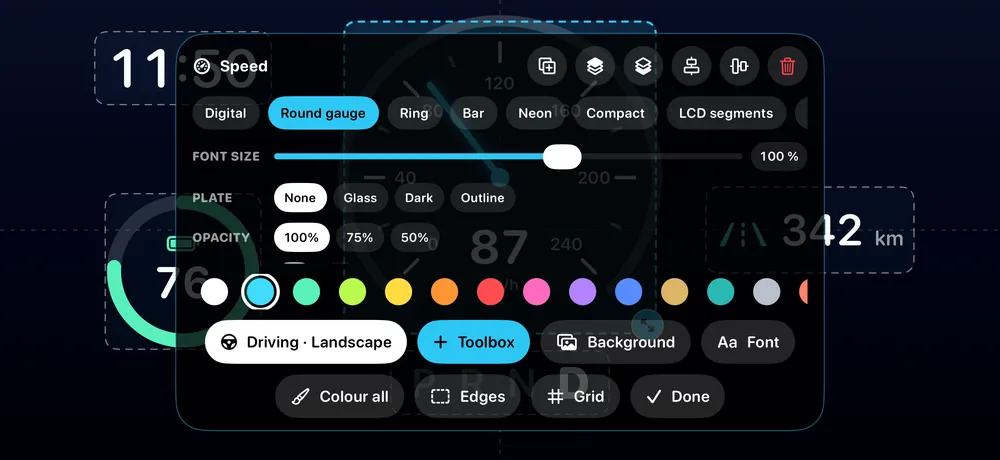
13 look para sa bilis
11 look para sa orasan
9 look para sa baterya
9 look para sa trip computer

Gabay

Ang una mong cockpit sa anim na hakbang.

Ilang minuto lang ito. Puwede mong baguhin ang lahat anumang oras.

  1. Buksan ang sariling mga cockpit

    Hakbang 1

    Buksan ang sariling mga cockpit

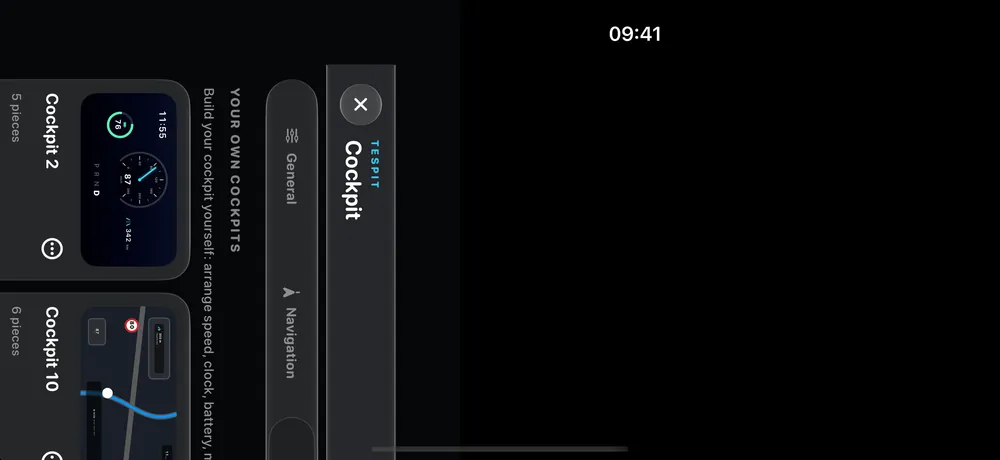
    Buksan ang Mga setting at lumipat sa tab na Cockpit. Sa ilalim ng “Sariling mga cockpit”, makikita mo ang mga cockpit mo at ang card na “Gumawa ng cockpit”.

  2. Magsimula nang blangko o gamit ang template

    Hakbang 2

    Magsimula nang blangko o gamit ang template

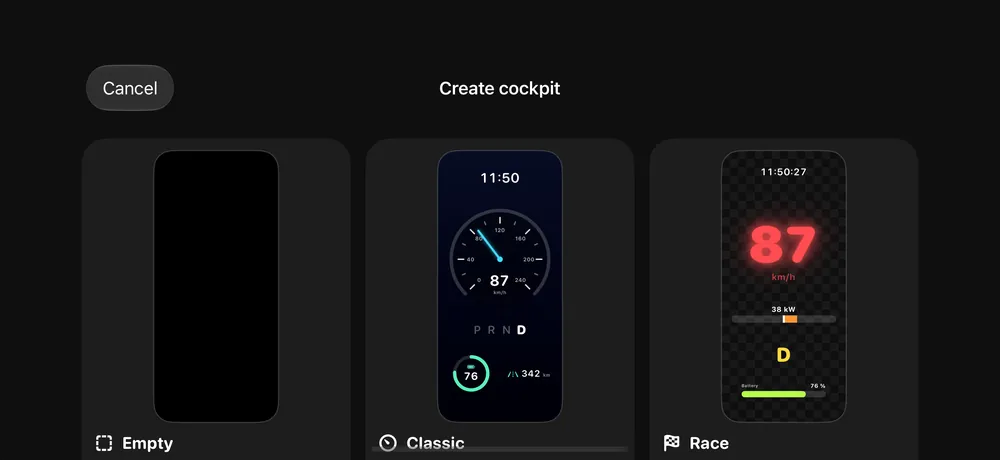
    I-tap ang “Gumawa ng cockpit”. Pumili ng template bilang simula, o “Blangko” kung gusto mong magsimula sa wala. Direktang magbubukas ang bagong cockpit para i-edit.

  3. Ayusin ang mga block

    Hakbang 3

    Ayusin ang mga block

    I-drag gamit ang daliri ang isang block sa puwesto nito. Sa sulok, binabago mo ang laki nito. Sa “Grid”, maayos na sumasakto ang lahat, at nakakatulong ang mga guide line at pag-center sa pag-align. Binabawi ng “I-undo” ang mga huling hakbang.

  4. Magdagdag ng mga block

    Hakbang 4

    Magdagdag ng mga block

    I-tap ang “Toolbox” at pumili ng grupo. Ipinapakita ng bawat block ang mga look nito bilang preview. Sa isang tap, mailalagay ito sa cockpit. Isang 3D na sasakyan ang puwede bawat cockpit.

  5. Idisenyo ang block

    Hakbang 5

    Idisenyo ang block

    I-tap ang isang block. Ngayon, pipiliin mo ang look, laki ng font, background, opacity, anino, glow at isa sa 14 na kulay. Sa itaas, puwede mo itong i-duplicate, ilagay sa harap o likod, o burahin.

  6. Pumili ng background at tapos na

    Hakbang 6

    Pumili ng background at tapos na

    Sa “Background”, may Hatinggabi, Carbon, Synthwave, isang plain na kulay o ang live na mapa, halimbawa. Ang “Font” at “Kulayan lahat” ay para sa buong cockpit. Sa “Tapos”, naka-save na ito. Sa susunod, binabago mo ito sa “…” sa card nito at “I-edit”.

13 template

Hindi mo kailangang magsimula sa wala.

Bawat template ay isang handang cockpit na puwede mong baguhin pagkatapos, block by block. Lahat ng template maliban sa “Blangko” ay may kasama na ring bagay na charging screen.

Classic
ClassicBilog na gauge, oras, gear, baterya at range.
Karera
KareraMalaking neon na numero, power bar at gear sa carbon.
Paglalakbay
PaglalakbayMapa sa background na may navigation, bilis at range.
Orasan
OrasanMalaking analog na orasan na may petsa at bilis.
Neon na gabi
Neon na gabiSynthwave na background, LCD na bilis, LED bar at neon na orasan.
Retro
RetroRetro na speedometer, counter at pahina ng kalendaryo sa graphite.
Malinis
MalinisMalaking bilis, pangalan ng kalsada, pagdating, baterya at mga pinto sa itim.
Sasakyan
Sasakyan3D na sasakyan na may baterya, range, tire pressure, mga pinto at lock.
Full screen na mapa
Full screen na mapaMapa sa buong screen, at sa ibabaw nito ang navigation, bilis, pagdating at orasan sa glass.
Trip computer
Trip computerBilis, orasan, trip computer, range at temperatura sa labas sa Ocean na background.
Assist
AssistBilis na may turn signal, blind spot, mga ilaw at speed limit sa pamamagitan ng OBD.
Biyahe sa gabi
Biyahe sa gabiMapa sa background, destinasyon at biyahe bilang mga column, bilis sa itaas, baterya, kalsada at odometer sa ibaba.
Dynamics ng pagmamaneho
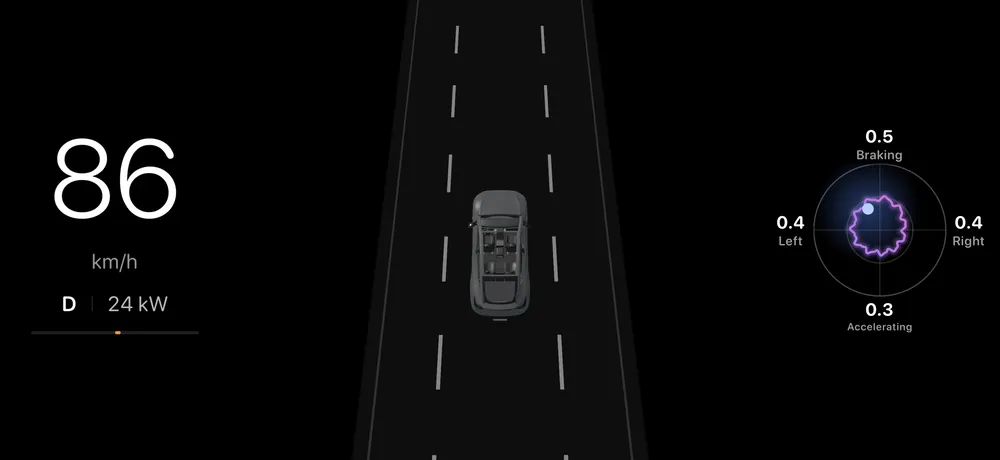
Dynamics ng pagmamanehoTire pressure, malaking bilis na may gear, at G-force mula sa mga sensor ng phone.

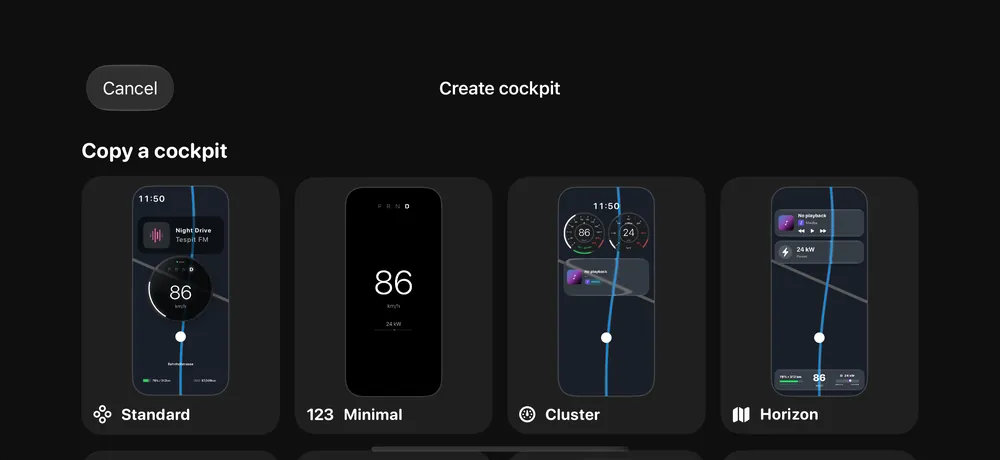
Kopyahin ang 11 cockpit

Kumuha ng cockpit na gusto mo na.

Bawat isa sa 11 cockpit ay puwedeng kopyahin sa iyong sariling mga cockpit at malayang baguhin doon. Hindi nagbabago ang orihinal. Nasa toolbox din nang isa-isa ang mga element ng lahat ng 11 cockpit, sa grupong “Mula sa mga cockpit”.

  1. Pumili ng cockpit

    Hakbang 1

    Pumili ng cockpit

    Sa Mga setting, sa ilalim ng Cockpit, i-tap ang “…” sa isang cockpit card at piliin ang “Kopyahin sa sariling mga cockpit”. O gamitin ang seksyong “Kopyahin ang cockpit” sa ilalim ng “Gumawa ng cockpit”.

  2. I-customize ang kopya

    Hakbang 2

    I-customize ang kopya

    Direktang magbubukas ang kopya para i-edit. Ilipat, dagdagan o tanggalin, gaya ng sa anumang sariling cockpit.

Standard
Standard
Minimal
Minimal
Cluster
Cluster
Horizon
Horizon
Ultra
Ultra
Touring
Touring
Speedway
Speedway
Split
Split
Energy
Energy
Performance
Performance
Panorama
Panorama

Apat na mode at charging screen

Sariling layout para sa bawat sitwasyon.

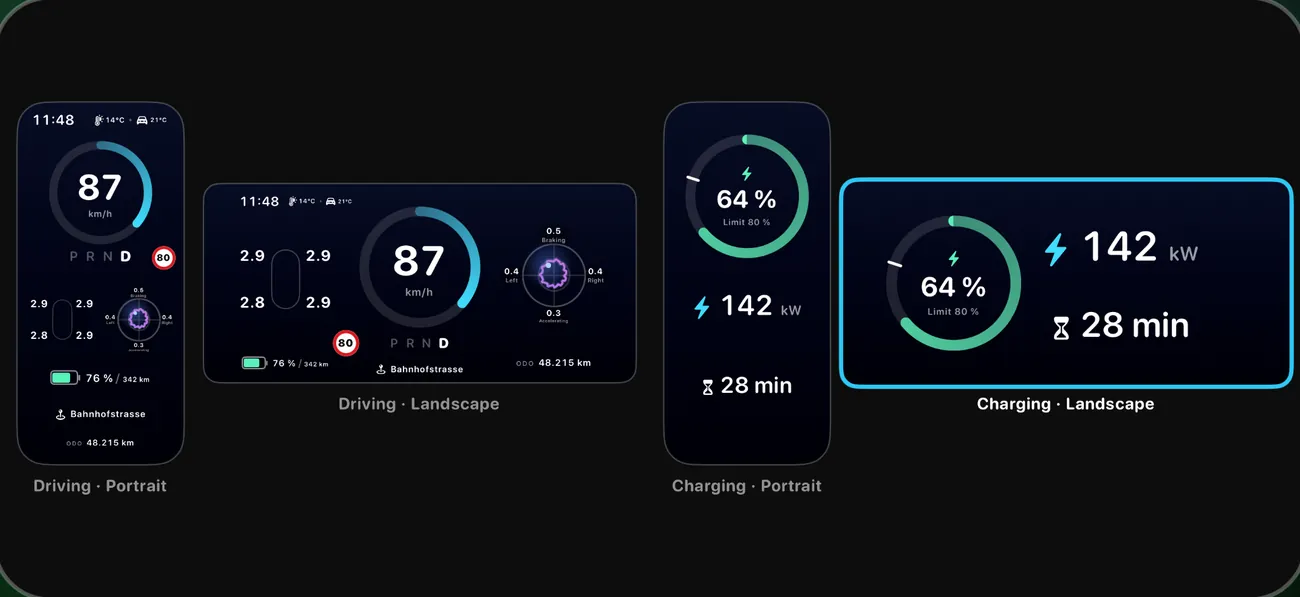
Bawat sariling cockpit ay may apat na layout: driving mode na patayo, driving mode na pahiga, charging mode na patayo at charging mode na pahiga. Habang nagcha-charge, kusang lilipat ang cockpit sa charging screen. Kung blangko ito, mananatili ang driving mode.

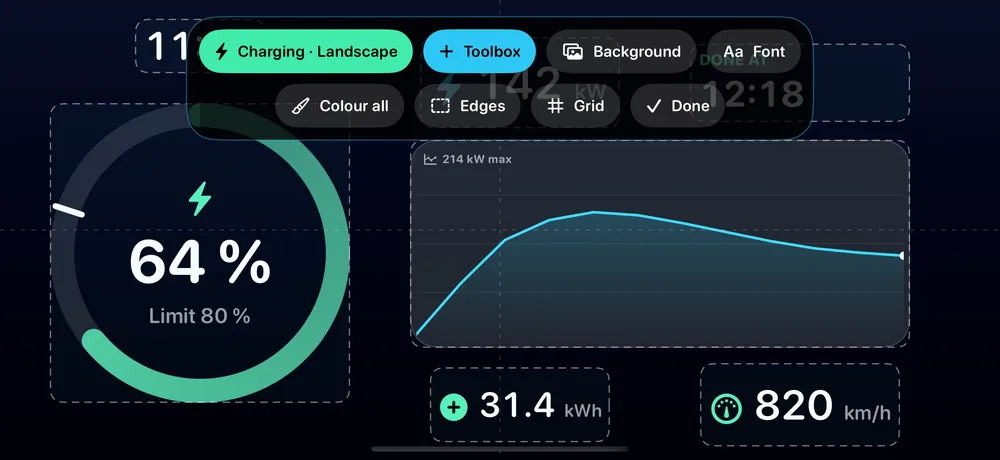
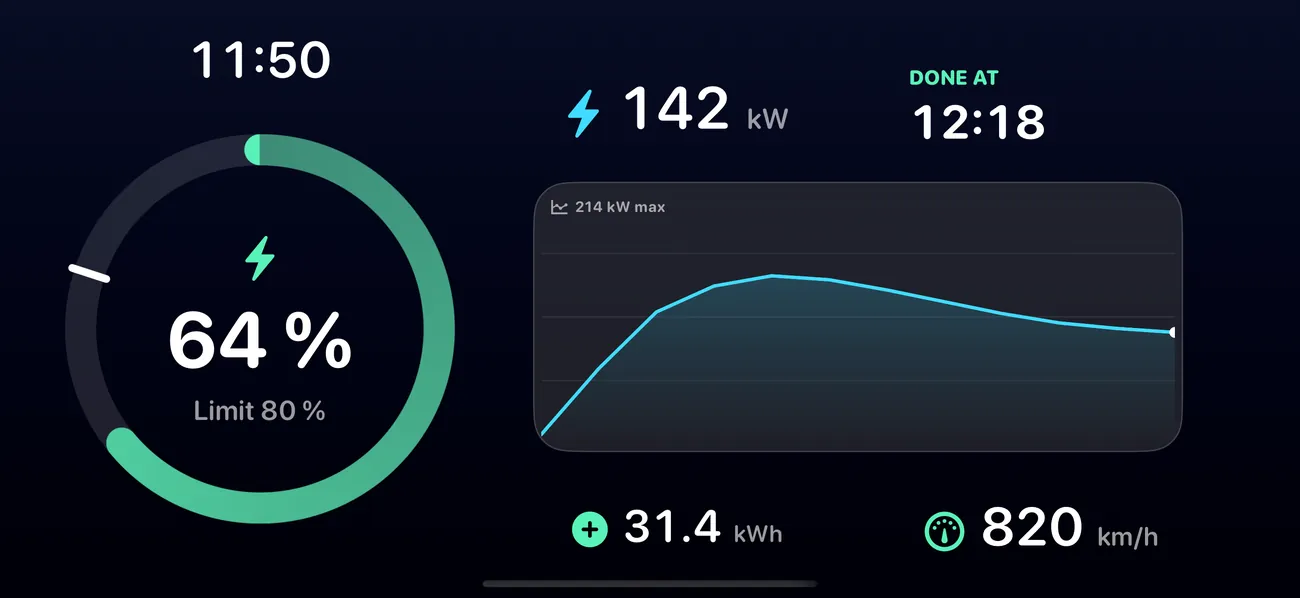
May sariling grupo sa toolbox para sa charging screen: antas ng charge na may target, lakas ng pag-charge, natitirang oras at “Tapos sa”, na-charge na enerhiya, bilis ng pag-charge, charging curve, pati boltahe at current. Ipinapakita lang ng Tespit ang boltahe at current kung may OBD adapter.

  1. Pumili ng mode

    Hakbang 1

    Pumili ng mode

    Habang nag-e-edit, i-tap ang unang button sa bar, halimbawa “Driving mode · Pahiga”, at piliin ang “Charging mode · Pahiga”. Kusang iikot ang app sa tamang direksyon.

  2. Hakbang 2

    Idisenyo ang charging screen

    Ayusin ang mga block gaya ng nakasanayan mo sa driving mode. Kapag walang nagcha-charge, sample na value ang ipinapakita nila. Kapag blangko ang charging screen, iaalok sa iyo ang toolbox at ang default na charging screen.

  3. Simulan ang pag-charge

    Hakbang 3

    Simulan ang pag-charge

    Sa sandaling mag-charge ang iyong Tesla, makikita mo ang layout mo na may totoong mga value.

Pagmamaneho at pag-charge, bawat isa patayo at pahiga
Mga block para sa charging screen, dito ang antas ng charge at charging curve

OBD sa sariling cockpit

Blind spot, turn signal at mga ilaw bilang mga block.

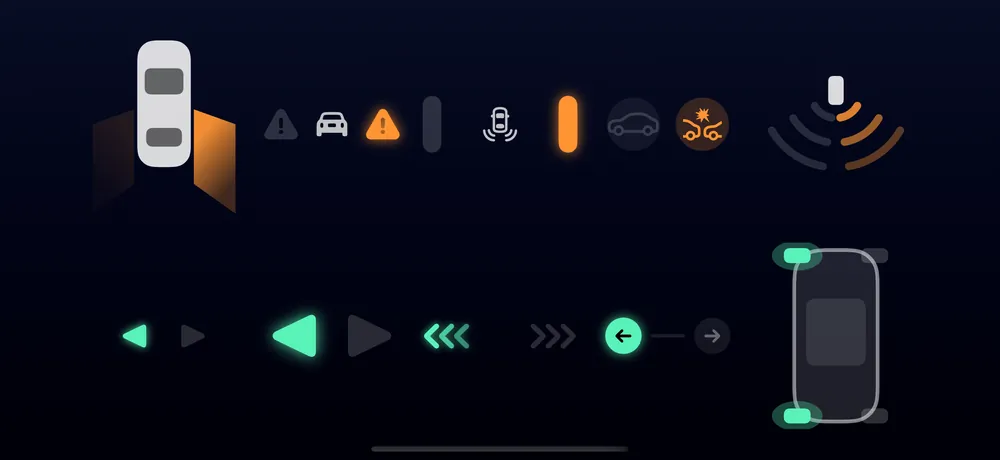
Kung may Vgate OBD adapter, may madadagdag pang mga block: blind spot sa 5 look, turn signal sa 5 look, mga ilaw at ang speed limit. Pinagsasama-sama sila ng template na “Assist” sa iisang cockpit.

Kapag walang OBD value, hindi nakikita ang mga block na ito sa cockpit. Habang nag-e-edit, lumalabas sila na may sample na value at orange na OBD label. Sa “Mga gilid”, puwede mo ring paliwanagin nang pula ang ibabang gilid ng cockpit kapag nagpreno ka, at gamit ang OBD, ang mga gilid sa tabi kapag nag-signal ka.

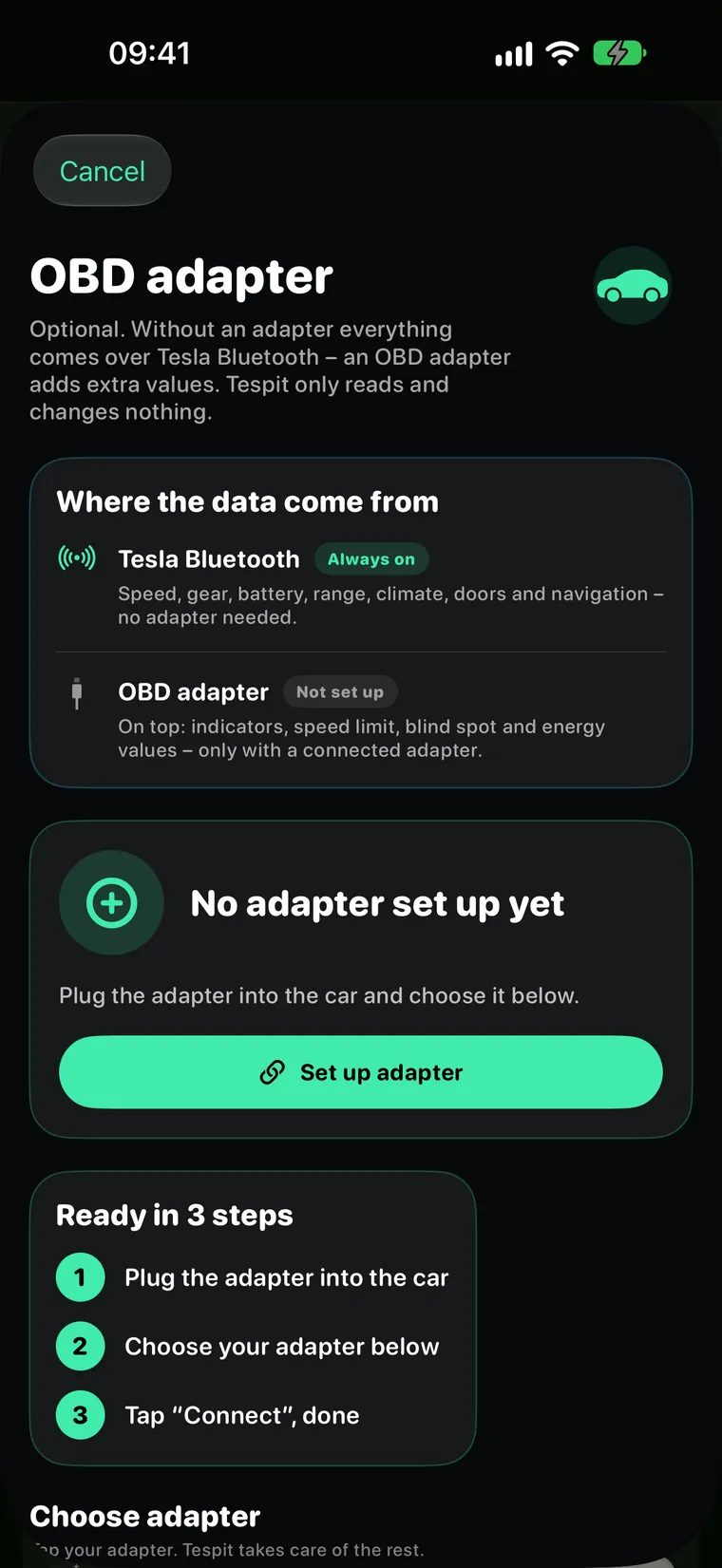
Bago rin ang OBD menu. Una nitong ipinapakita kung paano dumadaloy ang data: laging tumatakbo ang Tesla Bluetooth, at opsyonal na idinadagdag ang OBD adapter. Sa ilalim nito ay ang Koneksyon, pag-set up at isang hiwalay na card para sa pinagmulan ng bilis.

  • Kapag naka-OBD ang pinagmulan ng bilis at walang nakakonektang adapter, magpapakita ng abiso ang cockpit. Sa isang tap, lilipat ka sa Tesla Bluetooth.
  • Ikaw mismo ang mag-o-on ng blind spot at turn signal sa mga OBD setting. Hindi ito awtomatikong ina-activate ng Tespit.
  • Sa ilalim ng “Iba pa”, may experimental na bukas na Bluetooth search para sa ibang mga adapter.
  • Kasama sa Tespit Premium ang OBD.
Ang bagong menu na “OBD adapter”
Blind spot at turn signal sa kanilang mga look
Ang template na “Assist”

G-force

Tingnan kung anong mga puwersa ang tumatama sa iyo.

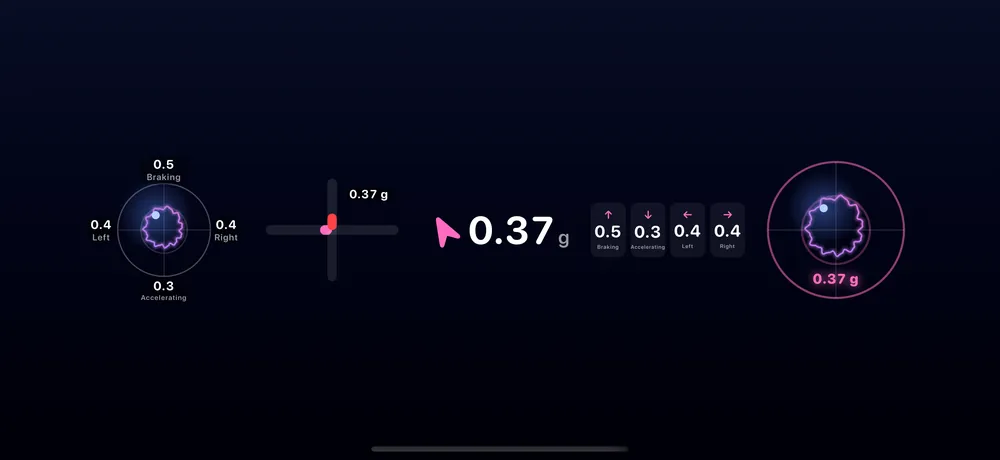
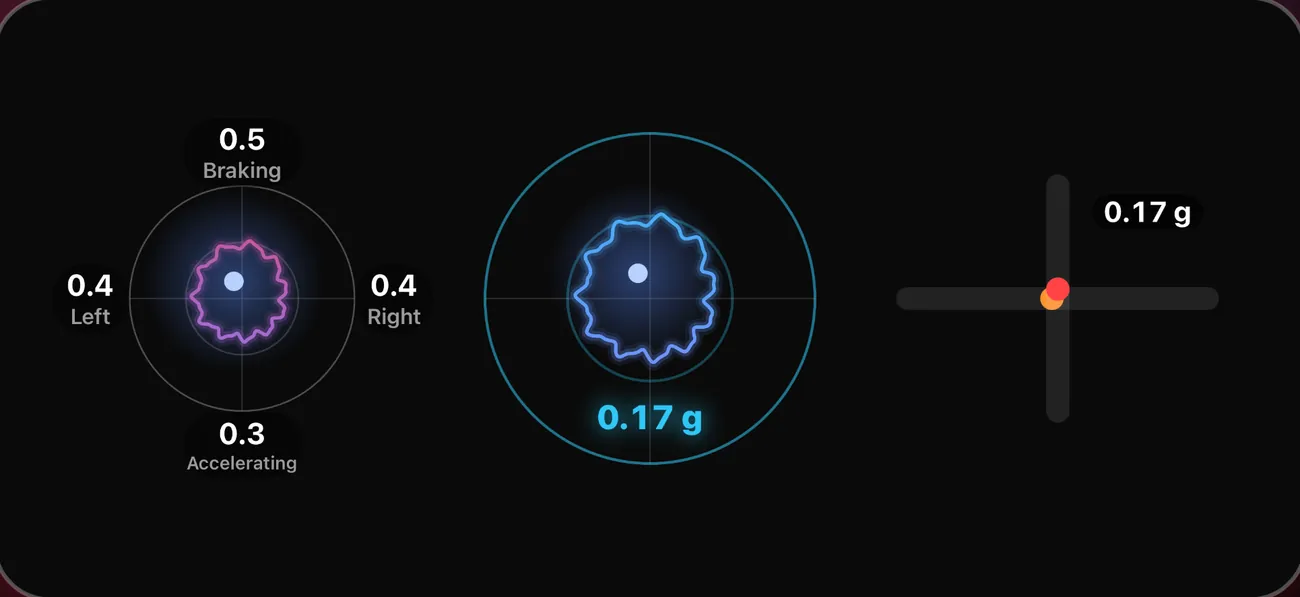
Sinusukat ng Tespit ang pagbilis, pagpreno at mga kurba gamit ang mga sensor ng iyong phone. Ang ipinapakita ay ang puwersang nararamdaman mo: kapag nagpreno, pasulong ang tuldok; sa kurbang pakaliwa, pakanan ito.

May G-force bilang block sa 5 look: target, mga axis, numero na may arrow, peak value at neon. Kasama rin ito sa Performance cockpit at sa template na “Dynamics ng pagmamaneho”.

Habang nagmamaneho, nire-record ng Tespit ang mga puwersa mo. Sa Mga setting › Cockpit › “Kasaysayan ng G-force”, pipiliin mo ang outline, ang trail o “Naka-off”. Ang outline ay saradong linya sa paligid ng pinakamalalakas na puwersa sa bawat direksyon, at ipinapakita ng trail ang buong daan. Magsisimula ulit sa zero ang susunod na biyahe.

Sa Performance cockpit, mula orange papuntang asul na ang G-force. Ang dalawang kulay ay pinipili mo sa “I-customize ang cockpit na ito”.

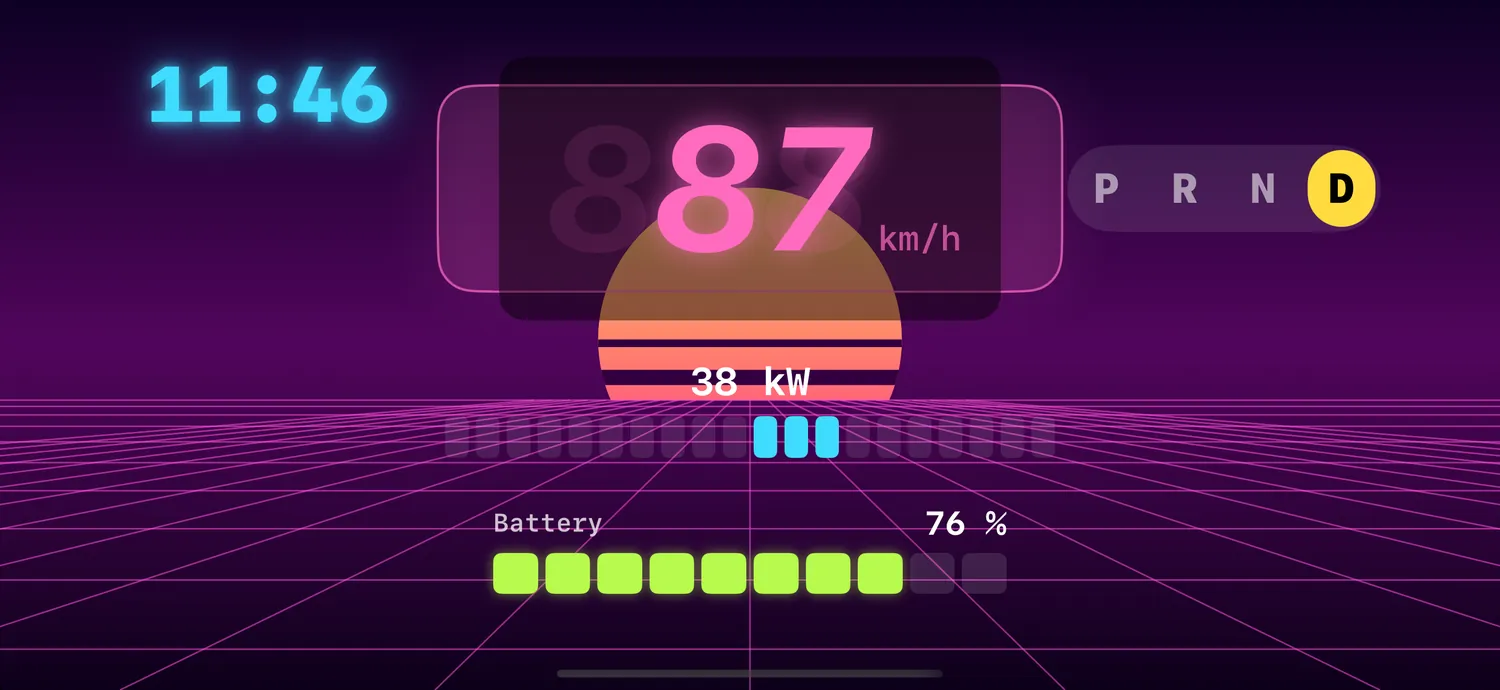
Ang 5 look ng block
Ang 5 look ng block
G-force habang umaandar
Ang template na “Dynamics ng pagmamaneho”

Performance cockpit

Bagong hati at may apoy kapag umaapak sa gas.

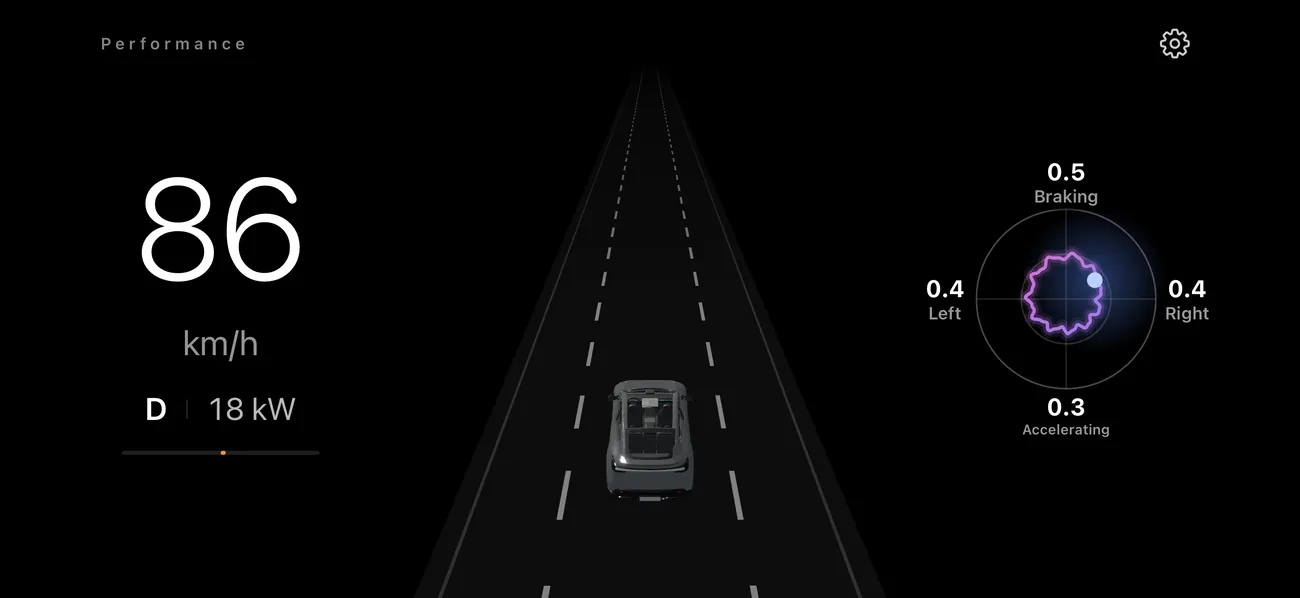
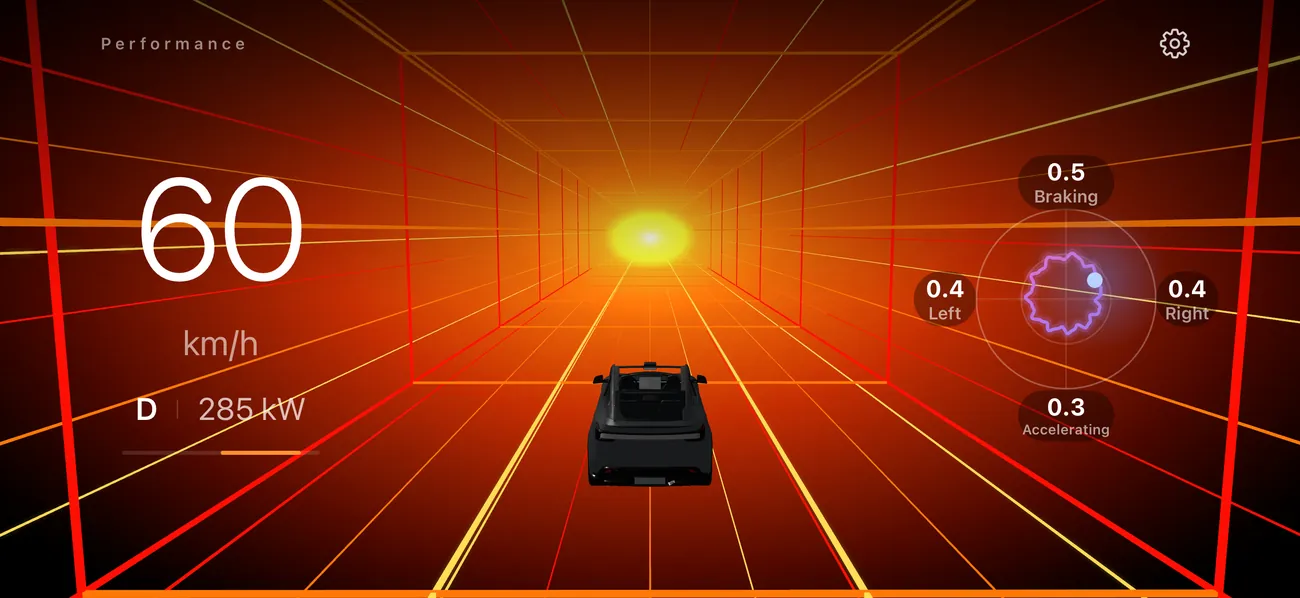
Kapag pahiga, nahahati na sa tatlo ang Performance cockpit: sa kaliwa ang bilis, gear at lakas, sa gitna ang iyong sasakyan, sa kanan ang G-force.

Kapag umapak ka sa gas, umiilaw ang isang malaking field sa likod ng sasakyan, at umiikot ang mga sinag ng liwanag hanggang sa gilid ng screen. Kung kailan ito mangyayari, pipiliin mo sa Mga setting › Cockpit › Animation ng pagbilis: mula sa pagkakahinto lang, na siyang default, o pati habang nagmamaneho.

Normal na biyahe
Normal na biyahe
Kapag umaapak sa gas

Vehicle Center

Ang sasakyan mo sa iisang lugar.

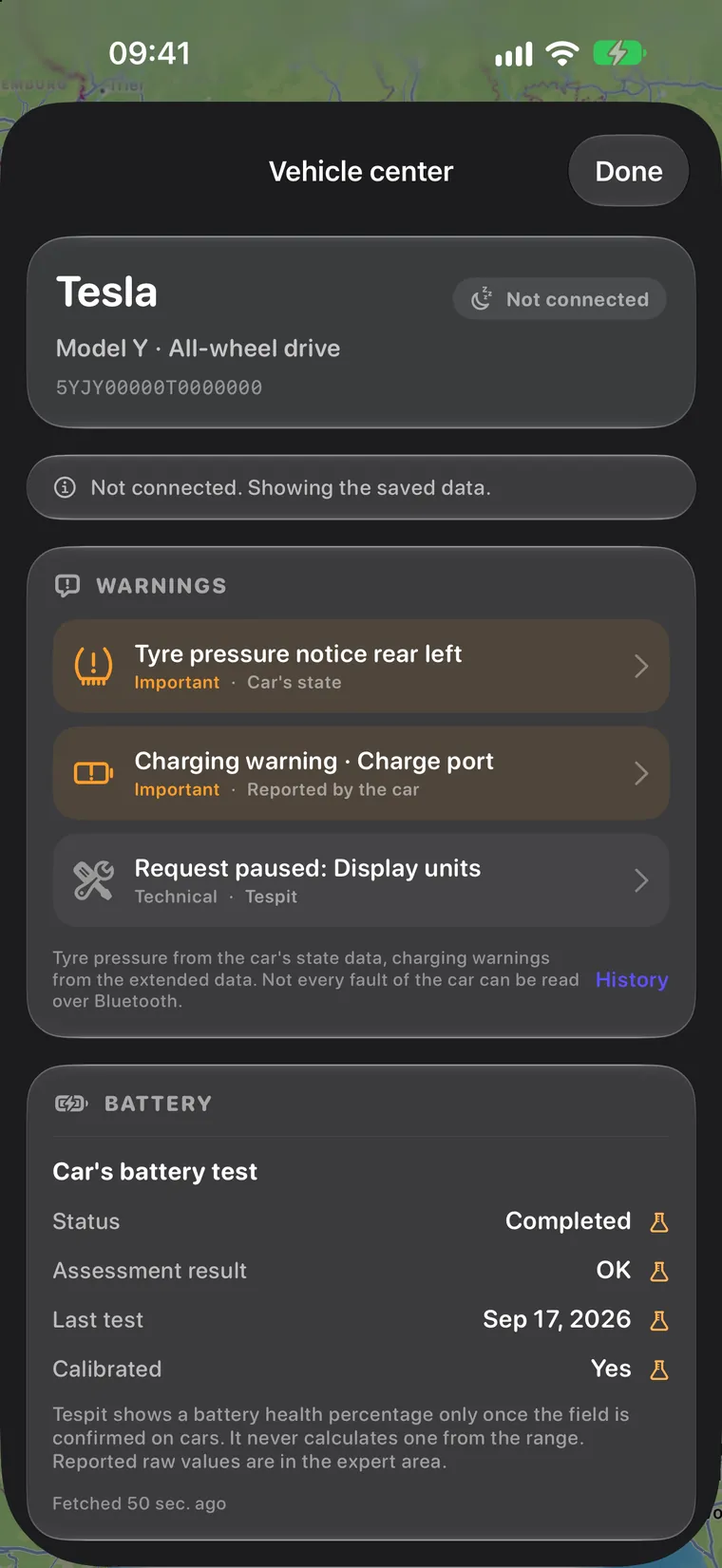
Para sa bawat naka-pair na sasakyan, may sarili na itong Vehicle Center. Doon mo makikita ang kasalukuyang mga babala at ang kasaysayan nito, pati ang battery test, ang software version at ang mga feature. Makikita mo ito sa Mga setting › Sasakyan › ang sasakyan mo › “Vehicle Center”.

Walang tinatantiya ang Tespit dito. Kung ano ang hindi ibinibigay ng sasakyan, hindi ipinapakita. Nananatili sa iyong phone ang kasaysayan, at puwede mo itong i-off at burahin bawat sasakyan.

Ang Vehicle Center na may sample na value
  1. Hakbang 1

    Buksan ang Vehicle Center

    Buksan ang Vehicle Center habang nakakonekta ang sasakyan mo at naka-P. Nagbabasa lang ng bagong data ang Tespit sa ganitong sitwasyon at habang nakabukas lang ang page.

  2. Hakbang 2

    I-on ang advanced na data

    I-tap ang “Basahin ang advanced na data ng sasakyan” at kumpirmahin. Wala ang data na ito sa inilathalang protocol ng Tesla, kaya experimental ito. I-on mo ito nang hiwalay para sa bawat sasakyan.

  3. Hakbang 3

    Tingnan ang mga value

    Isa-isang kinukuha ng Tespit ang bawat kategorya. Mas inuuna ang data ng biyahe. Kapag dalawang beses hindi sumagot ang sasakyan, ihihinto ng Tespit ang kategoryang iyon nang 24 na oras. Puwede mo itong subukan muli nang manual.

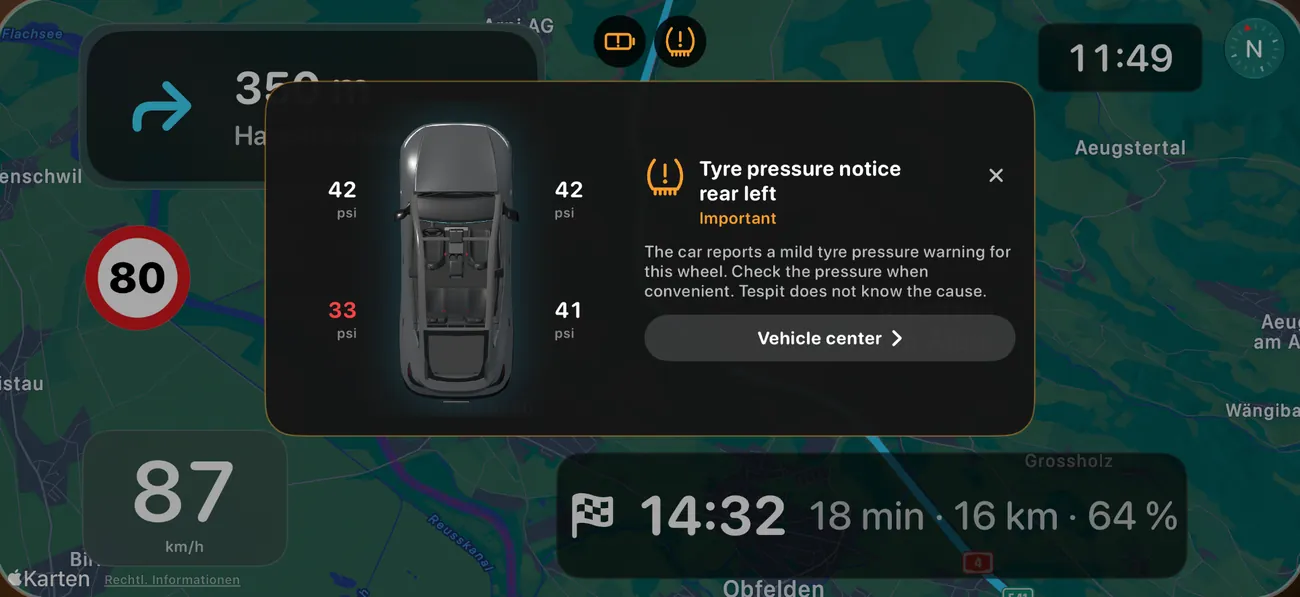
Mga warning light

Mga babala direkta sa cockpit.

Lumalabas bilang ilaw sa cockpit ang mga babala ng iyong sasakyan tungkol sa tire pressure at pag-charge, hango sa mga display sa Tesla. Sa isang tap, ipinapakita kung ano ang ibig sabihin nito, at para sa tire pressure, kasama ang iyong sasakyan mula sa itaas sa 3D. Pagkalipas ng 10 segundo nang walang input, mawawala ulit ang preview.

Sa toolbox, may block para dito na “Mga babala ng sasakyan” sa iba't ibang look.

Mga warning light

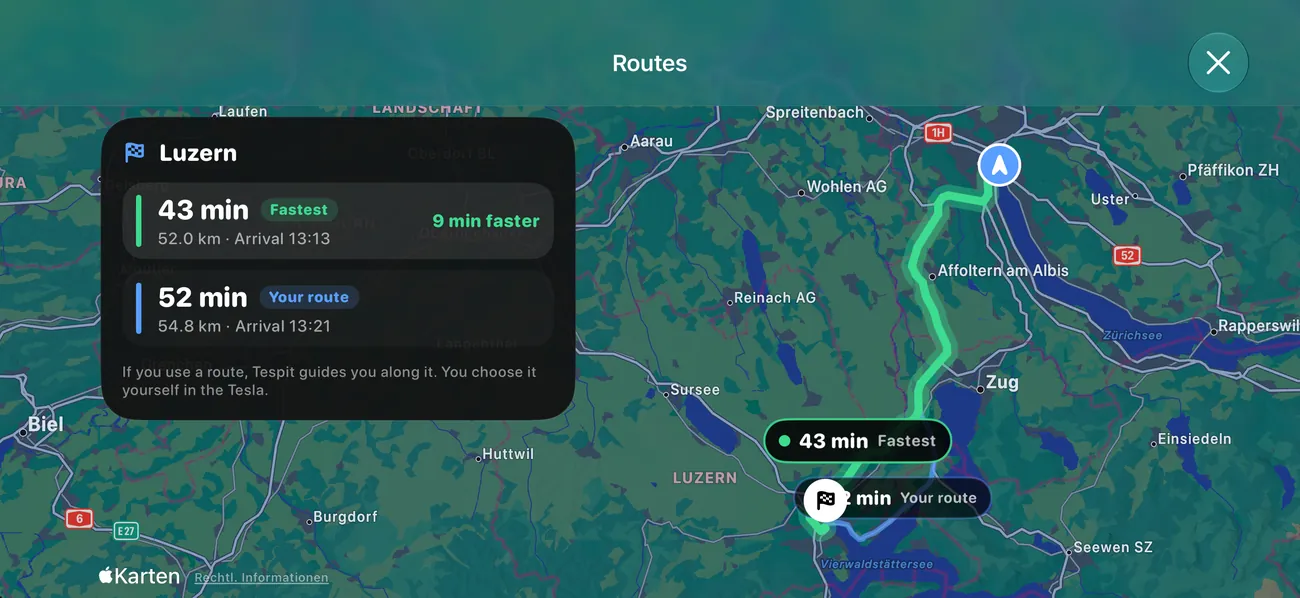
Overview ng ruta

Tingnan kung may mas mabilis.

Habang nagna-navigate ang iyong Tesla, kinukuwenta ng Tespit ang mga alternatibo papunta sa parehong destinasyon. Ipinapakita ng overview ang mga ito sa madilim na mapa kasama ang oras, layo, pagdating at ang diperensya sa iyong ruta. Kapag pahiga, nasa gilid ang listahan para malinaw na makita ang mga ruta.

Kapag mas mabilis nang malaki ang isang ruta, may lalabas na abiso sa itaas ng cockpit. Bilang default, mula ito sa 3 minuto at 8 porsiyentong matitipid. Sa iPhone, tumitingin ang Tespit bawat 3 minuto, sa Android bawat 10 minuto.

Kapag lumiko ka palayo sa ruta, mas mabilis na ngayong dumarating ang bagong ruta. Sa tunnel, katulad pa rin ng dati ang lahat.

  1. Hakbang 1

    Simulan ang navigation sa Tesla

    Ilagay ang destinasyon mo sa sasakyan gaya ng dati. Sa sandaling mag-navigate ito, lalabas ang button na “Mga ruta” sa mga quick button ng cockpit.

  2. Ikumpara ang mga alternatibo

    Hakbang 2

    Ikumpara ang mga alternatibo

    I-tap ang “Mga ruta” o ang “Tingnan” sa abiso. Pumili ng ruta sa listahan para i-highlight ito sa mapa.

  3. Hakbang 3

    Gamitin ang ruta

    Sa “Gamitin ang ruta”, susundin ng linya at mga instruction ng Tespit ang rutang ito. Sa Tesla, ikaw mismo ang pipili nito. Kung itutuloy mo ang ruta ng Tesla, susundan ulit ng Tespit ang sasakyan.

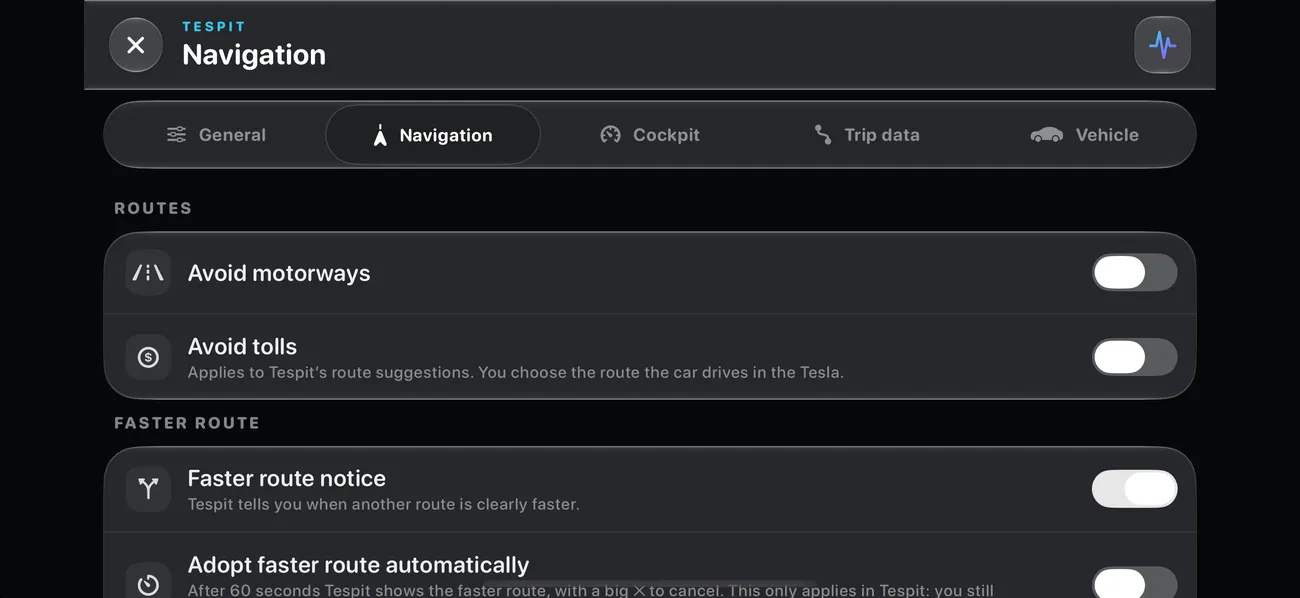
  4. I-set ayon sa gusto mo

    Hakbang 4

    I-set ayon sa gusto mo

    Sa Mga setting › Navigation, ino-on o ino-off mo ang abiso at ikaw mismo ang nagtatakda ng threshold, 1 hanggang 30 minuto at 1 hanggang 30 porsiyento. Ang “Iwasan ang highway” at “Iwasan ang toll” ay nandoon at bilang quick setting din sa cockpit.

Laki ng font

Mas malaki kung saan mo kailangan.

Ngayon, itinatakda mo ang laki ng font para sa bawat element, mula 50 hanggang 130 porsiyento, sa sariling mga cockpit at sa 11 cockpit. Nananatili ang puwesto at laki ng element, ang text lang ang lumalaki, hangga't may espasyo sa linya nito.

  1. Hakbang 1

    Pumili ng element

    Sa sariling cockpit: “I-edit” at i-tap ang element. Sa 11 cockpit: i-tap ang cockpit, piliin ang “Ayusin” at i-tap o i-drag ang element.

  2. Igalaw ang slider

    Hakbang 2

    Igalaw ang slider

    I-drag ang slider na “Laki ng font”. Kapag na-tap ang porsiyento, babalik ito sa 100 porsiyento.

Data ng biyahe

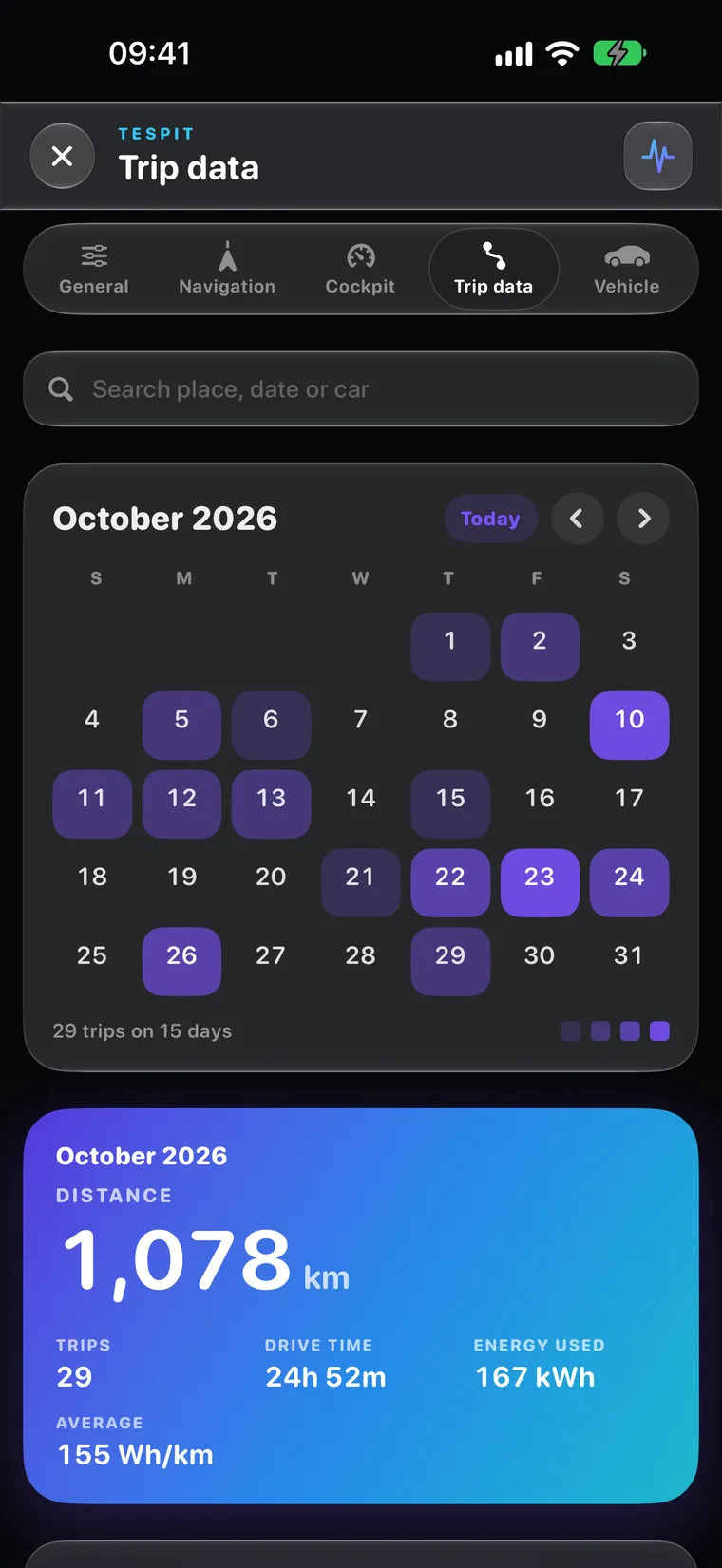
Bawat araw ng biyahe sa kalendaryo.

May buwanang kalendaryo na ang tab na Data ng biyahe. May kulay ang mga araw ng biyahe ayon sa kilometro. Kapag nag-tap ka ng isang araw, ang araw na iyon lang ang makikita mo. Ang export at recap ay laging para sa ipinapakitang buwan o araw.

Hinahanap ng search ang lahat ng biyahe ayon sa lugar, pangalan ng sasakyan o petsa, halimbawa “Luzern Oktubre” o “Sabado”. Sine-save din ng bawat bagong biyahe ang G-force: makikita mo ang bilog na may pinakamataas na value at isang chart sa paglipas ng oras.
Naka-off bilang default ang data ng biyahe at nananatili ito sa iyong device.

Buwanang kalendaryo at search sa data ng biyahe

Larawan ng biyahe

Ang biyahe mo bilang ticket.

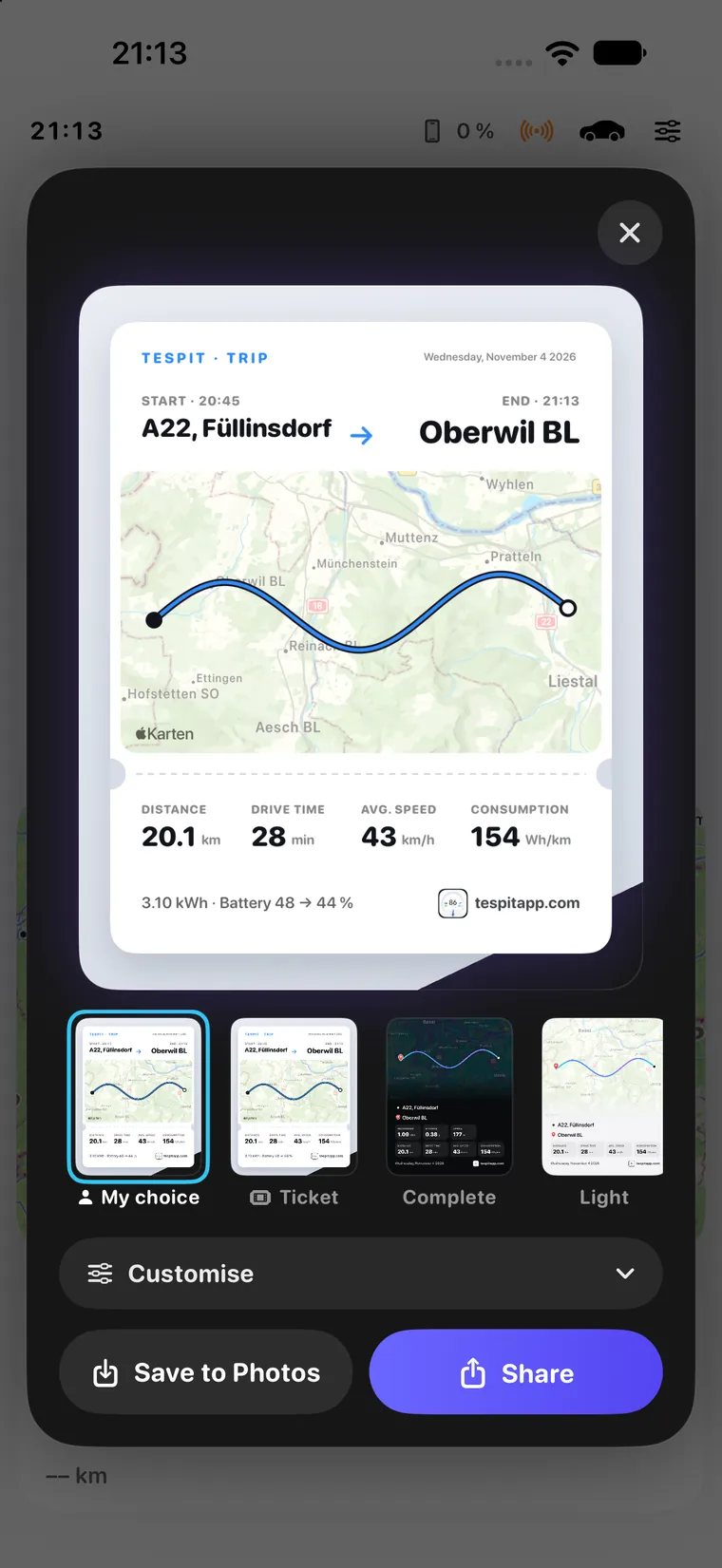
Kapag inilagay mo sa P ang sasakyan, ipapakita ng Tespit ang biyahe mo bilang larawan. Sa itaas ang simula at destinasyon na may oras, sa ilalim ang ruta sa mapa, at pagkatapos ang layo, tagal ng biyahe, Ø na bilis at konsumo. Ang bagong Ticket ang default na larawan.

Sa carousel, nagsa-swipe ka sa mga template. Sa “I-customize”, pipiliin mo kung ano ang nasa larawan. Ang Madilim, Maliwanag at Kuwento ay itinatakda mo sa data ng biyahe sa Mga setting › “Design ng larawan”.
Ang Ticket sa dulo ng isang biyahe

3D na sasakyan

Mga upuan at salamin ayon sa gusto mo.
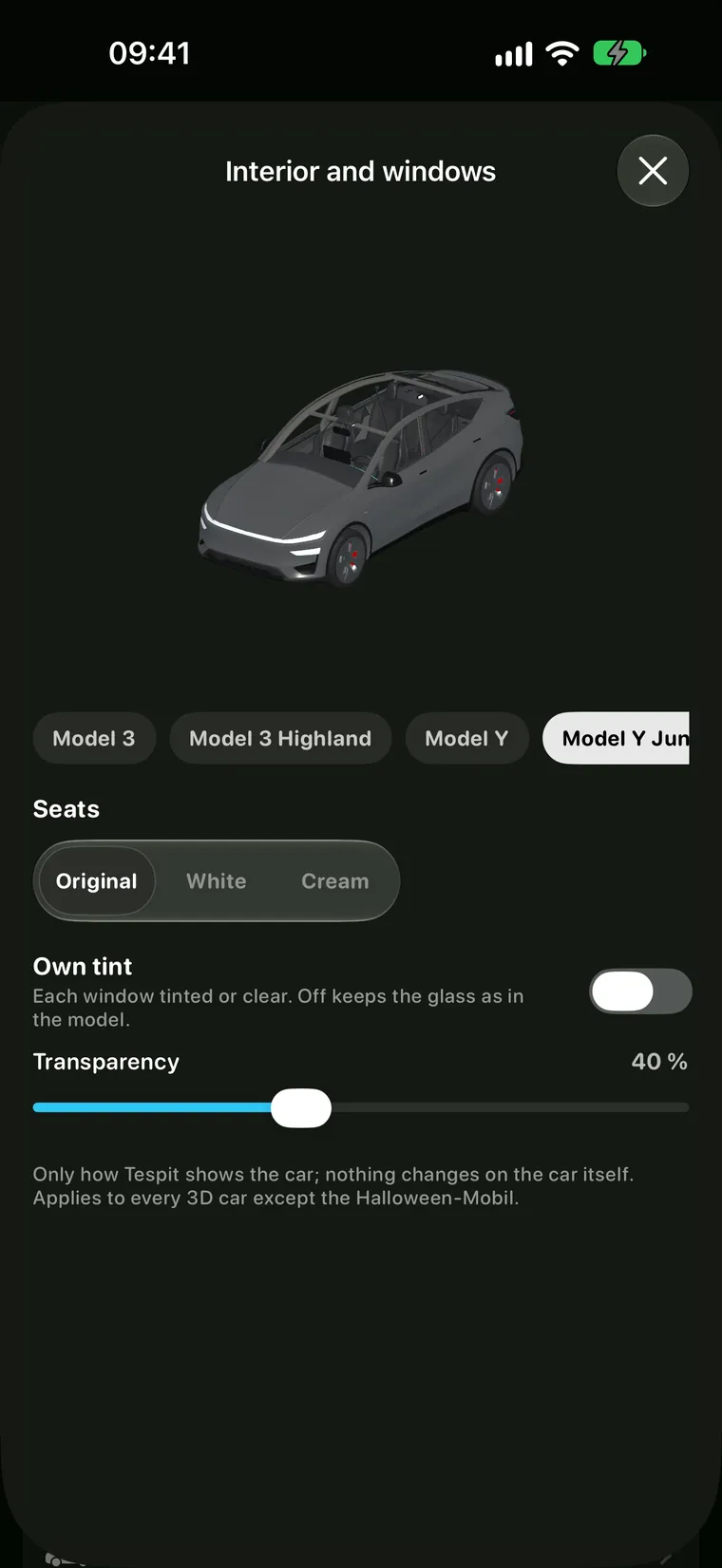
Sa Mga setting › Sasakyan › “Interior at mga salamin”, pipiliin mo ang kulay ng upuan: Orihinal, Puti o Cream. Sa “Sariling tint”, itinatakda mo nang isa-isa para sa windshield, mga side window sa harap, mga side window sa likod, rear window at glass roof kung naka-tint ang mga ito. Itinatakda ng slider na “Transparency” mula 0 hanggang 100 porsiyento kung gaano kalinaw ang tanaw sa loob.

Itsura lang ito sa Tespit; walang nagbabago sa sasakyan. Sa ilalim ng preview, puwede mong tingnan ang bawat isa sa 7 modelo.

Interior at mga salamin na may preview na naiikot

Mga setting

Mas mabilis mahanap ang lahat.

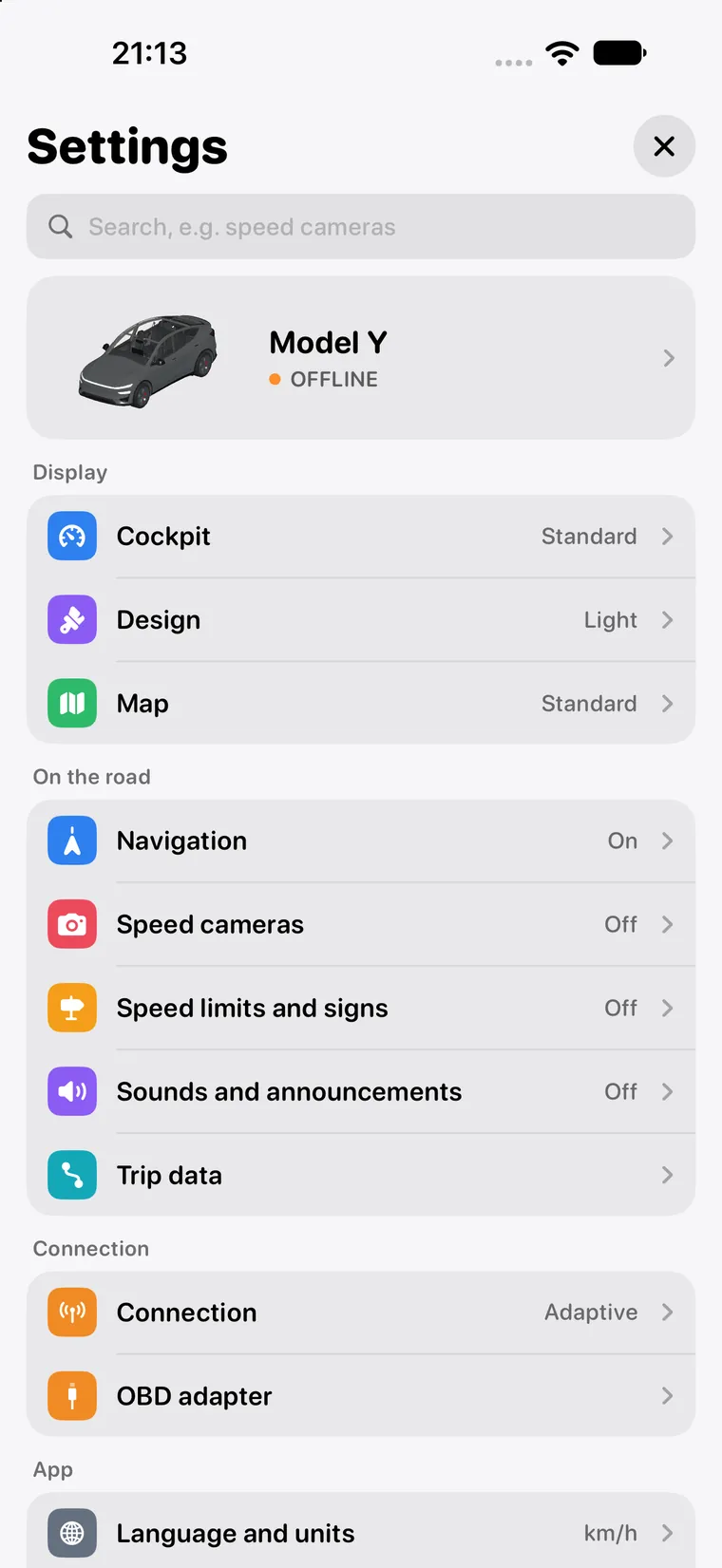
Binuo nang bago ang Mga setting. Isang listahan ng mga paksa sa apat na grupo ang magdadala sa iyo sa lahat: Display, Sa daan, Koneksyon at App. Hinahanap ng search ang bawat setting, halimbawa “Tire pressure”.

Sa pinakaitaas ay ang card ng iyong sasakyan na may larawan ng iyong 3D na sasakyan. Ang mga pagpipilian gaya ng Maliwanag o Madilim ay makikita mo bilang maliliit na larawan, at ang mga cockpit bilang totoong mga larawan.

  • Sa Wika at mga unit, magkakasunod ang format ng oras, temperatura, bilis, tire pressure at odometer.
  • Ang mga antas ng koneksyon ay tinatawag na ngayong “Tipid sa baterya”, “Adaptive” at “Maximum”.
  • Habang nagpe-pair, ipinapakita ng isang bar kung nasaan ka na, halimbawa “Hakbang 3 sa 6”.
  • May sariling page sa Mga setting ang OBD adapter.
Ang bagong Mga setting na may listahan ng mga paksa at search

Unang pagbukas

Isang test drive para makilala ang app.

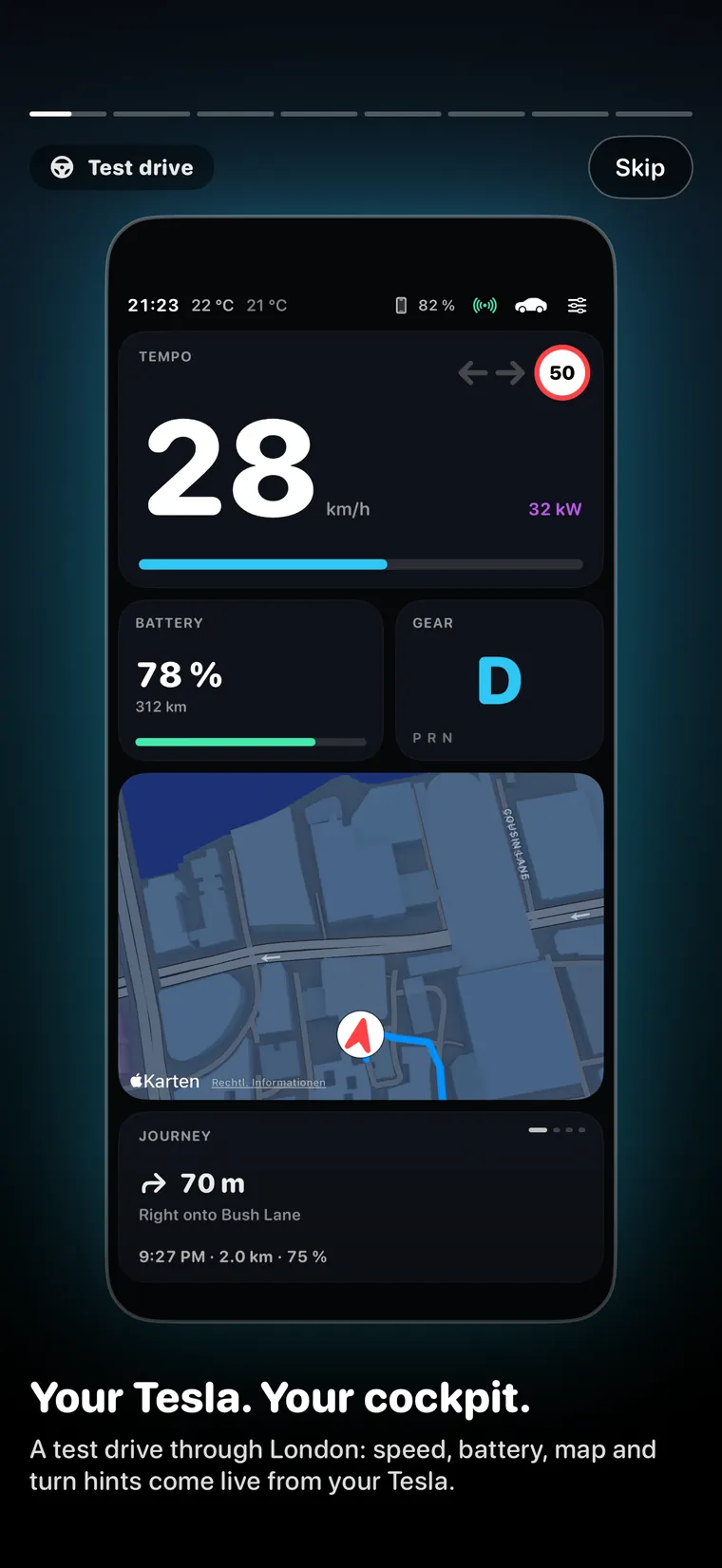
Kapag unang beses mong binuksan ang Tespit, maikling tour na ang makikita mo sa halip na mga page ng text. Nagsisimula ito sa isang test drive sa totoong Standard cockpit sa isang lungsod sa bansa mo. Pagkatapos, ipinapakita nito ang mga cockpit, ang navigation, ang mga karatula, ang sariling mga cockpit, ang larawan ng biyahe mo at kung ano ang nangyayari sa data mo.

Kusang tumatakbo ang tour. Sa isang tap, lilipat ito sa susunod, at puwede mong pindutin ang “Laktawan” anumang oras. Sa dulo, ikokonekta mo ang sasakyan mo o titingin-tingin ka muna.

Ang test drive sa unang pagbukas

Mga hiling ninyo mula sa TFF Forum

Marami rito ay galing sa inyo.

Salamat sa lahat sa TFF Forum para sa inyong feedback. Maraming punto sa post na ito ang nagmula sa inyo. Bukod pa rito, narito ang mga pagpapahusay na ito:

  • Tapos na ang navigation: Kapag tinapos mo ang ruta sa Tesla, hindi na rin magpapakita ng ruta ang Tespit.
  • Range na “Tesla” o “Variable”: Kinukuwenta ulit ng Variable ang range ng Tesla ayon sa sarili mong istilo ng pagmamaneho, pagkatapos ng unang humigit-kumulang 20 kilometro. Makikita mo ito sa Mga setting › Pangkalahatan › Mga unit at format.
  • Tunog ng pagmamaneho: Puwede nang i-on nang hiwalay ang tunog ng pagmamaneho sa bawat cockpit, hindi na lang sa Minimal cockpit.
  • Bilis kapag may maikling puwang: Mga bawat minuto, hindi sumasagot ang sasakyan nang mga 2 segundo. Ikaw ang pipili kung ang huling bilis o “--” ang ipapakita.
  • Masyadong mahaba ang destinasyon sa sasakyan: Kung dahil dito ay walang natatanggap na data ng biyahe ang Tespit, makakakita ka ng abiso, at kukunin pa rin ang data ng pag-charge.
  • Charging display: Hindi na ito nagpapalipat-lipat sa pagitan ng mga value at blangko.
  • Mga detalye ng sasakyan sa Standard cockpit: Nananatiling bukas ang window hanggang isara mo ito gamit ang ✕.
  • Premium: Kinukuwenta na ngayon ang matitipid sa taunang subscription mula sa totoong mga presyo sa store.
Ilan sa mga hiling mula sa forum

Orihinal na kuha mula sa iPhone ng Tespit 1.1.17, may sample na value. Pareho ang mga feature ng Android app, pero puwedeng bahagyang iba ang itsura nito.

Narito na ang 1.1.17.

Inilabas na ang update para sa iPhone at Android. Kasama sa Tespit Premium ang sariling mga cockpit at OBD.

App StoreI-download ang Tespit sa Google Play Store
Lahat ng pagbabago sa listahan ng update