

OBD · Preview ng Tespit 1.1.23

Live sa bagong OBD cockpit.

Gamit ang OBD adapter, direktang nagbabasa ang Tespit mula sa data network ng iyong kotse: mga ilaw, indicator, anggulo ng manibela, babala, lakas ng bawat motor at ang baterya cell por cell. Binibigyan ng Tespit 1.1.23 ang lahat ng ito ng sariling cockpit, kasama ang iyong kotse sa 3D sa gitna.

Darating kasama ng Tespit 1.1.23 · OBD na may Premium
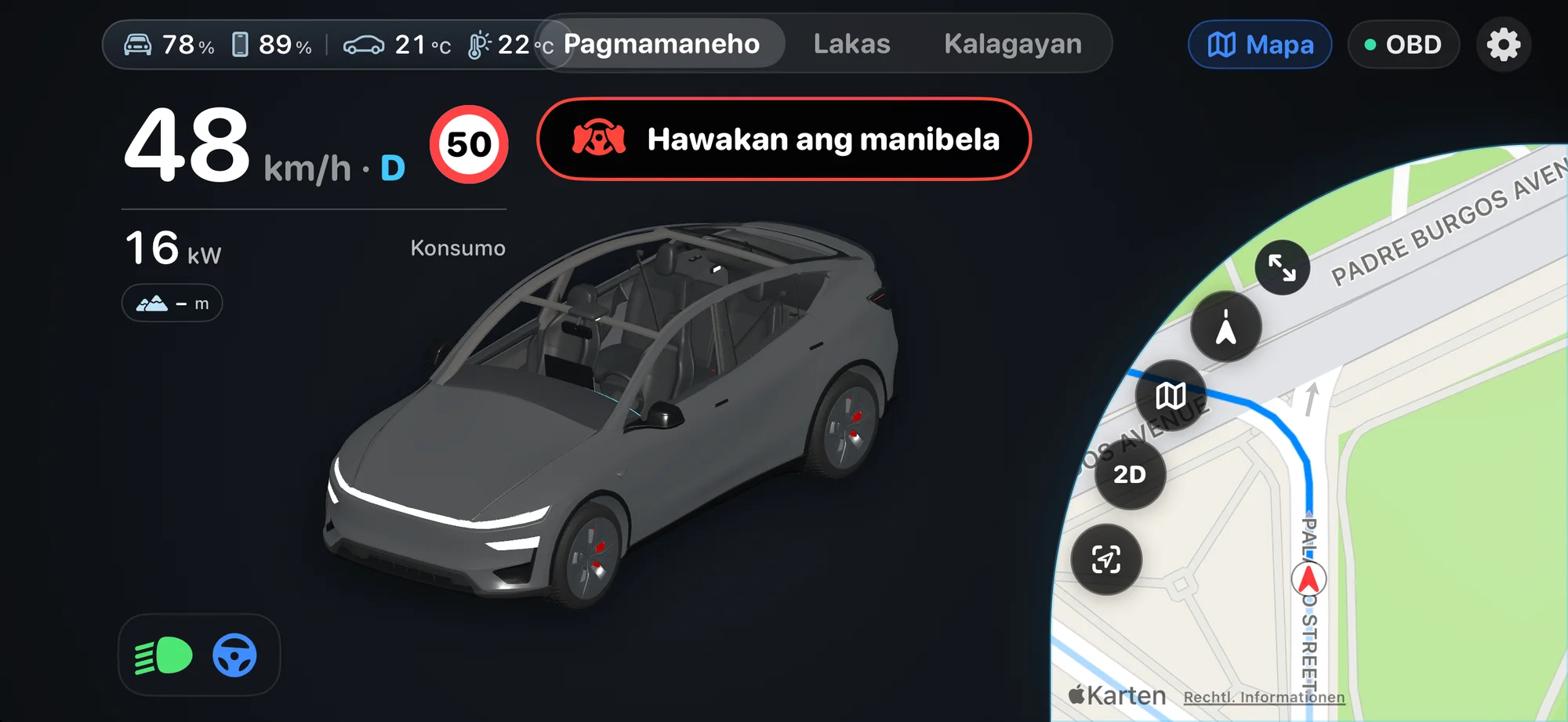
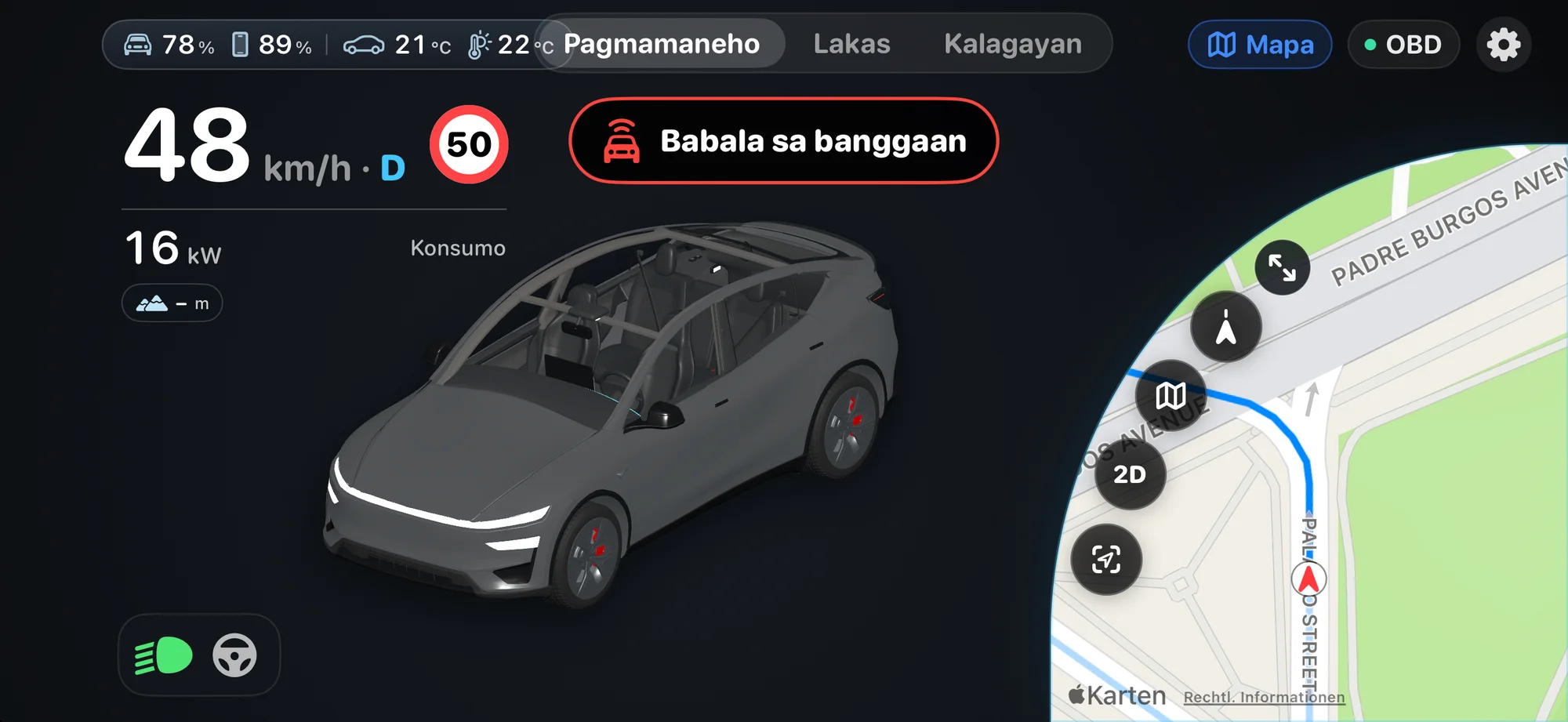
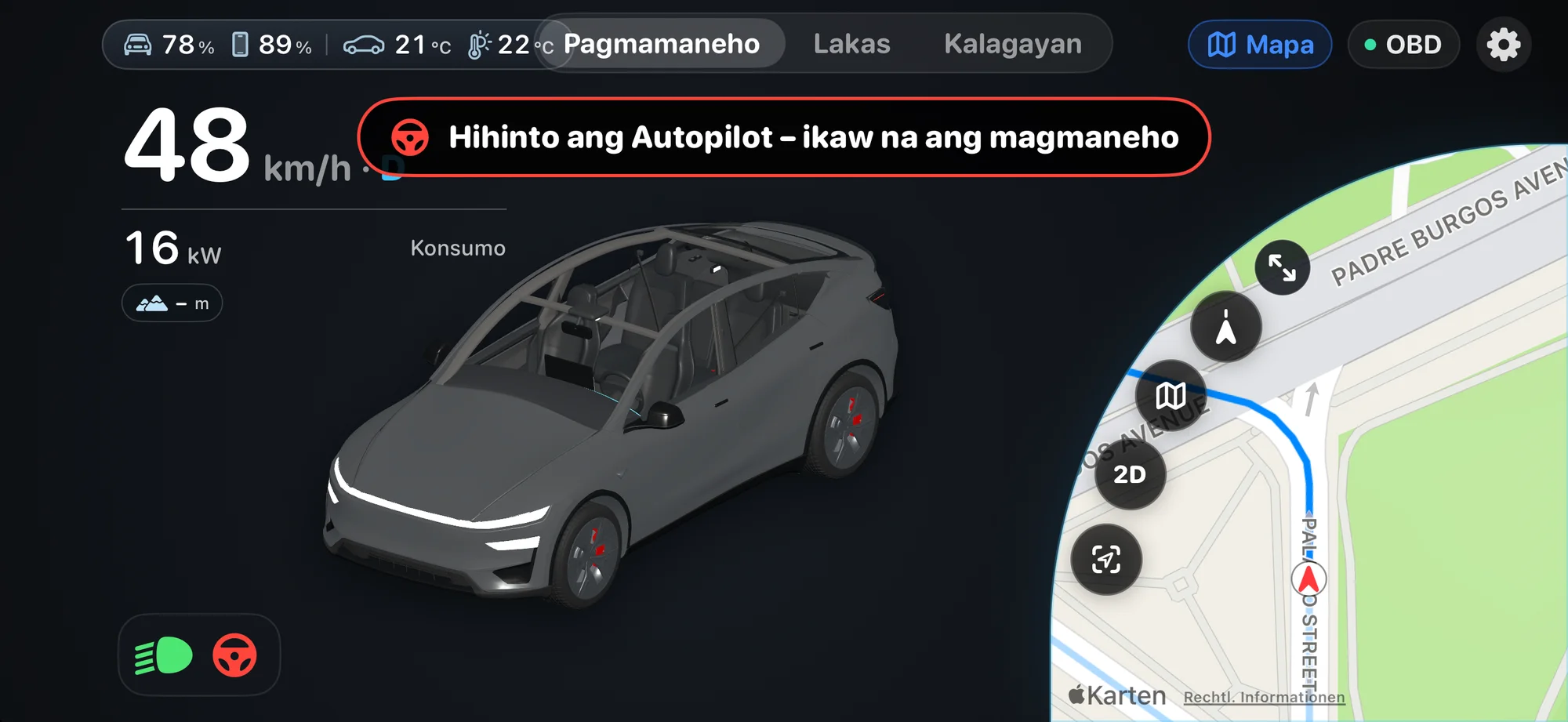
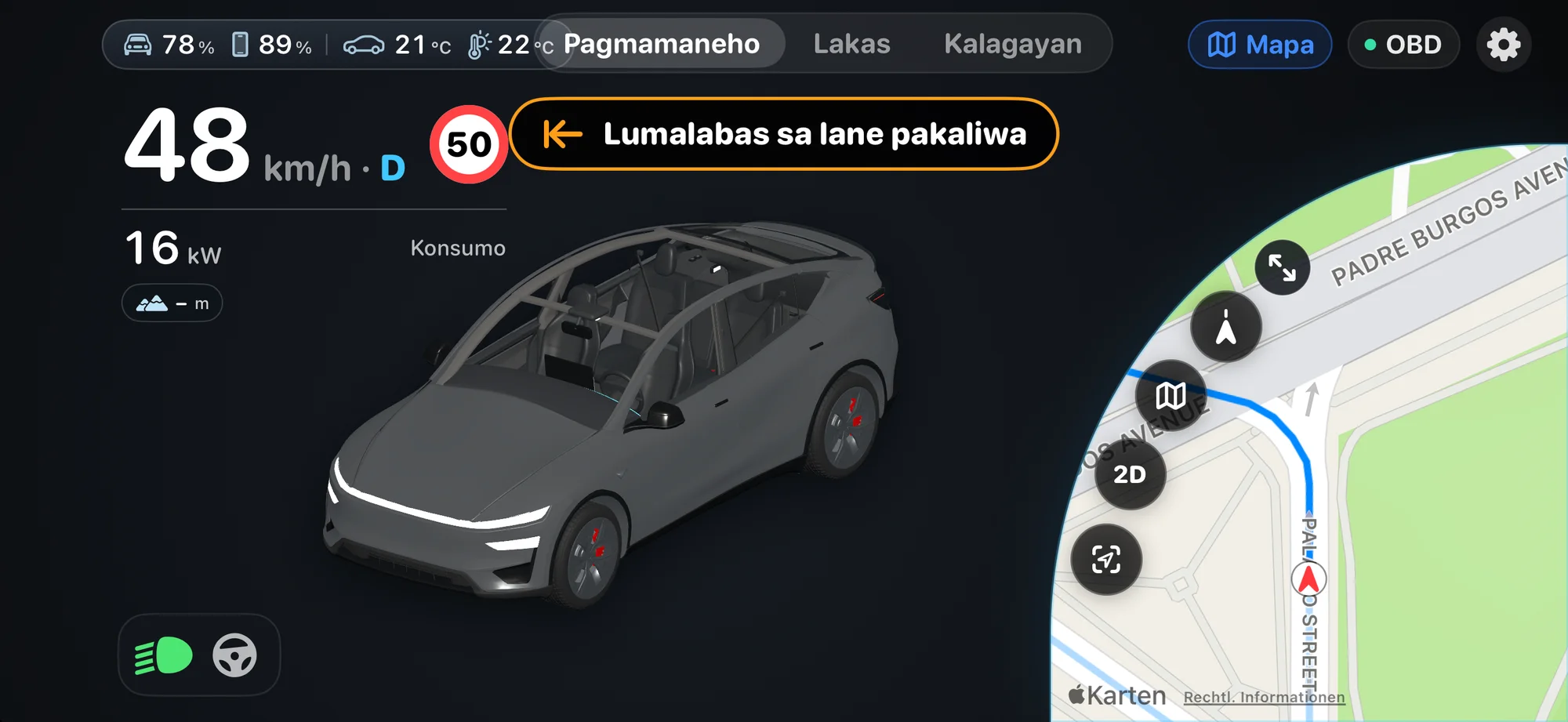
Ang bagong OBD cockpit habang nagmamaneho, pahalang sa iPhone: 3D na kotse sa gitna, bilis at speed limit sa kaliwang itaas, sa tabi nito ang paalalang “Hawakan ang manibela”, sa kanan ang mapa bilang quarter circle
view sa OBD cockpit
4view sa OBD cockpit
mga ilaw at simbolo
11mga ilaw at simbolo
bagong babala
5bagong babala
utos sa iyong kotse
0utos sa iyong kotse

Mga larawan: iPhone Simulator na may pre-release na bersyon ng Tespit 1.1.23 at mga sample na value. Maaari pang magbago ang ilang bagay bago ang update.

Logo ng Vgate

Vgate × Tespit

Ang Vgate ang partner ko sa pag-develop ng OBD. Magkasama naming sinusuri kung paano magagamit sa Tespit ang karagdagang data ng Tesla nang ligtas at read-only lamang.

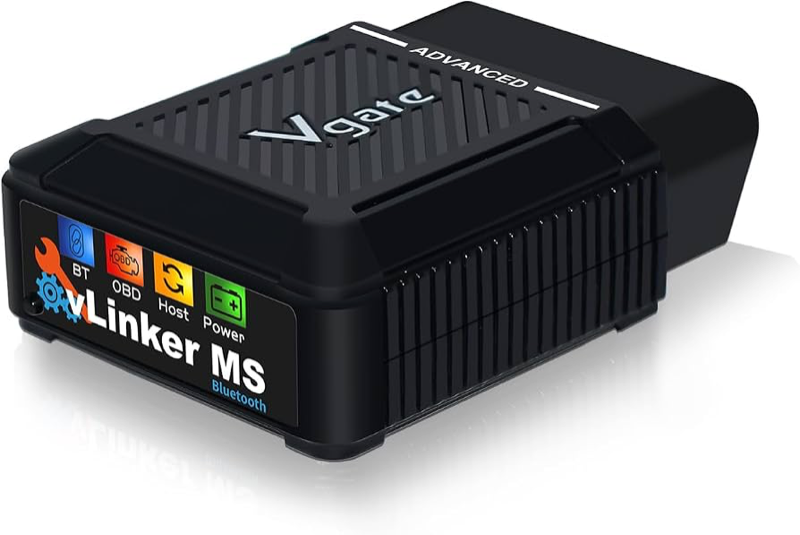
Maraming salamat sa Vgate sa pagbibigay sa akin ng vLinker MS bilang test device.

Bago sa 1.1.23

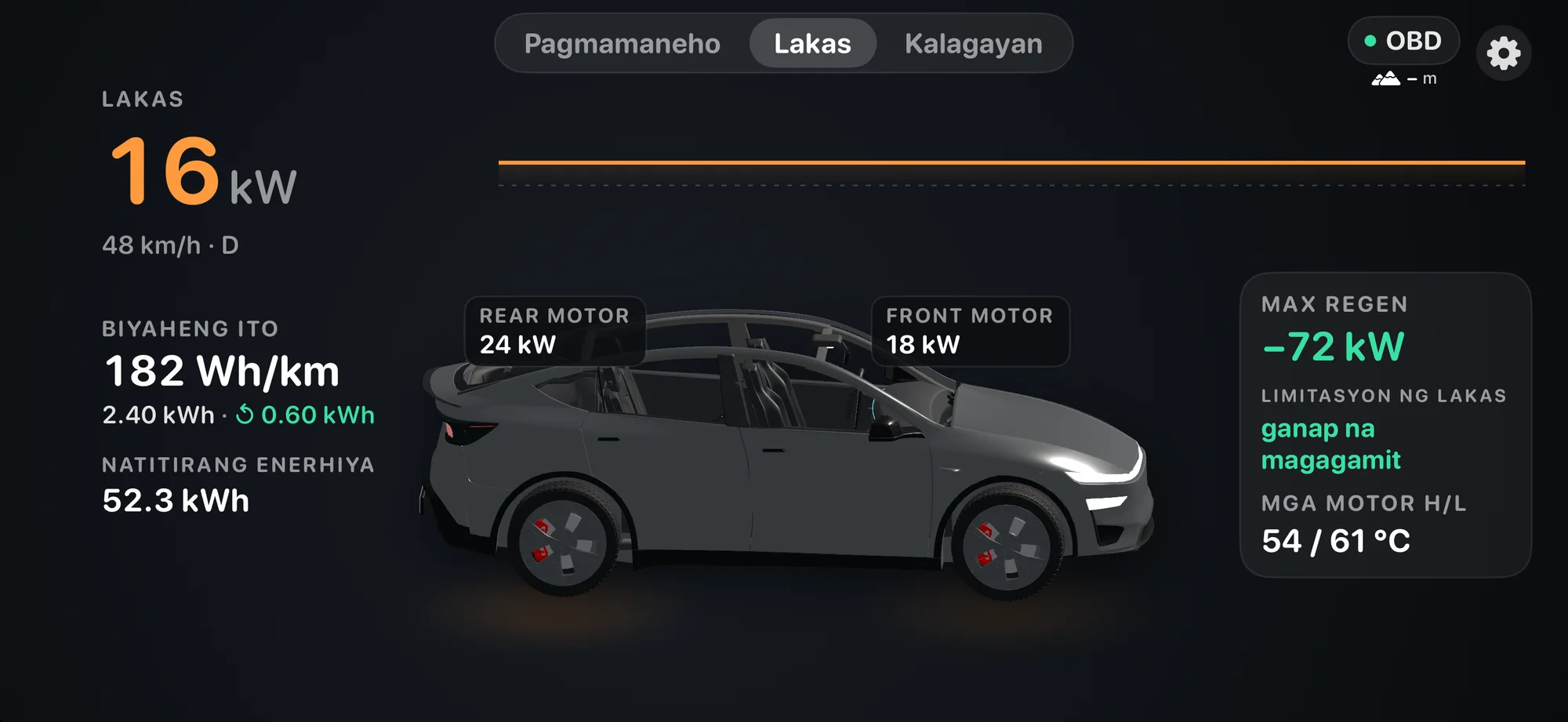
Sa itaas, mag-tap o mag-swipe para lumipat sa pagitan ng Pagmamaneho, Lakas at Kalagayan. Kapag nasa P ang kotse, nagiging entablado ito para sa iyong kotse. May sariling ayos ang patayo at pahalang na screen.

OBD cockpit, view na Pagmamaneho: 3D na kotse, bilis na 48 km/h, speed limit na 50 at ang mapa bilang quarter circle
Preview 1.1.23

Kasama mong nagmamaneho ang kotse mo.

Malaki ang 3D na kotse sa gitna. Sa kaliwang itaas ang bilis, gear at speed limit ng iyong kotse, at sa ibaba nito ang lakas. Nasa kanang gilid ang mapa bilang quarter circle; isang tap lang at bubukas ito nang buong screen.

  • Mga simbolo para sa ilaw, indicator, Autopilot at anggulo ng manibela
  • Speed limit direkta mula sa kotse, kung wala ay mula sa mapa
  • Lakas sa ilalim ng bilis: bilang numero, bar o kurba ng huling minuto
  • Mapa bilang quarter circle o buong screen

Kung wala pang nakakonektang adapter, ipinapakita ng cockpit kung paano ito ikonekta. Isang tap lang at dadalhin ka nito diretso sa mga OBD setting.

Mga ilaw at signal

Tuloy-tuloy na binabasa ng Tespit ang mga ilaw, indicator at anggulo ng manibela mula sa data network ng kotse. Sa OBD cockpit, nasa isang kapsula sa ilalim ng kotse ang mga simbolo; sa Standard cockpit, nasa mismong speed tile sila sa tabi ng mga indicator.

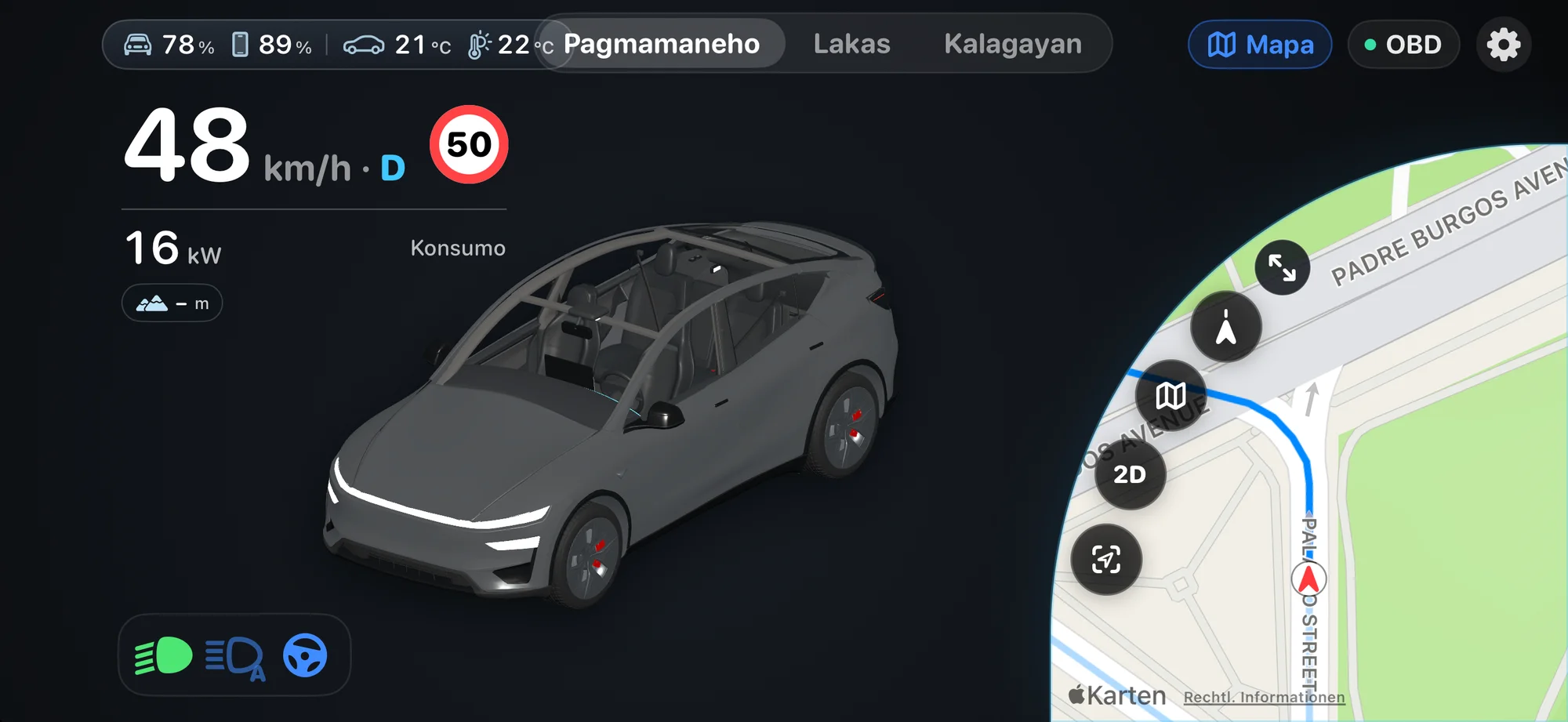
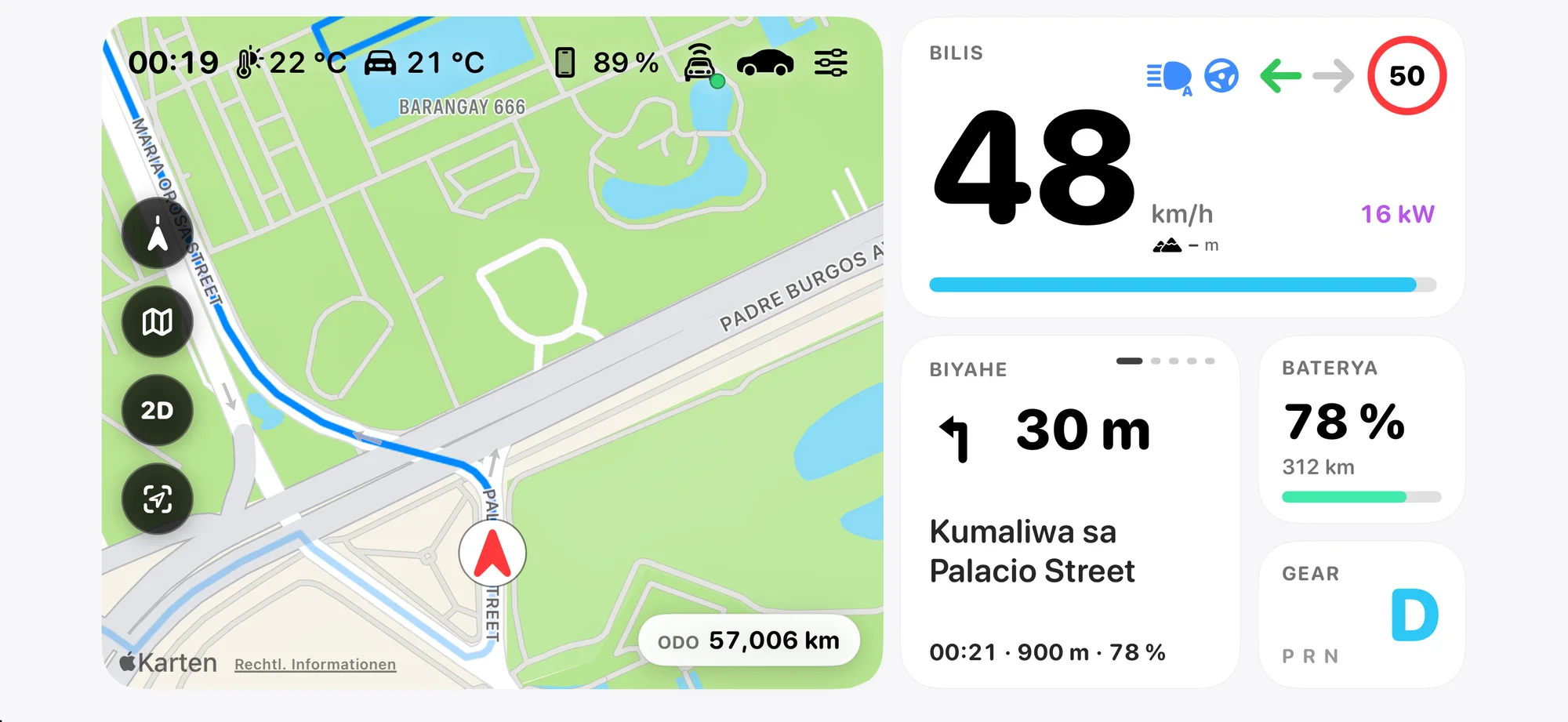
Pahalang na Standard cockpit na may high beam, awtomatikong high beam, Autopilot at manibela sa speed tile sa tabi ng indicator

Sa Standard cockpit: ilaw, Autopilot at manibela mismo sa speed tile.

  • Low beamLaging ang pinakamalakas na ilaw ang ipinapakita ng isang simbolo ng headlight: high beam bago low beam, low beam bago parking light.
  • High beamAsul, tulad sa kotse.
  • Awtomatikong high beamMay letrang “A”. Habang ibinababa ng kotse ang ilaw, naghihintay ang isang kulay-abong simbolo ng high beam.
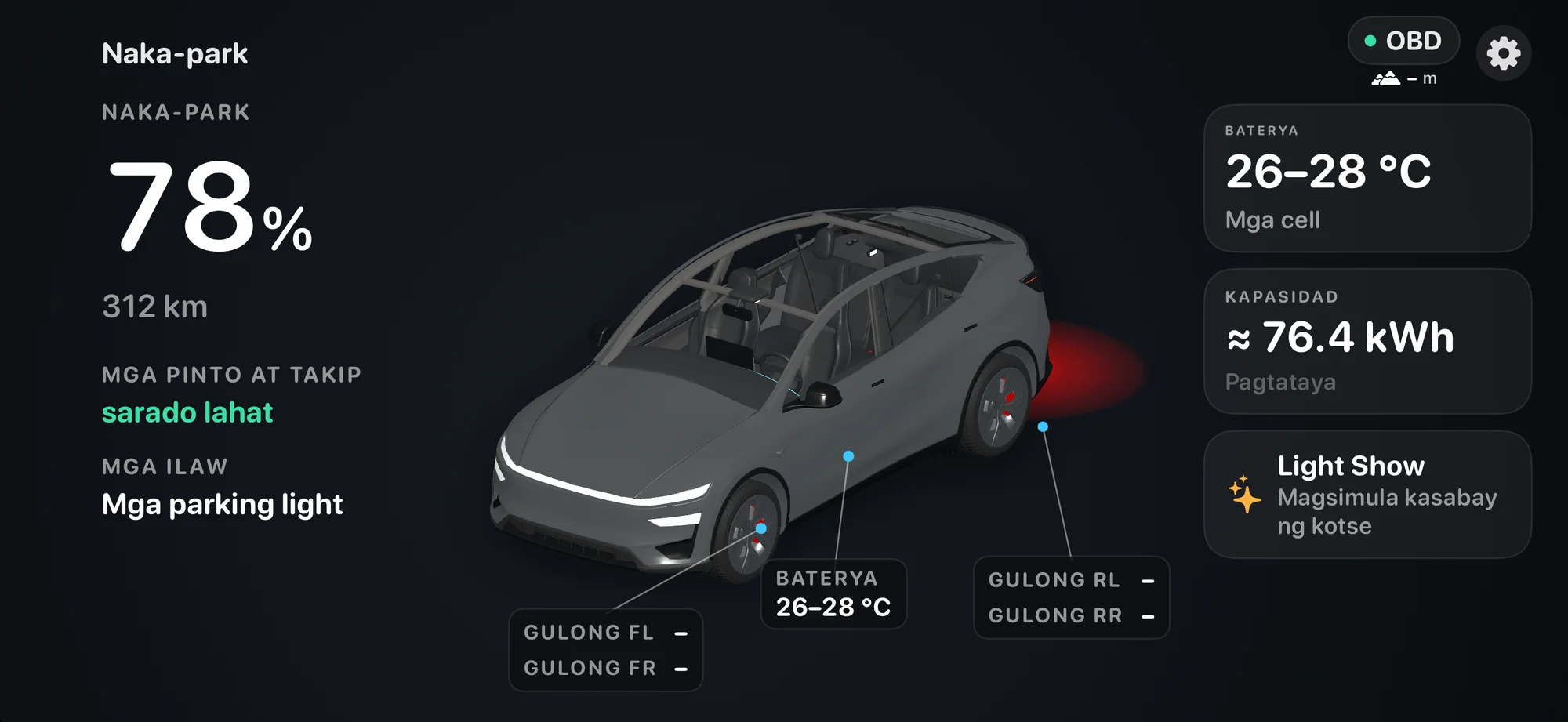
  • Mga parking lightLumilitaw lang kapag hindi nakabukas ang low beam.
  • Fog lightsBerde kapag nakabukas na.
  • Fog light sa likodSa OBD cockpit at sa likod ng 3D na kotse.
  • Mga hazard lightKapag binuksan mo lang o kapag ang kotse ang nag-trigger, hindi kapag nila-lock at ina-unlock.
  • Mga indicatorKaliwa at kanan, kasabay ng iyong kotse.
  • AutopilotKulay-abo kapag available, asul kapag nagmamaneho.
  • ManibelaUmiikot ayon sa tunay na anggulo ng manibela. Ang switch na “Manibela sa pamamagitan ng OBD”, nakabukas mula pa sa simula.
  • Presyon ng gulongKapag nagbabala ang kotse tungkol sa isang gulong, nagiging orange ito.
Mga babala

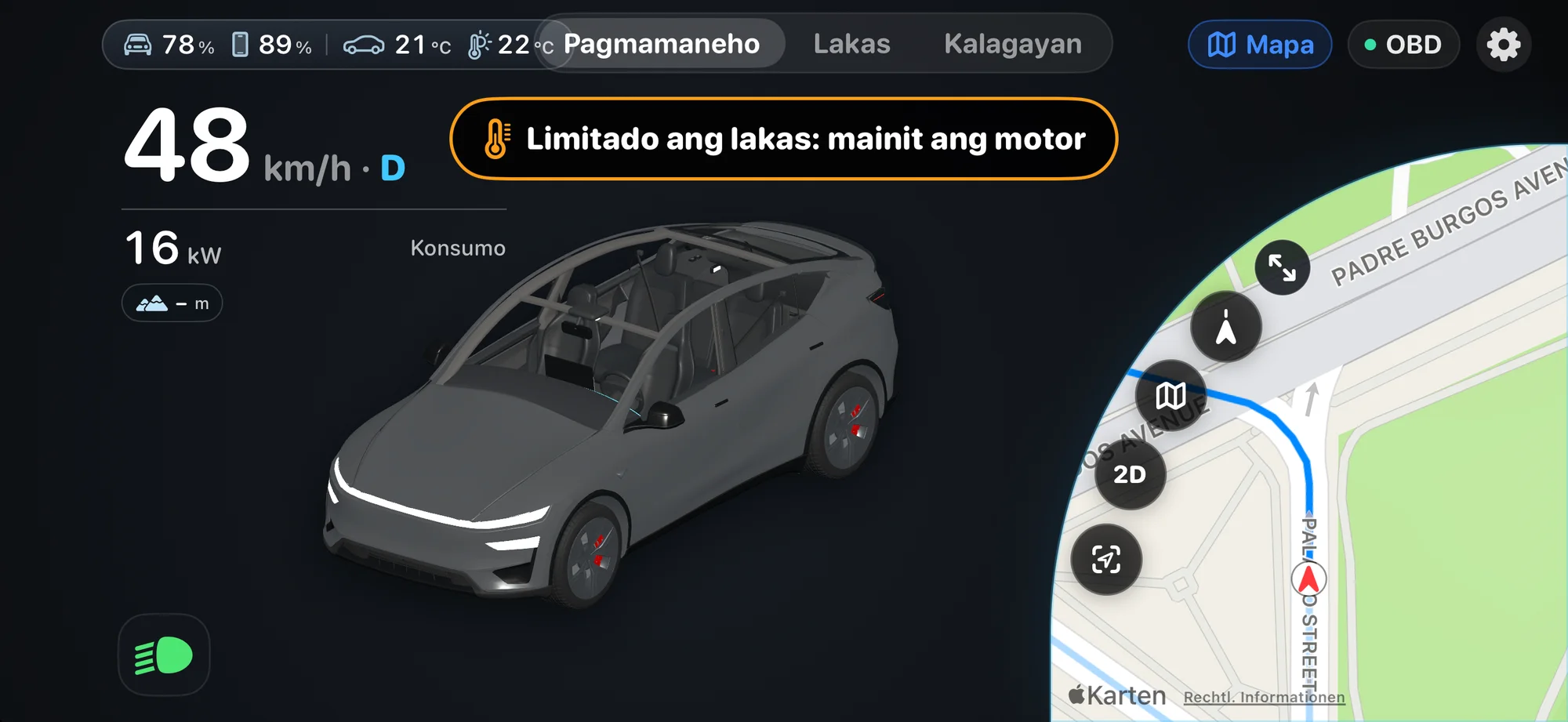
Kapag may mahalagang iniulat ang iyong kotse, nagpapakita ang Tespit ng kalmadong paalala sa itaas ng cockpit. Hindi ito kumukurap para hindi ka maabala, at nawawala ito kapag tapos na ang mensahe. Kung sabay-sabay na dumating ang ilan, ang pinakamahalaga ang nauuna.

Pahalang na OBD cockpit na may paalalang “Babala sa banggaan” sa tabi ng bilis

Ipinapakita lang ng Tespit kung ano ang iniuulat mismo ng iyong kotse at hindi nito pinapalitan ang anumang babala sa kotse. Habang nagmamaneho, laging mas mahalaga ang kalsada at ang mga display ng iyong kotse.

3D na kotse

Sa OBD, ginagaya ng 3D na kotse sa Tespit ang ginagawa ng iyong kotse ngayon. Umiilaw ito, kumakabig at bumubukas tulad ng totoo.

Ang 3D na kotse sa OBD cockpit na nakahinto, may high beam, nakabukas ang indicator sa harap-kaliwa at kumabig ang mga gulong sa harap
  • Bawat ilaw ay hiwalay: parking, daytime running, low at high beam, brake light, reverse light, fog light sa likod at mga indicator
  • Sa high beam, mas malayo ang abot ng liwanag sa kalsada
  • Kumakabig ang mga gulong sa harap ayon sa tunay na anggulo ng manibela
  • Sumusunod ang tailgate sa tunay na anggulo ng pagbukas
Preview 1.1.23

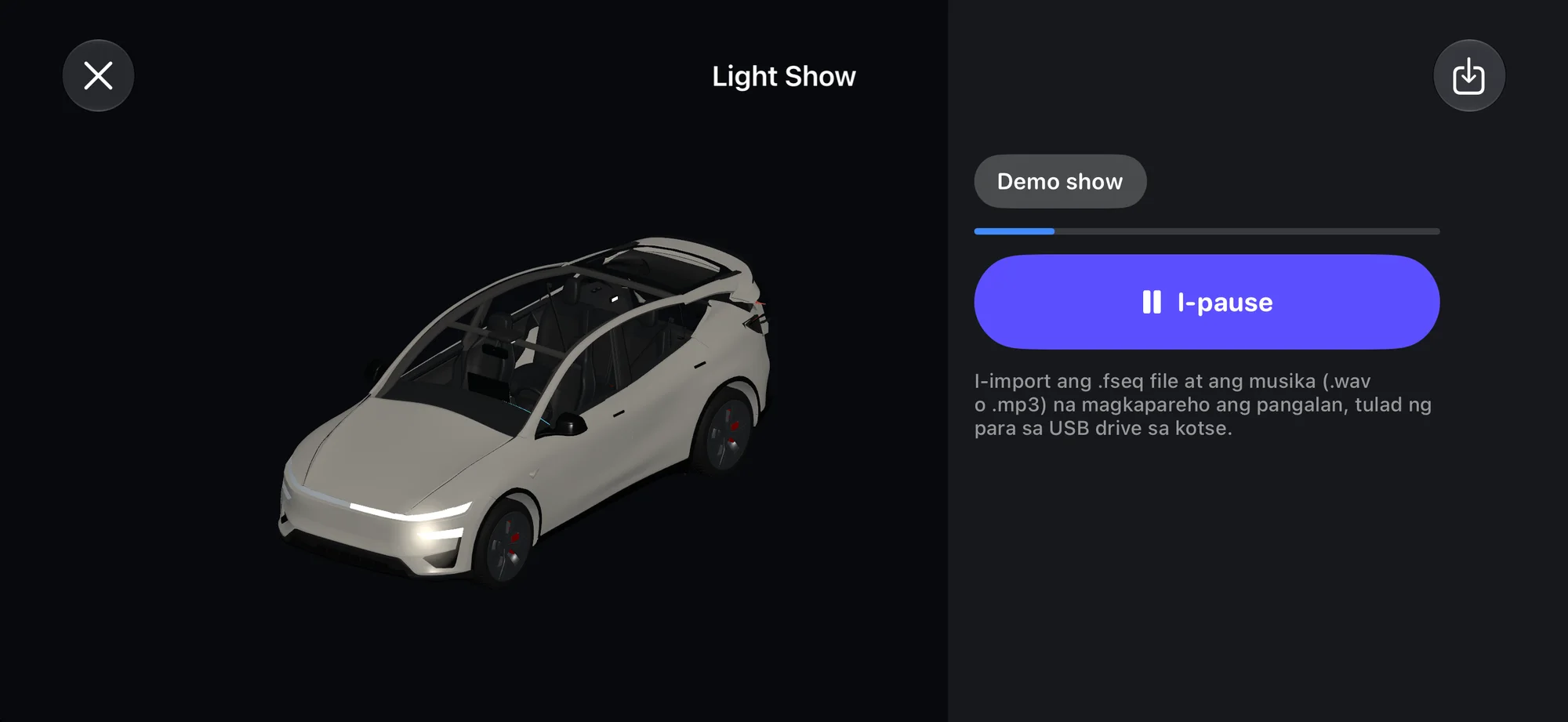
Ang Light Show, sa telepono rin.

Kapag nagpapatugtog ang iyong kotse ng light show, nakikilala ito ng Tespit sa pamamagitan ng OBD. Ini-import mo ang sarili mong mga show bilang .fseq file kasama ang katugmang musika, tulad ng para sa USB drive sa kotse. Ang “Magsimula kasabay ng kotse” ay naghihintay hanggang magsimula ang mga ilaw sa kotse, at saka sumasabay sa ritmo.

  • May kasama nang demo show
  • Hiwalay na umiilaw ang bawat panig, sumasayaw din ang tailgate
  • Nananatili sa telepono mo ang iyong mga show
Ang Light Show sa Tespit: ang 3D na kotse sa gabi na may sinding mga headlight
Baterya, pag-charge, konsumo

Bukod sa cockpit, gumagamit ang Tespit ng OBD para mangolekta ng mga value na hindi mo basta makikita sa kotse.

OBD › Baterya at drivetrain

Baterya at drivetrain

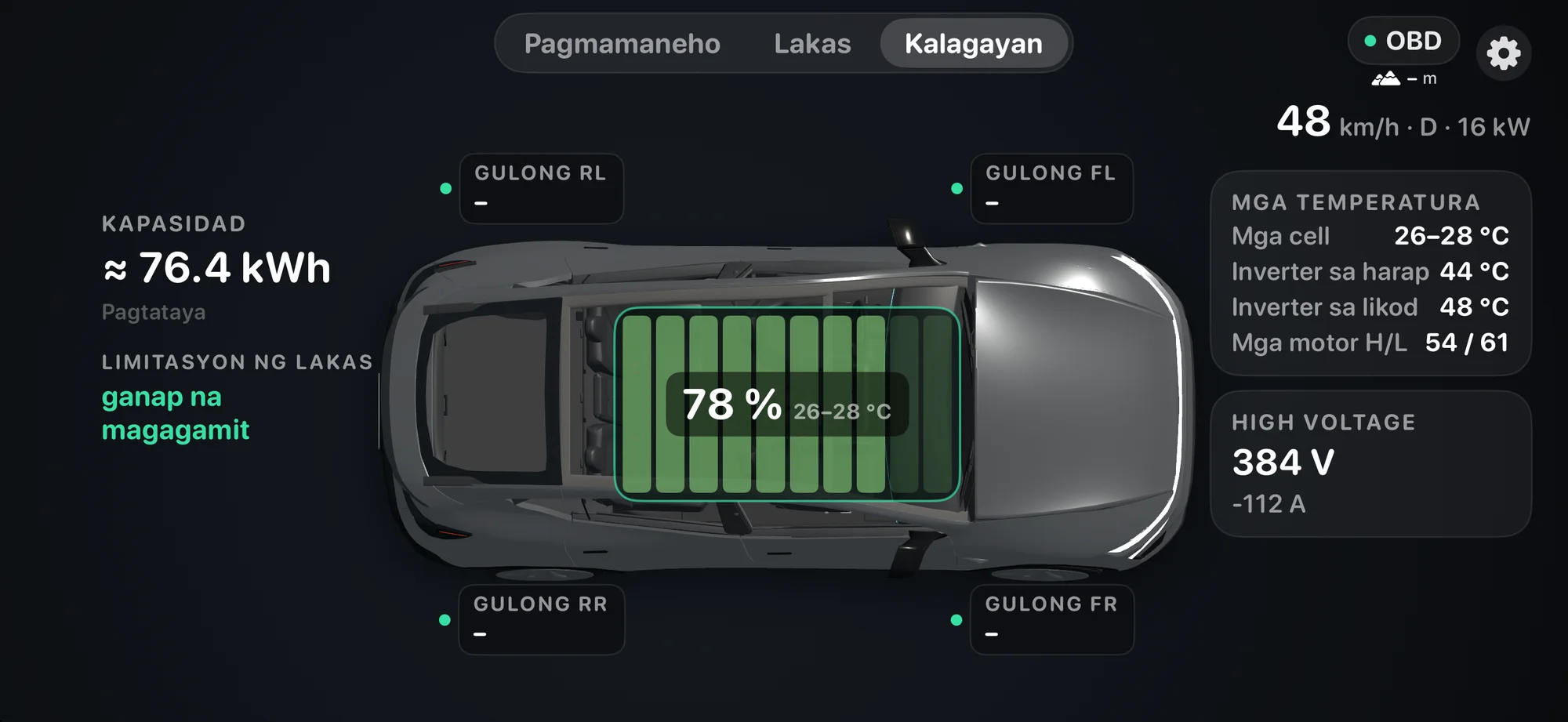
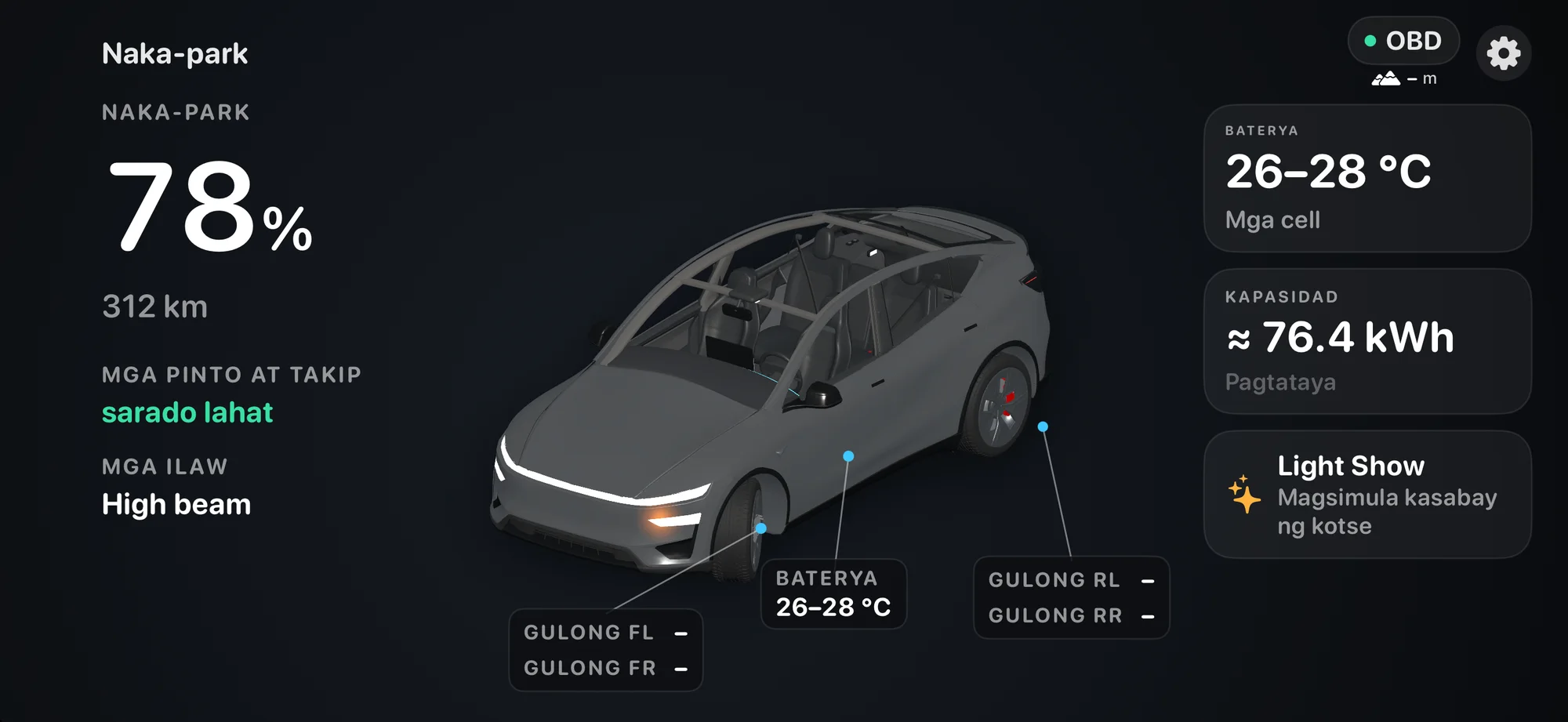
Ang kapasidad ng iyong baterya ayon sa tantiya ng control unit ng baterya, kasama ang kasaysayan mula sa unang sukat.

  • Pinakamataas at pinakamababang boltahe ng cell, kasama ang pagitan
  • Temperatura ng baterya
  • Mga energy counter: kabuuang na-charge at na-discharge, AC, DC, na-regenerate
  • Mga temperatura at limitasyon ng lakas ng drivetrain
Datos ng sasakyan at log ng pag-charge

Log ng pag-charge na may OBD

Sa bawat pag-charge, idinaragdag ang mga value mula sa kotse.

  • Peak na lakas sa kW
  • Enerhiyang na-charge ayon sa baterya at enerhiyang sinisingil ng charger
  • Temperatura ng baterya at temperatura sa charging plug
  • I-export bilang CSV
Mga Biyahe

Konsumo ng bawat biyahe

Kinukuwenta ng Tespit ang konsumo mula sa mga energy counter ng baterya, eksakto hanggang watt-hour.

  • kWh at konsumo kada kilometro
  • “Na-regenerate”: ang bumalik habang nagbe-brake
  • “Klima at 12 V”: ang nagamit bukod sa drive
  • Live sa cockpit bilang “Biyaheng ito” at “Natitirang enerhiya”

Lahat ay nananatili sa telepono mo: walang account, walang server, walang VIN sa data.

Ngayon na

Ito ang ipinapakita na ng Standard cockpit sa pamamagitan ng OBD ngayon. Ipinapakita ng mga clip ang isang demo drive sa Maynila; sa kotse, galing sa adapter ang mga value.

Nasubukan sa sasakyan

Turn signal sa cockpit

Kumikislap ang kaliwa at kanan sa cockpit gaya mismo ng sa sasakyan – direktang binabasa mula sa sasakyan.

  • Sumusunod sa totoong turn signal ng iyong sasakyan
  • Makikita sa bawat cockpit
  • Puwedeng i-on nang hiwalay sa OBD menu
Nasubukan sa sasakyan

Speed limit at babala sa bilis

Ipinapakita ng Tespit ang speed limit na nakikilala ng sasakyan at natutukoy kung kailan lalabas ang babala sa bilis. Nagbabasa lang ang Tespit at walang binabago sa sasakyan.

  • Karatula ng speed limit sa mismong tabi ng mga turn signal
  • Nagiging pula at pumipintig kapag lumampas ka sa pinapayagang bilis
  • Mahigit dalawang buwang sinubukan sa araw-araw na gamit sa sasakyan
Nasubukan sa sasakyan

Blind spot

Kapag may sasakyan sa blind spot, umiilaw nang pula ang kaukulang gilid sa cockpit.

  • Hiwalay ang kaliwa at kanan
  • Pumipintig ang gilid kapag mas mataas ang antas ng babala
  • Dagdag ito sa pagtingin mo sa salamin, pero hindi ito kapalit niyon
Nasubukan sa sasakyan

Bagong OBD menu

Koneksyon, Pinagmumulan ng data at Tulong sa isang tingin. Dito mo rin pipiliin kung manggagaling ang bilis sa Bluetooth ng Tesla o direkta sa OBD.

  • Handa na sa tatlong hakbang
  • Bilis na gaya ng nasa display ng Tesla o sinukat sa loob
  • Bawat OBD feature ay puwedeng i-on at i-off nang hiwalay
Paano magsimula

  1. Tespit Premium

    Bahagi ng Premium ang OBD. Puwede mo ring tingnan ang OBD menu kahit walang Premium.

  2. Ikabit ang vLinker MS

    Ikinakabit ang adapter sa diagnostic port ng iyong Tesla, kadalasan gamit ang angkop na OBD adapter cable. Sa iPhone, kumokonekta ito sa pamamagitan ng Apple MFi, sa Android naman sa Bluetooth.

  3. Kumonekta sa OBD menu

    Mga setting → OBD adapter: kumonekta at piliin kung ano ang ipapakita ng Tespit sa pamamagitan ng OBD.

Read-only – mas mahigpit pa sa 1.1.23.

Walang ipinapadalang utos ang Tespit sa iyong kotse. Sa 1.1.23, hindi na man lang humihingi ng mga value ang Tespit: nakikinig lang ang adapter at walang kinukumpirma sa bus.

  • Eksaktong mga filter: kinukuha lang ng adapter ang mga mensaheng kailangan ng Tespit sa ngayon
  • Tinitiyak ng isang bantay na hindi kailanman umaapaw ang adapter at, kung may duda, inuuna nitong tanggalin ang pinakamaliit ang halaga
  • Kung may nawawalang value, guhit ang ipinapakita ng Tespit sa halip na hula

Nasubukan sa Model Y (Juniper)

Nasubukan ang mga OBD feature sa Model Y (Juniper). Sinusuri pa ang iba pang modelo at taon ng paggawa. Kung aling mga value ang available ay nakadepende sa sasakyan, software, adapter at cable.

Vgate

Inirerekomenda ko ang vLinker MS. Inihahanda pa ang suporta para sa iba pang Vgate device. Papunta sa Amazon ang mga link; puwedeng magbago ang presyo at availability.

Larawan ng produkto ng Vgate OBD adapter Vgate vLinker MSInirerekomenda

Vgate vLinker MS

Sinusuportahan ang lahat ng OBD feature ng Tespit – sa iPhone sa pamamagitan ng Apple MFi, sa Android sa Bluetooth.

Tingnan sa Amazon
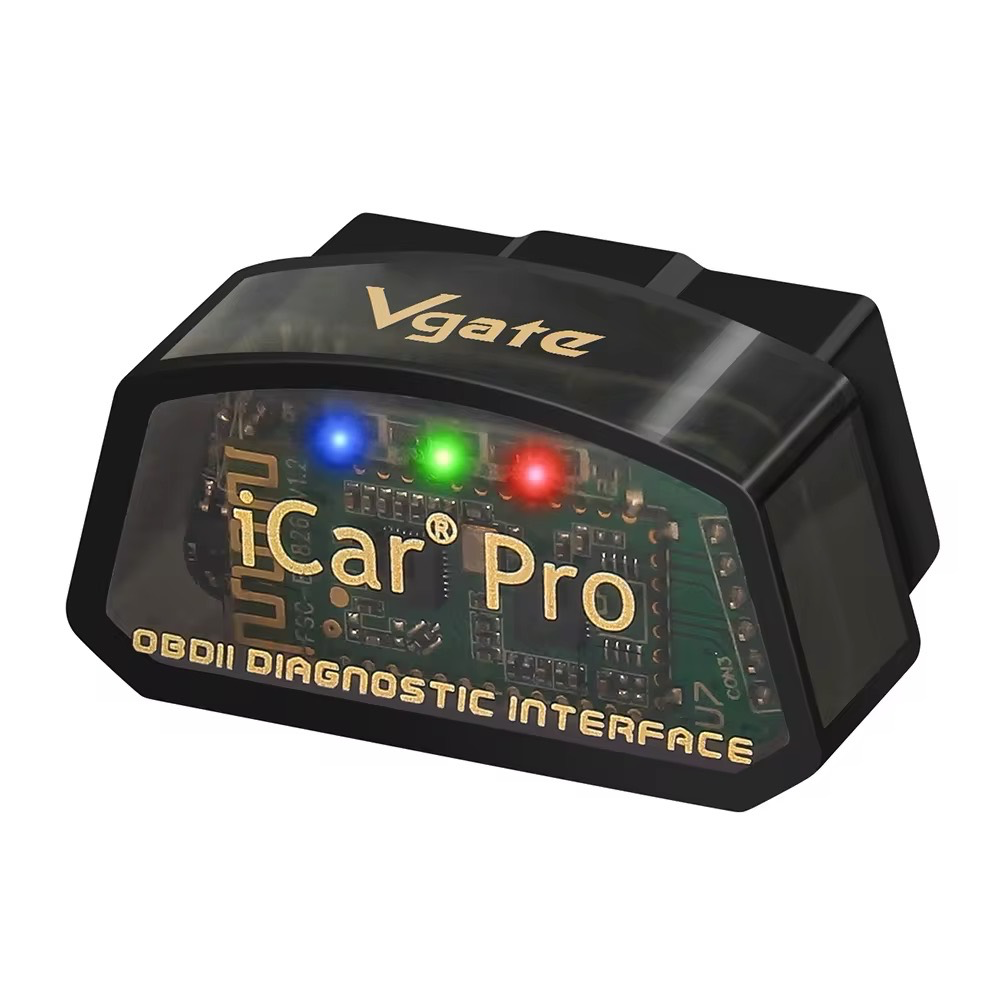
Larawan ng produkto ng Vgate OBD adapter Vgate iCar ProInihahanda pa

Vgate iCar Pro

Inihahanda ang suporta at sinusuri nang paunti-unti.

Tingnan sa Amazon
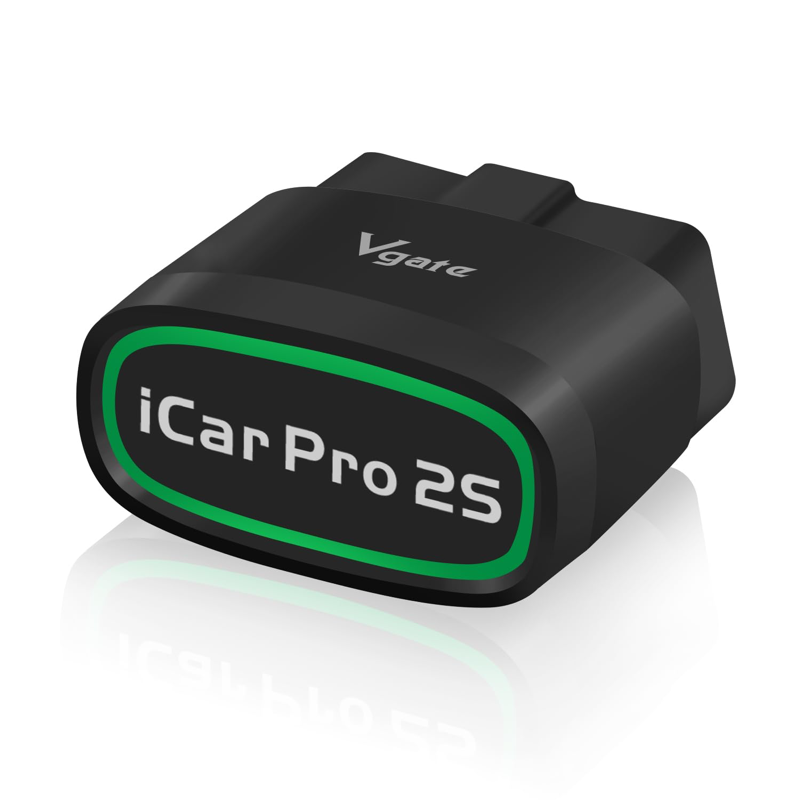
Larawan ng produkto ng Vgate OBD adapter Vgate iCar Pro 2SInihahanda pa

Vgate iCar Pro 2S

Inihahanda ang suporta at sinusuri nang paunti-unti.

Tingnan sa Amazon
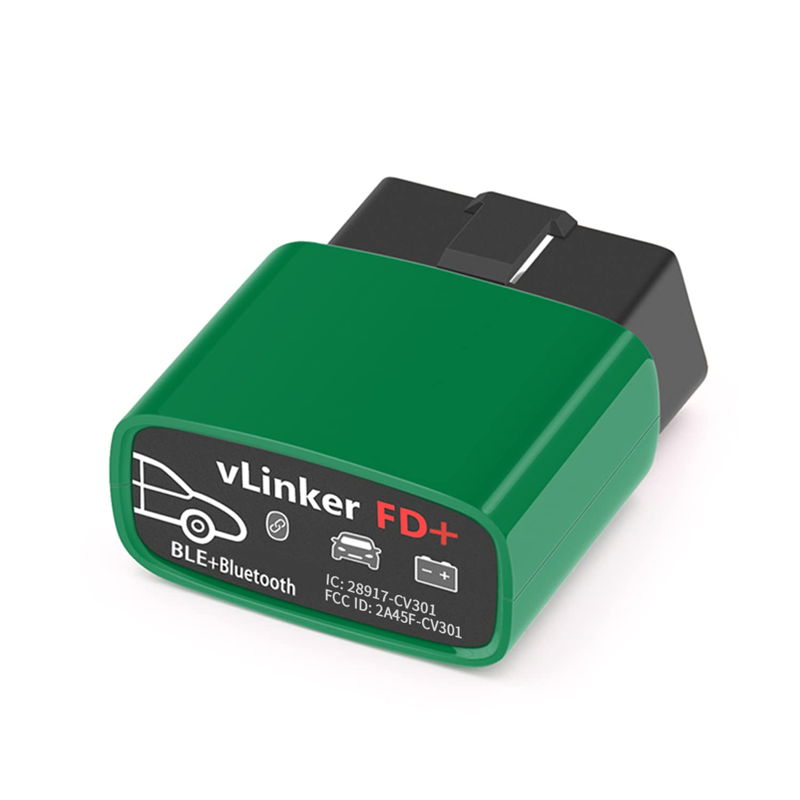
Larawan ng produkto ng Vgate OBD adapter Vgate vLinker FD+Inihahanda pa

Vgate vLinker FD+

Inihahanda ang suporta at sinusuri nang paunti-unti.

Tingnan sa Amazon
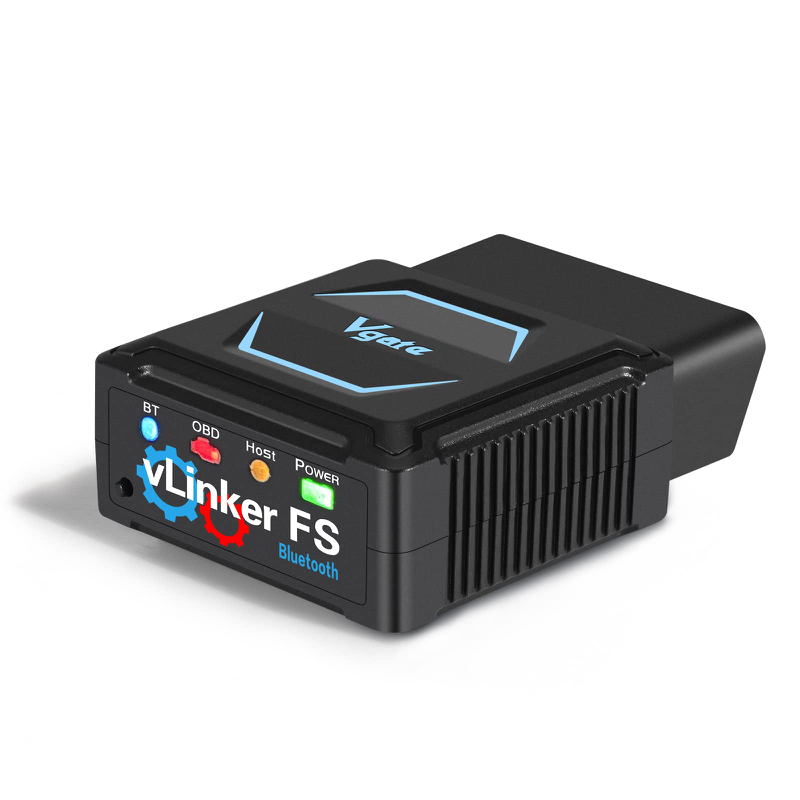
Larawan ng produkto ng Vgate OBD adapter Vgate vLinker FSInihahanda pa

Vgate vLinker FS

Inihahanda ang suporta at sinusuri nang paunti-unti.

Tingnan sa Amazon
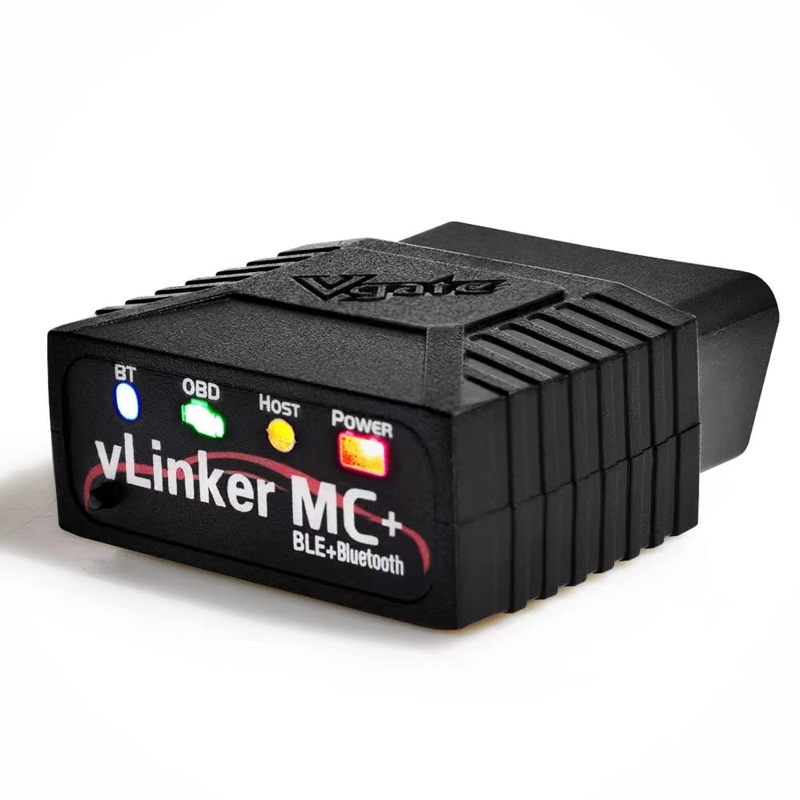
Larawan ng produkto ng Vgate OBD adapter Vgate vLinker MC+Inihahanda pa

Vgate vLinker MC+

Inihahanda ang suporta at sinusuri nang paunti-unti.

Tingnan sa Amazon

Paalala: Ang mga Amazon link ay affiliate/PartnerNet link. Kapag bumili ka sa pamamagitan ng isang link, maaari akong makatanggap ng maliit na komisyon – walang dagdag na gastos para sa iyo.

Darating sa 1.1.23

Pati sa Enhance S3XY Commander.

Darating sa Tespit 1.1.23 ang suporta para sa second-generation na Enhance S3XY Commander. Kung nasa sasakyan mo na ang Commander, hindi mo na kakailanganin ng pangalawang adapter: binabasa ng Tespit ang data ng sasakyan sa pamamagitan ng sariling Wi-Fi interface ng Commander, read-only gaya ng sa vLinker.

  • Koneksyon sa pamamagitan ng Wi-Fi ng Commander sa halip na Bluetooth
  • Read-only: walang ipinapadalang command ang Tespit sa iyong sasakyan
  • Hindi na kailangan ng pangalawang OBD adapter

Isang telepono lang ang puwedeng nakakonekta sa Wi-Fi ng Commander sa bawat pagkakataon. Kung aling mga display ang eksaktong gagana sa Commander, nakadepende sa pinagkabitan at sa sasakyan, at malalaman sa update. Ang Tespit ay isang independiyenteng proyekto at walang kaugnayan sa Enhance.

Makikita mo ang lahat ng update at ang mga susunod na hakbang sa Tespit roadmap.

Pumunta sa Tespit roadmap