Sa 1.1.22, mada-download mo ang mapa ng mga bansang pinagmamanehuhan mo, at gagana ito kahit walang internet. Binubuo ng assistant ang sarili mong cockpit sa ilang hakbang, binibigyan ito ng istilo ng 15 pamilya ng look, at agad nang tumutugon ang bilis ng GPS. Kung gusto mo, ipinapakita rin ng mapa ang buong ruta.
Ano ang bago
Ang update ay para sa iPhone at Android. Libre para sa lahat ang mga offline na mapa, ang View na may ruta, at ang live na bilis ng GPS. Ang assistant, ang mga bagong look, ang toolbox, at ang mas malaking letra ay bahagi ng sarili mong mga cockpit, kaya kasama sa Premium. Ang GPS kapag naka-lock ang telepono at ang mga iginuhit na direksyon sa liko sa bawat cockpit ay nasa iPhone lang.
Mga offline na mapa
Ang mapa, kahit walang internet.
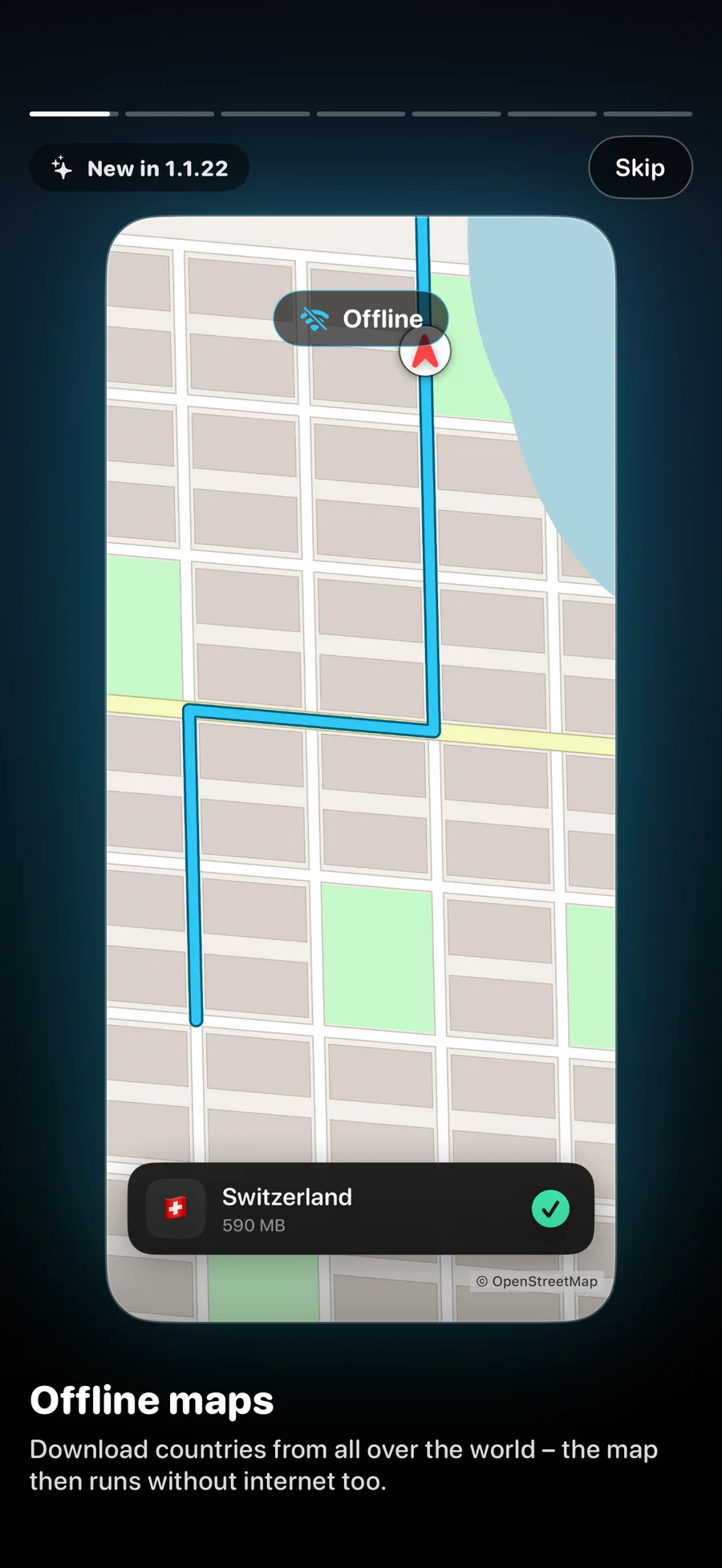
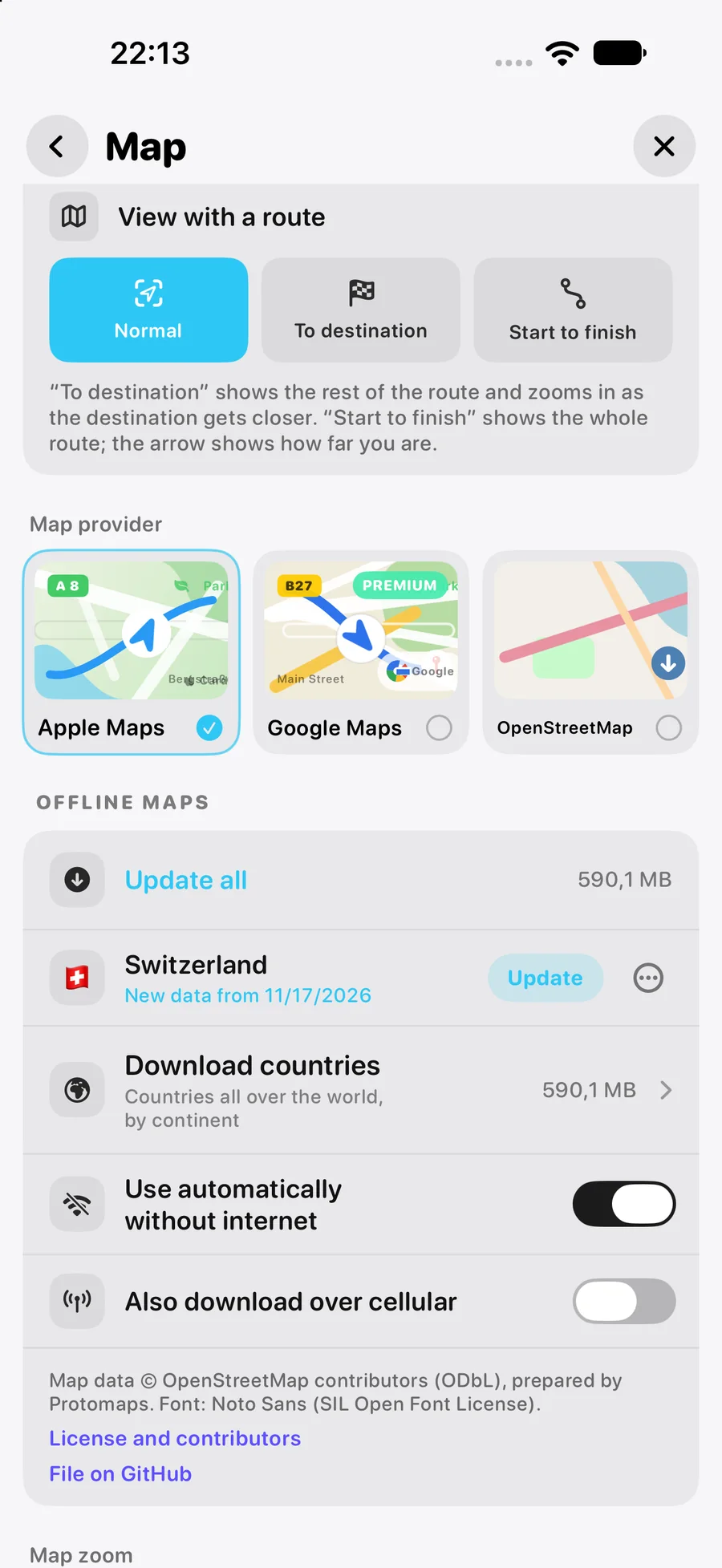
Sa Mga setting › Mapa › Mga offline na mapa, dina-download mo ang mga bansang pinagmamanehuhan mo. Galing sa OpenStreetMap ang mga mapa, libre ang mga ito, at sakop ang lahat ng kontinente. Hinati sa mga rehiyon ang malalaking bansa, kaya ang kailangan mo lang ang ida-download mo.
Ipinapakita ng offline na mapa ang lahat ng detalye: mga kalsada, pangalan, gusali, at kagubatan, pati ang ruta mo at ang sasakyan mo. Puwede mong piliin ang OpenStreetMap bilang permanenteng mapa. Sa “Awtomatikong gamitin kapag walang internet”, kusang pumapasok ang offline na mapa pag nawala ang internet.
Libre, mula sa OpenStreetMap
Mga bansa sa lahat ng kontinente, malalaking bansa ayon sa rehiyon
Nagda-download sa background, kadalasan sa Wi-Fi lang
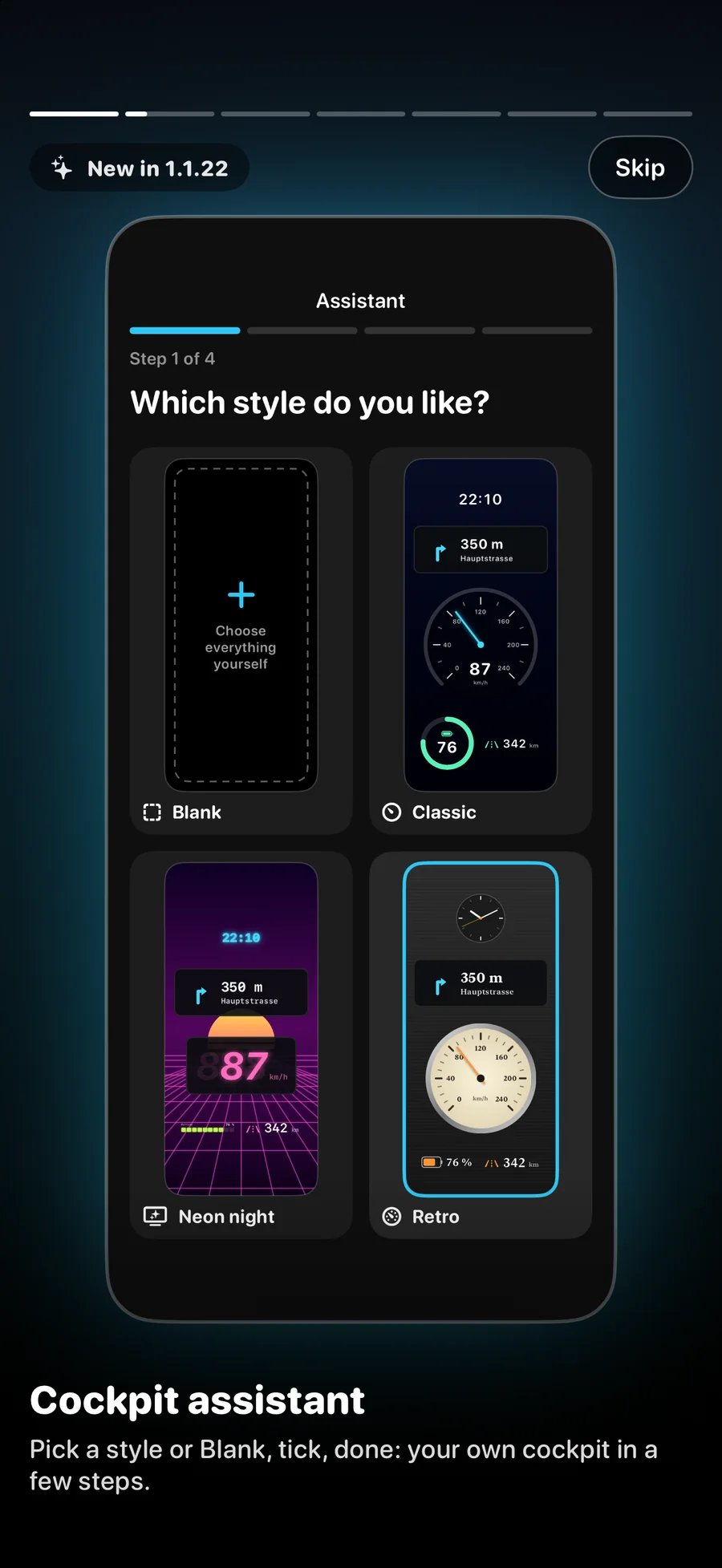
Sa “Gumawa ng cockpit”, nasa pinakataas na ngayon ang “Gamit ang assistant”. Una, pipili ka ng istilo, halimbawa Klasiko, Neon, Retro, o Luho. May 31 istilo. Sa “Mula sa simula”, ikaw na ang magpapasya sa lahat.
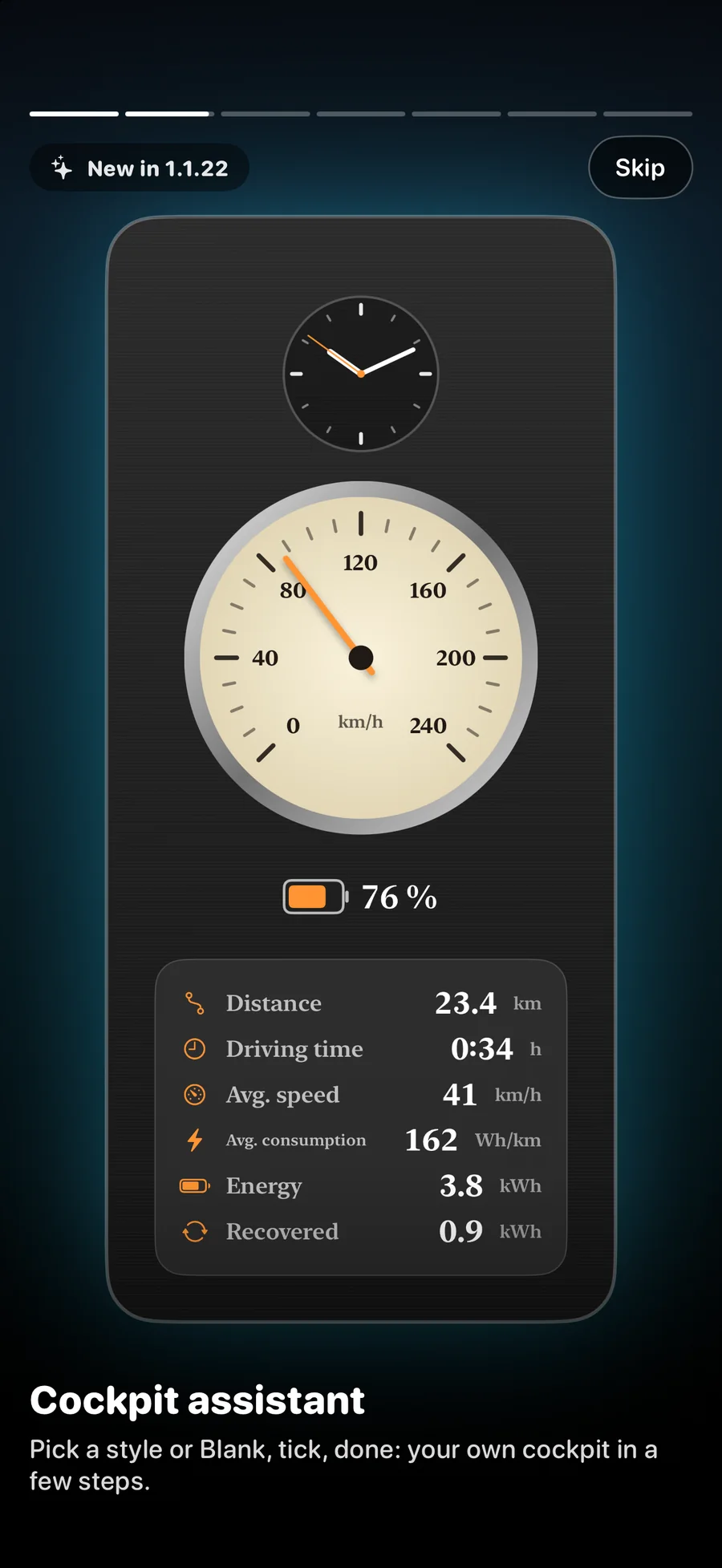
Pagkatapos, tsek-an mo kung ano ang dapat ipakita ng cockpit mo, gaya ng bilis, orasan, baterya, range, nabigasyon, o ang Trip computer. Sa susunod na hakbang, pipiliin mo kung ano ang makikita habang nagcha-charge, halimbawa antas ng charge, lakas ng pag-charge, at natitirang oras. Kung wala kang pipiliin doon, mananatili ang pahina ng pagmamaneho habang nagcha-charge.
Sa “Huling ayos”, makikita mo ang cockpit mo nang patayo at pahiga, habang nagmamaneho at habang nagcha-charge. I-tap ang isang piraso at mag-swipe para pumili ng ibang look. Pagkatapos, magbubukas ang cockpit sa editor, at puwede mo pang baguhin ang lahat.
31 istilo o “Mula sa simula”
Mga nilalamang puwedeng tsek-an, pati ang Trip computer
Sariling pahina para sa pag-charge
Preview nang patayo at pahiga
Mga look
15 pamilya ng look sa limang hugis.
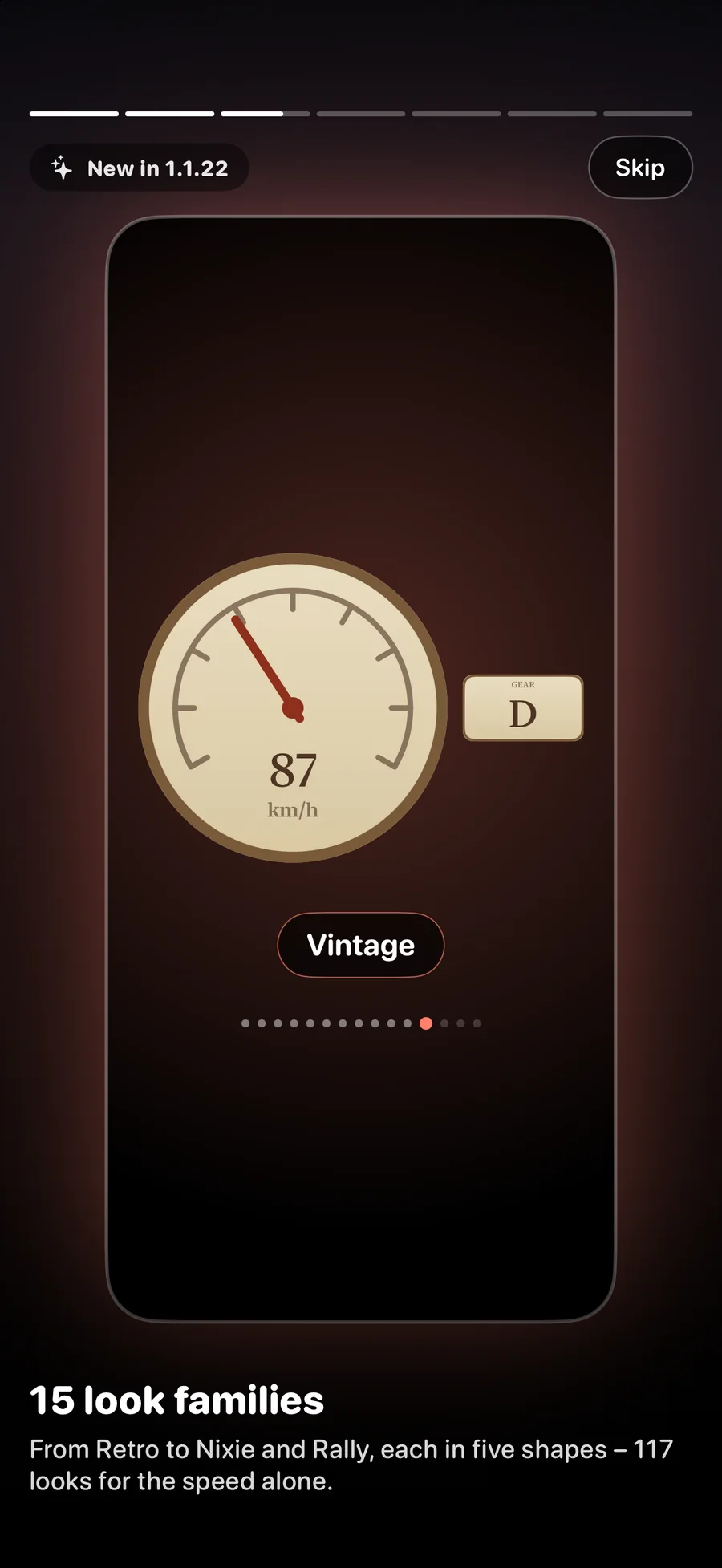
Retro, Moderno, Klasiko, Sport, Luho, Neon, LCD, Nixie, Minimal, Chrome, Carbon, Vintage, Cyber, Salamin, at Rally: bawat pamilya ay may sarili nitong ibabaw, letra, kulay, at gilid. Bawat isa ay may limang hugis: Digital, Dial, Singsing, Bar, at Tile.
Available ang mga pamilya para sa 30 piraso, mula sa bilis hanggang gear, orasan, baterya, at range, hanggang sa lahat ng value ng pag-charge. Sa bilis pa lang, 117 na ang look ngayon mula sa dating 42, at 85 sa gear mula sa 10.
Sa pagpili ng mga look, puwede kang mag-filter ayon sa pamilya at hugis: Bilog, Malapad, o Mataas.
Toolbox
Mas mabilis sa tamang piraso.
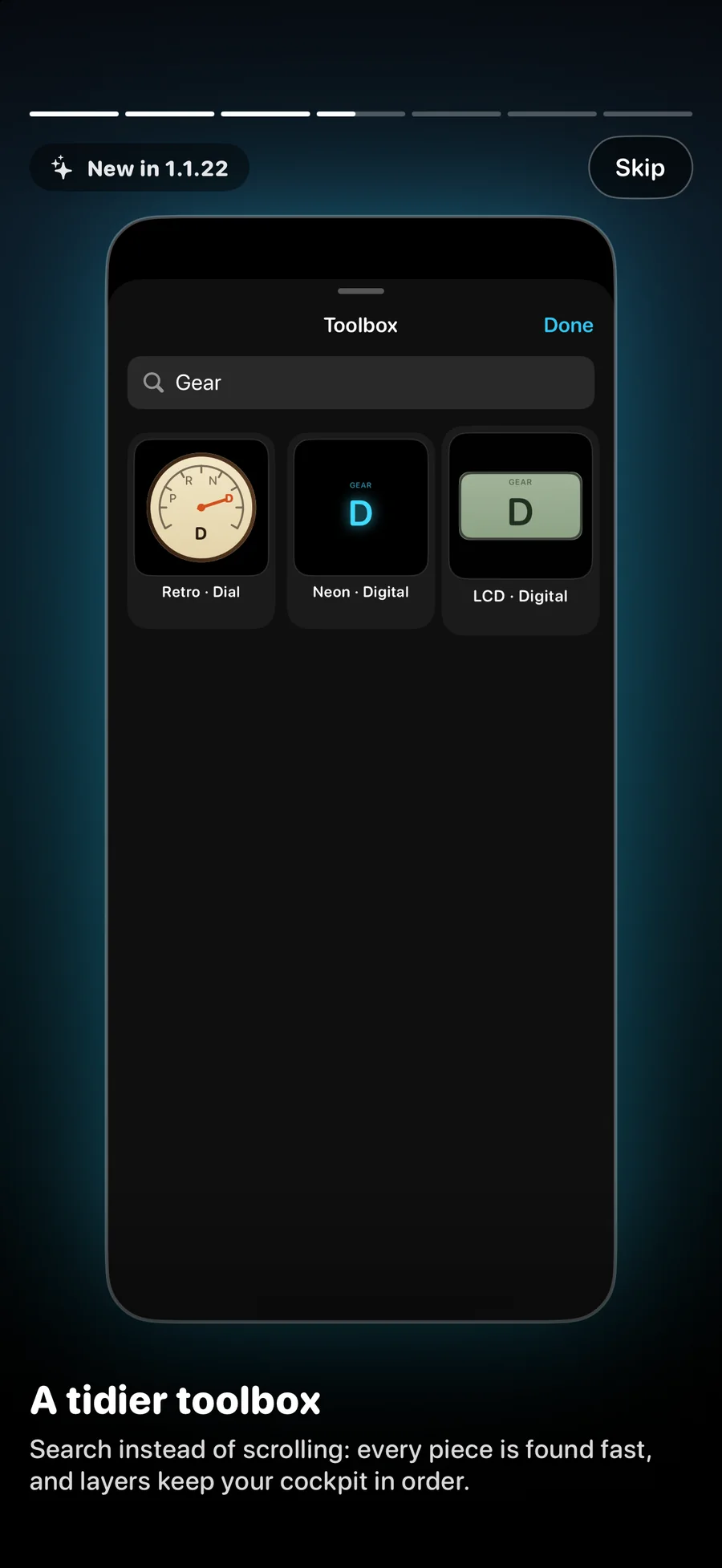
May paghahanap na ang Toolbox. Kapag nag-type ka ng “Gear”, halimbawa, makikita mo ang lahat ng angkop na piraso. Nakaayos ang mga ito sa tatlong hanay, Mga value, Disenyo, at Buong cockpit, na may mga grupong puwedeng i-tap. Sa “Kamakailang ginamit”, nakalista ang walong piraso na huli mong ginamit.
Kapag nag-tap ka ng isang piraso, makikita mo nang malaki ang mga look nito at pipili ka ng isa gamit ang “Idagdag”. Magkakasama na ngayon sa sheet na “Style” ang background, letra, kulay, at gilid.
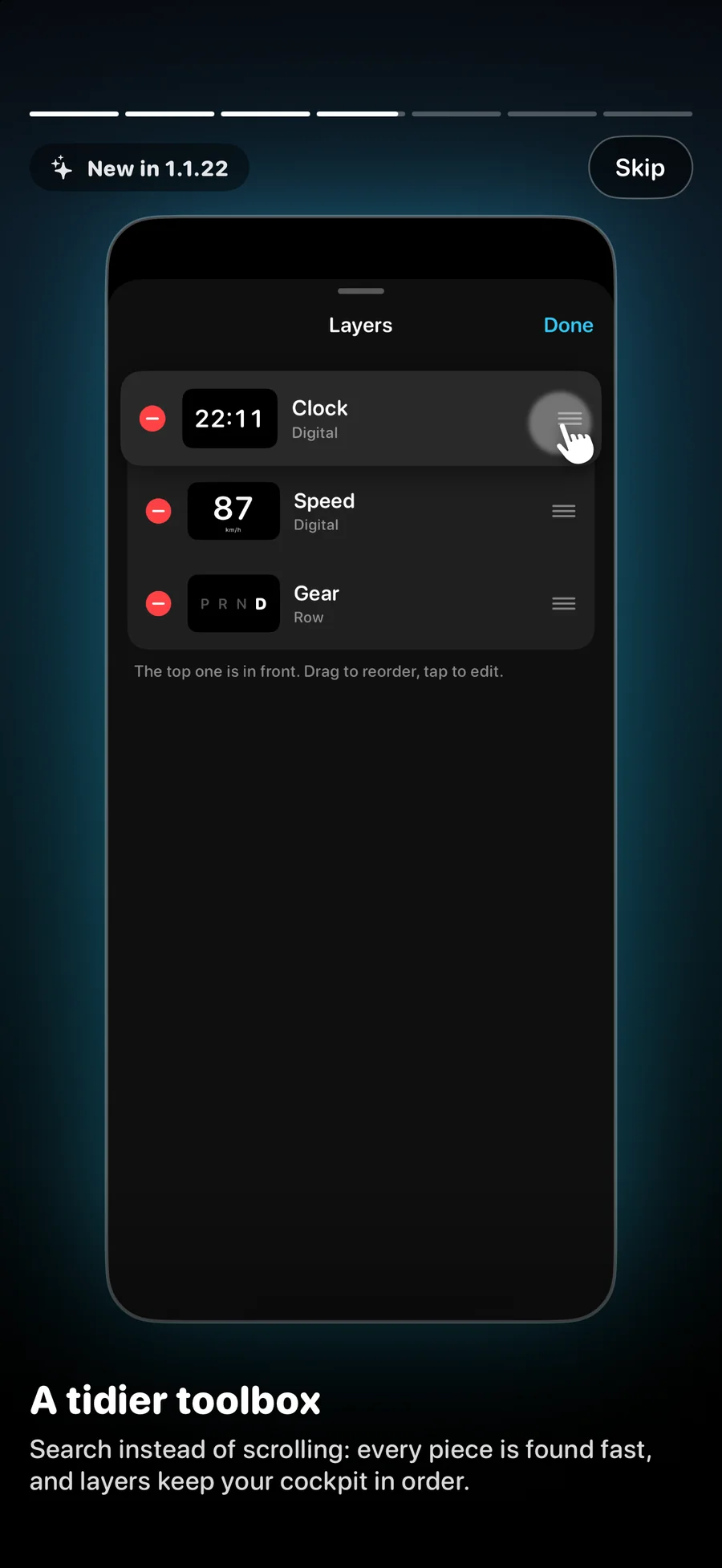
Sa “Mga layer”, makikita mo ang lahat ng piraso ng cockpit mo, nasa itaas ang pinakaharap. Doon ka pipili ng isa, mag-aayos muli, o magbubura. Umikli ang bar: ang Grid at I-minimize ay nasa “Higit pa”.
Paghahanap ayon sa pangalan o grupo
“Kamakailang ginamit” na may walong piraso
Isang sheet na “Style” para sa background, letra, at kulay
“Mga layer” para sa pag-aayos
Letra
Mas malaking letra, hanggang 200 %.
Sa sarili mong mga cockpit, napapalaki na ngayon ang letra ng bawat elemento hanggang 200 %, dati hanggang 130 % lang. Kaya madaling mabasa ang bilis, orasan, o baterya kahit nasa holder ang telepono.
Nahahati sa ilang linya ang direksyon sa liko, sa halip na maliit at putol. Kapag hindi kasya ang buong pangungusap, paunti-unting lumiliit ang letra. Pagkatapos lang noon paiikliin ang teksto.
Mapa
Kita ang buong ruta.
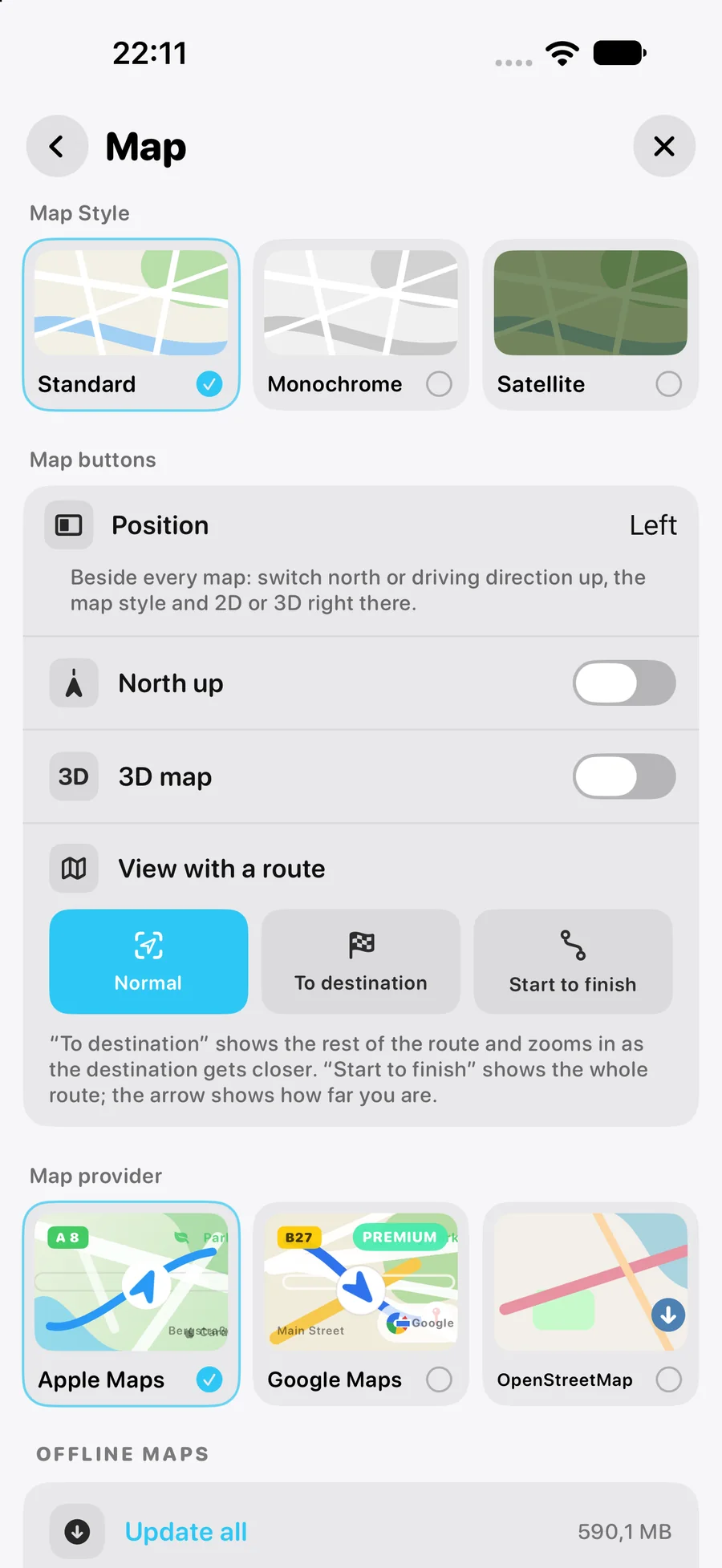
Sa Mga setting › Mapa, sa ilalim mismo ng “3D”, pipiliin mo ang “View na may ruta”: “Normal” gaya ng dati, “Hanggang destinasyon”, o “Simula hanggang destinasyon”.
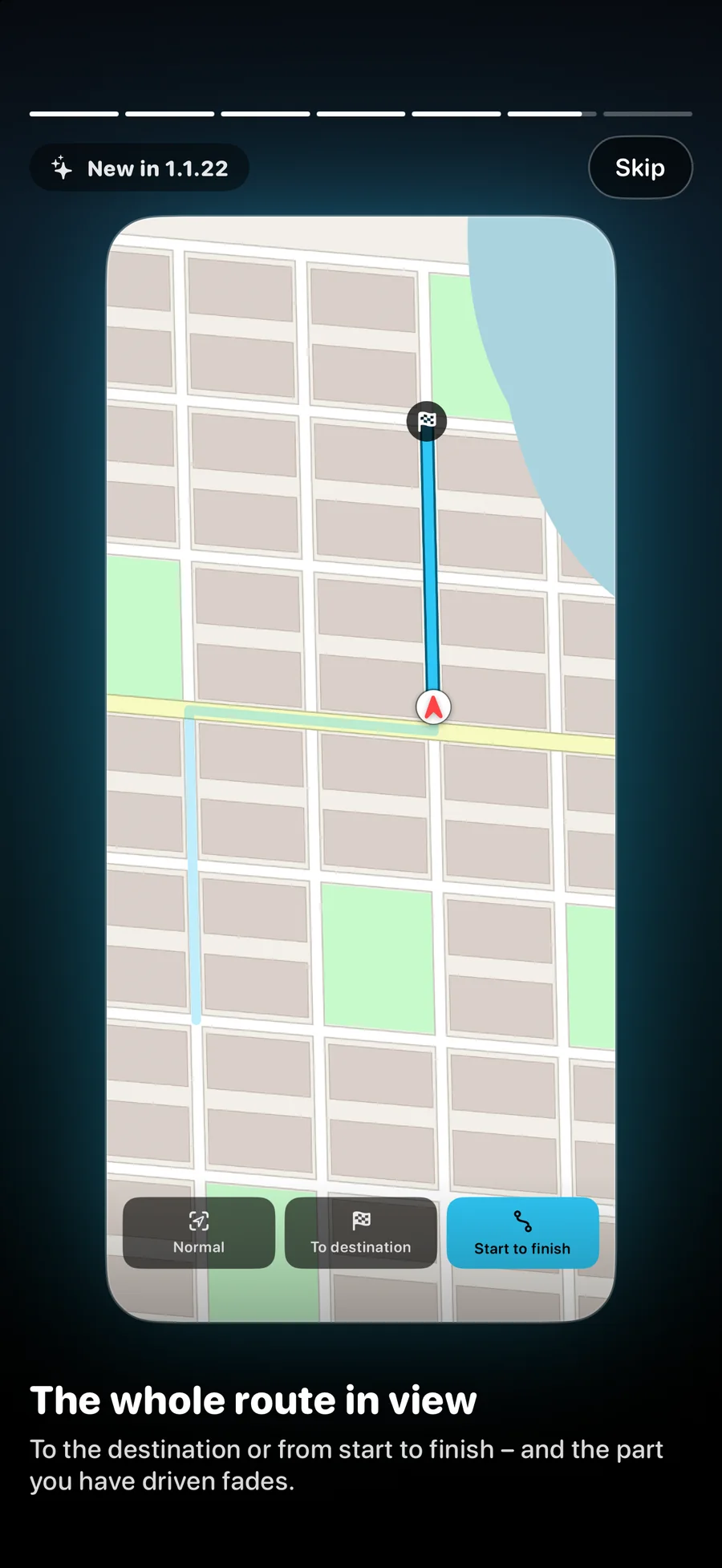
Ipinapakita ng “Hanggang destinasyon” ang sasakyan mo at ang natitirang ruta. Habang papalapit ang destinasyon, lumalapit din ang mapa. Ipinapakita ng “Simula hanggang destinasyon” ang buong ruta, at ipinapakita ng mas maliit na arrow kung hanggang saan ka na. Parehong patag ang dalawang overview at nakaharap sa hilaga.
Namumutla ang bahaging nadaanan mo na. Ang ikaapat na button sa mapa ay nagpapalit ng view sa bawat tap: Normal, Hanggang destinasyon, Simula hanggang destinasyon.
Normal, Hanggang destinasyon, o Simula hanggang destinasyon
Namumutla ang nadaanang bahagi
Ikaapat na button ng mapa para magpalit
Sa bawat cockpit na may mapa, pati sa sarili mong mga cockpit
Bilis ng GPS
Bilis ng GPS na agad tumutugon.
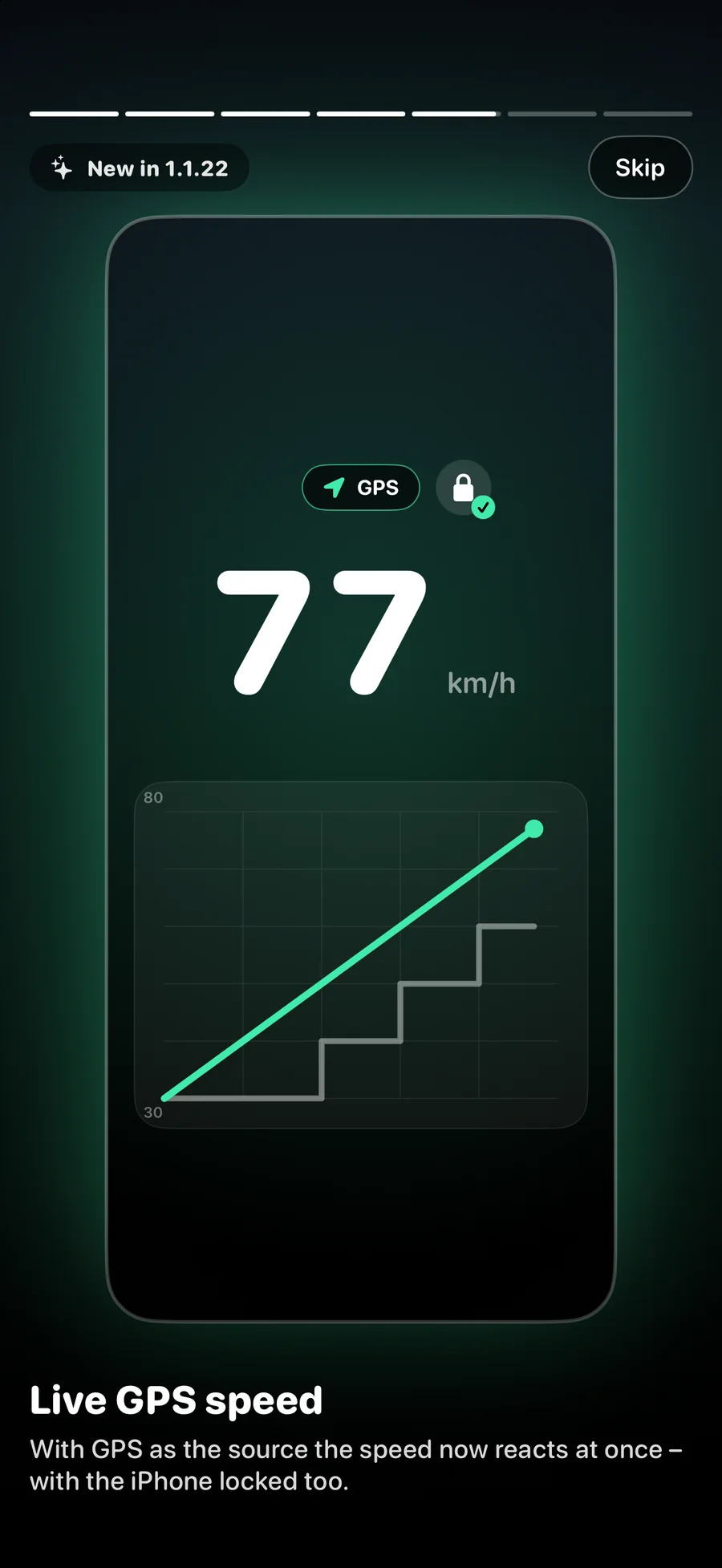
Kapag kinukuha ng Tespit ang bilis mula sa GPS (Mga setting › Koneksyon, “Saan galing ang bilis?”), hindi na ito naghihintay sa susunod na sukat. Nagbibigay ang GPS ng mga isang sukat bawat segundo, at medyo huli itong dumarating. Sa pagitan, 30 beses bawat segundong nagpapatuloy ang kalkulasyon ng Tespit gamit ang mga sensor ng telepono mo.
Bawat bagong sukat ng GPS ay nagtatama sa value, at nananatiling may bisa ang pagtutugma sa speedometer mo mula sa 1.1.21. Sa pag-arangkada at pagpreno, agad mong makikita ang pagbabago. Kapag nakahinto, nananatili sa 0 ang bilis.
Sa tunnel, kung saan mali ang GPS, ipinapakita ng Tespit ang bilis mula sa sasakyan. Sa iPhone, patuloy ding gumagana ang GPS habang nagmamaneho kahit nasa background ang Tespit o naka-lock ang iPhone. Makikita mo sa itaas ang asul na indicator ng lokasyon ng iOS.
Direksyon sa liko
Mga iginuhit na direksyon sa bawat cockpit.
Sa 1.1.21, dumating sa iPhone ang mga bagong iginuhit na direksyon sa liko gamit ang Apple Maps: mga rotonda bilang singsing na may labasan at numero, at pagliko ayon sa totoong hugis ng interseksyon. Ngayon, nasa bawat cockpit na ang mga ito, pati sa tile na “Biyahe” at sa mapa ng ruta sa Standard cockpit at sa lahat ng piraso ng nabigasyon ng sarili mong mga cockpit.
Sa rotonda, malinaw na guhit na ngayon ang labasan bago ang dulo ng arrow, at mas kasya ang numero sa singsing.
Mga pag-aayos
Ano pa ang gumaganda.
Inaayos din ng 1.1.22 ang ilang bug.
Kapag walang internet, nawawala ang lumang pangalan ng kalye kapag mahigit 300 m ka na ang layo, sa halip na manatili.
Kapag nakahinto, hindi na lumilipat-lipat ang display sa pagitan ng bilis ng GPS at ng bilis mula sa sasakyan.
(iOS) Ang mga numerong may decimal sa mga cockpit ay gumagamit ng decimal sign ng wika mo, sa German halimbawa 23,4 km sa halip na 23.4 km.
(Android) Ipinapakita ng mga piraso ng sarili mong cockpit ang napiling kulay, gaya sa iPhone.
(Android) Ipinapakita ng Trip computer nang patayo at pahiga ang lahat ng anim na value.
Mga larawan: iPhone simulator na may Tespit 1.1.22 at mga halimbawang value, sa German at English. Ang mga larawang English ang ipinapakita sa ibang wika.
Narito na ang Tespit 1.1.22.
Nasa App Store at Google Play na ang update. Wala ka pa bang Tespit? Narito ang download.