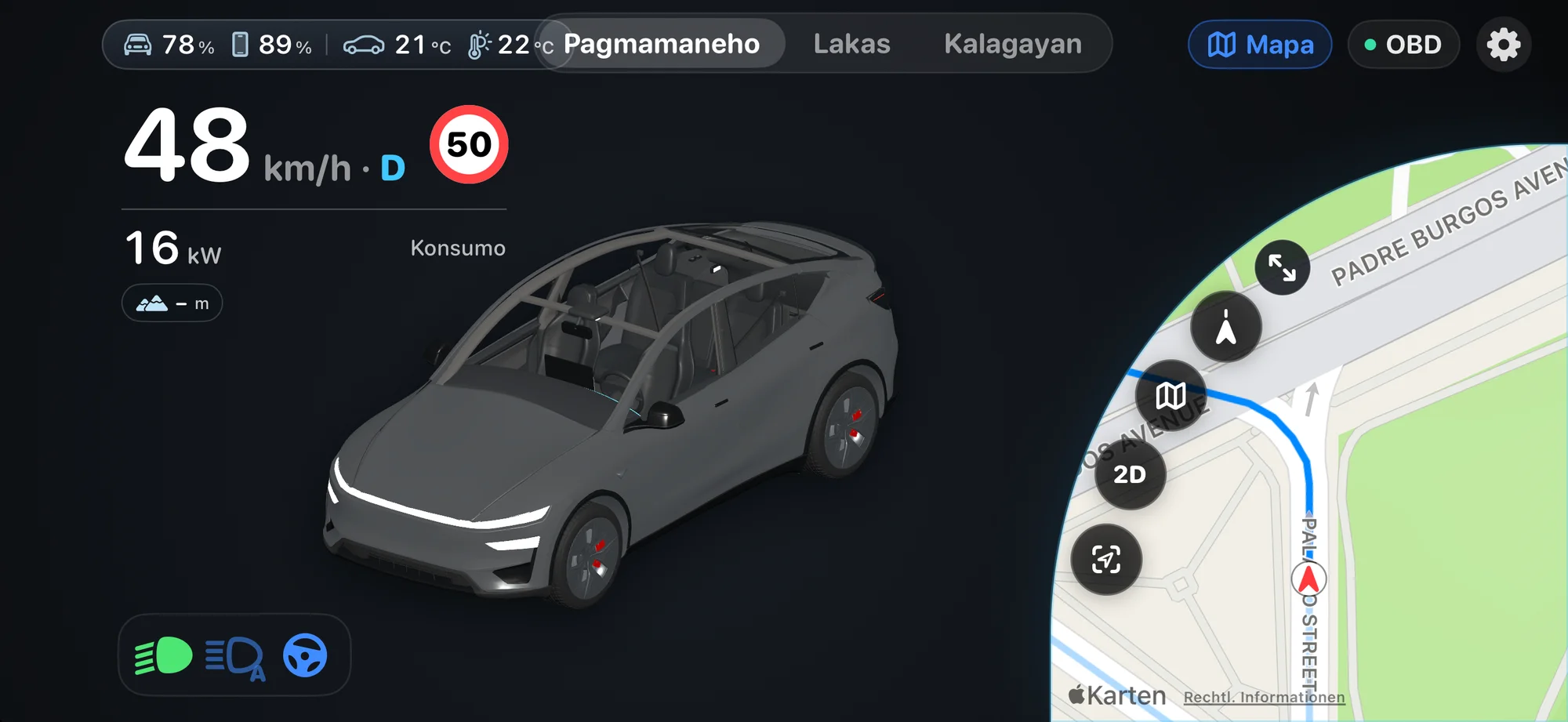
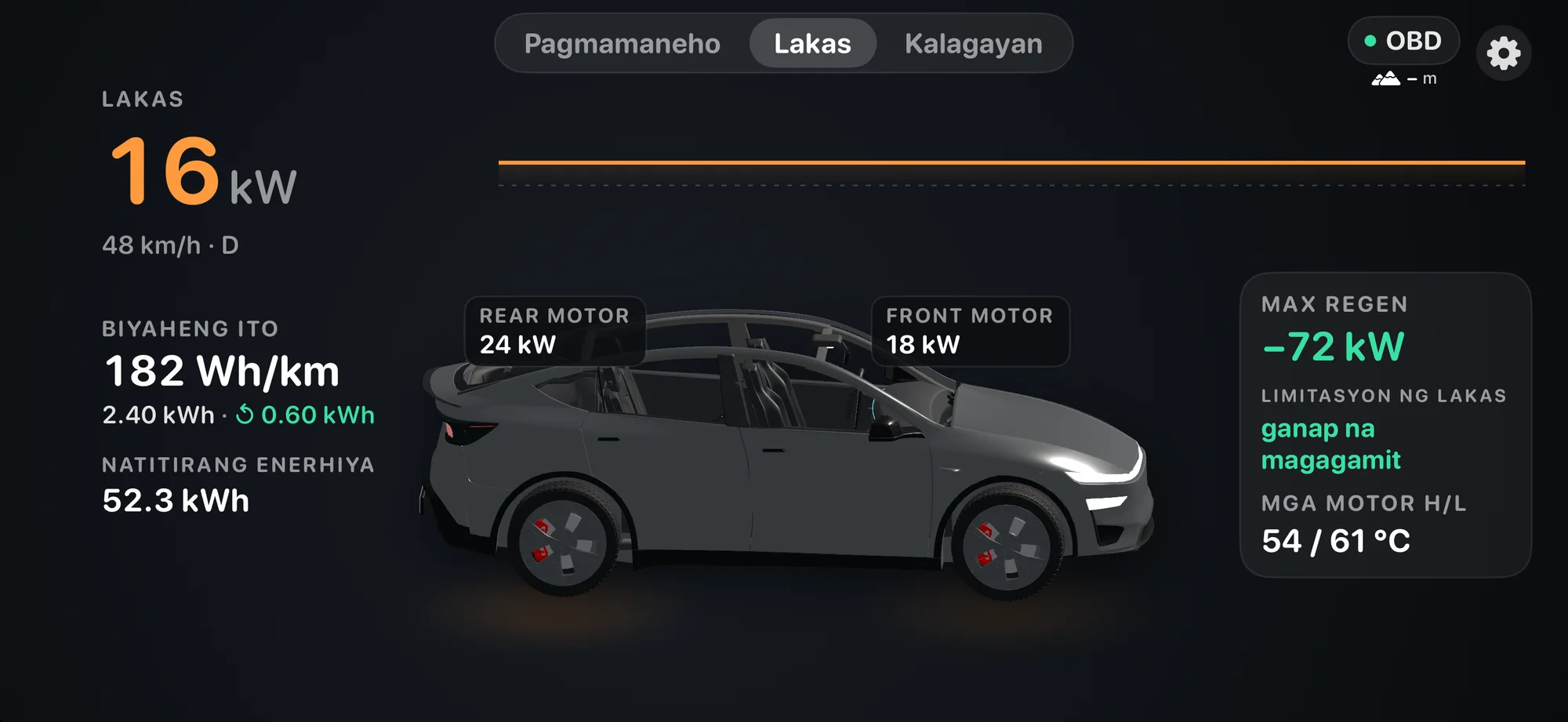
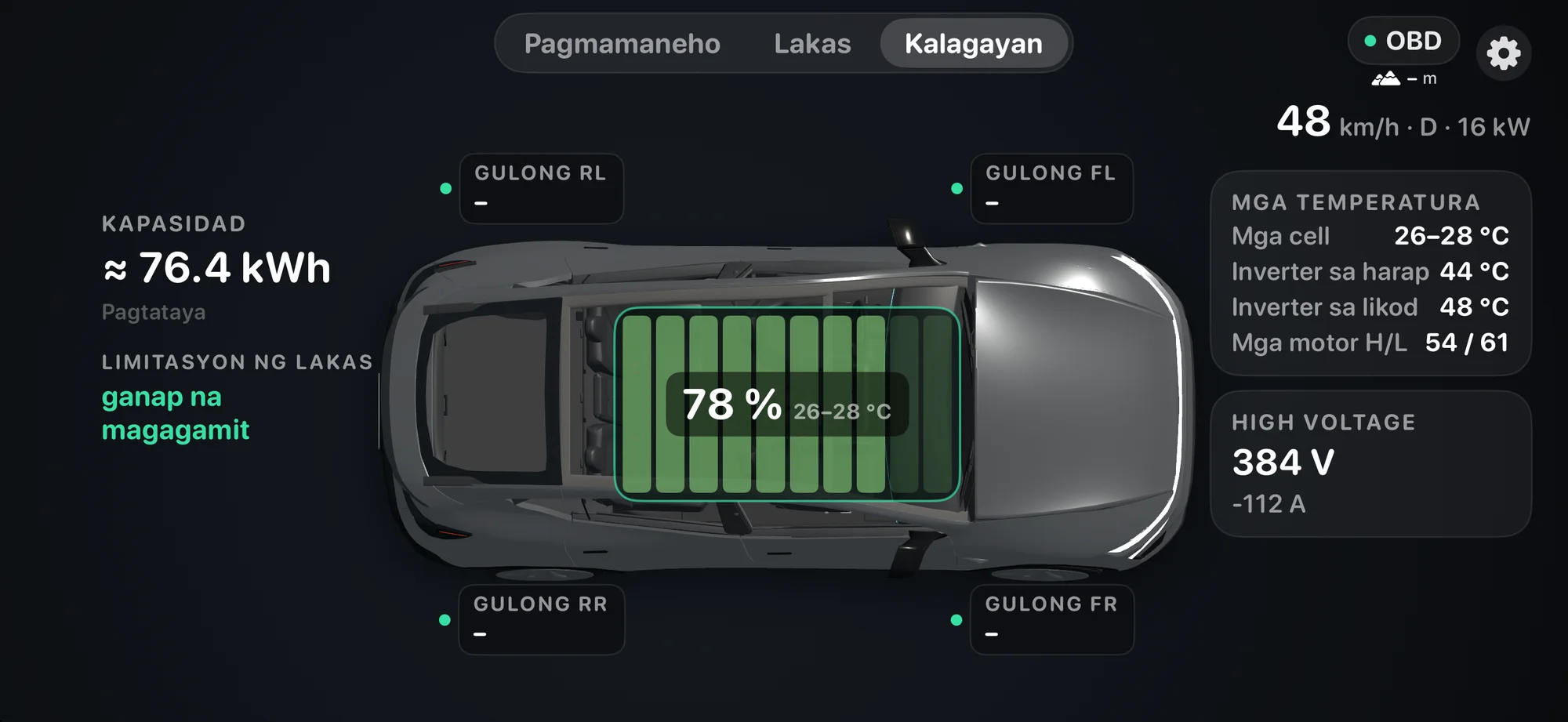
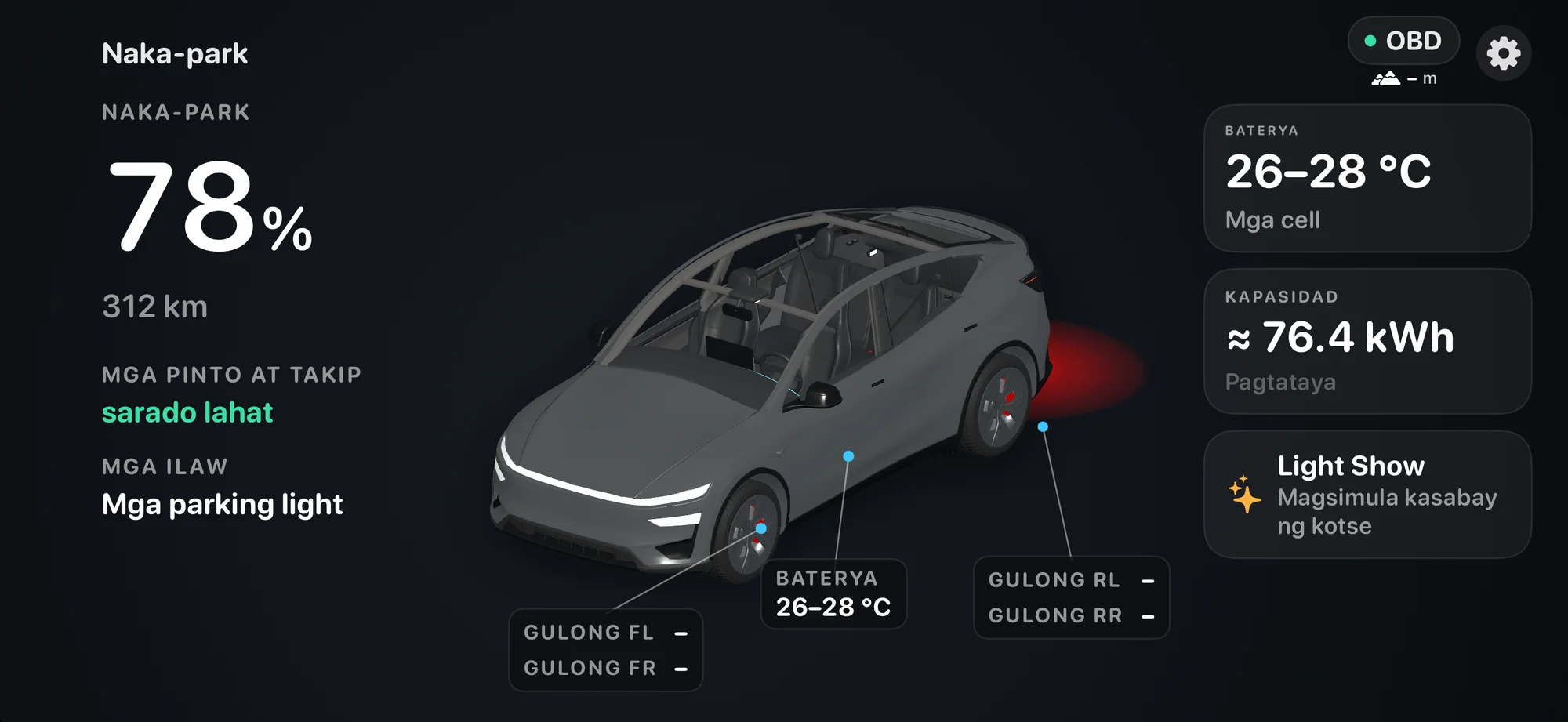
Sa 1.1.23, may sariling cockpit ang OBD na may 3D na modelo ng kotse mo sa gitna. Kasabay ng tunay na kotse ang mga ilaw at pagliko ng mga gulong sa harap ng modelo. Puwede rin itong magpatugtog ng light show. May altimeter na sa bawat cockpit, mga kulay para sa ruta, offline na mapa ayon sa rehiyon at iba pang tampok na hiniling ng komunidad.
Ano ang bago
Para sa iPhone at Android ang update. Kailangan ng OBD adapter at Premium para magamit ang OBD cockpit at makita ang lahat ng OBD reading. Kasama rin sa Premium ang editor para sa sarili mong cockpit. Nagbabasa lang ng data ang Tespit sa OBD at hindi ito nagpapadala ng utos sa kotse mo.
OBD cockpit
Isang cockpit para mismo sa OBD.
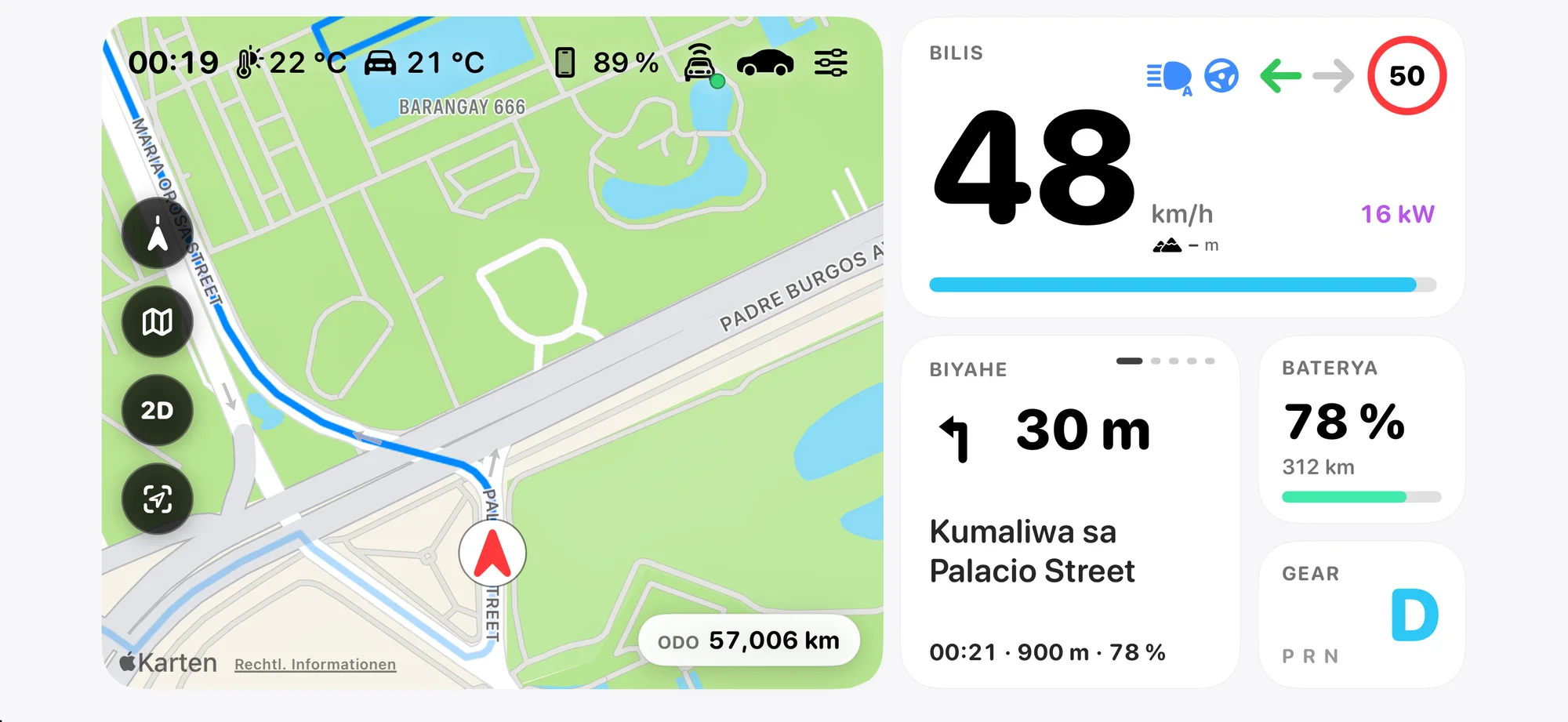
Kapag nakakabit ang OBD adapter, may nakalaang cockpit ang Tespit. Habang nagmamaneho, i-tap o i-swipe ang itaas ng screen para lumipat sa “Pagmamaneho”, “Lakas” o “Kalagayan”. Kapag nasa P ang kotse, makikita mo ito nang malaki, kasama ang baterya, natitirang saklaw, mga pinto, takip, ilaw at gulong.
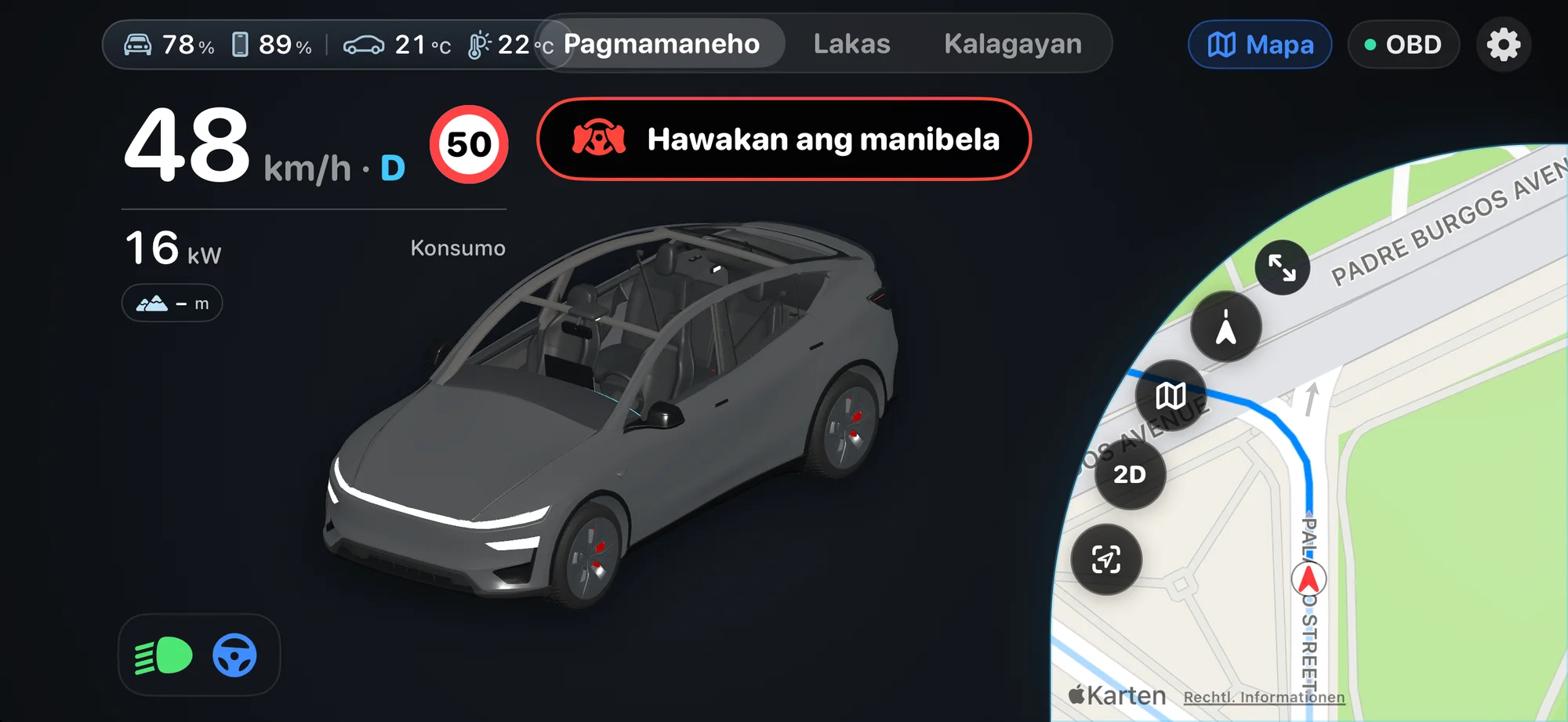
Sa “Pagmamaneho”, nasa gitna ang malaking 3D na modelo ng kotse. Nasa kaliwang itaas ang bilis, gear at speed limit. Sa kanang gilid, hugis sangkapat ng bilog ang mapa at nakahanay sa kurba ang mga button. I-tap ang mapa para buksan ito nang full screen.
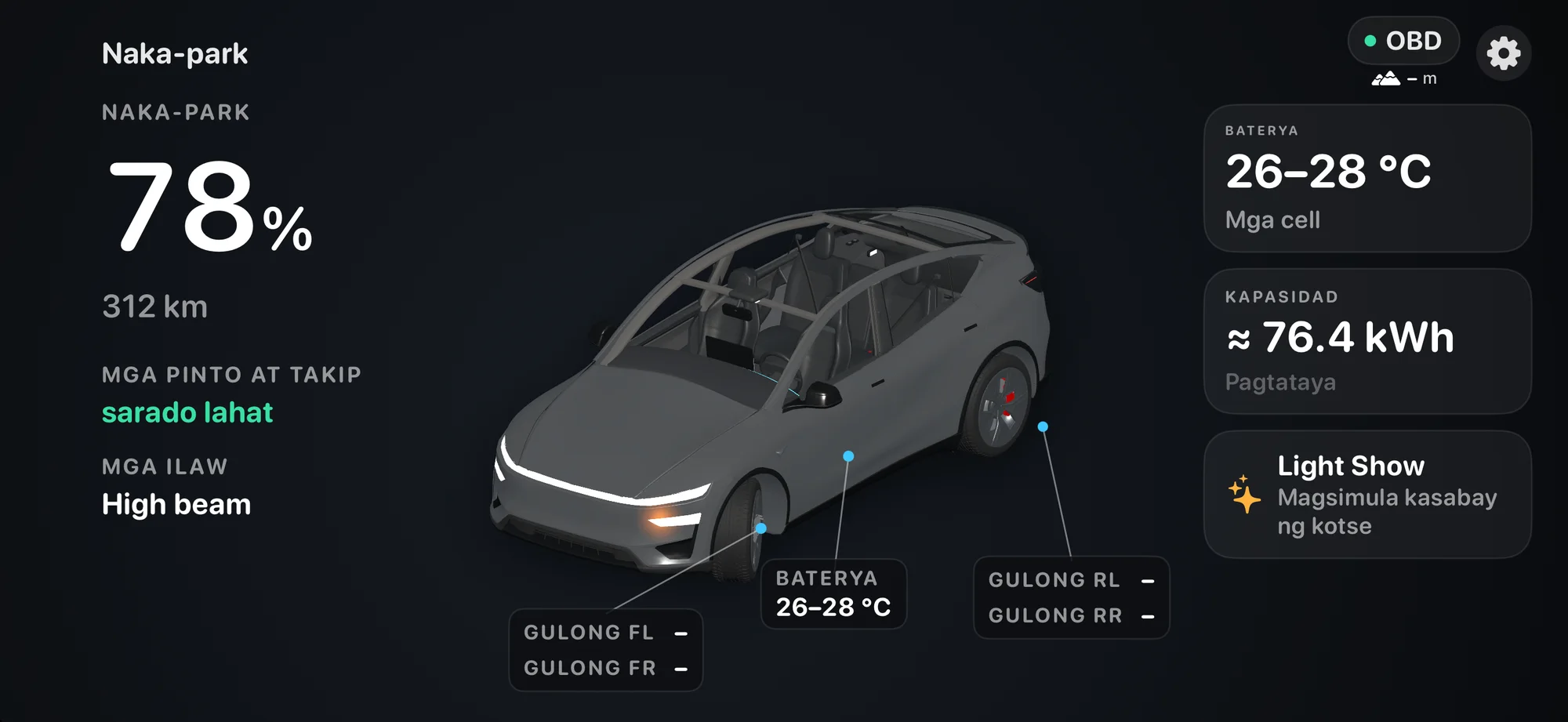
Sa “Lakas”, makikita ang tagiliran ng kotse, ang lakas ng bawat motor sa kW at ang graph ng nakaraang minuto. Kahel ang lakas na nagtutulak sa kotse at berde ang enerhiyang nababawi. Sa “Kalagayan”, makikita ang kotse mula sa itaas, kasama ang diagram ng mga cell ng baterya, temperatura, boltahe ng high-voltage na baterya at lahat ng apat na gulong.
Ipakita ang power sa ilalim ng bilis bilang mga numero, bar o graph ng nakaraang minuto
Magkatabing baterya ng kotse at telepono, kasama ang temperatura sa loob at labas
Magkahiwalay na ayos para sa portrait at landscape
Tekstong sapat ang laki para mabasa habang nagmamaneho
Pagmamaneho
Lakas
Kalagayan
Naka-park
Iba pang datos mula sa OBD
Mga ilaw, manibela at konsumo.
Sa OBD, ipinapakita na ng Tespit ang mga indicator ng high beam, fog light at hazard light. Kulay-abo ang icon ng Autopilot kapag handa ito at asul kapag ito ang nagmamaneho. May mga abiso para sa “Hawakan ang manibela”, panganib ng banggaan, paglabas sa lane at limitadong power. Makikita rin ang mga indicator sa speed tile ng Standard cockpit.
Patuloy na ina-update ang anggulo ng manibela habang umaandar ka. Umiikot ang icon ng manibela at lumiliko ang mga gulong sa harap ng 3D na kotse kasabay ng tunay na gulong. Galing na sa mga counter ng baterya ang konsumo sa biyahe, kasama ang nabawing enerhiya at ang bahaging ginamit ng iba pang kagamitan.
Sa “Baterya at drivetrain” sa mga setting ng OBD, makikita ang tinatayang kapasidad ng baterya at ang kasaysayan nito, boltahe ng mga cell, at mga counter para sa pag-charge at pagbawi ng enerhiya. Kapag may OBD, itinatala ng charging log ang pinakamataas na power, enerhiyang na-charge at mga temperatura. Gumagana pa rin ang OBD sa background at sa picture-in-picture.
Mga indicator at abiso sa OBD cockpit at sa Standard cockpit
Live na anggulo ng manibela, na puwedeng i-off sa “Manibela sa pamamagitan ng OBD”
Konsumo ng biyahe mula sa mga counter ng baterya
Tinatayang kapasidad ng baterya, na may history na nakaimbak sa telepono mo
Iba pang datos mula sa OBD
Hawakan ang manibela
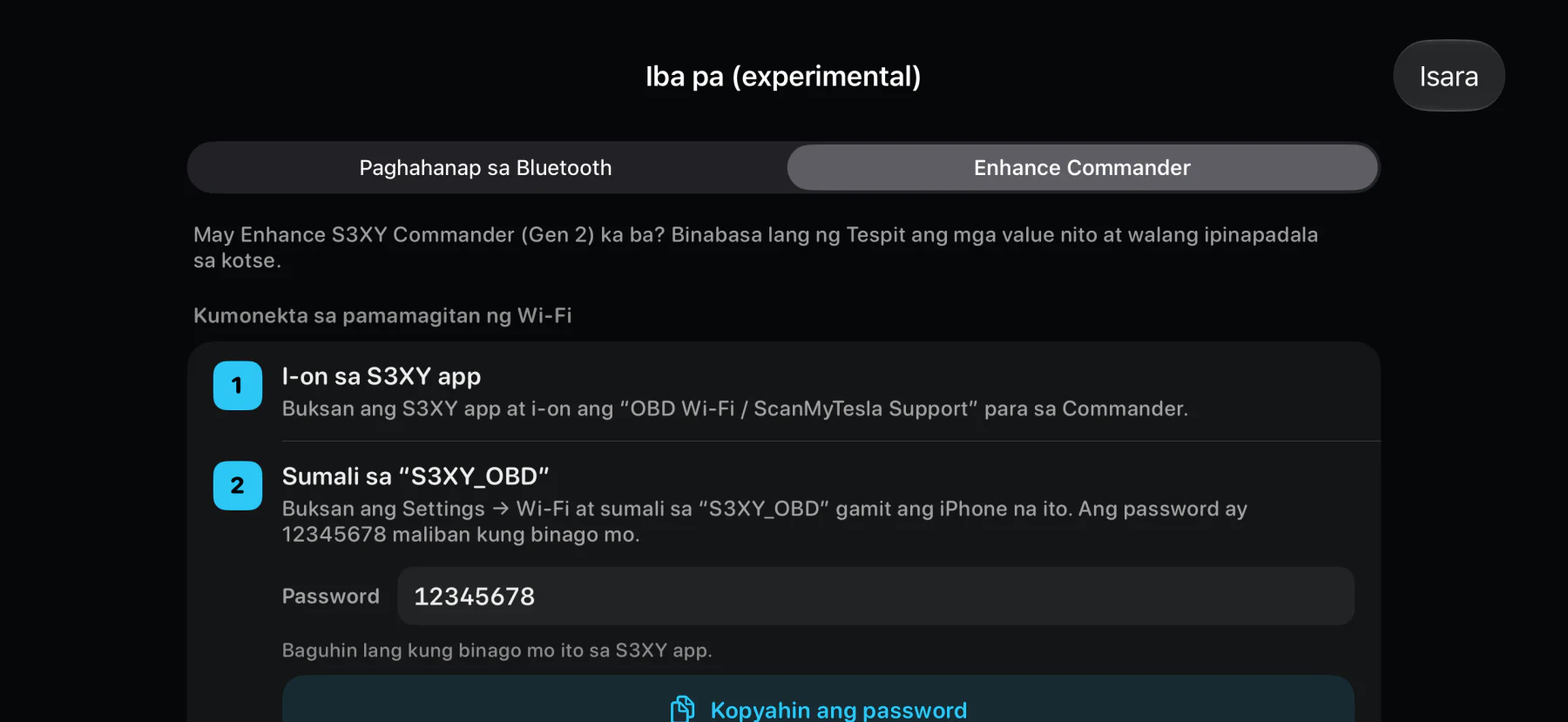
Enhance S3XY Commander Gen 2
3D na kotse
Bawat ilaw, gaya ng sa tunay na kotse.
Ipinapakita ng 3D na modelo ang parking lights, daytime running lights, low at high beam, brake lights, ilaw sa pag-atras, rear fog light at mga signal light. Mas malayo ang abot ng high beam at naiilawan din ng brake lights ang lupa. Kapag may OBD, sinusunod ng modelo ang mga signal ng kotse. Kung wala, ginagamit ng Tespit ang liwanag sa paligid, pagpreno at napiling gear.
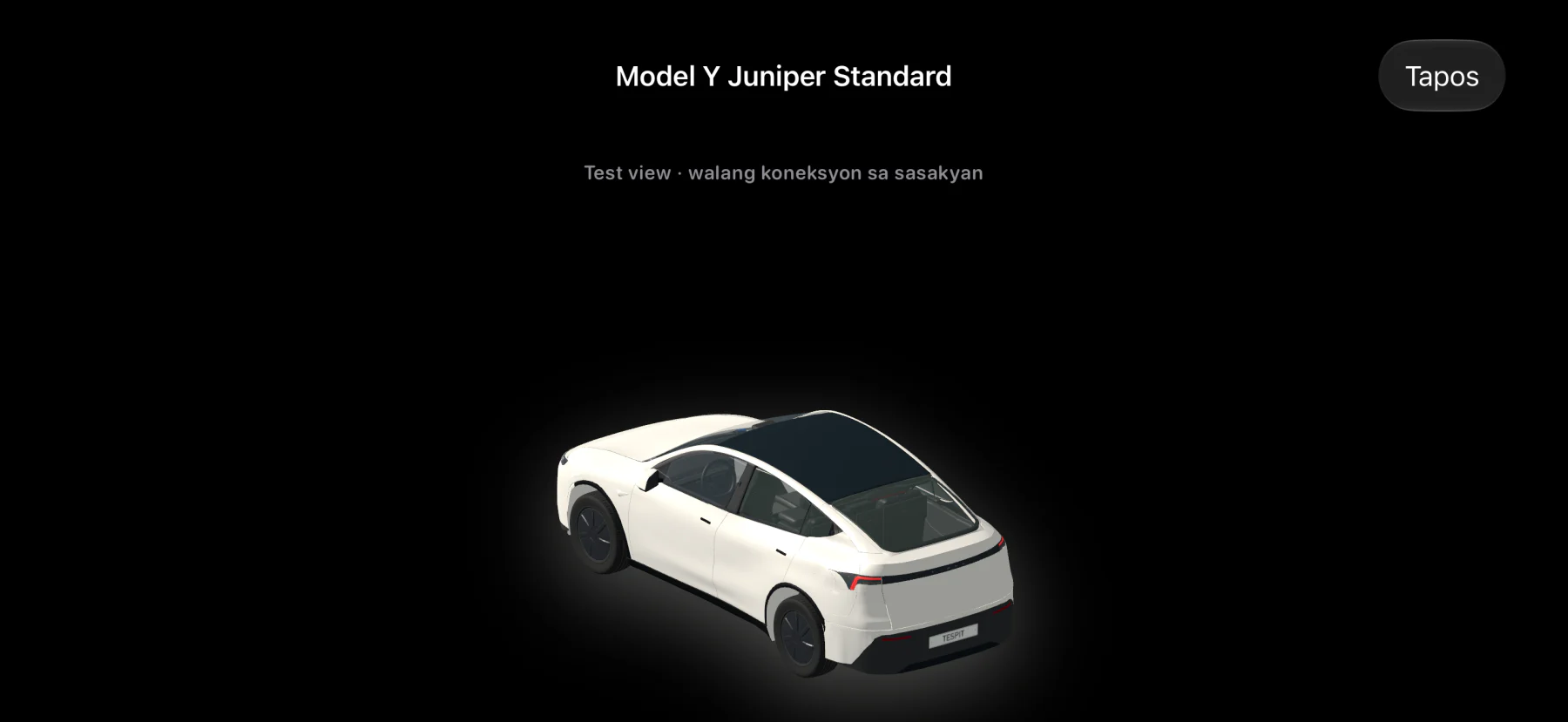
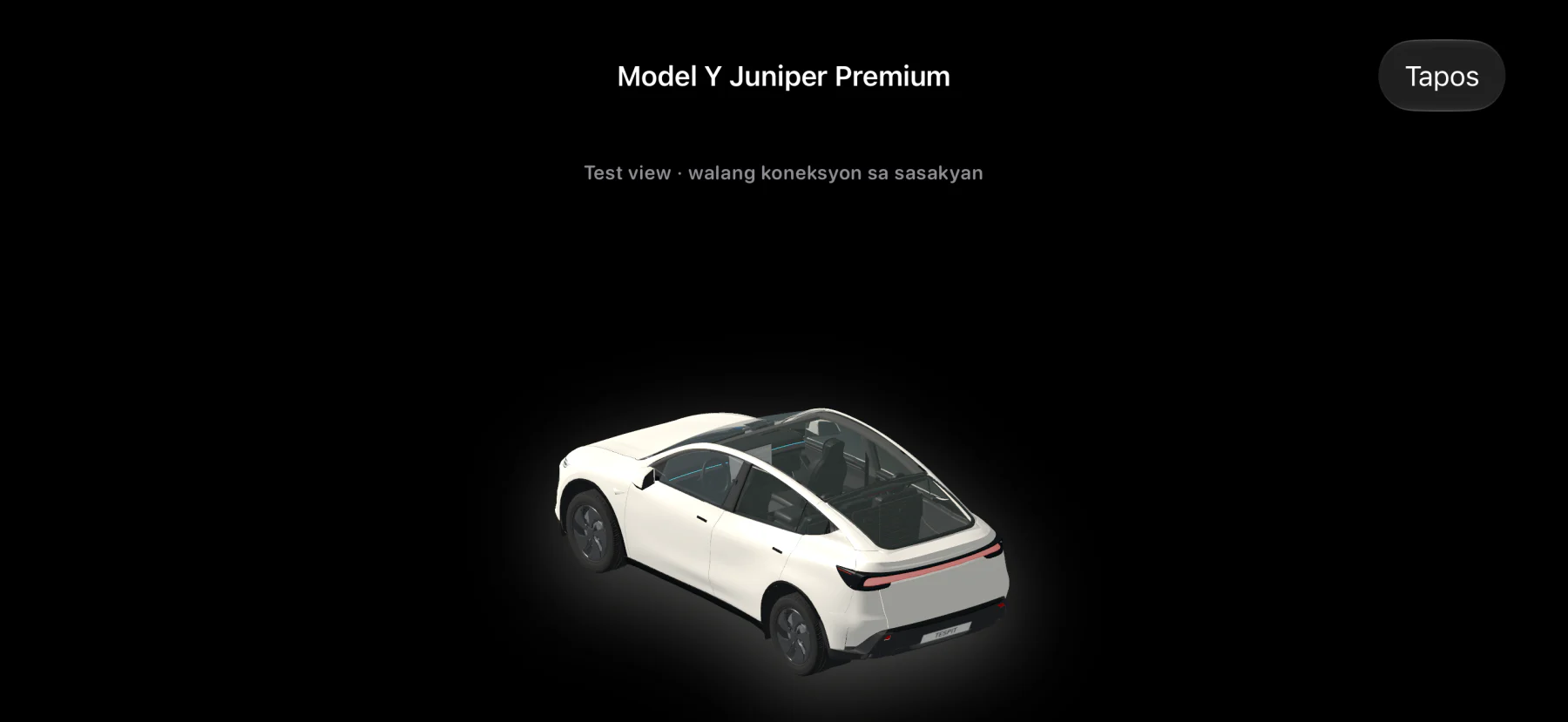
Sumusunod sa manibela ang mga gulong sa harap. Kapag may OBD, bumubukas ang tailgate sa tunay nitong anggulo. May dalawa pang variant ang kasalukuyang SUV: ang Standard na may sariling disenyo ng ilaw at itim na trim sa likod, at ang regular na Premium na may tuloy-tuloy na hanay ng ilaw.
Hiwa-hiwalay ang bawat ilaw, araw man o gabi
Lumiliko ang mga gulong sa harap kasabay ng manibela
Puwedeng pumili ng ibang variant kahit tapos na ang setup
3D na kotse
Model Y Standard
Model Y Premium
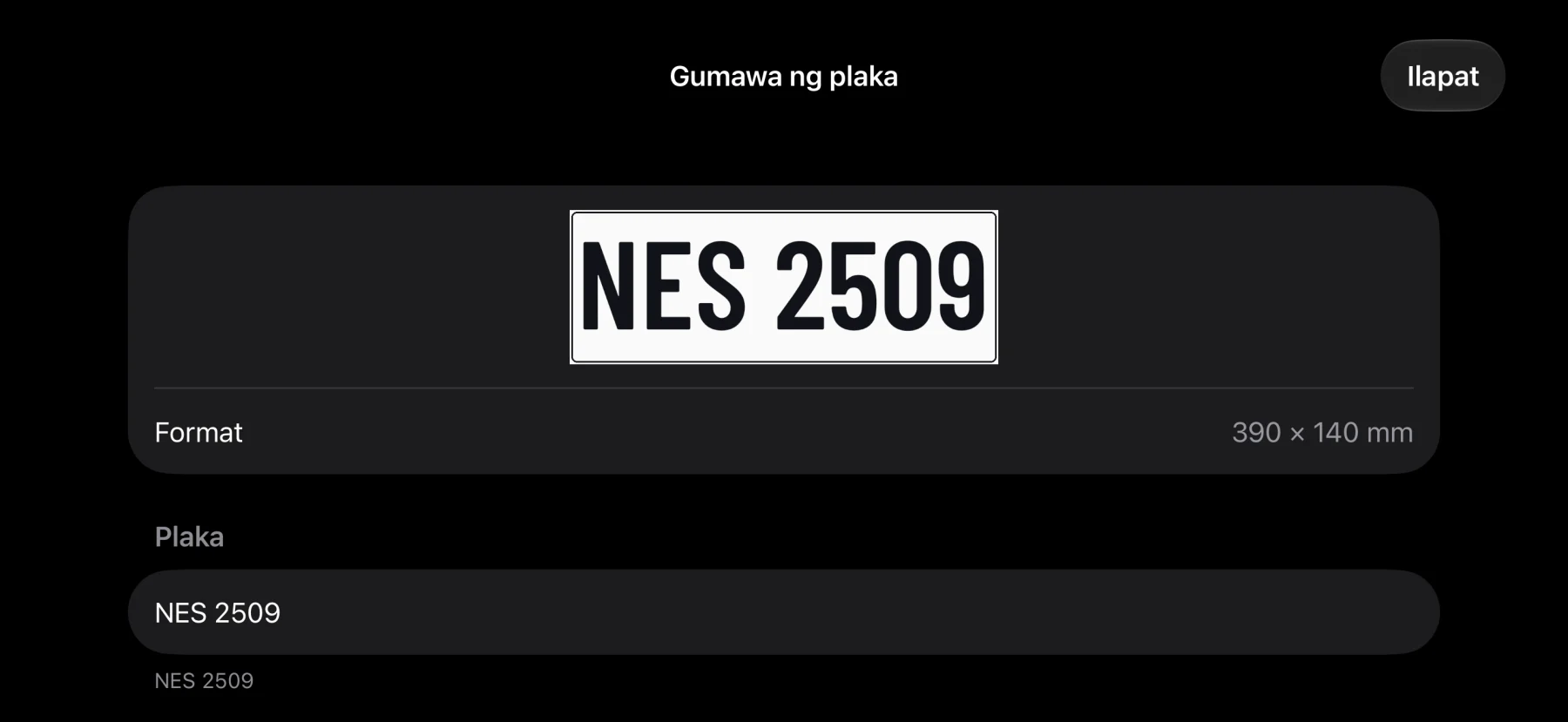
Gumawa ng plaka
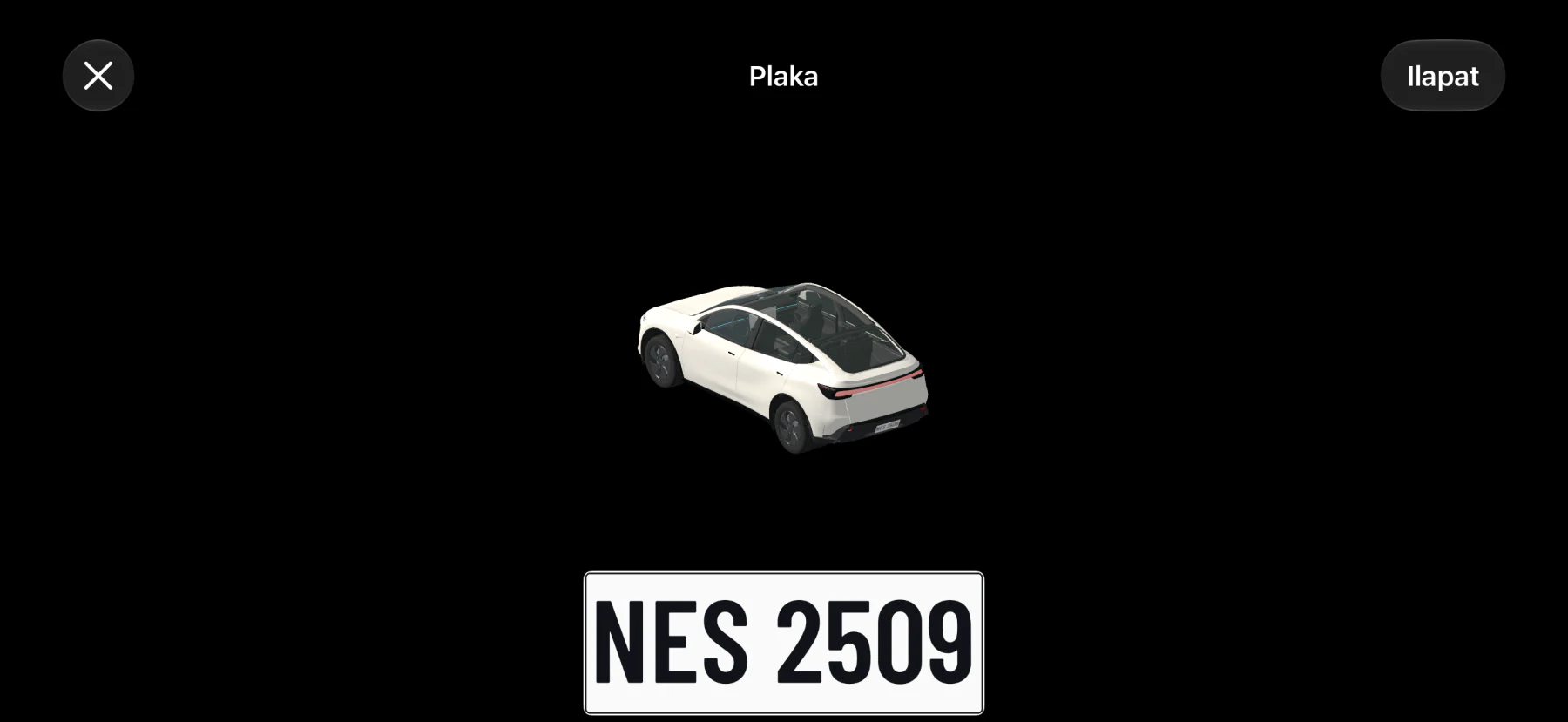
Plaka
Light show
Ang light show sa telepono mo.
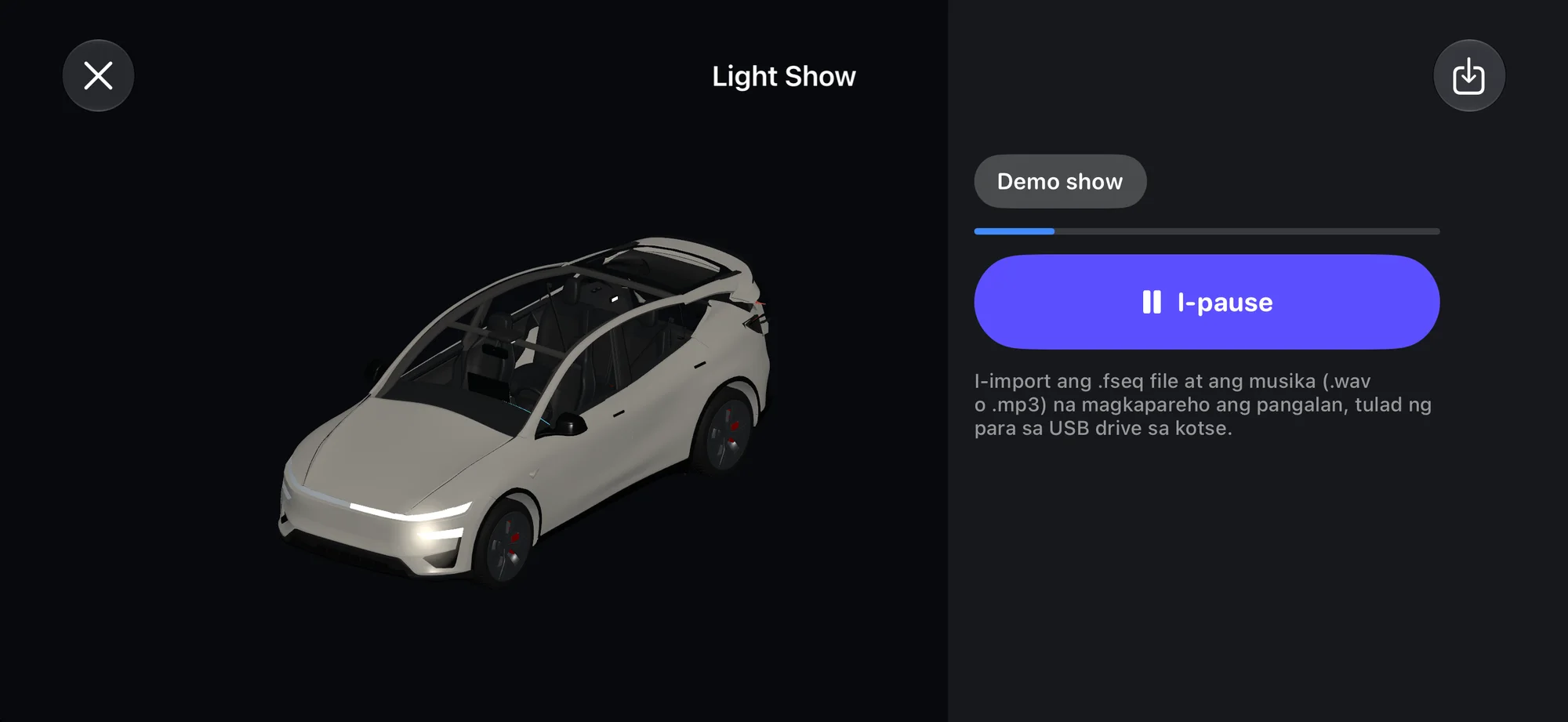
Sa Mga setting › Sasakyan › Light Show, puwede kang magpatakbo ng light show sa 3D na modelo. May kasamang demo. Puwede ring mag-load ng sarili mong .fseq file at katugmang musika. Hiwalay ang pag-ilaw ng kaliwa at kanang bahagi. Gumagalaw din ang tailgate at ang takip ng charging port.
Sa “Magsimula kasabay ng kotse”, sabay na magsisimula ang show sa telepono at sa kotse. Mas litaw ang mga ilaw sa night view.
May demo na puwedeng subukan
Sarili mong .fseq show na may musika
Magkahiwalay ang ilaw sa kaliwa at kanan
Light Show
Lahat ng cockpit
Mas maraming pagpipilian at kulay.
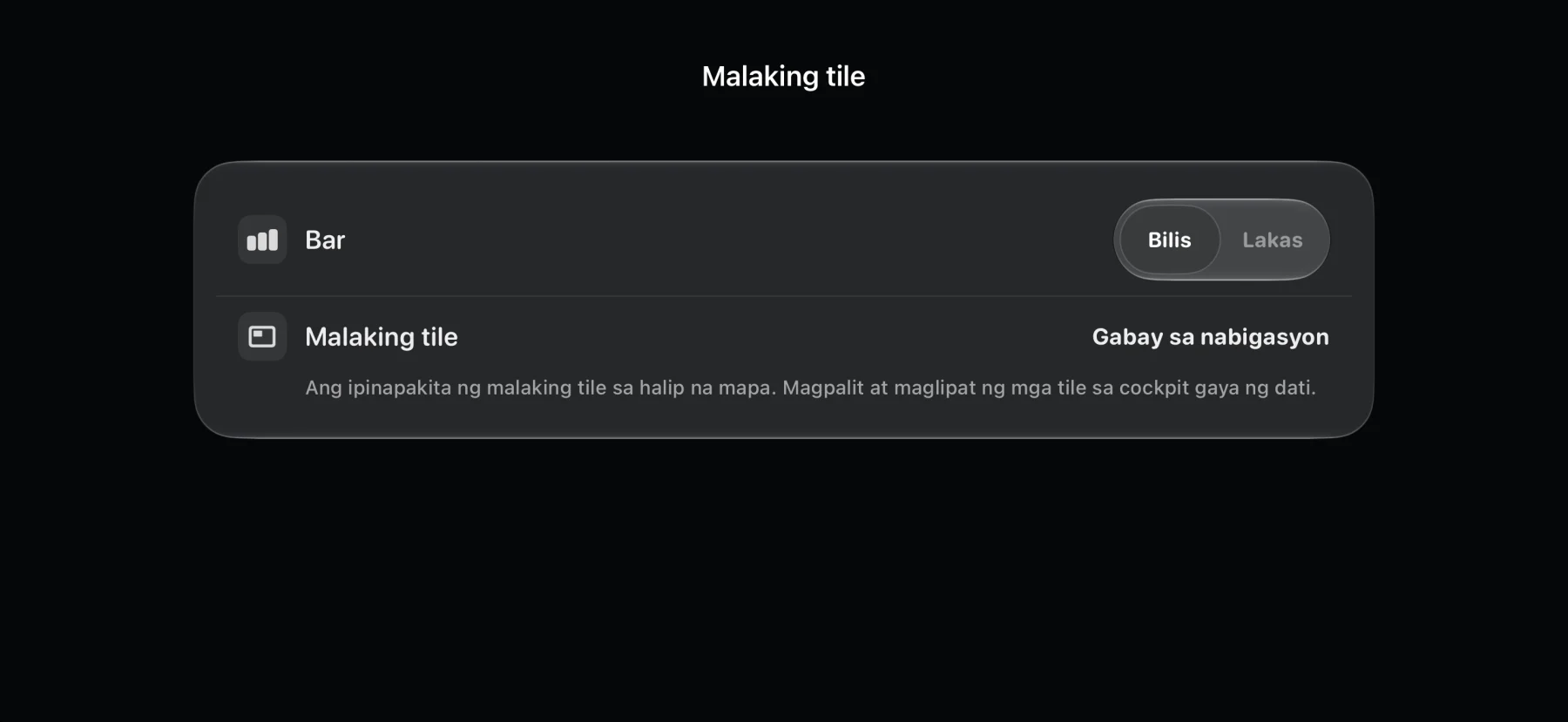
Sa Standard cockpit, puwedeng ipakita ng malaking tile ang mapa, media, presyon ng gulong, trip computer, 3D na sasakyan o navigation. Piliin ito sa Mga setting › Cockpit › Standard › “Malaking tile”.
Sa lahat ng cockpit, berde ang indicator ng baterya ng telepono at may kidlat habang nagcha-charge. Nagiging kahel ito kapag mas mababa sa 20% at pula kapag mas mababa sa 10%. Makikita mo agad kung kailan dapat isaksak ang telepono.
Anim na pagpipilian para sa malaking tile ng Standard cockpit
May kulay ang indicator ng baterya ng telepono sa bawat cockpit
Malaking tile
Altimeter
Gaano ka kataas habang nagmamaneho?
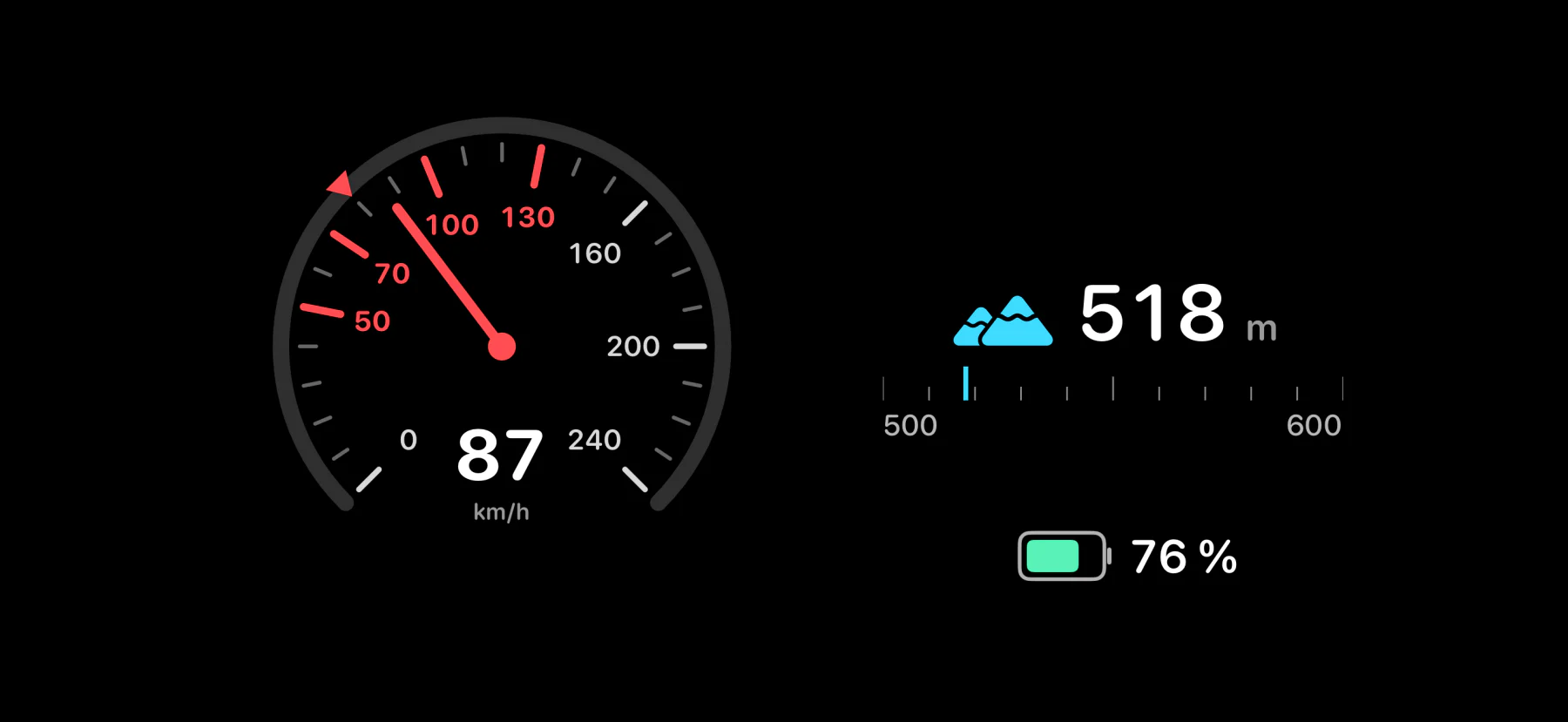
Makikita na sa bawat cockpit ang icon ng bundok at ang taas sa ibabaw ng dagat. Sa Standard, nasa tabi ito ng yunit ng bilis. Sa OBD cockpit, nasa ilalim ito ng power. Galing sa GPS ng telepono ang altitude kaya hindi kailangan ng adapter.
Sa mga sarili mong cockpit, maidagdag ang altitude bilang hiwalay na instrumento mula sa Toolbox › Navigation › “Altitud”. May 80 estilo, kabilang ang gumagalaw na sukatan ng altitude.
Altitud
Mapa at navigation
Offline na mapa ayon sa rehiyon at makukulay na ruta.
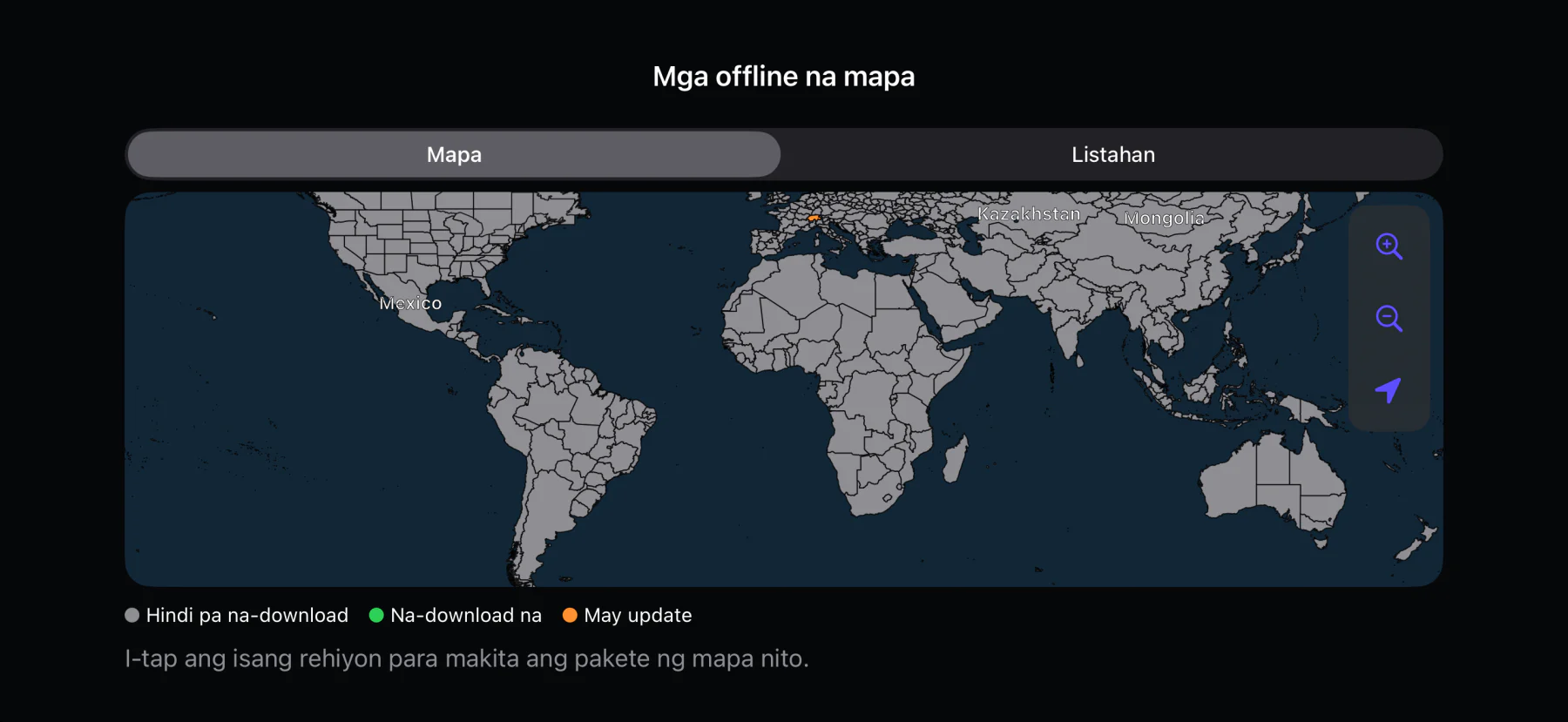
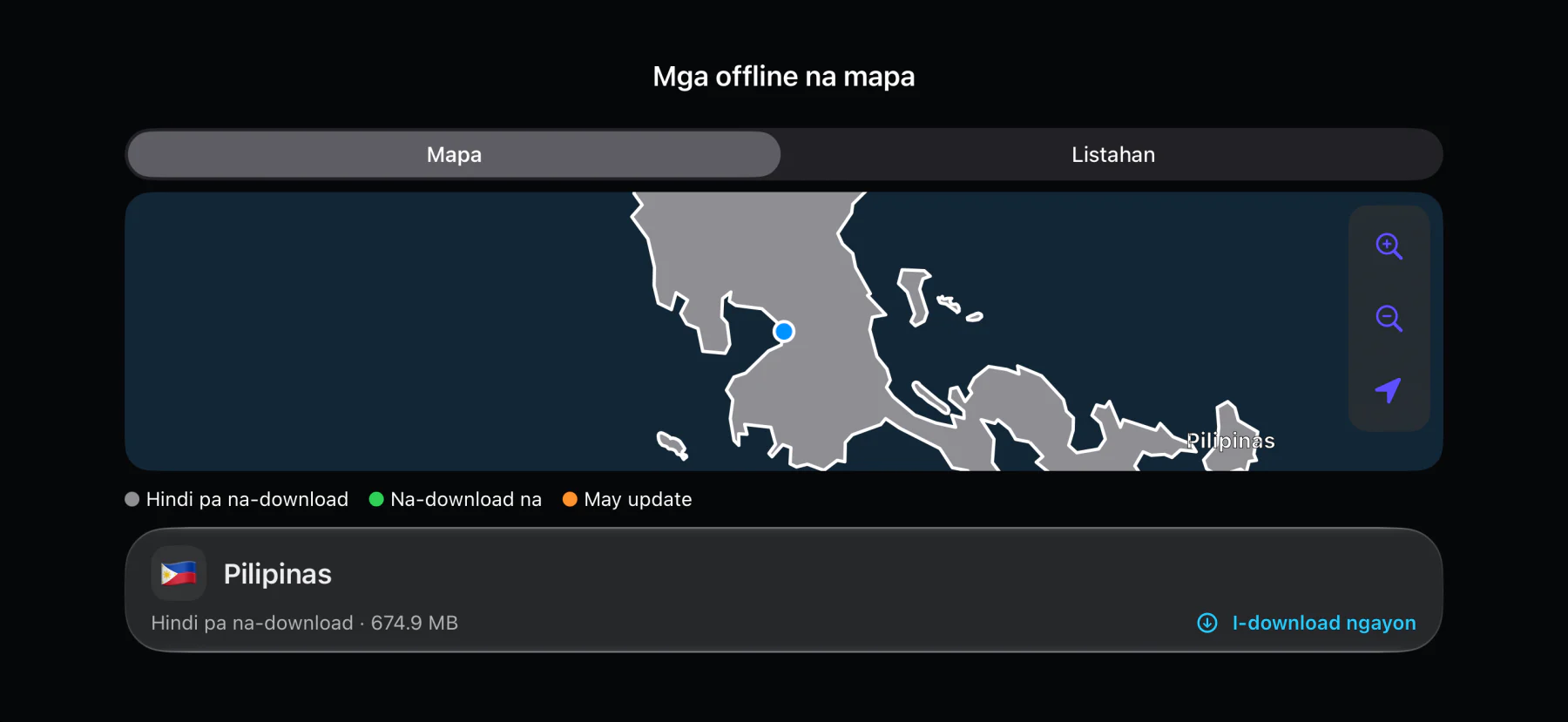
Binubuksan ng “I-download ang mga bansa” ang mapa ng mga rehiyon. Hinahanap ng “Lokasyon ko” ang kasalukuyan mong rehiyon. I-tap ang ibang rehiyon para i-download ito bago bumiyahe. Kulay-abo kapag hindi pa na-download, berde kapag naka-download na at kahel kapag may bagong bersyon.
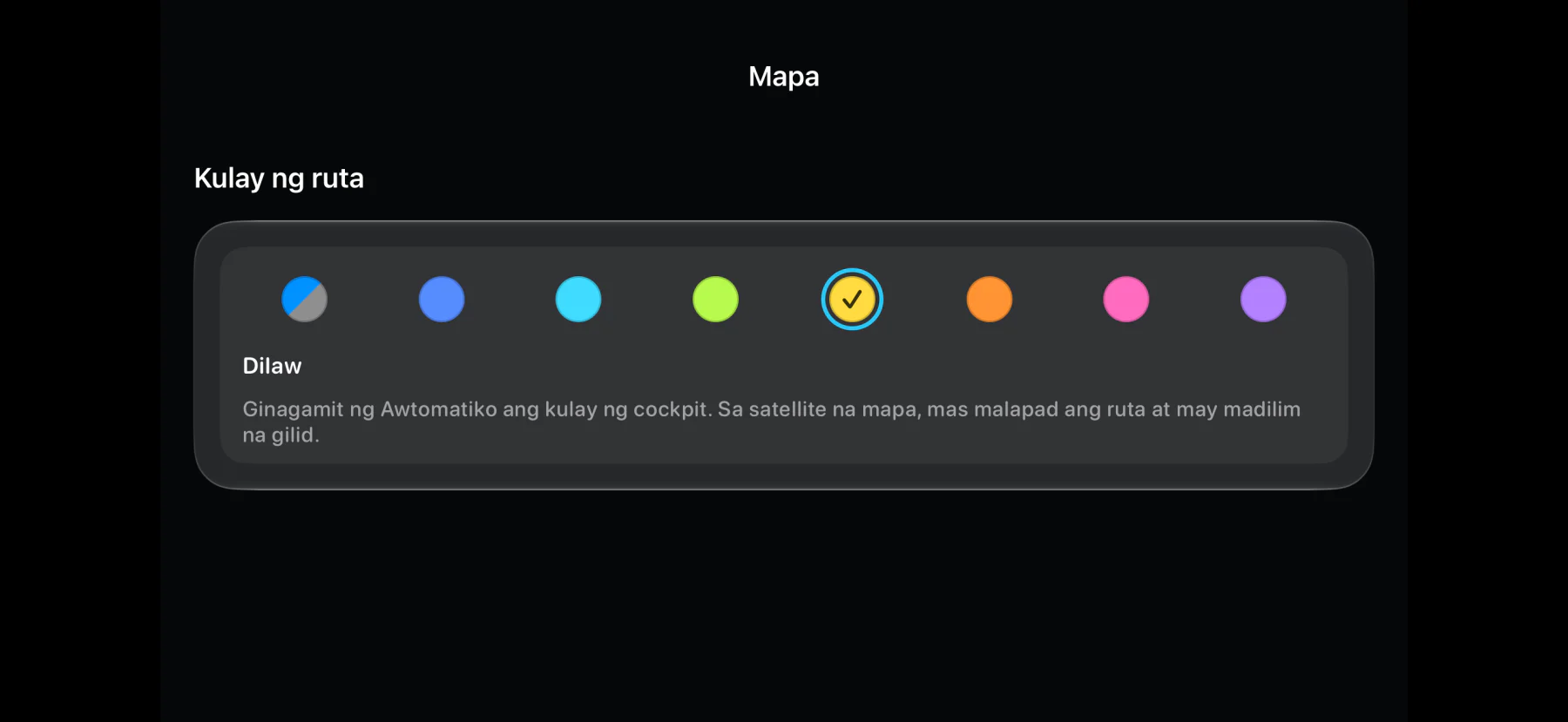
Sa Mga setting › Mapa › “Kulay ng ruta”, pumili sa pitong kulay o piliin ang “Awtomatiko”. Sa satellite map, may madilim na gilid ang ruta para malinaw ito sa ibabaw ng larawan.
Sa mga ruta mula sa Google Maps, ipinapakita ng Tespit ang rotonda bilang isang singsing na may markang labasan. Makikita ito sa iPhone at ngayon, sa unang pagkakataon, pati sa Android. Kung alam ang numero ng labasan, lilitaw ito sa tabi ng singsing.
Mapa ng mga rehiyon na may “Lokasyon ko”, kasama pa rin ang listahang puwedeng hanapan
Pitong kulay ng ruta at ang opsyong “Awtomatiko”
Bilog na may markang labasan para sa mga rotonda, pati sa ruta mula sa Google Maps
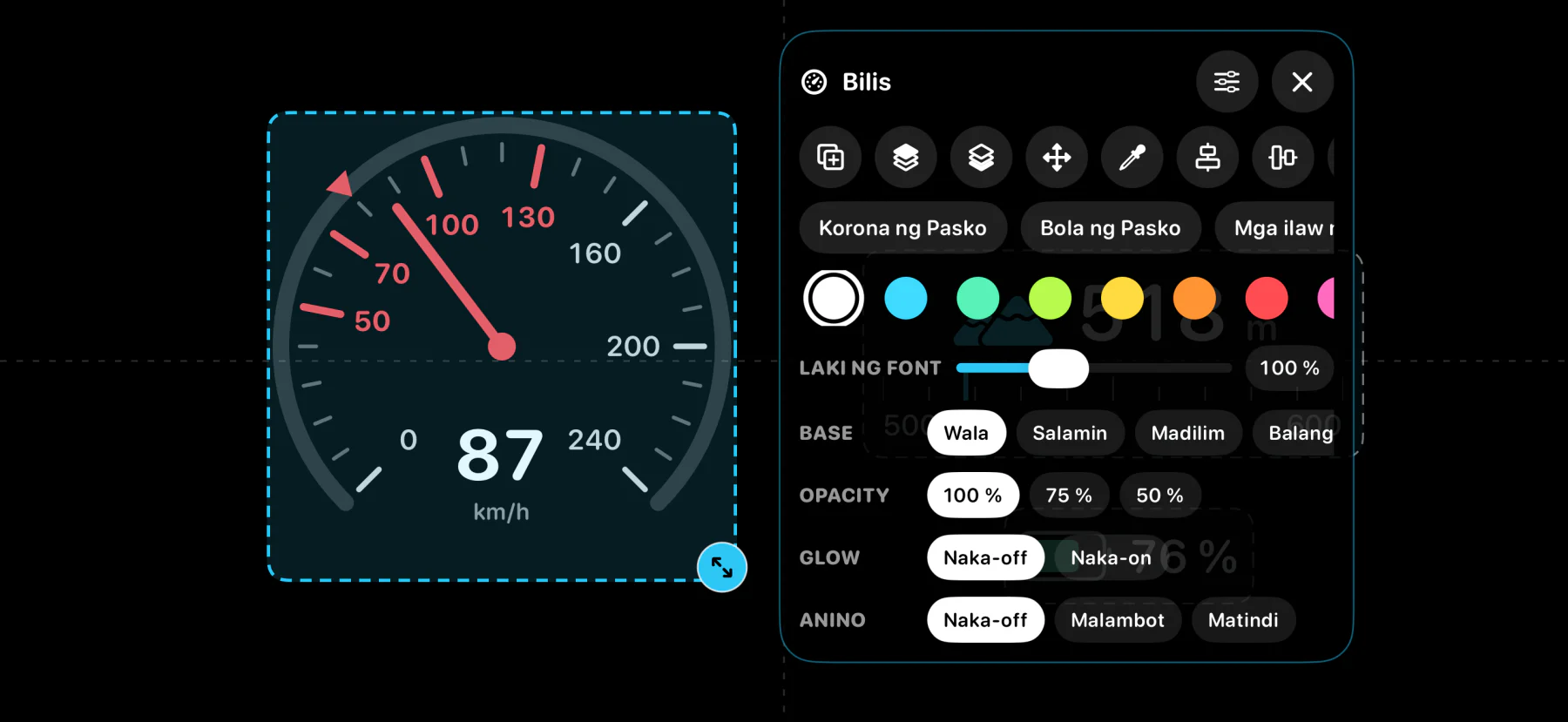
Ang bagong “Dial ng limit” ay may nakapirming marka para sa mga karaniwang bilis at hiwalay na marka para sa kasalukuyang speed limit. Namumula ang karayom kapag lumampas ka sa limitasyon. Magkaiba ang sukatan para sa km/h at mph.
Kasya na sa canvas ang mga bagong element, at mas madaling piliin ang maninipis na linya. Puwedeng ilagay ang kapal bilang numero at itakda ang pag-ikot nang tig-90 degree. Puwede ring maglagay ng eksaktong coordinate, kopyahin ang sukat ng ibang element, ihanay sa grid at hatiin ang mga tile sa mas maraming paraan. Hiwalay ang pagpili ng oryentasyon para sa driving at charging view ng bawat cockpit.
Dial ng limit
Mga biyahe
Maraming yugto, isang biyahe.
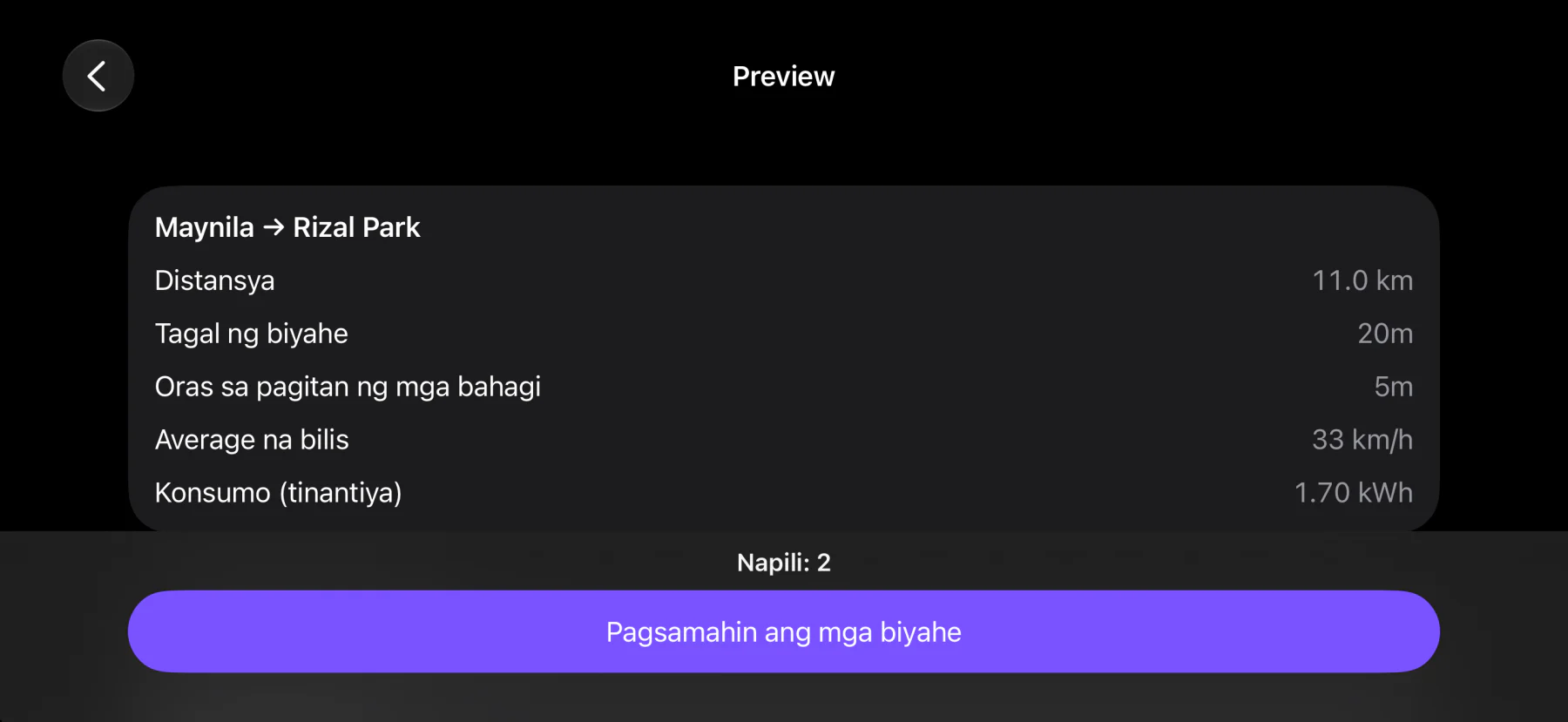
Sa Mga setting › Mga Biyahe › “Pagsamahin ang mga biyahe”, maaaring pagsamahin ang ilang record bilang isang biyahe, halimbawa pagkatapos huminto para mag-charge. Makikita sa preview ang unang pinanggalingan, huling destinasyon, kabuuang distansya, oras ng pagmamaneho at mga paghinto.
Isang entry na lang ang pinagsamang biyahe sa history. Puwede itong buksan at paghiwa-hiwalayin muli kahit kailan. Para i-export ang charging log bilang CSV, buksan ang Mga biyahe › I-export.
Pagsamahin ang mga biyahe
Mga pag-aayos
Iba pang pagpapahusay.
Ang kahel na abisong “Masyadong mahaba ang destinasyon” ay lalabas nang hindi hihigit sa isang beses bawat biyahe. Sa iPhone, maaasahan na ang pagputol ng koneksyon sa “Mag-disconnect kapag umalis”. Mas mabilis ding tumutugon ang tunog ng pagmamaneho sa pedal.
Sa Android, hindi na maling hihingi ang Tespit ng panibagong pairing pagkatapos i-restart ang telepono. Magagamit ang buong toolbox nang patayo o pahalang kahit malaki ang system font. May mga pagwawasto rin sa pagsasalin at mga pagpapahusay sa katatagan.
Mga larawan: iPhone Simulator na may pre-release na bersyon ng Tespit 1.1.23 at mga sample na value. Maaari pang magbago ang ilang bagay bago ang update.
Malapit nang dumating ang Tespit 1.1.23.
Malapit nang maging available ang update sa App Store at Google Play. Maaaring magbago ang ilang detalye bago ito ilabas.