La 1.1.17 sort cette semaine

Avec la 1.1.17, tu construis ton cockpit toi-même, bloc après bloc. S'y ajoutent la force G, un centre du véhicule, des voyants d'alerte, un aperçu des itinéraires et de nombreux souhaits venus du TFF Forum. Ici, tu découvres tout dans l'ordre, avec des images et des guides pas à pas.
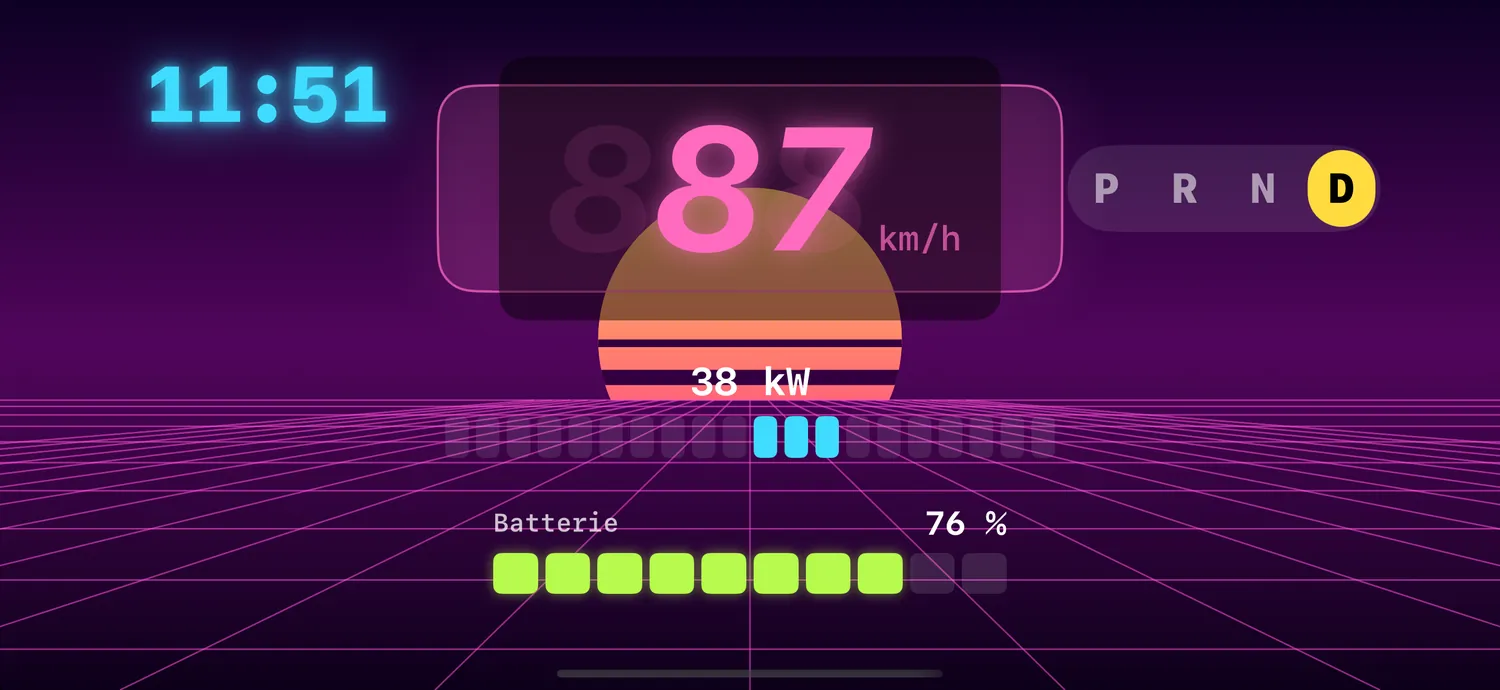

Ton cockpit, construit par toi.

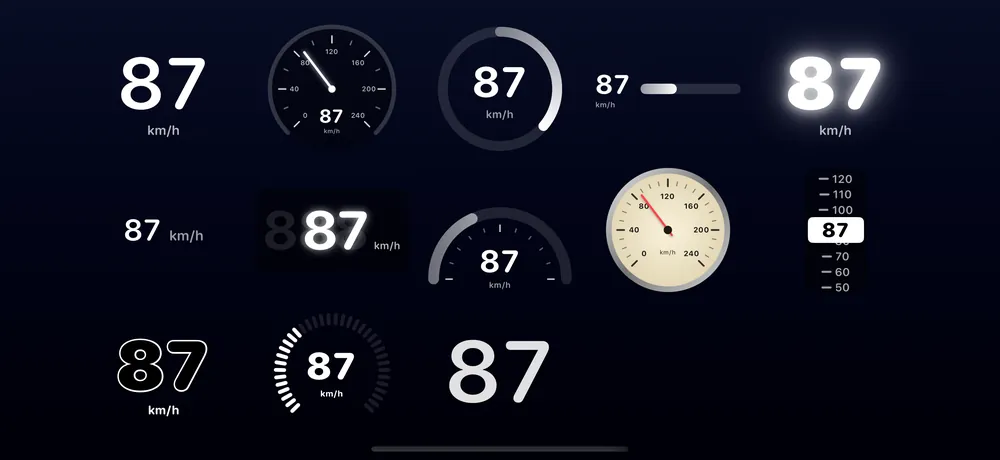
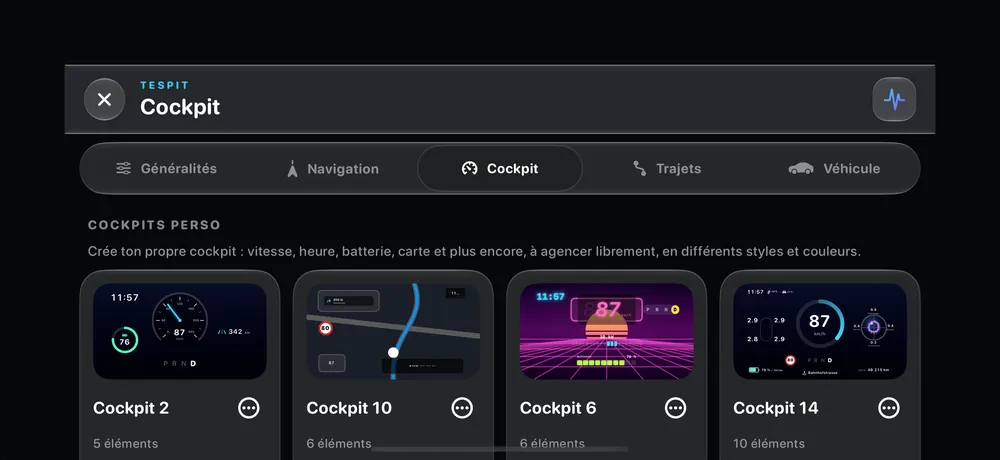
Un cockpit peut avoir mille visages.

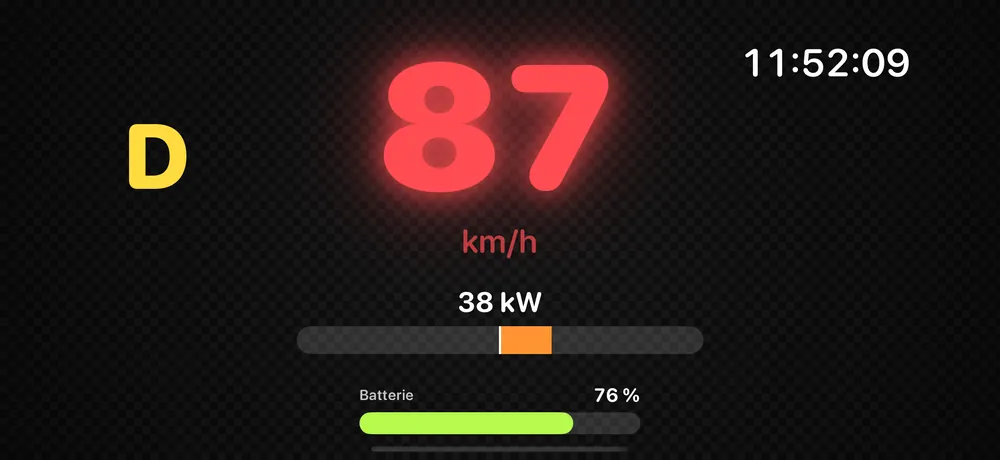
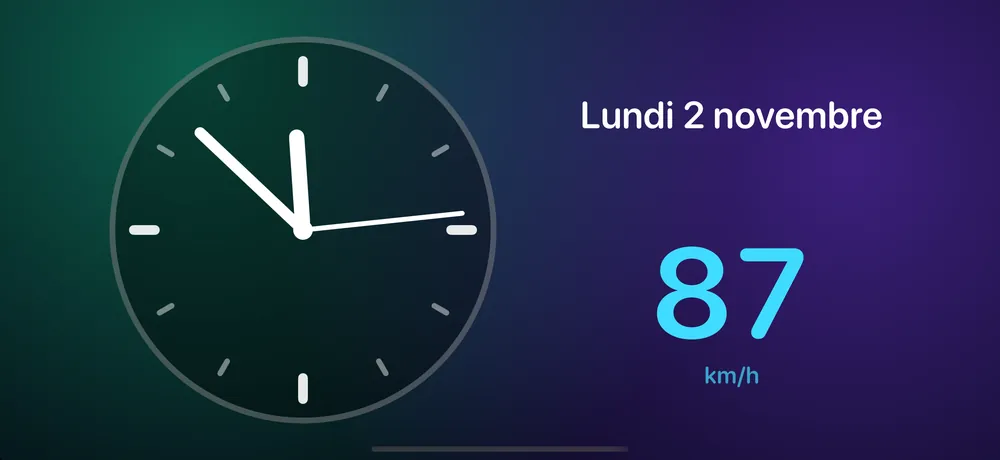
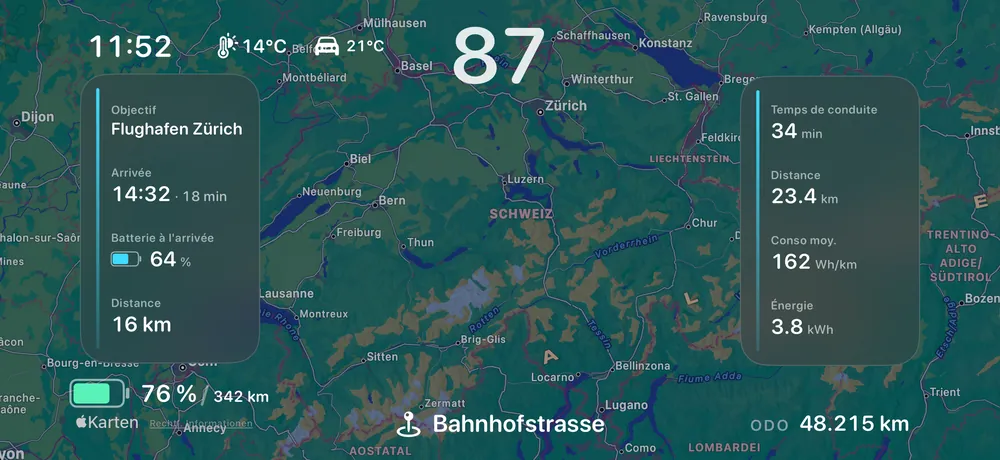
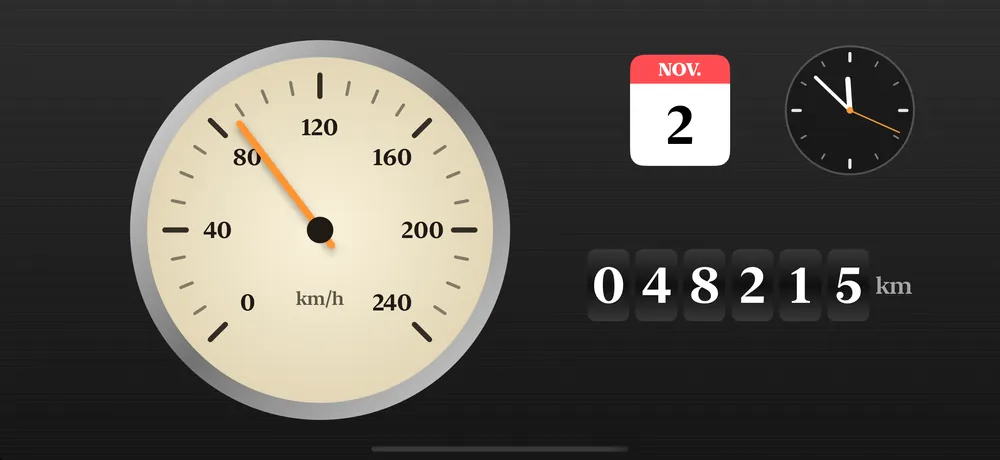
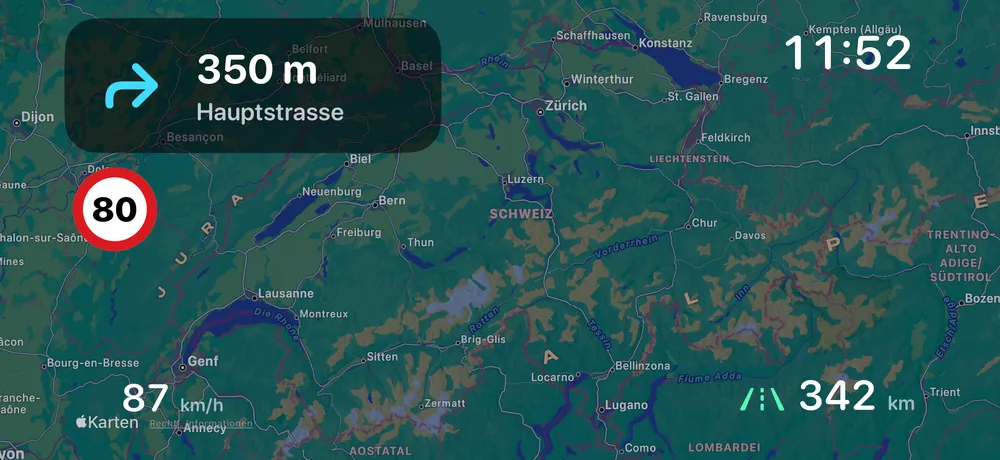
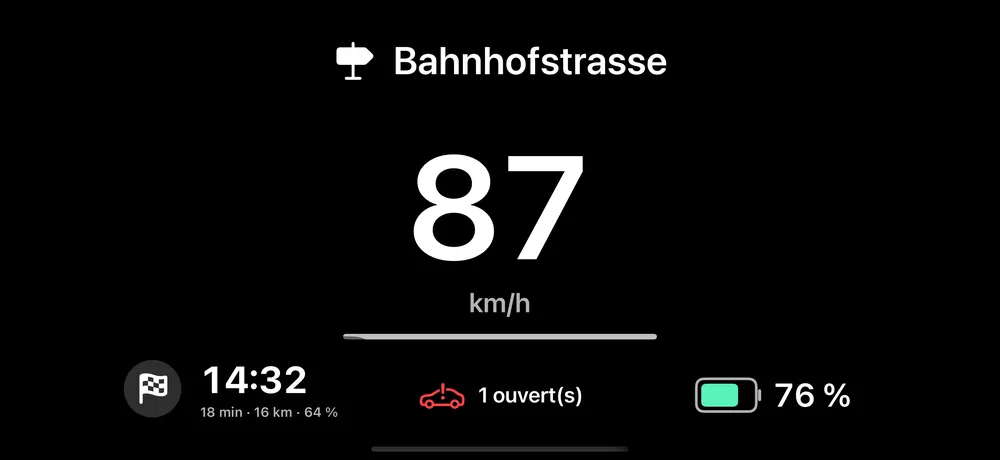
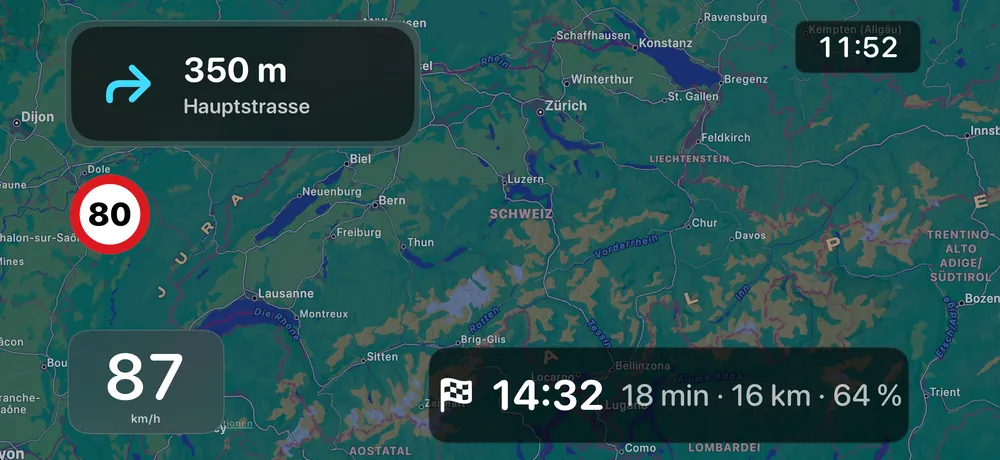
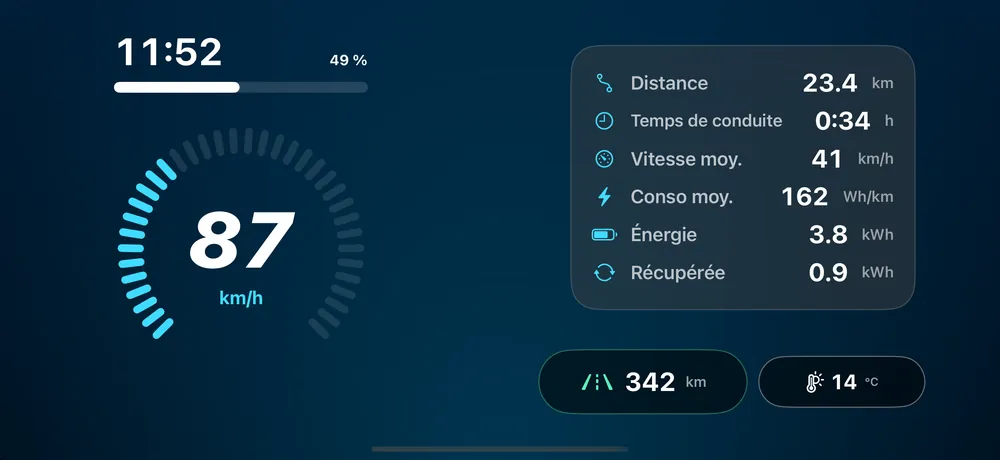
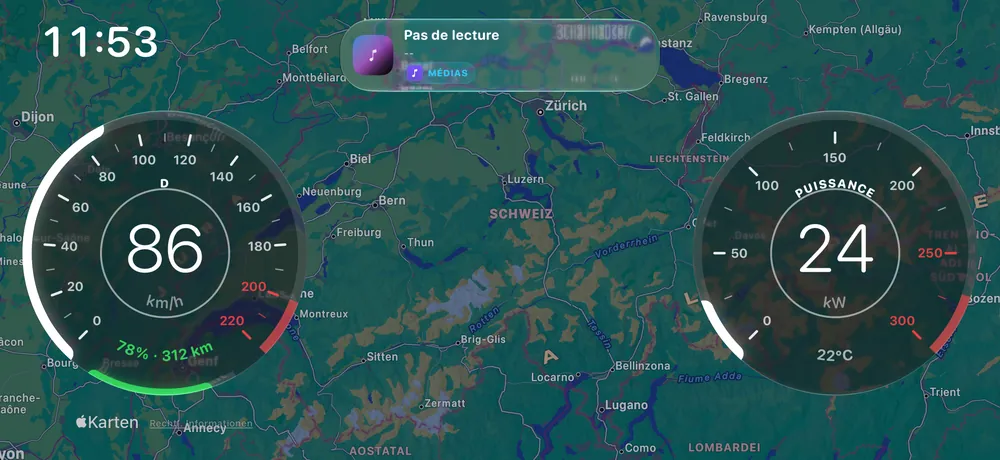
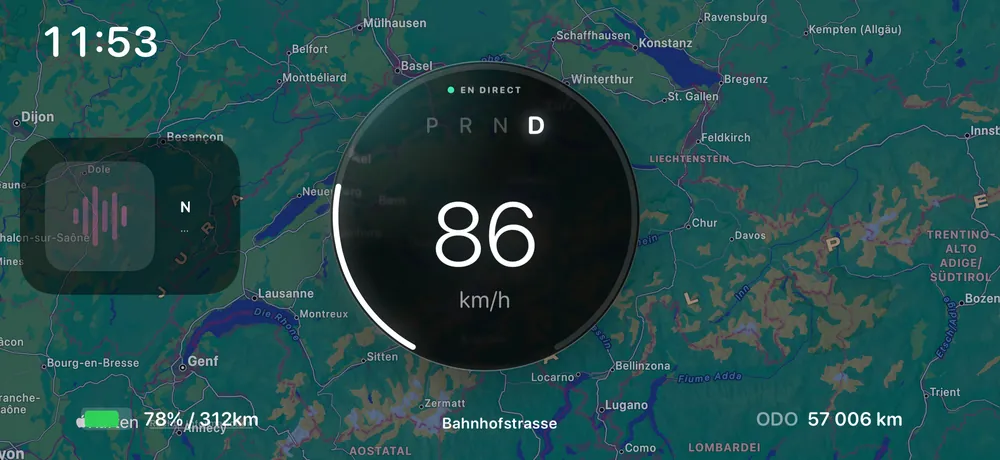
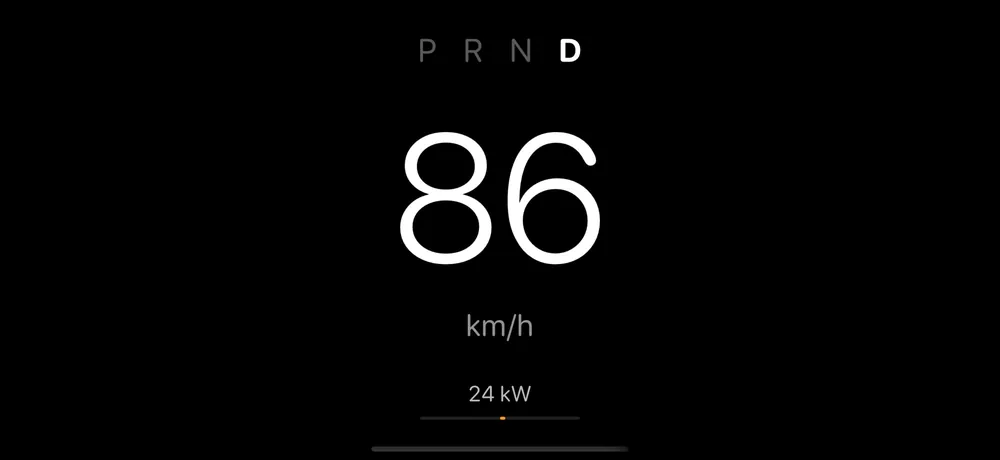
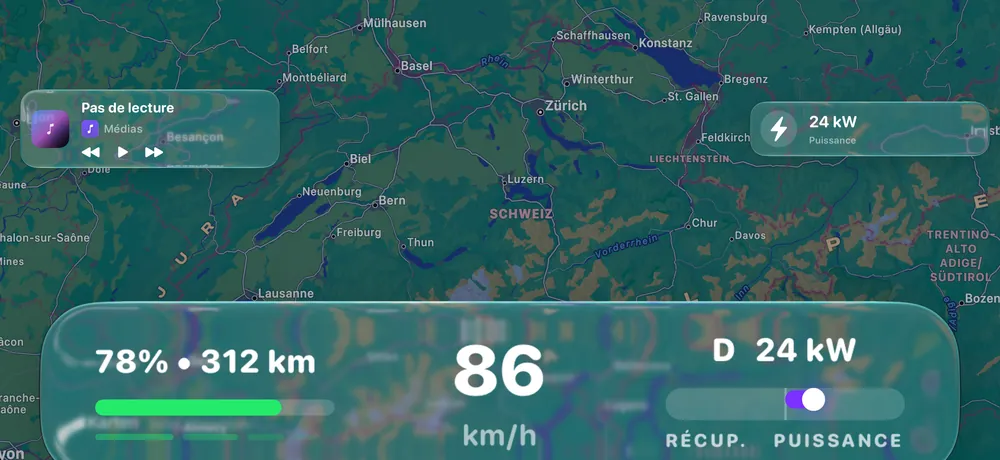
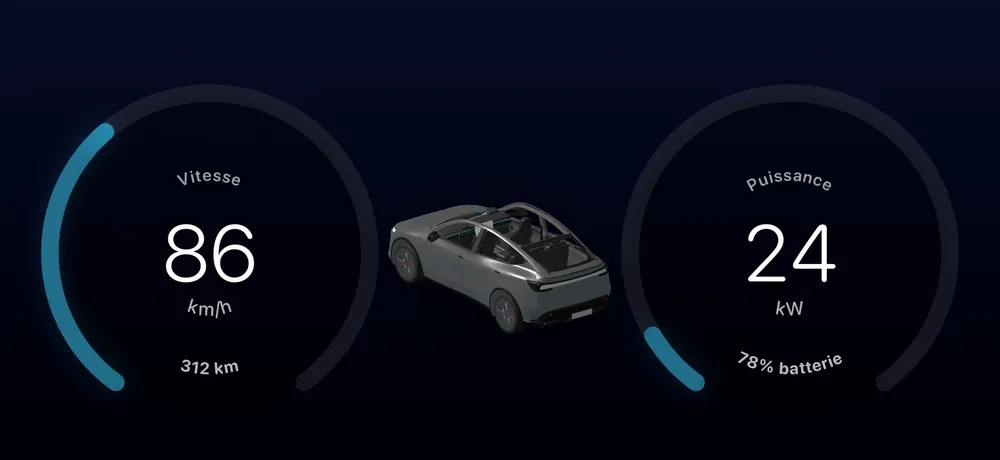
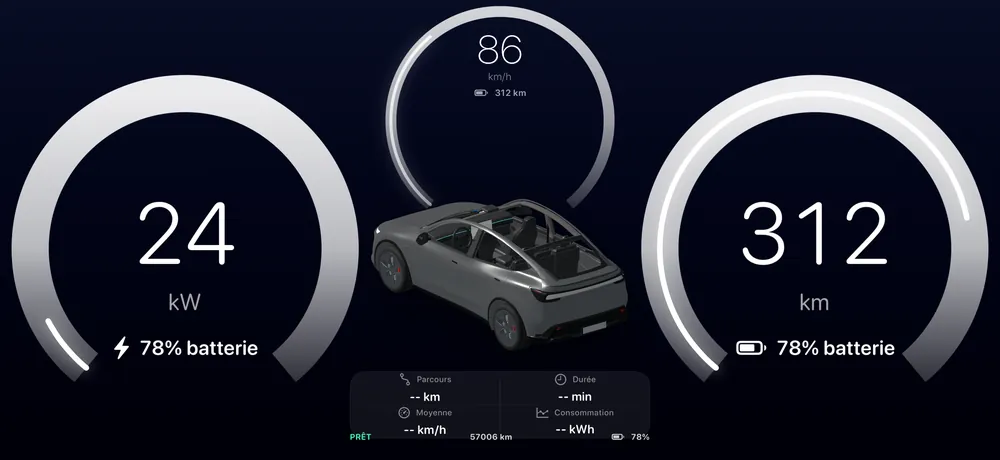
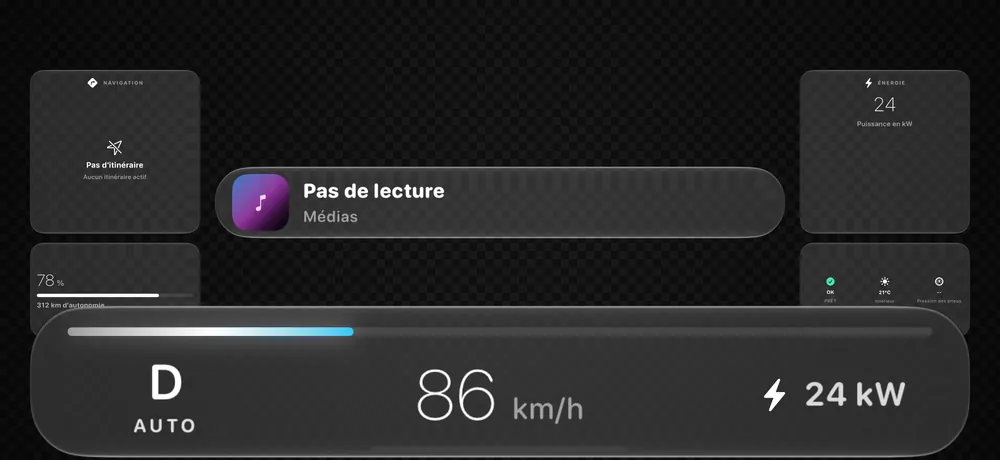
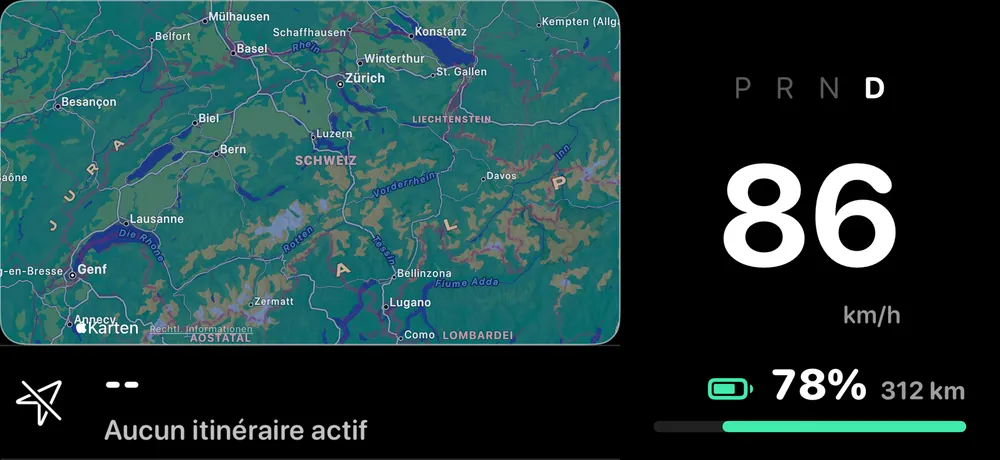
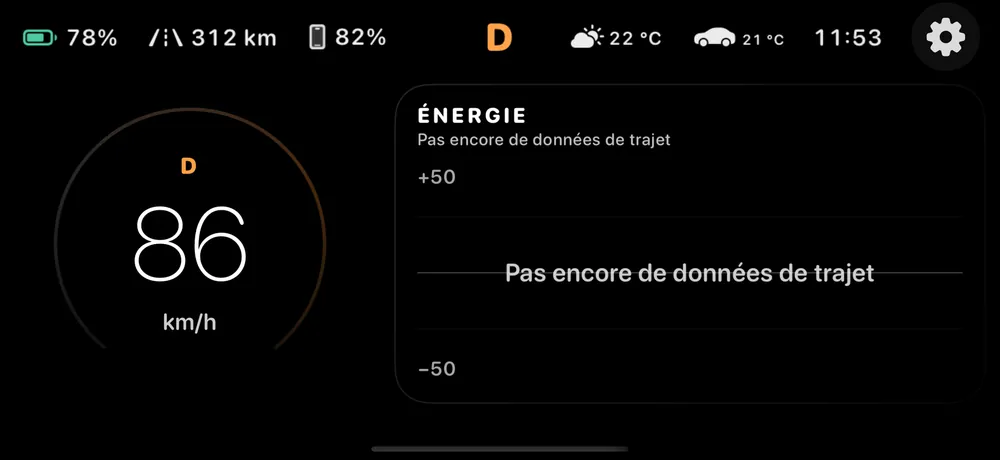
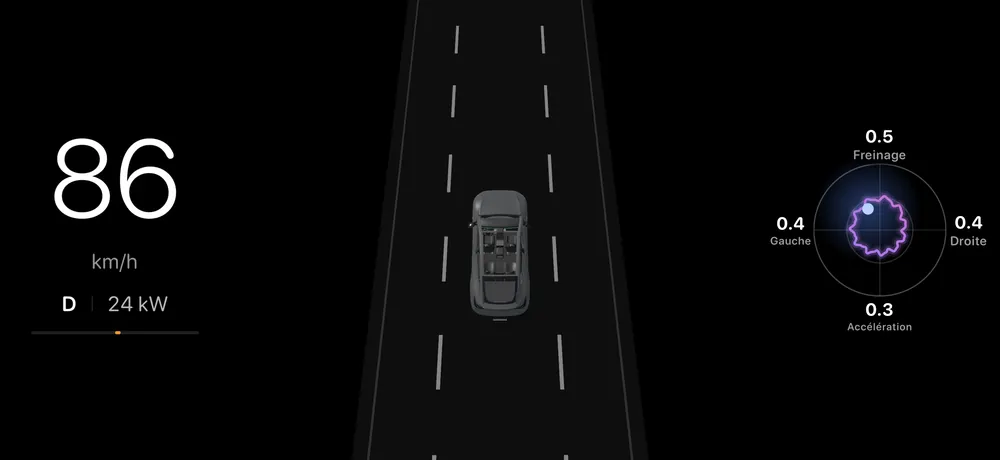
Tous ces cockpits sont construits avec les mêmes blocs. Ils font partie des modèles inclus dans la 1.1.17.

Un cockpit peut avoir mille visages.

Cockpits perso

Construis ton cockpit.

Jusqu'ici, tu choisissais l'un des 11 cockpits et tu l'adaptais. Désormais, tu peux en construire autant que tu veux. Tu places à l'écran uniquement ce que tu veux vraiment voir, exactement là où tu le veux.

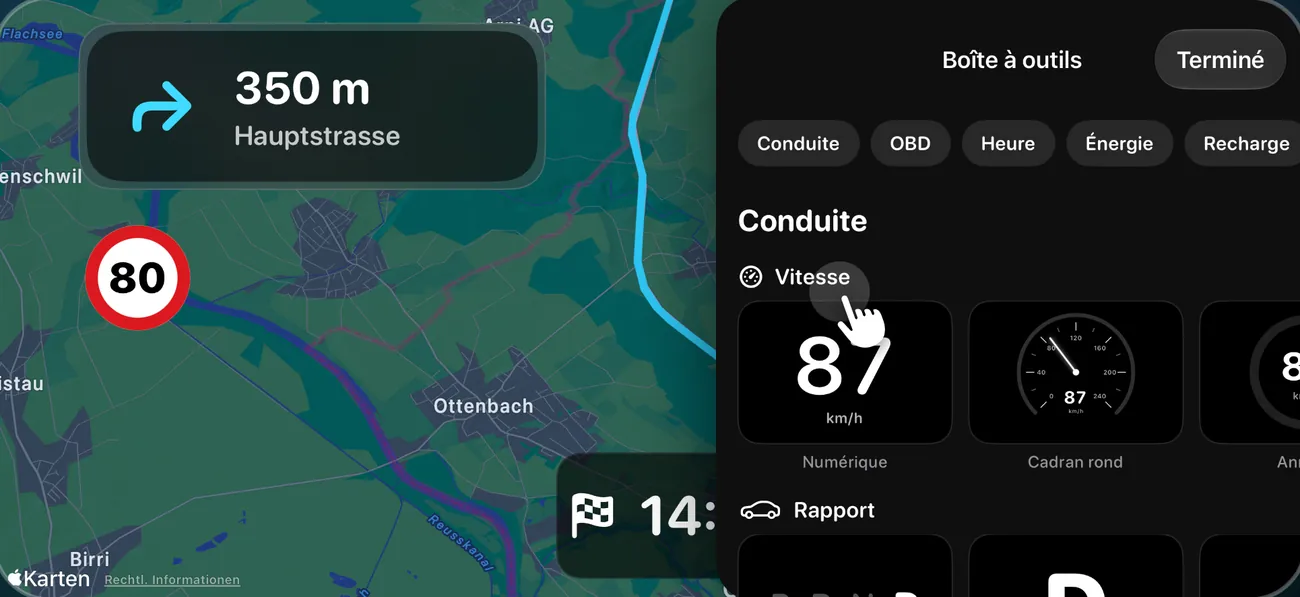
Pour cela, il y a la boîte à outils. Elle contient 49 blocs répartis en 10 groupes : Conduite, OBD, Recharge, Heure, Énergie, Trajet et climat, Véhicule, Carte et navigation, Décor et Des cockpits. La plupart des blocs existent en plusieurs styles, la vitesse par exemple en 13.

Les cockpits perso font partie de Tespit Premium.

  • Vitesse, limitation de vitesse, rapport et force G
  • Heure et date
  • Batterie, autonomie, puissance et batterie du téléphone
  • Distance du trajet, compteur kilométrique, températures et ordinateur de voyage
  • Verrouillage, pression des pneus, portes, alertes du véhicule et une voiture en 3D
  • Carte, y compris en plein écran, ainsi que boussole, prochaine manœuvre, arrivée, nom de la rue et musique
  • Surfaces et traits pour composer ta mise en page
La boîte à outils : touche un bloc et il se place dans le cockpit.
13 styles pour la vitesse
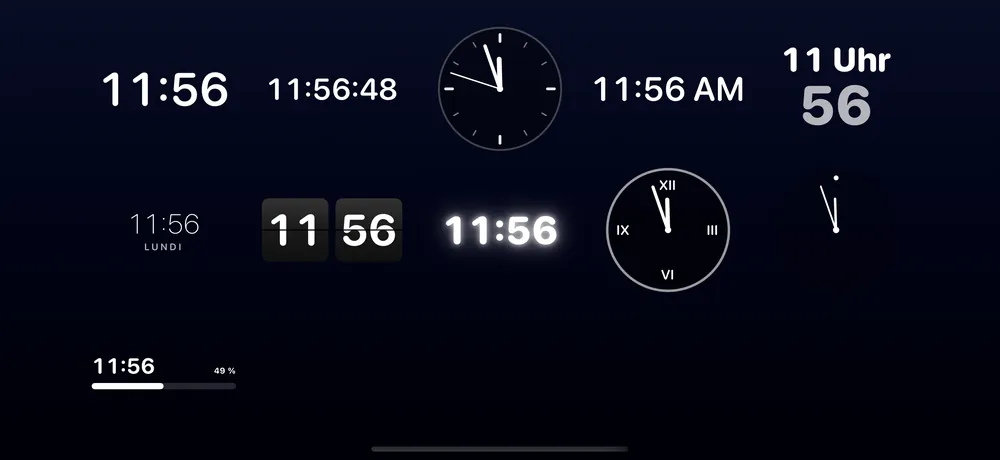
11 styles pour l'horloge
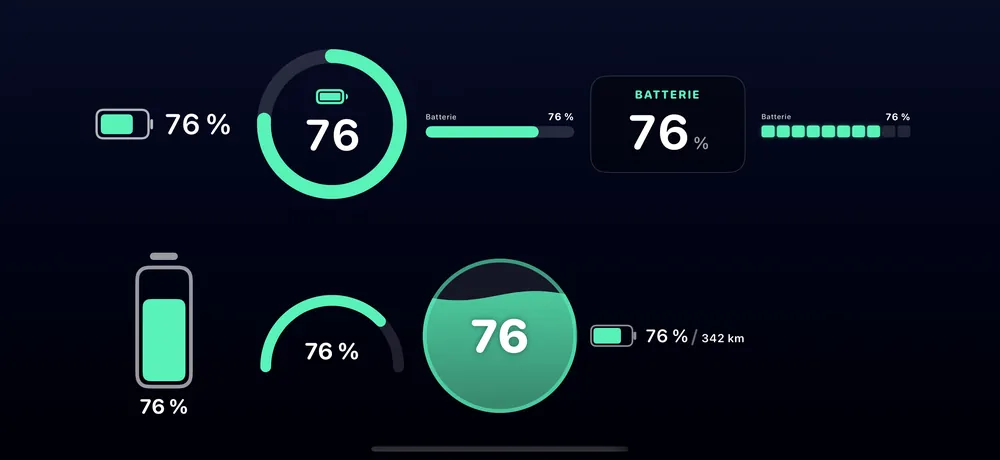
9 styles pour la batterie
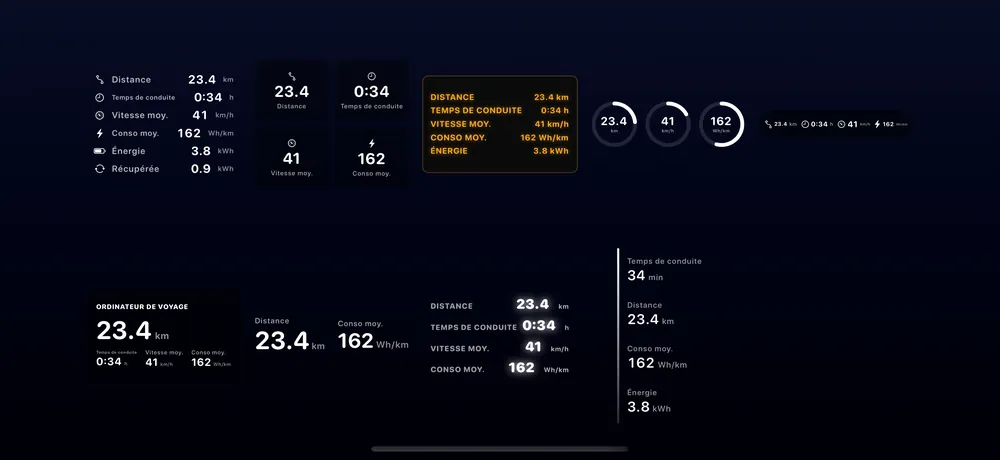
9 styles pour l'ordinateur de voyage

Guide pas à pas

Ton premier cockpit en six étapes.

Ça ne prend que quelques minutes. Tu peux tout modifier à tout moment.

  1. Ouvrir Cockpits perso

    Étape 1

    Ouvrir Cockpits perso

    Ouvre les réglages et passe à l'onglet Cockpit. Sous « Cockpits perso », tu trouves tes cockpits et la carte « Créer un cockpit ».

  2. Démarrer vide ou avec un modèle

    Étape 2

    Démarrer vide ou avec un modèle

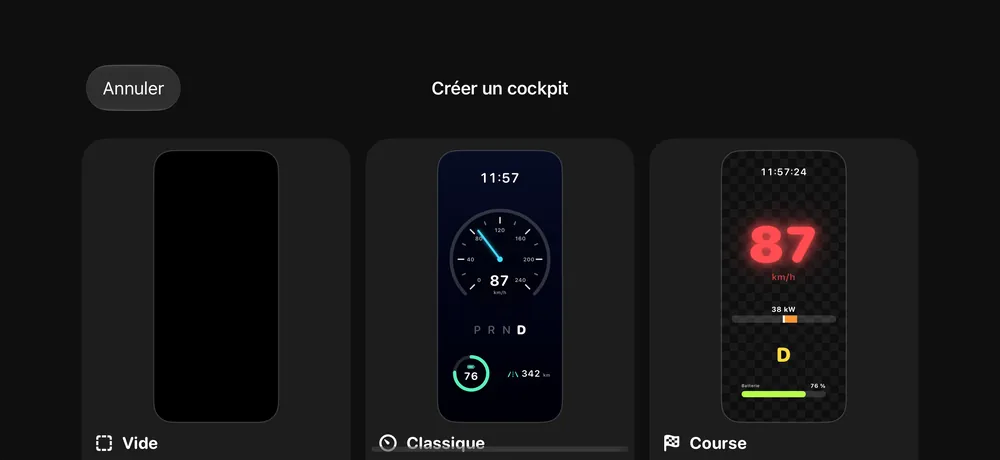
    Touche « Créer un cockpit ». Choisis un modèle comme point de départ ou « Vide » si tu veux partir de zéro. Le nouveau cockpit s'ouvre directement en mode édition.

  3. Disposer les blocs

    Étape 3

    Disposer les blocs

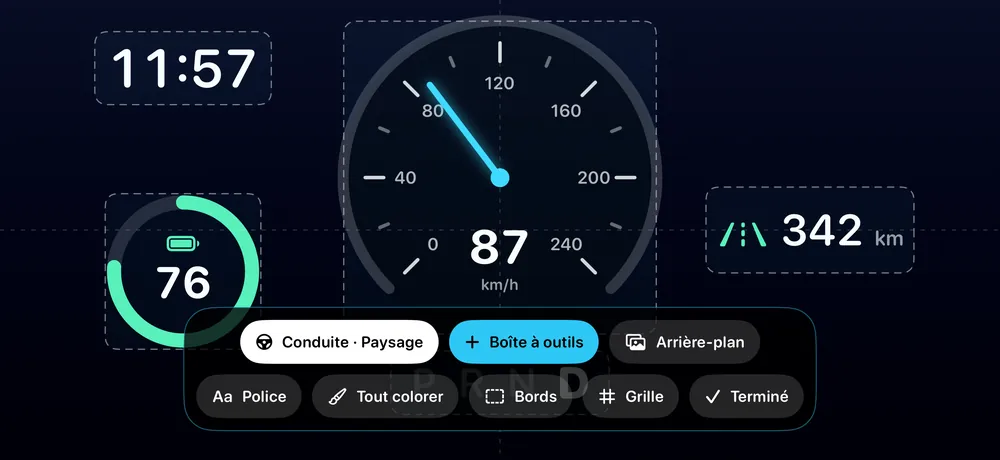
    Fais glisser un bloc du doigt jusqu'à sa place. Au coin, tu modifies sa taille. Avec « Grille », tout s'aligne proprement ; les lignes de repère et le centrage aident à bien positionner. « Annuler » revient sur les dernières actions.

  4. Ajouter des blocs

    Étape 4

    Ajouter des blocs

    Touche « Boîte à outils » et choisis un groupe. Chaque bloc montre ses styles en aperçu. Un toucher le place dans le cockpit. Une voiture en 3D est possible par cockpit.

  5. Personnaliser un bloc

    Étape 5

    Personnaliser un bloc

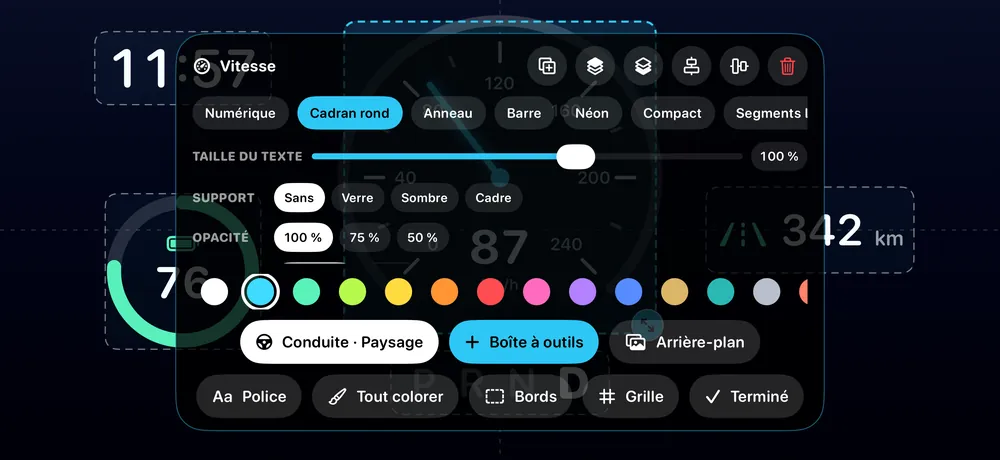
    Touche un bloc. Tu choisis alors le style, la taille du texte, le fond, l'opacité, l'ombre, la lueur et l'une des 14 couleurs. En haut, tu peux le dupliquer, le placer devant ou derrière, ou le supprimer.

  6. Choisir l'arrière-plan et terminer

    Étape 6

    Choisir l'arrière-plan et terminer

    Sous « Arrière-plan », tu trouves par exemple Minuit, Carbone, Synthwave, une surface unie ou la carte en direct. « Police » et « Tout colorer » s'appliquent à l'ensemble du cockpit. Avec « Terminé », il est enregistré. Plus tard, tu le modifies via « … » sur sa carte puis « Modifier ».

13 modèles

Tu n'as pas à partir de zéro.

Chaque modèle est un cockpit prêt à l'emploi que tu peux ensuite modifier bloc par bloc. Tous les modèles, sauf « Vide », sont aussi livrés avec un écran de recharge assorti.

Classique
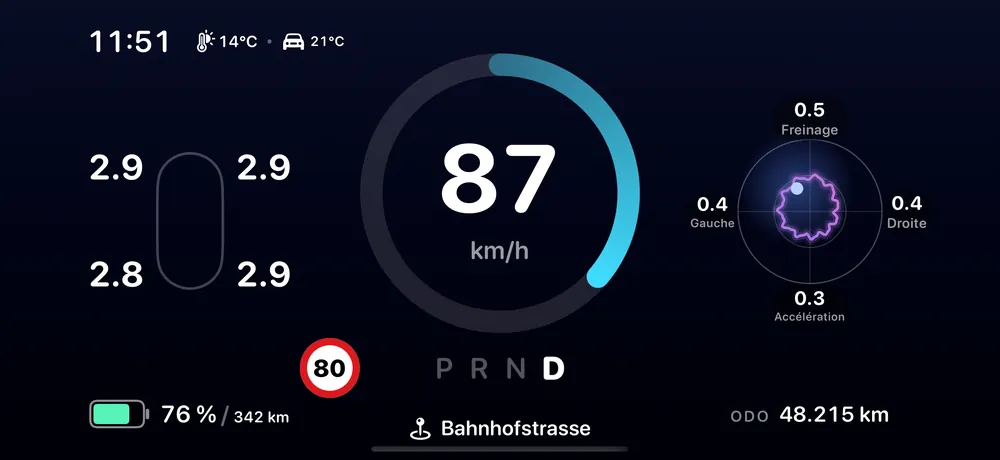
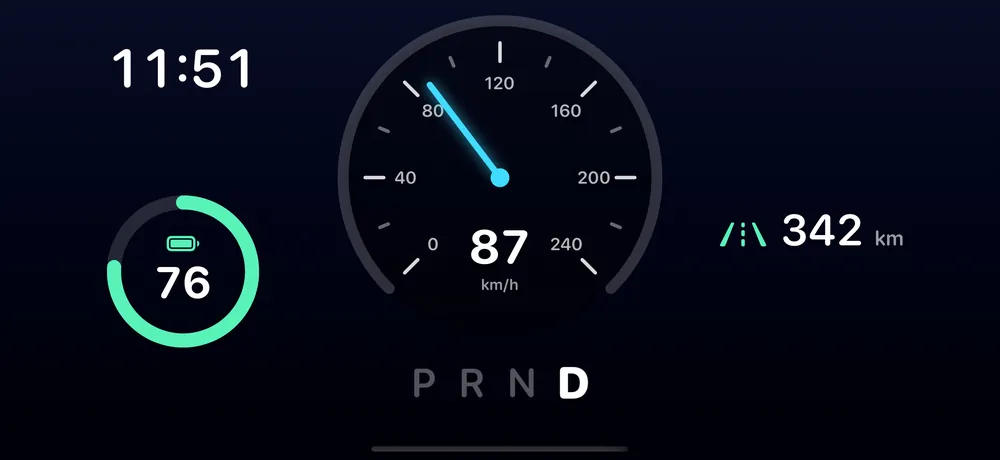
ClassiqueCadran rond, heure, rapport, batterie et autonomie.
Course
CourseGrands chiffres néon, barre de puissance et rapport sur fond carbone.
Voyage
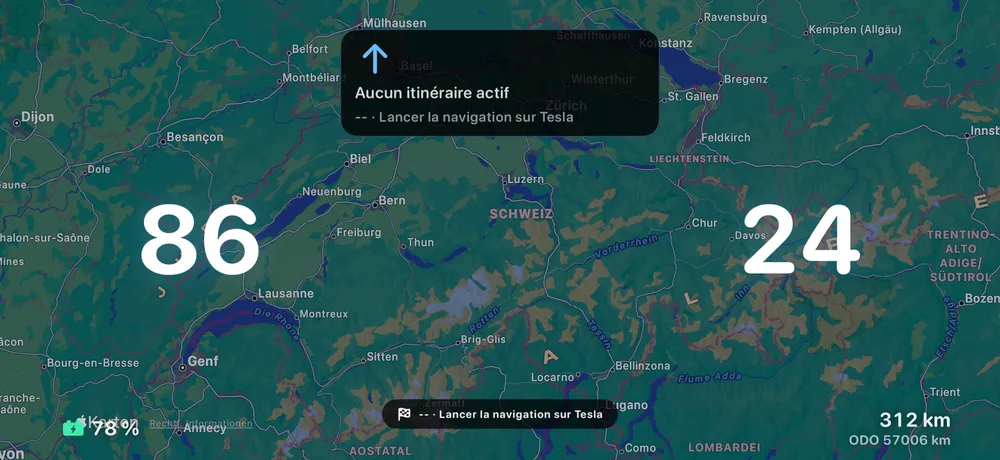
VoyageCarte en arrière-plan avec navigation, vitesse et autonomie.
Horloge
HorlogeGrande horloge analogique avec date et vitesse.
Nuit néon
Nuit néonFond synthwave, vitesse LCD, barre LED et horloge néon.
Rétro
RétroCadran rétro, compteur à rouleaux et feuillet de calendrier sur graphite.
Épuré
ÉpuréGrande vitesse, nom de la rue, arrivée, batterie et portes sur noir.
Véhicule
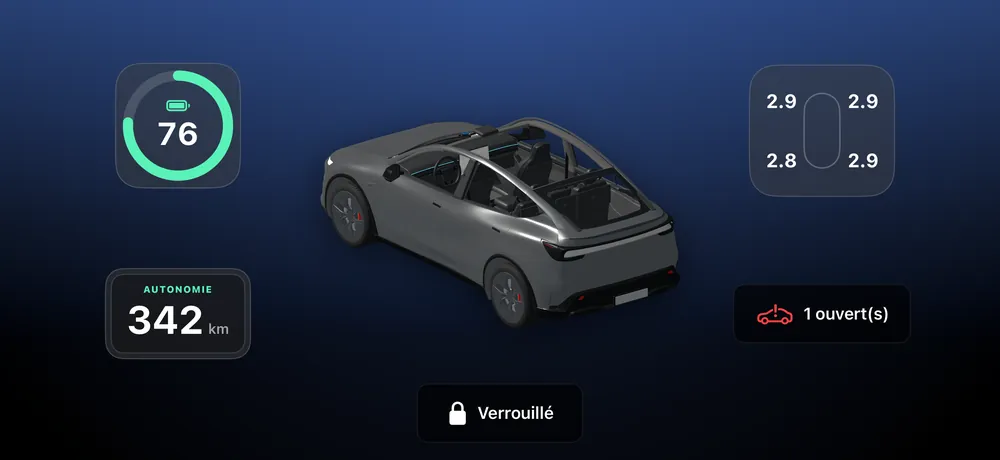
VéhiculeVéhicule 3D avec batterie, autonomie, pression des pneus, portes et verrouillage.
Carte plein écran
Carte plein écranCarte sur tout l'écran, avec navigation, vitesse, arrivée et heure sur verre.
Ordinateur de bord
Ordinateur de bordVitesse, horloge, ordinateur de voyage, autonomie et température extérieure sur océan.
Assistance
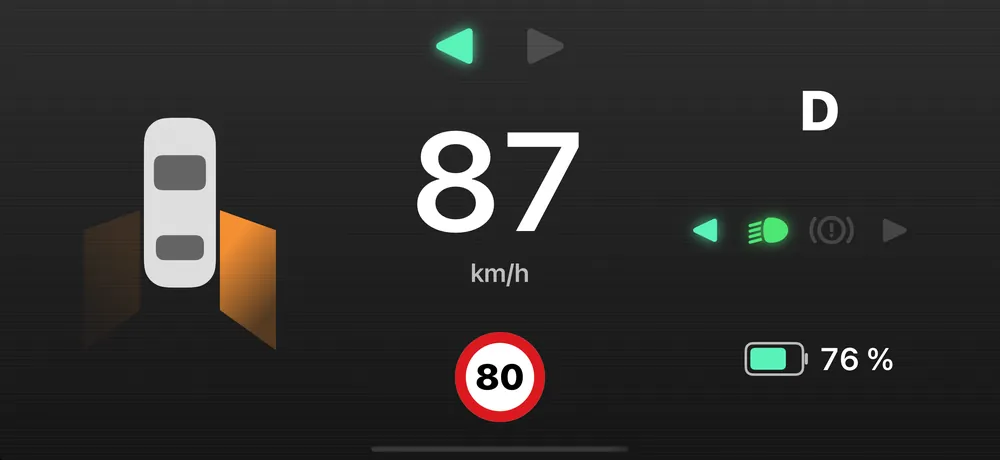
AssistanceVitesse avec clignotants, angle mort, feux et limitation de vitesse via OBD.
Conduite de nuit
Conduite de nuitCarte en arrière-plan, destination et trajet en colonnes, vitesse en haut, batterie, rue et compteur kilométrique en bas.
Dynamique de conduite
Dynamique de conduitePression des pneus, grande vitesse avec rapport et force G issus des capteurs du téléphone.

Copier les 11 cockpits

Pars d'un cockpit que tu aimes déjà.

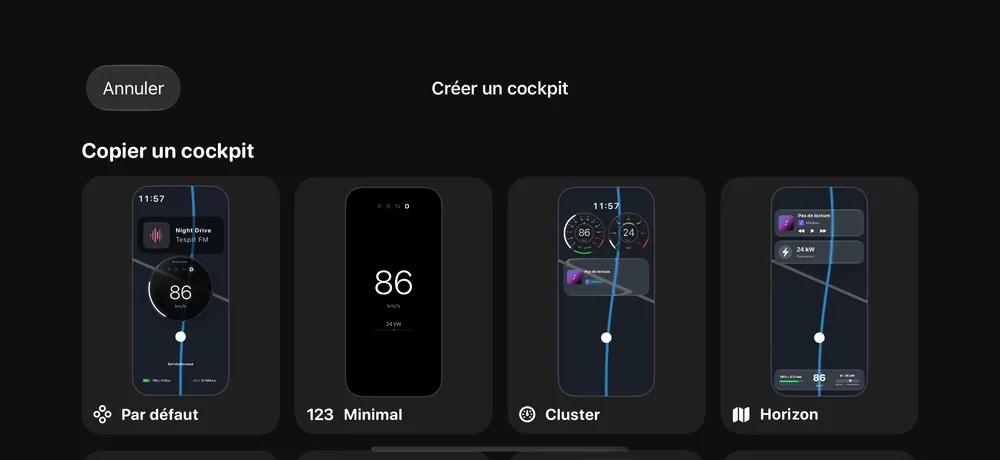
Chacun des 11 cockpits peut être copié dans tes cockpits perso et y être modifié librement. L'original reste inchangé. Les éléments des 11 cockpits sont en outre disponibles un à un dans la boîte à outils, dans le groupe « Des cockpits ».

  1. Choisir un cockpit

    Étape 1

    Choisir un cockpit

    Dans les réglages, sous Cockpit, touche « … » sur la carte d'un cockpit et choisis « Copier dans mes cockpits ». Ou utilise la section « Copier un cockpit » sous « Créer un cockpit ».

  2. Adapter la copie

    Étape 2

    Adapter la copie

    La copie s'ouvre directement en mode édition. Déplace, ajoute ou retire des éléments, comme dans n'importe quel cockpit perso.

Par défaut
Par défaut
Minimal
Minimal
Cluster
Cluster
Horizon
Horizon
Ultra
Ultra
Tourisme
Tourisme
Speedway
Speedway
Split
Split
Energy
Energy
Performance
Performance
Panorama
Panorama

Quatre modes et écran de recharge

Une disposition propre à chaque situation.

Chaque cockpit perso a quatre dispositions : conduite en portrait, conduite en paysage, charge en portrait et charge en paysage. Pendant la recharge, le cockpit passe de lui-même à l'écran de recharge. S'il est vide, le mode conduite reste affiché.

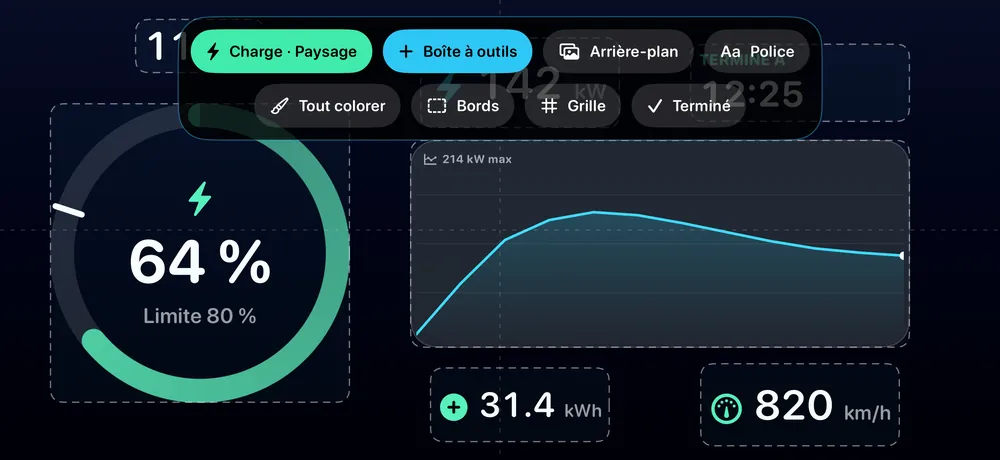
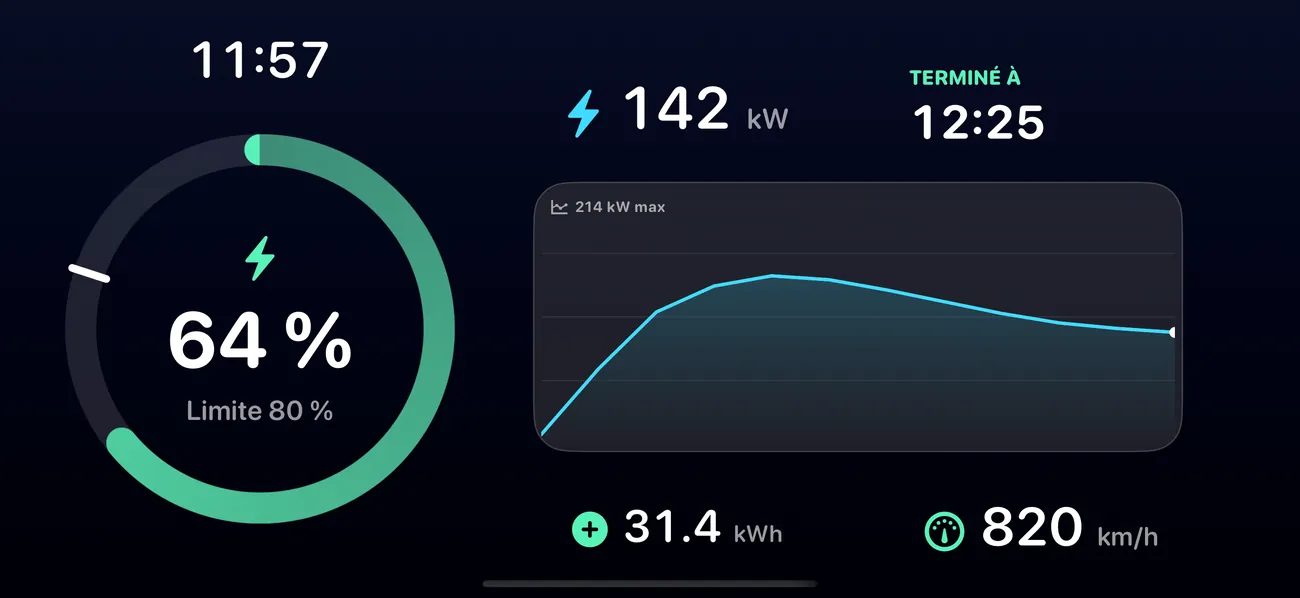
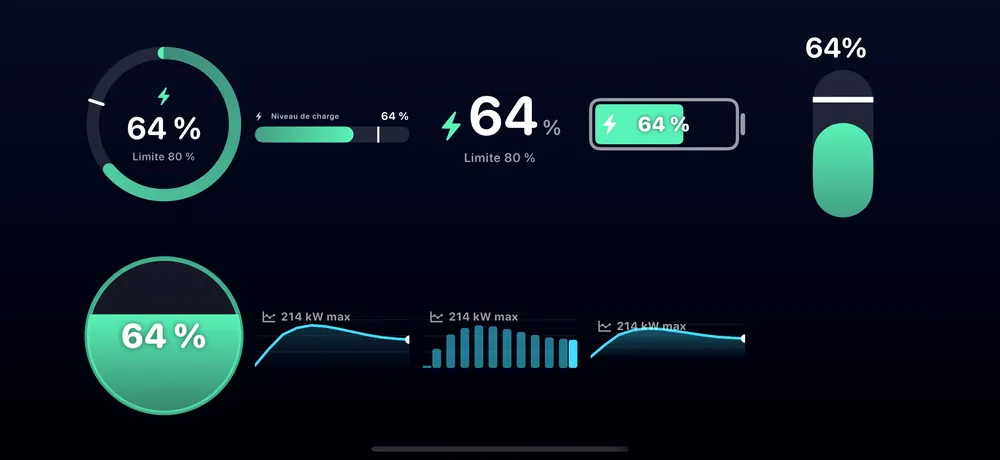
L'écran de recharge dispose de son propre groupe dans la boîte à outils : niveau de charge avec objectif, puissance de charge, temps restant et « Fin à », énergie ajoutée, vitesse de charge, courbe de charge ainsi que tension et courant. Tespit n'affiche la tension et le courant qu'avec un adaptateur OBD.

  1. Choisir le mode

    Étape 1

    Choisir le mode

    En mode édition, touche le premier bouton de la barre, par exemple « Conduite · Paysage », et choisis « Charge · Paysage ». L'app pivote alors d'elle-même dans la bonne orientation.

  2. Étape 2

    Composer l'écran de recharge

    Dispose les blocs comme tu le fais pour le mode conduite. Sans recharge en cours, ils affichent des valeurs d'exemple. Un écran de recharge vide te propose la boîte à outils et l'écran de recharge standard.

  3. Lancer la recharge

    Étape 3

    Lancer la recharge

    Dès que ta Tesla se recharge, tu vois ta disposition avec les valeurs réelles.
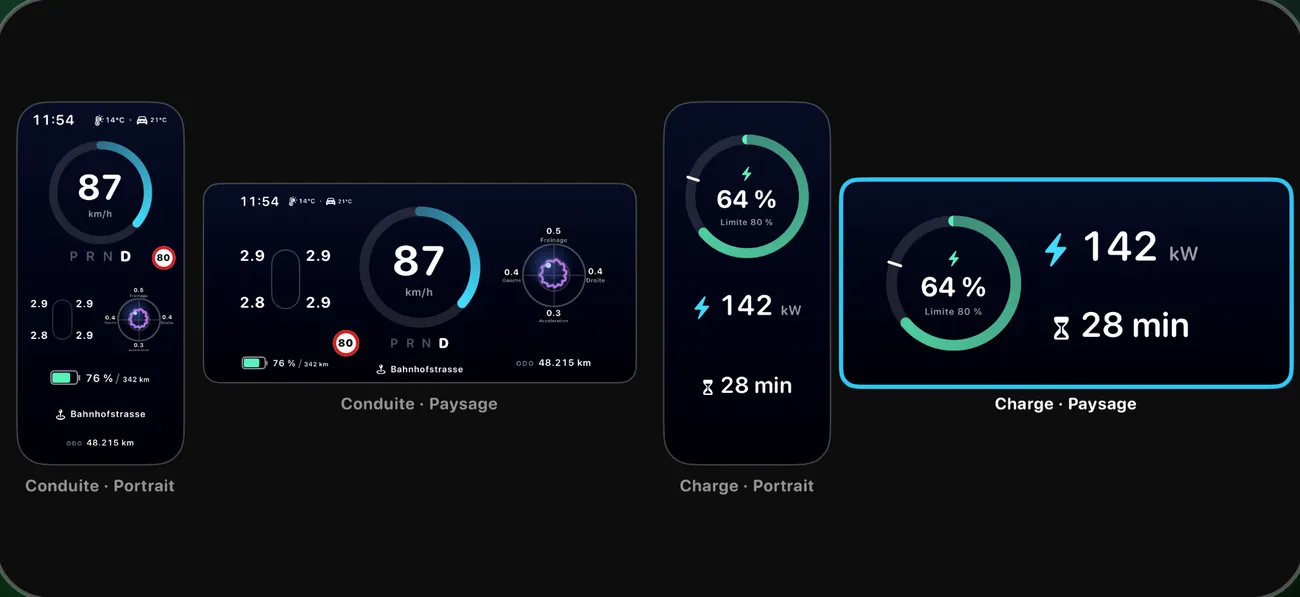
Conduite et recharge, chacune en portrait et en paysage
Blocs pour l'écran de recharge, ici niveau de charge et courbe de charge

OBD dans le cockpit perso

Angle mort, clignotants et feux sous forme de blocs.
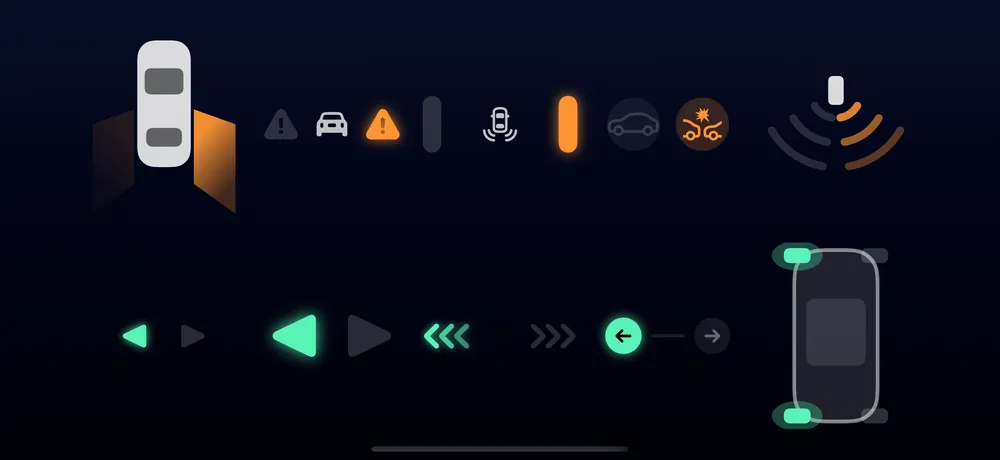
Avec un adaptateur OBD Vgate, d'autres blocs s'ajoutent : Angle mort en 5 styles, Clignotants en 5 styles, Feux et la limitation de vitesse. Le modèle « Assistance » les réunit dans un seul cockpit.

Sans valeurs OBD, ces blocs restent invisibles dans le cockpit. En mode édition, ils apparaissent avec des valeurs d'exemple et un badge OBD orange. Sous « Bords », tu peux en outre faire s'illuminer le bas du cockpit en rouge quand tu freines, et, avec l'OBD, les côtés quand tu mets le clignotant.

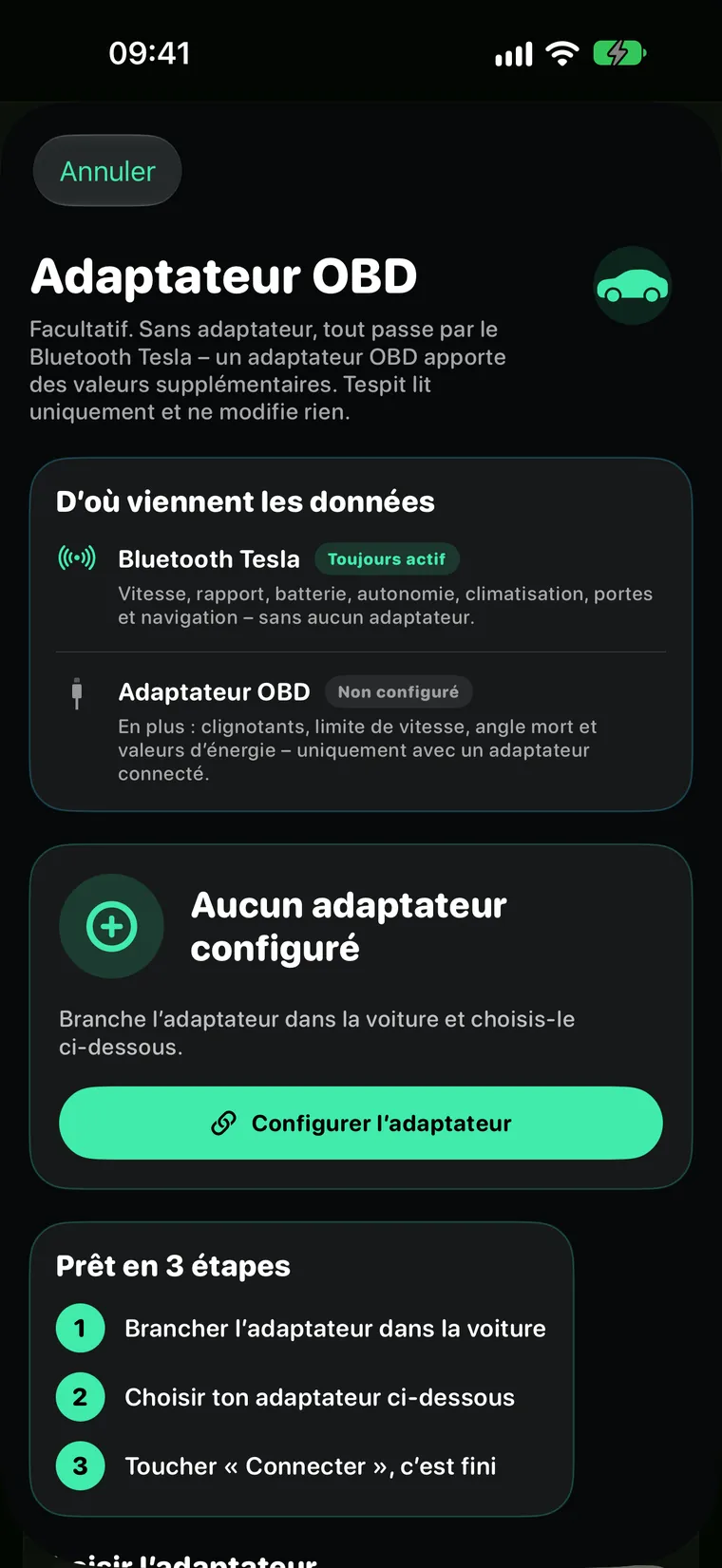
Le menu OBD est lui aussi nouveau. Il montre d'abord comment circulent les données : Tesla Bluetooth fonctionne toujours, l'adaptateur OBD s'ajoute en option. Viennent ensuite la connexion, la configuration et une carte dédiée à la source de la vitesse.

  • Si la source de vitesse est réglée sur OBD et qu'aucun adaptateur n'est connecté, le cockpit affiche une alerte. Un toucher te fait passer à Tesla Bluetooth.
  • Tu actives toi-même l'angle mort et les clignotants dans les réglages OBD. Tespit ne les active pas automatiquement.
  • Sous « Autres », il existe une recherche Bluetooth ouverte, expérimentale, pour d'autres adaptateurs.
  • L'OBD fait partie de Tespit Premium.
Le nouveau menu « Adaptateur OBD »
Angle mort et clignotants dans leurs styles
Le modèle « Assistance »

Force G

Vois quelles forces s'exercent sur toi.

Tespit mesure les accélérations, les freinages et les virages avec les capteurs de ton téléphone. Ce qui s'affiche, c'est la force que tu ressens : au freinage, le point part vers l'avant ; dans un virage à gauche, il part vers la droite.

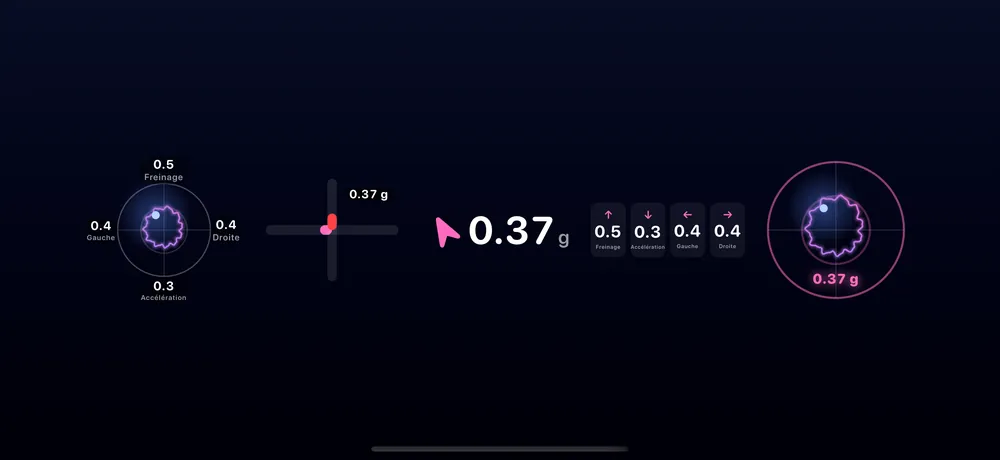
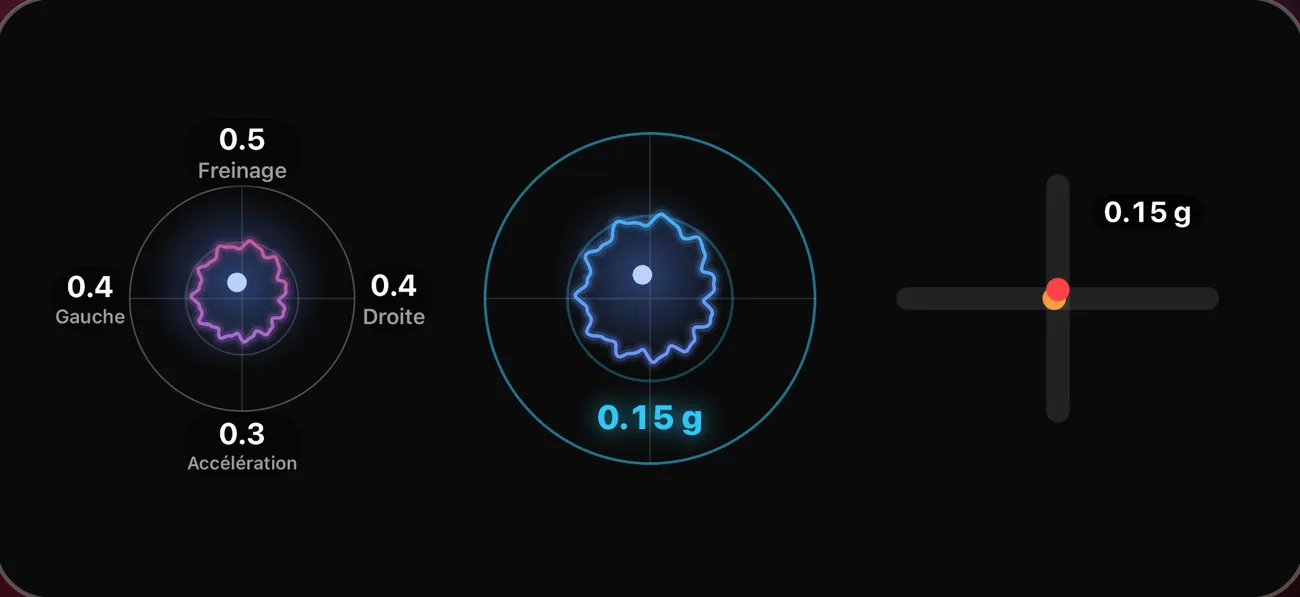
La force G existe sous forme de bloc en 5 styles : cible, axes, chiffre avec flèche, valeurs max et néon. Elle est aussi présente dans le cockpit Performance et dans le modèle « Dynamique de conduite ».

Pendant le trajet, Tespit enregistre tes forces. Sous Réglages › Cockpit › « Historique de la force G », tu choisis le contour, la trace ou « Désactivé ». Le contour est une ligne fermée autour des forces les plus intenses dans chaque direction, la trace montre tout le parcours. Le trajet suivant repart de zéro.

Les 5 styles du bloc
La force G en mouvement
Le modèle « Dynamique de conduite »

Cockpit Performance

Nouvelle répartition et du feu quand tu accélères.

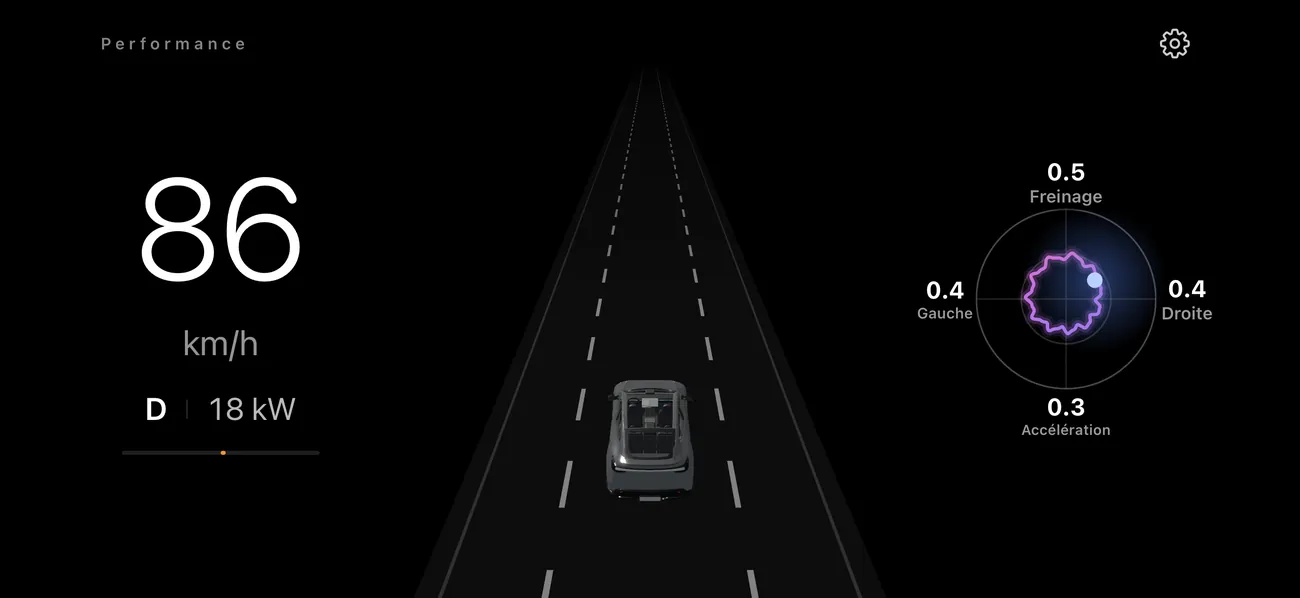
En paysage, le cockpit Performance est désormais divisé en trois : à gauche vitesse, rapport et puissance, au milieu ta voiture, à droite la force G.

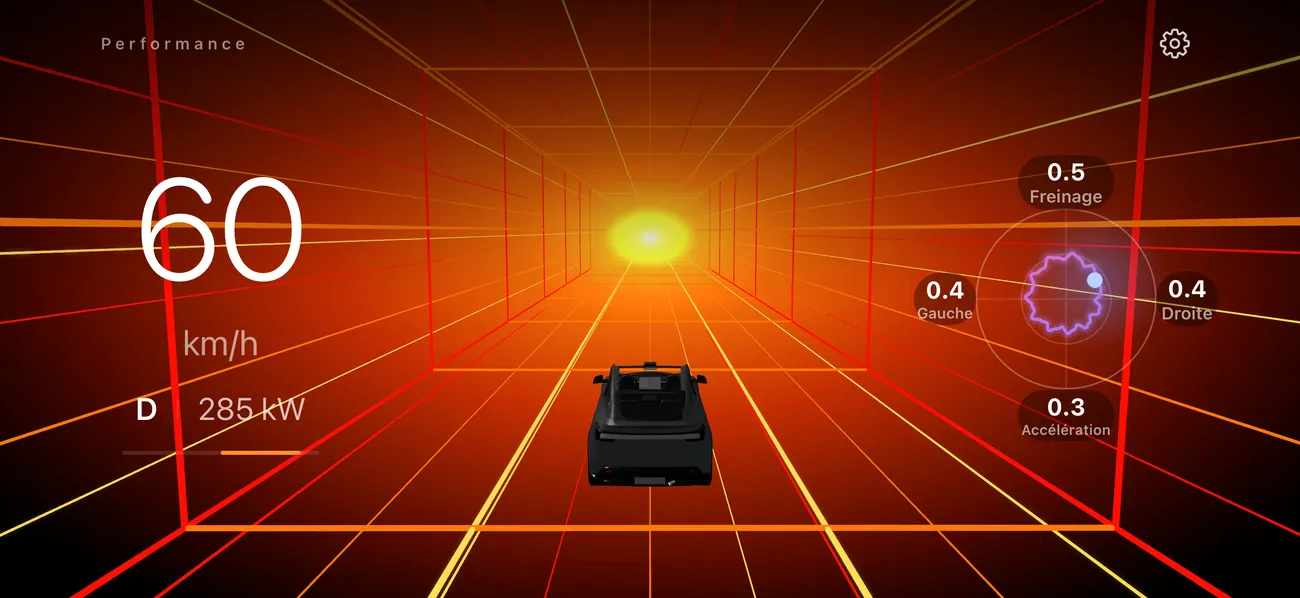
Quand tu accélères, une grande zone rougeoie derrière la voiture et des faisceaux de lumière courent tout autour jusqu'au bord de l'écran. Tu choisis le moment où cela se produit sous Réglages › Cockpit › Animation d’accélération : uniquement à l'arrêt, ce qui est le réglage par défaut, ou aussi en roulant.

Conduite normale
Conduite normale
À l'accélération
À l'accélération

Centre du véhicule

Ta voiture en un seul endroit.

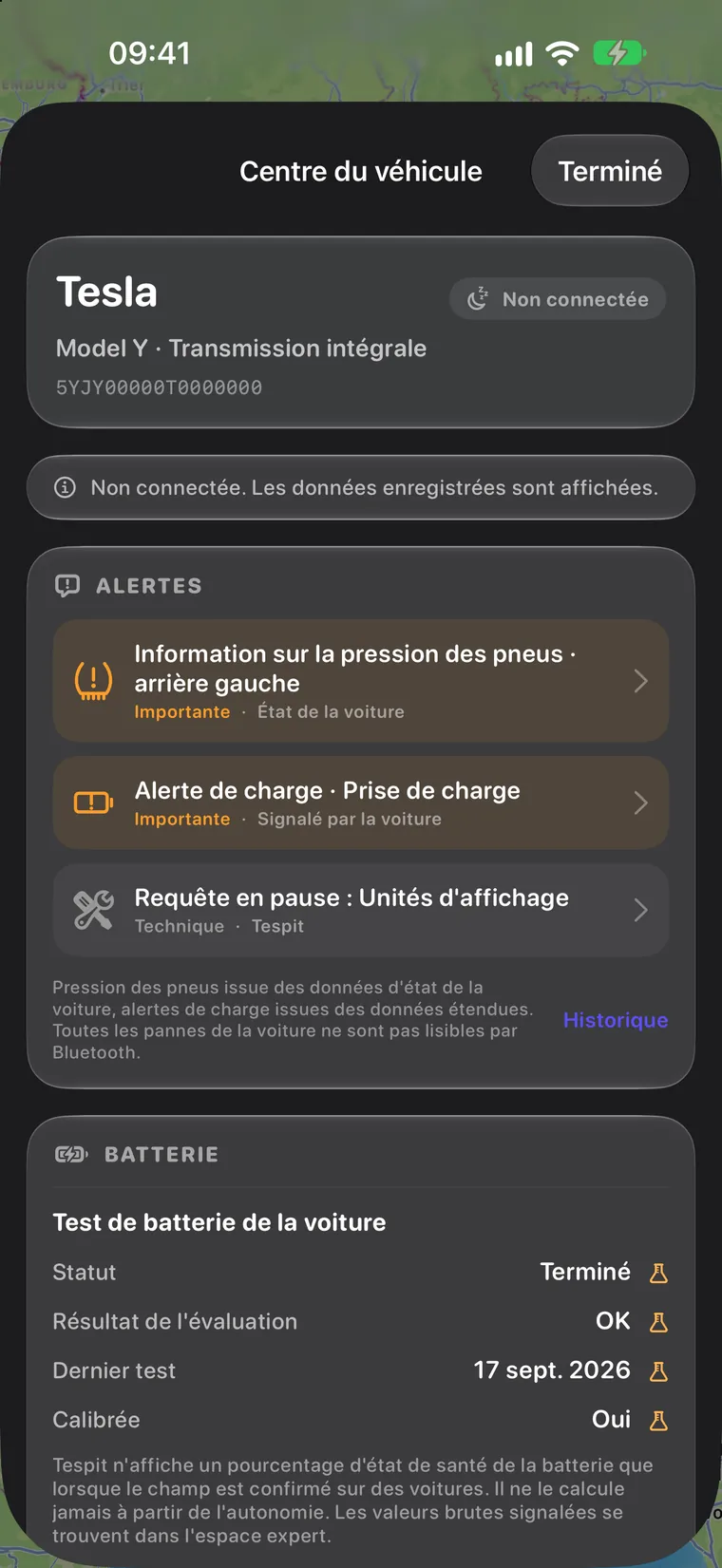
Chaque voiture associée dispose désormais de son propre centre du véhicule. Tu y vois les alertes actuelles et leur historique, ainsi que le test de batterie, la version du logiciel et les équipements. Tu le trouves sous Réglages › Véhicule › ta voiture › « Centre du véhicule ».

Tespit n'estime rien. Ce que la voiture ne fournit pas n'est pas affiché. L'historique reste sur ton téléphone, tu peux le désactiver et le supprimer pour chaque voiture.

Le centre du véhicule avec des valeurs d'exemple
  1. Étape 1

    Ouvrir le centre du véhicule

    Ouvre le centre du véhicule quand ta voiture est connectée et en P. Tespit ne lit de nouvelles données que dans ce cas, et seulement tant que la page est ouverte.

  2. Étape 2

    Activer les données étendues

    Touche « Lire les données étendues du véhicule » et confirme. Ces données ne figurent pas dans le protocole publié par Tesla et sont donc expérimentales. Tu les actives séparément pour chaque voiture.

  3. Étape 3

    Consulter les valeurs

    Tespit interroge une catégorie après l'autre. Les données de trajet sont prioritaires. Si la voiture ne répond pas à deux reprises, Tespit suspend cette catégorie pendant 24 heures. Tu peux réessayer manuellement.

Voyants d'alerte

Les alertes directement dans le cockpit.

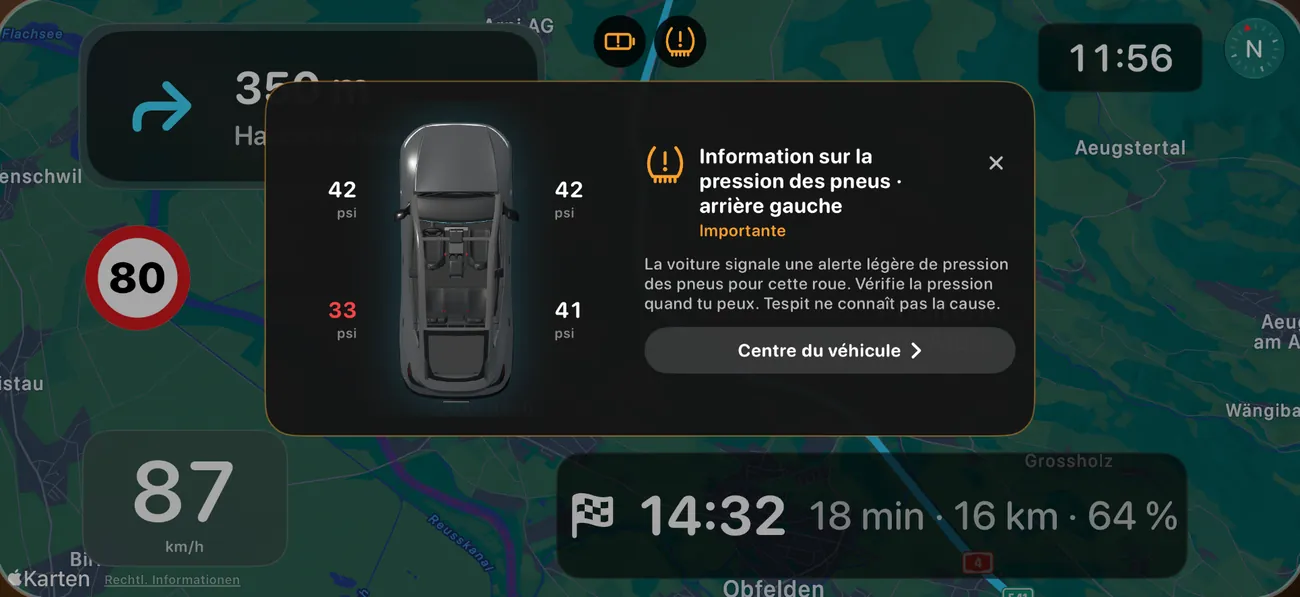
Les alertes de pression des pneus et de recharge de ta voiture apparaissent sous forme de voyant dans le cockpit, inspiré des affichages de la Tesla. Un toucher montre ce qu'ils signifient, pour la pression des pneus avec ta voiture vue de dessus en 3D. Après 10 secondes sans interaction, l'aperçu disparaît.

Dans la boîte à outils, le bloc « Alertes du véhicule » existe pour cela, en plusieurs styles.

Voyants d'alerte

Aperçu des itinéraires

Vois si ça peut aller plus vite.

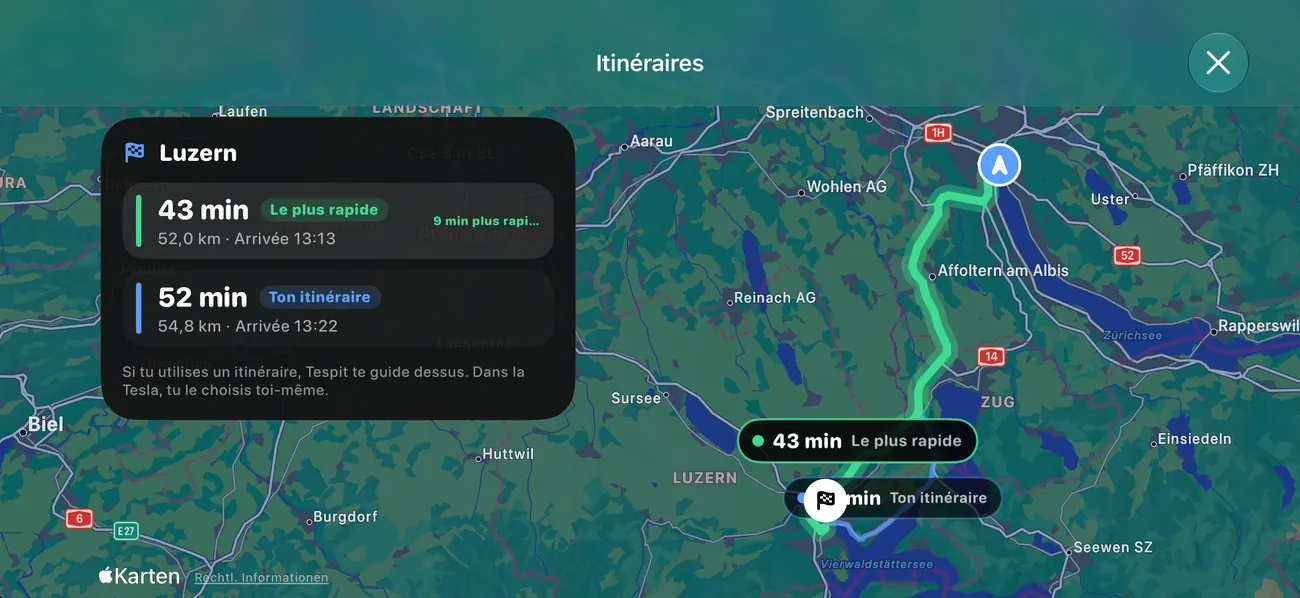
Pendant que ta Tesla navigue, Tespit calcule des alternatives vers la même destination. L'aperçu les affiche sur une carte sombre avec durée, distance, arrivée et l'écart par rapport à ton itinéraire. En paysage, la liste se place sur le côté afin de laisser les tracés dégagés.

Si un itinéraire est nettement plus rapide, une alerte apparaît en haut du cockpit. Par défaut, c'est à partir de 3 minutes et 8 pour cent de gain. Sur iPhone, Tespit vérifie toutes les 3 minutes, sur Android toutes les 10 minutes.

  1. Étape 1

    Lancer la navigation dans la Tesla

    Saisis ta destination comme d'habitude dans la voiture. Dès qu'elle navigue, le bouton « Itinéraires » apparaît dans les boutons rapides du cockpit.

  2. Comparer les alternatives

    Étape 2

    Comparer les alternatives

    Touche « Itinéraires » ou, dans l'alerte, « Voir ». Choisis un itinéraire dans la liste pour le mettre en évidence sur la carte.

  3. Étape 3

    Utiliser l'itinéraire

    Avec « Utiliser cet itinéraire », le tracé et les instructions de Tespit suivent cet itinéraire. Dans la Tesla, c'est à toi de le choisir. Si tu continues sur le trajet de Tesla, Tespit suit de nouveau la voiture.

  4. Régler selon tes envies

    Étape 4

    Régler selon tes envies

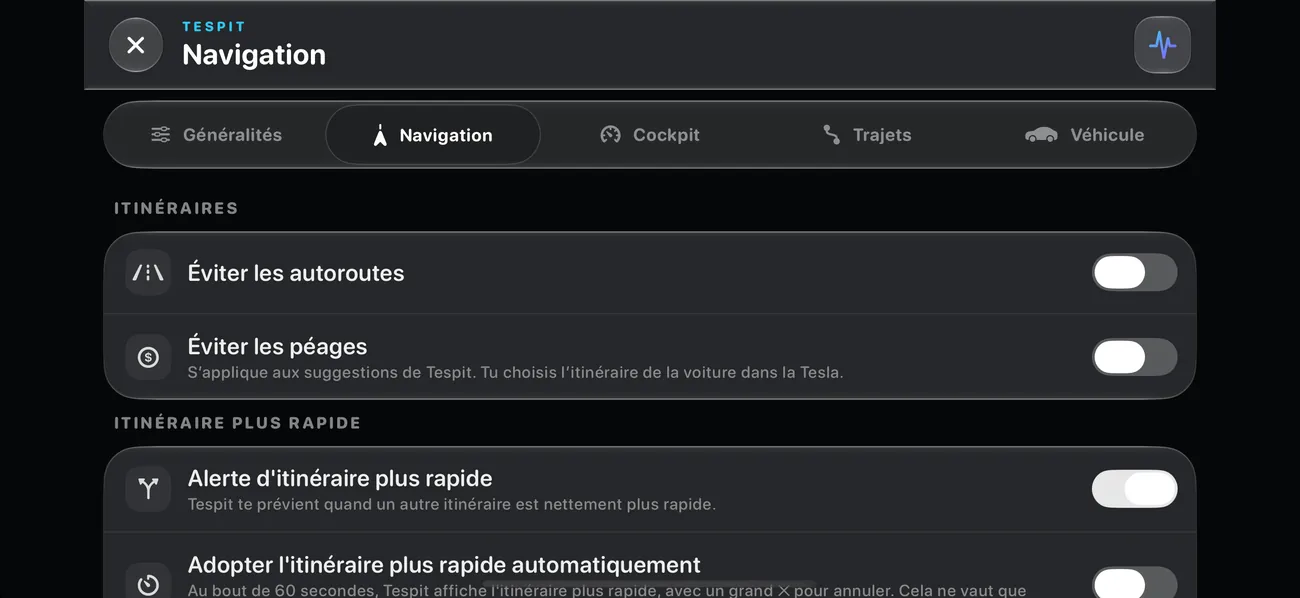
    Sous Réglages › Navigation, tu actives ou désactives l'alerte et tu fixes toi-même le seuil, de 1 à 30 minutes et de 1 à 30 pour cent. « Éviter les autoroutes » et « Éviter les péages » s'y trouvent, ainsi que sous forme de réglage rapide dans le cockpit.

Taille du texte

Plus grand là où tu en as besoin.

Tu règles désormais la taille du texte élément par élément, de 50 à 130 pour cent, dans les cockpits perso comme dans les 11 cockpits. L'élément garde sa place et sa taille, seul le texte grandit, dans la limite de la place dont dispose sa ligne.

  1. Étape 1

    Choisir l'élément

    Dans un cockpit perso : « Modifier » puis touche l'élément. Dans les 11 cockpits : touche le cockpit, choisis « Disposer », puis touche ou fais glisser l'élément.

  2. Déplacer le curseur

    Étape 2

    Déplacer le curseur

    Fais glisser le curseur « Taille du texte ». Un toucher sur le pourcentage le remet à 100 pour cent.

Trajets

Chaque jour de conduite dans le calendrier.

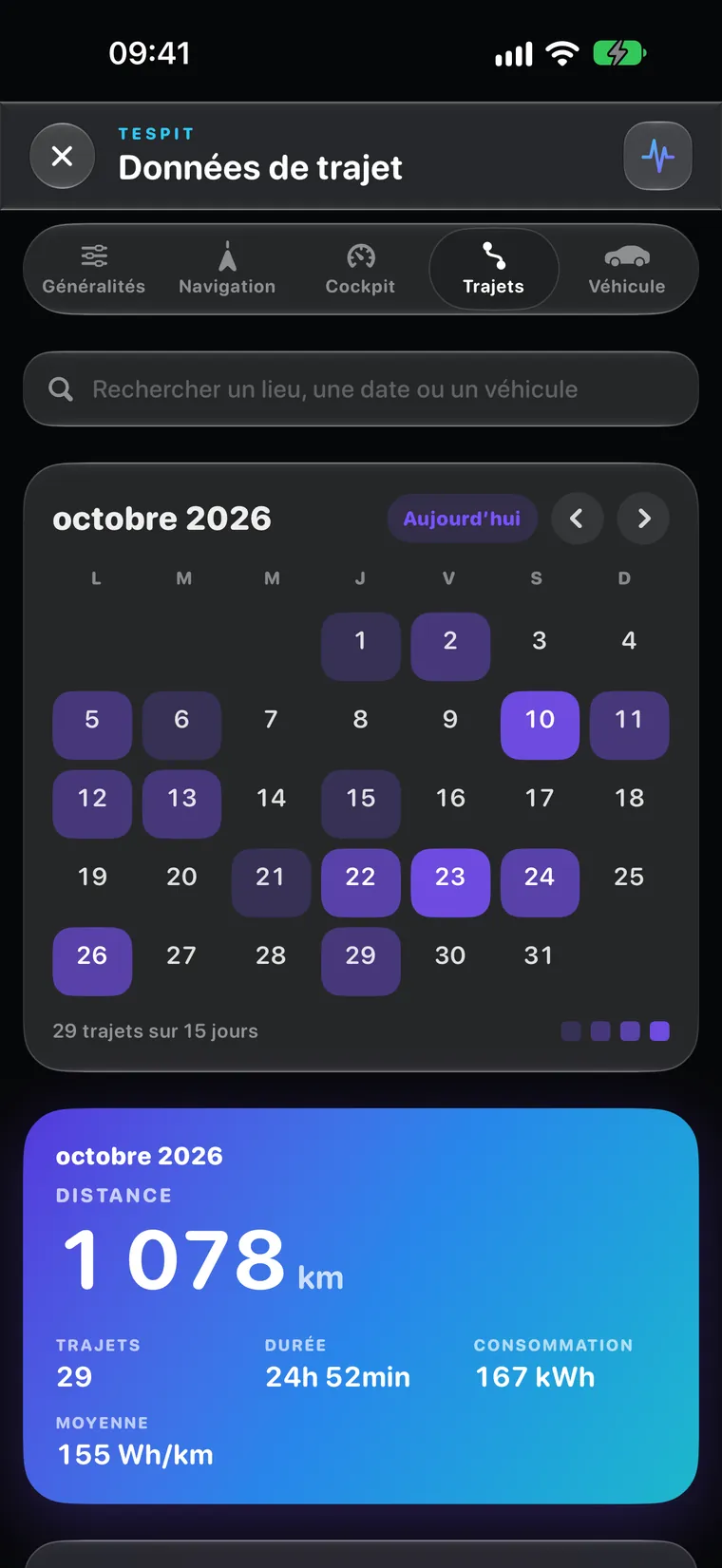
L'onglet Trajets dispose désormais d'un calendrier mensuel. Les jours de conduite sont colorés selon les kilomètres. Si tu touches un jour, tu ne vois que ce jour. L'export et le bilan s'appliquent toujours au mois ou au jour affiché.

La recherche trouve tous les trajets par lieu, nom du véhicule ou date, par exemple « Lucerne octobre » ou « samedi ». Chaque nouveau trajet enregistre en outre la force G : tu vois le cercle avec les valeurs maximales et un graphique dans le temps.

Les données de trajets sont désactivées par défaut et restent sur ton appareil.

Calendrier mensuel et recherche dans les trajets

Voiture en 3D

Sièges et vitres à ton goût.

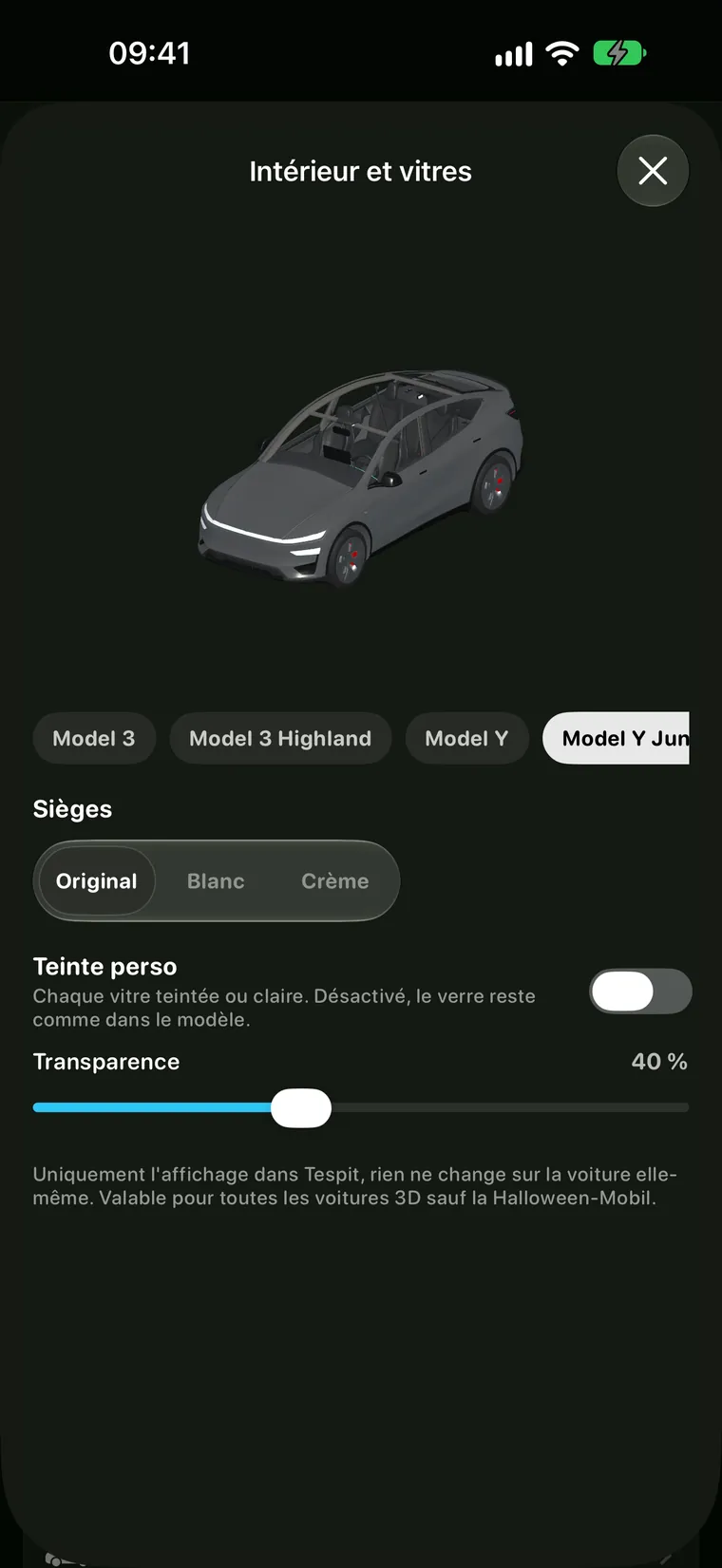
Sous Réglages › Véhicule › « Intérieur et vitres », tu choisis la couleur des sièges : Original, Blanc ou Crème. Avec « Teinte perso », tu définis séparément pour le pare-brise, les vitres latérales avant, les vitres latérales arrière, la lunette arrière et le toit en verre s'ils sont teintés ou non. Le curseur « Transparence » fixe, de 0 à 100 pour cent, dans quelle mesure on voit à travers.

Il ne s'agit que de l'affichage dans Tespit, rien ne change sur la voiture. Sous l'aperçu, tu peux regarder chacun des 7 modèles.

Intérieur et vitres avec aperçu rotatif

Vos souhaits du TFF Forum

Beaucoup de choses viennent de vous.

Merci à toutes et à tous sur le TFF Forum pour vos retours. De nombreux points de cet article viennent de vous. S'y ajoutent ces améliorations :

  • Navigation terminée : si tu termines l'itinéraire dans la Tesla, Tespit n'affiche plus d'itinéraire non plus.
  • Autonomie « Tesla » ou « Variable » : Variable convertit l'autonomie Tesla en fonction de ton propre style de conduite, après les 20 premiers kilomètres environ. Tu trouves cela sous Réglages › Généralités › Unités et format.
  • Son de conduite : le son de conduite peut désormais être activé séparément dans chaque cockpit, et plus seulement dans le cockpit Minimal.
  • Vitesse lors d’une courte coupure : environ chaque minute, la voiture ne répond pas pendant 2 secondes environ. Tu choisis si c'est alors la dernière vitesse ou « -- » qui s'affiche.
  • Destination trop longue dans la voiture : si Tespit ne reçoit pas de données de trajet pour cette raison, tu vois une alerte, et les données de recharge sont tout de même interrogées.
  • Affichage de la recharge : il ne saute plus entre des valeurs et le vide.
  • Détails du véhicule dans le cockpit standard : la fenêtre reste ouverte jusqu'à ce que tu la fermes avec ✕.
  • Premium : l'économie de l'abonnement annuel est désormais calculée à partir des vrais prix du store.
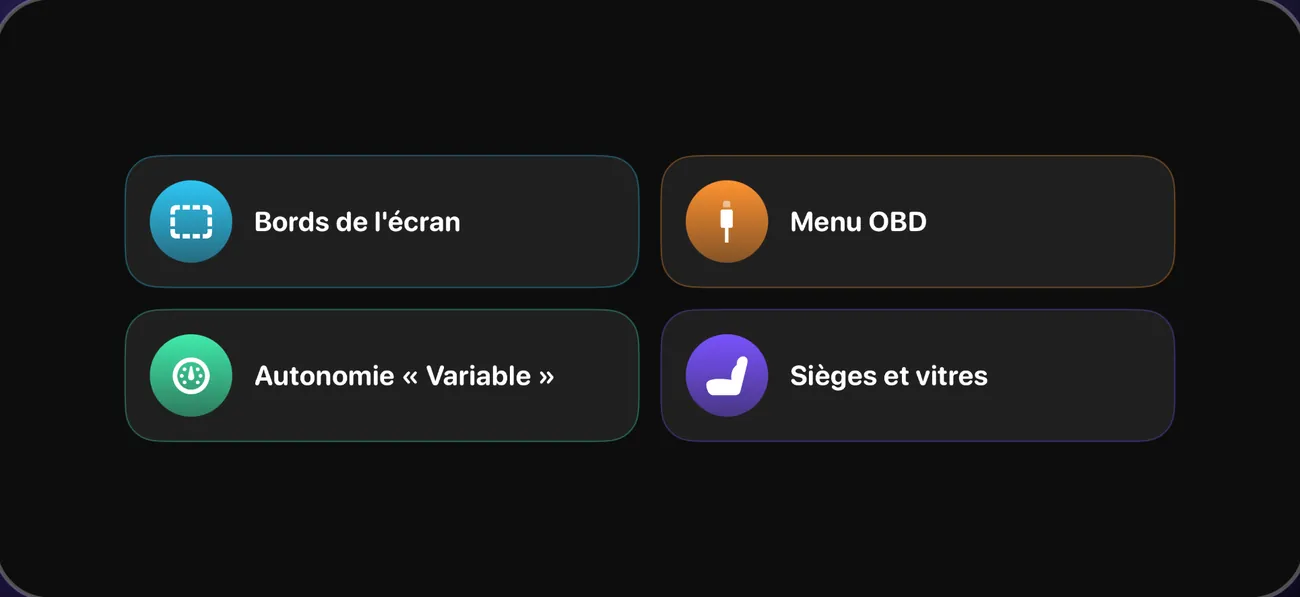
Quelques-uns des souhaits du forum

Captures originales de l'iPhone dans Tespit 1.1.17, avec des valeurs d'exemple. L'app Android propose les mêmes fonctions, son affichage peut légèrement différer.

La 1.1.17 arrive encore cette semaine.

La mise à jour sort pour iPhone et Android. Les cockpits perso et l'OBD font partie de Tespit Premium.

App StoreTélécharger Tespit sur Google Play
Toutes les modifications dans la liste des mises à jour