Avec la 1.1.21, tu trouves des réponses directement dans l’app, tu vois plus précisément où aller avec Apple Maps et tu as une vitesse même quand la voiture n’envoie aucune donnée de conduite. S’y ajoutent une nouvelle page dans le cockpit Par défaut, une voiture plus grande dans Touring et Ultra et de nouvelles vidéos pour le couplage.
Les nouveautés
La mise à jour est disponible pour iPhone et Android. Les nouvelles indications de virage avec Apple Maps et la correction pour « Réduire la transparence » n’existent que sur iPhone. Les cockpits perso restent inclus dans Premium.
Aide et astuces
Des réponses directement dans l’app.
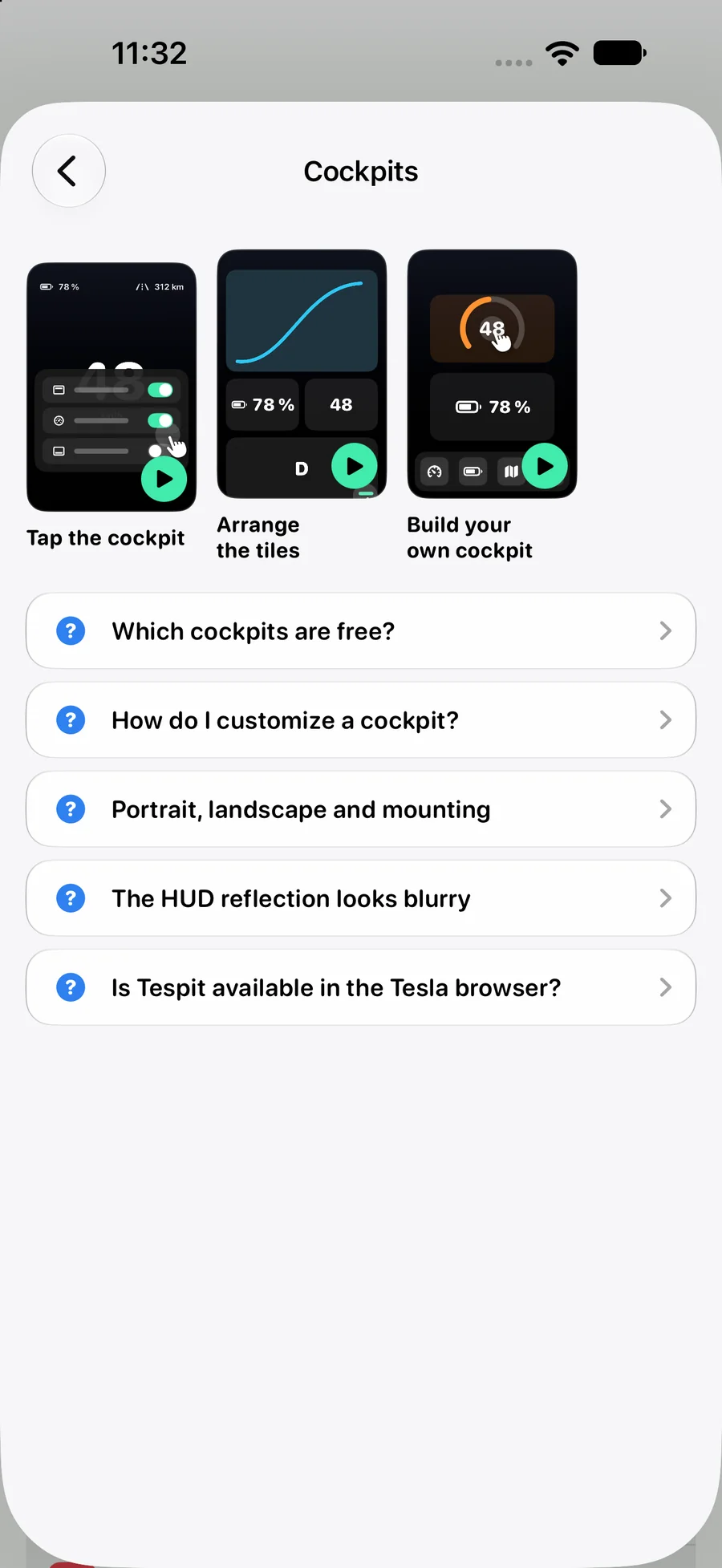
Sous Paramètres › Aide, tu trouves désormais « Aide et astuces ». En haut, tu cherches une question ou un mot-clé ; en dessous se trouvent l’« Astuce du jour » et 6 thèmes : Connexion, Cockpits, Navigation, Trajets et recharge, Téléphone et extras, ainsi que Premium et confidentialité.
Au lieu de 13, il y a maintenant 31 réponses. Beaucoup sont nouvelles, par exemple pourquoi Tespit a besoin du VIN, quels cockpits sont gratuits, si Tespit fonctionne sans internet et comment exporter tes trajets en PDF, Excel ou image.
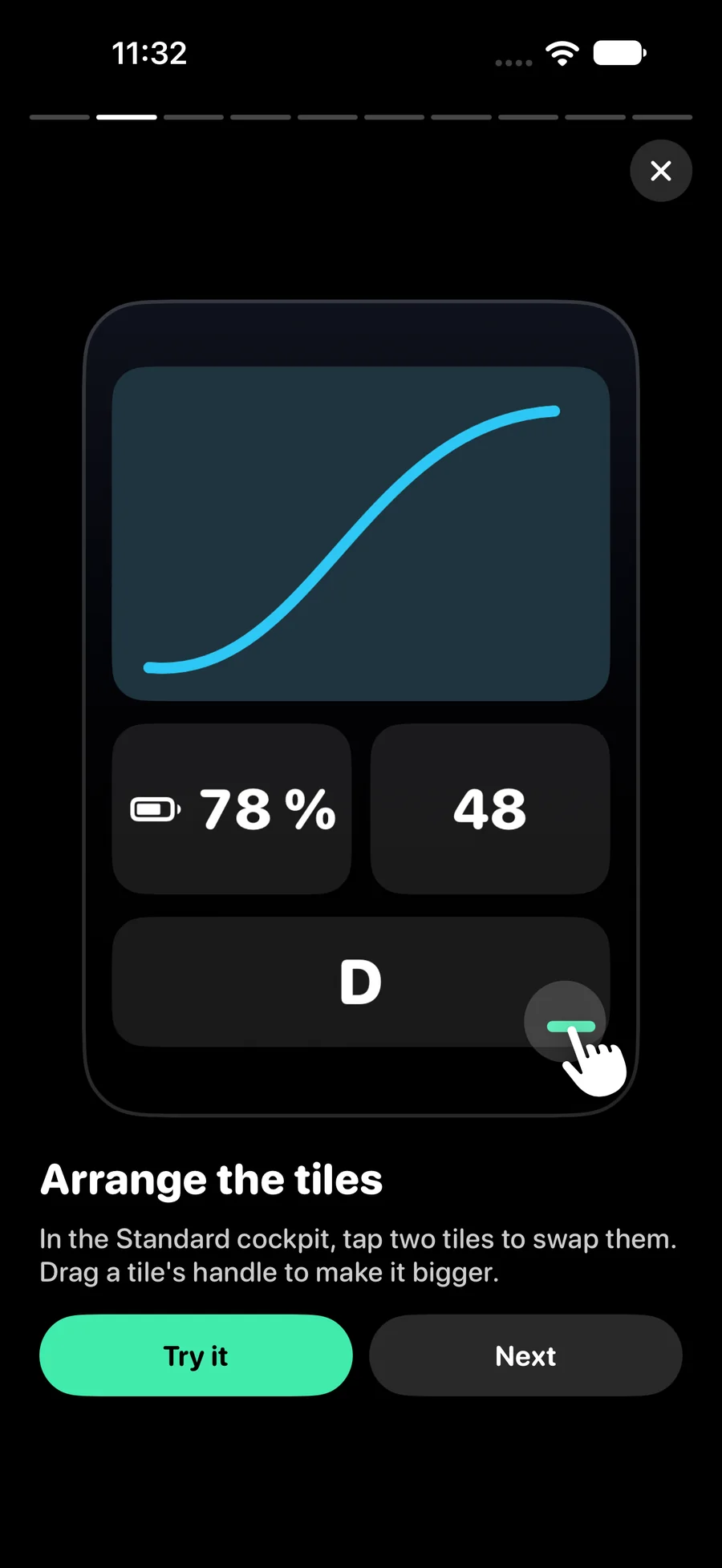
11 astuces te montrent en courtes scènes dessinées comment faire, par exemple masquer un élément du cockpit, échanger des tuiles dans le cockpit Par défaut, régler le minuteur de parking ou laisser Tespit démarrer tout seul. Avec « Essayer » et « Ouvrir le réglage », tu vas directement au bon endroit dans l’app.
Recherche dans toutes les questions et astuces
« Astuce du jour » et astuces à faire défiler
Sous chaque réponse, « Correspond » avec des questions similaires
« Cela t’a-t-il aidé ? » : avec « Non », tu écris directement au support
Navigation
Des indications de virage fidèles à la route.
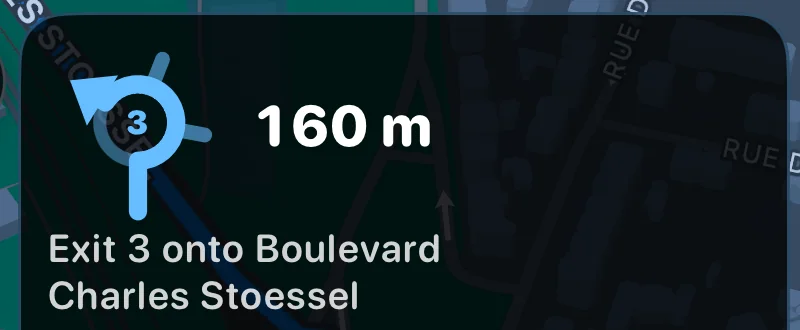
Si tu conduis avec Apple Maps sur iPhone, Tespit redessine les indications de virage. Un rond-point apparaît sous forme d’anneau : tu entres par le bas, le trajet suit le sens de circulation jusqu’à ta sortie, chaque sortie avant la tienne est un trait, et le numéro est dans l’anneau. Dans les pays où l’on roule à gauche, le trajet suit le sens des aiguilles d’une montre.
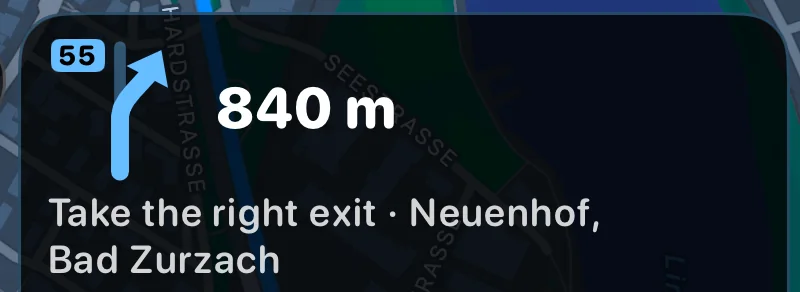
Quand tu tournes, la flèche suit la forme réelle du carrefour. Se maintenir à droite ou à gauche, bifurcations, sorties et insertions sont clairement dessinées, l’autre route apparaît en pâle à côté. Pour les sorties d’autoroute, le numéro de la sortie s’affiche comme un panneau.
Les textes sont plus courts, par exemple « 3e sortie » avec le nom de la rue. Si la manœuvre suivante arrive juste après, tu la vois d’avance sous la forme « Ensuite … ». Le graphisme de virage est plus grand, dans le cockpit Panorama, dans Pulse, dans la tuile Trajet et dans les éléments de navigation des cockpits perso.
Ronds-points avec anneau, sorties et numéro
Virages selon la forme réelle du carrefour
Sorties d’autoroute sous forme de panneau
« Ensuite … » quand la manœuvre suivante arrive juste après
Vitesse
Vitesse de la voiture ou du GPS.
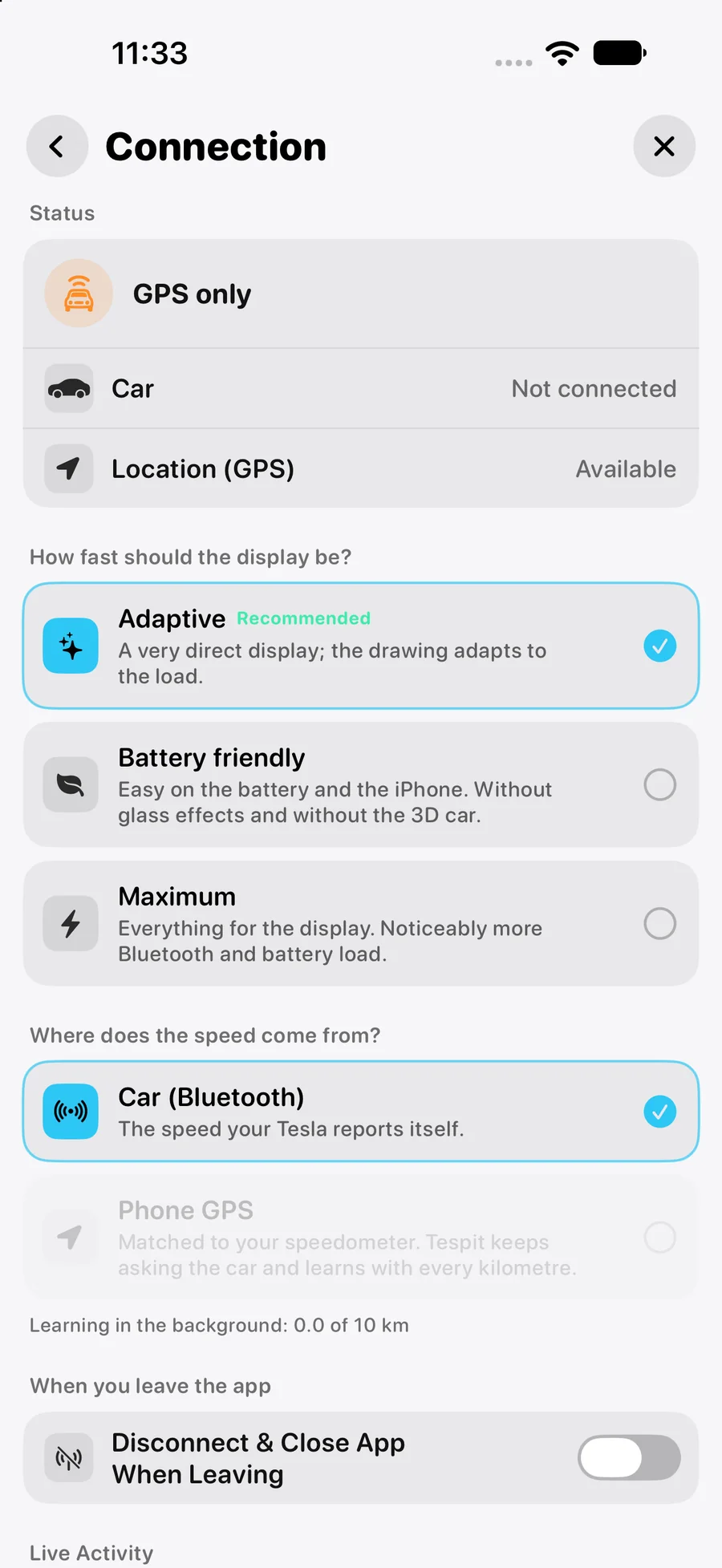
Sous Paramètres › Connexion, tu trouves la nouvelle question « D'où vient la vitesse ? ». Tu choisis « Voiture (Bluetooth) », la vitesse que ta voiture indique elle-même, ou « GPS du téléphone ».
Le GPS et le compteur diffèrent un peu. C’est pourquoi Tespit apprend en arrière-plan, à chaque trajet, de combien ton compteur s’écarte du GPS, séparément pour chaque vitesse. Après 10 km, Tespit débloque le GPS. D’ici là, sous le choix, tu vois « Apprentissage en arrière-plan : x sur 10 km », ensuite « Appris : x km ».
Même avec le GPS, Tespit continue d’interroger la voiture, pour le rapport, la puissance, la batterie et tout le reste. La vitesse de la voiture continue d’apprendre, et l’ajustement gagne en précision à chaque kilomètre. Si le GPS ne renvoie rien pendant 2 secondes, la vitesse de la voiture prend le relais.
Destination trop longue
Une vitesse, même sans données de conduite.
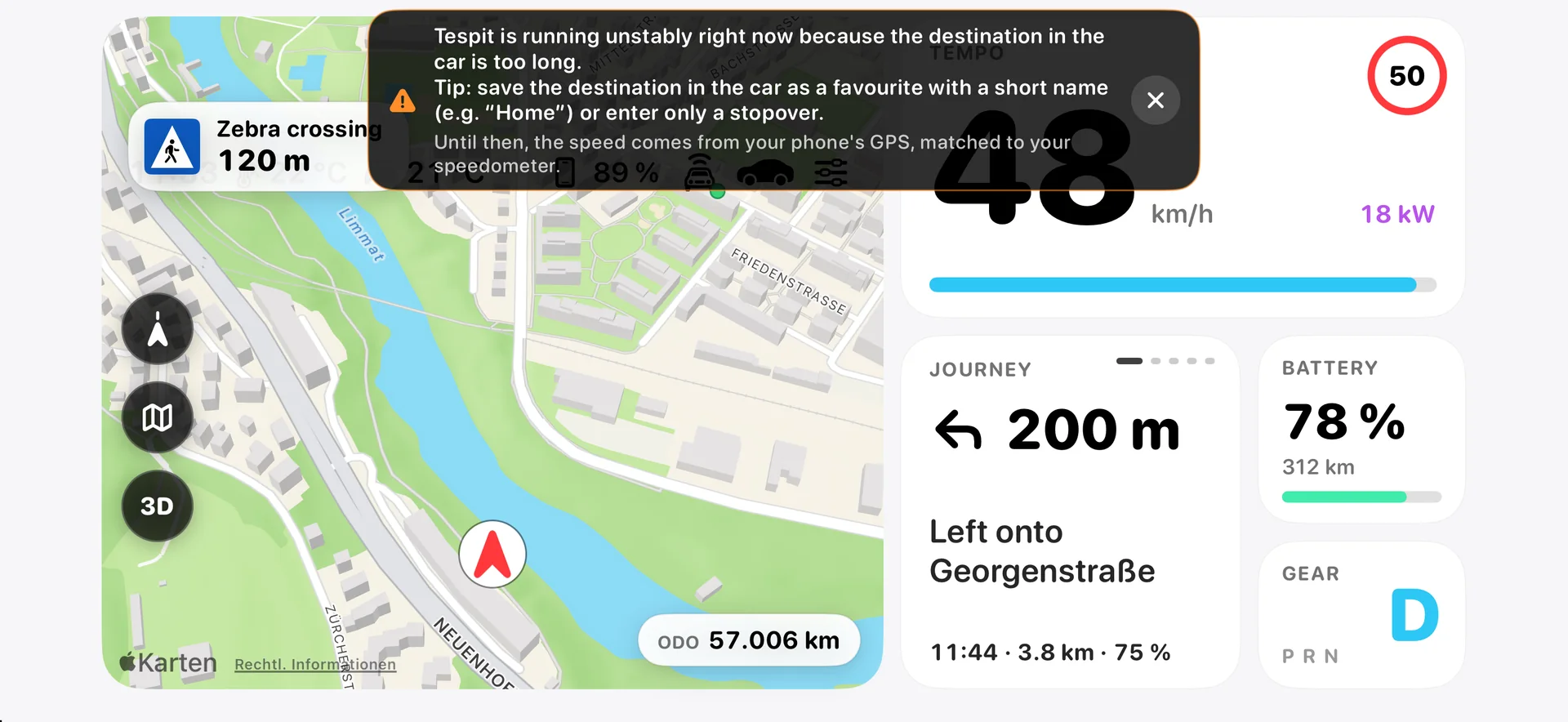
Si la destination dans la voiture est trop longue, la voiture n’envoie plus de données de conduite. Jusqu’ici, la vitesse restait alors vide. Désormais, chaque cockpit affiche la vitesse du GPS de ton téléphone, calée sur ton compteur. Comme Tespit apprend cet ajustement à chaque trajet, la vitesse est juste dès la première seconde.
Dès que la voiture renvoie des données de conduite, la vitesse de la voiture reprend aussitôt. L’avis orange correspondant n’apparaît qu’une seule fois par connexion avec la voiture et se ferme tout seul après 10 secondes. Avec ✕, tu le fermes tout de suite.
Par défaut
Nouvelle page : Ordinateur de bord.
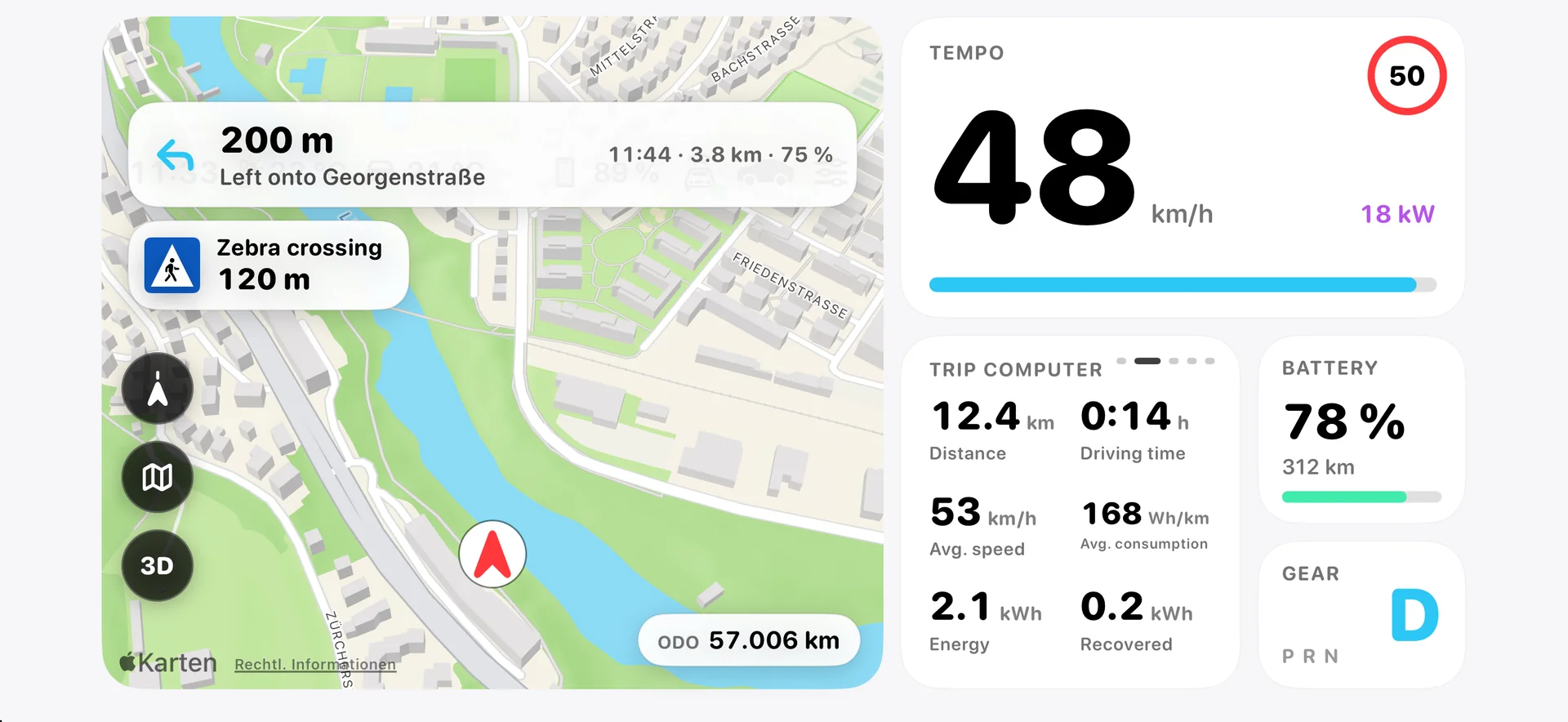
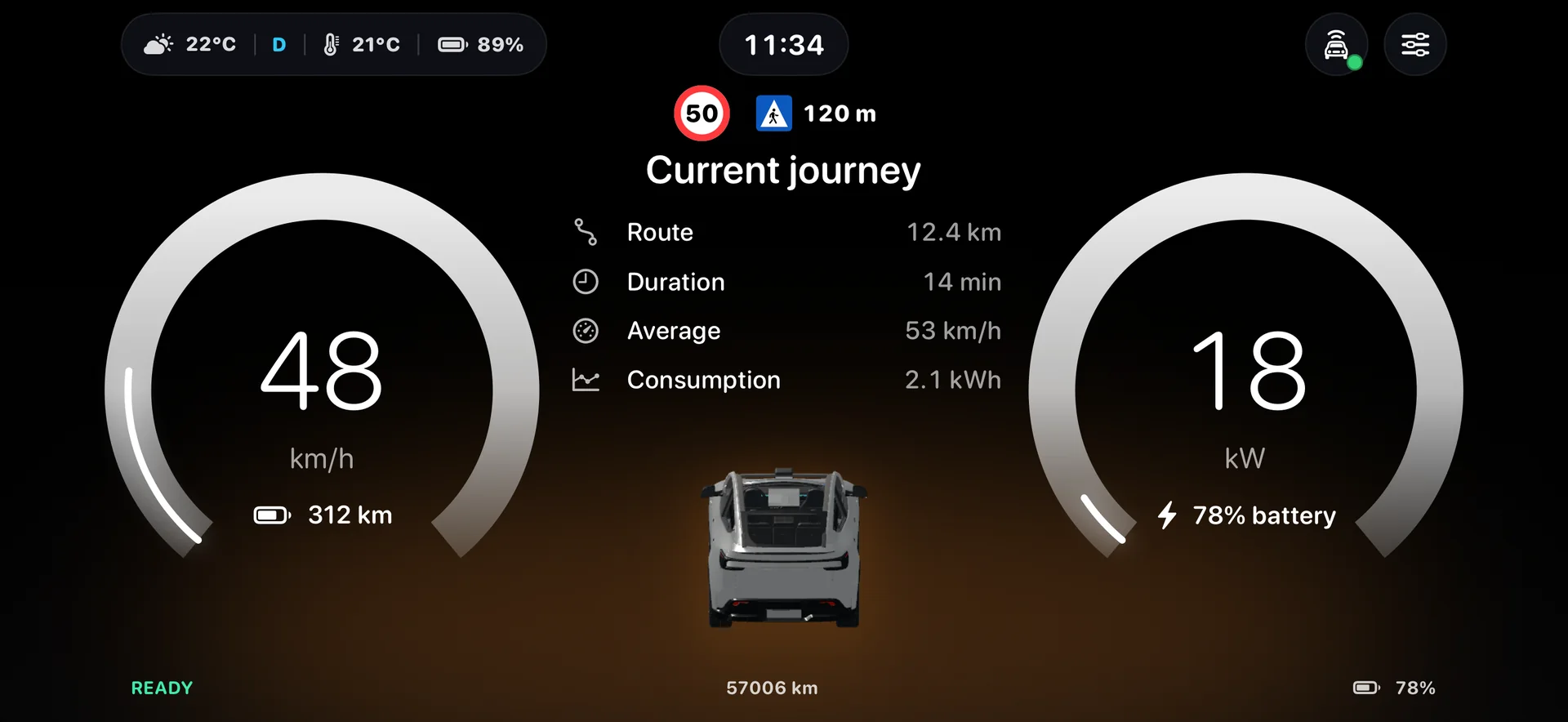
La tuile changeante du cockpit Par défaut a une 5e page : « Ordinateur de bord ». Elle affiche les valeurs de ton trajet en cours ou du dernier trajet terminé.
Dans une tuile basse ou large, 4 valeurs sont alignées sur une ligne, dans une tuile étroite 2 par 2. Si la tuile est presque carrée, tu vois les 6 valeurs. Sans trajet, c’est « – » qui s’affiche.
Distance et temps de conduite
Vitesse moy. et conso moy.
Énergie et récupérée
Nouvel ordre : navigation, ordinateur de bord, médias, pression des pneus, véhicule 3D
Touring et Ultra
Une voiture plus grande au centre.
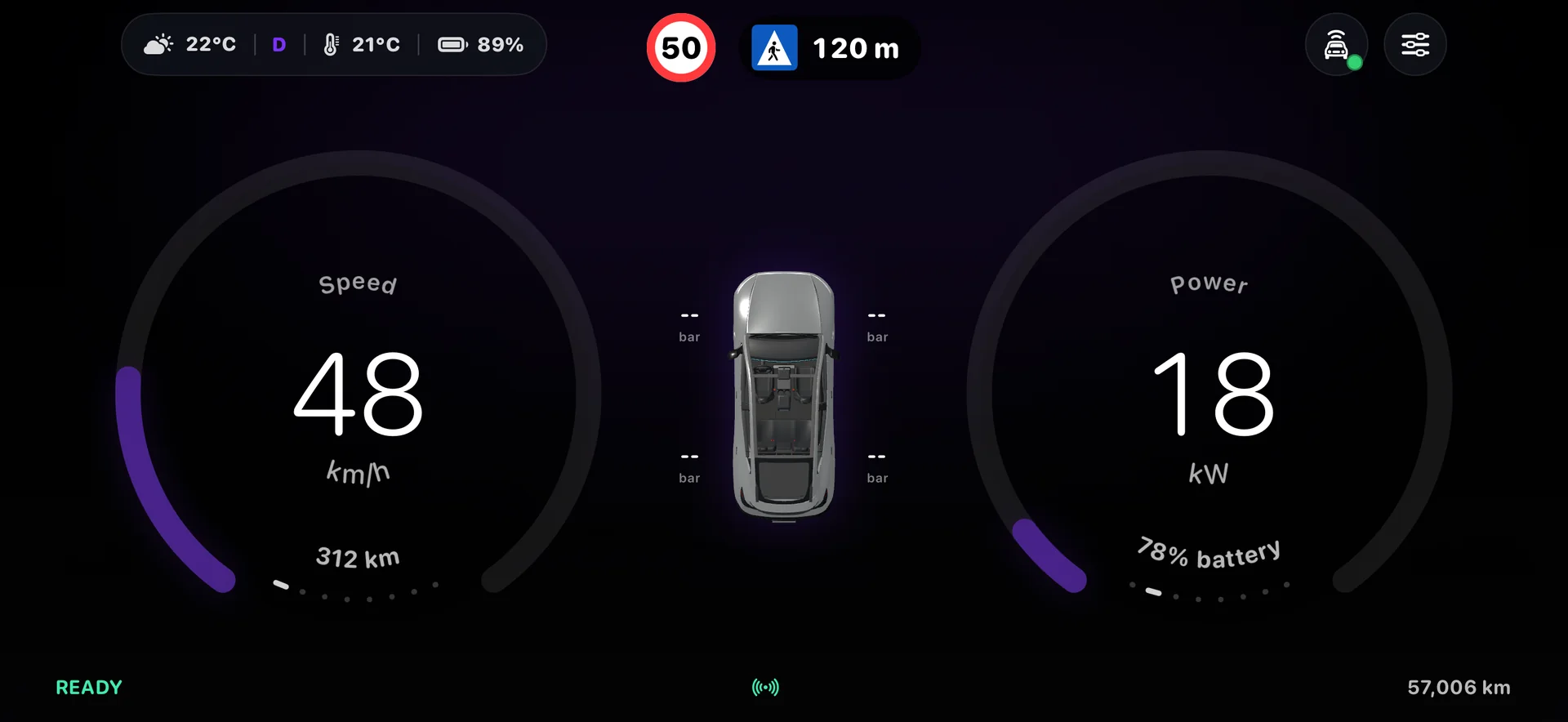
Dans le cockpit Ultra, la voiture 3D au centre est désormais environ 1,4 fois plus grande. La ligne avec le modèle a disparu pour cela ; les pressions des pneus restent à gauche et à droite comme avant.
Dans le cockpit Touring en mode paysage, la voiture est environ 1,4 fois plus grande. Les instruments à gauche et à droite sont un peu plus petits, et les valeurs sous « Trajet en cours » sont 40 % plus grandes, donc plus faciles à lire. En mode portrait, Touring reste tel quel.
Créer un cockpit
En hauteur ou en largeur, selon comment tu tiens ton téléphone.
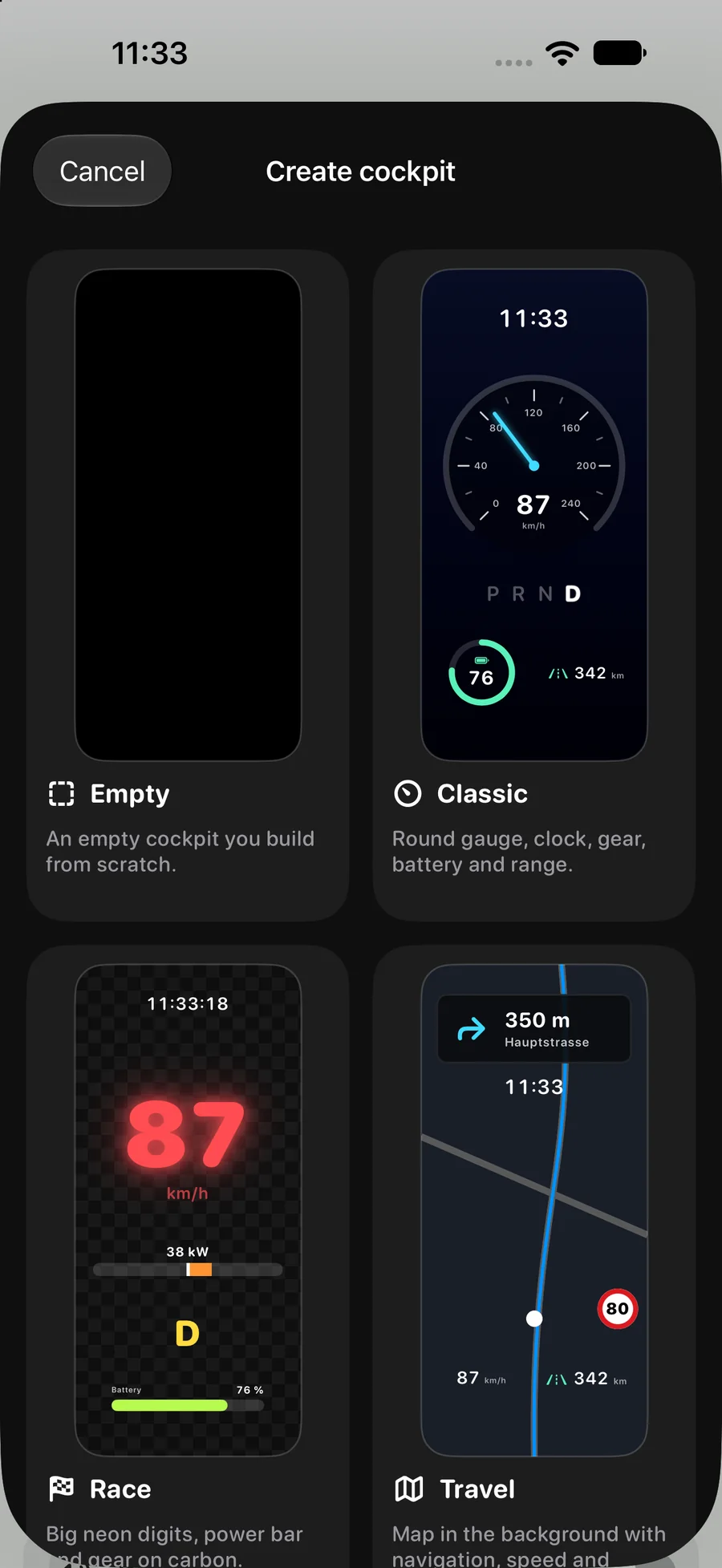
Sous « Créer un cockpit », les modèles et les cockpits à copier affichent désormais des images au bon format : à la verticale en mode portrait, à l’horizontale en mode paysage. Tu vois ainsi à l’avance à quoi le cockpit ressemblera sur ton téléphone.
Si tu tournes ton téléphone pendant que la fenêtre est ouverte, elle reste ouverte et ne change que les images.
Couplage
De nouvelles vidéos pour la carte-clé.
Pour le couplage, tu poses la carte-clé sur le lecteur de carte dans la voiture. Son emplacement dépend du modèle. Le guide le montre désormais dans 4 nouvelles vidéos, vues depuis le siège passager, adaptées à ton modèle.
Tu vois précisément où la carte doit aller et comment elle se pose. Les vidéos sont muettes et courtes, pour que tu puisses les regarder tranquillement dans la voiture.
Améliorations
Ce qui s’améliore en plus.
La 1.1.21 corrige aussi 2 bugs qui ont été signalés.
OBD : l’indicateur de clignotant ne scintille plus lors de brèves pertes de réception. Il reste affiché, et une flèche ne s’allume en vert qu’avec des données fraîches.
(iOS) Trajets : avec le réglage d’accessibilité « Réduire la transparence », les tuiles d’un trajet sont de nouveau bien lisibles, claires en thème clair et sombres en thème sombre.
Images : simulateur iPhone avec Tespit 1.1.21 et des valeurs d’exemple, en allemand et en anglais. Les autres langues affichent les images en anglais.
Tespit 1.1.21 est là.
La mise à jour est disponible sur l’App Store et Google Play. Tu n’as pas encore Tespit ? Voici le téléchargement.