Avec la 1.1.22, tu télécharges la carte des pays où tu roules, et elle fonctionne aussi sans internet. Un assistant construit ton propre cockpit en quelques étapes, 15 familles de looks lui donnent son style, et la vitesse GPS réagit désormais aussitôt. De plus, la carte peut afficher tout l’itinéraire si tu le souhaites.
Les nouveautés
La mise à jour est disponible pour iPhone et Android. Les cartes hors ligne, la vue avec itinéraire et la vitesse GPS en direct sont gratuites pour tous. L’assistant, les nouveaux looks, la boîte à outils et le texte plus grand font partie des cockpits perso et donc de Premium. Le GPS téléphone verrouillé et les indications de virage dessinées dans chaque cockpit n’existent que sur iPhone.
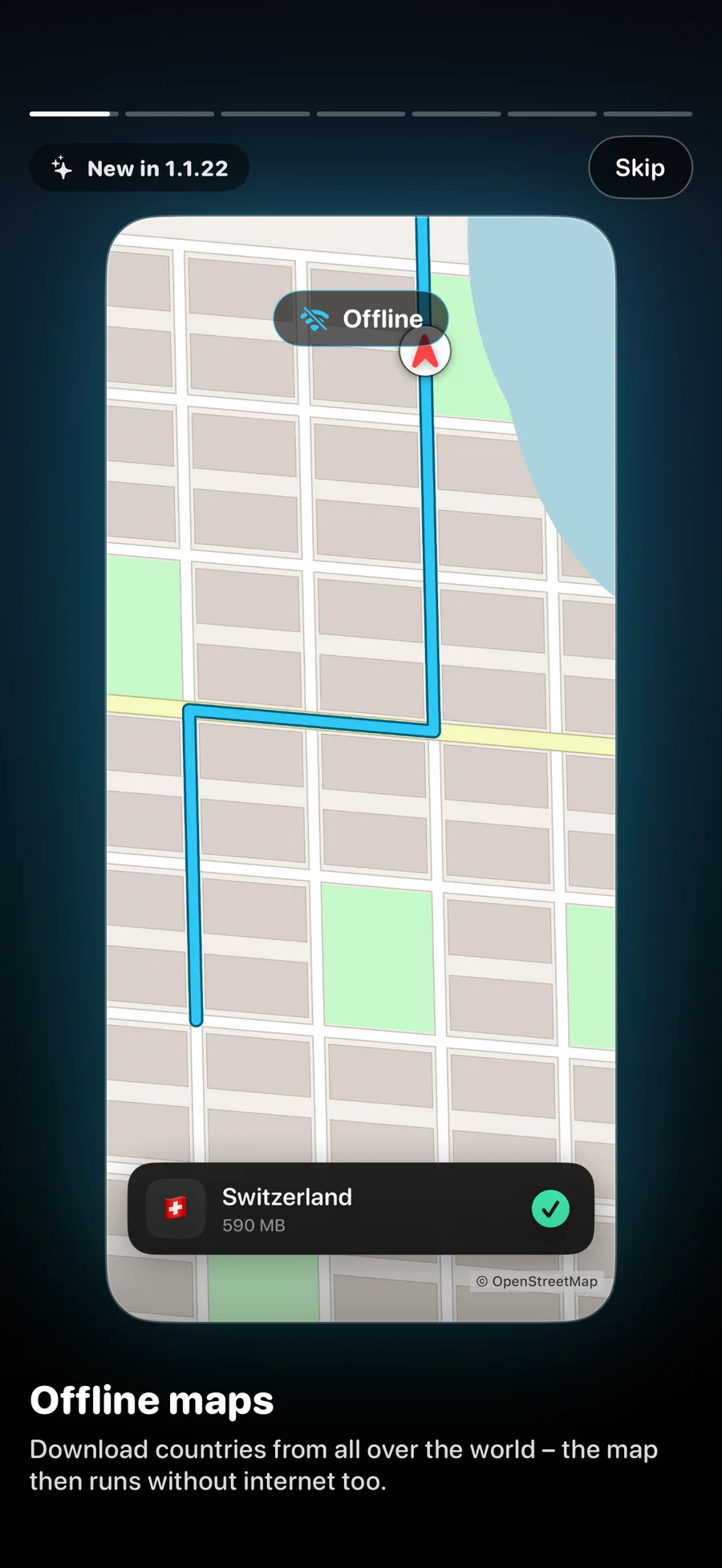
Cartes hors ligne
La carte, même sans internet.
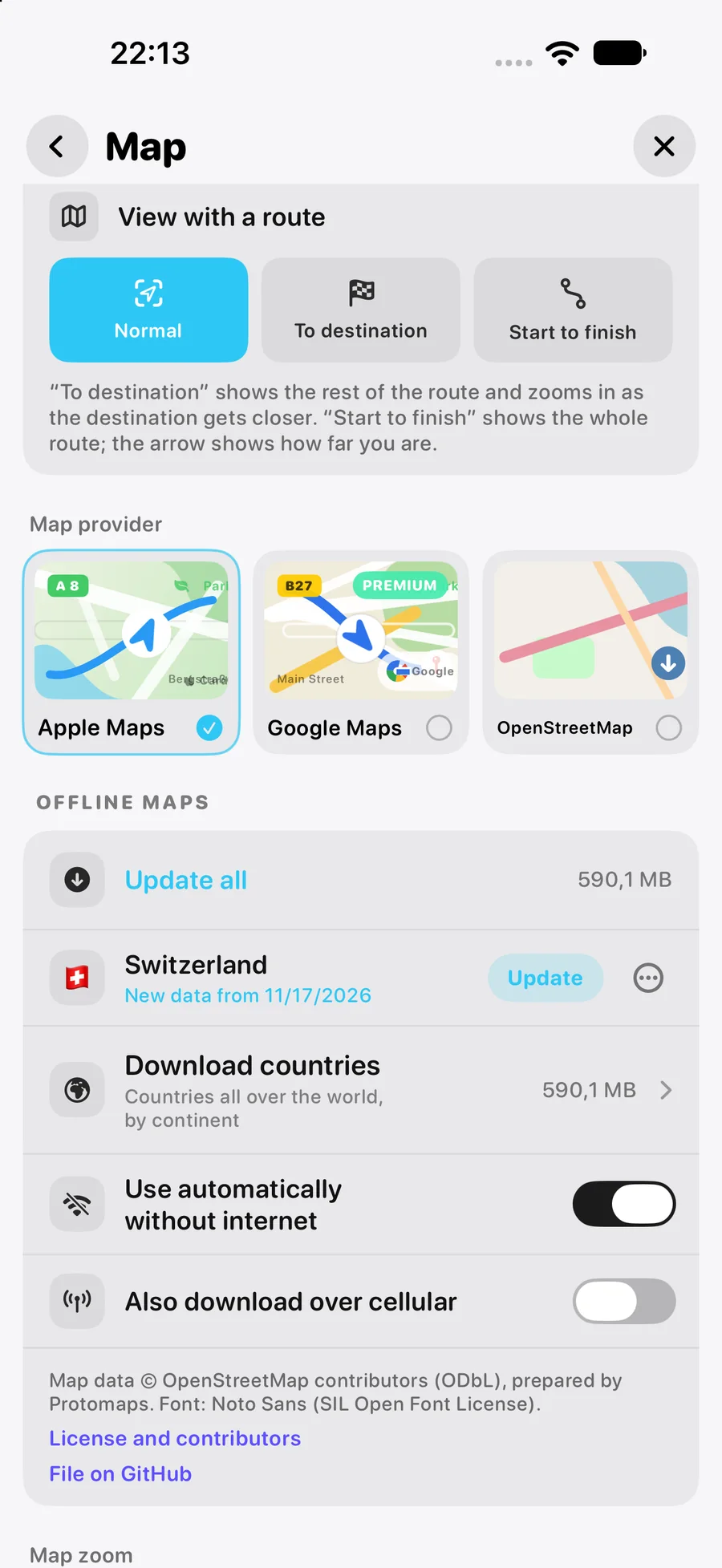
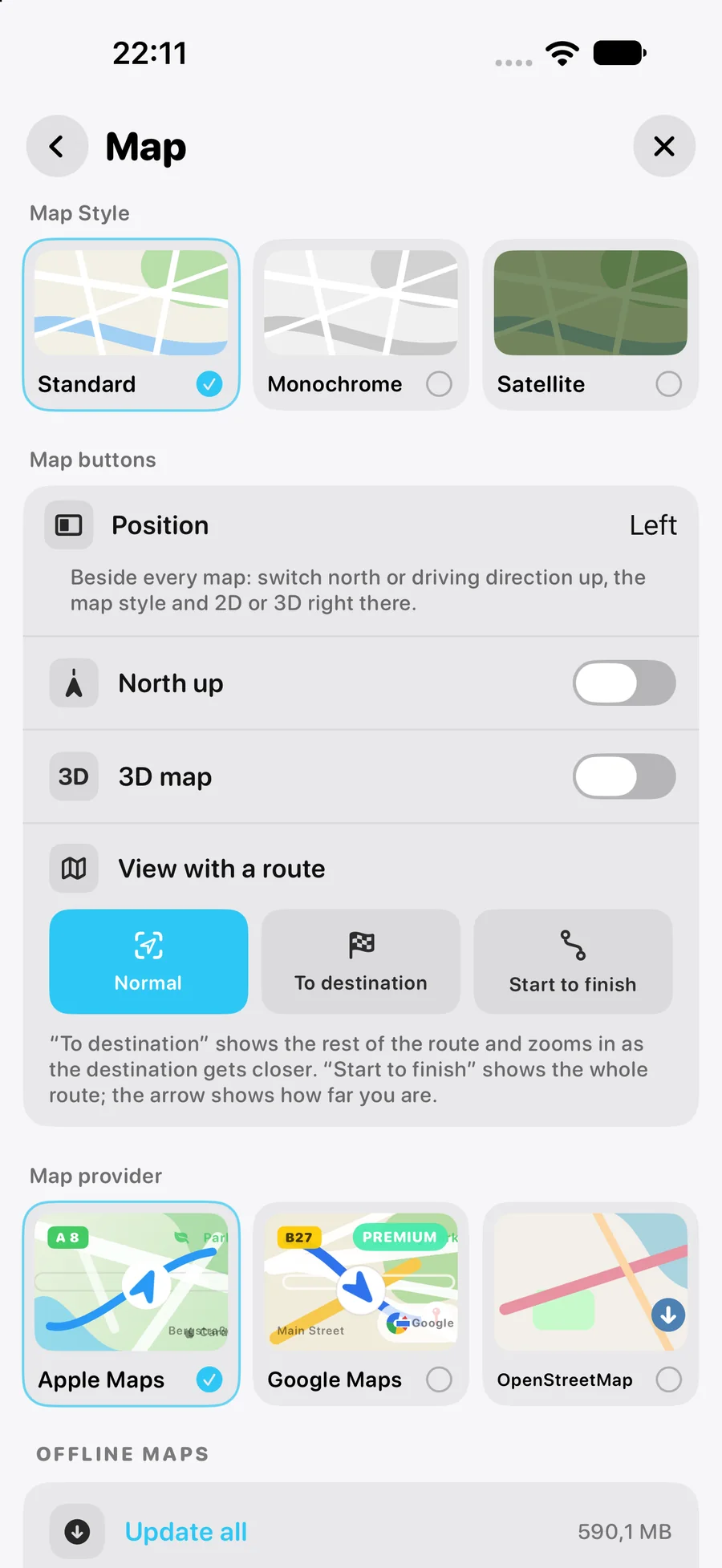
Sous Paramètres › Carte › Cartes hors ligne, tu télécharges les pays où tu roules. Les cartes viennent d’OpenStreetMap, sont gratuites et couvrent tous les continents. Les grands pays sont découpés en régions, tu ne télécharges donc que ce dont tu as besoin.
La carte hors ligne affiche tous les détails : routes, noms, bâtiments et forêts, ainsi que ton itinéraire et ton véhicule. Tu peux choisir OpenStreetMap comme carte fixe. Avec « Utiliser automatiquement sans internet », la carte hors ligne prend le relais d’elle-même dès que la connexion disparaît.
Gratuit, d’OpenStreetMap
Des pays sur tous les continents, les grands pays par régions
Téléchargement en arrière-plan, en général uniquement en Wi-Fi
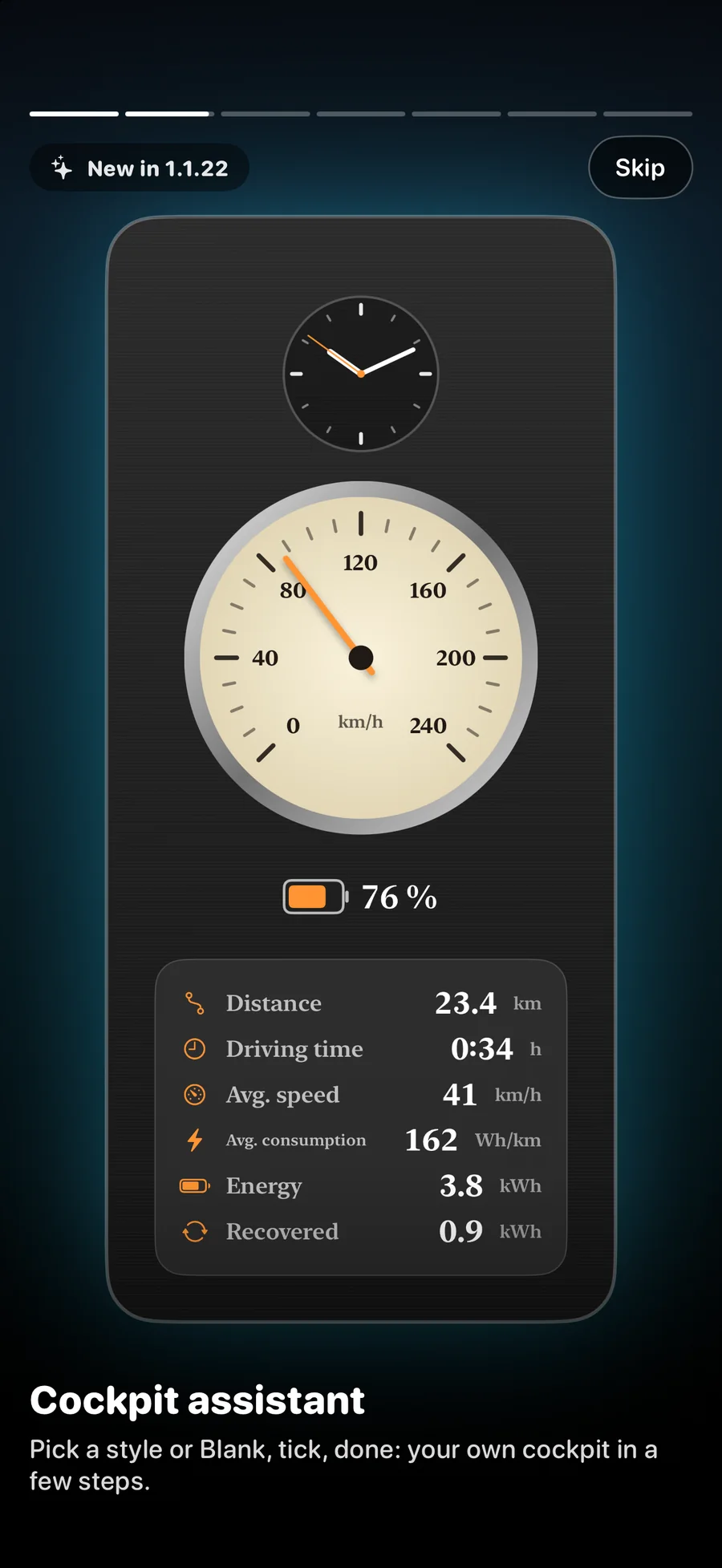
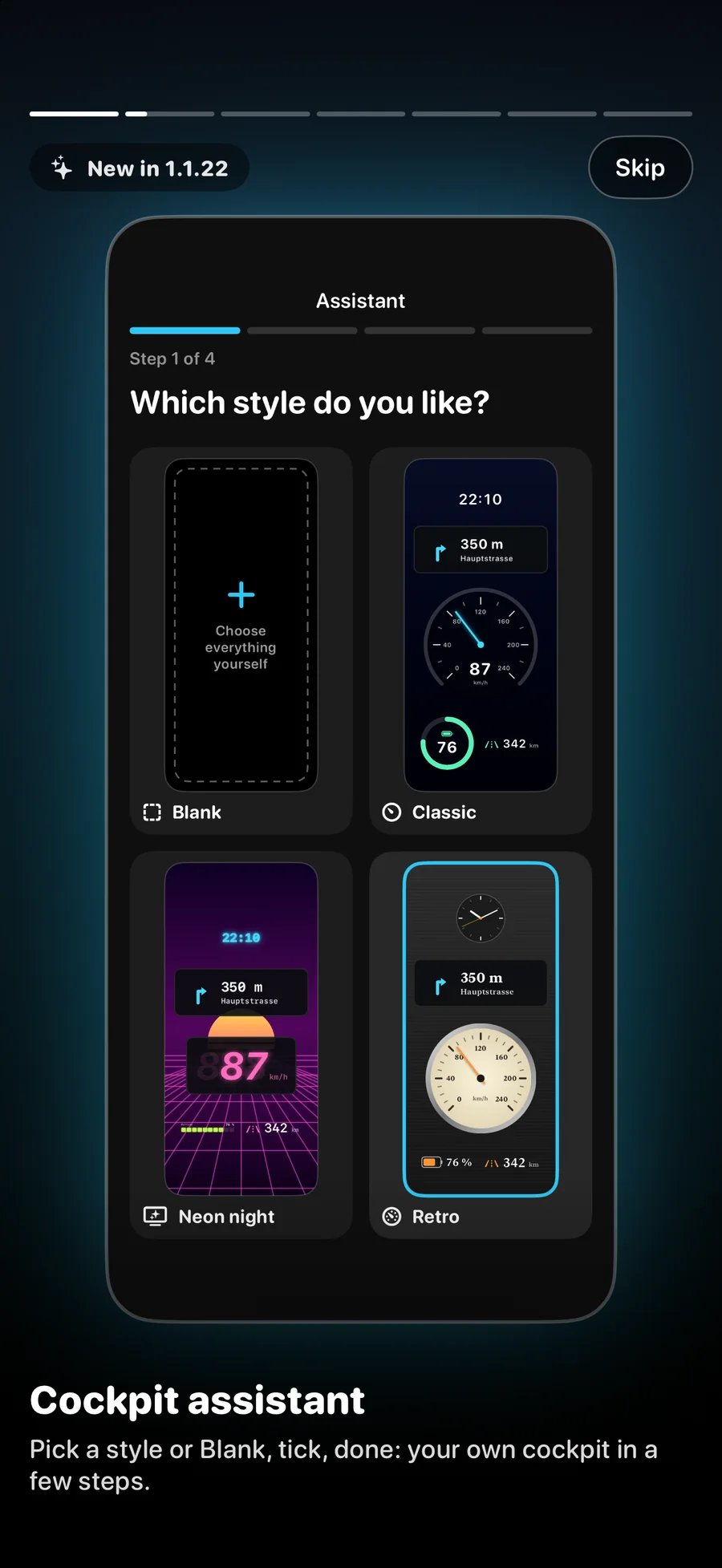
Sous « Créer un cockpit », tu trouves désormais tout en haut « Avec l'assistant ». Tu choisis d’abord un style, par exemple Classique, Néon, Rétro ou Luxe. Il y a 31 styles. Avec « Vierge », tu décides de tout toi-même.
Ensuite, tu coches ce que ton cockpit doit afficher, par exemple la vitesse, l’heure, la batterie, l’autonomie, la navigation ou l’ordinateur de voyage. À l’étape suivante, tu choisis ce qui s’affiche pendant la recharge, par exemple le niveau de charge, la puissance de charge et le temps restant. Si tu ne choisis rien ici, la page de conduite reste affichée pendant la recharge.
Dans « Finitions », tu vois ton cockpit en portrait et en paysage, en roulant et pendant la recharge. Touche un élément et balaie pour choisir un autre look. Ensuite, le cockpit s’ouvre dans l’éditeur et tu peux encore tout modifier.
31 styles ou « Vierge »
Des contenus à cocher, y compris l’ordinateur de voyage
Une page dédiée à la recharge
Aperçu en portrait et en paysage
Looks
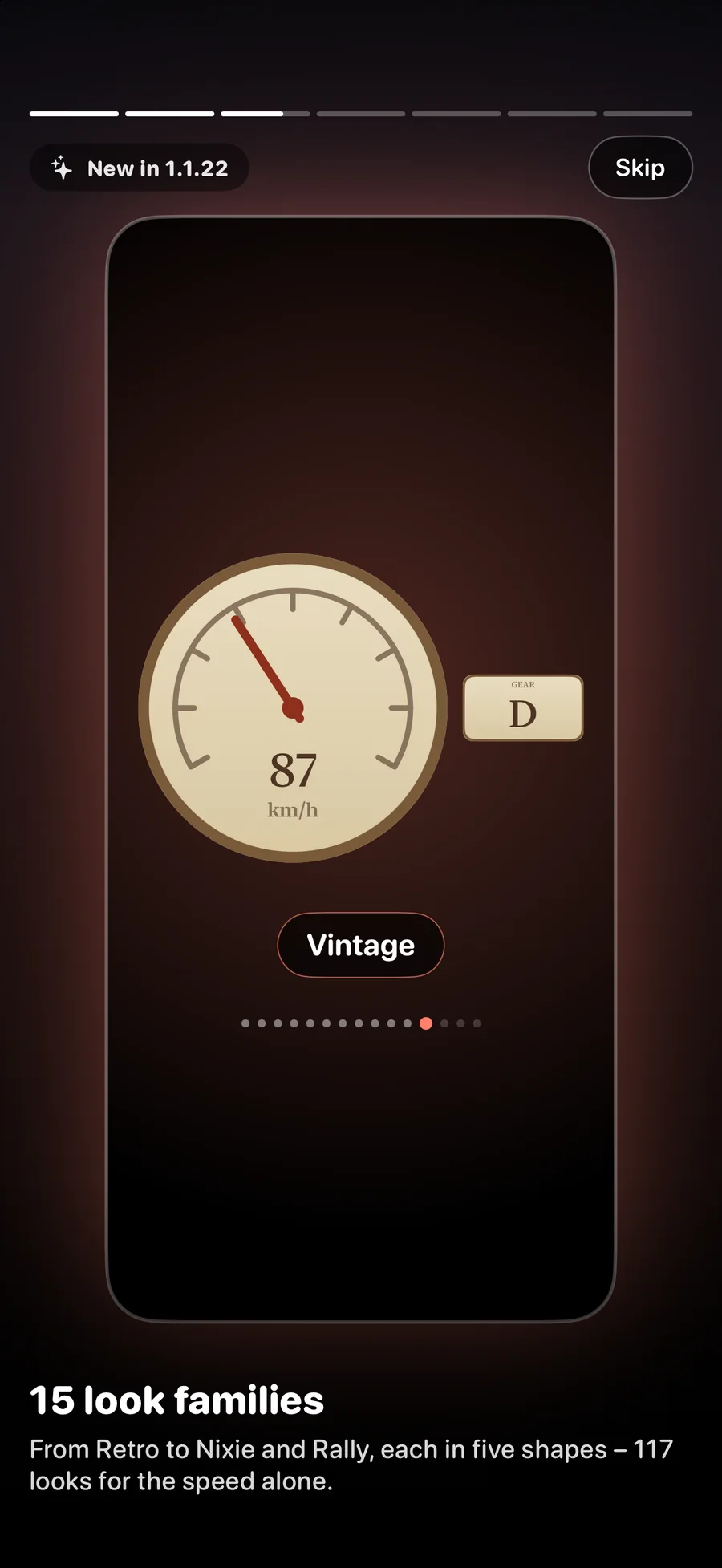
15 familles de looks en cinq formes.
Rétro, Moderne, Classique, Sport, Luxe, Néon, LCD, Nixie, Minimal, Chrome, Carbone, Vintage, Cyber, Verre et Rallye : chaque famille a sa propre surface, son texte, sa couleur et sa bordure. Chacune existe en cinq formes : Numérique, Cadran, Anneau, Barre et Tuile.
Les familles existent pour 30 éléments, de la vitesse au rapport, à l’heure, à la batterie et à l’autonomie, jusqu’à toutes les valeurs de recharge. Pour la seule vitesse, il y a maintenant 117 looks au lieu de 42, et 85 au lieu de 10 pour le rapport.
Dans le choix des looks, tu filtres par famille et par forme : ronds, larges ou hauts.
Boîte à outils
Plus vite au bon élément.
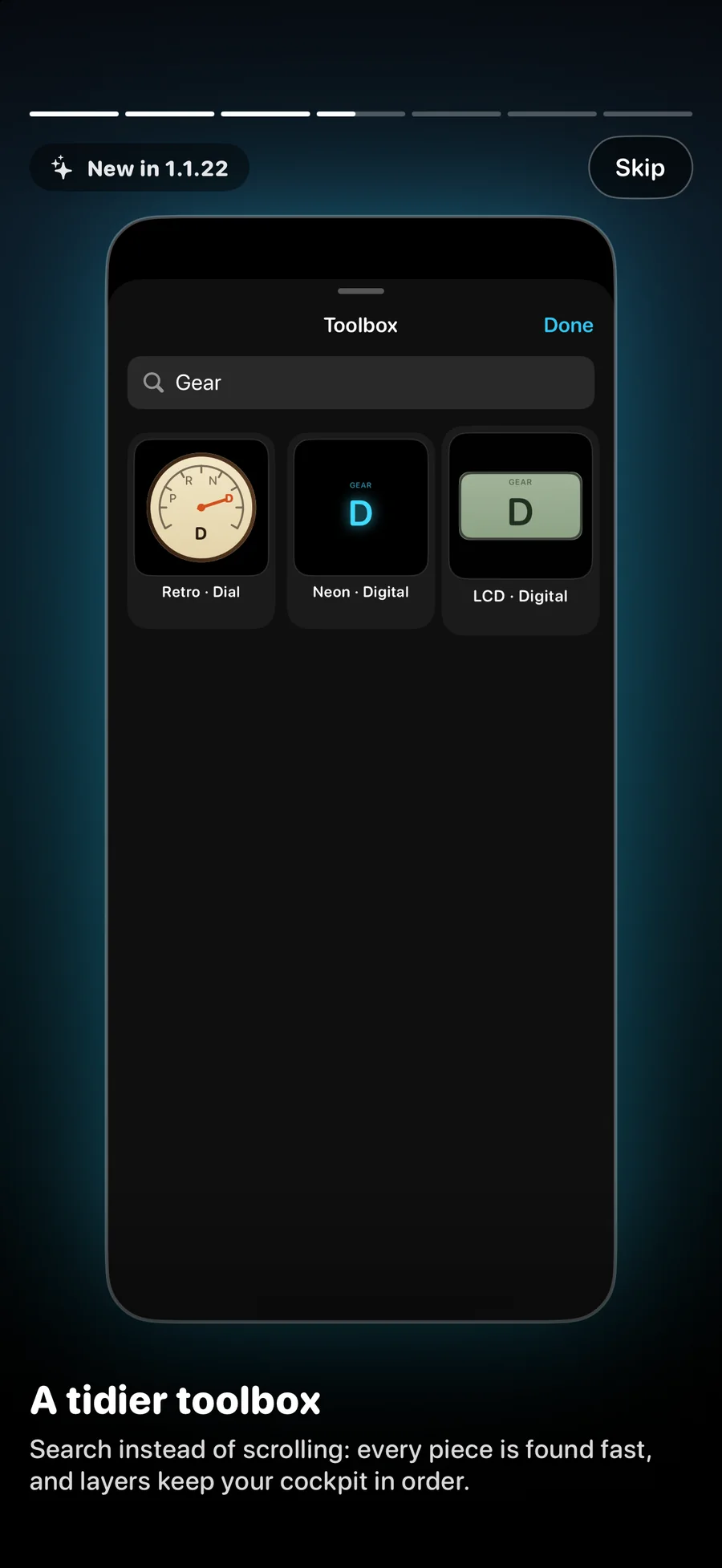
La boîte à outils a maintenant une recherche. Si tu tapes par exemple « Rapport », tu vois tous les éléments correspondants. Ils sont rangés en trois rangées, Valeurs, Design et Cockpits entiers, avec des groupes à toucher. Sous « Récemment utilisés », tu trouves les huit éléments que tu as pris en dernier.
Si tu touches un élément, tu vois ses looks en grand et tu en prends un avec « Ajouter ». L’arrière-plan, le texte, les couleurs et les bordures sont désormais réunis dans la feuille « Style ».
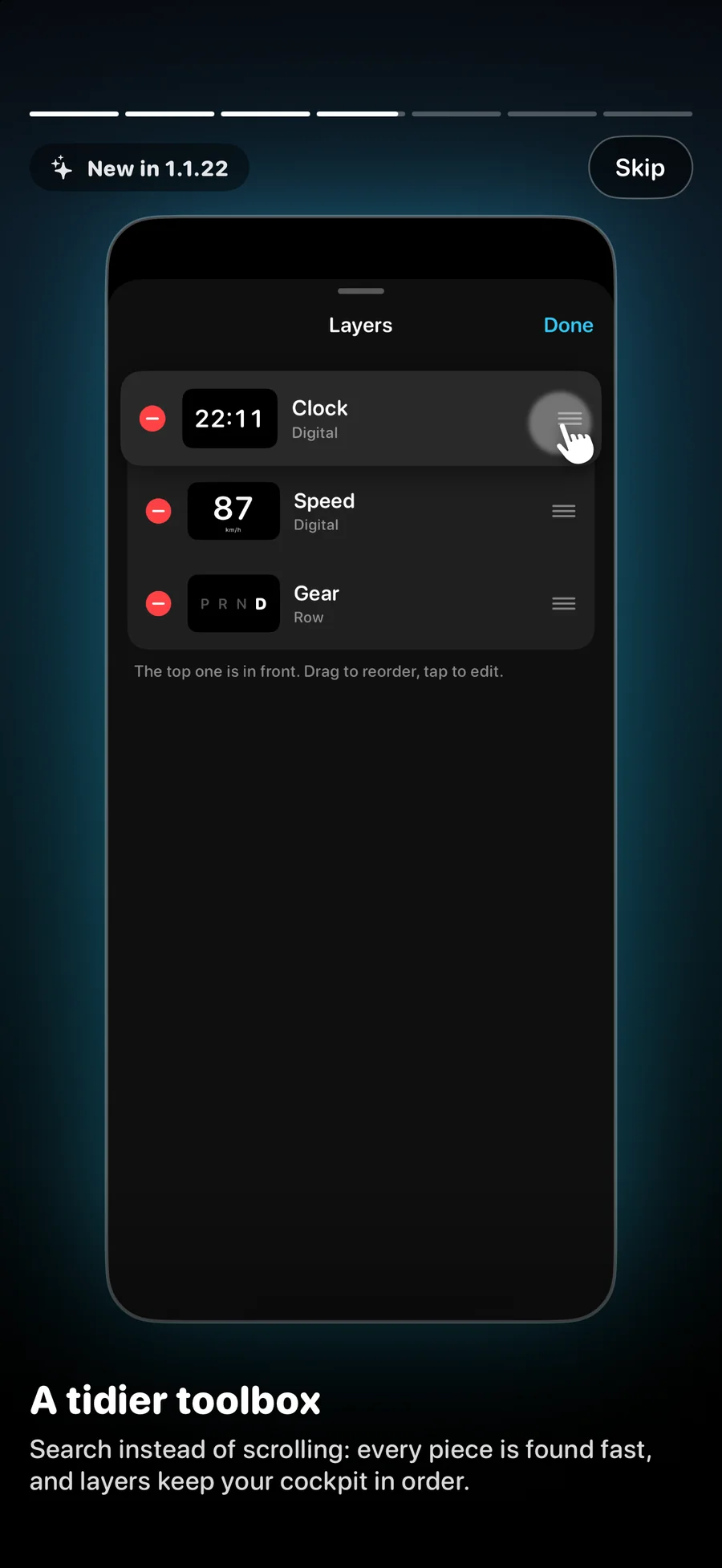
Sous « Calques », tu vois tous les éléments de ton cockpit, le premier plan est en haut. Tu y choisis un élément, tu les réordonnes ou tu les supprimes. La barre est devenue plus courte : tu trouves Grille et Réduire sous « Plus ».
Recherche par nom ou par groupe
« Récemment utilisés » avec huit éléments
Une feuille « Style » pour l’arrière-plan, le texte et les couleurs
« Calques » pour ordonner
Texte
Un texte plus grand, jusqu’à 200 %.
Dans les cockpits perso, le texte de chaque élément peut désormais être agrandi jusqu’à 200 %, contre 130 % auparavant. Vitesse, heure ou batterie restent ainsi bien lisibles, même depuis le support.
L’indication de virage passe alors sur plusieurs lignes au lieu d’être minuscule et coupée. Si la phrase entière ne tient pas, le texte rétrécit pas à pas. Ce n’est qu’ensuite que le texte est raccourci.
Carte
Tout l’itinéraire en vue.
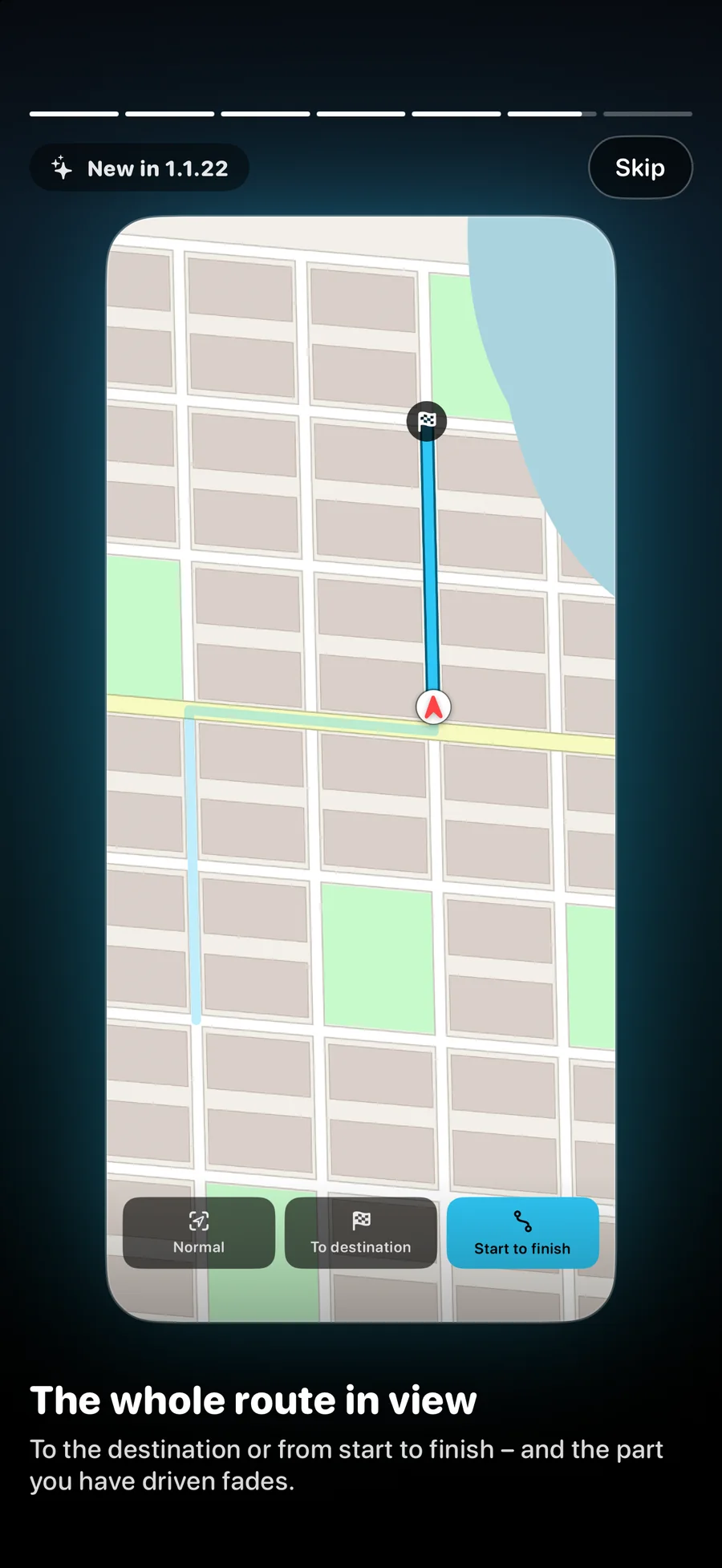
Sous Paramètres › Carte, juste en dessous de « 3D », tu choisis la « Vue avec itinéraire » : « Normale » comme avant, « Jusqu'à la destination » ou « Du départ à l'arrivée ».
« Jusqu'à la destination » montre ton véhicule et le reste de l’itinéraire. Plus la destination approche, plus la carte zoome. « Du départ à l'arrivée » montre tout l’itinéraire, et une flèche plus petite indique où tu en es. Les deux vues d’ensemble sont à plat et orientées vers le nord.
Le trajet déjà parcouru devient pâle. Un quatrième bouton sur la carte change la vue à chaque pression : Normale, Jusqu'à la destination, Du départ à l'arrivée.
Normale, Jusqu'à la destination ou Du départ à l'arrivée
Le trajet parcouru devient pâle
Un quatrième bouton de carte pour changer
Dans chaque cockpit avec carte, y compris les cockpits perso
Vitesse GPS
Une vitesse GPS qui réagit aussitôt.
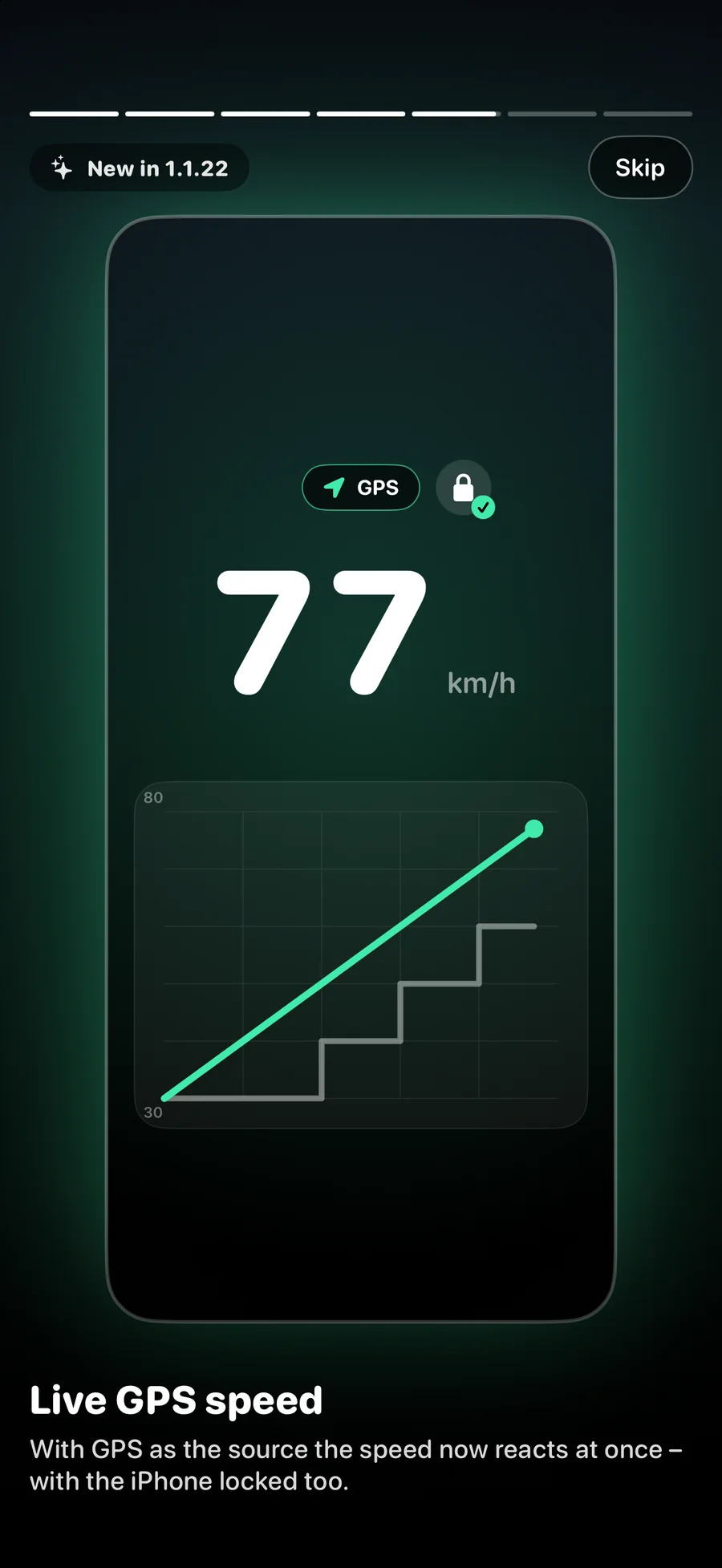
Quand Tespit prend la vitesse du GPS (Paramètres › Connexion, « D'où vient la vitesse ? »), il n’attend plus la mesure suivante. Le GPS fournit environ une mesure par seconde, et elle arrive un peu tard. Entre-temps, Tespit continue de calculer 30 fois par seconde avec les capteurs de ton téléphone.
Chaque nouvelle mesure GPS corrige la valeur, et l’étalonnage sur ton compteur de la 1.1.21 reste valable. Au démarrage et au freinage, tu vois le changement tout de suite. À l’arrêt, la vitesse reste à 0.
Dans un tunnel, où le GPS se trompe, Tespit affiche la vitesse de la voiture. Sur iPhone, le GPS continue aussi en roulant lorsque Tespit est en arrière-plan ou que l’iPhone est verrouillé. En haut, tu vois alors l’indicateur de position bleu d’iOS.
Indications de virage
Des indications dessinées dans chaque cockpit.
Avec la 1.1.21 sont arrivées sur iPhone les indications de virage redessinées avec Apple Maps : les ronds-points en anneau avec sortie et numéro, les virages selon la forme réelle du carrefour. Elles existent maintenant dans chaque cockpit, y compris dans la tuile « Trajet », sur la carte d’itinéraire du cockpit Par défaut et dans tous les éléments de navigation des cockpits perso.
Au rond-point, la sortie est désormais un trait net devant la pointe de la flèche, et le numéro tient mieux dans l’anneau.
Corrections
Ce qui s’améliore en plus.
La 1.1.22 corrige aussi quelques bugs.
Sans internet, un nom de rue périmé disparaît dès que tu as parcouru plus de 300 m, au lieu de rester affiché.
À l’arrêt, l’affichage ne saute plus entre la vitesse GPS et la vitesse de la voiture.
(iOS) Les nombres décimaux dans les cockpits utilisent le séparateur décimal de ta langue, en allemand par exemple 23,4 km au lieu de 23.4 km.
(Android) Les éléments des cockpits perso affichent la couleur choisie, comme sur iPhone.
(Android) L’ordinateur de voyage affiche les six valeurs en portrait et en paysage.
Images : simulateur iPhone avec Tespit 1.1.22 et des valeurs d’exemple, en allemand et en anglais. Les autres langues affichent les images en anglais.
Tespit 1.1.22 est là.
La mise à jour est disponible sur l’App Store et Google Play. Tu n’as pas encore Tespit ? Voici le téléchargement.