Avec la 1.1.23, l’OBD a son propre cockpit. Au centre, ta voiture en 3D reproduit l’éclairage et les mouvements de direction de la vraie. Elle peut aussi jouer des spectacles de lumières. Chaque cockpit gagne un altimètre. Tu peux aussi choisir la couleur de tes itinéraires, télécharger tes cartes par région et découvrir plusieurs nouveautés demandées par la communauté.
Les nouveautés
La mise à jour arrive sur iPhone et Android. Le cockpit OBD et les mesures qu’il affiche nécessitent un adaptateur OBD et font partie de Premium, tout comme l’éditeur de cockpits personnalisés. Tespit se sert de l’OBD uniquement pour lire les données. L’app n’envoie aucune commande à ta voiture.
Cockpit OBD
Un cockpit dédié à l’OBD.
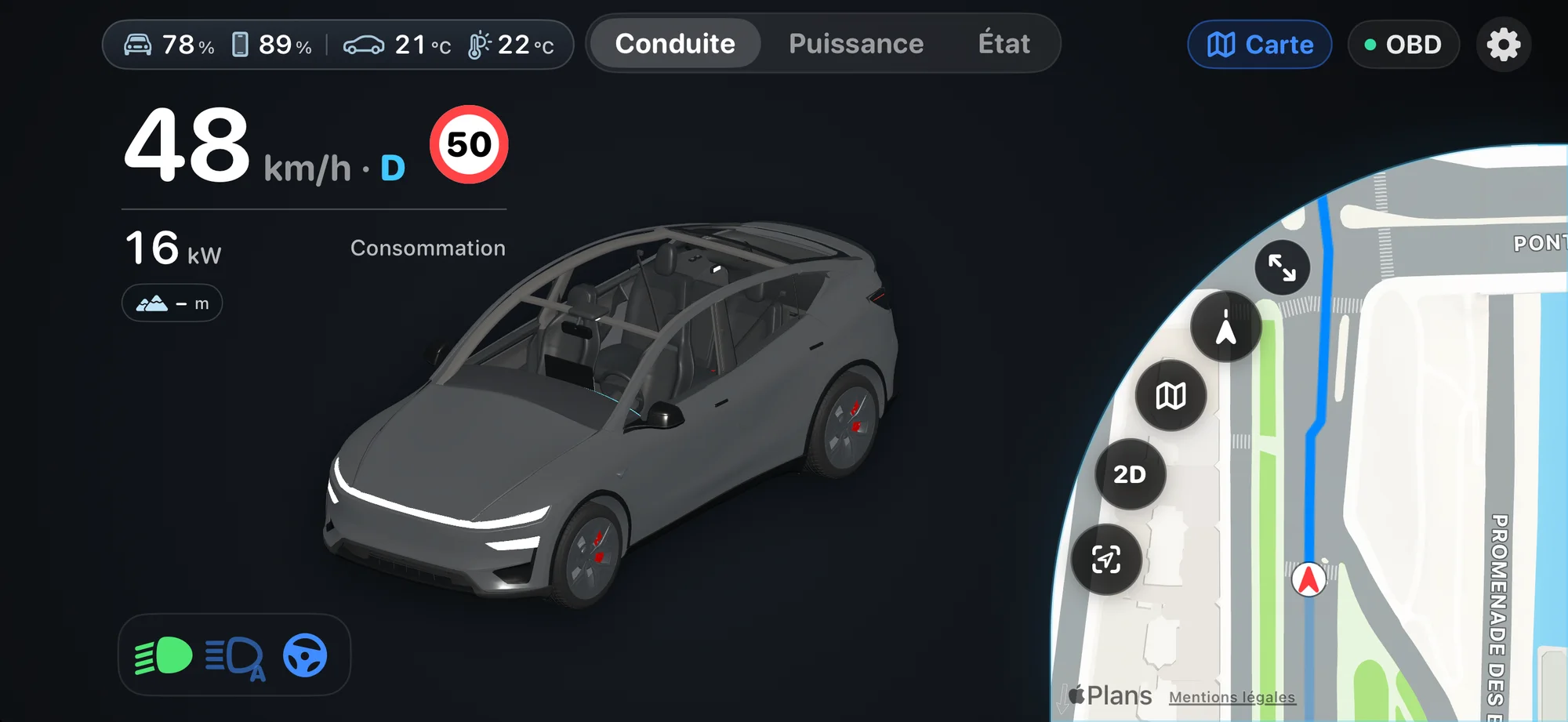
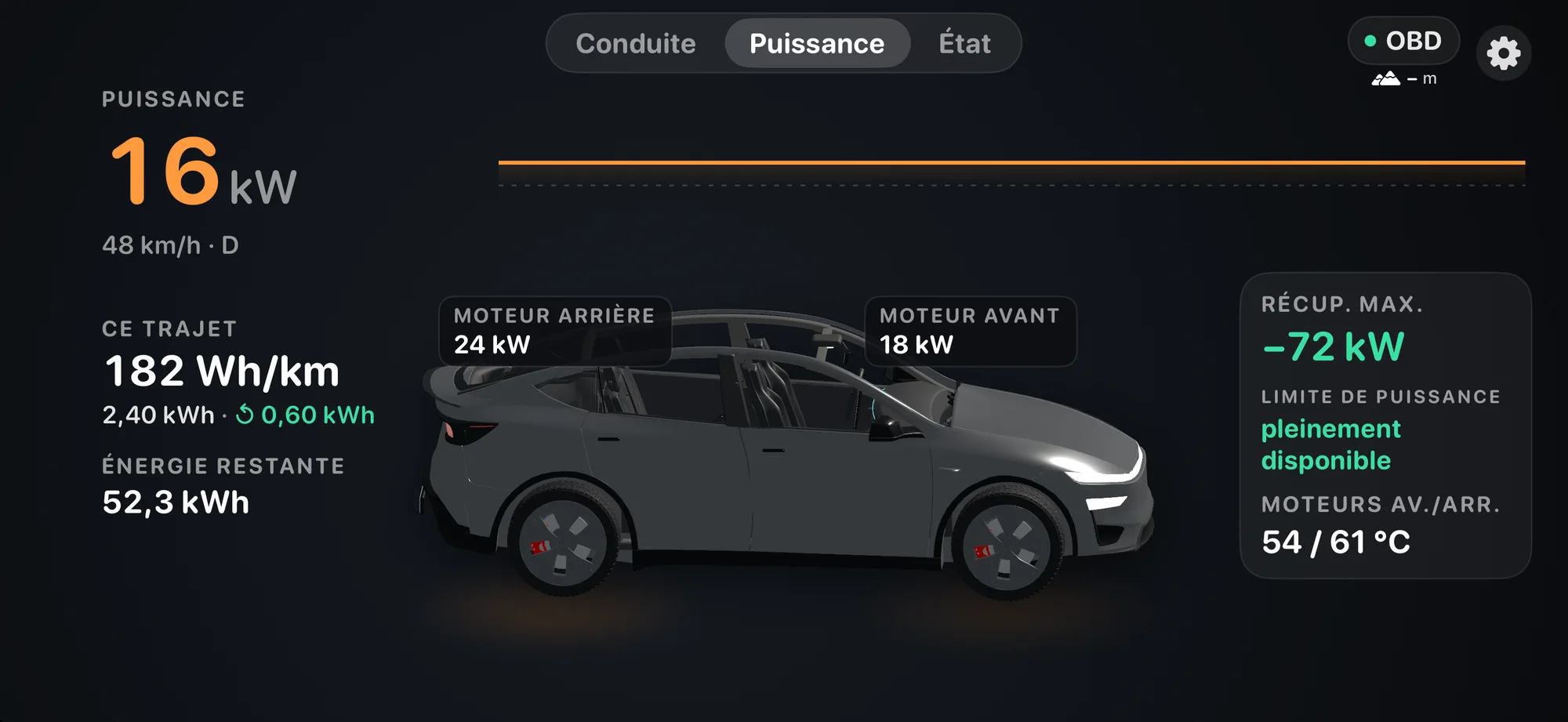
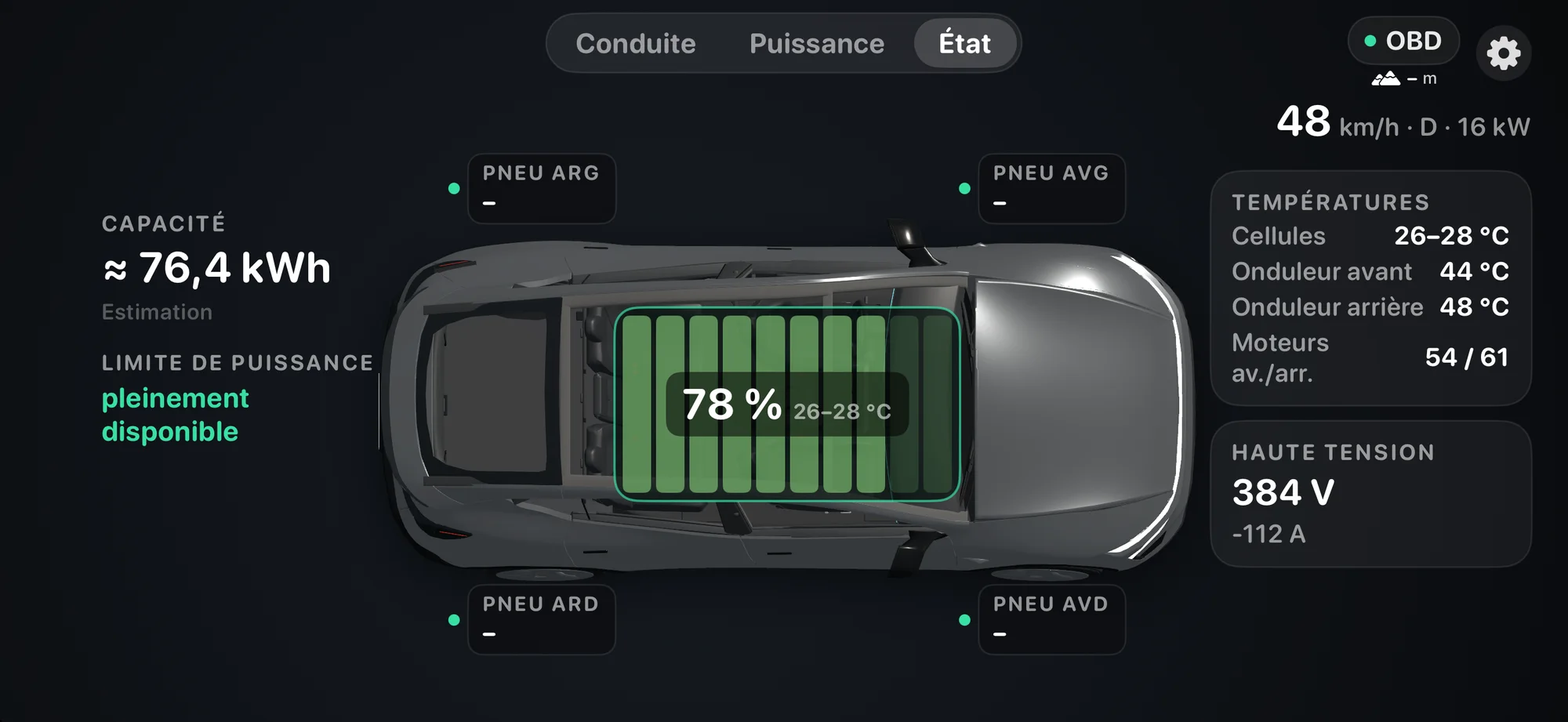
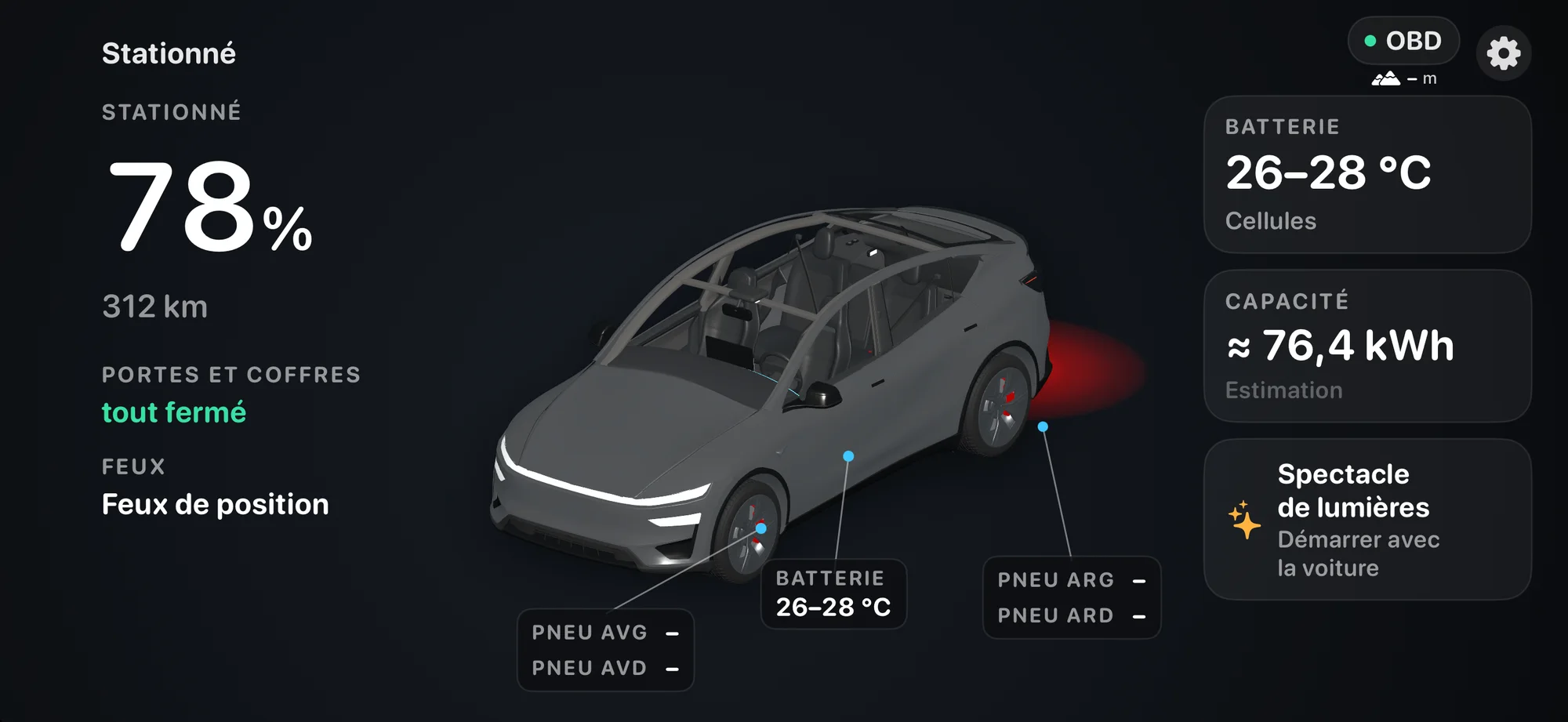
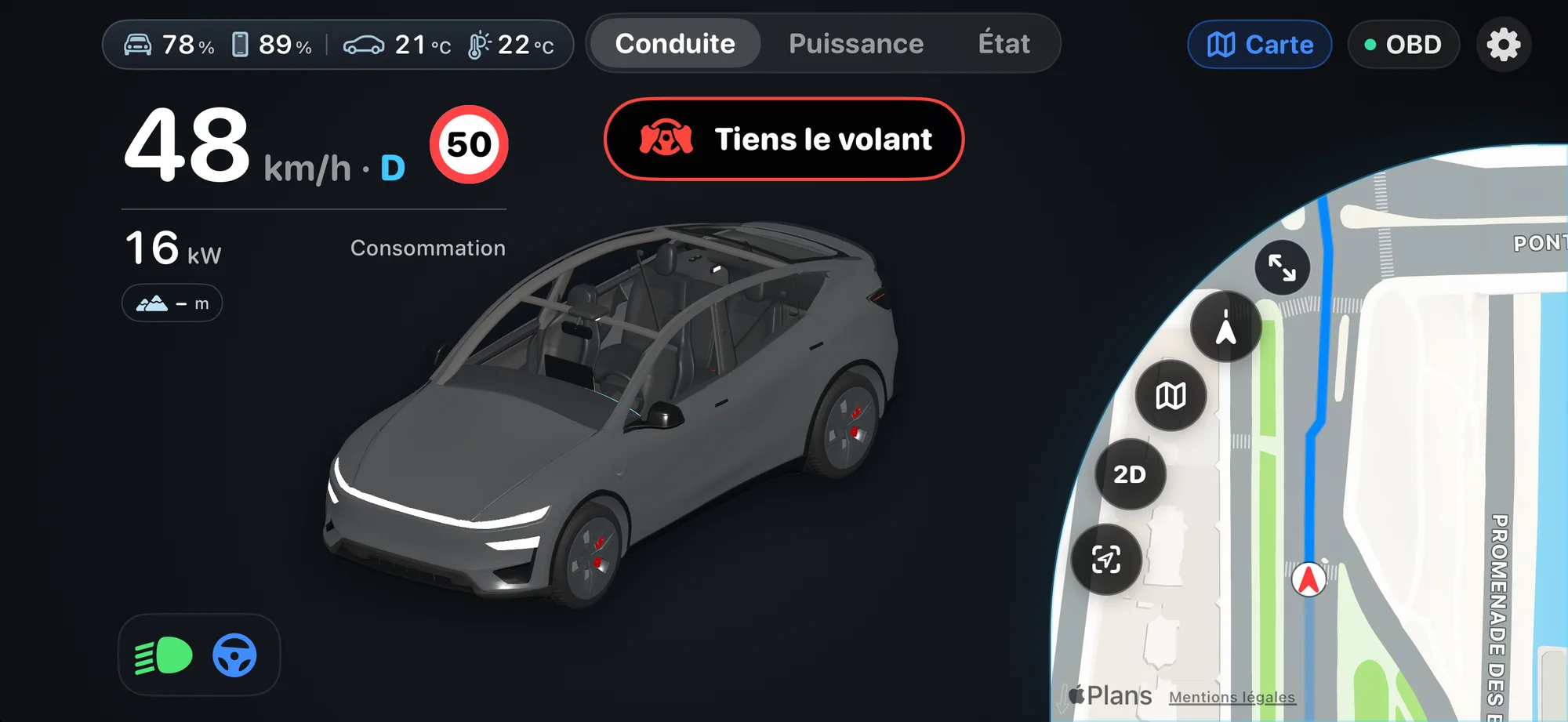
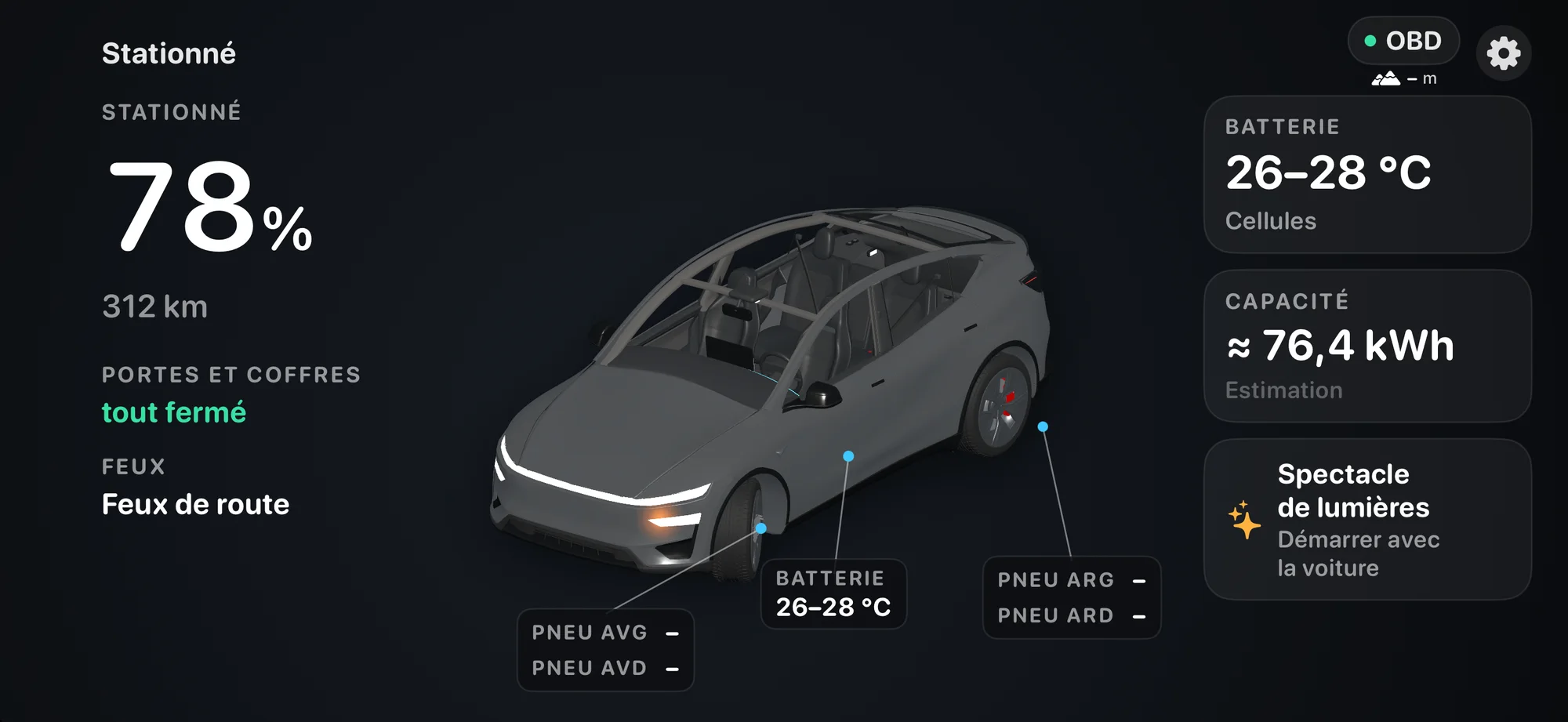
Avec un adaptateur OBD, Tespit te propose un cockpit dédié. En roulant, touche le haut de l’écran ou balaie pour passer de « Conduite » à « Puissance » ou à « État ». En position P, la voiture occupe le devant de la scène. Tu vois sa batterie, son autonomie, ses portes, ses ouvrants, ses feux et ses pneus.
Dans « Conduite », ta voiture en 3D occupe le centre de l’écran. Ta vitesse, le rapport engagé et la limitation de vitesse se trouvent en haut à gauche. La carte dessine un quart de cercle sur le bord droit, avec les boutons le long de l’arc. Touche-la pour passer en plein écran.
« Puissance » montre ta voiture de profil, la puissance de chaque moteur en kW et un graphique de la dernière minute. L’orange correspond à la traction, le vert à la récupération d’énergie. « État » offre une vue de dessus avec le détail des cellules de la batterie, les températures, la tension de la batterie haute tension et les quatre pneus.
Sous la vitesse, affiche la puissance en chiffres, sous forme de barre ou sur un graphique de la dernière minute
Les batteries de la voiture et du téléphone côte à côte, avec les températures intérieure et extérieure
Une disposition dédiée pour chaque orientation, portrait ou paysage
Des caractères assez grands pour rester lisibles en roulant
Conduite
Puissance
État
Stationné
Autres données OBD
Voyants, direction et consommation.
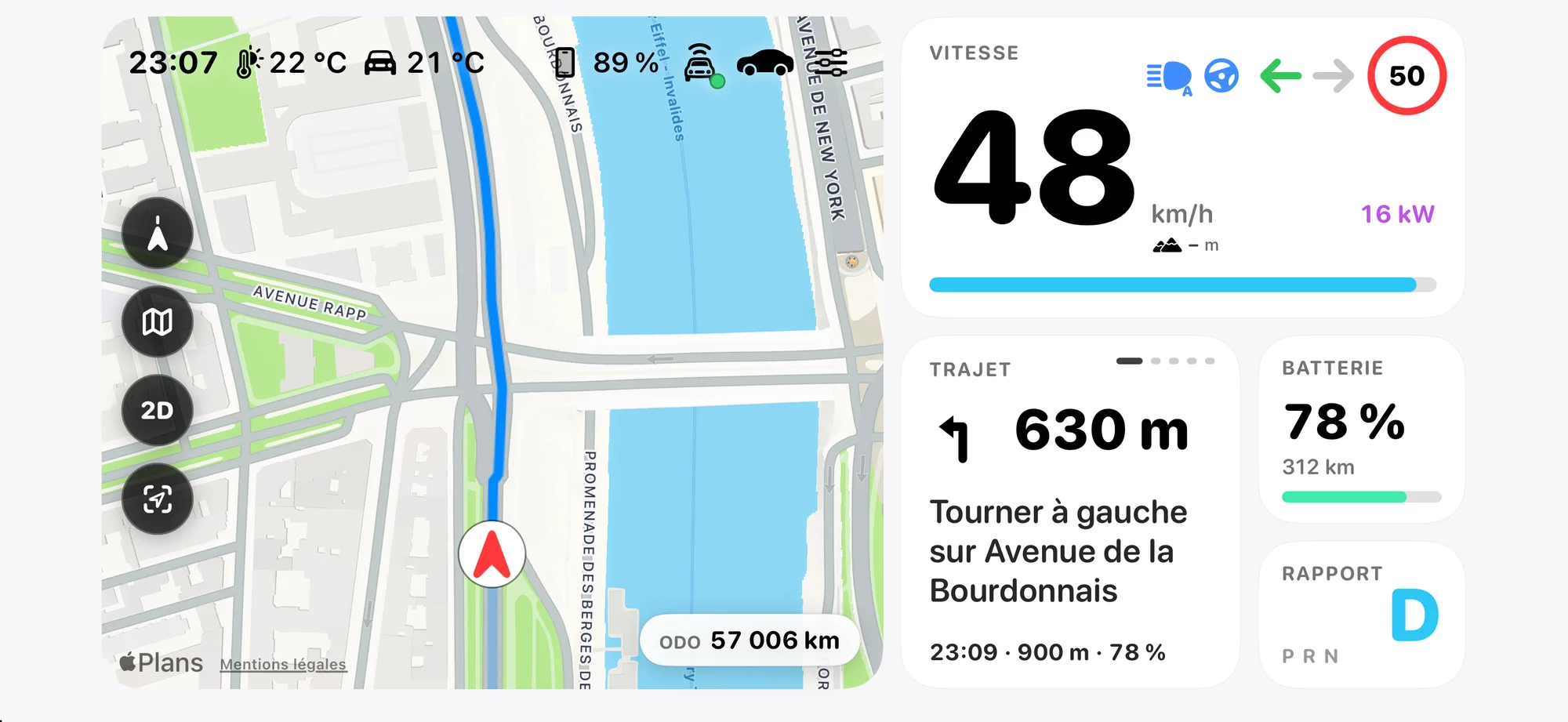
Grâce à l’OBD, Tespit affiche les voyants des feux de route, des antibrouillards et des feux de détresse. L’icône de l’Autopilot est grise quand il est disponible et bleue quand il conduit. Des alertes discrètes te signalent « Tiens le volant », un risque de collision, une sortie de voie ou une puissance réduite. Le cockpit par défaut affiche aussi les voyants dans la tuile de vitesse.
En roulant, l’angle de braquage est actualisé en continu. L’icône du volant tourne avec ton volant et les roues avant du modèle 3D suivent le mouvement. La consommation du trajet provient désormais des compteurs de la batterie, avec l’énergie récupérée et la part des équipements auxiliaires.
Dans les réglages OBD, ouvre « Batterie et transmission » pour voir l’estimation de la capacité de ta batterie et son historique, la tension des cellules et les compteurs de charge et de récupération. Avec l’OBD, l’historique de recharge enregistre la puissance maximale, l’énergie chargée et les températures. L’OBD reste actif en arrière-plan et en mode image dans l’image.
Voyants et alertes dans le cockpit OBD et le cockpit par défaut
Angle de braquage en direct, désactivable avec « Volant via OBD »
Consommation du trajet calculée à partir des compteurs de la batterie
Capacité estimée de la batterie, avec un historique conservé sur ton téléphone
Autres données OBD
Tiens le volant
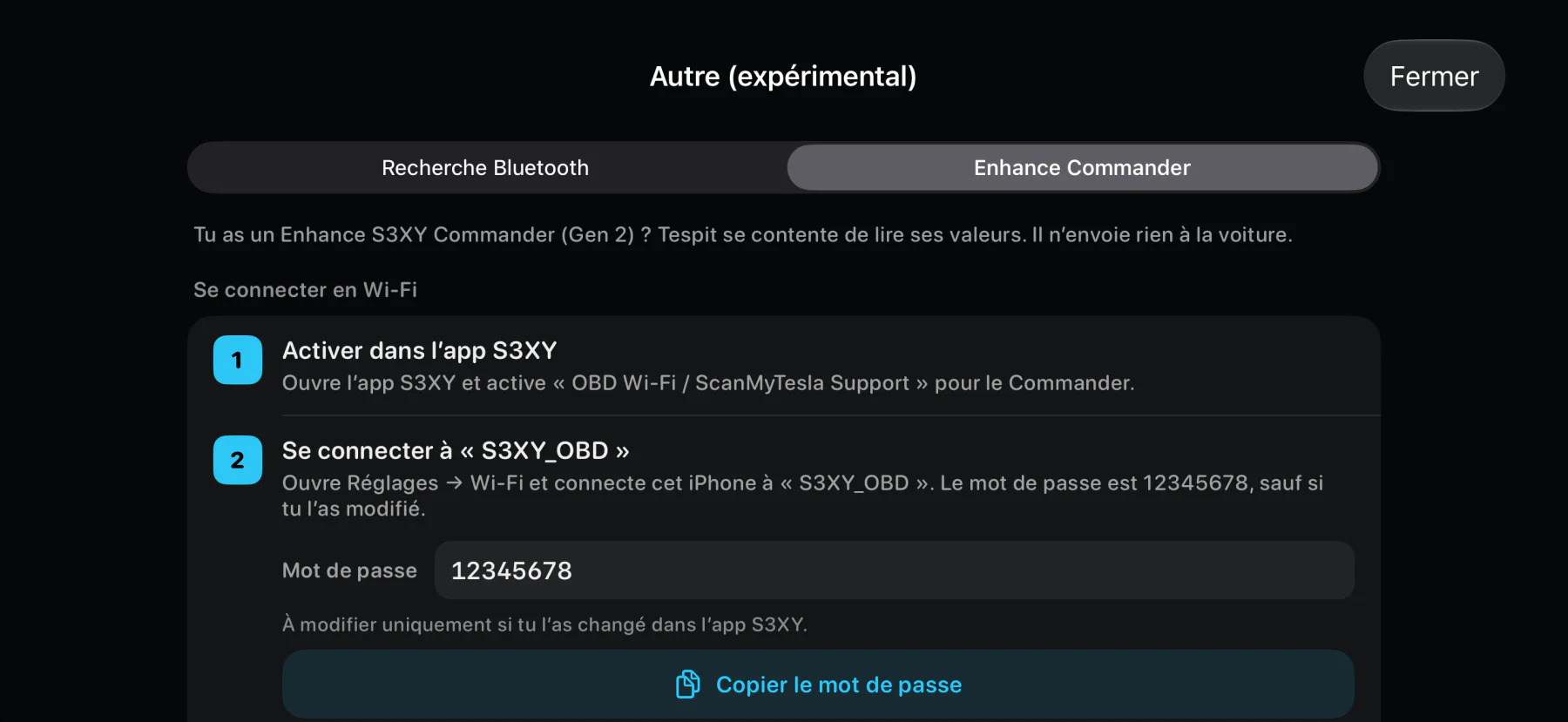
Enhance S3XY Commander Gen 2
Voiture en 3D
Chaque feu reproduit celui de ta voiture.
Le modèle 3D reproduit les feux de position, de jour, de croisement et de route, les feux stop, les feux de recul, l’antibrouillard arrière et les clignotants. Les feux de route éclairent plus loin et les feux stop se reflètent au sol. Avec l’OBD, les signaux de ta voiture commandent l’affichage. Sans OBD, Tespit se base sur la luminosité, le freinage et le rapport engagé.
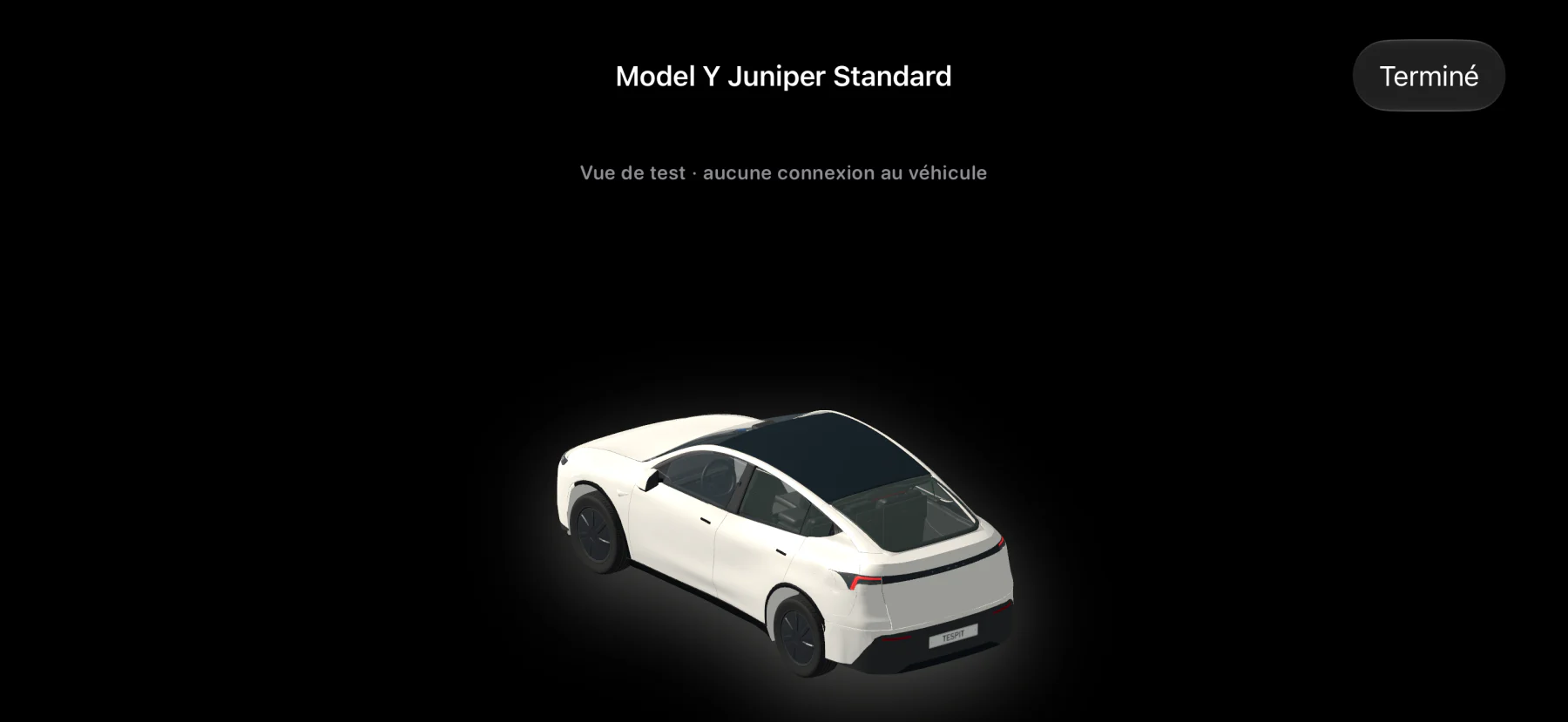
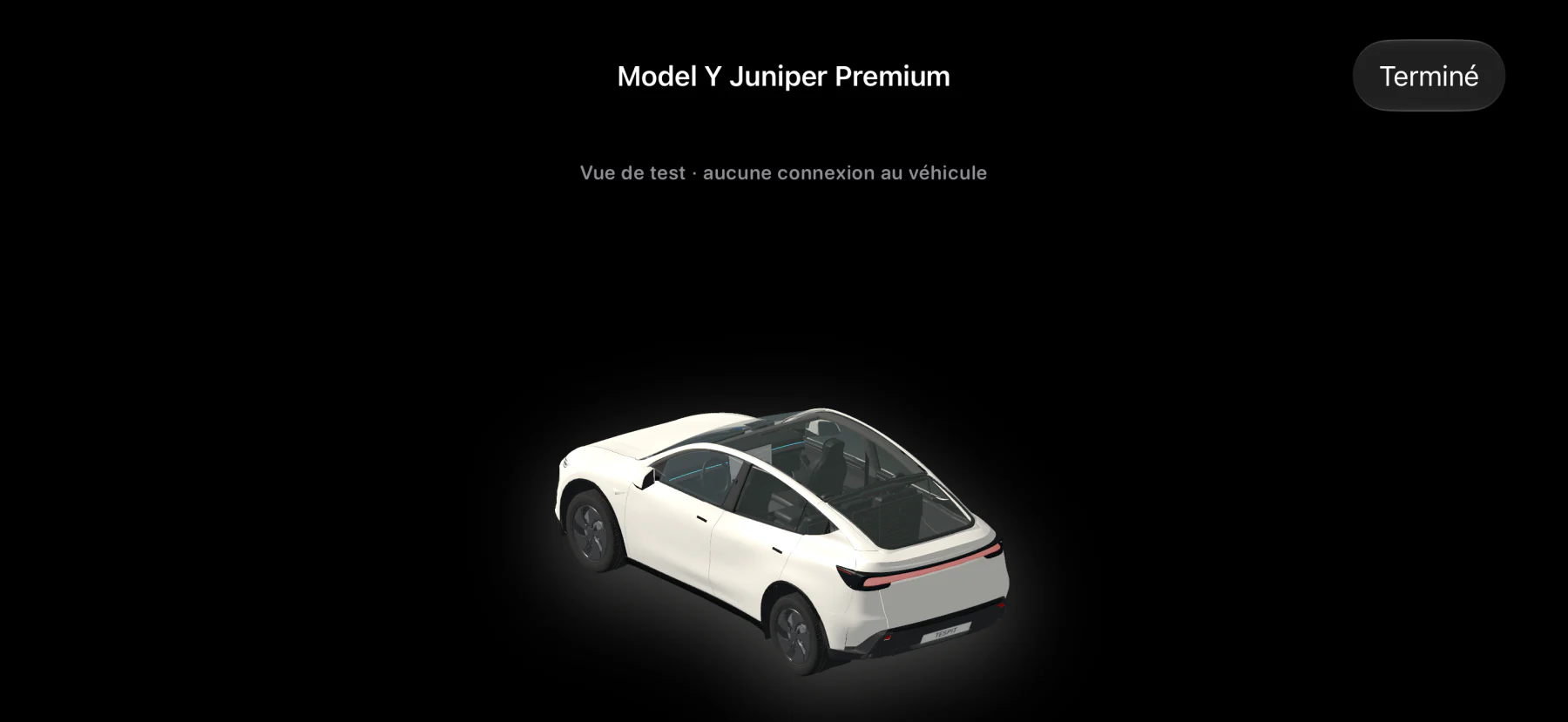
Les roues avant suivent tes mouvements de direction. Avec l’OBD, le hayon s’ouvre selon son angle réel. Deux variantes s’ajoutent pour le SUV actuel. La version standard a sa propre signature lumineuse et un bandeau arrière noir. La version Premium classique a un bandeau lumineux continu.
Chaque feu s’allume indépendamment, de jour comme de nuit
Les roues avant suivent la direction
De nouvelles variantes que tu peux aussi choisir après la configuration
Voiture en 3D
Model Y Standard
Model Y Premium
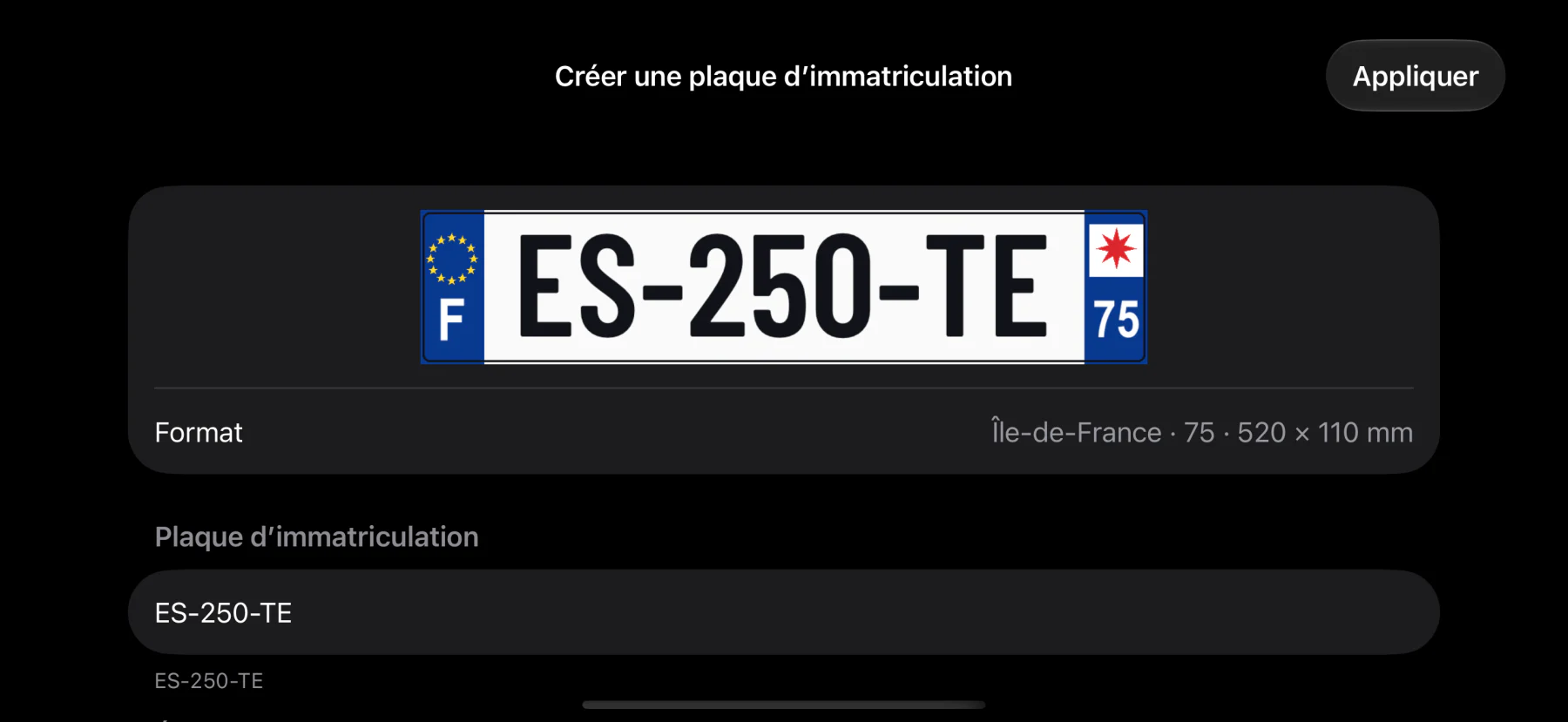
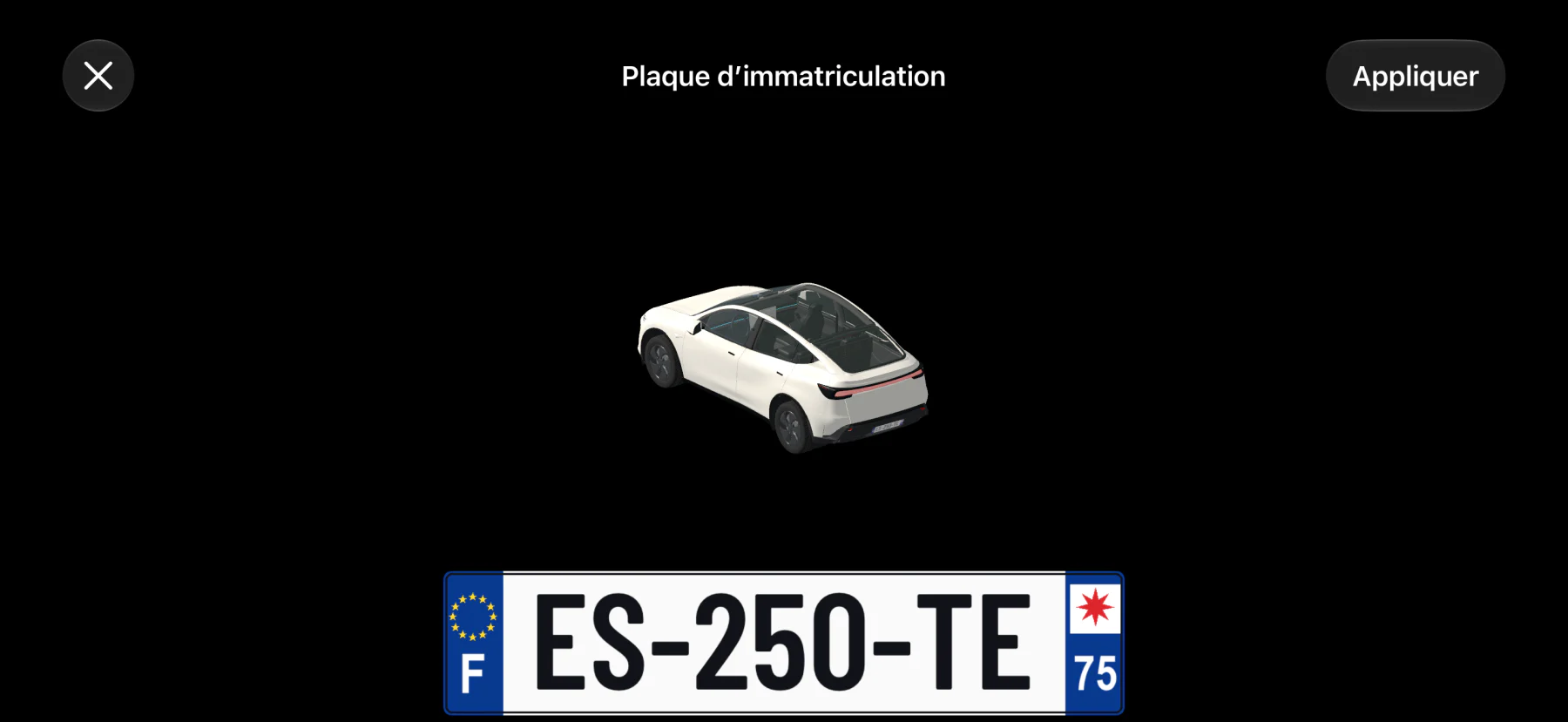
Créer une plaque d’immatriculation
Plaque d’immatriculation
Spectacle de lumières
Le spectacle de lumières sur ton téléphone.
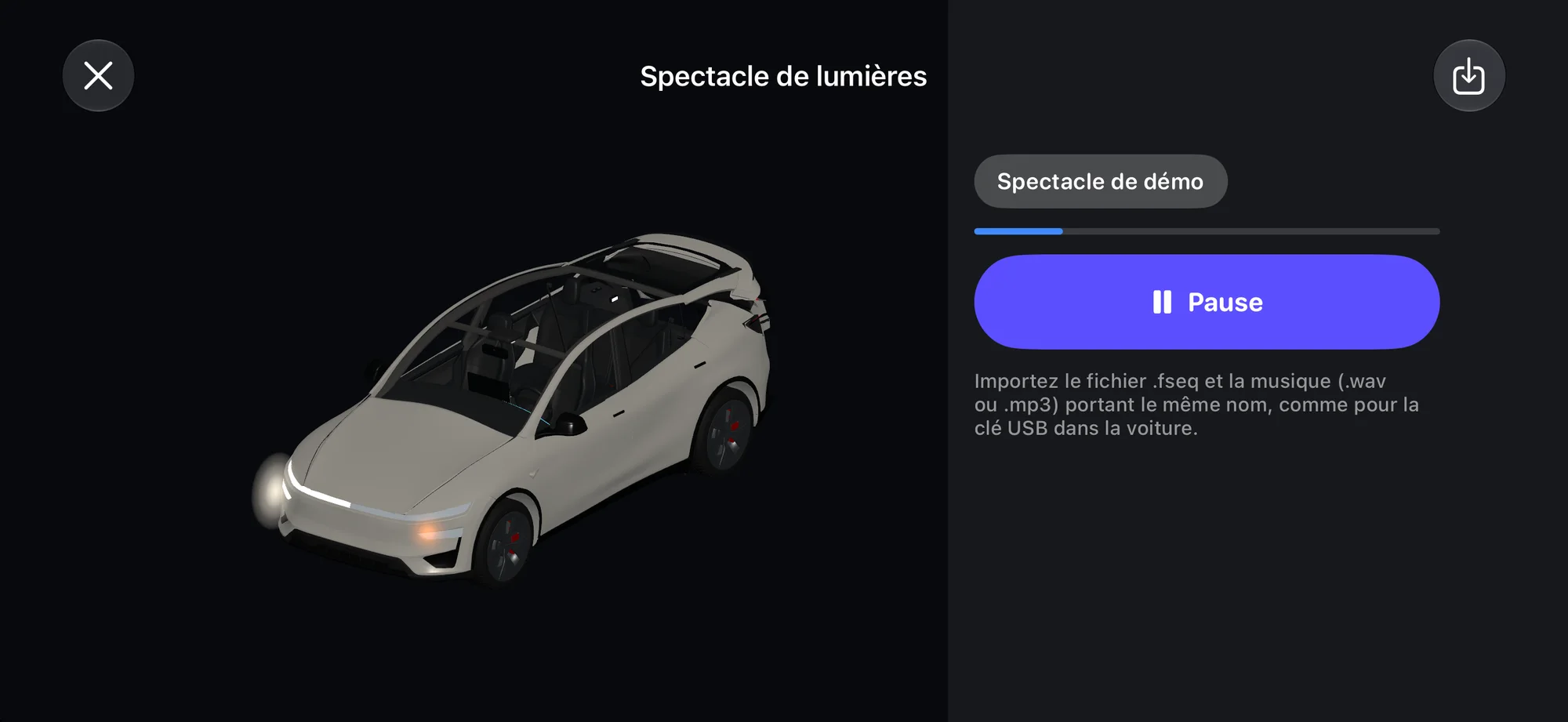
Dans Paramètres › Véhicule › Spectacle de lumières, tu peux lancer un spectacle sur la voiture en 3D. Une démo est incluse. Importe tes propres spectacles au format .fseq avec leur musique. Chaque côté s’éclaire indépendamment, et le hayon et la trappe de recharge bougent au rythme du spectacle.
Avec « Démarrer avec la voiture », le spectacle sur ton téléphone démarre en même temps que celui de ta voiture. La vue de nuit fait ressortir les lumières.
Une démo pour essayer
Tes propres spectacles .fseq avec leur musique
Éclairage indépendant à gauche et à droite
Spectacle de lumières
Tous les cockpits
Plus de choix et de couleur.
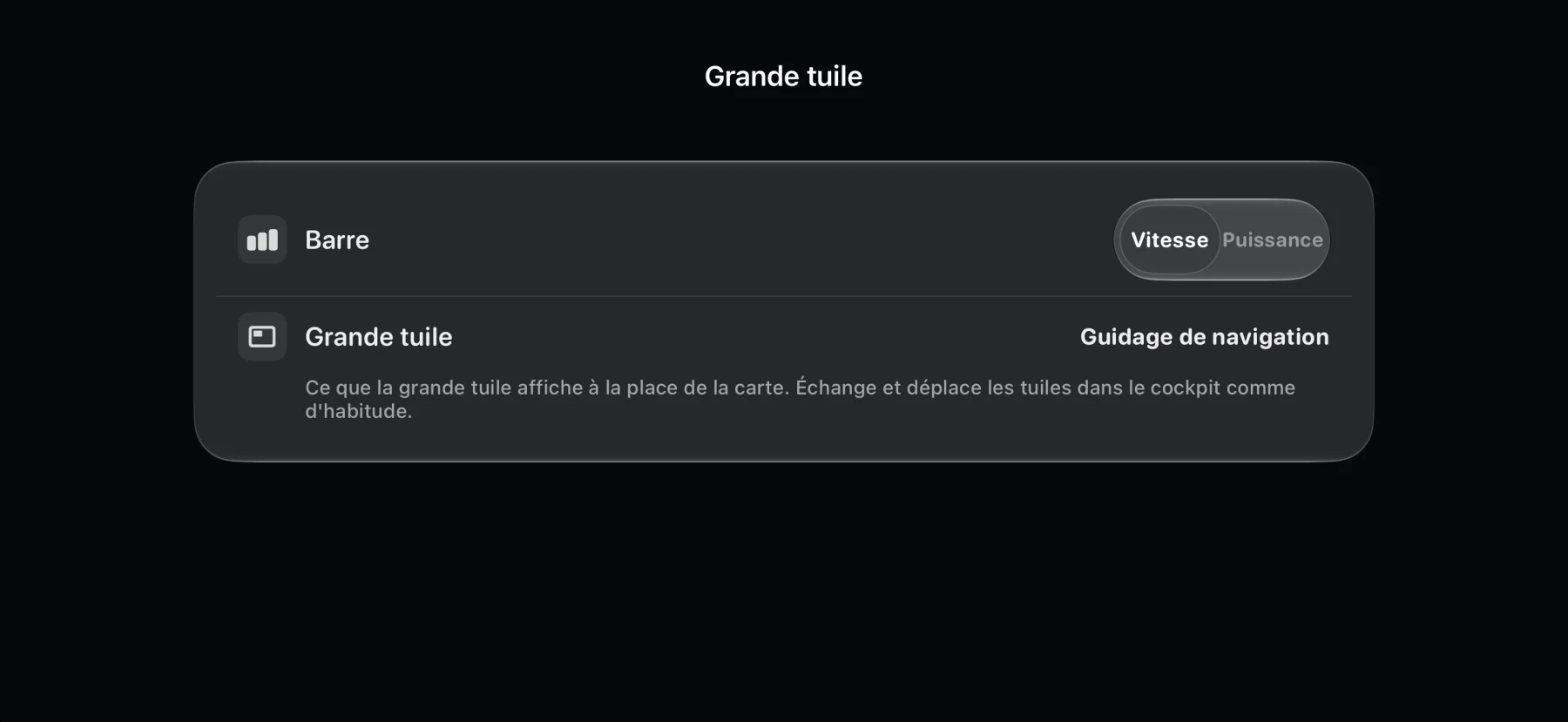
Dans le cockpit par défaut, choisis ce que montre la grande tuile : carte, médias, pression des pneus, ordinateur de bord, véhicule 3D ou navigation. Le réglage se trouve dans Paramètres › Cockpit › Par défaut › « Grande tuile ».
Dans tous les cockpits, la batterie du téléphone passe au vert avec un éclair pendant la charge, à l’orange sous 20 % et au rouge sous 10 %. Tu vois tout de suite quand il est temps de brancher ton téléphone.
Six contenus au choix pour la grande tuile du cockpit par défaut
Un indicateur de batterie du téléphone en couleur dans chaque cockpit
Grande tuile
Altimètre
Ton altitude en roulant.
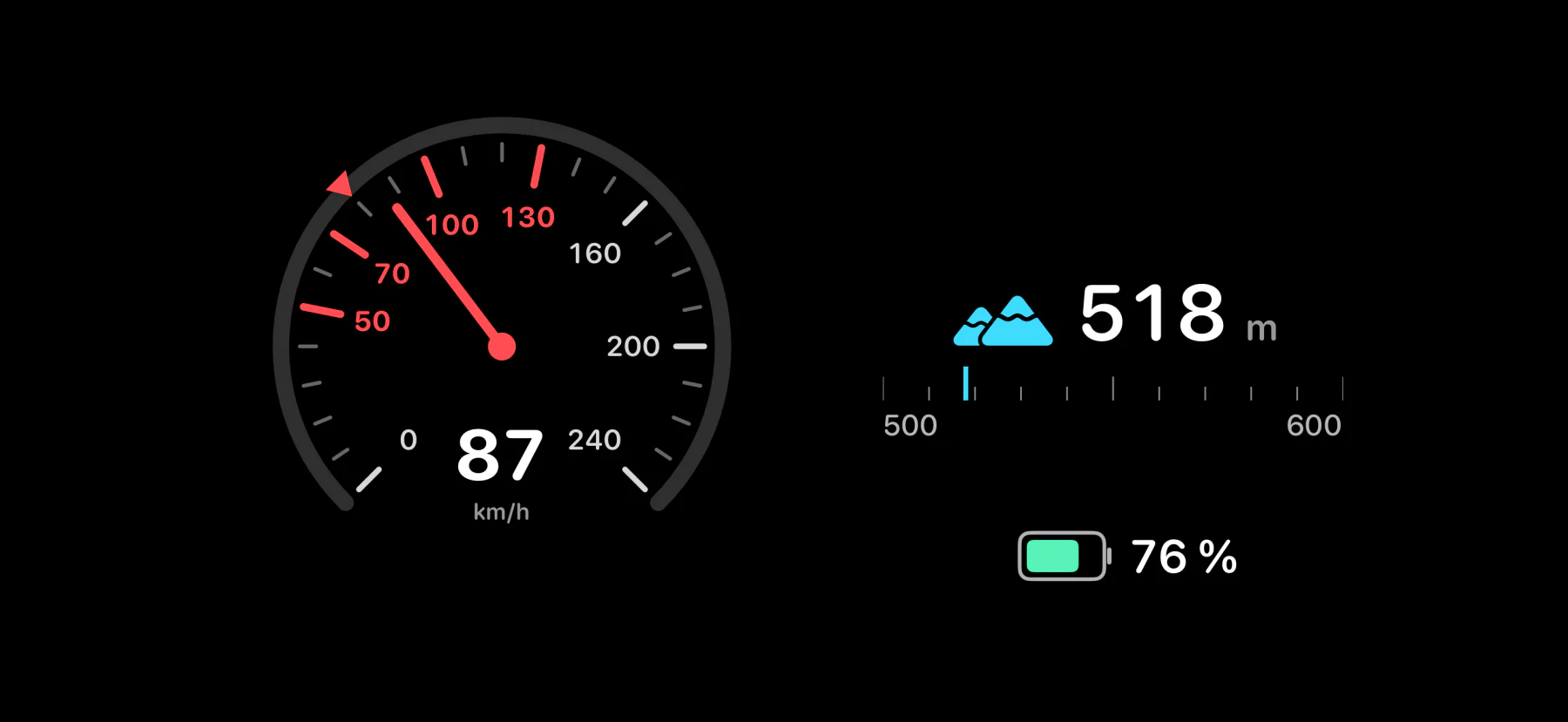
Une icône de montagne indique l’altitude dans tous les cockpits. Dans le cockpit par défaut, elle se trouve à côté de l’unité de vitesse et, dans le cockpit OBD, sous la puissance. L’altitude provient du GPS du téléphone. Tu n’as pas besoin d’adaptateur.
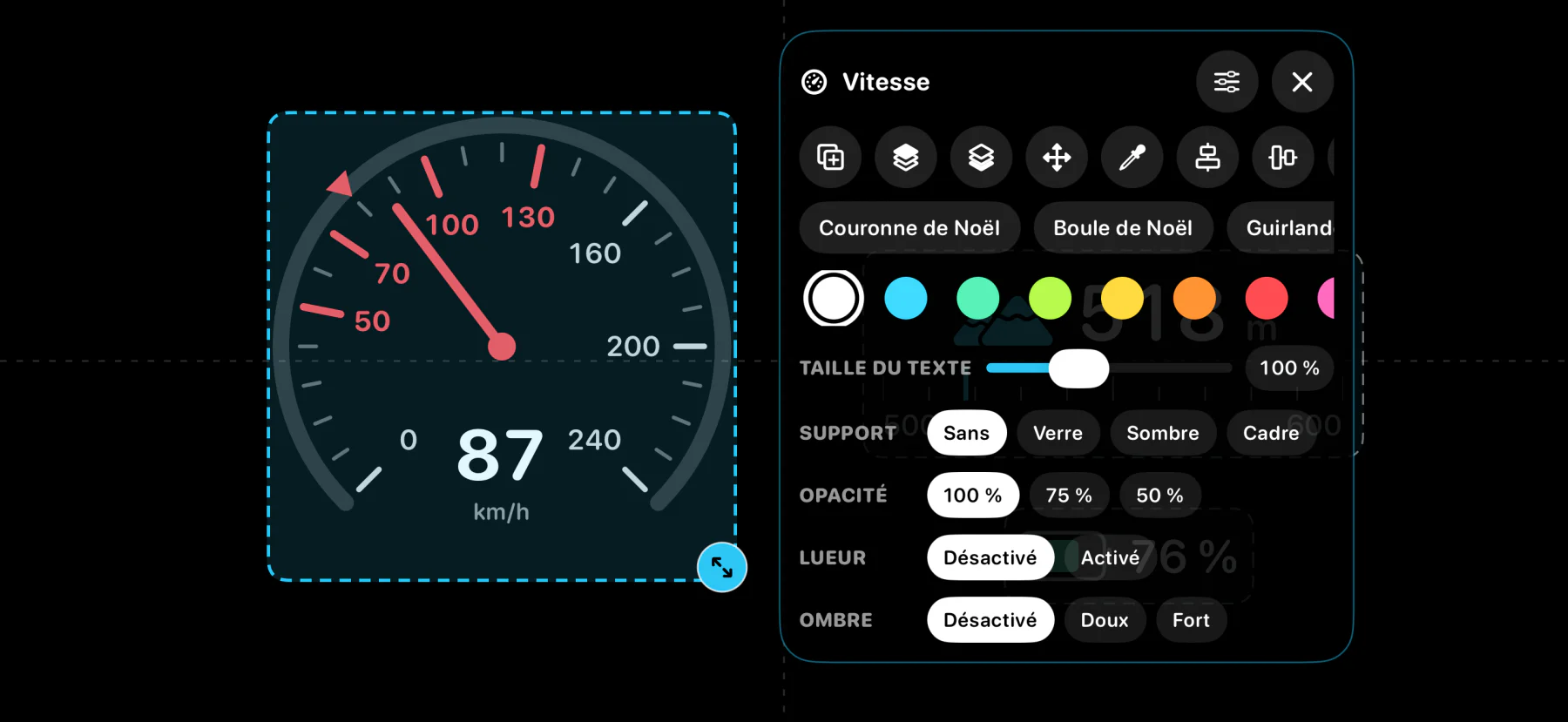
Dans tes cockpits personnalisés, ajoute l’instrument depuis Boîte à outils › Navigation › « Altitude ». Il existe en 80 styles, dont une échelle d’altitude défilante.
Altitude
Carte et navigation
Des cartes hors ligne par région et des itinéraires en couleur.
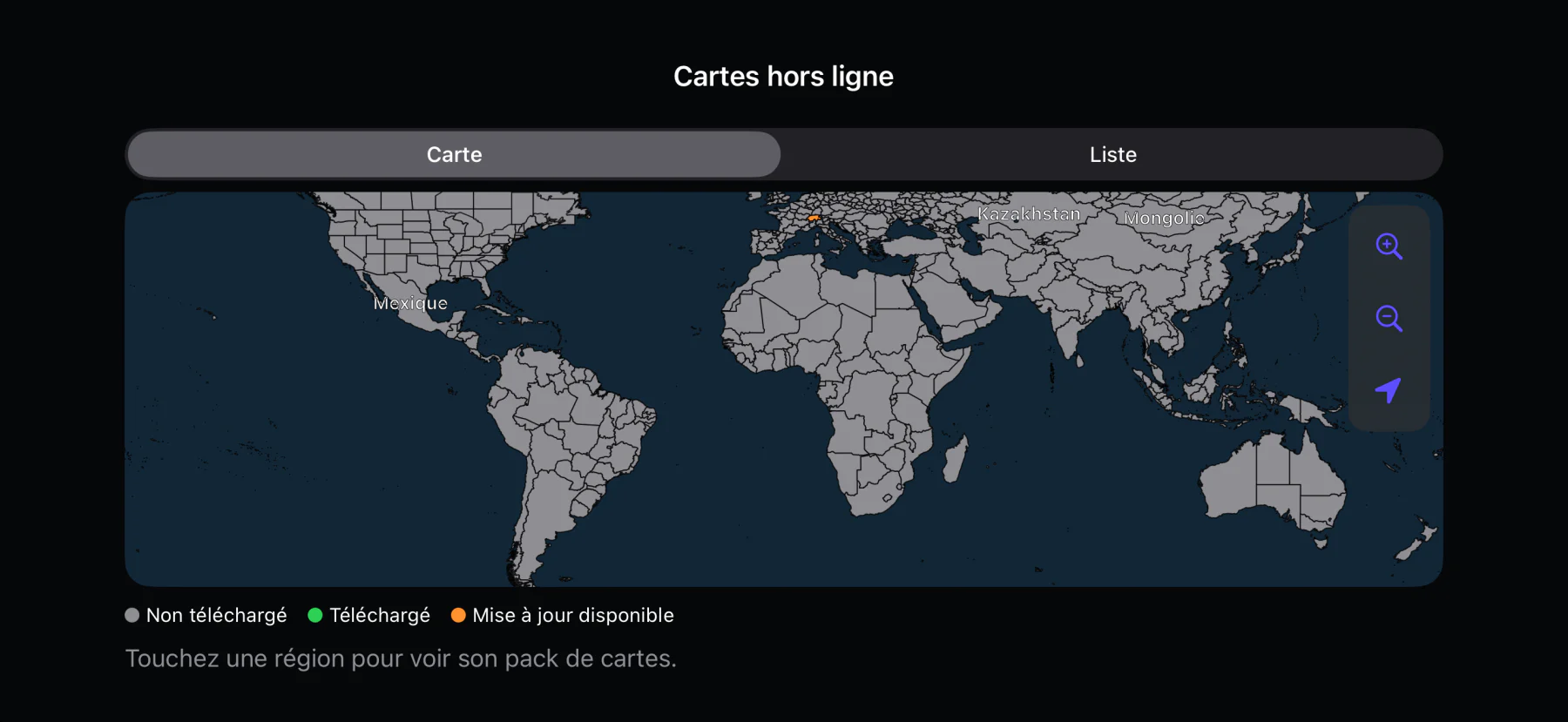
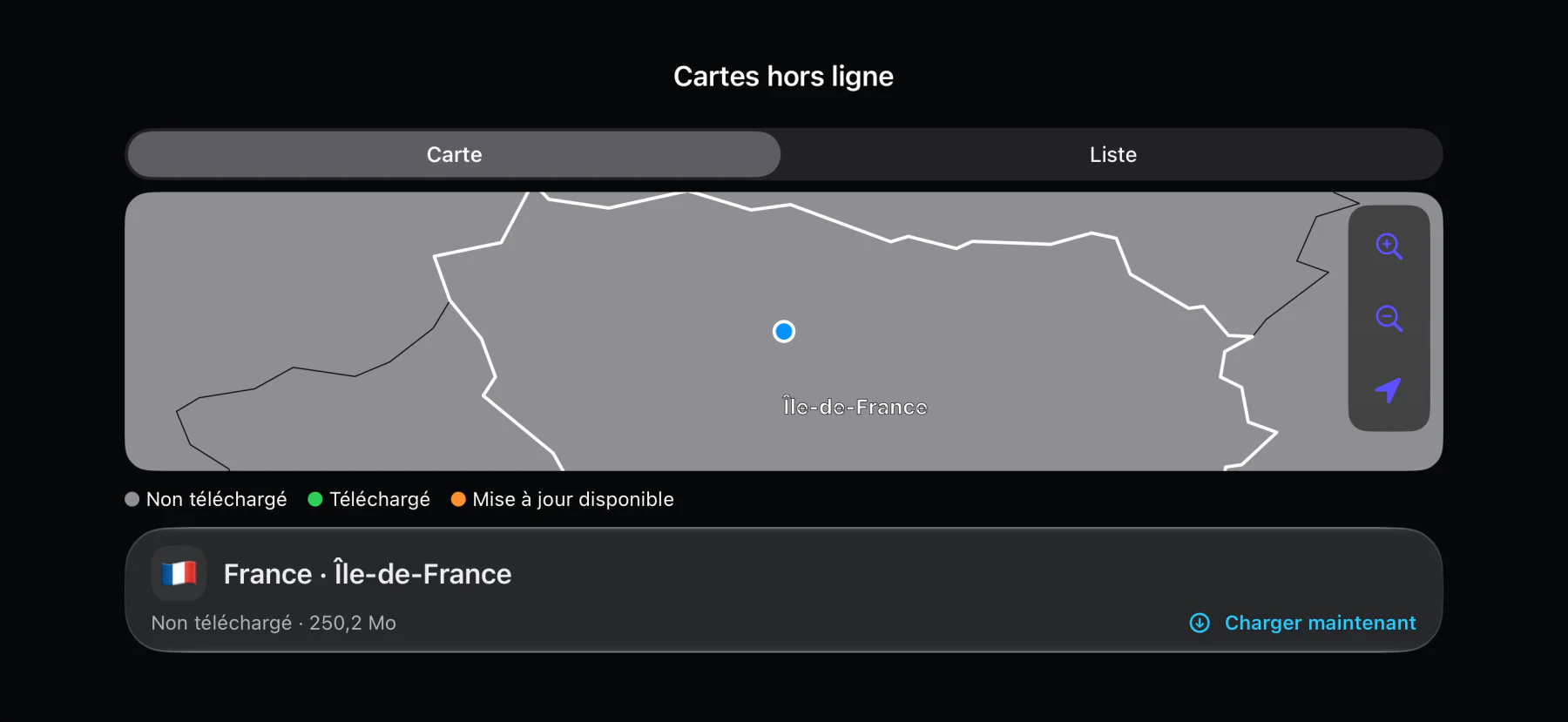
« Télécharger des pays » ouvre désormais une carte des régions. « Ma position » trouve ta région actuelle. Touche une autre région pour la télécharger avant ton départ. Le gris indique une carte à télécharger, le vert une carte déjà chargée et l’orange une mise à jour disponible.
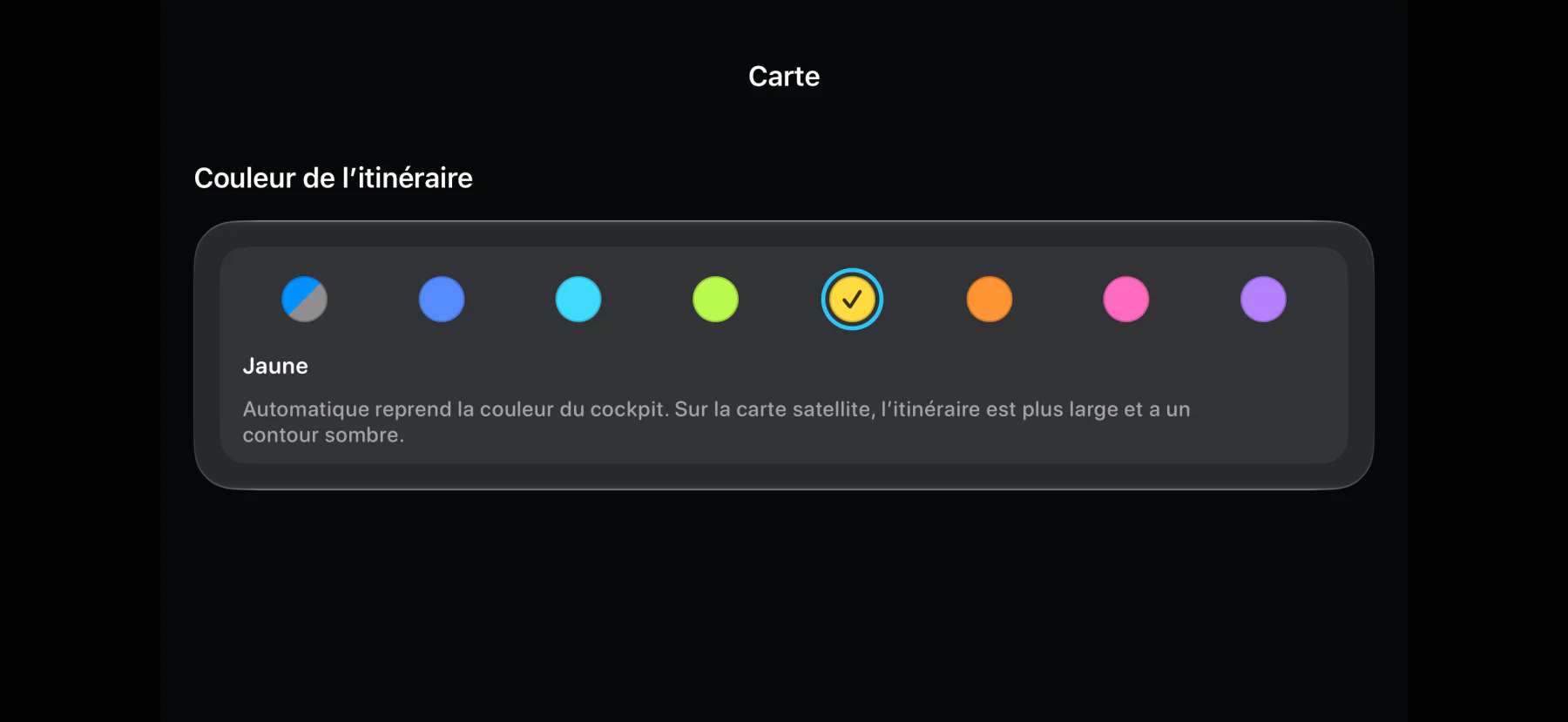
Dans Paramètres › Carte › « Couleur de l’itinéraire », choisis l’une des sept couleurs ou « Automatique ». Sur la vue satellite, un contour sombre détache l’itinéraire de l’image aérienne.
Sur les itinéraires importés de Google Maps, Tespit affiche les ronds-points sous forme d’anneau avec leur sortie, sur iPhone et, pour la première fois, sur Android. Si le numéro de sortie est connu, il figure sur l’anneau.
Une carte des régions avec « Ma position », en plus de la liste avec recherche
Sept couleurs d’itinéraire et le mode « Automatique »
Des ronds-points avec anneau et sortie, y compris sur les itinéraires Google Maps
Un compteur avec limitation et un éditeur plus précis.
Le nouveau style « Compteur à limites » affiche des repères fixes pour les vitesses courantes et un repère pour la limitation en vigueur. L’aiguille devient rouge si tu la dépasses. Les km/h et les mph ont chacun leur échelle.
Quand tu ajoutes un élément, il tient dans la zone de travail. Les traits fins sont plus faciles à sélectionner. Tu peux saisir leur épaisseur et régler la rotation par pas de 90 degrés. Tu disposes aussi de coordonnées précises, d’une grille magnétique, de la possibilité de reprendre la taille d’un autre élément et de nouvelles divisions pour les tuiles. Pour chaque cockpit, tu peux choisir séparément l’orientation en conduite et en charge.
Compteur à limites
Trajets
Plusieurs étapes, un seul trajet.
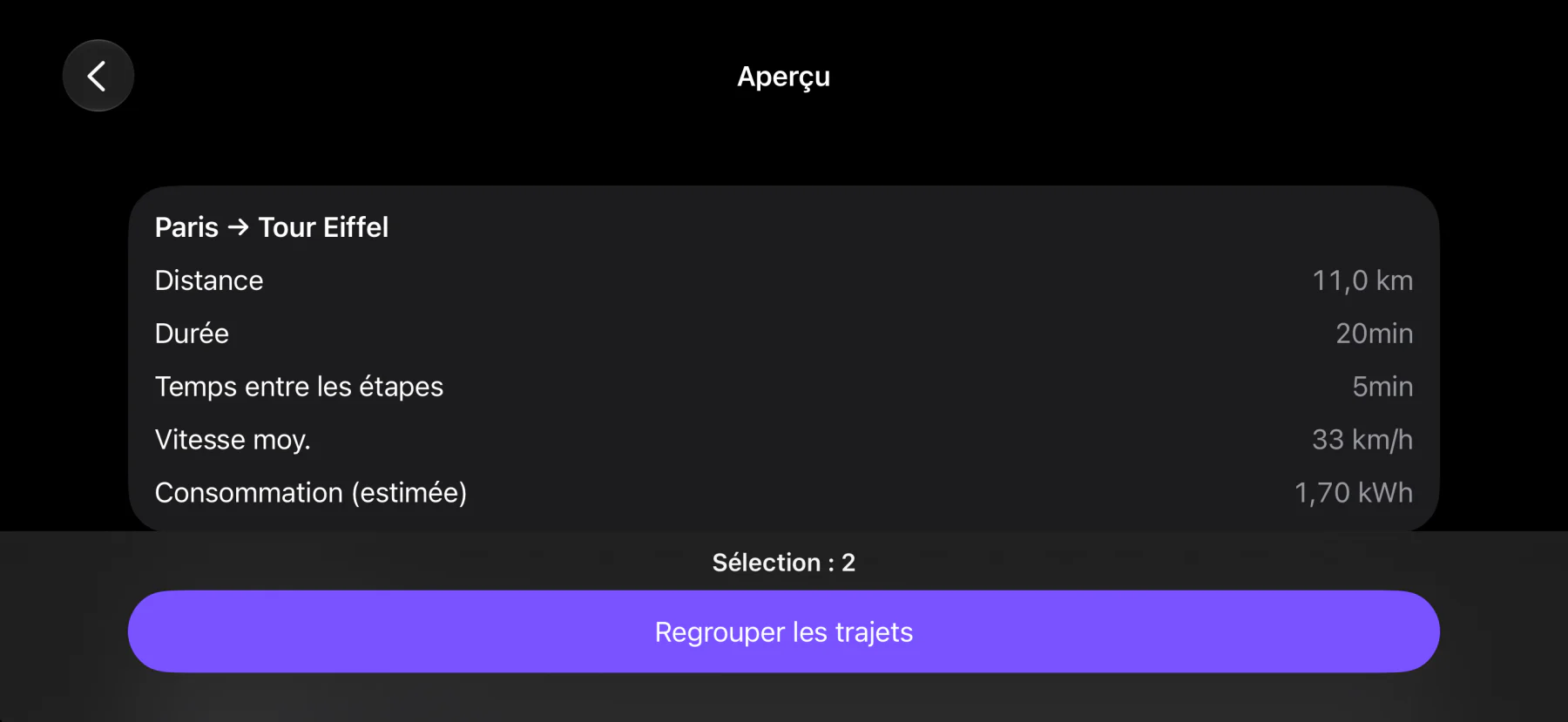
Dans Paramètres › Trajets › « Regrouper les trajets », tu peux réunir plusieurs enregistrements, par exemple après une pause recharge. L’aperçu indique le point de départ, la destination finale, la distance totale, le temps de conduite et les pauses intermédiaires.
Le trajet regroupé apparaît sur une seule ligne dans l’historique. Tu peux l’ouvrir et le séparer à nouveau à tout moment. Pour exporter ton historique de recharge au format CSV, ouvre Trajets › Export.
Regrouper les trajets
Corrections
Les autres améliorations.
L’alerte orange « Destination trop longue » apparaît au maximum une fois par trajet. Sur iPhone, « Déconnecter en quittant » ferme désormais la connexion de manière fiable et le son de conduite réagit plus vite à l’accélérateur.
Sur Android, Tespit ne redemande plus d’appairage après le redémarrage du téléphone. Tous les outils restent accessibles en portrait comme en paysage, même avec une grande taille de police système. Cette version corrige aussi plusieurs traductions et améliore la stabilité.
Images : simulateur iPhone avec une préversion de Tespit 1.1.23 et des valeurs d’exemple. Des détails peuvent encore changer d’ici la mise à jour.
Tespit 1.1.23 arrive bientôt.
La mise à jour arrivera bientôt sur l’App Store et Google Play. Certains détails peuvent encore changer d’ici là.