Con la 1.1.22 scarichi la mappa dei paesi in cui guidi e funziona anche senza internet. Un assistente crea il tuo cockpit in pochi passaggi, 15 famiglie di look gli danno il suo stile e la velocità GPS ora reagisce subito. Inoltre la mappa può mostrare tutto il percorso.
Le novità
L'aggiornamento è per iPhone e Android. Mappe offline, vista con percorso e velocità GPS in tempo reale sono gratuite per tutti. L'assistente, i nuovi look, la cassetta degli attrezzi e il testo più grande fanno parte dei cockpit personali e quindi di Premium. Il GPS a telefono bloccato e le indicazioni di svolta disegnate in ogni cockpit ci sono solo su iPhone.
Mappe offline
La mappa, anche senza internet.
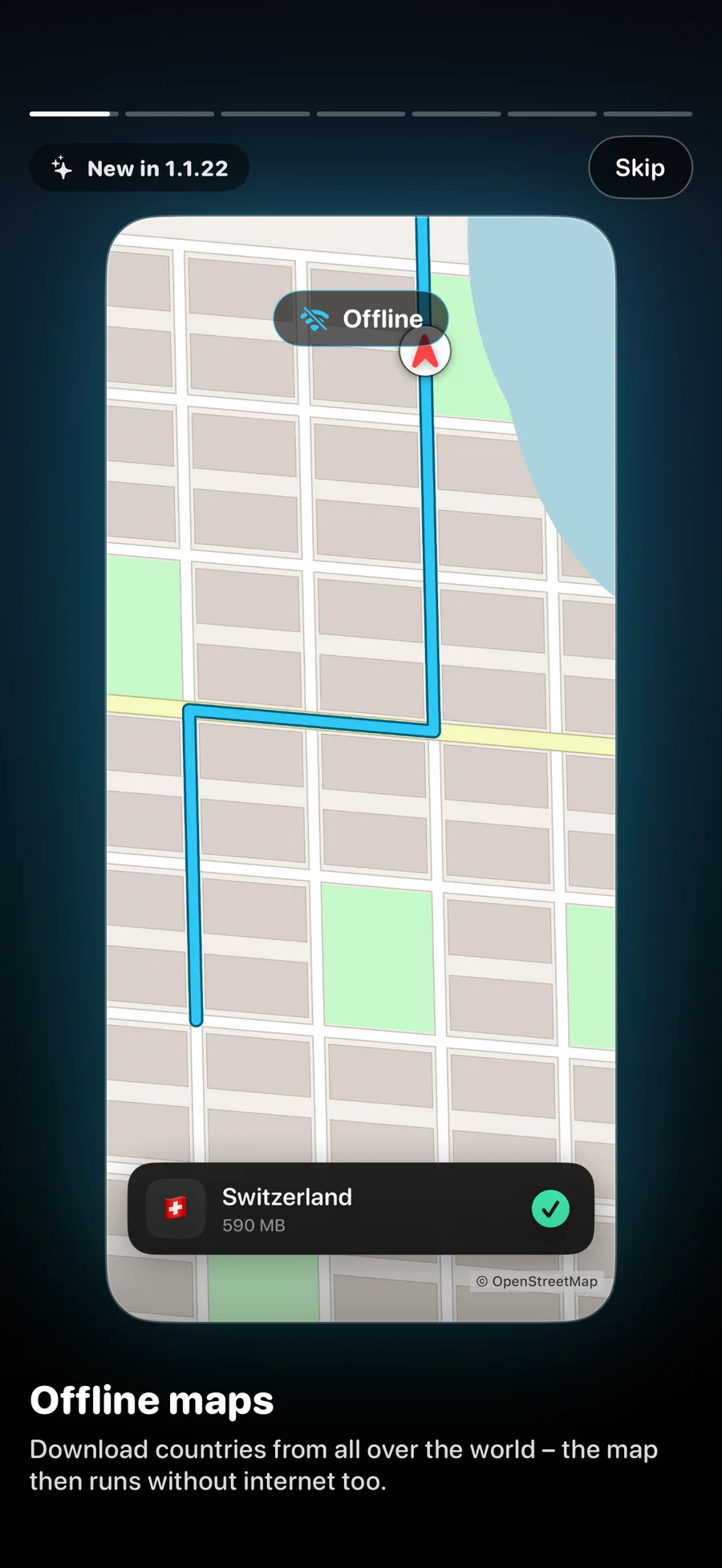
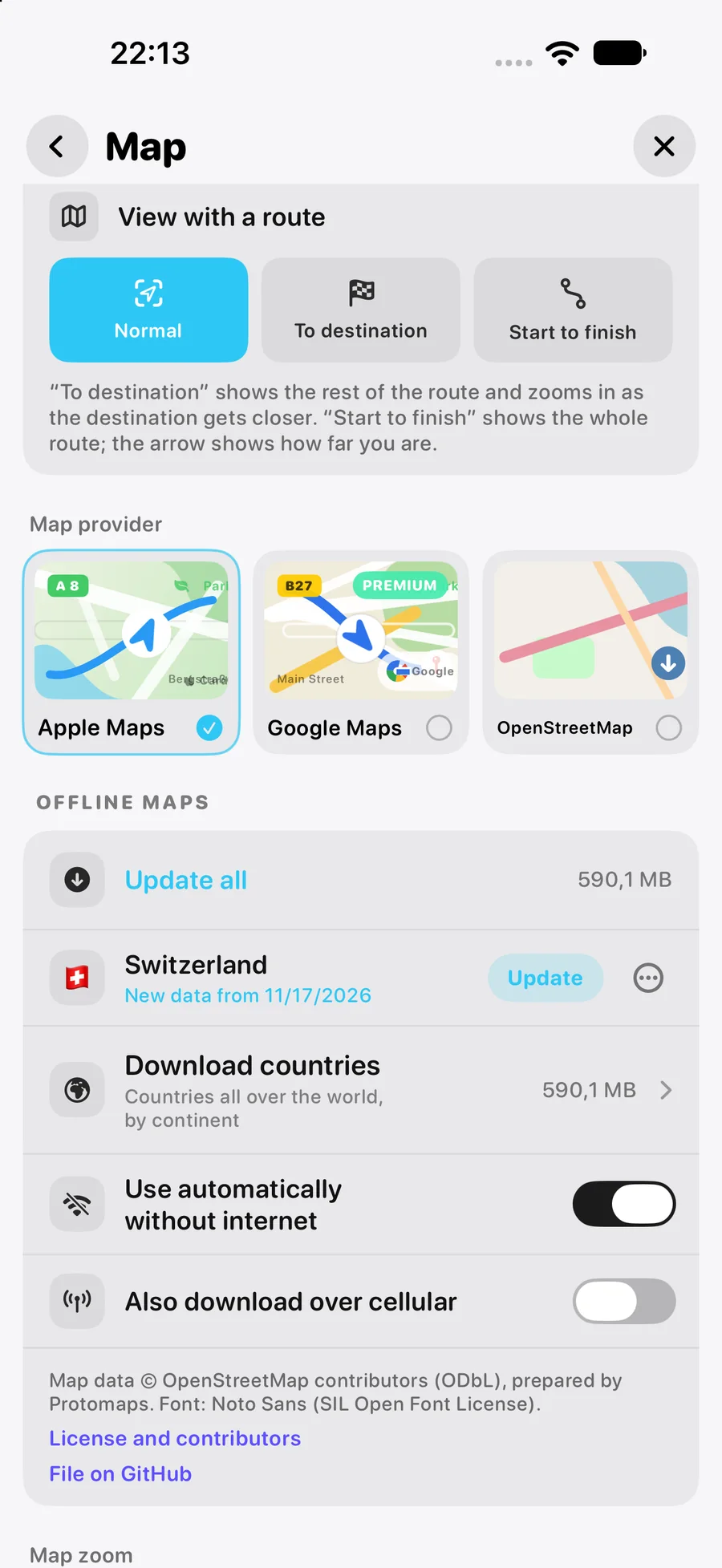
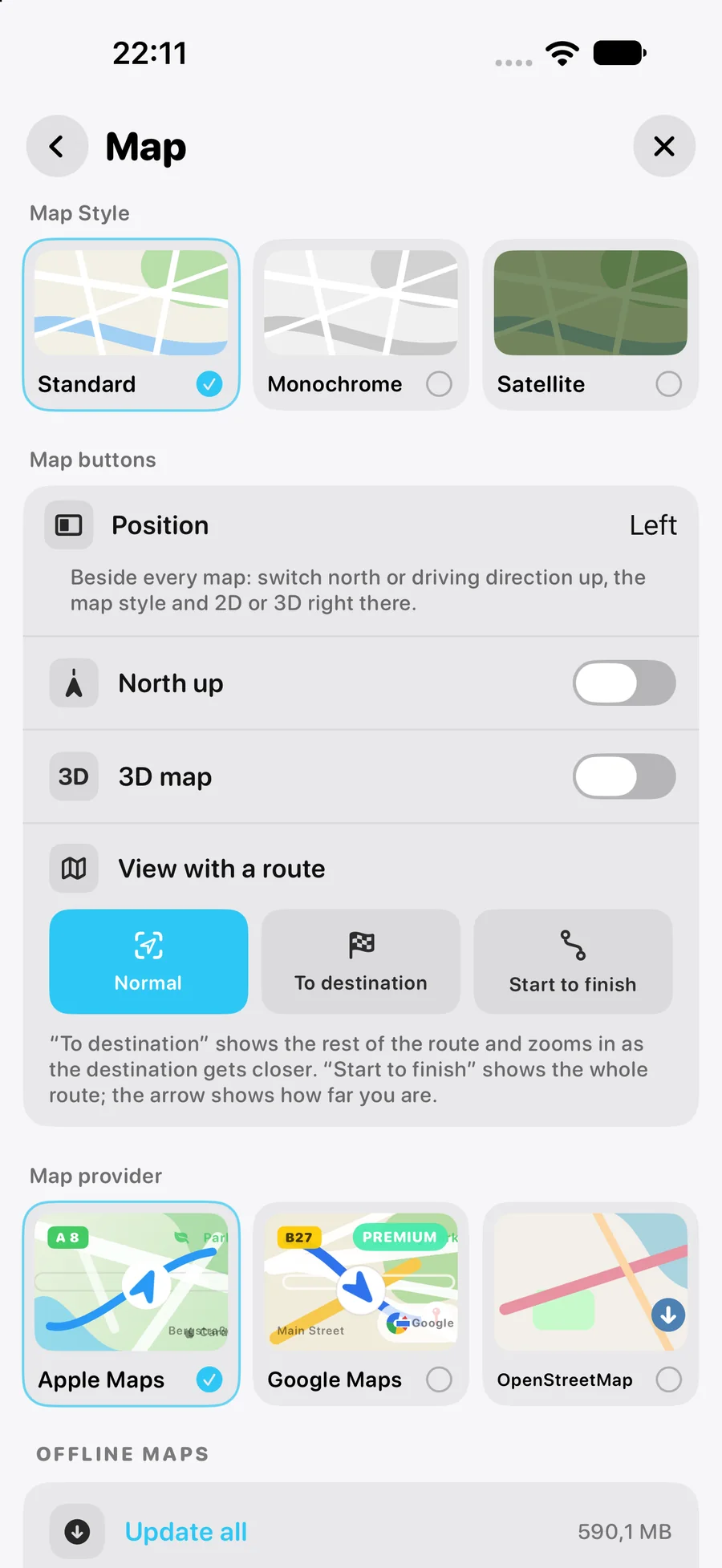
In Impostazioni › Mappa › Mappe offline scarichi i paesi in cui guidi. Le mappe vengono da OpenStreetMap, sono gratuite e coprono tutti i continenti. I paesi grandi sono divisi in regioni, così scarichi solo ciò che ti serve.
La mappa offline mostra tutti i dettagli: strade, nomi, edifici e boschi, oltre al tuo percorso e al tuo veicolo. Puoi scegliere OpenStreetMap come mappa fissa. Con «Usa automaticamente senza internet» la mappa offline subentra da sola non appena manca la connessione.
Gratuite, da OpenStreetMap
Paesi di tutti i continenti, quelli grandi in regioni
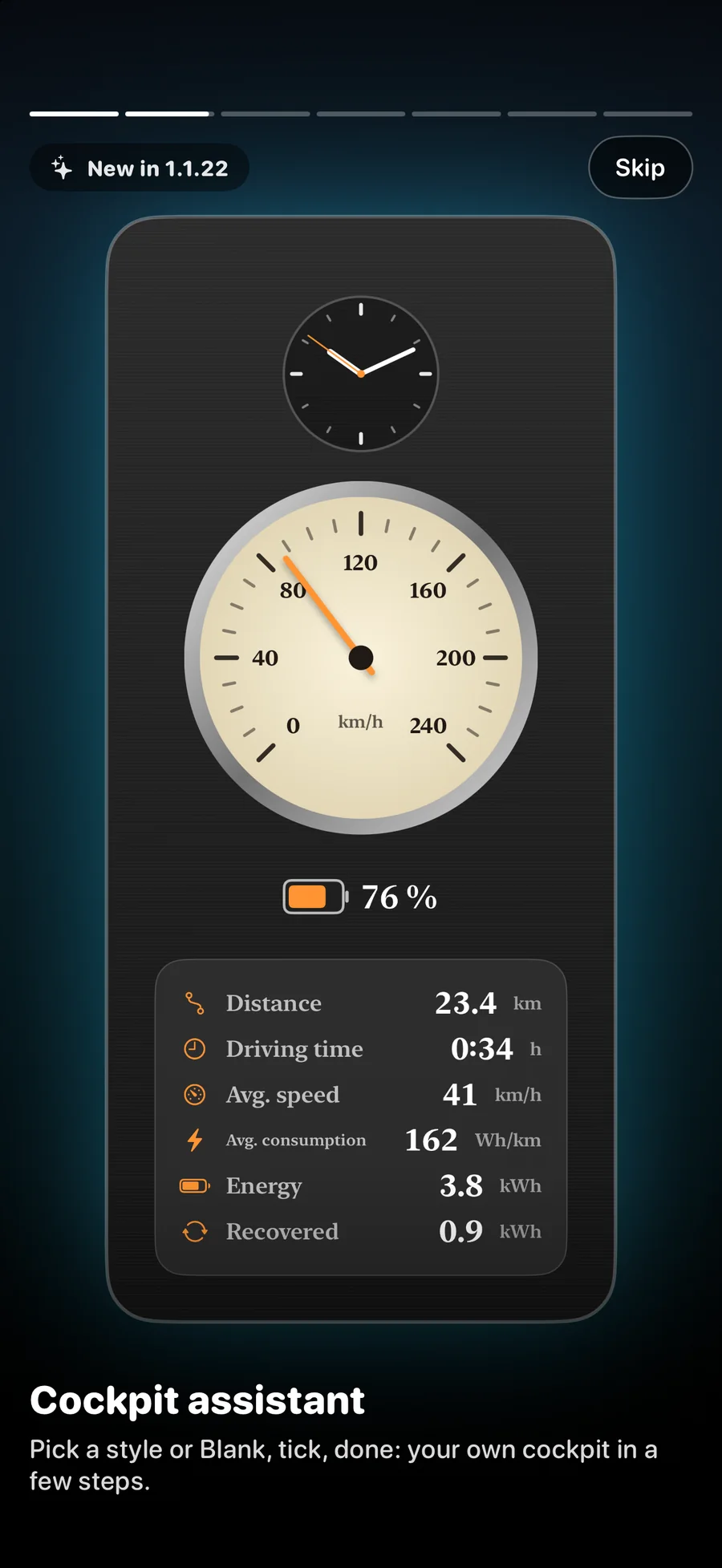
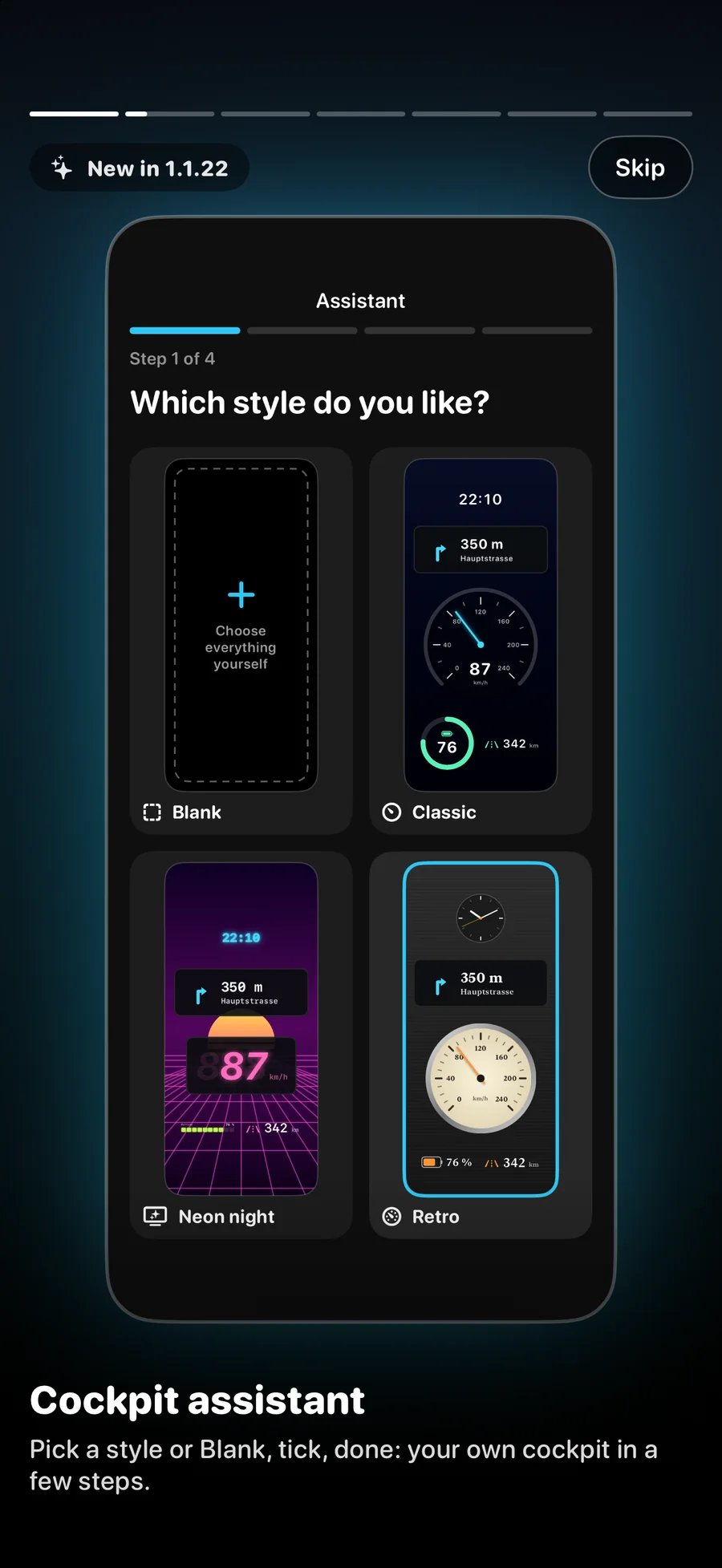
In «Crea cockpit» ora in cima c'è «Con l'assistente». Prima scegli uno stile, ad esempio Classico, Neon, Retrò o Lusso. Gli stili sono 31. Con «Da zero» decidi tutto tu.
Poi selezioni ciò che il cockpit deve mostrare, ad esempio velocità, orologio, batteria, autonomia, navigazione o il computer di viaggio. Nel passaggio successivo scegli cosa vedere durante la ricarica, ad esempio livello, potenza e tempo rimanente. Se lì non scegli nulla, durante la ricarica resta la pagina di guida.
Nei «Ritocchi finali» vedi il cockpit in verticale e in orizzontale, in marcia e in ricarica. Tocca un elemento e scorri per scegliere un altro look. Poi il cockpit si apre nell'editor e puoi continuare a modificare tutto.
31 stili o «Da zero»
Contenuti da selezionare, anche il computer di viaggio
Una pagina dedicata alla ricarica
Anteprima in verticale e in orizzontale
Look
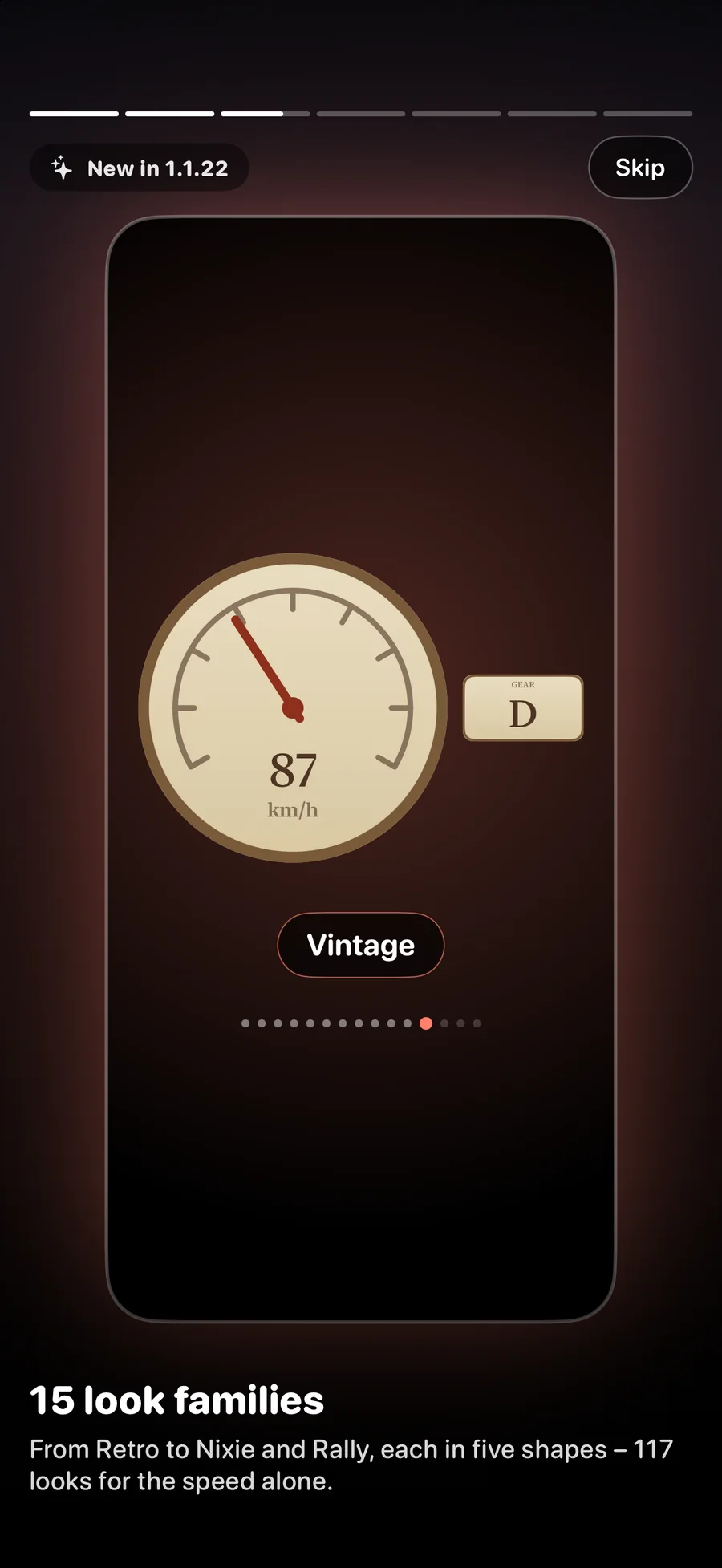
15 famiglie di look in cinque forme.
Retrò, Moderno, Classico, Sportivo, Lusso, Neon, LCD, Nixie, Minimal, Cromo, Carbonio, Vintage, Cyber, Vetro e Rally: ogni famiglia ha il suo sfondo, il suo carattere, il suo colore e il suo bordo. Ognuna esiste in cinque forme: Digitale, Quadrante, Anello, Barra e Riquadro.
Le famiglie ci sono per 30 elementi, dalla velocità alla marcia, all'orologio, alla batteria e all'autonomia, fino a tutti i valori di ricarica. Solo per la velocità ora ci sono 117 look invece di 42, per la marcia 85 invece di 10.
Nella selezione dei look filtri per famiglia e per forma: rotondi, larghi o alti.
Cassetta degli attrezzi
Più veloci all'elemento giusto.
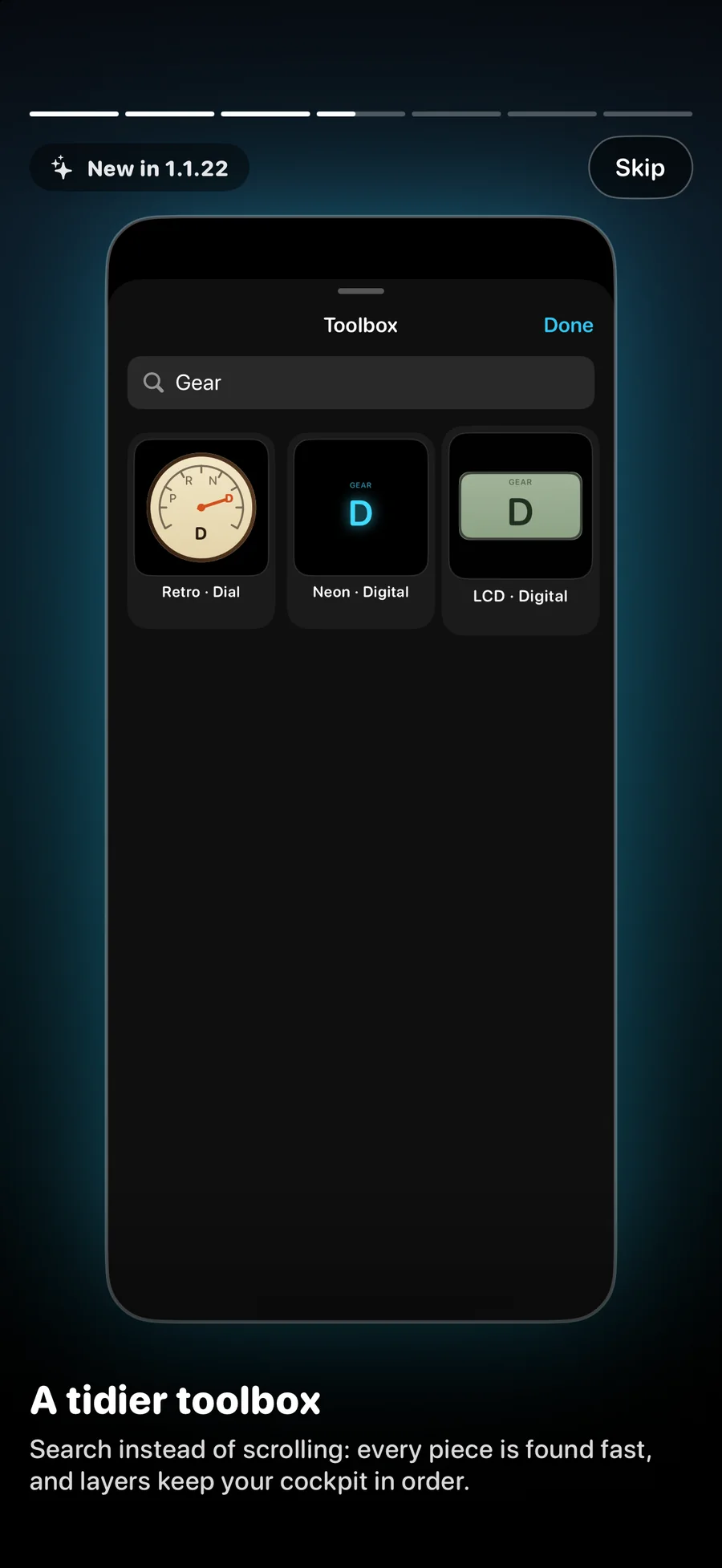
La cassetta degli attrezzi ora ha una ricerca. Se scrivi ad esempio «Marcia», vedi tutti gli elementi adatti. Sono ordinati in tre righe, Valori, Design e Cockpit interi, con gruppi da toccare. Sotto «Usati di recente» ci sono gli otto elementi che hai usato per ultimi.
Se tocchi un elemento, vedi i suoi look in grande e ne scegli uno con «Aggiungi». Sfondo, carattere, colori e bordi ora stanno insieme nel foglio «Stile».
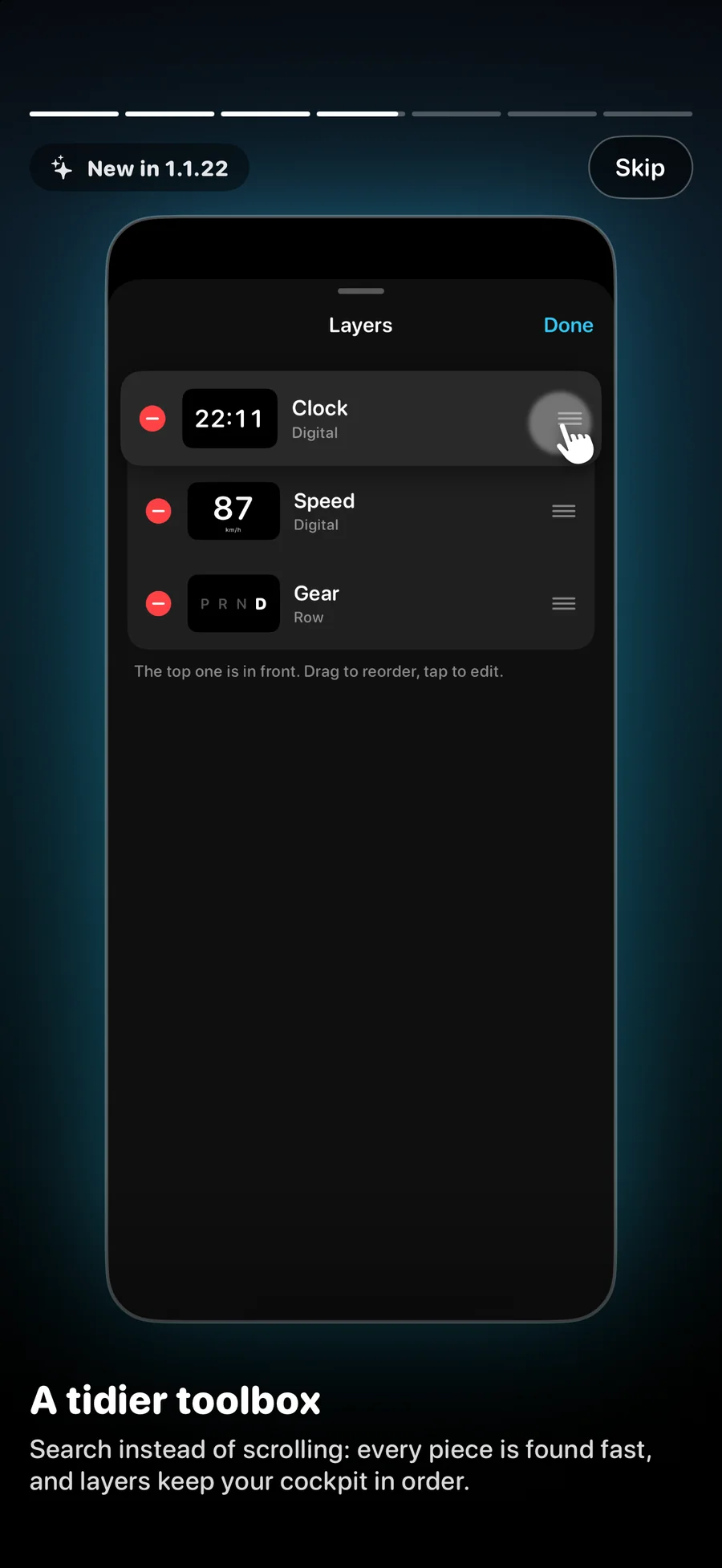
In «Livelli» vedi tutti gli elementi del tuo cockpit, quello più in primo piano sta in alto. Lì ne scegli uno, li riordini o li elimini. La barra è diventata più corta: Griglia e Riduci li trovi sotto «Altro».
Ricerca per nome o per gruppo
«Usati di recente» con otto elementi
Un foglio «Stile» per sfondo, carattere e colori
«Livelli» per riordinare
Testo
Testo più grande, fino al 200 %.
Nei cockpit personali il testo di ogni elemento ora si può ingrandire fino al 200 %, prima il limite era 130 %. Così velocità, orologio o batteria si leggono bene anche dal supporto.
L'indicazione di svolta va a capo su più righe, invece di essere minuscola e tagliata. Se la frase intera non ci sta, il testo si riduce passo dopo passo. Solo dopo viene accorciato.
Mappa
Tutto il percorso in vista.
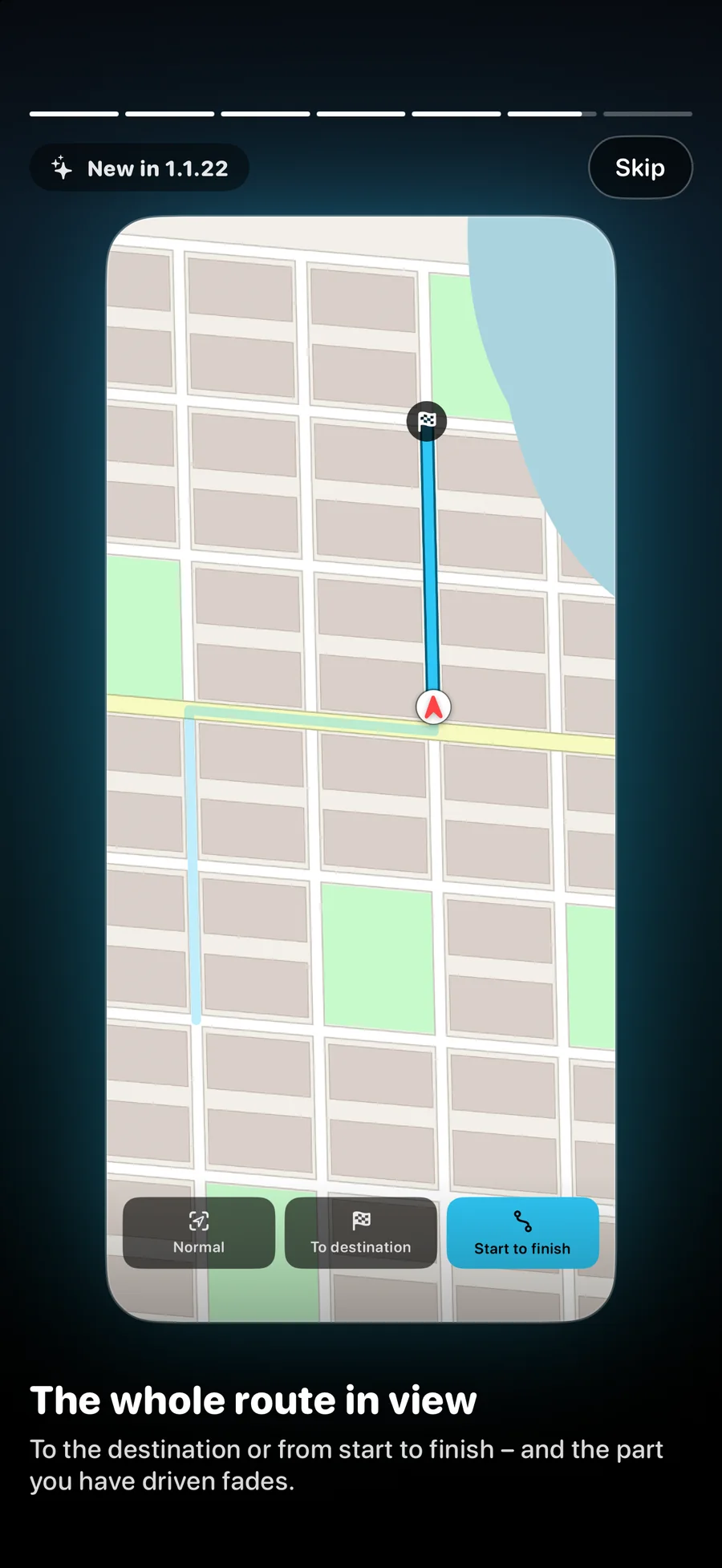
In Impostazioni › Mappa, subito sotto «3D», scegli la «Vista con percorso»: «Normale» come prima, «Fino alla destinazione» o «Dalla partenza all'arrivo».
«Fino alla destinazione» mostra il tuo veicolo e il resto del percorso. Più ti avvicini alla destinazione, più la mappa si ingrandisce. «Dalla partenza all'arrivo» mostra tutto il percorso, e una freccia più piccola indica a che punto sei. Entrambe le panoramiche sono piatte e orientate a nord.
Il tratto che hai già percorso diventa sbiadito. Un quarto pulsante sulla mappa cambia la vista a ogni tocco: Normale, Fino alla destinazione, Dalla partenza all'arrivo.
Normale, Fino alla destinazione o Dalla partenza all'arrivo
Il tratto percorso diventa sbiadito
Un quarto pulsante della mappa per cambiare
In ogni cockpit con mappa, anche in quelli personali
Velocità GPS
Una velocità GPS che reagisce subito.
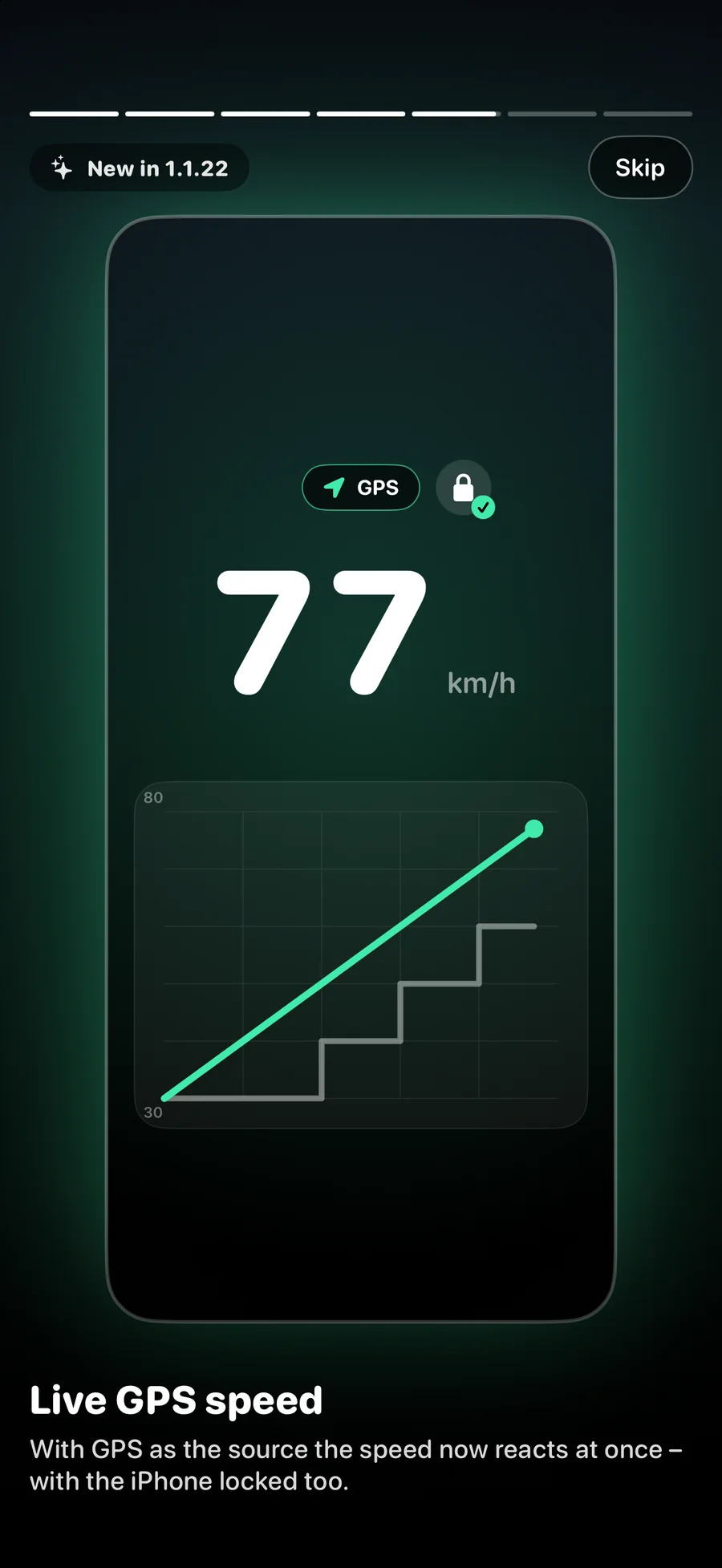
Se Tespit prende la velocità dal GPS (Impostazioni › Connessione, «Da dove viene la velocità?»), non aspetta più la misurazione successiva. Il GPS fornisce circa una misurazione al secondo, e arriva con un po' di ritardo. Nel frattempo Tespit continua a calcolare 30 volte al secondo con i sensori del telefono.
Ogni nuova misurazione GPS corregge il valore, e la calibrazione con il tuo tachimetro della 1.1.21 continua a valere. In partenza e in frenata vedi subito la variazione. Da fermo la velocità resta a 0.
In galleria, dove il GPS sbaglia, Tespit mostra la velocità dell'auto. Su iPhone il GPS continua a funzionare durante la guida anche se Tespit è in background o l'iPhone è bloccato. In alto vedi allora l'indicatore blu della posizione di iOS.
Indicazioni di svolta
Indicazioni disegnate in ogni cockpit.
Con la 1.1.21 su iPhone sono arrivate le indicazioni di svolta ridisegnate con Apple Maps: rotatorie come anello con uscita e numero, svolte secondo la forma reale dell'incrocio. Ora ci sono in ogni cockpit, anche nel riquadro «Viaggio» e sulla mappa del percorso nel cockpit Standard e in tutti gli elementi di navigazione dei cockpit personali.
In rotatoria l'uscita ora è un tratto ben visibile prima della punta della freccia, e il numero sta meglio nell'anello.
Correzioni
Che cosa migliora inoltre.
La 1.1.22 corregge anche alcuni errori.
Senza internet un nome di strada obsoleto scompare appena ti sei spostato di più di 300 m, invece di restare.
Da fermo la visualizzazione non salta più avanti e indietro tra la velocità GPS e la velocità dell'auto.
(iOS) I numeri decimali nei cockpit usano il separatore decimale della tua lingua, in tedesco ad esempio 23,4 km invece di 23.4 km.
(Android) Gli elementi dei cockpit personali mostrano il colore scelto, come su iPhone.
(Android) Il computer di viaggio mostra tutti e sei i valori in verticale e in orizzontale.
Immagini: simulatore iPhone con Tespit 1.1.22 e valori di esempio, in tedesco e in inglese. Le altre lingue mostrano le immagini in inglese.
Tespit 1.1.22 è arrivato.
L'aggiornamento è ora disponibile su App Store e Google Play. Non hai ancora Tespit? Qui trovi il download.