W wersji 1.1.22 pobierasz mapę krajów, którymi jeździsz, a ona działa także bez internetu. Asystent buduje twój własny kokpit w kilku krokach, 15 rodzin looków nadaje mu styl, a prędkość GPS reaguje teraz od razu. Na życzenie mapa pokazuje też całą trasę.
Co nowego
Aktualizacja jest dla iPhone'a i Androida. Mapy offline, widok z trasą i prędkość GPS na żywo są dla wszystkich bezpłatne. Asystent, nowe looki, przybornik i większe litery należą do własnych kokpitów, a tym samym do Premium. GPS przy zablokowanym telefonie i rysowane wskazówki skrętu w każdym kokpicie są tylko na iPhone.
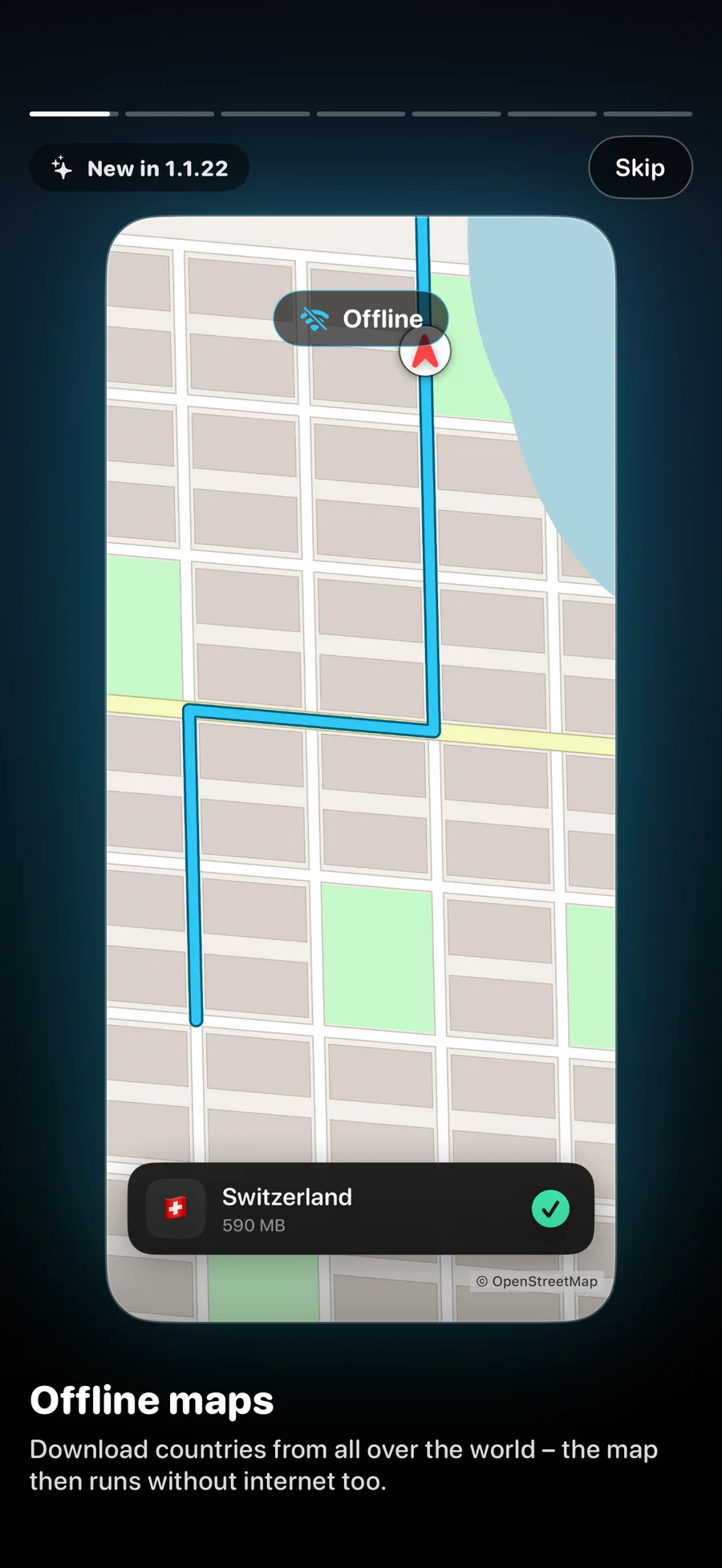
Mapy offline
Mapa także bez internetu.
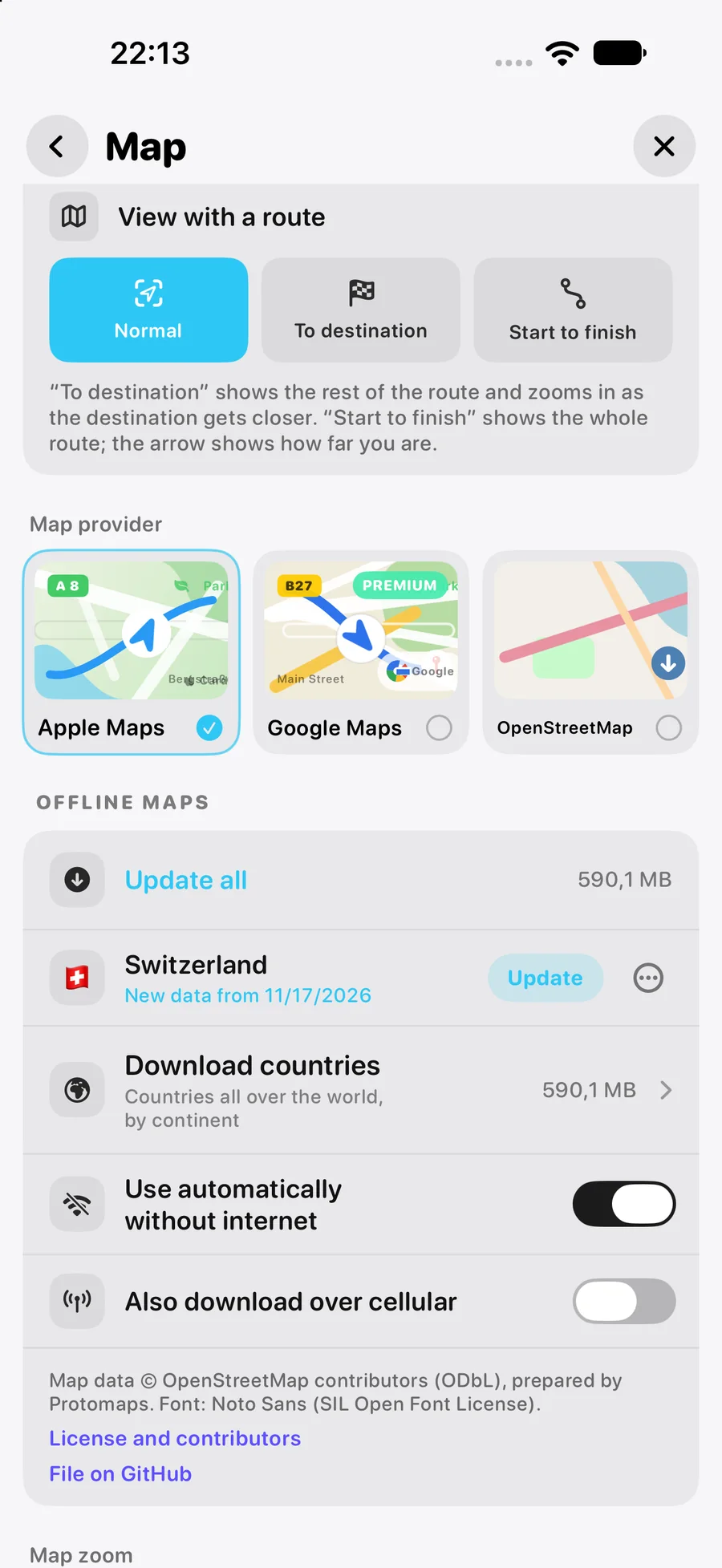
W Ustawienia › Mapa › Mapy offline pobierasz kraje, którymi jeździsz. Mapy pochodzą z OpenStreetMap, są bezpłatne i obejmują wszystkie kontynenty. Duże kraje są podzielone na regiony, więc pobierasz tylko to, czego potrzebujesz.
Mapa offline pokazuje wszystkie szczegóły: drogi, nazwy, budynki i lasy, a do tego twoją trasę i pojazd. Możesz wybrać OpenStreetMap jako stałą mapę. Dzięki opcji „Używaj automatycznie bez internetu” mapa offline włącza się sama, gdy tylko zniknie internet.
Bezpłatnie, z OpenStreetMap
Kraje na wszystkich kontynentach, duże kraje w regionach
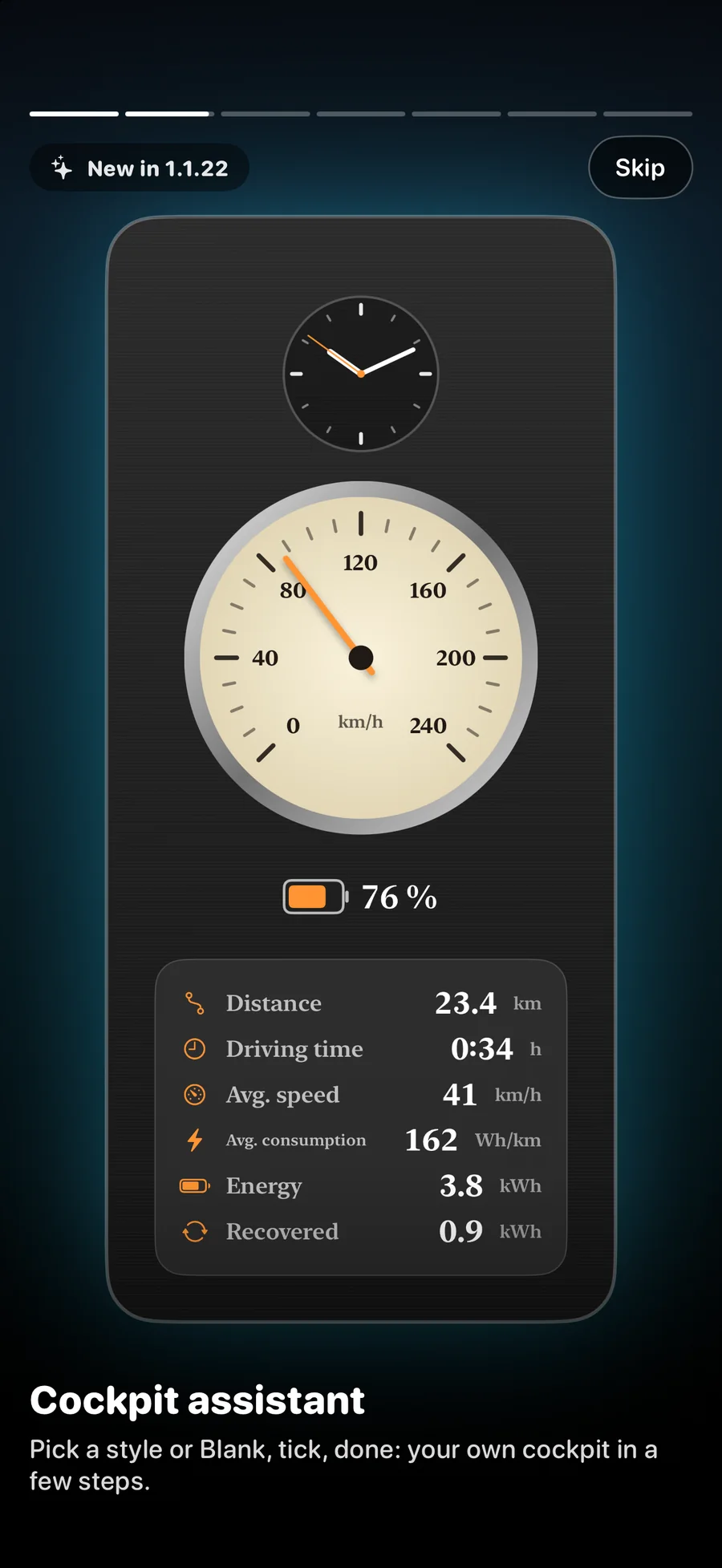
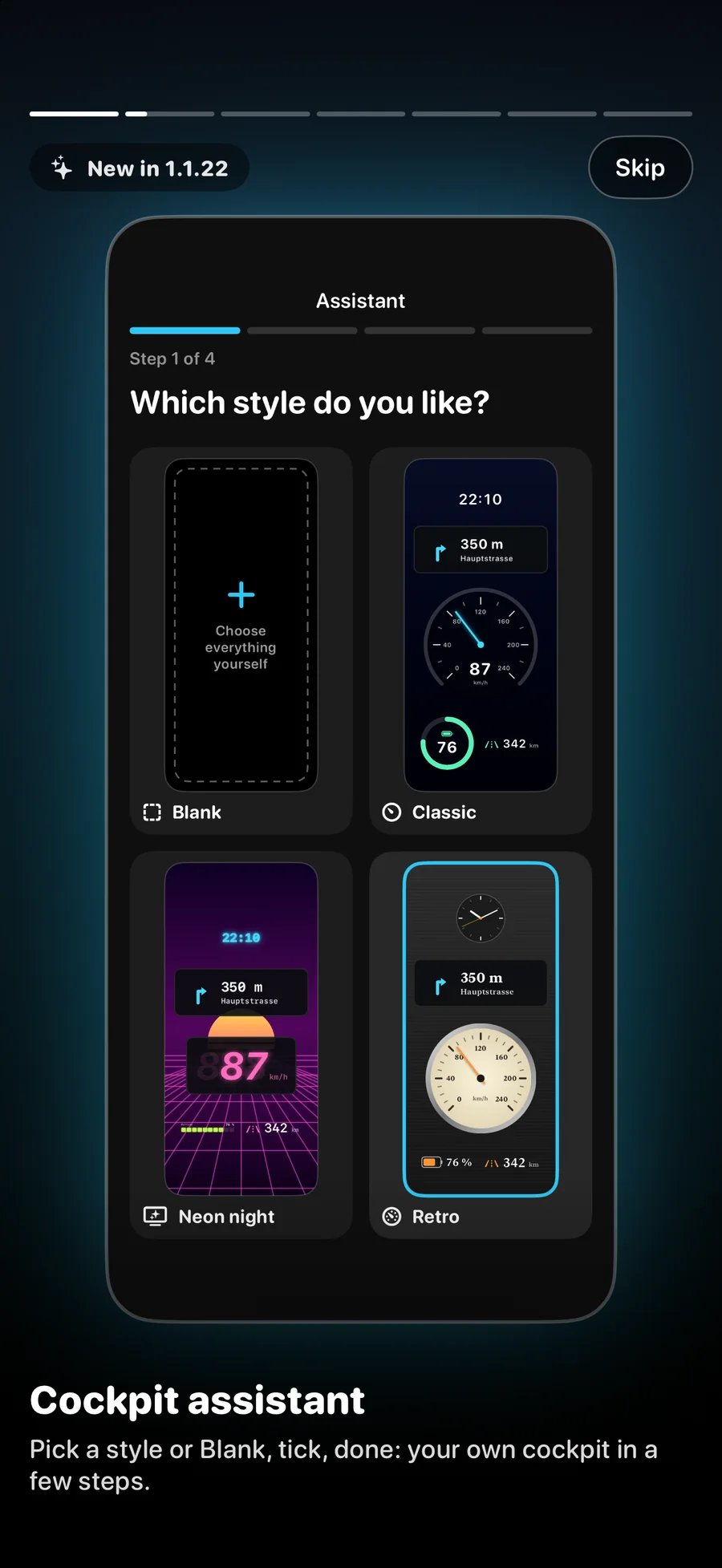
W „Utwórz kokpit” jest teraz na samej górze „Z asystentem”. Najpierw wybierasz styl, na przykład Klasyczny, Neon, Retro lub Luksusowy. Stylów jest 31. Z opcją „Od zera” wszystko ustalasz sam.
Potem zaznaczasz, co kokpit ma pokazywać, na przykład prędkość, zegar, akumulator, zasięg, nawigację albo komputer podróży. W następnym kroku wybierasz, co widać podczas ładowania, na przykład poziom naładowania, moc ładowania i pozostały czas. Jeśli niczego tam nie wybierzesz, podczas ładowania zostaje strona jazdy.
W „Ostatnie szlify” widzisz swój kokpit w pionie i w poziomie, podczas jazdy i podczas ładowania. Stuknij element i przesuń palcem, aby wybrać inny look. Potem kokpit otwiera się w edytorze i możesz wszystko dalej zmieniać.
31 stylów lub „Od zera”
Zawartość do zaznaczenia, także komputer podróży
Osobna strona na ładowanie
Podgląd w pionie i w poziomie
Looki
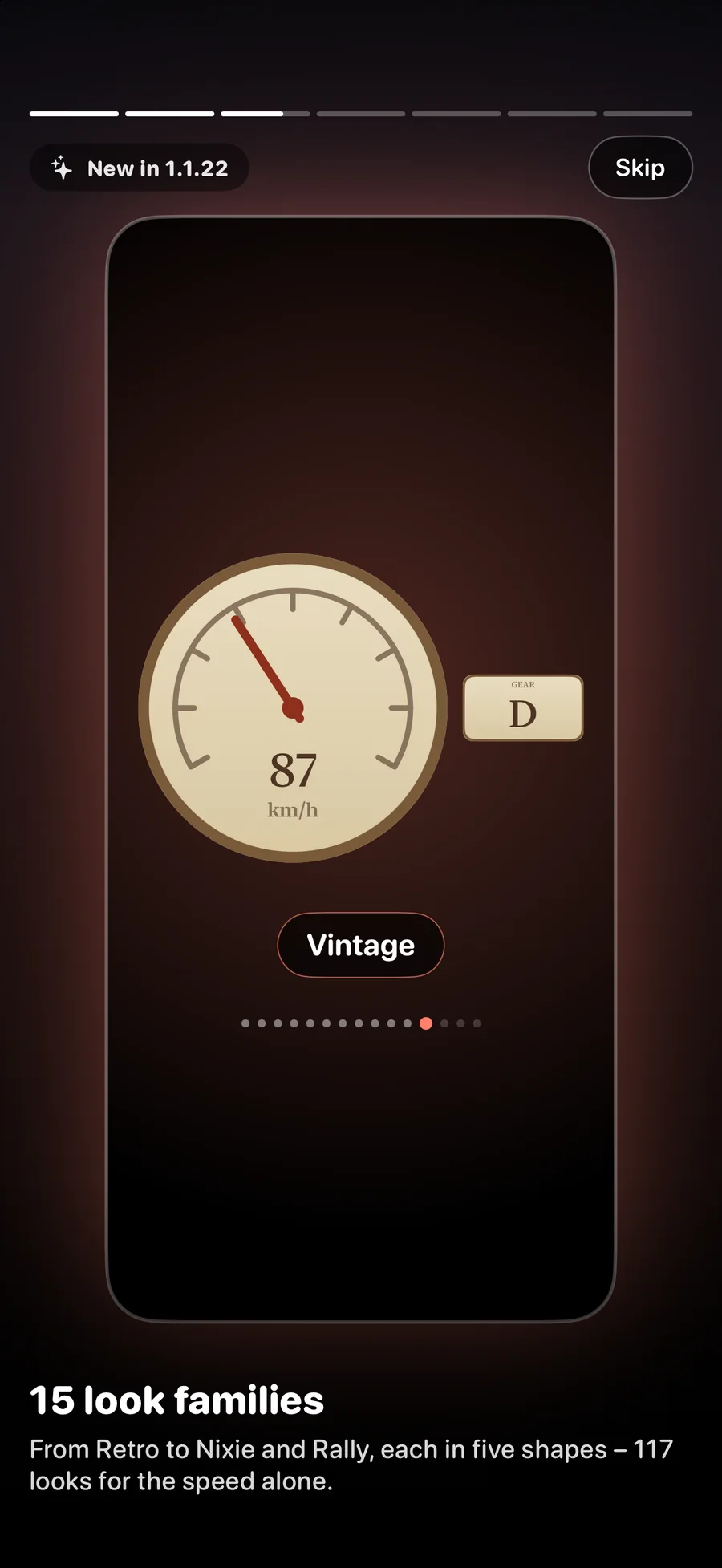
15 rodzin looków w pięciu formach.
Retro, Nowoczesny, Klasyczny, Sportowy, Luksusowy, Neon, LCD, Nixie, Minimalny, Chrom, Karbon, Vintage, Cyber, Szkło i Rajd: każda rodzina ma własną powierzchnię, czcionkę, kolor i obramowanie. Każda występuje w pięciu formach: Cyfrowy, Tarcza, Pierścień, Pasek i Kafelek.
Rodziny są dostępne dla 30 elementów, od prędkości przez bieg, zegar, akumulator i zasięg po wszystkie wartości ładowania. Samych looków prędkości jest teraz 117 zamiast 42, dla biegu 85 zamiast 10.
W wyborze looków filtrujesz według rodziny i formy: okrągłe, szerokie lub wysokie.
Przybornik
Szybciej do właściwego elementu.
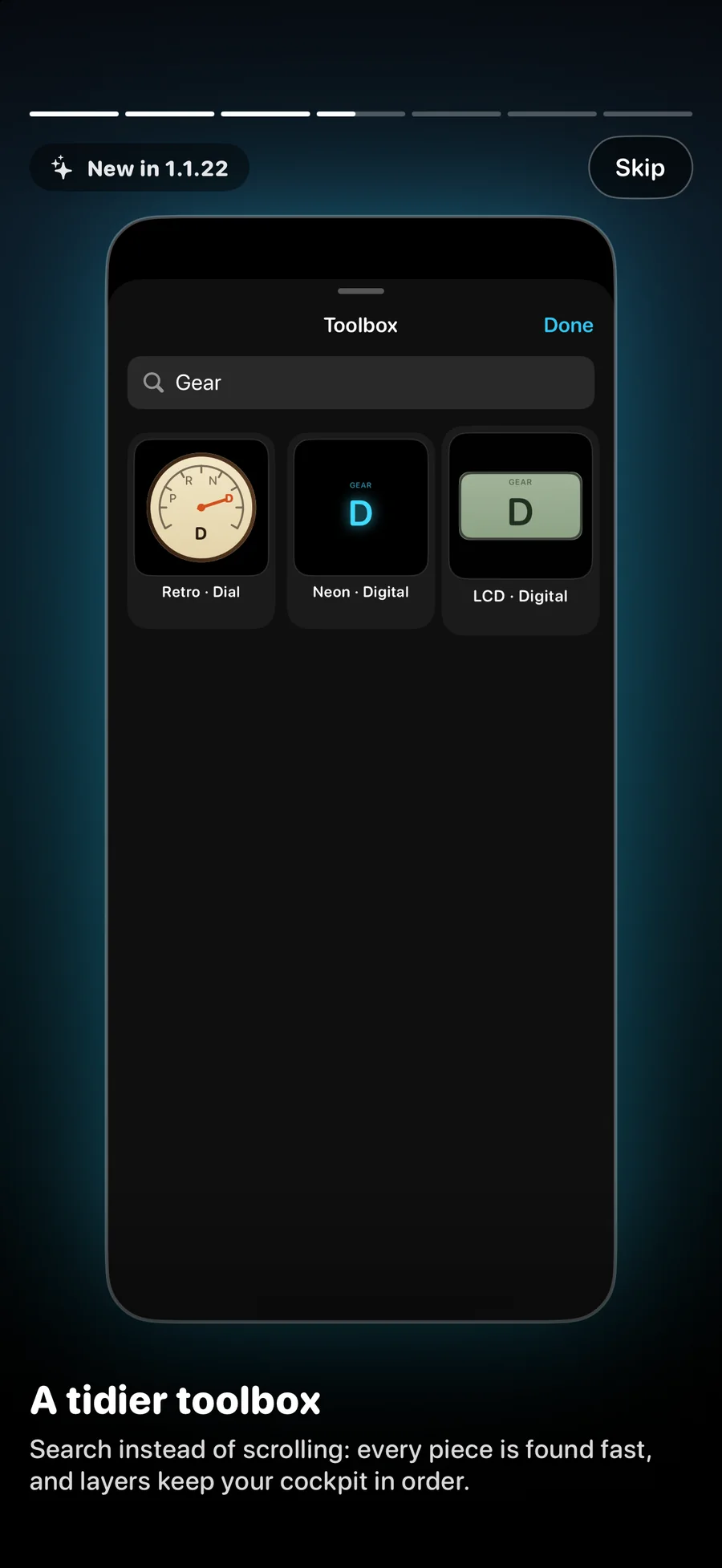
Przybornik ma teraz wyszukiwarkę. Gdy wpiszesz na przykład „Bieg”, zobaczysz wszystkie pasujące elementy. Są ułożone w trzech rzędach: Wartości, Wygląd i Całe kokpity, z grupami do stuknięcia. W „Ostatnio używane” jest osiem elementów, po które sięgnąłeś ostatnio.
Gdy stukniesz element, zobaczysz jego looki w dużym rozmiarze i wybierzesz jeden przyciskiem „Dodaj”. Tło, czcionka, kolory i obramowania są teraz razem w arkuszu „Styl”.
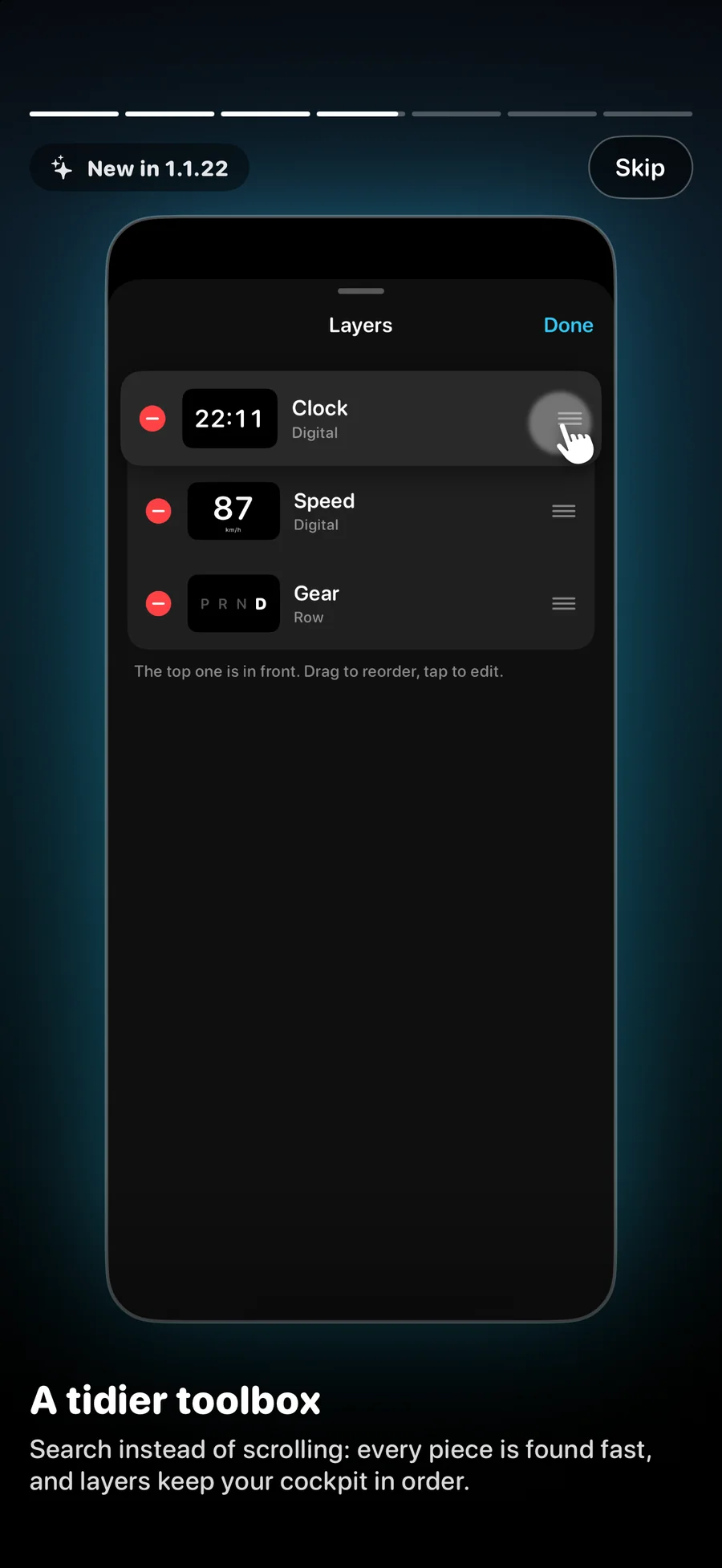
W „Warstwy” widzisz wszystkie elementy swojego kokpitu, ten na wierzchu jest na górze. Tam wybierasz jeden, zmieniasz kolejność albo usuwasz. Pasek jest krótszy: Siatkę i Minimalizuj znajdziesz w „Więcej”.
Wyszukiwanie według nazwy lub grupy
„Ostatnio używane” z ośmioma elementami
Jeden arkusz „Styl” dla tła, czcionki i kolorów
„Warstwy” do porządkowania
Litery
Większe litery, do 200 %.
We własnych kokpitach czcionkę każdego elementu można teraz powiększyć do 200 %, wcześniej było to 130 %. Dzięki temu prędkość, zegar czy akumulator są dobrze widoczne także z uchwytu.
Wskazówka skrętu łamie się wtedy na kilka wierszy, zamiast być maleńka i ucięta. Jeśli całe zdanie się nie mieści, litery zmniejszają się krok po kroku. Dopiero potem tekst jest skracany.
Mapa
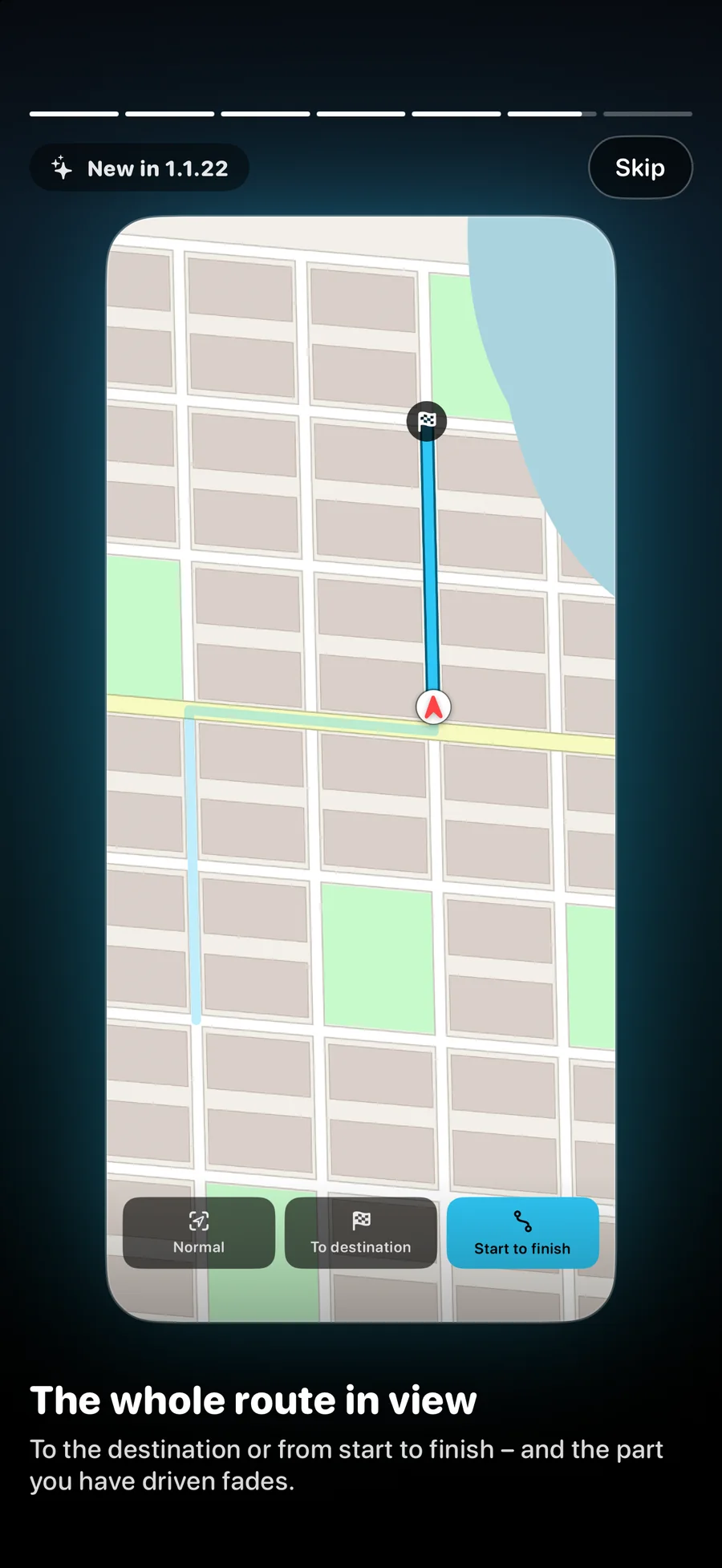
Cała trasa na widoku.
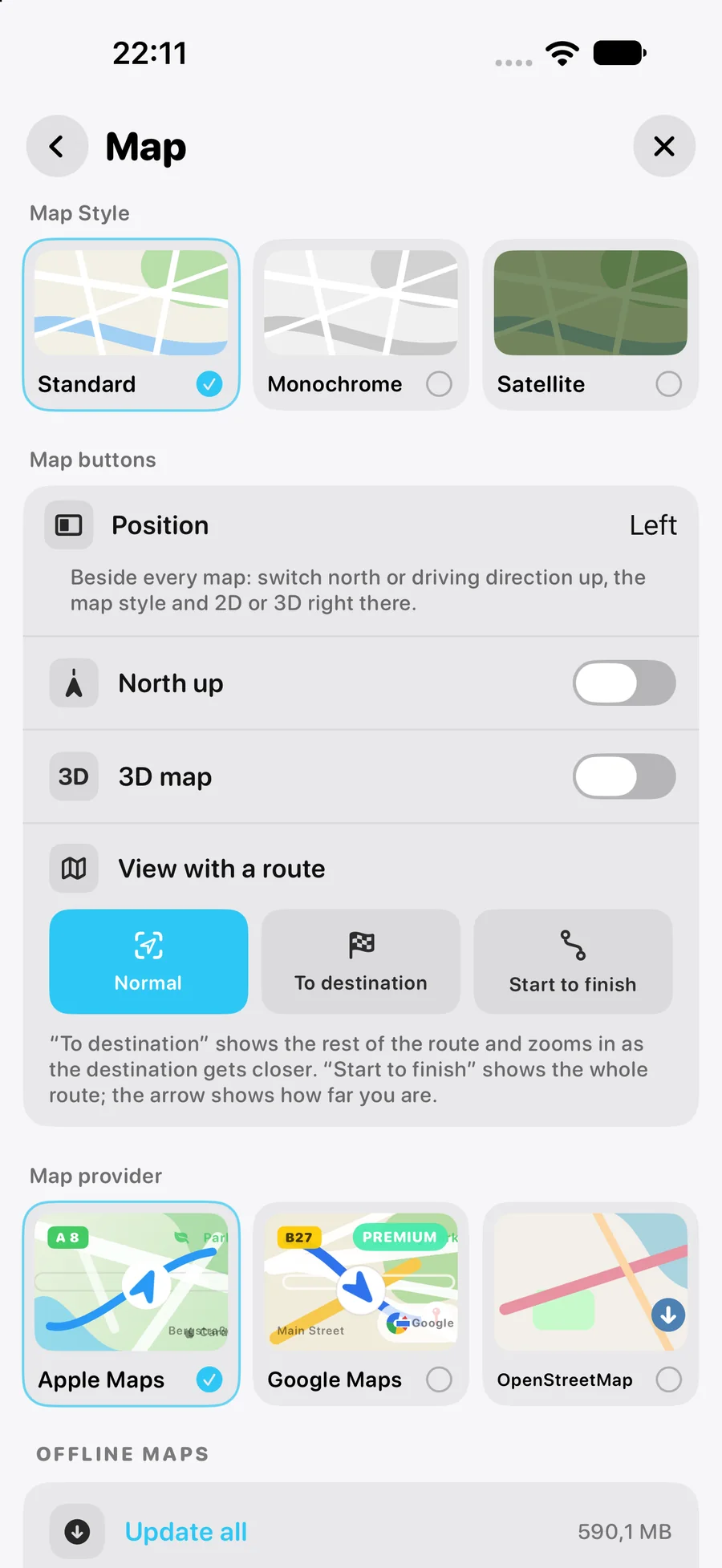
W Ustawienia › Mapa, tuż pod „3D”, wybierasz „Widok z trasą”: „Normalny” jak dotąd, „Do celu” albo „Od startu do celu”.
„Do celu” pokazuje twój pojazd i resztę trasy. Im bliżej celu, tym bliżej zbliża się mapa. „Od startu do celu” pokazuje całą trasę, a mniejsza strzałka wskazuje, ile już przejechałeś. Oba przeglądy są płaskie i skierowane na północ.
Odcinek, który już przejechałeś, blednie. Czwarty przycisk przy mapie zmienia widok z każdym stuknięciem: Normalny, Do celu, Od startu do celu.
Normalny, Do celu lub Od startu do celu
Przejechany odcinek blednie
Czwarty przycisk mapy do przełączania
W każdym kokpicie z mapą, także we własnych kokpitach
Prędkość GPS
Prędkość GPS, która reaguje od razu.
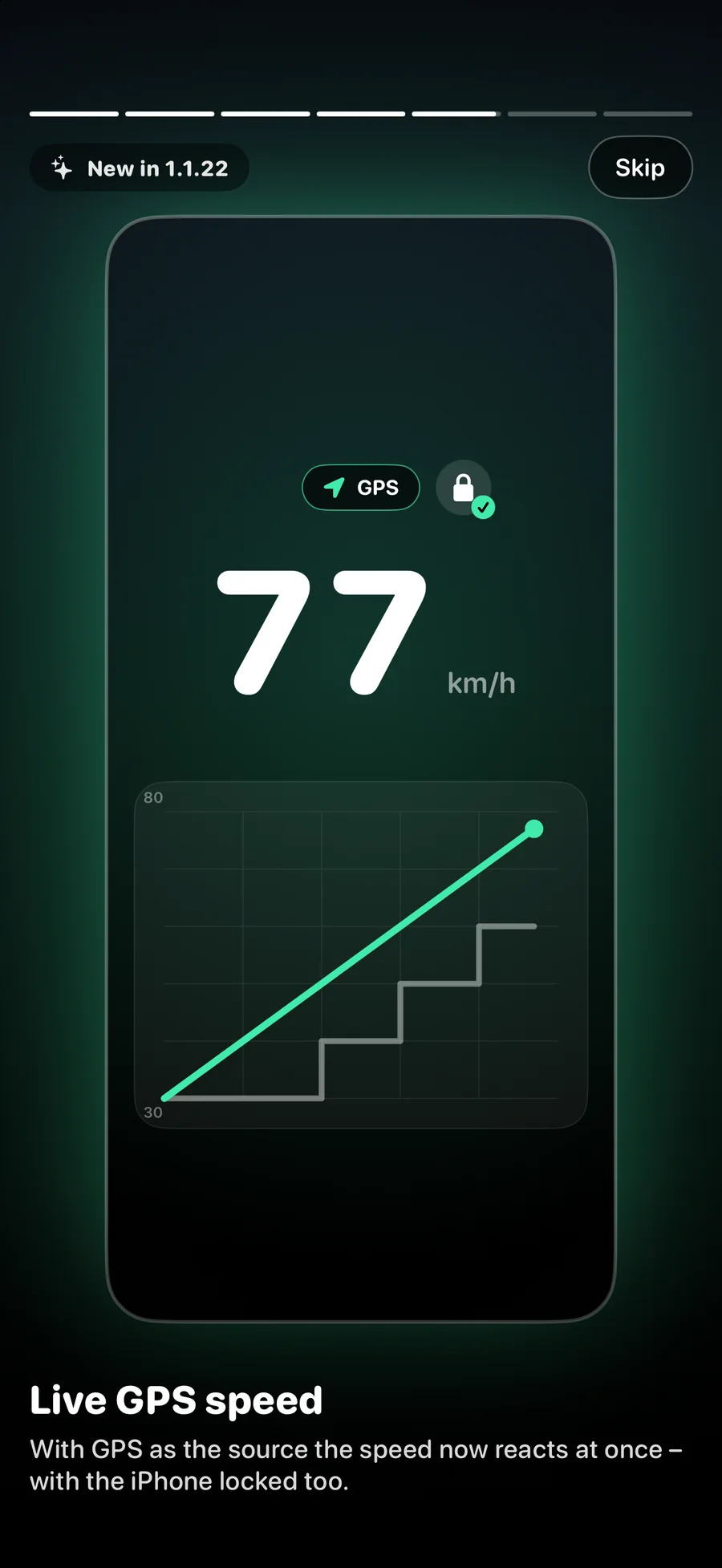
Gdy Tespit bierze prędkość z GPS (Ustawienia › Połączenie, „Skąd pochodzi prędkość?”), nie czeka już na następny pomiar. GPS dostarcza mniej więcej jeden pomiar na sekundę i przychodzi on trochę spóźniony. W międzyczasie Tespit liczy dalej 30 razy na sekundę z użyciem czujników twojego telefonu.
Każdy nowy pomiar GPS poprawia wartość, a dopasowanie do prędkościomierza z wersji 1.1.21 nadal obowiązuje. Przy ruszaniu i hamowaniu zmianę widać od razu. W postoju prędkość zostaje na 0.
W tunelu, gdzie GPS się myli, Tespit pokazuje prędkość z samochodu. Na iPhone GPS działa podczas jazdy dalej także wtedy, gdy Tespit jest w tle lub iPhone jest zablokowany. U góry widzisz wtedy niebieski wskaźnik lokalizacji z iOS.
Wskazówki skrętu
Rysowane wskazówki w każdym kokpicie.
W wersji 1.1.21 na iPhone pojawiły się nowo rysowane wskazówki skrętu z Apple Maps: ronda jako pierścień z zjazdem i numerem, skręty według rzeczywistego kształtu skrzyżowania. Teraz są w każdym kokpicie, także w kafelku „Podróż”, na mapie trasy w kokpicie Standard i we wszystkich elementach nawigacji własnych kokpitów.
Na rondzie zjazd jest teraz wyraźną kreską przed grotem strzałki, a numer lepiej mieści się w pierścieniu.
Poprawki
Co jeszcze się poprawia.
Wersja 1.1.22 usuwa też kilka błędów.
Bez internetu nieaktualna nazwa ulicy znika, gdy przejedziesz dalej niż 300 m, zamiast pozostawać.
W postoju wskazanie nie przeskakuje już tam i z powrotem między prędkością GPS a prędkością z samochodu.
(iOS) Liczby z ułamkami w kokpitach mają znak dziesiętny twojego języka, po niemiecku na przykład 23,4 km zamiast 23.4 km.
(Android) Elementy własnych kokpitów pokazują wybrany kolor, tak jak na iPhone.
(Android) Komputer podróży pokazuje w pionie i w poziomie wszystkie sześć wartości.
Obrazy: symulator iPhone'a z Tespit 1.1.22 i przykładowymi wartościami, po niemiecku i angielsku. Inne języki pokazują obrazy angielskie.
Tespit 1.1.22 już jest.
Aktualizacja jest już w App Store i Google Play. Nie masz jeszcze Tespit? Tutaj znajdziesz pobieranie.