Com a 1.1.22, descarregas o mapa dos países onde conduzes, e ele funciona também sem internet. Um assistente monta o teu cockpit próprio em poucos passos, 15 famílias de looks dão-lhe o estilo, e a velocidade GPS reage agora de imediato. Se quiseres, o mapa mostra ainda o percurso inteiro.
O que há de novo
A atualização é para iPhone e Android. Os mapas offline, a vista com percurso e a velocidade GPS em direto são gratuitos para todos. O assistente, os novos looks, a caixa de ferramentas e a letra maior fazem parte dos cockpits próprios e, por isso, do Premium. O GPS com o telemóvel bloqueado e as indicações de viragem desenhadas em todos os cockpits existem apenas no iPhone.
Mapas offline
O mapa, mesmo sem internet.
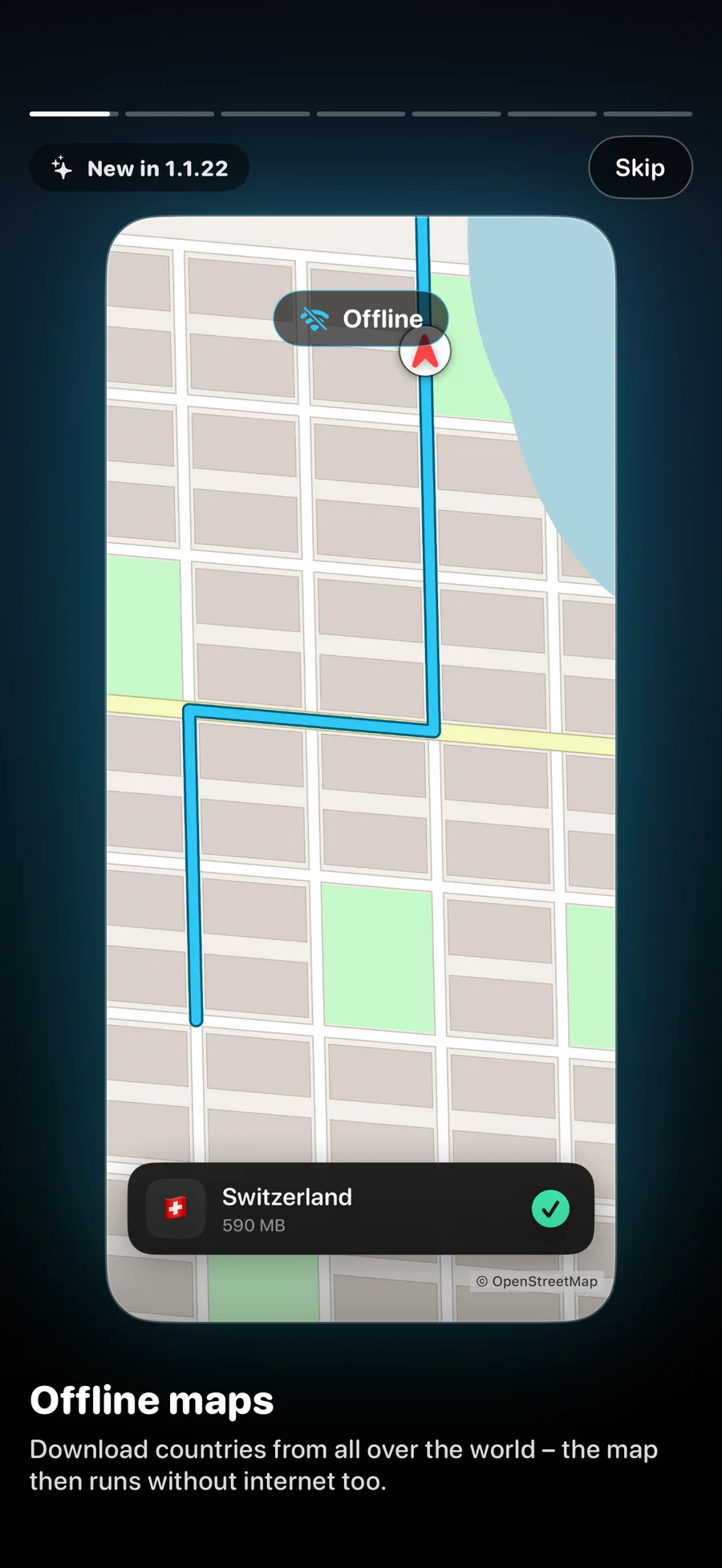
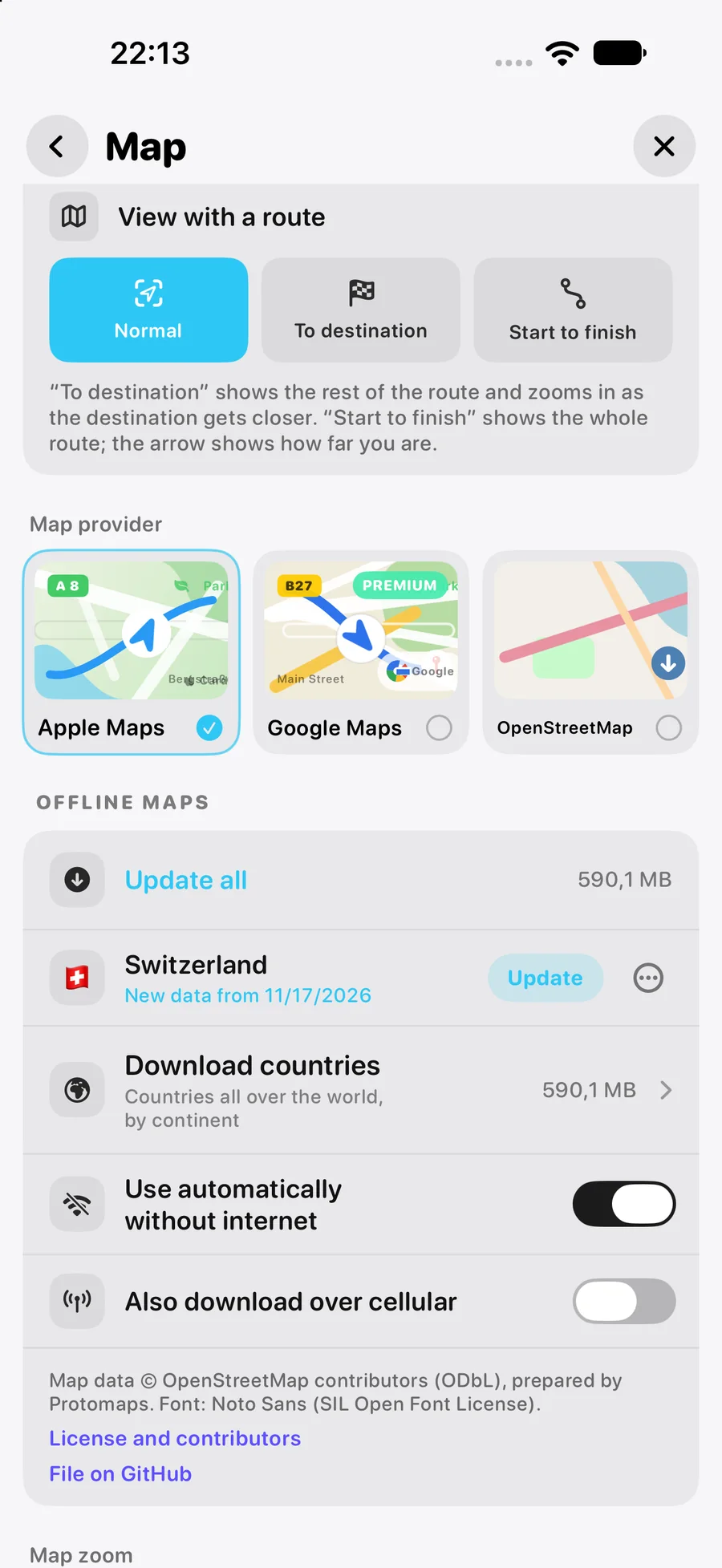
Em Definições › Mapa › Mapas offline, descarregas os países onde conduzes. Os mapas vêm do OpenStreetMap, são gratuitos e cobrem todos os continentes. Os países grandes estão divididos em regiões, para descarregares só o que precisas.
O mapa offline mostra todos os detalhes: estradas, nomes, edifícios e florestas, além do teu percurso e do teu veículo. Podes escolher o OpenStreetMap como mapa fixo. Com “Utilizar automaticamente sem internet”, o mapa offline entra em ação sozinho assim que a internet falha.
Gratuito, do OpenStreetMap
Países em todos os continentes, países grandes em regiões
Descarrega em segundo plano, normalmente só por Wi-Fi
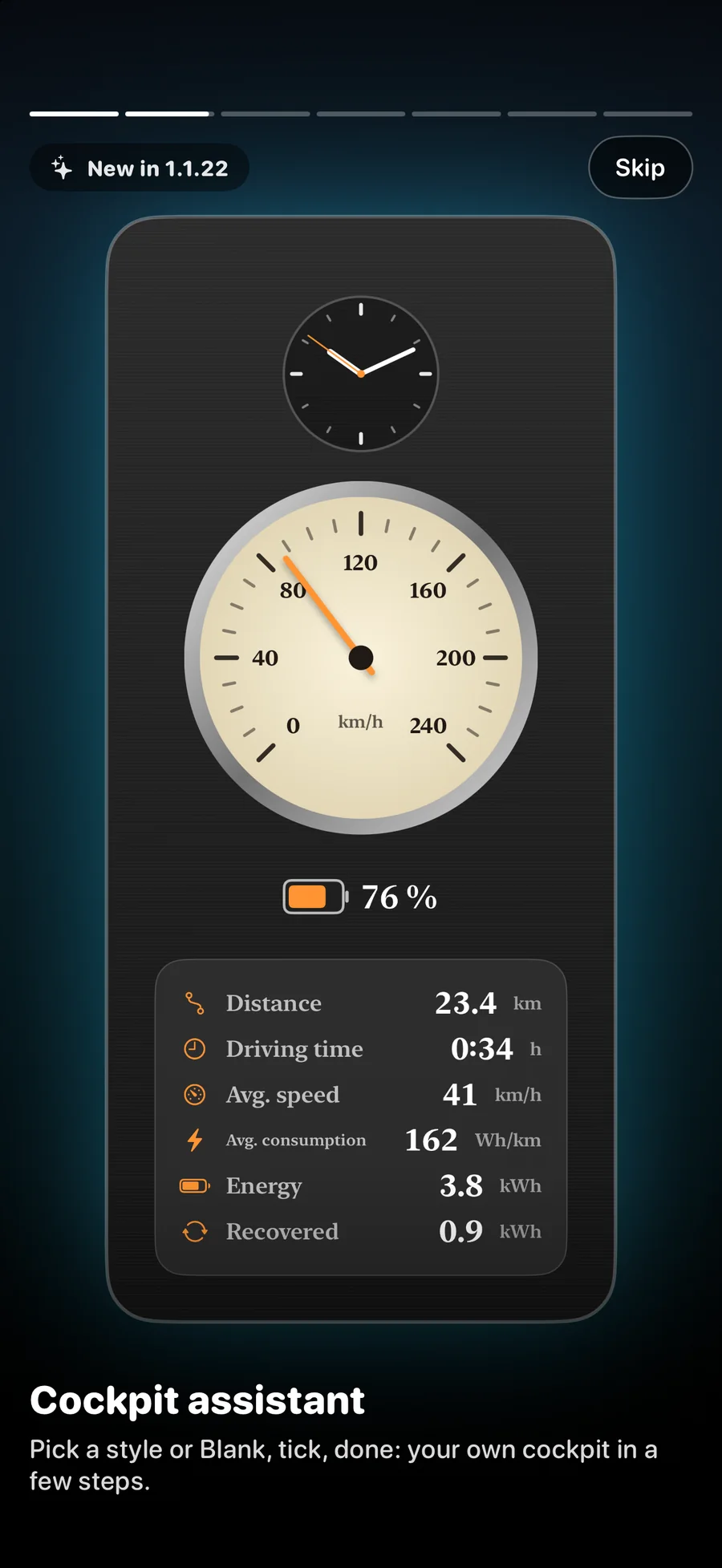
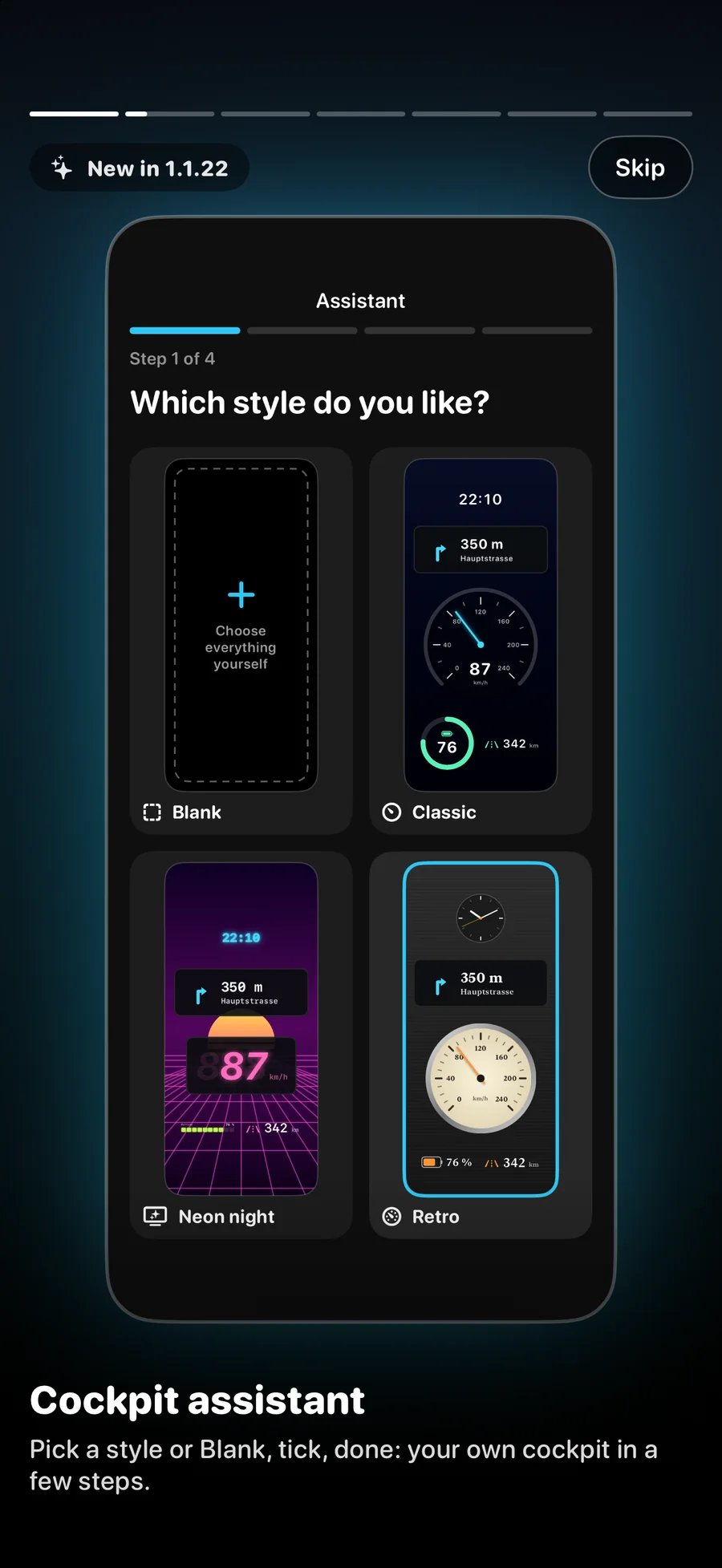
Em “Criar cockpit”, há agora “Com o assistente” logo no topo. Primeiro escolhes um estilo, por exemplo Clássico, Néon, Retro ou Luxo. Há 31 estilos. Com “Do zero”, decides tudo tu.
Depois assinalas o que o cockpit deve mostrar, como velocidade, relógio, bateria, autonomia, navegação ou o computador de viagem. No passo seguinte, escolhes o que aparece durante o carregamento, por exemplo nível de carga, potência de carga e tempo restante. Se não escolheres nada aí, durante o carregamento fica a página de condução.
Em “Retoques finais”, vês o teu cockpit na vertical e na horizontal, durante a condução e durante o carregamento. Toca num elemento e desliza para escolher outro look. Depois o cockpit abre no editor, e podes continuar a alterar tudo.
31 estilos ou “Do zero”
Conteúdo para assinalar, incluindo o computador de viagem
Uma página própria para o carregamento
Pré-visualização na vertical e na horizontal
Looks
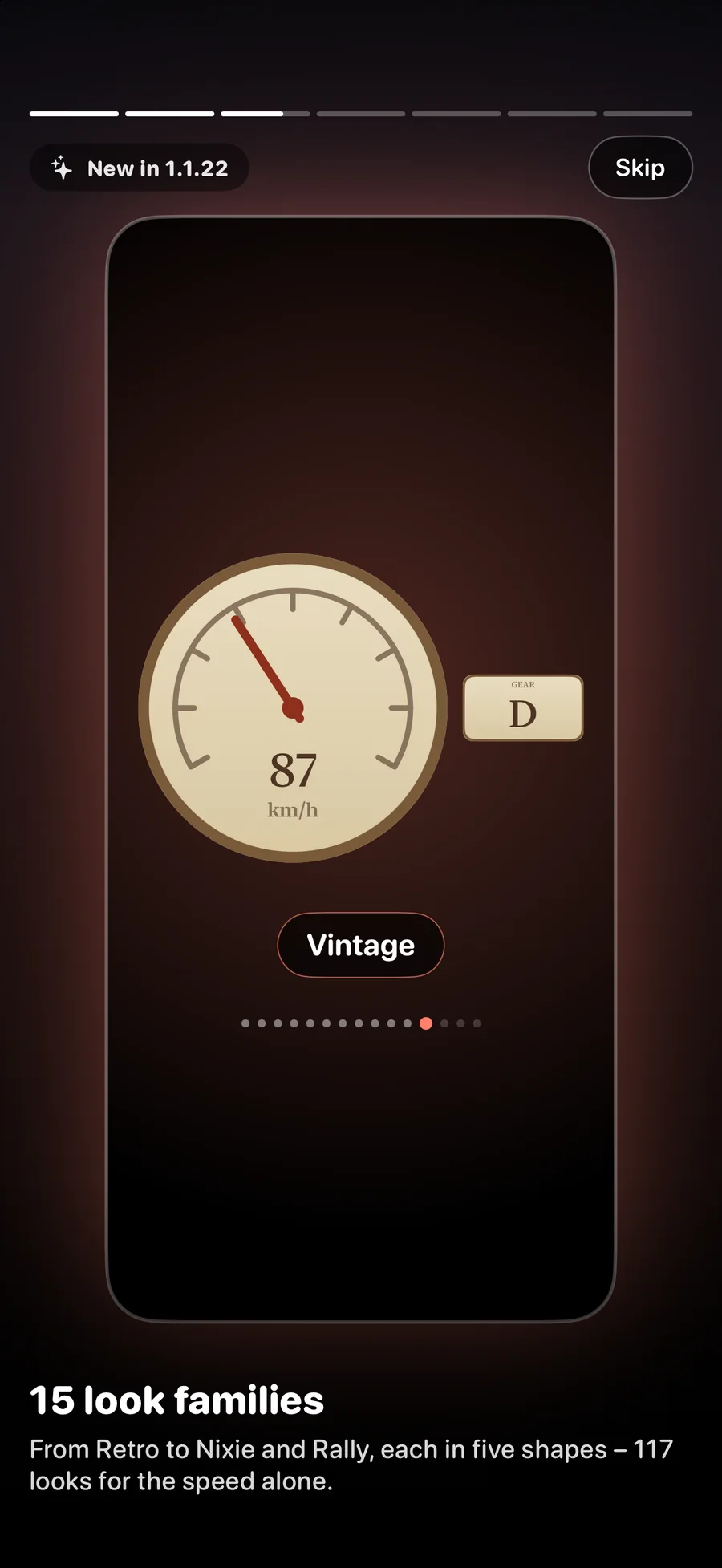
15 famílias de looks em cinco formas.
Retro, Moderno, Clássico, Desportivo, Luxo, Néon, LCD, Nixie, Minimalista, Cromado, Carbono, Vintage, Cyber, Vidro e Rali: cada família tem a sua própria superfície, letra, cor e margem. Cada uma existe em cinco formas: Digital, Mostrador, Anel, Barra e Mosaico.
As famílias existem para 30 peças, da velocidade, passando por mudança, relógio, bateria e autonomia, até todos os valores de carregamento. Só para a velocidade, há agora 117 looks em vez de 42, e para a mudança, 85 em vez de 10.
Na escolha de looks, filtras por família e forma: redondos, largos ou altos.
Caixa de ferramentas
Mais depressa até à peça certa.
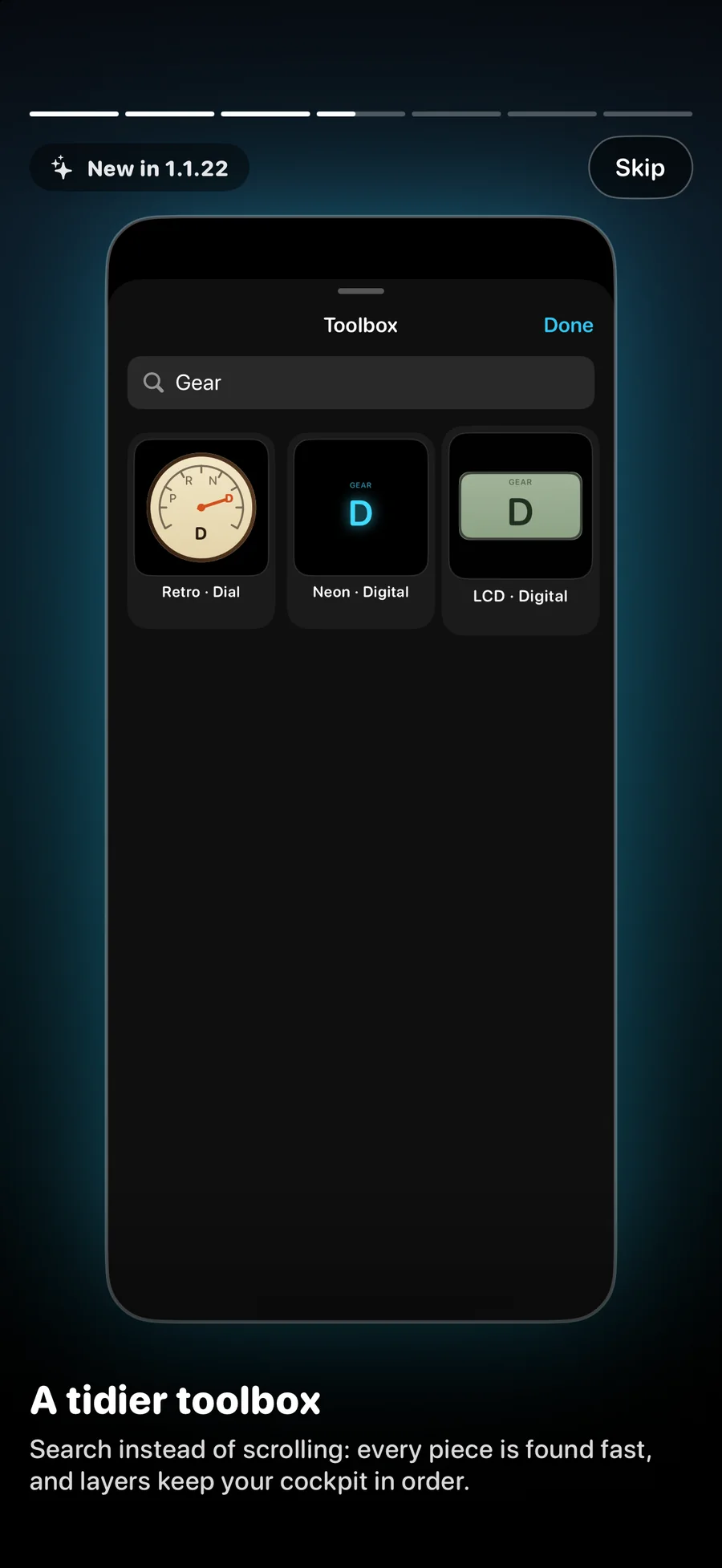
A caixa de ferramentas tem agora pesquisa. Se escreveres, por exemplo, “Mudança”, vês todas as peças correspondentes. Estão organizadas em três filas, Valores, Design e Cockpits completos, com grupos para tocar. Em “Usados recentemente” ficam as oito peças que usaste por último.
Ao tocares numa peça, vês os looks dela em tamanho grande e escolhes um com “Adicionar”. Fundo, letra, cores e margens ficam agora juntos na folha “Estilo”.
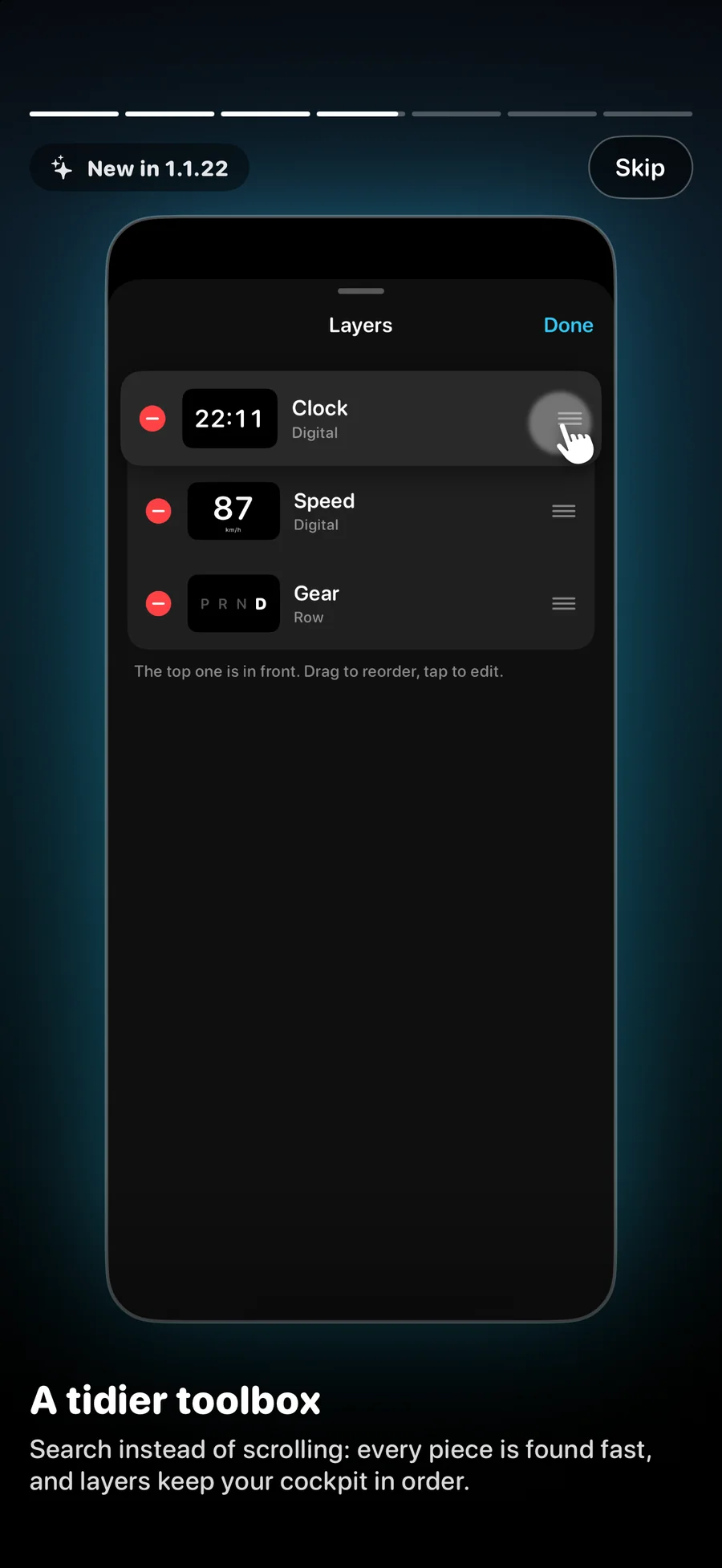
Em “Camadas”, vês todas as peças do teu cockpit, a da frente fica no topo. Aí escolhes uma, reordenas ou eliminas. A barra ficou mais curta: Grelha e Minimizar encontras em “Mais”.
Pesquisa por nome ou grupo
“Usados recentemente” com oito peças
Uma folha “Estilo” para fundo, letra e cores
“Camadas” para organizar
Letra
Letra maior, até 200 %.
Nos cockpits próprios, a letra de cada elemento pode agora ser ampliada até 200 %, antes era até 130 %. Assim, velocidade, relógio ou bateria também se leem bem a partir do suporte.
A indicação de viragem quebra em várias linhas, em vez de ficar minúscula e cortada. Se a frase inteira não couber, a letra diminui passo a passo. Só então o texto é encurtado.
Mapa
O percurso inteiro à vista.
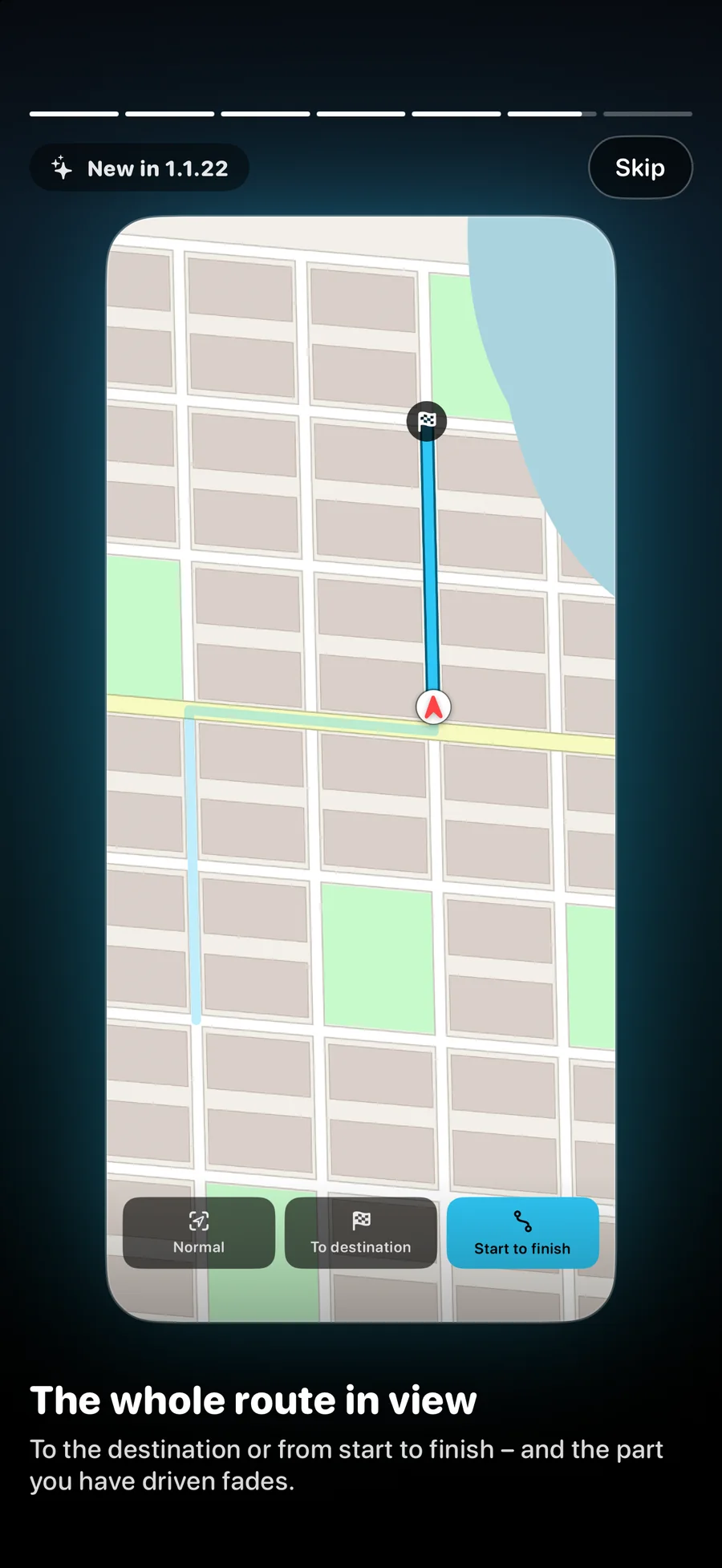
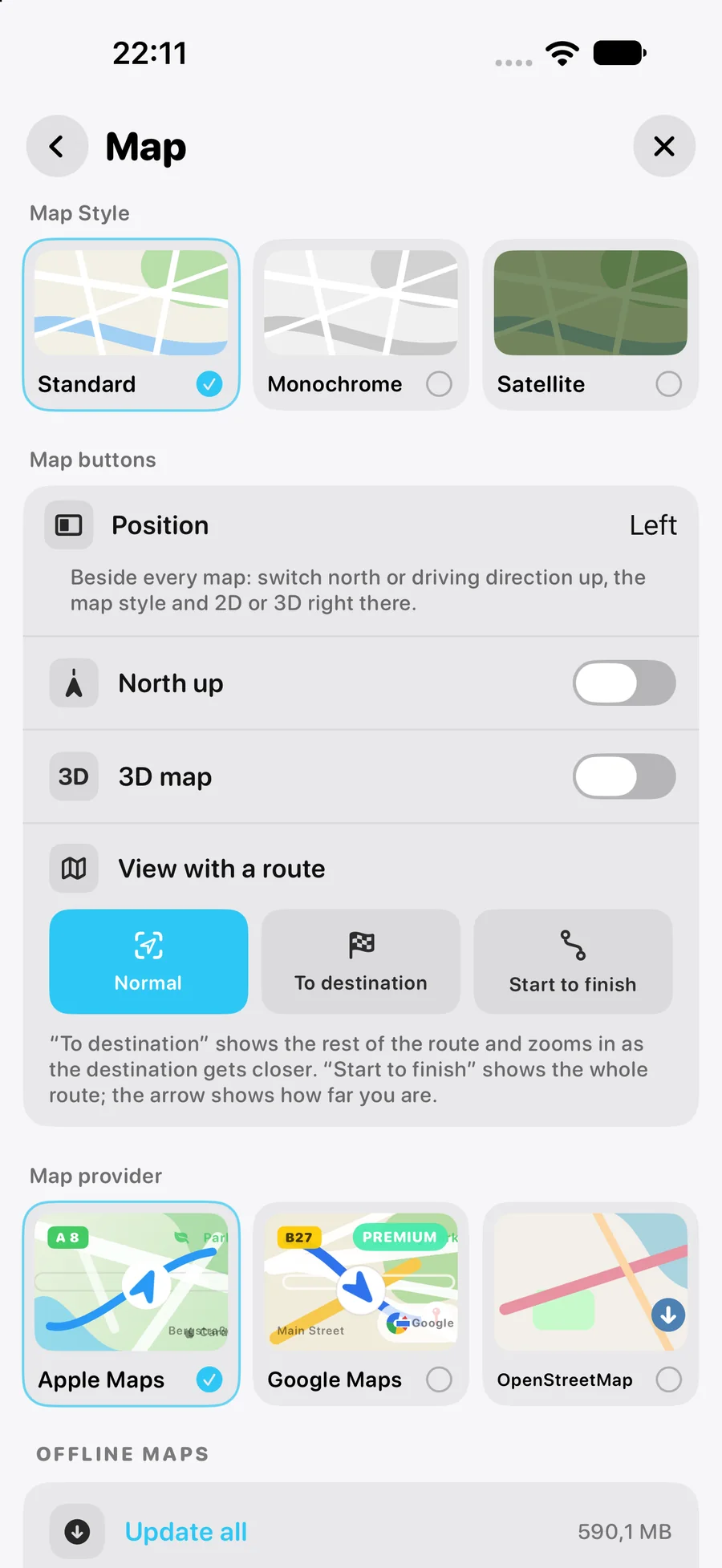
Em Definições › Mapa, logo abaixo de “3D”, escolhes a “Vista com percurso”: “Normal”, como antes, “Até ao destino” ou “Do início ao destino”.
“Até ao destino” mostra o teu veículo e o resto do percurso. Quanto mais perto do destino, mais o mapa se aproxima. “Do início ao destino” mostra o percurso inteiro, e uma seta menor indica até onde já foste. As duas vistas gerais são planas e orientadas para norte.
O troço que já percorreste fica esbatido. Um quarto botão no mapa muda a vista a cada toque: Normal, Até ao destino, Do início ao destino.
Normal, Até ao destino ou Do início ao destino
O troço percorrido fica esbatido
Um quarto botão do mapa para alternar
Em todos os cockpits com mapa, também nos cockpits próprios
Velocidade GPS
Uma velocidade GPS que reage de imediato.
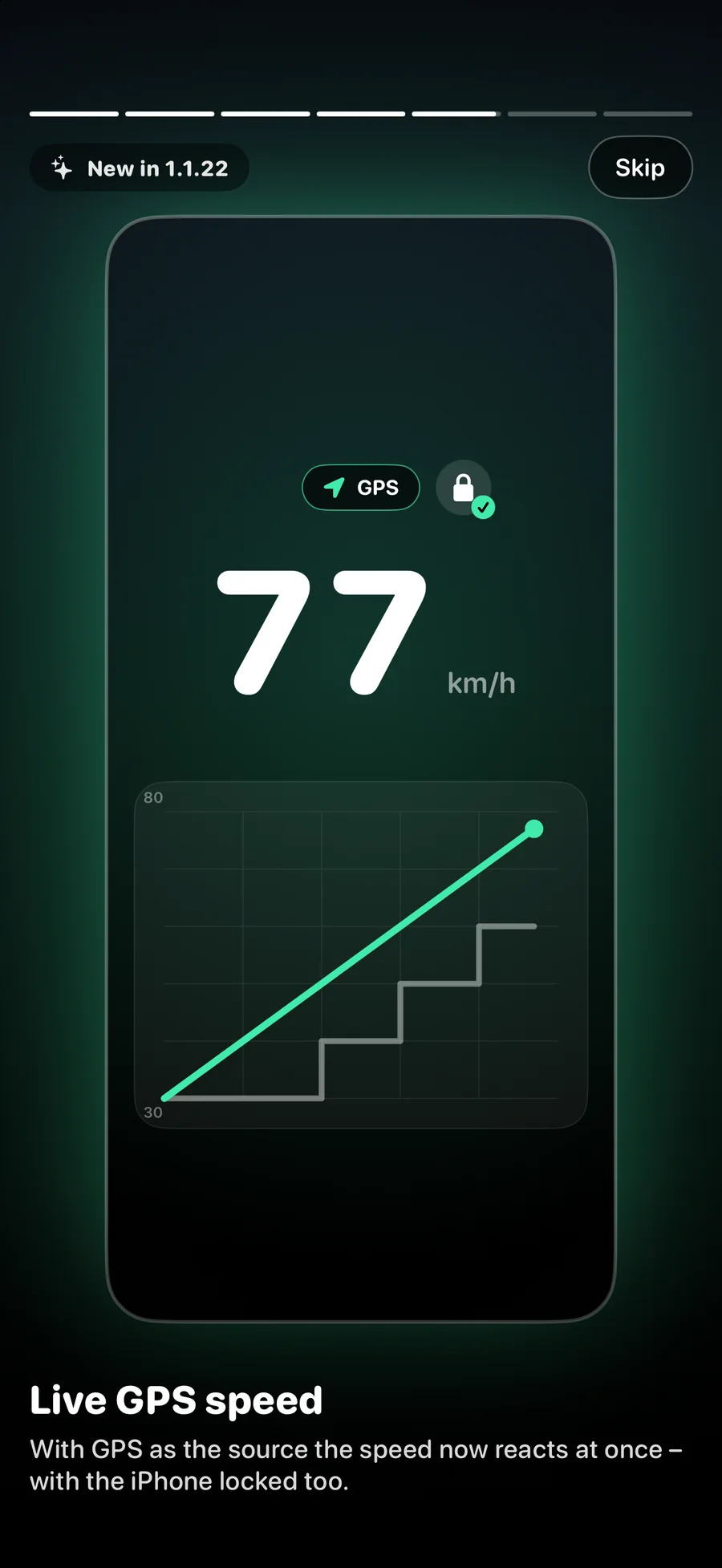
Quando o Tespit obtém a velocidade do GPS (Definições › Ligação, “De onde vem a velocidade?”), já não espera pela medição seguinte. O GPS fornece cerca de uma medição por segundo, e ela chega um pouco atrasada. Entretanto, o Tespit continua a calcular 30 vezes por segundo com os sensores do teu telemóvel.
Cada nova medição do GPS corrige o valor, e o ajuste ao teu velocímetro, da 1.1.21, continua a valer. Ao arrancar e travar, vês a alteração de imediato. Parado, a velocidade fica em 0.
No túnel, onde o GPS falha, o Tespit mostra a velocidade do carro. No iPhone, o GPS continua durante a condução mesmo quando o Tespit está em segundo plano ou o iPhone está bloqueado. No topo, vês então o indicador azul de localização do iOS.
Indicações de viragem
Indicações desenhadas em todos os cockpits.
Com a 1.1.21, chegaram ao iPhone as indicações de viragem redesenhadas com o Apple Maps: rotundas como anel com saída e número, viragens conforme a forma real do cruzamento. Agora existem em todos os cockpits, também no mosaico “Viagem” e no mapa de percurso do cockpit Standard e em todas as peças de navegação dos cockpits próprios.
Na rotunda, a saída é agora um traço nítido antes da ponta da seta, e o número cabe melhor no anel.
Correções
O que mais vai melhorar.
A 1.1.22 corrige também alguns erros.
Sem internet, um nome de rua desatualizado desaparece assim que avanças mais de 300 m, em vez de permanecer.
Parado, a indicação deixa de alternar entre a velocidade GPS e a velocidade do carro.
(iOS) Os números decimais nos cockpits usam o separador decimal do teu idioma, em alemão, por exemplo, 23,4 km em vez de 23.4 km.
(Android) As peças dos cockpits próprios mostram a cor escolhida, como no iPhone.
(Android) O computador de viagem mostra os seis valores, na vertical e na horizontal.
Imagens: simulador de iPhone com o Tespit 1.1.22 e valores de exemplo, em alemão e inglês. Os outros idiomas mostram as imagens em inglês.
O Tespit 1.1.22 já chegou.
A atualização já está na App Store e no Google Play. Ainda não tens o Tespit? Aqui tens a transferência.