有了 1.1.21,你可以直接在 App 裡找到答案,搭配 Apple Maps 更精準地看清該往哪裡走,即使車輛沒有傳送行駛資料,也看得到車速。此外還有 Standard 駕駛艙的新頁面、Touring 與 Ultra 中更大的車輛,以及全新的配對教學影片。
有了 1.1.21,你可以直接在 App 裡找到答案,搭配 Apple Maps 更精準地看清該往哪裡走,即使車輛沒有傳送行駛資料,也看得到車速。此外還有 Standard 駕駛艙的新頁面、Touring 與 Ultra 中更大的車輛,以及全新的配對教學影片。
這次更新適用於 iPhone 與 Android。搭配 Apple Maps 的全新轉彎提示,以及針對「減少透明度」的修正,僅限 iPhone。自訂駕駛艙仍屬於 Premium。
說明與小技巧
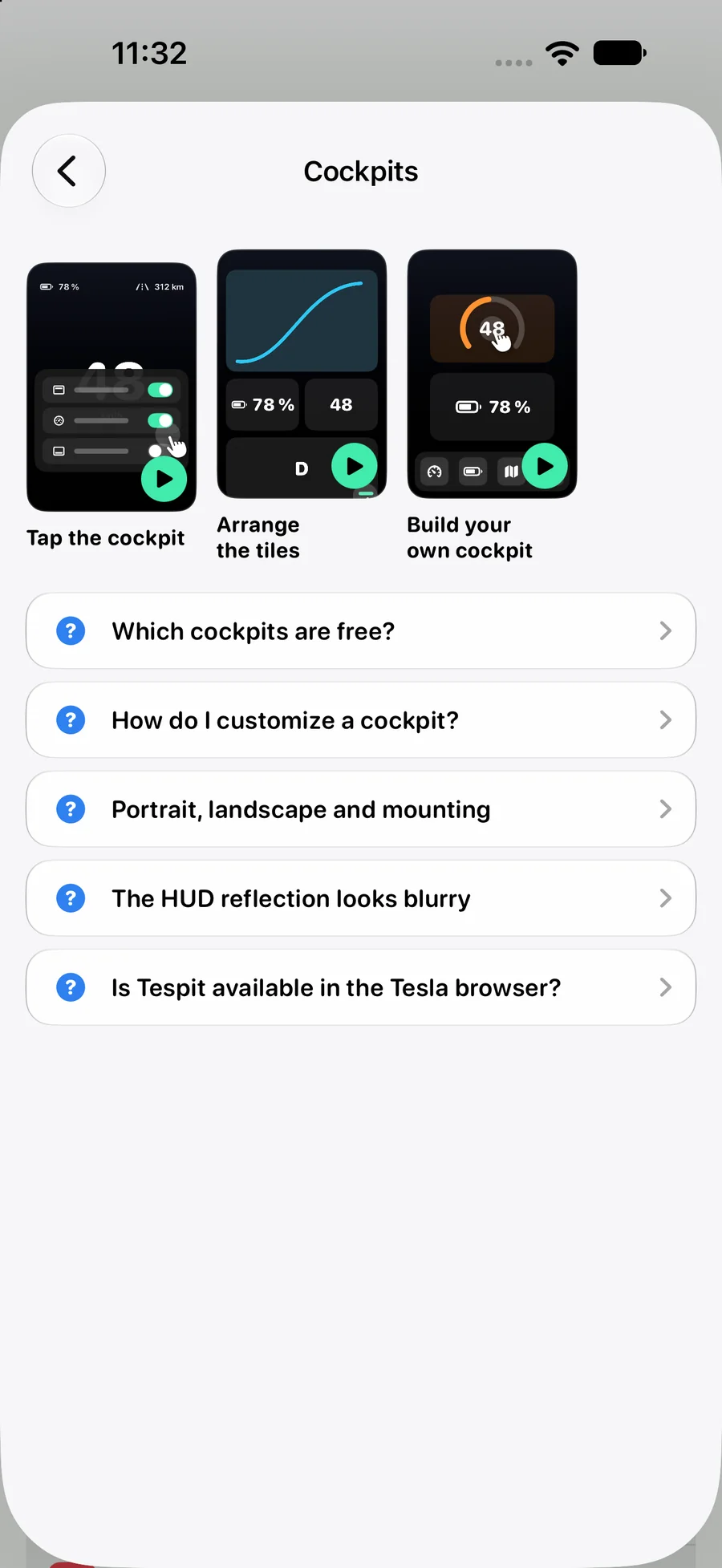
在「設定 › 說明」中,這個項目現在名為「說明與小技巧」。頂端可以搜尋問題或關鍵字,下方是「每日小技巧」和六個主題:連線、座艙、導航、行程與充電、手機與延伸功能,以及 Premium 與隱私。
解答從 13 則增加到 31 則。許多是新增的,例如 Tespit 為什麼需要 VIN、哪些駕駛艙免費、Tespit 沒有網路能不能使用,以及如何將行程匯出為 PDF、Excel 或圖片。
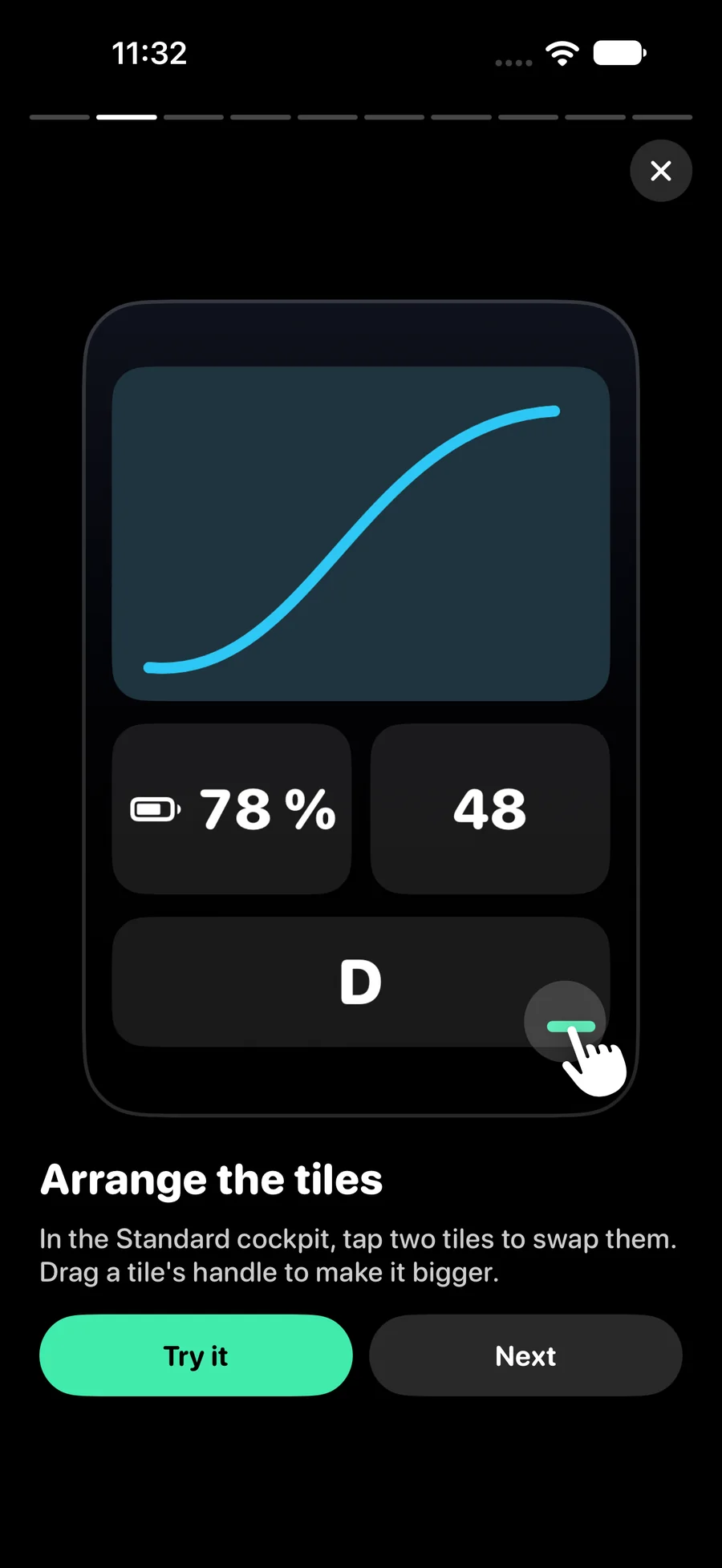
11 則小技巧用簡短的手繪情境示範操作方式,例如隱藏駕駛艙中的元素、對調 Standard 駕駛艙中的方塊、設定停車計時,或讓 Tespit 自動啟動。點一下「試試看」和「開啟設定」,就能直接跳到 App 中對應的位置。
導航
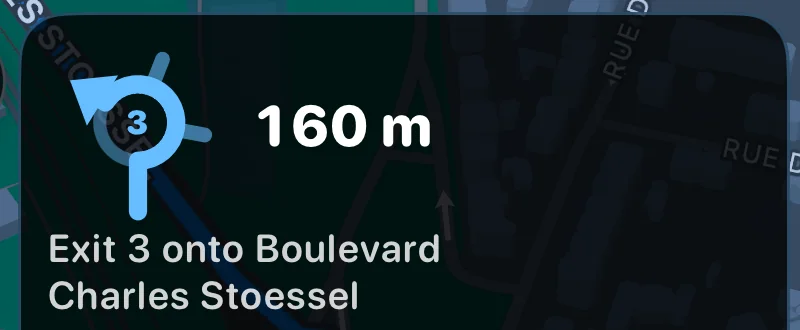
如果你在 iPhone 上使用 Apple Maps 行駛,Tespit 會重新繪製轉彎提示。圓環會顯示成一個環形:你從下方駛入,路徑沿行駛方向延伸到你的出口,之前的每個出口是一條短線,編號則顯示在環形中。在靠左行駛的國家,路徑會沿順時針方向延伸。
轉彎時,箭頭會依照路口的真實形狀繪製。靠右或靠左行駛、岔路、出口與匯入都畫得一目了然,另一條道路則淡淡地顯示在旁邊。在高速公路出口,出口編號會以標誌牌的方式顯示。
文字更簡短,例如搭配路名的「第 3 個出口」。如果下一個動作緊接著出現,你會提前看到「之後 …」。轉彎圖示變大了,出現在 Panorama 駕駛艙、Pulse、行程方塊,以及自訂駕駛艙的導航元件中。

車速
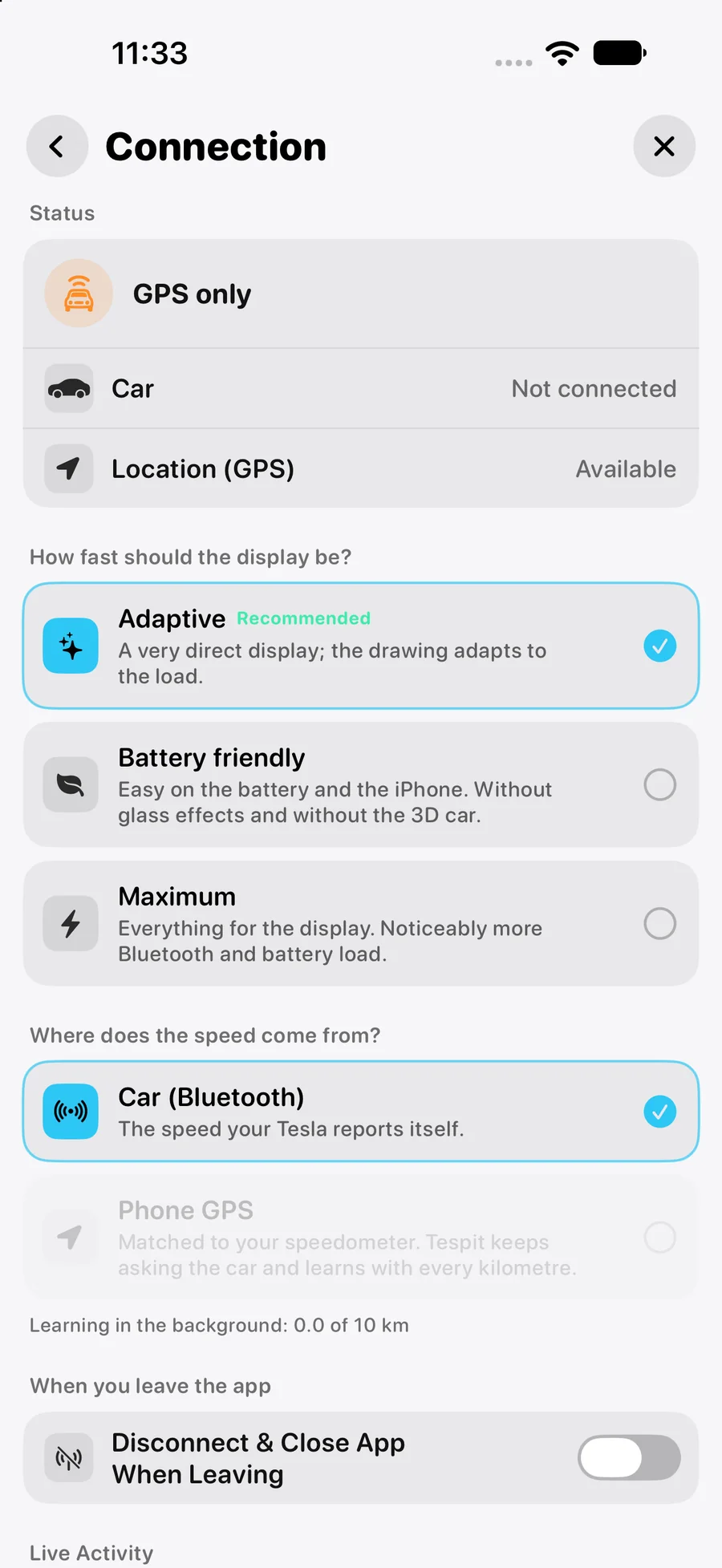
在「設定 › 連線」中新增了一個問題:「車速來自哪裡?」。你可以選擇「車輛(Bluetooth)」,也就是車輛自己回報的速度,或選擇「手機 GPS」。
GPS 和車速表之間會有一點落差。因此 Tespit 會在每次行駛時於背景學習你的車速表與 GPS 的差異,並依各個速度分別記錄。行駛滿 10 公里後,Tespit 會開放使用 GPS。在此之前,選項下方會顯示「背景學習中:x / 10 公里」,之後則顯示「已學習:x 公里」。
即使選擇 GPS,Tespit 仍會持續向車輛查詢檔位、功率、電池等其他所有資訊。來自車輛的車速會繼續用於學習,每行駛一公里,校準就更精準一些。如果 GPS 連續 2 秒沒有資料,就由車輛的車速接手。
目的地太長
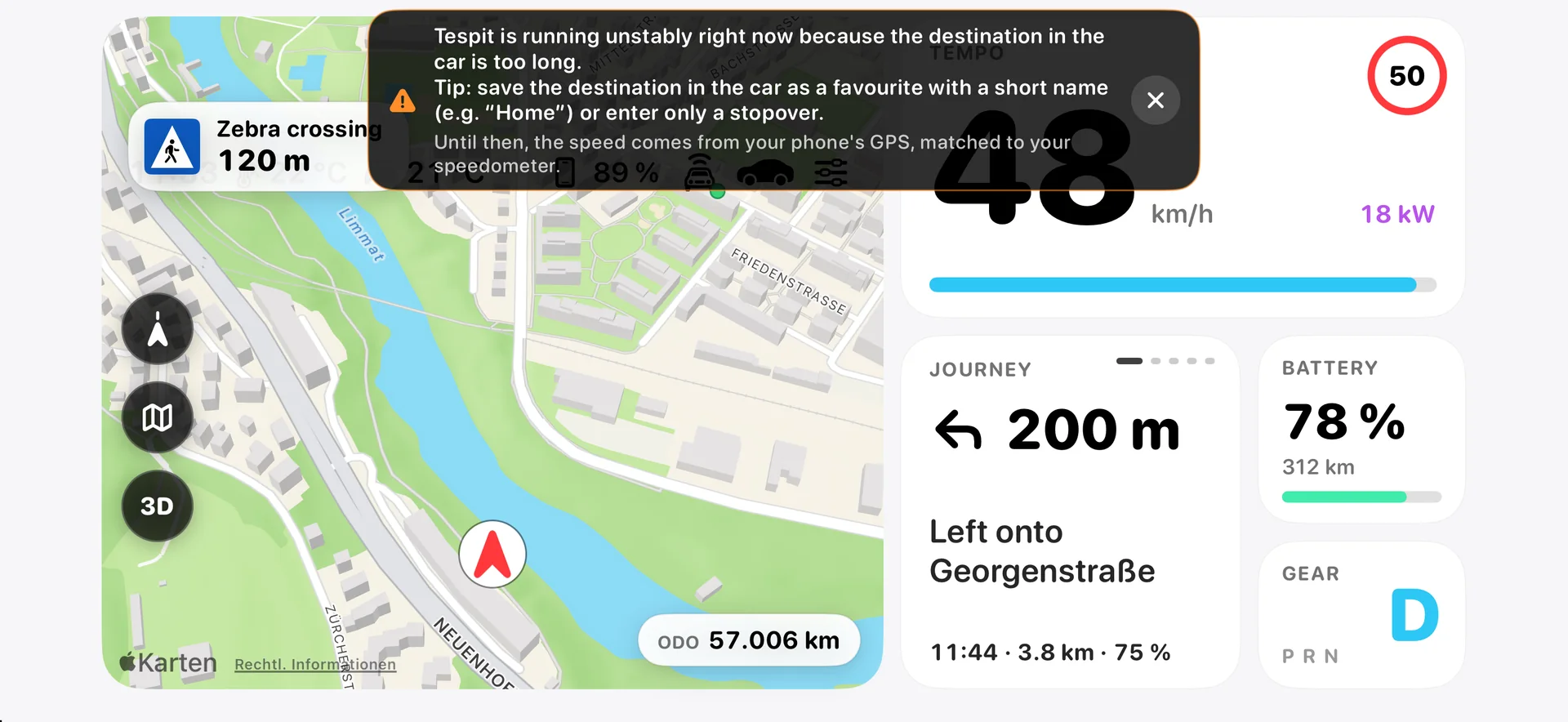
如果車內的目的地太長,車輛就不再傳送行駛資料。先前這時車速會是空白。現在每個駕駛艙都會顯示來自手機 GPS 的車速,並依你的車速表校準。由於 Tespit 在每次行駛時都會學習這項校準,車速從第一秒起就是準確的。
一旦車輛重新傳送行駛資料,就會立即改回使用車輛的車速。與此相關的橘色提示,每次連線到車輛時只會出現一次,並在 10 秒後自動關閉。點一下 ✕ 就能立刻關閉。
Standard
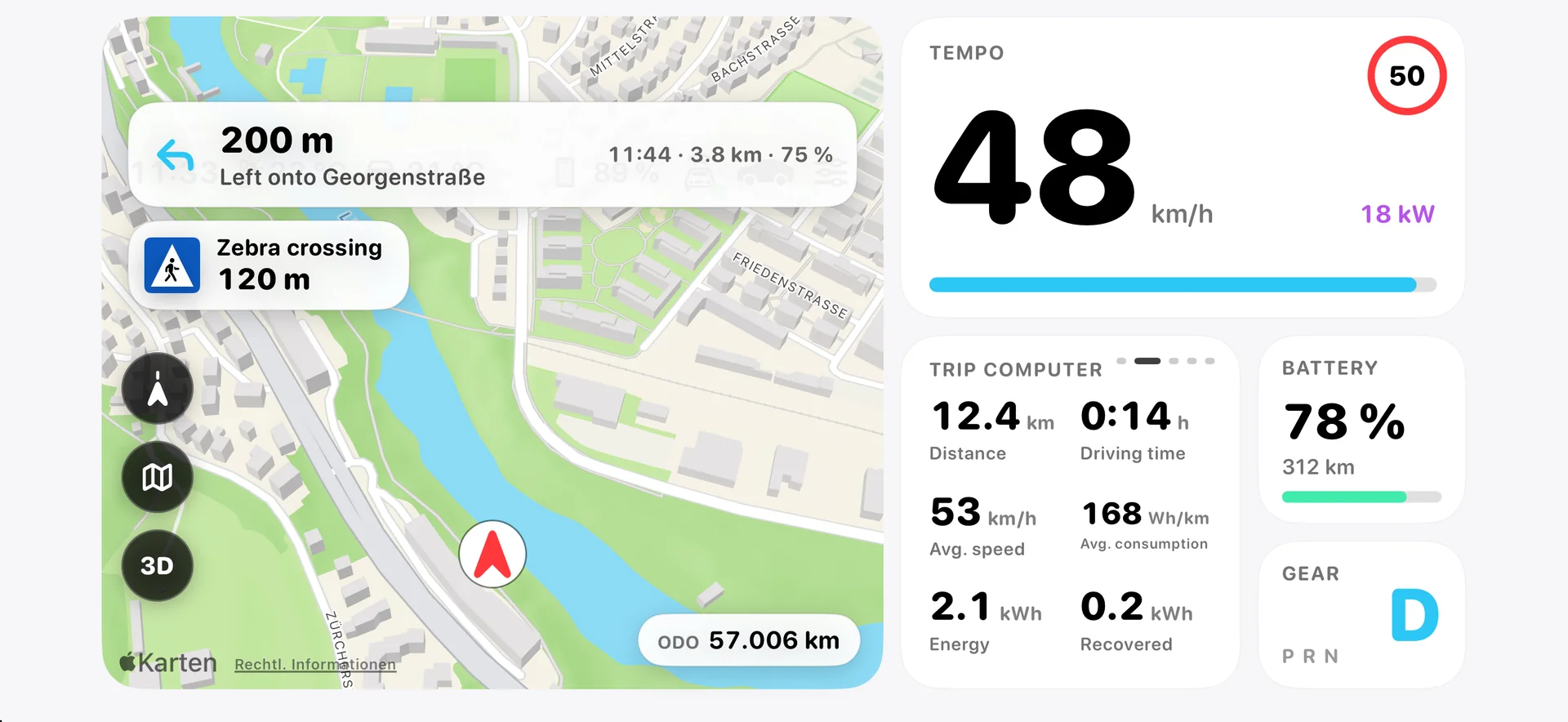
Standard 駕駛艙中會切換的方塊多了第五頁:「行車電腦」。它會顯示目前行程或最近結束的行程的數值。
在較矮或較寬的方塊中,四個數值排成一列;在較窄的方塊中,則排成兩列兩行。如果方塊接近正方形,你可以看到全部六個數值。沒有行程時會顯示「–」。
Touring 與 Ultra
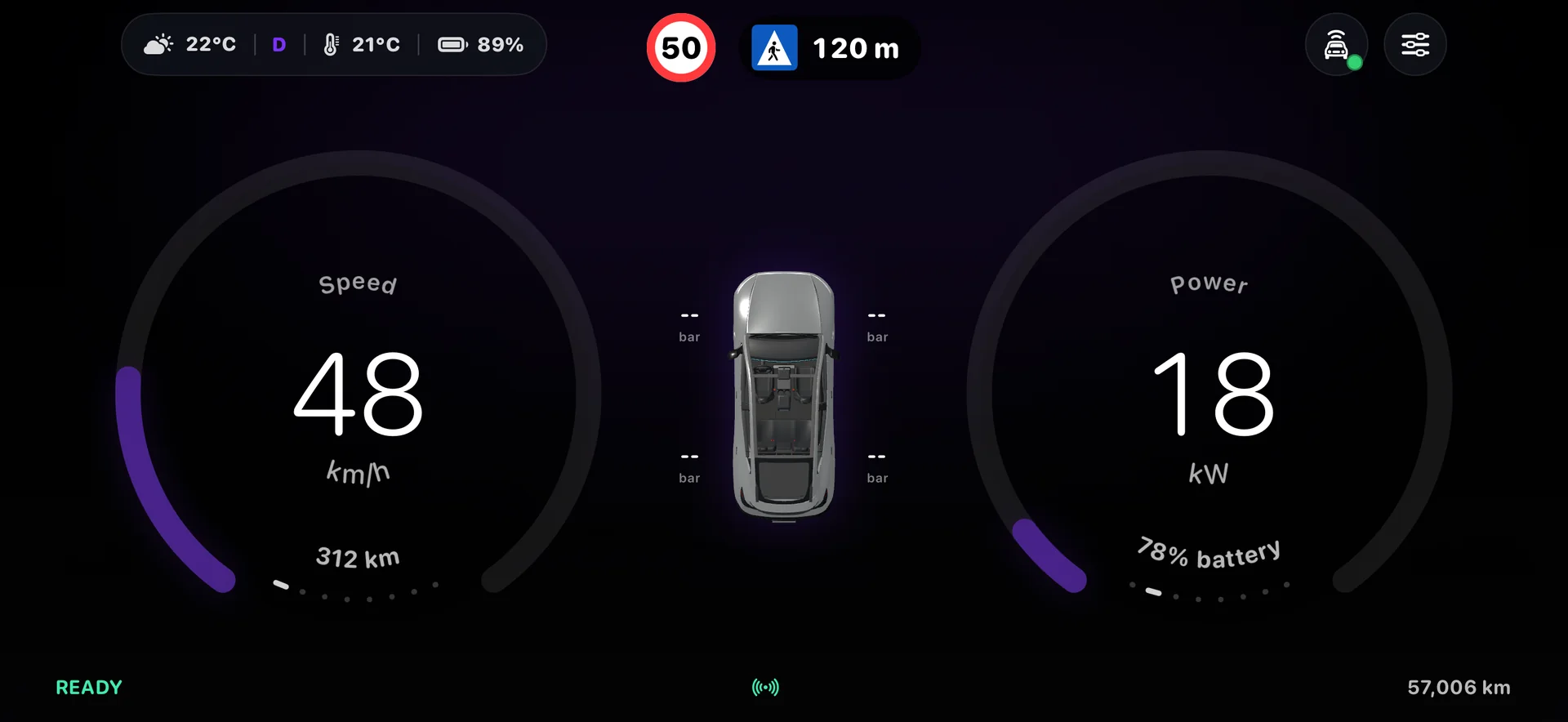
在 Ultra 駕駛艙中,中間的 3D 車輛現在大了約 1.4 倍。為了騰出空間,顯示車型的那一行已移除,胎壓則和以前一樣位於左右兩側。
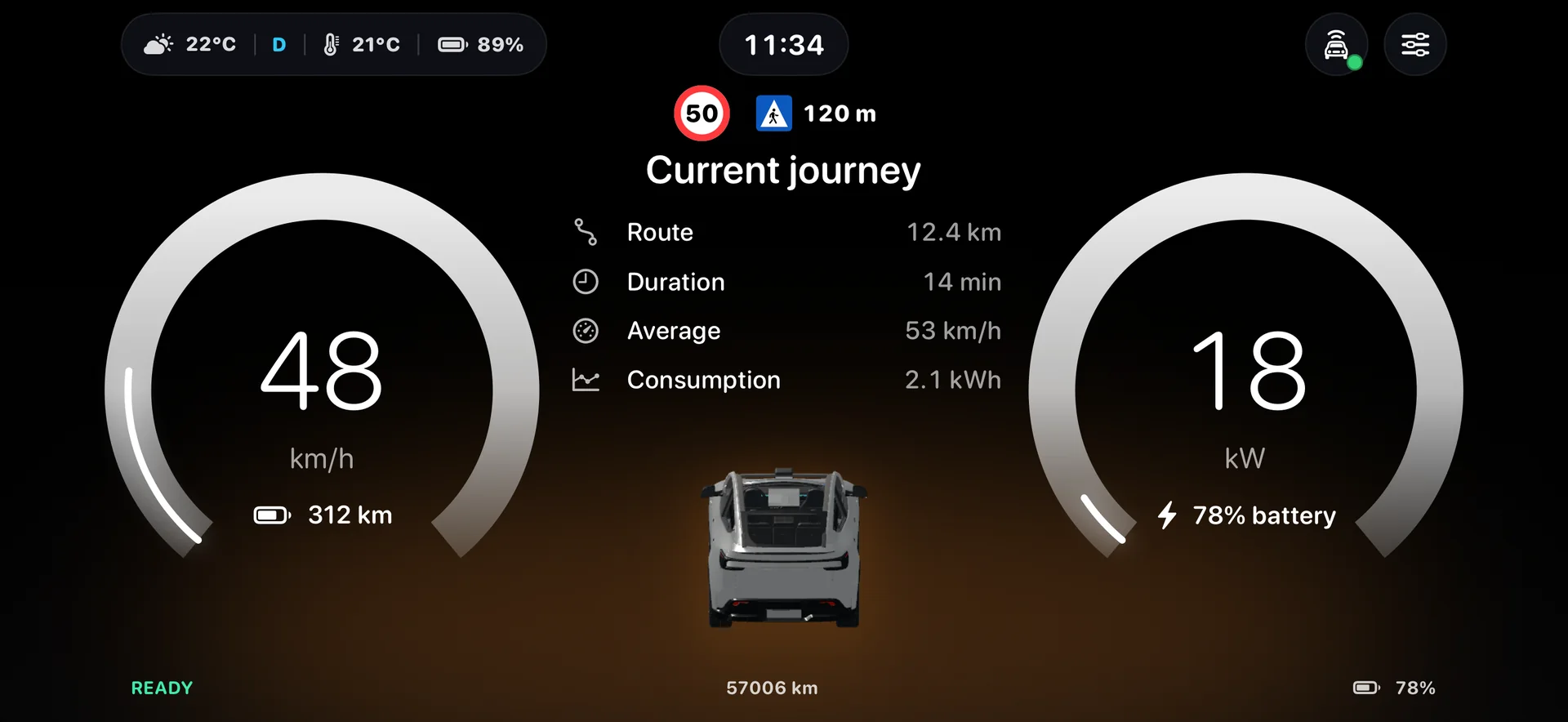
在橫向的 Touring 駕駛艙中,車輛大了約 1.4 倍。左右兩側的儀表稍微縮小,「目前行程」下方的數值放大了 40 %,更容易閱讀。直向時,Touring 維持不變。
建立駕駛艙
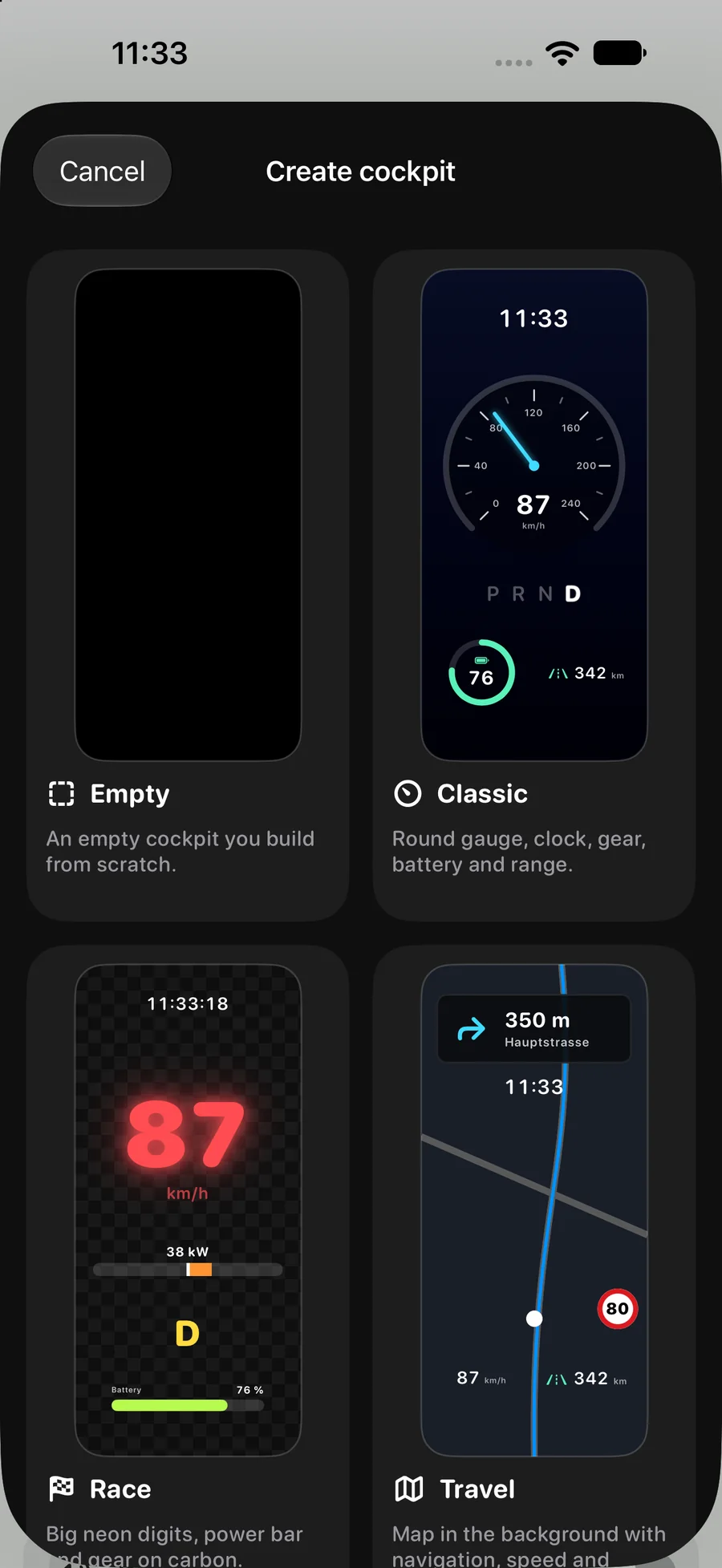
在「建立駕駛艙」中,範本與可複製的駕駛艙現在會顯示對應版面的圖片:直向時為直式,橫向時為橫式。這樣你可以事先看到駕駛艙在你手機上的樣子。
如果在視窗開啟時旋轉手機,視窗會維持開啟,只會切換圖片。
配對
配對時,你需要把鑰匙卡放在車內的讀卡機上。讀卡機的位置會因車型而異。教學現在用四支新影片,從副駕駛座的視角示範,並符合你的車型。
你可以清楚看到卡片該放在哪裡、要怎麼放。影片簡短又沒有聲音,方便你在車裡隨手觀看。
改進
1.1.21 還修正了兩個已回報的問題。
圖片:iPhone 模擬器中使用範例數值的 Tespit 1.1.21,提供德語和英語版本。其他語言顯示英語圖片。
更新現已在 App Store 和 Google Play 上架。還沒有 Tespit?點這裡下載。